Stellarium 26.3: гайд от гика, возможности виртуального неба, наблюдения и ограничения
Stellarium показывает звёздное небо для выбранного места и момента времени: расположение планет, созвездий, Луны, туманностей и других объектов отображается на реалистичном горизонте. В отличие от статической звёздной карты здесь можно перемещаться по небу, менять дату на годы вперёд и назад, оценивать поле зрения бинокля или телескопа и сохранять список целей для наблюдения. Главный вопрос при выборе программы — достаточно ли такой симуляции для подготовки реального выхода под небо и где заканчиваются её возможности: Stellarium не заменяет камеру, погодный прогноз, точные измерения прибором и полноценный пакет управления астрофотосъёмкой.
Обзор относится прежде всего к бесплатной настольной программе Stellarium 26.3, выпущенной 28 сентября 2026 года. Это действующий открытый проект сообщества Stellarium, первоначально созданный Фабьеном Шеро (Fabien Chéreau); среди разработчиков — Александр Вольф, Георг Цотти и другие участники. Веб-версия Stellarium Web и мобильный продукт Stellarium Mobile/Plus рассматриваются только для разграничения: у них другой интерфейс и не тождественный настольному набор инструментов.
Stellarium в краткой таблице
| Параметр | Что важно |
|---|---|
| Категория | Настольный виртуальный планетарий, визуализация неба и астрономические расчёты |
| Разработка | Сообщество Stellarium; исходный автор — Fabien Chéreau |
| Актуальный выпуск | 26.3 от 28.09.2026; проект продолжает обновляться |
| Системы | 64-разрядные Windows, Linux/Unix, macOS; варианты сборок отличаются требованиями |
| Лицензия и цена | Свободное ПО под GNU GPL; настольная версия бесплатна, без обязательной подписки |
| Язык | Многоязычный интерфейс, в том числе русский |
| Основные данные | Базовый каталог свыше 600 тыс. звёзд и 80 тыс. объектов далёкого космоса; расширяемые каталоги |
| Главный результат | Сцена неба для места и времени, снимок вида, расчётная таблица, список наблюдений или сценарий показа |
| Импорт и обмен | Списки наблюдений, каталоги и орбитальные элементы, сценарии .ssc, дополнительные ландшафты и данные плагинов |
| Экспорт | Скриншоты (обычно PNG), списки .sol/.ol, данные AstroCalc в CSV, в поддерживаемых сборках XLSX |
| Интернет | Для встроенного неба не обязателен; нужен для некоторых каталогов, HiPS-обзоров и обновлений спутниковых элементов |
| Минимальное оборудование | 64-разрядная ОС, видеосистема с OpenGL 2.1/GLSL 1.3 либо OpenGL ES 2.0, 1 ГиБ ОЗУ и 1 ГиБ места |
| Рекомендуемое оборудование | OpenGL 3.3+, от 4 ГиБ ОЗУ и 10 ГиБ места; мышь или тачпад и клавиатура |
Число звёзд в каталоге не равно количеству одновременно видимых точек. Программа учитывает яркость, выбранное поле зрения, освещение атмосферы, горизонт и параметры отображения. Поэтому одна и та же база данных способна дать на экране почти пустое дневное небо, реалистичный загородный вид или предельно подробную карту — это разные режимы одной модели, а не разные продукты.
Что представляет собой Stellarium и какой продукт выбирать
Настольный планетарий, а не каталог фотографий
Основа Stellarium — вычисленная трёхмерная модель неба с привязкой к координатам наблюдателя. Ось горизонта, высота объекта, направление на стороны света и изменение картины в течение ночи имеют смысл только в контексте точки наблюдения и времени. Изображения туманностей и обзорных фотосъёмок дополняют геометрию, но не превращают Stellarium в приложение для обработки исходных кадров. Полученный скриншот документирует состояние симуляции, а не является новым астрономическим снимком.
Для любительской астрономии это существенно: планетарий отвечает на вопросы «где искать», «когда цель достаточно высоко», «каково соседство ярких ориентиров» и «поместится ли объект в поле зрения». Он не отвечает самостоятельно на вопросы «прозрачно ли сейчас небо», «стабилен ли атмосферный воздух», «какая выдержка обеспечит нужное отношение сигнал/шум» и «как устранить шум конкретной матрицы». В последнем случае пригодится специализированное ПО из раздела программ для астрофотографии.
Где проходит граница между Desktop, Web и Mobile
Stellarium Desktop устанавливается в операционную систему и содержит подробные окна настройки, астрономических вычислений, сценариев и подключаемых модулей. Stellarium Web запускается в браузере и имеет самостоятельный интерфейс на основе веб-движка. Совпадение бренда и общего назначения не означает равенства команд, способов экспорта или перечня настольных расширений: инструкции ниже применяются именно к Desktop.
Stellarium Mobile и Stellarium Mobile Plus — отдельные приложения для Android и iOS, развиваемые командой Noctua Software/Stellarium Labs, основанной создателем первоначального Stellarium. Смартфонная версия ориентирована на сенсорный экран, местоположение устройства и ориентационные датчики; в линейке Mobile Plus предусмотрены дополнительные платные возможности. Наличие бесплатной настольной программы не распространяет её лицензию на платные покупки или подписки в мобильной линейке, а режим с датчиками смартфона не является функцией ПК-версии.
Настольные сборки не полностью одинаковы. Актуальная линейка включает Qt5 для части совместимых Windows, Qt6 для современных Windows, ARM64-исполнение Windows, универсальную сборку macOS и Linux AppImage. Для Windows на x86-64 встречаются пакеты с поддержкой Windows 7 и отдельные пакеты для Windows 10 и выше. Минимальные требования проекта шире требований конкретного исполняемого файла, поэтому перед установкой важна подпись выбранной сборки, а не только название операционной системы.
Разработка и обновления
Stellarium не является законсервированной программой: в выпуске 26.3 появились культура неба Potawatomi и модуль Object visibility, обновлены плагины, пользовательский интерфейс и движок сценариев. История выпусков показывает регулярные добавления культур неба, расчётных инструментов и исправления управления телескопом. Для долгосрочного использования это одновременно плюс и обязанность проверять совместимость пользовательских каталогов, сценариев и драйверов после крупных изменений.
Различия между релизами важны не только для функций. Например, в 26.3 исключена поддержка экспорта XLSX из пакетов Windows/Qt5, хотя в AstroCalc по-прежнему предусмотрен CSV. Поэтому обещание «экспорт в Excel во всех Windows» было бы неправильным: точная возможность зависит от пакета, а универсальным текстовым форматом для таблиц остаётся CSV.
Интерфейс: небо как рабочая область
Центральная сцена, нижняя строка и скрывающиеся панели
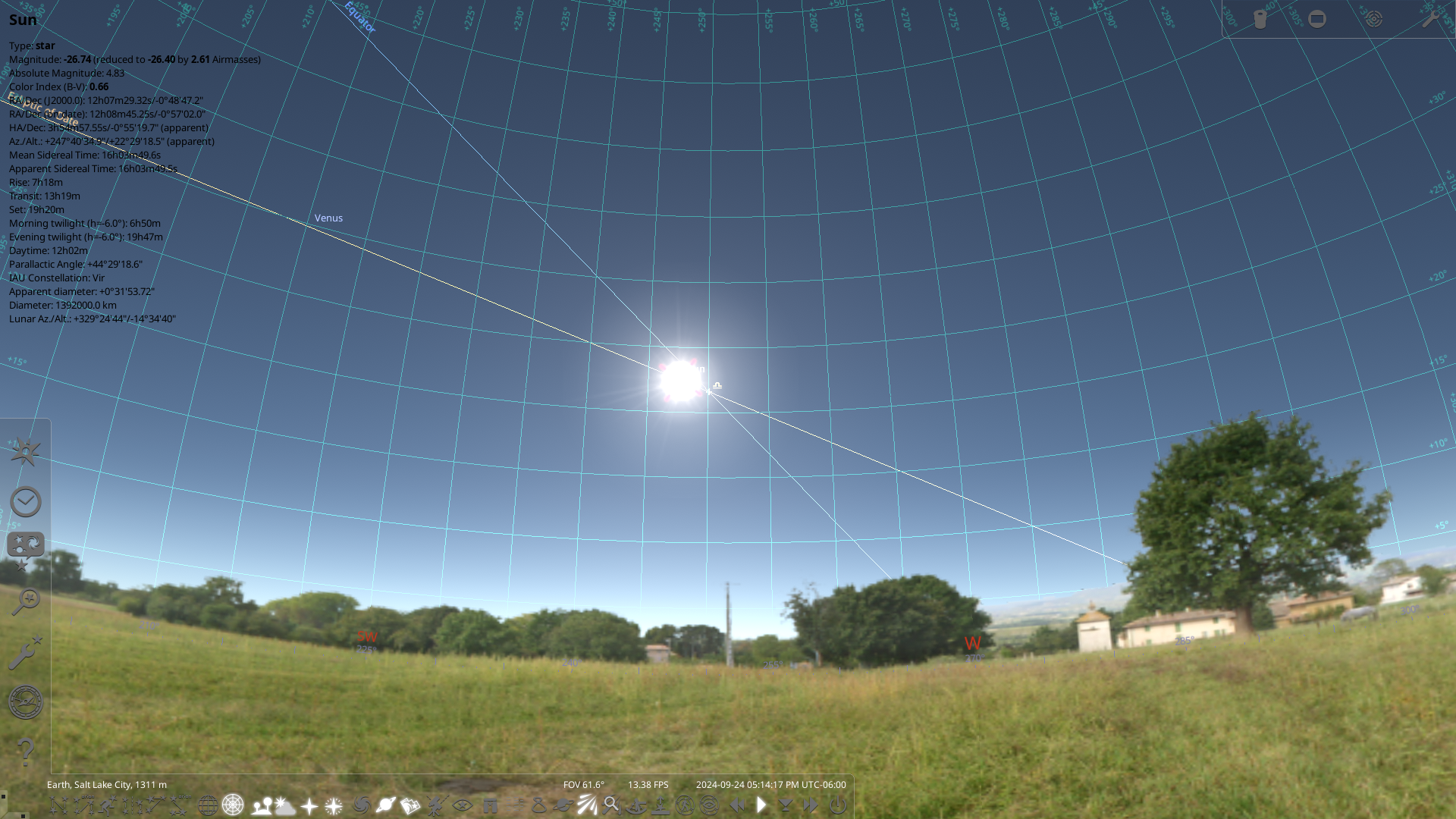
Почти всё окно Stellarium занимает небосвод. Пользователь видит панораму горизонта, звёзды, планеты, подписи объектов и, по необходимости, координатные сетки. Движение мышью меняет направление взгляда; колесо задаёт масштаб. Выбранный объект сопровождается информационным блоком: название, звёздная величина, небесные координаты, азимут, высота и другие доступные для данного типа параметры. Эти числа нельзя интерпретировать без понимания используемой системы координат и эпохи.
Панели управления появляются при наведении курсора к левому и нижнему краям. Вертикальная зона связана с окнами Location, Date and Time, Search, View, Configuration и AstroCalc. Нижняя — с переключателями показа атмосферы, ландшафта, созвездий, сеток, проекций, режимов и временной шкалой. Набор кнопок расширяется активными плагинами, а в Stellarium 26.3 появилась дополнительная возможность размещать панели у других углов. Поэтому неизменного «скриншота всех кнопок» для каждой установки не существует.
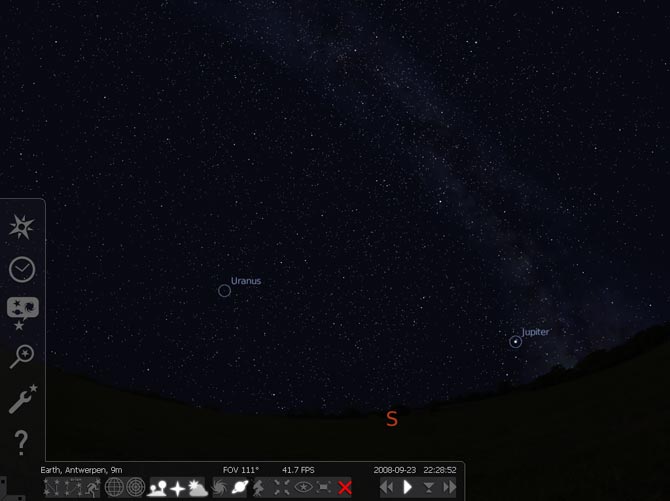
Под сценой находятся сведения о месте, высоте над уровнем моря, поле зрения, текущем времени симуляции и производительности рендеринга. Последнее значение — технический индикатор кадров в секунду, а не гарантия точности вычислений или наблюдательных прогнозов. Точная позиция Луны и кажущаяся плавность перемещения по экрану относятся к разным подсистемам.
Местоположение: самая важная переменная
Окно Location (F6) сочетает карту, список городов и координаты. Здесь задаётся наблюдатель на Земле или на поддерживаемом другом небесном теле. Географическая широта определяет высоту полюса мира и набор восходящих созвездий; долгота влияет на соответствие локального времени и положения объектов, а высота над уровнем моря участвует в расчётах наблюдателя. Выбор соседнего крупного города обычно достаточен для обзорного учебного занятия, но при планировании низких объектов или точных событий точное место предпочтительнее.
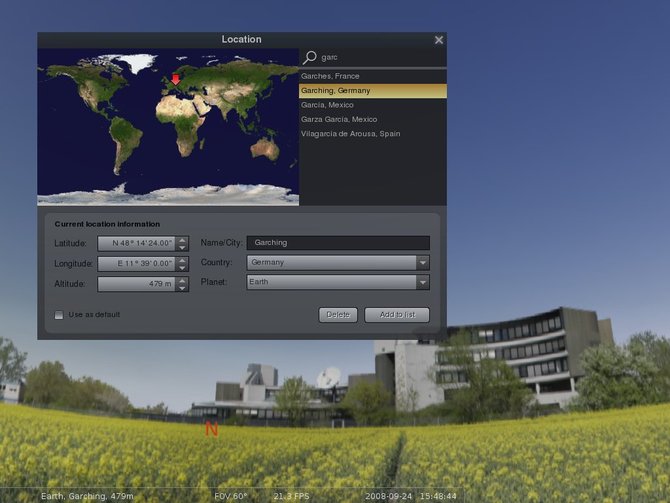
Ландшафт — отдельный компонент. Замена панорамы не обязана менять точные координаты наблюдателя, если соответствующее автоматическое действие не включено. Это критично для людей, которые подбирают фотографичный горизонт: красивый пейзаж и правильная геодезическая позиция — не одно и то же. Нельзя считать деревья на стандартной панораме достоверной маской местного горизонта.
Время: модель ночи, а не видеозапись
Окно Date and Time (F5) определяет эпоху визуализации, а нижние кнопки управляют направлением и скоростью хода времени. Stellarium позволяет анализировать движения небесных тел в прошлом и будущем, демонстрировать вращение неба, взаимные положения планет и развитие событий. При ускорении времени объект проходит по вычисленной траектории; это не запись реального наблюдения и не прогноз погоды.
Следует различать дату моделирования, часовой пояс, местное время и всемирное время. Особенно заметны расхождения при переходах на летнее время, просмотре старых исторических дат и выборе другой точки Земли. Если нужная планета оказалась под горизонтом, сначала оценивают эти параметры и только потом предполагают ошибку астрономической базы.
Поиск и данные объекта
Search (F3) работает с именами и каталоговыми обозначениями. Обозначения M31, M42, NGC и HIP пригодны для практического поиска, потому что не зависят так сильно от языковых вариантов названий. Поиск может использовать локальные базы; дополнительное обращение к SIMBAD доступно при включённом онлайн-поиске и соединении с сетью. Результат поиска — центрирование изображения на координатах, а не подтверждение физической видимости через конкретную оптику.
Информационный блок Stellarium насыщен измерениями. Для визуального наблюдателя полезны азимут и высота над горизонтом, видимая звёздная величина и угловой размер. Для более строгой астрономической работы важны различия между координатами эпохи J2000.0, текущей эпохи, геоцентрической и топоцентрической геометрией. Смешение этих систем даёт существенные ошибки при переносе чисел в другой планировщик.
View и Configuration: внешность сцены и поведение программы
Окно View (F4) разделяет параметры на смысловые группы. Sky отвечает за характер отображения звёзд, планет, атмосферы и яркости; Markings — за сетки, линии и обозначения; Landscape — за горизонт; Sky Culture — за культурные традиции, названия и изображения созвездий. Существуют также настройки обзоров неба и дополнительных проекций. Они меняют картографическое представление, но не должны восприниматься как редактирование каталоговой орбиты планеты.
Configuration (F2) содержит настройки основного приложения, отображаемой информации, дополнительных параметров, инструментов, сценариев и плагинов. Для скриншотов здесь задаются каталог, формат, размер и параметры выходного файла. Вкладка Plugins управляет загрузкой расширений при старте. Этот механизм объясняет, почему у одного пользователя доступен Oculars или Telescope Control, а у другого нет соответствующего значка.
Основные функции и пределы точности
Каталоги звёзд, туманностей и галактик
В стартовой установке доступно более 600 тысяч звёзд, свыше 80 тысяч объектов далёкого космоса и изображения объектов каталога Мессье. Дополнительные каталоги расширяют выбор до более чем 220 миллионов звёзд и более миллиона объектов глубокого неба. Такое покрытие полезно при поиске слабых ориентиров рядом с фотографируемой целью, но детализация зависит также от масштаба, полноты каталогов и настроек яркости.
Планетарий показывает Млечный Путь, скопления, галактики, туманности и другие группы в контексте расположения на небе. Фотографическая подложка не равнозначна тому, что увидит невооружённый глаз: длинные экспозиции и обработка регистрируют свет, недоступный обычному ночному зрению. Для ученика такое различие — повод сравнить схему, изображение обзора и реальную наблюдаемость, а не недостаток самой карты.
Солнечная система, затмения и астрономические события
Stellarium рассчитывает положения Солнца, Луны, планет и спутников планет, показывает фазы, взаимное расположение и изменение неба во времени. AstroCalc (F10) объединяет таблицы текущих положений, эфемериды, моменты восходов, кульминаций и заходов, а также разделы поиска явлений и затмений. Он особенно полезен для отсева целей, которые технически присутствуют в каталоге, но слишком низки в интересующий промежуток.
Вкладки AstroCalc не эквивалентны профессиональной астрометрической редукции: собственные координаты наблюдателя, модель атмосферы, эпоха и коррекции влияют на числа. Показанное солнечное затмение также не отменяет необходимости отдельно учитывать безопасное наблюдение Солнца. Программная визуализация диска никак не защищает глаза или оптику.
Созвездия, разные традиции и учебные демонстрации
Помимо общепринятых астрономических обозначений, Stellarium содержит более 40 культур неба и календари более 35 культур. Это полноценная образовательная особенность: набор линий, рисунков, областей и названий на одной физической звёздной сфере меняется в зависимости от традиции. Программа позволяет объяснять, почему культурное изображение созвездия — не то же самое, что официальная астрономическая граница на небе.
В 26.3 добавлена культура Potawatomi. Для учебных презентаций ценна не только наглядность, но и способность переключать культурное описание при неизменной астрономической сцене. Ограничение состоит в том, что качество и полнота исторических реконструкций зависят от конкретного набора материалов; выбранная иллюстрация не заменяет исторического источниковедения.
Координатные сетки, атмосфера и геометрические проекции
Экваториальные и горизонтальные сетки помогают перейти от узнавания фигур к направлению на реальный объект. Азимутальная сетка удобна наблюдателю с компасом и угломером, экваториальная — при работе с каталогами и монтировкой. Круги прецессии и небесные линии позволяют обсуждать долгосрочные изменения направления земной оси и системы координат.
Эффекты атмосферы, рефракции, мерцания, рассеяния света, восхода и заката делают сцену наглядной, но остаются расчётными. Уровень светового загрязнения регулирует видимую насыщенность звёзд, не измеряя фактическую яркость местного неба. Для купольных планетариев предусмотрены fisheye и сферическое зеркало; это режимы проекции, а не готовая настройка любого конкретного проектора.
Обзорные изображения неба и интернет-слои
HiPS (Hierarchical Progressive Surveys) позволяет подгружать изображения астрономических обзоров с изменяющейся детализацией по мере увеличения масштаба. Визуальный слой обогащает карту реальными исследованиями, но требует доступа к источнику данных или заранее подготовленного локального набора. Интернет-зависимость здесь точечная: отсутствие новых тайлов не означает, что перестают вычисляться положения планет из встроенных данных.
Расширение набора данных расходует дисковое пространство и сетевой трафик. Системные рекомендации в 10 ГиБ свободного места имеют практический смысл при загрузках и дополнениях, но это не обещание, что любой выбранный обзор уместится в таком объёме. Высокодетальные изображения не следует смешивать с базовым каталогом звёзд: одно хранит фотометрические фрагменты неба, другое — записи об объектах.
План наблюдений и инструмент Oculars
Observing Lists хранит выбранные цели и при необходимости связанную дату, место, ландшафт и поле зрения. Списки дают возможность подготовить вечер, разделить разные программы наблюдения, обменяться объектами с другим компьютером и восстановить конкретный ракурс. Обычный снимок неба сохраняет только картинку; список — идентификаторы объектов и контекст, пригодные для последующей навигации.
Oculars моделирует вид через окуляры, бинокли и сочетания телескопа с камерой. По введённым характеристикам оптики формируются поле зрения и рамка матрицы. Это ответ на вопрос «влезет ли объект в кадр» до выезда, но не замена реальной механической юстировки, фокусировки, учета виньетирования и качества изображения. Для тех, кто переходит от визуальных наблюдений к съёмке, разница между симулятором поля и полноценным захватом кадров принципиальна.
Плагины: от спутников до моторизированной монтировки
Встроенная система расширений охватывает Satellites, Telescope Control, Solar System Editor, Oculars, 3D-сцены, удалённое управление, сценарии и другие задачи. Satellites использует орбитальные элементы искусственных спутников; точность положения зависит от актуальности данных, а видимость в небе — ещё и от освещения аппарата и места наблюдения. Solar System Editor добавляет малые тела Солнечной системы по орбитальным элементам, в том числе из внешних источников.
Telescope Control передаёт команды наведения совместимой компьютеризированной монтировке и получает положение. Это управление направлением, а не полноценное управление камерой, охлаждением, гидированием и электрической фокусировкой. Для этих операций существует отдельное ПО, например N.I.N.A. в сценариях автоматизированной астрофотосъёмки. Даже корректная команда GoTo требует безопасной зоны перемещения оборудования, настройки монтировки и понимания того, куда направится труба.
Новые инструменты Object visibility в релизе 26.3 расширяют анализ условий наблюдаемости, включая интервалы сумерек. Доступность команды в меню связана с загрузкой соответствующего плагина. Подключённая функция не превращает прогноз видимости в расписание погоды: геометрическая высота объекта и облачность принадлежат разным источникам данных.
Сценарии, автоматизация и удалённый интерфейс
Stellarium запускает сценарии на собственном языке скриптов, использующем файл .ssc. Ими можно воспроизводить учебные последовательности: выбирать объекты, изменять время, масштаб и слои, делать снимки, управлять логикой демонстрации. Для повторяемых презентаций это точнее, чем вручную прокликивать интерфейс, но сценарий должен соответствовать установленной версии API и имеющимся данным.
Плагин Remote Control предоставляет HTTP-интерфейс и API управления через браузер или другое приложение. Он предназначен для локальных установок, презентаций и интеграции, а не для безопасной публикации открытого сервера в интернете. В документации описано отсутствие шифрования соединения и риск передачи пароля по незащищённой сети; включать удалённый доступ без сетевой изоляции нельзя. ИИ-обработка астрофотографий или автоматический анализ собственных FITS-кадров не относятся к подтверждённым основным возможностям настольного Stellarium.
Платформы, производительность, доступность и стоимость
Какую сборку имеет смысл рассматривать
Требования к компьютерному оборудованию задаются в первую очередь трёхмерным рендерингом и объёмом данных. Для минимального запуска необходимы 64-разрядная система, видеокарта с поддержкой OpenGL 2.1 и GLSL 1.3 либо OpenGL ES 2.0, 1 ГиБ оперативной памяти и 1 ГиБ свободного места. Для объёмных каталогов, нескольких плагинов, сложных атмосферных эффектов и сцен рекомендуется OpenGL 3.3 или выше, как минимум 4 ГиБ ОЗУ и 10 ГиБ места. Рекомендации не равны результатам сравнительного теста: частота кадров определяется конкретной графикой, драйвером, проекцией и наполнением сцены.
Официальные пакеты для Windows отличаются связкой Qt и поддерживаемой архитектурой. Выпуск для Windows 7+ относится к ветке Qt5 и x86-64; Qt6 рассчитан на более новые Windows, предусмотрены сборки для Windows ARM64. В macOS есть универсальный пакет современной ветки, а для некоторых более старых систем используются иные варианты сборок. В Linux доступны пакеты и AppImage; работа конкретного AppImage зависит от библиотек окружения, в том числе glibc. При покупке компьютера не стоит ориентироваться только на заявленную «совместимость с Linux» без оценки графического стека.
На слабом ноутбуке критичны программный драйвер OpenGL, встроенная графика, выбранная модель атмосферы, HiPS-текстуры и детализация каталогов. Из-за этого «плавность» в одной конфигурации не обещает такой же результат на другом мониторе и графическом адаптере. Статическая подготовка списка наблюдений обычно менее требовательна, чем вращающаяся сцена высокого разрешения с дополнительной 3D-панорамой и геометрическими эффектами.
Оплата, лицензия и наличие ограничений
Настольный Stellarium распространяется бесплатно с открытым исходным кодом под GPL. Не требуется покупать лицензию на число звёзд, оформлять пробную подписку ради экспорта картинки или создавать учётную запись для базового локального планетария. Коммерческое программное обеспечение такого типа нередко разделяет каталоги, оборудование и синхронизацию по тарифам; в Desktop Stellarium ограничения определяются главным образом источниками данных, производительностью компьютера, установленными плагинами и совместимостью оборудования.
У этой модели есть нюанс: бесплатность кода не означает бесплатность оборудования, тёмного места наблюдения, интернета для загружаемых карт и труда на настройку монтировки. Нельзя переносить на настольную программу условия платной мобильной линейки Stellarium Mobile Plus. Одновременно бесплатная дистрибуция не гарантирует, что любой магазин приложений или сторонний упаковщик предлагает ту же форму установки и обновлений, что официальные пакеты проекта.
Данные и приватность
Основной расчёт неба выполняется на компьютере. Место наблюдателя, снимки, сохранённые списки и пользовательские настройки имеют локальные пути размещения, описанные для каждой системы. Список целей не обязан попадать в удалённое облако, чтобы быть доступным при следующем запуске. При этом Stellarium действительно поддерживает сетевые функции: онлайн-поиск SIMBAD, получение HiPS, загрузку каталогов и орбитальных элементов, а также удалённое управление.
Для приватной работы полезно отличать вычисления программы от обращений к сторонним астрономическим сервисам: их включают ради новых данных, и они требуют сетевого соединения. При работе через корпоративный прокси возможны дополнительные настройки сети. Плагин Remote Control представляет отдельную поверхность риска; его пароль не следует считать защищённым транспортным шифрованием. Для практики школьного кружка безопаснее автономный компьютер или изолированная сеть, чем открытый в интернет управляющий веб-интерфейс.
Задача, инструмент, результат и контроль качества
У Stellarium несколько разных типов результата. Ошибка выбора начинается тогда, когда статический снимок принимают за план наблюдения, каталоговую запись — за гарантию видимости, а команду монтировке — за успешный кадр. Привязка задачи к проверяемому выходу делает программу полезнее даже без дополнительного оборудования.
| Задача | Инструмент | Получаемый результат | Что стоит проверить |
|---|---|---|---|
| Узнать, где вечером будет Сатурн | Location, Date and Time, Search | Направление и высота планеты | Город, время, положение над горизонтом |
| Подобрать объект для бинокля | Search, AstroCalc, Oculars | Цель и предполагаемый масштаб | Поле зрения и реальные условия неба |
| Объяснить суточное движение | Time control, Markings | Динамическая учебная сцена | Правильность часового пояса и системы координат |
| Составить маршрут ночных наблюдений | AstroCalc, Observing Lists | Набор целей с дополнительным контекстом | Высоту в нужные часы, Луну, практическую доступность места |
| Проиллюстрировать иную культуру неба | Sky Culture | Культурная разметка звёздной сферы | Что обозначает рисунок, а что является астрономическим фактом |
| Посмотреть расчётное движение кометы | Solar System Editor, AstroCalc | Положение и эфемериды тела | Дату и происхождение орбитальных элементов |
| Оценить пролёт искусственного спутника | Satellites | Прогнозируемую траекторию | Свежесть TLE, освещённость и горизонт |
| Предварительно навести моторизированный телескоп | Telescope Control | Команду GoTo и положение устройства | Совместимость, правильность выравнивания и безопасность |
| Оформить учебный материал | Снимок экрана, экспорт AstroCalc | PNG либо таблицу CSV | Исходные координаты, дату, легенду и формат чисел |
Из таблицы следует важное редакционное правило: для публичной иллюстрации достаточно подписанного скриншота, а для воспроизводимого расчёта нужен не только PNG, но и исходные параметры наблюдателя. Одинаковая фотография неба из двух компьютеров не свидетельствует об одинаковых настройках атмосферной рефракции и каталога.
Карта форматов: что можно перенести за пределы Stellarium
У программы нет одного универсального «файла проекта», аналогичного документу графического редактора. Часть настроек сохраняется в конфигурации, часть — в списках наблюдений, часть — в каталогах модулей. Возможность снова открыть результат зависит от формата и от того, что именно предполагалось сохранить: картинку, расчёт, набор целей или автоматический показ.
| Объект обмена | Поддерживаемый путь | Редактируемость и переносимость | Граница сохранности |
|---|---|---|---|
| Изображение небосвода | Скриншот PNG; в настройках доступны и другие поддерживаемые Qt форматы | Открывается в графических программах | Не хранит интерактивные объекты и настройки наблюдателя как редактируемую сцену |
| Таблицы AstroCalc | CSV; XLSX в сборках, где экспорт включён | Читаются табличными редакторами | Плоские значения не восстанавливают динамическую модель; Windows/Qt5 в 26.3 без XLSX |
| Списки наблюдений | .sol для текущего списка, .ol для всех списков; внутреннее хранение observingLists.json | Повторно импортируются в Stellarium | Вид зависит от наличия каталожных объектов, ландшафта и сохранённых параметров |
| Автоматизация показа | .ssc | Текст сценария можно править и передавать | Требуются соответствующие функции API, плагины и исходные данные |
| Малые тела | Орбитальные элементы из поддерживаемых источников, в том числе MPC | Подгружаются Solar System Editor | Старые элементы не обеспечивают актуальных координат автоматически |
| Искусственные спутники | TLE и поддерживаемые форматы элементов для Satellites | Обновляются при доступной сети | Быстрое старение элементов снижает точность прогноза |
| Окружение места наблюдения | Ландшафты, в том числе устанавливаемые из ZIP-архивов | Переносятся с набором изображений и описаний | Картинка горизонта не задаёт сама по себе точные координаты и профиль препятствий |
| Параметры приложения | Локальные конфигурационные файлы, включая config.ini | Переносимы как данные с учётом версии | Прямое копирование между поколениями и ОС требует проверки настроек и путей |
Форматы CSV и XLSX пригодны для последующей работы с таблицами, но несут разные практические риски: CSV зависит от разделителей и локали при открытии, XLSX зависит от конкретной сборки Stellarium. Для совместимого обмена числами разумно сохранять CSV и отдельно фиксировать смысл столбцов. Список .ol ценнее для восстановления всех целей, чем один .sol; последний удобен, когда передаётся отдельный тематический набор, а не полная библиотека наблюдений.
Файлы растрового астрономического изображения FITS, RAW от фотокамеры и кадры фокусировки не являются основным видом входных документов для Stellarium Desktop. Для съёмки, калибровки и анализа материала выбирают соответствующий рабочий пакет; например, Nebulosity относится к ПО для работы с астрономическими изображениями, а Stellarium служит прежде всего сценой поиска и планирования. Импорт орбитальных элементов кометы не следует путать с импортом видеозаписи кометы.
Что перестанет работать первым при изменении условий
Нет интернета — остаётся локальное небо, но пропадают обновления
После отключения сети программа сохраняет расчёт положения базовых звёзд и планет с уже установленными данными. Первыми страдают онлайн-обзоры, обращения к удалённым базам и обновления каталогов. Кэш ранее загруженного HiPS не следует считать полным архивом неба: другой масштаб или район могут потребовать тайлы, которых на диске ещё нет. Это объясняет частый контраст между сохранённым знакомым видом и пустым фоном при увеличении нового участка.
Устарели TLE или элементы малых тел — стареет прогноз
Для спутников важна свежесть орбитальных элементов. Особенно на низких орбитах накопившаяся ошибка способна сделать бессмысленным точное наведение на предполагаемое время пролёта. Похожая ситуация касается комет и астероидов с обновляемой орбитой. Такой сбой отличается от сетевого: Stellarium открывается и рисует объекты, но геометрия прогноза не соответствует свежим данным. При ответственных наблюдениях дату элементов нужно воспринимать как часть результата.
Поменялись драйвер или операционная система — страдает рендерер и техника
Неудачный драйвер OpenGL проявляется ещё до астрономических задач: пустой экран, неполная сцена или неприемлемая частота обновления. Для Telescope Control и внешнего оборудования дополнительная зависимость — последовательный порт, INDI/INDIGO или другой поддерживаемый протокол и разрешения ОС. Обновление программы не гарантирует, что та же монтировка подключится тем же способом. С точки зрения безопасности это аргумент сначала удостовериться в совместимости, а затем поручать программе физическое движение устройства.
Отключили плагины или сменили сборку — меняется интерфейс и экспорт
Плагины, не загружаемые при старте, исчезают из привычного маршрута. Различие Qt5 и Qt6 влияет на поддерживаемые интерфейсные функции и типы экспортируемых файлов; пример — отсутствие XLSX в Windows/Qt5 выпуска 26.3. Поэтому при переносе рабочего места нельзя ограничиваться копированием скриншота настроенного Stellarium: нужны данные, перечень модулей и сведения о сборке. Такое ограничение важно и для учебных классов, где несколько компьютеров должны воспроизводить один сценарий.
Скрытая стоимость владения бесплатным планетарием
Денежной платы за настольную лицензию нет, но остаются расходы другого рода: загрузка расширенных каталогов, свободное место под обзоры, графическая производительность для купольной проекции, подготовка собственного ландшафта, совместимое оборудование и время настройки. В кружке астрономии самая дорогая часть нередко не программа, а повторяемость рабочего места: одинаковая версия, часовой пояс, шрифты, набор плагинов и каталоги.
Для учебного компьютера без выхода в интернет отдельное значение имеет объём предварительно скачанных файлов. Обычное отображение основных звёзд не требует платного облака, а вот многослойные HiPS-карты могут занимать существенно больше места. Если материал нужно переносить на флешке между машинами, удобнее организовывать его в виде снимков, CSV и списков наблюдений, чем надеяться на совпадение пользовательских директорий и кэшей.
При связке с телескопом стоимость дополняется монтировкой, кабелями или сетевым соединением, контроллерами и программой более высокого уровня для камеры. Для последовательностей снимков, автогидирования и обработки кадров понадобится другой инструментарий. На этом фоне MaxIm DL решает иной класс задач, связанный с управлением и обработкой астрономических изображений. Сравнение «Stellarium против платного астрофотопакета» без указания операции некорректно: первый отвечает за небо и план, второй — за данные камеры и технологическую цепочку получения снимка.
Плюсы и минусы Stellarium
Плюсы
- Бесплатная настольная версия с открытым кодом и без обязательной учётной записи для основных расчётов и экспорта.
- Правдоподобная картина неба с учётом места и времени, дополненная сетками и числовыми координатами объектов.
- Обширные встроенные и загружаемые каталоги, отдельные визуальные обзоры, несколько систем обозначений и культур неба.
- AstroCalc помогает отличить объект из каталога от разумной цели наблюдения в конкретные часы.
- Списки наблюдений, модель поля зрения оптики, сценарии и плагины дают инструменты не только для знакомства с небом, но и для подготовки регулярной работы.
- Расширение для управления телескопом и HTTP-интерфейс позволяют интегрировать планетарий в состав более сложной установки без замены самой карты неба.
Минусы
- Заметная сложность интерфейса: кроме базовой карты есть системы координат, поправки, проекции, расчётные вкладки и независимые плагины.
- Фотографическая реалистичность не соответствует видимости слабых объектов глазом; симуляция требует правильной интерпретации.
- HiPS, внешние базы и свежие орбитальные элементы зависят от соединения с интернетом или локально подготовленных данных.
- Точные названия и наличие отдельных команд зависят от локализации, версии, установленных модулей и Qt-сборки.
- Не заменяет метеорологическую оценку условий наблюдения и специализированный набор для автосъёмки и редукции FITS.
- Нельзя оставлять Remote Control доступным в незащищённой сети: базовый HTTP-интерфейс не шифрует транспорт.
- Слабая графика и драйверы без нужного OpenGL ограничивают работу даже при достаточном объёме оперативной памяти.
Кому подойдёт и кому не подойдёт
Кому подойдёт
Начинающему наблюдателю Stellarium нужен как связующее звено между названием объекта и реальным направлением в небе. Полезнее всего сочетание местного горизонта, текущего времени и карты ярких ориентиров: оно не требует телескопа и позволяет осмысленно освоить созвездия. При этом в вечернем выезде следует отличать вычисленную высоту от фактических препятствий на месте.
Преподавателю и организатору занятий интересны контролируемая смена даты, исторические события, разные культуры неба, координатные сетки и демонстрация видимого движения. Сценарии .ssc позволяют подготовить повторяемую последовательность, а статические кадры и таблицы — материалы для раздаток. Для планетарного купола пригодятся проекции fisheye и сферического зеркала, но геометрия конкретной инсталляции потребует дополнительной настройки.
Владельцу бинокля или телескопа важны Oculars, высота объекта, списки и возможность наведения совместимой монтировки. Астрофотографу программа полезна до съёмки: она помогает выбрать кадр, высоту, сезон и потенциальный интервал наблюдения, не выполняя вместо специализированного пакета управление серией экспозиций или калибровку файлов.
Кому не подойдёт
Тем, кому нужен только мгновенный указатель на небо со смартфона и дополненной реальностью, настольный интерфейс будет избыточен. Для такой задачи используются мобильные приложения, но их тарифы и набор функций надо оценивать отдельно. Пользователю, которому нужны автоматические фокусировка, гидирование, расписание экспозиций и сложная связь с камерой, Stellarium также недостаточен в роли единственного приложения.
Для исследований, где требуется подтверждённая погрешность эфемерид, стандартизованный экспорт измерений или расчёт нестандартной динамики, визуальная программа не заменяет специализированную вычислительную систему и проверку исходных элементов. Наконец, при невозможности обеспечить поддерживаемый OpenGL и стабильную среду настольный рендерер становится техническим ограничением независимо от интереса к астрономии.
Сравнение с другими аналогами
У Stellarium есть три близких, но не взаимозаменяемых класса соперников: настольные карты неба с большим вниманием к каталогам и печати, наблюдательные комплексы со средствами астрофотосъёмки и веб-платформы для исследования архивных изображений. Сравнивать их следует не по общему числу звёзд в каталоге, а по тому, что происходит после выбора объекта: открывается ли карта для прогулки под небом, запускается ли оборудование или создаётся учебная визуализация.
KStars: карта неба и связанная с камерой обсерватория
Задача. KStars совмещает астрономическую карту с планированием наблюдений. Входящий в экосистему модуль Ekos рассчитан на управление астрономическим оборудованием: камерами, фокусировкой, гидированием и последовательностями съёмки. В сравнении со Stellarium акцент заметно смещён с визуального знакомства с созвездиями на ведение наблюдательной сессии.
Платформы. Windows, Linux и macOS. Порог освоения. Для обычной карты — средний; для автоматизированной сессии с монтировкой и камерой — повышенный, поскольку придётся разбираться в профилях устройств и последовательности операций. Форматы. Астрономические данные и изображения FITS, а также собственные файлы последовательностей Ekos; совместимость таких файлов со Stellarium не предполагается. Автоматизация. Управление оборудованием через Ekos и поддерживаемые драйверы — один из смысловых центров комплекса. Оплата. Свободное ПО с открытым исходным кодом. Ограничения. Большая зависимость от правильно настроенной аппаратуры; сложные функции бесполезны без совместимых устройств. Подходящий сценарий. Подготовка и выполнение сеанса глубокого неба с камерой, автогидированием и повторяемыми экспозициями. Дополнительное описание класса программ доступно в обзоре KStars.
Cartes du Ciel / SkyChart: каталог и печатная карта наблюдений
Задача. SkyChart ориентирован на работу с небесными каталогами, настройку вида карты, идентификацию объектов и подготовку карт для печати. В нём меньше смысла искать эффект присутствия на планетарной сцене: сильная сторона подхода — воспроизводимая схема участка неба с выбранными обозначениями, которая остаётся полезной у телескопа и на бумаге.
Платформы. Windows, macOS и Linux. Порог освоения. Средний: необходимо понимать каталожные обозначения, масштаб и смысл отображаемых слоёв. Форматы. Графические экспорты карты, включая PNG, JPEG и BMP; для печати применяются системные возможности вывода. Пользовательские каталоги и параметры карты отличаются от формата списков Stellarium. Автоматизация. Есть возможности подключения телескопов и взаимодействия с другими астрономическими компонентами, но рабочая модель не повторяет ни сценарии Stellarium .ssc, ни последовательности Ekos. Оплата. Свободная программа. Ограничения. Менее естественна для публичной демонстрации реалистичного горизонта и атмосферы. Подходящий сценарий. Наблюдатель, которому нужна строгая карта поля и комплект распечаток под конкретный телескоп.
WorldWide Telescope: путешествие по научным наборам изображений
Задача. WorldWide Telescope соединяет панорамы неба, изображения от обсерваторий, многоволновые данные и авторские экскурсии по небесным объектам. В нём исходным материалом нередко служит наблюдательная съёмка, а не синтетический вид звёзд над выбранной улицей. Поэтому этот продукт уместно сравнивать со Stellarium прежде всего в образовательном и презентационном применении.
Платформы. Браузер и среда Windows для отдельно устанавливаемого настольного клиента; доступная на официальной странице стабильная Windows-версия 6.1.2.0 выпущена в июле 2022 года, тогда как веб-клиент развивается отдельно. Порог освоения. Для перемещения по небу — невысокий, для создания управляемых туров и подключения собственных данных — выше. Форматы. Внутренние описания слоёв WTML и форматы туров WWT; это не прямой аналог плана наблюдений .ol или скрипта .ssc. Автоматизация. Сценарии экскурсий, слои и программные средства встраивания в исследовательские и образовательные приложения. Оплата. Свободная открытая платформа. Ограничения. Для части контента необходима сеть, а точная визуализация местного наблюдательного горизонта не является её главным рабочим сценарием. Подходящий сценарий. Лекция о структуре галактики, сравнении диапазонов спектра или истории конкретного космического снимка.
Итог сравнения не сводится к победителю по количеству инструментов. Stellarium рационален, когда требуется заранее увидеть небо из определённой точки и объяснить его структуру. KStars становится предпочтительнее, когда центральная задача — полный цикл астрофотосъёмки. SkyChart полезнее для подробной печатной карты, а WorldWide Telescope — для презентации научных изображений. Между этими программами проще переносить итоговые PNG и наблюдательные сведения, чем пытаться открыть специфические проекты друг друга.
Как пользоваться программой — советы гика
Последовательности ниже относятся к настольному Stellarium 26.3. Названия вкладок приведены в английском виде, чтобы их было легче соотнести с руководством и скриншотами разных сборок; в русской локализации они переведены. Основные окна открываются функциональными клавишами, поэтому порядок действий остаётся применимым при скрытых боковых панелях. Перед подготовкой реального выезда полезно помнить, что изображение на экране — вычисленная модель, а не прямая фотография сегодняшней погоды.
Подготовка установки, языка интерфейса и модулей
Цель. Получить воспроизводимую рабочую среду и исключить ситуацию, когда инструкция не совпадает со случайно выбранной веб- или мобильной версией. Подготовка. Для Windows, macOS либо Linux нужна соответствующая официальная настольная сборка и графическая система с поддерживаемым OpenGL; пользователь должен иметь право записи в свою папку настроек.
- Установите настольную редакцию Stellarium для вашей архитектуры и откройте программу. На первом экране удостоверьтесь, что отображается полноэкранная или оконная сцена с небом, а при подведении курсора к левому и нижнему краю появляются панели управления.
- Нажмите F2, чтобы открыть Configuration. На вкладке Main выберите нужный язык интерфейса и сохраните его отдельной кнопкой рядом с настройкой языка. Не путайте язык меню с языком звёздных названий и культурой созвездий: это разные параметры.
- Просмотрите вкладку Plugins. Для будущих задач выберите нужный компонент, проверьте его описание и состояние флажка Load at startup. При включении компонента, которому требуется перезапуск, закройте Stellarium обычным способом и запустите снова.
- На вкладке Tools определите удобную папку снимков экрана, если планируете регулярно формировать иллюстрации. Проверьте права записи, затем используйте Save settings на вкладке Main, чтобы закрепить долговременные параметры; временные правки сцены не обязаны автоматически сохраняться при выходе.
Важные параметры. Язык приложения, автоматическая загрузка плагинов и каталог скриншотов независимы. Отказ от установки ненужных дополнений не отключает встроенную карту звёзд. Проверка. Окно F2 должно открываться, выбранный язык — отображаться в меню, а модуль с автоматической загрузкой — присутствовать после перезапуска. Типичная ошибка и безопасный откат. Не стоит включать все модули сразу: при неожиданной панели или конфликте вернитесь в Plugins, снимите Load at startup у последнего включённого компонента и перезапустите приложение. Изменения не затрагивают астрономические исходники в других каталогах.
Точное местоположение наблюдателя: город, координаты и высота
Цель. Получить горизонт, азимуты и видимое положение объектов для конкретной площадки. Подготовка. Определите место наблюдения; для загородной точки полезны географические широта, долгота и высота над уровнем моря. Выбор ближайшего города удобен только как приближение, особенно возле границы часовых поясов или на большом расстоянии от центра населённого пункта.
- Откройте Location клавишей F6. Найдите город через строку поиска в правой части окна либо выберите место на карте.
- Для точного пункта введите latitude, longitude и altitude в поля координат. Контролируйте полушария и знак долготы: запад и восток дают принципиально разные положения небесных объектов в заданный момент.
- Для постоянного рабочего места включите Use as default. Чтобы автоматическая геолокация по сети не меняла выбранную точку, отключите Get location from network.
- Закройте окно и сравните название местоположения в нижней информационной строке с установленной точкой.
Важные параметры. Координаты наблюдателя следует отличать от графического пейзажа: картинка горы или луга ещё не определяет физическое место. Проверка. Название и координаты остаются верными после повторного открытия F6, при постоянном месте — после нового запуска программы. Типичная ошибка и откат. Неожиданное изменение карты нередко связано с выбором земной точки на карте или активным сетевым определением. Восстановите записанные координаты либо ранее известный город; не удаляйте конфигурацию программы целиком.
Дата, часы, ход времени и поиск нужной ночи
Цель. Смоделировать небо на вечер наблюдения или на историческую дату. Подготовка. Выясните местное время планируемого события и проверьте, в каком часовом поясе оно указано. Особенно осторожно интерпретируйте переход на летнее время и редкие исторические даты.
- Откройте Date and Time клавишей F5 и укажите год, месяц, день, час и минуты. Изменение времени отразится на горизонте, планетах, Луне и положении объектов.
- Закройте окно. Для просмотра видимого движения используйте L для ускорения, J для замедления или обратного хода, K для возвращения к обычной скорости. Клавиша 8 возвращает моделируемое время к текущему системному моменту.
- Проверьте временную строку на нижней панели: она должна показывать выбранный момент и скорость, а положение ярких ориентиров должно изменяться последовательно, без скачков из-за ошибочного года.
- Когда нужно оценить конкретный объект, остановите эксперимент с ускорением и задайте время в F5 напрямую — так его легче воспроизвести в следующий день.
Важные параметры. Модель может учитывать атмосферное преломление и выбранное местоположение; эти параметры влияют на кажущееся положение у горизонта. Типичная ошибка. После демонстрации движение продолжается в ускоренном или обратном режиме, и карта больше не соответствует реальному моменту. Безопасный откат. Нажмите K, затем 8; для сохранения задуманной учебной даты восстановите значения в F5 вместо сброса к настоящему времени.
Поиск звезды, планеты, скопления или объекта каталога
Цель. Найти объект по имени или распространённому обозначению и определить, находится ли он над горизонтом для выбранных места и времени. Подготовка. Используйте однозначную запись: например, M31 для галактики Андромеды или Jupiter для Юпитера. Местные названия и переводы в разных каталогах могут различаться.
- Нажмите F3, откройте Search и введите объект либо каталожный номер. Среди результатов выбирайте нужную категорию тела, если одно написание встречается более одного раза.
- Перейдите к найденному объекту. Для ручного обзора используйте мышь либо стрелки, а для изменения масштаба — колёсико мыши или Page Up и Page Down.
- Щёлкните объект на сцене. В информационном блоке прочитайте имя, координаты, блеск и другие данные, присутствующие у выбранного типа тела. Сопоставьте высоту с линией горизонта, а не только с тем, насколько крупно нарисован объект.
- Для центрирования выберите объект и нажмите пробел либо воспользуйтесь средней кнопкой мыши. Вернуться к широкому полю можно уменьшением масштаба; не требуется повторно вводить все настройки.
Проверка. Имя в информационном блоке соответствует введённому обозначению, а поле обзора действительно содержит объект. Типичная ошибка. Поиск по неполному бытовому названию даёт другой объект или пустой результат, а объект под горизонтом остаётся невидим из выбранной точки. Откат. Закройте поиск, используйте точное каталожное имя, верните обычный масштаб и убедитесь, что F5/F6 установлены верно; не меняйте случайно состав каталогов ради одной неудачной строки поиска.
Сетки, ориентиры, атмосфера и видимость созвездий
Цель. Превратить реалистичную сцену в понятную учебную карту и при необходимости вернуть вид ночного неба. Подготовка. Желательно иметь уже выбранные место и время, поскольку горизонтальная сетка имеет смысл только относительно наблюдателя.
- Откройте View клавишей F4. На вкладке Sky проверьте параметры атмосферы, звёзд и засветки; используйте их для нужной демонстрации, не изменяя разом все значения.
- Перейдите к Markings. Включайте координатные и опорные линии отдельно; для быстрого переключения экваториальной сетки используется E, а горизонтальной Z.
- Для созвездий используйте C — линии, V — подписи и R — художественные рисунки. Их независимое отображение позволяет перейти от узнаваемых схем к небесным координатам без смены даты.
- Вернитесь к обычному просмотру и сравните горизонтальную сетку с направлениями сторон света. Для наблюдения глазом оставьте только нужные подписи, чтобы яркие звёзды не потерялись среди обозначений.
Важные параметры. Отключение атмосферы убирает дневную засветку модели, но не делает звёзды физически видимыми днём. Сетки служат измерительным ориентиром, изображения созвездий — культурной иллюстрацией. Проверка. При переключении E и Z положение горизонтальной сетки связано с горизонтом, а экваториальной — с небесной системой координат. Типичная ошибка и откат. После эксперимента сцена оказывается перегружена линиями или выглядит неестественно чёрной. Выключите лишние флажки на вкладке Markings и верните атмосферу на вкладке Sky в исходное состояние; координаты наблюдателя от этих изменений не страдают.
Культура неба, подписи созвездий и наземный пейзаж
Цель. Сравнить, как разные традиции группируют звёзды, или создать объяснимый горизонт для школьной демонстрации. Подготовка. Зафиксируйте прежнюю культуру и пейзаж, чтобы позднее вернуться к знакомой карте; это особенно важно, когда демонстрация строится на сопоставлении сюжетов.
- Вызовите F4 и откройте раздел Sky Culture, затем выберите одну из доступных Sky cultures. Сравните деление неба, имена и рисунки при одной и той же дате и положении камеры.
- При необходимости вернитесь к Markings и включите линии, названия или иллюстрации созвездий. Оставляйте один тип разметки активным при сравнении, иначе не будет ясно, что именно отличается.
- Перейдите на вкладку Landscape и выберите наземный пейзаж. Обратите внимание на параметр, связывающий выбор ландшафта с географическим местом; он не должен незаметно переносить наблюдателя в другую точку.
- Для лекционного кадра проверьте, что художественное изображение не скрывает объект, который собираетесь обсуждать, а горизонт соответствует задумке занятия.
Проверка. После смены культуры меняются собственные имена и группировка звёзд, но физическое положение светил и выбранная дата остаются прежними. Типичная ошибка. Изменение пейзажа перемещает точку наблюдения из-за связанной настройки. Откат. Верните прежнюю культуру и пейзаж через F4, а исходные координаты — через F6; сохранённые списки объектов от этого не исчезают.
Астрономические вычисления: высота, эфемериды и таблицы
Цель. Получить числовые сведения для отбора объектов, например высоты над горизонтом или положения планеты в заданные даты. Подготовка. Корректные F6 и F5 обязательны: AstroCalc использует выбранную географическую точку, время и ряд настроек атмосферы.
- Откройте окно Astronomical Calculations нажатием F10. Для отбора наблюдаемых объектов начните с вкладки Positions; используйте фильтры по группам объектов и видимой яркости.
- Для движения тела во времени перейдите на Ephemeris, выберите объект и задайте период с шагом вычисления. Проверяйте, что выбранный диапазон охватывает нужный вечер, а не соседний месяц.
- Для оценки появления над горизонтом и динамики высоты используйте графики в AstroCalc. Помните, что вычисленная высота не содержит контуры реальных зданий и деревьев на выбранной площадке.
- В нужной таблице выберите экспорт в CSV, а график сохраните в PNG, когда соответствующий инструмент предоставляет эту команду. Доступность XLSX зависит от конкретной сборки: Windows-пакеты Qt5 версии 26.3 не следует считать совместимыми с таким экспортом.
Проверка. В CSV должны быть выбранные строки и числовые поля, а PNG должен соответствовать отображённой кривой. Отдельно сверяйте единицы координат и дату: кадр графика не заменяет параметры расчёта. Типичная ошибка и откат. Пользователь принимает отсутствие пункта XLSX за неисправность AstroCalc либо сравнивает результаты с таблицей для других атмосферных условий. Переключитесь на CSV и верните исходные параметры в F4, сохранённые перед экспериментом; пересчитайте диапазон, не изменяя системное время операционной системы.
Наблюдательные списки: от выбранного объекта до переносимого плана
Цель. Собрать набор объектов для ночи так, чтобы к ним можно было вернуться без повторного поиска, а сам набор передать на другой компьютер. Подготовка. Определите принцип отбора — созвездие, тип объекта, высота над горизонтом или сложность наблюдения. Хороший список не обязан быть длинным: для бинокля полезнее несколько доступных объектов, чем все записи каталога Мессье подряд.
- Откройте Observing Lists сочетанием Alt+B. Выберите существующий список или создайте новый с отдельным названием, например «Осень — бинокль».
- Нажмите Edit list. Выделите объект на небесной сцене и используйте Add object. Повторите для других объектов без изменения их каталожных обозначений вручную.
- Для событий, зависящих от обстоятельств, отметьте сохранение даты, местоположения, ландшафта или поля зрения, если эти параметры нужны при дальнейшем воспроизведении. В обычном списке галактик зачастую достаточно обозначений объектов.
- Завершите редактирование и дважды щёлкните запись списка, чтобы убедиться, что она выбирает нужное тело. Экспортируйте один список в файл .sol или все списки в .ol через команду экспорта в окне; выберите сохраняемую папку и не изменяйте расширение случайно.
Проверка. Созданный список содержит заданные объекты; файл .sol либо .ol физически находится в выбранной папке, а повторное открытие списка возвращает пользователя к его записям. Типичная ошибка. Импорт списка с тем же внутренним идентификатором OLUD способен заменить существующие записи; идентичное видимое название ещё не свидетельствует об идентичности идентификатора. Безопасный откат. До импорта экспортируйте все списки в отдельный .ol; при неудачном импорте восстановите сохранённый набор. Простое закрытие окна после перезаписи списка не является резервной копией.
Oculars: оценка поля зрения окуляра и сенсора камеры
Цель. Выяснить, поместится ли туманность или скопление в поле конкретного окуляра либо фотосенсора. Подготовка. Нужны реальные параметры оптики: фокусное расстояние телескопа, характеристики окуляра или физические размеры матрицы. Нельзя заменять их одним названием модели, не зная установленных редукторов и линз Барлоу.
- Откройте F2 → Plugins → Oculars. Активируйте Load at startup, если плагин не включён, и перезапустите Stellarium.
- Вернитесь к Oculars и нажмите Configure. Заполните вкладки Telescopes и Eyepieces; при необходимости настройте Lenses и Sensors. Проверьте единицы фокусного расстояния и линейного размера сенсора.
- Выберите на небесной сцене объект, затем откройте управление Oculars, например Alt+O, и активируйте окулярный просмотр или рамку сенсора. В экранной панели меняйте комбинации оптики, чтобы сравнить реальные поля зрения.
- Оцените, сколько места объект занимает внутри круга окуляра или рамки датчика. Для съёмки не путайте показанные геометрические границы кадра с гарантией отсутствия виньетирования или достаточного сигнала на изображении.
Проверка. При изменении фокусного расстояния или сенсора ожидаемо изменяется геометрия поля зрения. Типичная ошибка. Неверные миллиметры или дюймы приводят к неожиданно широкому либо узкому кадру. Откат. Вернитесь в Configure и восстановите сохранённые паспортные параметры оптики, затем отключите режим Oculars; удалять весь набор конфигураций для исправления одной ошибки не нужно.
Solar System Editor: добавление комет и малых планет по элементам орбиты
Цель. Пополнить локальный набор малых тел для поиска конкретной кометы или астероида. Подготовка. Потребуются актуальные орбитальные элементы в формате MPC и понимание эпохи элементов. Долгосрочное положение кометы с изменяющейся орбитой нельзя считать безусловно точным только потому, что она появилась в списке.
- В F2 → Plugins выберите Solar System Editor, включите его автозагрузку и перезапустите программу, если модуль ещё не активен.
- Нажмите Configure, перейдите на вкладку Solar System и выберите окно Import orbital elements in MPC format (в некоторых локализациях формулировка переведена).
- Укажите тип Comets или соответствующий класс малых тел. Для получения актуального набора используйте предлагаемую загрузку элементов из интернета либо импорт поддерживаемых данных и отметьте только интересующие объекты.
- Завершите импорт. Через F3 найдите конкретное новое тело и сопоставьте показываемые данные с известным обозначением и эпохой орбитальных элементов.
Проверка. Объект доступен в поиске и отображается для заданной даты в соответствующем положении. Типичная ошибка. Обозначение есть, но расчёт не соответствует свежим эфемеридам из-за устаревшей эпохи или другого набора элементов. Безопасный откат. Сначала обновите элементы корректным источником, затем удалите ошибочно добавленную запись через инструменты самого Solar System Editor; не редактируйте системные файлы установки наугад и не удаляйте всю базу малых тел.
Satellites: актуальные TLE и видимое прохождение спутника
Цель. Использовать визуальную модель искусственных спутников как предварительный ориентир для наблюдения прохода. Подготовка. Нужен модуль Satellites, корректные время и географические координаты; для обновления орбитальных элементов понадобится сеть. Модели TLE рассчитаны на ограниченный промежуток после обновления, поэтому старые наборы быстро теряют ценность.
- В F2 → Plugins → Satellites включите Load at startup и перезапустите приложение, если плагин не был загружен.
- Откройте Configure для Satellites и найдите функцию обновления TLE из настроенных источников. В версии 26.3 добавлена поддержка обозначений Alpha-5 TLE; старые способы перечисления спутников не следует смешивать с этой новинкой.
- Укажите нужные спутники для отображения, затем проверьте местоположение в F6 и рассматриваемую дату в F5. Отображение трассы и возможного прохода оценивайте на короткий горизонт времени.
- Сравните предполагаемое направление с областью неба, видимой над выбранным горизонтом. Для реального выезда учитывайте освещённость спутника, облачность и близость к горизонту.
Проверка. В данных спутника обновилась эпоха элементов, а его положение изменяется во времени непрерывно. Типичная ошибка. Старая TLE даёт кажущееся пересечение неба, которое не совпадает с реальным проходом. Откат. Не корректируйте вручную системное время; обновите элементы через настройки плагина и пересчитайте сцену, а при плохом наборе источника вернитесь к сохранённой исходной конфигурации Satellites.
Telescope Control: подключение монтировки без риска случайного наведения
Цель. Передать совместимой моторизированной монтировке команду перехода к выбранному безопасному объекту. Подготовка. Нужны физически исправная монтировка, проверенное питание, выполненное выравнивание, соответствующий драйвер и доступный интерфейс подключения; поддерживаются разные подходы, включая ASCOM, INDI и протоколы определённых монтировок. Перед движением установите безопасные пределы механики, уберите препятствия и предусмотрите немедленную остановку движения.
- Откройте F2 → Plugins → Telescope Control, включите Load at startup и перезапустите программу, если модуль пока не активен.
- Через Configure добавьте телескоп, выберите способ управления и параметры подключения. Для сетевых и последовательных интерфейсов проверьте адрес или порт у контроллера; физическое соответствие драйвера важнее совпадения его названия со схемой в старом руководстве.
- В окне управления выбранным телескопом используйте Start/Connect и дождитесь признака активной связи, в частности отображения прицельной отметки положения монтировки. До команды GOTO проверьте выравнивание и выберите безопасную ночную цель, находящуюся выше препятствий и в пределах допустимой области движения.
- Только после проверки выравнивания и свободного пути подайте команду Ctrl+1 для наведения телескопа № 1 на выделенный объект; для других номеров используются соответствующие цифры. Следите за фактическим движением монтировки: картинка на экране сама по себе не подтверждает завершение наведения.
Критическое ограничение. Нельзя выполнять пробное наведение на Солнце без специального сертифицированного солнечного фильтра на оптике и полноценной процедуры солнечной безопасности. Ошибка времени, координат или выравнивания также способна отправить трубу в препятствие. Проверка. Контроллер сообщает о связи, движение происходит в рассчитанном секторе, а звезда-ориентир обнаруживается в искателе или оптике при безопасных условиях. Типичная ошибка и откат. Отсутствие движения из-за неподходящего порта либо неподтверждённого соединения не исправляется слепым повторением GOTO. Остановите управление, отсоедините сеанс и диагностируйте связь отдельно от механики; при риске столкновения немедленно используйте штатную остановку монтировки.
Сценарии .ssc и дистанционное управление: что автоматизировать
Цель. Повторять образовательную последовательность перемещений камеры или менять сцену средствами сценариев. Подготовка. Для запуска встроенного сценария достаточно настольной программы; собственные сценарии используют язык, основанный на JavaScript, и API Stellarium. Сценарий из непроверенного источника не следует выполнять в рабочей среде без изучения его действий.
- Нажмите F2 и перейдите на вкладку Scripts. Выберите один из поставляемых сценариев и прочитайте его название и описание до запуска.
- Нажмите кнопку запуска со стрелкой. Во время выполнения сцена самостоятельно изменяет параметры, поэтому не следует одновременно исправлять каждый поворот мышью.
- Для прекращения используйте кнопку остановки на вкладке Scripts, если сценарий её допускает; отдельные короткие сценарии завершаются раньше, чем появляется необходимость остановки.
- Для собственного учебного материала используйте F12, чтобы открыть Script Console и управлять разработкой и диагностическим выводом. Пример пользовательского сценария сохраняется в .ssc; им не следует подменять обычную графическую запись наблюдений .ol.
Удалённый доступ. Отдельный плагин Remote Control активируется через F2 → Plugins и после настройки предоставляет интерфейс HTTP. В 26.3 у него улучшены средства OpenAPI; однако обычный HTTP-транспорт не шифрует данные. Запускать его безопаснее в изолированной доверенной сети, а не публиковать наружу через перенаправление порта. Проверка. Встроенный сценарий воспроизводит задуманную последовательность, F12 показывает сообщения пользовательского сценария, а удалённый интерфейс отключён, когда он не нужен. Типичная ошибка и откат. Сценарий оставляет ускоренное время, скрытые элементы или другой угол камеры. Завершите сценарий, верните F5 и F4 к исходным значениям; если учебный сценарий использовал плагины, не удаляйте их конфигурацию без сохранения.
Обзорные слои HiPS: когда нужно изображение, а не только символ объекта
Цель. Сопоставить геометрически рассчитанную карту с фотографическими обзорами неба. Подготовка. Доступ к удалённым плиткам HiPS зависит от сети и настроенного источника; локально уже сохранённые данные могут оставаться в кэше.
- В F4 найдите настройки отображения обзоров неба и HiPS, включите подходящий источник изображения для нужного диапазона или участка сцены.
- Переместитесь к интересующему объекту через F3 и увеличьте поле постепенно, чтобы плитки успели подгрузиться. На иллюстрации сравнивайте контуры обзора с линиями созвездий и информацией выбранного объекта.
- Оцените область покрытия: не всякий обзор одинаково детален и не каждый диапазон описывает видимое глазу свечение. Не принимайте изменение цветовой схемы за изменение физических координат.
- После сравнения выключите обзорный слой, чтобы возвратиться к обычной синтетической карте с прогнозируемой контрастностью звёзд.
Проверка. Фон меняется по мере получения обзорных данных, в том числе при приближении к области с иной детализацией. Типичная ошибка. При отсутствии сети пустые или размытые плитки воспринимаются как отсутствие астрономического объекта. Безопасный откат. Выключите удалённый слой и вернитесь к встроенной карте; не требуется повторная установка программы и тем более удаление всех локальных каталогов.
What’s Up Tonight: выбрать цели из списка видимых этой ночью
Цель. Получить короткий перечень объектов, потенциально наблюдаемых вечером, ночью или под утро, без ручного просмотра каждого каталога. Подготовка. В Stellarium уже должны быть определены географическая площадка, дата и реалистичный предел яркости для намеченной оптики.
- Нажмите F10, затем в AstroCalc откройте What’s Up Tonight или вкладку WUT.
- В поле Select a Category выберите тип тел, например планеты или объекты далёкого космоса. Фильтр по предельной звёздной величине помогает отделить заведомо слабые цели от разумных кандидатов.
- Укажите интересующий промежуток: вечер до полуночи, время около полуночи, утро до рассвета либо любой момент от сумерек до рассвета. Это разные условия, поэтому отсутствие планеты в вечернем перечне не означает, что её нельзя увидеть под утро.
- В списке Matching Objects выберите подходящую запись и сопоставьте её с фактической высотой, стороной горизонта и ограничениями собственного оборудования. При необходимости используйте найденное тело в отдельном наблюдательном списке.
Проверка. Выбранный объект действительно доступен на рассчитанном участке ночи, а фильтр категории убирает посторонние типы тел. Типичная ошибка. Слишком строгий предел яркости создаёт пустой список или выбор утреннего окна неожиданно показывает объект, отсутствовавший вечером. Откат. Верните прежний предел и временной интервал, не меняя ради заполнения списка реальные географические координаты.
Object Visibility: карта видимости объекта и зоны сумерек
Цель. Оценить не только высоту объекта для одного города, но и регионы планеты, где он доступен, а также положение границы дневного света и разных видов сумерек. Подготовка. Нужна настольная версия 26.3, в которой присутствует новый плагин Object Visibility. Для карты конкретной звезды или туманности сначала выберите объект, а для сумеречной карты — зафиксируйте время моделирования.
- Откройте F2 → Plugins → Object Visibility, включите Load at startup и перезапустите Stellarium. После загрузки воспользуйтесь кнопкой модуля на нижней панели.
- На вкладке Visibility нажмите Calculate для ранее выбранной звезды или объекта глубокого неба. Сплошная кривая на мировой карте ограничивает область, где объект достигает горизонта, а пунктирная — где он достигает заданной пользователем высоты хорошей видимости.
- На вкладке Twilight limits сравните географические пределы гражданских, навигационных и астрономических сумерек. Здесь важны условные высоты центра Солнца −6°, −12° и −18°, а не субъективное описание неба как «тёмного».
- На вкладке Twilight Map оцените распределение дня, ночи и сумеречных поясов для текущего времени. При выборе другой поддерживаемой планеты или Луны карта строит упрощённую линию раздела дня и ночи; это другой режим расчёта.
Проверка. При смене моделируемого времени сумеречная карта изменяется, а рассчитанные кривые относятся к выбранному объекту. Типичная ошибка. Спутать пунктир предельной «хорошей» высоты с геометрическим горизонтом или изменить место случайным нажатием на карте в режиме Set location by map click. Откат. Выключите выбор географической точки по карте и восстановите её через F6; сами рассчитанные карты не стирают наблюдательный список и исходные каталоги.
Сквозной сценарий: подготовить вечерний объект и сохранить карту PNG
Цель. Получить проверяемый результат от первого запуска до готового файла: карта галактики M31 с корректными местом, временем и обозначением, а также отдельная запись в наблюдательном списке. Подготовка. Выберите знакомую площадку и вечер, когда галактика находится над горизонтом в выбранной точке. Для наглядного примера подходит осенняя ночь в умеренных северных широтах; фактическую высоту нужно прочитать из сцены, а не принять из календаря на веру.
- Запустите настольный Stellarium. Через F6 задайте своё местоположение, закрепите его как стандартное, если обычно наблюдаете там, и отключите нежелательное сетевое уточнение.
- Нажмите F5, задайте выбранную осеннюю дату и вечернее местное время. Не ускоряйте ход времени: для итогового кадра важен один зафиксированный момент.
- Через F3 найдите M31. Выделите объект, центрируйте его пробелом, подберите масштаб колёсиком мыши. Посмотрите сведения о высоте: объект должен находиться выше моделируемого горизонта; при отрицательной высоте выберите другое время, не скрывая эту проблему отключением наземного пейзажа.
- Через F4 → Markings оставьте подписи, полезные для учебного кадра. При необходимости включите линии созвездий, но не перегружайте поле всеми сетками сразу. Сравните границы поля с размером M31: маленький яркий центр не равен полной видимой протяжённости галактики.
- Вызовите Alt+B, создайте или выберите наблюдательный список, включите Edit list, затем Add object для M31. Завершите правку; при желании экспортируйте один список в .sol.
- В F2 → Tools проверьте каталог снимков экрана. Вернитесь к сцене и нажмите Ctrl+S: Stellarium сохраняет снимок экрана, обычно как stellarium-000.png или с последующим порядковым номером, без перезаписи уже существующих файлов.
- Откройте папку экспорта обычным файловым менеджером и убедитесь, что PNG доступен, содержит выбранную галактику, дату и подходящее поле обзора. При включённой настройке отдельного скрытия элементов управления оцените, остались ли на картинке необходимые подписи.
Критерии результата. Есть читаемый PNG с картой заданного участка, Stellarium по-прежнему открывает M31 из списка, а используемые время и местоположение известны. Типичная ошибка. Снимок не находится в ожидаемой папке или галактика под горизонтом, хотя поиск её центрирует. Безопасный откат. Для файла — проверьте путь в Tools и повторите Ctrl+S, не удаляя предыдущий вариант; для видимости — сохраните исходную дату, измените F5 и пересохраните кадр под новым порядковым номером. Полученная PNG-картинка остаётся иллюстрацией, а не астрометрически калиброванной фотографией.
Типичные проблемы и их диагностика
Неполадки Stellarium полезно делить на четыре категории: графический запуск, исходные условия наблюдения, актуальность внешних каталогов и файловый обмен. Один и тот же внешний симптом — например «объекта нет» — возникает как из-за неверной даты, так и из-за отсутствия объекта в выбранном каталоге. В каждом случае сначала проверяется минимальная причина, затем применяется исправление с возможностью вернуться к прежним настройкам.
1. Программа не запускается или закрывается до появления неба
Симптом: после запуска нет интерактивной сцены либо процесс завершается. Причина: графическая подсистема не соответствует требованиям версии или драйвер не предоставляет необходимые функции OpenGL; к ошибке также приводит неверный исполняемый пакет для платформы. Диагностика: сопоставьте архитектуру системы со скачанной сборкой и доступную версию OpenGL с минимальным порогом; отделяйте ошибку от сетевых предупреждений об обновлении каталогов. Исправление: используйте соответствующий официальный пакет и исправный драйвер видеокарты; для заведомо неподдерживаемого оборудования не обещайте программное исправление аппаратного ограничения. Проверка: сцена отображается, F2 и F6 отвечают, а несколько перемещений камеры выполняются без завершения процесса.
2. Карта не совпадает с тем, что видно за окном
Симптом: Луна, созвездия или направления планет оказываются в другом секторе неба. Причина: сохранено прежнее местоположение, автоматическая геолокация определила лишь приблизительный город либо смена ландшафта затронула привязанную географическую точку. Диагностика: сравните числовые широту, долготу и планету наблюдателя с фактической площадкой; убедитесь, что графический пейзаж не принимается за координаты. Исправление: восстановите точные координаты и отключите нежелательную смену места по сети или вместе с пейзажем. Проверка: направления сторон света и характерные звёзды снова согласуются с положением горизонта при том же времени.
3. Вечерняя карта выглядит как дневная или стремительно меняется
Симптом: сцена неожиданно светлая либо небесные объекты движутся заметно быстрее реального времени. Причина: после учебного сценария сохранился ускоренный ход часов, неверно задано время или включён эффект атмосферы при дневном положении Солнца. Диагностика: отделите три величины: текущий системный момент, моделируемую дату и коэффициент течения времени; сравните высоту Солнца с выбранным вечером. Исправление: верните обычную скорость и корректный местный момент, не пытаясь скрывать Солнце отключением атмосферы. Проверка: временная строка соответствует выбранному часу, а дневная и ночная сцены меняются предсказуемо.
4. Поиск не находит нужную галактику или комету
Симптом: имя объекта отсутствует в результатах либо найдено одноимённое тело. Причина: неподходящее языковое название, ошибка каталожного обозначения, отсутствие дополнительной базы или ещё не импортированные элементы орбиты малого тела. Диагностика: сначала проверьте стандартный номер объекта — например, M31 вместо варианта бытового названия; затем определите, относится ли он к базовой звёздной/DSO-категории или к изменяемому списку комет. Исправление: используйте официальное обозначение, соответствующий каталог или поддерживаемый импорт MPC без ручной подмены одноимённых записей. Проверка: открывается карточка с правильным типом объекта и ожидаемым обозначением, а не просто близкое звучание результата.
5. После включения плагина не появились новые элементы управления
Симптом: в списке Modules/Oculars/Satellites отображается установленный компонент, но нужной панели нет. Причина: флажок автозагрузки не означает немедленную активацию любого плагина; некоторые модули требуют перезапуска, а их элементы открываются отдельной командой. Диагностика: изучите состояние Load at startup, затем отличите сам факт загрузки от показа конкретной панели. Исправление: завершите программу штатно и откройте заново, затем используйте документированный способ вызова панели. Проверка: требуемая вкладка или экранный элемент доступен после перезапуска; ненужные модули остаются отключены.
6. Обзорный фон HiPS долго грузится или остаётся пустым
Симптом: звёзды базовой карты отображаются, а подробные астрономические изображения не появляются. Причина: выбранный HiPS-обзор требует загрузки удалённых плиток; их получение зависит от интернет-соединения, покрытия и сервера источника. Диагностика: сравните поведение обычной карты и включённого обзорного слоя, проверьте доступность сети и масштаб. Исправление: восстановите соединение или переключитесь на локальные данные; при подготовке выезда не рассчитывайте на загрузку новых плиток в поле. Проверка: при доступном источнике формируется нужное изображение, а в автономном режиме базовая карта остаётся пригодной без удалённой подложки.
7. Прогноз прохождения спутника расходится с реальным небом
Симптом: спутник на схеме проходит в одном секторе, но наблюдатель не видит его в указанное время. Причина: устаревший набор TLE, ошибка времени/места либо условия освещения, при которых проход визуально неразличим. Диагностика: проверьте эпоху орбитальных элементов, синхронизацию часов и высоту объекта; отличайте траекторию от гарантированной оптической видимости. Исправление: обновите TLE в Satellites и пересчитайте выбранный короткий интервал. Проверка: изменяется эпоха элементов, расчёт соответствует выбранным координатам, а результат трактуется как прогноз при определённых условиях.
8. Импорт кометы выполнен, но её положение вызывает сомнения
Симптом: новая комета находится в поиске, однако позиция расходится с актуальным астрономическим прогнозом. Причина: использованы элементы для другой эпохи, ошибочно выбран объект со схожим названием или сохранён не тот тип импортируемого тела. Диагностика: сопоставьте официальное обозначение и дату элементов в Solar System Editor с исходным набором MPC. Исправление: обновите только проблемную запись, не изменяя список стандартных планет и не удаляя рабочие конфигурации без копии. Проверка: новое обозначение находится через F3, а сравнение производится при одинаковой дате, точке наблюдения и системе координат.
9. После импорта наблюдательного списка пропали прежние записи
Симптом: вместо старого набора объектов отображается чужой список или уменьшилось число записей. Причина: списки имеют уникальный идентификатор OLUD, и импорт с совпадающим идентификатором способен заменить уже существующий список. Диагностика: определите, импортировался одиночный .sol или общий .ol, сверяйте идентичность списка, а не только его читаемое название. Исправление: восстановите предварительно экспортированный .ol или сохранённый пользовательский observingLists.json. Проверка: доступны прежние наблюдательные записи, а повторный экспорт в отдельную папку создаёт резервную копию текущего набора.
10. Телескоп не соединяется или не выполняет команду наведения
Симптом: статус связи отсутствует либо монтировка игнорирует GOTO. Причина: несовместимый драйвер, ошибочный последовательный порт или сетевой адрес, неподготовленная монтировка либо несоответствие выбранного протокола. Диагностика: раздельно оцените питание, механическую готовность, связь драйвера и состояние выравнивания; не используйте хаотичные команды движения для диагностики. Исправление: устраните только установленное несоответствие и повторно установите безопасный сеанс управления. Проверка: связь подтверждена, а тестовое движение к безопасному ночному ориентиру проходит под непосредственным контролем человека, без угрозы столкновения или наведения на Солнце.
11. Скриншот не удаётся найти или сохранить
Симптом: после Ctrl+S пользователь не видит PNG в привычной папке. Причина: Stellarium сохраняет изображения в отдельный, зависящий от ОС каталог, имя дополняется порядковым номером; дополнительно возможны ограничения записи в выбранной папке. Диагностика: определите текущий путь экспорта в Configuration → Tools и проверьте права пользователя, не полагаясь на предположение о рабочем столе. Исправление: установите существующий доступный каталог и сохраните новый снимок, сохранив предыдущие изображения. Проверка: PNG открывается внешним просмотрщиком и соответствует заданному масштабу, а его имя не конфликтует с уже сохранёнными кадрами.
12. В AstroCalc отсутствует XLSX или таблица открывается с неверными столбцами
Симптом: ожидаемой команды XLSX нет, либо в стороннем табличном редакторе экспортированный CSV выглядит слитной строкой. Причина: часть Windows-сборок Qt5 версии 26.3 не содержит экспорт XLSX; разделители CSV и правила чтения десятичных чисел зависят от приложения, в котором файл открывается. Диагностика: выясните точную сборку Stellarium и просмотрите CSV как текст, отдельно от настроек внешнего табличного редактора. Исправление: используйте подтверждённый экспорт CSV и правильный режим импорта разделителей/кодировки в программе-получателе вместо поиска несуществующей команды. Проверка: столбцы и числовые значения не смешаны, а дата и координатные поля совпадают с результатами AstroCalc.
Частые вопросы о Stellarium
Почему у одной звезды могут отличаться координаты J2000.0 и координаты на текущую дату?
Экваториальные координаты записываются относительно определённой эпохи и ориентации небесной системы. Обозначение J2000.0 связано со стандартной эпохой, удобной для каталогов и сопоставления записей. Видимая координата для конкретного момента учитывает изменения направления осей и другие эффекты астрономической модели. Поэтому две корректно вычисленные пары чисел для одной звезды не обязаны совпадать. При сравнении с каталогом или монтировкой важно сравнивать одну и ту же систему отсчёта, а не только название объекта.
Почему в карте есть звёзды, неразличимые глазом на загородной площадке?
Небесный каталог и человеческое зрение описывают разные вещи. Запись о звезде означает, что её положение и параметры известны программе; способность увидеть её невооружённым глазом зависит от суммарного блеска, яркости фона, прозрачности атмосферы, адаптации зрения и местных источников света. Настройка предельной звёздной величины — полезное приближение, а не физиологическая гарантия. Особую осторожность стоит проявлять при сопоставлении точечных звёзд и протяжённых туманностей: одинаковые интегральные звёздные величины ещё не означают одинаковой наблюдаемости.
Чем полная звёздная величина туманности отличается от поверхностной яркости?
Интегральная величина относится к потоку света от всего объекта, условно собранному в одну величину. Поверхностная яркость характеризует распределение свечения по угловой площади. Большая галактика с заметной суммарной яркостью способна быть труднее для глаз, чем компактное скопление с похожим суммарным блеском, потому что её свет размазан по большей площади. Изображения каталогов и фотографические подложки создают ещё один слой интерпретации: контраст и экспозиция снимка не равны визуальному восприятию через бинокль.
Можно ли использовать астрономическую карту как прогноз погоды или прозрачности неба?
Нет. Stellarium вычисляет геометрию и визуализацию небесных явлений для выбранных исходных данных. Реальная облачность, дымка, влажность, турбулентность атмосферы и локальные препятствия не появляются достоверно из календарной даты. Смоделированная «чистая ночь» указывает на астрономическую доступность объекта, но не заменяет метеопрогноз и оценку фактического качества неба. Для астрофотографии это принципиальное различие: правильное положение галактики ещё не означает пригодных условий для длинной экспозиции.
Почему на карте показано затмение, которое не видно в выбранном городе?
Для затмения важны несколько разных вопросов: происходит ли событие в Солнечной системе вообще, видно ли оно с конкретной земной точки и находится ли соответствующее небесное тело над местным горизонтом. Глобальная информация о явлении не тождественна местным обстоятельствам. Встроенный инструмент затмений AstroCalc различает такие случаи и рассчитывает локальные параметры. Ошибка интерпретации возникает, когда событие выбирается по всемирному календарю без проверки собственной точки наблюдения и положения Солнца или Луны.
Можно ли выбрать наблюдателя на другой планете и получить настоящую фотографию её неба?
Stellarium позволяет моделировать вид из альтернативных мест в Солнечной системе, что полезно для объяснения положения планет, звёзд и геометрии горизонта с другой точки отсчёта. Но результат — визуализация, построенная по расчётам и выбранным данным, а не кадр с камеры марсохода или космического аппарата. Для научного утверждения о реальной поверхности, аэрозолях и условиях освещения понадобятся специализированные наблюдательные изображения и соответствующие метаданные.
Можно ли публиковать созданные в Stellarium изображения без указания происхождения?
Правовой статус скриншота зависит от его состава. Свободная лицензия исходного кода настольной программы сама по себе не означает, что любая загруженная фотографическая HiPS-подложка, наземный пейзаж, художественное изображение созвездий или сторонний каталог свободны от авторских условий. Перед публичной публикацией полезно отделять визуализацию Stellarium от входящих в кадр материалов третьих сторон и проверять условия выбранного источника. Для статьи или урока также стоит прямо указывать, что изображение моделирует небо на определённые дату и место.
Что означает совпадение положения объекта на двух компьютерах с разными настройками?
Само совпадение пикселей не доказывает идентичность астрономических расчётов, а различие картинки не обязательно указывает на ошибку. Расхождение возникает от масштаба, проекции, атмосферного преломления, видимости земли, каталогов и локализации подписей. Для содержательного сравнения нужен зафиксированный набор: географическая точка, момент времени, объект, система координат, условия атмосферы и версия данных. Именно эти величины обеспечивают воспроизводимость, тогда как цвет пейзажа и оформление панели вторичны.
Чем режим планетарного купола отличается от простого вывода на проектор?
Обычная проекция выводит прямоугольное поле зрения. Купольная инсталляция требует специальной геометрической трансформации изображения, например проекции fisheye, чтобы зритель на сферической поверхности получал связную картину неба. Stellarium предоставляет такие варианты проекций, но сама программа не рассчитывает за пользователя механическую установку зеркала, положение зрителей и оптические искажения конкретного зала. Поэтому настройка купола — отдельная инженерная задача, а наличие режима fisheye не делает любой проектор планетарием.
Вывод: когда Stellarium оправдан, а когда нужен другой класс инструментов
Для знакомства с ночным небом решающими остаются две вещи: возможность поставить наблюдателя в правильную точку и привязать картину к конкретному вечеру. Именно здесь Stellarium решает задачу без специального оборудования. Каталоги, подписи, координатные сетки и переключение культур неба помогают перейти от узнавания созвездий к пониманию, что именно находится над горизонтом. Главным ограничением будет не размер каталога, а точность введённых исходных данных и условия реального наблюдения.
Для преподавания разумно использовать контролируемое изменение времени, понятные ориентиры и экспорт снимков, сохраняя различие между рассчитанной визуализацией и научной фотографией. Для наблюдателя с биноклем ценнее список доступных объектов и оценка поля окуляра; добавление сложных сетевых служб и автоматизации здесь необязательно. Для владельца монтировки базовая карта полезна как диспетчер выбранной цели, но вопросы безопасности перемещения, драйверов и выравнивания остаются самостоятельной ответственностью оператора.
Астрофотографу Stellarium стоит отвести роль планировщика геометрии, сезона и кадра. Когда требуется автономная серия экспозиций, фокусировка, гидирование и обработка полученных изображений, выбор сдвигается к специализированным средствам вроде KStars/Ekos и другим астрономическим пакетам. При работе без стабильного интернета Stellarium сохраняет ценность благодаря локальной карте, но обновляемые TLE, изображения HiPS и элементы комет нуждаются в подготовке заранее.
По совокупности функций Stellarium — прежде всего открытый настольный планетарий с расчётной небесной сценой, расширяемый до учебной, наблюдательной и частично инструментальной среды. Его следует выбирать не за обещание заменить обсерваторию, а за возможность заранее получить осмысленное положение объекта, проверить обстоятельства видимости и сохранить результат в понятной форме.