SmartVision: руководство от гика, IP-камеры, видеозапись, распознавание событий и облачный доступ
SmartVision превращает компьютер с Windows в узел видеонаблюдения: принимает потоки с IP-камер по RTSP или HTTP, показывает несколько изображений на одном экране, записывает MP4 и отмечает события, заслуживающие отдельного просмотра. Главное отличие от простого регистратора — связка непрерывного архива, детекторов движения, объектов, звуков, лиц и автомобильных номеров. При этом набор доступных модулей зависит от тарифа: бесплатный план рассчитан на одну камеру, а распознавание лиц и номеров предусмотрено в платных редакциях. Ниже разобраны именно настольная SmartVision для Windows, её версия 6.8 от 11 ноября 2026 года, организация записей и практические ограничения.
Что представляет собой SmartVision
SmartVision — VMS, то есть Video Management Software, программная система управления видеонаблюдением. Она не является редактором фотографий, автономной IP-камерой или мобильным видеорегистратором. Программа работает на компьютере, к которому по сети поступают видеопотоки камер. Камера отвечает за получение изображения, а SmartVision — за его отображение, сохранение, анализ событий и предоставление удалённого доступа через отдельный облачный сервис.
Продукт распространяет проект SmartVision/VMS Software через smartvision.dev. История разработки связана с Web Camera Pro: владельцы прежней платформы представляют SmartVision как переработанное и развиваемое решение. Это не основание считать две программы одной и той же редакцией или переносить между ними лицензии и конфигурации без проверки. Юридическое наименование разработчика в изученных публичных материалах продукта отдельно не обозначено; поэтому конкретную компанию-правообладателя приписывать ему нельзя.
Название неоднозначно. В магазине Apple существует другое приложение SmartVision от SVA Tech для взаимодействия с системой видеоаналитики SVA Tech. В Google Play есть SmartVision: Dashcam & CCTV от ExVision, превращающее Android-смартфон в регистратор. Кроме того, SmartVision — название аппаратных телефонов Kapsys для людей с нарушениями зрения. Ни одно из этих решений не относится к рассматриваемому Windows-продукту. Особенно важно это различие при поиске приложения для телефона: мобильные компоненты облачной экосистемы настольной SmartVision называются иначе.
| Параметр | Значение |
| Название и тип | SmartVision, настольная VMS для IP-видеонаблюдения |
| Поставщик | Проект SmartVision / VMS Software, связанный с Web Camera Pro |
| Актуальная версия | 6.8; выпуск 11 ноября 2026 года |
| ОС актуальной редакции | Windows 10 и 11, 64-разрядные системы |
| Другой выпуск | SmartVision 3.6 для Windows 7 и 8, 32 бита, по обращению к поставщику |
| Распространение | Установщик smartvisionsetup.exe и переносимый ZIP с запуском videosurveillance.exe |
| Подключение камер | Автопоиск ONVIF; ручное добавление потоков RTSP/HTTP |
| Режимы записи | Непрерывная, интервальная timelapse, по движению и другим событиям |
| Локальные видеофайлы | MP4 с видео H.264 или H.265 в зависимости от настроек чтения потока |
| Автоматизация | Расписание, события видеоаналитики, оповещения, облачная передача; дополнительные интеграции зависят от плана |
| Мобильный доступ | Через веб-интерфейс и отдельный клиент облачного сервиса, а не через установку Windows-программы на телефон |
| Стоимость | Free — $0, одна камера; Starter — $5/мес.; Professional — $20/мес.; Business — $100/мес.; Enterprise — по обращению |
| Практический предел | Один обычный экземпляр настольного приложения описан как рассчитанный максимум на 16 камер; многоузловое размещение рассматривается отдельно |
Рабочая логика строится не вокруг «обработки файла», а вокруг постоянно поступающего потока. Система хранит видео и описание событий параллельно. Поэтому важный результат её работы — не только ролик за определённое время, но и возможность найти фрагмент по моменту движения, появлению человека, номеру автомобиля или сигналу детектора. Это существенно отличает VMS от обычного видеоплеера и требует заранее продумать сеть, хранение и права доступа.
Актуальный статус, редакции и технические требования
На 19 ноября 2026 года SmartVision развивается: выпуск 6.8 опубликован 11 ноября. Для Windows 10 и 11 предлагаются обычная установка и переносимый вариант. Они относятся к одной современной ветке, а не к двум независимым программам. Переносимость ZIP означает отсутствие традиционной процедуры инсталляции, но не отменяет потребности в доступе к сети, диску и сопровождающих исполняемых службах. Удалять отдельные EXE из распакованной папки нельзя: они входят в состав приложения.
На странице загрузки отдельно упомянута версия 3.6 для 32-разрядных Windows 7 и 8, выпущенная 27 мая 2025 года. Её нельзя принимать за актуальную 6.8: другие разрядность и поколение означают иные возможности, а публичная страница не обещает современный набор функций для старой ветки. Для Windows 10/11 наличие 64-разрядной ОС — подтверждённое требование, тогда как универсальные минимумы по процессору и оперативной памяти не опубликованы в виде пригодной для всех конфигураций таблицы.
Для просмотра видео нагрузки отличаются от задач распознавания. SmartVision поддерживает аппаратное декодирование потоков H.264/H.265 на стороне клиента. Но анализ кадров, распознавание лиц и номеров, поиск объектов и декодирование нескольких высокодетализированных трансляций расходуют вычислительные ресурсы независимо друг от друга. Число реально работающих камер определяется не только лимитом тарифа, но и разрешением, частотой кадров, кодеком, сетевым каналом, хранилищем и тем, какие детекторы активны.
GPU-ускорение анализа видео было отдельно переработано в ветке 6.x: приложение проверяет доступность компонентов для ускорения и использует CPU при отсутствии подходящей конфигурации. Это не равнозначно обещанию, что любой графический адаптер ускорит любую нейросеть. Для многокамерного распознавания важны совместимые драйверы и вычислительная мощность; при их недостатке разумнее уменьшать число одновременно анализируемых каналов и интенсивность обработки, а не опираться на рекламное описание «минимальной нагрузки».
Установка и загрузка бесплатны, но это не делает все модули бесплатными. Для использования возможностей, привязанных к плану, предусмотрен аккаунт облачной службы; после регистрации допускается отключить облачное соединение и продолжить локальную работу. Никаких оснований приравнивать такую локальную работу к неограниченной лицензии Enterprise нет: доступные функции всё равно определяются условиями плана.
Интерфейс: чем управляет оператор
Главное окно и раскладка камер
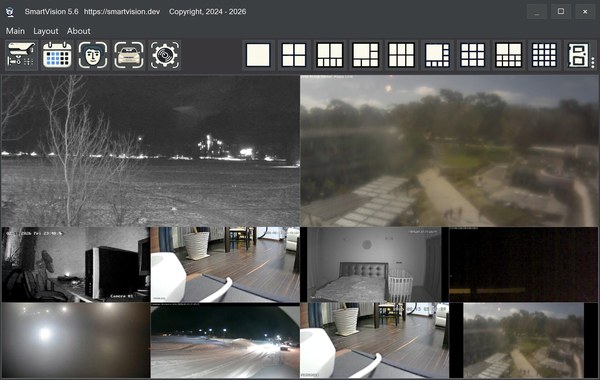
Основное окно SmartVision — сетка видеоплиток. Сверху расположены меню Main, Layout и About и панель пиктограмм. Справа находятся кнопки раскладки: доступны варианты с 1, 4, 5, 6, 7, 8, 9, 10 и 16 плитками. Выбранная конфигурация сохраняется при выходе. Плитка — место отображения видеопотока, а не отдельная купленная лицензия: наличие 16 ячеек на экране не означает права подключить 16 камер в плане Free.
Главное окно рассчитано на длительное наблюдение. Подпись камеры позволяет отличать входную дверь от двора, а датировка изображения помогает понять, когда произошло событие. Для большого количества потоков важна возможность отказаться от отображения отдельных камер в сетке, сохранив другие задачи системы. Камера, используемая только для записи, не обязана постоянно занимать плитку и ресурс декодирования живой картинки.
Окно Cameras и карточка отдельного устройства
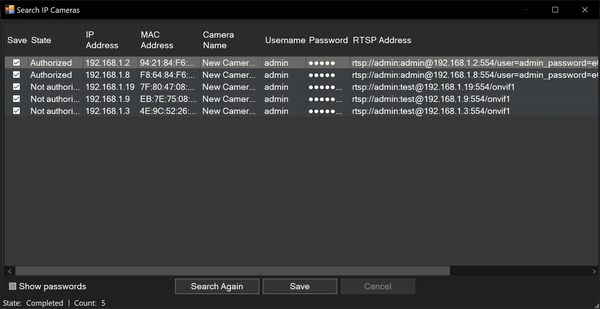
Второй основной уровень — список подключённых камер. Здесь камера существует как запись с сетевым адресом, именем и индивидуальными параметрами. Доступны добавление, редактирование, удаление и изменение последовательности устройств. Первый значок панели списка запускает ONVIF-поиск, а «Add Camera» предназначена для ручного ввода адреса потока. Такая организация отделяет поиск оборудования от выбора того, что будет записываться и анализироваться.
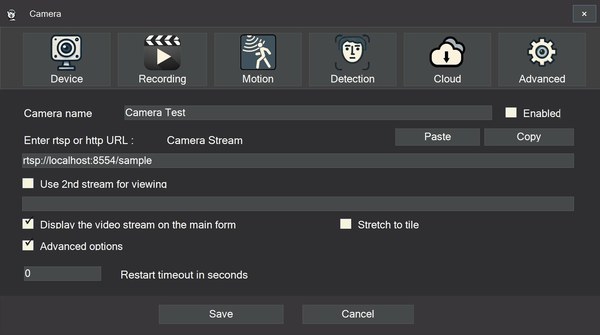
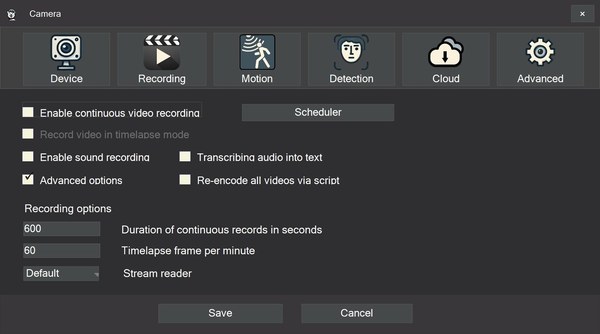
Карточка камеры разделена на Device, Recording, Motion, Detection, Cloud и Advanced. Device отвечает за название, URL RTSP/HTTP, вывод на главный экран, второй поток для просмотра и поведение при потере связи. Recording управляет непрерывной записью, timelapse и звуком. Motion — областью и чувствительностью движения. Detection — алгоритмами распознавания. Cloud — отправкой данных и прямым облачным просмотром. Advanced — дополнительными порогами детекции. Не все возможности этих вкладок доступны каждому плану.
Events, Alerts и окна работы с архивом
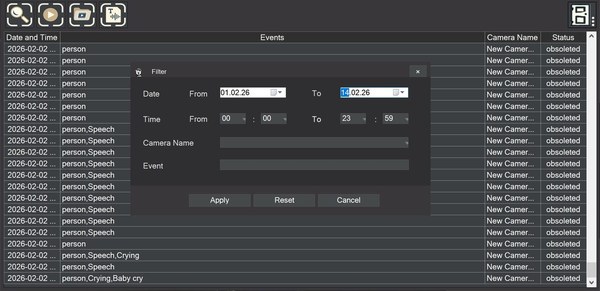
Events и Alerts не взаимозаменяемы. Events — журнал: дата и время, источник, тип срабатывания, фильтрация, связанный видеоклип и при включённом облаке статус передачи. Alerts — оперативные уведомления с изображением события. Первое окно помогает расследовать уже зарегистрированный эпизод, второе — не пропустить новое срабатывание. Начиная с ветки 5.8, оба окна работают в немодальном режиме: их можно оставить открытыми и продолжить управление камерами.
При использовании нескольких мониторов оператор может разделить живое изображение, уведомления и поиск по событиям. Это не три отдельных сервиса и не три копии записи: все представления обращаются к данным одной системы. Важно также различать сигнал детектора и проверенный инцидент. Например, отметка «person» сообщает о классификации изображения, но сама по себе не подтверждает личность человека и не гарантирует, что на видео есть правонарушение.
Общие Settings и отдельные параметры каналов
Раздел Settings задаёт параметры всей инсталляции: подключение к облачному аккаунту, путь к локальному каталогу videos, сроки хранения записей, распределение архива по дискам и системные интеграции. Эти настройки следует отделять от характеристик камеры. Увеличение срока хранения в общих Settings не меняет выбранную область детекции на конкретном входе; переключение Recording у одной камеры не определяет поведение остальных.
Для визуальной проверки системы предусмотрены формы отдельных событий, воспроизведение записей и статус отправки в облако. По дизайну SmartVision ближе к утилите администратора камер, чем к современному облачному конструктору: много параметров представлено обычными полями, флажками, списками и вкладками. Это позволяет предметно настроить канал, но требует понимать различия между потоком, записываемым файлом и результатом нейросетевого анализа.
Видеонаблюдение и запись: основные возможности
ONVIF, RTSP и HTTP — не одно и то же
ONVIF облегчает обнаружение совместимых устройств в локальной сети и получение сведений для подключения. RTSP или HTTP — способ передать само изображение от камеры к программе. Поэтому камера может появиться в результатах поиска, но не показать видео из-за неправильных учётных данных, закрытого потока или неподходящего адреса. Ручное подключение по RTSP полезно, когда автопоиск не сработал, но устройство предоставляет документированный URL трансляции.
SmartVision работает с сетевыми IP-камерами разных изготовителей при наличии совместимого видеопотока. Это важнее фирменной марки на корпусе. Протокольная совместимость не означает гарантированной поддержки каждой аппаратной функции камеры: PTZ, выбор дополнительного потока, звук и события от устройства зависят от конкретной модели. Встречающийся в документации адрес rtsp://admin:password@ipaddress:port/text — схема записи параметров, а не универсальный рабочий URL.
Непрерывный архив, интервальная запись и событие
Непрерывная запись фиксирует происходящее без ожидания сигнала детектора. Это подходящий режим для входной группы с постоянным потоком людей, производственного участка, кассовой зоны и ситуаций, где необходим полный контекст событий. Запись по движению даёт более компактный набор эпизодов там, где активность редкая: в коридоре ночью, на складе вне смены или у удалённой двери. Программа допускает параллельное сохранение непрерывного архива и событийных клипов.
Timelapse — отдельный непрерывный режим с уменьшенным количеством кадров. Он полезен для обзора длительных процессов и экономии пространства, но не должен подменять обычную запись, когда требуется оценивать быстрые перемещения или детали короткого инцидента. В настройках задаётся количество кадров в минуту; следовательно, при сравнении файлов необходимо учитывать, что «длительность охвата времени» и «плавность движения» — разные характеристики.
Записи разделены на фрагменты настраиваемой длины. Это снижает риск потерять многосуточный архив целиком при повреждении одного файла и упрощает последующее копирование. Документация приводит базовый период непрерывного сегмента 300 секунд; на скриншотах конкретных настроек встречаются другие значения — пример пользовательской конфигурации, а не новое универсальное значение по умолчанию. Для определения фактического интервала важны настройки установленного экземпляра.
Как SmartVision хранит видеопоток
Архив записывается в контейнер MP4. При этом программа различает способ чтения камеры: Reader: Default и Reader: Onvif. В первом режиме видеоданные сохраняются как H.264, что удобнее для совместимости с обычными проигрывателями и браузерным просмотром. Во втором сохраняется исходный поток камеры: при H.264 запись останется H.264, при H.265 — H.265. Прямая запись потока уменьшает потребность в перекодировании, но формат H.265 ограничивает воспроизведение в части браузеров.
Присутствие расширения .mp4 не раскрывает кодек внутри файла. Два ролика с одинаковым расширением могут иметь разные требования к декодеру, поэтому оценивать переносимость следует по сочетанию контейнера и кодека. Для выяснения кодека уже сохранённого ролика пригодится анализатор MediaInfo; для воспроизведения совместимых файлов — VLC media player. При проблемах с браузерным H.265 в комплекте SmartVision упоминается сценарий reencode.cmd для конвертации, но запуск чужих командных файлов без понимания их содержимого не относится к безопасной диагностике.
Хранилище, сроки хранения и распределение по дискам
По умолчанию локальные файлы располагаются в папке videos рядом с программой. Внутри предусмотрены три группы: Events для клипов по событиям, Records для непрерывных записей и Timelapses для интервального архива. Затем следует разбиение по датам. Каталог можно перенести в другое место. Именно здесь обнаруживается практическая разница между обычным просмотром и действительной работой регистратора: просмотр RTSP не гарантирует, что в целевой папке создаются видеофайлы.
Настройка максимального срока хранения в днях включает автоматическое удаление старого архива. Кроме одного каталога, поддерживается цепочка локальных или сетевых дисков с ограничением объёма для каждого. Это важно для систем, где отдельный SSD нужен приложению, а большие HDD или NAS — записи. Простой перенос каталога без учёта прав службы или доступности сетевой папки способен привести к отсутствию новых файлов при работающей картинке.
Удаление по периоду и выбранным камерам добавлено в ветке 6.2. Оно помогает освобождать место адресно, но не заменяет политику хранения доказательств: после удаления необходимо оценивать, сохранились ли нужные копии в другом расположении. Запись MP4 удобна для передачи сторонним участникам, однако SmartVision хранит рядом и служебные данные о событиях, которые обычный видеоплеер не покажет.
Движение и классификация объектов
Motion отслеживает изменения в заданной области кадра. Чувствительность изменяется от 0 до 1, причём 1 соответствует максимальной реакции. Длительность событийного ролика после срабатывания настраивается; в руководстве приведено исходное значение 15 секунд. Выделение зоны полезно, когда за воротами движутся деревья или машины на соседней улице: детектору не обязательно контролировать каждый пиксель всего изображения.
Object Detection добавляет второй уровень фильтрации: вместо любого перемещения система определяет категорию объекта. Среди категорий в интерфейсе перечислены person, car, bus, bicycle, cat, dog и bird. Для каждого типа допускается порог вероятности и число повторных обнаружений. В описанном стандартном сценарии классификация запускается после события Motion, поэтому отключённый или чрезмерно ограниченный детектор движения способен лишить модуль объектов входных кадров.
Интервал обработки объектов по умолчанию указан как 300 мс; руководство предупреждает о нагрузке CPU при уменьшении интервала ниже 150 мс. Это не универсальная оценка производительности, а ориентир для настройки. Чем чаще обрабатываются кадры и чем больше камер, тем выше требования к процессору или поддерживаемому GPU. Нейросетевой результат остаётся вероятностным: для критичных решений нужна проверка видеоклипа, а не только доверие метке классификатора.
Лица, номера, пожарные признаки и звук
Распознавание лиц сочетает обнаружение в кадре и сопоставление с базой известных людей. В базу можно вручную добавить имя и не менее пяти фотографий одного человека; после обработки система использует вычисленные представления лиц. Руководство также описывает автоматическое пополнение базы на основе потока. Модель распознавания и состав лиц нужно отличать от обычного поиска похожего человека без присвоения имени — это два разных сценария работы с персональными данными.
Automatic License Plate Recognition (ALPR/ANPR) извлекает автомобильные номера из изображения и сохраняет информацию о появлении машины. Связанные отчёты позволяют оценивать время въезда, выезда и стоянки. Для номера важны ракурс, размытие в движении, засветка фарами и размер символов в кадре. Повышение точности только настройками программы не компенсирует слабый исходный поток. Система также развивает распознавание типа и признаков автомобиля, но список расширенных категорий зависит от редакции и версии.
Детекторы дыма и огня анализируют картинку, а не измеряют физическую температуру или концентрацию газа. Это дополнительный видеосигнал для оператора, а не замена сертифицированной пожарной сигнализации. В руководстве рекомендуется использовать пожарные детекторы отдельно от других ресурсоёмких алгоритмов. Их точность связана с обзором камеры, освещением и тем, насколько видимые признаки похожи на обучающие примеры.
Звуковой анализ рассчитан на ситуации без заметного движения: плач ребёнка, крик, лай, тревожный сигнал или необычный шум. В материалах продукта фигурирует более 500 типов звуков. Конфигурация звуковых триггеров связана с CSV-файлом в папке TEMP; это не означает, что любой произвольный CSV можно импортировать как готовую модель. В платном Business заявлена функция распознавания речи на более чем 100 языках и преобразование аудио в текст для поиска. Запись звука, определение категории звука и транскрипция речи — три разных действия, с разными требованиями к источнику и лицензии.
Расписания, сообщения и автоматические реакции
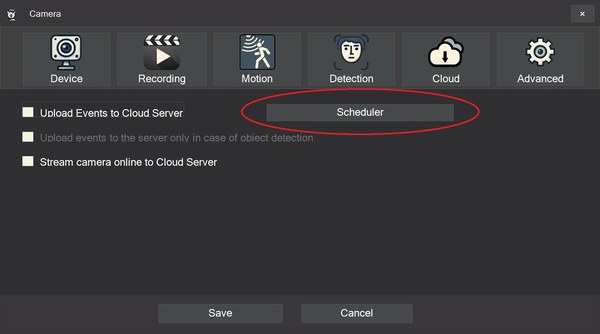
Scheduler задаёт независимые периоды для обычной записи, событий по движению и облачной выгрузки. Благодаря этому одна камера может непрерывно писать локальный архив, но отправлять наружу только события определённого времени. В отсутствие расписания сценарии ограничиваются общим включением функции. У расписаний своя зона ответственности: они меняют поведение включённого модуля, а не чинят недоступный сетевой поток.
Alerts показывает оператору новые события с кадром, а Telegram служит дополнительным каналом уведомлений. Для Telegram предусмотрены категории событий, предельное число сообщений от одной камеры, отправка фотографии и пауза между сообщениями. Уменьшение количества уведомлений защищает от потока сотен одинаковых сигналов, но в такой конфигурации уведомление о каждом отдельном срабатывании не гарантируется. Для расследования важен полный локальный журнал Events, а не только история мессенджера.
В ветке 6.x также описан модуль внешних действий по HTTP: условия событий, адрес получателя, метод, параметры аутентификации, время ожидания и повторные попытки. Это средство интеграции с барьерами, освещением и другими системами, но тариф Enterprise выделяет API Integration отдельно. Поэтому при оценке функции нельзя исходить из того, что базовая бесплатная лицензия позволяет автоматически управлять дверью или шлагбаумом. Команды с физическими последствиями требуют отдельного тестового контура и проверки авторизации.
Облако и связь с мобильными устройствами
SmartVision интегрируется с VideoSurveillance.Cloud: для выбранных камер доступны потоковый просмотр через интернет, отправка событийных клипов и снимков, воспроизведение архива и уведомления. Настольная программа остаётся на Windows-компьютере; браузер или мобильный клиент выступают удалённым средством доступа. Для такого сценария не требуется открывать камеру в публичный интернет с помощью статического IP или прямого проброса портов.
Локальная запись и облачная публикация — разные операции. Камера способна продолжать писать MP4 на доступный локальный диск, когда удалённый сервис недоступен, но прямой эфир и получение свежих данных на другом устройстве зависят от интернет-соединения и работающей учётной записи. Отдельная опция ограничивает отправку только событиями, где сработал распознаватель объектов; при слишком узкой фильтрации часть движений не будет выгружена даже при исправном интернете.
Для конфигурации камеры предусмотрены флажки «Upload Events to Cloud Server», «Upload events to the server only in case of object detection» и «Stream camera online to Cloud Server». Общие настройки содержат «Connect and enable cloud recording». Их различие важно: первый управляет событиями, второй дополнительно фильтрует их, третий включает удалённый живой поток, а общий параметр привязывает программу к облачному аккаунту.
Карта форматов и совместимости
В SmartVision следует различать входной протокол, внутреннее представление данных и файл, пригодный для передачи. ONVIF отвечает за обнаружение и управление совместимой камерой, но не является расширением записанного видео. RTSP и HTTP дают поток, который может содержать разные кодеки. MP4 — формат готового локального архива; сведения о распознаваниях остаются данными самой VMS, а не обязательной частью файла MP4.
| Объект | Что поддерживается | Где используется | Что теряется при переносе |
| ONVIF | Сетевой поиск совместимых камер и получение параметров | Добавление устройств | Сам по себе не создаёт переносимый видеофайл |
| RTSP / HTTP | Получение сетевого видеопотока | Просмотр, запись, аналитика | Адрес и пароль не заменяют сохранённую копию видео |
| MP4 с H.264 | Локальная запись в режиме Reader: Default | Архив, передача, типовой браузерный просмотр | Служебные фильтры и привязки к событиям SmartVision не переносятся автоматически |
| MP4 с H.265 | Сохранение исходного H.265-потока в Reader: Onvif | Архив без обязательного перекодирования | Совместимость с браузерами ниже; нужен поддерживаемый декодер |
| CSV для звуковых триггеров | Конфигурационный файл в TEMP | Настройка условий звукового анализа | Не является универсальным экспортом аудиозаписей или обученной модели |
| База событий и лиц | Внутренние записи событий, признаков распознавания и поисковых данных | Events, сопоставление, отчётность | При копировании одних MP4 видеосодержание остаётся, а индексирование в VMS — нет |
Наиболее переносимый результат — сам MP4-ролик. Он сохраняет видимую сцену и, при включённой записи звука и наличии аудиоканала, соответствующую аудиодорожку. При этом экспорт «видеозаписи вместе со всей конфигурацией камер, правилами оповещений и базой распознанных лиц» как единый стандартизированный проект не подтверждён. Архив событий и конфигурацию следует рассматривать как отдельный класс данных и не обещать их безусловное открытие в другой VMS.
Ограничения браузеров касаются прежде всего H.265. Если MP4 не воспроизводится в веб-интерфейсе, причина не обязана быть в повреждении исходного файла. Полезно отделять проверку контейнера и кодека от настройки самой камеры. Когда требуется перекодирование уже сохранённой копии, отдельный обзор FFmpeg объясняет возможности этого инструмента; настройку SmartVision такой конвертер не подменяет.
Тарифы SmartVision: что доступно за деньги
У программы подписочная модель, завязанная прежде всего на количестве камер и возможностях анализа. Бесплатная загрузка не равна бесплатному использованию всех детекторов. Оплата лицензии включает и квоту на связанный облачный сервис, поэтому сравнивать цены только по числу локально подключённых потоков некорректно.
| План | Цена | Камеры | Функции и облачная квота |
| Free | $0 | 1 | Непрерывная запись, timelapse, ONVIF, запись и детекция звука, Motion, Object Detection, онлайн-просмотр 1 камеры; 100 МБ |
| Starter | $5 в месяц | 4 | Возможности Free, распознавание лиц и номеров, детекторы дыма и огня, онлайн-просмотр 4 камер; 5 ГБ |
| Professional | $20 в месяц | 9 | Функции Starter, онлайн-просмотр 9 камер; 25 ГБ |
| Business | $100 в месяц | 16 | Функции Professional, распознавание речи на 100+ языках, онлайн-просмотр 16 камер; 250 ГБ |
| Enterprise | По обращению | Без общего лимита в описании плана | Расширенный набор аналитики и API, OCR, QR, счётчики пересечения линии, дополнительные признаки людей и машин, индивидуальное хранилище |
Перечисленные лимиты — опубликованные параметры планов на дату обзора, а не оценка объёма, необходимого для хранения видео с определённой камеры. Строка «100 МБ» у Free относится к предоставляемому облачному месту, а не к пределу локального диска Windows. Не нужно также путать количество камер тарифа и максимальное количество плиток главного экрана.
Существует важное ограничение масштаба: руководство текущего обычного приложения указывает предел 16 камер на экземпляр, одновременно описание Enterprise допускает неограниченное число камер и распределённую инфраструктуру. Эти сведения совместимы при размещении на нескольких компьютерах, но не означают, что одиночное окно внезапно начинает показывать сотни потоков. Для большой инсталляции необходим отдельный проект развертывания и согласование коммерческих условий.
Публично подтверждены подписки и бесплатный план; актуальную длительность пробного периода и условия автоматического продления нельзя подменять предположениями. Перед оплатой особенно важны число каналов, предел облачного места, доступность конкретного детектора и право на коммерческое применение. Например, простое обнаружение человека включено в Free, а обучение базы лиц — уже задача как минимум Starter.
Жизненный цикл: что изменилось от старых выпусков к 6.8
SmartVision не представляет собой давно заброшенную утилиту с неизвестным установщиком. На сайте поставщика сохраняются отдельный исторический выпуск 3.6 для старых 32-разрядных Windows и новая линия для 64-разрядной Windows 10/11. Это разные целевые окружения. Переход на более современную ОС здесь связан не только с совместимостью, но и с развитием видеоаналитики и графического ускорения.
В мае 2026 года версия 6.2 получила доработки событийных окон, выборочное удаление архива по датам и камерам и исправления локализаций. Июльская 6.4 расширила выбор моделей обнаружения объектов и переработала многопоточную обработку на GPU. В 6.5, опубликованной 21 августа 2026 года, заявлена классификация специальных транспортных средств — в том числе полицейских, скорой помощи и пожарных машин.
Выпуск 6.8 от 11 ноября 2026 года меняет сохранение позиций окон, добавляет цветовые темы, сокращает число зависимостей, обновляет алгоритмы сопоставления объектов и расширяет анализ внешних признаков автомобилей и людей. Сведения о приросте скорости носят качественный характер: сопоставимых независимых замеров для конкретного ПК нет, поэтому оценивать обновление только по словам «быстрее» неправильно.
Связь с Web Camera Pro важна для поиска справки, но не для автоматического переноса проектов. Авторы описывают SmartVision как переписанную платформу, а не как косметическую смену иконки. Даже если общая идея — видеорегистратор с детекторами и облаком — сохранилась, нужно заново проверить путь к архиву, тариф, лицензирование, формат видеопотока и состав доступных модулей. Старые материалы об интерфейсе Web Camera Pro нельзя использовать как инструкцию по кнопкам SmartVision 6.8.
Как пользоваться программой — советы гика
Примеры ниже ориентированы на SmartVision 6.8 для 64-разрядной Windows 10/11. Названия пунктов и вкладок приведены в английском написании, используемом в документации и снимках интерфейса. Для исходной проверки достаточно одной собственной IP-камеры с известным паролем, корректным RTSP-потоком и доступом к диску. Правила, влияющие на удалённую передачу, биометрическую идентификацию или исполнительные устройства, следует сначала проверять без реальных персональных данных и без подключения к физическим замкам.
Установить программу и подготовить каталог для записи
Цель. Получить работающую настольную VMS и место, где останутся файлы. Подготовка. Нужны Windows 10/11 x64, разрешение на запуск компонентов программы и каталог с правами записи. Для стандартной установки предназначен smartvisionsetup.exe; для переносного режима — ZIP с videosurveillance.exe.
- Возьмите выпуск 6.8 в разделе Download проекта SmartVision. Для обычного варианта запустите smartvisionsetup.exe; для Portable полностью распакуйте архив в доступную для записи папку.
- При установке выберите папку приложения. В переносном варианте запустите videosurveillance.exe, сохранив рядом остальные EXE и библиотеки из архива.
- Разрешите необходимые локальные сетевые подключения для RTSP/HTTP. Не выдавайте приложению произвольных привилегий сверх требуемых, если Windows спрашивает о дополнительных разрешениях.
- В Settings определите папку для videos. При использовании Portable предпочтительна отдельная папка данных за пределами Program Files.
Проверка. Главный экран SmartVision открывается, каталог доступен для записи. Ошибка. Программа запускается, но будущие ролики не появляются из-за ограничений каталога установки. Безопасный откат. Закройте приложение, сохраните существующие файлы videos и перенесите рабочее размещение в доступный каталог без удаления архива.
Найти IP-камеру автоматически через ONVIF
Цель. Обнаружить сетевое устройство без ручного подбора RTSP-адреса. Подготовка. Камера подключена к той же доступной локальной сети, ONVIF на ней включён, известны действующие учётные данные.
- В главном окне откройте Cameras значком камеры на верхней панели.
- В окне списка камер нажмите первую пиктограмму — автоматический ONVIF Search.
- Дождитесь результатов поиска. В появившемся окне авторизации введите логин и пароль устройства и подтвердите соединение, если SmartVision их попросит.
- Просмотрите найденные камеры и их RTSP-адреса. Нажмите Save, чтобы внести выбранную конфигурацию в базу приложения.
Проверка. Устройство добавлено в Cameras и при рабочем потоке отображает видео. Ошибка. Поиск не находит камеру, хотя её IP-адрес известен: ONVIF отключён, устройство в другой изолированной сети или соединение ограничено. Откат. Ненужную запись удалите через список Cameras; сетевые параметры самой камеры без необходимости не изменяйте.
Подключить камеру вручную по RTSP или HTTP
Цель. Использовать устройство, не обнаруженное автоматически. Подготовка. Нужен действительный адрес видео с конкретной камеры, полученный из её документации или настроек, и пароль с правом просмотра.
- Откройте Cameras и выберите Add Camera.
- На вкладке Device заполните Camera name понятным именем, а в поле «Enter rtsp or http URL» укажите реальную ссылку потока.
- Оставьте «Display the video stream on the main form» включённым для визуальной проверки; при наличии вторичного потока можно выбрать «Use 2nd stream for viewing».
- Нажмите Save и вернитесь на главный экран.
Проверка. Появилось живое изображение без систематических обрывов. Ошибка. Копирование универсального rtsp://…/text из примера вместо URL нужного производителя. Откат. Верните прежний адрес в Device или отключите показ ошибочного канала до выяснения правильного URL; пароль не публикуйте в снимках экрана.
Выбрать раскладку и разгрузить экран просмотра
Цель. Уместить важные камеры на мониторе без лишнего декодирования. Подготовка. Хотя бы один канал уже добавлен, нужные камеры имеют понятные названия.
- На верхней правой панели главного окна выберите иконку раскладки: например, четыре или девять плиток.
- В Cameras используйте кнопки перемещения устройств вверх и вниз, чтобы расположить потоки в необходимом порядке.
- Откройте Device для камеры, которую нужно только записывать, и отключите «Display the video stream on the main form».
- Для камеры с двумя потоками активируйте «Use 2nd stream for viewing» при наличии корректного адреса дополнительного потока.
Проверка. Видимые каналы находятся в нужных плитках, скрытый поток не занимает рабочую область. Ошибка. Считать скрытие плитки отключением всей записи: это отдельная настройка. Откат. Вновь включите показ в Device и верните прежнюю раскладку; изменение раскладки не удаляет ранее сохранённые MP4.
Настроить путь архива, лимиты дисков и срок хранения
Цель. Избежать остановки записи при заполнении системного раздела. Подготовка. Доступен отдельный диск или папка, а при использовании NAS — надёжный сетевой путь с правами записи для работающего приложения.
- В главном меню откройте Settings и найдите настройки Local Records.
- Укажите местоположение каталога videos, оставив понятную структуру Events, Records и Timelapses.
- В настройках распределения архива задайте последовательность дисков и предел выделенного места для каждого из них.
- Установите максимальный срок хранения в днях с учётом требований к сохранности материалов, затем сохраните настройки кнопкой Save.
- После появления тестовых фрагментов проверьте физическую папку назначения и дату создания файлов.
Проверка. Новые MP4 возникают на запланированном носителе, остаётся свободное место. Ошибка. Сетевая папка видна в Проводнике, но недоступна процессу записи. Откат. Сначала сохраните копию текущего архива, затем верните локальный доступный путь; не удаляйте прежний каталог, пока не проверите его содержимое.
Включить непрерывную запись, timelapse и аудио
Цель. Определить, какой вид архива должен создаваться для выбранной камеры. Подготовка. Видео уже отображается, выбран диск, при записи аудио сама камера передаёт звуковой поток.
- В Cameras откройте редактирование нужной камеры и перейдите на Recording.
- Для полного архива включите «Enable continuous video recording». Для интервального режима используйте «Record video in timelapse mode» и задайте число кадров в минуту в Advanced options.
- При необходимости включите «Enable sound recording». Параметр «Duration of continuous records in seconds» задаёт длину фрагментов.
- В поле Stream reader выберите Reader: Default ради H.264-совместимости или Reader: Onvif для сохранения исходного потока без обязательного перекодирования.
- Нажмите Save и дождитесь завершения первого настроенного сегмента.
Проверка. В Records или Timelapses появились MP4; звук слышен только при наличии и включении соответствующего потока. Ошибка. Требовать от timelapse плавного воспроизведения быстрого события или ожидать аудио от камеры без микрофона. Откат. Верните прежние флажки и Stream reader; уже созданные файлы оставьте нетронутыми для сравнения.
Настроить детектор движения и ограничить зону наблюдения
Цель. Получать отдельный ролик при движении в значимой части кадра. Подготовка. Камера даёт стабильное изображение, зона наблюдения заранее определена, в локальном архиве есть свободное место.
- В карточке камеры перейдите на Motion и включите «Use motion detection».
- В Advanced options установите чувствительность в диапазоне 0–1 и определите область кадра, за которой следует наблюдать.
- Задайте длительность записи после срабатывания; описанное начальное значение составляет 15 секунд.
- Нажмите Save и создайте безопасное тестовое движение в контролируемой зоне.
- Откройте Events, чтобы увидеть новый эпизод и связанный видеоклип.
Проверка. Запись совпадает с появлением движения в выделенной зоне. Ошибка. Высокая чувствительность и включение деревьев или проезжей части вызывают лавину событий. Откат. Верните прежнюю чувствительность и границы области либо временно снимите «Use motion detection», сохранив непрерывный архив.
Включить распознавание людей, животных и транспорта
Цель. Отделить появление нужного объекта от любого изменения изображения. Подготовка. В плане доступен Object Detection, поток камеры стабилен, Motion корректно срабатывает.
- Откройте Detection и включите «Use object detection».
- На вкладке Advanced изучите пороги Probability и количество повторных обнаружений для person, car, bus, bicycle, cat, dog, bird.
- Оставьте исходные пороги для первого опыта. При необходимости измените только одну категорию, чтобы последствия можно было оценить.
- В Advanced options проверьте интервал обработки. Исходный ориентир — 300 мс; уменьшение ниже 150 мс увеличивает вычислительную нагрузку и не рекомендуется.
- Сохраните параметры и сопоставьте новые записи Events с живым видео.
Проверка. У зарегистрированного события присутствует нужная категория объекта. Ошибка. Object Detection включён, но Motion отключён: в описанной схеме классификация не получает триггер. Откат. Верните исходные Probability и частоту анализа; не удаляйте результаты прежних событий.
Создать базу лиц для разрешённого сценария распознавания
Цель. Получать события о появлении заранее известных людей. Подготовка. Нужен план Starter или выше, 64-разрядная система с достаточными ресурсами, законные основания для обработки изображений лиц и минимум пять разных фотографий человека.
- В разделе управления базой Face Recognition введите имя человека и нажмите Add.
- Выберите не менее пяти фотографий этого человека с различным освещением и ракурсами.
- Нажмите «Save & Update», дождитесь завершения формирования цифрового представления лица.
- В карточке соответствующей камеры откройте Detection и включите «Enable face recognition».
- Сохраните настройки, затем проверьте появление идентифицированного события в Events на контролируемом материале.
Проверка. Событие связано с правильной записью базы, а не только с фактом обнаружения лица. Ошибка. Одна размытая фотография, слишком малое лицо в кадре или ошибочная подпись создают ложное совпадение. Откат. Отключите «Enable face recognition» и удалите ошибочную запись из базы через её управляющую форму; видеоархив при этом не следует удалять автоматически.
Распознавать номера автомобилей на выделенном канале
Цель. Получать события въезда и выезда с текстом номера. Подготовка. Платный Starter или выше, ракурс камеры обеспечивает достаточную видимость номерного знака; рядом нет неконтролируемых исполнительных устройств.
- В Cameras откройте устройство, смотрящее на въезд, и перейдите на Detection.
- Активируйте «Enable License Plate Recognition». Эта опция может работать отдельно от общего распознавания объектов.
- Оставьте другие детекторы выключенными при первом контрольном наблюдении, чтобы оценить нагрузку и получаемые события.
- Сохраните карточку камеры и проверьте журнал Events и отчётность по появлению автомобилей.
Проверка. Символы номера на видеозаписи читаемы и соответствуют тексту события. Ошибка. Полагаться на результат при пересвете, слишком далёкой камере или смазанном номере. Откат. Снимите флажок распознавания и сохраните исходное видео для диагностики; автоматическое разрешение доступа только по одному совпадению не включайте.
Включить видеообнаружение дыма и пламени
Цель. Дополнить наблюдение предупреждениями по визуальным признакам опасности. Подготовка. Доступен Starter или старший план, камера видит контролируемую область, на объекте есть самостоятельная нормативная система пожарного оповещения.
- В карточке технической камеры перейдите на Detection.
- Включите «Enable Smoke and Fire Detection»; руководство рекомендует не совмещать эту тяжёлую задачу с избыточным набором иных детекторов.
- Сохраните конфигурацию и просмотрите события и уведомления на безопасном тестовом видеоматериале, не создавая реального пожара.
- В Alerts для этой камеры оставьте только действительно нужные типы уведомлений, чтобы сигнал не растворялся среди обычного движения.
Проверка. Модуль доступен в вашей лицензии и его события фиксируются в Events. Ошибка. Использование видеоаналитики вместо пожарной автоматики или вывод о безопасности только из отсутствия программного предупреждения. Откат. Отключите детектор при ложных сигналах, сохраняя штатную противопожарную защиту независимо от VMS.
Записать звук и включить звуковые события или транскрипцию
Цель. Отмечать значимые шумы и, в Business, сохранять распознанную речь как текст. Подготовка. Камера с работающим аудиоканалом, проверенные права на запись звука, достаточное хранилище; для речи — план Business.
- Откройте Recording нужной камеры и включите «Enable sound recording».
- Для текстового распознавания при соответствующей подписке используйте опцию «Transcribing audio into text» на той же вкладке.
- Для звуковой классификации используйте предусмотренную поставщиком конфигурацию звуков и триггеров в CSV из TEMP. Сначала сохраните копию файла; схема его полей в открытом руководстве не раскрыта, поэтому не создавайте случайные строки наугад.
- Сохраните настройки камеры и проверьте в Events наличие звукового события на законно записанном контрольном материале.
Проверка. Есть аудиодорожка или конкретная звуковая метка; наличие записи звука само по себе ещё не доказывает работу ASR. Ошибка. Ожидать расшифровки в Free или пытаться распознать звук из беззвучного RTSP-потока. Откат. Выключите опции, восстановите прежнюю копию CSV и удалите неправомерно полученные тестовые записи согласно установленным правилам хранения.
Запланировать запись и передачу событий по времени
Цель. Разделить дневной и ночной режимы без ручного переключения флажков. Подготовка. Камера подключена, локальное время Windows корректно, режимы записи уже понятны.
- Откройте настройки камеры и вкладку Recording, Motion или Cloud в зависимости от того, что требуется автоматизировать.
- Нажмите Scheduler рядом с выбранной функцией.
- Задайте интервалы работы соответствующего модуля: например, непрерывный архив в часы присутствия персонала, а запись по движению — после закрытия.
- Настройте расписание облачной отправки отдельно, если не требуется круглосуточная передача событий.
- Сохраните расписания и проверьте на ближайшем контролируемом переходе между интервалами.
Проверка. После перехода через заданную границу режим меняется, новые файлы оказываются в ожидаемой категории. Ошибка. Неверное системное время приводит к включению вне нужных часов. Откат. Верните прежний график или временно отключите расписание, сохранив вручную выбранный безопасный режим записи.
Подключить облачный аккаунт и мобильный просмотр
Цель. Смотреть камеру и события из браузера или отдельного мобильного клиента без публикации адреса IP-камеры напрямую. Подготовка. Нужны аккаунт VideoSurveillance.Cloud, подтверждённая почта, работающий интернет и доступные по плану каналы.
- Создайте и подтвердите учётную запись облачной службы. В общем разделе Settings укажите её email и пароль.
- Активируйте «Connect and enable cloud recording» и нажмите Save; убедитесь, что отображается нужный план.
- Откройте вкладку Cloud конкретной камеры и включите «Stream camera online to Cloud Server» для прямого эфира.
- Для передачи событий активируйте «Upload Events to Cloud Server». Флажок «Upload events to the server only in case of object detection» включайте только тогда, когда это соответствует задаче.
- Сохраните карточку камеры и убедитесь, что видеопоток и журнал доступны из другого авторизованного устройства.
Проверка. Трансляция видна через личный аккаунт, а Events показывает успешную выгрузку. Ошибка. Включён общий аккаунт, но не включена передача для конкретной камеры, либо облачная квота заполнена. Откат. Снимите опции Cloud и отключите соединение в Settings; локальный MP4-архив сохраните без изменения.
Настроить Telegram-уведомления, не перегружая канал
Цель. Получать на телефон сообщения о существенных событиях. Подготовка. В программе настроены детекторы, Telegram доступен, пользователь контролирует телефон, предназначенный для подтверждения.
- В общих Settings откройте панель Telegram и включите «Use Telegram for events».
- Введите номер телефона и код подтверждения, полученный в Telegram. После подключения создаётся группа SmartVision.dev для сообщений.
- Ограничьте поток сообщений параметром «Send no more than (N) notifications per minute»; в руководстве исходное значение — два уведомления на камеру в минуту.
- Решите, нужны ли фотографии событий: настройка «Do not send event photos» первоначально включена. Уточните категории событий по каждой камере.
- Сохраните настройки и вызовите разрешённое контрольное событие.
Проверка. Приходит сообщение нужного типа, а не все возможные оповещения. Ошибка. Отсутствие каждого отдельного сообщения при ограничении частоты, выключенной фотографии или фильтре категорий. Откат. Отключите «Use Telegram for events» и проверьте, что события продолжают фиксироваться локально.
Отслеживать Alerts и отбирать сообщения для оператора
Цель. Получать оперативное предупреждение с изображением события, не закрывая экран камер и не переключаясь каждый раз к полному архиву. Подготовка. Хотя бы для одной камеры уже настроен работающий детектор; оператору доступно главное окно SmartVision.
- Откройте окно Alerts на главной панели. Оставьте его рядом с камерной сеткой или перенесите на другой монитор: окно немодальное и не блокирует работу с Events.
- В настройках нужной камеры найдите параметры категорий, выводимых в Alerts. Для входной двери оставьте события распознавания лиц либо людей; для автомобильного въезда — номера; для технической зоны — дым и огонь. Не включайте все разновидности для каждой камеры без задачи.
- Сохраните настройки камеры кнопкой Save и создайте контролируемое тестовое событие соответствующего типа. Сопоставьте фотографию и время в Alerts с записью в Events, не удаляя оригинал.
Проверка. В Alerts появляется снимок события нужной категории, основной экран остаётся доступен, а в Events находится связанный ролик. Ошибка. Пытаться расследовать весь инцидент только по одному кадру тревоги; снимок не даёт контекста до и после срабатывания. Откат. Верните прежний список категорий или закройте окно Alerts; запись и общий журнал событий от этого не удаляются.
Найти событие, просмотреть ролик и получить переносимую копию
Цель. Получить видеодоказательство конкретного эпизода, не пролистывая сутки непрерывного потока. Подготовка. Запись уже ведётся и соответствующий файл завершён.
- В главном окне откройте Events — первую кнопку панели.
- Через значок поиска задайте интервал даты и времени, название камеры и категорию события. Примените параметры кнопкой Apply; Reset очищает фильтр, Cancel отменяет его изменение.
- Выберите найденную строку, откройте связанный видеоклип и сопоставьте метку детектора с тем, что действительно произошло.
- Для передачи оригинального видео откройте каталог videos/Events или videos/Records и скопируйте соответствующий MP4 в отдельную папку. Для компактной копии понадобится отдельный видеоредактор или конвертер.
- Откройте скопированный ролик сторонним проигрывателем; при H.265 предварительно убедитесь в поддержке этого кодека.
Проверка. Файл вне каталога SmartVision воспроизводится, включает нужный интервал и при необходимости звук. Ошибка. Копирование незавершённого сегмента или одного файла без контекстного соседнего эпизода. Откат. Оригинал оставьте на месте; при неудачном копировании создайте новую копию после закрытия фрагмента.
Настроить действие по HTTP в корпоративной редакции
Цель. Передавать подтверждённое событие во внешнюю систему через API, а не только показывать его человеку. Подготовка. Требуется соответствующее право Enterprise и безопасный тестовый адрес, который не управляет реальными воротами или дверью.
- В общих Settings найдите настройки внешних действий и создайте команду для тестового HTTP-приёмника.
- Для команды укажите адрес, метод отправки, данные аутентификации, содержимое сообщения, таймаут ответа и число повторных попыток. Сохраните команду в общих настройках.
- Затем откройте раздел действий в карточке нужной камеры, выберите предусмотренное системой условие события, назначьте ему созданную команду и при необходимости задайте расписание.
- Новое правило изначально оставляйте выключенным: убедитесь, что оно связано с безопасным адресом и не управляет реальным устройством. Включите правило только на время контролируемой проверки.
- Сопоставьте событие SmartVision с действительно полученной тестовым сервером командой и журналом исполнения.
Проверка. Приёмник получил одну корректную команду и отклонил неавторизованные обращения. Ошибка. Повторные попытки создают дубли и выполняют опасное действие дважды. Откат. Сначала отключите правило, затем восстановите прежние параметры; физические исполнительные системы не связывайте с детектором без внешнего подтверждения.
Сквозной сценарий: от первой камеры до пригодного к передаче MP4
Цель. Получить законченный результат на одной камере, не включая облако и биометрические модули. Подготовка. Windows 10/11 x64, действующий RTSP или ONVIF, свободная папка для видео, бесплатный план на один канал.
- Запустите SmartVision 6.8, назначьте отдельную папку Local Records и сохраните её в Settings.
- Добавьте единственную камеру автоматическим ONVIF-поиском или через Add Camera в Device; убедитесь, что на главном экране есть движущееся изображение.
- На Recording активируйте непрерывную запись и Reader: Default, чтобы получить H.264 внутри MP4. Сохраните карточку.
- При необходимости на Motion активируйте детектор в ограниченной зоне, не включая идентификацию лиц или внешние интеграции.
- Дождитесь завершения первого сегмента. В каталоге Records найдите MP4 за текущую дату и создайте копию вне папки приложения.
- Откройте копию в проигрывателе, проверьте начало, конец, качество и при наличии разрешения — звук. Убедитесь, что удаление копии не затрагивает исходный архив.
Критерий успешности. Камера показывает живое изображение; программа создаёт локальный MP4; файл воспроизводится независимо от SmartVision. Типичная ошибка. Успешный просмотр принимается за подтверждение записи, хотя флажок непрерывной записи не включён. Безопасный откат. После контрольного сеанса отключите запись, сохраните нужную копию, верните исходные настройки камеры и оставьте остальные архивные файлы без изменений.
Что перестанет работать первым при сбоях и ограничениях
Наличие локальной записи не делает установку полностью автономной, а наличие облака — полностью зависящей от удалённого сервера. У SmartVision несколько независимых цепочек: камера передаёт кадры по сети, Windows обрабатывает поток, диск принимает MP4, анализатор формирует событие, а интернет отправляет его пользователю. Отказ одного звена затрагивает не все функции одинаково. Поэтому искать причину нужно по тому, какой результат исчез.
- Нет доступа к локальной сети или камере. Прекращается поступление новых кадров с соответствующего устройства. Старый архив на диске при этом остаётся доступным, если сам компьютер и накопитель исправны. Облачное подключение не восстанавливает физически отсутствующий RTSP-поток.
- Пропало интернет-соединение, но локальная сеть работает. Передача в облако, удалённый просмотр и внешние оповещения становятся недоступными. Локальная запись, для которой уже существуют поток и права записи, не обязана останавливаться из-за этого; её наличие нужно проверять отдельно.
- Недоступен диск, переполнена квота или истёк срок хранения. Для архива это более серьёзный риск, чем отсутствие облака. Автоматическое удаление старых записей предотвращает бесконечный рост хранилища, но может уничтожить материал до того, как его скопировали для разбора инцидента.
- Не действует нужный тариф. Базовое видеонаблюдение и платная аналитика имеют разные границы доступа. Не следует рассчитывать на идентификацию лиц, автомобильных номеров или корпоративную интеграцию после потери соответствующих лицензионных прав.
- GPU не справляется или недоступен. Возрастает вычислительная нагрузка на CPU, прежде всего у сложных нейросетевых модулей. Это не тот же сбой, что отсутствие видео на экране: изображение может продолжать идти, пока классификация запаздывает.
- Стареет ОС или прекращается поддержка отдельной ветки. Наличие исторической 3.6 не гарантирует совместимость функций выпуска 6.8 с Windows 7/8. Для современной аналитики следует ориентироваться на заявленную платформу Windows 10/11 x64.
При проектировании системы наиболее полезно заранее выбрать критичный результат: полный локальный архив, оперативное уведомление или доступ с телефона. При отказе облака копия записи должна быть доступна из локального каталога; при отказе диска онлайн-картинка не является заменой доказательству; при ложной классификации контрольный кадр и исходный ролик ценнее автоматической метки. Такой порядок приоритетов уменьшает вероятность ошибочно признать работоспособной систему, которая выполняет лишь одну из своих задач.
Матрица сохранности результатов
У видеонаблюдения есть два разных типа ценности: изображение произошедшего и возможность найти его по служебному событию. Формат MP4 упрощает первое, но не гарантирует второе. Отсюда различаются операции с архивом и их последствия.
| Действие | Что сохраняется | Что может потеряться | Обратимость и переносимость |
| Копирование готового MP4 | Видеосцена и включённый аудиопоток | Системная карточка события, фильтры и связи с базой лиц | Исходник остаётся на месте; копия воспроизводится сторонним плеером с нужным кодеком |
| Изменение Reader: Default на Onvif | Ранее созданные файлы не меняются сами собой | У будущих H.265-файлов может исчезнуть совместимость с веб-проигрывателем | Настройка обратима для следующих файлов; готовые ролики при необходимости перекодируются отдельно |
| Перенос каталога videos | Файлы, физически скопированные в новое место | Связи и индексирование при неучтённом перемещении отдельных частей архива | Возврат возможен при сохранении прежней папки и конфигурации; проверяется реальным воспроизведением |
| Переход на timelapse | Длительный обзор периода с выбранной частотой кадров | Часть промежуточных моментов отсутствует в самой интервальной записи | Нельзя восстановить несохранённые кадры; необходима отдельная обычная запись, если важна детализация |
| Удаление по сроку или выборочно | Неудалённые фрагменты | Удалённое видео и связанные с ним возможности анализа | Без независимой копии обратимость не гарантирована |
| Отключение Cloud | Локальный архив и настройка разрешённых офлайн-функций | Новые удалённые трансляции и выгрузки | Подключение можно вернуть, но пропущенные сообщения мессенджера не становятся полной историей событий |
Для передачи материалов сторонней организации достаточно оригинального MP4 и понятного описания камеры и времени. Для продолжения эксплуатации SmartVision на другом компьютере одного MP4 обычно недостаточно: важны параметры каналов, данные о событиях, путь хранения и право на используемые модули. Открытого стандартизированного контейнера, который собирал бы всё это в переносимый проект, в подтверждённой документации нет.
Скрытая стоимость владения SmartVision
Строка «Free — $0» отражает цену плана, а не бюджет работающего видеонаблюдения. Камеры требуют электропитания, сети и хранилища. Компьютер, записывающий круглосуточно, должен быть доступен столько времени, сколько требуется архив. При простом наблюдении можно использовать умеренные ресурсы, но распознавание объектов и лиц увеличивает потребность в вычислениях. GPU-ускорение способно перераспределить нагрузку, однако не устраняет затраты на железо и электропитание.
Второй расход — длительное хранение. Суточный объём записи зависит от фактического битрейта потока, а не только от разрешения на ценнике камеры. Timelapse сокращает количество кадров, но меняет доказательную полноту. Запись по событию экономит место там, где активность редкая, но требует устойчивого обнаружения движения. Поэтому дешёвый на диске режим не всегда дешевле по стоимости разбирательства: иногда отсутствие полного контекста обходится дороже экономии пространства.
Третья статья расходов — подписка и перенос данных. При необходимости четырёх камер Free уже недостаточно; Starter ограничен четырьмя, а Professional — девятью. По мере роста числа каналов стоимость определяется не просто ценой следующего плана, но и реальной потребностью в распознавании и облачном архиве. Нельзя рассчитывать, что 5 ГБ облака означают пять гигабайт свободного локального хранения или что события автоматически будут храниться без ограничения времени.
Четвёртая — обслуживание. Настройка доступа к IP-камерам, контроль сроков хранения, безопасность учётных данных, проверка восстановления после сбоя, обновление Windows и обслуживание дисков требуют времени администратора. Для распознавания людей и аудиозаписи появляются дополнительные требования к уведомлению субъектов и законному использованию данных. Эти затраты не отображаются в ежемесячном тарифе, но именно они влияют на пригодность SmartVision для небольшого бизнеса и охраняемого объекта.
Плюсы и минусы
Плюсы
- Готовый архив записывается в MP4 без обязательной выгрузки через закрытый фирменный проигрыватель.
- Подключение камеры возможно через ONVIF-поиск или вручную по RTSP/HTTP, без привязки к одному бренду оборудования.
- Непрерывный, интервальный и событийный режимы решают разные задачи, а расписания позволяют сочетать их в одной системе.
- В Events можно искать существенные эпизоды; Alerts отделяет срочный сигнал от последующего просмотра видеоклипа.
- Архив допускает настройку срока хранения, размещение на нескольких дисках и прямое копирование файлов.
- Есть бесплатный стартовый сценарий на одну камеру и отдельное облачное подключение для удалённого просмотра.
Минусы
- Современная настольная редакция ограничена Windows 10/11 x64; собственного клиента записи для macOS или Linux в этой ветке нет.
- Free рассчитан на одну камеру; распознавание лиц, номеров и дыма с огнём требует платного плана.
- Тяжёлая аналитика увеличивает требования к CPU/GPU, поэтому заявленная функциональность не равна гарантированной работе на любом компьютере.
- Reader: Onvif может создавать H.265-файлы, неудобные для браузерного просмотра без конвертации.
- Облачный архив ограничен квотами, а передача событий требует аккаунта, интернета и индивидуальной настройки каналов.
- Сложные детекторы, HTTP-интеграции и биометрические базы требуют настройки и ответственного администрирования; одна автоматическая метка не заменяет проверенный факт.
Кому подойдёт
Домовладельцу с одной IP-камерой. Free подходит, когда важны локальное сохранение MP4, просмотр с компьютера и событие движения без оплаты полноценной системы на множество камер. Появляется возможность проверить совместимость устройства, качество потока и реальную скорость записи, не принимая решение о расширении только по списку функций.
Небольшому офису или мастерской. Starter и Professional дают больше каналов, детекторы и возможность удалённо разобрать эпизод. Система разумна там, где уже есть сетевые камеры, постоянный Windows-компьютер и человек, отвечающий за хранение. Наличие отдельного видеосервера необязательно для простого сценария, но нагрузку всё равно нужно соотносить с числом включённых модулей.
Оператору парковки или объекта с несколькими зонами. Отчёты по номерам, события, фильтры и разные расписания позволяют отделить въезд автомобиля от обычного движения в холле. Для таких задач приоритет — качество кадра и воспроизводимость результатов, а не только факт наличия ALPR в тарифе.
Кому не подойдёт
Тем, кто ищет полноценное нативное приложение для macOS или Linux. Современная SmartVision устанавливается под Windows; облачный веб-доступ на другой платформе не превращает её в локальную серверную редакцию для этой ОС.
Тем, кому нужна крупная система без администрирования и облачных ограничений. Неограниченная инфраструктура относится к отдельному Enterprise-сценарию. Для обычной установки нужно учитывать 16-камерный предел экземпляра, лицензии, сеть, диски и практическую пропускную способность сервера.
Тем, кто хочет заменить пожарную автоматику или получить безусловно точную идентификацию человека. Обнаружение дыма, огня и лиц — алгоритмы анализа видеопотока, зависящие от исходных кадров. Они полезны как дополнительный сигнал и способ навигации по архиву, но не заменяют отраслевые системы безопасности или юридическую проверку личности.
Сравнение с другими аналогами
Ниже четыре альтернативы того же класса VMS. Для каждого варианта использованы одинаковые критерии: основная задача, платформа, порог освоения, форматы, автоматизация, оплата, ограничения и сценарий, в котором он предпочтительнее SmartVision. Названия не следует путать с мобильными приложениями для отдельной камеры.
Xeoma
Задача: модульное локальное и распределённое видеонаблюдение. Платформа: Windows, Linux, macOS и поддерживаемые мобильные системы. Порог освоения: средний: функции собираются в цепочки модулей. Форматы: внутренний архив использует в том числе MKV/XEM; предусмотрен экспорт выбранного отрезка в MP4. Автоматизация: детекторы движения, расписания, уведомления и дополнительные модули. Оплата: бесплатная ограниченная редакция и коммерческие лицензии разных уровней. Ограничения: в Free не более трёх модулей в одной цепочке и двух архивируемых источников, срок сохранения архива через Preview and Archive — до пяти дней; удалённое подключение отключено. Когда выбрать: необходима работа вне Windows или модульная структура сложнее стандартной карточки камеры. Подробности вынесены в обзор Xeoma.
Agent DVR
Задача: самостоятельный видеорегистратор с веб-интерфейсом и широкими интеграциями. Платформа: Windows, Linux, macOS, Docker и Raspberry Pi. Порог освоения: средний из-за набора детекторов, правил и интеграций. Форматы: MP4, MKV и другие поддерживаемые режимы записи, а также сохранение исходного потока камеры. Автоматизация: движение, зоны, аналитика, события, API и интеграции с системами умного дома. Оплата: бесплатно для частного локального использования; коммерческая работа, удалённый доступ и часть интеллектуальных функций лицензируются отдельно. Ограничения: бесплатный локальный режим нельзя считать бесплатным коммерческим облачным сервисом. Когда выбрать: требуется Windows/Linux/macOS с доступом через браузер и развитой системой внешних сценариев.
Blue Iris
Задача: многокамерная запись, просмотр и управление событиями на Windows-ПК. Платформа: 64-разрядная Windows 10/11 и совместимые серверные версии. Порог освоения: средний или высокий из-за большого числа параметров записи и тревог. Форматы: MP4, AVI и другие поддерживаемые типы видеофайлов. Автоматизация: события, действия по условиям, удалённый просмотр и работа с потоками IP-камер. Оплата: платная лицензия, предусмотрены однокамерная LE и полная редакция; доступна 15-дневная оценочная версия. Ограничения: нет нативного серверного варианта для Linux или macOS; требуется Windows-ПК. Когда выбрать: нужен глубоко настраиваемый Windows-регистратор с лицензией на большое число камер — полная редакция заявляет до 128.
Shinobi
Задача: самостоятельное видеонаблюдение на собственном сервере с просмотром в браузере. Платформа: преимущественно Linux-серверы и поддерживаемые серверные развертывания, включая малые устройства. Порог освоения: средний или высокий: нужны навыки развёртывания и обслуживания сервера. Форматы: стандартные переносимые видеозаписи; конкретный режим зависит от потока и настроек сервера. Автоматизация: запись, обнаружение движения, уведомления и расширения. Оплата: доступен открытый базовый проект; Shinobi Pro и дополнительные мобильные/удалённые возможности лицензируются отдельно. Ограничения: владелец отвечает за сервер, сеть, хранилище и организацию удалённого доступа. Когда выбрать: нужна независимая локальная инфраструктура на Linux вместо обязательной Windows-машины.
Для уже существующего Windows-ПК и небольшого числа ONVIF-камер SmartVision даёт прямой путь к MP4 и событийной аналитике. Приоритет многоплатформенности смещает выбор к Agent DVR или Xeoma; желание самостоятельно развернуть Linux-сервер — к Shinobi; потребность в глубокой настройке крупного Windows-регистратора — к Blue Iris. Это различия в модели эксплуатации, а не универсальное утверждение, что одно приложение точнее или быстрее всех остальных.
Типичные проблемы: диагностика без потери данных
1. Установщик не запускается или Portable открывается с ошибкой
Симптом: smartvisionsetup.exe не стартует, либо videosurveillance.exe сообщает об отсутствующем компоненте. Возможная причина: выбран неподходящий выпуск для разрядности Windows или переносимый архив распакован не полностью. Для ветки 6.8 подтверждена Windows 10/11 x64, а Portable содержит несколько необходимых исполняемых файлов. Диагностика: сопоставление версии Windows, разрядности и состава папки с описанием пакета. Исправление: использовать соответствующий выпуск и целиком восстановить содержимое исходного архива в доступной папке. Проверка: появляется главный экран и открывается окно Cameras; для этого не требуется удалять старые MP4.
2. ONVIF-поиск не показывает камеру
Симптом: Search возвращает пустой список, хотя камера питается и доступна через собственный интерфейс. Возможная причина: на устройстве выключена поддержка ONVIF или оно изолировано в другой сетевой зоне. Диагностика: проверка локального IP, доступности камеры из Windows и её настроек ONVIF независимо от SmartVision. Исправление: восстановить доступ в нужном сетевом сегменте либо воспользоваться документированным RTSP-адресом вручную. Проверка: камера появляется в списке или выдаёт живой поток после ручного добавления. Открывать общий доступ из интернета ради локального поиска не требуется.
3. Устройство найдено, но вместо видео — пустая плитка
Симптом: запись камеры есть в Cameras, изображения на главном экране нет. Возможная причина: найдено устройство, но авторизация не принята, неверен адрес потока либо отключён вывод на главный экран. Диагностика: сопоставление полей Camera name, RTSP/HTTP URL и «Display the video stream on the main form» с настройками камеры. Исправление: указать действительный поток, обновить учётные данные и включить отображение только для нужного канала. Проверка: появляется текущий кадр с движением, а не сохранённый снимок. Без подтверждения видео нет оснований диагностировать работу записи или нейросетей.
4. После краткого сбоя камера не возвращается в эфир
Симптом: трансляция останавливается после разрыва сети и не восстанавливается сама. Возможная причина: нестабильный поток и нулевой интервал повторного подключения: для опции Restart timeout значение 0 означает отсутствие автоматического переподключения. Диагностика: проверка доступности RTSP-потока и значения этого параметра на вкладке Device. Исправление: назначить разумный ненулевой интервал повторной попытки и устранить источник сетевых разрывов. Проверка: после очередного безопасно воспроизводимого разрыва картинка возобновляется без ручного пересоздания камеры.
5. Картинка есть, а новых MP4 на диске нет
Симптом: живой просмотр работает, но каталог Records остаётся пустым. Возможная причина: не включена непрерывная запись, ещё не завершён сегмент, выбран другой путь к архиву или нет прав на запись в папку. Диагностика: сопоставление флажка в Recording, размера сегментов, текущего пути videos и прав пользователя или процесса. Исправление: включить нужный режим и назначить доступное хранилище. Проверка: появляется завершённый MP4 за правильную дату, который открывается отдельно от SmartVision. Сам факт работающей камеры не является достаточной проверкой.
6. Несколько камер загружают процессор и изображение задерживается
Симптом: при добавлении камер появляются рывки и задержки, тогда как один поток работает ровно. Возможная причина: одновременное декодирование, перекодирование, частая классификация объектов или распознавание лиц и номеров. Диагностика: сравнение нагрузки Windows при просмотре без тяжёлых детекторов и при их включении; оценка числа потоков, частоты кадров и кодека. Исправление: использовать второй менее детализированный поток для просмотра, не показывать ненужные каналы, не снижать интервал Object Detection без причины, рассмотреть прямое сохранение Reader: Onvif там, где допустима потеря браузерной совместимости. Проверка: видео воспроизводится устойчивее и нет пропусков необходимых файлов, а не просто стала ниже загрузка CPU в одном окне.
7. Движение создаёт слишком много ложных тревог
Симптом: Events заполняется ночными эпизодами из-за света, дождя или колышущихся объектов. Возможная причина: высокая чувствительность и слишком широкая область Motion. Диагностика: просмотр нескольких клипов, сопоставление реального движения с границами выбранной зоны и значением чувствительности от 0 до 1. Исправление: исключить несущественные участки, уменьшить чувствительность и использовать категорию объектов для нужных сценариев. Проверка: сохраняется событие при реальном проходе человека, а число ложных отметок сокращается. Безопаснее сравнивать несколько контрольных периодов, чем делать вывод по одному кадру.
8. Объекты не определяются, хотя Motion регистрирует движение
Симптом: события движения есть, меток person или car нет. Возможная причина: «Use object detection» не активировано, выбран слишком строгий Probability либо анализатор получает мало пригодных кадров. Диагностика: проверка Detection, Advanced, числа повторных обнаружений и нагрузки на процессор. Исправление: восстановить исходные пороги и штатный интервал анализа, удостовериться в доступности модуля на выбранной разрядности Windows. Проверка: контролируемый объект появляется в Events с верной категорией, при этом обычная запись не прерывается.
9. Система ошибается в лице или автомобильном номере
Симптом: видеоклип показывает одного человека или номер, а метка события совпадает с другим. Возможная причина: низкая детализация изображения, плохой угол, недостаточные или однотипные примеры для базы лиц; распознавание также недоступно в Free. Диагностика: сопоставление читаемости исходного кадра, состава обучающей выборки, наличия платного плана и нагрузки на вычислитель. Исправление: повысить качество исходной сцены и корректность базы, отдельно оценить порог совпадений вместо слепого ужесточения всех настроек. Проверка: серия разрешённых контрольных эпизодов даёт согласованные результаты, а ошибочное совпадение не запускает физическое действие.
10. Аудиодорожка отсутствует или не появляется текст речи
Симптом: MP4 без звука либо Events не содержит результата аудиоанализа. Возможная причина: IP-камера не передаёт аудио, выключено «Enable sound recording», неправильно настроены звуковые триггеры или план не включает ASR. Диагностика: отдельная проверка реального аудиопотока, Recording и статуса Business для распознавания речи на 100+ языках. Исправление: исправить источник звука и включить нужную разрешённую функцию; CSV звуковых событий менять только на основании штатной схемы конфигурации. Проверка: в локальном файле присутствует аудио, а для ASR — именно текстовый результат, не просто отметка наличия звука.
11. Локальный MP4 воспроизводится, но веб-плеер его не открывает
Симптом: записанный файл работает в одном проигрывателе, но недоступен в браузере. Возможная причина: Reader: Onvif сохранил поток H.265, который не декодируется целевым браузером. Диагностика: определение кодека файла, а не оценка только расширения .mp4; проверка выбора Stream reader. Исправление: для будущих записей использовать Reader: Default с H.264 либо создать отдельную совместимую копию уже сохранённого ролика. Проверка: копия открывается в целевом веб-плеере, а первоначальный файл остаётся неизменным.
12. Облачный просмотр или сообщения Telegram отсутствуют
Симптом: локальный архив пополняется, но на другом устройстве нет нового видео или уведомлений. Возможная причина: отсутствует интернет, не завершена регистрация, достигнут предел плана, выключен конкретный флажок Cloud, включён слишком строгий фильтр объектов или сработал лимит сообщений Telegram. Диагностика: сравнение локального Events со статусом загрузки, просмотр текущего тарифа, отдельных опций передачи и лимитов мессенджера. Исправление: восстановить нужное соединение и соответствующий тип передачи, уменьшить лишнюю фильтрацию без раскрытия публичного RTSP-адреса. Проверка: новая контрольная запись появляется в разрешённом удалённом интерфейсе, а сообщение содержит только предусмотренную категорию события.
Безопасность, персональные данные и надёжность результата
SmartVision может обрабатывать изображения лиц, распознанные номера машин, временные отметки присутствия, записи разговора и журналы событий. Для владельца системы это не просто «видео на жёстком диске»: данные способны относиться к конкретным людям и их перемещениям. Даже если в базе лиц хранятся цифровые признаки вместо исходных фотографий, такая запись не превращается в анонимную информацию автоматически. При коммерческом или общественном использовании важны законные основания, информирование людей, доступ персонала к записям и политика удаления.
Камеры и сервер следует защищать отдельно от пользовательского облачного кабинета. Пароли IP-камер не должны совпадать между всеми устройствами и тем более оставаться заводскими; RTSP-адрес может содержать учётные данные прямо в строке. Подключение через ONVIF — средство обнаружения, а не самостоятельная технология шифрования любого последующего видеопотока. Доступ к локальному архиву ограничивается средствами Windows, настройками сетевой папки и физической защитой накопителя.
Для связи с облаком заявлено шифрование передачи и хранения данных. Это не свидетельствует автоматически о сквозном шифровании, при котором сервис не способен получить доступ к содержимому, и не определяет сроки хранения всех категорий служебных данных. Облачная выгрузка должна быть осознанным выбором: некоторые пользователи нуждаются только в локальном MP4 и не планируют отправлять изображения людей за пределы своей сети.
Детекторы дыма, пламени и звука уменьшают время внимания оператора, но не гарантируют обнаружение каждого инцидента. Ослеплённая камера, отсутствующий аудиоканал, обрыв сети или пустой диск — проблемы, которые не решить новыми нейросетевыми моделями. Надёжность системы определяется способностью сохранить и воспроизвести подтверждённый ролик, а также обнаружить отказ до того, как потеряны необходимые записи.
FAQ: вопросы, которые влияют на выбор SmartVision
Есть ли у SmartVision версия для телефона, которая полностью заменяет Windows-программу?
Настольная VMS устанавливается на компьютер Windows. Мобильные средства экосистемы служат для удалённого просмотра или превращают телефон в источник IP-видео. Это разные роли: телефон как камера, телефон как клиент облака и Windows-компьютер как регистратор. Одноимённые приложения других разработчиков не следует считать её мобильной редакцией.
Можно ли собрать камеры с нескольких компьютеров в одном облачном кабинете?
Да. Руководство SmartVision описывает установку VMS на несколько Windows-компьютеров с привязкой всех экземпляров к одному облачному аккаунту. Это способ расширять систему распределённо: локальный предел обычного экземпляра составляет 16 камер, а доступное число камер для тарифа определяется отдельно. Такая схема требует контроля каждого хоста, его архива, прав и сетевой связи; единый кабинет не делает несколько компьютеров одним отказоустойчивым сервером.
Можно ли превратить старый Android-смартфон в источник видео для SmartVision?
В экосистеме доступен отдельный Android-компонент RTSP Camera, назначение которого — передавать картинку телефона как IP-камеры. Для настольной VMS решающим остаётся наличие работающего совместимого сетевого потока. Использование камеры телефона таким способом не превращает Android в полноценную серверную редакцию SmartVision.
Достаточно ли хранения MP4 для переноса всей системы на другой компьютер?
Для независимого просмотра событийного видео — да, при поддержке кодека. Для восстановления полноценной системы — нет: нужны ещё конфигурация камер, лицензионные права, хранилище, настройки аналитики и информация, которая связывает файлы с журналом событий. MP4 не является форматом полного проекта VMS.
В чём разница между Reader: Onvif и автопоиском ONVIF?
Автопоиск обнаруживает камеру на стадии подключения. Режим Reader: Onvif относится к записи потока и сохраняет исходный H.264/H.265 без обязательного перекодирования. Совпадение термина ONVIF в названиях не означает, что эти операции тождественны или что активация одной автоматически включает другую.
Считается ли распознанное лицо доказательством личности?
Нет. Классификатор сопоставляет признаки изображения с записями базы, а результат зависит от ракурса, освещения, качества фотографий и порогов. Для расследования необходим исходный видеоклип и независимая проверка. Использовать одну метку как достаточное основание для отказа в доступе, наказания или публичного обвинения неправильно.
Что происходит после смены IP-адреса камеры или краткого обрыва сети?
Для нестабильных потоков предусмотрен параметр Restart timeout in seconds: нулевое значение выключает автоматическое повторное подключение. В обновлённой системе также описано повторное обнаружение ONVIF-камеры с привязкой к MAC-адресу при смене IP. Это помогает восстановить связь, но не заменяет корректную настройку DHCP, ONVIF и доступность устройства в той же сети. Подтверждением восстановления служат новое живое видео и последующий завершённый MP4, а не одна только иконка камеры.
Подходит ли SmartVision для веб-камеры USB, подключённой напрямую?
Подтверждённый способ подключения Windows-версии — сетевой RTSP/HTTP-поток от IP-камеры. Прямой захват USB-веб-камеры как отдельная функция этой VMS не подтверждён. Для установки, построенной вокруг USB-устройств, предпочтительнее продукт с явно указанной поддержкой таких камер.
Может ли Cloud заменить резервное копирование самого Windows-компьютера?
Не полностью. У каждого плана ограничена квота облачного пространства, а передача событийных фрагментов не равнозначна зеркалированию всех локальных записей, настроек и базы лиц. При планировании восстановления необходимо учитывать не только доступ к кабинету, но и сохранность локальных оригиналов, структуры каталогов и конфигурации камер.
Вывод: когда SmartVision оправдан
Для одной сетевой камеры SmartVision имеет понятный смысл как локальный регистратор: доступен Free, запись MP4 и поиск событий по движению без необходимости сразу разворачивать крупную инфраструктуру. Для небольшого охраняемого объекта сильнее раскрываются несколько каналов, расписания, разделение Alerts и Events и сохранение роликов в обычном формате. Платить за распознавание лиц, номеров или дополнительные облачные квоты разумно лишь тогда, когда эти функции действительно нужны и исходные камеры обеспечивают достаточное качество данных.
Для многокамерной системы с аналитикой определяющим становится не перечень нейросетей, а архитектура: число лицензированных каналов, доступные вычислительные ресурсы, сроки хранения, возможность извлечь исходную запись и право управлять персональными данными. SmartVision 6.8 подходит для Windows-сценария, в котором администратор готов отвечать за эти условия. При обязательной работе на Linux/macOS, необходимости USB-захвата без сетевого потока или желании полностью самостоятельно поддерживать сервер целесообразнее рассмотреть VMS с соответствующей официальной платформой и моделью лицензирования.
Итоговый критерий пригодности — воспроизводимый файл, а не красивая панель датчиков: необходимая камера отображается, запись в нужной папке завершается, конкретное событие можно найти, а независимая копия MP4 открывается без SmartVision. Если эта цепочка работает и ограничения выбранного плана приемлемы, продукт способен выполнять роль практичной системы видеонаблюдения. Если один из её участков остаётся непроверенным, расширение числа камер или включение более сложного ИИ только увеличит стоимость ошибки.


