Snapfish: инструкция от гика, возможности, приложения, стоимость печати и ограничения
Snapfish превращает цифровые снимки в физические фотографии, фотокниги, открытки, календари и предметы с индивидуальным оформлением. Пользователь загружает изображения, собирает макет в браузере или мобильном приложении, проверяет кадрирование и оформляет заказ на изготовление. Поэтому главный результат работы здесь — не новый графический файл, а напечатанный товар; сохранённая фотокнига и скачанная копия отдельной фотографии решают совершенно разные задачи. Разберём американскую версию Snapfish, её веб-интерфейс и официальные приложения для iPhone, iPad и Android, с особым вниманием к совместимости изображений, сохранности проектов и реальной цене заказа.
Что такое Snapfish и для каких задач он предназначен
Snapfish — действующий онлайн-сервис заказа фотопечати и персонализированной продукции. Название используется одновременно для магазина с веб-конструктором и для мобильного приложения. Это не отдельная настольная программа для Windows или macOS, не универсальный редактор с работой в слоях и не автономная типография, установленная на домашнем компьютере. Веб-версия работает через сайт, а приложение связывает фотобиблиотеку смартфона с каталогом печатных товаров и оформлением заказа.
Сервис относится к семейству брендов Shutterfly. В американском App Store продавцом приложения указана Snapfish2, LLC, а в Google Play оно опубликовано под именем Snapfish Mobile; эти обозначения относятся к мобильным приложениям Snapfish, а не к другой программе. Версии для США, Великобритании, Австралии и других обслуживаемых рынков имеют собственные витрины и условия. Промоакции, ассортимент, цены, доставка и способы получения, описанные ниже, относятся прежде всего к американскому Snapfish; переносить их на зарубежную версию без проверки нельзя.
Основная аудитория — люди, которые хотят регулярно печатать фотографии из телефона, собрать семейную фотокнигу, подготовить открытки к событию или перенести любимые изображения на холст, кружку и другие носители. Для этого предусмотрены базовые инструменты компоновки: готовые темы и макеты, фотополя, текст, фоны, декоративные элементы, изменение масштаба и положение кадра. В центре продукта остаётся заказ конкретного изделия с выбранными параметрами и адресом получения.
| Параметр | Snapfish |
|---|---|
| Класс продукта | Облачный сервис фотопечати и веб-конструктор персонализированных товаров |
| Компания и публикация приложения | Snapfish в группе Shutterfly; Snapfish2, LLC в App Store; Snapfish Mobile в Google Play |
| Актуальный статус | Действующий сервис, веб-магазин и обновляемые мобильные приложения |
| Платформы | Веб-браузер на компьютере; iPhone и iPad; устройства Android |
| Основное назначение | Печать снимков, создание фотокниг, открыток, календарей, холстов и фотоподарков |
| Регистрация | Личный кабинет для хранения фотобиблиотеки и проектов; на сайте предусмотрено оформление некоторых фотокниг в гостевом режиме |
| Работа без интернета | Полноценная сборка и заказ через сервис требуют подключения к интернету |
| Основной импорт в веб-версию | JPG/JPEG и PNG; загрузка с компьютера и поддерживаемых подключённых фотосервисов |
| Ограничения веб-загрузки | Не более 150 МБ и 100 мегапикселей для одного изображения; максимум 10 ГБ за сеанс загрузки |
| Получаемый результат | Физический заказ; сохранённый в сервисе проект; JPG-копии снимков из аккаунта в ZIP |
| Автоматизация | Групповая загрузка, Autofill для фотокниг и календарей, шаблоны и перестановка компоновок |
| Модель оплаты | Бесплатные приложение и создание макета; оплата изделий и доставки, отдельные акции и скидки |
| Язык | Американский веб-интерфейс — англоязычный; приложение для iOS перечисляет английский, французский, немецкий и итальянский |
| Требования iOS | iOS 14.0 или новее для iPhone, iPadOS 14.0 или новее для iPad |
Сфера применения Snapfish шире стандартного отпечатка 4×6 дюймов, но уже профессиональной допечатной подготовки. Сервис рассчитан на принятие готовых фотографий с дальнейшей компоновкой. Управление цветовыми профилями печатной машины, собственными ICC-профилями типографии, печатными формами и цветоделением в CMYK не входит в описанный пользовательский процесс. Для домашней глубокой ретуши удобнее предварительно обработать фотографии в редакторе, например в Snapseed для мобильной коррекции снимков, и только затем загружать итоговые изображения в заказ.
Как устроен интерфейс Snapfish
Каталог товаров: отправная точка для заказа
Навигация американского сайта организована вокруг изделий: Photo Books, Cards, Canvas Prints, Mugs, Blankets, а также других категорий фотопечати и сувениров. Здесь выбор товара определяет не только цену, но и тип будущего редактора. Для обычных отпечатков важны размер, количество и кадрирование; для фотокниги — обложка, страницы, последовательность снимков и макеты разворотов; для кружки или холста — границы видимой области и положение одной либо нескольких фотографий.
Такой порядок удобен, когда физический носитель уже выбран. Однако он мешает использовать Snapfish как свободный графический редактор: размер фотокниги задаётся до сборки и после начала работы не меняется обычной настройкой дизайна. Придётся создавать новую версию изделия нужного формата, а не рассчитывать на безболезненное преобразование существующей компоновки. Отсюда практический вывод: сначала определяют формат продукции и только затем тратят время на точное выравнивание элементов.
MY PHOTOS: библиотека, альбомы и источник изображений
Раздел MY PHOTOS отделён от конструктора товара. В нём фотографии группируются по альбомам и датам, а выбранные изображения можно использовать повторно: для разных заказов, коллажей и макетов. Представление ALBUMS удобно для тематических подборок, а PHOTOS — для просмотра по дате. Для альбомов доступны обложка, перестановка, отбор, совместное использование и другие операции управления. Сервис сохраняет размещённые в библиотеке исходные изображения отдельно от изменений, сделанных внутри макета товара.
Это различие принципиально. Удаление картинки со страницы фотокниги не равнозначно удалению фотографии из фотобиблиотеки. И наоборот: отсутствие снимка на конкретном развороте не доказывает, что он исчез из аккаунта. У веб-конструктора есть собственный набор выбранных фотографий, поэтому нужно различать три уровня: вся библиотека, изображения, добавленные к проекту, и изображения, уже поставленные на страницу.
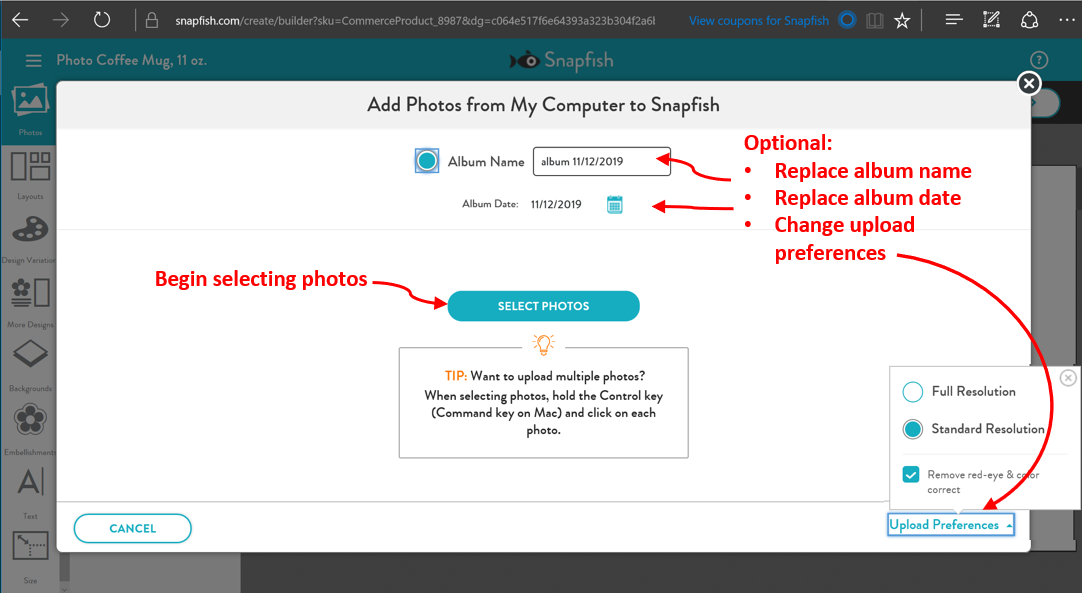
Веб-загрузчик показывает имя и дату альбома, выбор новых фотографий, переключатель разрешения и ход передачи файлов. Переключение Standard Resolution / Full Resolution влияет не на количество страниц или размер печатного изделия, а на сохранённые данные изображения. Это важно для фотохолстов и крупного формата, где слишком маленький файл заметнее ухудшает результат.
Конструктор: панель элементов, рабочее поле и предварительный просмотр
В конструкторе фотокниги изображения выбираются из Photos, а оформление меняется через Layouts, Designs, Backgrounds, Embellishments и Text. Рабочее поле показывает страницу или разворот, на котором расположены рамки PHOTO HERE, текстовые области и декоративные элементы. В отличие от свободного редактора изображений, здесь элементы привязаны к структуре печатного изделия: у обложки и внутренних страниц различаются размеры и назначение, а отступы у переплёта имеют физический смысл.
Фотополя могут содержать несколько снимков; изображение можно перетаскивать, масштабировать и кадрировать внутри выбранной области. Для фотокниги существуют команды Autofill, которая раскладывает фотографии автоматически, и SHUFFLE, предлагающая другой вариант размещения на странице. Эти инструменты решают разные задачи: первая помогает заполнить макет серией изображений, вторая меняет композицию уже выбранного набора, а не улучшает качество исходного файла.
Корзина и оформление: макет превращается в производственный заказ
Последняя рабочая зона — корзина и экран оплаты. Там собираются количество экземпляров, характеристики товара, промокод, адрес, способ доставки и итоговые расходы. Именно здесь становится видна полная сумма, включая доставку и применённые скидки. Наличие сохранённого макета ещё не означает, что заказ сделан; подтверждение происходит отдельным действием PLACE ORDER в мобильном сценарии.
После отправки заказа свобода редактирования резко сокращается: печать — физическая операция. Американская справка допускает отмену обычного заказа в пределах 60 минут после размещения, но заказ печати с получением в магазине отменить нельзя. Поэтому экран корзины нужно рассматривать не как промежуточную формальность, а как контрольный рубеж: после него исправление фамилии на открытке, обрезанного лица или неверного адреса потребует отмены и нового оформления, когда это ещё разрешено.
Функции Snapfish и их реальные границы
Обычные отпечатки и крупноформатная печать
Snapfish позволяет заказать отдельные фотографии разных размеров, в том числе типичные 4×6, квадратные и увеличенные форматы. Для снимков доступны настройка количества, выбор поверхности в поддерживаемых вариантах заказа, изменение масштаба и области кадрирования. Изображение с пропорциями смартфона не всегда совпадает с пропорциями бумаги. Поэтому предварительный просмотр здесь не декоративная функция: он показывает, какие детали останутся внутри прямоугольника печати, а какие попадут под обрез.
Базовое редактирование включает поворот, изменение контраста и яркости, а в веб-версии также тонирование и варианты автоматической коррекции. Это не замена ретуши с масками и кривыми. Сильная коррекция обычно необходима раньше — на подготовленном файле. Для контроля больших объёмов снимков перед отправкой полезен отдельный каталогизатор, например Google Photos для организации фотоархива; Snapfish затем выполняет роль конструктора печатного результата.
Фотокниги: фотографии, страницы, обложки и подписи
Фотокнига — наиболее развитый тип проекта: фотографиями заполняются отдельные страницы, к ним добавляются подписи, а структура книги обеспечивает порядок просмотра. В американском каталоге представлены разные размеры, ориентации, варианты обложки и оформления. Создание книги через веб-интерфейс начинается с выбора этих характеристик. Дальше редактор позволяет перемещать фотографии, менять порядок разворотов, использовать готовые схемы, выбирать оформление фона и сохранять работу для продолжения.
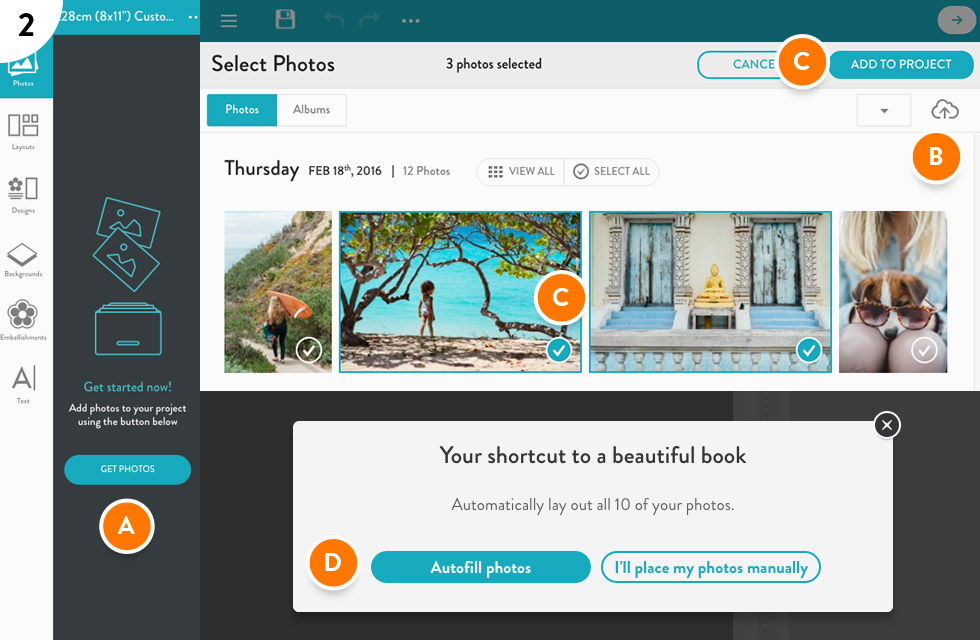
Autofill особенно полезен при семейной подборке, содержащей десятки файлов: он выстраивает основу книги, после чего человек вручную проверяет повторяющиеся кадры, поворот изображений, места сгиба и необходимость поясняющего текста. Однако автоматически заполненная книга не становится автоматически выверенной полиграфической работой. Система распределяет кадры, но не знает, чья голова должна находиться вне зоны переплёта и какой момент события важнее остальных.
Открытки, приглашения и календари
Сервис предлагает персонализированные карточки, приглашения, объявления, праздничные открытки и календари. Их задача отличается от фотокниги: важны читаемость текста, подходящий шаблон и соблюдение безопасной области печати. На карточке может быть одно главное изображение и контактные данные, а на календаре — фотография месяца и сетка дат. Работа ведётся в конструкторе соответствующего товара, а не через универсальный экспорт изображения из Snapfish.
Текстовые поля имеют параметры шрифта, цвета и выравнивания. При выборе дизайна надо учитывать, что элементы, видимые как пример текста, предназначены для замены на свои данные. Расположение поля внутри шаблона и размер печатной области определяют, сколько символов действительно помещается. Для карточек с небольшим набором информации контроль читаемости важнее количества украшений.
Холсты, предметы интерьера и фотоподарки
Среди доступных товаров — холсты, настенные изображения, кружки, пледы, подушки и другие подарки с фотографиями. Компоновка зависит от поверхности: у холста изображение часто занимает почти всё полотно, у кружки важно распределение вокруг цилиндрического объекта, у подушки — положение главного предмета относительно швов. Часть подарков в мобильном приложении использует один снимок на одной поверхности без редактируемого текста; переносить возможности фотокнижного редактора на все сувениры неправильно.
В этом сегменте важна исходная детализация: фотография, пригодная для небольшого отпечатка, не обязательно выдержит увеличение до настенного формата. Предупреждение о недостаточном разрешении не является ошибкой сети или оплаты. Это сигнал о том, что для выбранной площади печати у картинки мало пикселей. Более подходящая стратегия — взять оригинал с камеры, выбрать меньший фотоблок или другой размер товара.
Групповая работа и автоматизация без фантазий об ИИ
Snapfish умеет принимать несколько фотографий за одну загрузку, группировать их в альбомы, выбирать набор изображений для проекта и автоматически раскладывать выбранные кадры в фотокниге. Также доступны готовые композиции и их перестановка. Это конкретная автоматизация типовых операций, но не основание представлять сервис полноценной ИИ-ретушью или генератором изображений. Отдельного подтверждённого редактора, который создаёт новые фотографии по текстовому описанию, в рассматриваемых функциях Snapfish нет.
Автоматическая компоновка сокращает механическое размещение файлов; творческий отбор и контроль остаются за человеком. Например, серия снимков с вечеринки содержит несколько почти одинаковых кадров: редактор не обязан выбирать наиболее удачное выражение лица или исключать фото, на котором кто-то случайно закрыл глаза. Для книжного повествования ценнее предварительная сортировка, чем безусловное доверие кнопке Autofill.
Совместное использование и сохранение результата
Библиотека поддерживает работу с альбомами, включая просмотр, отбор, копирование, перемещение и совместное использование. Проект фотокниги сохраняется в разделе PROJECTS на сайте; его можно продолжить позднее. В мобильных справочных материалах отдельно описаны Saved Projects, причём сохранённые на устройстве проекты нужно беречь при выходе из аккаунта и переустановке приложения. Копия фотографии, скачанная из веб-библиотеки, и макет товара сохраняются разными способами.
Отдельно стоит проверить привычное ожидание «экспортировать фотокнигу в PDF». Документированное скачивание Snapfish предназначено для фотографий: это JPG-копии в ZIP. Универсальный путь получения редактируемой фотокниги в виде PDF, PSD, INDD или файла проекта стороннего редактора в описанном пользовательском процессе отсутствует. Следовательно, собранный внутри конструктора альбом следует рассматривать прежде всего как макет для заказа у Snapfish, а не как универсальный исходник, который легко передать в другую типографию.
Карта форматов и совместимости: что загружается и что можно забрать
У Snapfish нельзя смешивать формат исходного фото, формат готового файла и формат будущего изделия. JPG/JPEG и PNG — форматы входных изображений веб-загрузчика; ZIP — контейнер для скачанной подборки JPG; фотокнига или холст — физические продукты, а не цифровые форматы экспорта. Эти категории лучше держать раздельно при планировании хранения и переноса.
| Тип данных | Приём и использование | Результат и переносимость | Что проверить |
|---|---|---|---|
| JPG/JPEG, 8-bit RGB/sRGB | Поддерживаемая основа веб-загрузки; подходит для заказов | Снимок остаётся в фотобиблиотеке; при скачивании выдаётся JPG | Разрешение, цветовое пространство, потерю качества после предшествующего сжатия |
| PNG | Поддерживается при загрузке в веб-библиотеку | Документированное скачивание фотографий из аккаунта — JPG, не исходный PNG | Сохранить локальный PNG отдельно, особенно при наличии прозрачности |
| WebP, GIF, BMP, TIFF, PSD, AI, PDF | Не принимаются веб-загрузчиком как исходные фотографии | Перенос через Snapfish для этих форматов не предусмотрен | Подготовить JPG или PNG до загрузки в другом редакторе |
| JPEG2000/JP2 и неподходящий JPEG | Файлы вне 8-bit RGB/sRGB не поддерживаются | Загрузка завершается сообщением о несовместимости | Проверить реальный кодек и цветовое пространство, а не только расширение |
| Видео и аудио | Не входят в поддерживаемую веб-загрузку фото | Прямого заказа из видеофайла нет | Подготовить отдельный статичный кадр в совместимом изображении |
| Фотографии из аккаунта | Доступны в MY PHOTOS и проектах | До 500 JPG-копий за операцию, архивы ZIP пакетами по 50 снимков | Сверить количество файлов и разрешение после распаковки |
| Макет фотокниги | Редактируется и сохраняется внутри Snapfish | Предназначен для последующего изменения и физического заказа в сервисе | Не считать сохранённый макет переносимым PDF или исходником для чужой типографии |
Ограничение до 150 МБ относится к одному изображению, до 100 Мп — к количеству его пикселей, а 10 ГБ — к сумме файлов за один сеанс. Это независимые пределы. JPEG-файл размером 120 МБ всё равно не пройдёт, если его разрешение превышает установленную границу. И наоборот: компактный файл с малым количеством пикселей загрузится, но не будет пригоден для большого фотохолста. Неподдерживаемый WebP не становится JPEG после смены имени на .jpg: требуется действительное преобразование данных.
Режим Standard Resolution сжимает загружаемое изображение; Full Resolution сохраняет его исходное разрешение. При последующем скачивании сервис выдаёт копии с тем разрешением, в котором фотографии были загружены. Поэтому выгруженная из аккаунта фотография не способна вернуть детали, потерянные при первоначальной стандартной загрузке. Отсюда правило сохранности: камера и локальный архив — главный источник оригиналов; Snapfish — вспомогательная библиотека для производства печатных изделий.
Требования к цвету в веб-загрузке касаются именно JPG/JPEG и поддерживаемого рабочего пространства sRGB. Для печатных задач с нестандартной камерной обработкой заранее переводят фотографию в подходящее RGB-пространство и сохраняют отдельную копию. Редактор с управлением цветом и пакетной подготовкой файлов, например XnConvert для преобразования набора изображений, решает эту подготовительную задачу вне Snapfish; сам сервис выполняет оформление и приём заказа.
Платформы, учётная запись и работа с личными данными
Веб-версия и мобильные приложения — не идентичные редакторы
Для компьютера основным способом работы служит современный браузер. Установочный пакет для Windows или macOS не требуется: авторизация, загрузка фото, построение макета и оформление находятся на стороне онлайн-платформы. В справке встречаются старые минимальные номера браузеров, но использовать их как рекомендацию для актуальной безопасной системы не стоит. Разумнее использовать обновляемый браузер с разрешёнными загрузками файлов, поддержкой сценариев сайта и стабильным соединением.
Для iPhone и iPad действует приложение Snapfish: Photos Cards & Books, для Android — Snapfish: Prints + Photo Books. Они ориентированы на быстрый выбор фотографий из памяти устройства, создание заказа на телефоне и работу с фототоварами. При этом редактор мобильной фотокниги устроен иначе, чем веб-версия, а набор доступных отделок и текстовых блоков зависит от товара и платформы. Нельзя считать инструкцию по веб-книге точной инструкцией для Android или iOS.
Американский App Store указывает iOS 14.0 и iPadOS 14.0 как минимальные версии системы для соответствующих устройств. Языковой набор приложения включает английский, французский, немецкий и итальянский; русский в опубликованном перечне отсутствует. Это не доказывает, что все экраны сайта на всех региональных доменах одинаково англоязычны, но при работе с американской витриной стоит ориентироваться на английские названия разделов и команд.
Интернет, облачная обработка и сохранность фотографий
Загрузка и хранение изображений, сохранение веб-проектов, выбор товара, применение скидки и подтверждение оплаты происходят через онлайн-сервис. Приложение использует фотографии устройства, однако изготовить физический товар без связи с сервером нельзя. Крупная подборка на медленном мобильном соединении создаёт двойной риск: прерванная передача не завершит загрузку, а закрытие приложения во время неё способно остановить процесс.
Фотографии и макеты содержат личные данные: лица, домашние сцены, семейные события, подписи, а иногда сведения о времени и месте съёмки. Политика конфиденциальности Snapfish, обновлённая 23 июля 2026 года, предусматривает обработку содержимого фотографий и их метаданных для организации библиотеки, производства изделий, рекомендаций и улучшения сервисов. Она также допускает использование данных при развитии алгоритмов и моделей, в том числе содержащих технологии искусственного интеллекта. Это положение о работе с данными не равно обещанию доступного пользователю ИИ-фоторедактора.
При заказе отдельно обрабатываются адрес и платёжная информация, а при изготовлении привлечённые производственные и сервисные подрядчики получают сведения, необходимые для выполнения заказа. Сервис применяет технические, организационные и физические меры защиты, но не обещает абсолютной неуязвимости. Удобство облачной библиотеки оплачивается передачей содержимого фотографий внешней системе, поэтому материалы с повышенными требованиями к конфиденциальности лучше вообще не отправлять в подобные онлайн-конструкторы.
Политика допускает скачивание и удаление фотографий из аккаунта; сохранение в сервисе привязано к поддержанию учётной записи. Это не заменяет резервного архива: загруженные копии могут быть сжаты, а макеты не являются универсальным редактируемым форматом. Для личной безопасности полезно хранить оригинальные фото на независимом носителе и разделять архив фотографий и каталог завершённых заказов. Повторная печать когда-нибудь потребует качественных исходников даже в том случае, когда старый макет уже недоступен.
Стоимость: бесплатно оформить макет — не значит бесплатно получить заказ
Создание учётной записи, загрузка фотографий и установка мобильного приложения не равны подписке на профессиональный редактор. Snapfish зарабатывает на производстве и доставке физических товаров. Стоимость зависит от типа изделия, размера, отделки, количества экземпляров, дополнительных страниц и условий доставки. Для обычной печати цена считается по выбранным параметрам заказа, для фотокниги — по формату книги и расширениям. Это означает, что один и тот же семейный макет с разными обложками и числом страниц даст разную итоговую сумму.
В американском приложении предлагается акция 100 стандартных отпечатков размером 4×6 дюймов в месяц. На странице акции говорится о возможности пользоваться предложением в течение года, а обнуление месячного лимита происходит первого числа; доставку оплачивает покупатель. Предложение относится к американскому приложению, а не к любому заказу на любом региональном домене. Не нужно трактовать слово free как бесплатную доставку или неограниченную печать: стоимость перемещения товара и дополнительные услуги остаются в расчёте.
Промокоды могут действовать только на определённые категории, канал покупки или способ доставки. Большинство скидочных предложений не объединяется, а пересылка обычно не включена в купон. Поэтому редакционный обзор не фиксирует одну рекламную цену, действующую лишь сегодня: она быстро устареет. Сравнивать разумнее два полностью рассчитанных заказа с одинаковым размером, количеством и сроком получения, а не баннерные проценты скидки на главной странице.
Важная финансовая граница — подтверждение заказа. Американская справка позволяет отменить большинство обычных отправляемых заказов в течение часа; печать для выдачи в магазине в это правило не входит. После истечения срока изменить изделие уже нельзя. Ошибки в адресе, тексте, кадрировании и количестве становятся не только визуальной проблемой, но и расходом на повторное изготовление.
Как пользоваться программой — советы гика
Приведённые действия относятся к американскому сайту Snapfish и официальным приложениям. Названия команд оставлены по-английски, чтобы их можно было найти в интерфейсе. Компоновка экранов отличается для обычной печати, фотокниги и мобильного заказа: указанный путь применим именно к названному типу работы. До оформления покупки все опасные изменения лучше проверять на уровне проекта, не затрагивая исходные фотографии в локальном архиве.
Загрузить фотографии с компьютера в нужном разрешении
Цель и подготовка. Разместить фотографии в библиотеке для дальнейшей печати. Подготовьте настоящие JPG/JPEG или PNG: для JPEG используйте 8-битный RGB/sRGB, а для крупного формата сохраните полноразмерный оригинал. Снимки, которые хотите получать из сервиса впоследствии, дополнительно оставьте на локальном диске.
- Войдите в американскую веб-версию Snapfish и выберите ADD PHOTOS в верхней части страницы.
- В меню источников укажите компьютер. Для отдельной подборки выберите NEW ALBUM и впишите название; для пополнения существующей — EXISTING ALBUM и нужный альбом.
- Откройте Upload Preferences. Для небольших товаров допустим Standard Resolution, для холстов, постеров и сохранения детализации предпочтителен Full Resolution.
- Нажмите SELECT PHOTOS, выделите фотографии в файловом диалоге и подтвердите Open.
- Выберите Start upload; в отдельном сеансе можно также использовать Add more photos. Дождитесь надписи Upload complete и перехода к View или Order prints.
Параметры и проверка. Сверьте число принятых фотографий с числом выбранных, откройте альбом через View и убедитесь, что изображения отображаются. Не превышайте 150 МБ и 100 Мп на файл и 10 ГБ на сеанс. При предупреждении о неподдерживаемом типе проверьте кодек, а не только имя.
Ошибка и откат. Неудачная партия не требует удаления удачно принятых фотографий. Исправьте неподходящие исходники локально, создайте копии в нужном формате и повторите загрузку меньшим набором. Перед удалением дубликатов из облачной библиотеки сверьте их альбом и оригиналы: операция удаления там затрагивает сохранённые в аккаунте фотографии.
Разобрать библиотеку MY PHOTOS и выбрать фотографии для проекта
Цель и подготовка. Сформировать осмысленную подборку из уже загруженного архива без повторной отправки всех файлов. Удобнее заранее разделить снимки по событию: семейный праздник, путешествие, домашние животные. При необходимости используйте даты съёмки и названия альбомов.
- Откройте MY PHOTOS и представление ALBUMS либо PHOTOS. В первом случае найдите тематическую папку, во втором просматривайте снимки по датам.
- У нужных фотографий отметьте галочки на миниатюрах. Выбранные файлы показываются как набор для последующей операции.
- Для просмотра уже выбранного набора используйте миниатюру подборки; при ошибочном выборе снимка уберите его через X или снимите выделение.
- Чтобы изменить порядок фотографий внутри альбома, используйте REARRANGE и завершите перестановку кнопкой DONE.
- После отбора выберите создание нужного печатного товара из доступного меню; фотографии будут переданы в конструктор проекта.
Параметры и проверка. Убедитесь, что все кадры относятся к нужному событию, а количество на панели выбора соответствует замыслу. Дату загрузки не путайте с датой съёмки: обе используются в разных контекстах интерфейса и способны менять видимый порядок.
Ошибка и откат. Случайное выделение снимается без ущерба библиотеке. Если фотографии в альбоме оказались не в том порядке, перестановку можно исправить повторным REARRANGE. При удалении из альбома сначала выясните, удаляется ли запись из подборки или сама фотография из аккаунта; для безопасного изменения макета достаточно убрать изображение из проекта.
Заказать стандартные отпечатки и проверить кадрирование
Цель и подготовка. Получить набор бумажных фотографий с контролируемыми границами печати. Для кадра 4×6 дюймов и снимка с другим соотношением сторон заранее определите, важнее заполнить бумагу без полей или сохранить все детали изображения. Подготовьте список желаемых количеств.
- В каталоге Snapfish откройте PRINTS, выберите стандартный формат отпечатков и добавьте выбранные изображения в заказ.
- На экране заказа настройте число экземпляров и размеры для соответствующих фотографий. Для исключения ненужного изображения используйте Remove рядом с ним.
- Нажмите Edit под конкретным снимком. Измените видимую область через угловые маркеры, кнопки + и − или перемещение изображения внутри рамки.
- При необходимости откройте ENHANCE для базовой коррекции яркости и контраста, FILTERS для оттенка либо ROTATE для поворота на 90 градусов.
- Просмотрите каждую миниатюру заказа и убедитесь, что лицо, дата или важные детали находятся внутри границы печати, затем переходите к корзине.
Параметры и проверка. Критичны пропорции исходного снимка, формат бумаги, число копий и итоговое кадрирование. Для портрета проверьте верх головы и подбородок, для группового снимка — крайних участников, для фото документов — соответствие требованиям, которые Snapfish сам по себе не удостоверяет.
Ошибка и откат. Неправильную обрезку исправляют повторным Edit; не нужно портить локальный оригинал. При чрезмерном увеличении, когда важная часть кадра потерялась, верните масштаб к исходному, переориентируйте рамку или выберите другой размер печати. До подтверждения оплаты удалите сомнительные позиции из корзины.
Создать фотокнигу и использовать Autofill как черновую компоновку
Цель и подготовка. Собрать многостраничный фотоальбом с хронологией события. Определите тип и размер книги заранее: после начала работы веб-конструктор не допускает обычной смены размера существующей книги. Для самой простой книги с одной фотографией на каждую из двадцати страниц и двумя обложками ориентируйтесь минимум на 22 изображения; при коллажных разворотах количество может отличаться.
- Откройте раздел Photo Books и выберите тип книги, размер и дизайн.
- Нажмите MAKE THIS PHOTO BOOK либо MAKE THIS PHOTOBOOK — написание в разных справочных экранах различается.
- Выберите фото из существующих альбомов и подтвердите ADD SELECTED PHOTOS. В созданном проекте также можно воспользоваться Photos и GET PHOTOS.
- На предложении автоматической раскладки выберите Autofill. Конструктор распределит фотографии по страницам; другой способ — разместить кадры самостоятельно.
- Просмотрите все страницы, включая заднюю и переднюю обложки. Особое внимание уделите крупным портретам у сгиба и повторениям соседних снимков.
- Сохраните проект для дальнейшей правки; на сайте продолжение доступно из PROJECTS.
Параметры и проверка. Проверяйте порядок событий, положение обложек, количество заполненных страниц и отсутствие случайно увеличенных фрагментов. Autofill не отменяет ручной редакторской проверки: он размещает снимки, но не знает эмоциональной важности каждого кадра.
Ошибка и откат. Если автоматическая раскладка испортила последовательность, измените порядок страниц или переставьте фотографии в текущей книге; на веб-странице доступна отмена последних действий. Если ошибочно выбран размер изделия, безопаснее открыть новый проект нужного размера и снова использовать сохранённую фотобиблиотеку, чем пытаться сохранить старый макет через неподдерживаемый формат.
Изменить макеты разворотов, фоны и декоративные элементы
Цель и подготовка. Превратить автоматически собранную книгу в читаемое визуальное повествование. После отбора основных фотографий определите назначение страниц: один важный кадр, сравнительный разворот, серия деталей или подпись к событию. Рекомендуется не перегружать фон украшениями там, где фотографии уже содержат много мелких объектов.
- Откройте нужную страницу книги. Для иной композиции выберите панель Layouts и один из вариантов расположения фотополей.
- Если требуется другое общее оформление, откройте Designs. Для отдельного фона используйте Backgrounds и выберите цвет, текстуру или рисунок.
- Для нового распределения нескольких фотографий нажмите SHUFFLE и сравните варианты, не меняя сами исходные файлы.
- При необходимости откройте Embellishments и перетащите подходящий декоративный элемент в рабочее поле.
- Проверьте расположение элементов относительно края страницы и переплёта. Декоративные объекты не должны закрывать лица и важные подписи.
Параметры и проверка. Layout меняет схему мест под снимки; Backgrounds — подложку, а Designs включает более комплексные варианты оформления. Сверяйте результат в масштабе страницы и в увеличенном предварительном просмотре: мелкая графика, которая заметна на мониторе, на бумаге может спорить с текстом.
Ошибка и откат. Неудачную перестановку возвращают через Undo либо повторный выбор макета. Украшение можно удалить из рабочей области отдельно от фотографии. Если фон выглядит слишком пёстрым, замените только фон, сохранив набор снимков и их исходники.
Добавить подписи, даты и имена в фотокнигу или открытку
Цель и подготовка. Разместить короткий текст так, чтобы его можно было прочесть после печати. Подготовьте правильные имена, даты и написание адресов заранее; автоматическую орфографическую проверку редактора нельзя считать полноценной вычиткой.
- Для страницы без текстовой области откройте Text слева и выберите Add Text. На странице появится рамка ввода.
- Введите текст внутри синей рамки. В панели Text выберите шрифт, цвет и выравнивание.
- Для перемещения используйте внешнюю границу текстового блока; потяните маркеры, чтобы изменить его размеры, если строка не помещается.
- Если в выбранном Layout уже предусмотрено поле Add Text, щёлкните по нему и замените образец своим содержимым.
- Сверьте контраст текста и фона, читаемость мелких букв и расстояние до краёв области печати.
Параметры и проверка. Максимально доступный размер шрифта связан с размерами текстовой рамки. Для длинной подписи лучше увеличить поле или сократить фразу, а не механически уменьшать шрифт до нечитабельного. Сверьте все даты и фамилии в итоговом предварительном просмотре.
Ошибка и откат. Если текст скрыт за фотографией или выходит за границу, верните поле в безопасную область и измените его ширину. Ошибочно созданный текстовый блок можно удалить без изменения фотографий. Для символов, не вводимых напрямую, допускается вставка из подготовленного текста, но итоговую типографику необходимо просмотреть.
Точно настроить фотографию внутри фотополя
Цель и подготовка. Исправить отдельный снимок в проекте — масштаб, угол и композицию — не меняя библиотечный оригинал. Подходит для фотокниги, большого отпечатка и других изделий с редактируемым фотополем. Перед работой отметьте, где находится главный объект и не попадает ли он в зону переплёта.
- Выберите размещённую на странице фотографию. Появятся маркеры рамки и панель команд изображения.
- Нажмите EDIT для коррекции Brightness, Contrast, Auto Contrast, Fill Flash, поворота, фильтров или обрезки в пределах доступных параметров редактора.
- Используйте ползунок масштаба либо + и − для увеличения или уменьшения фото внутри поля. Переместите видимую область, удерживая изображение.
- Для изменения размеров самого фотополя потяните угловой маркер; ромбовидные боковые маркеры изменяют форму рамки и кадрирование.
- При наложении нескольких элементов проверьте порядок слоёв командой FRONT или BACK, когда она активна, и ещё раз просмотрите изображение на странице.
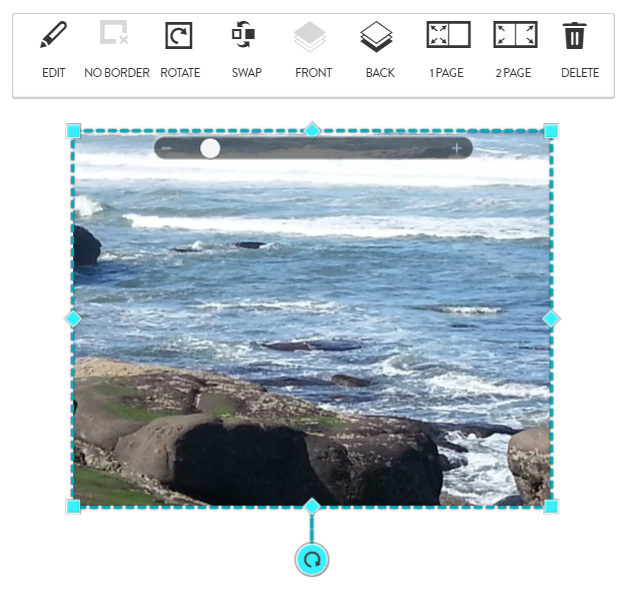
Параметры и проверка. Различайте масштаб изображения внутри поля и размер самого поля на странице. Первый отвечает за то, какая часть кадра видна; второй — сколько места занимает фотография в макете. При расширении рамки не увеличивается реальное разрешение файла, поэтому следите за предупреждением о недостатке пикселей.
Ошибка и откат. Если после растягивания кадр обрезан слишком сильно, уменьшите масштаб или верните прежние размеры рамки. Случайное удаление картинки со страницы не удаляет снимок из библиотеки; его можно снова поставить в фотополе. Для обратимости исправлений используйте Undo до сохранения окончательного варианта.
Собрать календарь с фотографиями месяцев
Цель и подготовка. Создать настенный или настольный календарь по изображениям из одного семейного события или из подборки за год. Для базового календаря с обложкой и одним снимком на каждый месяц подготовьте не менее 13 фотографий; для многокадровых разворотов число будет другим.
- Откройте категорию календарей и выберите Wall или Desk, дизайн и размер.
- Нажмите MAKE THIS CALENDAR. Выберите фотографии в альбомах и подтвердите ADD SELECTED PHOTOS.
- В конструкторе укажите Autofill для автоматического распределения по месяцам либо поместите изображения вручную в PHOTO HERE.
- Для изменения страницы используйте доступные макеты и SHUFFLE, если нужно перестроить расположение нескольких кадров.
- Просмотрите обложку, все месяцы и расположение снимков относительно дат; сохраните проект в PROJECTS.
Параметры и проверка. Тип, размер и начало календарного периода следует согласовать до длительной работы над макетом. После старта проекта размер календаря не меняется простым переключателем. Фотографии с текстом поверх них нужно проверять особенно тщательно: даже хорошо видимая на экране подпись может потеряться на насыщенном фоне.
Ошибка и откат. Неподходящую фотографию месяца заменяйте из библиотеки, а раскладку — новой схемой или отменой изменения. Если перепутан размер календаря, создайте новый проект нужного типа; исходные снимки повторно обрабатывать не требуется, поскольку они уже хранятся в альбомах.
Оформить открытку, постер или подарок с фотографией
Цель и подготовка. Сделать физический предмет с одним или несколькими снимками, сохранив важные детали внутри области нанесения. Для постера подготовьте файл Full Resolution, для открытки — текст и список получателей, для кружки — композицию, читаемую с учётом формы поверхности.
- Для постера откройте HOME или SHOP, затем PRINTS и требуемый крупный формат; выберите MAKE THIS PRODUCT.
- В конструкторе используйте GET A PHOTO, отметьте изображение и перенесите его в изделие через ADD TO PRODUCT и ADD TO PROJECT.
- Для коллажного постера откройте LAYOUT; для отдельного изображения проверьте его положение и кадрирование. При необходимости примените BACKGROUND, EMBELLISHMENTS или TEXT.
- Для открытки или сувенира выберите соответствующую категорию в каталоге, а затем дизайн товара и доступные элементы настройки. Учитывайте, что часть мобильных подарков ограничена одним фото и не содержит редактируемого текста.
- Перед корзиной сохраните и просмотрите результат, а для постера используйте SAVE, PREVIEW и ADD TO CART.
Параметры и проверка. Уточняйте выбранный размер, ориентацию, число копий, цвет фона и расположение важных деталей внутри безопасной области. Не рассчитывайте, что большие свободные поля в цифровом макете обязательно сохранятся после обрезки печатной поверхности.
Ошибка и откат. Если дизайн не помещается, уменьшите фотографию или выберите другой Layout, не преобразуя исходник в файл меньшего качества. Пока товар не оплачен, неправильно оформленный элемент можно удалить из корзины. При выборе другого носителя безопаснее начать его собственный проект, а не ожидать переноса всех элементов один к одному.
Напечатать фотографии из приложения на iPhone или iPad
Цель и подготовка. Заказать отпечатки из фотоплёнки без компьютера. Откройте доступ Snapfish к нужным фотографиям в настройках iOS, убедитесь, что приложение обновлено, и заранее выберите фотографии с достаточным разрешением. Далее описан отдельный мобильный путь, а не интерфейс браузерной версии.
- На главном экране приложения нажмите PRINTS и выберите базовый формат печати.
- Отметьте фотографии галочками. Для просмотра по папкам используйте SHOW ALBUMS, завершите выбор кнопкой DONE.
- На экране Prints при необходимости измените Quantity, добавьте изображения через ADD PHOTOS и выберите PAPER FINISH: Glossy или Matte для заказа.
- Нажмите Edit под снимком, измените кадрирование жестами и проверьте REVIEW CROP, чтобы важные детали не вышли за пунктирные границы.
- Выберите ORDER, затем CHECKOUT NOW. На Review Order проверьте Items, Shipping Speed, Ship To, Enter Payment Method, Enter Coupon Code и Order Total.
- Подтверждайте PLACE ORDER только после проверки полной суммы и адреса. Приложение покажет подтверждение; информация также поступит по электронной почте.
Параметры и проверка. Переключение бумажной поверхности в этом мобильном сценарии применяется ко всему заказу, а не независимо к каждому кадру. Лимит копий одной фотографии в iOS-инструкции — 99. Отдельно проконтролируйте, что акция на 100 стандартных отпечатков для США применена к подходящим позициям и что сумма доставки не забыта.
Ошибка и откат. До PLACE ORDER изменение размера или обрезки возможно в редакторе, а состав корзины можно уточнить. После оформления применяются условия отмены заказа; для доставки окно ограничено одним часом, а для печати в магазин отмена не предусмотрена. Поэтому повторного нажатия PLACE ORDER после неопределённого результата лучше избегать без проверки истории заказов.
Сохранить проект и проверить финальный заказ
Цель и подготовка. Разделить редактирование, отложенное продолжение и фактическую оплату. Полезно иметь короткое осмысленное название проекта и независимую подборку исходных фото. Завершённая фотокнига должна быть проверена не только по обложке, но и по внутренним страницам.
- Во время работы в веб-конструкторе используйте SAVE и дайте проекту понятное название, когда редактор это предлагает.
- Включите PREVIEW, просмотрите все страницы или поверхности изделия, включая края печати и места сгибов.
- Для продолжения работы позже откройте PROJECTS в веб-кабинете; в мобильном приложении используйте Saved Projects в его меню.
- Перед оплатой перепроверьте заказ в корзине: товар, отделку, количество, доставку, адрес и цену после скидки.
- Если внесены изменения после предварительного сохранения, обновите сохранённый проект до окончательного оформления заказа.
Параметры и проверка. Проверьте, что название проекта понятно через несколько месяцев, нужные изображения присутствуют, а корзина соответствует последнему варианту. Сохранённый проект не является подтверждением покупки: подтверждение и номер заказа возникают отдельно.
Ошибка и откат. В мобильных материалах Snapfish есть предупреждение о потере сохранённых проектов при выходе из приложения или его удалении и переустановке. Не используйте переустановку как первый способ исправить зависание, не сохранив всё, что допускает текущая версия. Для сомнительного макета безопаснее выйти из корзины и вернуться к редактору, чем оплачивать непроверенный результат.
Скачать фотографии из аккаунта на компьютер
Цель и подготовка. Получить копии загруженных снимков для локального архива или переноса в другой сервис. Для этого нужен доступ к MY PHOTOS в браузере компьютера с достаточной шириной окна: на узком экране телефона нужный пункт может не показываться. Подготовьте свободное место и программу для распаковки ZIP.
- Откройте MY PHOTOS и выделите нужные фотографии внутри альбома либо выберите альбомы в представлении списка.
- Нажмите Options в нижней левой области интерфейса, затем Download.
- Разрешите браузеру сохранить архивы; при выборе более 50 изображений браузер может предложить загрузить несколько файлов.
- Найдите ZIP-архивы с именами, начинающимися на MyPhotos, и распакуйте их в отдельную локальную папку.
- Сравните число извлечённых JPG-файлов с числом выделенных фотографий и откройте несколько файлов для контроля.
Параметры и проверка. За раз можно выбрать до 500 фотографий, архивы формируются порциями по 50; копии сохраняют разрешение первоначальной загрузки, но передаются в JPG. Если исходником был PNG, полученный файл не следует считать его побайтовой копией. Для полноценных оригиналов надёжнее локальный архив, созданный до загрузки.
Ошибка и откат. Если Download не виден, увеличьте окно браузера или перейдите на компьютер вместо телефона. Если после распаковки меньше фотографий, чем ожидалось, проверьте все загруженные ZIP и повторите только недостающую часть. Само скачивание не удаляет снимки из облачной библиотеки, поэтому удаление из аккаунта следует выполнять только после независимой проверки резервных копий.
Сквозной сценарий: семейная фотокнига от отбора до покупки
Цель и подготовка. Получить один воспроизводимый результат: фотокнигу из снимков семейного праздника. Подготовьте папку с 30–40 фотографиями в JPG/sRGB, среди которых есть горизонтальные и вертикальные кадры, один удачный портрет для обложки и несколько общих планов. Сохраняйте оригинальную папку без изменений, чтобы всегда можно было начать заново.
- В веб-версии откройте ADD PHOTOS, создайте тематический альбом, выберите Full Resolution и дождитесь окончания загрузки всей подборки.
- Перейдите в Photo Books, определите размер и тип обложки, нажмите MAKE THIS PHOTO BOOK и добавьте фотографии через ADD SELECTED PHOTOS.
- Используйте Autofill для создания основы. Затем просмотрите последовательность, уберите повторяющиеся кадры и убедитесь, что важные портреты не зажаты около переплёта.
- На двух-трёх смысловых разворотах измените Layouts, добавьте короткие подписи через Text и при необходимости поправьте кадрирование командой EDIT.
- Сохраните книгу через SAVE, просмотрите результат через PREVIEW, затем перенесите товар в корзину.
- Сверьте число страниц, характеристики обложки, сумму, применённую скидку, адрес и способ доставки. После этого подтвердите заказ, если итог вас устраивает.
Параметры и проверка. На обложке должно остаться достаточно места для главного персонажа, на разворотах — последовательная история без пустых случайных фотополей. После оформления ожидается подтверждение заказа; сохранить отдельно исходные JPG и название проекта полезнее, чем пытаться получить из сервиса не предусмотренный для такого макета универсальный файл.
Ошибка и откат. Если обнаружена ошибка до оплаты, вернитесь в сохранённый проект и исправьте конкретный разворот. Если ошибка найдена после оплаты доставки, условие отмены ограничено 60 минутами; у заказа с выдачей в магазине отмена не предусмотрена. Для полной смены размера создавайте новую книгу на основе тех же файлов, не разрушая прежнюю библиотеку.
Что перестанет работать первым при проблемах с сервисом
У Snapfish есть несколько независимых точек отказа. При отсутствии интернета в первую очередь прекращаются загрузка фотографий, доступ к облачным альбомам и отправка заказа. Сам файл, уже сохранённый в памяти телефона или на компьютере, от этого не исчезает; недоступным становится путь от него к онлайн-макету и типографии. Локальная папка с оригиналами поэтому важнее, чем одна открытая вкладка браузера с несохранённой книгой.
При недоступности аккаунта следующая потеря — доступ к MY PHOTOS, PROJECTS и истории заказов. Если изображения хранились только в Snapfish и были когда-то загружены в режиме Standard Resolution, даже восстановленный доступ не сделает их полнокачественными оригиналами. Если проблема возникла только в приложении, веб-библиотека и сохранённые на сайте проекты — отдельные сущности; при этом мобильные Saved Projects имеют собственные предостережения относительно выхода и переустановки.
При остановке заказа после передачи в производство пользователь сталкивается уже не с технической проблемой макета, а с правилами исполнения. В отличие от цифрового документа, который можно повторно сохранить, физический товар начинает изготавливаться. Именно поэтому исправление после оплаты привязано к ограниченному сроку отмены, а в случае печати с получением в магазине отмена вообще исключена условиями американского сервиса.
Наконец, при смене телефона или браузера критична не совместимость программного проекта с новой ОС, а возможность снова войти в учётную запись и обнаружить все нужные материалы. Для долгого семейного архива такой подход слабее независимого хранения JPG и PNG: даже работающий сервис привязывает редактируемые печатные макеты к собственному конструктору.
Скрытая стоимость владения: доставка, исправления и повторная печать
Цена, показанная на карточке товара, не всегда отражает фактический бюджет. Фотоальбом с более дорогой обложкой, дополнительными страницами или иной бумагой обходится иначе, чем базовая конфигурация. Настенный отпечаток и холст требуют больших исходных изображений и могут иметь другую стоимость производства и пересылки. Отправка нескольких типов товаров в одном заказе не гарантирует одну посылку: изделия выполняются отдельно и могут поступать в разные дни.
Мобильная акция со 100 отпечатками в месяц уменьшает цену стандартных фотографий, но не оплачивает доставку. При желании получить товар срочно стоимость заказа увеличивается из-за выбранного способа отправки. Кроме того, право воспользоваться конкретным промокодом ограничено его условиями: категориями, регионом, каналом покупки и совместимостью с другими скидками. Полезнее сравнивать завершённые корзины с одинаковым составом, чем скидки в процентах.
Отдельная статья расходов — переделка. Два продукта с одной и той же картинкой могут потребовать разного кадрирования, а неправильно выбранная книга не переводится произвольно в другой размер. Заказ, подтверждённый с опечаткой, не становится редактируемым после запуска в печать. Повторная пересылка и повторное изготовление стоят денег даже тогда, когда редактирование макета до оплаты было бесплатным.
Нужно учитывать и стоимость ухода с платформы. Фотографии можно получить обратно, но скачивание архива выдаёт JPG-копии, а не весь набор редактируемых фотокниг. Поэтому переход к другому производителю означает повторную вёрстку: за неё платят временем, а не обязательной подпиской. Для тех, кто часто переносит проекты между типографиями, это может оказаться более существенным ограничением, чем разница в цене одного отпечатка.
Плюсы Snapfish
- В одном сервисе объединены заказ отдельных фотографий, фотокниг, открыток, календарей и разных фотоподарков: нет необходимости собирать для каждого изделия самостоятельный файл печатного макета.
- Веб-редактор предоставляет шаблоны, Autofill, SHUFFLE, настройку текста, фонов и кадрирования, позволяя работать с многостраничной книгой без отдельной настольной программы.
- Фотобиблиотека и конструктор разделены: изменения фотографии внутри товара не перезаписывают библиотечный снимок, а набор изображений можно применять в нескольких заказах.
- Есть приложения для iOS и Android, которые поддерживают выбор кадров из телефона и оформление фототоваров без переноса снимков на компьютер.
- Для американского приложения предусмотрена акция на ежемесячные стандартные отпечатки, при которой клиент оплачивает доставку, а не сами подходящие фотографии.
- У веб-библиотеки есть документированная возможность скачать фотографии пакетами в ZIP, что даёт путь к возврату изображений из аккаунта.
Минусы Snapfish
- Это онлайн-сервис с зависимостью от учётной записи, доступности серверов, сети и условий доставки, а не автономный редактор, которым можно полностью пользоваться без интернета.
- Основной веб-импорт ограничен JPG/JPEG и PNG; некоторые распространённые форматы, включая WebP, TIFF, PSD и PDF, напрямую не принимаются.
- Макет фотокниги предназначен для экосистемы Snapfish: штатная загрузка JPG-фотографий не равна экспорту редактируемого проекта для другой типографии.
- Режим Standard Resolution уменьшает объём данных, а потери при исходной загрузке не устраняются скачиванием фотографий позднее.
- Автоматическая раскладка не заменяет проверку обрезки, подписей, расположения возле переплёта и пригодности изображения для большого формата.
- У мобильных и веб-редакторов разные ограничения; часть мобильных сувениров использует только одну фотографию и не предусматривает произвольный текст.
- Цена заказа определяется не только номинальной стоимостью товара: доставка, дополнительные страницы и срочность могут существенно изменить итог.
Кому подойдёт Snapfish
Семье с большим количеством фотографий. Платформа подходит для регулярных небольших заказов и сезонных альбомов: снимки можно выбирать из уже организованной библиотеки, а книгу — собирать по шаблону. Особенно полезна эта модель, когда важно получить готовый предмет, а не заниматься собственной допечатной подготовкой и поиском типографии.
Человеку, который печатает прямо со смартфона. Мобильное приложение уменьшает число промежуточных операций: телефон становится и источником кадров, и инструментом оформления заказа. Однако этот сценарий предполагает проверку кадрирования на небольшом экране; для объёмной книги с множеством подписей веб-конструктор на большом дисплее обеспечивает более наглядную проверку.
Тому, кто готовит персональный подарок. Открытка, настенный холст или кружка обычно важны своим физическим видом и индивидуальным содержанием. Snapfish рассчитан именно на такое сочетание шаблона, личной фотографии, простого оформления и промышленного изготовления.
Кому не подойдёт Snapfish
Фотографу с требованием полной управляемости печатью. Для подготовки по цветопробам, сохранения собственных цветовых профилей, сложной ретуши и выдачи редактируемых исходников нужны специализированный редактор и производство, принимающее такие файлы. Например, Epson Print Layout относится к другому классу задач — контролю размещения и печати на поддерживаемом принтере, а не к покупке персонализированных сувениров в облаке.
Пользователю, которому необходим переносимый проект. Для собственных PDF-макетов, обмена слоями с дизайнером и передачи в разные типографии лучше заранее готовить композицию вне сервиса. В таком случае пригодится Canva для самостоятельного дизайна или иной редактор с нужными форматами экспорта, а не сохранённая внутри Snapfish фотокнига.
Тому, кто не готов загружать личные фотографии на сторонние серверы. Сервису нужны доступ к изображениям и обработка данных для изготовления заказа. Для чувствительного семейного архива, закрытых документов, медицинских снимков и материалов, запрещённых к передаче третьим лицам, этот путь принципиально не отвечает задаче локального хранения.
Жителю региона без подходящих условий изготовления и доставки. Американские акции и возможность забрать печать в магазинах относятся к конкретному рынку. Нужны подтверждённые способы получения по адресу пользователя; фотографический редактор сам по себе не решает проблему географии доставки.
Сравнение с другими аналогами
Сравнивать Snapfish корректно с сервисами, которые тоже заканчивают работу изготовлением печатного изделия. Ниже использованы единые критерии: задача, платформа, порог освоения, формат результата, автоматизация, модель оплаты, ограничения и предпочтительный сценарий. Здесь нет ранжирования по качеству отпечатков: без сопоставимого заказа и измерений подобная оценка была бы выдуманной.
Shutterfly: широкая настройка фотокниг и печатной продукции
Задача: печатные фотокниги, открытки, подарки и декор. Платформа: веб-конструктор с онлайн-каталогом. Порог освоения: начальный, если использовать шаблоны; выше при ручном изменении разворотов. Форматы результата: фотокниги с разными типами обложек, компоновками и отделками, а также другой печатный ассортимент. Автоматизация: auto-layout и готовые макеты, с возможностью самостоятельного оформления. Оплата: за изготавливаемый заказ с учётом дополнительных параметров. Ограничения: стоимость и возможности зависят от формата книги, отделки и выбранной конфигурации. Сценарий: фотокнига с большим количеством декоративных деталей и несколькими вариантами оформления.
Shutterfly и Snapfish входят в одно семейство брендов, но это не одна и та же пользовательская библиотека или единый редактор. Нельзя предполагать автоматический перенос проектов между их конструкторами только из-за общего корпоративного владения. Для выбора важнее сравнить стоимость двух одинаковых по размеру и отделке книг и изучить предварительные макеты.
Mixbook: фотокнига с глубокой персонализацией и Story Mode
Задача: создание фотокниг, семейных историй, свадебных и тематических альбомов. Платформа: веб-редактор и приложение для iPhone/iPad; страница сервиса предлагает ожидание Android-приложения. Порог освоения: низкий для автоматической основы, средний для подробной ручной вёрстки. Форматы результата: печатные книги с мягкой и твёрдой обложкой, layflat и другие варианты альбомов. Автоматизация: Auto-Create и Story Mode, который формирует варианты книги по фотографиям и описанию истории, в том числе с подписями. Оплата: создание дизайна без отдельной платы, покупка физической книги с ценой по исполнению. Ограничения: итог всё равно требует проверки предложенных подписей и макетов; Android-приложение нельзя считать доступной заменой веб-версии. Сценарий: длинная семейная история, для которой важны структурирование и широкие возможности оформления.
Разница с Snapfish особенно заметна в автоматизации: Snapfish предлагает проверенную раскладку фотографий Autofill, а Mixbook дополнительно описывает сценарий генерации структуры книги и текста. Это не означает, что любой созданный алгоритмом текст подходит для печати без вычитки. Ошибка в имени и неправильно выбранный семейный факт будут напечатаны так же, как в ручном макете.
Walmart Custom Print: быстрые стандартные отпечатки с получением в магазине
Задача: стандартные, квадратные и крупные отпечатки, а также отдельные фотокниги и сувениры. Платформа: веб-сервис, доступный с компьютера или мобильного браузера. Порог освоения: низкий для простого заказа фотографий. Форматы результата: бумажные отпечатки 4×6, 5×7, 8×10 дюймов и другие размеры, включая плакаты и коллажи. Автоматизация: онлайн-конструктор с кадрированием и предварительным просмотром; основной акцент — быстрый заказ, а не сложная автоматическая книжная история. Оплата: по размерам, количеству и товарам. Ограничения: получение за один час относится к подходящим размерам и участвующим магазинам, а не ко всему каталогу. Сценарий: срочно распечатать снимки в США и забрать их на месте.
Для короткого по времени заказа Walmart может быть более логичным выбором, если рядом есть участвующий магазин. Для долгого самостоятельного оформления фотокниги с декоративными элементами Snapfish ближе к специализированному конструктору, хотя скорость и стоимость конкретной доставки всё равно определяются только параметрами корзины. Для локальной сборки коллажей без обязательного онлайн-заказа существует и отдельный класс программ, включая ФотоКОЛЛАЖ для подготовки композиции.
Типичные проблемы: диагностика, исправление, контроль результата
Ошибки Snapfish делятся на загрузочные, композиционные, аккаунтные и связанные с заказом. Схема ниже специально отделяет симптом от причины: одинаковое внешнее проявление не означает одну и ту же поломку. Диагностику начинайте с самого узкого участка, на котором возникло затруднение, и не удаляйте исходные файлы ради исправления макета.
1. Файл WebP или TIFF не загружается
Симптом: загрузчик отклоняет файл либо не принимает его при выборе. Причина: веб-версия поддерживает JPG/JPEG и PNG, но не WebP, TIFF, PSD, GIF, PDF и ряд других форматов. Диагностика: сравните тип файла в свойствах и реальный кодек, не ориентируясь только на окончание имени. Исправление: подготовьте самостоятельную копию в совместимом формате JPG или PNG во внешнем редакторе, оставив оригинал нетронутым. Проверка: копия появляется в альбоме, миниатюра открывается, а изображение можно выбрать для товара.
2. Большая фотография отклоняется, хотя имеет расширение JPG
Симптом: загрузка отдельного файла прекращается или появляется сообщение об ограничении размера. Причина: пределы 150 МБ на файл и 100 Мп на изображение действуют независимо от формата. Диагностика: посмотрите размер файла и произведение ширины на высоту в пикселях; оба параметра нужны для решения. Исправление: создайте отдельную копию в допустимых пределах, не перезаписывая камеральный оригинал. Проверка: совместимый файл полностью загружается, а при использовании для печати не возникает критической потери качества от чрезмерного уменьшения.
3. JPEG не принимается, несмотря на правильное расширение
Симптом: одни фотографии JPG загружаются, другие — нет. Причина: сервис принимает не все разновидности JPEG; требуются 8-битный RGB и sRGB, JPEG2000/JP2 не поддерживается. Диагностика: проверьте в графическом редакторе реальную глубину цвета, профиль и способ кодирования, а не сравнивайте только название файла. Исправление: экспортируйте отдельный совместимый JPEG в sRGB. Проверка: новый файл проходит загрузку без предупреждения о типе и отображается с ожидаемыми цветами в библиотеке.
4. Загрузка целого альбома останавливается до завершения
Симптом: часть фотографий появилась, а оставшаяся партия зависла или не дошла до сервиса. Причина: одна веб-сессия ограничена 10 ГБ суммарных фотографий, а мобильная загрузка может прекращаться при закрытии приложения; большие партии чувствительны к связи. Диагностика: сопоставьте суммарный объём файлов, число уже принятых изображений и момент прерывания соединения. Исправление: разделите набор на меньшие части, удерживайте приложение открытым при мобильной передаче и используйте стабильную сеть. Проверка: сумма успешно загруженных фотографий соответствует исходной подборке без пропусков.
5. Снимки оказались в неожиданном порядке
Симптом: фотографии в MY PHOTOS не повторяют последовательность выбора при загрузке. Причина: веб-загрузчик обрабатывает несколько изображений параллельно, а библиотека поддерживает разные способы сортировки по датам. Диагностика: уточните, открыт ли альбом или поток по датам, и по какому признаку отображаются изображения. Исправление: используйте подходящий порядок сортировки или перестановку фотографий внутри тематического альбома. Проверка: последовательность в альбоме соответствует истории, которую планируется перенести в печатный проект.
6. На большом холсте фотография выглядит размытой
Симптом: макет содержит предупреждение о разрешении либо результат крупной печати не соответствует ожидаемой детализации. Причина: у файла мало пикселей для выбранного размера; при Standard Resolution в облаке может храниться уменьшенная версия. Диагностика: сравните пиксельные размеры загруженной копии, выбранную площадь печати и наличие жёлтого предупреждающего значка. Исправление: загрузите исходный кадр в Full Resolution, уменьшите площадь фотополя или выберите более подходящий размер изделия. Проверка: в проекте исчезает предупреждение, а важные детали остаются различимыми в предварительном просмотре.
7. При печати обрезаются лица и края группового фото
Симптом: часть головы, подписи или фигуры выходит за видимую границу. Причина: пропорции изображения не совпадают с форматом бумаги или макета, а увеличение кадра усиливает обрезку. Диагностика: осмотрите предпросмотр с границами кадрирования и сравните со снимком, не размещённым в фотополе. Исправление: скорректируйте положение и масштаб изображения либо выберите другой формат отпечатка. Проверка: все важные части находятся в пределах видимой области на каждом экземпляре заказа.
8. Текст или декоративный элемент попадает в опасную зону
Симптом: подпись слишком близко к краю страницы, у переплёта пропадает часть изображения или надпись почти не читается. Причина: положение объекта вышло за безопасную область либо текст сливается с фоном. Диагностика: проверьте пунктирные линии, предупреждения редактора и контраст при масштабе страницы. Исправление: переместите элемент внутрь зоны печати, измените фон или размер поля, сократите текст. Проверка: в предпросмотре видны все символы, а линия переплёта не пересекает смысловой центр композиции.
9. После выхода из мобильного приложения потерялся сохранённый проект
Симптом: ранее подготовленная мобильная фотокнига не находится в Saved Projects после выхода или переустановки. Причина: мобильная справка прямо предупреждает о потере локально сохранённых проектов в таких ситуациях. Диагностика: отделите Saved Projects мобильного приложения от раздела PROJECTS веб-версии и проверьте, какой именно проект и где сохранялся. Исправление: используйте доступный сохранённый веб-проект, когда он имеется; иначе соберите новый макет из отдельно сохранённых исходных фото. Проверка: новый проект открывается и содержит нужные изображения до очередного выхода из приложения.
10. Месячные бесплатные отпечатки не уменьшают сумму так, как ожидалось
Симптом: в корзине остаётся платёж, несмотря на предложение 100 бесплатных фотографий. Причина: акция относится к стандартным 4×6 отпечаткам через американское приложение, а доставка оплачивается отдельно; состав корзины и условия акции имеют значение. Диагностика: проверьте регион приложения, месяц использования квоты, размеры снимков, количество подходящих единиц и раздельные строки товара и доставки. Исправление: приведите заказ к допустимым условиям предложения и уберите неподходящие позиции, если они не нужны. Проверка: итоговая стоимость и применённая скидка соответствуют содержимому корзины до подтверждения оплаты.
11. Кнопка Download не видна, а отмена заказа недоступна
Симптом: пользователь не может скачать архив с телефона либо изменить уже размещённый заказ. Причина: это разные ограничения: скачивание пакетных JPG предусмотрено в достаточно широком веб-окне, а заказ после оформления имеет короткое окно отмены; печать для получения в магазине отмене не подлежит. Диагностика: для фото проверьте устройство и ширину экрана; для заказа — его тип, время оформления и состояние в истории. Исправление: скачайте фотографии с компьютера и, когда допустимо, используйте предусмотренное действие отмены в истории заказов. Проверка: ZIP действительно сохранён и распакован либо статус отменяемого заказа изменён до нового оформления.
FAQ о Snapfish
Snapfish — это фотохранилище или магазин печати?
Оба компонента связаны между собой, но назначение сервиса прежде всего производственное: изображения сохраняются в онлайн-библиотеке, чтобы из них было удобно создавать заказы. Для долговременного сохранения единственных экземпляров семейного архива лучше иметь независимую копию исходных файлов и не опираться только на Snapfish.
Можно ли начать фотокнигу без учётной записи?
Американская страница фотокниг предусматривает создание книги как гостем либо с регистрацией. При этом использование личной фотобиблиотеки, сохранённых проектов, истории заказов и повторной работы с ними связано с аккаунтом. Гостевой режим не следует воспринимать как гарантию бессрочного хранения незавершённой книги.
Подходит ли Snapfish для печати фотографий со смартфона в формате HEIC?
Документированные форматы веб-загрузки — JPG/JPEG и PNG. Поэтому для предсказуемого сценария с HEIC лучше подготовить совместимую копию перед веб-загрузкой. Само наличие поддержки фотоплёнки iPhone в мобильном приложении не даёт оснований считать HEIC универсальным форматом импорта во все версии сервиса.
Почему в заказе на фотокнигу важна линия сгиба?
Часть разворота физически уходит к переплёту, поэтому зрительно цельная картинка на экране может потерять центральную деталь после печати. Это особенно критично для лиц, коротких надписей и горизонтальных панорам. Правильное размещение учитывает зону сгиба уже при выборе композиции, а не только после получения книги.
Редактирование изображения в книге меняет фотографию в MY PHOTOS?
Нет. Изменения фотографии, выполненные внутри конструктора продукта, не переписывают исходный снимок в библиотеке. Это удобное разделение, однако удаление самого файла из онлайн-библиотеки — другая операция, с другими последствиями. Сохранность оригинала нужно проверять на уровне альбома и личного локального архива.
Почему фотокнига не открывается как PDF в другом сервисе?
Фотокнига Snapfish — сохранённый печатный проект в его конструкторе, а документированное скачивание относится к отдельным фотографиям в JPG. Это разные типы данных. Для дальнейшего заказа у стороннего производителя нужен его собственный макет, созданный из тех же исходных снимков.
Сохранится ли качество PNG после скачивания из облака?
Скачивание фотографий из Snapfish описано как выдача JPG-копий, причём разрешение соответствует загруженной версии. Поэтому восстановление исходной структуры PNG и прозрачности не следует ожидать от такой операции. Для графики, важной в оригинальном формате, локальная копия PNG обязательна.
Что важнее при выборе между доставкой и получением в магазине?
Не только скорость. Способ получения влияет на доступность товара, стоимость, возможность отслеживания и правила отмены. Особенно существенно то, что американские заказы печати с получением в магазине нельзя отменить по общему часовому правилу. Для срочных и персонализированных изделий эту границу необходимо учитывать до оплаты.
Вывод: когда Snapfish имеет смысл
Snapfish оправдан, когда исходная задача — получить физический предмет из личных фотографий: небольшой набор отпечатков, альбом, открытку, календарь или подарок. Его основное преимущество заключается в прямой связи фотобиблиотеки, шаблонного оформления и производственного заказа. Для такого сценария важнее корректно выбрать товар, сохранить детали на кадре и проверить корзину, чем искать профессиональные инструменты редактирования изображений.
Если цель — независимое хранение фотографий, полноценная сложная ретушь, цветоуправление или печатный макет, свободно переносимый между типографиями, Snapfish следует рассматривать только как последнюю стадию изготовления, а не как основной рабочий редактор. Качественные оригиналы, подготовленные отдельно, остаются у владельца; в Snapfish создаётся заказ и его собственная версия макета.
Для американского пользователя с типовым семейным фотопроектом сервис является рабочим решением при условии внимательной проверки исходного разрешения, кадрирования, текста и срока доставки. Для больших фотокниг, ограниченного бюджета или других стран выбор следует делать по окончательной стоимости и возможностям конкретного региона, а не по рекламному обещанию бесплатной печати.