Soul Browser: инструкция от гика, возможности, настройки, приватность и ограничения на Android
Soul Browser — мобильный веб-браузер SoulSoft для Android с необычно подробной настройкой панелей, вкладок и жестов. Он совмещает чтение сайтов, блокировку рекламных элементов, сохранение изображений, менеджер загрузок, перевод страниц и инструменты для медиа. Для оценки здесь важны не абстрактные обещания скорости, а конкретные сценарии: какие материалы браузер умеет сохранять, что меняется при включении фильтров, где остаются личные данные и как перенести их на другой телефон.
Приложение существует и продолжает распространяться как Soul Browser с идентификатором Android-пакета com.mycompany.app.soulbrowser. Разработчик — корейская SoulSoft. Последнее подтверждённое обновление опубликовано 2 ноября 2026 года, в каталоге версий присутствует выпуск 1.4.86. Это именно оригинальная Android-программа SoulSoft, а не сторонний Soul2 Browser, экспериментальные проекты с похожим названием или настольный AI-браузер Soul. Различие принципиально: совпадающие названия не означают совместимые редакции и одинаковую поддержку.
Soul Browser в краткой таблице
| Параметр | Проверенное значение |
|---|---|
| Продукт и разработчик | Soul Browser; SoulSoft (Южная Корея) |
| Тип | Мобильный браузер для просмотра сайтов и работы с веб-медиа |
| Платформа | Android; телефон и планшет. Отдельная официальная версия SoulSoft для iOS, Windows, macOS или Linux не подтверждена |
| Идентификатор | com.mycompany.app.soulbrowser |
| Актуальность | В Google Play указано обновление от 2 ноября 2026 года; выпуск 1.4.86 датирован тем же днём |
| Совместимость | Требования зависят от конкретной сборки; для доступной сборки 1.4.86 каталог APKMirror указывает Android 7.0+ для универсального варианта |
| Распространение | Установка из Google Play; бесплатное приложение с рекламой и покупками внутри |
| Оплата | Базовые функции бесплатны; разовая покупка для удаления рекламы самого приложения и добровольные пожертвования предусмотрены в интерфейсе |
| Главные инструменты | Фильтры рекламы, настройка интерфейса, вкладки, перевод, чтение, TTS, сохранение изображений, видеозагрузка, просмотр PDF |
| Перенос данных | Экспорт/импорт закладок HTML, локальное резервное копирование и резервная копия через Google Drive |
| Язык | Существует официальная русская локализация интерфейса; названия команд далее даны по её текстовым ресурсам |
| Интернет | Необходим для открытия сайтов и сетевой обработки; ранее сохранённые локальные файлы не требуют нового обращения к исходной странице |
Таблица не обещает одинаковой доступности каждой функции на любом устройстве: воспроизведение видео, системный вывод на ТВ, экранная блокировка и доступ к файлам зависят от Android, разрешений, формата содержимого и политики конкретного сайта. Указанная минимальная версия относится к определённой сборке, а не ко всем архивным пакетам программы.
Что представляет собой Soul Browser и чем он отличается от обычного браузера
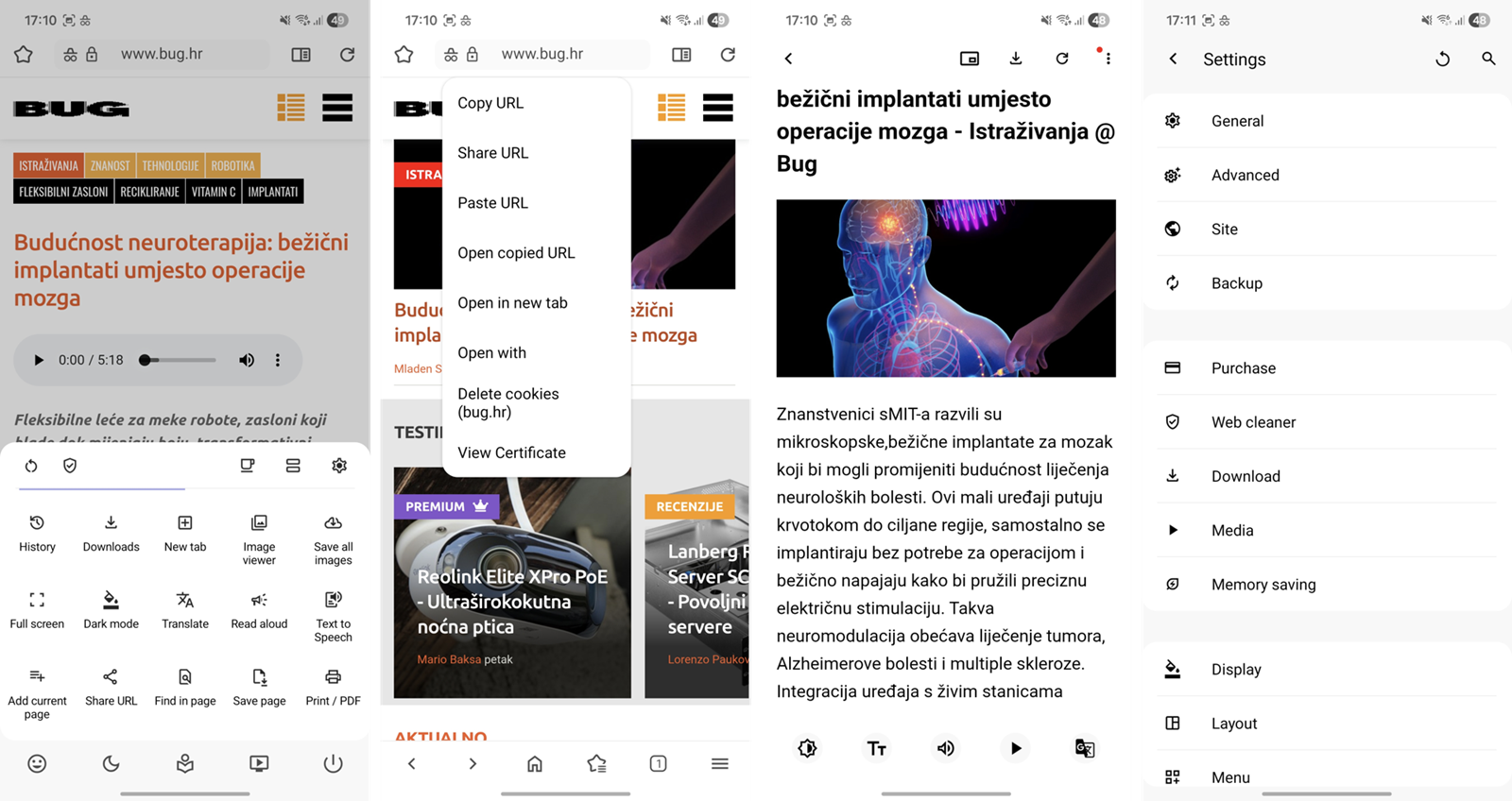
Soul Browser остаётся браузером общего назначения: в нём открывают адреса, ищут материалы, переходят между ссылками, работают с вкладками, сохраняют закладки и историю. Отличие состоит в концентрации дополнительных действий внутри одного мобильного интерфейса. Вместо отдельного приложения для массового сохранения иллюстраций есть «Сохранить все изображения»; вместо обязательного перехода в системную печать — пункт «Печать / PDF»; вместо расширения для скрытия мешающего элемента — «Блокировка области».
Эта насыщенность полезна прежде всего на смартфоне, где переключение между несколькими приложениями занимает экранное пространство и осложняет работу с источником. На крупном планшете преимуществом становятся отдельная панель вкладок и выбор расположения управляющих элементов. При этом наличие большого количества команд не равно поддержке каждого сайта: встроенные медиаинструменты обрабатывают только обнаруженные ресурсы, а страницы с защитой контента, нестандартными сценариями или динамической загрузкой отличаются от обычных статичных публикаций.
Soul Browser не является VPN-сервисом, облачным рабочим столом, самостоятельной поисковой системой или приложением для генерации изображений. Функция DNS использует механизм Android VpnService, но сама по себе не даёт оснований считать весь трафик анонимизированным. Встроенный редактор изображений не заменяет многослойный графический редактор; просмотрщик PDF не равнозначен профессиональной разметке и подготовке документов.
По типу продукта он близок к мобильным и настольным браузерам, но уместнее сравнивать его с Android-решениями, ориентированными на фильтрацию контента, чтение и управление вкладками. Основное назначение программы — сделать отдельные действия с веб-страницей доступными сразу в браузере, не превращая интернет-сёрфинг в полноценный файловый архив или медиастудию.
Доступность, версии и системная совместимость
Android и актуальное состояние
Оригинальный Soul Browser доступен в Google Play под именем SoulSoft. Страница приложения имеет кнопку установки, а в разделе обновлений указаны оптимизация кода и исправления ошибок; дата последнего обновления — 2 ноября 2026 года. Архив APKMirror содержит выпуск 1.4.86 за ту же дату. Следовательно, на момент подготовки обзора продукт нельзя описывать как закрытый, заброшенный или отсутствующий, хотя это не гарантирует одинаковую скорость публикации обновлений на всех устройствах.
Существуют разные варианты APK и пакеты приложения с различными требованиями к Android, архитектуре и плотности экрана. Универсальный вариант 1.4.86 заявлен для Android 7.0 и новее; для другой сборки 1.4.86 встречается более высокий порог. Поэтому при установке важна совместимость конкретного устройства, а не одна общая цифра. Google Play обычно отбирает подходящий пакет, тогда как ручная установка неподходящего архива приводит к отказу установки или неправильной работе.
Чего не следует путать с Soul Browser
Название Soul встречается у несвязанных проектов. Модификация Soul2 Browser использует другое имя пакета, другую схему обновлений и собственные изменения, включая функции, отсутствующие в оригинале. Отдельные репозитории с названием Soul Browser описывают настольные браузеры и инструменты автоматизации, никак не связанные с Android-приложением SoulSoft. При сверке функций ориентиром служат именно название разработчика и идентификатор com.mycompany.app.soulbrowser, а не совпадение двух английских слов.
Для установки на основной телефон предпочтителен Google Play. Сторонние установочные архивы создают отдельный вопрос доверия, обновлений и целостности пакета. Даже когда архив указывает ту же версию, он не доказывает, что приложение получено из того же канала распространения. Неправильно выбранная или модифицированная сборка делает сравнение функций и рисков бессмысленным.
Интерфейс: рабочие зоны и логика управления
Стартовая страница, адресная строка и быстрые переходы
На домашней странице Soul собраны ярлыки часто открываемых ресурсов. Это отдельная рабочая область, не равная системному экрану Android: команда «Добавить на домашнюю страницу Soul» помещает элемент внутрь браузера, а «Добавить на главный экран телефона» относится к ярлыку в лаунчере устройства. Поддерживаются папки и перестановка значков. Адресная строка принимает веб-адреса и текст для поиска, а поисковая система выбирается отдельно; в локализации присутствуют Google, Bing, DuckDuckGo, Яндекс, Startpage и другие варианты.
Расположение адресной строки, верхней и нижней панелей настраивается. Это существенно для большого смартфона: вместо постоянного дотягивания до верхнего края интерфейс можно перестроить под управление большим пальцем. Строка поиска, меню и панель вкладок редактируются по отдельности. Поскольку их состав меняется, реальный экран двух пользователей Soul Browser может заметно различаться: один увидит нижнюю панель с двумя кнопками, другой — набор часто используемых действий.
Вкладки, группы и менеджер сеанса
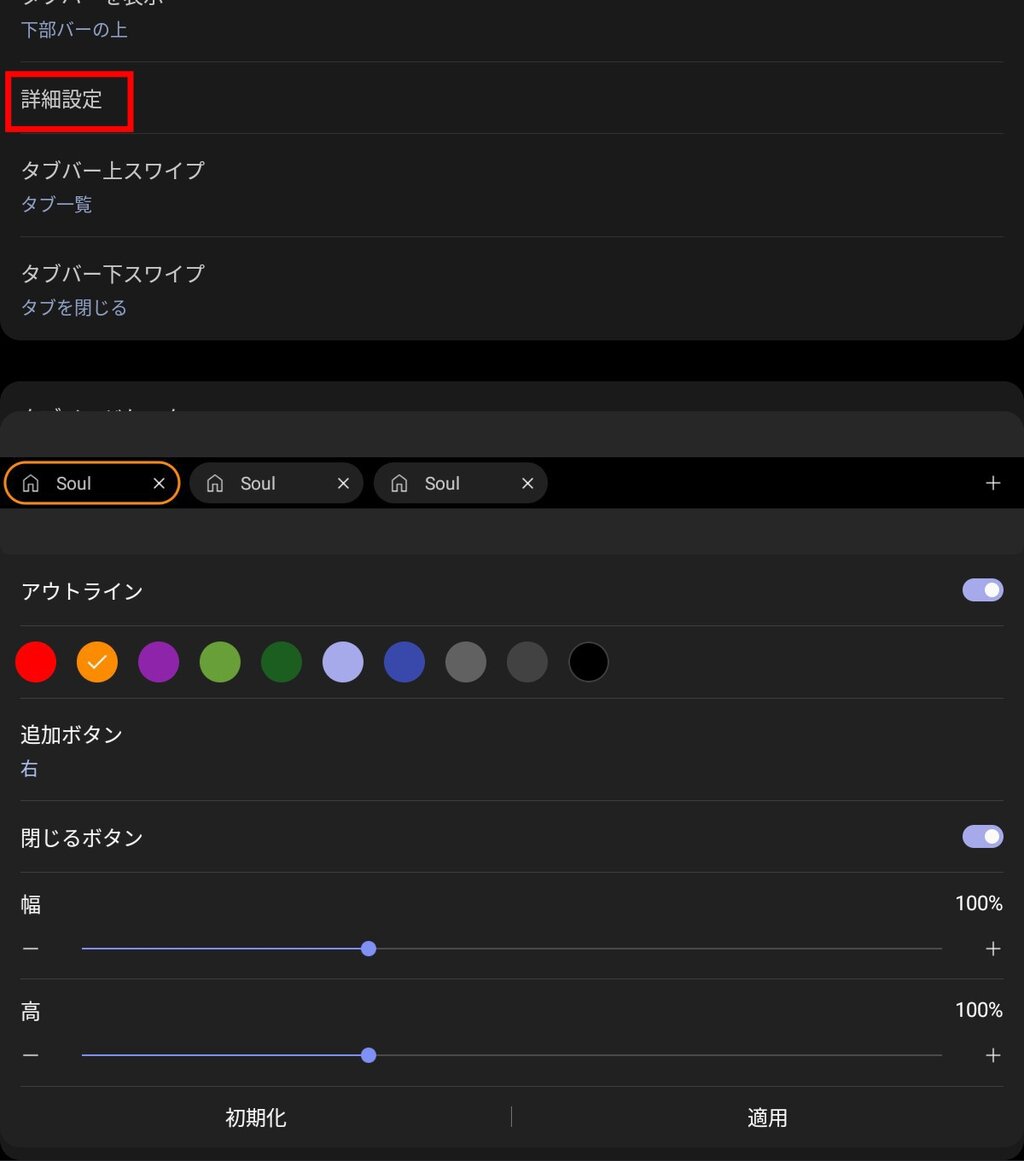
Работа с вкладками выходит за рамки простой кнопки переключения. Приложение содержит менеджер вкладок, варианты представления «Режим миниатюр», «Список» и «Простой режим», панель вкладок и группировку связанных страниц. Вкладки могут переноситься внутри списка, а группировка помогает удерживать несколько материалов по одной теме вместе. Есть команды «Закрыть другие вкладки» и «Закрыть все вкладки», поэтому при большом числе открытых страниц требуется осторожность: не все незавершённые формы переживут закрытие.
В настройках имеются «Позиция новой вкладки», автоматическая группировка, чувствительность свайпа и жесты по панели вкладок. Сохранение большого сеанса — нагрузка на память; сама локализация предупреждает, что множество открытых вкладок замедляет приложение. Для длительного чтения надёжнее закладки и локальные файлы, чем предположение, что десятки вкладок навсегда останутся в прежнем состоянии.
Меню, жесты и панель инструментов
Меню умеет отображаться сеткой либо списком. Команды можно перемещать и менять, что делает его ближе к редактируемой панели задач, чем к стандартному меню браузера. Жесты задаются отдельно: приложение различает свайп, долгое нажатие и действия двумя пальцами. Русские строки интерфейса описывают назначение кнопки на нижней панели для долгого нажатия и свайпа вверх; это полезно для часто повторяемых операций.
Гибкость имеет цену: значок на скриншоте в интернете не обязательно находится у читателя в той же точке. В инструкциях ниже названия функций важнее абсолютных координат. Для обратимости настройки лучше менять по одной группе: перепланировка всех панелей за один раз затрудняет поиск причины неудобного поведения, особенно при использовании полноэкранного режима.
Раздел настроек и доступность интерфейса
В настройках выделены «Основные», «Расширенные», «Сайты», «Резервное копирование», «Покупки», «Веб-очиститель», «Загрузки», «Медиа», «Дисплей», «Макет», «Меню» и другие функциональные блоки. Такое деление отражает реальные подсистемы программы: настройки загрузок не смешаны с разрешениями сайтов, а удаление данных не подменяет управление резервными копиями. Существуют тёмная тема, регулировка масштаба текста, выбор шрифта из TTF-файла и фильтрация яркости экрана.
Русская локализация присутствует в официальном репозитории переводов. Однако отображение конкретной команды может отличаться между версиями и языками системы, поэтому англоязычные примеры из магазинов и снимков не следует воспринимать как дословную копию русской панели. Доступность режима чтения и TTS зависит от характера страницы и установленного голосового движка Android, а не только от выбранной темы.
Разбор функций: что получает пользователь
Блокировка рекламы, Web cleaner и точечное удаление элементов
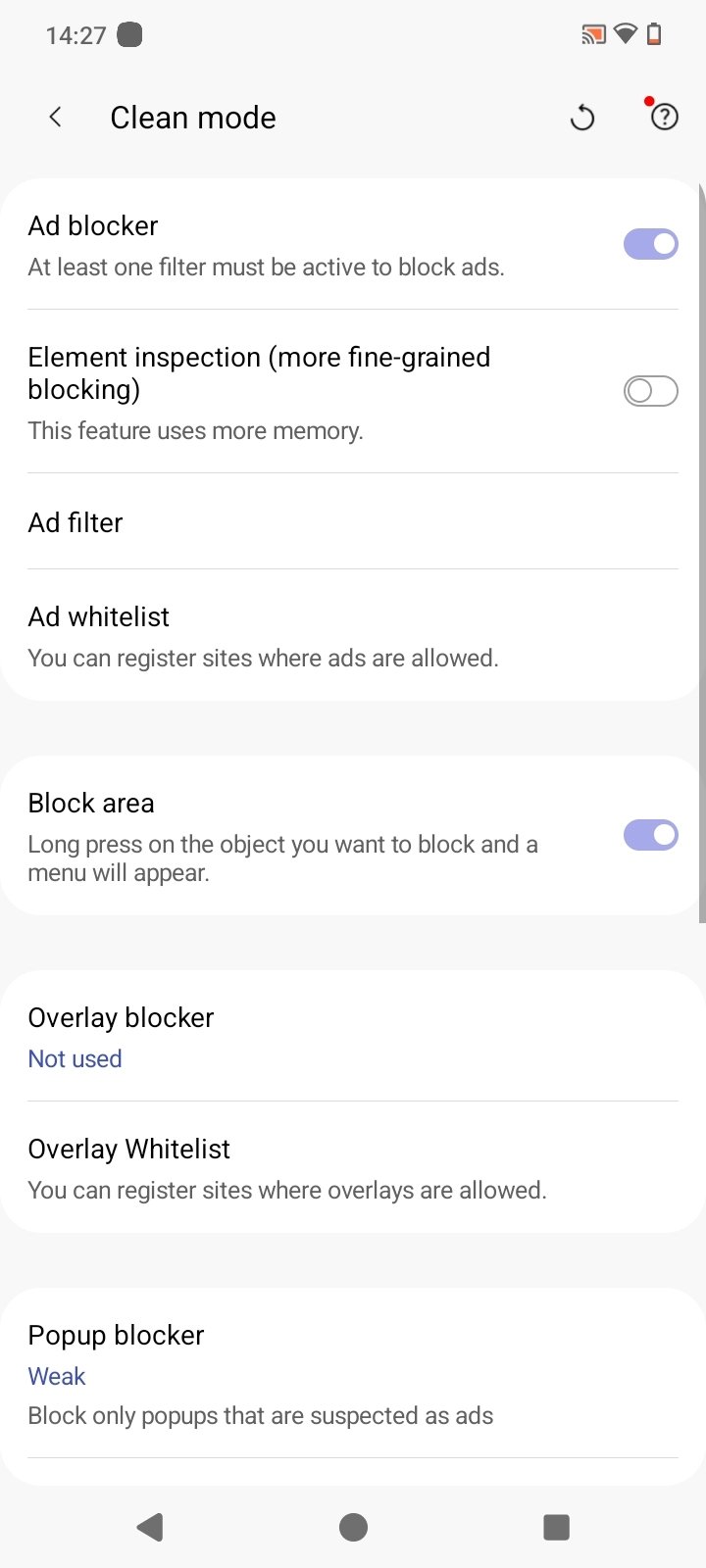
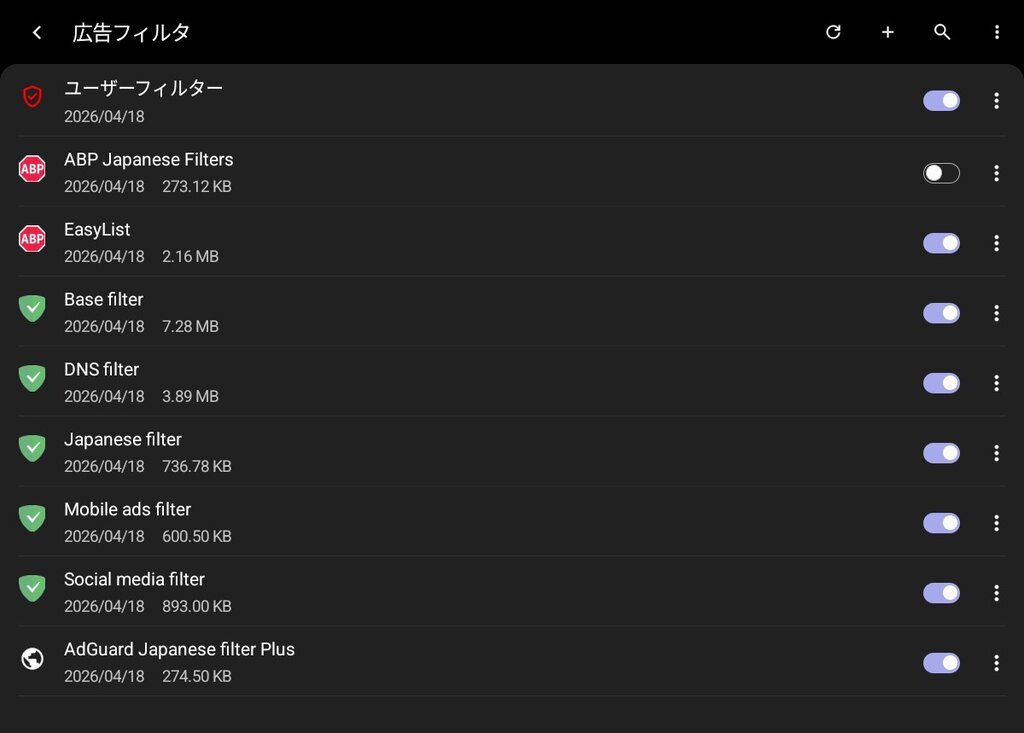
Soul Browser использует фильтры блокировки рекламы и отдельную функцию удаления выделенной области страницы. Блокировщик действует по правилам фильтра, а «Блокировка области» создаёт индивидуальное правило для выбранного элемента. Это разные уровни: общий список может скрыть рекламную сеть на многих сайтах, а правило области избавляет от конкретного блока на одной странице или домене. Для корректной работы общего блокировщика нужен хотя бы один активный фильтр.
Предусмотрены «Фильтр рекламы», «Пользовательский фильтр», «Белый список рекламы», разрешение рекламы на текущем сайте и более точная «Проверка элементов». Последняя анализирует больше элементов и расходует дополнительные ресурсы. Несколько тяжёлых списков фильтрации дают не автоматическое повышение качества, а дополнительную память и риск удалить нужные элементы интерфейса. Показательный компромисс — сайт, где вместе с рекламой пропадает кнопка авторизации или оформления заказа: для него предпочтительнее точечное исключение, а не полное выключение защиты везде.
Чтение, перевод и озвучивание
«Режим чтения» отделяет основной текст от тяжёлого оформления там, где структура страницы позволяет выделить статью. «Увеличить текст», настройки шрифта и экранный фильтр решают иную задачу — адаптацию размера и контраста без потери всех элементов исходной страницы. Переводчик работает с веб-текстом, поддерживает автоматическое определение языка и список исключений, а отдельный модуль распознавания текста на изображениях рассчитан прежде всего на изображения с надписями, включая страницы комиксов.
Функции перевода не гарантируют литературной точности. Модулю распознавания изображения нужно указать язык текста; слишком мелкие буквы ухудшают результат. TTS использует системный механизм преобразования текста в речь: доступные голоса и языки зависят от установленного движка Android. В настройках предусмотрены скорость, тон, подсветка читаемого фрагмента и автоматическое озвучивание при включении режима чтения. Для научной статьи с формулами или сложной таблицей обе функции полезны как вспомогательные, а не как гарантированно точное извлечение.
Загрузки файлов и работа с видео
Менеджер загрузок объединяет обычные файлы и видеоматериалы, обнаруженные на веб-странице. Поддерживаются быстрая загрузка, очередь при превышении лимита одновременных операций, пауза, продолжение, повторная попытка и параметры фонового времени. Интерфейс отдельно предупреждает, что ускоренный режим расходует больше ресурсов, а большое число параллельных загрузок может нагрузить устройство. Эта модель подходит для нескольких разрешённых источником файлов, но не отменяет ограничений сети или правил сайта.
Кнопка обнаружения видео появляется, когда браузер распознал подходящий поток; на части сайтов это происходит только после начала воспроизведения. Встроенные подсказки прямо исключают скачивание видео с YouTube. Также нельзя считать гарантированной работу с потоковой трансляцией, DRM-защитой и всеми форматами: браузер умеет показывать сообщения «Нет загружаемых видео» и «Эта функция не поддерживается для данного видео». Правомерность сохранения материалов определяют разрешения правообладателя и условия соответствующей площадки.
Изображения, снимки длинных страниц и редактор
Для иллюстраций предусмотрены отдельное сохранение изображений, просмотрщик изображений, «Сохранить все изображения», фильтр изображений и их отключение на странице. Массовое сохранение полезно для галерей, каталогов и учебных подборок, но браузер получает то, что уже доступно странице: закрытые, лениво загружаемые или защищённые файлы не превращаются автоматически в открытые оригиналы. Сохранение всех найденных элементов может включить миниатюры, декоративные значки и повторяющиеся ресурсы.
«Снимок экрана» захватывает видимое содержимое, а прокручиваемый скриншот позволяет зафиксировать длинную страницу единым изображением. «Редактор изображений» обеспечивает базовую обработку внутри мобильного приложения; в текстовых ресурсах доступны параметры толщины и прозрачности и команда обрезки. Такой результат представляет собой изображение, а не восстановимую исходную веб-страницу с действующими ссылками и формами. Для архивирования информации следует различать снимок, текст статьи и файл PDF.
PDF, печать, локальные медиа и TV Cast
Функция «Печать / PDF» связана с системным механизмом печати Android и даёт путь от веб-страницы к PDF, когда соответствующий принтер доступен в системном диалоге. В Soul Browser также указан встроенный просмотрщик PDF. Это полезно для чтения сохранённого документа, но не гарантирует, что все PDF-адреса из интернета сразу откроются без скачивания или что сложные интерактивные формы сохранят поведение после экспорта.
Медиачасть включает видеоплеер для локальных файлов и веб-потоков, регулировки яркости и громкости жестами, режим «картинка в картинке» на поддерживаемых версиях Android и вывод медиа на телевизор. Для TV Cast нужны совместимые приёмник и сеть; сам интерфейс предупреждает, что YouTube не поддерживается и что часть форматов не передаётся. Это не замена полноценному DLNA-серверу или универсальному медиаконвертеру. Граница пользы — быстро открыть и показать уже совместимый материал.
Приватность, блокировка доступа и поведение сеансов
Помимо обычных вкладок есть «Режим инкогнито», настройки хранения истории, сторонних cookie, JavaScript и отдельная «Блокировка приложения». Экранная блокировка использует доступные методы устройства. В конфигурации инкогнито можно сохранять историю посещений и историю загрузок, а также удерживать данные входа: режим не всегда означает немедленное уничтожение каждого следа после переключения. Разделение cookie и кэша для приватных сеансов описано как поддерживаемое начиная с Android 9.
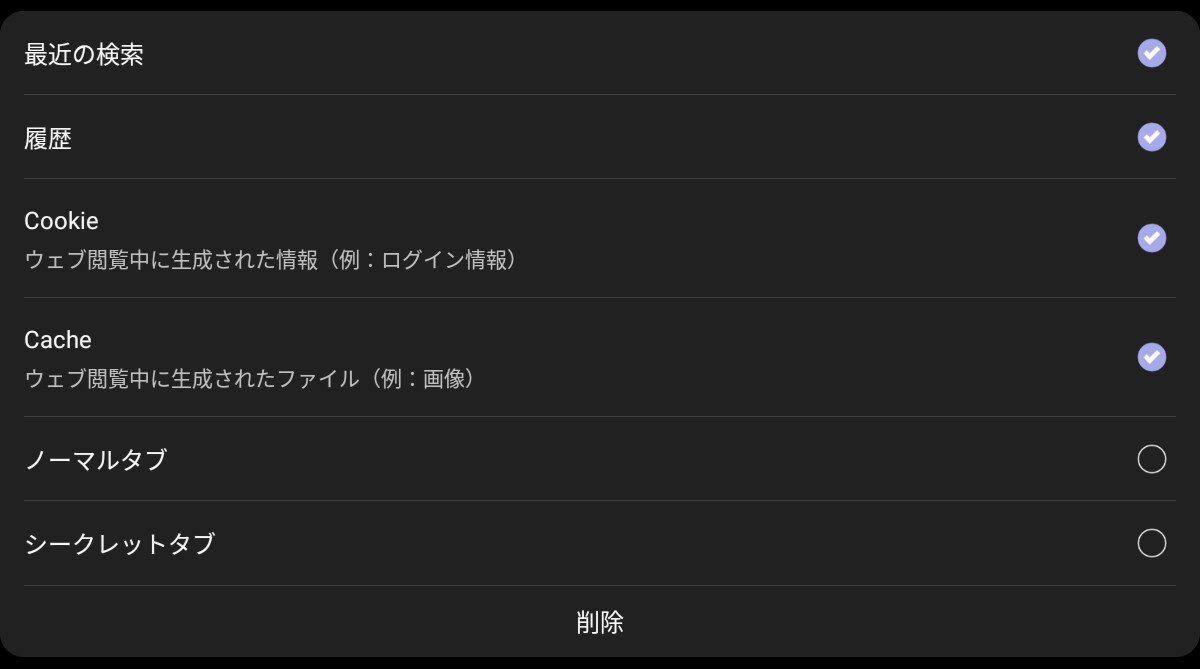
Опции «Удалить данные» и очистка при выходе позволяют регулировать локальные записи, но это не команда удаления информации с сервера посещённого сайта. Вход в аккаунт, сообщения, загрузки и сохранённые на сайте данные находятся под контролем самой площадки. Дополнительно различия между категориями данных разбираются в материале об очистке истории и cookie в браузерах. Защита приложения PIN или биометрией закрывает доступ к локальному интерфейсу на телефоне, но не подменяет двухфакторную защиту аккаунтов. Этот нюанс особенно важен на общем планшете.
Карта форматов и совместимости: что сохраняется, а что остаётся на сайте
Soul Browser не создаёт единый универсальный формат проекта. Смысл сохранения зависит от исходного содержимого: закладка фиксирует адрес, скриншот — внешний вид, PDF — документ для последующего чтения, скачанный файл — конкретные байты, отданные сервером. Для дальнейшего открытия в другом приложении важны формат и полнота полученного материала. Название функции «Сохранить» само по себе не обещает перенос интерактивных элементов.
| Материал | Вход в Soul Browser | Выход или перенос | Что остаётся редактируемым | Главное ограничение |
|---|---|---|---|---|
| Страница сайта | Адрес HTTPS/HTTP и переходы по ссылкам | Закладка, сохранение страницы, печать в PDF, снимок экрана | Исходный сайт остаётся интерактивным лишь при веб-доступе; PDF сохраняет документный вид | Авторизация, динамические списки и встроенное видео не переходят в PDF как живые компоненты |
| Закладки | Ссылки из текущего браузера; импорт из HTML | Экспорт в HTML; резервная копия приложения | Адреса и названия закладок можно импортировать в совместимое ПО | Закладки не содержат текста всего сайта, cookies или загруженных файлов |
| Учётные данные | Формы ввода на сайтах; в настройках существуют операции CSV | Импорт/экспорт CSV для данных входа в соответствующем разделе | CSV читается вне браузера и доступен для обработки | Незашифрованный CSV с паролями требует защищённого хранения и скорого удаления после переноса |
| Иллюстрации и изображения | Файлы, доступные на странице; фотографии из памяти устройства | Загрузка оригинального доступного файла, несколько изображений, скриншот | Оригинальный файл редактируется во внешнем графическом приложении; снимок — только растр | Не гарантировано получение изображения выше разрешения, которое отдаёт сайт |
| Видео и аудио | Веб-медиа, обнаруженное проигрывателем; локальные медиа | Загрузка доступного ресурса в исходном контейнере, открытие во внешнем плеере | Сохраняется медиасодержимое файла, а не редактируемый монтажный проект | DRM, трансляции и некоторые сервисы не поддерживают скачивание |
| Документ по веб-ссылке или локальный PDF | Просмотр; сохранение веб-страницы через системную печать в PDF | Стандартные PDF-программы открывают файл; сложную форму не всегда можно редактировать | Шрифты, интерактивность и переносы страниц зависят от механизма печати | |
| Шрифты оформления | Импорт файла TTF для собственного отображения текста | Выбранный шрифт меняет отображение текста веб-страницы, а не содержание экспортируемого документа | Сам TTF не становится частью экспортируемой закладки | Шрифт не гарантирует идентичную вёрстку на другом устройстве |
| Настройки и сеансы | Локальные параметры браузера | Резервная копия и восстановление, в том числе через Google Drive | Возвращаются предусмотренные версией категории настроек | Формат копии не равнозначен открытым HTML/CSV и зависит от совместимости редакций |
Особенно важно разделять HTML в двух контекстах. Экспорт закладок в HTML — обычный перенос списка ссылок, но не автономная копия каждой статьи. Сохранение страницы — другая функция, и полнота сохранения динамического ресурса ограничена тем, какие файлы и состояние браузер получил в момент операции. Для длительного хранения содержательной статьи полезнее дублировать результат PDF или текстовой копией, когда сайт разрешает такое использование.
CSV, если используется для учётных данных, представляет наибольшую угрозу утечки среди перечисленных вариантов: запись пароля в обычном файле может быть прочитана другим приложением и человеком с доступом к хранилищу. На переносимом носителе такой файл нельзя оставлять рядом с обычной резервной копией фотографий. Для долгосрочного хранения паролей лучше специализированный менеджер с шифрованием, а импорт CSV следует рассматривать как кратковременную процедуру миграции.
Для PDF главное различие — исходный документ и распечатанная веб-страница. PDF, который уже существует на сервере, сохраняет установленную автором структуру. Печать веб-страницы в PDF создаёт новое представление: на нём могут исчезнуть боковые панели, а видеовставка станет пустым прямоугольником. Для просмотра и других операций с готовыми документами у GeekHow есть раздел о просмотрщиках PDF на Android; сам Soul Browser ориентирован на короткий путь от сайта к читаемому файлу, не на профессиональное редактирование PDF.
QR-коды и пользовательские скрипты
Помимо просмотра адресов Soul Browser поддерживает сканирование QR-кодов и штрихкодов. Камера считывает код из выделенной области, после чего адрес или данные могут использоваться для перехода. Сканер не проверяет добросовестность владельца закодированного сайта: короткий QR-код на афише не является доказательством того, что ссылка ведёт на официальный ресурс. Не стоит автоматически открывать страницу входа из неожиданно присланного QR-кода.
В разделе «Пользовательские скрипты» есть переключатель «Включить пользовательские скрипты» и отдельный список установленных сценариев. Это средство изменения поведения веб-страницы, но не гарантия совместимости со всеми расширениями Chrome и не песочница, полностью изолирующая код от сайтов. Сам браузер предупреждает об опасности ненадёжных скриптов. Для обычного просмотра их не требуется включать; для автоматизации подходят только понятные, изученные пользователем сценарии с ограниченной областью действия.
Безопасность, разрешения и приватность
Что означает политика сбора данных
В Google Play для Soul Browser присутствуют утверждения разработчика об отсутствии передачи и сбора пользовательских данных, а также о шифровании передаваемой информации. Эти пункты описывают декларацию в карточке магазина, но не заменяют анализ подключённых сервисов. Более развёрнутая политика SoulSoft описывает Google Mobile Ads SDK: для рекламных показов и диагностики используются идентификаторы устройства, сведения об ошибках и о взаимодействии с рекламой. Она также предусматривает доступ Google Drive SDK к имени и адресу электронной почты при обращении к резервным копиям.
Сопоставлять эти документы нужно корректно. Утверждение в интерфейсе магазина не доказывает, что каждый сторонний SDK бездействует, а наличие рекламного SDK не означает автоматической передачи списка посещённых сайтов разработчику. Для пользователя практически важны два проверяемых обстоятельства: приложение содержит рекламу и покупки внутри; использование Google Drive добавляет внешнюю учётную запись и её разрешения. Политика не является независимым аудитом безопасности или обещанием полного отсутствия телеметрии.
DNS, Android VpnService и границы защиты
В настройках DNS Soul Browser применяет Android VpnService. Системное уведомление о подключении к виртуальной частной сети возникает потому, что Android использует этот программный интерфейс для маршрутизации сетевых операций. Из этого не следует, что Soul Browser обеспечивает внешний VPN-сервер, маскирует IP-адрес от сайта или позволяет обходить ограничения доступа так же, как коммерческая VPN-служба. Не стоит оценивать защищённость соединения по одному значку VPN в статусной строке.
Режим HTTPS-соединения, сертификаты сайтов, разрешения геолокации и микрофона остаются отдельными вопросами. DNS влияет на определение адреса сервера, но не исправляет вредоносную страницу, фальшивую форму входа или уязвимость веб-движка. Объявления о блокировке рекламы также не равнозначны защите от фишинга: фильтр элементов и проверка репутации адреса решают разные задачи.
Разрешения Android и обновления системных компонентов
Камера и микрофон требуются веб-страницам для соответствующих сценариев связи; геолокация — для сервисов, предлагающих использовать местоположение; хранилище — для загрузок, изображений и локальных файлов. В карточке приложения также раскрываются разрешения, связанные с установкой пакетов. Наличие разрешения в декларации ещё не означает, что конкретная операция активна постоянно. Практический контроль состоит в оценке назначения доступа и предоставлении его только соответствующему сайту или действию.
Для браузера особенно важна актуальность системного веб-компонента Android. Ошибка отображения может быть связана не только с Soul Browser, но и с обновлениями Android System WebView или браузерного движка, используемого на устройстве. Конкретная версия движка и поведение медиакодеков определяются системой и сборкой. Поэтому повторяемость неисправности удобно оценивать на простом общедоступном сайте и на проблемной странице отдельно, не списывая любую проблему на рекламный фильтр.
Открытие скачанного установочного APK — отдельный риск, не связанный с тем, что браузер умеет загрузить файл. Soul Browser не гарантирует безопасность исполняемого содержимого. Сообщения о недоверенном сертификате, необычных разрешениях, требовании войти заново через стороннюю страницу и внезапных переадресациях следует воспринимать как сигналы для проверки адреса и контекста, а не как препятствия, которые надо автоматически обходить.
Стоимость, покупки и ограничения бесплатного режима
Soul Browser можно установить и использовать без платной подписки. Распространение в Google Play помечено как приложение с рекламой и покупками внутри; в интерфейсе присутствуют разделы «Покупки» и удаления рекламы. Это принципиально отличается от условно-бесплатного редактора, который открывает экспорт только после оплаты: основные функции просмотра, фильтрации, загрузок и оформления доступны без обязательной покупки.
Покупка удаления рекламы относится к рекламным вставкам самого приложения, а не к универсальному запрету любых объявлений на всех посещаемых сайтах. Для веб-страниц есть отдельная система фильтров, которая действует и в бесплатной редакции. На страницах с собственными рекламными механизмами результат определяется настройкой фильтров, исключениями и технической структурой сайта, а не фактом оплаты внутри Soul Browser.
В разных регионах используются собственные валюты и налоги, а цены внутри Google Play меняются. Фиксированную стоимость в рублях или долларах в обзор не включаем. Для оценки владения важнее не разовая цифра, а тип обязательства: браузером можно пользоваться бесплатно, а отключение встроенной рекламы — дополнительная покупка. Отдельные системные сервисы Android, мобильный трафик и объём облачного хранилища не входят в цену этой покупки.
Как пользоваться программой — советы гика
Названия команд ниже соответствуют русской локализации Soul Browser; меню может находиться сверху или снизу в зависимости от настроенного макета. После обновления расположение элементов также может измениться. Приведённые операции ограничены тем, что подтверждено функциями приложения; настройки конкретного сайта или Android учитываются отдельно. Для действий с файлами нужен доступный каталог сохранения, а для резервной копии в Google Drive — учётная запись Google.
Сквозной сценарий: статья, закладка, читаемый PDF и контроль результата
Цель и подготовка. Цель — сохранить ссылку на публичный материал, прочитать его без лишнего оформления и подготовить автономную копию. Нужна обычная открытая статья без входа в аккаунт и достаточно свободного места в памяти телефона.
- Откройте Soul Browser и в адресной строке укажите HTTPS-адрес доступной статьи. Дождитесь появления её основного текста; закрытые для чтения материалы не подходят для этого примера.
- В меню страницы выберите «Добавить в закладки» и задайте понятное название. Ссылка останется в списке закладок, но содержимое сайта ещё не сохранено.
- В том же меню откройте «Режим чтения» и оцените, сохранены ли заголовок, абзацы и полезные иллюстрации. Если исходная вёрстка нужна, вернитесь к обычному виду.
- Выберите «Печать / PDF», а в системном окне Android укажите сохранение в PDF. Подтвердите каталог и имя файла, завершите системную операцию сохранения.
- Откройте созданный PDF через менеджер загрузок или системный файловый менеджер и убедитесь, что начало, середина и конец статьи читаемы без сети. Сравните их с исходным экраном.
Контроль. Результат состоит из двух разных объектов: закладки для возвращения на сайт и документа PDF для офлайн-чтения. Наличие только закладки не означает, что документ уже сохранён. Типичный сбой. Обрезанный текст или пустые места в PDF обычно связаны с динамической вёрсткой либо настройками системной печати. Это не повод удалять исходный адрес или считать изображение эквивалентом документа. Безопасный откат. Оставьте оригинальную закладку, удалите неудачный PDF из каталога загрузок и повторите создание из обычного отображения страницы. Содержимое сайта при этом не меняется. Этот пример задаёт различие между сетевой страницей, локальной копией и видом для чтения; остальные функции ниже расширяют эту базовую схему.
Домашняя страница и организация закладок
Цель и подготовка. Цель — быстро возвращаться к часто используемым сайтам. Подготовьте два проверенных адреса, один для ежедневного просмотра, второй для более редкого чтения.
- Откройте нужный сайт и вызовите меню страницы. Используйте «Добавить в закладки», укажите понятное имя и сохраните его.
- Для адреса, который нужен сразу после запуска, используйте отдельную команду «Добавить на домашнюю страницу Soul». Не путайте её с «Добавить на главный экран телефона».
- Откройте «Закладки», проверьте новое название и расположение. Для порядка распределите записи по доступным папкам либо используйте команды перемещения закладок.
- Вернитесь на «Домашняя страница Soul» и откройте созданный ярлык, чтобы убедиться, что он ведёт именно на выбранный адрес.
Контроль. В списке закладок присутствует адрес статьи, на домашней странице — отдельный элемент быстрого запуска. Эти объекты могут управляться раздельно. Типичный сбой. Похожее имя у двух закладок приводит не к потере файла, а к ошибочному выбору ресурса. Адрес следует сверять, особенно перед входом в личный кабинет. Безопасный откат. Удалите неверный ярлык или запись из соответствующего списка и создайте их заново с уточнённым именем; не меняйте адрес существующей полезной закладки вслепую.
Управление вкладками, миниатюрами и группами
Цель и подготовка. Цель — держать рядом несколько независимых материалов и не потерять страницу, которую ещё не дочитали. Подготовьте три публичных адреса одной темы.
- Откройте первый адрес, затем используйте «Новая вкладка» для второго и третьего материалов.
- Откройте «Список вкладок». Сравните «Режим миниатюр», «Список» и «Простой режим», выберите удобное представление.
- Создайте группу для связанных вкладок штатной функцией группировки и перенесите в неё тематические страницы; не закрывайте исходные вкладки до проверки.
- Откройте каждую страницу из группы, затем вернитесь к списку и убедитесь, что оставшиеся вкладки не исчезли.
Контроль. Вкладки доступны как отдельные страницы; группировка изменяет структуру списка, а не содержимое сайтов. Типичный сбой. При жестовом управлении ошибка чаще всего связана с чувствительностью свайпа или касанием кнопки «Закрыть другие вкладки». Незавершённые формы на закрытой странице не обязаны восстанавливаться. Безопасный откат. Для важных страниц сначала сохраните закладки. При неудобной группировке верните простое представление вкладок и снимите группировку, не выполняя массовое закрытие.
Расположение адресной строки, редактируемое меню и жесты
Цель и подготовка. Цель — адаптировать браузер к управлению одной рукой. Подготовка — запомнить нынешнее расположение главной панели и два уже используемых жеста.
- Откройте «Настройки», затем группы «Дисплей» и «Макет». Переключите положение адресной строки или панели управления и вернитесь к обычному просмотру.
- В разделе «Меню» измените порядок пары часто используемых команд, например «Режим чтения» и «Загрузки». Не перемещайте все элементы одновременно.
- В разделе «Жесты» назначьте понятное действие для доступного свайпа или долгого нажатия; проверьте его сначала на пустой вкладке.
- Протестируйте открытие меню, переход назад и список вкладок, чтобы убедиться, что новая компоновка не блокирует основные действия.
Контроль. Элементы управления остаются доступными после переноса, а изменённый жест выполняет выбранную команду без случайного удаления данных. Типичный сбой. Конфликт двух похожих жестов делает управление непредсказуемым, особенно рядом с кнопкой закрытия вкладки. Безопасный откат. Верните прежнее положение панели и уберите только что назначенный жест. Изменение оформления не должно затрагивать историю и сохранённые файлы.
Фильтры рекламы и точечная блокировка области
Цель и подготовка. Цель — убрать мешающий блок без нарушения работы всей страницы. Выберите сайт, на котором реклама явно отделена от формы входа или основного содержимого.
- В «Настройки» откройте «Веб-очиститель» и «Блокировщик рекламы». Убедитесь, что выбран как минимум один «Фильтр рекламы».
- Вернитесь на страницу и перезагрузите её; оцените, исчезли ли лишние вставки и сохранилась ли навигация.
- Для отдельного блока откройте «Блокировка области», выделите визуальный элемент и проверьте выбор через «Предварительный просмотр» перед сохранением собственного правила.
- Если в результате скрылась нужная форма, используйте исключение «Разрешить рекламу на текущем сайте» или «Белый список рекламы» только для конкретного ресурса.
Контроль. На целевой странице остаются читаемый текст, навигация и кнопки входа; лишний блок скрыт. Для остальных сайтов фильтр продолжает работать. Типичный сбой. Отсутствие рекламы не означает правильную работу страницы: слишком агрессивное правило может удалить всплывающее окно с согласием, меню корзины или вложенное изображение. Безопасный откат. Удалите созданное точечное правило и верните прежний список активных фильтров; локальное исключение лучше глобального отключения всей фильтрации.
Режим чтения, масштабирование и озвучивание
Цель и подготовка. Цель — читать длинную статью без отвлекающих боковых элементов и при необходимости слушать текст. Подготовьте страницу с несколькими абзацами, а для голоса проверьте наличие системного TTS-движка Android.
- Откройте текстовый материал и включите в меню «Режим чтения». Сравните порядок абзацев с обычным представлением.
- В параметрах чтения измените масштаб через «Увеличить текст» или соответствующий регулятор и выберите комфортный шрифт. Для собственного шрифта предусмотрен TTF.
- Запустите «Озвучить страницу» либо «Текст в речь». В настройках речи задайте «Скорость речи» и «Тон голоса».
- Остановите чтение, затем верните обычный вид страницы, чтобы убедиться, что сайт не был изменён.
Контроль. Текст читается в правильном порядке; системный синтезатор произносит те же абзацы. Ссылки и сложные таблицы в режиме чтения оценивайте отдельно. Типичный сбой. Отсутствие голоса обычно связано с системным движком, выбранным языком или тем, что статья не выделяется корректно. Безопасный откат. Выключите озвучивание, верните исходный размер шрифта и закройте режим чтения. Изменения относятся к представлению, а не к содержимому сайта.
Перевод веб-страницы и текста на изображениях
Цель и подготовка. Цель — понять статью на другом языке и подписи в иллюстрациях. Подготовьте страницу без конфиденциальных данных и отдельное изображение с крупным, хорошо различимым текстом.
- На открытой странице вызовите команду «Перевести». Для обычной статьи используйте «Определить язык», затем укажите целевой язык.
- При повторяющихся посещениях настройте «Автоперевод», а сайты, где перевод мешает, занесите в «Список исключений из автоперевода».
- Для надписи на картинке откройте функцию перевода изображения и выберите исходный язык текста на изображении. Сравните полученную строку с оригиналом.
- Отключите перевод на текущей странице и убедитесь, что исходные слова снова отображаются без изменений.
Контроль. После перевода понятен основной смысл текста; при отключении доступна исходная версия. Имена собственные и цифровые данные требуют ручной сверки. Типичный сбой. Ошибочное распознавание языка и мелкий текст картинки часто дают искажённый перевод, даже если веб-страница в остальном открывается правильно. Безопасный откат. Оставьте страницу в исходном языке и удалите только ненужное правило автоперевода, не стирая закладки. Чувствительные документы не следует загружать в переводческие сервисы без понимания их обработки.
Загрузка обычных файлов и очередь менеджера загрузок
Цель и подготовка. Цель — получить документ или архив с сайта, который разрешает прямое скачивание. Понадобится достаточно свободной памяти, стабильное подключение и ссылка на файл с известным расширением.
- Откройте страницу источника и нажмите предусмотренную сайтом ссылку скачивания. В диалоге выбора загрузки укажите каталог и подтвердите сохранение.
- Перейдите в «Загрузки» или «Менеджер загрузок». Сопоставьте имя, размер и статус с ожидаемым документом.
- Для крупного файла используйте «Пауза», затем «Продолжить» при необходимости. В параметрах «Загрузки» доступна настройка «Одновременная загрузка»; не увеличивайте число операций без причины.
- После завершения откройте файл подходящим приложением Android и проверьте читаемость первой и последней части.
Контроль. Менеджер показывает завершённую операцию, а локальный файл открывается без повторного скачивания. Размер должен соответствовать ожидаемому результату с учётом сжатия сервером. Типичный сбой. Прерванная передача или неполный файл часто связаны с нестабильной сетью, сервером или нехваткой места. Не всякий источник поддерживает восстановление с прерванной позиции. Безопасный откат. Удалите только повреждённую загрузку, очистите место и запустите передачу заново. Уже исправные файлы и настройки закладок сохранять повторно не нужно.
Поиск медиа на странице, видеозагрузка и воспроизведение
Цель и подготовка. Цель — открыть поддерживаемый видеофайл и сохранить материал, на который владелец сайта разрешает скачивание. Используйте собственный ролик или публичный ресурс с явным разрешением.
- Перейдите на страницу с роликом и начните штатное воспроизведение. Это помогает браузеру обнаружить медиапоток.
- Откройте команду «Скачать видео» и посмотрите список найденных вариантов. Выбирайте только файл, который сайт разрешает сохранять.
- При наличии нескольких вариантов оцените формат и размер; запустите загрузку и проследите её статус в «Менеджер загрузок».
- Откройте сохранённый ролик во встроенном проигрывателе либо во внешнем плеере Android и проверьте изображение, звук и перемотку.
Контроль. Файл доступен в памяти телефона и корректно воспроизводится; наличие страницы в истории без файла не считается успешным сохранением. Типичный сбой. Сообщение «Нет загружаемых видео» означает, что браузер не обнаружил подходящий ресурс. Для защищённых потоков и YouTube предусмотрены ограничения; это не ошибка, которую нужно обходить модифицированными сборками. Безопасный откат. Отмените незавершённую передачу и удалите повреждённый файл. Для несовместимого формата пользуйтесь исходным проигрывателем сайта, не отключая безопасность устройства.
Сохранение фотографий, подборки изображений и снимка страницы
Цель и подготовка. Цель — собрать разрешённые к скачиванию иллюстрации либо сохранить внешний вид страницы. Нужна открытая галерея без чужих закрытых фотографий.
- Откройте изображение на веб-странице, вызовите его контекстное меню длительным нажатием и выберите «Сохранить изображение».
- Для общедоступной галереи используйте «Сохранить все изображения» и, если предложено, ограничьте список по размеру или типу перед подтверждением.
- Чтобы зафиксировать оформление целой статьи, вместо загрузки отдельных картинок выберите «Снимок экрана»; для длинной статьи используйте доступную прокрутку захвата.
- Найдите созданные изображения в каталоге загрузок либо галерее Android и откройте их отдельно. При необходимости используйте встроенный «Редактор изображений» для обрезки копии.
Контроль. Вы получили реальные файлы, а не только миниатюры в браузере. На скриншоте видна зафиксированная область; он не содержит редактируемых веб-ссылок. Типичный сбой. В массовую подборку нередко попадают иконки, превью или дубли, потому что страница загружает их наряду с основными фотографиями. Безопасный откат. Не перезаписывайте единственный оригинал. Удалите лишние миниатюры, а изменения в редакторе применяйте к копии, сохраняя исходную фотографию.
Просмотр PDF, печать и автономное сохранение веб-страницы
Цель и подготовка. Цель — различать готовый PDF, созданный сайтом, и новый PDF, полученный из HTML-страницы. Подготовьте обычную веб-статью и общедоступный PDF.
- Откройте прямую ссылку на PDF. Используйте встроенный просмотрщик PDF, если документ показан внутри Soul Browser; при необходимости откройте загрузку через системный просмотрщик.
- Для обычной статьи вызовите «Печать / PDF» и выберите в окне Android виртуальное сохранение PDF, а не физический принтер.
- Проверьте размер листа, ориентацию и предпросмотр страниц системной печати. Сохраните файл под отличимым от оригинала именем.
- Сравните полученный документ с веб-страницей: количество страниц, порядок заголовков, наличие таблиц и переносы.
Контроль. Готовый документ открывается как PDF, а веб-статья превращена в отдельный файл. Две копии не надо считать побайтово одинаковыми. Типичный сбой. Пустые печатные страницы и пропущенные блоки характерны для сложной динамической вёрстки; исчезновение видео в распечатке нормально. Безопасный откат. Не удаляйте исходный PDF и не заменяйте им опубликованную веб-страницу. Некорректный результат печати можно удалить и создать повторно с другими параметрами.
Приватные вкладки, блокировка доступа и удаление локальной истории
Цель и подготовка. Цель — отделить конфиденциальный сеанс от обычного и понять пределы очистки. Подготовка — сохранить незавершённые важные материалы вне приватной вкладки.
- Откройте «Режим инкогнито» и перейдите на общедоступный тестовый сайт без личного кабинета. Отметьте, что режим отделён от обычных вкладок.
- В «Настройки» откройте «Безопасность» и «Блокировка приложения» для доступа к программе через доступный механизм Android. Настройте его прежде, чем передавать телефон другому человеку.
- В разделе «Удалить данные» выберите только ненужные категории: «История», «Cookie», «Кэш» или записи вкладок. Прочитайте предупреждение перед подтверждением.
- После очистки убедитесь, что ненужные страницы исчезли из истории, а нужные закладки остались. Для сайта с входом отдельно проверьте, не потребовалась ли повторная авторизация.
Контроль. Вы видите ожидаемые изменения локального профиля; данные на серверах сайтов от этого действия не удаляются. Типичный сбой. Удаление cookie приводит к выходу из аккаунтов, а очистка вкладок — к потере незаписанного текста. В зависимости от настроек инкогнито история загрузок и входа тоже требуют внимания. Безопасный откат. Отменяйте операцию до подтверждения, если выбраны лишние категории. После удаления cookie их прежнее содержимое не восстанавливается из воздуха: вход выполняется через обычные механизмы сайта.
Импорт закладок HTML, экспорт и резервная копия через Google Drive
Цель и подготовка. Цель — перенести личный набор адресов при смене телефона и иметь резервную копию важных параметров. Подготовьте HTML-файл закладок из другого браузера и проверьте, что Google Drive принадлежит вам.
- Откройте раздел «Закладки» и выберите «Импорт из HTML». Укажите подготовленный файл и дождитесь окончания импорта.
- Просмотрите несколько импортированных ссылок в разных папках, особенно адреса с национальными символами. При необходимости используйте «Экспорт в HTML», сохраняя независимую копию списка.
- Для параметров Soul Browser откройте «Настройки» → «Резервное копирование». При использовании Google Drive выполните вход в Google и выберите «Экспорт» в соответствующем подразделе.
- На другом устройстве сначала установите совместимую версию Soul Browser, затем используйте «Импорт» резервной копии. После восстановления отдельно проверьте закладки, вкладки и настройки панелей.
- Сохраните экспортированный HTML-файл вне устройства, с которого выполняется миграция, чтобы перенос не зависел только от одной учётной записи Google.
Контроль. HTML переносит закладки, а собственная резервная копия восстанавливает предусмотренные версией настройки. Наличие одной операции не подтверждает полноту другой. Типичный сбой. Резервные копии разных редакций и схем хранения не обязаны импортироваться одинаково. Google Drive требует сетевого подключения и отдельного разрешения на работу с учётной записью. Безопасный откат. Не удаляйте старую установку и её файлы до сверки данных на новом устройстве. При неудачном импорте оставьте исходную HTML-копию и вернитесь к предыдущей версии настроек без повторного стирания.
DNS и разрешения сайтов без подмены полноценной VPN-защиты
Цель и подготовка. Цель — оценить влияние настройки DNS на доступ к обычным сайтам, не считать её инструментом анонимизации. Подготовьте два известных HTTPS-адреса и зафиксируйте прежнее DNS-состояние.
- В «Настройки» откройте раздел DNS и ознакомьтесь с доступными вариантами. Перед включением прочитайте системное уведомление Android об использовании VpnService.
- Выберите разрешённую конфигурацию DNS и подтвердите системный диалог, если Android его показывает.
- Откройте подготовленные HTTPS-сайты. В настройках сайта отдельно проверьте доступ к геолокации, камере и микрофону; не предоставляйте их без прямой необходимости.
- Вернитесь в системную строку состояния и оцените, появился ли значок VpnService. Помните, что этот значок не доказывает смену внешнего IP-адреса.
Контроль. Сайты открываются, а доступ к чувствительным датчикам остаётся ограничен выбранными разрешениями. Типичный сбой. Конфликт DNS с другим VPN-приложением Android или ошибочный сервер может нарушить разрешение доменных имён. Это не признак того, что сайт исчез из интернета. Безопасный откат. Отключите DNS в Soul Browser и восстановите прежнее сетевое подключение Android. Для диагностики не требуется сбрасывать все данные браузера.
Вывод медиа на телевизор и режим «картинка в картинке»
Цель и подготовка. Цель — просматривать совместимый ролик на большом экране и продолжать работу с другим приложением. Подготовьте собственный локальный видеофайл, поддерживаемый телевизор и общую сеть для устройства и приёмника.
- Откройте разрешённый медиаресурс во встроенном проигрывателе и найдите «TV Cast» либо соответствующую кнопку отправки на телевизор.
- Выберите обнаруженный совместимый приёмник и посмотрите, началось ли воспроизведение. Для неподдерживаемого формата переходите к локальному просмотру.
- Для просмотра поверх другого приложения используйте «Картинка в картинке» в проигрывателе; убедитесь, что версия Android и разрешения поддерживают этот режим.
- Верните воспроизведение на телефон и проверьте, что звук не остался активен на телевизоре и не продолжается в фоне без необходимости.
Контроль. Совместимое видео воспроизводится на выбранном экране, а отключение передачи возвращает управление телефону. Типичный сбой. Приёмник может не обнаруживаться из-за другой сети, а часть медиаформатов и YouTube не поддерживаются этой функцией. Фоновое воспроизведение ограничено правилами сайта и Android. Безопасный откат. Остановите трансляцию штатной кнопкой, закройте мини-плеер и воспроизведите оригинал непосредственно в Soul Browser; не переустанавливайте приложение ради одного несовместимого потока.
Сканирование знакомого QR-кода и проверка адреса
Цель и подготовка. Цель — получить веб-адрес с собственного или заранее проверенного QR-кода без ручного ввода. Понадобятся исправная камера, печатный код и соответствующее разрешение Android.
- В настраиваемом меню Soul Browser выберите «QR-код». При первом обращении предоставьте разрешение на камеру для этой операции.
- Наведите камеру так, чтобы код попал в обозначенную область. Дождитесь распознавания и прочитайте полученный адрес до перехода.
- Сопоставьте домен с ожидаемым сайтом; открывайте страницу только после этого сравнения. При неизвестном домене отмените переход.
- Вернитесь в обычную вкладку и проверьте, что сканер больше не удерживает камеру активной.
Контроль. Известный адрес открылся и соответствует напечатанному домену. Ошибочный либо неизвестный адрес не был посещён. Типичный сбой. Слабое освещение, размытый отпечаток или выход кода за рамку вызывают сообщение о нераспознанном коде; наличие текста на изображении не заменяет считываемый QR. Безопасный откат. Закройте сканер без перехода. При постоянной необходимости ограничить доступ к камере отзовите разрешение Android для браузера, не удаляя остальную историю.
Пользовательские скрипты для знакомого сайта
Цель и подготовка. Цель — понять возможность локальной автоматизации веб-страницы без установки непроверенного кода. Подготовьте собственный короткий скрипт с известным назначением и общедоступную тестовую страницу; не используйте здесь банковские и рабочие аккаунты.
- В «Настройки» найдите «Пользовательские скрипты» и убедитесь, что вы понимаете предупреждение о безопасности.
- При необходимости включите «Включить пользовательские скрипты», затем откройте «Список пользовательских скриптов».
- Добавьте только заранее изученный собственный скрипт через команду установки или предусмотренный в меню способ добавления. Ограничьте его использование тестовой страницей, когда такая настройка доступна.
- Проверьте, выполняется ли ожидаемое изменение на тестовом материале и остаётся ли сайт работоспособным.
Контроль. Сценарий изменяет только предназначенную тестовую страницу, а основные элементы интерфейса продолжают действовать. Установка сама по себе не доказывает совместимость кода. Типичный сбой. Неверный формат файла или несовместимый скрипт приводит к отказу установки, а чрезмерные права создают риски доступа к содержимому страниц. Безопасный откат. Отключите переключатель пользовательских скриптов или удалите конкретный сценарий из списка. Не сохраняйте сомнительный скрипт ради одной функции, которую браузер уже выполняет сам.
Задача → инструмент → результат → что проверить
Наличие многих команд затрудняет выбор правильного выхода. Следующая карта показывает не последовательность нажатий, а соответствие задачи типу данных. Она помогает не заменять содержательный результат удобным, но непригодным для дальнейшей работы файлом.
| Реальная задача | Подходящий инструмент Soul Browser | Что получится | Контроль пригодности |
|---|---|---|---|
| Вернуться к исследованному источнику | «Добавить в закладки» | Ссылка с названием | Адрес открывается, источник ещё доступен в сети |
| Прочитать статью позже без соединения | «Печать / PDF» или сохранение страницы | Локальный документ/копия | Текст и иллюстрации читаемы без сети |
| Убрать рекламу, не потеряв форму оплаты | Фильтр рекламы, исключение для сайта | Более чистая веб-страница | Кнопки авторизации и оформления заказа действуют |
| Прослушать длинный текст | «Режим чтения» + «Текст в речь» | Устное воспроизведение статьи | Порядок абзацев и язык голоса соответствуют источнику |
| Собрать изображения учебного каталога | «Сохранить все изображения» | Набор локальных файлов | В наборе нет только миниатюр и ненужных дублей |
| Посмотреть видео с разрешённого источника | «Скачать видео» + «Загрузки» | Медиафайл в памяти телефона | Он полностью воспроизводится со звуком |
| Перевезти папки закладок на другой телефон | «Экспорт в HTML» / «Импорт из HTML» | Перенесённые веб-ссылки | Папки и адреса совпадают в обеих установках |
| Перенести устройство с индивидуальным макетом | «Резервное копирование», Google Drive | Копия параметров браузера | После восстановления панели и настройки в ожидаемом состоянии |
Сохранение результата — не единая универсальная операция. Для доказательной фиксации источника пригоден документ с содержимым, для повторного посещения — закладка, для переноса персонального интерфейса — резервная копия приложения. Смешение этих целей создаёт ложное чувство сохранности: ссылка не архивирует страницу, а скриншот не сохраняет её поведение.
Что перестанет работать первым при сбоях внешней среды
Нет интернета или доступ к сайту ограничен
Браузер теряет возможность получать новые страницы, выполнять сетевой перевод и начинать скачивание удалённых файлов. Уже загруженные в память документы и фотографии продолжают существовать в локальном хранилище. Открытая вкладка с ранее показанной статьёй не равнозначна сохранённой автономной копии: после перезагрузки приложение может снова обратиться к серверу.
Сайт изменил способы передачи видео
Первой уязвимой функцией становится обнаружение медиаресурсов, особенно потоковых форматов и страниц с авторизацией. Обычная навигация по сайту при этом может работать. Сбой «Нет загружаемых видео» не доказывает, что сломан весь браузер: система чтения HTML и система поиска доступных медиапотоков опираются на разные механизмы.
Недоступен аккаунт Google или сервис резервного копирования
В этом случае прежде всего пострадает облачная операция резервирования и восстановления. Локальные вкладки, закладки и обычный просмотр не требуют постоянного подключения к Google Drive. Полноценной непрерывной синхронизации всех данных на всех устройствах сам факт поддержки Google Drive не доказывает. Независимый файл закладок HTML снижает зависимость от облачного канала.
Android, движок и политика энергосбережения
После системного обновления первыми меняются поведение разрешений, полноэкранного просмотра, фоновых загрузок и совместимость «картинки в картинке». Ограничения аккумулятора способны приостановить длительную фоновую передачу, а изменение веб-движка — затронуть отдельные сайты. Это не повод искать неофициальную модификацию браузера: для безопасного восстановления важнее вернуть штатные ограничения к понятному состоянию и проверить работу на обычной странице.
Скрытая стоимость владения
Вкладка оплаты не единственный источник расходов. Для интенсивного сохранения медиа важны объём памяти телефона, скорость подключения и мобильный трафик. Несколько крупных роликов расходуют место быстрее, чем тысячи записей закладок. Если файлы затем копируются в облако, их хранение учитывается в лимитах выбранного внешнего сервиса, а не в абстрактном «бесплатном объёме Soul Browser».
Время пользователя — тоже часть стоимости. Детальная компоновка панелей, жестов, фильтров и настроек сайтов требует первоначального внимания, зато может сокращать ежедневные повторения. Однако при слишком индивидуальном меню человеку, пользующемуся несколькими телефонами, придётся разбираться с разной организацией кнопок. Для тех, кто постоянно переключается между Android и настольным ПК, отсутствие официального единого кроссплатформенного продукта важнее экономии нескольких нажатий на телефоне.
Часть эксплуатационных расходов не денежная. Избыточные списки рекламы расходуют память, а быстрая загрузка и параллельные потоки усиливают нагрузку на сеть и аккумулятор. Сохранённые скриншоты и PDF требуют собственной политики хранения и удаления дублей. Дополнительное управление этими файлами оправдано лишь тогда, когда они нужны вне исходного сайта.
Разовая оплата удаления рекламы внутри приложения не снимает эти зависимости и не превращает Soul Browser в безлимитное облачное хранилище. Экономически рациональный сценарий — использовать бесплатный набор функций, понять, какие рекламные вставки самого браузера реально мешают, и принимать решение о покупке отдельно от настройки веб-фильтров. Для периодического просмотра нескольких сайтов дополнительные затраты и тонкая настройка обычно не нужны.
Плюсы и минусы Soul Browser
Плюсы
- Большинство востребованных действий с веб-страницей объединено в одном Android-приложении: просмотр, перевод, чтение, PDF, изображения и загрузки не требуют обязательного набора внешних расширений.
- Встроенная фильтрация рекламы имеет не только общие правила, но и точечную блокировку области и исключения для отдельных сайтов; это позволяет точнее разбирать конфликты вёрстки.
- Подробная настройка адресной строки, меню, вкладок и жестов помогает приспособить интерфейс к конкретной диагонали и привычке управления.
- Режим чтения, регулировка текста и TTS решают разные задачи доступности: изменение внешнего вида и озвучивание содержимого.
- Закладки экспортируются и импортируются в HTML, поэтому набор ссылок не обязательно держать только внутри одного браузера.
- Поддерживаются локальная и облачная резервные копии, а удаление встроенной рекламы не является условием работы базовых инструментов.
Минусы
- Официальный продукт SoulSoft ориентирован на Android: общего набора настольных приложений и нативной iOS-версии под тем же продуктом нет.
- Многие расширенные настройки повышают порог освоения, а произвольное расположение кнопок усложняет использование чужих инструкций и скриншотов.
- Скачивание видео зависит от сайта и формата; YouTube и защищённые трансляции не входят в универсально поддерживаемые сценарии.
- Приложение содержит рекламу и покупки внутри; встроенные рекламные компоненты и связанные сервисы требуют отдельной оценки приватности.
- Функция DNS использует Android VpnService, но её нельзя принимать за полноценный VPN с изменением внешнего IP и гарантированной анонимностью.
- Резервные копии и импорт настроек зависят от совместимости версий; поддержка Google Drive не равна автоматической синхронизации со всеми браузерами.
Сильные и слабые стороны связаны одной причиной: Soul Browser пытается закрыть широкий круг мобильных задач без перехода в отдельные приложения. Чем больше таких задач используется регулярно, тем выше ценность гибкого интерфейса; чем реже пользователь сохраняет медиа и меняет фильтры, тем менее оправдана сложность настройки.
Кому подойдёт
- Тем, кто читает длинные публикации на Android и хочет совмещать режим чтения, перевод и озвучивание без установки отдельной программы для каждого действия.
- Тем, кто часто сохраняет разрешённые сайты, изображения, документы и медиа для поездки, обучения либо последующей обработки в другом приложении.
- Владельцам смартфонов с большим экраном, которым важны нижняя адресная строка, свои жесты и произвольный набор команд панели.
- Пользователям, готовым самостоятельно управлять рекламными фильтрами и делать исключения для сайтов, где агрессивная фильтрация мешает работе.
- Людям, чья основная рабочая среда — Android, а перенос закладок и резервное копирование достаточно выполнять отдельными операциями.
Кому не подойдёт
- Тем, кому нужен один официальный браузер с непрерывной синхронизацией вкладок и паролей между Android, Windows, macOS и iPhone.
- Пользователям, требующим от браузера полноценного VPN-туннеля, аудита исходного кода или подтверждённого независимыми испытаниями уровня анонимности.
- Тем, для кого основной рабочий процесс связан с редактированием PDF, профессиональной обработкой фотографий и монтажом видео: имеющиеся инструменты вспомогательные.
- Тем, кто рассчитывает скачивать видео с любой платформы, включая защищённые источники и YouTube; функция обнаружения медиа имеет прямые ограничения.
- Владельцам старых устройств без совместимого пакета, с крайне ограниченной памятью или с корпоративной политикой, запрещающей сторонние браузеры и локальную запись файлов.
Сравнение с другими аналогами
Альтернативы имеют смысл не из-за общего ярлыка «браузер», а из-за разных приоритетов. Для сравнения взяты четыре действующих Android-браузера с официальными страницами. Критерии одинаковые: базовая задача, платформы, сложность освоения, обращение с форматами, автоматизация, модель оплаты, ограничение и наиболее подходящий сценарий. Ни одна позиция не объявляется абсолютным победителем.
| Браузер | Задача | Платформы | Порог освоения | Форматы и перенос | Автоматизация | Оплата | Ограничение и сценарий |
|---|---|---|---|---|---|---|---|
| Soul Browser | Чтение, загрузки, фильтрация, управление интерфейсом | Android | Средний и выше: много независимых настроек | HTML-закладки; PDF; скачанные изображения и медиа | Фильтры, автоперевод, резервное копирование | Бесплатно, реклама и покупки | Нет официального семейства настольных и iOS-приложений; для работы с материалами на одном Android-устройстве |
| Firefox for Android | Просмотр сайтов и сохранение привычной среды Firefox | Android; Firefox также выпускается для ПК и iOS | Низкий для базового просмотра, средний для дополнений | Веб, PDF и синхронизация закладок/истории между устройствами | Синхронизация Firefox, поддерживаемые дополнения | Бесплатно | Дополнения зависят от мобильной совместимости; для пользователя Firefox на разных платформах |
| Brave | Фильтрация рекламы и трекеров при обычном просмотре | Android, iOS и настольные ОС | Низкий для базовых функций, средний для Shields | Веб, стандартные загрузки и синхронизация данных браузера | Автоматические правила Shields, синхронизация | Основной браузер бесплатно; отдельные платные сервисы | Настройки блокировки иногда конфликтуют с сайтами; для защиты от веб-трекеров без тонкой ручной компоновки |
| Vivaldi | Вкладки, организация страниц и персонализация | Android, iOS и настольные ОС | Средний: развитая структура вкладок | Веб, загрузки и синхронизация закладок/вкладок | Блокировщик, синхронизация, организация групп | Базовый браузер бесплатно | Меньший акцент на специализированных инструментах массового скачивания; для сложной навигации на разных устройствах |
| Opera для Android | Ежедневный мобильный интернет и встроенные сервисы | Android; существуют редакции для других ОС | Низкий для основного просмотра | Веб, загрузки и обычные браузерные данные | Блокировка рекламы, дополнительные встроенные сервисы | Бесплатная база; платные опции VPN Pro | Набор сервисов и условия отличаются по платформам; для простого входа без глубокой настройки меню |
Выбор между Soul Browser и Firefox в первую очередь упирается в перенос между устройствами. Firefox удобнее тому, кто продолжает работу за ноутбуком и хочет видеть в одной экосистеме историю и вкладки. Soul Browser предлагает больше встроенных действий над содержимым одной страницы и тоньше перестраивает мобильные панели, но HTML-экспорт не заменяет полноценную синхронизацию всего браузерного профиля.
Brave решает близкую задачу блокировки рекламы, но предлагает её как одну из центральных функций с системой Shields. У Soul Browser важна ручная коррекция области и гибкая компоновка экрана, а у Brave — меньше необходимости создавать собственную конфигурацию для базового сценария. Упрощённо: первый вариант привлекает настройкой рабочего процесса на Android, второй — уже подготовленной моделью защиты от рекламы и трекеров.
Vivaldi ближе всего к Soul Browser по вниманию к вкладкам и интерфейсу, однако его кроссплатформенная экосистема меняет смысл выбора. Пользователь, работающий со множеством вкладок на ПК и телефоне, выиграет от единой структуры Vivaldi. Soul Browser лучше рассматривать как отдельный мобильный инструмент, а не как младшую редакцию настольного браузера. За общей картиной рынка можно обратиться к обзору кроссплатформенных веб-браузеров, где различие между браузером на телефоне и рабочей средой на нескольких ОС особенно заметно.
Opera ориентирована на более готовую конфигурацию: встроенная блокировка рекламы и дополнительные онлайн-сервисы не требуют столь подробной ручной перестройки меню. Это экономит время на освоение, но не воспроизводит точно инструменты Soul Browser для сохранения веб-материалов. В корпоративной среде определяющим критерием зачастую станет поддерживаемая платформа и политика безопасности, а не максимальное число пунктов меню.
Типичные проблемы и диагностика
Ниже описаны двенадцать характерных классов неполадок, вытекающих из устройства браузера, его настроек и ограничений Android. Для каждой ситуации разделены симптом, наиболее обоснованная причина, безопасная диагностика, исправление и проверяемый итог. Это не перечень ошибок, якобы воспроизведённых на одном тестовом телефоне: коды сбоев и результаты измерений не приписываются приложению.
Страница не открывается, но другие сайты доступны
Симптом. Адрес даёт ошибку или бесконечно загружается, при этом несколько популярных HTTPS-сайтов работают. Возможная причина. Проблема на стороне конкретного сервера, редиректа, сертификата или несовместимого сценария сайта; сама сеть устройства может быть исправна. Диагностика. Сопоставление поведения нескольких адресов, точного имени домена и времени возникновения ошибки отделяет единичный сбой от общей потери интернета. Исправление. Корректно указанный адрес и восстановление обычных настроек сайта безопаснее очистки всего профиля. Ошибку сертификата не следует игнорировать ради доступа. Проверка. Проблемный ресурс открывается без предупреждения о сертификате либо подтверждается его недоступность вне браузера.
После включения DNS перестали работать все домены
Симптом. Не загружаются даже обычные сайты, при этом индикатор Wi-Fi или мобильной сети остаётся включён. Возможная причина. Некорректный DNS-сервер, ошибка разрешения имён или конфликт Android VpnService с другой VPN-конфигурацией. Диагностика. Сравнение доступа при включённом и отключённом DNS Soul Browser и проверка активности другого сетевого приложения показывают, связана ли неисправность с данной настройкой. Исправление. Возвращение прежнего DNS-режима и отключение конфликтующей конфигурации восстанавливают штатный путь разрешения доменов; глобальный сброс телефона не требуется. Проверка. Контрольные HTTPS-адреса снова открываются, а системные уведомления соответствуют активному сетевому режиму.
Авторизация или корзина перестали работать после очистки рекламы
Симптом. Кнопка входа не реагирует, исчезает поле или сайт неожиданно возвращает на предыдущий экран. Возможная причина. Правило фильтра либо точечная «Блокировка области» скрыла необходимый элемент, скрипт или всплывающую панель. Диагностика. Сравнение страницы с активным фильтром и временным исключением именно для этого сайта позволяет отделить блокировку от реальной ошибки сервиса. Исправление. Удаление последнего точечного правила или исключение домена из чрезмерно жёсткой фильтрации предпочтительнее отключения всех списков для всего интернета. Проверка. Авторизация и оформление заказа снова проходят, а на остальных сайтах фильтры остаются включёнными.
Браузер замедлился при десятках вкладок
Симптом. Переключение между страницами идёт рывками, перерисовка затягивается и Android выгружает вкладки. Возможная причина. Большая нагрузка от открытых сайтов, медиастраниц, сложных фильтров и недостатка оперативной памяти устройства. Диагностика. Сопоставление поведения в одной простой вкладке и в большом сеансе помогает определить влияние нагрузки, не приписывая браузеру конкретные вымышленные показатели скорости. Исправление. Сохранение важных адресов в закладки, сокращение неиспользуемых вкладок и отказ от лишних фильтров уменьшают расход памяти. Проверка. Одна-две вкладки реагируют предсказуемо; важные статьи остаются доступными через закладки, а не только через живой сеанс.
Загрузка остановилась или файл оказался неполным
Симптом. В менеджере загрузок отображается ошибка, либо файл на диске не открывается как ожидаемый документ. Возможная причина. Прерывание сети, ограничение фоновой активности, нехватка места, истёкшая ссылка скачивания или сервер без корректной поддержки возобновления. Диагностика. Состояние разрешённого хранилища, размер файла и доступность исходной ссылки помогают отличить повреждённую передачу от ошибки программы просмотра. Исправление. Восстановление соединения и свободного места с повторной передачей из оригинального источника надёжнее попытки переименовать недокачанный файл. Проверка. Размер загрузки соответствует ожидаемому, файл открывается и содержит заключительную часть материала.
Видеоплеер работает, но кнопка скачивания не находит файл
Симптом. Ролик воспроизводится в браузере, однако при поиске медиа показывается «Нет загружаемых видео». Возможная причина. Сайт использует неподдерживаемый поток, DRM, отдельную авторизацию либо ограничение, которое исключает предоставление прямого файла. Для YouTube такое ограничение прямо предусмотрено. Диагностика. Сравнение с собственным открыто доступным файлом позволяет оценить, исправен ли менеджер загрузок вообще; отсутствие кнопки на защищённой площадке не является доказательством поломки. Исправление. Для несовместимого ролика подходит штатное воспроизведение, а не установка модифицированных версий или отключение защиты. Проверка. Открытый разрешённый файл скачивается, защищённый материал остаётся доступен только предусмотренным площадкой способом.
PDF из веб-статьи пустой или разбит неправильными переносами
Симптом. Системный файл печати содержит пустые листы, обрезанную таблицу или не показывает динамический блок. Возможная причина. Механизм печати фиксирует текущую разметку, а не всё интерактивное состояние сайта, особенно при сложной адаптивной вёрстке. Диагностика. Предпросмотр печати и сравнение с исходной страницей показывают, в каком месте исчезает материал; готовый PDF сервера нужно отличать от PDF, созданного печатью. Исправление. Использование читаемого режима для чистой статьи либо изменение параметров системной печати уменьшает риск неудобного макета. Удалять исходный документ нельзя. Проверка. Новый PDF читается целиком и содержит требуемые фрагменты; отсутствие интерактивного видео не считается дефектом документа.
В галерее вместо крупных фотографий оказались миниатюры
Симптом. Несколько сохранённых изображений имеют низкое разрешение или повторяются под разными именами. Возможная причина. Массовое скачивание собирает ресурсы, реально обнаруженные на странице, включая предварительные версии и декоративные элементы. Диагностика. Сравнение размеров файлов и открытия изображения в полный экран отделяет превью от доступного оригинала. Исправление. Выбор нужных полноразмерных изображений и исключение лишних элементов подборки лучше слепого повторного сохранения всех файлов. Проверка. В окончательном каталоге остались нужные изображения с достаточной детализацией без множества одинаковых миниатюр.
Режим чтения не видит статью или пропускает важный фрагмент
Симптом. Основной текст превращается в несколько строк, пропадает таблица, иллюстрация или подпись. Возможная причина. Страница формируется динамически, использует нестандартную семантику HTML либо помещает содержимое в интерактивный компонент. Диагностика. Сопоставление обычного экрана с читаемым режимом показывает, что именно не извлекается; неисправность не обязательно распространяется на другие статьи. Исправление. Возврат обычного отображения, увеличение текста без выделения статьи либо PDF из исходной страницы сохраняют доступ к пропущенным элементам. Проверка. В обычном виде все важные части снова присутствуют; читаемый режим применяется только там, где структура подходит.
Озвучивание молчит или читает не тем голосом
Симптом. Команда TTS запускается, но звука нет, либо текст звучит на неподходящем языке. Возможная причина. Отсутствует нужный голос Android, выбран другой язык, отключён звук медиа или исходная статья неправильно выделена. Диагностика. Проверка системного голосового движка на обычном текстовом фрагменте отличает проблему синтезатора от проблемы конкретной страницы. Исправление. Подходящий голос, корректный системный уровень громкости и возвращение простого текстового фрагмента позволяют восстановить озвучивание без очистки истории. Проверка. Небольшой абзац произносится на нужном языке, а скорость и тон меняются согласно выбранным параметрам.
Резервная копия не восстанавливается на новом телефоне
Симптом. Импорт настроек завершается ошибкой, либо части привычного интерфейса нет после переноса. Возможная причина. Несовместимость форматов копии разных версий, отсутствующий файл в Google Drive, доступ к неверной учётной записи или неполная категория резервирования. Диагностика. Сравнение версии приложения, учётной записи и независимого HTML-файла закладок показывает, какой именно слой данных потерян. Исправление. Совместимая актуальная версия Soul Browser и отдельный перенос закладок через HTML снижают риск полной потери при отказе общего файла копии. Проверка. Основные закладки открываются, а восстановленные панели проверены отдельно; старая установка остаётся нетронутой до завершения переноса.
После очистки cookie сайты забыли вход, а история осталась
Симптом. Пользователя снова просят авторизоваться, хотя страницы по-прежнему видны в истории. Возможная причина. Cookie, история и кэш — разные категории данных; удаление одной не обязано затрагивать другую. Диагностика. Сопоставление выбранных пунктов «Удалить данные» со статусом входа позволяет объяснить изменение без предположений о внешнем взломе. Исправление. Вход в проверенный настоящий сайт выполняется заново обычным способом. В дальнейшем категории очистки выбираются по конкретной цели, а не все сразу. Проверка. Авторизация восстановлена, необходимые закладки сохранены, а очищенные cookie не считаются автоматически восстановленными.
FAQ: вопросы, которые возникают после знакомства с браузером
Можно ли сделать Soul Browser браузером по умолчанию на Android?
Да, когда Android предлагает установленное приложение в списке браузеров по умолчанию. Выбор принадлежит системе, а не специальному формату Soul Browser. После назначения ссылки из мессенджеров и других программ обычно открываются выбранным обработчиком; корпоративная политика устройства может ограничивать эту настройку.
Зачем хранить одновременно закладки и PDF одного материала?
Они отвечают за разные сроки жизни информации. Закладка ведёт к актуальному ресурсу и полезна для проверки обновлений. PDF фиксирует конкретный читаемый вариант материала, но не получает изменения страницы автоматически. Для ссылок, которые могут исчезнуть, одного адреса недостаточно; для динамической информации один PDF быстро устаревает.
Почему включённый инкогнито не делает посещение сайта невидимым?
Режим влияет на хранение локального сеанса и на отделение его от обычных данных браузера. Сайт по-прежнему видит обращения своего сервера, а сеть — соединения в пределах своей наблюдаемости. Вход в персональный аккаунт непосредственно идентифицирует пользователя независимо от названия режима вкладки.
Нужен ли аккаунт SoulSoft для обычного чтения страниц?
Для открытия сайтов не требуется отдельная постоянная учётная запись SoulSoft. Google-авторизация появляется в сценарии резервного копирования через Google Drive; аккаунты посещаемых сайтов — независимые от него. Это отличает обычный просмотр от облачного переноса личных настроек.
Поддерживает ли Soul Browser расширения Chrome из настольного магазина?
Наличие пользовательских сценариев и встроенных фильтров не означает совместимость с каталогом расширений Chrome для компьютера. Нельзя считать, что произвольный пакет настольного расширения установится и выполнит все функции. Когда требуется конкретное мобильное дополнение, проверяют поддерживаемый список самого браузера либо выбирают платформу с официальной системой дополнений, например Firefox для Android.
Почему сайт по-разному выглядит в Soul Browser и на компьютере?
На мобильном устройстве сайт получает другой размер экрана, настройки масштаба и может использовать адаптивную разметку. В браузере есть параметры представления страницы и пользовательского агента, но подмена агента не превращает телефон в полноценную настольную среду с её ресурсами и устройствами ввода. Отличие вёрстки не обязательно означает потерю содержимого.
Что происходит с данными, когда удаляется приложение?
Удаление приложения через Android может удалить его внутренние локальные настройки, историю и сеансы. Файлы, отдельно сохранённые в общедоступных папках устройства, существуют независимо от имени браузера; дальнейшая судьба зависит от того, где и как они хранились. Перед сменой телефона важнее различать внутренние данные и уже выгруженные HTML, PDF, фото и резервные копии.
Можно ли полагаться на встроенный редактор изображений вместо отдельной программы?
Для быстрой обрезки и простых правок отдельного изображения он достаточен как вспомогательный инструмент. Но задача ретуши, композиции слоёв, работы с RAW или контролируемой цветокоррекции не сводится к сохранению картинки из браузера. Soul Browser в таком случае служит средством получения исходного файла и передачи его профильному редактору.
Безопасно ли использовать режим DNS одновременно с другим VPN-приложением?
Android управляет VpnService на системном уровне, поэтому одновременная активация двух приложений, претендующих на виртуальное сетевое подключение, способна приводить к конфликту. Значок службы не позволяет судить о том, чей именно туннель активен. Для приложения с корпоративным VPN предпочтительна согласованная с сетевой политикой конфигурация, а не параллельное включение нескольких подобных режимов.
Почему браузер не скачивает ролик, который разрешено смотреть?
Право просматривать поток не означает, что сервер выдаёт обычный медиафайл для локального сохранения. Потоковое разбиение, авторизация и ограничения сервиса влияют на обнаружение ресурса. Предусмотренные приложением ограничения для YouTube и других защищённых источников нельзя устранить одним изменением формата имени файла.
Вывод: когда Soul Browser оправдывает установку
Soul Browser выглядит наиболее убедительно как личный Android-браузер для пользователя, который одновременно читает длинные материалы, сохраняет разрешённые файлы, настраивает расположение панелей и регулярно исправляет мешающие блоки сайтов. Здесь дополнительные механизмы действительно составляют связный рабочий процесс: быстро найти источник, убрать лишнее, прочитать или перевести, сохранить результат в подходящем формате и перенести основные настройки при смене телефона.
Для редкого посещения нескольких сайтов большого выигрыша от такой сложности нет. На устройстве, где важнее одинаковая среда с ноутбуком и iPhone, разумнее выбрать кроссплатформенный браузер с нативной синхронизацией. Там, где основная цель — готовая блокировка трекеров, конкурентом выступает Brave; где сложнее всего организовать вкладки между компьютером и телефоном — Vivaldi или Firefox. Эти варианты не делают Soul Browser хуже, а определяют границы задач, для которых он создан.
Окончательное решение стоит строить по проверяемым условиям, а не по количеству пунктов настроек: совместим ли Android, действительно ли нужны массовые загрузки и TTS, допустима ли зависимость от Google Drive для резервной копии, подходит ли политика обработки данных и понятно ли различие между DNS и VPN. При положительных ответах Soul Browser предоставляет функциональный набор без обязательной подписки. При отрицательных лучше не пытаться компенсировать системные ограничения дополнительными фильтрами и неподтверждёнными модификациями.