Spacely AI: гайд от гика, возможности, ограничения, тарифы и работа с архитектурными рендерами
Spacely AI превращает фотографию помещения, эскиз, изображение трёхмерной сцены или текстовое описание в визуализацию интерьера и экстерьера. Сервис ориентирован не на вычерчивание стен с точностью до миллиметра, а на быстрый показ замысла: подобрать стилистику, обставить пустую комнату, изменить отделку, отработать освещение и подготовить несколько вариантов для обсуждения с заказчиком. Его важнейшая особенность — работа не только с отдельной картинкой, но и с серией взаимосвязанных вариантов на общем холсте.
К ноябрю 2026 года продукт развивается как облачная платформа с рабочим пространством Infinite Canvas, папками проектов, направляемыми сценариями Workflow и интеграциями с программами проектирования. Это действующий сервис тайской компании Spacely AI Company Limited. Его не следует путать с мобильным приложением Spacely AI App издателя DNA TECHBASE: несмотря на сходное название и тематику комнатного дизайна, это другое приложение, другая команда и другие условия использования. У оригинальной платформы Spacely AI нет собственного официального приложения для Android или iOS; через телефон можно просматривать проекты в браузере, а полноценная генерация рассчитана прежде всего на настольный браузер.
Spacely AI: основные характеристики
| Параметр | Характеристика и практическое значение |
|---|---|
| Официальное название | Spacely AI, платформа генеративной визуализации пространств |
| Разработчик | Spacely AI Company Limited, Таиланд; продукт запущен в 2023 году |
| Тип | Веб-сервис с облачной обработкой; дополнения для отдельных настольных САПР |
| Основные задачи | Рендеры интерьера и экстерьера, виртуальная расстановка мебели, стилистические варианты, локальная правка, работа со светом, улучшение изображений |
| Рабочая среда | Infinite Canvas, Workflow, Project Folders; командный Team Canvas в соответствующих тарифах |
| Входные материалы | Фотографии и изображения сцен, эскизы и снимки из CAD/BIM; для веб-маршрута подтверждены JPG и PNG |
| Выходной результат | Готовое растровое изображение для просмотра и скачивания; повышение детализации до 4K в подходящем тарифе |
| Подключения к САПР | Действующие расширения SketchUp, Rhino и Revit; наличие пункта AutoCAD в тарифной таблице не означает подтверждения общедоступного плагина |
| Регистрация | Нужна учётная запись; для первоначального доступа не требуется банковская карта |
| Модель оплаты | Стартовые кредиты и платные подписки Personal, Studio, Agency; дополнительные пакеты кредитов для подписчиков |
| Интернет | Обязателен для авторизации, облачной генерации и синхронизации |
| Локализация | Названия подтверждённых инструментов и основные рабочие элементы приводятся по-английски; официальная полная русификация не установлена |
| Статус | Активный продукт; в 2026 году выпущены новые средства организации проектов, совместной работы и расширение Revit |
Что именно делает Spacely AI и где проходит граница его задач
Типичный материал для Spacely AI — не проектный файл с семействами объектов, слоями, инженерными спецификациями и правилами коллизий, а визуальное представление помещения. Фотография гостиной позволяет увидеть другую отделку и меблировку; снимок условной модели из SketchUp — превратить простую геометрию в презентационный кадр; эскиз фасада — оценить материал, окружение и атмосферу. Такой результат помогает объяснить художественное решение, но не заменяет рабочие чертежи, проверку размеров, смету или спецификацию поставщиков.
Для интерьерного дизайнера это ускоритель ранних итераций: у клиента появляется предмет обсуждения ещё до детальной 3D-постановки. Для архитектора ценность находится в промежутке между эскизным проектом и трудоёмким фотореалистичным рендером. Для специалиста по недвижимости — в виртуальной меблировке пустого объекта и подготовке нескольких визуальных концепций. Собственнику квартиры сервис помогает увидеть художественное направление ремонта, но изображённый предмет мебели нельзя считать автоматически существующим товаром нужного размера и цены.
Точность исходной геометрии зависит от выбранного режима. Realistic Render рассчитан на повышение реалистичности существующего изображения с сохранением планировочного решения. Creative Render, напротив, допускает более свободную переработку композиции и материалов. Сходное разделение действует при переносе стиля: режим Precise предназначен для более бережного обращения со структурой кадра, Creative — для исследования новых вариантов. Это не техническая гарантия неизменности каждого угла и размера: сравнение с исходником остаётся обязательным.
Сервис существует как собственный продукт, а не как функция общего графического редактора. Компания основана в 2023 году и продолжает выпускать изменения: в марте–апреле 2026 года получила развитие единая организация проектов, в июле появилась командная работа на общем холсте, а в сентябре опубликован рабочий модуль Revit. Поэтому старые иллюстрации интерфейса с отдельным разделом Redesign Space и вкладками Basic/Advance отражают предшествующую компоновку, а не единственный маршрут актуальной версии.
Интерфейс: от каталога инструментов до общего холста
Главная точка входа и выбор операции
Веб-интерфейс предлагает краткие карточки Quick start и каталог AI tools. Инструменты сгруппированы по задачам Render, Edit, Furnish, Lighting и Post-process. Это полезнее универсальной панели с десятками непонятных эффектов: пользователь сначала определяет, что именно нужно сделать с изображением, и лишь затем выбирает параметрическую часть операции. Среди подписанных действий есть Realistic Render, Creative Interior, Creative Exterior, Auto Furnish, Auto Edit, Point and Edit, Style Transfer, Lighting Transfer, Enhance Quality и Collage to Render.
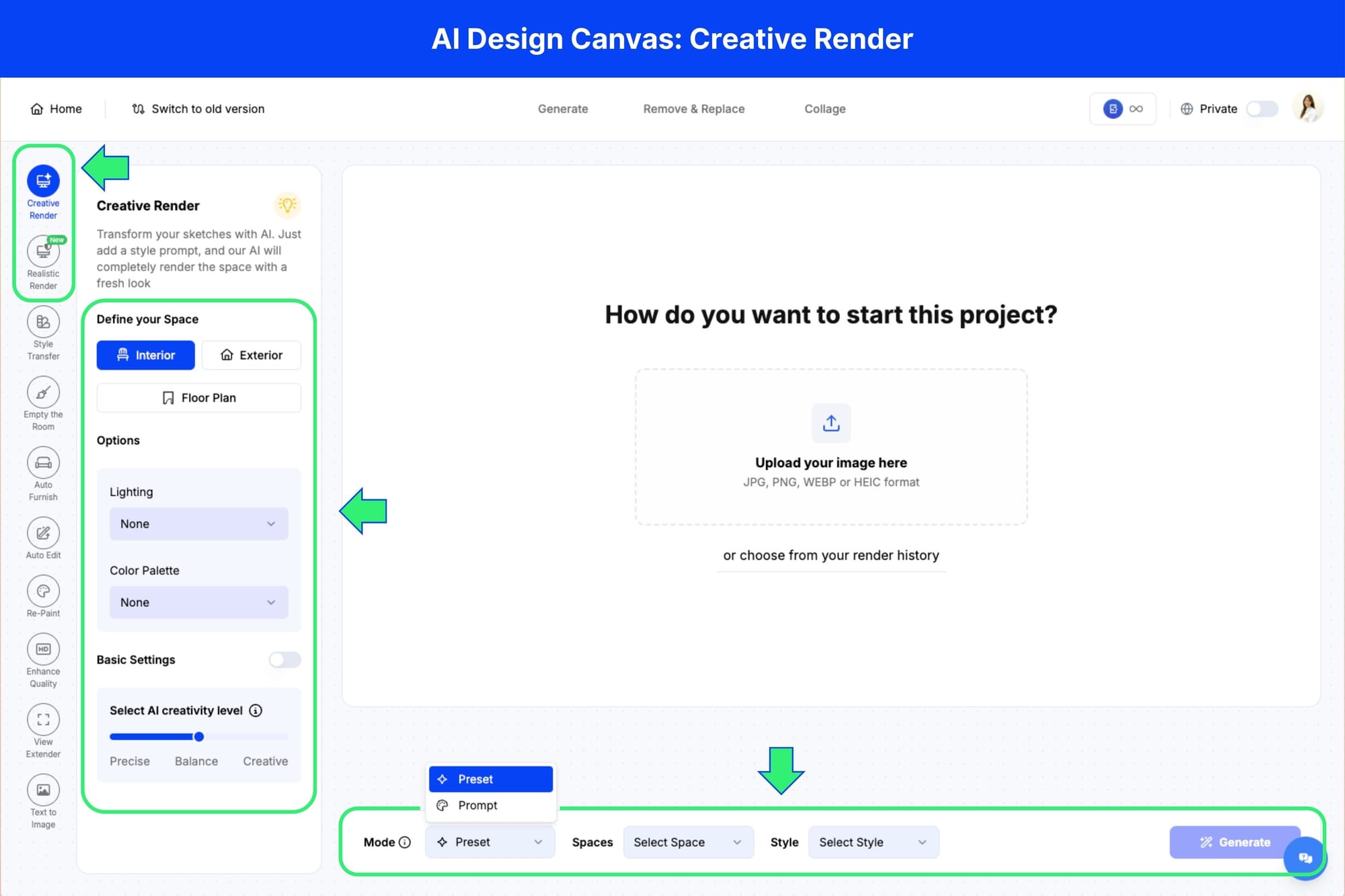
Рабочая область не сводится к одной кнопке создания картинки. У режима визуализации имеются исходные материалы, описание желаемого результата, настройки, область просмотра и варианты полученного изображения. На иллюстрации Creative Render видны переключение Interior, Exterior и Floor Plan, опции Lighting и Color Palette, регулятор степени творческой свободы и поле Space Prompt. Разные виды помещений требуют разных вводных: интерьеру важны мебель и цвет, экстерьеру — фасад и окружающая среда, а плану — сохранение логики расположения зон.
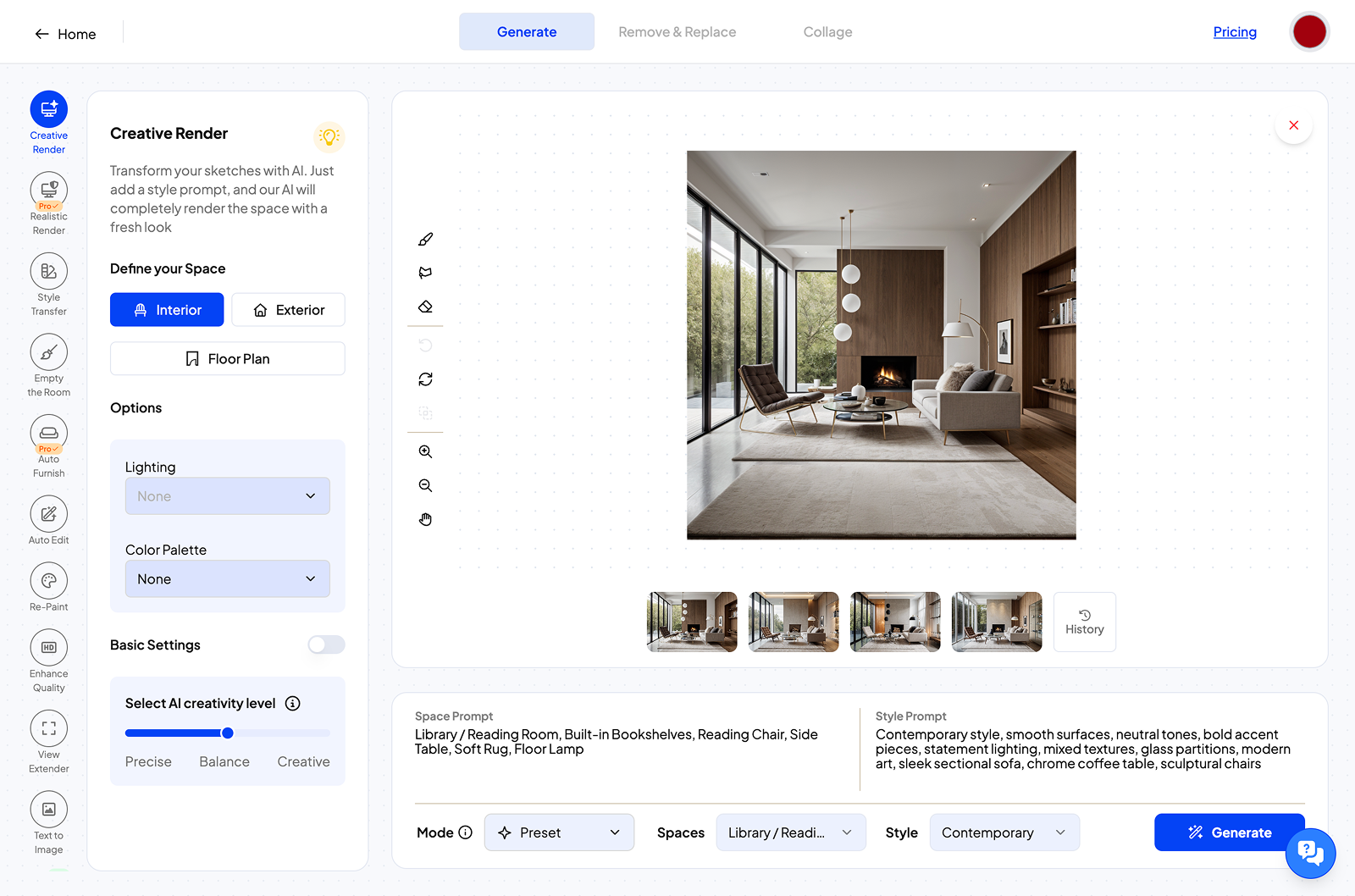
Infinite Canvas и история вариантов
Infinite Canvas — расширяемая поверхность для результатов, референсов и итераций. Вместо того чтобы открывать по одному рендеру, сравнение происходит непосредственно на полотне: разные направления оформления соседствуют, а масштаб можно изменять. Для небольшого проекта это средство параллельного отбора двух-трёх концепций, для студии — способ сохранить ход обсуждения отделки, освещения, мебели и правок без постоянной пересборки презентации.
У сервиса есть история созданных вариантов и возможность снова обратиться к загруженным материалам. В окне выбора исходника доступны вкладки Uploaded, History и Favorites: это три разных источника для новой операции. Повторно использовать кадр из истории важнее, чем просто сохранить файл на компьютере, поскольку дальнейшее редактирование связано с конкретным визуальным состоянием. При этом история в облачном аккаунте не должна быть единственным архивом согласованных решений: после завершения этапа нужен отдельный локальный экземпляр финального изображения.
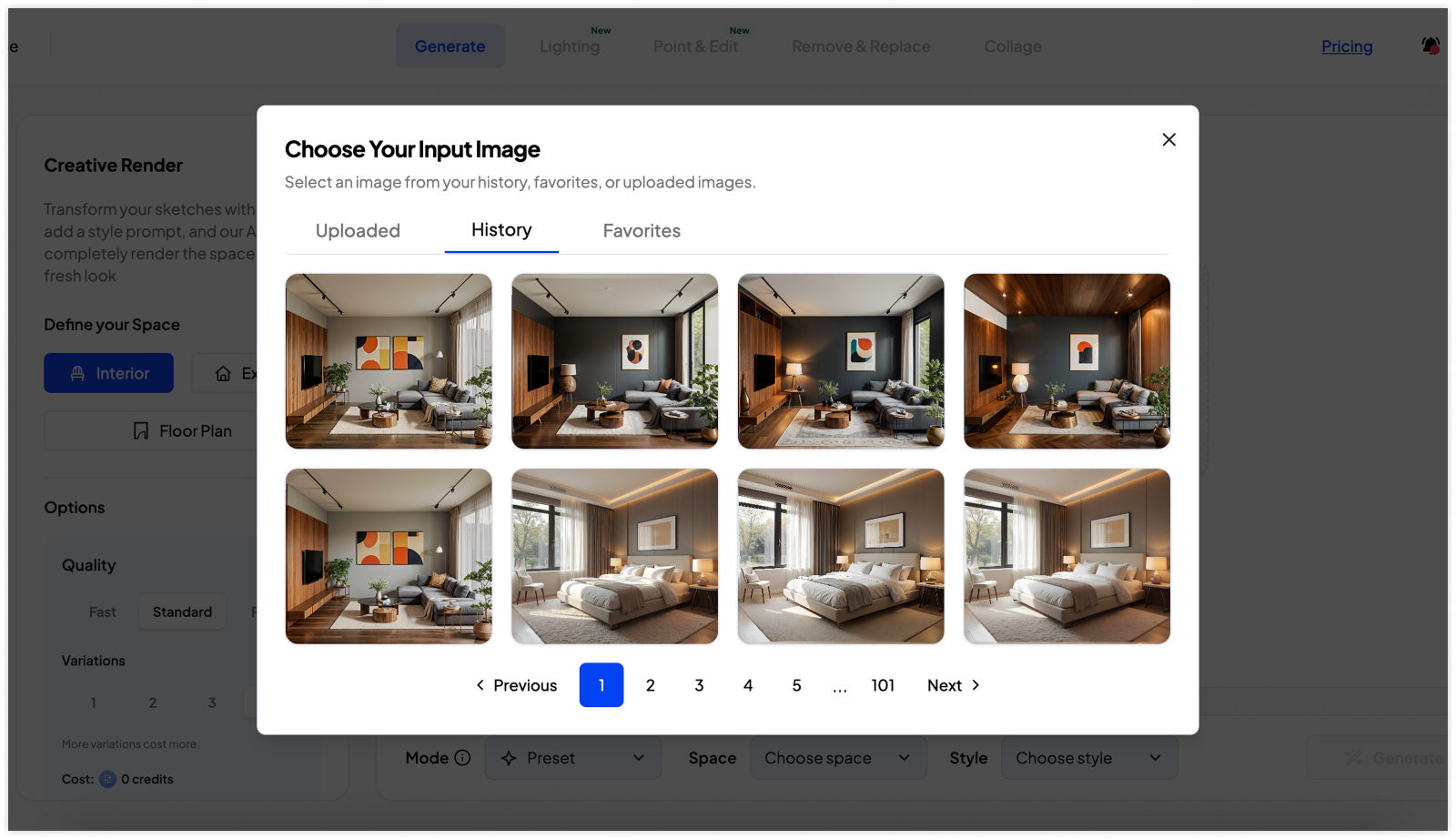
Workflow и Project Folders
Workflow организует несколько инструментов в последовательные смысловые этапы. Среди предложенных сценариев есть Interior Redesign, Virtual Staging и Sketch to Render. Пользователь работает с одной задачей — например, преобразовать пустую комнату в интерьерный вариант, затем уточнить отдельную деталь и повысить качество кадра. Меняется сам принцип навигации: инструмент подбирается по назначению следующей стадии, а не по знакомству с его названием.
Project Folders группируют холсты и результаты по клиентам, объектам и проектам. Для реального дизайн-процесса это важная разница: просмотр истории по времени неудобен, когда одновременно ведутся несколько квартир и один коммерческий интерьер. Проектная папка сохраняет контекст задания, предыдущие варианты и конечные визуализации. В руководстве по версии 2026 описано автоматическое сохранение прогресса при выходе из Workflow, поэтому отдельная папка является средством рабочей организации, а не заменой функции скачивания.
Режимы генерации и редактирования
В Creative Render основным сигналом для модели выступают исходная композиция и текстовое стилистическое описание. Доступны пресеты, возможность указать интерьер или экстерьер, а также настроить освещение и цветовую палитру. В Realistic Render акцент смещается на реализм материалов и света с сохранением общей структуры исходной сцены. Эти два инструмента отвечают на разные задачи: поиск направления и улучшение уже согласованного изображения.
Point and Edit работает с конкретным элементом кадра: выделенная диванная группа, покрытие стены или светильник становятся объектом замены. Auto Edit позволяет сформулировать правку текстом. Для изменения нескольких элементов есть смысл сначала ограничить смысл операции: формулировка «заменить настенный светильник на чёрный бра, остальную комнату оставить прежней» передаёт более точную художественную задачу, чем общий призыв «сделать красивее». Наличие прицельного инструмента снижает потребность возвращаться к первому рендеру после каждой мелочи.
Свет выделен в самостоятельную группу. Lighting Transfer переносит настроение с референса, а Lighting Control или Adjust Lighting управляет характером освещения уже существующего изображения. Это не светотехнический расчёт: визуальная атмосфера не даёт подтверждённой освещённости в люксах и не заменяет расчёт мощности приборов. Но для обсуждения «дневной свет или тёплый вечерний сценарий» этот уровень управления достаточно предметен.
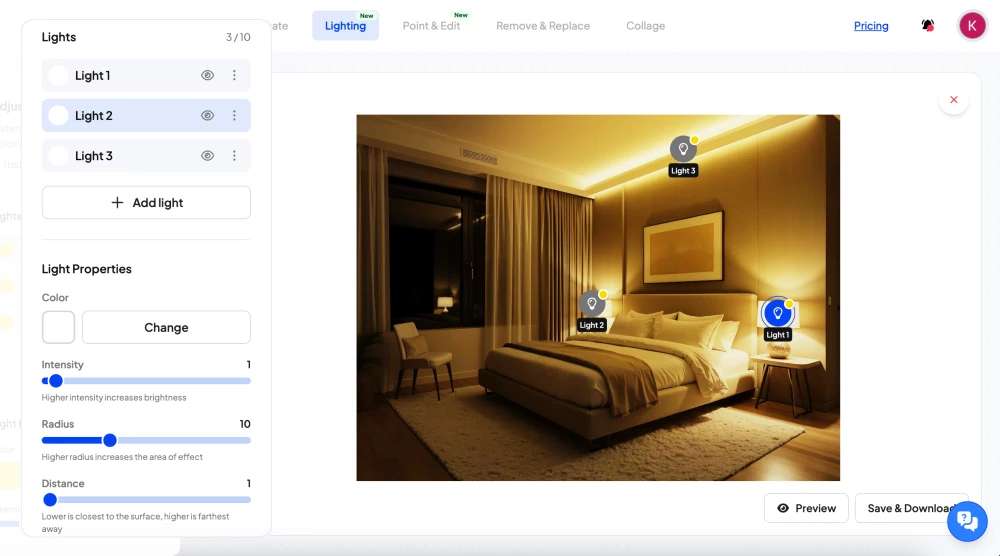
Возможности генерации и редактирования изображений
Интерьеры, фасады и ландшафт
Creative Interior использует эскиз, условную модель или снимок помещения как основу для новой стилистической концепции. Creative Exterior ориентирован на визуализацию фасада и архитектурного окружения; Creative Landscape — на озеленение, дорожки, двор, террасы и прочие внешние пространства. Важно не путать генерацию окружения с чертежом озеленения: размеры корневых зон, конструкция покрытия и реальные отметки рельефа за пределами растрового кадра не выводятся автоматически из красивой картинки.
Realistic Render нужен, когда композиция уже подготовлена. В отличие от свободного преобразования, он стремится сделать естественнее освещение, фактуры и мелкие материалы существующей сцены. Кадр из SketchUp подходит для этого маршрута лучше, чем фотография захламлённой комнаты, если в приоритете исходная геометрия. На старом изображении редактора показано выделение Realistic Render и загрузка JPG, PNG, WEBP или HEIC; в современном обзоре как надёжный общий формат переноса из САПР рассматриваются JPG и PNG, дополнительно подтверждённые инструкцией по Revit.
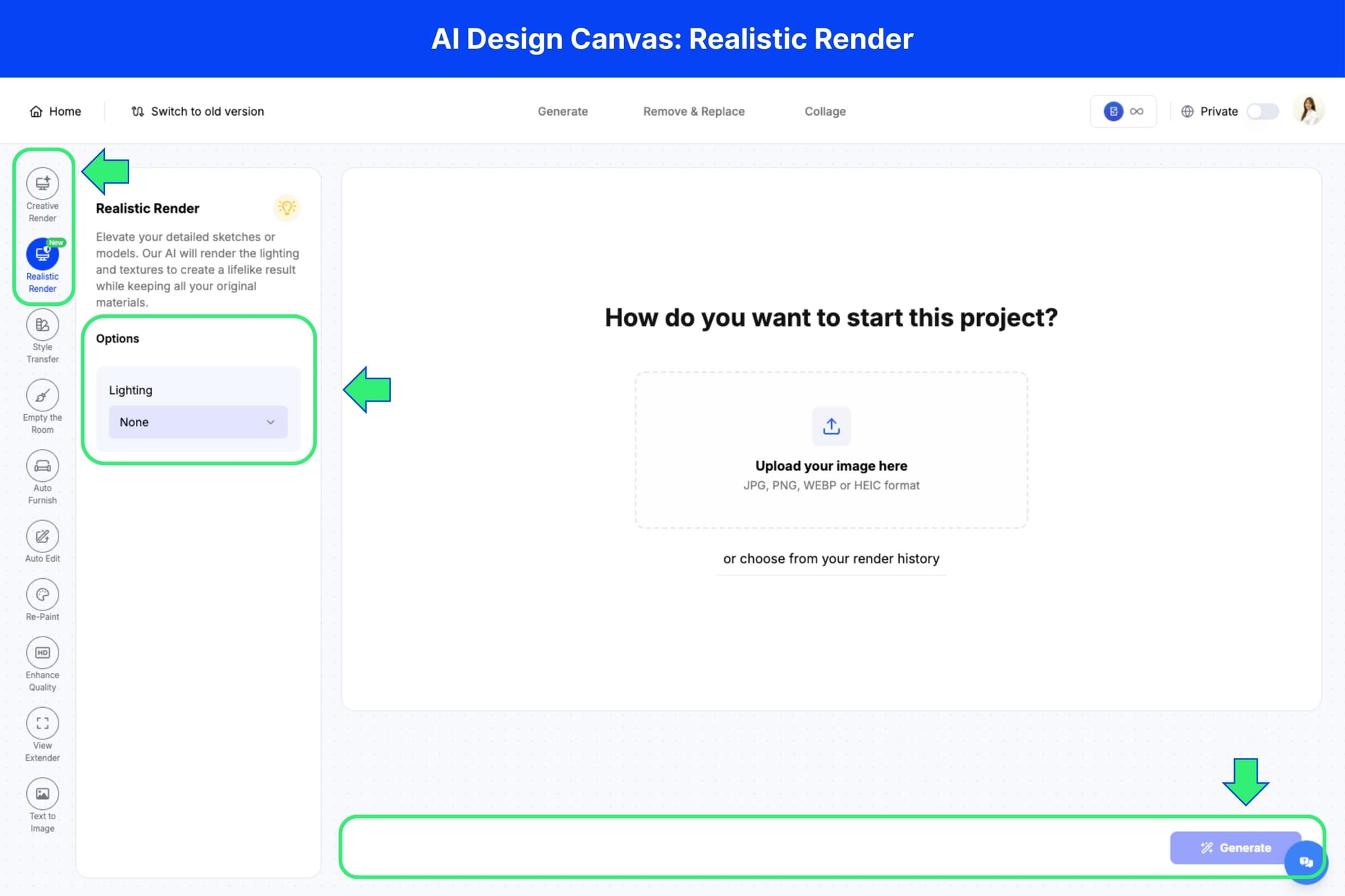
Виртуальная меблировка и очистка помещения
Auto Furnish заполняет пустую комнату предметами мебели, сохраняя заданную структуру пространства как исходную основу. Это особенно полезно для объявлений о недвижимости и предварительного предложения клиенту. В отличие от ручной 3D-сборки пользователь не подбирает каждый предмет из каталога моделей; решение о меблировке формирует генеративная система. Поэтому такой кадр подходит для показа потенциальной функции комнаты, но не подтверждает, что проходы, дверные полотна и фактические габариты мебели уже проверены.
Empty the Room решает обратную задачу — удаляет обстановку с фотографии, чтобы получить основу для другого оформления. Эта операция удобна, когда у специалиста нет снимка свободного помещения. Результат всё равно синтезируется моделью: невидимые за диваном участки пола и стены должны быть реконструированы, а не извлечены из исходного файла. Визуальное очищение следует отличать от достоверной фотофиксации состояния объекта.
Референсы, коллажи и цветовые решения
Style Transfer переносит стилистику референсного изображения на собственную сцену. Два режима — Precise и Creative — позволяют по-разному обращаться с существующей геометрией и декором. Это делает инструмент пригодным и для бережной смены художественного языка, и для более радикального эксперимента. Референс должен объяснять не только «нравится картинка», но и приоритет — например, тёплый дуб, матовая штукатурка или характер искусственного света.
Collage to Render превращает набор визуальных фрагментов и предметов в более цельную композицию. Инструмент подходит для поиска общей картинки из интерьерных референсов: предметный коллаж ещё не имеет реалистичных теней, масштаба и отражений, а итоговый рендер собирает его в единую сцену. Re-Paint и цветовые операции помогают оценивать отделочные палитры без полной замены меблировки. После таких преобразований необходимо учитывать, что цвет на экране зависит от освещения и профиля монитора, а не является измеренной характеристикой краски.
Точечная правка, материалы и геометрические ракурсы
Point and Edit работает с выбранным фрагментом изображения и текстовым описанием. В обновлении 2026 года предусмотрено использование изображения-референса для замены объекта: это полезно, когда форма кресла или фактура светильника определена лучше фотографией, чем словами. Auto Edit, напротив, удобен для команды на уровне целого изображения, не требующей ручного обозначения каждой мелочи. Материальные параметры Pro-уровня позволяют дополнительно управлять визуальным характером поверхности.
Generate Angles и Multi-View Render предназначены для получения дополнительных представлений сцены. Но новый ракурс, синтезированный по одной фотографии, не является доказательством существования построенной 3D-модели с проверяемыми размерами. Для профессиональной презентации различие принципиально: можно показать проект с нескольких точек зрения, но согласовывать расстояния, высоты и конструктивные узлы следует в первичной CAD/BIM-среде.
Постобработка и экспериментальные функции
Enhance Quality повышает чёткость и разрешение рендера. В расширенных планах доступен результат до 4K: это актуально для распечатки или показа на большом дисплее. View Extender расширяет видимую область, Image to Lineart создаёт контурное представление, а Image to Material Id формирует сегментацию областей по материалам. Такие выходы полезны как промежуточные материалы для обсуждения, однако семантическая разметка материалов — не ведомость расхода, а контурная картинка — не векторный чертёж с размерными привязками.
В каталоге также указаны Image to 3D Beta и Image to Video Beta; последняя функция создаёт короткий архитектурный ролик из одного или двух кадров. Наличие статуса Beta означает, что эти возможности нужно рассматривать как дополнительные экспериментальные пути презентации, а не как основной гарантированный формат передачи проекта. Сведения о переносе получаемой 3D-модели в конкретный CAD/BIM-формат не следует выводить из самого названия функции.
Форматы, переносимость и связь с проектными программами
Самый предсказуемый маршрут в веб-редактор — сохранить из рабочей программы растровый вид сцены и передать его в Spacely AI. Для Revit официально описан экспорт 3D-вида в PNG или JPG с последующей загрузкой в веб-сервис. Такой путь не передаёт редактируемую BIM-структуру: слои, семейства, параметры стен и спецификации остаются в исходном документе Revit. Изображение служит визуальным входом для нейросети, а не синхронизируемой заменой проекта.
Плагин SketchUp устроен иначе. Он запускает инструменты Spacely AI из панели SketchUp, использует активную сцену, сохраняет визуализацию в проектную папку и позволяет продолжать правки без ручной передачи файла между приложениями. Обновлённое расширение поддерживает SketchUp 2024 и более новые версии. Сам факт наличия такого расширения не делает Spacely AI полноценным моделером: геометрия и редактируемость модели остаются в SketchUp, а нейросеть производит визуальное представление.
Для Rhino подтверждено отдельное официальное расширение. Для Revit дополнение опубликовано в сентябре 2026 года, поддерживаются версии Revit 2022–2027, а генерация производится на основе выбранного 3D-вида без модификации BIM-модели. AutoCAD фигурирует в описаниях программной интеграции на странице тарифов, однако официальная страница доверенных каналов не содержит самостоятельной ссылки на его установку. Поэтому здесь не описывается неустановленный маршрут подключения AutoCAD и не предполагается прямой импорт DWG через веб-интерфейс.
Для результата подтверждены сохранение изображений и скачивание визуализаций в высоком разрешении; отдельная платная возможность — повышение качества до 4K. Не следует отождествлять скачанное изображение с исходным редактируемым файлом проекта или обещать открытие результата в виде BIM-модели. Если требуется рабочий план с точными размерами, целесообразно использовать, например, Magicplan для планировок и обмерной работы либо профильную CAD/BIM-систему, а Spacely AI оставить этапу визуальных вариантов.
Требования, зависимость от интернета и приватность
Основная вычислительная работа идёт на серверах Spacely AI. Продукт не требует от владельца обычного ноутбука локально запускать модель генерации изображений, однако требует стабильного интернет-соединения, браузера и входа в аккаунт. Названия поддерживаемых версий браузеров и минимальные процессорные требования для веб-сервиса не нормированы в доступных актуальных материалах; поэтому обещать определённую скорость на конкретном компьютере неправильно. Даже при высокой скорости канала пользователь зависит от очереди генерации, выбранного инструмента и нагрузки сервиса.
Сама платформа использует облачную инфраструктуру, в которой упоминаются AWS и Google Cloud. Исходные изображения, текстовые описания и созданные результаты оказываются частью облачного рабочего процесса. Для обычной фотографии гостиной это прежде всего вопрос удобства и контроля доступа; для неопубликованного коммерческого объекта, закрытого помещения или внутренней архитектурной документации он превращается в вопрос договора и обработки данных. Отправлять такие материалы стоит после согласования с собственником, заказчиком и политикой организации.
В тарифной таблице присутствует Private mode, а для планов указан коммерческий характер лицензии и возможность выгрузки без водяного знака. Эти свойства не доказывают, что загруженные изображения вообще не сохраняются на сервере, не используются подрядчиками или удаляются немедленно после скачивания. Нельзя также приравнивать настройку приватности проекта к шифрованию исходников с контролем только у пользователя. Для конфиденциальной работы критичны отдельные юридические условия, сроки хранения, порядок удаления и распределение прав на исходные изображения.
Специальное внимание требуется к визуальной достоверности. Генеративный рендер способен интерпретировать невидимую часть помещения, заменить форму светильника, изменить рисунок материала и создать правдоподобный объект, которого не было в исходном кадре. Результат применим для согласования художественного образа, но для строительной документации следует возвращаться к измеренным размерам, спецификациям и утверждённым конструкциям. Это не «ошибка установки», а принципиальное ограничение передачи пространственных данных через изображение.
Сколько стоит Spacely AI: тарифы и кредиты
В актуальной линейке присутствуют Free, Personal, Studio и Agency. Free — доступ без первоначальной оплаты и карты со стартовым пакетом кредитов. На странице тарифов указаны 40 пробных кредитов, тогда как на входном экране инструментов встречается предложение с другим количеством. При несовпадении рекламных экранов практический ориентир — фактический баланс после регистрации, а не расчёт по наиболее щедрой цифре. Бесплатный доступ нужен для знакомства с рабочим процессом; он не равен бессрочному неограниченному рендерингу.
В июньском разъяснении перехода на новую линейку с 15 июля 2026 года названы ориентиры месячной оплаты: 25 долларов для повторного подключения к Personal после отмены прежнего Starter, 50 долларов для аналогичного возвращения в Studio и 100 долларов при переводе действующего Business на Agency. Эти суммы описывают конкретные условия миграции и не заменяют счёт нового подписчика. На странице Pricing предлагаются месячная и годовая оплата со скидкой 20% за годовой период, однако цены в текстовом представлении карточек не раскрываются. Поэтому итоговый платёж, налоги и применённые скидки необходимо сверять при оформлении подписки.
Personal рассчитан на одного человека и базовые инструменты. Studio — на двух участников и расширенный инструментарий, включая Pro-возможности рендеринга и выгрузки до 4K. Agency — на команду до пяти участников с дополнительными возможностями администрирования и интеграции через API. При этом не каждое появившееся название инструмента автоматически означает доступ без ограничений в любом тарифе: Realistic Render Pro, Auto Furnish Pro, некоторые параметры материалов и повышение разрешения выделены как расширенные функции.
Кредиты расходуются на операции, а фактическая стоимость зависит от инструмента и числа вариантов. После июльского пересмотра объявлены пакеты 500 кредитов в месяц для Personal, 1500 для Studio и 3500 для Agency. Неиспользованные кредиты подписчика накапливаются, пока действует подписка; эта оговорка важнее общего выражения «без срока действия». Дополнительные пакеты доступны именно подписчикам: 200 кредитов за 9 долларов, 1000 за 35 долларов и 5000 за 150 долларов. На странице тарифов эти покупки отделены от регулярной оплаты.
Публичная таблица также различает стандартную, приоритетную и ускоренную очереди генерации. Это заявленные категории обслуживания, а не результаты независимого теста задержки. Сравнивать их с обещаниями «минута на рендер» без учета нагрузки, разрешения и сложности операции некорректно. Для команды важнее посчитать типичную стоимость законченного согласованного кадра с несколькими правками, чем считать цену единственной генерации: повторные попытки, смена стиля и финальное повышение качества расходуют тот же бюджет.
Как пользоваться программой — советы гика
Ниже приведены рабочие маршруты актуальной платформы и подтверждённые названия инструментов. Структура экрана зависит от выбранной функции и подписки; нет необходимости искать кнопку из старого раздела Redesign Space, если открыта новая область Canvas. Перед затратными генерациями лучше использовать нескрытый от контроля исходник: фотографию без личных документов, коммерческих секретов и посторонних людей.
Создать Canvas и организовать проект через Workflow
Цель: собрать исходные изображения, промежуточные визуализации и правки в одном проекте. Подготовка: нужен аккаунт Spacely AI и JPG- либо PNG-файл комнаты. На сайте платформы войдите в учётную запись, откройте рабочую область и создайте Canvas. Выберите подходящий шаблон Workflow — например, Interior Redesign для существующего помещения или Sketch to Render для эскиза. Загрузите изображение в поле ввода выбранного этапа и убедитесь, что на холсте появился исходный кадр.
- Определите тип исходного материала: фото помещения, эскиз или вид из рабочей модели.
- В Workflow выберите сценарий, соответствующий задаче, а не самый сложный из доступных.
- Сопоставьте появившиеся этапы Render, Edit и Post-process с нужным конечным результатом; ненужные стадии не выполняйте.
- Поместите работу в Project Folder с понятным названием объекта, чтобы отделить её от других визуализаций.
Проверка: после закрытия рабочего сценария Canvas и промежуточные результаты остаются доступны в соответствующей папке. Типичная ошибка: создавать разные варианты в случайных проектах, а затем пытаться сравнить их по общей истории. Откат: не удаляйте исходник и первые варианты; вернитесь к нужной версии через историю или Project Folder. Если папка организована неправильно, сначала сохраните нужные визуализации локально, а затем перестраивайте структуру.
Сгенерировать концепцию интерьера или фасада в Creative Render
Цель: получить несколько стилистических направлений из изображения комнаты, модели или наброска. Подготовка: кадр с хорошо читаемыми стенами, окнами и центральными объектами; короткое описание стиля. Откройте Creative Interior или Creative Exterior из каталога Tools либо соответствующий Creative Render в Canvas. Для экстерьера подготовьте вид фасада с понятным горизонтом, для интерьера — ракурс с достаточным обзором.
- Выберите Interior или Exterior, а при работе с планом — Floor Plan, если этот вариант представлен в текущем экране.
- Загрузите исходник через Upload либо выберите ранее созданный кадр через History.
- В поле Space Prompt сформулируйте конкретные материал, цвет, атмосферу и назначение пространства: «светлый ясень, матовые стены, естественный дневной свет, спокойная гостиная».
- При необходимости укажите Style, Lighting, Color Palette и уровень свободы Precise/Balance/Creative в панели параметров.
- Нажмите Generate и сравните результат с исходником по проёмам, мебели, пропорциям и художественной задаче.
Проверка: новая версия появляется на Canvas как визуальный вариант. Для архитектурной концепции хороший критерий — читаемая фасадная композиция, для интерьера — согласованная палитра и функциональная зона. Типичная ошибка: требовать от Creative Render одновременно радикальной смены стиля и абсолютного совпадения геометрии. Откат: оставьте исходный кадр на холсте, а для более строгого сохранения структуры переключитесь на Realistic Render или менее творческий режим, вместо исправления каждой синтезированной детали вручную.
Повысить реалистичность вида из SketchUp или другого 3D-редактора
Цель: сохранить композицию подготовленной сцены и улучшить её подачу. Подготовка: растровый вид модели в JPG или PNG, в котором уже определены камера, крупные поверхности и основные предметы. В веб-каталоге выберите Realistic Render. Используйте снимок со стабильной перспективой без лишних интерфейсных панелей проектной программы.
- Передайте изображение в Upload Your Image или в аналогичное поле загрузки действующего экрана.
- Выберите Realistic Render, а не Creative Render: назначение инструмента — материал и свет, а не изменение планировки.
- Установите доступные Lighting и Quality; прежде чем выбирать Pro-качество, оцените остаток кредитов.
- Нажмите Generate, затем сопоставьте рендер и исходную сцену по положению окон, границам стен и силуэтам мебели.
Проверка: фактуры и атмосфера стали выразительнее, но запланированные опорные элементы остаются узнаваемыми. Типичная ошибка: ожидать, что обычная растровая картинка перенесёт материалы и размеры редактируемой модели. Откат: исправьте спорную геометрию в исходном 3D-проекте и сформируйте новый снимок; не используйте нейросетевой рендер как основание для перестройки согласованной модели.
Обставить пустую комнату или очистить фотографию
Цель: подготовить виртуальную меблировку либо нейтральную основу для новой планировочной концепции. Подготовка: широкоугольный снимок помещения, на котором различимы пол, потолок, двери и окна. Для свободной комнаты откройте Auto Furnish; для помещения с существующей обстановкой — Empty the Room.
- Загрузите JPG или PNG помещения и убедитесь, что исходный кадр не обрезает важные проёмы.
- Для Auto Furnish задайте назначение помещения и стилистические ориентиры из доступных параметров, затем запустите Generate.
- Для Empty the Room используйте исходную фотографию с мебелью, запустите удаление обстановки и оцените реконструированные области.
- Сохраните оба состояния как отдельные варианты: пустую базу и меблированную концепцию.
Проверка: при меблировке помещение сохраняет читаемые входы и основные границы; после очистки отсутствуют заметные повторения рисунка пола и ошибочно восстановленные стены. Типичная ошибка: принять сгенерированный диван за предмет известной ширины. Откат: откройте первоначальную фотографию из History; для объявления о недвижимости храните исходный и обработанный кадры отдельно и не выдавайте виртуальную расстановку за фактическое состояние объекта.
Перенести стиль референса через Style Transfer
Цель: применить к своей комнате характер материалов и цвета из понравившегося интерьера. Подготовка: исходный вид комнаты и референс, в котором хорошо видны целевые фактуры. Выберите Style Transfer; инструмент поддерживает стилевой пресет либо собственную картинку-образец.
- Передайте основной кадр и задайте стиль через Preset или загрузку reference image.
- Выберите Precise Render для сохранения структуры либо Creative Render, когда разрешена более свободная переработка.
- Нажмите Generate и проверьте, какие именно элементы унаследовали свет, цвет и фактуру референса.
- Для оценки художественного направления сравните варианты рядом на Canvas, не заменяя ими исходную планировку.
Проверка: результат напоминает образец по характеру, но остаётся читаемым как исходное помещение. Типичная ошибка: использовать фотографию с противоречивыми источниками света и ждать точного совпадения каждого предмета. Откат: вернитесь к Precise Render или уберите неподходящий референс; сохраните прежнюю генерацию для сравнения, а не редактируйте её поверх единственного утверждённого варианта.
Заменить один предмет с Point and Edit или скорректировать сцену через Auto Edit
Цель: изменить отдельный предмет, не заказывая новый рендер всего интерьера с нуля. Подготовка: готовое изображение с хорошо различимым объектом — например, диваном или настенным светильником. Для прицельной операции выберите Point and Edit, для текстовой общей коррекции — Auto Edit.
- Откройте на Canvas уже созданный вариант, который подходит по геометрии и освещению.
- В Point and Edit обозначьте элемент изображения и опишите замену; в обновлённой функции можно использовать изображение желаемого предмета как референс.
- Для Auto Edit сформулируйте локальную правку текстом, указав, что остальные предметы и материалы должны сохраниться.
- Подтвердите Generate и сравните обработанную область с соседними поверхностями, тенями и перспективой.
Проверка: изменён нужный объект, а остальные части кадра не потеряли смысловую согласованность. Типичная ошибка: задавать несколько несовместимых замен одной короткой фразой: модель начинает перестраивать соседние детали. Откат: используйте предыдущую версию на Canvas и выполните отдельную маленькую правку. Если изменились важные линии перспективы, откажитесь от результата и вернитесь к исходной визуализации.
Настроить атмосферу с Lighting Transfer и Lighting Control
Цель: показать один интерьер в разных сценариях освещения без пересборки геометрии. Подготовка: готовый рендер; для Lighting Transfer — картинка с целевым световым настроением. В группе Lighting выберите Lighting Transfer, когда нужен перенос атмосферы, либо Lighting Control для направленной коррекции света.
- Выберите исходный кадр из Canvas или History.
- В Lighting Transfer добавьте референс со светом, подходящим вашему сценарию — например, мягким дневным или тёплым вечерним.
- В Lighting Control работайте с доступными элементами управления направлением и характером света, оценивая эффект на основных поверхностях.
- Сформируйте новый вариант и проверьте читаемость материалов, сохранность окон и отсутствие ложных световых источников.
Проверка: атмосфера изменилась, но происхождение света визуально правдоподобно. Типичная ошибка: воспринимать такую визуализацию как расчёт освещённости помещения. Откат: вернитесь к предыдущему кадру и отключите неподходящий перенос; для проекта освещения сохраните отдельно расчёты светильников, которые не производятся этим редактором.
Собрать эскизную композицию через Collage to Render
Цель: объединить предметные изображения и интерьерные фрагменты в цельный визуальный кадр. Подготовка: фотографии предметов и базовый вид помещения либо дизайнерский коллаж. В каталоге откройте Collage to Render, относящийся к инструментам визуальной сборки.
- Выберите исходное изображение комнаты или композиции и добавьте подходящие предметные референсы в рамках доступной области загрузки.
- Проверьте, чтобы указанные предметы не противоречили друг другу по назначению и пропорциям.
- Запустите Generate и оцените результат как визуальную композицию, отдельно обращая внимание на тени, масштаб и отражения.
- Поместите удачную компоновку на Canvas рядом с исходным коллажем для согласования.
Проверка: предметы выглядят частью одной сцены и не перекрывают важные входы. Типичная ошибка: использование фотографий предметов с несовместимыми ракурсами, из-за чего модель меняет их форму. Откат: вернитесь к исходному коллажу и уберите проблемный элемент; не заменяйте последним рендером первичные фотографии материалов и конкретных изделий.
Повысить качество, скачать результат и сохранить историю
Цель: подготовить согласованный кадр для презентации, не потеряв предыдущие состояния. Подготовка: одобренный вариант в Canvas и достаточный баланс для постобработки. В каталоге выберите Enhance Quality или этап Post-process внутри Workflow.
- Откройте утверждённое изображение, убедитесь, что редактирование композиции завершено.
- Примените Enhance Quality; при наличии соответствующего тарифа используйте вариант до 4K.
- Посмотрите сравнение качества, уделяя внимание деталям ткани, кромкам мебели и текстуре пола: усиление резкости не должно создавать артефакты.
- Используйте Download или Save & Download в том интерфейсе, где отображён готовый результат, и откройте скачанный файл на компьютере.
- Убедитесь, что визуализация осталась в Project Folder и локальная копия имеет понятное имя с обозначением версии.
Проверка: файл существует вне браузера, открывается в обычном просмотрщике и соответствует одобренному варианту. Типичная ошибка: потратить кредиты на повышение качества изображения, в котором ещё не согласован дизайн. Откат: храните стандартный рендер и исходник отдельно; если постобработка добавила нежелательные детали, вернитесь к предыдущей версии вместо попытки «исправить» артефакт новыми генерациями.
Работать из SketchUp или Revit без ручного обмена картинками
Цель: получать визуализации непосредственно из основной проектной среды. Подготовка: действующий Spacely AI аккаунт, исходная 3D-сцена и совместимая версия редактора. Для SketchUp используется официальный плагин из Extension Warehouse, подтверждена поддержка SketchUp 2024 и более новых версий. Для Revit — отдельное расширение Autodesk Marketplace с поддержкой Revit 2022–2027.
- Установите официальное расширение нужной проектной программы и откройте её панель Spacely AI.
- В SketchUp авторизуйтесь через учётную запись или предусмотренный Authentication Code из Settings; в Revit используйте вход в панель Spacely AI.
- В SketchUp откройте нужную сцену и выберите Realistic Render либо Creative Render; в Revit сначала выберите требуемый 3D-взгляд.
- Задайте стиль, материалы или свет, затем запустите генерацию в панели расширения.
- Найдите полученное изображение в Project Folder и сопоставьте его с исходной геометрией модели.
Проверка: исходный проект SketchUp или Revit не заменён растровым рендером, результат доступен отдельно. Типичная ошибка: установить неофициальное расширение с похожим названием либо пытаться подключить неподдерживаемую версию. Откат: сохраните первичный проект в его родном формате; при сбое расширения используйте подтверждённый веб-маршрут — растровый снимок вида в JPG/PNG, передаваемый в Spacely AI, без вмешательства в BIM-данные.
Открыть общий Team Canvas для коллег
Цель: совместно обсуждать и редактировать визуализацию, не рассылая несколько противоречащих друг другу файлов. Подготовка: командный план Studio или Agency и список рабочих адресов участников; Studio поддерживает до двух мест, Agency — до пяти.
- Откройте Billing и выберите подходящий командный план.
- В настройках команды нажмите Invite members и укажите адреса коллег; приглашение занимает место в рамках тарифного лимита.
- После принятия приглашений создайте общее рабочее пространство, проект и Canvas.
- Проверяйте, что участники видят изменения на одном холсте, а расходы генераций учитываются из общего пула кредитов.
Проверка: обновления, курсоры и результаты появляются у участников в общем рабочем пространстве. Типичная ошибка: несколько дизайнеров одновременно вносят несовместимые художественные изменения и принимают последний результат за окончательное согласование. Откат: договоритесь о владельце финального решения, сохраните утверждённую визуализацию отдельно и используйте предыдущие варианты Canvas при отклонении общей правки.
Сквозной сценарий: из снимка комнаты в утверждённый визуальный вариант
Цель: воспроизвести полный маршрут без дополнительных программ. Подготовка: одна фотография пустой гостиной в JPG, понятное пожелание заказчика — например, тёплый современный интерьер с диваном, круглым столом и естественным светом — и аккаунт с достаточным числом кредитов.
- Войдите в веб-платформу с компьютера, создайте Canvas и папку проекта для конкретного помещения.
- Выберите Workflow Virtual Staging и загрузите фотографию. На стадии Furnish используйте Auto Furnish, задав назначение пространства и стилистику.
- Оцените первый рендер: неизменность окон и дверей важнее эффектности случайного декора. Сохраните этот результат как первый вариант.
- На стадии Edit откройте Point and Edit и замените только один предмет, который не подходит заказчику. Подтвердите Generate и сравните кадры на Canvas.
- Для отдельной вечерней концепции примените Lighting Transfer с подходящим референсом и сохраните новое состояние рядом с дневным.
- После выбора финального кадра используйте Enhance Quality, а затем Download или Save & Download. Сохраните исходную фотографию, дневной вариант и итоговую версию в разных файлах.
- Закройте Workflow и проверьте содержимое Project Folder; откройте скачанный результат вне веб-сервиса.
Проверка: на руках есть исходник, несколько сравнимых художественных вариантов и один отдельно скачанный финал. Типичная ошибка: пропустить проверку дверных проёмов и считать AI-меблировку физически реализуемой. Откат: вернитесь к первому изображению через History и восстановите последний согласованный вариант; если размер прохода спорный, уточняйте его в обмерном плане, а не через дополнительную генерацию.
Что перестанет работать первым при сбое доступа
Spacely AI отличается от локального редактора тем, что рабочий процесс зависит сразу от нескольких внешних элементов. Отсутствие интернета блокирует получение новых изображений, проблемы с авторизацией затрудняют доступ к личному холсту и папкам, а исчерпание кредитов прекращает новые платные операции, хотя уже подготовленные изображения остаются ценными рабочими материалами. Наконец, ограничения подписки сказываются на инструментах Pro, командных местах и расширенном разрешении, но не меняют формат исходной CAD-модели, хранящейся у пользователя.
| Зависимость | Первый заметный эффект | Что должно оставаться у специалиста |
|---|---|---|
| Интернет и серверы генерации | Невозможно запустить новую визуализацию или получить её облачный результат | Локальная фотография, снимок сцены, уже скачанный рендер |
| Учётная запись | Недоступны персональная история, папки и часть функций рабочего пространства | Отдельно сохранённые финальные изображения и оригиналы исходников |
| Баланс кредитов | Появляется необходимость пополнить баланс или сменить доступ для новых операций | Все отобранные художественные решения и исходные CAD/BIM-файлы |
| Тариф и командные места | Ограничены некоторые Pro-операции и общий Team Canvas | Копия последнего согласованного визуального решения вне аккаунта |
| Версия SketchUp или Revit | Плагин не устанавливается или не соединяется с сервисом | Собственный файл модели и возможность вывести обычное JPG/PNG-изображение вида |
Главный практический вывод: устойчивость проекта определяется не тем, сколько генераций сохранилось на бесконечном холсте, а наличием независимых исходников и результатов в согласованной системе хранения. Это особенно важно для работы с клиентом, который возвращается к концепции через несколько месяцев, когда изменены тариф, состав команды или инструменты платформы.
Матрица сохранности результата
Разные операции в Spacely AI сохраняют разные виды информации. Визуальная похожесть не гарантирует сохранение редактируемой структуры, а облачная история не тождественна архиву договора с клиентом. Ниже приведено различие между исходной и результирующей информацией, на котором стоит строить передачу материалов.
| Операция | Что остаётся | Что не переносится как редактируемые данные | Обратимость |
|---|---|---|---|
| Фото помещения → Creative Interior | Исходная фотография в собственном архиве, созданный визуальный вариант в Canvas | Реальные размеры мебели, подтверждённые спецификации и конструктивные слои | Вернуться к фото можно при сохранении исходника; восстановить данные из сгенерированной картинки нельзя |
| Вид САПР → Realistic Render | Исходный CAD/BIM-проект, снимок сцены, итоговое изображение | Семейства, размеры и параметры материалов из проекта в растровом выходе | Редактирование геометрии остаётся в исходной программе |
| Auto Furnish или Empty the Room | Новый виртуальный вариант обстановки или очищенной комнаты | Достоверное содержание закрытых мебелью областей и точные размеры предметов | Да, при наличии оригинального снимка; не через обратное применение генерации |
| Point and Edit или Style Transfer | Предыдущее и новое состояния на Canvas, если они сохранены раздельно | Гарантированная идентичность каждой неизменённой детали изображения | Возврат к прошлой версии, а не математическое обращение преобразования |
| Enhance Quality и Download | Файл изображения для независимого просмотра и передачи | Полная история художественных правок и редактируемая сценография | Возврат к исходному рендеру при сохранении его отдельной копии |
Именно поэтому при передаче работы подрядчику недостаточно одного эффектного кадра. Художественный референс, рабочая геометрия, ведомость реальных материалов и утверждённый рендер являются разными документами. Объединять их в одну «готовую модель» было бы ошибкой независимо от качества нейросетевой картинки.
Скрытая стоимость владения
Расходы на Spacely AI складываются не только из ежемесячного платежа. Первый дополнительный фактор — число итераций: демонстрационный кадр обычно требует меньше операций, чем согласование коммерческого помещения с правками мебели, отделки и света. Второй — разрешение: финальная подготовка до 4K зависит от тарифа и операции постобработки. Третий — количество участников: Studio и Agency выделяют ограниченное число мест, а большее агентство требует отдельного расчёта условий.
Кредиты удобнее планировать на полный проектный цикл. В предварительной концепции достаточно черновых вариантов; после выбора направления бюджет тратится на конкретные корректировки, а затем на один или несколько окончательных кадров. Генерации, которые не отвечают исходной задаче, не становятся бесплатными только потому, что их пришлось отклонить. Более низкая цена одного кредита в крупном пакете не делает пакет выгодным, если большую часть объёма команда не использует.
Есть и организационная стоимость. Для SketchUp и Revit необходимо поддерживать совместимость самих проектных программ и официальных дополнений; для смешанной команды приходится согласовывать, где хранится утверждённое состояние — в папке Spacely AI или в собственной системе документооборота. При передаче проекта следующему исполнителю растровых выходов недостаточно для изменения геометрии. Если заказчик ожидает пригодную для строительства 3D-модель, её подготовка потребует отдельной CAD/BIM-работы, даже когда нейросетевой рендер уже выглядит законченным.
Задача, инструмент, результат и контроль качества
| Практическая задача | Инструмент Spacely AI | Результат | Главная проверка |
|---|---|---|---|
| Показать клиенту направление оформления гостиной | Creative Interior | Варианты палитры и меблировки | Сохранность функциональных зон и пригодность референса |
| Презентовать существующий трёхмерный вид | Realistic Render | Более реалистичный кадр | Пропорции и контур стен по исходной модели |
| Подготовить пустой объект к маркетинговой публикации | Auto Furnish | Виртуальная меблировка | Отсутствие вводящих в заблуждение архитектурных изменений |
| Оценить помещение без старой мебели | Empty the Room | Синтезированный вид свободного пространства | Реалистичность восстановленных участков пола и стены |
| Перенести настроение мудборда | Style Transfer | Стилистически согласованный вариант | Какие детали изменились помимо отделки |
| Поменять только диван или светильник | Point and Edit | Локальная редакция изображения | Соседние поверхности и светотеневая связь |
| Сравнить вечернюю и дневную атмосферу | Lighting Transfer | Альтернативный световой сценарий | Логичность источников света, а не число люксов |
| Собрать предметный коллаж в единую сцену | Collage to Render | Цельная интерьерная визуализация | Масштаб предметов и правдоподобная перспектива |
| Подготовить утверждённый кадр к показу на большом экране | Enhance Quality | Изображение повышенной детализации | Нет ли добавленных моделью ложных фактур |
Эта карта помогает оценивать продукт по успешности конкретного результата, а не по количеству названий в меню. Для большинства задач качественное исходное изображение, правильно выбранный режим и проверка сохранности структуры важнее самой эффектной настройки генерации.
Плюсы
- Переход от эскиза к убедительной визуальной концепции. Для первой презентации не требуется заранее собирать фотореалистичную сцену с полностью настроенными материалами и освещением.
- Разделение концептуального и реалистичного рендеринга. Creative Render и Realistic Render позволяют сознательно выбирать степень свободы преобразования, а не использовать один режим для разных задач.
- Правки отдельных элементов. Point and Edit и Auto Edit снимают часть необходимости полностью создавать кадр заново при корректировке одной детали.
- Единое пространство проекта. Infinite Canvas, история и Project Folders позволяют видеть несколько версий и поддерживать контекст согласований.
- Поддержка архитектурного рабочего процесса. Официальные расширения для SketchUp, Rhino и Revit связывают визуализацию с привычной проектной средой, не заменяя первичную модель.
- Работа для команды. Team Canvas предоставляет общий холст, актуальные изменения и коллективный пул кредитов на соответствующих тарифах.
Минусы
- Результат остаётся преимущественно визуальным. Сгенерированная картинка не содержит автоматически подтверждённых размеров, BIM-объектов или строительной спецификации.
- Зависимость от облака. Для новых операций необходимы интернет, доступ к аккаунту и работающие серверы, в отличие от автономного локального моделера.
- Кредитная модель расходов. Эксперименты, исправления и финальная постобработка учитываются как отдельные операции; стоимость завершённого проекта выше цены одной генерации.
- Разделение возможностей по тарифам. Некоторые режимы Pro, выгрузка до 4K и расширенная совместная работа требуют подходящей подписки.
- Нет собственного официального мобильного приложения. Смартфон подходит для просмотра, но полноценный редактор рассчитан на настольный интерфейс.
- Нужен контроль визуальных изменений. Нейросетевое изображение способно убедительно показать неправильную геометрию, недостоверную отделку или нереализуемую расстановку мебели.
Кому подойдёт
Дизайнерам интерьеров и небольшим студиям. Когда заказчик сначала выбирает настроение, материалы и варианты мебели, Spacely AI позволяет ускорить подготовку иллюстративных направлений. Особенную ценность имеет отделение первичной идеи от точечных правок: после выбора основной композиции не обязательно менять всю картинку ради одного предмета.
Архитекторам на концептуальной стадии. Изображения эскизов и 3D-видов подходят для проверки того, как общественный или жилой объект воспринимается человеком без инженерной подготовки. Плагины SketchUp и Revit полезны там, где уже есть рабочая модель, но художественную визуализацию нужно показать раньше завершения полного производственного пакета.
Риелторам и маркетологам недвижимости. Auto Furnish помогает показать пустую комнату как потенциально пригодное жилое пространство. Здесь особенно важно явно отделять виртуальную меблировку от фактического состояния объекта и не изменять значимые свойства помещения без раскрытия характера визуализации.
Кому не подойдёт
Тем, кому необходимы точные рабочие чертежи. Для планировки с измерениями и строительной спецификацией нужен инструмент проектирования. Это не замена Sweet Home 3D для моделирования помещений, Revit или другой CAD/BIM-системе: даже реалистичный кадр Spacely AI не превращается автоматически в редактируемые стены и размеры.
Пользователям без устойчивого доступа к интернету и облачному аккаунту. Преимущества совместного холста и удалённой генерации одновременно являются операционной зависимостью. Если работа должна продолжаться в изолированном контуре без передачи исходников, облачный сервис не соответствует такому условию.
Тем, кто ожидает локальное мобильное приложение или каталог реальных товаров. Мобильная оболочка стороннего разработчика с похожим именем не относится к официальному продукту. А художественная мебель на AI-рендере не является автоматически доступной для покупки моделью с подтверждённым артикулом, ценой и геометрией.
Сравнение с другими аналогами
Для сопоставления важны одинаковые критерии: какую задачу решает продукт, где работает, насколько сложно начать, что входит и выходит, какие операции автоматизированы, как устроена оплата и что принципиально остаётся за пределами инструмента. Эти продукты пересекаются в визуализации, но не эквивалентны по редактируемости пространства.
Interior AI
Задача: перерисовка интерьеров, виртуальная меблировка и перенос стилей по фотографии или снимку SketchUp. Платформа: веб-интерфейс, работающий с загруженным изображением. Порог освоения: невысок для одной комнаты, поскольку основной маршрут начинается с фотографии, выбора типа помещения и стиля. Форматы: вход — фотографии и снимки сцены; выход — визуальные рендеры, а не редактируемый BIM. Автоматизация: генерация стилистических вариантов, виртуальная постановка мебели и работа с эскизами. Оплата: платная подписочная модель с планами, зависящими от объёма генераций. Ограничение: для точных обмеров и строительных документов результат недостаточен. Когда выбрать: когда нужен именно быстрый редизайн по фотографии без сложного проектного процесса. Подробнее — обзор Interior AI.
REimagineHome
Задача: виртуальный стейджинг недвижимости, обновление фотографий комнат и подбор визуально согласованной обстановки. Платформа: браузерный сервис. Порог освоения: невысок для работы с готовым снимком: не требуется предварительная трёхмерная модель. Форматы: исходные фотографии и скачиваемые изображения для маркетинговых материалов, без обещания передачи исходного BIM. Автоматизация: удаление предметов, замена мебели, обработка и пакетная подготовка фотографий объектов. Оплата: есть ограниченное бесплатное знакомство с пятью вариантами, дальнейшие возможности коммерческие. Ограничение: сильная ориентация на фотографии недвижимости; для детального авторского 3D-проектирования понадобится отдельный инструмент. Когда выбрать: при подготовке объявлений и каталога фотографий недвижимости с несколькими помещениями. См. обзор REimagineHome.
Planner 5D
Задача: построение плана помещения, расстановка мебели, просмотр 3D-пространства и визуализация. Платформа: веб-сервис с мобильными приложениями. Порог освоения: выше, чем у простого генератора фотографии, поскольку нужно понимать план помещения и работу с объектами. Форматы: планировочные данные и 3D-сцена внутри редактора, а также визуальные изображения; это другой тип исходной информации, чем растровый кадр Spacely AI. Автоматизация: распознавание планов, AI-инструменты дизайна и создание реалистичных 4K-рендеров. Оплата: бесплатное начало и платные расширенные возможности. Ограничение: для одного мгновенного художественного редизайна создание пространственной модели добавляет работы. Когда выбрать: когда требуется редактировать саму планировку, а не только внешний вид кадра. Дополнительно — обзор Planner 5D.
Sweet Home 3D
Задача: чертёж плана, предметная меблировка 3D-сцены и подготовка изображений на основе модели. Платформа: настольные Windows, macOS и Linux, а также веб-режим и мобильные варианты. Порог освоения: требуется освоить построение помещения и управление объектами, зато сохраняется непосредственный контроль над геометрией. Форматы: собственный редактируемый проект с 2D-планом и 3D-моделью, визуальные кадры и иные результаты экспорта в рамках программы. Автоматизация: основной акцент на моделировании и расстановке объектов, не на свободной генерации новых художественных помещений по тексту. Оплата: существует бесплатное приложение с открытым исходным кодом. Ограничение: для убедительного фотореализма потребуется настройка сцены и материалов, а не только загрузка фото. Когда выбрать: когда приоритет — управляемый проект комнаты и возможность редактировать геометрию позже.
Spacely AI находится между первичным художественным поиском и получением презентационного изображения. У Interior AI и REimagineHome ближе входной сценарий «загрузить снимок — получить новую комнату»; у Planner 5D и Sweet Home 3D — «построить или изменить само пространство». Когда нужен более традиционный сложный рендер на базе полной 3D-сцены и материалов, отдельный подход предлагает Twinmotion для архитектурной визуализации: здесь важно сравнивать не время на один кадр, а требования к контролю над геометрией и состоянием сцены.
Типичные проблемы и диагностика
Ниже перечислены не результаты редакционного тестирования и не придуманные коды ошибок, а характерные точки отказа для подтверждённых сценариев Spacely AI. Диагностика начинается с различения трёх уровней: доступа к аккаунту, входного изображения и выбранного инструмента. Это позволяет не тратить кредиты на повторный рендер, когда проблема находится вне самой генерации.
1. На телефоне открывается приложение другого разработчика
Симптом: найденная в магазине программа предлагает иной процесс редизайна и не показывает Project Folders, расширения или знакомый Canvas. Возможная причина: совпадение названия с независимым мобильным приложением Spacely AI App от DNA TECHBASE; оригинальная платформа Spacely AI официальных мобильных приложений не выпускает. Диагностика: сопоставьте домен сервиса и имя разработчика с доверенными каналами компании. Исправление: для работы с проектами используйте веб-платформу Spacely AI и её официальные расширения, не передавайте пароль стороннему приложению. Проверка: отображаются инструменты каталога Spacely AI и доступна ваша собственная рабочая область.
2. Не удаётся войти в Canvas или подключить учётную запись
Симптом: личные проекты отсутствуют либо панель дополнения не завершает авторизацию. Возможная причина: вход выполнен под другим адресом, неправильно использован Authentication Code или одноразовый код по электронной почте. Диагностика: сопоставьте адрес аккаунта, доступность письма и метод входа, предусмотренный конкретной версией панели. Исправление: примените официальный способ авторизации соответствующего расширения и не вводите учётные данные на страницах-клонах. Проверка: внутри проекта видны ранее сохранённые материалы и актуальный баланс.
3. Исходная фотография не подходит для генерации
Симптом: файл не появляется в области загрузки либо модель неверно интерпретирует комнату. Возможная причина: неподходящий формат, нечитаемый файл, чрезмерная обрезка перспективы или исходник, где неразличимы опорные границы помещения. Диагностика: откройте файл независимо от сервиса, проверьте его расширение и содержание; для безопасного веб-маршрута используйте JPG либо PNG. Исправление: подготовьте пригодный снимок без интерфейсных рамок сторонней программы, но сохраните оригинал. Проверка: в области предпросмотра виден именно нужный ракурс, а окна и двери можно опознать до генерации.
4. Генерация не начинается или долго остаётся в очереди
Симптом: команда Generate не даёт нового результата сразу после запуска. Возможная причина: недостаточный баланс, ограниченный доступ к Pro-функции, нестабильное соединение или ожидание облачной очереди. Диагностика: оцените статус учётной записи, тарифный уровень и остаток кредитов, затем различите отсутствие разрешения на запуск и ожидание уже принятой задачи. Исправление: восстановите доступ или дождитесь завершения текущего задания, не создавая вслепую несколько идентичных операций. Проверка: новый кадр появляется в истории или на Canvas, а списание кредитов соответствует завершённой операции.
5. Нужный пункт виден, но помечен Pro
Симптом: доступна карточка Realistic Render, Auto Furnish или 4K, но расширенный вариант операции ограничен. Возможная причина: различие между видимостью инструмента в каталоге и правом использовать конкретный Pro-режим. Диагностика: сравните название операции с таблицей функций своего плана; учитывайте также общий расход кредитов. Исправление: используйте доступный базовый инструмент либо осознанно измените тариф, когда Pro-возможность действительно нужна для согласованного результата. Проверка: настройки качества и выбранная функция доступны без сообщения об ограничении, а расчёт бюджета проекта остаётся приемлемым.
6. После Creative Render изменились окна или пропорции
Симптом: художественная концепция выглядит убедительно, но исходная геометрия узнаётся не полностью. Возможная причина: Creative Render специально допускает творческое переосмысление сцены; высокая степень свободы не эквивалентна сохранению геометрической основы. Диагностика: сопоставьте вертикали, границы проёмов и линии пола с исходным кадром. Исправление: для консервативной подачи выберите режим Realistic Render либо Precise при переносе стиля; существенные ошибки формы исправляйте в родной модели. Проверка: новый вариант не противоречит архитектурным ограничениям, проверенным на исходном плане.
7. Empty the Room неправильно восстановил закрытый мебелью участок
Симптом: на очищенном снимке повторяются доски пола, смазывается плинтус или появляется чужая текстура. Возможная причина: за удалённым предметом не существовало доступной исходной информации, и нейросети пришлось синтезировать фон. Диагностика: найдите зоны, которые были скрыты мебелью, и сравните их с видимыми участками той же поверхности. Исправление: используйте чистый ракурс, где таких закрытых областей меньше, либо оставьте исправление как художественную иллюстрацию, не как подтверждённую фотофиксацию. Проверка: восстановленные линии выглядят последовательными, а заказчик понимает виртуальный характер изменения.
8. Point and Edit поменял больше, чем требовалось
Симптом: вместе с заменённым диваном изменилась отделка пола, тень или предметы рядом. Возможная причина: цель правки выделена недостаточно определённо либо текстовое описание охватывает несколько объектов. Диагностика: сравните границу изменения с исходником, а саму формулировку — с требуемой одной операцией. Исправление: уточните объект и желаемую замену, разделите сложную коррекцию на самостоятельные локальные решения. Проверка: видимое отличие соответствует выбранному предмету, а окружающие элементы не мешают согласованию.
9. Style Transfer не передаёт нужную фактуру
Симптом: оттенки изменились, но характер дерева, камня или ткани не совпадает с референсом. Возможная причина: образец задаёт общий стиль, а не переносит подтверждённую материальную спецификацию; референс может содержать смешанные и противоречивые фактуры. Диагностика: определите одну приоритетную поверхность и сравните её с исходным фото материала. Исправление: используйте более однозначный референс и точное текстовое описание; для Pro-режима оцените доступные Material settings. Проверка: основная поверхность воспринимается правильно, а её реальный артикул по-прежнему определяется отдельно от AI-картинки.
10. После Enhance Quality появились искусственные детали
Симптом: на увеличенном изображении заметны неверный рисунок плитки, повторяющиеся волокна ткани или «дорисованные» линии. Возможная причина: повышение качества использует генеративное восстановление деталей, которых не было однозначно видно в оригинале. Диагностика: сравните исходный и увеличенный кадры на характерных мелких предметах и стыках материалов. Исправление: для финальной сдачи выберите версию без заметных артефактов или вернитесь к более раннему изображению. Проверка: итог выглядит достоверно как при обычном просмотре, так и при увеличении областей, критичных для согласования.
11. Дополнение SketchUp или Revit не выполняет рендер
Симптом: панель дополнения не открывается, не получает сцену либо не возвращает результат. Возможная причина: несоответствие версии основного приложения требованиям расширения, отсутствие корректной авторизации или проблемы соединения с сервисом. Диагностика: проверьте версию SketchUp (официально поддерживается 2024+) либо Revit (плагин для выпусков 2022–2027), источник установки и статус входа. Исправление: используйте официальный пакет и совместимую версию, а для временного обхода — веб-маршрут через JPG/PNG-снимок вида. Проверка: рендер появляется отдельно от исходной модели, и данные проекта не изменены.
12. Коллега не видит общий Canvas
Симптом: приглашённый дизайнер не получает доступ к проекту или изменения не отображаются у команды. Возможная причина: приглашение не принято, исчерпан лимит мест Studio/Agency либо участник находится не в том рабочем пространстве. Диагностика: сопоставьте адрес получателя, число занятых мест и принадлежность Canvas к нужному workspace. Исправление: восстановите корректное приглашение в настройках команды, не передавая личный пароль коллегам. Проверка: в общем Canvas наблюдаются актуальные изменения и доступные команде материалы, а расходы идут из предусмотренного общего пула.
FAQ: вопросы, которые важно решить до коммерческого проекта
Может ли один рендер Spacely AI служить утверждённым дизайн-проектом?
Рендер может фиксировать согласованный визуальный образ, но не исчерпывает состав дизайн-проекта. Для реализации нужны самостоятельные материалы: обмерный план, схема расстановки с габаритами, отделочные ведомости, сведения об оборудовании и технические решения. Юридическое назначение картинки зависит от задания и согласованного состава документации; красивое изображение не заменяет строительные исходные данные.
Чем отличается разрешение 4K от гарантии качества для печати?
4K указывает на класс размера изображения, но не удостоверяет безусловную пригодность для любой печатной площади. Важны конкретные пиксельные размеры скачанного файла, физический размер оттиска и требования типографии к плотности изображения. Генеративное повышение детализации способно увеличить число видимых пикселей, но не восстанавливает достоверную геометрию и текстуры, отсутствовавшие в оригинале.
Можно ли публиковать виртуально меблированное помещение в объявлении?
Тарифная линейка предусматривает коммерческое использование результатов, однако это не отменяет правил конкретной площадки и обязанности не вводить покупателя в заблуждение. Для объявления следует явно обозначать виртуальную меблировку и сохранять фотографии реального состояния, особенно когда AI-изображение меняет отделку, освещение или воспринимаемую глубину комнаты. Право на исходную фотографию также должно быть законным.
Кому принадлежат права на изображённые марки и дизайнерские предметы?
Коммерческий режим сервиса не передаёт пользователю права на чужие товарные знаки, фотографии референсов и защищённые произведения, которые он самостоятельно загрузил. Идентичность изображённого кресла также не доказывает лицензированное использование конкретного промышленного дизайна. Для рекламы или каталога с известными брендами требуется проверять права на исходные материалы и соответствие фактическому товару.
Почему два похожих описания дают разный интерьер?
Генеративное изображение формируется как новое визуальное решение; описание задаёт ограничения и художественные ориентиры, но не описывает всю комнату в технически однозначном виде. Поэтому сравнивать следует не только эстетическое впечатление, но и устойчивые элементы сцены — проёмы, масштаб, положение опорной мебели. Чем строже требования к конструктиву, тем важнее исходная модель и менее творческий режим обработки.
Можно ли использовать рендер как подбор реальных материалов?
Рендер пригоден для обсуждения цвета, общей фактуры и сочетания отделки. Он не является сертификатом оттенка по каталогу изготовителя, протоколом светостойкости и подтверждением наличия плитки или древесины на складе. На стадии закупки визуальный вариант следует сопоставлять с физическими образцами и техническими характеристиками, согласованными независимо от нейросетевого изображения.
Нужна ли полная 3D-модель для каждого изображения?
Нет. Основные сценарии работают с фотографиями и эскизами, поэтому выразительная визуальная концепция доступна без подготовленного сложного 3D-проекта. Модель становится важна, когда требуется контролировать камеру, геометрию и согласованность между видами. В таком случае Spacely AI дополняет проектную среду, а не заменяет её.
Как интерпретировать обещания быстрой генерации?
Публикуемые интервалы относятся к конкретным режимам и приоритетам обработки. Они не описывают полный цикл подготовки исходника, сравнения вариантов, проверки ошибок и получения согласования клиента. Для оценки сроков коммерческого заказа разумно отделять время ожидания одного кадра от времени на художественные решения и исправление материалов. Быстрое получение изображения не означает автоматическую готовность проекта к производству.
Что важно согласовать с организацией перед загрузкой коммерческого объекта?
Нужны понятные правила относительно прав на фотографии, неразглашения сведений об объекте, разрешения на облачную обработку и срока хранения материалов. Private mode в тарифе не равнозначен договору о конфиденциальности. До публикации результата полезно отделить изображение для клиента от внутренних сведений: адреса закрытых объектов, планов доступа, корпоративных материалов и персональных данных людей в кадре.
Вывод: место Spacely AI в рабочем процессе
Spacely AI рационален там, где узкое место проекта — переход от эскиза или фотографии к понятной визуальной идее. Дизайнеру он помогает сравнивать стили и локально исправлять детали; архитектору — показывать концепцию на основе существующего вида модели; специалисту по недвижимости — обсуждать потенциал пустого пространства. Infinite Canvas и Project Folders имеют смысл при работе с несколькими вариантами, а Team Canvas — когда решения действительно принимаются несколькими участниками.
Для задач с обязательной точностью геометрии, закупочными ведомостями, расчётом освещения или автономной обработкой конфиденциальных файлов нужна другая основная система. Оптимальное разделение ответственности простое: исходная модель и проверяемые данные хранятся в профильном проектном ПО, Spacely AI отвечает за визуальную интерпретацию и презентационные итерации, а утверждённые изображения скачиваются в независимый архив. При таком подходе возможности генеративного сервиса используются по назначению, а его ограничения не становятся скрытым риском строительства или договора.


