Speechpad.ru: инструкция от гика, как устроен речевой ввод, что доступно бесплатно и где ограничения
Speechpad.ru превращает речь с микрофона в редактируемый текст в браузере, а при дополнительной настройке помогает расшифровывать аудио и видео, вводить фразы непосредственно в поля сайтов и работать с субтитрами. У сервиса необычная архитектура: основная страница одновременно служит блокнотом и пультом распознавания, расширение Chrome открывает дополнительные способы ввода, а отдельный модуль связывает диктовку с приложениями компьютера. Эти части важно различать — иначе легко оплатить ненужную функцию или ждать результата от файла, звук которого вообще не поступает в систему распознавания.
В этом обзоре рассматривается именно русскоязычный голосовой блокнот Speechpad.ru, который поддерживает индивидуальный предприниматель Алексей Владимирович Шечков. Не следует путать его с одноимённым американским Speechpad.com: тот принимает записи для платной расшифровки специалистами и не является рассматриваемым браузерным блокнотом. Ещё одно различие — приложения «Голосовой блокнот» для Android и iOS связаны с экосистемой Speechpad.ru, но не повторяют настольный веб-интерфейс до последней кнопки.
Что такое Speechpad и каков его статус
Speechpad — прежде всего инструмент самостоятельного речевого набора, а не услуга заказа готовой расшифровки. Пользователь произносит текст, Chrome предоставляет функцию распознавания речи, а веб-страница получает результаты и помогает их исправить, дополнить пунктуацией и передать дальше. В режиме транскрибирования к этому механизму добавляется медиаплеер, а для перенаправления его звука на распознавание используется аудиомаршрутизация операционной системы. Именно из этой конструкции следуют как гибкость, так и основные ограничения продукта.
На ноябрь 2026 года сайт доступен, интерфейс голосового блокнота и справка опубликованы, а расширение «Голосовой ввод текста» продолжает размещаться в Chrome Web Store. Для расширения подтверждена версия 10.0, обновлённая 25 апреля 2024 года; это дата обновления расширения, а не номер версии всего веб-сервиса. Официальная история отмечает появление тёмной темы в марте 2024 года и обновление интеграции с компьютерами Mac на Intel и Apple Silicon в ноябре 2023-го. Отсутствие более свежей версии в журнале само по себе не означает прекращения работы сервиса.
Для настольной диктовки основным документированным окружением остаётся Google Chrome на Windows, macOS и Linux. На иных браузерах нет оснований обещать идентичное поведение: речь распознаётся средствами браузера, поэтому одинаковая страница не гарантирует одинаковые функции. Подробный обзор самого Google Chrome полезен при выборе браузерного окружения, но устанавливать отдельное настольное приложение Speechpad для обычного ввода на сайте не требуется.
Speechpad: основные параметры
| Параметр | Подтверждённые сведения |
|---|---|
| Полное название | Speechpad.ru, «Голосовой блокнот», Speechpad |
| Администрация сервиса | ИП Шечков Алексей Владимирович; Москва |
| Тип | Веб-сервис речевого ввода с расширением Chrome, интеграционными модулями и отдельными мобильными приложениями |
| Основная задача | Диктовка в текст, перенос текста в другие приложения, транскрибирование аудио и видео, работа с временными метками |
| Настольные платформы | Windows, macOS, Linux через Google Chrome |
| Мобильные варианты | Отдельные приложения для Android и iPhone/iPad; функциональность отличается от сайта |
| Язык интерфейса веб-версии | Русский; расширение Chrome имеет русский и английский интерфейс |
| Языки распознавания | Выбор языка из списка; дополнительные поддерживаемые языки добавляются через кабинет пользователя |
| Входные данные | Речь с микрофона; HTML5-совместимые аудио и видео, локальные файлы и медиа-URL; видео YouTube по идентификатору |
| Результат | Редактируемый текст, копирование и скачивание текста; при транскрибировании — метки времени и преобразование в SRT |
| Способы интеграции | Контекстное меню и горячие клавиши Chrome, буфер обмена, отдельный модуль ввода в приложения ОС |
| Базовый доступ | Бесплатный; для части настроек необходима регистрация |
| Платные режимы | Расширенные возможности для длинной транскрибации и интеграции с ОС; отдельный премиум-режим пакетной транскрибации |
| Главное требование | Доступ к микрофону и сетевому распознаванию при работе настольного сайта |
Интерфейс: что находится на экране
Панель распознавания и состояние записи
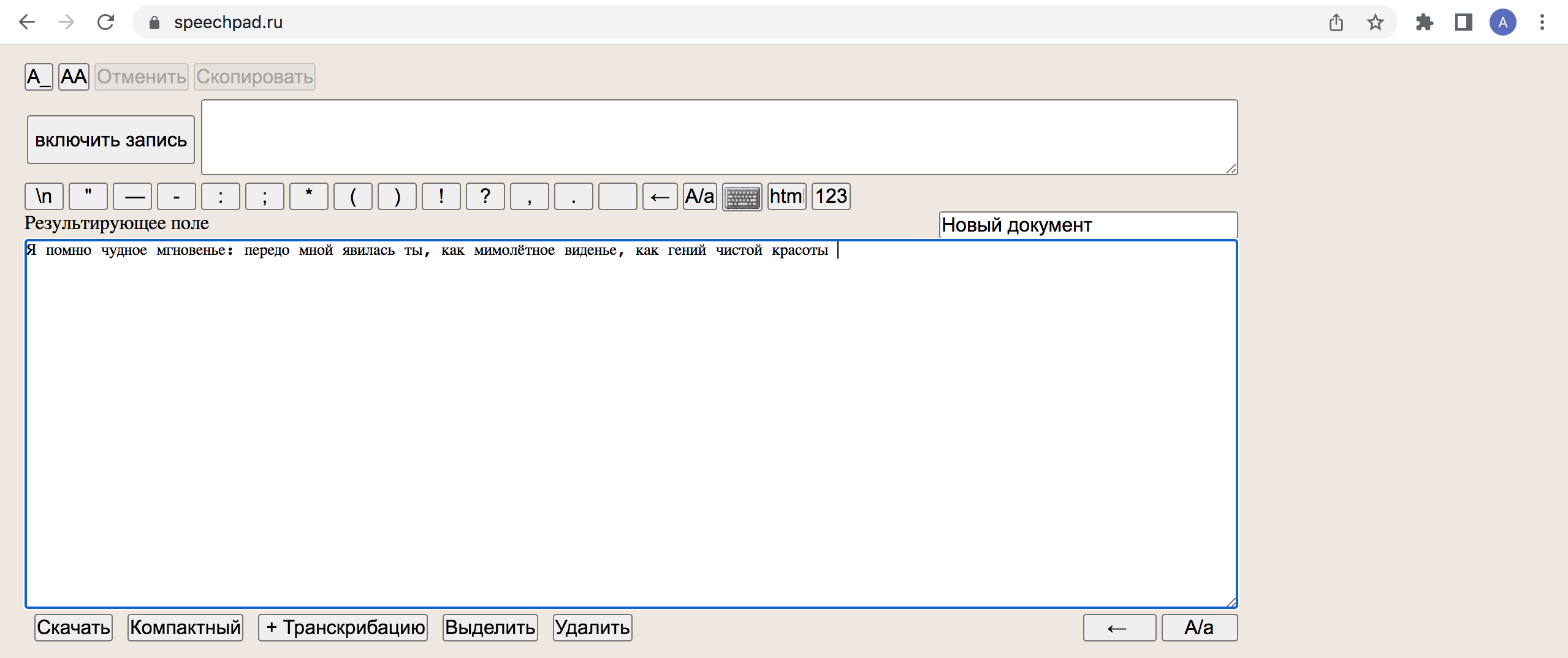
Верхняя часть рабочего окна содержит выбор языка голосового ввода, индикатор уровня звука, поле «Уровень распознавания» и переключатели поведения блокнота. Здесь же находятся параметры «Выполнять команды», «Заменять слова пунктуации», «Отключить управление заглавными буквами Google», «Вывод в буфер обмена» и «Интеграция с OS». Часть полей скрывается настройками интерфейса и видом страницы, поэтому два пользователя с одинаковой учётной записью и разными рабочими режимами могут видеть разный набор элементов.
Индикаторы полезно читать раздельно. Уровень звука характеризует поступление сигнала на микрофонный вход, тогда как поле распознавания отражает результат обработки или диагностическое сообщение. Громкий сигнал ещё не равен распознаваемой речи, а отсутствие текста при движущемся индикаторе не доказывает поломку микрофона. Разделение особенно существенно при работе с виртуальным аудиокабелем: источник проигрывается, но браузер может слушать другой вход.
Предпросмотр, результирующее поле и редактирование
Временный распознанный фрагмент сначала появляется в области предварительного ввода, затем переносится в «Результирующее поле». Это разделяет ещё не завершённую фразу и текст, над которым уже можно работать как в обычном редакторе. При продолжении записи очередной фрагмент вставляется после позиции курсора; выделенный в результирующем поле участок заменяется распознанной фразой. Такой порядок требует внимательности: случайное выделение может превратить очередную диктовку в замену ранее написанного.
Кнопки «Отменить», «Скопировать», «Скачать», средства выделения, удаления, смены регистра и панель знаков препинания образуют второй слой интерфейса. Команда «Отменить» относится к последнему введённому фрагменту блокнота и не является полноценной историей версий документа. Кнопка A/a меняет регистр первой буквы слова возле курсора, а инструменты пунктуации добавляют знак напрямую. Это полезно, когда движок не распознал произнесённое слово «точка» как символ или автоматически поставил лишнюю заглавную букву.
Нормальный и компактный виды
Обычный вид содержит основную область работы и боковую колонку с авторизацией и навигацией. Компактный вид убирает боковой блок и по умолчанию прячет часть элементов, одновременно уменьшая рабочие поля. Это не разные редакции продукта, а два представления одной страницы. Зарегистрированный пользователь может задавать видимость и начальные состояния некоторых переключателей в «Настройках интерфейса» своего кабинета; при этом необходимо различать настройки для обычного и компактного видов.
Такая настраиваемость нужна в основном для повторяющейся работы. Автору коротких заметок достаточно языка, записи и одного поля с текстом. Транскрибатору потребуется медиаплеер, время паузы, метки и контроль аудиомаршрута. Держать все переключатели на виду не всегда полезно: случайное включение «Вывода в буфер обмена» меняет место появления результата, а «Интеграции с OS» — способ доставки текста в активную программу.
Панель транскрибирования
Специальная панель, раскрываемая элементом «+Транскрибацию» или «Транскрибация», добавляет выбор типа источника — YouTube video, HTML5 video либо HTML5 audio. Для файлов предусмотрен выбор локального материала и адреса медиа, для YouTube используется идентификатор ролика. Рядом находятся элементы воспроизведения, регулировка скорости, перемотка и управление синхронным запуском проигрывателя с записью. Это не отдельный искусственный интеллект для пакетного чтения файлов, а плеер, подключённый к процессу распознавания.

В этом режиме особенно важны «Запускать синхронно с записью», «Вставлять метки времени», «Защита от шумов», «Длина буфера фраз» и управление паузами. Синхронный режим связывает кнопку записи с плеером; раздельный позволяет прослушивать отрывок и затем повторять его голосом. Наличие встроенного проигрывателя не отменяет требования направить звучание материала на вход распознавания через акустический тракт, стереомикшер либо виртуальный кабель.
Основные функции и их реальные границы
Диктовка в реальном времени
Базовая функция Speechpad — набор текста без клавиатуры. Она подходит для черновых писем, конспектов, набросков публикаций, ответов в переписке и заметок по ходу мысли. Преимущество в том, что текст сразу редактируемый, а не хранится исключительно в виде аудио. Но сервис распознаёт звуковой сигнал, а не смысл речи: имена собственные, окончания, числа, аббревиатуры, несколько одновременных голосов и нестандартная терминология требуют последующей вычитки.
Настройки «Пауза в речи» и «Длина буфера фраз» влияют на границы фрагментов и перенос результата. Для пользователя это компромисс между скоростью появления текста и устойчивостью распознавания. Слишком длинный незавершённый фрагмент неудобно редактировать, а слишком короткие интервалы дробят предложения и затрудняют расстановку пунктуации. Универсальных значений для всех микрофонов и видов речи нет, поэтому важнее проверять целостность уже перенесённого текста, чем ориентироваться только на мгновенный предварительный вывод.
Пунктуация и регистр
Знаки препинания в блокноте поступают двумя путями: через распознавание произнесённых обозначений и через экранные кнопки. Переключатель «Заменять слова пунктуации» управляет заменами на стороне страницы. При этом часть русских знаков движок Google расставляет сам, поэтому выключение местной замены не означает полного отключения автоматической пунктуации. Переключатель управления заглавными буквами Google позволяет изменить логику регистра, но сам по себе не обеспечивает безошибочное написание имён.
В отличие от редактора с полноценным корректирующим алгоритмом Speechpad не гарантирует литературную пунктуацию, унификацию кавычек и последовательность написания чисел. Результирующее поле остаётся местом ручной редакторской правки. Для финального документа длинные сложные фразы, географические названия и прямая речь заслуживают отдельной проверки, независимо от того, насколько правдоподобно выглядит автоматически набранный абзац.
Языки, замены слов и команды
Переключатель «Язык голосового ввода» меняет язык распознавания. В кабинете пользователя можно добавлять поддерживаемые языковые коды, управлять списком языков, словесными заменами и командами. Ввод пользовательского словаря здесь не равнозначен обучению базовой акустической модели: список замен исправляет или преобразует уже полученный текст по заданным правилам, а не обещает системе понимание каждого произнесённого имени.
Отдельные голосовые команды предназначены для управления самим блокнотом. Для их исполнения нужны авторизация, флажок «Выполнять команды» и назначенные пользователем слова активации. В числе описанных действий — отмена, сброс предварительного фрагмента, копирование, вырезание, удаление, остановка, изменение регистра и переключение языка. Не следует смешивать их с произнесением знака «точка»: пунктуационная замена и команда управления работают на разных уровнях.
Расширение Chrome и прямая диктовка в поле
Бесплатное расширение «Голосовой ввод текста» добавляет пункт Speechpad в контекстное меню редактируемых полей веб-страниц. Оно также предлагает горячие клавиши, выбор языка и режим длительной диктовки в поле. Это самостоятельный способ набора на странице без открытия отдельного блокнота, однако его поведение определяется ограничениями браузерного API, конкретного сайта и доступом к микрофону. Функции текста, замены и распознавания в прямом режиме расширения не во всём совпадают с режимом работы через основную страницу.
Контекстное меню позволяет ориентироваться по местоположению курсора: в поле ввод идёт непосредственно туда, вне поля вызывается блокнот с параметрами расширения. Это важное отличие от интеграционного режима, который работает на уровне приложений ОС и требует дополнительного модуля и платного доступа. При выборе расширения пользователь получает прежде всего инструмент для веб-форм, а не системный драйвер диктовки во все программы.
Буфер обмена и интеграция с операционной системой
В режиме «Вывод в буфер обмена» распознанные фразы направляются в системный буфер, откуда их можно вставить в документ. Эта функция требует установленного расширения. Пользователь должен помнить, что буфер обмена предназначен для временного содержания: новое копирование из другой программы заменяет прежнее содержимое, а конфиденциальный текст попадает в общий механизм обмена данными операционной системы.
Интеграция с OS — другой уровень доступа. Установленный модуль позволяет направлять слова в активное поле приложения Windows, macOS либо Linux, например в редактор документов. Для этого требуются расширение Chrome, соответствующий модуль интеграции, вход в учётную запись и активированный расширенный режим. В Windows документация описывает установку через install_host.bat, а для macOS и Linux используются собственные наборы файлов и разрешений. Бинарный модуль не нужен для простого набора на speechpad.ru и не должен устанавливаться без реальной потребности.
Транскрибирование файлов и роликов
Speechpad распознаёт речь из совместимого с HTML5 аудио или видео, в том числе из локального файла и материала по прямому медиа-адресу. Для YouTube в панели используется ID видеоролика. Поддержка связана с тем, сможет ли браузер воспроизвести конкретный медиапоток; это не обещание открыть любой контейнер и любой кодек. Например, MP3 указан в документации как рабочий звуковой формат, а AVI не следует считать универсально совместимым с HTML5-видеоплеером.
Главная техническая особенность — способ подачи аудио. Медиаплеер сам по себе воспроизводит звук, а распознавание слушает выбранный системой микрофонный вход. Если речь проигрывается через динамики, её можно физически подать на микрофон, но более управляемые варианты — стереомикшер или виртуальный аудиокабель. Это усложняет настройку по сравнению с сервисами, которые анализируют загруженный файл прямо на сервере. При этом метод позволяет пользователю контролировать скорость, паузы и исправления во время прослушивания.
Временные метки, SRT и пакетная обработка
При транскрибировании доступны временные метки и их преобразование в структуру SRT. Благодаря меткам текст связывается с фрагментами записи: можно найти проблемное место, прослушать соответствующий участок и поправить распознанные слова. Результат полезен как черновик субтитров, но требует проверки разбивки строк, тайминга и наложений. Для точной последующей разметки применим отдельный редактор субтитров Subtitle Edit; он решает другую задачу и не заменяет исходное распознавание Speechpad.
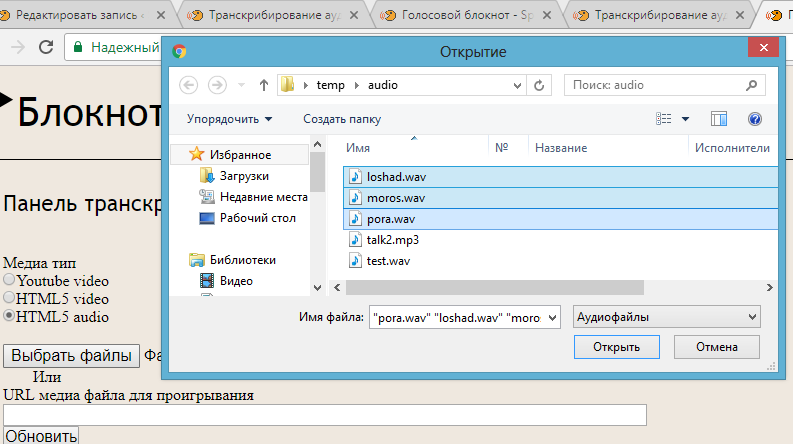
Обработка нескольких файлов описана в отдельном пакетном режиме. Доступ для транскрибирования более двух файлов за один выбор относится к премиум-функциям, которые оплачиваются независимо от расширенного режима. Наличие пакета не означает автоматического создания идеальных стенограмм: все файлы зависят от корректной звуковой маршрутизации и состояния распознавания, а полученные фрагменты нуждаются в проверке соответствия источнику.
Субтитры в реальном времени и мобильные приложения
Помимо основного блокнота экосистема Speechpad.ru включает отдельный браузерный инструмент «Субтитры в реальном времени». Он выводит распознанный текст из микрофона либо аудиопотока, переданного через стереомикшер или виртуальный кабель. Его параметры относятся к визуальному представлению потока: язык, шрифт, фон, длина буфера и индикация ошибок. Это не тот же самый сценарий, что создание готового файла субтитров с временными интервалами; для публикации видео SRT требуется отдельная подготовка.
Android-приложение «Голосовой блокнот» поддерживает диктовку онлайн и автономное распознавание при наличии установленных языковых пакетов, причём качество в автономном режиме отличается. Для обработки записанных аудио и видео на Android отдельно предлагается приложение «Транскриптор» — его не следует считать кнопкой внутри браузерного Speechpad. Версия для iPhone и iPad позволяет диктовать и транскрибировать аудио, включая MP4-видео. Функциональность, доступ и способы сохранения в мобильных приложениях не следует переносить на настольную страницу без отдельной проверки.
Форматы, совместимость и сохранение
Три группы данных в Speechpad нужно различать ещё до начала работы. Первая — речь с микрофона: у неё нет исходного файла, который сервис обязан сохранить. Вторая — аудио и видео, которые открывает браузерный HTML5-плеер, включая источник по URL или ролик YouTube по идентификатору. Третья — уже распознанный текст и временные метки, которые передаются наружу как текстовая информация. Путаница между ними приводит к ложным ожиданиям: возможность скачать текст не является возможностью скачать исходный ролик или сохранить запись своего голоса.
Из документации подтверждены воспроизведение локального MP3, HTML5 audio/video и обработка YouTube. Полного актуального списка кодеков, комбинаций контейнеров и ограничений на размер файлов для браузерной панели не опубликовано. Поэтому расширение файла само по себе не даёт гарантии: MP4 с неподдерживаемой звуковой дорожкой и MP4 с доступным браузеру кодеком — разные случаи. Для подготовки материалов вне Speechpad пригодится FFmpeg, однако конвертация остаётся внешней операцией, а не встроенной кнопкой Speechpad.
На выходе достоверно доступны редактируемый текст в результирующем поле, его копирование и скачивание с сайта. Временные метки могут быть удалены либо представлены в формате SRT для дальнейшей работы с субтитрами. Не заявлены отдельный проектный формат с дорожками, полноценная многодорожечная монтажная шкала, экспорт в DOCX/PDF прямо из веб-блокнота и сохранение исходного аудио на стороне редактора. Для DOCX и PDF разумно использовать текстовый редактор после переноса содержимого.
Если задача — именно сохранить смысл произнесённого, наиболее переносимым результатом остаётся текст без служебных меток. Если требуется синхронизация с записью, важны SRT и оригинальный файл аудио или видео. Сами метки не содержат звука, а текстовая расшифровка не хранит интонацию, длительность пауз и звуковую обстановку. Поэтому оригинальную запись следует рассматривать как независимый исходник, а не как временный мусор после получения расшифровки.
Доступ, регистрация, стоимость и приватность
Что доступно без оплаты
Основная браузерная диктовка и установка расширения Chrome доступны бесплатно. Для обычной работы с микрофоном на сайте не требуется отдельная платная настольная программа. При этом регистрация нужна для персональных настроек языков, команд, словесных замен и расширенных режимов. Бесплатность базового способа ввода не должна трактоваться как отсутствие ограничений у всех функций экосистемы.
Расшифровка файлов продолжительностью более 15 минут относится к расширенным возможностям. К этой же категории относится интеграция с операционной системой. Пакетное транскрибирование более двух файлов вынесено в отдельный премиум-режим; оплата премиума не включает автоматически расширенные возможности. Такая структура важнее отдельных рекламных цифр: пользователь с десятью короткими файлами и пользователь с одной длинной записью могут нуждаться в разных платных возможностях.
Как устроена оплата расширенных функций
Подключение платных функций предусмотрено в личном кабинете пользователя. В исторических инструкциях интеграции встречается кнопка «Включить тестовый период», но по её упоминанию нельзя подтвердить наличие или длительность пробного доступа сегодня. Цены из старых статей об интеграции также не стоит применять к текущей покупке: общедоступная справка не содержит единой действующей тарифной таблицы для всех оплачиваемых режимов. Для покупки существенно различать назначение расширенного и премиум-доступа и проверять срок и цену непосредственно в действующем личном кабинете.
Интернет, облачное распознавание и данные
Настольная версия зависит от сетевой функции распознавания Google, предоставляемой через браузер. Работоспособность самого сайта и доступность удалённого механизма распознавания — разные условия. Загрузка страницы не гарантирует, что браузер сможет отправить звук на распознавание и получить слова обратно. Поэтому использовать Speechpad.ru как гарантированно полностью автономный настольный инструмент некорректно. Автономная диктовка, описанная для Android, относится к другому приложению и требует специальных языковых пакетов.
Расширение Chrome при публикации в магазине декларирует отсутствие собственного сбора пользовательских данных. Эта декларация относится к расширению, а не является доказательством того, что речевой сигнал никогда не покидает устройство: базовое распознавание выполняет внешний браузерный сервис. Для закрытых заседаний, медицинской документации, клиентских персональных данных и коммерческих секретов требуются отдельная оценка правил обработки данных, согласий и корпоративных ограничений. Утверждать локальное шифрование расшифровки, гарантированные сроки удаления загруженных файлов или пригодность Speechpad для регулируемых категорий данных без соответствующих документов нельзя.
Разрешение доступа к микрофону стоит считать выдачей реального доступа к устройству ввода, а не формальностью. Установленный модуль интеграции получает дополнительные возможности взаимодействовать с активными окнами. Из этого следует простой принцип безопасности: использовать только те компоненты, которые необходимы для выбранного сценария, и не предоставлять расширенные разрешения ради функции, которая и так работает на сайте.
Требования и факторы качества распознавания
Для настольного сайта нужны современный Chrome, работающий микрофон и стабильный доступ к механизму распознавания. Для транскрибации понадобится ещё доступный плееру медиафайл и способ передать его аудио на выбранный микрофонный вход. Для интеграции добавляются условия установки нативного модуля и прав ОС. Минимальные объёмы оперативной памяти, частота процессора, требования к видеокарте и измеренная скорость перевода минут аудио в текст в опубликованных материалах не нормированы, поэтому оценивать производительность числом «слов в минуту» было бы необоснованно.
Качество результата определяется не только дикцией. Микрофон и акустическое окружение влияют на исходный сигнал, паузы — на разбиение фраз, а загруженность сети и работоспособность браузерной службы — на получение результатов. Микрофон, стоящий рядом с громкими колонками, может ловить эхо; виртуальный кабель сокращает акустический путь, но добавляет риск выбора неверного устройства. Оптимальный процесс строится вокруг воспроизводимости и контроля результата, а не вокруг обещаний абсолютной точности распознавания.
Что перестанет работать первым при изменении условий
Без доступа к интернету прежде всего недоступно штатное настольное распознавание через браузер. Уже скопированный или скачанный текст останется обычным содержимым, а страница без связи с механизмом распознавания не сможет полноценно продолжать диктовку. Это существенная разница между «сайт открылся из кэша» и «сервис распознаёт речь».
Без разрешения на микрофон не заработают обычная диктовка и схемы транскрибирования, использующие системный аудиовход. При этом медиаплеер может проигрывать запись без ошибок, создавая ошибочное впечатление, что сервис должен её слышать. В этой ситуации сначала оценивается разрешение устройства и сигнал на входе, а не покупка более дорогого режима.
Без расширения Chrome основная страница продолжает выполнять базовую функцию, но пропадают специализированный ввод в поля других сайтов и предусмотренная блокнотом работа через буфер обмена. Без нативного модуля или активного расширенного доступа не действует интеграция с другими приложениями ОС. Без нужной платной функции остаются соответствующие ограничения на длительность файлов или пакетность. Для пользователя это четыре разные причины отказа, а не одна ошибка установки.
После смены браузера или компьютера необходимо повторно проверить разрешения микрофона, расширение, горячие клавиши, аудиовходы и наличие установленного модуля интеграции. Параметры, закреплённые в учётной записи, и настройки локальной системы имеют разную природу. При смене машины важнее заранее сохранить результат в переносимом текстовом виде, чем рассчитывать, что новый Chrome воспроизведёт всю рабочую конфигурацию автоматически.
Скрытая стоимость владения
У Speechpad нет обязательной покупки редактора для простого ввода текста, но затраты возникают вокруг специфических сценариев. Длинные файлы требуют расширенного доступа, более двух файлов в пакете — премиум-режима, интеграция в настольные приложения — расширения, отдельного модуля и оплаченного периода. Для диктовки в поле одного сайта эти расходы не нужны, и переносить требования интеграции на базовый сценарий было бы неправильно.
Вторая категория затрат не денежная, а организационная. При расшифровке готового аудио приходится разбираться со стереомикшером или виртуальным аудиокабелем, контролировать проигрывание и исправлять ошибки в полученном тексте. Если работа состоит из десятков файлов разного качества, время аудиомаршрутизации, проверки названий и корректировки таймкодов может оказаться существеннее самого доступа к пакету. Платный режим добавляет возможность операции, но не передаёт редакторскую ответственность сервису.
Третья составляющая — переносимость результата. Для документа, который будет редактировать коллега, полезнее иметь независимую копию текста в принятом у команды редакторе. Для видео — SRT и оригинальное медиа, для заметок — текст без служебных маркеров. Иначе последующий переход на другой инструмент потребует восстановления контекста вручную. Именно поэтому сравнивать Speechpad с альтернативами только по строке стоимости нецелесообразно: бесплатная диктовка и платная транскрибация решают разные задачи.
Как пользоваться программой — советы гика
Раздел ниже описывает отдельные операции, а не обязательную цепочку установки всех компонентов. Базовый маршрут состоит из Chrome, разрешённого микрофона, записи фраз и сохранения текста. Дополнения нужны только для задачи, которую они реально решают. Перед работой с важными материалами полезно подготовить короткий несекретный образец речи и отдельную папку для выходных текстов: это позволяет проверить конфигурацию без риска потерять исходник.
Продиктовать текст с микрофона на главной странице
Цель и подготовка. Получить короткую редактируемую заметку, не устанавливая расширение и не оплачивая интеграцию. Нужны Chrome на компьютере, микрофон и доступ к сети. Для первого опыта достаточно двух-трёх предложений с обычной речью; сложные фамилии, цифры и техническую терминологию лучше оставить на этап проверки.
- Откройте главную страницу Speechpad.ru в Chrome и выберите нужный вариант в поле «Язык голосового ввода».
- Нажмите «включить запись». При первом обращении браузер попросит доступ к микрофону; разрешите доступ для страницы.
- Произнесите несколько фраз с короткими паузами. Следите не только за областью предварительного распознавания, но и за тем, как слова переходят в «Результирующее поле».
- Завершите сеанс кнопкой отключения записи, когда весь смысловой фрагмент уже перенесён вниз.
Контроль. В результирующем поле должны появиться именно произнесённые предложения, а в «Уровне распознавания» не должно сохраняться сообщение об ошибке. Если не происходит даже перехода в режим записи, проблема обычно связана с разрешением на микрофон или браузерной службой; при движущемся индикаторе звука, но пустом результате проверьте язык и доступность распознавания. Безопасный откат: остановите запись, не удаляйте исходный текст и повторите опыт с короткой фразой. Не выбирайте «Удалить», пока важные фрагменты не скопированы отдельно.
Исправить фразы, добавить пунктуацию и сохранить результат
Цель и подготовка. Превратить распознанный черновик в текст, который можно отправить или продолжить редактировать. Исходная заметка должна находиться в «Результирующем поле», а запись лучше временно остановить: так изменения курсора не столкнутся с поступлением нового речевого фрагмента.
- Просмотрите предложение, сопоставляя его с тем, что было произнесено. Поставьте курсор на ошибку и исправьте слово обычной клавиатурой.
- Для одиночного знака воспользуйтесь кнопками пунктуации под полем. Для первой буквы слова у курсора применяется A/a; для последнего только что добавленного фрагмента доступна кнопка «Отменить».
- Проверьте длинные предложения, запятые и имена собственные, затем используйте «Скопировать» для переноса в редактор или «Скачать» для сохранения результата с сайта.
- Откройте сохранённый текст либо вставьте скопированный в пустой документ и убедитесь, что присутствуют начало, середина и заключительная фраза.
Типичная ошибка. Выделенный абзац может быть заменён следующей диктовкой, а автоматическая пунктуация иногда даёт странный регистр. Безопасный откат: при ошибочной замене сначала используйте доступную отмену, затем вернитесь к сделанной перед изменением копии. «Отменить» в Speechpad не следует воспринимать как бесконечную историю редактирования; сохранённый внешний текст надёжнее одного действия назад.
Поменять язык и настроить замены слов
Цель и подготовка. Диктовать на нужном языке и исправлять повторяющуюся терминологию без постоянной ручной правки. Для смены уже перечисленных языков достаточно главной страницы; добавление своего списка языков и правил замены требует зарегистрированной учётной записи.
- В панели «Язык голосового ввода» выберите нужный язык, произнесите одну короткую контрольную фразу и оцените результат.
- Для дополнительного языка войдите в кабинет пользователя и откройте раздел «Языки ввода». Укажите корректный языковой код, например ru-RU для русского, с учётом регистра букв.
- Для специальных написаний перейдите к пользовательскому списку заменяемых слов. Задайте исходное распознаваемое выражение и нужную форму вывода; используйте правила только для устойчивых пар слов и символов.
- Вернитесь к блокноту и проверьте одно правило на отдельной фразе, не подменяя им сразу весь рабочий документ.
Контроль. В выбранном языке должна распознаваться обычная фраза, а созданная замена должна исправлять именно назначенное выражение. Ошибка. Неверный код языка или слишком широкая замена могут приводить к нераспознаванию или изменению обычных слов. Откат: верните прежний язык в списке и удалите последнее правило; если текст уже изменён, восстановите его из копии до замены. Не пытайтесь через словарную замену починить помехи или неверно выбранный микрофон.
Настроить голосовые команды для управления блокнотом
Цель и подготовка. Сократить работу с мышью при продолжительной диктовке, не превращая обычные слова в случайные команды. Нужны регистрация, вход в кабинет и понимание того, что слово активации может совпасть с речью в обычном тексте.
- В кабинете пользователя откройте модуль «Голосовые команды» и назначьте понятные слова для одной или двух нужных операций, например «Остановить» или «Отменить».
- На главной странице включите флажок «Выполнять команды», затем начните запись короткого тестового текста.
- Произнесите выбранное слово активации отдельно от основного предложения. Проверьте, было ли выполнено действие, а не просто напечатано слово.
- Для изменения языка используйте отдельные команды «Смена языка 1» и «Смена языка 2», предварительно настроив языки в списке.
Контроль. Проверяйте один эффект за раз: остановку по голосу, смену текущего языка или отмену последнего фрагмента. Ошибка. Команды без авторизации или без слов активации не исполняются, а неподходящая фраза может распознаваться как обычный текст. Откат: отключите «Выполнять команды» и удалите проблемное назначение. Для первого сеанса не выбирайте команду «Удалить» как основной тест: она затрагивает уже накопленный результат.
Ввести речь непосредственно в поле сайта через расширение
Цель и подготовка. Диктовать письмо, комментарий или заметку в редактируемое поле веб-страницы, не копируя текст из блокнота. Потребуется бесплатное расширение «Голосовой ввод текста» от IP Shechkov A.V. в Chrome; работать нужно в обычном редактируемом поле сайта, а не в адресной строке браузера.
- Установите расширение из Chrome Web Store и дождитесь появления пункта Speechpad в контекстном меню страниц.
- Откройте тестовое поле формы на сайте и вызовите по нему меню правой кнопкой мыши. Выберите пункт Speechpad для голосового ввода.
- Разрешите доступ к микрофону для используемой страницы, если Chrome показывает соответствующее уведомление. Во время диктовки поле может подсвечиваться розовым.
- Проверьте короткий результат прямо в поле. Для продолжительного ввода настройте в расширении флажок «Продолжительное распознавание» и завершайте сеанс повторным вызовом Speechpad.
Контроль. Слова должны появляться именно в активном поле, не в соседнем окне блокнота. Ошибка. На неподдерживаемой странице расширение может не получить доступ к полю либо не распознать контекст ввода. Откат: завершите диктовку, сохраните уже введённую часть в черновик и вернитесь к основному Speechpad.ru с копированием текста. Поля оплаты и конфиденциальные формы не подходят для экспериментов с новым расширением.
Настроить расширение после установки: язык, длительный ввод и горячие клавиши
Цель и подготовка. Сделать запуск диктовки предсказуемым, когда голосовой ввод нужен много раз за день. Необходимо установленное и включённое расширение Speechpad в Google Chrome. Учитывайте, что после обновления расширения 10.0 его прежние настройки не сохранялись, поэтому недавнее обновление — отдельный повод оценить рабочую конфигурацию, а не переустанавливать программу вслепую.
- Откройте настройки расширения через его значок на панели Chrome. В выборе языка установите фактический язык вводимого текста; для языков, отсутствующих в списке, используйте документированный ввод языкового кода, соблюдая регистр.
- Включите «Продолжительное распознавание» только для работы с длинным редактируемым полем. Для разовых коротких ответов обычный режим проще контролировать.
- Откройте служебную страницу Chrome chrome://extensions/shortcuts, найдите команды расширения Speechpad и оцените назначенные сочетания. В руководстве приведены Ctrl+Shift+Z для прямого ввода в поле, Ctrl+Shift+X для работы через буфер и Ctrl+Shift+7 для включения либо отключения записи в основном блокноте; на Mac используются варианты с Command. При конфликте с другой программой назначьте свободные сочетания через интерфейс Chrome.
- Проверьте отдельные команды на короткой фразе в пустом тестовом поле и на открытом блокноте. Убедитесь, что прямой ввод, отправка в буфер и управление записью не перепутаны.
Контроль. Каждая назначенная комбинация должна запускать именно выбранный режим без потери уже набранного текста. Ошибка. Сочетание занято другой функцией Chrome или системой либо новая версия расширения сбросила настройки. Безопасный откат: уберите конфликтное назначение в списке сочетаний, вернитесь к контекстному меню Speechpad и сохраните ранее надиктованный текст независимо от настройки расширения.
Направить результат в буфер обмена
Цель и подготовка. Использовать речевой ввод с документом, где удобнее вставить готовый абзац, чем отправлять каждое слово через нативный модуль. Необходимо установленное расширение Chrome. До работы полезно убедиться, что в буфере нет единственного экземпляра другого важного содержимого.
- Откройте главную страницу Speechpad.ru и активируйте флажок «Вывод в буфер обмена», который становится доступен вместе с расширением.
- Поставьте приложение-получатель в готовность принимать текст. В блокноте начните диктовку короткого абзаца, после чего остановите запись.
- Перейдите в получатель и вставьте содержимое системного буфера обычной командой вставки. Сверьте вставленный фрагмент с произнесённой речью.
- Когда закончите работу с буфером, снимите флажок «Вывод в буфер обмена», чтобы следующая заметка снова отображалась в «Результирующем поле».
Контроль. Текст должен появиться при вставке в целевой документ, хотя в самом результирующем поле нового фрагмента может не быть. Ошибка. Пользователь считает поле пустым и думает, что распознавание остановилось, либо буфер между диктовкой и вставкой перезаписан другой программой. Откат: вернитесь к обычному режиму блокнота и продиктуйте последний небольшой фрагмент заново; для длинных материалов не полагайтесь только на состояние буфера обмена.
Подключить прямую интеграцию с настольными приложениями
Цель и подготовка. Получать слова в активном редакторе Windows, macOS либо Linux, не используя промежуточную вставку. Это расширенный оплачиваемый режим. Понадобятся авторизованный аккаунт Speechpad, расширение Chrome и соответствующий вашей ОС модуль интеграции. Ниже приведён документированный путь для Windows; способы установки на Mac и Linux отличаются и не сводятся к запуску Windows-файла.
- Убедитесь, что расширение «Голосовой ввод текста» уже установлено в Chrome. Загрузите модуль интеграции только из раздела Speechpad.ru, посвящённого интеграции с ОС.
- Для Windows распакуйте архив в отдельную папку, а не запускайте исполняемый файл из архива. Запустите предусмотренный установочный сценарий install_host.bat.
- Войдите в кабинет пользователя. В кабинете пользователя активируйте расширенные возможности на условиях, указанных в текущем интерфейсе оплаты.
- Вернитесь на главную страницу, обновите её, включите флажок «Интеграция с OS» и нажмите «включить запись».
- Переключитесь на пустой документ в Word или другом текстовом редакторе и продиктуйте одно предложение.
Контроль. В блокноте флажок интеграции должен стать доступным, статус доступа — активным, а текст должен появиться возле курсора во внешнем приложении. Ошибка. Существует три независимых основания отказа: не установлено расширение, отсутствует нативный модуль или не активирован расширенный доступ. Откат: снимите флажок интеграции и вернитесь к веб-диктовке; для удаления Windows-модуля предусмотрен uninstall_host.bat, после чего можно убрать папку с ним. При работе на Mac и Linux применяйте только инструкции и пакет своей ОС; не подменяйте их Windows-архивом.
Расшифровать локальный аудио- или видеофайл
Цель и подготовка. Получить текст из ранее записанного интервью или лекции. Нужен короткий файл с речью, который воспроизводится в HTML5-плеере браузера; для наглядного примера подойдёт MP3. Главное условие — корректная подача звука от плеера на микрофонный вход через стереомикшер, виртуальный аудиокабель или акустическую связь динамиков с микрофоном.
- На главной странице раскройте «+Транскрибацию». Для звукового файла выберите HTML5 audio, для совместимого видео — HTML5 video.
- Выберите локальный файл в панели или укажите прямой медиа-адрес, предназначенный для HTML5-воспроизведения. Убедитесь, что плеер способен воспроизвести речевой участок.
- В системе звука выберите такой вход для Chrome, на который поступает именно звук плеера; на тестовом участке оцените поступление сигнала по индикатору уровня.
- Для автоматического хода оставьте «Запускать синхронно с записью» включённым. Нажмите «включить запись» и сравните появляющийся текст с исходным фрагментом.
- Остановите распознавание, просмотрите «Результирующее поле» и сохраните черновик до продолжения длинной работы.
Контроль. Совпадают ли первые слова записи и текста; поступает ли сигнал на нужный вход; не пропущена ли первая фраза. Ошибка. Плеер слышен в колонках, но браузер слушает физический микрофон без этого звука, и появляется «no-speech» либо пустой результат. Откат: выключите запись, сохраните уже полученный текст и сначала исправьте маршрут звука на коротком фрагменте. Не удаляйте оригинал аудио и не пытайтесь компенсировать отсутствие сигнала покупкой премиума.
Работать с роликом YouTube в панели транскрибирования
Цель и подготовка. Создать черновую стенограмму доступного ролика без отдельного локального файла. Понадобятся ID ролика, доступное воспроизведение YouTube и тот же настроенный маршрут звука, что используется при работе с аудиофайлом. Речь идёт о распознавании воспроизводимого ролика, а не о скачивании видео.
- Раскройте панель «Транскрибация» и в выборе типа медиа укажите YouTube video.
- Введите идентификатор ролика в предназначенное поле панели. Для YouTube нужен именно ID записи, а не произвольный адрес HTML-страницы.
- Убедитесь, что встроенный плеер загрузил нужный ролик и выбранная звуковая конфигурация передаёт речь на вход распознавания.
- Включите синхронный режим и «включить запись» на небольшом фрагменте, затем сопоставьте текст с реальным звуком.
Контроль. В плеере должен находиться нужный ролик, в результирующем поле — слова из этого ролика. Ошибка. Неверный ID, ограничения воспроизведения или отсутствие аудиосигнала на входе дают три разных симптома. Откат: остановите обработку, не меняйте исходный ID без проверки и вернитесь к локальному совместимому файлу для диагностики аудио. Сервис не следует считать универсальным способом обходить ограничения доступности YouTube.
Исправлять трудную запись через паузы и проговаривание
Цель и подготовка. Разобрать запись с шумами, быстрыми репликами или фразами, которые автоматическая схема пропускает. Нужны наушники и возможность отдельно слышать фрагмент и произносить его в микрофон. Этот метод создаёт новую диктовку по услышанному, поэтому важно отделять слова источника от собственных комментариев.
- В панели транскрибирования снимите «Запускать синхронно с записью». Плеер и распознавание теперь управляются раздельно.
- Задайте доступные в панели интервалы воспроизведения и паузы, если нужен прерывистый режим. Прослушивайте небольшой отрезок записи в наушниках.
- Во время паузы произносите услышанные слова в микрофон. Кнопкой «включить запись» управляйте приёмом собственного голоса независимо от проигрывателя.
- Исправляйте спорные выражения в результирующем поле и сопоставляйте их с повторным прослушиванием соответствующего участка.
Контроль. В текст не должны попадать одновременно речь из динамиков и голос пользователя, создавая повторы. Ошибка. Звук плеера просачивается в микрофон во время паузы, и система начинает дублировать фразы. Откат: остановите запись, отключите лишний аудиомаршрут, сохраните уже верно набранное и вернитесь к меньшему отрезку. Такой режим удобнее автоматической транскрибации не по скорости, а по управляемости спорных мест.
Поставить временные метки и подготовить SRT
Цель и подготовка. Связать слова с моментами аудио и получить черновик субтитров. Исходная запись должна быть доступна для повторного прослушивания, а текст — получен именно в модуле транскрибирования. Для итогового видео недостаточно одной правильной орфографии: интервалы должны соответствовать звуку.
- При подготовке транскрибирования включите «Вставлять метки времени» и получите фрагмент текста вместе с временными отметками.
- Для редактирования используйте последовательность доступных инструментов «метки в srt» и «srt в метки», которая приводит отображение к удобному виду для правок.
- Отключите синхронный запуск проигрывателя, включите режим запуска с меток времени и поставьте курсор возле спорной фразы. Прослушайте соответствующий участок и исправьте слова.
- Для обычной стенограммы примените «убрать метки». Для субтитров выберите преобразование «метки в srt» и перенесите результат в редактор либо файл субтитров.
Контроль. У записи должно быть согласованное начало, а интервалы SRT — следовать за произнесёнными словами без очевидных наложений и пропусков. Ошибка. При неаккуратной разбивке и шумном распознавании интервалы становятся неудобными для чтения и требуют ручной коррекции. Откат: сохраните копию текста с исходными метками до их удаления, а монтажную версию с SRT ведите отдельно. Не заменяйте исходное аудио текстовым файлом: только совместное наличие медиа и меток позволяет достоверно проверить синхронизацию.
Запустить пакетное транскрибирование нескольких файлов
Цель и подготовка. Обработать набор коротких аудио или видео, которые нужно сохранить как раздельные результаты. Для более чем двух файлов за один выбор потребуется активированный премиум-режим. Входные материалы должны подходить для HTML5-воспроизведения, а аудиомаршрут — быть предварительно проверен на одном файле.
- Авторизуйтесь и убедитесь, что в кабинете включена премиум-функция пакетной транскрибации; она оплачивается отдельно от расширенных возможностей.
- Откройте панель «+Транскрибацию», выберите тип HTML5 audio либо HTML5 video и в системном диалоге выделите несколько файлов с удерживанием Ctrl.
- Проверьте имена выделенных файлов до подтверждения. Используйте режим обработки с настроенной подачей аудио и следите за появлением результатов по каждому источнику.
- После завершения сохраните текстовые результаты с различимыми именами и сопоставьте каждый с исходной записью.
Контроль. Не должно быть перепутанных материалов, пропущенных источников и совпадающих имён текстовых файлов. Ошибка. Премиум может не быть активирован либо один из медиафайлов не воспроизводится, хотя остальные совместимы. Откат: остановите пакет, сохраните корректно завершённые фрагменты и вернитесь к диагностике несовместимого файла отдельно. Массовое выделение не исправляет проблемы со звуковым каналом и не снимает ограничения на качество входной записи.
Вывести речь как субтитры в реальном времени
Цель и подготовка. Показать на экране текст живой речи либо воспроизводимого аудио, не создавая сразу монтажную дорожку SRT. Для этого используется отдельная страница «Субтитры в реальном времени» в меню экосистемы Speechpad.ru, Chrome и работающий источник сигнала.
- Откройте инструмент «Субтитры в реальном времени» и укажите в поле «Выбор языка распознавания» фактический язык речи.
- Выставьте читаемые параметры «Размер шрифта», «Цвет шрифта» и «Цвет фона». Для аудио с динамиков используйте предварительно настроенный стереомикшер или виртуальный кабель.
- Включите при необходимости «Выводить уровень распознавания и ошибки» и «Показывать уровень звука» для диагностики, после чего запустите распознавание через управляющий элемент инструмента.
- Сравните экранные слова с текущей речью. Остановите сеанс по окончании демонстрации и отдельно сохраните требуемый текст, если он нужен после показа.
Контроль. Текст должен появляться во время звучания и оставаться достаточно читаемым на выбранном фоне. Ошибка. Слишком длинный буфер или неверный аудиовход дают задержку и пустой экран. Откат: выключите захват, верните нейтральные цвета и начните с простого микрофонного теста. Этот экранный инструмент не следует путать с готовым SRT: внешнему видеоредактору нужны проверенные временные интервалы, а не только видимая строка текста.
Сквозной сценарий: от интервью до сохранённой стенограммы
Цель и подготовка. Получить пригодную для последующей работы стенограмму короткого интервью, не оплачивая режим для файлов длиннее 15 минут. Возьмите совместимый MP3 с отчётливо слышимой речью, подготовьте на компьютере папку «Исходники» и отдельную папку «Тексты», подключите микрофон либо виртуальный вход. Исходник должен оставаться неизменным на всём протяжении работы.
- Откройте Speechpad.ru в Chrome, выберите язык речи и сначала продиктуйте одно предложение прямо в микрофон. Так подтверждается работоспособность базового распознавания, независимо от файла.
- Разверните «+Транскрибацию», выберите HTML5 audio и загрузите подготовленный MP3. Убедитесь, что он воспроизводится и что звук подаётся на вход распознавания.
- Оставьте синхронный запуск, при необходимости включите метки времени и обработайте короткий участок. Сверьте первые фразы с записью до продолжения.
- После получения черновика остановите запись, прослушайте места с ошибками, исправьте имена, цифры и пунктуацию. Если нужен только конспект, уберите служебные метки; если работа связана с видео, сохраните также версию с временными отметками.
- Используйте «Скопировать» или «Скачать» для получения независимого текста, поместите его рядом с исходной записью, но не вместо неё. Откройте сохранённую копию вне браузера и проверьте начало, конец и одну сложную фразу из середины.
Результат. В папке остаются оригинальный MP3 и проверяемая текстовая стенограмма; при работе над субтитрами — дополнительно версия с метками или SRT. Типичная ошибка. Плеер запускается, но распознавание ничего не слышит: это не повод начинать запись на час, пока не проверен аудиовход. Безопасный откат: при любом прерывании остаются нетронутый исходный файл и последняя скачанная копия текста; следующий сеанс начинается с уже выявленного проблемного отрезка, а не с повторного воспроизведения всей записи.
Карта форматов и переносимости
Поддержка медиа в Speechpad устроена иначе, чем в специализированном конвертере или редакторе субтитров. Формат файла определяет возможность воспроизведения в браузере, а качество текста — пригодность извлечённого звука для речевого распознавания. Между этими условиями нет автоматического равенства: корректный MP3 с сильным фоновым шумом может давать плохую стенограмму, а качественная запись в неподдерживаемом браузером контейнере не станет доступна для проигрывания без предварительной подготовки.
| Источник или результат | Что переносится в Speechpad | Что сохраняется на выходе | Потери и редактируемость | Как оценивать совместимость |
|---|---|---|---|---|
| Голос с микрофона | Звуковой поток во время диктовки | Текст в поле блокнота, копия в буфере или скачанный текст | Интонация и первоначальное звучание не становятся частью текстового результата | Проверять распознанные слова, окончания и числовые данные |
| Локальный аудиофайл | Речь из файла, открытого HTML5-плеером и поданного на распознавание | Текст стенограммы, при выбранном режиме — временные метки | Оригинальная звуковая дорожка не редактируется; ошибки речи исправляются в тексте | Проверять, воспроизводится ли файл в текущем Chrome и слышит ли распознавание этот звук |
| Локальный видеоролик или медиа-URL | Звук из совместимого источника воспроизведения | Распознанный текст, а не пересобранный видеофайл | Кадры, монтаж и графика в текст не переходят; синхронизация требует контроля | Не путать совместимость видеоконтейнера с качеством его аудиодорожки |
| Ролик YouTube | Звучащая речь из встроенного проигрывателя | Текст, метки времени или заготовка субтитров | Название видео, изображение и готовые чужие субтитры не превращаются автоматически в редактируемый проект | Учитывать доступность воспроизведения ролика и маршрутизацию звука |
| Текст из результирующего поля | Фрагменты речи, обработанные и отредактированные на странице | Копирование или скачиваемый текстовый результат | Сохраняются слова и знаки, но не всё состояние браузерного сеанса | Открывать экспортированную копию в отдельном редакторе и сравнивать с полем |
| Субтитры SRT | Текст с временными отметками после подготовки интервалов | Файл субтитров для дальнейшего редактирования и использования | Тайминг и деление на реплики требуют проверки; исходное медиа остаётся отдельным | Открывать SRT в плеере или Subtitle Edit и сверять с кадрами |
Для работы со сторонней программой важнее не список расширений, который браузер может менять вместе с поддержкой кодеков, а согласованность трёх результатов: исходного медиа, редактируемой текстовой копии и, когда нужны субтитры, проверенного файла SRT. Это три разных объекта. Копия только текста не заменяет запись, а наличие текста с метками ещё не подтверждает точность субтитров на границах реплик. При длительном проекте независимое хранение этих объектов уменьшает риск полной переделки после сбоя браузера или окончания оплаченного режима.
Задача, инструмент, результат и контроль качества
Speechpad полезнее оценивать по тому, какой артефакт нужен в конце, а не по наличию большого числа переключателей. Ниже объединены типовые работы, связанные с разными частями сервиса. Таблица описывает назначение инструментов, а не дублирует порядок нажатия кнопок: подробные последовательности сосредоточены в разделе с советами гика.
| Задача | Инструмент Speechpad | Ожидаемый результат | Что обязательно проверить |
|---|---|---|---|
| Составить короткую заметку без клавиатуры | Основной голосовой блокнот и результирующее поле | Правимый текст | Имена, цифровые обозначения и порядок предложений |
| Ответить голосом в веб-форме | Расширение Chrome и ввод в выбранное поле | Текст непосредственно в форме сайта | Активное поле, отсутствие замены чужого выделенного текста |
| Подготовить длинный черновик статьи | Диктовка с буфером фраз и ручным редактированием | Структурированный текст для редактора | Связность абзацев, знаки препинания, дубли после пауз |
| Занести речевые заметки в настольную программу | Интеграционный модуль и расширение при наличии нужного доступа | Текст в активном окне приложения | Куда попал ввод и не удалился ли уже существующий фрагмент |
| Получить черновую расшифровку интервью | Плеер транскрибирования и аудиомаршрут | Текст по звучащей записи | Полнота реплик, говорящие, профессиональные термины |
| Снабдить видеоматериал субтитрами | Метки времени и SRT | Текстовые интервалы для видеоредактора | Синхронность появления и исчезновения фраз |
| Сделать текстовую подсказку для выступления | Отдельный режим субтитров в реальном времени | Обновляющаяся надпись на экране | Читаемость, задержка, выбранный язык распознавания |
Для публикации стенограммы важнее полнота и точность воспроизведения смысла, чем отсутствие орфографических ошибок. Сервис может верно распознать каждое отдельное слово и всё же пропустить короткую реплику, перепутать отрицание или изменить числовой показатель. Поэтому редакционная проверка требует сопоставления итогового текста со звуком. Для субтитров добавляется четвёртый критерий — удобочитаемая длина строки и корректное время показа. Speechpad помогает получить исходный материал, но не освобождает от этих двух уровней контроля.
Плюсы и минусы
Плюсы
- Низкий порог входа для короткой диктовки. Главный режим доступен через браузер и не требует установки полноценного настольного редактора.
- Редактируемый результат. Распознанные слова остаются в текстовом поле, откуда их можно скопировать, сохранить и исправить без повторной записи голоса.
- Разные способы доставки текста. Расширение Chrome, буфер обмена и отдельная интеграция с ОС закрывают задачи от веб-форм до настольных приложений, хотя отличаются требованиями к настройке.
- Работа с записанным медиа. Панель транскрибирования объединяет плеер, управление паузами и процесс распознавания в одном интерфейсе.
- Временные отметки и SRT. Можно готовить материал не только для чтения, но и для последующей работы с субтитрами.
- Русскоязычная справка. На официальных страницах подробно объяснены аудиомаршрутизация, установка расширения и особенности интеграционных модулей.
- Отдельные мобильные решения. Для Android и iOS предусмотрены специализированные приложения, а не необходимость использовать уменьшенную настольную страницу.
Минусы
- Зависимость от браузерного и сетевого распознавания. Настольная веб-версия не является полностью автономным локальным движком.
- Нетривиальная расшифровка записей. Встроенный плеер не избавляет от настройки входящего звукового тракта; неверное устройство ввода приводит к пустому результату.
- Раздельные платные режимы. Возможности длинной записи, интеграции с ОС и пакетной обработки нельзя считать одним универсальным бесплатным набором.
- Нет гарантированной точности без редактуры. Речь нескольких участников, редкие слова и шумы требуют сверки с оригиналом.
- Привязка продвинутых операций к Chrome. Для других браузеров нельзя автоматически переносить инструкции по расширению и горячим клавишам.
- Сохранение текста отдельно от проекта. Копирование или скачивание текста не сохраняет полное состояние аудиосеанса, положение плеера и редактируемый аудиопроект.
- Условия покупки требуют внимания. Старые учебные страницы описывают платные функции и пробный режим, но фиксированная стоимость без актуального оформления заказа не является надёжной величиной для планирования.
Кому подойдёт и кому не подойдёт
Кому подойдёт
Авторам и редакторам, которые сначала формулируют мысли вслух. Для заметок, набросков инструкций и черновых статей достаточно распознавания, возможности немедленно исправить текст и независимого сохранения. При таком сценарии не требуется платный пакетный режим. Главный выигрыш — замена физического набора текста, а не появление автоматически отредактированного материала.
Студентам, преподавателям и интервьюерам с короткими понятными записями. Панель транскрибирования помогает получить текст на основе уже существующего аудио. Но её ценность зависит от контролируемой подачи звука и от качества первоначальной записи. Для сложных обсуждений результат разумно рассматривать как черновой слой, с которым работает человек.
Пользователям, которым нужен голосовой ввод в сайтах и приложениях. Расширение и интеграционный модуль дают способы уйти за пределы одного окна блокнота. Такая схема особенно интересна при повторяющемся заполнении форм или работе с текстовыми редакторами, если пользователь готов один раз настроить браузер, разрешения и необходимый уровень доступа.
Создателям субтитров для отдельных видеозаписей. Метки времени и экспорт SRT позволяют перенести материал в редактор субтитров. Сложные тайминги всё равно потребуют отдельной доводки. Для этой аудитории функциональность Speechpad — этап получения текста и первичной разметки, а не полноценная студия монтажа.
Кому не подойдёт
Тем, кому нужна гарантированная полностью локальная обработка конфиденциальной речи на компьютере. Веб-версия опирается на сетевой сервис распознавания; сама по себе локальная вкладка не означает, что поток не покидает устройство. Перед работой с персональными, врачебными или служебными записями следует учитывать установленные организацией правила допуска облачных сервисов.
Командам с сотнями файлов и строгим производственным процессом. Пакетная обработка в Speechpad относится к специальному премиум-режиму, а текстовой результат остаётся предметом редакторского контроля. Если критичны повторяемые автоматические конвейеры, машинная обработка файлов по расписанию и отчёт о каждом задании, целесообразнее выбирать систему с документированным программным интерфейсом либо собственный локальный транскрипционный процесс.
Монтажёрам, которым требуется редактировать видео и звук в той же программе. Speechpad не является многодорожечным аудиоредактором, монтажной шкалой или системой восстановления шумной записи. Пользователю всё равно понадобится отдельный инструмент для обработки источника и окончательной верстки субтитров.
Тем, кто не готов разбираться с микрофонами и звуковыми устройствами. При обычной диктовке настройка сравнительно короткая; при транскрибировании заранее записанных материалов именно аудиомаршрутизация способна стать самой сложной частью всей работы. Сервис, принимающий файл сразу на сервер и возвращающий готовый документ, соответствует такому требованию лучше, хотя имеет собственные ограничения по цене и приватности.
Сравнение с другими аналогами
Сравнение ниже использует для всех решений одну и ту же систему координат: назначение, платформу, сложность освоения, вход и выход, автоматизацию, модель оплаты, ограничения и наиболее подходящий сценарий. Альтернативы отличаются именно способом преобразования голоса в результат; их нельзя считать взаимозаменяемыми лишь потому, что везде присутствует распознавание речи.
| Критерий | Speechpad.ru | Голосовой ввод Google Docs | Голосовой ввод Windows | OpenAI Whisper |
|---|---|---|---|---|
| Основная задача | Браузерная диктовка, транскрибирование через плеер, интеграция и субтитры | Диктовка непосредственно в документ Google | Ввод продиктованного текста в активное поле Windows | Автоматическое распознавание заранее записанных аудиофайлов |
| Платформа | Chrome в Windows, macOS, Linux; отдельные Android/iOS-приложения | Google Docs в совместимом браузере, с поддержкой голосового ввода | Windows 10/11 через системную панель голосового ввода | Python и FFmpeg; работает на Windows, macOS и Linux после установки зависимостей |
| Порог освоения | Низкий для диктовки, выше для аудиофайлов и интеграции | Низкий для тех, кто уже использует Docs | Низкий при доступном микрофоне и поддерживаемом языке | Повышенный: командная строка, модели, зависимости и ресурсы компьютера |
| Вход и выход | Микрофон или воспроизводимое медиа → текст, метки, SRT | Микрофон → редактируемый документ; экспорт определяется Google Docs | Микрофон → текст в активном поле; собственного формата расшифровки нет | Медиафайл → TXT, SRT, VTT, TSV, JSON в командном инструменте |
| Автоматизация | Паузы, команды, интеграция; отдельный премиум-пакет для нескольких файлов | Голосовой набор и команды внутри документа; не конвейер обработки готовых файлов | Системный голосовой набор; отдельного транскрипционного конвейера не даёт | Командная обработка файлов и собственные сценарии автоматизации |
| Модель оплаты | Базовый бесплатный режим и отдельные платные возможности | Голосовой набор включён в Google Docs; условия хранения зависят от учётной записи | Встроенная функция Windows, без отдельной платы за панель ввода | Открытый код под лицензией MIT; пользователь обеспечивает вычислительную среду |
| Главные ограничения | Сеть, Chrome, маршрутизация звука, ограничения длительности и тарифа | Привязка к редактированию документа, не загрузчик аудио для стенограмм | Зависимость от системных условий и онлайн-речевой обработки; нет SRT | Требует установки и ресурсов, не предоставляет готовой браузерной формы диктовки |
| Лучший сценарий | Смешанная работа: голосовые заметки, ввод в поля, отдельные записи и простые субтитры | Автор пишет документ и хочет редактировать его в общей онлайн-среде | Нужно быстро надиктовать фразу в уже открытой Windows-программе | Много исходных файлов, нужен контроль над локальным процессом и сценариями обработки |
Google Docs: когда важнее документ, чем звуковой тракт
В Google Docs голосовой ввод — инструмент создания документа, а не особая рабочая среда для аудиофайлов. В этом его преимущество для коллективной правки: сразу есть структура документа и механизм совместного доступа. Но пользователь, которому нужно расшифровать уже записанное интервью и получить метки времени, не решит задачу одним лишь включением голосового ввода Google Docs. По совокупности сценариев Speechpad шире, зато для совместного редактирования Google Docs предоставляет более подходящий конечный объект.
Голосовой ввод Windows: когда нужна системная функция
Штатный голосовой ввод Windows работает как системная надстройка над активным текстовым полем. Для обычного ответа в письме или короткой записи он избавляет от стороннего расширения и схемы переноса текста из браузерного блокнота. Но у него нет задачи управлять отдельным HTML5-плеером Speechpad, готовить SRT или формировать пакетную очередь записей. Выбор между ними зависит от того, насколько важны самостоятельный текстовый блокнот, транскрибирование медиа и интеграция с другими программами.
Whisper: когда важны файлы, модели и повторяемость
OpenAI Whisper решает почти противоположную задачу: принимает файл для распознавания, а не ждёт, пока пользователь наладит подачу его звука на микрофонный вход браузера. Для разработчика или исследователя с командной строкой и подходящим оборудованием это открывает путь к скриптам для больших архивов. С другой стороны, первоначальная установка Python, FFmpeg, зависимостей и модели заметно сложнее обычной вкладки Speechpad; локальная работа занимает память и процессорное время. Открытая лицензия программы не означает отсутствия затрат на инфраструктуру, обслуживание и ручное исправление распознанных текстов.
Переходить на альтернативу нужно не по общей оценке «качества ИИ», которую нельзя честно измерить без одинаковых исходников и независимого теста, а по характеристикам потока работ. Для записи мыслей в реальном времени выигрывает быстрое текстовое поле; для многопользовательского документа — совместный редактор; для встроенного ввода на ПК — системный инструмент; для большого архива медиафайлов — прямой файловый движок. Speechpad остаётся компромиссом для одного пользователя, у которого эти задачи периодически пересекаются.
Типичные проблемы и диагностика
Ниже приведены причины, которые непосредственно следуют из архитектуры Speechpad и условий его режимов. Каждая ситуация разделена на симптом, возможную причину, диагностику, исправление и критерий успеха. Это безопасные проверки без отключения защит браузера и без уничтожения исходных записей.
1. Вместо диктовки браузер сообщает о недоступном микрофоне
Симптом: запись не начинается, индикатор не реагирует на голос, появляется уведомление о запрете доступа. Причина: Speechpad не получил разрешение пользоваться микрофоном в Chrome либо доступ ограничен настройками ОС. Диагностика: сопоставить состояние разрешения для сайта, системный список устройств ввода и работу микрофона в другой разрешённой программе. Исправление: разрешить доступ нужному сайту и выбрать действительно подключённый микрофон, не отключая глобальную защиту остальных приложений. Проверка: индикатор реагирует на речь, а короткая фраза появляется в тексте.
2. Уровень сигнала есть, но появляется ошибка распознавания
Симптом: звук поступает, однако блокнот показывает ошибку сервиса либо прекращает перевод речи в слова. Причина: в настольном режиме Speechpad использует браузерное сетевое распознавание; доступ к нему может быть недоступен, несмотря на загрузившуюся страницу. Диагностика: отделить работу микрофона от состояния интернет-соединения и службы распознавания, повторить небольшой фрагмент после восстановления связи. Исправление: восстановить нормальный доступ к сети и использовать документированный Chrome; не заменять исследование причины случайными настройками прокси. Проверка: распознаётся новый тестовый фрагмент, а не просто открывается страница.
3. Микрофон слышит речь, а результат пустой или обрывочный
Симптом: шкала входного сигнала реагирует, но часть фраз не переносится в результирующее поле. Причина: выбранный язык не соответствует речи, фраза обрывается до распознаваемой паузы или мешают внешние шумы. Диагностика: сравнить выбранный язык, предварительное поле и конечный текст; оценить качество входного звука на коротком спокойном фрагменте. Исправление: вернуть правильный язык, приблизить микрофон и подобрать длину фразы и паузу без чрезмерного ускорения. Проверка: полное предложение поступает в результирующее поле один раз и без потери финальных слов.
4. Знаки препинания записываются словами или возникают лишние заглавные
Симптом: вместо точки остаётся слово «точка», а после ручной правки регистр снова меняется. Причина: правила замены слов пунктуации и автоматическая капитализация движка накладываются на произносимые команды. Диагностика: оценить состояния «Заменять слова пунктуации» и «Отключить управление заглавными буквами Google», сравнить одну контрольную фразу. Исправление: подобрать непротиворечивое сочетание настроек и исправлять уже созданный текст инструментами редактора. Проверка: контрольная фраза содержит требуемый знак, а соседние слова имеют ожидаемый регистр.
5. В поле стороннего сайта не появляется пункт «Speechpad»
Симптом: в обычном браузерном блокноте речь распознаётся, но контекстная команда в поле другой страницы отсутствует. Причина: расширение Chrome не установлено, выключено или пользователь открыл меню вне редактируемого текстового поля. Диагностика: проверить активность расширения и принадлежность курсора настоящему полю ввода; нестандартные веб-редакторы могут обрабатывать контекстное меню по-своему. Исправление: включить документированное расширение, выбрать поддерживаемое текстовое поле, пользоваться предусмотренными горячими клавишами. Проверка: короткая фраза попадает именно в выбранное поле, не заменяя выделенный соседний текст.
6. Распознанный текст пропал из окна, но появился в буфере обмена
Симптом: ожидаемое текстовое поле не пополняется, при этом вставка в другую программу даёт новую фразу. Причина: активирован режим «Вывод в буфер обмена», меняющий место доставки результатов. Диагностика: проверить состояние переключателя и сравнить содержимое буфера с последним произнесённым предложением, не вставляя его в конфиденциальную переписку. Исправление: отключить перенаправление для работы в результирующем поле либо использовать его осознанно в нужном редакторе. Проверка: последующий фрагмент оказывается в заранее выбранном месте.
7. Пункт «Интеграция с OS» не работает с настольным редактором
Симптом: в браузере речь распознаётся, но текст не вводится в отдельное настольное приложение. Причина: такой режим требует расширения, установленного интеграционного модуля, разрешённого соединения и соответствующего платного доступа. Диагностика: рассмотреть независимо авторизацию, состояние расширения, наличие нативного модуля и активное поле ввода на компьютере. Исправление: восстановить недостающую часть документированной интеграции, не запускать непроверенные бинарные файлы из сторонних каталогов. Проверка: тестовая фраза вводится в пустой документ активного приложения, а исходный текст в другом окне не меняется.
8. Файл в плеере воспроизводится, но Speechpad ничего не расшифровывает
Симптом: слышна записанная речь, индикатор времени плеера движется, текст остаётся пустым. Причина: браузер слушает микрофон, тогда как медиа воспроизводится через динамики либо другой выход; к механизму распознавания аудио не поступает. Диагностика: сопоставить активный источник ввода с тем, откуда звучит файл, проверить наличие сигнала на шкале распознавания. Исправление: использовать штатный стереомикшер либо корректно настроенный виртуальный аудиокабель; при необходимости работать в режиме ручного проговаривания. Проверка: один и тот же короткий фрагмент отображается текстом без добавления посторонних звуков помещения.
9. Аудио или видео не открывается в HTML5-плеере
Симптом: файл выбран, но браузер отказывается его проигрывать или показывает ошибку формата. Причина: выбранный контейнер или аудиокодек не поддерживается текущим плеером Chrome. Диагностика: попытаться воспроизвести источник обычным медиаплеером и определить его реальный формат; расширение имени само по себе не гарантирует совместимости. Исправление: подготовить отдельную копию со стандартным совместимым аудиопотоком через FFmpeg, не изменяя оригинал. Проверка: копия воспроизводится от начала до конца и подаёт разборчивый звук на распознавание.
10. Расшифровка обрывается после продолжительного сеанса
Симптом: короткие записи обрабатываются, а работа с длинным файлом прекращается или упирается в ограничение режима. Причина: длительная транскрибация сверх бесплатного порога относится к расширенному платному доступу; в документации отмечен рубеж 15 минут. Диагностика: выяснить продолжительность исходника, активный режим и состояние оплаченных возможностей вместо повторной обработки всего файла. Исправление: использовать подходящий уровень доступа либо разбить собственный материал на короткие фрагменты, если такая обработка соответствует правилам сервиса и рабочей задаче. Проверка: завершённый текст охватывает все запланированные отрезки, включая конец записи.
11. Пакетная обработка недоступна или не запускает все записи
Симптом: пользователь может работать с единичным медиа, но не получает ожидаемой очереди нескольких файлов. Причина: пакетный режим для более двух файлов отделён от обычной диктовки и зависит от премиум-доступа; платные возможности разных разделов не равнозначны. Диагностика: проверить, какой именно режим включён, сколько файлов добавлено и есть ли соответствующее право на пакет. Исправление: использовать доступный способ обработки для фактического объёма работы или оформить нужный режим через интерфейс сервиса после проверки текущих условий. Проверка: для каждого выбранного файла получен самостоятельный распознанный результат и он сопоставлен с правильным исходником.
12. Субтитры расходятся с видео, хотя слова распознаны верно
Симптом: SRT открывается в видеоредакторе, но реплики появляются с заметным запаздыванием, слишком рано или накладываются на соседние фразы. Причина: метки автоматически связаны с процессом воспроизведения и распознавания, а не с ручной покадровой разметкой; паузы и изменения скорости добавляют смещение. Диагностика: сверить три контрольных точки — начало, середину и конец — с исходным видео, оценить величину и характер ошибки. Исправление: исправить временные интервалы в специализированном редакторе субтитров, сохранив исходную копию SRT. Проверка: каждая контрольная реплика видна во время соответствующей речи, а порядок интервалов не нарушен.
Частые вопросы о Speechpad
Сохраняет ли Speechpad звук, который пользователь надиктовал в браузере?
Основной итог обычной диктовки — распознанный текст, а не запись голоса. Нельзя считать кнопку «Скачать» способом получить оригинальную аудиодорожку. Для архива произнесённых фраз требуется отдельный аудиорекордер и соблюдение правил согласия участников записи. Именно поэтому стенограмма и звуковой первоисточник должны храниться как разные материалы.
Можно ли использовать Speechpad как автономный диктофон без интернета?
Настольная веб-версия использует сетевое распознавание и не должна рассматриваться как полностью автономная система. Для Android у разработчика существует отдельное приложение, в котором описана работа с офлайн-распознаванием при наличии соответствующих языковых компонентов устройства. Эта особенность мобильного приложения не переносится автоматически на сайт в Chrome.
Можно ли диктовать на двух языках в одном текстовом сеансе?
Распознавание выполняется для выбранного в блокноте языка. Пользователь может добавить нужные языки в кабинете и переключаться между ними, в том числе с помощью настроенных голосовых команд. Однако один и тот же фрагмент не превращается автоматически в двуязычный текст без выбора языка: при смене языка и акцента результат следует сверять отдельно.
Можно ли диктовать в адресную строку или на странице новой вкладки Chrome?
Документированный прямой ввод расширения предназначен для редактируемых полей веб-сайтов. Служебные поля самого Chrome и страницы с ограниченными разрешениями не эквивалентны обычной текстовой форме. Для них надёжнее использовать основной голосовой блокнот и затем переносить подготовленный текст в нужную программу, чем рассчитывать на универсальную работу контекстного меню.
Можно ли превратить чужие видео на YouTube в готовую публикацию одним нажатием?
Speechpad работает со звучанием ролика в документированном режиме транскрибирования, но распознанная речь остаётся черновым текстом. Для публикации необходимо устранить ошибки распознавания, корректно оформить прямую речь и отдельно убедиться, что использование чужого материала соответствует авторским правам. Наличие технической возможности получить текст не предоставляет разрешения на его перепечатку.
Подходит ли сервис для речи нескольких участников?
Проигрываемая запись может содержать несколько голосов, но наличие множества участников не гарантирует правильного разделения реплик по именам. В публично описанном базовом потоке важны распознавание и редактирование текста, а не полноценная автоматическая идентификация говорящих. Для интервью с несколькими собеседниками требуется сверка реплик по аудио и ручное оформление смены говорящего.
Может ли Speechpad автоматически перевести результат на другой язык?
Распознавание разных языков и перевод между ними — разные задачи. В истории изменений Speechpad отмечено прекращение работы старой автоматической функции перевода в 2020 году. Поэтому в актуальном обзоре она не указана среди действующих инструментов. После получения стенограммы перевод разумно выполнять отдельным сервисом с собственными правилами обработки текста.
Применяются ли пользовательские замены слов при прямом вводе расширения?
Работа расширения непосредственно в поле сайта и работа через основной голосовой блокнот отличаются. В автономном прямом режиме расширение опирается на возможности распознавания браузера; пользовательские правила замен, заданные на сайте, нельзя автоматически считать действующими там же. Для гарантированной обработки по своим словарям требуется режим с участием Speechpad.ru и контроль результата на тестовой фразе.
Какие сведения подготовить для обращения в поддержку Speechpad?
Для ошибки ввода важно сообщить версию браузера и операционную систему, приложить изображение окна блокнота с видимой адресной строкой и описать, возникает ли ошибка с обычным микрофоном. Для неполадок при транскрибировании полезны снимки настроек воспроизведения, записи и микрофона Chrome. Не следует включать в скриншоты пароли, содержимое закрытых документов и секретные материалы; при необходимости используйте несекретный проверочный файл.
Вывод
Speechpad.ru имеет смысл выбирать прежде всего как голосовой блокнот с расширяемыми способами ввода. Для короткой русскоязычной диктовки достаточно браузера и микрофона; редактируемый результат сразу отделён от произнесённых фраз и доступен для дальнейшей работы. При переносе речи в поля сайтов ценность повышает расширение Chrome, а при работе с настольными программами становится важен отдельный интеграционный модуль.
Для расшифровки готового аудио и видео решение годится тем, кто готов контролировать аудиомаршрут и вычитывать материал по оригиналу. Встроенный плеер и временные метки полезны, но не отменяют технической настройки источника и ручной проверки. Субтитры SRT следует считать редактируемым результатом для доводки, а не готовой безошибочной разметкой.
Платные режимы оправданы, когда необходимы конкретные расширенные действия: продолжительная транскрибация, системная интеграция или пакетная обработка. Для простого набора текста в этой сложности нет необходимости. При массовой обработке файлов, при требовании автономности или при работе с конфиденциальной речью лучше сразу соотнести задачу с системным инструментом, документным редактором или локальным файловым движком. Решение определяется способом получения результата и тем, кто отвечает за его проверку, а не количеством галочек в настройках.


