SquirrelDisk: подробный разбор от гика функций, очистки и ограничений
SquirrelDisk — настольный анализатор занятого дискового пространства, который превращает дерево каталогов в интерактивную диаграмму sunburst или treemap. Актуальная ветка — SquirrelDisk 2: версия 2.5.1 выпущена 12 октября 2026 года. Программа бесплатна, распространяется под AGPL-3.0 и работает на macOS с Apple silicon и Intel, Windows 10/11 и Linux x86_64. Важная особенность продукта — не только визуализация: найденные каталоги можно сначала собрать в collector, а затем отправить в корзину, удалить окончательно, предварительно скопировать на внешний диск или в облако. Ниже разобрано, где эта модель действительно полезна, где начинаются ограничения и что именно происходит с данными при локальном, SSH- и rclone-сканировании.
Что такое SquirrelDisk и какую задачу он решает
SquirrelDisk относится к классу disk usage analyzer, то есть программ, которые отвечают на вопрос «куда ушло место на накопителе», а не «исправен ли сам накопитель». Приложение не является файловым менеджером, архиватором, дефрагментатором, конвертером или средством проверки S.M.A.R.T. Его задача уже: прочитать структуру выбранной файловой системы, оценить фактически занимаемое файлами место и показать результат так, чтобы крупные ветки дерева были заметны сразу.
Это различие принципиально. Если свободного места мало из-за нескольких больших образов дисков, видеомонтажа, библиотек игр, кэшей разработки или резервных копий, визуальная карта быстро показывает, в какой ветке искать. Если накопитель выдаёт ошибки, резко замедлился или появились проблемы с чтением, SquirrelDisk не заменяет инструменты диагностики состояния диска. В таком случае анализ занятого места — только часть расследования.
Кто разработал программу
Автор SquirrelDisk — итальянский разработчик Adileo Barone. Проект начался в 2022 году. В 2026 году автор переписал вторую ветку с нуля на Rust и egui, отказавшись от прежнего веб-подхода. Поэтому SquirrelDisk 2 следует рассматривать как отдельное поколение программы, а не как косметическое обновление старого интерфейса.
В репозитории проекта исходный код открыт, лицензия — AGPL-3.0. Это важно не только с точки зрения цены: поведение сканера, сетевые механизмы и защитные ограничения можно изучать по исходникам. При этом открытый код не означает автоматической гарантии отсутствия ошибок: текущие issues показывают, что отдельные платформенные и визуальные проблемы всё ещё обсуждаются.
Чем актуальная SquirrelDisk 2 отличается от старой ветки
Старые публичные отзывы о SquirrelDisk нередко описывают более примитивный интерфейс Windows, повторные пересканирования при навигации и проблемы с цветами. Эти замечания нельзя переносить на актуальную версию без оговорки. В SquirrelDisk 2 появились стандартная рамка окна Windows, навигация назад и вперёд, кликабельный путь, хранение результата сканирования в памяти для переходов по дереву без нового полного сканирования, treemap, collector с резервным копированием, облачные подключения через rclone, командная строка, портативный режим и 25 языков.
При этом «новое поколение» не означает, что все старые ограничения исчезли. Например, продукт по-прежнему не является специализированным менеджером дубликатов и не предоставляет отдельного анализа macOS System Data и локальных снимков так, как это делает DaisyDisk. Поэтому сравнивать его с другими анализаторами нужно по текущей функциональности, а не по отзывам о версии 0.3.x.
Актуальный статус на октябрь 2026 года
На 16 октября 2026 года продукт активно развивается: официальная страница указывает версию 2.5.1, а релиз v2.5.1 опубликован 12 октября. В этом релизе исправлен расчёт точных APFS-клонов на macOS, добавлено объяснение Hidden space, улучшена работа командной строки с уже открытым приложением и исправлены проблемы полноэкранного режима и отображения ряда нелатинских шрифтов.
Статус «активно поддерживается» здесь имеет практический смысл. В актуальном репозитории есть новые issues, в том числе открытые сообщения о пустом экране при запуске portable-версии на части Windows 11 25H2 и о повышенной загрузке GPU. То есть проект живой, но ещё не достиг состояния без заметных платформенных шероховатостей.
Основные параметры SquirrelDisk
| Параметр | Что подтверждено для актуальной версии |
|---|---|
| Официальное название | SquirrelDisk |
| Разработчик | Adileo Barone |
| Назначение | Анализ использования дискового пространства и безопасная очистка выбранных данных |
| Текущая версия | 2.5.1, релиз 12 октября 2026 года |
| Статус | Активно поддерживаемый проект; исходный код открыт |
| Лицензия | AGPL-3.0 |
| Цена | Бесплатно; платных редакций не заявлено |
| macOS | Apple silicon и Intel; распространение через DMG, без Mac App Store |
| Windows | Windows 10 и 11; MSI и portable EXE |
| Linux | x86_64; AppImage и tar.gz; X11 и Wayland |
| Интерфейс | Sunburst и treemap, боковой список, collector, Settings |
| Сетевые источники | SSH-серверы; облачные и удалённые хранилища через rclone |
| Облачные подключения | Google Drive, Dropbox, OneDrive, Box, pCloud, S3 и совместимые, Backblaze B2, SFTP, FTP, WebDAV/Nextcloud, MEGA и другие через rclone |
| Командная строка | Открытие папки, вывод дерева и JSON через команду squirreldisk scan |
| Языки | 25, включая русский |
| Темы | 7 цветовых тем; доступны также необязательные звуковые эффекты |
| Размер приложения | Около 8 МБ для самого приложения по заявлению разработчика; размеры дистрибутивов различаются по платформам |
Где работает программа и как она распространяется
На macOS предлагается универсальный DMG для Apple silicon и Intel. Приложение не размещено в Mac App Store и не подписано Apple Developer ID, поэтому при первом запуске macOS может показать предупреждение. Это не платёжная или регистрационная блокировка: проблема связана со способом распространения. В системных настройках можно разрешить запуск приложения после появления предупреждения.
Для Windows есть обычный MSI-инсталлятор и portable EXE. MSI устанавливается для текущего пользователя и не требует административных прав. Portable-вариант можно запускать из отдельной папки или с USB-носителя. Для portable-режима настройки, установленный rclone и конфигурация облачных аккаунтов могут храниться рядом с программой в каталоге portable.
Linux-редакция рассчитана на x86_64. Основной вариант — AppImage; также предлагается архив tar.gz. Поддерживаются рабочие столы на X11 и Wayland. Отдельного ARM-сборника, Flathub-пакета, Snap-пакета и официального пакета в репозиториях дистрибутивов текущая документация не заявляет.
Мобильной версии для Android или iOS у продукта нет. Это именно настольная программа, а удалённые серверы и облачные хранилища подключаются из неё, а не через отдельное мобильное приложение.
Интерфейс: что находится на экране
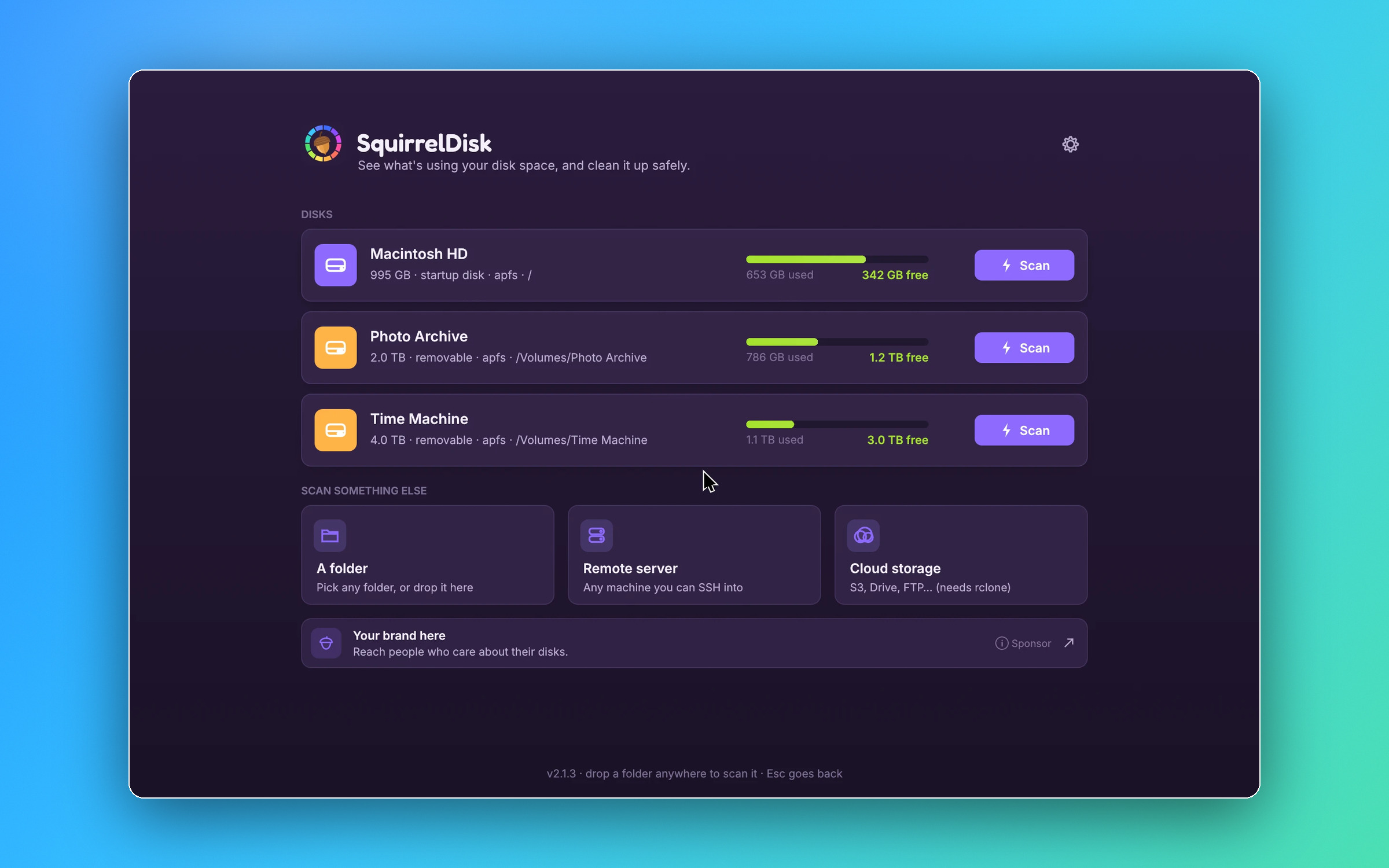
Домашний экран построен вокруг выбора источника. Локальный диск или отдельная папка становятся корнем будущей карты. В той же логике доступны Remote server для SSH и Cloud storage для источников, подключаемых через rclone. Это полезная организация: приложение не заставляет сначала импортировать проект или создавать базу данных — объект анализа выбирается непосредственно перед сканированием.
Sunburst как основная карта
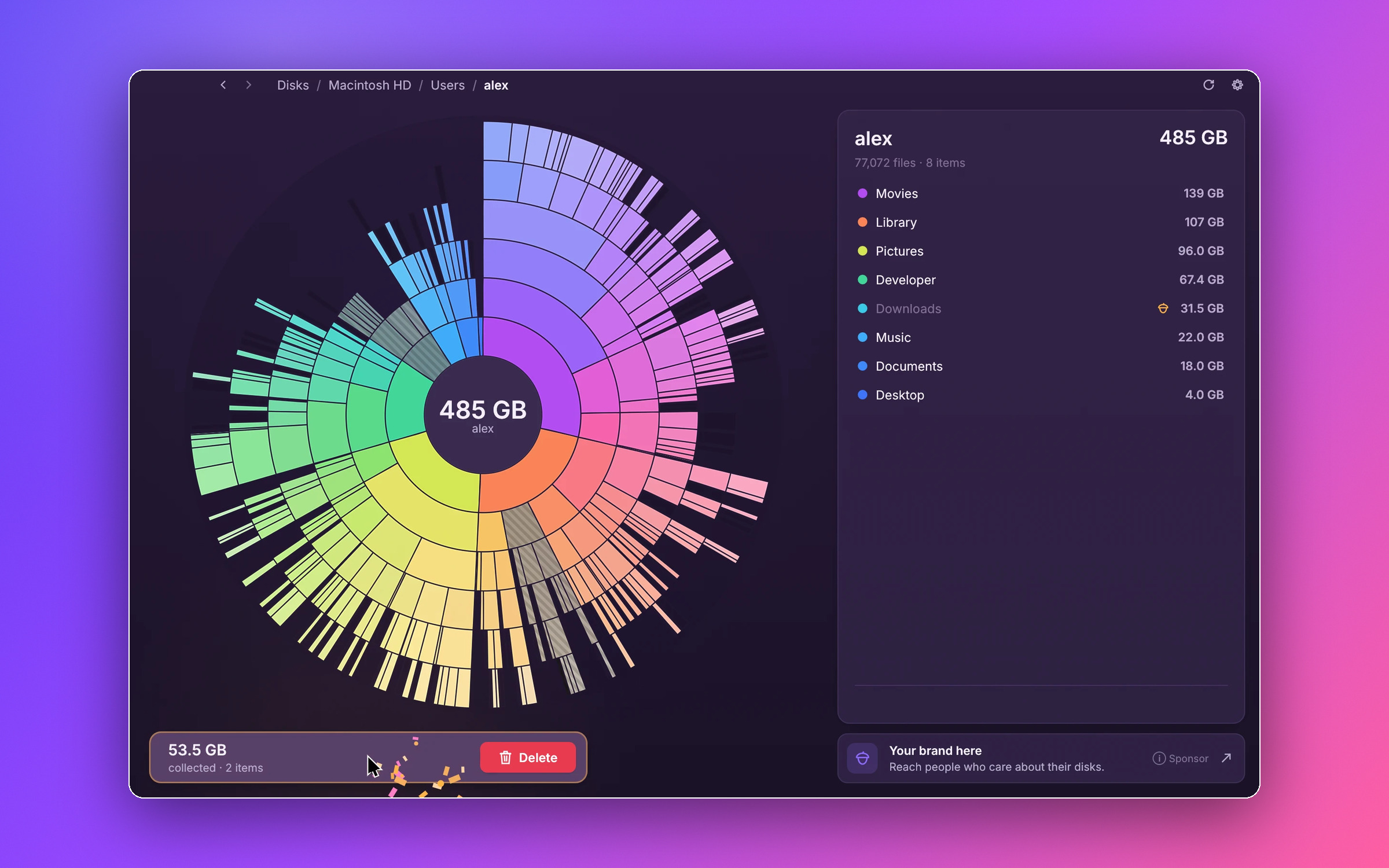
В режиме sunburst выбранный каталог находится в центре, первый круг показывает его непосредственные элементы, следующие кольца — более глубокие уровни. Размер сектора соответствует занимаемому месту. При наведении боковой список показывает содержимое, отсортированное по размеру. Маленькие элементы группируются, чтобы диаграмма не превращалась в набор почти невидимых сегментов.
Главное достоинство такого представления — связь размера и иерархии. Большой внешний сектор не просто говорит «есть большой файл», а показывает, через какую ветку каталога к нему пришли. Это удобно для поиска причин переполнения домашней директории, папок приложений или каталогов проектов.
Treemap как альтернативный вид
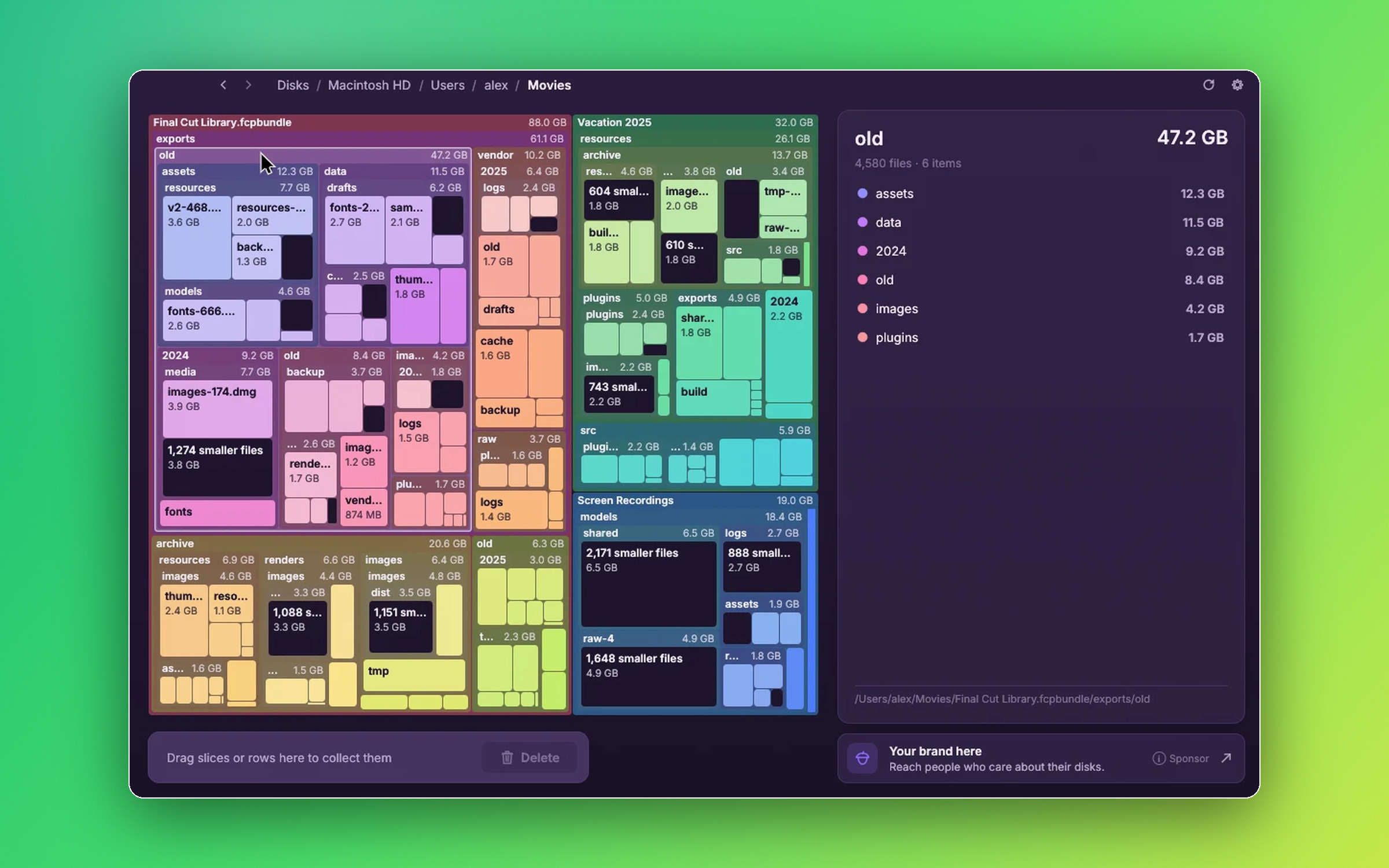
Treemap появился в ветке 2.2. В нём каждый каталог представлен прямоугольником внутри родительского прямоугольника, а площадь соответствует занимаемому месту. Такой вид лучше использует площадь окна и удобен, когда нужно заметить один очень крупный файл среди множества мелких. Навигация, наведение, сбор элементов и защитные ограничения остаются теми же, что и в sunburst.
Боковой список и навигация
График не является единственным источником точных значений. Боковой список выводит элементы в порядке размера и даёт более удобный способ увидеть название объекта, когда сектор слишком мал или когда структура дерева важнее визуального сравнения. Клик по сектору или элементу углубляет просмотр, клик по центру возвращает на уровень выше. В SquirrelDisk 2 добавлены кнопки назад и вперёд и кликабельный путь, поэтому глубокая навигация не привязана только к радиальной карте.
Collector как промежуточный слой удаления
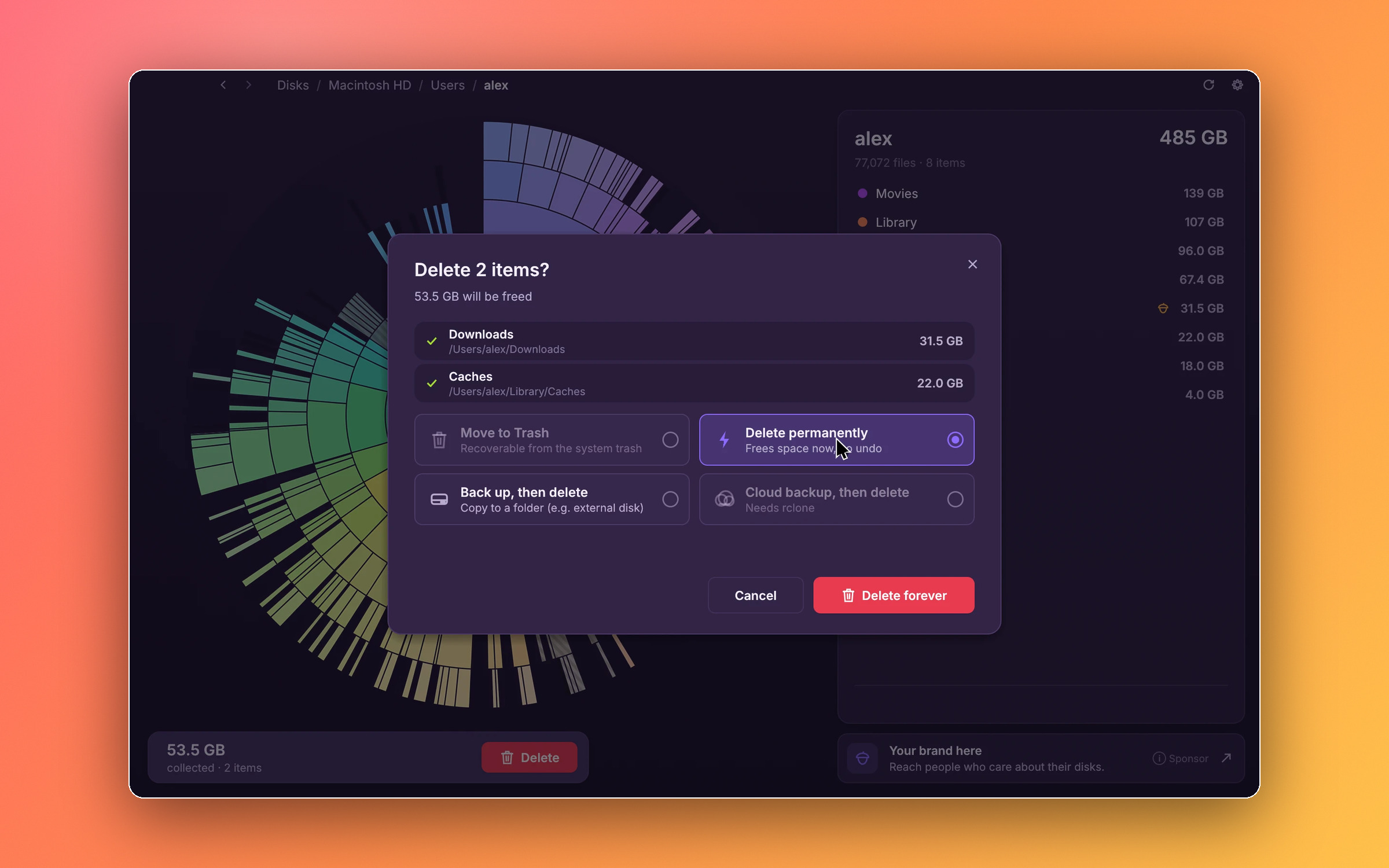
Collector — одна из главных конструктивных особенностей программы. Найденный объект не удаляется в момент, когда его перетаскивают в нижнюю область. Сначала формируется набор кандидатов на очистку. После этого выбирается действие: переместить в Trash, удалить окончательно, сначала сделать резервную копию в папку или на внешний диск, либо сохранить копию в облако и удалить исходник.
Такой подход отделяет исследование от изменения файловой системы. Это особенно важно при работе с большими каталогами, где легко принять папку за ненужный кэш только потому, что она занимает десятки гигабайт. До запуска операции удаления выбранные элементы остаются на исходном месте.
Hidden space и показатели занятости
Центральная сумма SquirrelDisk должна читаться как результат анализа пространства, доступного сканеру, а не как универсальная бухгалтерия всего накопителя. В версии 2.5.1 пункт Hidden space можно раскрыть и увидеть, из чего он складывается. На macOS туда относятся системные тома, разделяющие общий APFS-диск, включая VM и Preboot, а также данные, которые сканер не может прочитать. На Linux учитываются зарезервированные файловой системой блоки и недоступная сканированию часть.
Отдельная тонкость касается облачных файлов и ссылок. Файлы, которые существуют только онлайн в iCloud, Dropbox, Google Drive или OneDrive, считаются занимающими ноль локального места. Жёсткие ссылки считаются один раз. В версии 2.5.1 также исправлен случай точных APFS-клонов: если несколько файлов полностью разделяют одни и те же блоки, их пространство учитывается однократно. Это делает показатели ближе к физически занятому месту, но частично изменённые клоны всё ещё могут делить блоки не так просто, как жёсткие ссылки.
Основные функции и практический смысл каждой из них
Локальное сканирование
Локальный анализ можно запускать как для целого диска, так и для отдельной папки. Результат строится по мере сканирования: карта появляется и наполняется постепенно, поэтому самые крупные ветки становятся видны до завершения обхода всей структуры. Это не фоновый индексатор и не постоянно поддерживаемая база: результат текущего сканирования хранится в памяти приложения.
Такой дизайн делает SquirrelDisk удобным для разового расследования переполнения. В то же время он означает, что программу не стоит воспринимать как систему долговременного мониторинга с историей изменения диска. У пользователя остаётся актуальная карта текущего сеанса, а повторное исследование запускается снова.
Расчёт реального места на диске
SquirrelDisk старается показывать не только логический размер файла, но и место, которое он реально занимает. Это особенно заметно на системах с жёсткими ссылками, sparse-файлами, облачными файлами только онлайн и современными механизмами клонирования. В результате цифра может отличаться от суммы размеров, которую показывает простой файловый менеджер.
На Windows это объясняет, например, почему WinSxS может выглядеть меньше, чем в Explorer: одинаковые данные через hard link не должны механически складываться несколько раз. На macOS аналогичная осторожность нужна при интерпретации APFS. Для пользователя практический вывод простой: при споре двух инструментов сначала выясняйте, сравниваются ли логические размеры, физически занятые блоки или пространство, доступное конкретному томy.
Очистка через Trash
Перемещение в корзину — наиболее безопасный режим из доступных. На Windows объект попадает в Recycle Bin, на macOS и Linux используется обычная корзина соответствующей среды. Такой результат можно восстановить средствами операционной системы, пока корзина не очищена.
Защитные правила ограничивают выбор. Системные каталоги, домашний каталог пользователя, целые диски и другие критические расположения нельзя просто собрать в collector. Для каталогов приложений и настроек предусмотрено дополнительное подтверждение. Это снижает вероятность случайного удаления, но не отменяет проверки содержимого: пользователь всё равно может сознательно удалить нужный файл из разрешённой области.
Окончательное удаление и Secure erase
В режиме Delete for good файл удаляется без возможности восстановления через обычную корзину. Для более жёсткого сценария доступен Secure erase. При включённой опции каждый файл трижды перезаписывается — нулями, единицами и случайными данными по схеме DoD 5220.22-M — затем переименовывается и удаляется.
Название «secure erase» нельзя трактовать как абсолютную гарантию стирания на современных SSD и copy-on-write файловых системах. APFS, Btrfs и ZFS могут сохранять старые блоки иначе, чем классический магнитный диск. Официальная документация прямо указывает, что полное шифрование накопителя — FileVault, BitLocker или LUKS — является более надёжной защитой оставшихся данных. Поэтому для чувствительных данных Secure erase — дополнительная мера, а не замена шифрованию.
Резервное копирование перед удалением
Collector умеет перед удалением скопировать выбранные данные в папку или на внешний диск. Это наиболее рациональный вариант для файлов, которые потенциально нужны, но не должны оставаться на системном накопителе. Смысл операции отличается от обычного копирования в файловом менеджере: источник одновременно становится кандидатом на освобождение места.
Отдельный режим позволяет сохранить копию в облако через rclone и затем удалить локальный оригинал. Здесь появляются дополнительные зависимости: наличие рабочего облачного аккаунта, сетевое соединение, свободное место на стороне назначения и корректная конфигурация rclone. При критичных данных копию следует считать принятой только после проверки результата в целевом хранилище.
Удаление файлов, изменённых вне программы
SquirrelDisk отслеживает изменения, сделанные в Finder, Explorer или файловом менеджере Linux. Если файл был перемещён или удалён в другой программе, карта обновляется. Это важное свойство для реальной очистки: не требуется считать диаграмму неизменным снимком, пока пользователь параллельно работает с файловым менеджером.
SSH-сканирование
Remote server предназначен для Linux-серверов, NAS, Raspberry Pi и удалённых Mac, до которых можно добраться по SSH и где доступна POSIX-оболочка. SquirrelDisk использует системный ssh-клиент, поэтому применяются существующие ключи, агент, jump hosts, алиасы и настройки ~/.ssh/config. Авторизация выполняется в рамках выбранного соединения.
Для ускорения обхода SquirrelDisk сначала пытается использовать небольшой вспомогательный компонент в ~/.cache/squirreldisk на сервере. Если это невозможно, он переходит к GNU find, а затем к du. Результат исследуется на компьютере пользователя, поэтому сама диаграмма не требует полноценного графического интерфейса на сервере.
Удаление на сервере принципиально опаснее локальной корзины. Для удалённого объекта нет Trash: постоянное удаление выполняется через rm, а отмены нет. Поэтому для удалённой очистки безопасный сценарий — сначала сделать локальную копию через Back up, then delete, а уже затем проверять источник.
Облачные источники через rclone
В SquirrelDisk 2.3 появилась встроенная настройка cloud accounts. Из Home → Cloud storage программа может установить официальный сборник rclone одним действием; документация указывает, что загрузка проверяется по контрольной сумме и не требует административных прав. Популярные сервисы подключаются без ручного запуска терминального мастера: Google Drive, Dropbox, OneDrive, Box и pCloud используют вход через браузер.
Для S3 и совместимых хранилищ, Backblaze B2, SFTP, FTP, WebDAV/Nextcloud и MEGA предусмотрены формы параметров. При сохранении соединение проверяется. Для других поддерживаемых rclone источников остаётся возможность перейти к rclone config. Это делает SquirrelDisk не облачным клиентом общего назначения, а визуальным анализатором удалённого хранилища поверх транспортного слоя rclone.
Командная строка и JSON
Начиная с версии 2.5, SquirrelDisk можно запускать из терминала. Команда squirreldisk с путём открывает графическое приложение на выбранной папке. Команда squirreldisk scan с путём выводит крупнейшие элементы без открытия окна. Для дерева используются параметры —depth и —top, а параметр —json выдаёт данные в JSON для сценариев автоматизации.
В версии 2.5.1 добавлено обращение CLI к уже открытой программе: на macOS и Linux команда scan может сразу получить результат уже завершённого сканирования, вместо повторного обхода. Для принудительного нового обхода используется —fresh. Windows-инсталлятор добавляет команду автоматически; на macOS и Linux она настраивается при первом запуске, когда это возможно, или через Settings → Command-line tool.
Контекстное действие Scan with SquirrelDisk
В Settings → Folder menu можно включить пункт Scan with SquirrelDisk. После этого выбранную папку можно передать программе из файлового менеджера: на macOS это Quick Actions в Finder, на Windows — Explorer, включая Show more options в Windows 11, на Linux — Dolphin, Nemo, Nautilus или соответствующее действие Open with.
Настройки интерфейса, языка и обновлений
В Settings можно выбрать Sunburst или Treemap через Chart style, изменить глубину отображения карты, выбрать одну из семи цветовых тем, управлять звуковыми эффектами, языком и автоматическими обновлениями. Русский язык входит в набор из 25 языков. Комбинация Command+, на macOS и Ctrl+, на Windows и Linux открывает Settings.
Автоматические обновления скачиваются в фоне; когда новая версия готова, появляется действие Restart to update. Проверку можно отключить в Settings → Install updates automatically. В версии 2.5.1 программа проверяет обновления каждый час во время работы, а при появлении новой версии показывает, что именно изменилось, до перезапуска.
Как пользоваться программой — советы гика
Сканирование локального диска целиком
Цель. Найти главные источники занятого пространства без предварительного знания структуры диска.
Подготовка. Закройте приложения, которые активно создают или удаляют большие файлы, если вам нужна стабильная картина. Для защищённых каталогов заранее учитывайте права текущего пользователя.
- Запустите SquirrelDisk и на домашнем экране выберите нужный локальный диск.
- Дождитесь появления карты. Сканирование строится постепенно, поэтому уже по крупным секторам можно определить основные ветки.
- Наведите указатель на крупный сектор и используйте боковой список, чтобы уточнить название и размер.
- Щёлкните сектор для перехода внутрь; для возврата используйте центр диаграммы либо навигацию назад.
- Сверяйте итог с показателями свободного места системы, особенно на macOS с APFS и на файловых системах с большим количеством ссылок или sparse-файлов.
Параметры. В Settings → Chart style можно оставить Sunburst или выбрать Treemap; Chart depth определяет глубину, которая видна без дополнительного углубления.
Проверка результата. Крупнейшие ветки должны быть видны в боковом списке, а суммарная картина — согласовываться с доступным пространством с учётом Hidden space.
Типичная ошибка. Принимать отображаемую сумму за физическую ёмкость APFS-контейнера без учёта скрытого пространства и механизма совместного использования блоков.
Безопасный откат. Само сканирование ничего не изменяет. Если вывод выглядит подозрительно, прекратите очистку и сравните конкретный каталог с системными средствами, не удаляя выбранные объекты.
Сканирование одной папки
Цель. Исследовать проект, Downloads, кэш или пользовательскую библиотеку без обхода всего накопителя.
Подготовка. Выберите каталог, к которому текущая учётная запись имеет доступ. Для Linux не рассчитывайте увидеть содержимое root-owned директорий без соответствующих прав.
- На домашнем экране выберите A folder.
- Укажите папку в системном диалоге выбора.
- Дождитесь построения карты и ориентируйтесь на крупнейшие элементы бокового списка.
- Углубляйтесь в сектора, пока не дойдёте до конкретных файлов или подкаталогов.
Параметры. Глубина Chart depth регулирует визуальное представление, но не превращает выбор папки в фильтр по размеру.
Проверка результата. Корнем карты должна оставаться выбранная папка, а не весь диск.
Типичная ошибка. Считать отсутствие каталога признаком пустой папки. Чаще сначала нужно проверить права чтения или особенности точки монтирования.
Безопасный откат. Навигация по дереву не меняет файлы; вернитесь назад или закройте окно анализа.
Навигация по sunburst и поиск крупного файла
Цель. От крупной ветки перейти к конкретному элементу, который можно удалить или перенести.
Подготовка. Выберите источник и дождитесь появления бокового списка.
- Найдите сектор с большой долей кольца.
- Щёлкните его, чтобы сделать каталог центром текущего уровня.
- Используйте внешний слой колец и боковой список для поиска крупного вложенного элемента.
- При необходимости наведите курсор на сектор, чтобы увидеть сведения в списке.
- Для подъёма на уровень выше щёлкните центр или используйте Back.
Параметры. Если глубокая структура плохо читается, уменьшите или увеличьте Chart depth и при необходимости переключитесь на Treemap.
Проверка результата. Название и размер найденного объекта должны совпадать с данными бокового списка.
Типичная ошибка. Считать площадь внешнего кольца прямым сравнением между разными уровнями. Для точного сравнения используйте числовой размер и боковой список.
Безопасный откат. Навигация обратима и не удаляет данные.
Переключение на Treemap
Цель. Найти большие отдельные файлы там, где радиальная диаграмма становится слишком плотной.
Подготовка. Сначала получите карту диска или папки, затем откройте Settings.
- Откройте Settings через Command+, либо Ctrl+, на Windows и Linux.
- В пункте Chart style выберите Treemap.
- Вернитесь к текущему анализу и смотрите на крупные прямоугольники.
- Щёлкайте по нужному блоку для углубления и используйте центр или Back для возврата.
Параметры. Основной выбор — Chart style; остальные параметры визуализации, включая глубину и тему, находятся в Settings.
Проверка результата. Внутри родительского блока должны быть видны дочерние папки и файлы с площадью, пропорциональной их размеру.
Типичная ошибка. Искать отдельный режим удаления только для Treemap. Collector и защитные проверки общие для обоих видов.
Безопасный откат. Вернитесь в Settings и выберите Sunburst. Переключение представления не изменяет файлы.
Сбор кандидатов в Collector
Цель. Подготовить набор файлов к одной операции очистки и не удалять их во время исследования.
Подготовка. Убедитесь, что выбранные элементы действительно не нужны текущим приложениям. Для важных данных заранее определите место резервной копии.
- Выберите сектор на карте или строку в боковом списке.
- Перетащите выбранный элемент в collector в нижней части окна.
- Повторите действие для остальных кандидатов.
- Перед запуском очистки ещё раз сравните список кандидатов с их назначением.
Параметры. На этом этапе важен не тип файла, а выбранный путь и последующее действие collector.
Проверка результата. Объекты должны отображаться в collector как подготовленные к операции; исходные файлы до подтверждения очистки остаются на месте.
Типичная ошибка. Перетаскивать крупный системный или пользовательский каталог только потому, что он занимает много места.
Безопасный откат. Не запускайте операцию удаления, пока не уверены в составе набора. Для сомнительных данных используйте резервное копирование или Trash вместо постоянного удаления.
Перемещение в Trash или Recycle Bin
Цель. Освободить рабочее пространство с возможностью восстановить данные через стандартную корзину.
Подготовка. Проверьте выбранные элементы в collector и убедитесь, что после перемещения в корзину приложения не потеряют нужные файлы.
- Откройте собранный список в collector.
- Выберите действие Move to Trash.
- Подтвердите операцию, если SquirrelDisk запросит подтверждение.
- Дождитесь завершения операции и сообщения о результате.
- Проверьте свободное место и при необходимости откройте системную корзину.
Параметры. На Windows действие соответствует Recycle Bin; в других системах используется корзина рабочего окружения.
Проверка результата. Удалённые элементы должны находиться в системной корзине, а карта и доступное пространство должны обновиться.
Типичная ошибка. Считать перемещение в Trash окончательным освобождением места во всех сценариях: пока корзина не очищена, данные могут продолжать занимать место.
Безопасный откат. Восстановите файл штатными средствами системной корзины, если он оказался удалён ошибочно.
Постоянное удаление и Secure erase
Цель. Удалить данные без обычной возможности восстановления из корзины.
Подготовка. Сделайте отдельную копию всего, что может понадобиться. Для SSD и APFS/Btrfs/ZFS не рассчитывайте на Secure erase как на абсолютную гарантию физического уничтожения старых блоков.
- Подготовьте кандидатов в collector.
- Выберите Delete for good.
- Если нужна дополнительная перезапись, включите Secure erase.
- Внимательно подтвердите постоянное удаление.
- После завершения проверьте, что объекты исчезли из дерева и свободное место изменилось.
Параметры. Secure erase выполняет три прохода: нули, единицы, случайные данные.
Проверка результата. Файлы не должны появляться в Trash; для контроля свободного места сверяйте системный индикатор с картой.
Типичная ошибка. Применять этот режим к файлам, которые ещё могут понадобиться, без резервной копии.
Безопасный откат. Для Delete for good и Secure erase отката нет. Единственный безопасный откат — восстановление заранее созданной копии.
Резервное копирование перед удалением
Цель. Освободить место, сохранив исходные данные вне системного накопителя.
Подготовка. Подключите внешний диск или подготовьте доступную папку с достаточным свободным местом. Для облака заранее настройте рабочий аккаунт через Cloud storage.
- Соберите нужные элементы в collector.
- Выберите вариант Back up, then delete.
- Укажите папку или внешний диск как место назначения, если это требуется интерфейсу.
- Для облачного варианта выберите настроенное rclone-хранилище.
- Дождитесь окончания копирования и только после этого убедитесь, что операция удаления завершена.
Параметры. Критичны свободное место назначения, права записи и стабильность соединения с облаком.
Проверка результата. Откройте целевую папку или облачное хранилище и убедитесь, что копия читается и имеет ожидаемый размер.
Типичная ошибка. Считать завершение копирования достаточным, не проверив целевой объект.
Безопасный откат. Не удаляйте резервную копию до подтверждения результата; при ошибке копирования исходник должен оставаться доступным.
Подключение облачного аккаунта через rclone
Цель. Анализировать удалённое облачное хранилище и использовать его как место резервной копии.
Подготовка. Убедитесь, что интернет-соединение работает и выбранный провайдер поддерживается встроенной формой или rclone.
- На домашнем экране выберите Cloud storage.
- Если rclone отсутствует, разрешите SquirrelDisk установить официальный сборник через предложенное действие.
- Выберите сервис: для Google Drive, Dropbox, OneDrive, Box и pCloud используется вход через браузер; для S3, B2, SFTP, FTP, WebDAV/Nextcloud и MEGA заполните предложенную форму.
- Сохраните аккаунт и дождитесь проверки соединения.
- После успешной проверки откройте хранилище для анализа.
Параметры. Набор полей зависит от провайдера. Для нестандартных rclone-источников используется rclone config.
Проверка результата. Аккаунт должен пройти проверку при сохранении, а удалённая структура должна открываться как источник анализа.
Типичная ошибка. Неверные учётные данные, отсутствующий доступ к удалённому ресурсу или сбой OAuth.
Безопасный откат. Не удаляйте локальные или удалённые файлы из облачного источника, пока не убедились, что подключение указывает на правильный аккаунт и путь.
Сканирование сервера по SSH
Цель. Найти крупные каталоги на Linux-сервере, NAS или удалённом Mac без установки полноценного GUI на сервер.
Подготовка. Проверьте SSH-доступ из обычного терминала и права пользователя на чтение нужной части файловой системы.
- На домашнем экране выберите Remote server.
- Выберите хост из ~/.ssh/config или введите user@host.
- Пройдите SSH-аутентификацию с применением ключа, агента или пароля, доступного вашей системе.
- Дождитесь построения дерева и исследуйте его как локальный источник.
- Если требуется удалённая очистка, сначала выберите резервное копирование, а не постоянное удаление.
Параметры. Доступный объём данных определяется правами SSH-пользователя. Для ускорения SquirrelDisk может разместить helper в ~/.cache/squirreldisk; при невозможности используется find или du.
Проверка результата. Крупные каталоги должны отображаться с учётом реально доступных пользователю данных.
Типичная ошибка. Ожидать полную картину сервера от учётной записи, которая не имеет доступа к системным каталогам.
Безопасный откат. Само сканирование безопасно; при удалённой очистке используйте Back up, then delete, потому что remote deletion не имеет локальной корзины и отмены.
Запуск анализа из терминала и получение JSON
Цель. Встроить анализ в скрипт или быстро получить список крупнейших элементов без графического окна.
Подготовка. Убедитесь, что команда squirreldisk доступна в PATH. На Windows она добавляется установщиком; на macOS и Linux настройка выполняется автоматически, когда это возможно, либо через Settings → Command-line tool.
- Для открытия GUI на конкретной папке используйте команду squirreldisk с путём.
- Для текстового результата используйте squirreldisk scan с путём.
- Ограничьте глубину параметром —depth и количество верхних элементов параметром —top.
- Для машинной обработки выберите —json.
- Если SquirrelDisk уже завершил сканирование, на macOS и Linux команда scan может использовать его результат; для обязательного нового обхода добавьте —fresh.
Параметры. Ключевые параметры — —depth, —top, —json и —fresh.
Проверка результата. Текстовый режим должен вывести дерево крупнейших элементов, а JSON — структурированные данные, пригодные для дальнейшей обработки.
Типичная ошибка. Использовать старый синтаксис или ожидать, что CLI поддерживает полный набор GUI-действий очистки.
Безопасный откат. Команда scan только читает структуру; для изменений файлов используйте GUI collector и не запускайте команды удаления вручную.
Включение Scan with SquirrelDisk в файловом менеджере
Цель. Передавать папку в анализатор непосредственно из Finder, Explorer или Linux-файлового менеджера.
Подготовка. Убедитесь, что хотите добавить контекстное действие в систему.
- Откройте Settings.
- Включите Folder menu.
- В Finder используйте Quick Actions; в Explorer на Windows 11 при необходимости раскройте Show more options; в Linux используйте Dolphin, Nemo, Nautilus или Open with.
- Выберите Scan with SquirrelDisk для нужной папки.
Параметры. Функция отключена по умолчанию.
Проверка результата. Выбранная папка должна открываться как корень нового анализа.
Типичная ошибка. Искать пункт в контекстном меню до включения Folder menu.
Безопасный откат. Выключите Folder menu в Settings; это меняет только интеграцию с файловым менеджером.
Настройка языка, темы, глубины карты и обновлений
Цель. Привести интерфейс к рабочему состоянию и контролировать автоматические обновления.
Подготовка. Откройте Settings.
- Выберите нужный язык; русский входит в поддерживаемые 25 языков.
- В Chart style выберите Sunburst или Treemap.
- Настройте Chart depth под размер окна и глубину дерева.
- Выберите одну из семи цветовых тем и при необходимости отключите звуковые эффекты.
- В Install updates automatically оставьте автоматические обновления включёнными либо отключите их, если контроль версий должен быть ручным.
Параметры. Список тем включает Hazelnut, Midnight Neon, Autumn Forest, Dracula, Nordic, Sunset и Paper.
Проверка результата. После закрытия Settings карта должна использовать выбранный стиль, язык и тему; обновления должны соответствовать выбранной политике.
Типичная ошибка. Оценивать проблемы производительности как проблему диска, не учитывая отрисовку интерактивной карты. В репозитории есть открытое сообщение о высокой загрузке GPU.
Безопасный откат. Верните предыдущую тему, стиль и политику обновлений в Settings. Изменение этих параметров не затрагивает файлы.
Сквозной сценарий: от запуска до сохранения результата
Цель. Выполнить полный разбор заполненного системного диска и освободить место с резервной копией важных кандидатов.
Подготовка. Для чувствительных данных заранее подключите внешний диск или настройте облачный аккаунт. Если анализируется macOS, учитывайте APFS и Hidden space; на Linux проверьте права чтения; на SSH-сервере используйте учётную запись с нужным объёмом доступа.
- Откройте SquirrelDisk и выберите локальный диск или A folder для ограниченного анализа.
- Дождитесь построения sunburst и найдите крупную ветку через боковой список.
- Углубляйтесь кликами, а при необходимости переключитесь в Settings → Chart style → Treemap.
- Выберите только те файлы, назначение которых понятно, и перетащите их в collector.
- Для сомнительных данных выберите резервное копирование перед удалением; для очевидного временного мусора используйте Move to Trash.
- Дождитесь окончания операции и проверьте, что резервная копия открывается, а свободное место увеличилось.
- Если нужна текстовая фиксация крупнейших элементов для скрипта, отдельно используйте squirreldisk scan с —top, —depth или —json; это не является сохранением GUI-проекта.
Проверка результата. В итоге должны быть одновременно подтверждены три вещи: карта больше не содержит удалённых объектов, свободное место системы изменилось ожидаемым образом, а все данные, которые требовали сохранения, доступны из резервной копии.
Типичная ошибка. Пытаться сохранить проект анализа как отдельный файл, которого в интерфейсе не предусмотрено. SquirrelDisk работает с текущим деревом в памяти, а CLI умеет выдавать текст или JSON.
Безопасный откат. Для обратимых действий используйте системную корзину. Для постоянного удаления откат возможен только из заранее проверенной копии.
Импорт, экспорт и форматы: что реально поддерживается
SquirrelDisk не работает с документными форматами в смысле конвертеров. У него нет задачи «импортировать PDF, JPG или MP4» и затем экспортировать их в другой формат. Входом служит файловая система: локальный диск, выбранная папка, удалённый POSIX-сервер по SSH или удалённое хранилище через rclone.
Поэтому понятия импорта и экспорта здесь нужно разделять. Для локального GUI нет рабочего проекта, который можно сохранить как файл и потом открыть в SquirrelDisk. Основной результат — интерактивное дерево в памяти. Для автоматизации существует CLI-вывод дерева и JSON через —json. Это наиболее близкий к экспорту механизм, поскольку результат можно передать внешнему скрипту.
| Источник или результат | Статус | Что это означает |
|---|---|---|
| Локальный диск | Поддерживается | Источник анализа файловой системы |
| Отдельная папка | Поддерживается | Источник с выбранным каталогом в корне карты |
| SSH-сервер | Поддерживается | Удалённое дерево читается через системный SSH |
| Облачное хранилище | Поддерживается через rclone | Удалённые объекты анализируются без превращения SquirrelDisk в обычный облачный клиент |
| GUI-проект анализа | Отдельный файл не заявлен | Сеанс не является редактируемым проектным форматом |
| JSON | Поддерживается CLI | Вывод для скриптов через —json |
| Текстовое дерево | Поддерживается CLI | Крупнейшие элементы можно вывести через scan с —depth и —top |
Это ограничение нужно учитывать при автоматизации. SquirrelDisk способен отдавать структурированные сведения командной строке, но он не является системой отчётности с каталогом сохранённых снимков диска. Если нужен долгосрочный аудит изменения объёма по датам, потребуется внешняя система хранения результатов CLI или другой инструмент.
Автоматизация, облако, мобильность и ИИ
Автоматизация у SquirrelDisk сосредоточена не на планировщике регулярных очисток, а на CLI и интеграции с файловым менеджером. Командная строка позволяет получать дерево или JSON и передавать его скриптам. Folder menu сокращает путь от выбранного каталога до GUI. Это полезно для разработчика или администратора, который хочет оставить визуальный анализ как ручной этап, а сбор статистики включить в собственный процесс.
Облачная часть реализована через rclone. SquirrelDisk может установить rclone, хранит его конфигурацию локально и использует его для подключения к провайдерам. Это расширяет географию источников, но одновременно переносит часть надёжности на сеть и выбранный backend. При локальном сканировании интернет не нужен для чтения файловой системы; он нужен для обновлений, спонсорской инфраструктуры и удалённых источников. При SSH и облачном анализе соединение является обязательной частью операции.
Мобильного приложения и заявленных встроенных AI-функций в текущей версии нет. Наличие ИИ в процессе разработки проекта не следует путать с функцией продукта: автор указывает использование AI-инструментов для переводов, полировки интерфейса и некоторых рутинных задач разработки, но ядро сканера, диаграммы и очистки описывает как собственную переработку.
Производительность и требования без вымышленных замеров
SquirrelDisk написан на Rust и использует egui; официальное описание характеризует его как native-приложение без Electron и указывает размер самого приложения около 8 МБ. Разработчик заявляет, что карта может строиться за секунды даже при миллионах файлов на современном диске, а память остаётся небольшой. Это именно заявление проекта, а не независимый стендовый тест, поэтому корректно использовать его как характеристику архитектуры, а не как гарантированное время сканирования любого накопителя.
Скорость реального обхода зависит от количества объектов, файловой системы, состояния накопителя, прав доступа и источника. Для SSH дополнительно влияет сеть, хотя helper выполняет основную работу на сервере и передаёт готовое дерево. Для облака к задержкам добавляются особенности API и rclone backend.
На актуальную версию стоит смотреть отдельно от старых отзывов. В 2.5.1 исправлен полноэкранный режим на macOS и расчёт точных APFS-клонов. Одновременно в репозитории остаётся открытый issue с сообщением о значительной загрузке GPU на Windows-системе с RTX 4070 Ti Super. Это не доказывает высокую загрузку на всех компьютерах, но показывает, что отрисовка интерактивной карты может быть существенным фактором для отдельных конфигураций.
Безопасность и приватность
Локальный сканер читает метаданные, необходимые для построения карты: имена и пути объектов, размеры и структуру каталогов. Официальная политика отдельно подчёркивает, что содержимое файлов программа не открывает и не загружает. Это важное ограничение модели угроз: SquirrelDisk видит, какие файлы существуют и сколько места они занимают, но не отправляет сами документы на свой сервер.
Отсутствие аккаунта и трекинга не означает полного отсутствия сетевой активности. Приложение проверяет обновления, получает список спонсоров и может работать с удалёнными источниками. Политика приватности указывает, что веб-сервер видит IP-адрес, а запрос списка спонсоров содержит версию приложения; в версии 2.5.1 в этот запрос добавлены сведения об ОС и типе CPU. Список спонсоров общий, выбор выполняется локально. Необязательная анонимная статистика ограничена ежедневными суммами просмотров и не использует идентификатор.
Для rclone важен отдельный контур хранения секретов. Облачные учётные данные сохраняются rclone на компьютере пользователя; SquirrelDisk заявляет, что не пересылает их своему серверу. Если используется portable-режим, конфигурация rclone и cloud accounts может лежать рядом с исполняемым файлом. Поэтому USB-носитель с portable SquirrelDisk следует защищать так же, как любой носитель с конфигурацией облачных доступов.
SSH-сценарий устроен аналогично: приложение использует системный SSH-клиент, ключи, агент и конфигурацию пользователя. Имена и размеры удалённых файлов передаются по выбранному SSH-соединению на ваш компьютер. Для удалённого удаления защиты корзины нет, поэтому основным средством безопасности остаётся правильный выбор пользователя, пути и предварительная резервная копия.
Цена, лицензия и скрытая стоимость владения
SquirrelDisk бесплатен и распространяется под AGPL-3.0. Бесплатность относится к самой программе: отдельного Free/Pro-тарифа, платного пробного периода или подписки текущие официальные страницы не заявляют. Монетизация проекта строится на небольшом спонсорском баннере внутри приложения.
Платить за использование rclone-подключения самой программе не нужно, но облачный провайдер может иметь собственные тарифы и ограничения, а сетевой трафик может стоить денег. Аналогично, внешний диск для резервного копирования — отдельная инфраструктурная статья расходов. Это не скрытая лицензия SquirrelDisk, а стоимость выбранного сценария.
Есть и эксплуатационные издержки. Для macOS придётся пройти системное подтверждение первого запуска из-за отсутствия подписи. На Linux нужно учитывать x86_64 и наличие FUSE для обычного запуска AppImage; без FUSE предусмотрен запуск через извлечение AppImage. На Windows portable-версия не требует установки, но актуальный репозиторий содержит открытый issue о пустом экране на части Windows 11 25H2. Для критичного рабочего ПК MSI-развёртывание разумнее рассматривать как первый вариант диагностики, если portable ведёт себя некорректно.
Плюсы
- Бесплатная и открытая модель. AGPL-3.0 позволяет изучать исходный код и не требует подписки или покупки лицензии для обычного использования.
- Одна программа для трёх настольных платформ. Поддерживаются macOS, Windows 10/11 и Linux x86_64.
- Два принципиально разных визуальных представления. Sunburst удобен для иерархии, Treemap — для крупных отдельных блоков.
- Collector вместо мгновенного удаления. Пользователь сначала собирает кандидатов, а затем выбирает режим очистки.
- Резервная копия перед удалением. Можно сохранить данные в папку, на внешний диск или в облако через rclone.
- SSH и облако в одном интерфейсе. Программа выходит за пределы локального диска и работает с удалёнными источниками.
- CLI с JSON. Это реальная точка интеграции с собственными скриптами.
- Нет обязательного аккаунта. Локальный анализ не требует регистрации.
- Защитные ограничения. Системные каталоги, домашний каталог и целые диски нельзя безусловно отправить в collector.
Минусы
- Нет Mac App Store. На macOS приложение не подписано Apple Developer ID, поэтому первый запуск требует дополнительного разрешения.
- Linux ограничен x86_64. ARM-сборка, Flathub и официальные пакеты дистрибутивов текущими страницами не заявлены.
- Нет менеджера дубликатов. Ссылки и клоны учитываются для расчёта пространства, но поиск одинаковых файлов как отдельная функция не заявлен.
- Нет специализированного представления macOS System Data и локальных снимков. Для таких задач специализированные Mac-анализаторы могут дать больше контекста.
- Удалённое удаление по SSH необратимо. На сервере нет локальной корзины SquirrelDisk, поэтому резервная копия особенно важна.
- Облако зависит от rclone и сети. Сбой OAuth, конфигурации или backend блокирует удалённый сценарий.
- Это не система исторического мониторинга. Основной GUI-результат живёт в текущем сеансе, а сохранение в JSON доступно через CLI.
- Есть открытые платформенные проблемы. В октябре 2026 года зафиксированы сообщения о пустом экране portable-версии на части Windows 11 25H2 и о высокой загрузке GPU на одной из Windows-конфигураций.
Кому подойдёт SquirrelDisk
- Пользователю, который хочет понять, чем заполнен диск. Sunburst и Treemap сразу связывают размер с расположением объекта.
- Разработчику. Большие node_modules, target, кэши, Docker-образы и локальные библиотеки проще искать по структуре, чем вручную обходить дерево.
- Администратору небольшой инфраструктуры. SSH-сканирование позволяет исследовать сервер с рабочего компьютера.
- Пользователю нескольких ОС. Одна и та же модель интерфейса работает на Mac, Windows и Linux.
- Тем, кто не хочет отдавать содержимое файлов облачному анализатору. Локальное сканирование выполняется на собственном компьютере, а удалённые подключения происходят только к выбранным пользователем источникам.
Кому не подойдёт SquirrelDisk
- Тем, кому нужен полноценный менеджер дубликатов. Для поиска копий потребуется отдельный инструмент.
- Пользователям ARM-only Linux. Официальная Linux-сборка рассчитана на x86_64.
- Тем, кому принципиален Mac App Store. SquirrelDisk распространяется вне магазина и требует системного разрешения при первом запуске.
- Тем, кто ожидает автоматическую очистку «ненужного». Программа показывает пространство и предлагает операции, но решение о том, что безопасно удалить, остаётся за пользователем.
- Тем, кому нужна история использования диска. Для временных рядов придётся самостоятельно сохранять CLI-результаты или использовать систему мониторинга.
- Администратору, которому нужна безусловная обратимость удалённых файлов по SSH. На удалённом сервере такой корзины нет.
Сравнение с другими аналогами
Сравнение ниже использует одинаковые критерии: задача, платформа, порог освоения, работа с форматами, автоматизация, модель оплаты, ограничения и сценарий. Речь идёт о функциональном выборе, а не о рейтинге скорости: независимых измерений на одном и том же компьютере для всех продуктов нет.
| Программа | Задача | Платформа | Порог освоения | Форматы и представление | Автоматизация | Оплата | Ограничения | Когда выбирать |
|---|---|---|---|---|---|---|---|---|
| SquirrelDisk | Визуальный анализ и очистка | macOS, Windows 10/11, Linux x86_64 | Низкий | Файловая система; Sunburst, Treemap; CLI tree/JSON | CLI, Folder menu, rclone | Бесплатно, AGPL-3.0 | Нет дубликатов; Linux x86_64; удалённый SSH-delete без undo | Нужна одна программа для локальных, SSH и облачных источников |
| DaisyDisk | Визуальный анализ Mac и очистка | macOS 10.13+, Apple silicon и Intel | Низкий | Файловая система; sunburst и интерактивная карта | Основной сценарий GUI; отдельная автоматизация не является центром продукта | $9.99 единоразово; до 5 личных Mac | Только Mac; проприетарный продукт | Нужны Mac App Store, подписанный продукт и macOS-специфичные представления |
| WizTree | Очень быстрый анализ Windows и поиск крупных/дублирующихся файлов | Windows | Низкий | Tree view, Visual Tree Map, File View/Search, CSV import/export | CLI и экспорт данных; акцент на Windows | Бесплатно для личного использования; коммерческие лицензии платные | Не кроссплатформенный; бесплатная редакция ограничена некоммерческим использованием и содержит донатный элемент | Нужны Windows, поиск дубликатов и CSV-обмен |
| WinDirStat | Анализ и очистка Windows | Windows | Средний | Дерево, treemap, статистика расширений; современные сборки также предлагают дополнительные визуализации | Экспорт отчётов и командные сценарии поддерживаются текущим проектом | Бесплатно, открытый код | Windows-centric; интерфейс и набор функций шире и сложнее | Нужны Windows, статистика типов файлов, поиск и развитые операции |
| Filelight | Графическая визуализация места | Linux; также доступна Windows-сборка KDE | Низкий | Concentric rings, дерево файлов | Командный запуск конкретного каталога | Бесплатно, GPL-2.0+ | Тесно связан с KDE-экосистемой; нет единой модели SquirrelDisk для облака через rclone | Нужен классический ring-chart и интеграция с файловыми менеджерами KDE |
DaisyDisk — наиболее прямой конкурент на Mac по визуальной идее. Его преимущество — зрелая macOS-интеграция, Mac App Store и специализированные функции для снимков и System Data. SquirrelDisk выигрывает там, где важнее бесплатность, открытый код и единая программа на трёх ОС.
WizTree сильнее ориентирован на Windows и содержит отдельный поиск дубликатов, а также CSV-обмен данными. Если задача — максимально быстро искать большие файлы на Windows и работать с таблицами результатов, это другой профиль продукта. SquirrelDisk рациональнее, когда Windows — лишь одна из платформ и нужны SSH/rclone.
WinDirStat остаётся логичным выбором для Windows, если важны статистика расширений, классическая treemap-модель и широкий набор инструментов анализа. У SquirrelDisk интерфейс проще по концепции, но функциональная глубина Windows-ориентированного WinDirStat может быть выше для продвинутой диагностики.
Filelight близок визуально: концентрические кольца дают похожий способ чтения дерева. Его естественная среда — Linux/KDE, тогда как SquirrelDisk строит кроссплатформенный интерфейс и добавляет единый collector, SSH и rclone.
Что перестанет работать первым
Для локального анализа первым исчезает не доступ к файлам, а часть сетевых функций: если отключить интернет, локальный диск всё ещё можно сканировать, но обновления, спонсорская инфраструктура и облачные источники перестанут работать в штатном виде. Для SSH и rclone соединение с удалённым источником является обязательным, поэтому разрыв сети делает такой анализ недоступным до восстановления канала.
Следующий слой — доступы. Если SSH-пользователь не может читать каталог, SquirrelDisk не может придумать права, которых у него нет. Аналогично, отозванный OAuth-токен или изменённая конфигурация rclone блокируют облачный источник. Локальный анализ при этом не зависит от аккаунта SquirrelDisk: пользовательская регистрация не требуется.
Отдельный риск связан с лицензией и обновлениями: поскольку программа бесплатна и открыта, её функциональность не зависит от подписки. Но конкретный бинарник может устареть, а автоматические обновления можно отключить. Поэтому в среде с ручным управлением версиями стоит самостоятельно следить за релизами и не смешивать поведение старой 0.x-ветки с SquirrelDisk 2.
Карта доказательств
| Ключевой факт | Основание проверки | Контекст | Практический вывод |
|---|---|---|---|
| Актуальная версия 2.5.1 | Официальный press kit и релиз проекта | 12 октября 2026 года | Для текущего обзора нужно ориентироваться на ветку 2.x, а не на старые 0.x-отзывы |
| macOS, Windows и Linux | Официальные страницы загрузки и платформ | macOS Apple silicon/Intel, Windows 10/11, Linux x86_64 | Программа подходит для смешанной настольной инфраструктуры |
| Sunburst и Treemap | Официальная документация и релиз 2.2 | Treemap добавлен в SquirrelDisk 2 | Можно менять способ чтения той же структуры данных |
| Collector с резервным копированием | Официальная главная страница и press kit | Trash, Delete for good, Back up, cloud backup | Очистка отделена от момента выбора объекта |
| SSH | Официальная страница Remote servers | Системный ssh, helper, find/du | Удалённый анализ не требует полноценного GUI на сервере |
| rclone | Официальные release notes и cloud workflow | Популярные аккаунты подключаются из приложения | Облако расширяет источники, но добавляет сеть и конфигурацию |
| 25 языков | Официальный релиз 2.1 и текущая главная страница | Русский включён | Локализация не ограничена английским интерфейсом |
| Secure erase | Официальные release notes и FAQ | Три прохода; оговорки для SSD и copy-on-write | Функцию нельзя считать заменой полного шифрования |
| Высокая GPU-нагрузка как открытая проблема | Открытый issue проекта | Сообщение от 12 октября 2026 года для RTX 4070 Ti Super | Не следует обещать одинаковую нагрузку на всех системах |
| Пустой экран portable на части Windows 11 25H2 | Открытый issue проекта | Сообщение от 13 октября 2026 года | При таком симптоме нужно отделять portable-проблему от общего сбоя программы |
Жизненный цикл продукта
Первый релиз SquirrelDisk относится к 2022 году. После нескольких спокойных лет проект получил вторую жизнь в 2026 году: исходный автор переписал приложение с нуля на Rust и сделал его кроссплатформенным. С точки зрения пользователя это важнее, чем формальная нумерация: интерфейс, архитектура и набор функций SquirrelDisk 2 существенно отличаются от старой линии.
В ветке 2.x последовательно появились AppImage для Linux, автоматические обновления, 25 языков, Secure erase, Treemap, встроенные cloud accounts через rclone, portable mode, CLI, Folder menu и улучшенная обработка Hidden space и APFS-клонов. Версия 2.5.1 от 12 октября 2026 года — актуальная точка, на которой сделан этот обзор.
Это также объясняет конфликтующие сведения в старых внешних каталогах: некоторые страницы могут продолжать показывать более раннюю версию 2.5.0 или старые сведения о функциональности. Для текущего использования следует отдавать приоритет официальному сайту и конкретному релизу 2.5.1.
Задача → инструмент → результат → что проверить
| Задача | Инструмент SquirrelDisk | Результат | Что проверить |
|---|---|---|---|
| Понять, какая папка съела место | Sunburst + боковой список | Иерархия с размерами | Права чтения и Hidden space |
| Найти один огромный файл | Treemap | Крупный прямоугольник в контексте родителя | Назначение файла перед удалением |
| Удалить временный мусор | Collector → Move to Trash | Файл в системной корзине | Что занимает место до очистки корзины |
| Удалить чувствительные данные | Delete for good + Secure erase | Постоянное удаление | Есть ли резервная копия; подходит ли способ для SSD |
| Сохранить данные перед очисткой | Back up, then delete | Копия на диск или внешний носитель | Копия действительно открывается |
| Освободить место за счёт облака | Cloud storage + rclone | Удалённая копия и освобождение локального места | OAuth, сеть, свободное место и целевой аккаунт |
| Проверить сервер | Remote server | Локально отображаемая карта удалённой ФС | SSH-права; удалённое удаление необратимо |
| Собрать данные для скрипта | squirreldisk scan —json | JSON | Путь, глубина и необходимость —fresh |
| Открыть папку из Explorer/Finder | Folder menu | Scan with SquirrelDisk | Функция включена в Settings |
Типичные проблемы: симптом → причина → диагностика → исправление → проверка
1. macOS сообщает «SquirrelDisk can’t be opened»
Симптом. Приложение не запускается после открытия DMG.
Возможная подтверждённая причина. Сборка распространяется вне Mac App Store и не подписана Apple Developer ID.
Диагностика. Проверьте сообщение macOS в System Settings → Privacy & Security; официальная страница загрузки описывает именно этот сценарий.
Исправление. Откройте SquirrelDisk один раз, затем в System Settings → Privacy & Security найдите предупреждение о приложении и выберите Open Anyway, после чего подтвердите запуск.
Проверка результата. Повторный запуск должен открывать главное окно без повторной блокировки Gatekeeper для того же бинарника.
2. macOS сообщает, что приложение повреждено
Симптом. Вместо запуска появляется сообщение «is damaged».
Возможная подтверждённая причина. macOS применяет карантин к приложению, распространяемому вне App Store.
Диагностика. Убедитесь, что скачан официальный DMG, и сообщение относится именно к SquirrelDisk.
Исправление. Официальная документация предлагает после установки в Applications выполнить в Terminal команду xattr -dr com.apple.quarantine /Applications/SquirrelDisk.app.
Проверка результата. После повторного запуска окно SquirrelDisk должно открыться; если нет, не продолжайте обход защитных механизмов непроверенными командами и проверьте целостность дистрибутива.
3. Windows показывает «Windows protected your PC»
Симптом. Windows SmartScreen не даёт сразу запустить установщик или portable EXE.
Возможная подтверждённая причина. Сборки SquirrelDisk не имеют цифровой подписи, которую Windows использует для автоматического доверия.
Диагностика. Проверьте, что файл получен из официального дистрибутива, затем откройте More info и посмотрите предлагаемое действие.
Исправление. Для официального файла документация предлагает More info → Run anyway. Для portable EXE можно открыть Properties и включить Unblock, если такая опция доступна.
Проверка результата. Приложение должно перейти к запуску; если окно не появляется, отделите SmartScreen от проблемы самого portable-билда и попробуйте MSI.
4. Linux AppImage не стартует
Симптом. AppImage запускается с ошибкой или не открывает окно.
Возможная подтверждённая причина. В системе может отсутствовать FUSE, необходимый обычному режиму запуска AppImage.
Диагностика. Проверьте наличие FUSE в дистрибутиве и права исполнения файла.
Исправление. Сделайте AppImage исполняемым. Если FUSE недоступен, официальная Linux-документация предлагает запуск через ./SquirrelDisk-x86_64.AppImage —appimage-extract-and-run.
Проверка результата. Если приложение открывается в режиме extract-and-run, причина находится в среде AppImage/FUSE, а не в самом интерфейсе.
5. Linux показывает неполную картину /var или другого системного каталога
Симптом. В карте отсутствуют каталоги или цифры заметно меньше ожидаемых.
Возможная подтверждённая причина. SquirrelDisk читает только то, что доступно текущему пользователю.
Диагностика. Сравните конкретный каталог с системной командой du и проверьте владельца и права.
Исправление. Для проверки защищённых каталогов используйте системные средства с соответствующими правами, например sudo du -sh для диагностического сравнения; не выдавайте программе больше прав, чем требуется.
Проверка результата. Если расхождение объясняется правами, после запуска анализа с корректным доступом дерево должно стать полнее.
6. SSH-сервер подключается, но дерево неполное
Симптом. Удалённый источник открывается, но часть каталогов отсутствует.
Возможная подтверждённая причина. SSH-пользователь не имеет прав чтения этих путей.
Диагностика. Тем же пользователем проверьте доступ к спорному пути в обычном SSH-сеансе.
Исправление. Подключитесь пользователем с необходимыми правами или ограничьте область анализа доступными каталогами. SquirrelDisk не подменяет права ОС.
Проверка результата. Содержимое доступного пользователю пути должно соответствовать ожидаемой структуре; недоступные системные каталоги не следует считать ошибкой сканера.
7. Облачный аккаунт не проходит проверку
Симптом. После добавления аккаунта Cloud storage соединение не проходит проверку.
Возможная подтверждённая причина. Неверные параметры, OAuth-доступ, токен или сетевое соединение; для нестандартных backend дополнительно влияет конфигурация rclone.
Диагностика. Повторно откройте настройки аккаунта и проверьте выбранный сервис, путь и способ авторизации.
Исправление. Повторите авторизацию для сервисов с browser sign-in либо исправьте поля формы. Для остальных источников используйте rclone config.
Проверка результата. Соединение должно пройти проверку при сохранении, а источник — открыться в SquirrelDisk.
8. Облачные файлы занимают «неправильный» размер
Симптом. Папка iCloud, OneDrive, Dropbox или Google Drive выглядит намного меньше, чем в логическом представлении файлового менеджера.
Возможная подтверждённая причина. SquirrelDisk считает файлы, доступные только онлайн, занимающими ноль локального места.
Диагностика. Проверьте, какие объекты реально загружены на локальный диск, а какие являются online-only.
Исправление. Для анализа физически занятого места используйте текущий статус синхронизации, а не логический размер удалённой библиотеки.
Проверка результата. После локальной загрузки файла его вклад в физическое использование должен отражаться в карте.
9. На macOS сумма выглядит больше физического APFS-диска
Симптом. Карта показывает сумму, которая визуально не согласуется с ёмкостью APFS-контейнера.
Возможная подтверждённая причина. До 2.5.1 точные APFS-клоны могли считаться отдельно; 2.5.1 учитывает полностью разделяемые клоны один раз. Частично изменённые клоны всё ещё могут иметь частично общие блоки.
Диагностика. Уточните версию SquirrelDisk и сравните результат с diskutil apfs list и системными показателями. Проверьте, не используется ли старая версия.
Исправление. Обновитесь до 2.5.1 и повторите сканирование. Для принудительного свежего CLI-анализа используйте scan с —fresh.
Проверка результата. Итог после обновления должен быть ближе к реальной картине; если остаётся существенное расхождение, анализируйте крупные каталоги отдельно.
10. Portable SquirrelDisk показывает пустой экран в Windows 11 25H2
Симптом. После запуска portable EXE появляется пустое окно вместо интерфейса.
Возможная подтверждённая причина. В репозитории есть открытый issue от 13 октября 2026 года с таким симптомом на нескольких машинах Windows 11 25H2; в описании пока нет подтверждённой универсальной причины.
Диагностика. Уточните, что используется именно portable-сборка и Windows 11 25H2, затем сравните поведение с MSI.
Исправление. Если задача требует рабочей программы немедленно, используйте официальный MSI вместо проблемного portable-билда и сохраните сведения о проблемной конфигурации для отчёта разработчику. Не утверждайте, что это исправляет issue во всех системах.
Проверка результата. MSI должен запускаться независимо от состояния portable-сборки; если проблема повторяется, сохраните логи и сведения о системе для диагностики.
11. SquirrelDisk заметно загружает GPU
Симптом. При открытом приложении графический процессор используется заметно сильнее ожидаемого.
Возможная подтверждённая причина. В открытом issue от 12 октября 2026 года пользователь сообщил о загрузке до 60 процентов RTX 4070 Ti Super даже в состоянии простоя. В issue предлагается ограничение FPS и снижение лишней перерисовки, но это не является подтверждённым универсальным исправлением.
Диагностика. Сравните загрузку GPU при закрытом и открытом SquirrelDisk и отдельно после завершения сканирования.
Исправление. Не принимайте пользовательский рефакторинг из issue как официальный патч. До появления подтверждённого исправления используйте SquirrelDisk только на нужном этапе работы и закройте приложение после анализа, если GPU-нагрузка мешает другим задачам.
Проверка результата. После закрытия приложения нагрузка должна вернуться к уровню, который задают остальные процессы; если нет, источник проблемы находится вне SquirrelDisk.
12. Windows-папка, совпадающая с точкой монтирования, не сканируется
Симптом. Выбранный путь выглядит пустым, а карта не строится.
Возможная подтверждённая причина. В проекте есть открытый старый issue о выборе Windows mount point как верхнего каталога. Описание относится к версии 0.3.4, поэтому его нельзя автоматически считать дефектом 2.5.1.
Диагностика. Уточните версию приложения и проверьте, является ли выбранная папка точкой монтирования тома.
Исправление. Для старого билда используйте более свежую SquirrelDisk 2. Если проблема сохраняется в 2.5.1, сравните анализ самой точки монтирования с анализом её родительского каталога и зарегистрируйте issue с точной версией.
Проверка результата. Результат должен быть воспроизводим в конкретном пути; не следует считать старое поведение версии 0.3.4 доказательством текущего дефекта.
Безопасная работа с удалением: что действительно можно отменить
| Действие | Что происходит | Обратимость | Практическая рекомендация |
|---|---|---|---|
| Сканирование | Читается структура источника | Полностью безопасно | Использовать для предварительного анализа |
| Навигация | Меняется только текущий уровень карты | Полностью обратима | Можно свободно исследовать дерево |
| Добавление в collector | Файл становится кандидатом на операцию | Удаления ещё нет | Использовать как промежуточный список |
| Move to Trash | Файл перемещается в системную корзину | Да, пока корзина не очищена | Лучший режим при сомнении |
| Back up, then delete | Создаётся копия и удаляется исходник | Через проверенную копию | Оптимально для важных данных |
| Delete for good | Удаление без корзины | Нет штатного undo | Только после проверки назначения |
| Secure erase | Три прохода перезаписи и удаление | Нет | Не заменяет полное шифрование SSD |
| Remote SSH delete | Удаление на сервере через rm | Нет Trash | Для важных данных сначала резервная копия |
Ограничения, которые легко не заметить
Первая группа ограничений связана с измерением пространства. SquirrelDisk сознательно показывает физически используемое место, поэтому его цифры не обязаны совпадать с логическими размерами файлов. Hard links, sparse files, online-only cloud files и APFS clones требуют отдельной интерпретации. Hidden space существует именно для того, чтобы не маскировать часть диска, которую обычное дерево файлов не объясняет.
Вторая группа — права. Локальный пользователь видит только доступные ему объекты. На Linux это особенно заметно в /var, /root и других системных областях. На SSH ситуация аналогична: удалённая учётная запись определяет границы анализа. Отсутствие объекта в карте не доказывает, что объект отсутствует на диске.
Третья группа — сетевые источники. rclone добавляет множество провайдеров, но каждый backend имеет собственную авторизацию, ограничения API и сетевые условия. SquirrelDisk не превращается от этого в универсальный синхронизатор: его роль — анализировать структуру и выполнять предусмотренные операции очистки/копирования.
Четвёртая группа — необратимые операции. Защита системных каталогов уменьшает риск, но не заменяет человеческую проверку. Особенно осторожно нужно работать с удалённым сервером: там нет привычной корзины, и ошибочное Delete permanently нельзя восстановить из интерфейса.
Что SquirrelDisk не делает
- Не определяет физическое здоровье HDD или SSD и не заменяет S.M.A.R.T.-диагностику.
- Не является автоматическим «умным клинером», который самостоятельно решает, что безопасно удалить.
- Не имеет отдельного встроенного менеджера дубликатов.
- Не является редактором или конвертером файлов и не импортирует документы по их расширениям.
- Не предоставляет мобильного приложения Android/iOS.
- Не заявляет встроенный AI-помощник для анализа диска.
- Не даёт корзину для удалённых файлов на SSH-сервере.
- Не предлагает полноценную историю дисковых снимков как отдельную базу данных GUI.
Интеграция с другими инструментами
На Windows и Linux портативный режим делает SquirrelDisk удобным для USB-сценариев: рядом с исполняемым файлом можно создать каталог portable, и настройки, rclone и его конфигурация будут храниться рядом. Это полезно для сервисного набора, но повышает требования к защите самого носителя.
Командная строка открывает другой сценарий. Вместо попытки превратить GUI в планировщик можно запускать scan из существующего cron, Task Scheduler или другого средства автоматизации и сохранять JSON внешним процессом. Сам SquirrelDisk при этом остаётся визуальным анализатором, а историческое хранение и сравнение результатов выполняет внешний слой.
SSH-интеграция также хорошо сочетается с существующей инфраструктурой ключей. Нет необходимости переносить пароли в отдельную базу SquirrelDisk: используется системный ssh-контур. Для серверов с жёсткими требованиями к изменениям это снижает количество новых компонентов, но не отменяет проверки, какие именно команды выполняются на удалённой стороне.
Практический выбор между Sunburst и Treemap
Sunburst лучше отвечает на вопрос «в какой ветке дерева находится основная масса данных». Первый круг показывает верхний уровень, следующий — вложенный, поэтому путь к источнику переполнения визуально читается как последовательность колец. Это особенно полезно для домашних каталогов и проектов с понятной иерархией.
Treemap лучше отвечает на вопрос «какие конкретные элементы занимают больше всего места». Площадь экрана используется эффективнее, и одиночный огромный файл сразу выделяется большим прямоугольником. Недостаток — глубокая структура может превратиться в набор мелких блоков, которые труднее сравнивать по названию.
Переключение между режимами не меняет данные. Поэтому разумный метод — использовать Sunburst для поиска большой ветки, а затем Treemap внутри этой ветки для поиска крупных файлов. Это не два разных сканирования и не две базы результатов, а разные способы отображения одной структуры.
FAQ
Нужно ли регистрироваться для локального анализа?
Нет. Текущая модель SquirrelDisk не требует аккаунта для использования приложения. Регистрация не является условием запуска локального сканирования.
Можно ли установить SquirrelDisk на ARM Linux?
Официальная Linux-сборка рассчитана на x86_64. ARM-версия текущими страницами продукта не заявлена, поэтому рассчитывать на официальный ARM-бинарник нельзя.
Можно ли сканировать USB-диск?
Да, если операционная система видит накопитель как доступную файловую систему. SquirrelDisk анализирует выбранный диск или папку, а не только системный том.
Можно ли использовать SquirrelDisk на сервере без графического интерфейса?
Сам GUI запускается на компьютере пользователя. Для headless-сервера предназначен сценарий Remote server по SSH: SquirrelDisk на рабочей машине подключается к серверу и строит карту удалённой файловой системы.
Что произойдёт, если SSH-пользователь не имеет доступа к каталогу?
Каталог не будет полностью представлен в результате, потому что SquirrelDisk использует права выбранного SSH-пользователя. Это ограничение модели доступа, а не способ автоматически получить root-права.
Хранит ли SquirrelDisk содержимое моих файлов?
Официальная политика указывает, что программа не открывает содержимое файлов для построения карты и не загружает его на свои серверы. Для отображения используются имена, пути, размеры и структура каталогов.
Отправляет ли SquirrelDisk имена файлов разработчику?
При локальном анализе политика заявляет, что имена и данные о диске не отправляются. Отдельно сетевые запросы обновлений и спонсорской инфраструктуры существуют, а при SSH/rclone имена и размеры передаются по выбранному пользователем удалённому соединению на его компьютер.
Можно ли полностью отключить сетевую активность?
Для локального анализа интернет не нужен как источник файлов, но приложение имеет сетевые механизмы обновлений и спонсорской инфраструктуры, а облако и SSH по определению используют сеть. Для среды с жёстким сетевым контролем следует блокировать или разрешать эти направления на уровне политики ОС/сети, а не считать программу полностью офлайн-компонентом.
Почему SquirrelDisk показывает меньше места, чем Explorer или Finder?
Наиболее типичные подтверждённые причины — online-only файлы, hard links, sparse files и особенности APFS. SquirrelDisk ориентируется на реально занимаемое место, а не на простую сумму логических размеров.
Можно ли восстановить файл после Delete for good?
Из самой программы — нет. Для Move to Trash восстановление выполняется штатными средствами корзины. Для постоянного удаления откат возможен только из заранее сохранённой копии.
Нужен ли rclone отдельно?
Для поддерживаемых облачных сценариев SquirrelDisk умеет установить официальный rclone самостоятельно. Существующий rclone, установленный через Homebrew, Scoop, winget или Chocolatey, также может быть найден приложением.
Можно ли подключить нестандартный rclone backend?
Да, если он поддерживается самим rclone. Для источников, не вынесенных в встроенные формы, используется rclone config.
Что делает параметр —json?
Он переводит CLI-вывод scan в JSON, чтобы результат можно было обрабатывать скриптом. Это не экспорт GUI-проекта и не формат, который затем открывается в SquirrelDisk как сохранённая карта.
Можно ли принудительно пересканировать папку из CLI?
Да. В версии 2.5.1 параметр —fresh заставляет scan выполнять новый обход даже в случае, когда открытое приложение уже имеет завершённый результат.
Почему после удаления в Finder карта меняется сама?
SquirrelDisk отслеживает изменения файловой системы и обновляет отображение после операций, сделанных в Finder, Explorer или файловом менеджере. Это позволяет использовать анализатор параллельно с обычным файловым менеджером.
Безопасно ли удалять системные каталоги через SquirrelDisk?
Система защитных правил не позволяет собирать целые системные области, домашний каталог пользователя и целые диски. Но это не повод удалять любые доступные подпапки без проверки. Кэши и данные приложений могут быть критичными для текущей работы.
Подходит ли Secure erase для SSD?
Это дополнительная перезапись, но не абсолютная гарантия удаления всех старых блоков на SSD и copy-on-write файловых системах. Для защиты остаточных данных надёжнее полное шифрование накопителя.
Есть ли у SquirrelDisk история изменений диска?
Основной GUI показывает текущий результат сканирования. Для автоматизации можно сохранять CLI-JSON внешним средством, но встроенной базы исторических снимков как отдельной функции текущая версия не заявляет.
Итог по сценариям использования
Если диск внезапно заполнен. SquirrelDisk рационален как первый визуальный инструмент: Sunburst показывает ветку, Treemap помогает найти отдельные большие файлы, а collector позволяет отделить поиск от удаления. Наиболее безопасный финал — Trash или резервная копия, а не немедленный Delete for good.
Если нужно обслуживать несколько настольных ОС. Сильная сторона продукта — единая модель на macOS, Windows 10/11 и Linux x86_64. Для Mac не требуется отдельная версия, а Linux и Windows не превращаются в второстепенные порты. Ограничение — Linux ARM и отсутствие Mac App Store.
Если проблема находится на сервере. SSH-режим полезнее классического локального анализатора, потому что позволяет оставить сервер headless и использовать привычный SSH-контур. Но удалённое удаление требует большей дисциплины: корзины нет, поэтому резервная копия должна быть частью сценария, а не аварийной мерой после ошибки.
Если данные находятся в облаке. rclone расширяет набор источников и позволяет использовать облако как место резервной копии. Одновременно растёт число зависимостей: OAuth, конфигурация rclone, сеть и особенности конкретного backend. Для разового поиска больших объектов это удобно; для синхронизации и управления файлами как таковыми нужны специализированные облачные клиенты.
Если нужна автоматизация. CLI с tree и JSON — наиболее полезная часть SquirrelDisk для скриптов. В этом сценарии GUI остаётся средством визуального расследования, а историю и сравнение результатов разумно хранить внешним инструментом.
Если важны именно функции macOS. SquirrelDisk хорош как бесплатный кроссплатформенный анализатор, но DaisyDisk имеет более специализированный Mac-контекст, включая работу с System Data и локальными снимками. Если цена $9.99 за единоразовую лицензию приемлема и нужен максимально macOS-ориентированный продукт, выбор в пользу DaisyDisk логичен.
Если нужен Windows-анализ с дубликатами или CSV. WizTree или современный WinDirStat закрывают эти задачи лучше, потому что их набор функций сильнее ориентирован на Windows-специфичный анализ. SquirrelDisk выигрывает не полнотой Windows-инструментария, а одинаковым интерфейсом на разных ОС и наличием SSH/rclone.
В целом SquirrelDisk 2 — это не «магический очиститель», а хорошо определённый инструмент визуального анализа пространства с необычно широким для бесплатного продукта охватом источников. Его сильная сторона — связка Sunburst/Treemap → Collector → Trash/backup/delete и возможность применять ту же модель к локальным дискам, SSH-серверам и rclone-хранилищам. Его ограничения столь же конкретны: отсутствие дубликатов, отсутствие отдельной исторической базы GUI, Linux x86_64, несобственная подпись для macOS, зависимость удалённых сценариев от сети и несколько ещё открытых платформенных проблем. Для пользователя, которому нужно понять, куда ушли гигабайты, а затем освободить место без обязательной покупки лицензии, этого набора достаточно; для специализированного аудита Windows или глубокой диагностики macOS иногда разумнее выбрать профильную альтернативу.
Для продолжения работы по теме на GeekHow полезны материалы о программах для поиска больших файлов на ПК, программах для очистки диска, программах для поиска дубликатов файлов и обзоре OverDisk. Они расширяют сценарий выбора инструмента, не заменяя рассмотренный здесь анализ SquirrelDisk.



