Startup Delayer: разбор от гика функций, ограничений и реальных сценариев
Startup Delayer — специализированная Windows-утилита, задача которой не в том, чтобы просто вычеркнуть программы из автозагрузки, а в том, чтобы изменить момент их запуска после входа пользователя в систему. Классическая ветка продукта, рассматриваемая здесь, — Startup Delayer 3.0 build 366 от r2 Studios, выпущенная 18 декабря 2015 года. Последняя опубликованная версия старой ветки давно не обновлялась, а текущая страница проекта переводит пользователя на отдельный новый Startup Delayer со статусом Coming soon. Поэтому ниже разобрана именно классическая версия 3.0 build 366, без приписывания ей возможностей нового продукта.
Что такое Startup Delayer и какую проблему он решает
При входе в Windows множество приложений пытается получить процессорное время, доступ к диску и другие ресурсы практически одновременно. Если в автозагрузке находятся почтовый клиент, облачный диск, мессенджер, менеджер паролей, обновляторы и вспомогательные компоненты, пользователь может увидеть рабочий стол раньше, чем компьютер действительно перестанет быть занят интенсивным запуском фоновых процессов. Startup Delayer предлагает промежуточный вариант между «запускать всё сразу» и «отключить всё лишнее»: нужные программы остаются автоматическими, но переносятся на более поздний момент.
Механика программы строится вокруг двух режимов задержки. Automatic Delay ориентируется на доступность ресурсов: приложение можно запускать, когда CPU и диск достигают заданного уровня простоя. Manual Delay задаёт фиксированное время ожидания от старта. Для разных приложений можно выбрать разные условия, а отложенные элементы дополнительно выстраиваются в последовательность.
Это важно отличать от классического отключения автозагрузки. Windows позволяет включать и выключать startup apps, а Startup Delayer добавляет ещё одно измерение — порядок и момент запуска. Именно поэтому программа особенно интересна там, где приложение всё-таки нужно после входа в систему, но не требуется в первую секунду. Для общего контекста по теме можно обратиться к материалу GeekHow о программах для управления автозагрузкой: Startup Delayer относится к этому классу, но делает акцент именно на задержке.
Идентичность продукта и текущий статус
В этом обзоре под названием Startup Delayer понимается классическая настольная программа r2 Studios, версия 3.0 build 366. Это не мобильное приложение, не веб-сервис и не новый продукт Codebit Labs, который сейчас продвигается под тем же названием. На актуальной странице r2 Studios старый продукт всё ещё присутствует в каталоге с номером 3.0 build 366, а отдельная новая страница Startup Delayer открывается как «Coming soon» и прямо маркирует будущий продукт как сделанный для Windows. Смешивать эти поколения нельзя: для новой ветки пока нет подтверждённого набора функций, тарифов или требований, поэтому в дальнейшем тексте используются только характеристики классической версии.
Последний релиз классической ветки — 3.0 build 366, дата выпуска 18 декабря 2015 года, размер установочного файла на карточке продукта — 6,50 МБ. Для неё заявлены Windows 10, 8.1, 8, 7 и Vista, а также Microsoft .NET Framework 3.5. Windows 11 в официальной матрице этой версии не указан, поэтому официальную поддержку Windows 11 приписывать программе нельзя. С практической точки зрения это главный фактор риска совместимости в 2026 году: и сама программа, и перечисленные в её старой матрице операционные системы относятся к наследуемому программному окружению.
На главной странице r2 Studios отдельно указано, что владельцев ранее приобретённого Startup Delayer переводят на новый сайт; для уже купленных лицензий предусмотрен старый клиентский вход. Это не означает, что классическая версия получила новые функции: речь идёт о переносе аккаунтов и лицензий. Для нового пользователя важнее другое — текущая покупка Premium недоступна, а стандартная версия распространяется бесплатно.
Основные параметры Startup Delayer
| Параметр | Значение |
| Официальное название рассматриваемой ветки | Startup Delayer 3.0 build 366 |
| Разработчик классической версии | r2 Studios |
| Тип | настольная утилита для управления запуском приложений Windows |
| Последний опубликованный релиз | 3.0 build 366, 18 декабря 2015 года |
| Размер установочного файла | 6,50 МБ |
| Официально заявленные ОС | Windows 10, 8.1, 8, 7, Vista |
| Дополнительная платформа | Microsoft .NET Framework 3.5 |
| Редакции | Standard и Premium |
| Standard | бесплатная; содержит основную работу с задержкой и автозагрузкой |
| Premium | исторически расширенная редакция; новая покупка сейчас недоступна |
| Локализации | есть Active Language; русская локализация присутствовала в ветке 3.0 |
| Облачная обработка | не относится к модели работы программы; управление выполняется с локальными Windows-записями |
| Импорт/экспорт пользовательских документов | не предусмотрен как задача продукта |
| Текущий статус классической ветки | последний релиз 2015 года; официальная веб-часть переходит к новому продукту |
Статус поддержки: что это означает в 2026 году
У Startup Delayer есть важная особенность, которую легко пропустить, если ориентироваться только на старые каталоги загрузок. Номер 3.0 build 366 по-прежнему фигурирует в каталоге r2 Studios, но дата релиза не меняется: это сборка от 18 декабря 2015 года. Текущая страница загрузки уже перенаправляет на новый Startup Delayer с пометкой Coming soon. Следовательно, классическую сборку разумно рассматривать как завершённую, историческую ветку, а не как программу с регулярным циклом обновлений.
Последний официальный фикс build 366 был направлен на проблему Windows 10, из-за которой могли исчезать профили и не запускаться приложения. В более ранних сборках 3.0 разработчик также менял механизм запуска через Task Scheduler, исправлял работу с профилями, локализациями, правами доступа, расчётом загрузки CPU и другими внутренними компонентами. Эти сведения полезны для понимания архитектуры, но не следует превращать старые release notes в обещание актуальной поддержки новых версий Windows.
Особенно показателен разрыв с Windows 11. Microsoft официально поддерживает управление startup apps в Windows 11 через Settings и Task Manager, но Startup Delayer 3.0 build 366 Windows 11 не заявляет. Поэтому на современном ПК программа может быть интересна как специализированный инструмент, но её нельзя выбирать на основании предположения, что «раз работает у кого-то, значит официально поддерживается». Для рабочих машин с критичными приложениями это принципиальное различие.
При этом сам принцип, который использует Startup Delayer, остаётся технически понятным: если приложение не нужно немедленно, его запуск можно перенести на более позднюю фазу входа. Microsoft также рассматривает сокращение числа программ автозагрузки как один из способов уменьшить фоновую нагрузку. Startup Delayer отличается тем, что не ограничивается переключателем Enable/Disable и позволяет сформировать очередь.
Как устроен интерфейс
Главное окно классической версии разделено на несколько рабочих зон. В верхней части находятся вкладки Startup Applications, Running Tasks и System Services. Рядом расположен выбор активного пользователя, что позволяет переключаться между локальными наборами startup entries. Основная область вкладки Startup Applications разбита на три логических группы: Delayed, Normal Startup и Disabled.
Такое построение интерфейса показывает назначение программы точнее любой рекламной формулировки. Normal Startup означает, что запуском элемента продолжает заниматься Windows; Delayed передаёт запуск Startup Delayer; Disabled сохраняет запись в интерфейсе, но не допускает её автоматического запуска. Отложенные элементы имеют порядок, который можно изменять перетаскиванием.
Отдельная область параметров выбранного приложения используется для задания режима задержки. Для детальной настройки открывается окно Application Properties с вкладками Launch Details и File Details. В Launch Details доступны общий тип запуска, путь к исполняемому файлу, рабочая папка и расширенные параметры. В File Details можно просмотреть известные свойства целевого файла.
Вкладка Running Tasks выполняет роль дополнительного наблюдательного окна: здесь перечисляются текущие задачи, для выбранной задачи можно открыть свойства, а также завершить её через контекстное меню. Это не замена полноценному Диспетчеру задач Windows: назначение вкладки связано прежде всего с пониманием того, что уже запущено, и с переносом подходящих процессов в startup-модель.
System Services показывает системные службы и их состояние. Для администратора это полезная диагностическая зона, но изменение служб требует большей осторожности, чем задержка обычного пользовательского приложения. Отключение системного компонента ради условного выигрыша во времени входа может привести к потере функций Windows, поэтому эта вкладка не должна использоваться как универсальный «ускоритель».
В нижней части и контекстных меню собраны быстрые команды для задержки, отключения, возврата в обычный запуск, открытия свойств и работы с заметками. Такой интерфейс рассчитан на частую корректировку списка: сначала формируется базовая очередь, затем отдельные элементы уточняются в свойствах.
Основные функции и их практический смысл
Задержка вместо отключения
Главная функция Startup Delayer — перенести запуск уже существующего startup item на более поздний момент. Это позволяет сохранить автоматический запуск программы, но не заставлять Windows конкурировать с ней в первые секунды после входа. В результате изменяется не конечный набор запущенных приложений, а распределение нагрузки во времени.
Функция особенно полезна для приложений, которые нужны спустя десятки секунд или несколько минут после входа: обновляторов, второстепенных облачных клиентов, вспомогательных панелей, тяжёлых офисных компонентов. Для драйверов, защитного ПО и компонентов, от которых зависит сетевой доступ или вход в систему, задержку следует применять только после проверки зависимости.
Automatic Delay
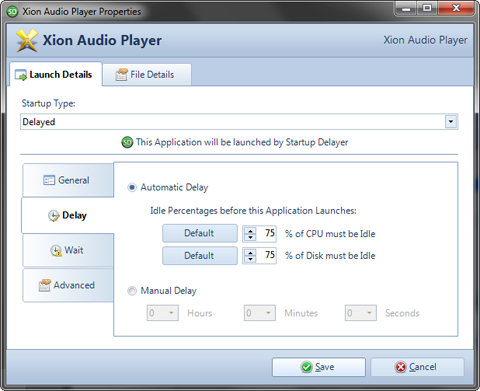
Automatic Delay запускает отложенное приложение после достижения заданного уровня простоя CPU и диска. В настройках используются проценты idle: чем выше требуемый процент свободного ресурса, тем дольше программа может ждать спокойного состояния системы. Это отличается от фиксированного таймера: если компьютер после входа занят установкой обновления или другой тяжёлой задачей, запуск будет отложен до более подходящего момента.
Автоматический режим удобен для машин с сильно меняющейся нагрузкой. Он менее предсказуем по времени, чем ручная задержка, зато лучше учитывает фактическое состояние системы. Важное следствие: если заданный уровень простоя достигается редко, приложение может стартовать существенно позже ожидаемого.
Manual Delay
Manual Delay задаёт конкретную величину ожидания в часах, минутах и секундах. Это полезно, когда зависимость известна заранее: например, второстепенный клиент нужен примерно через минуту после входа независимо от того, насколько быстро освободился диск.
Фиксированный таймер проще проверять и документировать, но он не знает, чем в этот момент занят компьютер. На SSD и современном многоядерном процессоре задержка в 30 секунд может быть достаточной, а на загруженной машине — недостаточной. Поэтому ручной режим стоит выбирать, когда важен именно порядок во времени, а не адаптация к нагрузке.
Очередь и последовательность запуска
Отложенные элементы запускаются в установленном порядке. Перетаскивание внутри группы Delayed меняет позицию в очереди. Кроме самой задержки это даёт способ выразить зависимости: сначала приложение, которое подготавливает среду, затем клиент, который от неё зависит, и только после этого второстепенные программы.
Startup Delayer также рассчитан на последовательный запуск: документация описывает ожидание полного запуска приложения перед переходом к следующему элементу. Это снижает конкуренцию между тяжёлыми процессами, но одновременно может увеличить общее время, через которое последний элемент очереди станет доступен. Поэтому критерий успеха — не минимальный номер на секундомере, а приемлемая готовность компьютера и предсказуемость работы.
Расширенные условия запуска
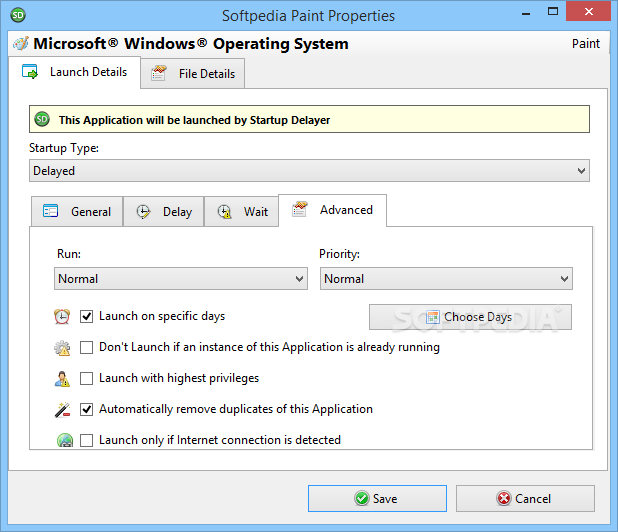
В Advanced собраны условия, которые превращают простой таймер в набор правил. Для элемента можно задать стиль запуска окна, приоритет процесса, запуск только в выбранные дни, запрет повторного запуска уже работающего экземпляра, запуск с наивысшими привилегиями, автоматическую работу с дубликатами и условие наличия интернет-соединения. Эти параметры предназначены для конкретных исключений, а не для массового включения.
Wait: зависимость между приложениями
Вкладка Wait решает другую задачу. Здесь можно определить, должен ли Startup Delayer переходить к следующему элементу сразу после запуска текущего или дождаться дополнительного условия. Вариант Wait for this Application to terminate заставляет очередь ждать завершения текущего приложения. Wait for User confirmation ставит очередь на паузу до явного разрешения пользователя. Don’t Wait отменяет такое ожидание.
Это особенно полезно для скриптов и вспомогательных программ, которые должны завершить подготовительный этап перед запуском следующих элементов. Для обычного приложения с длительным временем жизни режим ожидания завершения может фактически остановить всю очередь на неопределённое время, поэтому его следует применять только там, где это является намеренной зависимостью.
Application Properties
Application Properties объединяет настройки запуска и сведения о файле. В Launch Details можно менять Label, Target и Start in, выбирать Startup Type — Delayed, Normal или Disabled — и переходить к Advanced Properties. Если меняются Advanced или Wait параметры, программа автоматически переводит элемент в Delayed, поскольку именно Startup Delayer теперь должен контролировать его запуск.
Кнопка Show in Explorer предназначена для проверки реального Target-файла. Это важный элемент безопасной работы: перед изменением сложной startup-записи полезно убедиться, что путь указывает на ожидаемую программу, а не на уже удалённый или перемещённый файл.
Быстрый фильтр и встроенные фильтры
Quick Filter выполняет поиск по полям текущего списка прямо во время ввода. В документации отдельно отмечено, что фильтр применяется по мере набора, а очистка выполняется кнопкой X справа от поля. Это позволяет быстро находить записи по имени, пути и другим отображаемым данным без ручного просмотра большого списка.
Встроенные фильтры дополнительно ограничивают представление startup applications, running tasks и system services. Они полезны, когда задача состоит не в изменении конфигурации, а в выделении определённого класса записей для анализа.
User Notes
User Notes позволяют прикреплять собственные пояснения к startup item. Заметка отображается в соответствующем столбце или в строке состояния, а её текст участвует в Quick Filter. Для сложного списка это практический способ фиксировать причину задержки: например, «нужен после запуска VPN» или «не запускать на игровой учётной записи». Такие пометки не меняют поведение программы, поэтому они безопаснее, чем попытка хранить объяснение внутри имени файла.
Running Tasks
Вкладка Running Tasks показывает активные задачи и позволяет через контекстное меню открыть свойства либо завершить выбранную задачу. В свойствах доступны сведения, помогающие понять, что именно работает в системе. Возможность переноса текущей задачи в startup предназначалась для расширенного режима и относилась к Premium, поэтому для Standard её нельзя считать доступной операцией.
System Services
Вкладка System Services предназначена для просмотра служб и их состояния. Она помогает сопоставить проблемы автозапуска с системными компонентами, но не превращает Startup Delayer в полноценную консоль администрирования служб. Особенно опасно механически переводить системные службы в Disabled только ради уменьшения количества элементов при входе.
Launch Process Window и Notifier
Когда Startup Delayer начинает запускать отложенные приложения, он может показывать отдельное окно процесса запуска. В нём отображается список уже запущенных и ожидающих приложений, а также доступны Pause Startup Process, Skip, Launch Now и Cancel Launch Process now. Отдельный Launch Log обновляется в реальном времени и позволяет позже понять, какой элемент запускался и в какой последовательности.
Options
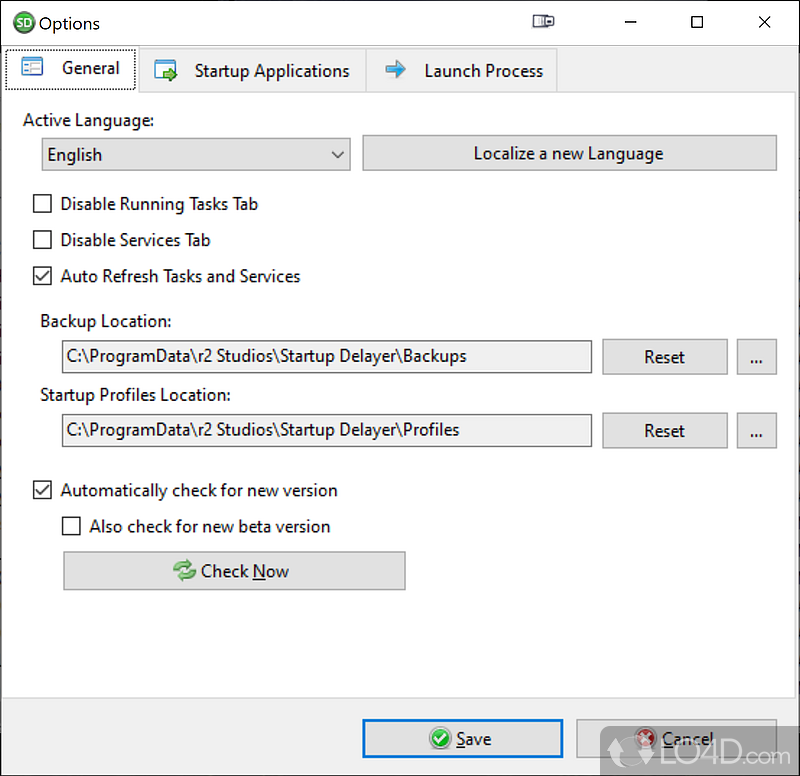
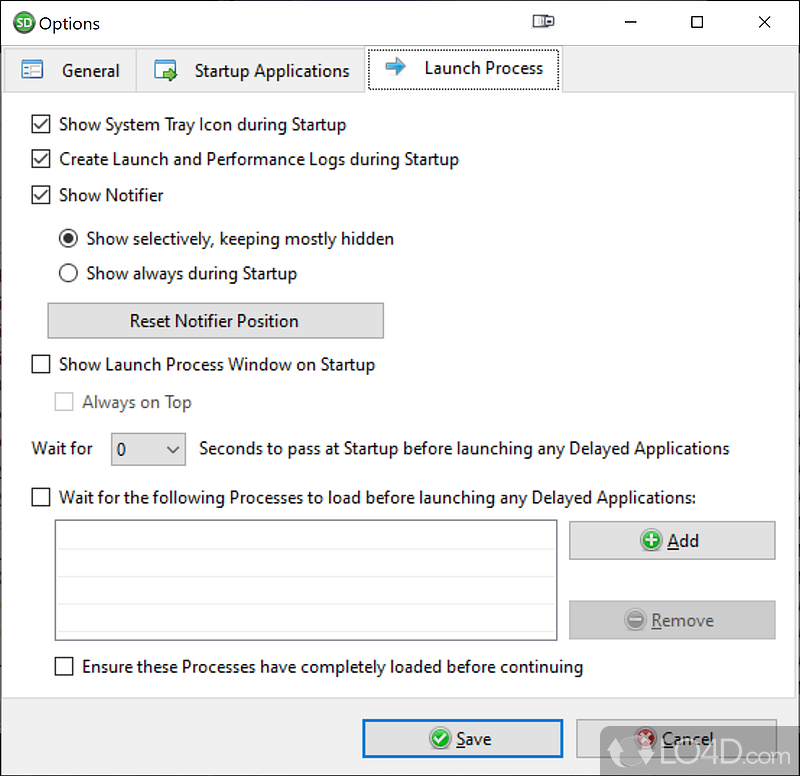
Окно Options хранит общие параметры. На вкладке General находятся Enable at Startup, Active Language, Default Idle Values, Interface Skin, Backup Location, Startup Profiles Location и Auto Refresh Tasks and Services. На вкладке Launch Process задаются показ уведомителя, отображение Launch Process Window, режим Always on Top и процессы, которых Startup Delayer должен дождаться до начала очереди.
В Options также находится управление автоматической проверкой новых версий. Это одна из немногих функций классической программы, для которой интернет может быть нужен. Сам механизм задержки локальных приложений не превращается от этого в облачный сервис: сетевое подключение относится к проверке обновлений и к отдельному условию запуска, если пользователь его включил.
Как пользоваться программой — советы гика
Настройка исходного поведения Startup Delayer
Цель: определить, насколько активно программа должна освобождать ресурсы после входа в Windows.
Подготовка: сначала составьте список приложений, которые действительно должны запускаться автоматически. Не переносите неизвестные системные компоненты только ради эксперимента. Если компьютер используется несколькими людьми, заранее определите активную учётную запись.
- Откройте Startup Delayer и выберите нужного пользователя в выпадающем поле активного пользователя.
- В основной области перейдите к Startup Applications и оцените группы Delayed, Normal Startup и Disabled.
- Откройте Options и проверьте General. Параметр Enable at Startup должен быть включён, если очередь должна выполняться автоматически при входе.
- Проверьте Active Language и при необходимости выберите русский язык, после чего сохраните настройку кнопкой Save.
- Для Automatic Delay определите Default Idle Values. Они применяются к новым задержанным приложениям, если для конкретной записи не заданы собственные значения.
Проверка: после сохранения в списке должны сохраняться исходные группы, а настройки Options — применяться при следующем запуске программы. Типичная ошибка: отключённый Enable at Startup создаёт впечатление, что задержанные приложения не работают. Безопасный откат: вернуть Enable at Startup в исходное состояние и перевести тестируемые элементы из Delayed обратно в Normal Startup.
Перенос приложения из Normal Startup в Delayed
Цель: оставить приложение в автозапуске, но передать его запуск Startup Delayer.
Подготовка: выберите только программу, для которой задержка безопасна. Для защитного ПО, драйверов, VPN и компонентов, от которых зависят другие приложения, сначала определите порядок зависимостей.
- Откройте вкладку Startup Applications.
- Найдите нужный элемент в группе Normal Startup.
- Перетащите элемент в Delayed либо откройте контекстное меню правой кнопкой и выберите Delay Selected.
- Убедитесь, что запись появилась в Delayed и получила позицию в Order.
- Если нужно изменить момент запуска, откройте Application Properties двойным щелчком по записи.
Параметры: Delay Selected переводит запись под управление Startup Delayer; конкретное время определяется настройками Delay. Проверка: при следующем входе программа должна появиться в составе отложенной очереди, а не стартовать независимо от неё. Ошибка: приложение запускается дважды. Откат: верните запись в Normal Startup и отключите собственную опцию приложения «запускать вместе с Windows», если именно она создавала второй запуск.
Настройка Automatic Delay для одного приложения
Цель: запускать программу после освобождения CPU и диска, а не по жёсткому таймеру.
Подготовка: приложение уже должно находиться в Delayed. Выберите пороги idle, при которых запуск ещё не будет конкурировать с основной фазой входа.
- Откройте Application Properties выбранного startup item.
- Перейдите в Launch Details и затем в Delay.
- Выберите Automatic Delay.
- Задайте требуемые проценты простоя CPU и Disk либо оставьте значения по умолчанию, если они подходят для сценария.
- Нажмите Save.
Параметры: более высокий процент idle означает более строгий критерий готовности системы. Проверка: после следующего входа приложение должно запускаться после достижения условий, а не строго через заданное количество секунд. Ошибка: программа слишком долго не запускается из-за постоянно высокой нагрузки. Откат: заменить Automatic Delay на Manual Delay или вернуть элемент в Normal Startup.
Настройка Manual Delay
Цель: получить воспроизводимую задержку независимо от текущего процента загрузки.
Подготовка: определите интервал в часах, минутах и секундах. Не выбирайте большой запас только для того, чтобы «точно не мешать» Windows: последний элемент очереди может стать доступен слишком поздно.
- Откройте свойства приложения и перейдите к Launch Details → Delay.
- Выберите Manual Delay.
- Укажите Hours, Minutes и Seconds.
- Сохраните настройку кнопкой Save.
- Проверьте положение элемента в группе Delayed, потому что фиксированная задержка и порядок очереди работают совместно.
Проверка: при следующем входе приложение должно появиться после заданного периода. Ошибка: несколько приложений получают одинаковую задержку и стартуют слишком близко друг к другу. Откат: измените значения на меньшие, верните Automatic Delay или переведите отдельные элементы в Normal Startup.
Изменение порядка Delayed
Цель: выразить зависимость между программами без отключения автоматического запуска.
Подготовка: запишите логическую цепочку: что должно быть готово первым, какое приложение может работать независимо, а что можно оставить последним.
- В Startup Applications откройте группу Delayed.
- Выберите элемент, который должен переместиться.
- Перетащите его на позицию после приложения, которое должно стартовать раньше.
- Проверьте колонку Order.
- Сохраните индивидуальные свойства, если вместе с порядком менялись Delay или Wait.
Проверка: порядок в интерфейсе должен соответствовать ожидаемой цепочке. Ошибка: последняя программа оказывается недоступной слишком долго. Откат: вернуть порядок к прежней позиции перетаскиванием, не меняя остальные параметры.
Расширенные условия запуска
Цель: запускать отдельные приложения только при конкретных условиях.
Подготовка: заранее определите, какое условие действительно связано с задачей. Например, интернет-условие подходит для программы, которая бесполезна без сети; запуск по дням — для рабочего инструмента, который не нужен каждый день.
- Откройте Application Properties нужной записи.
- Перейдите в Launch Details и откройте Advanced.
- При необходимости задайте Run и Priority.
- Включите Launch on specific days и выберите дни, если приложение нужно только в определённые дни недели.
- При необходимости включите Don’t Launch if an instance of this Application is already running.
- Используйте Launch with highest privileges только для программы, которой действительно нужны повышенные права.
- Если запуск без сети не имеет смысла, включите Launch only if Internet connection is detected.
- Сохраните изменения кнопкой Save.
Проверка: каждое условие должно иметь понятный наблюдаемый эффект при следующем входе. Ошибка: приложение пропадает из ожидаемого сценария, потому что условие не выполнено. Откат: отключите последнее добавленное условие в Advanced и сохраните, а если поведение остаётся непонятным — верните Startup Type в Normal.
Настройка Wait для зависимой цепочки
Цель: не запускать следующий элемент, пока текущий не завершил требуемый этап.
Подготовка: применяйте Wait только к программам с понятным жизненным циклом. Для постоянно работающего мессенджера ожидание завершения практически остановит очередь.
- Откройте Application Properties выбранного элемента.
- Перейдите на вкладку Wait.
- Выберите Don’t Wait, Wait for this Application to terminate или Wait for User confirmation в зависимости от задачи.
- Нажмите Save.
- Проверьте, что Startup Type остаётся Delayed, поскольку Wait требует управления запуском через Startup Delayer.
Проверка: следующая запись должна запускаться только после выполнения выбранного условия. Ошибка: очередь останавливается на первом элементе. Откат: выбрать Don’t Wait и сохранить; если цепочка всё равно ведёт себя неверно, временно вернуть элемент в Normal Startup.
Добавление новой программы в автозапуск
Цель: добавить приложение, которое сейчас не стартует автоматически, и при необходимости сразу подчинить его задержке.
Подготовка: нужен корректный исполняемый файл или известный путь к нему. Для программы с параметрами запуска сначала убедитесь, что Target и Start in соответствуют исходной конфигурации.
- Выберите нужного пользователя в поле активной учётной записи.
- Откройте команду Add new на панели Startup Applications.
- Укажите исполняемый файл приложения.
- В Application Properties проверьте Label, Target и Start in.
- При необходимости задайте Delayed и выберите Automatic Delay или Manual Delay.
- Сохраните настройку кнопкой Save.
Проверка: новая запись должна появиться в списке и иметь ожидаемый Startup Type. Ошибка: после входа запускается другой экземпляр или приложение не находит свои файлы. Откат: перевести запись в Disabled или удалить только добавленную startup-запись, предварительно убедившись, что она не является единственным способом запуска самого приложения.
Использование Quick Filter и User Notes
Цель: быстро работать с большим списком и фиксировать причины изменений.
Подготовка: определите уникальный фрагмент имени, пути или собственной заметки.
- Введите искомый текст в Quick Filter.
- Оцените отфильтрованные записи в текущей вкладке.
- Выберите нужный startup item и откройте его контекстное меню или Application Properties.
- Добавьте User Note с кратким объяснением причины задержки или отключения.
- При необходимости снова найдите запись по тексту заметки через Quick Filter.
Проверка: заметка отображается в User Note column или в строке состояния, а поиск по её тексту возвращает запись. Ошибка: после очистки фильтра кажется, что запись исчезла. Откат: нажмите X справа от Filter box; удаление заметки не меняет startup-поведение.
Контроль очереди через Launch Process Window
Цель: наблюдать фактическую последовательность запуска и вмешиваться в неё только при необходимости.
Подготовка: в Options включите Show Launch Process Window on Startup, если нужен постоянный контроль. Для менее навязчивого режима используйте Notifier.
- Откройте Options → Launch Process.
- Включите Show Launch Process Window on Startup.
- При необходимости включите Always on Top.
- После входа в Windows наблюдайте Startup List.
- Если текущий элемент не нужен, используйте Skip; если его нужно запустить немедленно — Launch Now.
- Для полной остановки очереди используйте Cancel Launch Process now.
Проверка: Launch Log должен отражать текущую сессию запуска. Ошибка: ручное вмешательство меняет ожидаемый порядок и оставляет часть приложений незапущенной. Откат: после диагностики верните стандартный режим запуска и проверьте список Delayed, чтобы убедиться, что постоянная конфигурация не изменилась.
Работа с Running Tasks и System Services
Цель: диагностировать, что уже работает, и не путать startup entry с текущим процессом или службой.
Подготовка: перед завершением процесса запишите его имя, путь и назначение. Системные службы без ясной причины не останавливайте.
- Перейдите в Running Tasks.
- Найдите процесс и откройте его свойства через контекстное меню или двойной щелчок.
- Если это точно лишний пользовательский процесс, используйте команду завершения из контекстного меню.
- Перейдите в System Services и сопоставьте состояние службы, если проблема относится к сервису.
- После диагностики обновите списки через Refresh или включите Auto Refresh Tasks and Services в Options.
Проверка: задача исчезает из Running Tasks после завершения, а сервис отображает актуальное состояние. Ошибка: завершён системный компонент и появились побочные эффекты. Откат: не пытайтесь вручную «возвращать» неизвестный системный процесс; перезапустите соответствующее приложение либо Windows, а постоянные изменения конфигурации отменяйте отдельно.
Сквозной сценарий: от исходной автозагрузки до сохранённого результата
Цель: получить более спокойный вход в Windows, сохранив автоматический запуск нужных программ.
Подготовка: выберите несколько не критичных приложений, которые не нужны сразу после входа. Для каждого определите зависимость: что должно запускаться первым, что может ждать, а что можно оставить Normal Startup.
- Запустите Startup Delayer и выберите активного пользователя.
- В Startup Applications найдите нужные записи в Normal Startup.
- Перенесите второстепенные приложения в Delayed через Delay Selected или перетаскивание.
- Для приложений с переменной нагрузкой выберите Automatic Delay; для фиксированного порядка по времени — Manual Delay.
- Расставьте элементы в Delayed по колонке Order.
- Для зависимых программ используйте Wait, а для сетевых или дневных условий — Advanced.
- Добавьте User Notes, чтобы через несколько недель было понятно, почему элемент был задержан.
- Откройте Options и проверьте Enable at Startup, Default Idle Values и настройки Launch Process.
- Сохраните изменения кнопкой Save там, где открыто диалоговое окно свойств.
- Перезапустите Windows и оцените не только время до появления рабочего стола, но и готовность важных приложений.
- Если какой-либо элемент стартует неправильно, сначала верните именно его в Normal Startup и только затем меняйте остальные параметры.
Проверка результата: рабочий стол должен стать доступным без того, чтобы второстепенные приложения одновременно создавали пик нагрузки, а нужные программы должны продолжить запускаться автоматически. Безопасный откат: если эффект отрицательный, возвращайте записи из Delayed в Normal Startup по одной, пока не будет найден проблемный элемент.
Что перестанет работать первым
Для старой версии Startup Delayer наиболее уязвимое место — не локальная очередь как таковая, а окружение, от которого она зависит. Если исчезнет возможность корректно запустить сам Startup Delayer, не будет работать и передача startup entries под его контроль. Если изменится модель безопасности Windows, старый механизм Scheduled Task или взаимодействие с реестром и профилями может вести себя иначе. Поэтому программу нельзя рассматривать как автономный слой, который гарантированно переживёт любое обновление Windows.
- Новая покупка Premium: первой исчезнувшей возможностью уже является приобретение расширенной редакции — текущая покупка Premium закрыта.
- Официальная совместимость с новой ОС: Windows 11 не входит в заявленную матрицу build 366.
- Веб-дистрибуция классической ветки: страница загрузки перенаправляет к новому продукту, поэтому привычный путь к старому установщику нельзя считать вечным.
- Проверка обновлений: функция зависит от доступности сетевого обращения к инфраструктуре разработчика.
- Условия, связанные с интернетом: если для приложения включено Launch only if Internet connection is detected, отсутствие сети становится намеренной причиной пропуска запуска.
- Старые системные компоненты: .NET Framework 3.5 и устаревшие механизмы автозагрузки увеличивают требования к совместимости.
Практический вывод здесь простой: чем критичнее компьютер, тем меньше стоит полагаться на Startup Delayer как на единственный источник конфигурации. Важные startup-настройки лучше понимать и уметь восстановить средствами Windows. Для диагностики Microsoft рекомендует Task Manager, Settings и при необходимости System Configuration; при работе с реестром Microsoft отдельно предупреждает о необходимости осторожности и резервного копирования.
Скрытая стоимость владения
У Startup Delayer нет современной подписочной модели, которую нужно оплачивать каждый месяц. Для новой установки основная редакция Standard бесплатна. Однако экономия на лицензии не отменяет стоимости совместимости: программа требует .NET Framework 3.5, официально не заявляет Windows 11 и имеет последний релиз 2015 года.
Исторически Premium была платной расширенной редакцией и открывала дополнительные возможности, включая Startup Profiles и другие функции, недоступные Standard. Старые публикации описывали Premium как платную лицензию, но это историческое условие, а не действующий прайс: сейчас Premium купить нельзя.
Следовательно, скрытая стоимость сегодня выражается не в цене лицензии, а в миграции и риске. Если программа перестанет подходить под современную Windows, пользователь потратит время на перенос логики задержек в другой инструмент. Чем больше элементов собрано в сложную очередь, тем важнее документировать причины изменений через User Notes и не строить конфигурацию из десятков зависимостей без необходимости.
Отдельная статья затрат — необходимость поддерживать старый компонент .NET. На машинах, где программное обеспечение должно соответствовать строгой корпоративной политике, установка дополнительного старого runtime может быть нежелательна. В домашней среде это прежде всего вопрос совместимости и администрирования, а не лицензии.
Карта доказательств
| Ключевой факт | Подтверждение и дата | Практический вывод |
| Последняя классическая версия — 3.0 build 366 | Карточка r2 Studios; релиз 18.12.2015 | Не следует описывать программу как активно обновляемую. |
| Windows 10/8.1/8/7/Vista и .NET Framework 3.5 | Системные требования r2 Studios | Windows 11 нельзя называть официально поддерживаемой для build 366. |
| Страница старой загрузки переходит к новому Startup Delayer | Актуальная веб-страница проекта; проверено в 2026 году | Старую ветку нужно отличать от будущего продукта. |
| Standard бесплатна, Premium больше не продаётся | Актуальная карточка загрузки r2 Studios | Для нового пользователя реальная редакция — Standard. |
| Delayed, Normal Startup и Disabled | Официальная документация Quick Start | Программа меняет момент запуска, а не только переключатель включения. |
| Automatic и Manual Delay | Документация и материалы по Application Properties | Можно выбирать между адаптацией к нагрузке и фиксированным временем. |
| Wait for this Application to terminate / Wait for User confirmation / Don’t Wait | Документация Wait Tab | Очередь может учитывать зависимости между приложениями. |
| Quick Filter и встроенные Filters | Документация Filters | Большой список можно анализировать без ручного просмотра каждой строки. |
| Running Tasks и свойства задач | Документация Managing Tasks | Программа дополняет startup-управление наблюдением за текущими задачами. |
| Windows 11 имеет собственные Startup apps в Settings и Task Manager | Microsoft Support; актуальная страница Windows 11/10 | На современной системе всегда есть встроенный путь для отката к базовой конфигурации. |
Жизненный цикл продукта
История Startup Delayer 3.0 показывает постепенное расширение обычного менеджера автозагрузки до более сложной системы очередей. Ранние версии 3.0 получили профили запуска, фильтры, резервирование и улучшенный уведомитель. В 2013 году разработчик переводил запуск на Task Scheduler для систем, которые это поддерживали, чтобы работать с повышенными правами без постоянных UAC-запросов. В том же периоде обновлялись локализации, расчёт CPU, журнал запуска и работа с профилями.
Последний релиз build 366 в декабре 2015 года содержал исправление для Windows 10, связанное с исчезновением профилей и незапуском приложений. После него номер версии не менялся. Для редакционного обзора это важнее старых списков возможностей: продукт фактически застыл на одном поколении Windows-инфраструктуры, хотя его официальный каталог долго продолжал показывать эту сборку.
В 2026 году веб-часть проекта находится в переходном состоянии. r2 Studios сообщает о переносе аккаунтов на новый сайт, а страница нового Startup Delayer открывается с сообщением Coming soon и связывает продукт с Codebit Labs. Поэтому классическая версия должна рассматриваться как отдельный объект: её интерфейс, функции Standard/Premium и требования относятся к build 366 и не являются описанием будущей ветки.
Такое разделение особенно важно для поисковых материалов. У одинакового названия может быть несколько поколений продукта, и современная страница не должна автоматически использоваться для описания старого установщика. В этом обзоре граница проведена по версии: Startup Delayer 3.0 build 366 — отдельная историческая ветка; новый Startup Delayer пока не описывается как готовый релиз.
Задача → инструмент → результат → что проверить
| Задача | Инструмент | Результат | Что проверить |
| Не отключать приложение, но убрать его из первой волны нагрузки | Delayed + Automatic Delay | Приложение запускается после освобождения CPU и диска | Оно действительно стартует после входа и не ждёт слишком долго. |
| Запускать приложение через фиксированный интервал | Delayed + Manual Delay | Предсказуемое время ожидания | Значение Hours/Minutes/Seconds и место в очереди. |
| Сначала подготовить среду, потом запускать зависимое приложение | Order + Wait | Последовательная цепочка | Не используется ли ожидание завершения постоянно работающего процесса. |
| Не запускать программу без сети | Advanced → Launch only if Internet connection is detected | Запуск пропускается при отсутствии соединения | Является ли отсутствие программы в офлайн-режиме действительно желательным. |
| Ограничить запуск рабочими днями | Advanced → Launch on specific days | Автозапуск зависит от дня недели | Не требуется ли приложение в выходные для другой задачи. |
| Избежать двойного экземпляра | Advanced → Don’t Launch if an instance of this Application is already running | Startup Delayer не запускает дополнительный экземпляр при наличии текущего | Само приложение не использует другую независимую копию с иным путём. |
| Сохранить объяснение изменения | User Notes | Причина задержки хранится рядом с записью | Заметка находится через Quick Filter. |
| Понять, что уже запущено | Running Tasks | Список активных задач и их свойства | Путь и назначение процесса перед завершением. |
| Следить за очередью при входе | Launch Process Window + Launch Log | Видно, что уже запущено и что ожидает | Не отменены ли элементы вручную через Skip или Cancel. |
| Вернуться к стандартному поведению | Normal Startup | Запуск снова передаётся Windows | Не запускает ли само приложение второй экземпляр из собственных настроек. |
Форматы, импорт, экспорт и переносимость
Startup Delayer не работает с документами, изображениями, видео или другими пользовательскими форматами. Его «входной файл» — фактически существующая запись автозапуска Windows, а результат — изменённое правило её запуска. Классическая версия получает startup entries из системных мест, включая записи реестра и элементы startup-папок, и показывает их в собственной таблице.
Поэтому понятия «импорт» и «экспорт» здесь нужно понимать иначе, чем в редакторе файлов. Пользователь не загружает проект в Startup Delayer и не сохраняет обработанный документ. Изменения применяются к конфигурации автозапуска, а целевой исполняемый файл остаётся там, где он установлен. При открытии Application Properties можно проверить Target и Start in, но это не переносит саму программу.
Расширенная Premium-редакция исторически включала Startup Profiles. Это были внутренние механизмы сохранения конфигурации, а не универсальный обменный формат для другого менеджера автозагрузки. Поэтому нельзя обещать бесшовную миграцию профиля Startup Delayer в Autoruns, Task Manager или другой инструмент.
Если нужен перенос, безопаснее считать конфигурацию набором решений: имя приложения, Target, задержка, порядок, Wait, Advanced и причина изменения. User Notes помогают сохранить эту логику в самой программе. Для более серьёзной миграции стоит дополнительно документировать исходные Windows startup locations.
Плюсы
- Позволяет задерживать запуск без полного отказа от автоматического старта.
- Поддерживает два принципиально разных режима: Automatic Delay по простоям CPU/диска и Manual Delay по времени.
- Даёт явный порядок запуска отложенных приложений.
- Умеет учитывать зависимости через Wait for this Application to terminate и Wait for User confirmation.
- Имеет отдельные зоны Startup Applications, Running Tasks и System Services.
- Quick Filter и встроенные фильтры помогают работать с большими списками startup entries.
- User Notes позволяют сохранять причину изменения конфигурации и искать её по тексту.
- Launch Process Window и Launch Log дают контроль над текущей очередью запуска.
- Standard распространяется бесплатно, поэтому основной механизм задержки не требует покупки.
- Классическая версия поддерживает русский язык и несколько других локализаций.
Минусы
- Последний релиз классической ветки датирован 18 декабря 2015 года.
- Windows 11 официально не входит в заявленные требования build 366.
- Программа зависит от старого Microsoft .NET Framework 3.5.
- Текущая веб-страница загрузки переводит пользователя на новую ветку Startup Delayer, из-за чего распространение классической сборки менее предсказуемо.
- Premium нельзя купить заново, поэтому новые пользователи не могут официально получить её расширенные функции.
- Механизм управления службами и запуск с повышенными правами требуют системного администрирования и несут больший риск, чем простая задержка пользовательской программы.
- Сложная очередь может сделать последний элемент доступным заметно позже, даже если субъективная отзывчивость рабочего стола улучшилась.
- Startup Delayer не заменяет средства Windows для глубокой диагностики автозапуска, служб и реестра.
- Старые инструкции и обзоры могут описывать исторические цены и условия Premium, которые сегодня неприменимы.
Кому подойдёт
- Пользователю с перегруженной автозагрузкой. Если после входа запускается много необязательных программ, задержка может распределить их запуск во времени.
- Тем, кому нужны программы автоматически, но не сразу. Это главный сценарий Startup Delayer и его отличие от обычного Disable.
- Администратору старой Windows-машины. Для поддерживаемого программой поколения Windows набор условий и очередь запуска остаются практичными.
- Пользователю с понятными зависимостями. Wait и Order позволяют выразить последовательность, например «сначала среда, потом клиент».
- Тем, кто хочет бесплатную специализированную утилиту. Основные функции задержки доступны в Standard.
Кому не подойдёт
- Владельцу современной Windows 11, которому нужна официальная поддержка. Build 366 не заявляет Windows 11.
- Тем, кто хочет регулярно получать обновления. Классическая ветка не выпускала новых сборок после 2015 года.
- Пользователю, которому нужны рекомендации по безопасности startup entries. Для анализа подписей, широкого набора автозапуска и проверки репутации Autoruns подходит лучше.
- Тем, кому нужно просто отключить несколько программ. Встроенный Task Manager уже умеет управлять startup apps и не требует отдельного старого runtime.
- Тем, кому нужен современный бесплатный менеджер с активным развитием. В таком случае стоит сравнивать Startup Delayer с актуальными альтернативами, а не ориентироваться только на функциональность 2015 года.
- Корпоративной среде с жёсткой политикой старого ПО. Требование .NET Framework 3.5 и отсутствие официальной поддержки Windows 11 могут быть решающими ограничениями.
Сравнение с другими аналогами
Сравнение ниже использует единые критерии: основная задача, платформа, порог освоения, форматы, автоматизация, модель оплаты, ограничения и подходящий сценарий. Для startup-утилит «форматы» означают не медиаформаты, а типы системных записей и способ хранения конфигурации.
| Решение | Задача | Платформа | Порог освоения | Форматы / объекты | Автоматизация | Оплата | Ограничения | Подходящий сценарий |
| Windows Task Manager | включение и отключение startup apps | Windows 10/11 | низкий | системные startup apps | нет произвольной очереди задержек | встроен в Windows | нет Automatic/Manual Delay и сложных условий | быстро убрать лишнюю автозагрузку без стороннего ПО |
| Microsoft Sysinternals Autoruns | глубокий аудит автозапуска | Windows | средний/высокий | реестр, startup folders, services, scheduled tasks и другие точки автозапуска | сильная диагностика и фильтрация, но не очередь Startup Delayer | бесплатно | меньше акцента на отложенном запуске | поиск скрытых или необычных startup locations |
| Glary Quick Startup | включение, отключение и задержка startup apps | Windows 11/10/8/7 и старые версии, 32/64-bit | низкий | startup entries | задержка и управление списком | бесплатно | меньше специализированных условий Startup Delayer | современная простая замена для базовой задержки |
| Autorun Organizer | управление автозапуском и оптимизация | Windows 11/10/8/7, 32/64-bit | средний | startup records, services, tasks | задержка, пакетные операции, рекомендации, график загрузки | бесплатно | более широкий интерфейс и больше функций, чем нужно для простой очереди | современный анализ автозапуска с дополнительной диагностикой |
Главное отличие Startup Delayer от встроенного Task Manager — именно задержка и порядок. От Autoruns он отличается противоположным приоритетом: Autoruns стремится показать как можно больше точек автозапуска и помочь их исследовать, а Startup Delayer строит управляемую очередь для уже известных приложений. Autorun Organizer и Quick Startup ближе по назначению к Startup Delayer, но развивают продуктовую модель в более современных сборках.
Типичные проблемы: диагностика без лишнего риска
Приложение не запускается после входа
Симптом: запись находится в Delayed, но приложение после входа не появляется.
Возможная подтверждённая причина: Startup Delayer не получил возможность запустить Target, условие Automatic Delay не достигнуто или в Advanced включено дополнительное ограничение.
Диагностика: откройте Application Properties и проверьте Startup Type, Target, Delay, Wait и Advanced. Затем посмотрите Launch Process Window и Launch Log, если они включены.
Исправление: временно упростите правило: отключите необязательные Advanced-условия, поставьте Manual Delay с коротким контролируемым интервалом и убедитесь, что Target существует через Show in Explorer.
Проверка результата: после следующего входа приложение должно один раз появиться в очереди и запуститься. Если это произошло, возвращайте дополнительные условия по одному.
Приложение запускается дважды
Симптом: после входа появляются два экземпляра программы или два одинаковых фоновых процесса.
Возможная подтверждённая причина: программа продолжает запускаться собственным механизмом автозагрузки одновременно с запуском через Startup Delayer.
Диагностика: проверьте, находится ли запись в Delayed и не включена ли в самом приложении собственная настройка запуска вместе с Windows. Сопоставьте путь Target и фактический процесс в Running Tasks.
Исправление: оставьте только один механизм автоматического запуска. Если управление передаётся Startup Delayer, отключите собственную дублирующую опцию приложения, если это безопасно и предусмотрено его настройками.
Проверка результата: после нового входа должен запускаться один экземпляр. Если нет, временно верните запись в Normal Startup и сравните поведение.
Automatic Delay слишком долго ждёт
Симптом: программа из Delayed не запускается ожидаемое время.
Возможная подтверждённая причина: заданные условия простоя CPU и диска не достигаются, потому что система продолжает быть занята.
Диагностика: откройте свойства приложения и проверьте Delay. Сравните Automatic Delay с реальной загрузкой системы в период входа.
Исправление: снизьте требование к idle для конкретного элемента или замените Automatic Delay на Manual Delay, если важна фиксированная временная точка.
Проверка результата: приложение должно запускаться после понятного события, а не зависать в очереди. Если задержка всё ещё чрезмерна, верните элемент в Normal Startup.
Manual Delay даёт слишком поздний результат
Симптом: рабочий стол уже готов, но нужная программа появляется через несколько минут.
Возможная подтверждённая причина: фиксированное время выбрано без учёта того, насколько рано приложение требуется пользователю, а дополнительные элементы очереди увеличивают суммарную задержку.
Диагностика: проверьте Hours, Minutes и Seconds, а также Order соседних элементов.
Исправление: уменьшите Manual Delay для действительно нужной программы или перенесите её выше в очередь.
Проверка результата: после следующего входа приложение должно появляться в ожидаемом окне времени. Остальные элементы не изменяйте, пока не подтверждён результат.
После изменения свойств элемент неожиданно стал Delayed
Симптом: пользователь не выбирал задержку явно, но Startup Type переключился в Delayed.
Возможная подтверждённая причина: Startup Delayer требует контролировать запуск самостоятельно, если изменены Advanced или Wait свойства.
Диагностика: откройте Application Properties и проверьте, какие именно параметры были изменены.
Исправление: если отдельные Advanced/Wait настройки не нужны, отмените их и верните Startup Type в Normal. Если нужны, оставьте Delayed как предусмотренное поведение.
Проверка результата: статус записи и способ запуска должны соответствовать выбранной модели. Не пытайтесь одновременно сохранить Advanced-условия и передать запуск Windows.
После обновления Windows пропали ожидаемые настройки
Симптом: часть профиля или очереди ведёт себя иначе после изменения системы.
Возможная подтверждённая причина: build 366 создан для более старого поколения Windows; последний официальный фикс касался конкретной проблемы профилей в Windows 10.
Диагностика: проверьте версию Startup Delayer, список Delayed/Normal/Disabled, Target и Launch Log.
Исправление: не переносите сразу всю старую конфигурацию. Верните критичные программы в Normal Startup и затем добавляйте задержки небольшими группами.
Проверка результата: базовая автозагрузка должна быть восстановлена средствами Windows, а Startup Delayer следует использовать только для тех элементов, поведение которых подтверждено.
Не запускается программа с повышенными правами
Симптом: обычный запуск работает, а запуск через Startup Delayer не даёт ожидаемого результата.
Возможная подтверждённая причина: программе требуются повышенные привилегии, а выбранный способ запуска не соответствует этому требованию.
Диагностика: проверьте Advanced и параметр Launch with highest privileges. Также посмотрите Launch Process и Target.
Исправление: включайте повышенные права только для приложения, которому они действительно нужны. Если зависимость неочевидна, сначала верните Normal Startup и проверьте обычный запуск Windows.
Проверка результата: программа должна стартовать без лишнего UAC-поведения и с ожидаемыми правами. Если нет, не повышайте привилегии у других элементов очереди.
Очередь остановилась на одном приложении
Симптом: последующие программы не запускаются.
Возможная подтверждённая причина: для текущего элемента включён Wait for this Application to terminate или Wait for User confirmation.
Диагностика: откройте Wait у текущего элемента и проверьте условие. В Launch Process Window можно увидеть, что очередь ждёт.
Исправление: если ожидание не является намеренной зависимостью, выберите Don’t Wait и сохраните.
Проверка результата: следующая программа должна переходить в состояние запуска после завершения текущего элемента. Если нет, верните элемент в Normal Startup и повторите тест только для него.
После удаления программы осталась битая startup-запись
Симптом: Startup Delayer показывает запись, но Target-файла нет.
Возможная подтверждённая причина: исходное приложение было удалено или перемещено, а запись автозапуска осталась.
Диагностика: откройте Application Properties и используйте Show in Explorer. Проверьте Target и Start in.
Исправление: если приложение действительно удалено, удалите или отключите только его startup entry. Не удаляйте запись, если она принадлежит другому компоненту с похожим именем.
Проверка результата: после обновления списка битая запись не должна снова запускаться. Если она появляется заново, ищите исходный механизм, который её создаёт.
После отключения элемента возникли побочные эффекты
Симптом: после Disabled перестала работать часть функции другой программы или Windows.
Возможная подтверждённая причина: отключённый элемент был зависимостью другого компонента.
Диагностика: определите имя, Target, издателя и назначение записи через Application Properties и File Details. Сравните поведение с Normal Startup.
Исправление: верните запись в Normal Startup и перезагрузите систему. Не пытайтесь компенсировать неизвестную зависимость отключением других компонентов.
Проверка результата: функция должна восстановиться после возврата. После этого задержку, а не отключение, можно рассматривать как более мягкий вариант только при понятной зависимости.
Launch Process Window не показывает ожидаемую очередь
Симптом: окно процесса запуска не появляется при входе.
Возможная подтверждённая причина: Show Launch Process Window on Startup выключен, а Notifier работает в скрытом или выборочном режиме.
Диагностика: откройте Options → Launch Process и проверьте Show Launch Process Window on Startup, Show Notifier и режим отображения.
Исправление: включите окно на время диагностики. Для постоянной работы можно оставить Notifier в режиме Show selectively, keeping mostly hidden.
Проверка результата: при следующем запуске должна появиться соответствующая форма контроля. После диагностики верните более тихий режим, если постоянное окно не требуется.
Безопасность и приватность
Startup Delayer относится к классу программ, которым приходится работать с чувствительными системными точками: автозапуском, процессами, службами, профилями пользователей и правами запуска. Это не означает, что программа сама по себе опасна, но цена ошибки выше, чем у обычного пользовательского приложения. Неправильно отключённая служба или изменённый Target может повлиять на вход в систему, сеть или запуск другого ПО.
Особого внимания требует Launch with highest privileges. Повышенные права полезны, когда целевой программе они действительно нужны, и избыточны во всех остальных случаях. Чем выше права процесса, тем больше последствий у ошибки в Target или у запуска нежелательного исполняемого файла. Поэтому перед включением этой опции следует проверить путь к файлу и его назначение.
Инструмент работает с локальными Windows-записями и не построен как облачный редактор документов. В доступной модели классической версии нет рабочего пространства для загрузки пользовательских файлов на сервер. При этом есть проверка обновлений и условие запуска при наличии интернет-соединения, то есть сетевое обращение возможно в рамках конкретных функций. Отсутствие облачной обработки в назначении продукта не следует путать с гарантией отсутствия любого сетевого трафика.
Приватность особенно важна при работе с несколькими пользователями. Startup Delayer умеет переключаться между локальными пользовательскими наборами startup entries, поэтому перед изменением конфигурации важно убедиться, что выбрана правильная учётная запись. Для операций, затрагивающих чужой профиль, Windows может потребовать административные права.
Встроенный Launch Log полезен для диагностики, потому что показывает последовательность запуска. Но любой журнал, в котором фиксируются имена процессов и пути, следует считать технической информацией о компьютере. Не стоит передавать такие логи третьим лицам без удаления лишних сведений о пользователях, каталогах и установленном ПО.
Для безопасного обслуживания современного ПК разумно иметь резервный путь через средства Windows. Task Manager позволяет включать и отключать startup apps, а Microsoft предупреждает, что прямое изменение реестра может иметь непреднамеренные последствия. Startup Delayer лучше использовать как дополнительный слой управления задержками, а не как замену пониманию системной конфигурации.
Практическая оценка производительности без вымышленных замеров
Startup Delayer не может гарантировать конкретное число секунд выигрыша, потому что его результат зависит от количества startup entries, типа накопителя, процессора, фоновых задач, обновлений и самих приложений. Корректно говорить не о фиксированном ускорении, а о перераспределении нагрузки. Если десять программ одновременно конкурируют за диск и CPU, последовательный запуск может уменьшить пиковую конкуренцию, благодаря чему рабочий стол раньше перестаёт реагировать на задержки.
При этом «быстрее загрузился» и «все приложения готовы быстрее» — разные метрики. Startup Delayer может сделать компьютер доступным раньше, перенеся второстепенные задачи на потом, но последняя программа очереди объективно стартует позже. Поэтому оценивать эффект следует как минимум по трём показателям: момент, когда рабочий стол становится отзывчивым; момент готовности критичного приложения; момент завершения всей очереди.
Automatic Delay лучше соответствует системам с непредсказуемой нагрузкой, потому что ориентируется на idle. Manual Delay лучше подходит для сценария, где важна повторяемость. Если оба режима дают приемлемый результат, предпочтение стоит отдавать более простому правилу: сложная система из множества условий труднее диагностируется после изменения Windows или самого приложения.
Для объективного сравнения полезно провести несколько одинаковых входов в систему, а не делать вывод по одному запуску. Windows сама может выполнять обновления, перестраивать внутренние механизмы загрузки и запускать фоновые задачи. Startup Delayer не предоставляет оснований приписывать любой выигрыш только своей работе без контроля исходных условий.
Для справочного контекста по системной оптимизации полезен материал GeekHow о программах для оптимизации Windows. В случае Startup Delayer важно помнить границу: он не исправляет накопившиеся проблемы Windows, а управляет моментом запуска выбранных приложений.
Когда разумнее выбрать альтернативу
Если нужна именно глубокая инвентаризация автозапуска, а не очередь, сильнее выглядит Microsoft Sysinternals Autoruns. Он показывает значительно больше точек автозапуска, включая Run, RunOnce, startup folders, службы, scheduled tasks, shell extensions и другие категории. Для расследования неизвестного элемента это принципиально полезнее, чем специализированная очередь задержек.
Если задача простая — выключить пару программ — отдельная утилита вообще может не понадобиться. В Windows 10 и 11 это делает Task Manager, а в Settings есть раздел Startup. Такой путь меньше зависит от стороннего ПО и лучше соответствует современному Windows 11.
Если требуется современный менеджер с задержкой и дополнительной аналитикой, стоит посмотреть на Autorun Organizer или Glary Quick Startup. У обоих есть актуальные версии 2026 года, тогда как Startup Delayer 3.0 build 366 застыл в 2015-м. Это не делает старую программу автоматически бесполезной, но меняет критерий выбора: сейчас важнее поддержка ОС и устойчивость модели управления, чем количество исторических опций.
Для общего контекста по классу ПО Startup Delayer разумно оценивать отдельно от универсальных оптимизаторов. Если задача выходит за пределы startup entries и касается общей нагрузки системы, может потребоваться другой класс инструмента.
FAQ
Можно ли считать Startup Delayer оптимизатором Windows?
Только в узком смысле. Он оптимизирует порядок и момент запуска приложений при входе пользователя, но не является универсальным средством очистки диска, ремонта Windows или управления всеми системными параметрами.
Нужен ли интернет для обычной задержки?
Для самой логики локального запуска задержанных приложений интернет не является обязательным условием. Однако программа имеет функцию проверки обновлений, а для отдельных startup items можно включить запуск только при обнаруженном интернет-соединении.
Почему Automatic Delay может быть лучше таймера?
Он учитывает текущее состояние CPU и диска. На занятой машине приложение подождёт, пока заданный уровень простоя будет достигнут. Это делает правило адаптивным, но менее предсказуемым по времени.
Можно ли задержать приложение только по времени?
Да. Для этого предназначен Manual Delay, где задаются часы, минуты и секунды.
Можно ли изменить порядок задержанных приложений?
Да. Отложенные элементы можно переставлять в группе Delayed перетаскиванием; порядок отображается в колонке Order.
Что произойдёт, если отключить Enable at Startup?
Startup Delayer не будет запускать отложенные приложения автоматически при старте компьютера. Это не то же самое, что перевод отдельных элементов в Disabled: речь идёт о работе самого механизма задержки.
Можно ли использовать Startup Delayer на Windows 11?
Официальной поддержки Windows 11 для build 366 заявлено не было. В официальной матрице классической версии перечислены Windows 10, 8.1, 8, 7 и Vista. Поэтому для Windows 11 следует предпочесть встроенные средства или современный поддерживаемый аналог, если совместимость критична.
Можно ли купить Premium сейчас?
Нет. Текущая страница продукта сообщает, что Premium больше не доступна для покупки. Ранее приобретённые лицензии могут использоваться через клиентский вход, но новая покупка не предусмотрена.
Есть ли у Startup Delayer мобильная версия?
В рассматриваемой классической ветке мобильной версии нет. Это настольная утилита для Windows.
Есть ли экспорт настроек в универсальный формат?
Нет подтверждения универсального обменного формата. Startup Profiles относятся к внутренней конфигурации Startup Delayer и не являются стандартом для миграции в другой менеджер автозагрузки.
Что безопаснее: Disable или Delay?
Если программа действительно не нужна при входе, Disable проще. Если она нужна автоматически, но не в первую секунду, Delay обычно ближе к исходной задаче. В обоих случаях сначала нужно понимать назначение startup entry.
Можно ли задержать антивирус или драйвер?
Техническая возможность настройки не означает, что это безопасный сценарий. Защитное ПО, сетевые компоненты и драйверы могут иметь зависимости от порядка запуска. Для таких элементов предпочтительнее оставить системное поведение Windows, если нет документированной причины менять его.
Зачем нужен Wait for User confirmation?
Этот режим нужен, когда следующий элемент нельзя запускать автоматически, пока пользователь не решит продолжить. Это не обычная задержка по времени: очередь действительно ждёт подтверждения, даже если система уже свободна.
Что делать, если программа исчезла из списка?
Сначала очистите Quick Filter, затем проверьте активную учётную запись и встроенные Filters. Если речь о ранее существовавшей записи, отдельно проверьте её Target и исходный startup location средствами Windows.
Итог по сценариям использования
Для старого Windows-ПК с перегруженной автозагрузкой Startup Delayer остаётся логичным специализированным инструментом. Его сильная сторона — возможность не удалять полезные программы из автоматического запуска, а распределять их во времени и задавать порядок.
Для Windows 11 ситуация иная. Build 366 официально не заявляет эту ОС, а последний релиз датирован 2015 годом. На современном компьютере встроенный Task Manager уже закрывает простую задачу отключения startup apps, а для глубокого аудита есть Autoruns и более современные сторонние менеджеры.
Для сценария с зависимостями Startup Delayer интереснее обычного переключателя Enable/Disable. Order, Wait, Automatic/Manual Delay и Advanced conditions позволяют выразить последовательность, которую встроенные средства Windows не предлагают в таком виде.
Для нового пользователя, которому важна долгосрочная поддержка, главный аргумент против классической версии — не отсутствие функций, а возраст продукта. Классическая ветка остановилась на 3.0 build 366, Premium закрыта для новых покупок, а веб-инфраструктура переходит к новому Startup Delayer. Поэтому Startup Delayer 3.0 build 366 имеет смысл рассматривать как конкретный старый инструмент для конкретного сценария, а не как универсальный современный менеджер Windows.
Главный практический вывод: ценность Startup Delayer определяется не обещанием «ускорить загрузку», а точностью, с которой пользователь может решить, что запускать сразу, что — позже, в каком порядке и при каких условиях. Если именно это требуется и среда совместима с build 366, программа остаётся понятным решением. Если же приоритетом являются Windows 11, регулярные обновления, современная диагностика и официальная поддержка, разумнее выбрать актуальную альтернативу или встроенные средства Windows.
Связанные материалы GeekHow
Для более широкого анализа системы можно использовать программы для чистки компьютера, но важно не смешивать их назначение со Startup Delayer: очистка диска не заменяет управление очередью автозагрузки. Startup Delayer решает более узкую задачу и потому полезен именно тогда, когда проблема заключается в конкуренции программ при входе в Windows.



