Steam для ПК: гайд от гика, функции, установка игр, семейный доступ и запись игрового процесса
Steam объединяет покупку компьютерных игр, установку на локальный диск, обновления, запуск, общение и хранение части игрового прогресса в одной учётной записи. Его главное преимущество раскрывается не на странице отдельной игры, а между несколькими устройствами и десятками приобретений: клиент помнит библиотеку, показывает совместимость с операционной системой, следит за обновлениями, подключает облачную синхронизацию там, где её реализовал разработчик, и предоставляет инструменты сообщества. Но Steam не заменяет саму игру, не гарантирует автономную работу любого издания и не превращает покупки в переносимые установщики. Поэтому при оценке платформы важнее устройство лицензий, сохранений и загрузок, чем количество вкладок в магазине.
Ниже рассмотрен именно действующий Steam от Valve Corporation — цифровая игровая платформа с настольным клиентом, магазином и сетевыми службами. Это не одноимённая утилита, не Steam Deck как отдельное устройство и не самостоятельное мобильное приложение Steam Link. Обзор охватывает пользовательский Steam на компьютере и связанные с ним официальные функции по состоянию на ноябрь 2026 года. Условия конкретной игры, доступность в регионе и системные требования её разработчика имеют приоритет над общими характеристиками клиента.
Steam: основные параметры
| Параметр | Что важно пользователю |
|---|---|
| Продукт и разработчик | Steam, Valve Corporation |
| Тип | Игровой магазин, настольный клиент, библиотека цифровых лицензий и сетевые службы |
| Статус | Действующая платформа, клиент обновляется; отдельной фиксированной редакции «Steam 2026» нет |
| Настольные системы | Windows 10/11 в 64-битной редакции, macOS 12 или новее и Linux; доступность самих игр определяется отдельно |
| Снятая поддержка | Windows 7, 8, 8.1; 32-битная Windows с 1 января 2026 года; macOS 10.15 Catalina с 15 февраля 2025 года и macOS 11 Big Sur с 15 октября 2025 года |
| Другие устройства | Steam Deck со SteamOS; отдельные приложения Steam Mobile, Steam Chat и Steam Link для мобильных сценариев |
| Главные рабочие зоны | Магазин, Библиотека, Сообщество, Друзья и чат, Загрузки, Настройки, внутриигровой оверлей |
| Работа с играми | Покупка и активация доступа, установка, автоматические обновления, проверка файлов, организация коллекций |
| Облачные функции | Steam Cloud в поддерживаемых играх, настройки клиента и коллекции; сетевые функции сообщества |
| Запись и экспорт | Скриншоты, локальная запись игрового процесса, сохранение фрагментов и экспорт видео в MP4 |
| Регистрация | Учётная запись Steam необходима для библиотеки, покупок и управления лицензиями |
| Оплата | Установка и использование клиента бесплатны; игры и дополнения бывают платными и бесплатными, условия зависят от продукта и региона |
| Интернет | Нужен для входа, загрузок, покупок и синхронизации; подготовленные совместимые игры доступны в Offline Mode |
| Язык | Клиент имеет русский интерфейс; наличие русской локализации у конкретной игры проверяется отдельно |
Что представляет собой Steam и как он устроен
Настольная программа, цифровая учётная запись и магазин — не одно и то же
Steam состоит из нескольких связанных компонентов. Магазин показывает игры, издательские страницы, системные требования, поддерживаемые языки и условия покупки. Учётная запись связывает приобретённые лицензии, друзей, профиль, достижения и часть настроек. Настольный клиент обслуживает локальную установку игр, обновления, запуск и функции, которым требуется взаимодействие с операционной системой. Сайт магазина помогает выбирать и покупать игры в браузере, но не заменяет программу при обычной установке и запуске игры на компьютере.
Это различие объясняет типичное недоразумение: исчезновение ярлыка на рабочем столе не означает потерю приобретённой игры, а наличие файлов игры на внешнем диске не гарантирует возможность запустить её на любом аккаунте. Лицензия связана с учётной записью и условиями издателя; локальные файлы — лишь установленное содержимое, используемое для исполнения этой лицензии. Steam может вновь получить файлы из сети, пока соответствующий продукт доступен аккаунту, но сохранения, модификации и настройки сторонних запускателей требуют отдельного внимания.
Valve развивает клиент непрерывными обновлениями. Современная библиотека, оверлей и запись видео появились в разные периоды; их не следует путать с отдельными платными версиями Steam. Вариант интерфейса и набор переключателей зависят от операционной системы, включённых функций, экспериментального канала обновлений и самой игры. В обзоре названия элементов даны по устойчивому смыслу меню; в русской локализации некоторые формулировки отличаются от английских названий в технической справке.
Платформы и совместимость игр
На Windows основным ориентиром служат 64-битные версии Windows 10 и Windows 11. Windows 7/8/8.1 утратили поддержку Steam ещё в 2024 году, а с 1 января 2026 года Valve прекратила поддержку и обновление клиента на 32-битной Windows. Это ограничение касается операционной системы, а не автоматически всех старых 32-битных игр: поддерживаемая 64-битная Windows сохраняет возможность запуска совместимых 32-битных приложений. Установка актуального клиента на устаревшую ОС ради экономии времени означает отказ от обновлений безопасности и непредсказуемую работу новых компонентов магазина.
Для macOS отдельные рубежи — 15 февраля 2025 года, когда Steam перестал поддерживать Catalina 10.15, и 15 октября 2025 года, когда прекратилась поддержка Big Sur 11. Актуальному клиенту требуется macOS 12 Monterey или новее. При этом на новых Mac остаётся самостоятельный вопрос совместимости конкретной игры: старые 32-битные программы macOS не запускаются в современной системе, даже когда название игры сохранилось в библиотеке. Поддержка клиента не равна поддержке любого macOS-релиза из каталога; следует различать значок платформы у игры, её минимальную версию ОС, архитектуру и внешние зависимости.
На Linux доступен настольный Steam. Каталог содержит игры с версиями для Linux, а Steam Play и совместимость через Proton расширяют набор запускаемых Windows-игр. Это не обещание работы каждого продукта: античит, сторонний запускатель, видеодрайвер и особенности игры могут оказаться ограничением. В карточке продукта полезнее ориентироваться на фактическую поддержку и подтверждённую совместимость, чем на предположение, что одна ОС автоматически запускает весь каталог другой. Производительность графики определяется прежде всего самой игрой, GPU, драйвером и настройками изображения, а не фактом установки Steam.
Steam Deck использует связанную экосистему Steam, но аппаратная консоль не является редакцией настольного клиента для телефона. В мобильном приложении Steam Mobile можно пользоваться магазином, защищать вход через Steam Guard, смотреть библиотеку и уведомления; оно не превращает смартфон в устройство для локального запуска обычных Windows-игр. Steam Link решает иную задачу — передаёт изображение и управление от работающего игрового компьютера. Steam Chat ориентирован на общение. Такое разделение особенно важно перед покупкой: наличие приложения Steam на iOS или Android не означает наличие мобильной версии купленной компьютерной игры.
Требования к месту на диске и сети
Для базового клиента требуется заметно меньше ресурсов, чем для современных игр, поэтому универсальные требования к процессору и видеокарте были бы бесполезны. Каждая игра публикует собственные минимальные и рекомендуемые характеристики, свободное место и поддержку операционных систем. При загрузке дополнительно расходуется пространство на распаковку, патчи, кэш и временные файлы. Свободный объём должен покрывать не только размер готовой установки: при крупном обновлении Steam иногда перестраивает значительную часть содержимого игры. Медленная запись на диск тоже способна ограничивать скорость подготовки файлов после завершения сетевой загрузки.
Качество интернета влияет на получение файлов, мультиплеер, магазин, Steam Cloud и удалённую игру, но не всегда одинаково. Очередь загрузок зависит и от серверного региона, и от настроенного ограничения скорости, и от накопителя. Для Remote Play важны стабильность домашней сети, задержка до клиента и достаточная мощность компьютера-хоста. Для Offline Mode требуется заранее подготовленный компьютер и игра без обязательной постоянной проверки на внешних серверах. При нестабильном соединении нельзя использовать одинаковые ожидания для загрузки 80 ГБ и одиночной игры, уже установленной и полностью обновлённой.
Интерфейс: основные рабочие области
Магазин: карточка игры важнее баннера
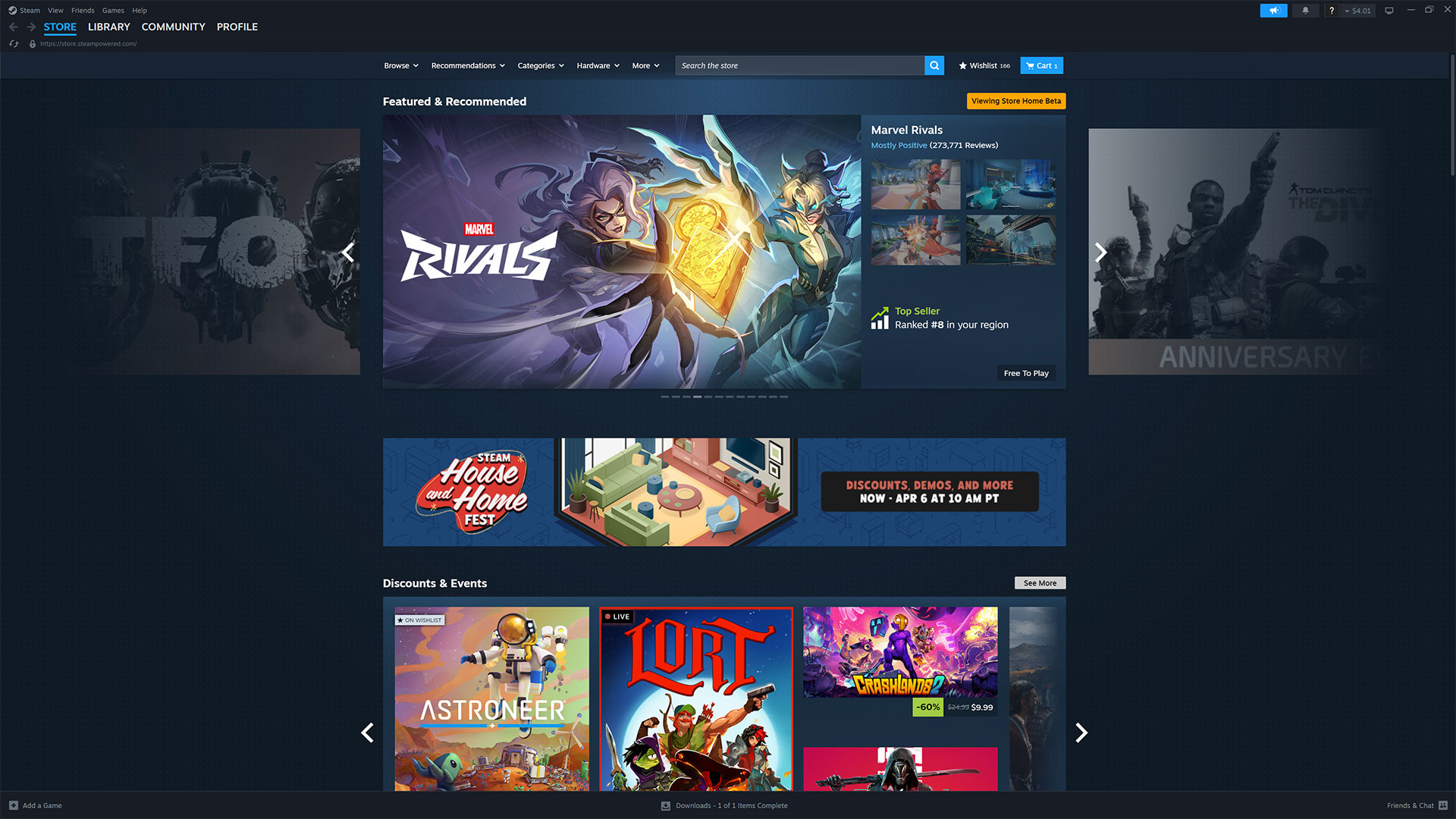
В разделе «Магазин» Steam объединяет поисковую строку, рекомендации, подборки по жанрам и категориям, распродажи и индивидуальные страницы игр. На странице продукта можно оценить жанр, описание, пользовательские отзывы, возрастные и другие предупреждения, системные требования, языки, условия сетевых функций, дополнения и сведения об издателе. Цена и способы оплаты привязаны к региону аккаунта и продукту; универсальная стоимость «подписки Steam» к обычному клиенту не относится. Наличие бесплатной игры в каталоге не означает бесплатность её косметических предметов, дополнений или дополнительных сервисов.
Отзывы и рекомендации помогают сузить выбор, но не являются проверкой совместимости оборудования. Отдельный значок Windows, macOS или Linux сообщает о заявленной платформе, а технический блок ниже по странице — о нужной версии ОС и железе. Покупателю, который пользуется Linux, старым Mac или ноутбуком со встроенной графикой, эти строки важнее места продукта в списке продаж. У некоторых игр при запуске требуются сторонняя учётная запись или дополнительный клиент: Steam обеспечивает продажу и установку, но не отменяет условий внешнего издателя.
Библиотека: собственность аккаунта и состояние локальной копии
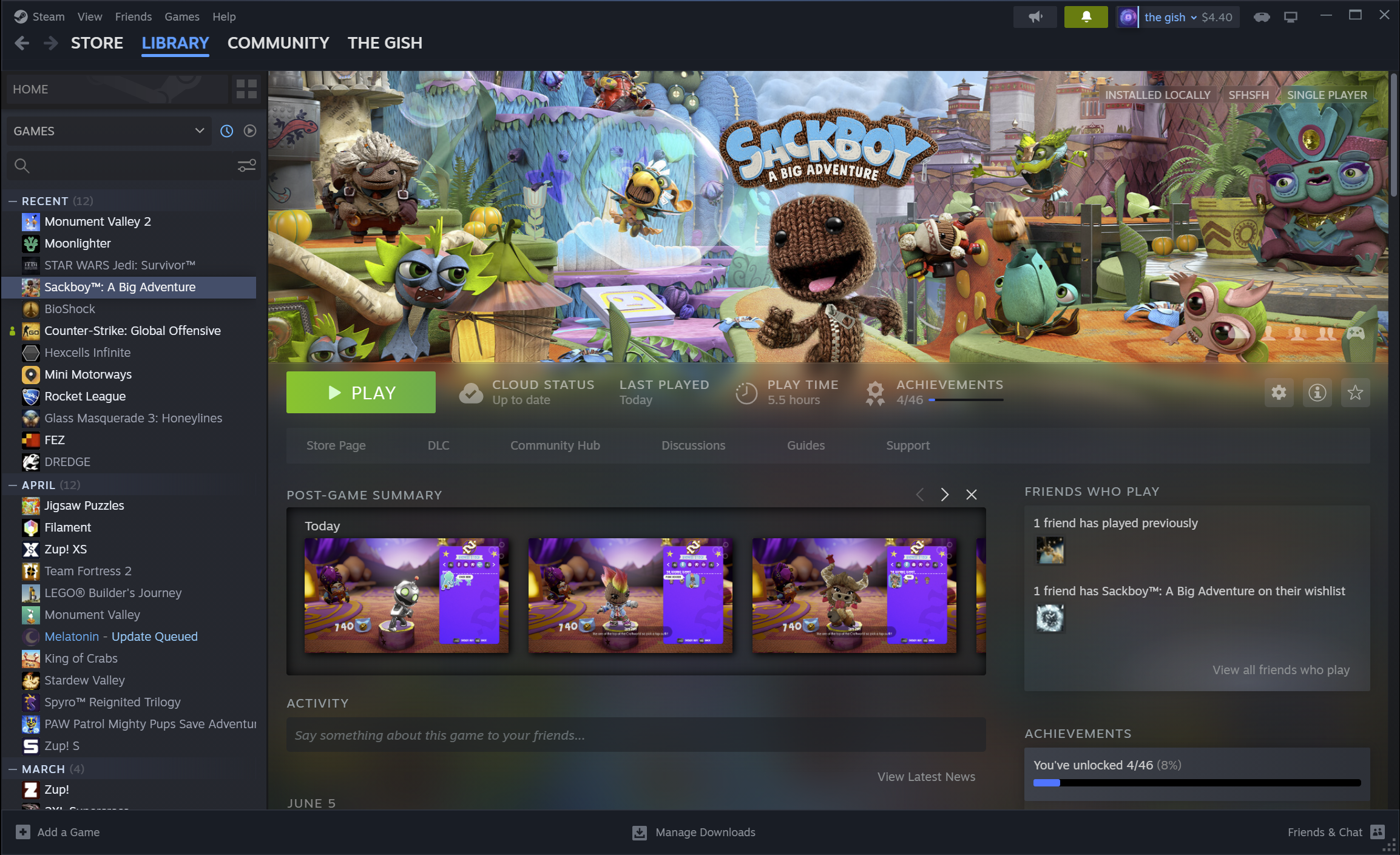
«Библиотека» показывает связанные с аккаунтом игры и приложения, включая те, что сейчас не занимают место на компьютере. Слева располагаются список, фильтры, поиск и коллекции; основная область посвящена выбранной игре — запуску или установке, обновлениям, достижениям, снимкам экрана, активности друзей, новостям разработчика и другим связанным материалам. Одну большую библиотеку можно организовать по тематике и формату прохождения, а не хранить длинным алфавитным перечнем. Динамические коллекции формируются по выбранным признакам и обновляются при изменении подходящих игр.
На странице установленной игры Steam показывает её состояние, а на странице ещё не установленной — действие установки. Достижения обычно принадлежат аккаунту, а сохранения зависят от реализации игры. Указатель Steam Cloud возле продукта сообщает о наличии соответствующего механизма; он не является гарантией резервного копирования абсолютно каждого локального файла. Этой особенностью объясняется разница между «игра есть в библиотеке» и «на новом компьютере восстановится последняя контрольная точка»: Steam способен вернуть приложение, но не все разработчики подключают хранение прогресса.
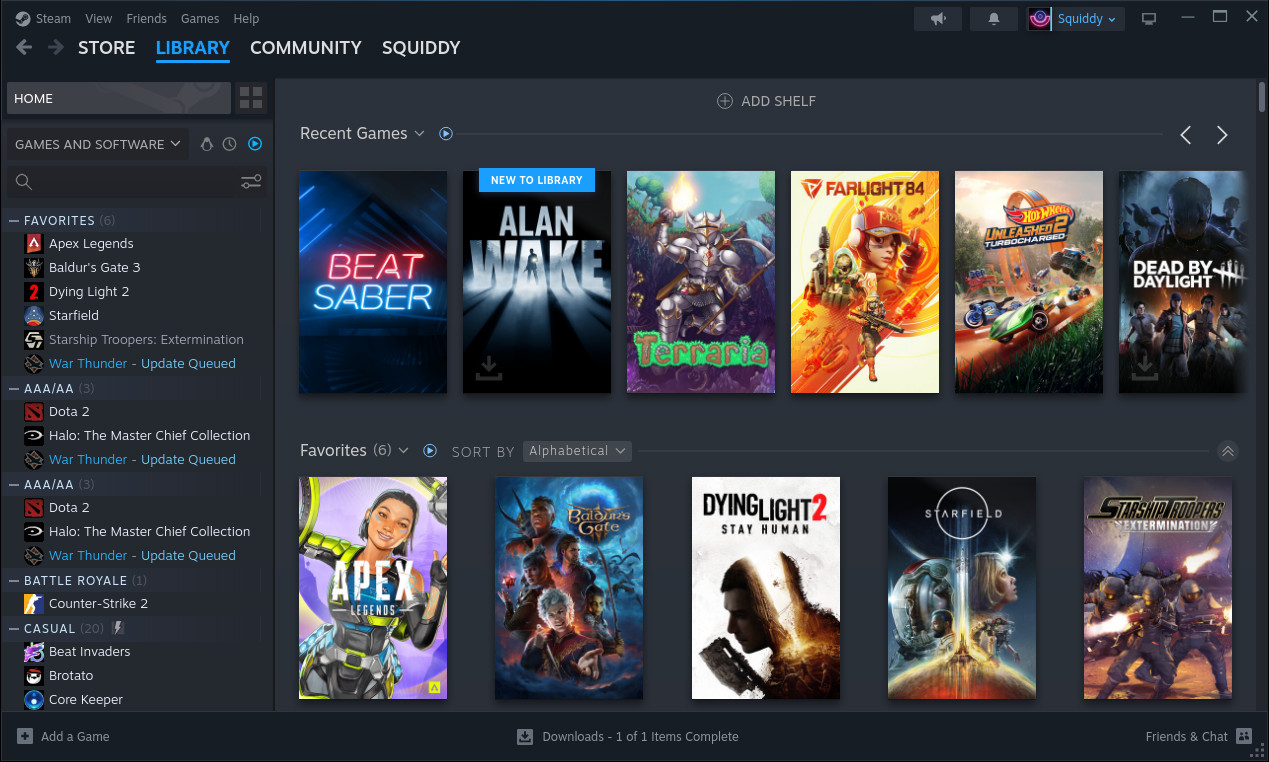
Коллекции и полки главной страницы библиотеки полезны в разных случаях. Коллекция фиксирует выбранную группу игр либо правило отбора; полка показывает её на главном экране. Внешние программы тоже разрешено включать в библиотеку как ярлыки запуска, однако само добавление не переносит покупку в Steam, не меняет лицензирование и не создаёт достижений Steam там, где их нет. Эта граница разобрана отдельно в материале о добавлении игры в библиотеку Steam: важно отличать запись о запуске от цифровой лицензии.
Загрузки, хранилище и настройки
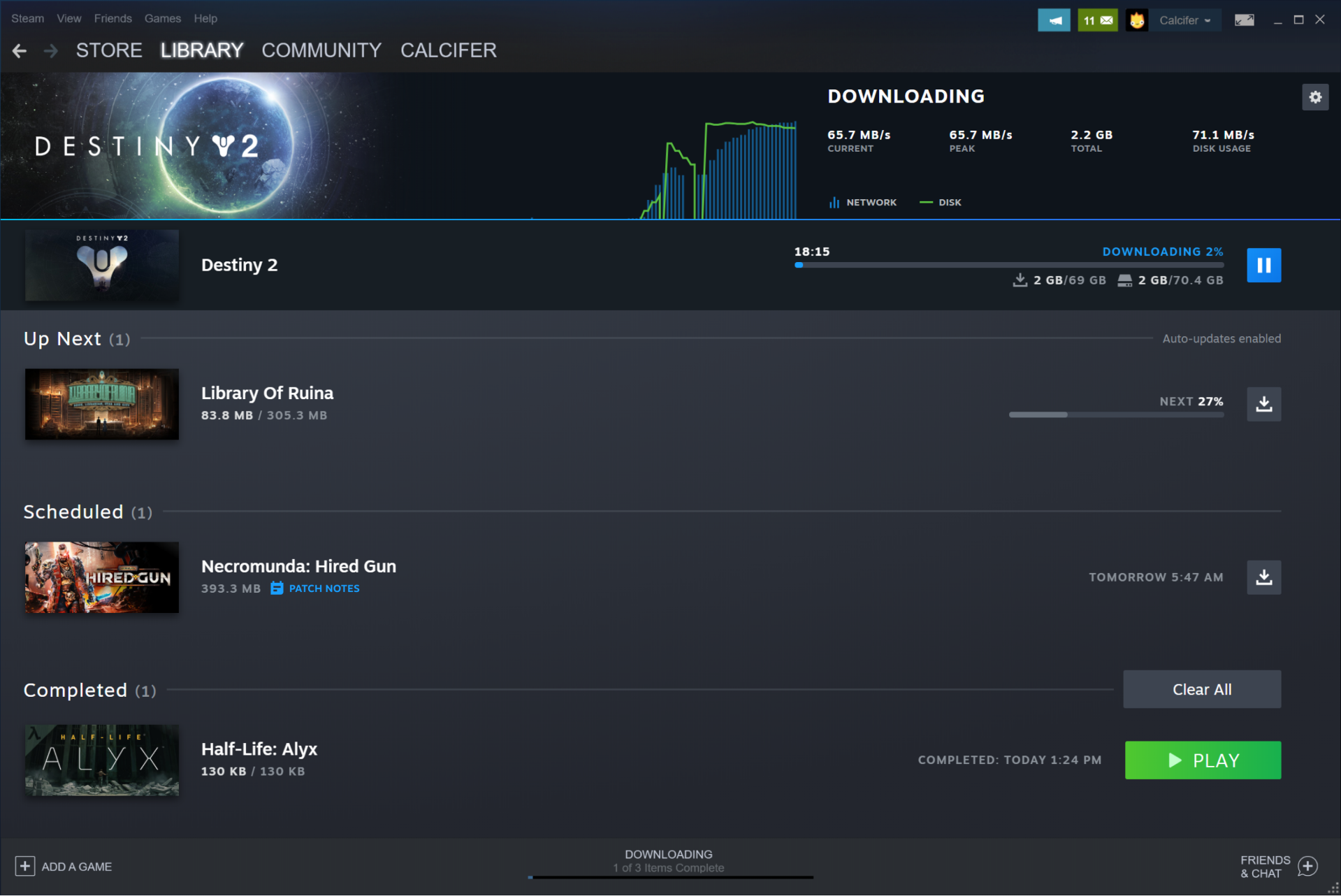
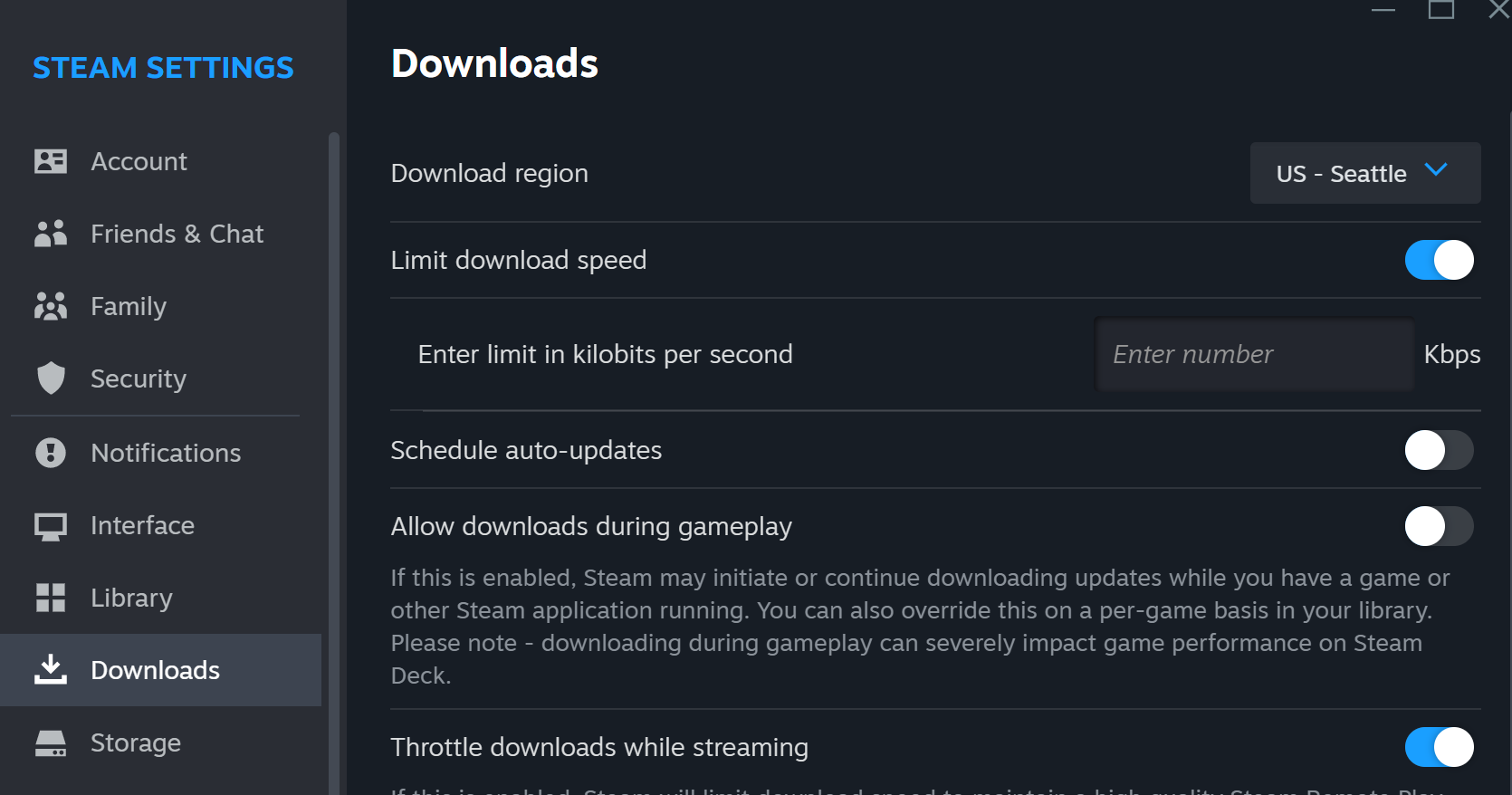
Управление файлами отделено от просмотра каталога. Экран «Загрузки» показывает очередь установок и обновлений, текущую сетевую активность, процесс работы с диском и статус каждой задачи. Это принципиально разные показатели: игра способна временно почти не получать данные из интернета, пока Steam применяет патч и перемещает файлы на диске. В разделе «Хранилище» распределяют установленные игры по библиотечным папкам и дискам; в настройках загрузок управляют регионом, ограничением пропускной способности и расписанием обновлений.
Такой интерфейс снижает риск неверной диагностики. Не всякая пауза на полосе прогресса равна зависшему соединению, а полная системная папка с играми не обязательно означает, что закончился свободный объём на другом накопителе. Настройки также помогают удерживать сетевую нагрузку под контролем, если компьютер одновременно используется для работы, видеосвязи или онлайн-игр. Но лимит скорости и расписание, однажды настроенные вручную, будут влиять и на будущие загрузки, поэтому их полезно учитывать при оценке неожиданно медленного обновления.
Сообщество, друзья и внутриигровой оверлей
Социальные инструменты Steam не ограничены списком контактов. Профили, игровые центры, обсуждения, руководства, пользовательские снимки экрана, обзоры и Workshop связывают страницу игры с активностью сообщества. Чат поддерживает текстовое и голосовое общение, а оверлей открывает часть инструментов поверх поддерживаемой игры. У него есть собственное сочетание клавиш, настройки доступности и зависимость от того, разрешает ли игра подключение оверлея. Поэтому отсутствие панели внутри старой или нестандартно запускаемой программы не обязательно означает неисправность всего клиента.
Отдельное достоинство оверлея — доступ к вспомогательным материалам без выхода из игрового процесса. Для поддерживаемых игр он предоставляет список друзей, обсуждения, достижения, руководства, браузер, заметки и управление снимками. Заметки привязаны к игровому контексту и могут использоваться как памятка о задачах прохождения; это не полноценная система документов. Steam Broadcast относится к трансляциям, Remote Play Together — к совместной удалённой игре, а Game Recording — к локальной записи клипов. Назначение этих функций различается, хотя все три связаны с видеопотоком и интерфейсом игры.
Основные функции и их практические границы
Лицензии, покупки, бесплатные игры и возвраты
Steam распространяет как платные, так и бесплатные продукты. Покупка добавляет право доступа к определённому содержимому в библиотеку соответствующего аккаунта. Бесплатная установка самого клиента не означает, что платные игры становятся бесплатными после регистрации. Каталог включает дополнения, внутриигровые покупки, наборы, ранний доступ и специальные редакции; состав каждого предложения определяется на странице продукта. В некоторых играх после Steam всё равно потребуется авторизация у издателя, а для отдельного сетевого режима — внешний сервис.
Экономическая особенность Steam состоит в том, что платформа продаёт цифровой доступ, а не универсальный архив, независимый от проверки прав. Изменение игрового магазина не переводит приобретения на другую платформу. Не стоит смешивать возврат средств за покупку, удаление локальной установки и удаление игры из отображаемого списка: это разные операции с разными последствиями. Обычное правило возврата в Steam предусматривает обращение в течение 14 дней после покупки при времени в игре менее двух часов; обращения за пределами этих критериев тоже принимаются к рассмотрению, но положительный результат не гарантирован. У ряда категорий содержимого действуют особые условия.
В списке желаемого можно отслеживать интересующие игры до покупки, а сведения о совместимости и отзывы читать до оплаты. Удобство не отменяет необходимости самостоятельно проверить наличие требуемого языка, режимов для одного или нескольких игроков и совместимость устройства. При покупке набора важен состав: базовая игра, отдельные дополнения и внутриигровые предметы могут обладать самостоятельными условиями доступа. Цены не имеет смысла приводить без указания конкретного продукта, региона и момента покупки — эти параметры меняются независимо от версии клиента.
Установка, автоматические патчи и проверка целостности
После появления игры в библиотеке клиент отвечает за доставку файлов на выбранный накопитель, обновление и запуск. Steam умеет проверять целостность установленной игры и повторно получать повреждённые или отсутствующие компоненты. Эта функция исправляет состояние файлов, которыми управляет клиент, но не лечит любые ошибки графического драйвера, несовместимость античита или неправильные настройки самой игры. Если игра запускается через ещё один лаунчер, его отдельные обновления и авторизация остаются ответственностью соответствующего издателя.
Автоматические обновления освобождают пользователя от ручной установки большинства патчей, однако создают предсказуемую нагрузку на накопитель и сеть. Список ожидающих установок может включать новую игру, обязательное обновление и уже загруженные файлы на этапе обработки. Возможность перемещения установки между библиотечными папками облегчает управление SSD и HDD, но не превращает любую папку в резервную копию сохранений. Для понимания различий между скоростью накопителей полезен материал GeekHow о SSD для компьютера: современная игра может зависеть от пропускной способности диска не меньше, чем от входящего интернет-канала.
Steam Cloud: полезная синхронизация, но не универсальный бэкап
Steam Cloud позволяет разработчику сохранять поддерживаемые игровые данные на серверах Valve и переносить их между входами в аккаунт. Сюда могут входить файлы сохранений, настройки, статистика и специфические пользовательские данные; точный набор задаёт создатель игры. Клиент также синхронизирует часть собственных параметров и организации библиотеки. На странице поддерживаемой игры появляется обозначение Steam Cloud, а локальный клиент отображает состояние обмена. Для игры без такой интеграции Steam не создаёт магическим образом удалённую копию всех её папок.
Главный риск связан с конфликтом версий. После игры без интернета, смены компьютера или аварийного завершения локальный файл может оказаться новее или старее облачного. Автоматизация не должна подменять выбор осознанной версии: если клиент сообщает о несовпадении, имеет значение время сохранения и то, на каком устройстве был получен последний реальный прогресс. Steam Support не обещает восстановление потерянных облачных файлов. Поэтому ценное прохождение, особенно длительное или с модами, разумно дополнительно защищать копией локальных файлов, определив их местоположение в документации конкретной игры.
Физическое нахождение файлов Steam Cloud тоже неодинаково. Клиент хранит служебную информацию в своей папке userdata, но многие игры используют собственные каталоги сохранений. На Windows, macOS и Linux размещение различается. Межплатформенная синхронизация тоже зависит от решения разработчика: поддержка Steam Cloud в двух редакциях игры не всегда означает, что форматы сохранений между ними совместимы. Отсюда следует принцип: наличие облака удобно для повседневной игры, а проверенная независимая копия нужна для серьёзной миграции или экспериментов с модами.
Workshop, руководства, достижения и отзывы
Steam Workshop — площадка пользовательского содержимого для игр, которые предусмотрели соответствующую интеграцию. В поддерживаемом продукте через Workshop распространяются модификации, предметы, карты и другие типы дополнений. Подписка на объект связывает его с игрой и позволяет клиенту обрабатывать соответствующие обновления. Но не каждое наименование из магазина поддерживает Workshop, а одинаковые обозначения «мод» не означают одинаковую структуру файлов и совместимость версий. Пользовательский контент способен менять баланс, интерфейс, правила или сохранения самой игры.
Руководства и обсуждения служат справочной системой, достижения — системой отметок о выполненных игровых условиях, а отзывы — мнениями покупателей. Это не взаимозаменяемые источники качества: наличие достижения не гарантирует доступность его получения после изменения онлайн-серверов, а большое число отзывов не доказывает техническую совместимость определённого ноутбука. При установке пользовательских модов важны требуемая версия игры, порядок совместимости и указанные автором зависимости. Проблему, возникшую после модификации, следует отделять от повреждения файлов, которыми управляет Steam.
Steam Families: совместная библиотека и ограничения для детей
Steam Families объединяет семейный доступ к играм и родительский контроль. Семья рассчитана максимум на шесть близких членов одного домохозяйства; взрослые управляют приглашениями и разрешениями, детские аккаунты подчиняются заданным ограничениям. Родительские инструменты включают доступ к играм, магазину, общению, временные ограничения и отчёты о времени игры. Покупка остаётся привязанной к аккаунту приобретателя, а индивидуальные достижения и поддерживаемые сохранения не сливаются в одну общую запись.
Семейная библиотека допускает одновременную игру в разные проекты, но для параллельного запуска одного и того же продукта требуются соответствующие отдельные копии. На доступ влияют исключения издателя, сторонняя авторизация, отдельные подписки, ограничения региона и несовместимость операционной системы. Steam также применяет временные ограничения при переходе между семьями и повторном использовании освободившихся мест. Поэтому Steam Families нельзя считать свободной передачей игр любым знакомым: техническая возможность приглашения не снимает семейную модель и условия участия.
С точки зрения приватности важно, что роль «ребёнок» — не просто ярлык для сортировки игр. Она определяет, кто управляет ограничениями и восстановлением доступа. У взрослого в семье больше полномочий; назначение не следует использовать для человека, которому нужны детские ограничения. Одновременно семейное совместное использование повышает ответственность за доверие: нарушение правил при игре из чужой семейной библиотеки способно затронуть предоставивший доступ аккаунт.
Remote Play, Remote Play Together и управление с другого устройства
Steam Remote Play позволяет запускать игру на одном компьютере и передавать изображение со звуком и управлением на другое устройство. Основная нагрузка по рендерингу остаётся на компьютере-хосте; клиент получает видеопоток и возвращает команды. Steam Link — отдельное приложение для такого сценария. Remote Play Together использует сходную технологию, но адресован локальным многопользовательским играм: владелец запускает совместимый продукт, а приглашённые игроки подключаются через сеть и участвуют как если бы использовали контроллеры рядом с ним.
Это полезное различие для выбора игры: Remote Play Together не создаёт сетевой режим в любом одиночном проекте и не заменяет наличие локального мультиплеера. Хост управляет доступом к клавиатуре и мыши, а гостям передаются игровое изображение и звук, не весь рабочий стол. Производительность напрямую зависит от хост-компьютера, кодирования видео и сетевой задержки. При слабом Wi-Fi управление может ощущаться менее отзывчивым даже тогда, когда собственная игра на хосте работает плавно. Для обычного запуска из локальной установки такая трансляция не нужна.
Скриншоты и встроенная запись Game Recording
Steam поддерживает снимки экрана в играх через оверлей и отдельный просмотр сохранённых материалов. Имеющийся снимок можно использовать в профиле или хранить локально; публикация относится к действиям пользователя и зависит от параметров видимости. Game Recording расширяет эту логику на видео. Режим фоновой записи использует заранее заданный предел по месту или времени и постепенно перезаписывает временные материалы, а запись по команде охватывает только выбранный промежуток. В интерфейсе доступны шкала времени, маркеры событий и инструменты выделения эпизода.
Ключевое отличие временной записи от постоянного файла — способ сохранения. Фрагмент, превращённый в клип Steam, остаётся доступным в менеджере записей; отдельно экспортированный MP4 можно открыть обычным видеоплеером, смонтировать или передать без клиентского интерфейса. Исходные записи используют собственное представление вместе со шкалой времени и не равны готовому MP4-файлу. Видео захватывается из игры, а не из рабочего стола. При наличии аппаратного видеокодировщика GPU нагрузка может быть меньше; на системах, где запись выполняется CPU, она заметнее, особенно во время ресурсоёмкой игры.
Для полноценной записи рабочего стола, демонстрации нескольких окон или сложной постановки трансляции Steam не предназначен. В таких сценариях OBS Studio даёт иной класс захвата и управления сценами. Встроенный рекордер Steam оправдан тогда, когда нужно сохранить игровой момент, быстро найти его по шкале времени и получить MP4 без переноса материала в отдельный видеоредактор.
Форматы и переносимость данных
У Steam нет одного универсального «формата проекта», как у видеоредактора или офисного приложения. Он работает с несколькими принципиально различными сущностями: лицензией на аккаунте, установленными файлами игры, локальными сохранениями, данными Steam Cloud, записями и скриншотами, списками подписок на Workshop. Поэтому обсуждать импорт и экспорт следует через назначение данных, а не через перечень условных расширений. Самое чёткое экспортируемое пользовательское медиа — MP4 из Game Recording.
При установке Steam получает игровой контент от серверов и размещает его в библиотечной папке; запуск сторонней игры возможен через добавленный ярлык к её исполняемому файлу. Ярлык не импортирует покупки, достижения или облачные сохранения другой платформы. Папки с сохранениями определяются конкретной игрой; один продукт использует пользовательский профиль Windows, другой — собственный каталог внутри установки, третий — специализированную синхронизацию. Их расширения не стандартизованы на уровне Steam. Внешний установщик одной и той же игры из другого магазина не становится Steam-версией простым переименованием файла.
При передаче материалов важно различать просмотр и полноценную редактируемость. Экспорт MP4 сохраняет видеоряд выбранного момента, но не переносит в сторонний монтажный пакет интерактивную шкалу событий Steam. Скриншот остаётся изображением, а не игровой сценой. Локальная копия модификации может содержать зависимые от конкретной игры файлы, но подписка на Workshop не считается переносимым пакетом для другого магазина. Для одиночных игр с ценными сохранениями лучший способ избежать потерь — заранее выяснить, что входит в Steam Cloud, и отдельно хранить собственную копию остальных файлов.
Цена, учётная запись и приватность
За что платят, а за что нет
Сам настольный клиент Steam распространяется бесплатно, без пробного срока и отдельного обязательного платежа за доступ к библиотеке. Бесплатна и регистрация аккаунта. Платёж возникает при приобретении платных игр, дополнений и другого содержимого. Бесплатные проекты встречаются в каталоге наряду с платными, а ограничения и дополнительные покупки у них определяются разработчиками соответствующих продуктов. Фиксированного тарифа, который открывал бы все игры Steam одним платежом, у стандартного клиента нет.
Состав покупки может быть сложнее одной игры: базовый продукт, DLC, наборы, сезонный контент, внутриигровые предметы и специальные редакции имеют разную ценность и разные условия. Стоимость и список доступных способов оплаты зависят от страны аккаунта, выбранной валюты, региона продажи и конкретного предложения. Баланс кошелька Steam — средство оплаты внутри экосистемы, а не эквивалент права экспортировать приобретённые игры на другой магазин. Даже для бесплатного клиента могут возникать затраты на место хранения, трафик, дополнительные игровые сервисы и устройство, подходящее под требования выбранной игры.
Защита аккаунта и границы конфиденциальности
Поскольку к аккаунту привязаны лицензии и покупки, его защита важнее настроек внешнего оформления. Steam Guard предлагает дополнительное подтверждение входа, а мобильное приложение поддерживает QR-вход, подтверждения авторизации и операций обмена. Полезная модель безопасности — уникальный пароль, защита почтового адреса и собственный аутентификатор без передачи кодов третьим лицам. Отправка снимка QR-кода входа или подтверждение неизвестной сессии создают риск несанкционированного доступа; наличие двухфакторной защиты не компенсирует согласие пользователя на чужую авторизацию.
Приватность имеет несколько уровней. Покупка отражается в аккаунте, клиент взаимодействует с сервером для синхронизации и сообщества, а опубликованные снимки, отзывы и записи становятся частью видимого контента по выбранным правилам публикации. Game Recording по умолчанию записывает игровой процесс локально и не превращает каждый клип в общедоступный ролик. Однако включение звука других программ при записи может захватить речь собеседников. В случае Steam Families важна доверенная семейная группа; общий доступ к библиотеке не должен требовать обмена паролями.
Самые уязвимые моменты — не только вредоносный установщик, но и внешние ссылки от незнакомцев, поддельные формы входа, предложения «передать библиотеку» и модификации неизвестного происхождения. Рабочие ограничения следует ставить на действия с конкретным аккаунтом и контентом, а не пытаться «ускорить Steam» сторонним программным обеспечением, которое просит выключить защиту. На производительность игр влияют настройки самой Windows; для отдельного анализа доступен материал о игровом режиме Windows 10. Это функция операционной системы, не переключатель Steam.
Что перестанет работать первым при потере доступа
Нет интернета. В первую очередь исчезают покупки, новые загрузки, сетевое общение, большинство функций сообщества и синхронизация Steam Cloud. Уже установленная и заранее подготовленная совместимая игра остаётся кандидатом на запуск в Offline Mode. Проекты с обязательным внешним сервером, отдельным запускателем или онлайн-авторизацией не становятся автономными только потому, что клиент перешёл в автономный режим. Отложенная синхронизация после возвращения связи может создать конфликт версий сохранений.
Недоступен аккаунт. Установленные файлы на диске не заменяют право управлять цифровыми лицензиями. Нельзя исходить из того, что копирование каталога игры на другой компьютер с другим аккаунтом сохранит доступ. Особенно рискованно хранить единственный экземпляр долгого прохождения в неизвестном месте и рассчитывать, что вход в новый аккаунт восстановит прежнюю библиотеку.
Не поддерживается операционная система. Клиент может перестать получать обновления безопасности, а новые компоненты — перестать работать. После прекращения поддержки 32-битной Windows и старых версий macOS этот риск уже практический, а не теоретический. При этом совместимость установленной игры и работоспособность самого магазина — отдельные вопросы; новый клиент может требовать обновления ОС даже для старой одиночной игры.
Не работает служба облака. Локальная игра сохраняет собственную логику сохранения, но обмен файлами между компьютерами прекращается. Нельзя считать предупреждение о конфликте обычным уведомлением: повторный запуск на другом устройстве без оценки изменений увеличивает риск перезаписать более новую версию. Необходимо отличать сбой сервера, нестабильное соединение и ситуацию, когда облачная функция вообще отсутствует у игры.
Закончилась семейная возможность использования. Игра может исчезнуть из доступных для запуска копий при выходе из семьи, истечении права или занятости единственной семейной лицензии. Это не обязательно затрагивает личные достижения, но меняет сам доступ к содержимому. Ограничения Steam Families и политика издателя важнее того, что игра продолжает отображаться в общем списке.
Заполнен накопитель. Сначала страдают новые установки, распаковка обновлений и фоновая запись видео, поскольку этим операциям нужно свободное место. Постоянный MP4 после экспорта и временные сегменты Game Recording имеют разные правила хранения: предел фонового буфера защищает диск от бесконечного роста, но не создаёт долговременный архив для уже перезаписанных моментов.
Матрица сохранности результата
Steam лучше оценивать по тому, что останется после переустановки системы, смены компьютера, отключения интернета или отказа от клиента. Следующая таблица связывает каждое действие с типом сохранности и реальной переносимостью результата. Здесь намеренно нет единого обещания «всё в облаке»: разные объекты живут по разным правилам.
| Действие или объект | Что сохраняется | Что можно потерять | Обратимость и открытие вне Steam |
|---|---|---|---|
| Покупка игры | Связь лицензии с приобретшим аккаунтом | Доступ при проблемах с аккаунтом, издательскими условиями или регионом | Покупка не экспортируется в другой магазин как самостоятельная лицензия |
| Удаление установленной игры | Право повторно загрузить доступную аккаунту игру | Локальные сохранения, моды и настройки без отдельной копии | Файлы можно вновь получить, если есть доступ; восстановление прогресса не гарантировано |
| Синхронизация Steam Cloud | Поддерживаемые разработчиком данные на серверах и локально | Несинхронизированные файлы и более новый прогресс при неверном разрешении конфликта | Часть игровых сохранений переносима вручную; формат задаёт сама игра |
| Создание коллекции библиотеки | Структура организации в данных аккаунта и клиента | Локальные внешние ярлыки при переносе между системами | Коллекция не является списком покупок, принимаемым другим магазином |
| Добавление стороннего приложения | Ярлык в текущем клиенте | Рабочий путь к исполняемому файлу на другом компьютере | Исходная программа остаётся внешней; данные её лицензии не импортируются |
| Подписка на Workshop | Связь аккаунта с пользовательским объектом в поддерживаемой игре | Совместимость модификации после обновлений или удаления зависимостей | Объект работает по правилам игры; универсального внешнего проекта нет |
| Фоновая запись Game Recording | Недавняя локальная временная видеозапись в выделенном пространстве | Старые эпизоды после перезаписи буфера | До сохранения клипа восстановление перезаписанного момента не предусмотрено |
| Сохранённый клип Steam | Выделенный фрагмент и контекст его шкалы времени | Доступ к материалу при удалении локальных файлов | Сохранённый клип можно отдельно экспортировать как MP4 |
| Экспорт записи в MP4 | Видеоряд и звук выбранного эпизода в обычном медиафайле | Внутренние игровые маркеры и редактируемая шкала Steam | MP4 открывается вне Steam, но не восстанавливает исходную игровую сессию |
Практический вывод из матрицы — не путать доступ к продукту и сохранность личного результата. У большинства игр установку можно воспроизвести заново при доступе к аккаунту, но единственный локальный сейв имеет другую ценность. У видео ситуация обратная: экспортированный MP4 уже не зависит от библиотеки Steam для просмотра, тогда как временная запись внутри клиента зависит от локального буфера и выбранного каталога хранения.
Скрытая стоимость владения
Вход в Steam бесплатен, но стоимость многолетнего использования не сводится к цене одной игры в корзине. Значительная доля расходов появляется в сопутствующих сценариях: накопитель для растущей библиотеки, производительное оборудование, интернет-трафик, дополнения, а иногда — подписки и аккаунты сторонних издателей. Клиент автоматизирует доставку игр, однако эта автоматизация не освобождает от места на SSD и времени на обновления.
Игры и дополнения. Большая коллекция часто состоит из базовых игр, пакетов расширений и отдельных изданий. Сравнивать только базовую цену неправильно, когда существенная часть желаемого содержимого относится к DLC. Не стоит также считать бесплатную игру эквивалентом отсутствия покупок: внутриигровые предметы и косметический контент могут продаваться отдельно. При выборе дополнительного комплекта имеет значение совместимость с базовой игрой, а не только величина скидки.
Дисковое пространство. Steam хранит установки на локальных дисках; патчи могут временно требовать дополнительное место. Для нескольких крупных игр расходы на хранилище становятся постоянной частью бюджета, особенно если операционная система размещена на небольшом системном SSD. Перемещение установки решает проблему расположения файлов, но не увеличивает суммарную ёмкость. Сохранения и записи тоже занимают место, а длительный фоновый захват видео расходует отдельный объём.
Трафик и время. Повторная загрузка большого продукта после переустановки системы — не отдельный платёж Valve, но она расходует трафик и время подключения. Ограничения провайдера и реальная скорость записи на диск определяют удобство такого восстановления. Сам клиент не устраняет последствия медленного соединения; выбранные пределы загрузки и расписание могут дополнительно растягивать процесс.
Аппаратная совместимость. Купленная игра может требовать видеокарту, процессор или версию ОС новее имеющихся. Платформа не превращает неподходящее устройство в игровой ПК. Для слабых систем экономически разумнее предварительно сверять требования с реальными возможностями и выбирать проекты по нагрузке; на GeekHow есть тематическая подборка игр для слабых компьютеров, но совместимость каждой позиции всё равно определяется её текущими требованиями.
Переезд и сторонние службы. Если игру запускает дополнительный аккаунт издателя, цена отказа от экосистемы включает восстановление доступа к нему, перенос совместимых сохранений и выяснение, как устроена авторизация. Покупки Steam нельзя механически преобразовать в лицензии GOG или Epic. Поэтому удобство одной библиотеки нужно сопоставлять с долгосрочной зависимостью от конкретного аккаунта, а не рассматривать исключительно как бесплатную функциональность магазина.
Как пользоваться программой — советы гика
Для воспроизводимых действий ниже используется актуальная логика настольного клиента Steam на компьютере. В русской версии меню переведены, но названия вроде Steam Cloud, Workshop, Remote Play Together и Game Recording позволяют найти соответствующие разделы. Перед изменением данных игры важнее определить, что хранится локально, чем ускорить операцию. Все действия, затрагивающие личные сохранения или покупку, снабжены вариантом проверки и безопасного возврата.
Установить клиент Steam и защитить вход в аккаунт
Цель и подготовка. Получить рабочий клиент, связанный с нужной учётной записью, без передачи доступа посторонним. Нужны поддерживаемая ОС, интернет, возможность открыть почту аккаунта; на Windows — 64-битная система, на Mac — macOS 12 или новее.
- Откройте официальный раздел Steam «О Steam» и выберите «Установить Steam» (Install Steam) для своей системы. Загрузите установочный файл и выполните стандартную установку.
- Откройте Steam. В окне входа используйте существующую учётную запись либо вариант создания нового аккаунта Steam.
- При включённом Steam Guard подтвердите авторизацию выбранным способом. В Steam Mobile поддерживается вход со сканированием QR-кода и подтверждение входа на телефоне.
- После успешной авторизации проверьте имя своего профиля, раздел «Библиотека» и наличие принадлежащих аккаунту игр.
Параметры. Язык клиентского интерфейса и уведомления относятся к настройкам Steam; язык конкретной игры выбирается отдельно. На общедоступном компьютере не сохраняйте учётные данные, если устройство вам не принадлежит. Не подтверждайте чужие попытки входа и не отправляйте коды Steam Guard в переписке.
Проверка, ошибка и откат. Признак правильного входа — нужный профиль и ожидаемая библиотека. Если они не совпадают, проверьте, под каким аккаунтом вы авторизованы; другая учётная запись не унаследует покупки. При ошибке несовместимой ОС не устанавливайте неофициальные «облегчённые» сборки. Безопасный возврат — завершить сессию через пункт выхода из аккаунта и повторить вход со своими данными после проверки устройства.
Найти совместимую игру, добавить в желания и оформить покупку
Цель и подготовка. Выбрать подходящий продукт, не перепутать издание и не оплатить игру, которая не работает на вашем компьютере. Подготовьте сведения о видеокарте, версии ОС и свободном пространстве, а также проверьте регион магазина.
- Перейдите в «Магазин» (Store) и используйте строку поиска либо фильтры жанра и платформы.
- На странице игры прочитайте системные требования, блок языков, описание режимов и сведения о сторонней авторизации. Для отложенного решения используйте кнопку добавления в «Список желаемого».
- Для платного продукта нажмите «Добавить в корзину», откройте корзину и выберите покупку для своего аккаунта — «Купить для себя» (Purchase for yourself).
- Проверьте состав заказа, итоговую сумму, валюту и доступный вариант оплаты; подтверждайте платёж только после этих проверок. Для бесплатного продукта вместо корзины используйте предлагаемое на его странице действие установки или запуска.
- Вернитесь в «Библиотеку» и убедитесь, что приобретённая или добавленная игра появилась под своим названием.
Параметры. Следите за тем, не является ли выбранный товар DLC, комплектом или саундтреком вместо базовой игры. В многокомпонентном наборе не все позиции одинаково нужны. Возможность оплаты конкретным способом определяется региональными условиями магазина.
Проверка, ошибка и откат. Результат покупки — доступ к соответствующему продукту в библиотеке и запись в истории операций. Если по ошибке выбрано другое издание, не пытайтесь исправить покупку передачей аккаунта: для подходящих приобретений предусмотрен возврат через «Справка Steam» (Steam Support) → «Покупки» (Purchases) → выбранный продукт → «Я хочу запросить возврат средств». Стандартные ориентиры — до 14 дней и менее двух часов игры; поздние обращения рассматриваются отдельно.
Установить игру и управлять скоростью загрузок
Цель и подготовка. Получить целостную установленную копию игры, не заполнить системный диск и не спутать обработку файлов с медленным интернетом. До начала понадобится место под игру и запас на распаковку обновлений.
- В «Библиотеке» выберите игру, связанную с вашим аккаунтом, и нажмите «Установить» (Install).
- В окне установки укажите доступную библиотечную папку и диск, на котором хватает места, затем подтвердите установку.
- Откройте «Загрузки» (Downloads) и наблюдайте отдельно за сетевой скоростью, обработкой данных на диске и положением игры в очереди.
- При необходимости используйте Steam → «Настройки» (Settings) → «Загрузки» (Downloads) для изменения региона сервера, ограничения скорости и расписания обновлений.
- Когда установка завершена, вернитесь на страницу игры в библиотеке и используйте «Играть» (Play).
Параметры. Не задавайте искусственно низкий лимит скорости без причины. Для установки крупного обновления свободного места часто требуется больше, чем показывает размер сетевого пакета. При выборе внешнего диска учитывайте его скорость и стабильность подключения.
Проверка, ошибка и откат. Успешная установка определяется появлением «Играть» и запуском самой игры. Если загрузка остановилась, сравните активность сети и диска: нулевая сеть при активной обработке не свидетельствует о сбое. Безопасный откат настройки — вернуть предыдущий регион и снять собственный лимит, не удаляя всю библиотеку. При ошибке файлов применяйте описанную далее проверку целостности, а не немедленную переустановку всех игр.
Организовать коллекции и подключить игру не из Steam
Цель и подготовка. Сгруппировать большую библиотеку и добавить отдельную установленную программу как удобный ярлык запуска. Подготовьте локальный исполняемый файл сторонней игры; право использования в её исходном магазине должно уже существовать.
- Откройте «Библиотека» (Library), отберите игры через поиск и фильтры и создайте коллекцию в разделе коллекций. Назовите её по назначению, например «Кооператив» или «На прохождении».
- Для игр, которые должны попадать в группу по признаку автоматически, используйте динамическую коллекцию с соответствующими фильтрами.
- Чтобы подключить внешнюю игру, воспользуйтесь меню «Добавить игру» (Add a Game) внизу клиента и выберите «Добавить стороннюю игру» (Add a Non-Steam Game).
- Отметьте приложение в списке обнаруженных программ либо укажите путь к исполняемому файлу, затем подтвердите добавление.
- Проверьте появление ярлыка в библиотеке и запустите внешнюю игру именно с того компьютера, где она установлена.
Параметры. У динамической коллекции учитывайте выбранные фильтры, иначе игры будут «пропадать» из полки после изменения тегов или статуса. Сторонний ярлык может использовать оверлей Steam, но не приобретает автоматически Steam Cloud, достижения и право загрузки через Valve.
Проверка, ошибка и откат. Коллекция должна содержать ожидаемые игры, а внешний ярлык — открывать нужное приложение. Если ярлык ведёт на удалённый или перемещённый файл, уточните путь; это не повреждение Steam. Безопасный откат — удалить только запись сторонней игры из библиотеки или исправить коллекцию, не затрагивая её настоящие файлы и лицензию.
Проверить облачную синхронизацию и не потерять прохождение
Цель и подготовка. Перед использованием второго компьютера убедиться, что конкретная игра синхронизирует нужные данные. Подготовьте оба устройства и интернет; ценное сохранение заранее скопируйте в отдельное безопасное место, используя расположение файлов из документации игры.
- В магазине или на странице игры проверьте наличие функции Steam Cloud. Если значка нет, не полагайтесь на автоматический перенос прогресса.
- Откройте Steam → «Настройки» → «Облако» (Cloud) и проверьте общий переключатель синхронизации для поддерживаемых приложений.
- В «Библиотеке» нажмите правой кнопкой на игру → «Свойства» (Properties) → «Общие» (General) и проверьте индивидуальную настройку Steam Cloud.
- Завершите игру обычным способом и дайте клиенту закончить синхронизацию, ориентируясь на её статус.
- На втором компьютере войдите в тот же аккаунт, дождитесь обмена данными и сравните доступный прогресс в игре.
Параметры. Поддержка облака, список синхронизируемых файлов и переносимость между ОС зависят от разработчика. После игры без сети прежде всего важна версия данных по дате изменения. Отключение Steam Cloud для конкретной игры оставит дальнейший прогресс только локально, пока синхронизация выключена.
Проверка, ошибка и откат. Подтверждение — ожидаемое сохранение на втором устройстве и отсутствие предупреждения о конфликте. Если Steam предлагает выбрать локальную или облачную версию, не выбирайте наугад: сопоставьте дату и устройство последней сессии. Безопасный откат — сохранить независимые копии обеих версий до разрешения конфликта; не перезаписывать потенциально последнюю рабочую запись.
Сделать скриншот, открыть оверлей и сохранить игровую заметку
Цель и подготовка. Получить снимок игры, открыть дополнительные панели без выхода на рабочий стол и записать короткую памятку о прохождении. Нужна игра, в которой работает оверлей Steam.
- В Steam → «Настройки» → «В игре» (In Game) проверьте, включён ли оверлей (Enable the Steam Overlay while in-game). У отдельной игры доступность также управляется через «Библиотека» → «Свойства» → «Общие».
- Запустите игру из Steam и нажмите Shift+Tab — стандартное сочетание для открытия оверлея.
- Используйте панель снимков, достижений, друзей, руководств или «Заметки» (Notes). В заметке сохраните текст о текущей задаче игры, если эта панель доступна в оверлее.
- Вернувшись в игру, нажмите F12 — стандартное сочетание для снимка экрана при включённом оверлее.
- Посмотрите снятый кадр в интерфейсе скриншотов Steam; для публикации отдельно проверьте параметры видимости материала.
Параметры. Сочетания клавиш можно переназначить, поэтому при конфликте с управлением игры ориентируйтесь на заданные в настройках значения. Заметки и снимки — разные типы данных; запись игрового видео выбирается в отдельном разделе Game Recording.
Проверка, ошибка и откат. Открывающийся по Shift+Tab оверлей и новый кадр в списке снимков подтверждают настройку. При отсутствии оверлея проверьте глобальное и игровое разрешения, а также совместимость самой игры. Откат безопасен: выключите оверлей для конкретного проекта или удалите ошибочный локальный снимок, не меняя содержимое игры.
Подписаться на пользовательскую модификацию Workshop
Цель и подготовка. Подключить пользовательский объект только к поддерживаемой игре, учитывая возможное влияние на сохранения. До начала убедитесь, что на странице игры присутствует Workshop, а выбранная модификация соответствует её версии.
- Откройте страницу поддерживаемой игры в «Библиотеке» и перейдите к её разделу «Мастерская Steam» (Workshop) или к Workshop из игрового центра сообщества.
- Выберите объект, прочитайте описание, совместимость, необходимые зависимости и правила использования.
- Используйте «Подписаться» (Subscribe) для выбранного объекта. Дайте клиенту завершить связанную с ним загрузку или обновление, если оно требуется.
- Запустите игру и проверьте, что объект стал доступен согласно инструкции его автора. Для некоторых игр этого достаточно; другие имеют собственные меню активации модов.
Параметры. Подписка не исправляет несовместимость модификаций между собой. При работе с ценным прохождением храните копию сохранений, сделанную до установки содержимого из Workshop. У игры без интеграции Workshop нельзя включить эту функцию одним действием в Steam.
Проверка, ошибка и откат. Ожидаемый результат — объект в списке подписок и его действие внутри поддерживаемой игры. Если после установки появились сбои, сначала отделите проблему совместимости мода от проблем базового клиента. Безопасный откат — «Отписаться» (Unsubscribe) от проблемного объекта и восстановить собственную сохранённую копию прогресса, не удаляя всю библиотеку.
Настроить Steam Families и ограничения детского аккаунта
Цель и подготовка. Организовать доступ к совместимым играм внутри домохозяйства и контролировать детский аккаунт. Потребуются личные аккаунты членов семьи; не используйте один общий пароль для всех.
- Откройте данные аккаунта в Steam (Account Details) и найдите «Управление семьёй» (Family Management).
- Нажмите «Создать семью» (Create a Family) и укажите её название.
- Выберите «Пригласить участника» (Invite a Member), найдите нужного человека и назначьте роль Adult либо Child в зависимости от требуемых полномочий.
- Для детского аккаунта откройте управление участником, включите Parental Controls и настройте доступные игры, функции магазина и общения, а также ограничения времени.
- После принятия приглашения проверьте раздел семейной библиотеки и доступность конкретного продукта для выбранного участника.
Параметры. Семья рассчитана максимум на шесть участников. Игра может исключаться из общего доступа издателем, требовать отдельную подписку либо дополнительный аккаунт; одна купленная копия не допускает одновременную игру в неё двумя людьми. Переходы между семьями ограничены периодом ожидания, поэтому приглашения не стоит использовать как временную выдачу доступа знакомым.
Проверка, ошибка и откат. Успешная настройка — видимый состав семьи, нужная роль ребёнка и доступ к разрешённым играм. При отсутствии продукта сначала смотрите его право на семейное использование, а не меняйте роли. Безопасная корректировка — изменить настройки доступа у взрослого участника; выход из семьи имеет долговременные ограничения и не является обычным способом исправить один фильтр.
Общаться с друзьями и запустить Remote Play Together
Цель и подготовка. Пригласить друга в поддерживаемую локальную многопользовательскую игру через интернет. Нужен работающий хост-компьютер с этой игрой, хороший канал связи и совместимое устройство управления гостя.
- Откройте в Steam «Друзья и чат» (Friends & Chat), найдите нужного друга и проверьте доступность связи.
- В «Библиотеке» выберите игру с поддержкой Remote Play Together и запустите её на компьютере-хосте.
- Откройте оверлей Shift+Tab либо список друзей, выберите собеседника и используйте приглашение Remote Play Together.
- После принятия приглашения проверьте, что гость видит игровое изображение и его контроллер или выделенная клавиатура реагирует в игровом меню.
- В панели Remote Play Together настройте, кому разрешено управление клавиатурой и мышью, и согласуйте голосовой звук с участниками.
Параметры. Режим зависит от поддержки игры и стабильности соединения. Хост выполняет игру локально, а гость получает поток; более высокая задержка ухудшает отзывчивость управления. Это не передача лицензии и не универсальное превращение одиночной игры в совместную.
Проверка, ошибка и откат. Ожидаемый результат — подключённый гость и согласованное управление в мультиплеере. При отсутствии кнопки приглашения проверьте поддержку Remote Play Together у самой игры. Если управление конфликтует, отзыв доступа к клавиатуре или отключение гостевой сессии в панели участников безопаснее, чем прекращение всех сетевых служб Steam.
Записать игровой момент и экспортировать клип MP4
Цель и подготовка. Сохранить эпизод прохождения в виде обычного видеофайла. Нужны установленная игра с рабочим оверлеем, свободное место на диске и согласие участников голосового общения на запись их речи, если соответствующий канал включён.
- Откройте Steam → «Настройки» → «Запись игр» (Game Recording). Выберите «Запись в фоне» (Record in Background) либо «Запись по команде» (Record on Demand).
- Укажите папку хранения, предел места или длительности временного буфера, качество записи, источники звука и сочетания клавиш.
- Запустите игру. При записи по команде воспользуйтесь назначенным сочетанием для начала и окончания. При фоновом режиме зафиксируйте нужный момент на временной шкале.
- Откройте Steam → «Вид» (View) → «Записи и скриншоты» (Recordings & Screenshots). Выберите запись и найдите эпизод на шкале времени.
- Нажмите Clip, отрегулируйте начало и конец фрагмента, затем используйте Save/Share → Export Video File для вывода MP4 в выбранное место.
- Откройте полученный MP4 вне Steam и проверьте изображение, звук, длительность и соответствие начального и конечного кадров нужному моменту.
Параметры. Фоновая запись ограничивается доступным дисковым пространством и со временем вытесняет старые фрагменты; сохранённый клип и экспортированный MP4 живут отдельно от временного буфера. При записи только средствами CPU дополнительная нагрузка может снизить частоту кадров; уменьшение качества или отключение фона позволяет ограничить её без изменения игры.
Проверка, ошибка и откат. Успешный результат — воспроизводимый MP4, а не только кадры на внутренней временной шкале. При предупреждении Low disk space запись может остановиться: полезно уменьшить лимит фона или выбрать диск с местом. При ошибочной обрезке вернитесь к сохранённому клипу и измените границы, не удаляя исходную запись до проверки экспорта.
Подготовить автономную игру без постоянного интернета
Цель и подготовка. Запускать совместимую одиночную игру в поездке или при кратком отсутствии сети. Для подготовки требуется полноценный онлайн-доступ; игра с обязательным подключением к серверу для этого сценария не подходит.
- Пока интернет работает, откройте Steam с сохранённой авторизацией и проверьте, что игра полностью установлена и обновлена.
- Запустите её хотя бы один раз при подключении, чтобы завершить дополнительные установки и возможные проверки первого старта, затем корректно завершите игру.
- Откройте Steam → «Настройки» → «Безопасность» (Security) и убедитесь, что вариант «Не сохранять данные аккаунта на этом компьютере» не включён.
- В меню Steam выберите «Перейти в автономный режим» (Go Offline…), подтвердите изменение и дождитесь перехода клиента.
- Откройте подготовленную игру без подключения к Steam Network и убедитесь, что её собственные функции не требуют онлайн-сервера.
Параметры. Автономный режим отключает сетевые возможности клиента и задерживает синхронизацию прогресса. Важно корректно закрывать Steam, а не принудительно завершать его процесс, чтобы сохранить локальные данные авторизации. У игр с отдельной защитой и онлайн-компонентами правила могут отличаться.
Проверка, ошибка и откат. Удачный тест — запуск конкретного проекта без сети, а не просто появление надписи Offline Mode. Если Steam требует новый вход или игра просит подключиться к серверу, офлайн-подготовка неполная либо проект имеет сетевое ограничение. Безопасный возврат — восстановить интернет, перейти в онлайн и дождаться облачной синхронизации до запуска на другом устройстве.
Сквозной сценарий: от библиотеки до сохранения прохождения и видео
Цель и подготовка. Получить два разных результата за одну игровую сессию: сохранённый прогресс и локальный MP4 игрового эпизода. Выберите уже доступную вам игру со Steam Cloud, поддерживаемым оверлеем и удобным моментом для снимка. Нужны свободное место и интернет до и после сессии; покупать конкретную платную игру ради примера не требуется.
- Откройте Steam и проверьте нужный аккаунт. В «Библиотеке» выберите соответствующую игру и посмотрите состояние Steam Cloud.
- Убедитесь, что установленная игра обновлена, затем в «Настройки» → «Запись игр» включите подходящий режим и ограничьте потребление диска.
- Нажмите «Играть». Во время прохождения выполните обычное сохранение средствами самой игры, затем запишите короткий значимый момент и завершите игровую сессию штатным способом.
- Дождитесь завершения Steam Cloud и откройте «Вид» → «Записи и скриншоты». Создайте клип с выбранными границами и сохраните MP4.
- Проверьте две независимые вещи: сохранение доступно при следующем запуске игры, а MP4 открывается обычным видеоплеером по известному локальному пути.
Параметры и контроль. Наличие Steam Cloud в карточке игры не означает автоматического сохранения самой игрой в любой момент; контрольная точка создаётся её внутренней системой. Для видеозаписи отдельно важны источник звука, место и длительность. Такой сценарий полезен тем, что разделяет три состояния: файлы игры установлены, прогресс синхронизирован, клип экспортирован.
Типичная ошибка и безопасный откат. Если прогресс не появился на другом устройстве, не создавайте новые сохранения поверх неизвестной версии. Сохраните локальную копию и проверьте статус облака. Если MP4 содержит лишнее, используйте сохранённый клип как источник для новой обрезки. Не удаляйте временные записи и исходные сохранения до проверки обоих результатов.
Плюсы и минусы Steam
Плюсы
- Единая библиотека и магазин. Покупка, установка, обновление и запуск связаны с одним аккаунтом, а не с набором независимых установщиков.
- Инструменты обслуживания установок. Проверка целостности, очередь загрузок и управление хранилищем помогают решать проблемы с файлами без удаления всего клиента.
- Steam Cloud для поддерживаемых игр. Прогресс и часть настроек синхронизируются между устройствами, когда разработчик реализовал эту функцию.
- Организация коллекций. Динамические группы, поиск и добавление сторонних ярлыков помогают ориентироваться в большой библиотеке.
- Сообщество и Workshop. В поддерживаемых играх доступны пользовательские руководства, обсуждения и установка контента сообщества.
- Разделение семейных ролей. Steam Families соединяет совместимый доступ к играм с контролем времени и разрешений детских аккаунтов.
- Remote Play Together. Поддерживаемую локальную многопользовательскую игру можно проводить через интернет с удалёнными участниками.
- Встроенная запись игровых клипов. Game Recording позволяет выделять эпизоды на временной шкале и экспортировать их в MP4.
Минусы
- Привязка лицензий к учётной записи. Покупки нельзя просто экспортировать как независимые лицензии для другого магазина.
- Неравномерная поддержка облака и семейного доступа. Эти возможности включаются не для каждой игры и зависят от её разработчика и издателя.
- Ограниченная автономность. Offline Mode требует подготовки, а игры с постоянной сетевой проверкой или внешним сервисом могут без интернета не работать.
- Дополнительные сторонние зависимости. Для отдельных игр нужны внешние аккаунты, запускатели, службы и условия авторизации.
- Зависимость от современной ОС. Поддержка старых Windows и macOS прекращена, даже когда сама игра была выпущена много лет назад.
- Серьёзный расход диска на крупные игры и патчи. Обновления и фоновая запись видео требуют свободного пространства поверх установленного содержимого.
- Игровой рекордер не равен универсальному захвату экрана. Он рассчитан на поддерживаемый игровой процесс, а не на монтаж сцены из нескольких программ.
Кому подойдёт Steam
- Пользователю с игровой коллекцией на ПК. Ему нужна не только витрина покупок, но и обновления, фильтры, сведения об установках, достижения и проверка файлов.
- Игроку, который меняет компьютеры. Синхронизация части настроек и Steam Cloud в поддерживаемых играх уменьшает ручную работу; отдельно остаётся задача сохранения неподдерживаемых файлов.
- Семье с несколькими личными аккаунтами. Разделение взрослых и детских ролей, родительские ограничения и правила использования семейных копий позволяют управлять доступом в одном интерфейсе.
- Любителю пользовательского контента. При наличии Workshop можно находить и сопровождать модификации внутри связанного с игрой сообщества.
- Игроку, который записывает короткие ролики. Фоновый захват, временная шкала и экспорт MP4 закрывают базовую задачу сохранения моментов без отдельного видеоредактора.
Кому не подойдёт Steam
- Тому, кому требуется полностью независимый офлайн-архив установщиков. Steam организован вокруг аккаунта и клиентских прав доступа; здесь разумнее магазин, предоставляющий отдельные автономные установщики выбранных игр.
- Пользователю неподдерживаемой ОС. Если компьютер остаётся на Windows 7, 8, 8.1, 32-битной Windows или macOS ниже 12, установка текущего Steam не решает вопрос совместимости системы.
- Покупателю, рассчитывающему запускать любую PC-игру на смартфоне. Мобильные приложения Steam не заменяют локальную версию Windows-игры; удалённая трансляция требует работающего компьютера-хоста.
- Владельцу разрозненных библиотек, которому важен единый каталог разных магазинов. Steam может добавить внешние ярлыки, но не объединяет лицензии независимых платформ так, как специализированные агрегаторы.
- Автору сложных видеотрансляций. Захват рабочего стола, сцены, источники камеры и сложная компоновка выходят за рамки Game Recording; стоит сравнить средства Xbox Game Bar и специализированные рекордеры по требуемому типу захвата.
Сравнение с другими аналогами
Для сопоставления Steam с другими сервисами полезнее не сравнивать количество громких игр, а посмотреть на задачу и способ владения данными. Ниже указаны одинаковые критерии для клиента Valve и трёх действующих альтернатив: назначение, настольные платформы, сложность начала работы, типы объектов и файлов, автоматизация, модель оплаты, ограничение и подходящий сценарий. Наличие одной и той же игры в разных магазинах не делает их лицензии взаимозаменяемыми.
| Клиент | Задача | Платформы | Порог освоения | Форматы и объекты | Автоматизация | Модель оплаты | Ограничение и удачный сценарий |
|---|---|---|---|---|---|---|---|
| Steam | Покупка, установка, запуск, сообщество и обслуживание PC-игр | Windows 10/11 x64, macOS 12+, Linux | Низкий для покупки; выше для Cloud, семейного доступа и записи | Лицензии аккаунта, установленные файлы, игровые сохранения, клипы MP4 | Обновления, Cloud в поддерживаемых играх, запись по выбранному режиму | Бесплатный клиент; платные и бесплатные игры | Нет универсального автономного установщика для всей библиотеки; подходит как основная игровая платформа ПК |
| Epic Games Store / Epic Games Launcher | Каталог и запуск приобретённых в Epic игр | Windows, macOS; отдельный предварительный клиент также представлен для Linux | Низкий для стандартной установки и библиотеки | Игры и покупки Epic, их локальные установки; не импортирует лицензии Steam | Обновление клиента и доступных установок, функции зависят от редакции | Бесплатный клиент; платные игры и бесплатные предложения | Собственная экосистема и предварительный статус части новых сборок; разумен для игр, принадлежащих аккаунту Epic |
| GOG GALAXY | Запуск игр GOG и единый обзор библиотек других платформ | Windows; macOS Sonoma 14 или новее | Средний: подключение внешних платформ требует настройки | Библиотека GOG и метаданные сторонних каталогов; для купленных в GOG игр доступны автономные установщики отдельно от клиента | Обновление игр GOG, поддерживаемые сохранения, синхронизация объединённой библиотеки | Бесплатный клиент; игры покупаются отдельно | Интеграции не передают чужие лицензии и некоторые операции требуют исходного лаунчера; подходит для разрозненной коллекции |
| itch.io app | Установка и сопровождение независимых игр из каталога itch.io | Windows, macOS, Linux | Низкий для установки; неоднородность авторских проектов требует внимания | Сборки авторов для разных ОС, в том числе браузерные игры, доступные через приложение | Обновление установок и самого клиента; для подходящих проектов — экономная доставка изменений | Бесплатное приложение; условия цены задают авторы игр | Не является объединённым каталогом коммерческих библиотек; подходит для инди и экспериментальных проектов |
Когда альтернатива действительно меняет сценарий
Epic Games Launcher имеет смысл в первую очередь для игр, приобретённых или полученных внутри Epic. Переход туда не восстанавливает покупки из Steam, но позволяет обслуживать собственную коллекцию другой площадки. Отдельную предварительную версию для Linux не следует принимать за доказательство, что вся функциональность стабильных сборок уже одинакова на всех системах.
GOG GALAXY полезен, когда игры распределены по нескольким магазинам. Подключение интеграций создаёт общую картину коллекции, но не заменяет самих издательских служб. Для покупок именно в GOG принципиально важны доступные на его сайте офлайн-установщики: это иной режим сохранения дистрибутива, чем обычная аккаунтная библиотека Steam. При этом наличие офлайн-установщика не превращает сетевую игру в полностью автономную.
itch.io app решает более узкую задачу: скачивание и обновление авторских проектов с разными видами дистрибуции. Приложение поддерживает настольные ОС и некоторые браузерные игры в офлайн-сценарии. Оно не заменяет Steam там, где нужны семейный доступ к покупкам Valve, Steam Workshop, встроенная система достижений конкретного Steam-релиза или его сетевые службы. Выбор определяется тем, где находится нужная игра и как именно предполагается сохранять результаты, а не названием наиболее известной витрины.
Типичные проблемы Steam: диагностика и исправление
При сбое важно отделять неисправность клиента от несовместимости конкретной игры и ошибки сетевого сервиса. Общая переустановка Steam до диагностики зачастую не затрагивает причину, зато создаёт дополнительную работу с файлами. Для каждой ситуации ниже выделены симптом, возможная причина, способ проверки, безопасное исправление и критерий результата.
1. Клиент не открывается и сообщает о неподдерживаемой системе
Симптом: Steam останавливается при запуске или показывает предупреждение, что версия ОС больше не поддерживается. Возможная причина: Windows 7/8/8.1, 32-битная Windows либо macOS старее 12. Диагностика: сравнение разрядности и номера ОС с действующими требованиями клиента; важно не спутать разрядность Windows и старые 32-битные игры. Исправление: переход на поддерживаемую операционную систему и обычную актуальную сборку Steam, без установки сомнительных патчей. Проверка: клиент запускается и получает обновления, а конкретная игра отдельно проходит проверку совместимости.
2. Вход не завершён из-за подтверждения Steam Guard
Симптом: верные логин и пароль не приводят к открытию библиотеки, потому что требуется подтверждение входа. Возможная причина: новая сессия ожидает действия в Steam Mobile либо человек пытается войти не в тот аккаунт. Диагностика: сопоставление имени аккаунта и уведомления на доверенном устройстве без передачи кода другим людям. Исправление: подтверждение исключительно собственной попытки входа штатным способом; при утрате доступа используется восстановление аккаунта через поддержку Steam. Проверка: клиент открывает нужную библиотеку, а список авторизаций не содержит посторонней сессии.
3. Игра присутствует в библиотеке, но недоступна на текущей ОС
Симптом: Steam показывает сообщение о недоступной платформе либо не предлагает обычный запуск. Возможная причина: у конкретной игры нет поддерживаемой версии для установленной ОС или архитектуры. Диагностика: значки платформ и минимальные требования на странице игры, отдельные условия для macOS и Linux. Исправление: выбор совместимого устройства или поддерживаемой версии игры; экспериментальный запуск через инструменты совместимости не следует выдавать за официальную поддержку разработчика. Проверка: игра доступна к установке и запускается на совместимой конфигурации без сообщения о неверной платформе.
4. Скорость загрузки мала, хотя соединение работает
Симптом: очередь обновлений движется медленно или временно показывает нулевую сетевую скорость. Возможная причина: назначенное ограничение скорости, перегруженный регион доставки, применение файлов на диске либо работа другой сетевой программы. Диагностика: сравнение графиков Network и Disk в «Загрузках», действующего лимита и выбранного региона. Исправление: возврат разумного лимита, проверка региона и освобождение диска от параллельных тяжёлых задач. Проверка: уменьшается оставшаяся очередь, а игра достигает состояния готовности к запуску.
5. Обновление не записывается на диск
Симптом: установка завершается ошибкой записи либо бесконечно повторяет подготовку файлов. Возможная причина: закончилось свободное место, папка библиотеки утратила нужные права или накопитель имеет проблемы с записью. Диагностика: свободный объём, состояние диска и доступность папки в Steam → «Настройки» → «Хранилище». Исправление: устранение нехватки места и предусмотренная Steam функция Repair Folder для проблемной библиотеки; повреждённый накопитель требует отдельной диагностики ОС. Проверка: установка доходит до конца без повторной ошибки, а игра запускается.
6. Игра вылетает или отсутствуют её ресурсы
Симптом: после обновления нет текстур, игра вылетает при запуске или жалуется на недостающие компоненты. Возможная причина: повреждённые файлы установки вследствие сбоя диска, программы или питания; также существуют причины вне Steam. Диагностика: «Библиотека» → «Свойства» → «Установленные файлы» → Verify integrity of game files и проверка сообщений самой игры. Исправление: восстановление обнаруженных повреждённых файлов, затем отдельная проверка драйверов и модификаций при сохранении симптома. Проверка: повторный запуск выполняется без прежней ошибки. Незначительное число локальных конфигурационных файлов, не прошедших стандартную проверку, не всегда означает поломку.
7. Steam Cloud предлагает две разные версии сохранения
Симптом: перед запуском возникает конфликт локальных и облачных данных либо после смены устройства виден старый прогресс. Возможная причина: две игровые сессии без успешной промежуточной синхронизации. Диагностика: дата изменения файлов, компьютер последней сессии и состояние Steam Cloud у этой игры. Исправление: независимое сохранение локальной версии перед выбором, затем осознанное разрешение конфликта в пользу действительно актуального прохождения. Проверка: правильный слот доступен и клиент завершает синхронизацию. Удалённые или перезаписанные файлы служба поддержки не обязана восстанавливать.
8. Offline Mode не запускает уже скачанную игру
Симптом: компьютер без сети просит войти в Steam либо игру невозможно открыть, несмотря на полную загрузку. Возможная причина: не сохранены локальные данные входа, не завершён первый онлайн-запуск, требуются обновления или сама игра зависит от внешнего сервера. Диагностика: проверка того, была ли игра один раз запущена онлайн и не требует ли постоянной связи. Исправление: полноценная подготовка автономного режима при восстановленном интернете; для строго сетевых игр автономного решения нет. Проверка: именно эта игра запускается без Steam Network.
9. Оверлей не появляется и F12 не сохраняет скриншот
Симптом: Shift+Tab ничего не открывает, снимок не возникает в менеджере Steam. Возможная причина: отключён глобальный или игровой оверлей, изменена комбинация клавиш либо игра не поддерживает интеграцию. Диагностика: раздел In Game в настройках, свойства конкретной игры и конфликт клавиш с её управлением. Исправление: возвращение поддерживаемой настройки оверлея или выбор другого сочетания; отсутствие поддержки в игре нельзя устранить настройкой магазина. Проверка: оверлей открывается в поддерживаемой игре, новый снимок появляется в соответствующем просмотрщике.
10. Семейная игра закрыта или исчезла из общего доступа
Симптом: продукт виден в семейной библиотеке, но не запускается, либо пользователь не может вступить в семью. Возможная причина: занята единственная доступная копия, издатель запретил совместное использование, есть региональное или внешнее ограничение либо действует период ожидания после предыдущей семьи. Диагностика: сведения об активном использовании лицензии и причина отказа в интерфейсе Steam Families. Исправление: освобождение копии, корректировка детских разрешений или приобретение отдельного экземпляра при необходимости; обход временных ограничений не предусмотрен. Проверка: разрешённый участник видит доступную семейную копию и запускает её при соблюдении правил.
11. Game Recording остановился или не сохранил нужный момент
Симптом: Low disk space, пустой отрезок шкалы либо пропавший старый эпизод. Возможная причина: недостаточно свободного места, запись ещё не началась при старте игры или временный фоновой буфер перезаписал ранние минуты. Диагностика: выделенный объём, папка записи, активный режим и положение эпизода на шкале. Исправление: освобождение места, снижение длительности и качества фона либо перенос каталога на подходящий диск; важные моменты нужно сохранять клипами до вытеснения. Проверка: новая сессия создаёт воспроизводимый фрагмент и экспортируется как MP4.
12. Remote Play Together подключается с задержкой или без управления
Симптом: у гостя рывки изображения, медленный отклик или его ввод не воздействует на игру. Возможная причина: нестабильный канал передачи, недостаточная производительность хоста, неверно назначенный контроллер или закрытый доступ к клавиатуре и мыши. Диагностика: состояние сети обоих участников, качество видеопотока, подключение устройств ввода и разрешения Remote Play Together. Исправление: более стабильное соединение, снижение нагрузки на передачу и корректное назначение управления в сеансе. Проверка: игроки получают согласованное управление без разрывов соединения на выбранном уровне качества.
FAQ: вопросы о Steam, которые возникают после установки
Считается ли игровое время при семейном доступе для возврата средств?
Да. При оценке стандартного правила возврата Steam учитывает игровое время, в том числе полученное в автономном режиме и через семейную библиотеку. Поэтому эксперимент с длительным прохождением через общий доступ не стоит рассматривать как способ не тратить двухчасовой лимит обычного возврата.
Исчезнут ли достижения из профиля после возврата денег?
Одобренный возврат не удаляет автоматически ранее полученные достижения и зарегистрированное время игры из профиля Steam Community. Это не означает сохранения самой лицензии: дальнейший запуск платной игры, за которую деньги возвращены, определяется существующим доступом аккаунта.
Значит ли пометка «Приватная игра», что её можно скрытно передать семье?
Нет. Игры, отмеченные владельцем как приватные, исключены из семейного доступа Steam Families. Настройка видимости и право семейного использования связаны, но не равны передаче собственности другому аккаунту.
Можно ли записывать через Steam игру, добавленную как сторонний ярлык?
Game Recording работает с запущенной через Steam сторонней игрой при условии, что она поддерживает Steam Overlay. Для части старых или нестандартно устроенных приложений оверлей недоступен, поэтому наличие ярлыка само по себе не гарантирует запись. При этом сторонняя игра не получает автоматически достижений и облачных сохранений Steam.
Почему сохранения в семейной игре отличаются при смене копии?
Steam Families может использовать одну из нескольких принадлежащих семье копий игры. Если у владельцев отличается набор доступных дополнений, совместимость сохранений определяется игрой и её DLC. Отдельная собственная запись прогресса не обязательно откроется корректно с другим комплектом содержимого.
Что происходит с доступом к Steam Families после выхода взрослого участника?
Взрослый может покинуть семью, но для создания или вступления в другую семью предусмотрен период ожидания: один год с момента вступления в предыдущую. Освободившееся место тоже имеет срок ожидания перед новым участником. Вернуться в последнюю семью можно по особым правилам при наличии свободного места. Эти ограничения исключают использование семейной библиотеки как кратковременного проката игр.
Почему Steam на компьютере работает, а купленная игра на Mac не запускается?
Клиент и игра имеют разные матрицы совместимости. Успешный запуск Steam на macOS 12 или новее не доказывает, что выбранный продукт имеет современную 64-битную Mac-версию, поддерживает конкретный процессор и отвечает требованиям издателя. Лицензия может оставаться в библиотеке, когда запуск на этом устройстве технически недоступен.
Может ли покупатель сохранить видеоклип без публикации профиля?
Да. Экспорт Game Recording в MP4 создаёт локальный видеофайл, который можно хранить без загрузки в сообщество. Отправка другу, создание временной ссылки и публикация — отдельные действия. Перед распространением записи имеет значение не только видеоряд, но и выбранные звуковые каналы, включая речь других участников.
Нужна ли отдельная подписка Valve, чтобы пользоваться Steam Cloud?
Отдельной платной подписки на стандартный Steam Cloud для поддерживаемых игр не требуется. Но разработчик определяет наличие этой функции, состав синхронизируемых файлов и совместимость прогресса между редакциями. Отсутствие облачного значка нельзя устранить приобретением «расширенного Steam».
Можно ли полностью отказаться от лаунчера и продолжить использовать приобретённые игры?
Единого ответа для всех продуктов нет: условия зависят от лицензии, DRM, внешних запускателей и сетевой модели игры. Обычная покупка в Steam не предоставляет отдельного автономного установщика для каждого приобретения. Если приоритет — долгосрочное хранение установочных пакетов независимо от клиента, формат покупки и условия автономного использования нужно оценивать ещё до оплаты.
Итог: какой сценарий оправдывает использование Steam
Steam наиболее уместен как основное рабочее место для компьютерных игр: он связывает покупки с библиотекой, сокращает ручную работу по установке и обновлениям, помогает следить за игровым прогрессом и добавляет встроенное общение. Для человека, который играет на одном современном ПК и регулярно покупает цифровые игры, эти связи практичнее управления разрозненными каталогами установщиков. Для нескольких компьютеров дополнительную пользу даёт Steam Cloud, но только в тех играх, где действительно синхронизируются необходимые данные.
При семейном использовании ценность платформы определяется корректным разграничением аккаунтов и пониманием того, что общие игры не становятся общими лицензиями без ограничений. При создании контента сильнее всего раскрывается запись игрового процесса: быстрый поиск момента, локальный клип и MP4 на выходе. При нестабильной сети главным критерием становится способность конкретной игры работать автономно, а не наличие Offline Mode в меню. Steam не стоит оценивать как универсальный архив всех игр, независимый от Valve, издателей и обновлений ОС.
Итоговый выбор зависит от происхождения библиотеки и требований к сохранности. Steam подходит для игр, купленных в этой экосистеме, и для активного использования связанных сетевых возможностей. Для объединения нескольких магазинов предпочтительнее рассмотреть GOG GALAXY; для независимых авторских релизов — itch.io; для приобретений Epic — его собственный клиент. В любом варианте отдельно сохраняемые игровые файлы и экспортированный медиаконтент надёжнее иллюзии, что один вход в аккаунт автоматически защищает каждый результат.


