StrucSoft MWF: руководство от гика, функции Strucsoft Wood и Metal, работа в Revit и ограничения
StrucSoft MWF — прежнее название семейства надстроек для Autodesk Revit, которые превращают архитектурные стены, перекрытия и кровельные формы в детализированные деревянные или тонкостальные каркасы. Само сокращение MWF означает Metal Wood Framer. В 2025 году GRAITEC переименовала линейку в Strucsoft: вместо единого звучания MWF при выборе продукта теперь важны конкретные редакции Wood, Metal и Metal+. Основная ценность здесь не в создании произвольной 3D-модели, а в связке правил каркасирования, проверок пересечений, спецификаций, рабочих чертежей и производственных данных. Разберём действующее семейство, не принимая старые названия и интерфейсы за текущие.
StrucSoft MWF: основные параметры
| Параметр | Характеристика |
|---|---|
| Тип | Профессиональные BIM-надстройки для Autodesk Revit; бывшая линейка Metal Wood Framer |
| Разработчик и владелец | Strucsoft Solutions в составе GRAITEC; приобретение бизнеса — 2021 год |
| Текущее обозначение | Strucsoft Wood, Strucsoft Metal, Strucsoft Metal+; на некоторых страницах встречается Strucsoft Suite |
| Назначение | Автоматическое каркасирование стен и перекрытий, панели, узлы, координация, чертежи и подготовка изготовления |
| Среда выполнения | Полноценный Autodesk Revit под 64-разрядной Windows; самостоятельной настольной CAD-системой MWF не является |
| Актуальный релиз | Сентябрь 2026: семейство Strucsoft с поддержкой Revit 2027, в объявлении обозначено Version 2027.0.0 |
| Файлы проекта | Модель Revit; шаблоны проекта Revit; отдельный импорт/экспорт настроек Strucsoft |
| Автоматизация | Правила и карты шаблонов, Quick Create, генерация документации, изменения панелей, инструменты контроля |
| Выпуск для производства | Чертежи, ведомости и файлы для совместимого оборудования; отдельный путь через облачную систему Onyx |
| Распространение | Коммерческие лицензии с обращением к поставщику; ознакомительный доступ по заявке |
| Доступность онлайн | Работа надстройки в Revit локальная; лицензирование, обновления, поддержка и отдельный Onyx зависят от сетевых служб |
Для сравнения класса продукта полезен обзор BIM-систем для проектирования зданий. Strucsoft решает более узкую производственную задачу, чем универсальная архитектурная BIM-платформа: он специализируется на повторяемом каркасе, панелизации и передаче деталей в цех.
Что произошло с MWF и какую редакцию выбирать
MWF — историческое название, Strucsoft — действующая линейка
Встречающиеся в старых учебных материалах названия MWF Pro Wood, MWF Pro Metal, MWF Advanced Metal и MWF Pro Suite относятся к прежней системе наименований. Переименование от 1 апреля 2025 года не означало превращения продукта в веб-приложение или самостоятельную программу вместо Revit. Оно изменило вывеску семейства: проектировщик по-прежнему работает внутри Revit, а в его интерфейсе получает специализированные ленты, настройки каркасов, панели и средства выпуска документации. Поэтому инструкция к MWF Pro Suite 2023 года годится для понимания принципа Template Map, но не гарантирует идентичного расположения команды в релизе 2027 года.
Уже 9 сентября 2026 года был представлен Strucsoft для Revit 2027. В этом выпуске появились единый установщик нескольких поддерживаемых годов Revit, интеграция GRAITEC Updater, инструменты Wall Critical Framing вместо отдельного FrameLab и функции работы с прикреплёнными к панелям компонентами. Это подтверждает развитие продукта после ребрендинга, а не закрытие прежнего направления. При этом отдельные обозначения сборок в материалах о релизе различаются, поэтому сравнивать установщики надёжнее по отображаемой совместимости с Revit и содержанию изменений, а не по одному числу в рекламной карточке.
Деревянный каркас, лёгкая сталь и расчёт ферм — не одна лицензия
Strucsoft Wood адресован деревянному домостроению и производству деревянных панелей. В фокусе — стойки, балки перекрытий, обшивка, стропильные и ферменные элементы, проектирование соединений и комплектование производственной документации. Отдельные средства расчёта деревянных перекрытий взаимодействуют со специализированными расчётными системами, поэтому их нельзя считать универсальным расчётным ядром для любых конструкций.
Strucsoft Metal предназначен для каркасов из холодногнутых тонкостенных стальных профилей — light gauge steel, LGS. Он использует библиотеки профилей, правила стоек и направляющих, варианты усиления проёмов, специальные отверстия в элементах и совместимые операции для профилегибочного оборудования. Strucsoft Metal+ расширяет работу с тонкостенной сталью инженерными задачами перекрытий и ферм. Дополнительные расчётные отчёты и процедуры, описанные для Metal+, нельзя автоматически приписывать базовому Metal.
Также встречается Strucsoft Suite — комплектное предложение для сочетания дерева и тонкостальной стали. Наличие общей поставки не превращает профили двух материалов в взаимозаменяемые компоненты. При обсуждении внедрения существенна не надпись «MWF», а точное право использования модулей, перечень расчётов, производственных интерфейсов и поддерживаемые версии Revit. Отдельный материал о MWF Pro Wood помогает понять происхождение старой терминологии, но новую лицензию следует оценивать по действующей номенклатуре.
Кому принадлежит продукт и как он поставляется
Strucsoft Solutions вошла в GRAITEC в 2021 году; бренд Strucsoft используется для программной продукции, а GRAITEC — как корпоративный разработчик и поставщик. В отличие от простого скачиваемого конвертера, внедрение здесь обычно связано с типами профилей, принятыми правилами узлов и требованиями конкретного завода. Публичная витрина предлагает заявку на демонстрационный доступ и обсуждение коммерческих условий. Фиксированная стоимость всей линейки и единый подтверждённый срок пробного периода для всех редакций не опубликованы, поэтому считать программу бесплатной или называть цену «от» без составленной комплектации некорректно.
Доступ к загрузкам и обновлениям предоставляется через клиентский контур. Версия для Revit 2027 отмечена как доступная, поддержка актуальна; отдельный установщик Revit для работы надстройки не поставляется. На macOS, Linux, iPad и Android программа как собственный редактор каркасов не представлена. Веб-доступ к технологическим операциям через Onyx — другой компонент экосистемы и не заменяет среду моделирования в Revit.
Интерфейс внутри Revit: где расположены инструменты
Лента команд, модель и свойства панели
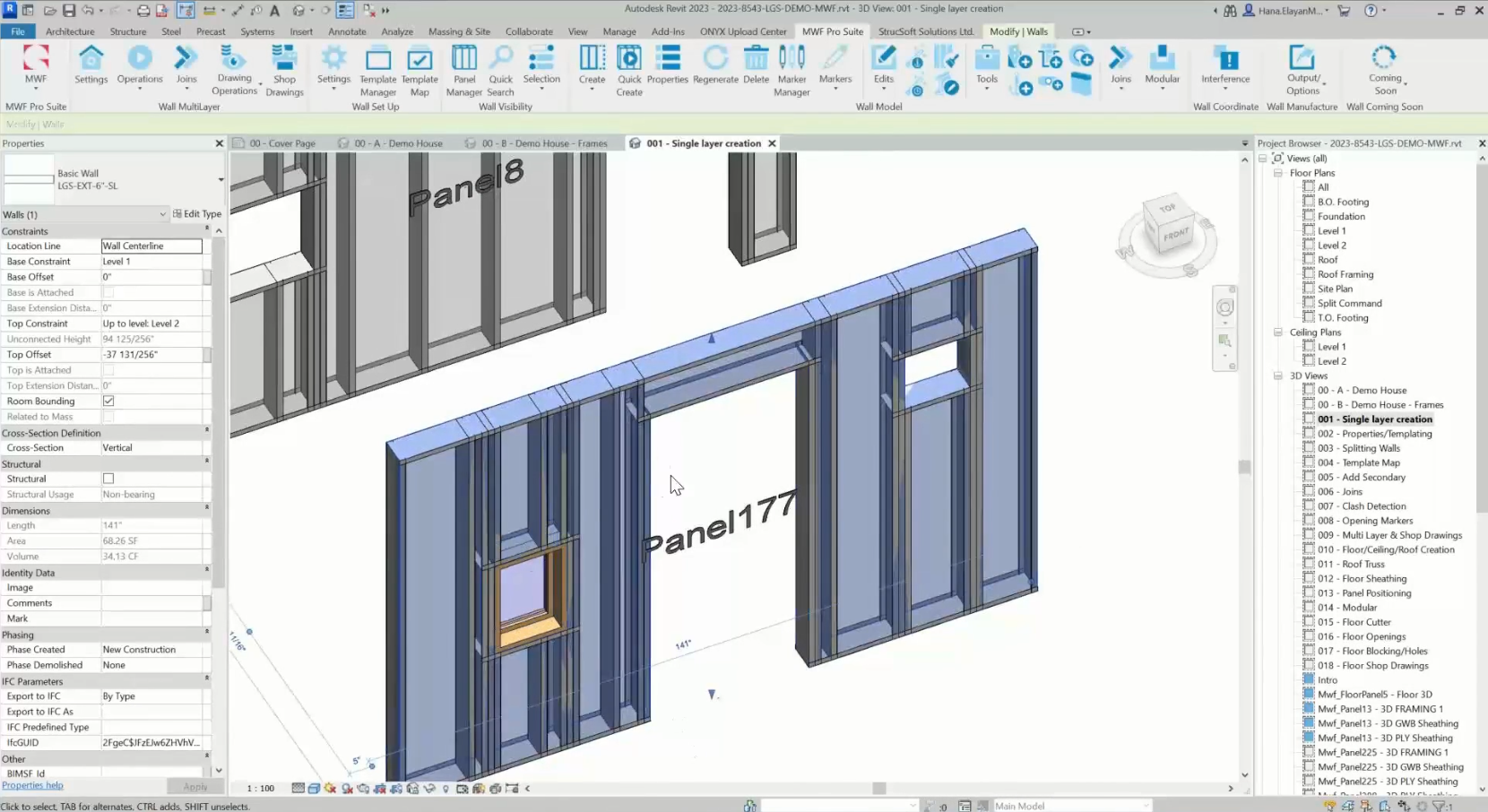
Операционная среда строится поверх стандартных областей Revit. В центральном виде сохраняется геометрия здания: стены, проёмы, перекрытия, элементы каркаса. Списки видов, спецификаций и листов остаются в браузере проекта Revit, а свойства размещены в привычной палитре и диалогах Strucsoft. Специализированная лента исторически группировала Wall MultiLayer, Wall Set Up, Wall Visibility, Wall Model, Wall Coordinate и Wall Manufacture. В старых скриншотах эти названия стоят на одной ленте MWF Pro Suite; для актуального выпуска меню Wall переработано и сосредоточивает управление шаблонами в Template Settings.
Рабочая логика интерфейса важнее расположения иконки: шаблон описывает правила изготовления конкретного типа стены; карта шаблонов связывает типы стен Revit с этими правилами; панель — созданный в модели набор каркасных элементов и собственных параметров; Regenerate заново приводит сформированную панель в соответствие с изменёнными параметрами и геометрией; Shop Drawings создаёт отдельную производственную документацию. Любая рассинхронизация между ними влияет на результат сильнее, чем способ отображения панели на экране.
Настройки: шаблоны, типы стен, маркировка
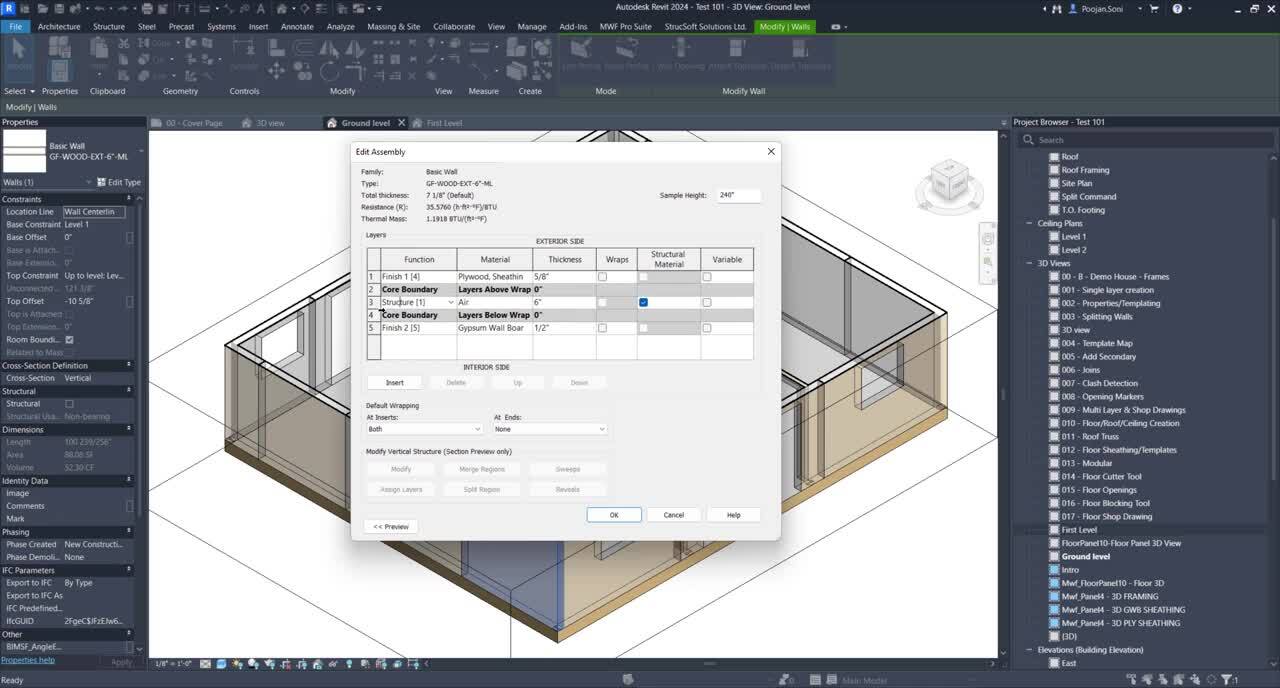
В блоке настройки объединены создание и импорт библиотек, правила назначения профилей и связь с исходной моделью. Смысл Template Map — не в раскраске стен, а в сопоставлении Revit Wall Type с конкретным набором условий: шаг стоек, типы вертикальных и горизонтальных элементов, специальные детали вокруг проёмов, привязки, обшивка. Рядом действует Template Manager для управления наборами правил. В актуальном релизе добавлено предварительное окно Properties Preview; в нём слои стены рассматриваются отдельно, нулевые по толщине слои не включаются в выбор, а для различных слоёв используются разные классы шаблонов.
Упоминание «одной кнопки для проекта» не означает отсутствия подготовительного этапа. Один и тот же тип стены, неверно описанный в исходном Revit, приводит к одинаковой систематической ошибке сразу на десятках панелей. Правила для несущего слоя и вторичных слоёв нельзя подменять: программа отделяет настройки Structural от Secondary и Sheathing. Такой подход помогает стандартизировать результат, но повышает требования к архитектурной модели и качеству библиотек.
Зоны моделирования, координации и выпуска
Wall Model содержит Create, Quick Create, Properties, Regenerate, Delete, Marker Manager, Markers и команды редактирования. Wall Coordinate отвечает за проверку пересечений с чужими дисциплинами и работу с отверстиями. В Wall Manufacture сосредоточены чертежи, спецификации и выходные операции для изготовления. У модулей Floor и Truss собственные команды и параметры: параметры стеновой стойки нельзя механически перенести на стропильную ферму или балку перекрытия.
Интерфейс имеет и две разные области качества: визуальная проверка геометрии внутри Revit и технологическая проверка того, что в панели есть производственные атрибуты и нужные операции. Заполненный 3D-вид не доказывает, что станок получит корректное отверстие, а автоматически оформленный лист не доказывает соответствия выбранного профиля проектному расчёту. Поэтому средство удобнее рассматривать как производственную надстройку с несколькими самостоятельными контурами проверки.
Функции Strucsoft: от геометрии до изготовления
Правила каркасирования и пакетное создание панелей
Базовая функция MWF — превращение Revit-элементов в модель каркаса по заранее описанным правилам. Внутри одного типа стены задаются применяемые семейства элементов, шаг и положение стоек, обвязки, горизонтальные блокировки, усиливающие детали и правила взаимодействия с проёмами. Масштабирование происходит не копированием каждого стержня вручную, а использованием карты типов стен и Quick Create. Поскольку результатом остаются объекты в модели Revit, его можно координировать с архитектурой, выпускать спецификации и использовать при подготовке чертежей.
Для небольшой индивидуальной панели доступно создание с выбором конфигурации в Properties Preview. Для типового многоэтажного здания экономия ручной работы связана именно с повторным применением правил ко многим стенам. Но одно правило целесообразно лишь для конструктивно одинаковых стен: разные проёмы, огнестойкие сборки или узлы опирания могут потребовать собственных типов либо локальной корректировки. В таких ситуациях автоматическая генерация — исходный технологический черновик, а не безусловное разрешение на производство.
Многослойные стеновые сборки
MultiLayer соединяет несущий каркас с вторичными элементами и листовыми слоями. В модель попадают обшивка, подконструкция, облицовочные материалы, подсистемы и связанные положения, определённые правилами. Листы учитываются не так, как стойки: у них свои поверхности, направления раскроя, швы и привязки. В актуальных параметрах слои назначаются через отдельные шаблоны Sheathing и Secondary, тогда как Structural отвечает за основное каркасирование. Это принципиально при подсчёте материалов: объём профилей и площадь листов — разные сущности.
Сохранение вторичных правок организовано отдельно: старое меню Operations документирует инструмент Edits Wand для обработки перемещений, добавлений и удалений элементов вторичного слоя. Для структурного слоя действуют собственные средства редактирования. Поэтому ручное изменение геометрии обычной командой Revit не равнозначно устойчивой настройке шаблона. Корректировки, которые нужны в повторяемых стенах, разумнее отражать в общих правилах; единичное исключение должно оставаться различимым для последующего контроля.
Проёмы, инженерные пересечения и соединения
Окна и двери влияют на состав стоек, перемычек и опорных элементов. Strucsoft распознаёт отверстия и пересечения с конструкциями и инженерными системами, после чего применяет заданные схемы обрамления. В тонкостальном каркасе отдельно важны серии сервисных отверстий и их технологические коды. В деревянном — правила обрамления, крепления и размещения дополнительного бруса. Для углов, примыканий и соединений используются настройки Join и соответствующие маркеры.
В версии для Revit 2027 пересечение стойки с рамой проёма допускает её перестановку вместо автоматического удаления; для разных типов проёмов можно добавлять nailers, а короткие стойки над проёмами распределять равномерно. Изменения показывают границу универсальной автоматизации: алгоритм способен изменить расположение и количество элементов в пределах заданного правила, но не заменяет авторский выбор допустимого конструктивного узла. Проверка строительных норм и согласование с инженером остаются обязательными задачами коллектива.
Перекрытия, фермы и расчётные интеграции
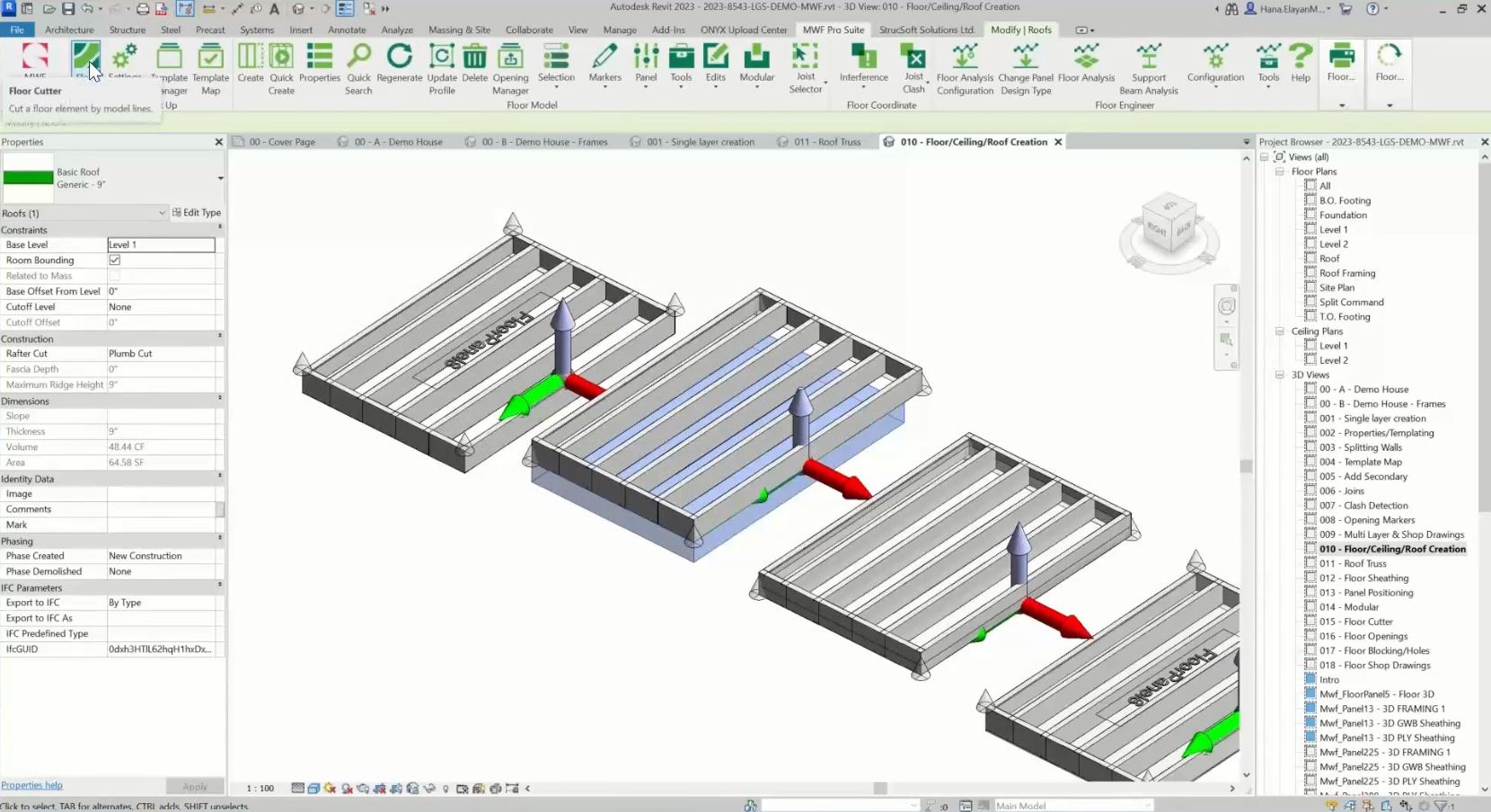
Модуль Floor преобразует геометрию перекрытия в панели с балками, краевыми и поперечными элементами. Здесь существенны направление укладки, шаг, проёмы, примыкания, разрезка на транспортируемые части и расчёт материала. Модуль Truss поддерживает специализированное конструирование ферм: их геометрические контуры, профили, отдельные элементы и выпуск чертежей. По мере перехода к заводскому изготовлению начинают иметь значение габариты панели, расположение точек подъёма и последовательность сборки.
У инженерных возможностей есть редакционная граница. Metal+ включает инженерную проработку стальных ферм и перекрытий; для Wood документированы связи с расчётными системами деревянных элементов. Функция Wall Analysis в версии для Revit 2026 передаёт данные в GRAITEC Advance Design и требует его установки для завершения расчёта; на первом этапе она ограничена простыми деревянными и LGS-панелями без составных сечений. Отождествлять наличие команды Analysis с готовым подписанным расчётом всего здания нельзя.
Изменение, перенумерация и контроль панелей
Панели в Strucsoft — редактируемые единицы, а не итоговая статическая картинка. Properties хранит параметры их каркаса; Regenerate применяет изменения хост-стены и конфигураций к созданным элементам. Команды Edits позволяют переименовывать и перенумеровывать панели, обновлять некоторые элементы, изменять принадлежность к рабочему набору и сохранять отдельные ручные корректировки. В свежих версиях Modify Generated может изменять часть сгенерированных стоек без полной перегенерации; когда же правило влияет на горизонтальные связи, программа отдельно предупреждает о необходимости обновить панель.
Отдельная причина контролировать нумерацию — производственная прослеживаемость. Надпись панели на виде Revit, имя листа, маркировка члена и запись в производственной ведомости должны указывать на одну и ту же физическую единицу. Утраченная при перегенерации локальная перенумерация элемента нарушает эту цепочку даже тогда, когда общий каркас по-прежнему выглядит правильно. Поэтому окончательное присвоение детальных меток стоит считать частью стадии выпуска, а не оформления первой версии модели.
Shop Drawings, спецификации и ведомости
Из каркаса формируются листы для изготовления и монтажной документации: планы, фасадные виды панелей, размеры, выноски, обозначения деталей, перечни и ведомости материалов. Настройки Gather Sheets позволяют собирать панели по уровням здания и управлять масштабирующими параметрами, рамкой листа, ориентацией вида и подписями. Сценарий масштабируется от единственной стеновой панели до серии однотипных деталей; при этом ответственность за читаемость, достаточность размеров и обозначение ревизии остаётся у выпускающего инженера.
Технологическая документация следует из параметров модели, а не существует независимо от них. В этом преимущество параметрической схемы: изменение состава элемента можно отразить в связанной ведомости и чертеже. Обратная сторона — повышенная цена несвоевременного обновления: старый распечатанный лист может расходиться с нынешним проектом. Для более широкого контекста ведомостей и смет существует обзор BIM-программ для подсчёта объёмов и стоимости, но он не заменяет комплект чертежей на изготовление каркасных панелей.
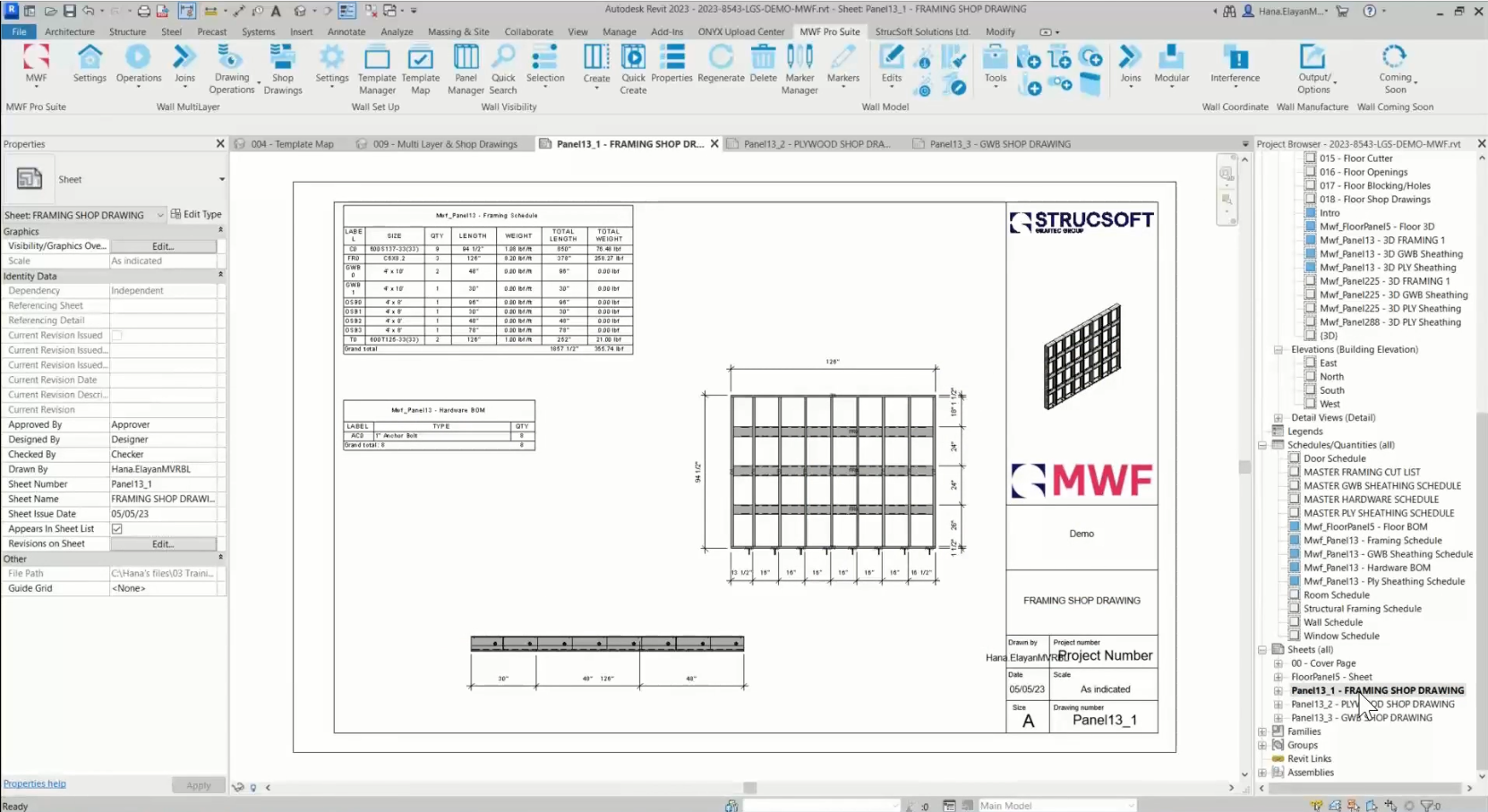
Передача в CNC и разделение ролей с Onyx
Strucsoft поддерживает подготовку данных для профилегибочных машин, автоматизированных пил и панелизирующего оборудования. Совместимость не сводится к одному универсальному расширению файла: параметры отверстий, вырезов, маркировок, длины, углы, настройки станка и допустимые операции должны совпадать с конкретным производственным интерфейсом. Среди упоминаемых изготовителей и систем — Howick, FRAMECAD, Pinnacle, Beck Automation и другие. Заявление о поддержке производителя не равно гарантии совместимости любой модели станка и его программной версии.
Облачная система Onyx отделена от настольной надстройки. Для неё существует Onyx Upload Center в Revit: он переносит описания профилей, компонентов и панелей в веб-среду. Уже там организуются заказы, технологические настройки оборудования, выпуск управляющих файлов, группировка изделий в пачки и транспортные партии. Поэтому функции браузерного CNC-редактора Onyx нельзя приписывать непосредственно MWF. С другой стороны, экспорт в станочную цепочку — реальная часть экосистемы, и выбирать Strucsoft без оценки нужного заводу формата бессмысленно.
ИИ-функции в выпусках 2026–2027
К концу 2026 года в Strucsoft появилась документированная интеграция GRAITEC Assistant. Она предназначена прежде всего для преобразования структурированных ведомостей стен, включая таблицы Excel, в шаблоны каркасирования. Пользователь объясняет соответствие колонок материалам, типам стен, шагу стоек и другим параметрам; помощник составляет шаблоны и выявляет данные, требующие уточнения. Дополнительно поддерживаются команды естественным языком для поиска, перегенерации и перенумерации панелей.
Такой ИИ не следует считать автономным проектировщиком конструкций. Некорректная исходная ведомость, пропущенная марка стали или двусмысленное название семейства могут привести к неверной конфигурации, поэтому окончательный шаблон требует инженерной проверки. Публичный текст выпуска не определяет, входит ли ассистент во все лицензии Strucsoft: доступность следует фиксировать в предложении для конкретной редакции. Сведения об объёмах передаваемых в ИИ файлов также не стоит заменять предположениями о локальной обработке.
Карта форматов и совместимости
У MWF нет единого «формата проекта MWF», сопоставимого с независимым файлом CAD-редактора. Основная информационная модель живёт в экосистеме Revit; особые данные Strucsoft привязаны к элементам, семействам, параметрам и настраиваемым наборам правил. Путать сохранение RVT с выпуском станочного кода опасно: это разные представления проектного результата, предназначенные разным участникам строительства. Форматы, подтверждённые для базовой передачи модели и настроек, не следует смешивать с файлами самостоятельных программ Onyx или Advance Design.
| Объект или операция | Что поступает в систему | Что получается | Редактируемость и риск переноса |
|---|---|---|---|
| Исходная BIM-модель | Стены, проёмы и перекрытия проекта Revit | RVT с созданными панелями и параметрами | В Revit сохраняются геометрия и атрибуты; специфические команды Strucsoft требуют надстройки |
| Корпоративный шаблон Revit | Параметры, типы, базовая конфигурация и библиотеки | RTE для создания новых проектов | Сохраняет стартовую среду; не переносит автоматически все изготовленные панели другого RVT |
| Структурные шаблоны Strucsoft | Правила стоек, направляющих, узлов и маркеров | Встроенные данные проекта, импорт/экспорт глобальных настроек | Можно переносить шаблоны и маркеры; проверка соответствия семейств обязательна |
| Карта шаблонов | Соответствия Revit Wall Type и шаблонов Strucsoft | Сохранённая карта типов; предусмотрены импорт и экспорт | Для повторного применения нужны совпадающие определения стен |
| Детали и подложки | Привязанные к проёмам чертежи DWG, библиотеки семейств | Оформленные узлы и связанные виды Revit | Внешнюю подложку и семейства нужно включать в комплект передачи |
| Листы и спецификации | Панели Revit, параметры листов и ведомостей | Revit Sheets, виды, ведомости и чертежи; дальнейшая публикация средствами Revit | Печатная копия сохраняет внешний вид, но не параметрическое поведение |
| Производственная информация | Детали, технологические отверстия и положения | Данные для совместимого CNC или передача в Onyx | Воспроизводимость зависит от конфигурации станка и соответствия его операций |
| Ведомость стен для помощника | Структурированные данные Excel | Предлагаемые шаблоны по полям таблицы | Результат редактируется, но нуждается в проверке типов, единиц и отсутствующих данных |
При обмене с другими BIM-системами возможности форматов IFC или DWG обеспечиваются прежде всего самим Revit и выбранным способом экспорта, а не отдельной гарантией Strucsoft о переносе всех правил каркасирования. Внешняя программа может увидеть геометрию и часть атрибутов, но не распознать, каким способом панель была создана и как должна перегенерироваться. В этом отличие переносимой информации от переносимого рабочего процесса.
Для передачи монтажной документации стоит различать три уровня результата. Изображение листа достаточно для чтения и согласования, но не для последующих изменений конструкции. Модель с элементами оставляет участнику проекта пространственную геометрию и ведомости. Редактируемая модель со всеми правилами требует совместимых версий Revit, Strucsoft, шаблонов и семейств. Когда завод использует собственный программный комплекс, исходные конструкторские данные не следует уничтожать после формирования CNC-файла.
Системные требования, производительность и безопасность
Почему важны Revit и ресурсы рабочей станции
Установка Strucsoft сама по себе не предоставляет рабочую BIM-среду. Для редактирования проекта нужен поддерживаемый Autodesk Revit под Windows. В версии 2027 базовая платформа требует 64-разрядной Windows 11; при выборе другой поддерживаемой версии необходимо ориентироваться на её системные требования. Указания о поддержке конкретного года Revit нельзя переносить на все предыдущие сборки: обновление Autodesk и надстройки должно быть согласовано по версии. Revit LT не является подходящей заменой Revit для штатного запуска сложных сторонних надстроек.
Реальная нагрузка определяется количеством панелей и составляющих их элементов, детализацией обшивки, насыщенностью инженерными системами и объёмом спецификаций. Чем больше параметризованных стоек, креплений и отверстий, тем тяжелее модель и длиннее операции по перегенерации и оформлению. Численных результатов замеров для конкретного оборудования здесь нет; обещать одинаковое время формирования нескольких панелей и целого здания было бы некорректно. При закупке рабочих станций требуется считать не только число стен, но и максимальный размер активной модели Revit, число связей и структуру центрального файла.
Лицензия, учётная запись и доступ к данным
В выпусках 2026 года для новых и продлеваемых лицензий описана облачная плавающая схема, освобождающая место после закрытия Revit. Доступ к загрузкам и поддержке связан с клиентским порталом GRAITEC. Это не доказывает, что содержимое каждого локального RVT автоматически передаётся поставщику. Лицензионная связь и загрузка проекта в облачную систему Onyx — принципиально разные операции. Отдельно от них стоит передача инженерных таблиц в функции GRAITEC Assistant, для которой должны быть определены корпоративные правила обработки информации.
Строительные модели содержат сведения о конфигурации здания, расположении инженерных проходок и производственной цепочке. Для команды важны права на файлы проекта, сетевые папки, облачные учётные записи и контроль версий. При использовании Onyx доступ к панелям получают сотрудники, работающие через веб-среду; до передачи проекта нужно согласовать, какие роли вправе просматривать данные, менять операции CNC и публиковать производство. Наличие полноценного 3D-просмотра на устройстве без Revit не означает, что тому же устройству следует разрешать правку технологических параметров.
Подключение к интернету и офлайн-границы
Основная геометрическая работа в Strucsoft идёт внутри локально запущенного Revit. Доступ к сервисам активации, клиентскому порталу, загрузке обновлений и Onyx зависит от соединения и учётных записей. Плавающая лицензия, привязанная к облачной системе, тоже представляет собой внешнюю зависимость. Считать установку программы гарантией полностью автономного офлайн-производства нельзя; условия работы без связи и допустимые периоды отсутствия соединения необходимо зафиксировать при лицензировании.
Если предприятие использует отдельную изолированную производственную сеть, нужны согласованные правила обмена файлами между Revit и CNC, даже если модель создаётся на обычной рабочей станции. Передача через Onyx — дополнительный сервис, а не обязательное доказательство наличия интернет-сервера у каждой операции каркасирования. Там, где запрещена отправка исходной модели в облако, решение о покупке следует принимать исходя из доступных локальных выходных каналов и требований конкретного оборудования.
Скрытая стоимость владения
Коммерческий расчёт Strucsoft складывается из большего числа компонентов, чем цена самой надстройки. Первый — лицензия полноценного Revit для каждого нуждающегося в проектировании специалиста. Второй — выбранные редакции Strucsoft: для деревянной стены и расчётной тонкостальной фермы могут понадобиться разные права доступа. Третий — подготовка семейств и шаблонов компании, без которой стандартные правила остаются демонстрационным исходным уровнем, а не готовой технологией конкретного предприятия.
Четвёртый компонент — интеграция с производством. При наличии станочного парка разных изготовителей проекту могут потребоваться разные CNC-настройки и настройка сопоставления операций. Облачное управление заказами через Onyx — отдельный продукт, а не бесплатная скрытая вкладка MWF. Пятый компонент — обучение конструкторов, координация с цехом, поддержка шаблонов по мере развития номенклатуры профилей и регламент обновлений. Эту работу нельзя оценить только количеством лицензий.
В коммерческом предложении полезно фиксировать состав конкретной редакции, Revit-совместимость, возможность сетевого использования, условия продления, состав обучения, поддержку нужного станка и доступ к дополнительным сервисам. Цены, срок пробного доступа и включение GRAITEC Assistant меняются в зависимости от условий поставки; подтверждённой универсальной суммы, достаточной для всех организаций, нет. Поэтому сравнивать стоимость MWF с бесплатным редактором 2D-чертежей по одной строке «цена лицензии» неправильно.
Для малого строительного бюро финансовая граница наступает раньше, чем техническая: если выпуск ограничен схемами нескольких простых стен, штатная модель Revit или менее специализированная надстройка может закрыть задачу без сложного производственного контура. Для завода, серийно выпускающего повторяемые панели, главным показателем становится объём ручной переделки схем, спецификаций и станочных данных, а не число иконок в меню.
Жизненный цикл MWF и новые возможности
MWF ведёт историю как Metal Wood Framer с 2008 года. В 2021 году бизнес Strucsoft Solutions был приобретён GRAITEC. С апреля 2025 года линейка официально переведена под название Strucsoft, при этом назначение продуктов сохранилось. Для покупателя важна непрерывность обработки BIM-модели в Revit, но старый договор, название исполняемой программы и конкретный интерфейс могут отличаться от нынешних. Именно поэтому при обмене шаблонами между сотрудниками нужно согласовать поколение и сборку надстройки.
Релиз для Revit 2026 развивал предварительный просмотр свойств слоёв, изменение структурных шаблонов из карты и локальное редактирование сгенерированных членов. Кроме того, появилась первоначальная связка Wall Analysis с Advance Design, а новые сетевые лицензии получили плавающую механику. Не все старые инструменты были сохранены: в 2026 году из меню убрали часть устаревших команд, поэтому инструкции к старым сборкам нередко указывают на отсутствующие элементы.
В сентябрьском выпуске 2026 года поддержка расширилась до Revit 2027. На ленте появился обновлённый порядок инструментов, управление шаблонами сосредоточилось в Template Settings, а Wall Critical Framing включил инструменты бывшего FrameLab. Функция Panel Deliverables связывает с панелью окна, двери, розетки и трубопроводы, выбранные по категориям и семействам Revit, с использованием параметра BIMSF_Container. Эти включения участвуют в расчётах веса и центра тяжести; это особенно существенно для заводской транспортировки и подъёма.
Поддержка ASCE 7-22 в расчётном блоке ферм не означает универсального проектирования по всем национальным нормам. Переработанный GRAITEC Updater предлагает единый механизм поиска и установки обновлений продуктов группы. Новая версия улучшает совместимость с Revit 2027, но каждое предприятие должно отдельно оценить, какие прежние шаблоны, настройки CNC и серии листов безопасно перенести в обновлённую среду.
Что перестанет работать первым при изменении окружения
Без установленного или лицензированного Revit нельзя полноценно запускать команды моделирования Strucsoft. Существующая модель RVT остаётся отдельным файлом, но её редактирование и выпуск зависят от доступности базовой платформы. Это принципиальный риск при выдаче проекта подрядчику, у которого есть только просмотрщик BIM.
При несовместимом обновлении Revit надстройка может не загрузиться, даже если прежний проект сохранён корректно. Единый установщик релиза 2027 снижает неудобство поддержки нескольких годов Revit, но не делает любые сборки универсально совместимыми. Первый контроль здесь — список поддерживаемых версий в конкретном пакете установки.
При проблеме с лицензированием будет ограничен доступ к специальным инструментам. Для облачной плавающей схемы важна возможность связаться с сервисом лицензий; выключение одной рабочей станции может освободить доступ для другой. Потеря сессии в Onyx — иная ситуация: она затрагивает управление облачными производственными данными, не превращая сама по себе локальный RVT в недействительный файл.
При отсутствии фирменных семейств и карт моделирование перестанет воспроизводить внутренний стандарт компании: останутся базовые Revit-типы, но соответствие реальному профилю или пиломатериалу может быть утеряно. Именно библиотеки, правила и нумерация чаще становятся практическим барьером при передаче проекта сторонней организации, а не сама возможность открыть трёхмерную геометрию.
При смене оборудования CNC может потребоваться новая конфигурация технологического вывода. Станочное отверстие и размерная отметка на чертеже — не эквивалентные данные; перенос между поставщиками нельзя делать переименованием расширения. Прежде чем считать миграцию завершённой, завод обязан проверить конкретные машинные операции на контрольном изделии.
Как пользоваться программой — советы гика
Ниже приведены рабочие действия для полноценного Autodesk Revit с установленной совместимой надстройкой Strucsoft. Названия команд сохраняются на английском языке. Документация прежних сборок использует Wall Set Up и Template Map, а релиз для Revit 2027 переносит работу с картами в Template Settings; эти варианты не следует искать одновременно в одном и том же меню. Сквозной пример использует небольшой фрагмент Revit-проекта, чтобы ошибки карты шаблонов не распространились на все этажи.
Подготовить Revit, активировать модули и создать безопасную копию
Цель: открыть рабочую среду, не изменив исходный проект. Подготовка: действующая лицензия Revit, разрешённая сборка Strucsoft и отдельная копия RVT. Для команд деревянного каркаса требуется право на Wood, для тонкостальной стали — Metal; расчётные задачи Metal+ доступны в соответствующей редакции.
- Откройте Revit установленного года и сохраните исходную модель отдельным экземпляром средствами Revit File → Save As → Project. Работайте с копией, а не с единственным производственным RVT.
- Установите Strucsoft из клиентского дистрибутива GRAITEC, отметив нужные версии Revit в общем установщике. При первом обращении к команде Strucsoft завершите предложенную процедуру лицензирования.
- В Revit найдите ленту Strucsoft. В меню основного модуля переключите Switch to Wall Module или соответствующие Floor/Truss; для металла может использоваться название Strucsoft Advanced.
- В разделе Settings → Load Data загрузите необходимый базовый набор настроек для дерева или LGS в новом проекте. Не смешивайте отраслевые библиотеки.
- Откройте тестовую стену и проверьте доступность команд Create, Properties и Template Settings (в прежних сборках — Template Map).
Проверка: лента реагирует на команды, а проект содержит известные типы стен и стандартные параметры. Ошибка: меню отсутствует или предлагает повторную активацию — обычно причина в несогласованном годе Revit либо правах лицензии. Безопасный откат: закрыть рабочую копию без сохранения изменений; исходный RVT остаётся неизменным. Не удаляйте папки установки и системные записи лицензии в попытке исправить отсутствие вкладки.
Создать и сохранить структурный шаблон каркаса
Цель: описать повторяемые правила для одной разновидности стены. Подготовка: известный материал, требуемые типоразмеры стоек и обвязок, шаг элементов, схема усиления проёмов и доступные семейства Revit. Конкретные значения должны происходить из конструктивного решения, а не из случайно выбранного демонстрационного профиля.
- Перейдите к управлению шаблонами в Template Settings актуальной версии; в интерфейсе прежних сборок это Wall Set Up → Template Manager либо Structural Templates в Project Settings.
- Скопируйте подходящий исходный шаблон командой Copy и задайте новой копии понятное имя, отражающее материал и конструктивное назначение.
- Проверьте в свойствах шаблона семейства вертикальных и горизонтальных элементов, Studs, шаг, особенности Horizontals и правила обрамления проёмов. Неподходящее семейство замените тем, которое утверждено для проекта.
- Сохраните шаблон в разделе Project для текущего проекта Revit; раздел Disk предназначен для шаблонов, доступных в других проектах. Для переноса правил служат команды Import и Export.
- Откройте шаблон повторно и убедитесь, что новое имя, семейства и шаг сохранились; подготовьте один тестовый тип стены для назначения.
Проверка: шаблон доступен в списке выбора и содержит согласованные значения. Ошибка: семейство есть в библиотеке другой организации, но отсутствует в текущем RVT; применение правила даст неправильные элементы или предупреждение. Безопасный откат: удалить только новую копию шаблона или вернуть прежние настройки; не перезаписывать общий корпоративный вариант.
Сопоставить Revit Wall Type с шаблоном и применить Quick Create
Цель: получить несколько однотипных панелей без ручного назначения настроек каждой стене. Подготовка: стены корректно типизированы, структурные шаблоны созданы, а выбранный вид Revit содержит небольшой контролируемый набор конструкций.
- Откройте Template Settings и карту типов; в прежней терминологии выберите Template Map. Создайте или откройте карту назначений.
- В таблице сопоставьте каждый WallType с нужным Template. Проверьте Structural Layer Thickness и условия Lock to Template для строк, где этот параметр используется.
- Сохраните карту, затем выделите только подготовленные Revit-стены и запустите Quick Create из Wall Model либо из соответствующей группы ленты.
- В результате найдите созданные панели и сравните свойства хотя бы двух конструкций разных типов. Проверьте, не получили ли ненесущие стены шаблон несущего каркаса.
- Для повторного проекта используйте штатный экспорт/импорт карты, но перед массовым созданием снова сопоставьте реальные имена типов стен.
Проверка: количество созданных панелей соответствует выбранным стенам, а типы профилей совпадают с картой. Ошибка: пустая или неверная строка Template Map порождает отсутствие панели либо неподходящую конфигурацию. Безопасный откат: удалить только тестовые панели через Delete и исправить карту, сохранив исходные стены и шаблоны.
Создать одну панель и настроить её многослойную сборку
Цель: отработать отличающийся от массового варианта узел с обшивкой. Подготовка: стена Revit с правильно указанными слоями и толщинами; отдельные правила Structural, Sheathing и Secondary.
- Выберите нужную стену Revit и нажмите Create. В версии 2026 и новее появится Properties Preview, где отображаются слои и их свойства.
- Выберите Structural и через кнопку Template откройте Template Manager; назначьте согласованный структурный шаблон. Без явного назначения применяется Default Structural, поэтому его параметры тоже нужно проверить.
- Переключитесь на слои отделки или подложки и назначьте соответствующие Sheathing либо Secondary шаблоны. Для нулевых по толщине слоёв назначений не требуется — они исключаются из окна.
- Подтвердите создание и осмотрите в 3D-виде основной каркас, вторичные элементы и швы листовых материалов. Не оценивайте только фасадный контур стены.
- При изменении вторичного слоя используйте предусмотренные инструменты Operations и фиксацию правок Edits Wand там, где эта команда доступна в вашей сборке.
Проверка: заданные слои соответствуют реальному составу стены и не подменяют несущий каркас декоративной обшивкой. Ошибка: все слои остаются None или применяется Default Structural с неподходящим шагом. Безопасный откат: вернуться к копии вида/проекта и удалить только ошибочно созданную панель, не изменяя архитектурную стену.
Обработать окно, дверь и инженерную проходку
Цель: сделать обрамление проёмов и инженерных пересечений технологически определённым. Подготовка: в Revit имеются реальные семейства окон, дверей и необходимые инженерные элементы; для них согласована схема усиления.
- Откройте Marker Manager и изучите Opening Markers с назначенными правилами. Выберите тип обрамления по инженерной схеме, а не по внешней похожести.
- Для конкретной панели откройте Properties и параметры работы с проёмами; назначьте типы элементов вокруг отверстия и необходимые местные условия.
- В Wall Coordinate используйте Interference для проверки пересечений с инженерными элементами. Для тонкостальных стоек настройте Holes Series с геометрией и производственными кодами отверстий.
- Примените Regenerate к затронутой панели и просмотрите рамку проёма, перемычки, опорные элементы и свободное место для коммуникаций.
- В выпуске 2027 проверьте доступные настройки перемещения стоек у проёмов, nailers и интервалов коротких стоек; изменение по одному правилу сравните с проектным узлом.
Проверка: все требуемые проёмы обрамлены, нет наложений на конструктивный элемент и не создана запрещённая технологическая операция. Ошибка: конфликт уже возник в исходной Revit-модели или выбран неверный тип маркера. Безопасный откат: вернуть исходное правило открытия и перегенерировать только проблемную панель; не удалять несущие стойки для устранения визуальной коллизии.
Отредактировать стойки и обновить изменившуюся панель
Цель: закрепить осмысленную локальную корректировку без потери связи с шаблоном. Подготовка: сохранённая копия проекта и список требуемых изменений — например, новый тип горизонтального элемента или уточнённое положение стойки.
- Выберите панель и откройте Properties. Проверьте, не защищена ли она через Lock Panel; для разрешённого редактирования используется Unlock Panel/Group.
- Измените шаг или параметры выбранного элемента в Properties. Для изменения отдельной сгенерированной стойки используйте Modify Generated в поддерживаемой сборке.
- Для серийных корректировок применяйте Edits, Match Properties или Renumber Panels, сохраняя различие между переносом свойств и перенумерацией элементов.
- Когда интерфейс предлагает перегенерацию, оцените предупреждение: отдельные изменения допускаются без неё, но обновление горизонтальных элементов при блокировках может потребовать Regenerate.
- Проверьте после обновления марки элементов, соединения и спецификацию. Особое внимание уделите BIMSF_Label: отдельная ручная последовательность меток не обязана сохраняться при следующей регенерации.
Проверка: исправление представлено и в параметрах панели, и в её геометрии. Ошибка: изменение сделано непосредственно обычной командой Revit и потеряно при пересборке. Безопасный откат: восстановить панель из сохранённой версии или применить исходный шаблон и снова выполнить только утверждённые изменения.
Сформировать панели перекрытия с нужным направлением балок
Цель: получить набор балок и границы сборочных секций для перекрытия. Подготовка: выбранная редакция включает Floor, в Revit существует корректный элемент перекрытия и определены его проёмы, линии опирания, требуемое направление и шаг.
- Через меню модулей переключитесь на Switch to Floor Module, выберите перекрытие Revit и команду Create для создания панели.
- Назначьте подходящий шаблон; для нескольких однотипных перекрытий используйте карту типов пола и Quick Create.
- Проверьте в Properties → Member Properties → Joists направление балок и шаг. Укажите только значения, предусмотренные проектом.
- Запустите Regenerate для формирования элементов, осмотрите крайние балки, проёмы, связи и направление отсчёта элементов.
- При необходимости панелизации по производственным размерам используйте доступные средства Floor и разделения перекрытий, сохраняя идентификаторы полученных частей.
Проверка: балочные элементы соответствуют схеме пролётов, а границы панелей не пересекают неконтролируемые зоны опирания. Ошибка: направление Joists выбрано по удобству раскладки на экране, а не по расчётной работе перекрытия. Безопасный откат: вернуть исходный угол и шаг в Properties и перегенерировать только изменённые панели.
Подготовить фермы в редакции с модулем Truss
Цель: создать ферменные элементы и документацию на них, не принимая автоматическую геометрию за инженерное заключение. Подготовка: Truss доступен по лицензии, определена форма кровли/фермы, узлы опирания и расчетная схема.
- Откройте Switch to Truss Module, после чего используйте секции Truss Set Up, Truss Model и Truss Profiles.
- Выберите или подготовьте профиль фермы с помощью доступных команд Common, Valley, Hipped или Half Truss в соответствии с геометрией.
- Задайте параметры профиля, расположения и состав элементов. В Truss Model создайте геометрическую оболочку фермы и примените согласованный набор настроек.
- Проверьте получившуюся схему и состав элементов. В редакции Metal+ при наличии расчётного функционала подготовьте расчётные данные и отчёт согласно применяемым нормам.
- Оформите отдельный вид или лист фермы; сравните размеры, опорные отметки и идентификаторы с архитектурной моделью.
Проверка: форма фермы, высоты, раскосы и связи согласованы с расчётом. Ошибка: пользователем выбрана похожая конфигурация без проверки нагрузки или используемого нормативного набора. Безопасный откат: вернуть исходную оболочку фермы через предусмотренную команду работы с envelope и повторить моделирование на утверждённом профиле; не заменять расчёт визуальной корректировкой.
Собрать Shop Drawings и ведомости для производства
Цель: превратить геометрию панелей в читаемые технологические листы. Подготовка: панели имеют окончательные номера, обновлены после последнего изменения и прошли координацию; в Revit загружены нужные шаблоны видов и рамки листов.
- Перейдите к командам Wall Manufacture или Floor Manufacture и откройте Drawings Manager для управления правилами оформления.
- Используйте Shop Drawings для выпуска листов отдельных панелей либо Generate Gather Sheets для группировки по уровням здания.
- Во вкладке General задайте View Scale, Viewport Type, Titleblock Type, направление чтения панели, Sheet Number, Sheet Name и нужные Levels.
- Во вкладке Elevation View проверьте размерные стили, Studs Dim Type, Total Panel Length Dim Type и Total Panel Height Dim Type. Для 3D и плановых видов используйте предусмотренные правила оформления.
- Создайте листы, затем сравните их с 3D-панелью. Проверьте расположение размеров, маркировку членов, комплектность видов и ведомость материалов до публикации или печати средствами Revit.
Проверка: каждый лист ссылается на нужную физическую панель и не содержит устаревших размеров. Ошибка: в повторно выпущенном комплекте сохранились старые листы или изменился порядок ориентации панелей. Безопасный откат: сохранить контрольную копию набора листов перед генерацией и обновлять только согласованный комплект, избегая массового удаления всей документации.
Проверить производственные отверстия и передать панели в Onyx
Цель: подготовить данные для конкретной станочной цепочки, не смешивая Revit-надстройку и отдельную облачную платформу. Подготовка: выпуск модели согласован, доступны поддерживаемые компоненты станка и при необходимости отдельные права Onyx.
- В Strucsoft Metal проверьте операции для стоек. Для серии отверстий используются Properties → Miscellaneous → Holes Series; размеры, привязки и обозначения CNC должны отвечать техзаданию станка.
- Проверьте cutbacks, направления элементов и корректность всех профилей; это критично для переноса технологических операций.
- Если предприятие использует облачный маршрут, откройте в Revit Onyx Upload Center и войдите в отдельную учётную запись Onyx.
- Выберите или создайте проект Onyx. Сначала передайте данные используемых Sections и других компонентов, затем нужные Panels. Убедитесь, что требуемые позиции присутствуют в списке.
- В Onyx откройте Settings → CNC Machine, согласуйте оборудование и операции, назначьте панели производственному заказу и проверьте Panel Manager. Команды CNC Editor и выпуск файлов выполняются уже в веб-системе Onyx, не в MWF.
Проверка: перечень панелей и их технологические операции соответствует контрольной спецификации, а формат определяется выбранной машиной. Ошибка: профиль или код отверстия не существует в конфигурации CNC либо отсутствует среди загруженных компонентов Onyx. Безопасный откат: отменить публикацию неутверждённой операции, исправить исходный элемент Revit и заново выпустить контрольный комплект; не посылать непроверенный файл на оборудование.
Использовать GRAITEC Assistant для подготовки нескольких шаблонов
Цель: превратить утверждённую ведомость стен в набор шаблонов. Подготовка: релиз с GRAITEC Assistant, разрешённый по лицензии доступ, структурированная таблица Excel с понятными именами материалов, шагом стоек и типами стен. Конфиденциальность исходных данных следует согласовать до передачи ассистенту.
- Откройте GRAITEC Assistant с ленты Strucsoft и приложите файл с ведомостью стен.
- Для первой активации сценария используйте документированную команду Run the StrucSoft Draft spec template function tool on this attached file. Прочитайте результаты проверки и перечень недостающих семейств.
- После исправления недочётов отправьте команду Create specification templates; в последующих сессиях описывайте в сообщении соответствие столбцов типам стен, материалам и семействам.
- Просмотрите сформированные правила: идентификаторы стен, толщины, шаг, марку профиля, варианты перемычек и значения по умолчанию для пустых полей.
- Сохраните только подтверждённые шаблоны. Назначьте их через Template Map и проверьте одну пробную панель, прежде чем запускать Quick Create на всём проекте.
Проверка: из ведомости получено по одному корректному шаблону на согласованный тип стены. Ошибка: неоднозначная колонка ошибочно интерпретируется как материал или размер. Безопасный откат: удалить ошибочные новые шаблоны, сохранить исходную таблицу без изменений и повторить генерацию с однозначной схемой колонок.
Сквозной сценарий: от файла Revit до согласованного результата
Цель: пройти основные контуры один раз без выпуска неутверждённого станочного кода. Подготовка: учебный RVT с двумя типами стен, дверным и оконным проёмами, небольшим перекрытием, а также доступные шаблоны дерева либо тонкостальной стали.
- Откройте копию RVT в совместимом Revit и убедитесь, что Strucsoft активирован; проверьте базовые настройки проекта и выбранный материал.
- В Template Settings сопоставьте типы стен с двумя структурными шаблонами; сохраните карту для проекта.
- Выделите только тестовые стены и примените Quick Create. Для особой стены создайте отдельную панель через Create и проверьте Properties Preview.
- Обработайте окна и двери через Opening Markers, затем осмотрите пересечения в Wall Coordinate и при необходимости обновите панели Regenerate.
- Присвойте панелям однозначные имена; проверьте перекрытие в Floor, если модуль входит в выбранную редакцию.
- В Wall Manufacture выпустите один Shop Drawing и соответствующую ведомость. Сравните размеры, номер панели и перечень элементов с 3D-моделью.
- Сохраните рабочую модель через Revit File → Save, а для передачи подготовьте комплект согласованных видов/листов обычными инструментами Revit. Производственный файл формируйте только после отдельной проверки совместимости оборудования.
- Повторно откройте сохранённую копию RVT и проверьте, что панели, виды, спецификации и значения выбранного шаблона остались связанными.
Проверка: пробный комплект содержит воспроизводимую связь «тип стены → шаблон → панель → ведомость → лист». Ошибка: завершён лишь 3D-этап, а последний лист не отражает изменения модели. Безопасный откат: использовать сохранённую до обработки копию RVT и переносить исправления в проект по одному утверждённому изменению.
Плюсы и минусы Strucsoft
Плюсы
- Правила вместо расстановки каждой стойки вручную. Template Map и Quick Create связывают определения типов стен Revit с технологическими шаблонами; повторяемые панели получают согласованный состав.
- Сквозная модель для нескольких отделов. 3D-каркас, виды, ведомости и элементы для производства исходят из одной BIM-среды, а не из независимо нарисованных схем.
- Поддержка дерева и тонкостальной стали в специализированных редакциях. Семейства ориентированы на реальные профили и пиломатериалы; инженерный инструментарий подбирается под конкретную конструкцию.
- Инструменты координации. Маркеры проёмов, правила примыканий, отверстия в стойках и проверка пересечений помогают обнаружить конфликты до передачи деталей в производство.
- Производственные результаты. Есть Shop Drawings, ведомости, маркировка панелей и поддерживаемые маршруты передачи в CNC и облачный Onyx.
- Развитие продукта. После ребрендинга 2025 года выпущено обновление с поддержкой Revit 2027, новым управлением версиями, Panel Deliverables и GRAITEC Assistant.
Минусы
- Зависимость от полноценного Revit. Лицензия и подготовка основной BIM-модели необходимы отдельно; MWF не заменяет универсальную CAD-систему.
- Сложная подготовка внутренних стандартов. Корректная карта и библиотеки семейств обязательны для достоверного тиражирования элементов; без них автоматизация тиражирует ошибки.
- Неодинаковые возможности редакций. Metal, Metal+ и Wood отличаются расчётными и производственными функциями; нельзя оценивать их по одному демонстрационному ролику.
- Непрозрачная единая стоимость. Для надстройки требуется коммерческий подбор, а расходы на Revit, интеграцию станка, обучение и дополнительные сервисы рассчитываются отдельно.
- Не гарантируется перенос всей логики через общий BIM-формат. Получатель RVT или IFC может увидеть объекты, но без совместимых правил и надстройки не получит ту же команду Regenerate.
- Нужны специальные проверки перед CNC. Наличие станка в перечне поддерживаемого оборудования не устраняет необходимость верификации технологических операций, профилей и версии интерфейса.
Кому подойдёт
Бюро, выпускающему серийные панельные здания. При большом количестве повторяемых типов стен настройка карты и шаблонов позволяет использовать одинаковую технологию на многих этажах. Наиболее ощутимая часть ценности появляется не при черчении первого фрагмента, а при согласованном изменении уже подготовленных панелей и их документации.
Заводу деревянных каркасных конструкций. Strucsoft Wood связывает проектные правила, многослойные стены, комплектующие и данные для изготовления. Отдельно нужно уточнить оборудование распиловки, готовность библиотеки продукции и процедуру проверки спецификаций. Для выбора других средств этого класса полезен обзор программ для проектирования деревянных каркасов.
Подрядчику по тонкостальным профилям. Strucsoft Metal полезен там, где требуются повторяемые схемы стоек, перемычек, технологические отверстия и связанная нумерация для профилегибочного оборудования. Metal+ рассматривают прежде всего при необходимости дополнительной инженерной проработки ферм и перекрытий, а не просто из-за большего числа команд.
BIM-координатору и производственному инженеру. Важны понимание связей между архитектурой, инженерными проходками, разбиением на панели и ведомостями. Программа позволяет формализовать правила междисциплинарной работы, но согласование отклонений остаётся задачей ответственных специалистов.
Кому не подойдёт
Для эпизодических планов и эскизов. Пользователю, которому нужны только планировка здания, визуализация фасада или простая схема комнаты, не требуется система производственных маркеров, профилей и раскроя. Сложность подготовки будет выше пользы от одного эскиза.
Для работы исключительно на macOS, Linux или мобильном устройстве. Основной плагин требует совместимого Revit на Windows. Веб-функции Onyx не являются мобильной версией редактора каркаса.
Для универсальных расчётов зданий без каркасного производства. Наличие инженерных модулей не превращает Strucsoft в полноценную платформу расчёта любых железобетонных, каменных и металлических систем. Специализированные расчёты и модуль GRAITEC Advance Design представляют собой отдельную область.
Для организации без стандартизированных компонентов. Если каталог материалов, типы сечений и правила узлов ещё не утверждены, автоматизация лишь ускорит выпуск неоднозначной модели. Вначале требуется определить нормативную и производственную базу, а затем выбирать средство, способное её воспроизводить.
Для обмена только статическими IFC или DWG с внешними подрядчиками. Такая передача не воспроизводит все параметры Strucsoft, поэтому покупка специализированного плагина оправдана главным образом там, где собственная команда действительно проектирует и актуализирует каркас.
Сравнение с другими аналогами
Уместно сравнивать не отдельные инструменты рисования стоек, а систему выпуска проекта для каркасного строительства. Три альтернативы решают эту задачу разными способами: средствами базового Revit, дополнительной надстройкой под дерево и самостоятельной BIM/CAD-средой с производственным модулем. Все варианты оцениваются по одинаковым критериям: задача, платформа, порог освоения, обмен данными, автоматизация, модель оплаты, ограничения и сценарий применения.
| Продукт | Задача и платформа | Порог освоения | Форматы и обмен | Автоматизация | Оплата и ограничения | Сценарий |
|---|---|---|---|---|---|---|
| Autodesk Revit | Общее архитектурное и инженерное BIM-моделирование; 64-разрядная Windows | Средний или высокий: требуется владение семействами, категориями и документацией | RVT, RTE, IFC, DWG и другие поддерживаемые форматы Revit | Параметры, спецификации, Dynamo и API; узкоспециальное MWF-каркасирование не входит в базовую поставку | Коммерческая подписка или Flex; отдельная надстройка для заводского процесса | Единая BIM-модель и проектная координация без потребности в специализированном производственном плагине |
| ARKANCE Be.Smart Wood Framing | Автоматизация деревянных рам, стен, перекрытий и крыш в Revit; Windows | Средний–высокий: нужны Revit и конфигурации деревянных элементов | Модель и документация Revit; станочные форматы через отдельные CNC Exporters | Правила каркасирования, обновление геометрии, координация и Shop Drawings | Коммерческая поставка, пробная версия; CNC Exporters приобретаются отдельно | Проектная группа, работающая исключительно с деревянными и смежными prefab-конструкциями |
| Vertex BD | Самостоятельная BIM/CAD-среда для строительного и каркасного проектирования; Windows | Высокий при миграции из Revit: другая система библиотек и моделирования | Импорт DWG, DXF, IFC; экспорт IFC, DWG, DXF, PDF и ряда 3D-форматов | Генерация каркасов, документации и материала; CNC Manufacturing Interface как дополнение | Подписки Advanced, Premium, Total, отдельный CNC-модуль; пробный вариант не включает CNC | Компания, предпочитающая собственный проектно-производственный пакет без обязательного Revit |
| Strucsoft (ранее MWF) | Специализированное деревянное или LGS-каркасирование внутри Revit; Windows | Высокий без знания Revit, более предсказуем при готовых правилах предприятия | RVT, RTE и настройки плагина; производственные выходы зависят от станка и Onyx | Template Map, Quick Create, маркеры, координация, Shop Drawings, технологические данные | Коммерческая редакция по предложению; Revit и внешние сервисы учитываются отдельно | Revit-предприятие с повторяемым панельным производством и утверждённой технологией |
Autodesk Revit — основа рабочего процесса, но не полная замена Strucsoft для производственного каркасирования. Когда цель состоит в координации архитектора с инженером и выпуске обычных комплектов проектной документации, отдельную систему для всех стоек устанавливать не обязательно. При переходе к серийному изготовлению число ручных настроек и неподдерживаемых производственных связей становится решающим фактором.
ARKANCE Be.Smart Wood Framing ближе к Strucsoft Wood по типу продукта: это тоже Revit-надстройка с повторно применяемыми правилами для деревянных стен, полов и крыш. Разница при выборе лежит в библиотеках, принятом на предприятии способе панелизации, настройках соединений и оборудовании. У ARKANCE модуль CNC Exporters оформляется отдельно, и это необходимо включать в расчёт владения, а не оценивать только функции деревянного каркаса.
Vertex BD решает более широкую задачу организации каркасного проектирования внутри собственного приложения. У него другой путь освоения, зато архитектурная и производственная часть объединены в собственной среде. Программа поддерживает IFC и DWG для обмена, но правила её библиотек не равны правилам Revit/Strucsoft. Это сценарий смены основной CAD/BIM-платформы, а не установки ещё одной панели инструментов поверх текущей модели.
Практический выбор определяется существующей цифровой цепочкой. При уже настроенном Revit и потребности в заводском каркасе Strucsoft естественно оценивать первым. Для деревянной специализации стоит сопоставить его с ARKANCE. Для перехода на самостоятельную BIM/CAD-среду — с Vertex BD. И во всех трёх случаях отправной точкой должна быть тестовая конструкция конкретного предприятия и перечень требуемых выходных документов.
Типичные проблемы и способы диагностики
Ошибки Strucsoft чаще всего возникают на границах Revit, карт шаблонов, библиотек и станочной системы. Ниже не универсальные коды ошибок и не результаты лабораторных испытаний, а диагностические случаи, непосредственно вытекающие из документированных зависимостей продукта и его операций. Для каждого случая указаны симптом, проверяемая причина, способ диагностики, исправление и критерий успешного результата.
1. Не появляется лента Strucsoft после запуска Revit
Симптом: не появляется лента Strucsoft после запуска Revit. Причина: установлена сборка для другого года Revit либо отсутствует разрешённый модуль. Диагностика: сопоставить номер Revit с отмеченными годами в установщике, состояние лицензии и список доступных модулей. Исправление: восстановить установку совместимого выпуска через официальный дистрибутив и согласовать активацию. Проверка результата: после повторного запуска видны команды соответствующей лицензии; RVT открывается без потерь.
2. Команда Create не даёт ожидаемого каркаса
Симптом: команда Create не даёт ожидаемого каркаса. Причина: у несущего слоя нет подходящего шаблона либо в Properties Preview остался Default Structural с чужими размерами. Диагностика: сравнить тип стены, структурный слой, семейство стойки и параметры выбранного шаблона. Исправление: назначить согласованную структурную конфигурацию, а не изменять визуальные размеры вручную. Проверка результата: в тестовой панели появились нужные стойки и обвязки.
3. Quick Create обрабатывает одни стены, но пропускает другие
Симптом: Quick Create обрабатывает одни стены, но пропускает другие. Причина: для части Revit Wall Type не определено сопоставление в Template Map. Диагностика: проверить таблицу WallType → Template и Structural Layer Thickness для пропущенных типов. Исправление: добавить правильные назначения и ограничить повторный запуск только неподготовленными панелями. Проверка результата: каждая целевая стена имеет свой панельный результат без дублей.
4. Несущие и отделочные слои перепутаны
Симптом: несущие и отделочные слои перепутаны. Причина: при создании MultiLayer структурная конфигурация присвоена вторичному слою или наоборот. Диагностика: сопоставить реальные слои Revit, их толщину и включение Structural, Secondary, Sheathing. Исправление: исправить назначение шаблонов слоям и обновить проблемную панель. Проверка результата: на 3D-виде каркас и обшивка занимают свои позиции; ведомости разделяют материалы.
5. Стойка пересекает дверной или инженерный проём
Симптом: стойка пересекает дверной или инженерный проём. Причина: в исходном проекте отсутствует корректный Opening Marker либо правило отверстия не отражает геометрию проходки. Диагностика: проверить объект проёма Revit, Marker Manager и результат Interference. Исправление: исправить правило обрамления и пересоздать элементы затронутой панели. Проверка результата: нет непредусмотренных пересечений; усиление вокруг проёма согласовано.
6. После Regenerate пропали отдельные ручные изменения
Симптом: после Regenerate пропали отдельные ручные изменения. Причина: коррекция не была зарегистрирована подходящей командой Edits или относилась к меткам, сбрасываемым при обновлении. Диагностика: сравнить состав членов и BIMSF_Label до и после пересборки, проверить инструмент внесения правок. Исправление: закрепить допустимые изменения через Modify Generated или подходящий механизм сохранения редактирования, затем актуализировать нумерацию. Проверка результата: повторная пересборка не разрушает технологически необходимые элементы, а финальные метки согласованы.
7. Нельзя изменить панель после передачи в производство
Симптом: нельзя изменить панель после передачи в производство. Причина: на панели установлен Lock Panel или блокировка после выгрузки в Onyx. Диагностика: проверить статус блокировки и историю объекта в Revit, а также его статус в производственной системе. Исправление: согласовать разрешение на корректировку, снять блокировку штатным инструментом и повторно синхронизировать утверждённую версию. Проверка результата: панель редактируется только уполномоченным сотрудником, производственные записи соответствуют ревизии.
8. Чертёж панели содержит неверные размеры или ориентацию
Симптом: чертёж панели содержит неверные размеры или ориентацию. Причина: сменились параметры панели, но комплект листов не актуализирован либо указан неверный режим просмотра в Generate Gather Sheets. Диагностика: сверить номер изделия, View Scale, ориентацию Interior to Exterior и размеры в Elevation View. Исправление: обновить настройки листа и заново сформировать необходимые Shop Drawings. Проверка результата: размеры на листе совпадают с текущей моделью; предыдущий комплект обозначен устаревшим.
9. Файл для CNC отклоняется оборудованием
Симптом: файл для CNC отклоняется оборудованием. Причина: назначенный профиль, код пробивки или формат вывода не соответствует конфигурации станка. Диагностика: сопоставить Holes Series и cutbacks с технологической картой, настройки CNC Machine и доступность всех компонентов. Исправление: исправить конфигурацию операций и проверить новый вывод на контролируемом элементе. Проверка результата: станочная система распознаёт контрольные операции до передачи серийного заказа.
10. GRAITEC Assistant создаёт неправильный шаблон
Симптом: GRAITEC Assistant создаёт неправильный шаблон. Причина: в таблице Excel неоднозначные названия столбцов, отсутствующие семейства или не определены значения по умолчанию. Диагностика: сравнить исходную ведомость с интерпретацией шага стоек, марки материала и типа стены в полученном шаблоне. Исправление: уточнить структуру исходных колонок и текстовое сопоставление параметров, удалить неверную версию шаблона. Проверка результата: сгенерированный результат проходит ручную проверку и соответствует тестовой панели.
При любой непонятной ошибке производственной выгрузки приоритетом остаётся исходная модель. Исправление не должно необратимо изменять уже утверждённые ведомости и отправленные задания на оборудование. Особенно осторожно следует относиться к полной пересборке панелей после присвоения индивидуальных меток: параметры могли сохраниться, а идентификаторы отдельных членов — измениться.
Частые вопросы о StrucSoft MWF
Можно ли открыть готовый RVT с каркасом без активной надстройки?
Файл RVT остаётся проектом Revit, поэтому при доступной совместимой версии основной платформы можно работать с сохранёнными объектами модели. Но просмотр геометрии не означает сохранения возможностей Strucsoft по повторному вычислению состава панели, применению её шаблона и формированию новых производственных данных. Для таких операций нужна соответствующая надстройка и разрешённая лицензия.
Что важнее при передаче проекта подрядчику: RVT или Shop Drawings?
Это документы разного назначения. RVT нужен тому, кто должен изменить модель или провести BIM-координацию; Shop Drawings — производству, которому необходимы размеры, состав деталей и обозначения. Передавать только листы тому, кто обязан обновлять параметрический каркас, недостаточно. И наоборот, отправка сырого RVT без утверждённых чертежей не задаёт надёжный документальный комплект для цеха.
Почему название MWF встречается в меню и старых файлах после ребрендинга?
Переименование продуктовой линейки в 2025 году не потребовало одномоментной замены каждого исторического имени шаблона, каталога и учебного материала. В документации сохранились MWF_LGS, MWF_Wood, названия старых модулей и команды Revit. Их наличие говорит о преемственности технической базы, а не о прекращении развития продукта.
Поддерживаются ли одновременно метрические и имперские единицы?
Линейка работает с обоими наборами единиц. Ошибки часто связаны не с самой возможностью выбрать единицы, а с переносом правила, в котором числовое значение было рассчитано под иной стандарт профиля, толщины листа или длины детали. Изменение режима отображения не заменяет инженерную проверку исходного размера.
Можно ли использовать корпоративные шаблоны в новом проекте?
У Strucsoft есть импорт и экспорт структурных шаблонов, глобальных настроек, маркеров и карт типов. Сами семейства Revit и типы стен должны соответствовать тем, на которые рассчитаны эти правила. Поэтому одинаковое имя шаблона в двух проектах ещё не гарантирует одинаковую геометрию и корректность ведомости.
Заменяет ли Panel Checker расчёт и инспекцию готовой конструкции?
Нет. Panel Checker предназначен для автоматической проверки моделируемых панелей на ошибки в доступной программе логике; он не отменяет расчёт на нагрузки, проверку местных норм, изготовление контрольных деталей и производственный контроль. Особенно важно не смешивать проверку геометрии панели и инженерную проверку несущей способности её узлов.
Чем 3D Panel Viewer отличается от обычного вида Revit?
Это специализированный инструмент просмотра панелей, появившийся в актуальной линейке, тогда как стандартный 3D-вид Revit представляет всю BIM-модель с её категориями и связями. Для подготовки продукции важны изоляция конкретной сборочной единицы и её деталей; для координации архитектуры и инженерных систем — контекст всего здания. Оба способа просмотра решают разные задачи и не заменяют верификацию машинных операций.
Можно ли использовать GRAITEC Assistant как источник окончательных размеров?
Нет: помощник переносит параметры из структурированной ведомости в настраиваемые шаблоны. Он не должен самостоятельно выбирать несущую схему вместо проектировщика. Неопределённая толщина, отсутствующее семейство или противоречащие друг другу поля требуют уточнения до запуска генерации всех панелей. Инженерная ответственность остаётся за человеком, утверждающим проект.
Подойдёт ли семейство для реконструкции, где много нестандартных стен?
Отдельные панели можно создавать и корректировать индивидуально, однако выгода от массового применения Template Map снижается при большом числе уникальных типов, изменений и нестандартных примыканий. При таком сценарии следует оценивать долю элементов, действительно подчиняющихся повторяемым правилам, и нагрузку на инженерную проверку исключений, а не только число стен в модели.
Как проверить, что завод получит именно утверждённую редакцию панели?
Признаками согласованного выпуска являются совпадающие идентификаторы панелей, состав и размеры элементов в модели, спецификациях и чертежах, а также отражение той же редакции в производственном задании. Onyx добавляет собственные операции и статусы, которые нуждаются в контроле. Простая дата создания CNC-файла без сравнения с утверждённой моделью не решает задачу отслеживания версии.
Итог: когда Strucsoft оправдан
Strucsoft, известный прежде как StrucSoft MWF, имеет смысл выбирать там, где Revit-модель должна становиться проверяемой основой повторяемого производства каркасных панелей. Его сильная сторона — непрерывность между правилами модели, её элементами, ведомостями, чертежами и производственными данными. Из этого же следует главное условие эффективности: точность библиотек и шаблонов должна поддерживаться на уровне предприятия, а не отдельного сотрудника.
Для деревянного панельного дома ориентир — Strucsoft Wood и готовность технологического каталога. Для профилегибочного цеха — Strucsoft Metal, соответствие отверстий и станочного интерфейса. Для инженерной проработки тонкостальных ферм — Metal+ с необходимой расчётной конфигурацией. Для разовой схемы или работы без Revit специализированная линейка избыточна; здесь практичнее универсальный BIM-редактор или другая среда проектирования.
Ребрендинг и поддержка Revit 2027 подтверждают актуальность семейства, но не отменяют обязательной проверки редакции, лицензии, правил сохранения и используемого оборудования. Решение об использовании стоит принимать по способности конкретной конфигурации воспроизвести утверждённую деталь от архитектурной стены до готового листа и корректного задания на изготовление.