Structure Studios: руководство от гика, программы для ландшафта, бассейнов и 3D-проектирования участка
Structure Studios — американский разработчик специализированных программ VizTerra, Pool Studio и Vip3D для проектирования частных участков, бассейнов и уличных пространств. Название компании часто используют вместо названия программы, хотя отдельного редактора «Structure Studios» в актуальной линейке нет. Смысл системы — связать масштабный план участка, объёмную модель, презентацию заказчику и комплект чертежей в одном проекте. Для подрядчика это сокращает число независимых макетов, но не отменяет проверку геодезии, конструкций и спецификаций перед строительством.
Главный выбор здесь не между 2D и 3D, а между тремя уровнями задачи. VizTerra обслуживает озеленение, покрытия и наружные конструкции; Pool Studio дополняет эту базу бассейнами и водными объектами; Vip3D добавляет расширенную визуализацию и инструменты строительной документации. Различия принципиальны: покупатель младшей редакции не получает инструменты бассейнов просто потому, что видел их на рекламном изображении всей линейки.
Ниже — технический разбор актуальных настольных редакций, способа хранения результата, форматов обмена, реальных требований к компьютеру и рисков подписки. Для более широкого контекста специализированных решений полезен отдельный материал GeekHow о программах для ландшафтного дизайна; здесь предметом остаётся именно семейство Structure Studios.
Что такое Structure Studios и какое ПО входит в линейку
Разработчик — Structure Studios, LLC. Его настольные продукты образуют общую технологическую платформу для ландшафтных дизайнеров, специалистов по мощению, компаний по строительству бассейнов и подрядчиков, создающих комплексные пространства вокруг домов. Названия VizTerra, Pool Studio и Vip3D обозначают разные коммерческие редакции, а не три режима одного бесплатного приложения. Все три используют родственный подход к интерфейсу, поэтому базовые приёмы рисования, материалы, библиотека объектов и подготовка презентаций сходны.
В 2026 году актуальное поколение обозначено как Version 4. В справочном центре сохранилась документация к Version 2 и видеокурсы для Version 3; их команды и системные требования нельзя без оговорок переносить на Version 4. Особенно заметно это в требованиях к видеокарте: старые параметры Windows 8.1, 8 ГБ памяти и GTX 9-й серии относятся к Legacy Version 2. В описании актуального поколения фигурируют Windows 11, современная дискретная видеокарта и заметно больший запас дискового пространства.
| Параметр | Актуальное положение |
|---|---|
| Разработчик | Structure Studios, LLC |
| Продукты | VizTerra, Pool Studio, Vip3D; дополнительное приложение YARD для дополненной реальности |
| Назначение | 2D-планы и 3D-модели участков, материалы, озеленение, презентации, строительные листы |
| Актуальное поколение | Version 4, развиваемая коммерческая линейка |
| Основная платформа | Настольный ПК с Windows; нативной версии для macOS нет |
| Файл редактируемого проекта | .sav в папке проекта; отдельно хранятся медиа и сопутствующие материалы |
| Внешние чертежи и подложки | DWG, DXF; BMP, JPG, PNG, TGA, TIF |
| Выдача результата | 2D PDF, PNG, DXF; изображения презентации JPG/PNG; видео MP4 |
| Лицензирование | Платная подписка на пользователя; пробный период 30 дней |
| Практическая граница | Специализированный проектировщик наружной среды, не универсальная BIM-система здания и не инженерный расчётный комплекс |
Четвёртый продукт, YARD, нельзя считать мобильной версией всех трёх редакторов. Это отдельное AR-приложение для iPad Pro, связанное с проектами Vip3D. Его задача — показать пространство на объекте с помощью дополненной реальности, а не заменить полноразмерную работу с листами, уклонами и детальными параметрами на планшете. В контексте системы слово «мобильность» прежде всего означает подготовку материалов на ПК и отдельный способ их демонстрации.
VizTerra: ландшафт, террасы и покрытия
VizTerra объединяет проектирование газонов, посадочных зон, садовых дорожек, подпорных элементов, площадок, деревянных настилов, пергол и уличных кухонь. У продукта есть библиотеки растений, отделочных материалов, мебели и элементов благоустройства. План строится в двумерном поле, а объекты одновременно имеют пространственное представление: дизайнер не обязан заново моделировать всю площадку после утверждения её контура.
Для компании, выполняющей мощение и озеленение, ключевое значение имеют измеряемые площади покрытий, протяжённости линий и согласованность плана с визуальным видом. VizTerra также формирует изображения, видеоролики и листы для исполнения проекта. Однако этап Pools & Spas в этой редакции отсутствует. Изображение готового участка с бассейном само по себе не делает VizTerra подходящей редакцией для разработки чаши.
Pool Studio: бассейны как часть территории
Pool Studio включает возможности VizTerra и добавляет построение бассейнов, спа, фонтанов, водопадов и других водных элементов. Чаша содержит параметры контура, глубины и уклонов дна, уровня воды, копинга и облицовки. С ней связаны отдельные этапы для ступеней и скамеек; объём воды и часть геометрических измерений доступны для проверки в информации об объекте.
Важная особенность — бассейн не существует как отдельно экспортированная картинка. Он размещается в общей модели участка вместе с мощением, террасой, растениями и домом. Поэтому изменение расположения воды требует оценки соседних проходов, высот, каменных бортиков и мест для оборудования. Pool Studio закрывает предметную часть проектирования и визуального согласования бассейна, но инженерные расчёты гидравлики, армирования и соблюдение местных нормативов всё равно входят в ответственность специалистов.
Vip3D: расширенный свет, камера и документация
Vip3D содержит возможности двух младших редакций и дополнительно предоставляет Path Tracing, расширенное управление камерой, True Shadows, автоматические спецификационные блоки и импорт внешних трёхмерных моделей SketchUp/FBX/OBJ. True Shadows связывает солнечное освещение с расположением объекта и временем, а не просто двигает условную лампу по небосводу. Для корректной имитации необходимо географическое положение; итоговые тени служат проектной визуализацией и не подменяют специальные расчёты инсоляции.
Для презентации важны настройки фокусного расстояния, глубины резкости, HDRI-неба, источников света и сценариев камеры. Для выпуска документации — динамические данные, которые обновляются после изменения геометрии. Это делает Vip3D уместным при комплексных проектах с несколькими уровнями рельефа, бассейном, большой сетью покрытий и высокими требованиями к показу будущего объекта. Доплата имеет смысл лишь тогда, когда такие задачи повторяются; увеличенный тариф не улучшает качество исходных измерений автоматически.
Рабочий интерфейс: от плана до презентации
Редактор устроен вокруг главного viewport — области просмотра, которая переключается между плоскостным планом и интерактивной трёхмерной сценой. Сверху находится Application Bar с командами New Project, Open Project, Save Project и Media Viewer. Основное Application Button Menu объединяет Save As, Configuration, Import, Export, Print, View Project Location и Transfer License. Такое расположение позволяет отделить редактирование геометрии от управления файлами и лицензией.
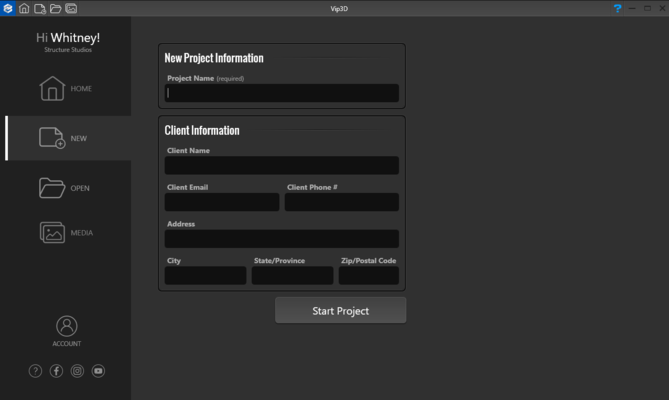
Справа размещён Panel с рабочими фазами и этапами. Пять главных фаз — Design, Materials, Plants & Items, Presentation и Construction. Внутри каждой фазы меняются набор инструментов, параметры выбранного объекта и способы отображения. Смена этапа — это переключение предмета работы: создание формы, настройка её поверхности, расстановка растений, подготовка вида для заказчика или оформление технического листа. В отличие от редактора с одной длинной панелью, здесь операции сгруппированы по жизненному циклу проекта.
Слева находятся вкладки Library и Smart Data. Library хранит не только растения и мебель, но также строительные элементы, пользовательские шаблоны, избранное и историю подбора. Smart Data отвечает за численные сведения о геометрии, а в Vip3D используются также специальные блоки для автоматической спецификации. При переносе проекта важно различать встроенные ресурсы, собственные модели и персональные настройки: не вся библиотека становится содержимым одного файла .sav.
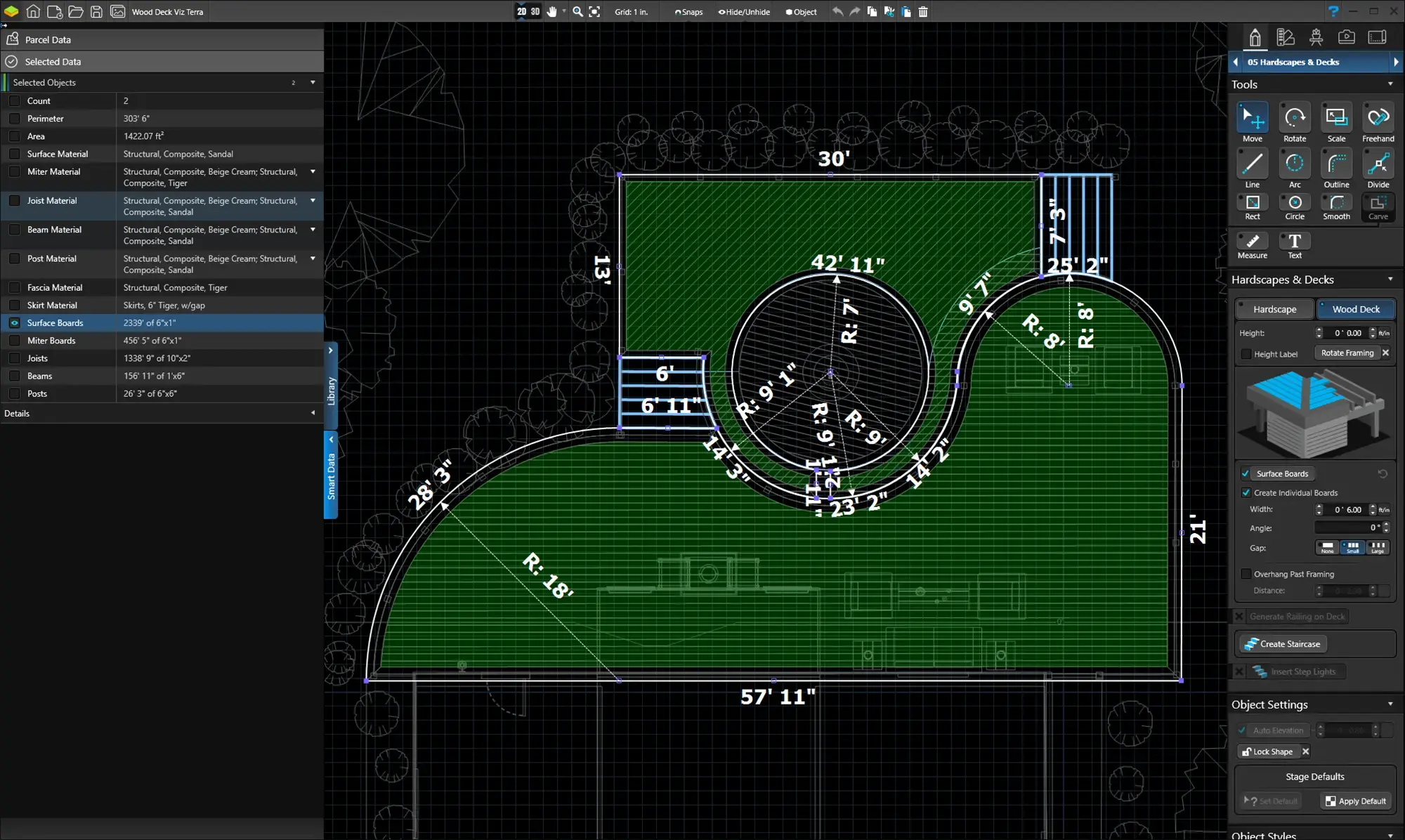
В 2D-режиме сетка помогает оценивать взаимные расстояния, а Pan, Zoom, Zoom to Extents и Snaps обеспечивают ориентирование и геометрические привязки. Форма может быть свободной, но её произвольность не должна превращаться в неточность: численные отметки и длины важнее визуального совпадения на экране. В 3D-режиме поворот камеры, масштабирование и 3D Gizmo позволяют рассматривать и перемещать объекты относительно других элементов. Важное поведение: двойное выделение поверхности в Materials относится к материалу, а в обычных этапах выделение объекта используется для изменения геометрии или положения.
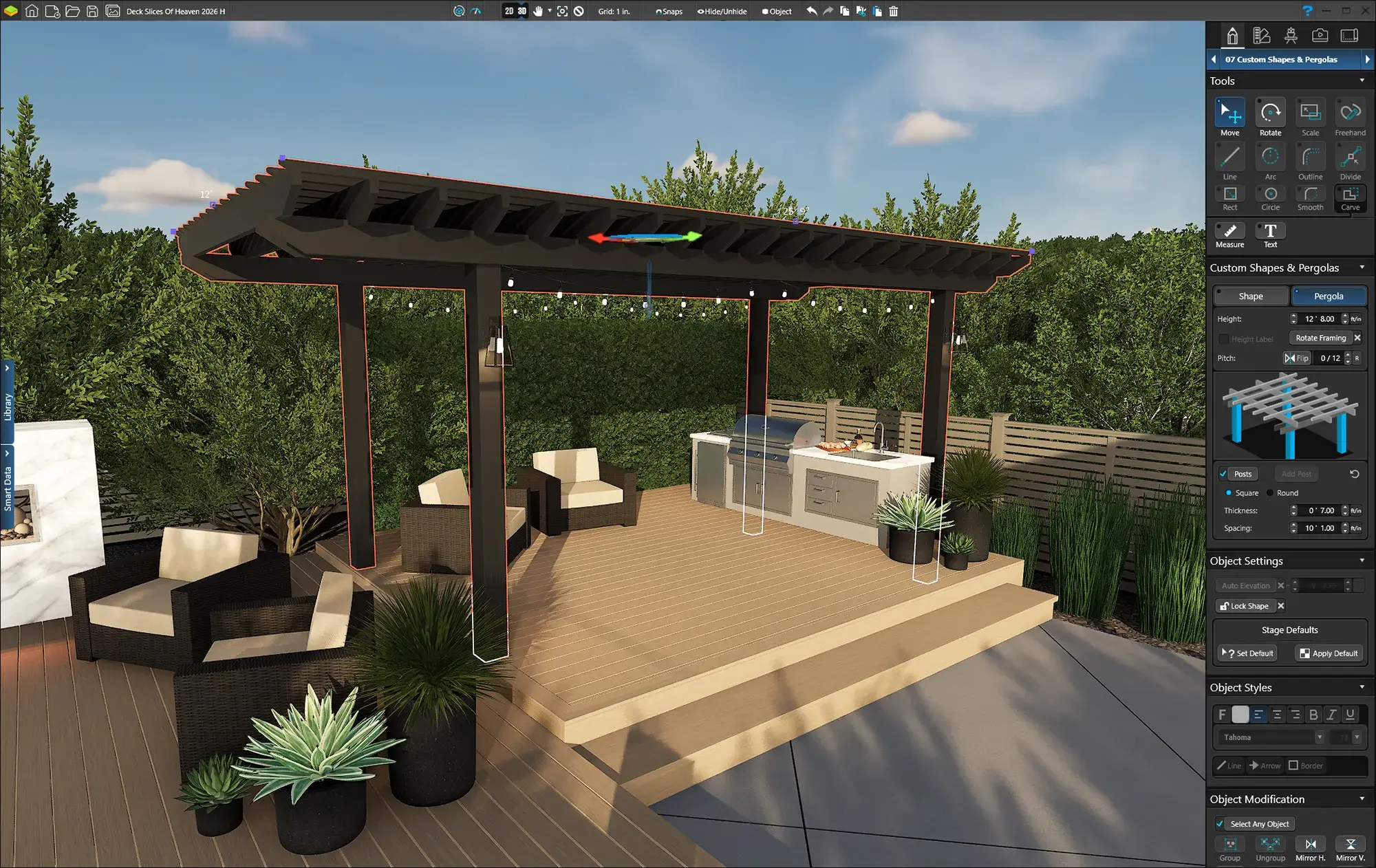
Отмена Undo в текущем интерфейсе позволяет последовательно возвращать до 50 действий; Redo повторно применяет отменённые операции. Но Save переписывает прежний файл с тем же именем. Эти механизмы решают разные задачи: Undo нужен для локальной правки формы, Save As — для отдельной версии концепции, а экспорт Current Project — для передачи комплекта с зависимостями. Сводить их к одной кнопке «Сохранить» опасно, особенно перед значительным изменением рельефа.
Геометрия участка и основные возможности проектирования
Исходные данные: подложка, участок и отметки высоты
Проект может начинаться с чистой сетки или с материалов заказчика: плана в DWG/DXF, растровой подложки либо GIS-данных. Растровый план облегчает обводку существующих границ, но не превращается сам по себе в достоверную векторную геометрию. AutoCAD-импорт переносит доступные линии и элементы чертежа, после чего важны проверка единиц измерения и соответствия плановых расстояний реальным данным. Разница между масштабом картинки и истинной геометрией особенно заметна на больших участках.
Terrain Stage работает с простым продольным уклоном Single Slope и более сложной системой Multiple Slopes. В первом случае рельеф описывается высотными точками и профилем, во втором — линиями и дугами с заданными отметками. Пространственная поверхность меняется в соответствии с высотами. Это не геодезическая экспертиза: качество модели зависит от полноты и точности введённых исходных данных. Для сопоставления с другими подходами к участку есть материал о 3D-планировке территории.
3D-инструменты рельефа позволяют локально поднимать, сглаживать, выравнивать и окрашивать поверхность. Такие операции полезны для презентации переходов высоты, но требуют осторожности: Reset Slope сбрасывает все изменения рельефа соответствующего режима, а не только последнюю неудачную поправку. В крупном проекте это означает потерю целой последовательности ручного формирования участка, если заранее не разделять версии.
Мощение, бордюры, дорожки и деревянные настилы
В Hardscapes & Wood Decks дизайнер работает с твёрдыми покрытиями, поднятыми площадками и деревянными террасами. Для покрытий предусмотрены Height, Follow Terrain, Edge Trim и Coping. Follow Terrain ведёт поверхность по рельефу и полезен для дорожки или въезда; при отключённой привязке объект формирует горизонтальный участок и пересекает существующий рельеф. Одно переключение меняет конструктивную логику площадки, поэтому сравнение только плана сверху не раскрывает последствия.
У деревянного настила более подробная структура: Surface Boards, ширина досок, направление раскладки, зазоры, Fascia, Skirt, лаги, балки и опоры. Раздельные параметры не означают автоматическую проверку несущей способности. Они помогают визуализировать и количественно описать выбранное решение, но проектная документация конструктора должна отдельно учитывать пролёты, нагрузки, крепёж, фундаменты и действующие правила строительства.
Для переходов между уровнями предусмотрена система лестниц со стилями прямых, закруглённых и угловых ступеней. Расстановка лестницы учитывает ближайшие площадки, а количество и подъём ступеней регулируются параметрами. Это снижает число вручную нарисованных повторяющихся элементов. При этом фактическая доступность прохода зависит от конкретного размера ступени, ширины марша и окружающих ограждений — один красивый 3D-вид не доказывает соответствие нормам.
Чаши бассейнов, внутренние ступени и водные детали
В Pool Studio и Vip3D чаша создаётся как специализированный объект. Доступны геометрические и свободные контуры, уровни воды, копинг, плиточная линия, сопряжения стенок и дна, параметры глубины. Режимы Single Pool Slope и Multiple Pool Slope отвечают за форму дна. Возможность задавать несколько уклонов важна для чаш сложной конфигурации, мелководных участков и зон с различной глубиной.
Дополнительные внутренние элементы относятся к отдельному Steps & Benches Stage, а поверхности бассейна — к Materials. Это показывает модульность редактора: форма воды, удобство входа, облицовка и визуальные спецэффекты не смешиваются в одной панели. При изменении контура обязательно проверяются близлежащие ступени, настил, терраса и расчётный объём — данные связаны геометрически, но решения об эксплуатации остаются за проектировщиком.
Спа и водные элементы оформляются в общей сцене: можно задавать переливы, менять направление воды, подбирать отделку и освещение. Визуальный эффект отражает замысел заказчика, а не подтверждает рассчитанный расход воды или производительность насосной группы. Это существенная граница применимости для подрядчиков, которым нужен не только продающий ролик, но и исполнимая рабочая схема с оборудованием и допусками.
Материалы и растения как проверяемая спецификация
Materials Phase отделяет выбор поверхности от создания формы. В библиотеке представлены покрытия для грунта, камня, бетона, дерева и других частей проекта; предусмотрены категории Currently Used, Favorites и History. Масштаб и угол поворота текстуры корректируются отдельно, поэтому один и тот же камень можно визуально согласовать с направлением дорожки. Настройки цвета и отражения влияют на изображение, но не на физические свойства реального продукта.
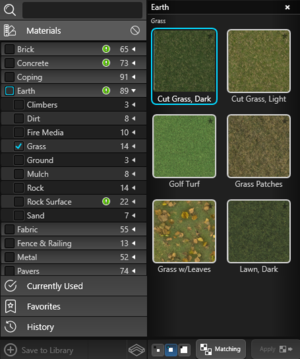
Plants & Items Stage использует другую библиотеку: растения, деревья, мебель, освещение и предметы для наружного пространства. Для повторяющихся посадок предусмотрен Multi, для замены одинаковых экземпляров — Matching и Replace. У растений есть особые параметры двухмерных условных знаков. Lock Symbol сохраняет их размер, даже когда дизайнер меняет масштаб объёмной модели; это помогает не превращать лист посадок в хаотичную смесь разных графических обозначений.
Объекты библиотеки имеют собственные имена, категории и представление на плане. Для профессиональной посадочной ведомости важно соотнести художественный 3D-вид с настоящими видами, размерами саженцев и климатическими условиями участка. Визуализация показывает расположение и ожидаемый облик, но не заменяет агрономическую проверку приживаемости, требований к почве и реальных габаритов взрослого растения.
Презентации: фотографии, видеоролики и показ в реальном времени
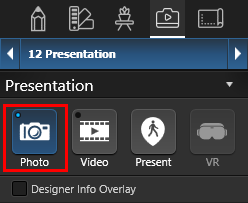
Presentation Phase объединяет три формата общения с заказчиком. Photo Mode фиксирует заданный ракурс и позволяет сохранять набор камерных точек. Video Mode связывает такие точки переходами в storyboard и выводит видеоролик в MP4. Интерактивный Presentation Mode показывает модель с перемещением камеры в реальном времени. Это три разных типа результата: отдельный кадр удобно вкладывать в коммерческое предложение, видео подходит для асинхронного согласования, живой показ эффективен при совместном обсуждении вариантов.
Фотографии можно получать в разрешениях 1080p, 2K, 4K и 8K. Увеличение пикселей повышает требования к памяти и длительности обработки; оно не добавляет детализацию геометрии, которой нет в исходной модели. В Vip3D появляются дополнительные средства художественной съёмки и освещения. При оценке картинки полезно отдельно проверять видимые габариты, глубину теней, читаемость фактур и размеры свободных проходов. Настройка камеры может улучшить композицию, но не исправляет ошибочную планировку.
Поскольку модель остаётся редактируемой, приёмка проекта не должна сводиться к выбору эффектного ночного освещения. Хороший набор для заказчика сочетает дневной обзор, крупные фрагменты важных узлов и технический план с размерами. Дневной кадр раскрывает организацию движения, вечерний — световые сценарии, а чертёж — точные привязки. Схожие задачи графической подачи рассматриваются в обзорах программ для 3D-рендеринга, но здесь рендер встроен именно в ландшафтное проектирование.
Строительные листы и автоматические расчёты
Construction Phase содержит инструменты разметки и Page Layout. Последний устроен как набор бумажных листов с собственными размерами, масштабом, слоями и блоками: двумерными видами, трёхмерными видами, изображениями, логотипами, легендами и текстовыми элементами. Для подрядчика это удобнее, чем размещать всю информацию на одном гигантском плане. План посадок, мощение и схемы инженерных сетей можно разделить по листам с разной графической плотностью.
Спецификационные данные Vip3D могут автоматически включать площади, периметры, высоты ступеней, объёмы бетона и земли, арматуру и другие вычисляемые показатели. Редактируемый Smart Data Block — не готовая смета: в нём следует различать вычисленные поля и цифры, введённые человеком. Система динамического обновления снижает опасность рассинхронизации между текущей моделью и ведомостью, однако не подтверждает нормы расхода, стоимость поставки и пригодность конструктивной схемы без профессиональной проверки.
В строительном комплекте важны единицы измерения, масштаб каждого 2D View, состояние видимости слоёв, подписи и соответствие последней согласованной версии проекта. PDF фиксирует представление листа; в нём нельзя рассчитывать на сохранение предметных объектов Structure Studios. DXF полезен для передачи плана другим участникам строительства, но передаёт двумерную геометрию, а не готовую 3D-модель бассейна с библиотекой материалов.
Карта форматов и совместимости: что передаётся между программами
У Structure Studios нет одного универсального формата, одинаково подходящего для просмотра, корректировки геометрии, печати и хранения авторского проекта. Это важнее длинного перечня расширений. Редактируемый .sav относится к рабочей среде производителя; DXF описывает двумерный план для CAD; PNG и PDF позволяют знакомиться с утверждённой графикой без установки редактора; MP4 представляет движение камеры, но не содержит управляемую сцену.
| Файл или канал | Назначение | Редактируемость после передачи | Что важно проверить |
|---|---|---|---|
| DWG, DXF — импорт | Исходный AutoCAD-план, границы, обмеры | Используется как основа для построения в Structure Studios | Масштаб, единицы, замкнутость контуров |
| BMP, JPG, PNG, TGA, TIF — подложка | Скан участка, схема или фоновое изображение | Растр служит ориентиром, а не набором измеряемых CAD-объектов | Разрешение, масштаб привязки, читаемость размеров |
| SKP, FBX, OBJ — импорт в Vip3D | Сторонняя трёхмерная мебель или объект | Передаётся модель для использования в сцене; свойства исходного приложения не следует считать переносимыми | Габариты, ориентация, текстуры |
| .sav — внутренний проект | Продолжение авторского редактирования | Максимальная в рамках собственной системы | Версия проекта и наличие зависимых ресурсов |
| Current Project — пакет | Передача проекта другому дизайнеру | Включает .sav, пользовательские и импортированные материалы, HDRI-небо | Полнота импорта на принимающем ПК |
| My Content — пакет | Перенос рабочих шаблонов, настроек и библиотек | Ресурсы снова используются в совместимой системе | Выбор категорий и файлов для переноса |
| PDF — экспорт | Листы планов и строительная документация | Представление страницы, не исходные объекты редактора | Размер бумаги, видимость слоёв и состав страниц |
| PNG — 2D Image | Снимок двухмерного плана | Редактируется как растровая картинка, не как схема | Читаемость текста и размер изображения |
| DXF — AutoCAD | Двумерная геометрия для обмена с CAD | Линии и элементы плана доступны в CAD, но не структура исходной 3D-сцены | Замкнутые контуры, единицы, координаты |
| JPG/PNG — Photo Mode | Фотокадр для клиента и презентации | Статический результат рендеринга | Ракурс, разрешение, свет и отсутствие случайных выделений |
| MP4 — Video Mode | Ролик с камерными переходами | Монтаж возможен, исходная сцена остаётся отдельно | Длительность, резкость, переходы, звук |
| YARD — обмен с Vip3D | Дополненная реальность на iPad Pro | Отдельный канал работы с совместимым приложением | Наличие YARD и поддерживаемого устройства |
Встроенное AutoCAD-экспортирование выдаёт именно DXF. Это не эквивалент полного DWG, а тем более не экспорт объёмной параметрической модели. Импорт DWG и экспорт DXF также не обещают обратимого обмена всеми условными обозначениями и стилистикой. При обмене с разработчиком конструкций следует согласовать, какая сущность считается эталоном: обмерный файл геодезиста, двумерная геометрия из редактора либо проверенный комплект листов.
Существуют две принципиально разные операции, которые легко перепутать. Export → Current Project формирует комплект переносимого проекта и связанных материалов. Export → My Content предназначен для пользовательской среды: шаблонов, избранного, настроек, объектов и проектных файлов. Если требуется сохранить только один заказ, актуален первый вариант; если нужно воссоздать рабочее место дизайнера, второй дополняет его. Фотографии и видео хранятся в структуре проекта, но передача одной картинки не переносит ни материалы, ни редактируемую геометрию.
Данные в форматах AutoCAD часто пересекаются с более широкими CAD-задачами. При выборе внешнего редактора полезно отделять работу с DWG-чертежами от визуализации: первая касается корректности геометрии и измерений, вторая — восприятия участка заказчиком. Structure Studios решает эти задачи совместно, однако отдаёт другим программам лишь определённые представления результата.
Аппаратные требования, скорость работы и приватность
Требования актуальной Version 4
Для Version 4 рекомендуются Windows 11, Intel Core i7 десятого поколения или новее, 16 ГБ оперативной памяти, видеокарта NVIDIA GeForce RTX 4060 или лучше и 50 ГБ свободного места. Для корректной работы программной платформы нужна дискретная видеокарта с DirectX 12 и достаточной производительностью; интегрированная графика Intel не входит в поддерживаемую конфигурацию. Аппаратная трассировка лучей зависит от NVIDIA GeForce RTX. Это не косметическая особенность: при отсутствии подходящего GPU дизайнер ограничен ещё до выбора материалов и разрешения кадра.
Устаревший ориентир «Windows 8.1/10, Core i5, 8 ГБ RAM, GTX 9/10, 11 ГБ» относится к Version 2. Он по-прежнему встречается в некоторых общих таблицах и потому легко вводит в заблуждение. Для нового приобретения ПК разумно отталкиваться от страницы аппаратных требований именно Version 4, а не покупать видеокарту, рассчитанную только на запуск редактора двух поколений давности.
Нагрузка распределяется неравномерно. Процессор влияет на создание и редактирование линий, загрузку проекта и вычисления; оперативная память хранит модели и текстуры; видеопамять определяет, сколько сложных объектов и карт поверхностей помещается в сцену; накопитель влияет на загрузку библиотеки и скорость автосохранения. Расход ресурсов растёт с площадью территории, количеством деревьев, импортированных моделей, детализацией материалов и настройками рендеринга. Поэтому на одном и том же компьютере небольшая терраса и большой двор с бассейном не должны оцениваться по единому субъективному критерию скорости.
Нативной установки в macOS нет. Сведения об отдельных успешных конфигурациях Intel Mac с Boot Camp относятся к более старым поколениям и не образуют полноценной поддержки Version 4. Для рабочего процесса, требующего современной графики и трассировки лучей, надёжнее ориентироваться на совместимую машину с Windows 11. Планшетная программа YARD и интерактивные демонстрации не заменяют этот компьютер при редактировании сложной модели.
Интернет, лицензия и локальные данные
Проектные .sav-файлы и папки с видео и скриншотами располагаются на компьютере пользователя. Это даёт возможность управлять собственными версиями файлов, однако не доказывает автоматического облачного резервирования. Подписка, регистрация, загрузка обновлений и получение дополнительных GIS-данных относятся к сетевой стороне работы. Программу нельзя квалифицировать как полностью автономную без проверки текущего состояния лицензии и доступа к необходимым онлайн-функциям.
Форма нового проекта содержит имя заказчика, его электронную почту, телефон и адрес объекта. Это персональные и коммерчески чувствительные сведения, даже когда сами файлы хранятся локально. При передаче проекта за пределы компании нужно учитывать как конфиденциальность заказчика, так и включённые в пакет дополнительные ресурсы. Экспорт видео на YouTube переносит медиаматериал на стороннюю платформу и регулируется отдельными условиями учётной записи Google. Публичное размещение плана участка, адреса или схем коммуникаций требует отдельного согласования.
При использовании GIS важно различать высокоточное изображение участка и достоверные исполнительные данные. Высокое разрешение снимка не гарантирует, что границы участка, зоны сервитутов и высотные отметки имеют статус геодезической съёмки. До выпуска документов разрешительного характера данные GIS следует сверять с актуальными кадастровыми и проектными материалами, не перекладывая ответственность на цветную визуализацию.
Скрытая стоимость владения и условия подписки
Structure Studios продаёт настольные редакторы по подписке на каждого дизайнера. По состоянию на октябрь 2026 года цена VizTerra при ежемесячной оплате составляет 97 долларов за пользователя в месяц; Pool Studio — 147 долларов; Vip3D — 197 долларов. При годовом обязательстве отображаются эквиваленты 84, 125 и 167 долларов за месяц соответственно. Годовая сумма зависит от выбранной редакции и порядка выставления счетов; это не пожизненная лицензия и не однократная покупка. Для нового платного подключения также предусмотрен единовременный установочный сбор 95 долларов.
| Редакция | Помесячно за пользователя | Эквивалент при годовом плане | Предметная граница |
|---|---|---|---|
| VizTerra | $97/месяц | $84/месяц | Ландшафт, покрытия, террасы; без специальных инструментов бассейнов |
| Pool Studio | $147/месяц | $125/месяц | Всё из VizTerra, плюс бассейны, спа и водные объекты |
| Vip3D | $197/месяц | $167/месяц | Дополнительно расширенные рендер, камера, импорт 3D и спецификационные блоки |
Пробный период длится 30 дней, даёт полный доступ к возможностям выбранной редакции и не требует банковской карты для начала. Это не постоянная бесплатная версия. По окончании теста для продолжения работы нужен платный доступ. Техническая поддержка, обновления, базовые библиотеки и обучающие материалы входят в подписку. Лицензирование устроено по рабочим местам: двум дизайнерам нужны две лицензии, даже если они трудятся над одним участком.
Отдельно учитываются GIS и дополнительные приложения. Высокодетальные аэрофотоснимки и геоданные предлагаются за доплату; YARD относится к необязательным дополнениям. Это не означает, что обычная модель без них неполноценна: участок можно строить на собственном плане и стандартной библиотеке. Дополнительные расходы появляются в сценариях, где команде нужны быстрые геопривязанные материалы или AR-показ на объекте.
У корпоративного использования есть скрытая аппаратная часть: современный Windows-ПК с RTX-графикой, хранение крупных проектов, длительный рендеринг изображений высокого разрешения и регулярная подготовка версий для заказчиков. Стоимость обучения также зависит от профессии. Художник по визуализации освоит сцену быстрее в отношении света и камеры, чем в отношении уклонов и материалов; специалист по благоустройству, напротив, быстрее прочитает план, но будет тратить время на технические настройки графики и камеры.
При прекращении подписки доступ к программе прекращается в конце оплаченного периода, поэтому владельцу проекта нужен заранее подготовленный комплект передаваемых файлов. Это особенно существенно, если договор с заказчиком предполагает правки через несколько месяцев после сдачи: PDF и MP4 позволят посмотреть утверждённое решение, но без лицензии и исходного .sav вне системы нельзя полноценно изменить форму лестницы или подбор растений. Стоимость владения следует оценивать за весь период последующих корректировок, а не только за первую презентацию.
Матрица сохранности результата: что останется после каждой операции
Редактируемость — не двоичное свойство «файл есть или файла нет». У проекта существуют предметная модель, оформление листов, пользовательская библиотека и финальное изображение. Один экспорт может сохранить только одну из этих частей. Матрица помогает согласовать с коллегами и заказчиком ожидаемый уровень последующей работы.
| Операция | Что остаётся | Что не переносится | Обратимость и дальнейшая работа |
|---|---|---|---|
| Save | Текущий редактируемый .sav | Предыдущая версия с тем же именем переписывается | Частично через Undo/Autosave; не считать полноценной историей проекта |
| Save As | Отдельный .sav с другим именем | Новые изменения не попадают автоматически в прежнюю ветку | Можно открыть старую и новую концепцию отдельно |
| Export Current Project | .sav и включённые сопутствующие материалы/ресурсы | Не является форматом для произвольного стороннего 3D-редактора | Полноценная работа при наличии совместимой редакции и лицензии |
| Export My Content | Пользовательские шаблоны, файлы, настройки и материалы выбранных категорий | Не превращает все объекты в универсальные CAD-компоненты | Применимо для переноса среды внутри семейства |
| Экспорт PDF | Видимые страницы, надписи и размеры в фиксированной графике | Параметры бассейна, материалы и связи объектов исходной модели | Можно печатать и комментировать, но не редактировать проект как .sav |
| Экспорт DXF | Двумерная геометрия | Реалистичные материалы, камера, анимация и объектная структура 3D | Возможно продолжение CAD-чертежа с проверкой размеров |
| Photo Mode / Video Mode | Кадр JPG/PNG либо фильм MP4 | Сценарные связи и редактируемая модель | Можно выполнять постобработку, не менять геометрию сцены |
Для выдачи клиенту достаточно нескольких фиксированных представлений, когда дальнейшие правки не предусмотрены. Для передачи другому проектировщику требуется более широкий комплект. А для резервного хранения внутри студии важны сразу и отдельные версии .sav, и пакет пользовательского содержимого. Эти цели нельзя заменить одним универсальным «экспортом», даже если расширение файлов знакомо получателю.
Частный риск связан с пользовательскими материалами: визуально выбранная текстура может содержать отдельный импортированный файл. В Project Package такие зависимости предусмотрены, тогда как один .sav или PDF отвечает за другой уровень сохранности. Если проект включает редкие внешние модели и материалы, критерием успешной передачи служит не сам факт копирования файла, а повторное открытие и отображение всех ключевых поверхностей на целевом рабочем месте.
Что перестанет работать первым: зависимости проекта
Самая прямая зависимость — действующая подписка. Пока программа открывает проект, можно выпустить нужные версии планов и презентаций; после окончания членства доступ к редактированию утрачивается. Это коммерческий, а не файловый риск: сохранённая папка физически остаётся на носителе, но не превращается в общедоступную программу для просмотра и исправления проекта.
Следующая зависимость — аппаратная совместимость. Переход на ноутбук без дискретной DirectX 12-графики или на macOS без поддерживаемой Windows-среды создаёт проблему раньше, чем размер сцены или качество текстур. Особенно уязвимы проекты, для которых планируется Path Tracing, высокое разрешение видеовывода и виртуальная реальность: эти операции задействуют возможности GPU, которых может не быть у офисного компьютера.
Сетевые функции образуют отдельную группу. Автоматические обновления получают данные через интернет; дополнительные GIS-материалы и связь с внешними сервисами требуют доступа к соответствующим службам. Отсутствие сети нельзя приравнивать к безвозвратной потере уже сохранённого проекта, но нельзя гарантировать, что каждая служебная операция и лицензирование продолжат работать в полной изоляции. Для передачи заказчику поэтому надежнее иметь самостоятельные файлы PDF, PNG и MP4, а не полагаться исключительно на живую демонстрацию.
Последней критичной зависимостью становится совместимость собственных объектов и библиотек между поколениями программы. Наличие старого курса Version 2 не подтверждает, что все его параметры одинаково представлены в Version 4. При длительных проектах реальной страхующей мерой является контроль рабочей версии, совместимости передаваемого пакета и возможности воспроизвести исходные материалы. Без этого внешний 3D-вид может выглядеть убедительно, но перестать быть редактируемым рабочим документом.
Преимущества и ограничения семейства Structure Studios
Плюсы
- 2D-план и трёхмерное представление создаются в одном проекте; это устраняет необходимость отдельно перерисовывать исходный контур для презентации.
- Отраслевые этапы разделяют поверхности, настилы, растения, бассейны и строительную документацию; набор параметров зависит от выбранной задачи, а не от общей CAD-панели.
- Расчёты площадей, периметров и иных величин связаны с геометрией; в Vip3D автоматические спецификационные блоки сокращают ручной перенос чисел на листы.
- Поддержаны входные DWG/DXF и растровые подложки, а также вывод планов в PDF, PNG и DXF, что облегчает работу с заказчиками и другими чертёжными системами.
- В одном семействе существуют отдельные уровни для озеленения, бассейнов и расширенной графики, поэтому можно не оплачивать Vip3D ради простого мощения.
- Фото, MP4-видео и интерактивный показ доступны без переноса проекта в отдельный универсальный анимационный редактор.
- Есть сохраняемые шаблоны, пользовательские объекты и пакетная передача содержимого между рабочими местами.
Минусы
- Модель оплаты — подписка на дизайнера; кроме регулярных платежей при платном подключении предусмотрен разовый сбор.
- Прекращение членства лишает доступа к программе: .sav нельзя считать независимым открытым архивным форматом.
- Нативная macOS-версия отсутствует; актуальное поколение требует современного Windows-ПК с дискретной графикой.
- Полноценный экспорт трёхмерной геометрии в сторонний моделлер не равнозначен передаче двумерного DXF; переносимость авторской сцены ограничена.
- GIS-материалы и отдельное AR-приложение стоят дополнительно, если эти функции нужны процессу.
- Профессиональный результат требует исходной топографической точности и внешней инженерной проверки — изображение или автоматическая ведомость не заменяют расчёт конструкции.
- Расширенные инструменты воды, камеры и спецификаций привязаны к конкретным редакциям; нельзя ориентироваться на суммарный рекламный список функций без проверки своего тарифа.
Кому подойдёт и кому не подойдёт
Кому подойдёт
Компаниям по благоустройству и мощению. VizTerra уместна, когда один сотрудник подготавливает посадки, план террасы, размещение уличной кухни и смежные виды для согласования. Выигрыш возникает благодаря совместному хранению формы, материалов и итоговых изображений. Подрядчик получает измеряемый план и согласованный визуальный образ, не оплачивая модуль бассейнов.
Проектировщикам и строителям бассейнов. Pool Studio подходит при частых заказах на чаши, спа, водные переливы и прилегающую территорию. Система помогает согласовать контур воды с настилом и рельефом в одной модели. Её целесообразность повышается, когда большинство заказов действительно содержит водные объекты, а не лишь декоративную плитку.
Студиям комплексных наружных пространств. Vip3D рассчитана на проекты с детализацией материалов, импортом сторонних трёхмерных объектов, презентацией освещения и большим комплектом листов. Ценность усиливается при многократных правках: динамические данные и редактируемая сцена меньше зависят от ручного согласования разных файлов.
Кому не подойдёт
Владельцу участка для разового самостоятельного эскиза. Для оценки места теплицы, пары деревьев и дорожки подписка на рабочее место и требования к RTX-видеокарте создают избыточные затраты. Уместнее более простые планировщики участка для бытовых задач, если заказ не предполагает профессиональную документацию и постоянные ревизии.
Коллективу, выпускающему расчётные модели зданий. Structure Studios ориентируется на наружную среду, а не на полный конструктивный BIM-контур здания, теплотехнические проверки или проектирование инженерных систем по отраслевым правилам. В таком бюро это дополняющий инструмент представления прилегающей территории, а не замена основной платформы проектирования.
Организации, требующей открытый 3D-исходник. Сторонние участники могут получить DXF и PDF, но не полное описание авторской сцены с предметными зависимостями в независимом обменном формате. Когда договор предусматривает долгосрочную передачу всех 3D-объектов стороннему исполнителю, такую границу нужно учитывать до выбора платформы.
Сравнение с другими аналогами
Близкие альтернативы различаются целевой профессией. Для осмысленного выбора важны не рекламная реалистичность изображения и количество моделей, а исходный тип задачи, операционная система, порог освоения, обменные форматы, автоматизация, модель платежа, граница предметной области и конечный сценарий. Ниже сопоставлены три решения, которые действительно покрывают соседние рабочие процессы.
| Критерий | Structure Studios | Lands Design | SketchUp Pro | PRO Landscape+ |
|---|---|---|---|---|
| Основная задача | Участок, бассейны, террасы, 2D/3D, презентация и листы | Ландшафтные объекты, топография и документация в Rhino/AutoCAD | Универсальное 3D-моделирование и оформление модели | Ландшафт, фотоэскиз, CAD, оценки и предложения клиенту |
| Платформа | Windows 11; YARD отдельно для iPad Pro | Плагин для AutoCAD и Rhino; AutoCAD-ветка под Windows | Настольный Windows/macOS, также веб и iPad по составу плана | Настольный Windows и приложение Companion для iPad/Android |
| Порог освоения | Предметные этапы, нужна строительная и ландшафтная грамотность | Нужны навыки базовой CAD-среды и понимание BIM-объектов | Ниже вход в простое моделирование, выше усилия на отраслевую документацию | Сильный акцент на эскиз по фотографии и коммерческое предложение |
| Форматы обмена | Вход DWG/DXF и растры; выход PDF/PNG/DXF/MP4; SKP/FBX/OBJ в Vip3D на вход | Геометрия в среде Rhino/AutoCAD; ведомости экспортируются в Excel | SKP, DWG/DXF и другие 2D/3D-форматы в зависимости от подписки | Работа с фото и CAD; импорт DWG/DXF/PDF в чертёжных инструментах |
| Автоматизация | Связка 2D/3D и вычисляемые данные; расширенные спецификации Vip3D | Параметрические посадки и рельеф, обновляемые ведомости | Компоненты, расширения и общие инструменты моделирования | Связка фотоэскиза, CAD и коммерческого предложения; инструменты ИИ |
| Оплата | Подписка по пользователям, 30 дней теста | Коммерческая бессрочная лицензия плагина; для работы нужна CAD-среда | Подписка; набор функций зависит от редакции | Подписка на пользователя |
| Главное ограничение | Windows, расходы на подписку, закрытый рабочий формат .sav | Зависимость от Rhino/AutoCAD и квалификации в этих средах | Нет готовой отраслевой логики бассейнов и ведомостей Structure Studios | Другая логика фотоэскиза и коммерческого цикла вместо специализированной 3D-сцены бассейна |
| Подходящий сценарий | Подрядчик проектирует и продаёт наружное пространство | Ландшафтный архитектор уже работает в CAD/BIM | Нужна переносимая общая 3D-геометрия разных объектов | Нужно быстро показать изменение по фотографии и оформить цену работ |
Lands Design
Lands Design — специализированный ландшафтный плагин для AutoCAD или Rhino, с инструментами рельефа, посадок, дорожек и динамической документации. Его преимущество проявляется в бюро, где геометрия уже ведётся в инженерной CAD-системе и отдельный пакет для внешнего дизайна усложнил бы обмен данными. Цена коммерческой лицензии для актуального предложения указана как 795 долларов с разовой оплатой, но владельцу всё равно требуется совместимая основная CAD-платформа. Особенности разобраны также в обзоре Lands Design.
SketchUp Pro
SketchUp Pro больше ориентирован на свободное моделирование пространственных объектов. Он удобен при работе с произвольной архитектурной геометрией, библиотечными компонентами и обменом через SKP или CAD-форматы. Но пользователь сам организует многие предметные связи между бассейном, рельефом, ступенями и ведомостью; готовая постановка «чаша — копинг — вода — уклон дна» не является его исходной концепцией. SketchUp разумнее там, где основная ценность — редактируемая универсальная 3D-модель, а не тесно связанный процесс продажи и выпуска наружных планов.
PRO Landscape+
PRO Landscape+ совмещает создание ландшафтного изображения поверх фотографии заказчика, масштабные CAD-планы, трёхмерный просмотр, подготовку оценки стоимости и коммерческого предложения. Связанные мобильные приложения поддерживают работу на iPad и Android. Такой подход особенно полезен подрядчику, который начинает переговоры с существующего фото двора и хочет сразу связать идею с будущей ценой заказа. Если приоритет — сложная объёмная чаша бассейна, глубокая камера и детализация планов Vip3D, специализированный workflow Structure Studios ближе к цели.
Три альтернативы не образуют безусловный рейтинг. Выбор определяется тем, откуда поступают данные и что должен получить следующий участник процесса: фотореконструкция с коммерческим расчётом, независимая 3D-модель, CAD-документация ландшафта или согласованный бассейн в общей сцене двора.
Как пользоваться программой — советы гика
Ниже приведены рабочие маршруты для актуального интерфейса семейства VizTerra, Pool Studio и Vip3D. Основные команды одинаковы, но этап Pools & Spas доступен только в Pool Studio и Vip3D, а импорт SketchUp/FBX/OBJ и профессиональные настройки камеры относятся к Vip3D. Названия элементов оставлены на английском, чтобы их можно было найти в панели программы. Перед вмешательством в сложный участок полезно сохранять промежуточные состояния под новыми именами: команда Save перезаписывает одноимённый .sav-файл.
Создать проект, настроить единицы и защитить рабочую версию
Цель и подготовка. Получить чистый редактируемый план с корректными единицами измерения. Понадобятся установленная лицензированная редакция, схема участка и сведения об объекте. Адрес не обязан совпадать с адресом владельца: это место проектирования, а не реквизит учётной записи.
- Откройте редактор и нажмите New Project в верхней Application Bar либо сочетание Ctrl+N. Если уже открыт проект с изменениями, используйте вариант сохранения в диалоге перехода, а не Skip Saving.
- Заполните окно Project Information: имя проекта, Client и необходимые поля Address, Client Email, Client Phone. Для пробного эскиза достаточно понятного имени проекта; реальные персональные данные вводите только с рабочей необходимостью.
- В Application Button Menu → Configuration задайте систему единиц. Эта настройка определяет, как читаются значения расстояний и высот при дальнейшей работе. Здесь же установлен интервал автоматического сохранения: по умолчанию пять минут, допустимое значение — от пяти до шестидесяти минут.
- Создайте отдельную исходную копию через Application Button Menu → Save As, указав осмысленное имя, например редакцию с датой и словом «исходный». Повторное Save или Ctrl+S используйте для текущего состояния.
Проверка. Имя файла видно в приложении, а View Project Location открывает папку с .sav и сопутствующими материалами. Контрольный размер на сетке должен соответствовать выбранной системе единиц. Типичная ошибка. Сразу после построения половины участка изменить систему единиц и оценивать старые размеры по памяти. Безопасный откат. Вернитесь к копии, созданной через Save As; для последней случайной операции предусмотрен Undo, но он не заменяет сохранённую независимую версию.
Импортировать DWG/DXF или растровую подложку
Цель и подготовка. Превратить предоставленный геодезистом или архитектором исходник в геометрическую основу, не принимая подложку за готовую редактируемую модель. Подготовьте DWG/DXF с известным расстоянием или изображение BMP, JPG, PNG, TGA либо TIF; для проверки потребуется хотя бы один подписанный размер.
- Откройте Application Button Menu → Import → AutoCAD File и укажите исходный DWG или DXF. Для скана и изображения выбирайте Import → Background, затем нужный файл. Импорт растровых планов предусмотрен в сравнении возможностей всех трёх редакций, а конкретный диалог Background подробно разобран в справке Vip3D.
- После появления данных перейдите в 2D Viewport и воспользуйтесь Zoom to Extents для охвата всего участка. При необходимости включите Grid и соответствующие Snaps для аккуратного построения поверх основы.
- Сравните одну длину известного отрезка на подложке с действительным размером из обмеров. Масштаб или положение изображения корректируйте средствами настройки фонового изображения, сохраняя исходник отдельно.
- Рабочую геометрию стройте инструментами этапа Design поверх плана. Импортированный CAD или растр рассматривайте как контрольную основу: визуальное совпадение на экране ещё не является проверкой точности границ собственности.
Проверка. Границы, дом и измеренный контрольный участок занимают согласованное положение в 2D, а фон не перекрывает элементы проекта. Типичная ошибка. Открыть файл с неверной единицей длины и получить чрезмерно маленький или большой объект. Безопасный откат. Не исправляйте размеры уже построенной сцены произвольным общим масштабированием; сохраните отдельную версию, уточните единицы исходного чертежа и повторно импортируйте основу.
Воссоздать дом с крышей как ориентир проектирования
Цель и подготовка. Задать в общей сцене существующее здание, чтобы оценить высоту террасы, тени и вид из окон. Для исходных данных нужны габариты дома, высота стен, уклон крыши и расположение выхода во двор. Это визуально-пространственная модель, а не расчёт конструктивной схемы.
- В фазе Design откройте этап House и проведите контур здания в 2D инструментами рисования. Выделите полученную форму для открытия Stage Options.
- В блоке House установите Height, а для примыкания фундамента к рельефу оцените настройку Foundation: она вырезает и выравнивает грунт внутри объёма дома.
- В разделе Full Roof включите Roofline, задайте Pitch и Overhang. Для отдельного ската перейдите в Roof Section, где доступны типы Hip, Gable и другие предусмотренные стили.
- В 3D посмотрите со стороны входа и линии участка на взаимную высоту дома, покрытия и кровли. Сравните свес с предполагаемым расположением перголы либо навеса.
Проверка. Здание даёт масштабный ориентир, не перекрывает входы и правильно сопрягается с землёй. Типичная ошибка. Включить Foundation, не заметив изменения рельефа вокруг контуров дома. Безопасный откат. Верните состояние конкретной опции или сохранённую исходную копию; не исправляйте соседние отметки рельефа до сверки с начальной геометрией.
Задать рельеф участка через Single Slope или Multiple Slopes
Цель и подготовка. Связать будущие дорожки, бассейн и настил с общей поверхностью земли. Понадобятся отметки высот или хотя бы известный перепад между двумя характерными точками. При отсутствии исполнительной съёмки не выдавайте нарисованный уклон за геодезическую модель.
- В фазе Design выберите Terrain Stage и переключитесь в 2D. Для простого уклона активируйте Single Slope: область разделится на план с линией направления и нижний график высот.
- С инструментом Move добавьте точки вдоль пунктирной линии уклона. На графике установите соответствующие значения Point Height и проверьте расстояния между точками. Параметры Contour Interval и Terrain Detail управляют частотой изолиний и характером перехода.
- Для участка с несколькими направлениями стока переключитесь на Multiple Slopes, проведите линии рельефа и назначьте им Contour Height. Важно: переход к этому режиму сбрасывает текущий общий склон к нулевой поверхности, а активным остаётся только выбранный режим.
- Перейдите в 3D и оцените сопряжения поверхности с домом, дорогой и площадками с нескольких точек обзора. Сравните относительную высоту двух контрольных мест с исходными отметками.
Проверка. Разности высот соответствуют известным данным, рельеф не создаёт непредусмотренных валов возле строений. Типичная ошибка. Принять Reset за отмену последнего перемещения: в Terrain он отменяет всю 2D-настройку рельефа. Безопасный откат. Перед изменением типа склона делайте Save As, при единичной ошибке используйте Undo вместо Reset и сравнивайте полученный профиль с копией исходного проекта.
Нарисовать мощение, проезд и поднятую площадку
Цель и подготовка. Создать покрытия, которые не теряют геометрическую связь с рельефом. Нужны известные границы мощения, примыкания и решение, должна ли поверхность повторять землю или оставаться горизонтальной.
- Перейдите в Design → Hardscapes & Wood Decks, выберите инструменты рисования и проведите замкнутый контур нужной площадки в 2D. После завершения контура выделите его инструментом Move.
- Для плоской поднятой площадки задайте Height и выключите Follow Terrain. Для проезда или дорожки, повторяющей существующий уклон, активируйте Follow Terrain. Эти режимы не взаимозаменяемы: первый пересекает рельеф горизонтальной плоскостью, второй следует его форме.
- При необходимости включите Edge Trim либо Coping и настройте Edge Trim Width, Coping Width, Lip Style. Наличие копинга влияет на расчёт площади покрытия; сверяйте значения Object Properties.
- Проверьте объект в 3D и посмотрите на нижние кромки со стороны перепада высот, а не только сверху. Сравните границы с планом для стройки и расположением соседних дорожек.
Проверка. Покрытие следует выбранной логике высоты, края не погребены землёй и не образуют случайных ступеней. Типичная ошибка. Включить Follow Terrain для ровной террасы и получить наклонную поверхность. Безопасный откат. Снимите параметр с выделенной площадки, восстановите исходное значение Height; при изменении самого контура вернитесь к предыдущему сохранению или последовательности Undo.
Настроить деревянный настил и лестницу
Цель и подготовка. Отделить геометрию настила от материала поверхности и контролировать его видимую конструкцию. Для исходных данных нужны высота площадки над землёй, предполагаемое направление досок и связь с выходом из дома.
- В Hardscapes & Wood Decks создайте контур настила как Wood Deck, затем выделите его в 3D. Двойной щелчок по отдельным частям конструкции раскрывает соответствующие настройки панели.
- В блоке Surface Boards установите Width и Angle досок; параметр Create Individual Boards отделяет отдельные доски от сплошной поверхности. Направление раскладки проверяйте относительно входа и края террасы.
- В разделе Fascia and Skirt настройте Height, включение Fascia и Skirt. Для остова настила используйте его собственные элементы обвязки и каркаса, а не декоративную текстуру.
- На этапе построения ступеней выберите предусмотренный тип лестницы и соотнесите подъём с разницей уровней. После создания посмотрите примыкания в 2D и 3D: ступени не должны уходить под настил либо нависать над дорожкой.
Проверка. У площадки читаются верх, боковые кромки и логичный доступ с земли; в 2D сохранена форма, в 3D — высота. Типичная ошибка. Установить визуально подходящий угол досок, но не заметить несовпадение их направления на соединённых секциях. Безопасный откат. Исправьте Angle на одной выбранной секции и сравните с исходной копией, не удаляя целиком настил ради изменения рисунка.
Создать перголу и нестандартную объёмную форму
Цель и подготовка. Добавить навес над открытой террасой или простую индивидуальную конструкцию, которой нет среди стандартных библиотечных предметов. Для корректного масштаба нужны габариты площадки, высота прохода, расстояние между стойками и решение о наклоне покрытия.
- В Design → Custom Shapes & Pergolas инструментами рисования создайте контур сооружения. Для перголы выделите геометрию в 3D и последовательно обращайтесь к её частям двойным щелчком.
- В группе Posts настройте Height, форму Square or Round, Thickness и Spacing. Параметр Pitch меняет наклон конструктивной композиции.
- Для горизонтальных элементов используйте настройки Supports и стропил, включая их наличие и расстояние между ними. Сопоставьте полученную схему с фактическим пролетом и проходом к двери.
- Для произвольной детали Custom Shape задайте Height как толщину формы и отдельно Elevation как положение относительно земли. Форму можно наклонять и ориентировать в 3D.
Проверка. Стойки не пересекают основные проходы, навес находится на достаточной высоте, а модель соотнесена с соседним настилом. Типичная ошибка. Перепутать толщину Height с высотой установки Elevation и получить элемент внутри грунта или над крышей. Безопасный откат. Восстановите значения выделенного объекта либо отмените его последнее перемещение; для перестройки крупной перголы используйте копию, сохранённую через Save As.
Спроектировать чашу бассейна и настроить воду
Цель и подготовка. Построить предварительную 3D-чашу с заданной глубиной, бортом и ватерлинией. Этот этап Pools & Spas доступен в Pool Studio и Vip3D; VizTerra для такого сценария не предназначена. Подготовьте реальные размеры водной поверхности, глубины и желаемое расположение оборудования для последующей инженерной проверки.
- В Design → Pools & Spas выберите инструмент рисования или подходящий шаблон и создайте контур чаши в 2D. Выделите бассейн, чтобы увидеть его Stage Options.
- В Pool Slope установите Single Pool Slope для стандартного дна или Multiple Pool Slope для сложной Г-образной геометрии и разных глубин. Значения глубины задавайте на основе проекта, а не эстетики 3D-изображения.
- В параметрах кромки включите Coping, выберите Lip Style и Width. Для облицовки включите Waterline Tile и задайте Waterline Tile Height.
- Установите Water Level относительно борта. Значение не может превышать Lip Height; по умолчанию вода расположена ниже кромки. В 3D посмотрите на водную поверхность, линию плитки и дно.
- Для работы с внутренними поверхностями на время скройте воду через Hide/Unhide → Water, затем снова сделайте её видимой перед выдачей презентации.
Проверка. Геометрия чаши, глубина и высота воды согласуются с проектными вводными; кромка не утоплена под водой из-за ошибочного значения. Типичная ошибка. Пытаться сделать воду выше Lip Height или менять глубину, ориентируясь только на перспективу камеры. Безопасный откат. Восстановите прежнее значение Water Level либо отдельную сохранённую версию до редактирования сложного дна. Финальные инженерные решения по гидравлике и безопасности не заменяются этой визуальной моделью.
Применить материалы к покрытиям, бортам и мебели
Цель и подготовка. Показать заказчику выбранные отделки и получить визуально согласованный набор поверхностей. Сначала завершите черновую геометрию; подготовьте референсы цвета, фактуры и раскладки, поскольку текстура не является сама по себе расчётом материалов для закупки.
- Перейдите в фазу Materials и активируйте трёхмерный вид. Материалы применяются только в 3D; попытка выбрать поверхность в плоскостном плане не даст нужного результата.
- Выберите конкретную поверхность — например, горизонтальную грань мощения или стенку бассейна. Откройте слева Materials Library, найдите категорию через List View или миниатюры Thumbnails Panel.
- Выделите нужный материал и нажмите Apply либо дважды щёлкните по названию/миниатюре. Для уже применённых типов используйте Currently Used. Команда Matching подбирает поверхности с одинаковым материалом для согласованной замены.
- При создании собственного варианта настройте цвет в параметрах материала и сохраните через Save to Library, чтобы он не потерялся при переключении между проектами. Не удаляйте библиотечный материал без проверки его использования другими рабочими сценами.
Проверка. Новое покрытие видно именно на выбранной поверхности, а не на соседней части модели; борт, ступени и горизонтальная площадка имеют нужное различие отделок. Типичная ошибка. Материал выбран в библиотеке, но никакая грань сцены не выделена. Безопасный откат. Повторно выберите поверхность и примените предыдущий вариант из History/Currently Used либо отмените последнее действие командой Undo.
Расставить растения, мебель и освещение; заменить группу объектов
Цель и подготовка. Заполнить свободное пространство посадками и предметами так, чтобы стало видно взаимодействие с дорожками и бассейном. Потребуются посадочная схема и список объектов для визуализации; название модели в библиотеке не заменяет ботаническую спецификацию с требованиями к местному климату.
- Откройте Plants & Items и слева выберите Plants & Trees либо Items. Отметьте категорию, чтобы вывести изображения в Thumbnails Panel.
- Для единичного объекта используйте Insert или двойной щелчок по миниатюре. Для ряда одинаковых растений нажмите Multi и размещайте экземпляры последовательными щелчками. Завершите режим правым щелчком либо переходом к инструменту Move.
- У выделенного растения проверьте Auto Elevation. При включённом режиме предмет привязывается к поверхности под ним; при выключенном высоту можно установить вручную через поле Elevation. Особенно важно это для кашпо на поднятой площадке и мебели у бассейна.
- Чтобы заменить уже поставленные одинаковые элементы, выберите один объект и найдите нужный вариант библиотеки. Matching поможет выделить аналогичные экземпляры, а Replace заменит выбранные на новый тип.
Проверка. Посадки находятся на поверхности грунта, мебель не «парит» над настилом, а 2D-символы позволяют прочесть схему. Типичная ошибка. Оставить Multi активным и при последующей навигации добавить десятки случайных копий. Безопасный откат. Прекратите режим размещения инструментом Move и отмените лишние вставки через Undo; массовую замену делайте после Save As, чтобы при необходимости вернуться к исходному ассортименту растений.
Импортировать готовые трёхмерные объекты в Vip3D
Цель и подготовка. Дополнить стандартную библиотеку уникальной уличной кухней, садовой скульптурой или моделью мебели. Возможность внешнего импорта SketchUp/FBX File принадлежит Vip3D; поддерживаемые типы файлов — SketchUp, FBX и OBJ. Источник модели должен быть получен с разрешением на коммерческое использование.
- Сделайте Save As текущего проекта, чтобы отделить подготовленную сцену от варианта с импортом.
- Откройте Application Button Menu → Import → SketchUp/FBX File и укажите допустимый файл. Сохраняйте рядом с исходником его текстуры и сопутствующие ресурсы, когда экспортировавшая программа оформляет их отдельными файлами.
- Разместите появившийся объект в проекте и проверьте масштаб относительно известного предмета — например, стандартного дверного проёма. В 3D используйте инструменты перемещения и вращения для корректного расположения на поверхности.
- Оцените материал, ориентацию и видимые грани, затем перейдите в 2D, чтобы убедиться, что объект не перекрывает проход или соседний элемент плана.
Проверка. Предмет в сцене имеет правдоподобный размер, расположен на нужной высоте и виден в презентационном ракурсе. Типичная ошибка. Принять стороннюю модель с неочевидными единицами за объект заданного масштаба. Безопасный откат. Удалите только импортированный объект или вернитесь к копии до импорта; не применяйте глобальную поправку размеров ко всему участку.
Сохранить камеры и получить изображения через Photo Mode
Цель и подготовка. Выпустить согласованные изображения двух–трёх ракурсов с одинаковой геометрией сцены. Сначала завершите размещение основных предметов и освещение, затем заранее решите, нужен ли быстрый эскиз 1080p или высокодетализированная иллюстрация.
- Откройте фазу Presentation и нажмите Photo Mode. В 3D настройте положение камеры мышью либо режимами Walk (Ctrl+W) и Fly (Ctrl+F); клавиша Esc возвращает к обычному режиму.
- Зафиксируйте нужный ракурс командой New Camera Location или клавишей +. Программа поддерживает до 99 сохранённых положений. После заметной правки сцены используйте Thumbnail Refresh, чтобы миниатюра не показывала старую отделку.
- В Resolution выберите 1080p, 2K, 4K, 8K или предусмотренное соотношение сторон. Для стартовой демонстрации разумно начинать с 1080p/2K, а для крупной печати — повышать размер только после оценки нагрузки на видеопамять.
- Нажмите Take Photo или P. Для нескольких заранее выбранных положений выделите их с Ctrl либо Ctrl+A и создайте изображения одной командой. Полученные файлы сохраняются в Project → Screenshots, а Media Viewer помогает открыть результат.
Проверка. Снимки показывают планируемые фасады, дорожки и посадки без обрезания важных объектов; повторные ракурсы не различаются неожиданной версией модели. Типичная ошибка. Запустить 8K при нехватке видеопамяти либо принять устаревшую миниатюру за окончательный кадр. Безопасный откат. Верните Resolution к 2K, обновите слот камер и переснимите; редактируемый .sav остаётся независимым от неудачного растра.
Создать анимационный обход в Video Mode
Цель и подготовка. Показать последовательность пространств, а не набор несвязанных статичных картинок. Понадобятся готовые материалы, несколько содержательных камер и рабочий видеовывод MP4. Учитывайте, что просчёт переходов зависит от сложности сцены и параметров визуализации.
- Откройте Video Mode в блоке презентации/финализации сцены. Нажмите New Camera Location или +, зафиксируйте вид входной зоны, затем создайте ещё две точки у главной площадки и бассейна.
- Расставьте их в нужном порядке в storyboard перетаскиванием миниатюр. Для плавного перемещения выберите переход Move и задайте скорость или длительность. Для неподвижного акцента используйте Hold Position и Duration.
- При резкой смене объекта используйте Hard Cut. Для Vip3D доступен Cross Fade, который проявляется на финальном рендере, но не в обычном предварительном просмотре. Не делайте вывод о неисправности эффекта только по preview.
- Выберите Video Resolution, нажмите Preview Video, затем Render Video. Готовый ролик записывается в Project → Videos в формате MP4.
Проверка. Маршрут не проходит сквозь стены и крупные растения, остановки дают время рассмотреть ключевые части двора, а MP4 открывается независимым видеоплеером. Типичная ошибка. Слишком короткий Move приводит к неестественному ускорению или выбранная камера направлена мимо объекта. Безопасный откат. Измените Duration/расположение только проблемного слота, повторно запустите Preview Video и пересоздайте отдельный выходной ролик, сохраняя прежний файл для сравнения.
Сделать строительный лист, масштаб и блок Smart Data
Цель и подготовка. Преобразовать рабочую сцену в страницу для проверки размеров и согласования строительства. До оформления листа необходимы основные размеры, отметки уровня и название проекта. Справочная ведомость Smart Data не заменяет калькуляцию подрядчика с коэффициентами отходов и местными нормами.
- Перейдите в Construction → Page Layout. Нажмите New Page внизу виртуального листа, задайте Name, Size, Orientation, поля Margins и при необходимости Border; завершите командой Create Page.
- В меню Insert Block выберите 2D View, а также нужные дополнительные блоки — текст, таблицу, изображение, условные обозначения или Smart Data Block. Установите их на листе инструментом Move.
- У блока 2D View задайте Scale из списка либо точное значение через Custom Scale. Для размещения рисунка внутри рамки используйте Pan, не меняя реальных размеров сцены.
- Разделяйте содержимое через Layers: слой с титульным блоком можно Lock, а инженерную разметку оставить редактируемой. Создавайте разные страницы для общей схемы, деталей и спецификаций, не перезаписывая каждый раз один и тот же лист.
Проверка. Формат бумаги, масштаб и рамка согласованы, видимая область полностью помещается в листе, а данные Smart Data соответствуют текущему выделению объектов. Типичная ошибка. Размещать схему в масштабе «на глаз» и терять читаемость размеров при печати. Безопасный откат. Измените только Scale размещённого 2D-блока; исходная геометрия проекта от масштаба листа не меняется. Для эксперимента с оформлением используйте Duplicate Page вместо порчи уже согласованного листа.
Добавить разметку инженерных коммуникаций и разрез к листу
Цель и подготовка. Дополнить масштабный план условными трассами электрики, трубопроводов, поясняющими линиями и наглядным разрезом. Перед оформлением согласуйте перечень обозначений с инженером; нарисованная трасса не свидетельствует об окончательном инженерном расчёте.
- Перейдите в Construction → Construction Markup и создайте отдельный слой для будущих обозначений. Элементы этого этапа существуют в 2D и не образуют самостоятельную трёхмерную геометрию.
- В выбранном слое нанесите линии и дуги инженерных трасс, задайте необходимые Line Style и параметры оформления. Слой можно скрывать или запирать, чтобы он не мешал редактированию остальных блоков.
- Откройте Page Layout, выберите нужную страницу и вставьте Insert Block → Cross Section. Разместите блок на листе и дважды щёлкните его для входа в режим редактирования сечения.
- С помощью манипулятора (gizmo) расположите плоскость разреза возле выбранной площадки или чаши. Чёрная стрелка символа показывает направление взгляда. Убедитесь, что плоскость проходит через интересующие отметки и примыкания.
Проверка. Разметка отделена от предметной модели слоями, а разрез показывает нужные высотные отношения и читается на листе. Типичная ошибка. Попытаться увидеть линии Construction Markup как физические трубы в 3D или направить сечение в противоположную сторону. Безопасный откат. Верните видимость слоя и ориентацию символа, не изменяя исходную строительную геометрию.
Экспортировать PDF, PNG, DXF и полноценный пакет проекта
Цель и подготовка. Подготовить разные материалы для заказчика, чертёжника и коллеги с действующей лицензией. Сначала решите, получателю нужна печатная страница, двумерный CAD-чертёж или редактируемая сцена. Эти результаты не взаимозаменяемы.
- Для оформленных листов откройте Page Layout и далее Application Button Menu → Export → PDF либо используйте Ctrl+Shift+P. При нескольких страницах выберите нужные и параметр Combine: включение создаёт один PDF, выключение — раздельные PDF по страницам.
- Для быстрой отправки плана выберите Export → 2D Image; результат — PNG двумерного вида. Для передачи геометрии в AutoCAD используйте Export → AutoCAD; файл будет DXF, а не DWG и не универсальная 3D-модель.
- Для переноса проекта на другой компьютер выберите Export → Current Project: пакет включает .sav, пользовательские материалы, импортированные изображения и HDRI. Для собственных библиотек и настроек служит Export → My Content, позволяющий выбрать проекты, шаблоны, избранное и параметры пользователя.
- Проверьте конечный материал независимым просмотрщиком: PDF в программе чтения документов, DXF в CAD, PNG в редакторе изображений. При передаче пакета другому дизайнеру применяйте Import → Project или Import → My Content в соответствующей лицензированной редакции.
Проверка. Все страницы PDF открываются в ожидаемой ориентации, DXF содержит геометрию плана, а пакет проекта включает пользовательские зависимости. Типичная ошибка. Отправить заказчику один PNG вместо размерного чертежа или считать DXF полноценной копией трёхмерной сцены. Безопасный откат. Выходные файлы создавайте с новыми именами; исходный .sav сохраняйте до проверки получателем. Для дополнительного контекста формата чертежа можно сопоставить ограничения экспорта со специализированными редакторами DWG.
Перенести проект в YARD на iPad Pro: только Vip3D
Цель и подготовка. Использовать отдельное приложение YARD для AR-представления проекта перед заказчиком на поддерживаемом iPad Pro. Нужны Vip3D, установленный YARD и доступные для обоих устройств средства передачи файлов. Это не мобильный редактор VizTerra или Pool Studio.
- В Vip3D закончите проверку геометрии и откройте Application Button Menu → Export → YARD. Эта команда создаёт данные для приложения дополненной реальности, отличные от PDF, PNG и .sav.
- Передайте экспортированный файл на iPad Pro доступным вашей организации способом и откройте его в YARD. Проверяйте устройство и права приложения на использование камеры в пределах политики компании.
- Сопоставьте виртуальные объекты с реальными ориентирами участка при демонстрации. Используйте AR как визуальное согласование композиции, не как официальный результат геодезической привязки.
- Для изменений, внесённых в YARD и поддерживаемых обменом, в настольной программе предусмотрено Import → YARD. Разделяйте файлы двустороннего обмена и основную контрольную версию проекта.
Проверка. На iPad открыт именно проект, подготовленный для YARD; базовая композиция и основные крупные элементы распознаются. Типичная ошибка. Ожидать открытия обычного .sav на любом планшете. Безопасный откат. Оставьте основной .sav неизменным, заново выпустите YARD-экспорт из проверенной версии Vip3D; при расхождениях AR не заменяйте ею документацию.
Сквозной сценарий: от пустого участка до комплекта для согласования
Цель и подготовка. Получить первый законченный результат для типового частного участка: схема дорожки, поднятой площадки и посадок, один 3D-ракурс, лист для печати и переносимый проект. Берём VizTerra; бассейн в этом сценарии сознательно отсутствует, поэтому последовательность воспроизводима и в более старших редакциях. Для примера достаточно обмерного плана с двумя известными расстояниями и фотографий существующей площадки.
- Через New Project создайте проект и задайте единицы в Configuration. Немедленно используйте Save As для контрольной исходной версии.
- При наличии внешней основы откройте Import → AutoCAD File либо Import → Background. Сравните два опорных размера, затем нанесите основные границы.
- Перейдите в Terrain и задайте один подтверждённый уклон через Single Slope. Создайте дорожку в Hardscapes & Wood Decks с активным Follow Terrain, а приподнятую террасу — с выключенным. Высоты возьмите из обмеров.
- В Materials подберите отличающиеся покрытия для дорожки и террасы, в Plants & Items расставьте деревья и мебель. После этого сохраните рабочую версию под отдельным именем.
- Выберите вид из дома в Photo Mode, сохраните New Camera Location и создайте 2K-изображение через Take Photo.
- В Construction → Page Layout создайте лист с 2D View и нужным масштабом. Экспортируйте PDF для согласования и PNG для быстрой переписки, затем Export → Current Project для архивной копии.
- Проверьте результаты вне редактора: размеры на PDF, наличие подписей и площади покрытия, качество изображения и состав пакета с .sav. Лишь после этого передавайте документы заказчику и подрядчику.
Проверка результата. Существует редактируемый оригинал, согласованный плоский план и фотографическое представление одной и той же композиции. Ошибка одного экспорта не уничтожает предыдущие версии: откат сводится к открытию рабочей или исходной копии через Open Project, исправлению конкретного объекта и повторному выпуску только затронутого материала. Глубокие чертежи чаши, проверки уклонов дренажа и реальные посадочные ведомости остаются предметом профессионального контроля за пределами короткого демонстрационного сценария.
Типичные проблемы: диагностика и исправление без потери проекта
Ошибки при работе с отраслевым проектировщиком имеют разную природу: не всё, что выглядит как сбой 3D, вызвано видеокартой, и не каждый исчезнувший объект был удалён. Начальный диагностический ориентир — вкладка About с версией приложения и сведениями о GPU, а также View Project Location с фактическими файлами проекта. Ниже разобраны одиннадцать ситуаций, которые можно отделить друг от друга без переустановки программы и разрушительных экспериментов.
1. Редактор не запускается на компьютере после установки
Симптом. Приложение завершается на старте, не открывает рабочее окно или отказывается работать на недавно купленном ноутбуке. Возможная причина. Несоответствие требованиям Version 4: неподходящая ОС, графический адаптер или отсутствующая необходимая аппаратная поддержка. Диагностика. Сопоставьте Windows, модель GPU, версию DirectX, объём ОЗУ и свободное дисковое пространство с текущими требованиями редакции; отдельно оцените, не используется ли только встроенная графика Intel. Исправление. Перенесите рабочую среду на соответствующий требованиям Windows-компьютер; не подменяйте драйверы и системные библиотеки файлами неизвестного происхождения. Проверка. Главное окно открывается, а новый пустой проект переключается из 2D в 3D без аварийного завершения.
2. Проект не открывается после переноса на другой ПК
Симптом. Файл .sav присутствует, но на другом рабочем месте нет текстур, пользовательских объектов или нужных настроек. Возможная причина. Был скопирован только исходный проект без зависимых файлов и пользовательского содержимого. Диагностика. Сравните одиночный .sav с исходным архивом, проверьте наличие импортированных изображений, HDRI и пользовательских библиотечных моделей. Исправление. Для основной сцены используйте проектный пакет Current Project, а для шаблонов и настроек — отдельный пакет My Content; сохраняйте оба исходных пакета до завершения переноса. Проверка. Контрольная копия на втором устройстве отображает те же собственные материалы и элементы, что исходная сцена.
3. В 3D видны рывки, долго строится кадр или прерывается визуализация
Симптом. Простая 2D-схема редактируется, но насыщенная сцена с деревьями, водой и деталями тормозит, особенно на 4K/8K. Возможная причина. Перегрузка GPU, видеопамяти, ОЗУ или ресурсоёмкие настройки визуализации, в частности Path Tracing. Диагностика. Сравните реакцию приложения на небольшом проекте и сложной сцене, проверьте выбор дискретной видеокарты и параметры Resolution, Pixel Samples и Light Bounces. Исправление. На этапе согласования используйте более скромное разрешение, сокращённую детализацию пробных кадров и поддерживаемую дискретную RTX-графику. Проверка. При неизменной геометрии сцена снова управляется, а тестовый кадр создаётся без обрыва.
4. План DWG/DXF импортирован в неожиданном масштабе
Симптом. Дверной проём сопоставим с шириной участка либо подписи размеров выглядят несоразмерно. Возможная причина. Разные единицы чертежа и проекта либо ошибочная подготовка исходного CAD-файла. Диагностика. Сверьте две независимые величины с обмером; проверьте единицы в Configuration и исходной CAD-системе. Исправление. Исправьте систему измерения и входной чертёж до обводки; не компенсируйте масштабную ошибку произвольным растягиванием уже построенных бассейнов и покрытий. Проверка. Обе контрольные дистанции одновременно совпадают с числовыми данными.
5. Фон участка пропал или мешает выбору объектов
Симптом. Импортированный рисунок не виден, перекрывает план либо усложняет работу с линиями. Возможная причина. Используемая редакция, выбранный режим отображения, состав видимых объектов или ошибочная позиция подложки. Диагностика. Проверьте импорт через Background там, где он документирован, параметры видимости и фактическое положение изображения относительно границ проекта. Исправление. Восстановите видимость соответствующего типа или повторно подключите корректный файл изображения из исходной папки. Проверка. Чертёж виден поверх основы, контрольные ориентиры совместились, а выбор геометрии вновь предсказуем.
6. Покрытие изгибается вместо горизонтальной площадки
Симптом. Терраса приобрела уклон вслед за землёй, а её верхняя грань не горизонтальна. Возможная причина. Для Hardscape включён Follow Terrain вместо фиксированной Height. Диагностика. Выделите именно контур площадки и сравните состояние переключателя с проектным замыслом. Исправление. Для ровной поднятой поверхности используйте фиксированную Height и отключённое следование рельефу; для проезда, наоборот, Follow Terrain обычно отвечает замыслу. Проверка. В 3D примыкания к лестнице и соседнему грунту соответствуют принятым отметкам.
7. Инструментов бассейна нет среди этапов проектирования
Симптом. В панели не удаётся найти Pools & Spas, хотя остальные инструменты участка доступны. Возможная причина. Открыта VizTerra, в которой специального бассейнового этапа нет. Диагностика. Уточните название редакции в About и условия активной подписки, не ориентируясь на общий логотип Structure Studios. Исправление. Для бассейнов и спа требуется Pool Studio или Vip3D. Проверка. В лицензированной редакции доступна чаша с параметрами глубины, Water Level и Waterline Tile. Добавление условного водного прямоугольника в VizTerra не является исправлением отсутствующей предметной функции.
8. Материал выбран, но внешний вид поверхности не изменился
Симптом. Миниатюра отделки подсвечена в библиотеке, однако на модели остаётся прежнее покрытие. Возможная причина. Попытка работать из 2D или отсутствие выделенной поверхности в трёхмерной сцене. Диагностика. Проверьте 3D Viewport и подсветку конкретной грани, затем содержимое Materials Library. Исправление. Применяйте материал через Apply к выбранной поверхности; при групповой замене используйте Matching для корректного набора одинаковых отделок. Проверка. Новая текстура отображается на выбранном элементе, соседние части конструкции не изменились случайно.
9. Растения висят в воздухе или оказываются под террасой
Симптом. Куст или предмет мебели имеет заметный зазор до покрытия, хотя план сверху выглядит правильно. Возможная причина. У объекта отключена Auto Elevation или сохранена ручная высотная отметка. Диагностика. В параметрах выделенного элемента сравните состояние Auto Elevation, поле Elevation и высоту площадки под ним. Исправление. Для предметов, которые должны стоять на поверхности, используйте автоматическое следование высоте; для подвесных или специально поднятых элементов — осмысленное ручное значение. Проверка. Вид сбоку показывает контакт предмета с нужной площадкой без проваливания в грунт.
10. Видеоролик не найден после Render Video
Симптом. Storyboard показал предварительную анимацию, но пользователь не видит готового MP4 возле экспортированного PDF. Возможная причина. Видео сохраняется не в общей папке экспорта плана, а в каталоге текущего проекта Videos; также завершение рендера нужно отличать от предварительного просмотра. Диагностика. Через View Project Location проверьте папку Videos, время файла и завершённость Render Video. Исправление. Используйте именно Render Video после контроля Preview Video, при большой нагрузке сначала выбирайте более низкое Video Resolution. Проверка. Готовый MP4 присутствует в Videos и воспроизводится с ожидаемой последовательностью камер.
11. В PDF отсутствует лист или чертёж печатается слишком мелко
Симптом. В документе нет одной из страниц либо важные надписи и детали представлены нечитабельным масштабом. Возможная причина. В PDF Export выбрана не вся группа страниц, либо в Page Layout у блока 2D View установлен неподходящий Scale. Диагностика. Сопоставьте список страниц, состояние Combine, размеры виртуальной бумаги и локальный масштаб каждого 2D View. Исправление. Скорректируйте выбор страниц и масштаб блока, не меняя физические размеры моделируемого участка. Проверка. Откройте PDF отдельно от редактора и проверьте число страниц, читаемость размерных линий и расположение рамки.
12. После сохранения исчезла предыдущая редакция файла
Симптом. Два дня назад существовал другой вариант сцены, но основной .sav теперь содержит только новые изменения. Возможная причина. Команда Save перезаписывает одноимённый файл, а Undo ограничен историей действий и не является долговременным архивом. Диагностика. Проверьте в меню Restore Latest Autosave доступную последнюю автоматическую версию; стандартный интервал — пять минут с хранением до трёх прошлых ревизий. Исправление. Когда нужное состояние обнаружено, немедленно сохраните его через Save As под отдельным именем. Если автоматические версии уже вытеснены, восстановление зависит от независимых резервных копий организации. Проверка. Оба состояния доступны как разные проекты; файл до восстановления не перезаписан новой операцией.
Частые вопросы о Structure Studios
Зачем в проекте нужны одновременно 2D-вид и 3D-вид?
Плоская схема удобна для размеров, привязок, контроля направления уклонов и подписей; трёхмерная сцена показывает, не конфликтуют ли борта, настилы, растения и перепады высот на уровне глаз человека. Эти представления работают с одной проектной геометрией, поэтому расхождение с печатным листом обычно нужно искать в настройках представления, масштаба или видимости, а не в отдельной «визуализации» без связи с планом.
Можно ли отдавать заказчику только красивый 3D-рендер?
Для обсуждения общей композиции фотографии достаточно, но для заказа покрытия, установки ограждения и переноса разбивки на участок необходимы отдельные размеры, отметки и рабочие планы. Высокое разрешение изображения повышает наглядность, а не точность. Технический пакет должен соответствовать стадии: предварительное согласование, смета либо выпуск рабочей документации.
Можно ли обойтись без собственной библиотеки растений?
Встроенные объекты позволяют показать планировочную композицию, но не закрывают автоматически агрономические и климатические требования. Для реального списка закупки требуются конкретные сорта, посадочный размер, доступность на местном рынке, условия зимовки, полива и требуемые расстояния между растениями. Это сведения о будущей посадке, а не исключительно о форме 3D-кроны.
Чем отличается сохранение пользовательских объектов от пакета проекта?
Проектный пакет предназначен для переноса конкретной сцены со связанными материалами, а My Content охватывает ещё и настройки, сохранённые шаблоны, собственные библиотечные элементы и выбранные пользовательские категории. Первый нужен для передачи заказа другому проектировщику, второй — для воспроизводимости рабочего места дизайнера на новом компьютере.
Насколько точна автоматическая спецификация Smart Data?
Её значения основаны на геометрии созданных объектов и введённых пользователем параметрах. Это полезная предметная сводка, но результат зависит от исходных размеров и способа моделирования. Разделяйте расчёт геометрической площади, оценку количества закупаемого материала и окончательную смету: отходы, поставка, местные нормы и конструктивные допуски не выводятся из красивого рендера автоматически.
Почему изображение в режиме предварительного просмотра отличается от итогового?
Для некоторых режимов визуализации качество интерактивного превью и финального Render настраивается отдельно. Path Tracing учитывает многократные отражения света, из-за чего светотени и яркость могут выглядеть иначе, чем в стандартном просмотре. Переход Cross Fade в Vip3D виден только на готовом видеоролике, поэтому сравнивать его необходимо по итоговому MP4, а не по окну Preview Video.
Подходит ли Structure Studios для расчёта несущих конструкций и согласования строительства?
Назначение семейства — дизайн наружной среды, 3D-представление, формирование планов и предметных расчётов. Для подтверждения несущей способности, проверки гидравлики бассейна, электроснабжения, соответствия нормам и юридических границ участка используются результаты профильных специалистов. Наличие Construction Stage и Smart Data не превращает систему в универсальную расчётную BIM-платформу.
Как оценить пригодность продукта для сотрудников с разным оборудованием?
Отдельно рассматривайте рабочее место дизайнера и устройство получателя. Первому требуется совместимый Windows-компьютер с соответствующей графикой для редактирования сцены. Заказчик или подрядчик обычно получает стандартные документы и изображения без необходимости устанавливать Structure Studios. Если организация хочет передавать именно редактируемую .sav-модель, вопрос подписки и совместимости второй рабочей станции становится частью процесса.
Вывод: какую редакцию выбрать под конкретную работу
У Structure Studios довольно узкая, но логичная область применения: проектировщик частной территории создаёт план и готовит визуальное и документальное представление без пересборки одного объекта в разрозненных редакторах. Покупать всю линейку ради одного красивого изображения участка нерационально: ценность программ раскрывается при повторяющихся проектах и регулярной передаче результата клиенту и строителям.
Для небольшого бизнеса по мощению и благоустройству критерием выступает наличие предметных инструментов покрытий, настилов и посадок. Здесь достаточно рассматривать VizTerra. Если основная работа начинается с размеров чаши и примыкающей площадки, Pool Studio закрывает другую предметную задачу. Vip3D оправдана тогда, когда нужны расширенная камера, импорт сторонней геометрии, требовательные презентации и более комплексный выпуск проектных материалов.
Когда заказчик ждёт строго универсальный CAD-исходник, открытый формат 3D или полноценные инженерные проверки, преимущества отраслевого редактора не отменяют его ограничений. До оплаты важно оценивать не только месячную стоимость, но и совместимость Windows-ПК, число мест, переносимость исходников и необходимость выдавать клиенту редактируемую сцену. Рациональная схема сохраняет несколько независимых состояний .sav, отдельно выпускает документы для стройки и передаёт финальную презентацию в формате, не требующем лицензии у получателя.



