VIP3D: руководство от гика, возможности, стоимость, рабочий процесс и ограничения проектирования участка
VIP3D — настольная программа Structure Studios для проектов открытых пространств: бассейнов, террас, дорожек, подпорных стен, озеленения, уличных кухонь и прилегающих к дому конструкций. Ее особенность не в самостоятельной визуализации красивого участка, а в связке трех результатов: редактируемой геометрии в 2D и 3D, презентационных изображений и видео, а также планов с размерами и расчетными данными. Разобраться в VIP3D стоит до приобретения подписки: программа рассчитана на Windows-компьютер с производительной видеокартой, использует собственный формат проекта и не заменяет инженерные изыскания даже при подготовке строительной документации.
Что представляет собой VIP3D и в каком состоянии продукт
Полное название продукта — Vip3D (в тексте используется также написание VIP3D). Разработчик и правообладатель — Structure Studios, LLC. Это коммерческое специализированное ПО для ландшафтных дизайнеров, проектировщиков бассейнов, подрядчиков по благоустройству и компаний, которые одновременно готовят концепцию, согласуют визуальный результат с заказчиком и выпускают комплект проектных листов. Продукт не следует путать с абстрактными 3D-просмотрщиками, сервисами генерации изображений или мобильным приложением YARD того же производителя.
По состоянию на октябрь 2026 года VIP3D развивается: актуальное поколение — Version 4, представленное в феврале 2026 года. Для него выпущены последующие исправления и улучшения, в том числе обновление 2026.1.5 в августе. В четвертой версии переработан механизм 3D-визуализации, появились трассировка путей света (Path Tracing), HDRI-окружения, усовершенствованная работа с импортированными моделями и разрезы в комплектах чертежей. В старых обучающих материалах встречаются интерфейсы Version 2 и Version 3: названия и нумерация этапов там не всегда совпадают с действующей программой. Ниже рассматривается текущая линейка, а устаревшие особенности не выдаются за современные.
VIP3D занимает верхнюю ступень линейки Structure Studios. VizTerra ориентирована на озеленение и твердые покрытия без моделирования бассейнов, Pool Studio добавляет инструменты бассейнов и водных элементов, а VIP3D дополняет их расширенной визуализацией, настройкой освещения, спецификациями и средствами подготовки документов. Это не три режима одной бесплатной программы: речь об отдельных уровнях коммерческого доступа. Для сравнительного контекста пригодны программы для ландшафтного дизайна, однако при выборе VIP3D решающим остается требование выпускать и презентацию, и технический комплект из одного проекта.
| Параметр | VIP3D |
| Разработчик | Structure Studios, LLC |
| Назначение | 2D/3D-проектирование бассейнов и участков, презентации, планы и расчеты |
| Актуальная ветка | Version 4; обновления выпускались в 2026 году |
| Рабочая платформа | Windows; для Version 4 рекомендована Windows 11 |
| Модель доступа | Платная персональная Membership, пробный доступ на 30 дней |
| Стоимость VIP3D | 197 долларов за пользователя в месяц либо эквивалент 167 долларов в месяц при годовом членстве |
| Проект | Собственный файл .sav в папке проекта; экспорт проекта пакетом |
| Импорт | DWG/DXF в качестве CAD-основы; SKP/FBX/OBJ-модели; изображения-подложки; GIS |
| Вывод | PDF, PNG-план, DXF-план, фотографии JPEG/PNG, видеоролики MP4, пакет проекта |
| 3D-презентации | Рендеринг, видеомаршруты, 360°-медиа, VR с совместимым оборудованием |
| Документация | Construction Markup, Page Layout, разрезы, легенды, Smart Data |
| Особые зависимости | Графический процессор DirectX 12, лицензия, внешние GIS-данные для соответствующих функций |
Цена приведена в долларах США по опубликованным предложениям Structure Studios, а не в рублях по произвольному курсу. Годовой вариант показан как месячный эквивалент годового обязательства, а не как обещание помесячной оплаты по сниженной ставке. Бессрочной бесплатной редакцией VIP3D не является. Пробный период предназначен для ознакомления; конкретные права на использование результатов в коммерческом процессе определяются лицензионными условиями, поэтому оценочный доступ не нужно приравнивать к оплаченной лицензии.
Платформа, системные требования и характер нагрузки
VIP3D устанавливается на Windows. Для нынешней Version 4 рекомендованы Windows 11, Intel Core i7 не старше десятого поколения, 16 ГБ оперативной памяти, Nvidia GeForce RTX 4060 или производительнее и около 50 ГБ свободного дискового пространства. Это именно рекомендованная конфигурация, а не доказательство того, что на любом более слабом устройстве приложение обязательно откажется запускаться. Отдельное требование — дискретная видеокарта DirectX 12; встроенные графические адаптеры Intel в требованиях разработчика не поддерживаются. Функции аппаратной трассировки лучей привязаны к Nvidia GeForce RTX.
Старый перечень «Windows 8.1/10, 8 ГБ ОЗУ, GTX 9/10» относится к Legacy Version 2 и не должен использоваться для выбора компьютера под Version 4. Нативной сборки VIP3D для macOS нет. Наличие Windows-программы также не означает выпуск отдельного редактора для Android или iPhone. Взаимодействие с YARD на iPad представляет собой дополнительный сценарий просмотра и дополненной реальности, а не установку настольной VIP3D на планшет.
Рабочая нагрузка распределяется неравномерно. При построении геометрии важны процессор и реакция 2D-инструментов; в сценах с множеством растений, текстур и импортированных предметов растут потребности в ОЗУ и памяти видеокарты; при подготовке детализированных кадров ресурсозатратна обработка освещения. Большой проект с десятками объектов и 8K-изображение — разные по характеру проверки компьютера: первая оценивает отзывчивость редактора, вторая выявляет ограничения памяти, времени рендера и места для файлов. Никаких универсальных значений кадров в секунду для VIP3D приводить нельзя — они зависят от модели сцены и настроек.
SSD влияет на открытие библиотек, автосохранения и загрузку проектов. Не менее важен свободный запас места: исходный .sav не отражает весь будущий объем, потому что рядом появляются автоматические копии, фотографии, видеоролики, пользовательские текстуры и экспортированные листы. При обмене с коллегами недостаточно измерять только размер одного файла проекта.
Интерфейс: от стартового экрана до конструкторских листов
Стартовый экран, проект и панель приложения
Работа организована вокруг проекта, а не вокруг несвязанных рисунков. Стартовый экран содержит действия New Project и Open Project, предварительный просмотр недавних работ и переход к учетной записи. Для проекта предусмотрены сведения о клиенте и адресе участка; адрес, кроме организационного назначения, используется для корректного положения солнца и теней. Внутри папки проекта хранятся сохранения, автоматические версии и созданные медиаматериалы. Это существенно при резервировании результата: отдельная картинка не содержит редактируемую сцену, а отдельный .sav не заменяет комплект сопровождающих данных.
В верхней панели находятся доступ к меню приложения, кнопки Home, New Project, Open Project, Save Project и Media Viewer. Сохранение записывает изменения поверх одноименного сохранения; для параллельного варианта проекта существует Save As. Отдельный Media Viewer собирает экспортированные для проекта фотографии и видео. В меню приложения размещены импорт, экспорт, печать и служебные команды. Автосохранение формирует несколько предыдущих состояний проекта, но оно не является заменой независимого архива на другом накопителе.
Центральное поле, 2D/3D и панель свойств
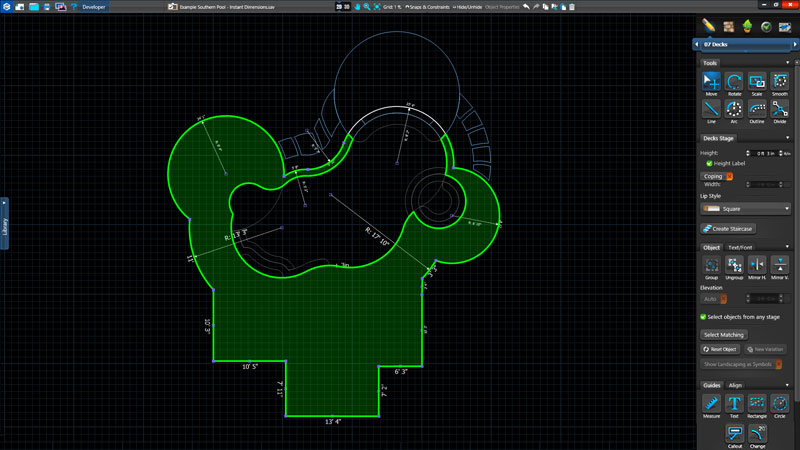
Основная рабочая область — viewport, где один и тот же проект просматривается сверху в 2D либо в объемной сцене. Переход между видами не требует повторного создания бассейна или террасы: очертания превращаются в геометрию с высотами, отделкой и окружением. В 2D легче оценивать расстояния, контуры и положение элементов; 3D раскрывает перепады уровней, реальную высоту ограждений и видимость предметов с уровня человека. Отсюда достоинство единого проекта: изменение геометрии связано с ее представлением в разных видах, но итоговые расчеты все равно проверяют отдельно.
Панель справа или в рабочей компоновке рядом с полем предоставляет Stage Options и Object Settings. Первая группа относится к текущему этапу проектирования: например, параметры уровня воды или высоты площадки. Вторая позволяет уточнять свойства выбранной фигуры, бассейна, посадки, материала или источника света. Библиотека содержит шаблоны и объекты, которые вставляются в чертеж без ручного моделирования каждой детали. Содержимое панели меняется в зависимости от выбора и режима; отсутствие нужной опции нередко означает, что выделен не тот объект или открыт другой этап.
Этапы проектирования и библиотека
Содержимое проекта разбито по предметным этапам: Project Information, House, Walls/Fences/Railings, Terrain, Pools & Spas, Hardscapes & Wood Decks, Steps & Benches, Planters, Custom Shapes/Pergolas, Materials, Plants & Items, Presentation, Construction Markup и Page Layout. Такое деление не означает создание отдельного файла в каждом разделе. Все этапы обслуживают одни и те же данные: контур дома ограничивает площадку, рельеф определяет высоты, отделка привязывается к поверхности, а маркировка и листы используют уже созданные объекты.
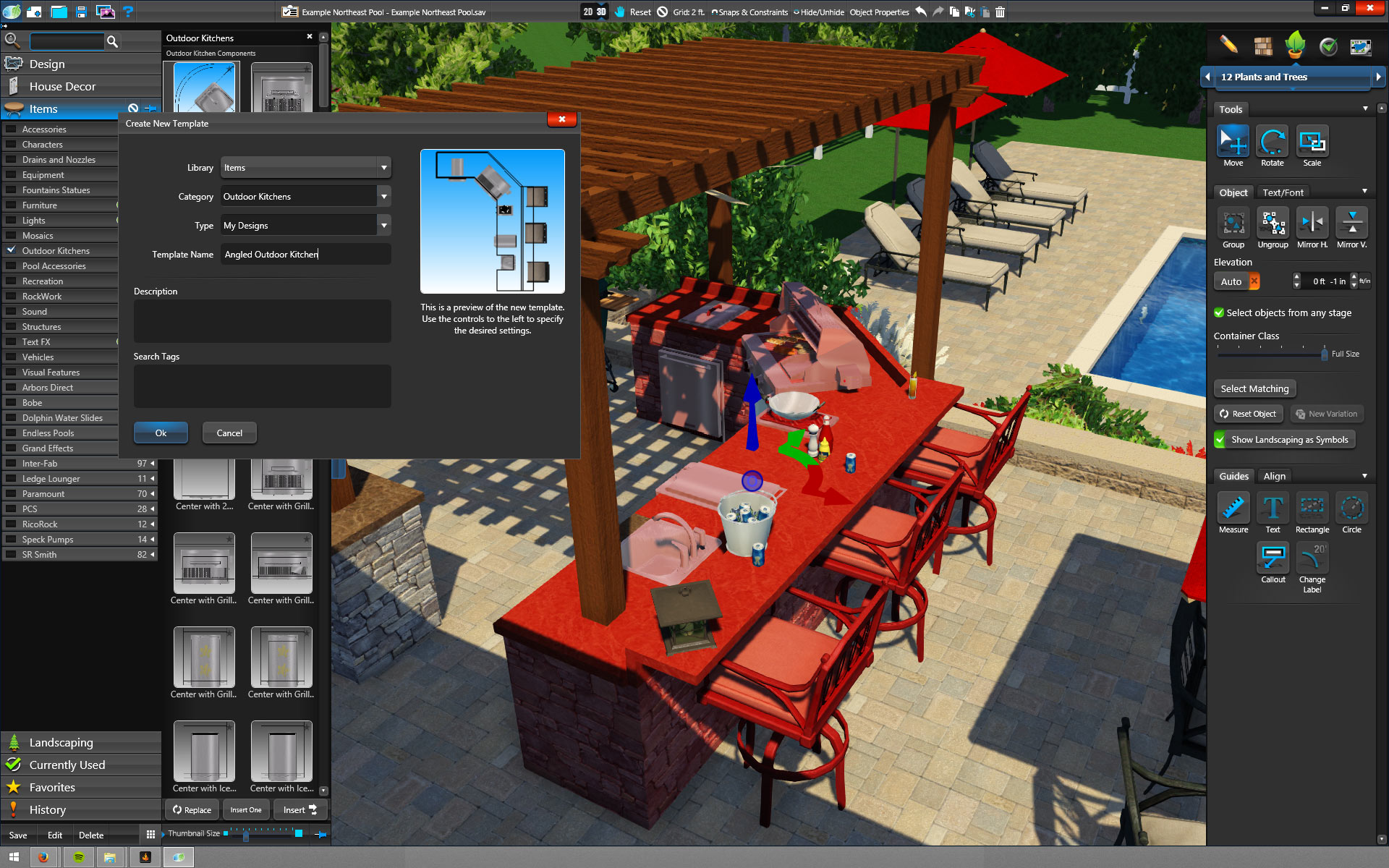
Библиотека объединяет готовые шаблоны бассейнов, растений, мебели, оборудования, материалов и деталей ландшафта. Повторяющиеся элементы можно сохранять как пользовательские шаблоны. Это важнее абсолютного количества объектов: собственный типовой бассейн, малые архитектурные формы и фирменные материалы уменьшают объем повторного черчения. При переносе такого каталога на другой компьютер требуется экспортировать My Content, а не пересылать одну конечную фотографию.
Презентационная часть и документация
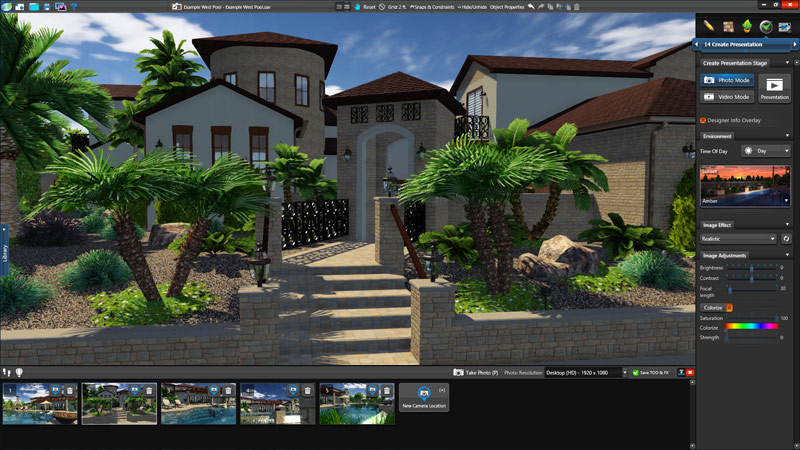
В Presentation присутствуют отдельные режимы Photo, Video и интерактивный просмотр. Это три разные формы выдачи: одиночный кадр, заранее рассчитанный видеомаршрут и управляемая 3D-сцена во время демонстрации. Настройки камеры и освещения нужны прежде всего для объяснения того, как пространство воспринимается с разных точек, включая вечернее использование террасы и вид на бассейн из дома. В VIP3D доступны отдельные инструменты Path Tracing и обработки изображений; они увеличивают визуальную выразительность, но не исправляют ошибочные размеры или геометрию.
Construction Markup предназначен для 2D-обозначений, слоев, подписей и дополнительных коммуникаций, а Page Layout — для сборки листов заданного размера. В последнем могут сосуществовать план, вид сверху в цвете, разрез, ведомость растений и расчетные блоки Smart Data. Система полезна тем, что удерживает технический результат рядом с дизайнерской моделью; однако ни автоматическая спецификация, ни базовая GIS-подложка не служат разрешением строить без профильной проверки.
Функции: какие задачи решает одна модель участка
Дом, границы территории и уклоны
VIP3D начинает предметную часть проекта не с декорирования, а с пространственной основы. Можно представить существующий дом, стены и ограждения, положение дорожек, контуры участков под разные покрытия, высоты и рельеф. Такая база позволяет заранее выявить узкие проходы, конфликт лестницы с террасой, слишком высокий подпорный участок или неудачное расположение бассейна относительно дома. В отличие от плоского коллажа, решение видимо как сверху, так и с точки человека.
Для рельефа предусмотрены одиночный уклон и система нескольких склонов или горизонталей. Первый подходит при общем перепаде по направлению участка, второй — когда нужны разные отметки, сложные переходы и локальные ровные зоны. Высотные значения вводятся в свойствах; восстановление рельефа из GIS помогает создать предварительную пространственную основу, но не заменяет геодезическую съемку. Это особенно важно на участках со склоновыми процессами, перепадами у подпорных стен и местами подвода инженерных сетей.
Контур дома, границы посадочных зон и существующие сооружения не являются косметическим фоном: от них зависит оценка проходов, освещения и взаимных перекрытий. Приложение дает возможность сосредоточить геометрию участка и выбор отделки в одной модели. Вопросы несущей способности конструкций, фактического грунта и действующих нормативов остаются за соответствующими специалистами; инструмент визуального проектирования не проводит инженерные испытания участка.
Бассейны, спа, глубина и водные элементы
Профильная функция VIP3D — настройка формы бассейнов и спа-зон. Встроенные инструменты поддерживают контур произвольной формы, готовые шаблоны, копинг по периметру, линию водной плитки, уровень воды, глубину и профиль дна. По сравнению с обычным полигональным моделированием отдельные параметры полезны тем, что связаны с логикой водного сооружения: смена ширины копинга, например, отражается в окружающей кромке, а настройка глубины — в объеме чаши и ее профиле.
Параметры Water Level и Lip Height не независимы: уровень воды не должен быть выше высоты борта, поэтому не всякое произвольное значение допустимо. Режим Single Pool Slope рассчитан на типичную чашу, Multiple Pool Slope — на геометрию с несколькими участками уклона. Floor Design Mode позволяет выделять внутренний рисунок дна, в том числе дорожки для плавания. В Object Properties для бассейна доступны площадь, периметр и объем в галлонах; эти величины являются расчетным выводом модели, который нужно сопоставлять с чертежами.
Для водных эффектов существуют spillover, переливные кромки и другие типы подачи воды. Визуальное движение потока, пена, давление в сцене и звук предназначены для показа замысла; они сами по себе не представляют гидравлический расчет насоса и трубопроводов. Это разграничение необходимо при демонстрации заказчику: эффектное видео не отвечает на вопросы пропускной способности, водоподготовки, энергопотребления и безопасности эксплуатации.
Террасы, покрытия, деревянные настилы и навесы
В Hardscapes & Wood Decks создаются площадки, подъезды, проходы и деревянные настилы. Для твердого покрытия важны высота, следование рельефу, оформление кромки и сопряжения с соседними фигурами. Опция Follow Terrain меняет принцип построения поверхности: покрытие повторяет склон или образует ровную площадку. Она особенно значима для дорожек и въездов, где зрительно похожие варианты могут отличаться допустимым уклоном и объемом земляных работ.
Отдельные инструменты предусмотрены для лестниц и скамей, клумб, пользовательских объемов и пергол. Объекты типовых элементов можно брать из библиотеки, а нестандартные формы формировать по собственному контуру. Для открытой кухни или сложного навеса это позволяет показать пространственную идею, не превращая весь рабочий процесс в построение сетки вручную. Детали креплений, марки материалов и нормативные узлы при этом требуют проектной проработки вне одного лишь рендера.
Преимущество специализированной модели раскрывается при многосоставном проекте. Бассейн соединяется с дорожкой и настилом, посадки смягчают их границы, а за ограждением располагается существующий дом. Общий вид фиксирует композицию и видовые коридоры; технические слои могут отдельно описывать размеры, подписи, зоны и коммуникации. Для иной задачи, например простой меблировки квартиры, разумнее обращаться к программам для дизайна интерьера: предметная модель VIP3D ориентирована на внешнюю среду.
Материалы, растения, освещение и библиотечные объекты
Сцены дополняются деревьями, кустарниками, покрытиями, мебелью, декоративными предметами, светильниками и моделями собственного происхождения. Доступны не только визуальные замены, но и параметры текстуры: масштаб, поворот, цветовая коррекция и характеристики поверхности. Слишком крупный рисунок плитки или неправильный масштаб деревянных досок меняет восприятие размеров объекта. Поэтому точность материала для обсуждения проекта не менее важна, чем эффект освещения.
Версия 4 поддерживает физически ориентированные материалы PBR с импортом текстур, в том числе с картами нормалей, шероховатости и металличности. Эти настройки влияют на то, как поверхность взаимодействует со светом: матовый бетон отражает не так, как металл, стекло или вода. Трассировка света усиливает видимость неправильных исходных параметров, а не устраняет их автоматически. Для коммерческого предложения желательно согласовать образец покрытия с заказчиком отдельно от компьютерной картинки.
Библиотека растительности и предметов предназначена для составления сцен с реальным наполнением: посадочных зон, уличной мебели, оборудования бассейна, светильников. Для света есть интенсивность, угол и затухание, а в VIP3D — дополнительные инструменты точечного, линейного и декоративного освещения. В темное время суток эффект виден непосредственно в 3D. В документации отдельные автоматические легенды позволяют связывать размещенные растения и объекты с обозначениями в листах.
Камера, освещение, Path Tracing и VR
Клиентские презентации используют несколько уровней наглядности. Обычный интерактивный вид позволяет перемещаться по участку и оценивать направления взгляда. Photo Mode сохраняет позиции камеры и создает высокодетализированные кадры вплоть до 8K. Video Mode строит ролик из позиций и переходов на временной шкале. Можно подготовить несколько ракурсов для обсуждения альтернатив, но для сложного рендера продолжительность вычисления возрастает с качеством и детализацией.
В VIP3D дополнительно предусмотрены True Shadows, HDRI-окружения, Path Tracing, регулировка камеры, в том числе фокусное расстояние и Accurate Focus Mode. Последний помогает акцентировать объект, управляя областью резкости. Path Tracing моделирует отражения и переотражения света; повышенные настройки дают более детальную картину, но создают большую нагрузку. Для первой правки геометрии такое качество избыточно: чертеж и обычный 3D-вид быстрее показывают расположение элементов.
Форматы 360°-фото и 360°-видео предназначены для осмотра сцены в разных направлениях. Отдельный VR-сценарий связан с совместимым гарнитурным оборудованием; он не превращает любой JPG в интерактивную сцену. Мобильный показ следует отличать от мобильного редактирования: даже при просмотре материалов на телефоне или iPad исходный проект VIP3D остается настольным рабочим файлом.
Чертежные листы, автоматические данные и спецификации
VIP3D не ограничивается визуальным одобрением концепции. Модуль Construction Markup позволяет формировать подписанные геометрические элементы, размеры, линии коммуникаций, условные обозначения и отдельные слои. В Page Layout создается один или несколько листов с нужным форматом бумаги, видом сверху, разрезами, дополнительными изображениями и легендами. В Version 4 добавлены цветные масштабированные 3D-планы и инструмент Cross Section, который скрывает часть сцены по заданной плоскости.
Smart Data рассчитывает значения, связанные с геометрией, включая площади, длины, объемы и некоторые строительные количества: бетон, грунт, элементы армирования и другие показатели по поддерживаемым типам объектов. Расчетный блок обновляется при изменении проекта, а потому полезен для предварительных оценок и ревизий. Но расчет, воспроизводимый на листе, все еще не является независимой экспертизой. Перед строительством нужны актуальные исходные измерения, правила местного согласования и проверка специалистом.
Выходной комплект может содержать не только страницу с бассейном, но и посадочный план, размещение светильников, обозначения инженерных трасс и отдельные виды сложных узлов. В этом преимущество модели перед разрозненными изображениями из графического редактора: меньше ручного восстановления контекста между файлами. При этом инструмент не освобождает от обязанности проверить, какие данные являются модельными оценками, а какие получены из подтвержденных измерений.
Карта форматов и совместимости
Формат исходника определяет, что именно можно изменить через месяц после презентации. В VIP3D следует различать редактируемый проект .sav, пакет всей рабочей среды, подложку для черчения, переносимую 2D-геометрию и готовую медиа. У этих результатов разные ограничения, и выбирать их только по удобству отправки по почте — ошибка.
| Данные и формат | Назначение | Что сохранить и чего ожидать |
| .sav | Редактируемый проект VIP3D | Геометрия и настройки проекта; для внешних материалов нужен полный пакет |
| Current Project / Project Package | Перенос работы между дизайнерами | .sav, пользовательские материалы, импортированные изображения материалов, HDRI |
| My Content / Content Package | Перенос рабочих настроек и библиотек | Шаблоны, пользовательские объекты, настройки, проекты и содержимое выбранных групп |
| DWG, DXF на входе | Использование исходного CAD-чертежа | 2D-элементы; требуются сверка единиц, контура и сохранности специфических сущностей |
| SKP, FBX, OBJ на входе | Добавление 3D-моделей | Контроль масштаба, положения и текстур при переносе |
| BMP, JPG, PNG, TGA, TIF на входе | Подложка плана или изображения | Растровая основа, которую следует точно масштабировать; это не редактируемая CAD-геометрия |
| DXF на выходе | Передача 2D-плана в CAD | Экспорт двухмерного чертежа; не является экспортом объемной модели VIP3D |
| PDF, PNG на выходе | Лист или 2D-план | Просмотр и печать без структуры исходного .sav; параметры масштаба проверяются отдельно |
| JPEG, PNG фотографии | Презентационные ракурсы | Готовое плоское изображение без возможности перестроить сцену по пикселям |
| MP4, 360°-медиа | Демонстрация маршрута и панорам | Результат рендера; для изменения геометрии нужен исходный проект |
| YARD | Сценарий просмотра на iPad | Переносимый для YARD дизайн не заменяет настольное авторство исходной модели |
В актуальном экспорте 2D Image используется PNG, тогда как на страницах устаревшей Version 2 встречается JPG. Эти описания относятся к разным поколениям и не должны соединяться в единую таблицу актуальных настроек. Аналогично импорт DWG/DXF не означает, что программа сохраняет трехмерную сцену в DWG. Указанный экспорт AutoCAD предоставляет именно 2D-представление в DXF. Для глубокой работы над общим CAD-проектом стоит сопоставить возможности с CAD-редакторами DWG, предназначенными для дальнейшего правления технической геометрии.
В Page Layout предпочтителен PDF с выбранными листами: комплект можно собрать в один документ либо получить отдельные страницы. Для проверки масштаба важны параметры блока вида, размер виртуального листа и настройки вывода. Красивое изображение в PNG не несет тех же гарантий печатного масштаба, что осмысленно настроенный технический лист. Страницы с разрезом и Smart Data следует просматривать целиком: обрезанная легенда или неверный слой превращают правильную модель в неполную выдачу.
Пакет Current Project полезен при коллективной работе над одной сценой, а My Content — при переходе дизайнера на другое рабочее место. У двух операций разная цель: первый переносит конкретную работу с ее зависимостями, второй переносит повторно используемые ресурсы и настройки. Создание PDF, MP4 или PNG закрывает вопрос просмотра, но не обеспечивает редактируемость; одновременно сохранять рабочий .sav и конечный файл разумно по самой природе этих форматов.
Задача, инструмент, результат и контроль
| Задача | Инструмент VIP3D | Выход и проверка |
| Привязать участок к местности | Project Information, GIS Data, Background | Подложка и рельеф; сверить реальные размеры и ориентацию |
| Разработать водную зону | Pools & Spas, Pool Slope, Object Properties | Контур, профиль глубин, расчетный объем; проверить высотные отметки |
| Определить уровни благоустройства | Terrain, Hardscapes & Wood Decks | Площадки и уклоны; проверить проходы, стыки и лестницы |
| Показать вариант отделки | Materials, Library, Lighting | 3D-сцена; проверить масштаб рисунка и цвет на физическом образце |
| Согласовать с заказчиком | Photo Mode, Video Mode, Presentation | Кадры и маршрут; проверить все выбранные ракурсы |
| Подготовить листы | Construction Markup, Page Layout, Smart Data | PDF-документация; проверить легенды, размерности и фактические исходные данные |
| Передать редактируемый проект | Export → Current Project | Пакет .sav с зависимостями; проверить импорт на другом рабочем месте |
Связка инструментов особенно полезна при внесении изменений. Исправление линии бассейна затрагивает покрытие и примыкания; изменение отделки влияет на презентацию; новые посадки должны попасть в легенду. Поэтому итоговая проверка проекта должна проходить по результатам трех разных типов — геометрия, визуальный материал, документация. Успешно открывшийся видеоролик не доказывает правильность размеров, а корректные размеры не гарантируют понятную презентацию.
Что перестанет работать первым при сбое зависимостей
Потеря подключения к сети. Локальные сохраненные проекты хранятся в папках Windows, однако интернет задействован в регистрации, проверке Membership и получении внешних данных. Лицензионное соглашение прямо допускает автоматическую связь приложения с серверами проверки и необходимость входа в учетную запись. Поэтому нельзя считать VIP3D гарантированно автономной программой на весь срок действия договора, даже если конкретная сцена уже загружена на диск.
Недоступность GIS или неправильные исходные данные. Географическая подложка зависит от внешних поставщиков изображений и информации об участках. Невозможность получить новые данные не равнозначна удалению ранее сохраненного .sav, но нарушает начало работ, привязку и уточнение окружения. Еще опаснее незаметная фактическая ошибка в границах: данные GIS имеют справочный статус, не являются результатом профессиональной съемки и не должны использоваться вместо подтвержденного плана кадастровых или инженерных границ.
Истечение Membership. Право запуска лицензируемого программного обеспечения связано со сроком членства. После окончания лицензии пользователь не должен рассчитывать на штатное редактирование проектов без продления. При этом заранее выданные PDF и MP4 остаются отдельными файлами соответствующего формата, а возможность будущего редактирования сохраняется только у владельца работоспособной лицензии и исходника. Это причина не откладывать выдачу заказчику до последнего дня подписки.
Сбой драйвера или недостаток памяти видеокарты. Первыми проблемными зонами оказываются тяжелые 3D-сцены, сложное освещение, импортированные модели и рендер высокого разрешения. Для проверки контура и размеров не требуется сразу включать Path Tracing, а для подтверждения фотографии необязательно сначала создавать панорамное видео. Такое разделение задач помогает локализовать аппаратную проблему без потери проекта.
Потеря пользовательского содержимого. Рабочая библиотека, изображения материалов и индивидуальные настройки не всегда находятся в одном .sav. Поэтому перенос исключительно сохранения способен оставить внешние зависимости за пределами нового компьютера. Пакеты Current Project и My Content решают разные части этой задачи. Их следует рассматривать как инструменты переносимости, а не как замену регулярному независимому хранению рабочих материалов.
Скрытая стоимость владения VIP3D
Номинальная ставка VIP3D составляет 197 долларов на пользователя в месяц; при годовом Membership указана ставка, эквивалентная 167 долларам на пользователя в месяц. Экономия относительно помесячного предложения сопровождается годовым горизонтом оплаты. Для небольшой студии это означает необходимость считать стоимость не по одному удачному заказу, а по числу работающих дизайнеров и месяцев использования. В рекламных сравнениях цифра за пользователя может выглядеть как цена всей мастерской, хотя доступ лицензируется персонально.
Дополнительная статья затрат — рабочие станции. Для Version 4 с высоким качеством визуализации может потребоваться обновление видеокарты, оперативной памяти и накопителя, особенно если имеющиеся компьютеры ориентированы на 2D-графику. Здесь важно разделять возможность работы с планом и получение кадров с трассировкой света: оборудование, годное для несложного чертежа, не равно машине для многократного рендеринга 8K.
GIS — отдельная ресурсная зависимость. Доступ к геоданным распространяется через приобретаемые кредиты или дополнение; условия действия таких кредитов описаны в договоре. Наличие кнопки GIS Data не следует трактовать как обещание бесплатно и безлимитно получать все спутниковые снимки и кадастровые слои. Стоимость и доступность географических данных зависят от используемого набора и согласованных условий. Для проекта за пределами основного региона покрытия разумно заранее оценивать наличие нужных данных, не приписывая программе универсальный мировой кадастр.
У студии также возникают расходы времени на создание повторно используемых материалов, проверку импортированных CAD-чертежей, подготовку брендированных шаблонов листов и обучение. Но это не отдельные скрытые платежи за каждое действие внутри приложения: большая часть относится к организации производства. Затраты могут уменьшаться при регулярном использовании одной библиотеки и согласованного способа выдачи, но при редких проектах сложный комплект функций способен оказаться экономически избыточным.
Оценивать стоимость надо вместе с обязательствами по данным. Клиентские адреса, контактная информация и сведения об объектах могут использоваться в составе проекта и функций GIS. Лицензионные правила предусматривают обработку учетной информации, показателей использования приложения и сведений об аппаратной среде, а внешние картографические данные подпадают под условия сторонних поставщиков. Поэтому применение VIP3D в корпоративном процессе предполагает проверку политики обращения с данными и договорных условий, а не только чтение прайс-листа.
Как пользоваться программой — советы гика
Последовательности ниже относятся к стандартному интерфейсу актуальной линейки VIP3D и названиям команд на английском языке. Предварительное условие — совместимый Windows-компьютер и действующий доступ к программе. Для сохранности проекта полезно различать обычное Save (перезапись текущего файла), Save As (отдельная версия) и Export Current Project (пакет для передачи). Команды диагностики не требуют удалять исходный проект или переустанавливать Windows.
Запуск, лицензия и создание рабочего проекта
Цель и подготовка. Получить самостоятельный рабочий файл с исходными данными заказчика. Для оплаченного доступа нужны учетные данные Structure Studios и 15-символьный License Key; для ознакомления предусмотрен 30-дневный пробный доступ. Установочный файл носит имя StructureDownloader.exe, а запуск актуальной Version 4 выполняется через ярлык Structure.
- После установки откройте Structure. Для лицензированного экземпляра выберите Register, укажите License Key и данные своей учетной записи; пробный режим запускайте предусмотренным для него пунктом Start Trial.
- На Home/Start Screen нажмите New Project. Введите название проекта, данные клиента и Property Address. Адрес нужен для привязки солнечного освещения к месту.
- Проверьте, что создана папка проекта, а при необходимости откройте Project Information через название текущего файла. Согласуйте единицы и структуру исходных размеров до обводки границ.
- Сохраните начальное состояние через Save Project или Ctrl+S. Перед экспериментом с большими изменениями используйте Save As для дополнительной версии.
Контроль. Проект виден среди недавних работ и открывается через Open Project; в папке содержится .sav. Ошибка. Неверный лицензионный код или учетная запись не дают перейти к работе; этот сбой не исправляется удалением файлов проекта. Безопасный откат. Оставьте ранее созданный .sav без изменений, завершите регистрацию через корректные данные либо вернитесь к Home, не перезаписывая чужую работу. Пробный доступ не следует использовать как основание для обещания заказчику будущего коммерческого редактирования.
Загрузка плана участка: GIS, чертеж DWG/DXF или изображение
Цель и подготовка. Получить подложку, с которой можно сверять контуры. Предпочтительным исходником для ответственных размеров служит актуальный план участка, а GIS используется как вспомогательная пространственная информация. Подготовьте DWG/DXF от проектировщика или файл изображения в BMP, JPG, PNG, TGA либо TIF.
- В Project Information найдите GIS Data и откройте поиск участка. Введите Property Address, проверьте найденное место и положение маркера на территории. При необходимости уточните фокус участка до импорта.
- Для собственной подложки откройте Application Menu → Import → Background и выберите файл плана. Для CAD-исходника используйте Import → AutoCAD File и укажите DWG либо DXF.
- Сопоставьте направление севера и контрольное расстояние с геодезическим планом. Уточните масштаб и положение подложки относительно 2D-сетки, прежде чем обводить сооружения.
- Сохраните рабочую версию отдельно, если результат привязки отличается от ранее согласованной основы.
Контроль. Известное расстояние между двумя точками остается тем же после отображения подложки; на местности правильно расположены дом и ориентиры. Ошибка. Принять растровую картинку с произвольным масштабом за точную геометрию или считать линию GIS юридической границей. Откат. Удалите ошибочно добавленную подложку либо вернитесь к сохранению перед импортом, затем загрузите проверенный исходник. Покупка GIS-данных не заменяет съемку и не делает их безусловно точными.
Дом, ограждения и рельеф с контролем отметок
Цель и подготовка. Создать существующее окружение, от которого будут зависеть размещение бассейна, высоты площадок и обзор из дома. Нужны длины стен, отметки грунта и положение входов. Работа с рельефом требует внимательного выбора типа уклона: переключение режимов меняет активную систему высот.
- В этапе House создайте или подберите геометрию здания, сверяясь с 2D-основой; в Walls, Fences & Railings задайте необходимые границы и ограждения.
- Откройте Terrain. Для общего уклона выберите Single Slope, для нескольких перепадов — Multiple Slopes.
- В режиме нескольких склонов сформируйте линии высот инструментами Line или Arc. Для каждой контрольной линии задайте Contour Height в панели параметров.
- Переключите viewport в 3D и оцените сопряжение грунта с домом, проходами и стенами; вернитесь в 2D, чтобы уточнить высоты при необходимости.
Контроль. В 3D нет непредусмотренных провалов, подпорные участки находятся на правильных сторонах, а расстояния в 2D соответствуют чертежу. Ошибка. Использовать кнопку Reset рельефа, полагая, что она отменит только последний жест: эта команда способна сбросить созданные ранее изменения уровня. Откат. Перед изменением типа рельефа используйте Save As; для неудачной настройки вернитесь к отдельной сохраненной версии, а не к общему сбросу всей поверхности.
Создание бассейна, спа и профиля глубины
Цель и подготовка. Смоделировать чашу нужной формы и получить корректно читаемый профиль. Подготовьте габариты, схему глубин, отметки борта и описание сопряжений с покрытием. Не начинайте с визуальных эффектов воды: сначала задаются размеры самой чаши.
- Откройте Pools & Spas, выберите Pool либо Spa. Нарисуйте контур инструментами геометрии или используйте подходящий шаблон из категории Pools библиотеки и кнопку Insert.
- Выделите бассейн. В Stage Options настройте Coping, Width, Lip Height, Water Level и Waterline Tile; соблюдайте ограничение высоты воды относительно борта.
- Для изменения глубины активируйте Pool Depth: Single Pool Slope либо Multiple Pool Slope в зависимости от профиля. Сверьте установленную глубину с планом.
- В 3D оцените переходы между стенкой и дном. В Object Properties проверьте площадь, периметр и расчетный объем Gallons.
- При необходимости введите ступени отдельным инструментом Steps & Benches, затем сравните их высоты с уровнем воды и бортом.
Контроль. Копинг лежит по требуемому периметру, профиль дна не содержит неумышленных переломов, а отметки глубин не противоречат друг другу. Ошибка. Подменить проектный профиль случайным визуальным уклоном или разрушить шаблон, удалив сегменты без фиксации исходного контура. Откат. Для правки используйте Move на выбранных сегментах и отдельную сохраненную версию; при ошибочном разрушении формы откройте состояние до изменения, не восстанавливая ее по скриншоту.
Терраса, деревянный настил, клумбы и пергола
Цель и подготовка. Присоединить к бассейну пешеходные и рекреационные зоны с понятными высотами. Нужны контур дома, уровень земли, ширины проходов и размеры будущих покрытий. Для верхней конструкции — схема опор и требуемая высота прохода.
- В Hardscapes & Wood Decks создайте контур площадки инструментами Rectangle, Line или Arc и назначьте необходимую высоту в Stage Options.
- Оцените режим Follow Terrain. Включенная опция повторяет уклон участка; выключенная формирует горизонтальную поверхность относительно своей отметки.
- Для настила выберите Wood Deck и отрегулируйте параметры досок и конструктивных элементов; в Planters задайте контуры клумб по подготовленной схеме.
- В Custom Shapes/Pergolas создайте навес над нужной областью либо добавьте шаблон и уточните положение опор и верхних элементов.
- Просмотрите участок с уровня пользователя в 3D, особенно зоны лестниц, примыканий и низких частей навеса.
Контроль. Площадка не пересекает чашу неправильно, края совпадают с геометрией, проход под навесом остается свободным. Ошибка. Случайно включить Follow Terrain у площадки, которая по проекту должна быть ровной, и получить незаметный перепад. Откат. Верните предыдущую настройку выбранной поверхности; перед массовой правкой стыков сохраните отдельный вариант, чтобы не менять рельеф всей территории ради одного элемента.
Материалы и импорт пользовательского 3D-объекта
Цель и подготовка. Подобрать отделку и дополнить библиотеку нестандартной моделью без нарушения масштаба проекта. Подготовьте образцы или техническое описание покрытия; для внешнего 3D-предмета нужен файл SKP, FBX или OBJ и сведения о его реальных размерах.
- В Materials откройте библиотеку нужной группы, выберите поверхность проекта и примените материал. Для корректного рисунка уточните Scale и Rotate, для цвета — Tint и Brightness.
- Там, где требуется более реалистичная передача поверхности, настройте доступные PBR-параметры Roughness, Normal и Metallic в соответствии с самим материалом, не превращая неметалл в металлическую поверхность.
- Откройте Application Menu → Import → SketchUp/FBX File, выберите модель и разместите ее в нужной части 3D-сцены.
- Сверьте размер предмета с известной геометрией участка; посмотрите его из нескольких направлений и проверьте наличие необходимых текстур.
Контроль. Рисунок плитки имеет реалистичный размер, новая модель не нарушает высоты и не появляется значительно меньше либо больше окружающих объектов. Ошибка. Применить неподходящий масштаб фактуры или импортировать объект с неверными единицами. Откат. Для материала служит Reset его пользовательских параметров; для некорректной модели удалите только вставленный экземпляр и снова импортируйте исправленный исходник. Другие объекты проекта при этом сохраняются.
Растения, мебель, водные эффекты и свет
Цель и подготовка. Показать функционирование открытого пространства после озеленения и вечернего включения светильников. Нужен перечень растений, зон мебели и света с согласованными высотами. Количество объектов следует соотносить с возможностями компьютера.
- Откройте Plants & Items. В Library выберите раздел растений или предметов, воспользуйтесь Insert и разместите объект в viewport.
- Для каждого важного объекта уточните положение, поворот и размер. Добавьте светильники из категории Lights, предназначенные для бассейна, дорожек либо дома.
- Выделите светильник и используйте Object Settings для Intensity, Angle и Attenuation — освещение должно выделять нужную зону, а не создавать визуальный засвет по всему участку.
- Для spillover или водного эффекта задайте свойства потока, если такой объект используется в сцене. Проверьте вечернее освещение в 3D и читаемость контуров.
Контроль. В местах проходов остается свободное пространство, свет не перекрывает важные элементы, а обозначения растений можно включить в легенду. Ошибка. Сохранить демонстрационную сцену с декоративными объектами, которые закрывают проектную геометрию или искусственно увеличивают нагрузку на графическую память. Откат. Снимите видимость лишних элементов через Hide/Unhide или удалите ошибочно вставленные объекты; ранее сохраненный вариант сохраняет композицию до правки.
Фотографии проекта и настройка камеры
Цель и подготовка. Получить проверяемые изображения согласованного варианта. До съемки убедитесь, что сохранены актуальные материалы и положение солнца, а основные высоты зафиксированы. Снимок не является архивом редактируемой сцены.
- В Presentation откройте Photo Mode. Расположите камеру с помощью обычного управления 3D, при необходимости используйте Walk (Ctrl+W) или Fly (Ctrl+F).
- Нажмите New Camera Location или клавишу +, чтобы сохранить нужный ракурс. Подготовьте отдельные позиции для общего вида, зоны входа и наиболее сложного примыкания.
- Выберите разрешение изображения: 1080p, 2K, 4K или 8K. Для сложного света настройте Path Tracing и параметры Preview/Render, учитывая время расчета.
- Нажмите Take Photo либо клавишу P. Откройте результат через появившееся уведомление или Media Viewer и проверьте фактическую композицию кадра.
Контроль. Изображение появляется в Screenshots текущего проекта, объекты не обрезаны, линии не нарушены и освещение соответствует обсуждаемому варианту. Ошибка. Увеличивать Pixel Samples и разрешение до предела до оценки ракурса, из-за чего расходуется ресурс на неправильную сцену. Откат. Верните менее требовательные параметры качества, скорректируйте позицию камеры и создайте новый кадр; удаление неудачного PNG/JPEG не затрагивает рабочий .sav.
Видеомаршрут и панорама 360°
Цель и подготовка. Связать несколько проверенных ракурсов в последовательность, которую можно показать без управления 3D-сценой. Сначала определите точки обзора: вход на участок, общий план бассейна, терраса и вечерняя зона освещения. Видео строится на положениях камеры, а не на независимых фотографиях каждого перехода.
- В Presentation откройте Video Mode. Используйте New Camera Location для сохранения кадров в storyboard; порядок изменяйте перетаскиванием миниатюр.
- Задайте переходы Move, Hold Position, Hard Cut или Cross Fade. Для Move настройте длительность; помните, что Cross Fade виден в готовом рендере, а не во всех вариантах предпросмотра.
- Нажмите Preview Video и оцените маршрут, особенно резкие повороты и задержки. Для кругового контента выберите 360° Video в доступном списке режимов.
- Выберите Video Resolution и нажмите Render Video. Итоговый MP4 сохраняется в папке Videos данного проекта; затем проверьте его отдельным видеоплеером.
Контроль. Ролик заканчивается в запланированной точке, направление движения логично, фактическая длительность соответствует storyboard. Ошибка. Ожидать, что обычный проигрыватель покажет 360°-файл как интерактивную панораму, или считать предпросмотр точной копией перехода Cross Fade. Откат. Сохраните storyboard, измените только неудачный переход и повторите рендер в новый файл; исходный .sav и предыдущий MP4 останутся отдельными результатами.
Строительные обозначения, листы и PDF
Цель и подготовка. Подготовить комплект, по которому можно независимо проверить состав работ и обсуждать план с инженером или согласующим органом. Нужны реальные размеры участка, перечень рабочих слоев, целевой размер листа и определенная ответственность за проверку данных. Сама надпись «permit-ready» не заменяет выполнения местных требований.
- В Construction Markup создайте необходимые слои, разместите выноски, размеры, условные линии и знаки. Разделяйте коммуникации, посадки и отдельные примечания, чтобы не скрывать важные данные.
- Откройте Page Layout, выберите страницу или шаблон нужного формата. Через Insert Block добавьте 2D View, 3D Plan View, Cross Section, Smart Data Block или Plant Legend — только те блоки, которые нужны конкретному комплекту.
- Укажите нужные слои для отображения 2D View, проверьте масштаб, ориентацию, легенды, положение выносок и содержание расчетных блоков.
- В Application Menu выберите Export → PDF, укажите нужные страницы и при необходимости Combine для объединения в один файл; при снятом Combine страницы выводятся отдельно.
- Откройте итоговый PDF в независимом просмотрщике и сверьте количество листов, их формат, читаемость текста, масштаб и отсутствие обрезанных объектов.
Контроль. Все назначенные страницы экспортированы, легенды отображают нужные объекты, Smart Data соответствует актуальному состоянию модели. Ошибка. Принять автоматически рассчитанное количество материалов за проверенную смету либо вывести не тот слой на технический лист. Откат. Исправьте слой или настройки конкретного блока, вернитесь к сохраненной версии листов и экспортируйте PDF с новым именем. Расчетные данные, особенно полученные из GIS, сверяйте с внешними источниками до их использования для строительства.
Экспорт CAD-плана и сохранение переносимого исходника
Цель и подготовка. Разделить передачу просмотровых файлов и передачу редактируемого рабочего проекта. Для адресата, который будет только читать план, достаточно согласованного PDF/PNG; для чертежника — DXF; для другого дизайнера VIP3D — пакет с проектом и зависимостями.
- Для двухмерной геометрии откройте Application Menu → Export → AutoCAD и сохраните DXF. Не используйте его в качестве замены трехмерного проекта.
- Для быстрой передачи вида сверху выберите Export → 2D Image, создайте PNG. Этот результат предназначен для просмотра, а не для дальнейшей правки всех параметров бассейна.
- Для коллеги в VIP3D примените Export → Current Project; получившийся Project Package включает .sav и подключенные материалы, изображения и HDRI.
- Чтобы перевести собственные библиотеки и настройки на другое рабочее место, отдельно примените Export → My Content, выбрав нужные категории; на принимающей установке используются соответствующие команды Import → Project и Import → My Content.
- Проверьте содержимое переданного набора на другом компьютере с действующей лицензией, а не только наличие файла в проводнике Windows.
Контроль. PDF, PNG или DXF открывается в соответствующем приложении, а восстановленный проект содержит фактуры и пользовательские объекты. Ошибка. Отправить только .sav и обнаружить на другом компьютере отсутствующие пользовательские текстуры либо ожидать 3D-объекты в DXF-плане. Откат. Не изменяйте рабочий оригинал: соберите полный пакет заново и повторите импорт в отдельное рабочее окружение. Ошибку в конечном PDF исправляют в исходной модели и выпускают новую версию документа, а не вручную рисуют поверх старого файла.
Сквозной пример: от исходного плана до проверяемого комплекта
Рассмотрим проект небольшого двора с прямоугольным бассейном, мощеной террасой, клумбами и вечерним освещением. Это воспроизводимая последовательность функций, а не отчет о выполненном тестировании. Подготовьте проверенный 2D-план с двумя контрольными размерами, высотами точек, согласованными габаритами бассейна и перечнем выходных файлов для заказчика.
- Создайте новый проект в Home/Start Screen, заполните название и Property Address, затем сохраните исходную версию. В Project Information привяжите подложку по контрольным размерам.
- В House и Terrain обозначьте дом и высоты. Проверьте 2D-расположение и 3D-стыки, а затем создайте бассейн в Pools & Spas с заданным контуром и глубинами.
- В Hardscapes & Wood Decks задайте террасу вокруг чаши; в Planters сформируйте клумбы. В Materials назначьте покрытия с масштабом рисунка, соответствующим размерам выбранной плитки.
- Добавьте растения и подсветку в Plants & Items, осмотрите участок из дома и от входа, устраните конфликты и сохраните отдельный вариант перед презентационным этапом.
- В Photo Mode сохраните два разных ракурса, в Video Mode — маршрут между ними. Получите фотографии и один MP4 без включения избыточного качества до утверждения камеры.
- В Construction Markup разделите размеры, посадки и заметки; в Page Layout подготовьте лист плана и лист разреза со Smart Data, экспортируйте объединенный PDF.
- В завершение получите Current Project Package, проверьте открытие PDF и MP4 вне VIP3D и сохранность исходного .sav. Передайте исходный проект только тому, кто будет действительно редактировать данные и располагает соответствующим доступом.
Проверка и безопасный откат. Успех определяется не количеством созданных файлов, а согласованностью трех представлений: рисунок площади и высот в 2D, визуальный образ без пересечений в 3D и правильные данные в PDF. Контрольные расстояния должны совпадать, материалы должны соответствовать ведомости, а проезды и проходы оставаться доступными. Если на позднем этапе обнаружена ошибка высоты бассейна, меняют ее в модели и повторно выпускают связанные материалы; предыдущий проект оставляют архивным вариантом, не подменяя его новой выдачей под прежним именем.
Плюсы и минусы VIP3D
Плюсы
- Единая основа для трех типов выдачи. 2D-контур, 3D-презентация и проектный лист создаются из одной сцены; не требуется собирать вид бассейна в независимом визуализаторе после каждого изменения геометрии.
- Специализированные инструменты водной зоны. Шаблоны чаш, копинг, профиль глубин, спа и водные эффекты учитывают предметную специфику, которую пришлось бы моделировать вручную в универсальном редакторе.
- Технические листы и Smart Data. Программа позволяет использовать размеры, блоки расчетов, легенды, разрезы и 3D-планы в одном комплекте, что упрощает актуализацию проектной документации после правок.
- Импорт профессиональных исходников. Двухмерные DWG/DXF, SketchUp/FBX/OBJ-модели и GIS помогают включать внешний контент без полного повторного черчения.
- Презентационные инструменты VIP3D. Path Tracing, управление светом, 360°-медиа, Photo/Video и камера с настройкой фокуса полезны там, где заказчик принимает решения по сложным открытым пространствам.
- Перенос рабочих наборов. Project Package и My Content отделяют обмен конкретным проектом от переноса корпоративных шаблонов, настроек и библиотеки.
Минусы
- Высокая постоянная стоимость. Лицензирование по пользователям и ежемесячная либо годовая Membership хуже подходит для одной небольшой личной задачи, чем программы с однократной покупкой.
- Требовательная версия 4. Рекомендована Windows 11 с RTX 4060 и 16 ГБ ОЗУ; Mac не поддерживается нативно, а встроенная графика Intel не соответствует требованиям.
- Отсутствует универсальный экспорт всей 3D-сцены. Вывод DXF относится к двумерному плану, а редактируемый исходник остается в специализированной среде VIP3D.
- Геоданные зависят от сторонних сервисов. Доступ к GIS, его стоимость, лицензирование и точность не равнозначны собственному измерению участка.
- Высокая цена ошибки исходной геометрии. Привлекательный рендер и автоматически подсчитанный объем не доказывают правильность съемки, конструктивной схемы и инженерных решений.
- Зависимость доступа от Membership. В отличие от отдельного PDF, дальнейшее редактирование .sav требует работоспособной лицензируемой программы.
Кому подойдёт и кому не подойдёт
Кому подойдёт
VIP3D оправдана в дизайн-строительных компаниях, проектирующих бассейны и сложные частные участки, когда дизайнер отвечает сразу за пространственную схему, переговоры с заказчиком и выпуск согласованного набора листов. Дополнительная ценность появляется в проектах со множеством визуальных решений — вариантами высоты террасы, сложными водными эффектами, вечерним освещением и необычными покрытиями. В такой модели работы промежуточный результат не заканчивается на одной эффектной картинке.
Для ландшафтной студии программа полезна при повторяемом производстве проектов: библиотека объектов и материалов, контроль посадочных планов и переносимое оформление листов снижают число разрозненных файлов. Для подрядчика по благоустройству важно наличие геометрии с расчетными величинами. Но используемые объемы, длины и другие показатели следует сверять с фактическими данными, спецификациями производителей и профильными расчетами, прежде чем превращать их в обязательства перед заказчиком.
Продвинутому визуализатору VIP3D интересна возможностью работать с освещением, водой, отражениями и 360°-медиа внутри предметной модели участка. Однако этот сценарий имеет смысл, когда нужен именно строительный и ландшафтный контекст, а не свободная трехмерная анимация любого типа. Для общего понимания класса продуктов уместно сравнить программы для 3D-планировки участка, в которых степень технической проработки может существенно различаться.
Кому не подойдёт
Владельцу дачи, которому нужно один раз расставить клумбы и дорожку, сложно оправдать стоимость годового доступа и требования к компьютеру. Для регулярной разработки небольших ландшафтных концепций без бассейнов весь набор специализированных функций VIP3D часто избыточен; внутри семейства Structure Studios эту задачу выполняет более простая VizTerra. Если основная специализация — бассейны, но не расширенные инструменты VIP3D, следует оценить Pool Studio.
Чертежнику, работающему преимущественно с чертежами общего назначения в DWG, также нужна осторожность. VIP3D импортирует такую геометрию, но рассчитана на специализированный проект благоустройства и отдает 2D-план, а не универсальный обмен полной трехмерной моделью. Задачи архитектурного BIM, деталировки несущих конструкций, гидравлических вычислений и подготовки независимой инженерной экспертизы остаются за соответствующим ПО и специалистами. Отсутствие компьютера под Windows с дискретной графикой — еще один практический аргумент против покупки.
Сравнение с другими аналогами
Ниже сопоставлены четыре продукта по одинаковым критериям. Два относятся к той же профессиональной линейке Structure Studios, один представляет специализированный ландшафтный пакет с однократной покупкой, еще один — универсальный 3D-моделлер. Это сравнение задач, а не оценка качества конкретного рендера на непроверенном компьютере.
| Продукт | Задача и платформа | Освоение и форматы | Автоматизация и оплата | Ограничение и подходящий случай |
| VizTerra | Ландшафт, настилы, дорожки, беседки, уличные кухни. Windows. | Предметные этапы облегчают старт; планы и презентации из единого проекта, обмен 2D-планами и медиаматериалами. | Параметрическая геометрия и расчетные величины; Membership 97 долларов в месяц либо эквивалент 84 при годовом варианте. | Нет специального проектирования бассейнов и водных эффектов. Подходит для ландшафтной мастерской без водной специализации. |
| Pool Studio | Бассейны, спа, водные элементы и окружающее благоустройство. Windows. | Освоение построено вокруг водных объектов; редактируемый проект Structure Studios, 2D-вывод, изображения и видео. | Автоматическое согласование 2D/3D, количественные расчеты; Membership 147 долларов в месяц либо эквивалент 125 при годовом варианте. | Нет полного набора эксклюзивных возможностей визуализации VIP3D. Рационален для подрядчика, сосредоточенного на бассейнах. |
| Realtime Landscaping Architect | Ландшафтные планы, бассейны, строения и проходы; Windows 10/11, 64 бит. | Предметные мастера и библиотека; импорт DWG, DXF, PDF, 3DS и SKP; планы, печать по масштабу и видеопрезентации. | Объектные инструменты и генерация представлений; коммерческая редакция предлагается за 599 долларов в виде покупки. | Это отдельная экосистема проектов и библиотек, не замена формату .sav. Уместен при желании приобрести ландшафтный редактор без Membership VIP3D. |
| SketchUp Pro | Универсальное 3D-моделирование сооружений, объектов и пространств; Windows и macOS, также веб-инструменты в составе плана. | Гибкость требует самостоятельно строить специальные элементы; SKP и обмен DWG/DXF, документация через LayOut. | Расширения и повторно используемые компоненты; подписка SketchUp Pro. | Нет встроенного предметного контура VIP3D для бассейнов и Smart Data. Подходит тем, кому нужна универсальная моделирующая среда. |
Для проекта без бассейна переплата за VIP3D не обеспечивает нового обязательного результата: основное пространство и документация доступны в более узкой редакции линейки. Для подрядчика по бассейнам приоритетнее функции чаши и сопряжений, поэтому Pool Studio естественнее VizTerra. Между VIP3D и Realtime Landscaping Architect выбор связан с ценой владения, требованиями к визуализации и принятым в студии набором форматов. SketchUp Pro обоснован для гибкой формы и совместимости с универсальными 3D-активами, но часть специализированных вычислений придется организовать отдельно.
Перенос между этими программами не следует считать бесшовным. DWG/DXF описывает только определенную часть геометрии, SKP служит моделью, а PDF — документом для просмотра. Собственные материалы, эффекты воды, легенды и настройки камеры не превращаются автоматически в полностью редактируемые сущности другого приложения. Поэтому при смене продукта основную ценность имеют независимые исходные планы, согласованные размеры и комплект окончательной выдачи, а не один файл обмена.
Типичные проблемы: диагностика и исправление
1. Приложение не запускается на имеющемся ноутбуке
Симптом: запуск прекращается либо редактор не достигает стабильного 3D-режима. Возможная причина: неподходящая видеокарта или система, особенно встроенная графика Intel при использовании Version 4. Диагностика: сопоставление ОС, типа GPU, DirectX 12, ОЗУ и свободного места с требованиями. Исправление: использование поддерживаемой дискретной видеокарты и совместимой конфигурации Windows; обновление видеодрайвера от производителя оборудования. Проверка: открытие демонстрационного проекта и переключение между 2D и 3D без сбоя. Замена случайных системных DLL из неизвестных источников проблему аппаратной совместимости не решает.
2. Не удается активировать членство
Симптом: экран регистрации не принимает данные или повторно требует авторизацию. Возможная причина: неверный 15-символьный License Key, данные пользователя либо отсутствие связи для проверки лицензии. Диагностика: наличие действующей Membership, правильность учетной записи и доступность сети. Исправление: использование кода из подтверждения покупки и восстановление доступа к учетной записи через предусмотренный производителем способ. Проверка: успешное открытие собственного проекта под нужной лицензией. Передача персонального кода другим пользователям противоречит модели индивидуальной лицензии.
3. Сохраненная правка исчезла после закрытия
Симптом: повторно открыт более ранний вариант геометрии. Возможная причина: сохранение другой версии .sav, отсутствие финального Save или возврат к неправильному файлу. Диагностика: сравнение имени проекта, даты файла и доступных автоматических сохранений. Исправление: выбор правильного сохранения либо доступного Restore Latest Autosave; при необходимости сопоставление вариантов без перезаписи текущего. Проверка: наличие ожидаемой геометрии после повторного открытия и сохранение отдельного имени для восстановленной работы. Автосохранение держит ограниченное число предыдущих состояний, поэтому не является долговременным архивом.
4. GIS не загружает участок или данные выглядят неточными
Симптом: подложка не появляется либо контуры строений и границы расходятся с измерениями. Возможная причина: недоступность внешнего геосервиса, отсутствие требуемого доступа или расхождение данных поставщика с фактическим планом. Диагностика: проверка сети, GIS-доступа, правильности адреса и контрольных расстояний. Исправление: использование подтвержденного плана съемки как основной геометрии и восстановление GIS-доступа через условия лицензии при его необходимости. Проверка: согласование двух независимых известных размеров. Даже после успешного импорта GIS не становится юридическим документом о границах.
5. Импортированный DWG/DXF оказался смещенным или изменил размер
Симптом: контур здания не совпадает с подложкой либо размеры не соответствуют известным. Возможная причина: разное положение исходной системы координат, единицы чертежа или неподходящие составные CAD-элементы. Диагностика: проверка исходных единиц, двух контрольных расстояний и опорных точек при импорте. Исправление: согласование геометрии и масштаба с поставщиком DWG/DXF; сложные сегменты при необходимости используют как фоновую основу для точного построения. Проверка: соответствие габаритов и расположения сооружений. Простое визуальное совпадение одного угла еще не доказывает правильности всего плана.
6. Рельеф или дорожка приобрели нежелательный уклон
Симптом: терраса наклонена, упирается в склон или образует лишний уступ у лестницы. Возможная причина: некорректная отметка Terrain либо настройка Follow Terrain у твердого покрытия. Диагностика: сопоставление высотных значений и свойств выбранной фигуры с моделью в 3D. Исправление: корректировка только затронутой отметки или режима поверхности, а не обнуление всего рельефа. Проверка: ровность нужной площадки, допустимый переход и отсутствие нового конфликта с другими зонами.
7. Вода или копинг бассейна отображаются некорректно
Симптом: вода оказывается на неподходящей отметке, кромка выглядит несоразмерно либо водная плитка нарушает задуманный уровень. Возможная причина: несогласованные Water Level, Lip Height, Coping Width и соответствующие настройки бассейна. Диагностика: сравнение числовых параметров выбранной чаши и разреза. Исправление: приведение высоты борта, уровня воды и ширины копинга к проектным значениям с учетом встроенного ограничения уровня. Проверка: одинаковая логика сопряжения в виде сверху, профиле и 3D.
8. Объект SKP/FBX виден без нужной текстуры
Симптом: импортированная модель отображается с неожиданной отделкой либо у коллеги часть материалов пропала. Возможная причина: зависимость импортированного ресурса от пользовательских текстур и обмен одним .sav без полного пакета. Диагностика: проверка наличия исходных текстур, файлов импорта и состава передаваемого архива проекта. Исправление: восстановление файлов материалов, повторная привязка ресурса и передача Current Project Package. Проверка: совпадение вида предмета на двух компьютерах и корректный масштаб в сцене.
9. Фоторендер получается зернистым или выполняется слишком долго
Симптом: на отражениях появляется шум либо подготовка кадра заметно замедляется. Возможная причина: малая выборка Pixel Samples для Path Tracing или чрезмерно высокие значения качества относительно доступной графической мощности. Диагностика: сравнение легкого preview с итоговым Render, параметров Denoise, количества переотражений и разрешения. Исправление: сначала подобрать композицию на невысоком качестве, затем увеличить нужные параметры только для финального кадра; при шуме использовать Denoise или больше образцов. Проверка: сохраненный кадр без видимых шумовых пятен в важных областях при приемлемом времени обработки.
10. Видеоролик отличается от предпросмотра или не открывается как панорама
Симптом: переход выглядит иначе или зритель не может свободно вращать 360°-сцену в обычном плеере. Возможная причина: Cross Fade не воспроизводится во всех вариантах предварительного просмотра, а панорамное видео требует совместимого просмотрщика или платформы. Диагностика: уточнение типа перехода, параметра 360° Video, формата вывода и программного плеера. Исправление: проверка итогового MP4 в подходящем средстве просмотра; выбор обычного ролика при необходимости гарантированного линейного воспроизведения. Проверка: ожидаемая последовательность и возможность управления панорамой на совместимой платформе.
11. Из PDF пропали листы, легенды или часть расчетных данных
Симптом: итоговая документация неполна, часть блоков скрыта или разнесена по разным файлам. Возможная причина: не выбран нужный лист в PDF Export, отключено объединение страниц, скрыт слой Page Layout или неактуален расчетный блок. Диагностика: сопоставление страниц, состава слоев и настройки Combine с исходным макетом. Исправление: исправление видимости нужных слоев, пересчет зависимых блоков после правки модели и повторный экспорт нужного набора страниц. Проверка: независимое открытие PDF с верным числом листов, планом, разрезами, выносками и читаемой ведомостью.
Частые вопросы о VIP3D
Способна ли VIP3D заменить полноценную инженерную модель бассейна?
Нет. Она формирует геометрию, визуальные и документационные представления, а также расчетные сведения по объектам. Вопросы несущей способности, гидравлики, безопасности, нормативных расстояний и местных разрешений требуют профильной проверки. Даже размеры, полученные из картографического сервиса, не имеют статуса независимого инженерного обмера.
Формирует ли Smart Data готовую коммерческую смету с актуальными ценами подрядчиков?
Smart Data предназначен для размеров, объемов и предметных количеств, связанных с объектами модели. Эти данные могут служить входом для сметной работы, но не заменяют предложения поставщиков, расценки на труд, логистику, местные налоги и условия исполнения. Автоматическое изменение количества при правке модели нельзя смешивать с автоматическим обновлением рыночной цены.
Можно ли выпустить разрешительный комплект только из одного красивого 3D-кадра?
Фотография фиксирует выбранный взгляд и освещение, но не содержит полной системы размеров и проверяемых обозначений. Для формальной документации важны листы с заданным масштабом, спецификациями и информацией, которую требует конкретная инстанция. В VIP3D предусмотрены средства их сборки, однако необходимость согласования остается внешним требованием.
Что происходит с пользовательскими объектами при обмене только DXF?
DXF передает двухмерное представление проекта, а не полноту 3D-активов VIP3D. Редактируемые материалы, библиотечные элементы, переходы видео и настройки камер не переносятся в него как самостоятельные объекты исходной сцены. Для обмена с другим дизайнером VIP3D предусмотрен отдельный пакет проекта.
Почему видеоматериал нельзя оценивать только по скриншоту?
Кадр не показывает кинематику камеры, длительность переходов, звук, плавность и поведение панорамы в совместимом просмотрщике. Он подходит для согласования композиции, но не заменяет приемку ролика как самостоятельного файла. Дополнительно при 360°-форматах существенна поддержка просмотра в нужной среде.
Может ли адрес клиента автоматически доказать ориентацию будущего строения?
Адрес помогает привязать солнце и географический контекст, однако ориентация должна сопоставляться с действительным планом участка и расположением здания. Любой неверно распознанный адрес или устаревшие геоданные вносят ошибку в визуализацию теней. Поэтому географическая привязка полезна как отправная точка, но ее недостаточно для ответственного решения.
Чем отличается подтверждение презентации от приемки проекта для стройки?
На презентации заказчик оценивает планировку, атмосферу и материалы, а при передаче в производство проверяются размеры, допуски, спецификации, фактические условия участка и нормативные ограничения. VIP3D объединяет эти представления, но согласие с визуальным образом не освобождает от отдельной технической проверки.
Нужен ли мощный компьютер для просмотра готового PDF заказчиком?
Нет, требования RTX и Windows 11 относятся к самой настольной VIP3D и ее визуальным операциям. PDF и обычный MP4 являются самостоятельными выходными форматами и читаются в совместимых просмотрщиках на иных устройствах. Клиенту не обязательно приобретать VIP3D для ознакомления с выданными материалами.
Итог: в каких проектах VIP3D оправдана
VIP3D имеет смысл там, где проект объединяет бассейн, ландшафт, настилы, конструктивные окружения и несколько типов документации, а заказчику нужно показывать изменения до начала работ. Стоимость Membership и требования к ПК становятся оправданными не одним красивым рендером, а многократным использованием общей модели для согласований, правок, расчетных ведомостей и выпуска планов.
Для частного разового наброска участка пакет слишком специализирован и дорог; для проектов только озеленения логичнее оценить VizTerra или другой более простой ландшафтный редактор; для бассейнов без расширенной визуализации — Pool Studio. Если главное — произвольное 3D-моделирование, а не рабочая логика бассейна и комплект листов, разумнее универсальные инструменты. В каждом из этих случаев решающим остается не эффектность изображений, а сохранность исходной геометрии, требуемый формат передачи и возможность независимо подтвердить проектные размеры.



