SuperRam: руководство от гика, как устроена очистка RAM, что дают настройки и стоит ли пользоваться
SuperRam 7 — настольная утилита PGWARE для Windows, которая контролирует объём доступной оперативной памяти и инициирует её освобождение по заданным условиям. У программы есть автоматический режим, ручная команда очистки, статистика и собственный тест памяти. Но увеличение цифры свободной RAM не означает ускорение приложений: Windows использует незанятую процессами память в том числе для полезного кэша. Поэтому SuperRam имеет смысл оценивать по задержкам в своей работе, а не по красоте индикатора.
Что представляет собой SuperRam 7
SuperRam разработана компанией PGWARE LLC. Это самостоятельное устанавливаемое приложение, а не модуль браузера, облачная платформа или инструмент расширения физического объёма памяти. Оно вмешивается в текущую политику освобождения занятой памяти: сравнивает доступную RAM с заданной границей, затем выполняет очистку, ориентируясь на настройки и контекст работы компьютера. Отдельного файла проекта, который нужно открыть для такой операции, нет.
Актуальное публичное предложение называется SuperRam 7. В каталоге PGWARE доступен дистрибутив версии 7.10.21.2024 размером 8,48 МБ; это обновление выпущено 21 октября 2024 года и описано как повторная сборка в Delphi 2023 с исправлениями совместимости с Windows 11. Программа остаётся в официальной продаже и в разделе загрузок. Отсутствие версии новее в текущем каталоге не равнозначно закрытию продукта, но и не доказывает непрерывные функциональные обновления.
| Параметр | Подтверждённое состояние |
|---|---|
| Официальное название | SuperRam 7 |
| Разработчик | PGWARE LLC |
| Тип | Локальная утилита мониторинга и освобождения оперативной памяти |
| Платформа | Windows; каталог загрузок включает Windows 11, а карточка продукта перечисляет Windows 10, 8, 7, Vista, XP и Windows Server 2012/2008/2003 |
| Архитектура | Для 32- и 64-разрядной Windows; приложение может работать как 32-разрядный процесс на 64-разрядной ОС |
| Последний опубликованный релиз | 7.10.21.2024, 21 октября 2024 года |
| Размер официального дистрибутива | 8,48 МБ |
| Режим использования | Работа в фоне и ручное освобождение памяти |
| Дополнительные средства | Статистика памяти, тест быстродействия памяти, настройки условий оптимизации |
| Пробный период | 30 дней |
| Цена лицензии | 4,99 доллара США за копию в текущем официальном магазине |
| Активация | Серийный номер после покупки, проверка лицензии через интернет |
| Обработка файлов | Импорт и экспорт документов или пользовательских проектов не предусмотрены назначением утилиты |
Карточка продукта и каталог загрузок не полностью согласованы относительно Windows 11: на первой перечислены системы вплоть до Windows 10, а в каталоге и описании обновления Windows 11 присутствует. Поэтому совместимость с Windows 11 разумно оценивать отдельно от формальной поддержки в конкретной карточке. Особенно это относится к системам с актуальными средствами защиты и организационными ограничениями на фоновые утилиты.
Для общего представления о классе таких приложений полезен материал GeekHow о программах для работы с оперативной памятью: он позволяет различать мониторинг, ручную очистку и поиск источника утечки, которые решают разные задачи.
Что именно SuperRam меняет в памяти Windows
Освобождение занятых страниц не равно прибавке RAM
Физический объём памяти задан установленными модулями и резервами оборудования. SuperRam не увеличивает его, не ускоряет тактовую частоту модулей, не изменяет тайминги и не исправляет неисправные микросхемы. Программа ориентирована на программную организацию уже имеющейся RAM. Когда освобождённая область становится доступной другим задачам, её объём может вырасти в системных счётчиках, но общий объём установленной памяти остаётся прежним.
Windows различает активно используемые страницы, свободные страницы и память ожидания (standby), в которой сохраняются данные для быстрого повторного обращения. Последняя уже входит в доступную память: при необходимости менеджер памяти отдаёт её приложению. Поэтому один и тот же компьютер может показывать мало полностью свободных страниц и одновременно располагать большим запасом доступных страниц. Ошибочная трактовка кэша как бесполезного расхода — главный источник завышенных ожиданий от RAM-оптимизаторов.
При очистке рабочего набора процесса (working set) некоторые страницы перестают находиться в его физическом наборе. Если приложение вновь обратится к данным, система должна вернуть страницу из RAM-кэша либо прочитать её с носителя. Во втором случае возникает аппаратно затратный hard page fault. Это объясняет, почему уменьшение показателя «занято» иногда сопровождается паузами при переключении между ранее открытыми окнами.
Порог срабатывания и объём освобождения — разные величины
Логика SuperRam состоит из двух управляемых величин: порога доступной памяти, при достижении которого возникает повод вмешаться, и желаемого объёма освобождения. Первый параметр определяет момент работы, второй — её масштаб. Высокий порог означает раннее и более частое вмешательство; завышенная цель очистки усиливает вероятность вытеснения данных, которые приложения вскоре снова потребуют.
Эти величины особенно важно не путать на компьютере с небольшим объёмом RAM: поддерживать постоянно свободной половину памяти и разрешать приложениям эффективно использовать тот же объём — несовместимые ожидания. Если после освобождения памяти приложение быстро возвращает страницы в свой рабочий набор, это не обязательно утечка: оно возобновило обычную работу.
Какие процессы программа не контролирует
SuperRam не является диспетчером распределения RAM между выбранными пользователем приложениями. В ней нет редактора адресного пространства, средства исправления утечек в исходном коде, диагностического просмотрщика всех объектов памяти ядра и инструмента безопасного завершения процессов по зависимостям. Для выяснения, кто потребляет память, лучше подходят специализированные отчёты Windows и RAMMap. Сам факт установленного оптимизатора не устраняет причину постепенно растущего потребления одним процессом.
Не стоит воспринимать программу как альтернативу расширению физической памяти в задачах с устойчиво превышающим RAM рабочим набором: виртуальные машины, большие изображения и видеопроекты, десятки активных вкладок и объёмные базы данных предъявляют реальные требования к ёмкости. Если рабочие данные не помещаются в установленную память, утилита способна лишь менять поведение системы при дефиците, но не отменять ограничения оборудования.
Интерфейс: какие зоны видит пользователь
Главное окно Home и показатели ресурсов
Основной экран объединяет краткие показатели свободной и занятой памяти, загрузку процессора, визуальный круговой индикатор и переходы к операциям. Исторический снимок интерфейса PGWARE показывает в левой колонке названия View and change settings, Perform speed test, View memory statistics и About SuperRam. В центральной части размещены Change options and settings и Run memory benchmark test. Внизу предусмотрена ссылка для регистрации и активации. Снимок относится к более раннему поколению SuperRam, поэтому его нельзя принимать за точную фотографию текущей сборки 7.10.
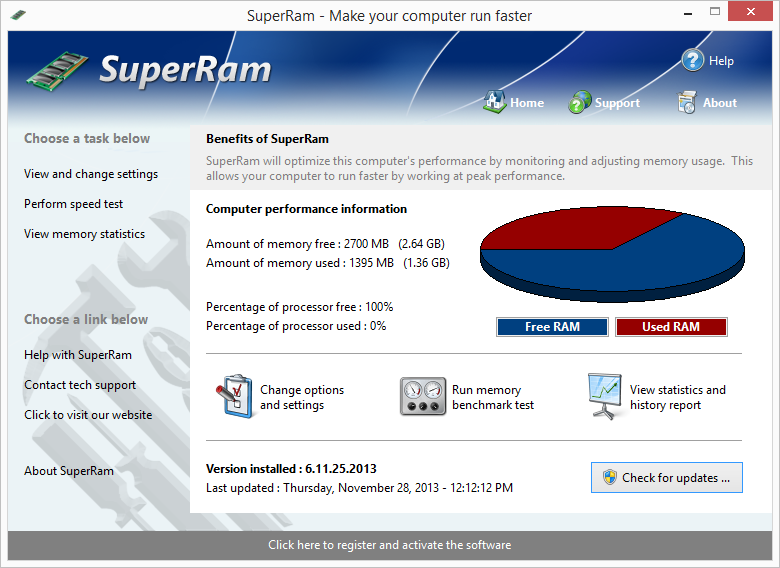
Круговая диаграмма позволяет быстро заметить изменения соотношения свободной и занятой памяти. Однако этот индикатор не раскрывает стоимость повторной загрузки вытесненных страниц и не даёт ответа, почему отдельно взятая программа тормозит. Для оценки влияния понадобятся дополнительные данные о памяти ожидания, количестве ошибок страниц и дисковой активности.
Окно Options and settings
Ключевая область управления называется SuperRam options and settings. В ней есть два ползунка Memory to maintain и Memory to free; поясняющий текст переводит выбранные доли в понятные величины. Команда Click to change advanced settings открывает дополнительные ограничения работы. В интерфейсе также предусмотрены Save для фиксации изменений, Cancel для отказа от новых значений, Reset для возврата параметров, Help для справки. Названия подтверждаются опубликованными скриншотами программы.
Такое устройство отделяет базовую настройку от дополнительных условий. Человек, которому не требуется управлять частотой и реакцией на игры, может пользоваться только двумя основными ползунками. Администратору ноутбука или компьютера с нагруженными вычислениями требуется осторожнее оценивать ограничения по питанию, полноэкранному режиму и CPU, поскольку каждое из них способно отложить срабатывание.
Значок в области уведомлений и ручная команда
После запуска SuperRam работает в области уведомлений Windows, а не требует постоянно открытого окна. Контекстное меню значка содержит команду Free memory now. Это отдельный ручной запуск освобождения памяти, не связанный с ожиданием порога. При таком действии значок играет роль управления резидентной утилитой; само главное окно может оставаться закрытым.
Важно различать скрытый в раскрываемой группе системный значок и остановленное приложение. Отсутствие иконки рядом с часами не подтверждает завершение работы: Windows размещает значки в дополнительной панели. И наоборот, наличие пункта ручной очистки не означает, что фоновая автоматизация уже включена и правильно настроена.
Тест памяти и статистика
Раздел Perform speed test запускает встроенный тест, а View memory statistics показывает данные о физической памяти и файле подкачки, включая текущие величины и историю. Тест оценивает доступ к небольшим и большим блокам, чередующийся доступ и последовательные переходы между блоками; итоговые оценки представлены по собственной шкале. В том числе поэтому их нельзя механически сопоставлять с пропускной способностью памяти в МБ/с, выданной другим бенчмарком.
Отдельно выводится время работы системы после загрузки (uptime). На Windows с быстрым запуском такой счётчик может не соответствовать моменту последнего нажатия команды выключения: гибридное завершение работы не эквивалентно полному перезапуску сеанса ядра. Этот показатель полезен для контекста, но не для диагностики задержек с точностью до минуты.
Функции SuperRam: механизмы и реальные ограничения
Автоматическое освобождение при нехватке доступной RAM
Основной функциональный цикл — отслеживание памяти в фоне и применение установленной политики при снижении доступного объёма. Автоматический режим ориентирован на параметры, которые пользователь задал заранее. Между проверками существует интервал; его можно менять в расширенных настройках. Интервал по умолчанию, отмеченный в редакционном разборе версии 7, равен пяти минутам, но переустановка, обновление или сохранённые пользовательские параметры способны изменить текущее значение.
SuperRam рассчитана на фоновую работу и без открытой интерактивной сессии пользователя, в том числе на серверных системах Windows. Это отдельное свойство резидентного компонента: оно не означает, что оптимизация нужна каждому серверу. На машине с постоянными службами и длительными вычислениями ошибочный порог способен вмешаться в обработку, поэтому требования к доступности важнее освобождённых мегабайт.
Непрерывная работа не означает непрерывное освобождение. Программа должна оценивать условие и не инициировать бессмысленное вмешательство при каждом цикле. Слишком агрессивные значения могут породить противоположную картину: память освобождается, затем вновь используется приложениями, после чего оптимизатор снова стремится к заданному показателю. Это прежде всего колебание счётчиков, а не продуктивная обработка данных.
Условия отсрочки: процессор, полный экран, батарея
SuperRam учитывает загрузку CPU, обнаруживает полноэкранное приложение и позволяет не выполнять вмешательство при питании ноутбука от аккумулятора. Эти условия важны для игр, воспроизведения видео и продолжительных вычислений: очистка рабочего набора на неподходящем этапе способна сама по себе создать задержки. Настройка ограничивает время вмешательства, а не делает операцию гарантированно безопасной.
Условие для CPU не следует трактовать как отдельный ускоритель процессора: SuperRam не меняет частоту, напряжение или приоритеты задач как основную функцию. Полноэкранное приложение — такой же фильтр применения очистки; это не игровой режим с управлением видеокартой. Питание от батареи не измеряет качество памяти, а помогает выбрать более осторожную политику на мобильном компьютере.
Ручное освобождение по необходимости
В контекстном меню доступна немедленная очистка, когда пользователь хочет сравнить состояние до и после вмешательства. Плюс такого режима — управляемый момент выполнения. Минус — соблазн оценивать результат только по числу мегабайт, которые перестали числиться занятыми. Важнее смотреть на сохранность открытых задач, отсутствие внезапных дисковых обращений и задержки при возврате к ранее активным приложениям.
Кнопка не удаляет пользовательские документы. Она воздействует на состояние памяти, которое Windows использует для работающих процессов. Тем не менее результат физически проявляется во время работы других приложений: активный пользовательский сеанс может на мгновение потерять отзывчивость, а вытесненный кэш — потребовать повторного заполнения.
Бенчмарк и мониторинг — вспомогательные средства
RAM-бенчмарк встроен как локальная оценка отклика при обращении к блокам памяти. Это не нагрузочный тест стабильности с длительным поиском ошибок аппаратуры и не измерение фактической скорости игровой сцены. Статистика также относится к ресурсам системы в целом, а не к доказанному приросту производительности в каждой программе.
Наличие графиков и отдельной команды тестирования делает SuperRam больше, чем единственной кнопкой очистки, но не превращает её в комплекс для всесторонней диагностики железа. Для выявления аппаратных ошибок требуются другие методы, а для причин медленной работы — анализ процессов, операций с диском, драйверов и событий системы.
Что не входит в рабочий процесс
SuperRam не открывает DOCX, PSD, PDF или проекты видеомонтажа и не выдаёт результат в новый файл этих форматов. Утилита не выполняет импорт медиаданных, пакетную конвертацию или публикацию. От неё не следует ожидать синхронизации профиля между компьютерами, пользовательского веб-кабинета для управления оперативной памятью или мобильной панели на телефоне: это локальный продукт для Windows.
В приложении не выделен инструмент на основе генеративного ИИ. Обработка не требует отправлять пользовательский файл в облако; одновременно проверка лицензии и обновлений остаётся сетевой функцией. Такой принцип отличается от браузерных оптимизаторов и сетевых служб удалённого администрирования, в которых центр управления расположен на другом компьютере.
Тематически близки средства очистки оперативной памяти, однако две программы с одинаковой цифрой «освобождено» не обязательно обеспечивают одинаковые задержки при возвращении к ранее открытой задаче.
Как интерпретировать результат без рекламных обещаний
Измерять полезность SuperRam необходимо в условиях повторяемой рабочей нагрузки: один и тот же набор приложений, близкое состояние системы, сопоставимый запуск и одинаковый период наблюдения. Счётчик свободной памяти сам по себе — промежуточный показатель. Если он вырос, но переключение между браузером и редактором стало медленнее, цель повышения отзывчивости не достигнута.
У программных очистителей есть механистический предел. Менеджер памяти Windows сам сокращает рабочие наборы процессов при давлении на физическую память. Принудительная чистка раньше этого момента может отбросить повторно используемые данные. С другой стороны, устойчиво нехватающая память вызывает реальные обращения к подкачке; грамотный контроль фоновой нагрузки полезен, но не является доказательством, что сторонний алгоритм обязательно выгоднее системного.
Особенно показательна ситуация с большим файловым кэшем и малой долей полностью пустых страниц. Для Windows этот кэш — ускоритель повторных чтений. Уменьшение его размера может визуально улучшить диаграмму SuperRam, но одновременно убрать полезные данные. Поэтому диагностировать дефицит надо по доступной памяти, активности накопителя, задержкам и поведению конкретных приложений, а не по фиксированной «правильной» доле свободной RAM.
При работе в виртуальной машине, по удалённому рабочему столу или на сервере эффект вмешательства зависит от самой нагрузки. Гипервизор контролирует объём выделенной гостевой системе физической памяти; SuperRam внутри Windows не добавит гигабайты, не изменит конфигурацию хоста и не устранит исчерпание лимитов виртуализации. Для рабочих серверов необоснованное автоматическое вмешательство особенно рискованно из-за требований к предсказуемому времени ответа.
Для ноутбука добавляется энергетический фактор: очищенная память со временем снова заполняется востребованными данными, что может увеличить обращения к накопителю. Наличие у SuperRam ограничения на работу от батареи — полезный элемент контроля, но его настройка не равна измеренному выигрышу времени автономной работы.
Платформы, лицензирование и вопросы безопасности
Совместимость с разными поколениями Windows
Официальная карточка перечисляет Windows 10, 8, 7, Vista, XP и серверные выпуски Windows Server 2012, 2008, 2003. Каталог загрузок дополнительно содержит Windows 11, а выпуск от 21 октября 2024 года специально направлен на улучшение совместимости с ней. Это не повод переносить современные обещания поддержки Windows 11 на все старые сборки SuperRam: важны именно имя продукта, версия 7 и фактический дистрибутив.
Поддержка старых Windows в списке совместимости не означает актуальную защиту этих систем. Windows XP и многие старые серверные выпуски больше не получают обычных обновлений безопасности Microsoft. Даже небольшой сторонний оптимизатор, установленный на такой машине, не компенсирует риски самой платформы.
Для 64-разрядной ОС допускается работа 32-разрядного процесса в режиме совместимости. Это не равнозначно отдельной нативной 64-разрядной редакции. Утилита может управлять системными ресурсами посредством средств ОС, оставаясь 32-разрядным приложением, однако это не гарантирует идентичную реакцию на всех конфигурациях с виртуализацией и защитой памяти.
Цена и ограничения пробной копии
Дистрибутив SuperRam 7 предлагается как 30-дневная пробная версия. Лицензия продаётся в магазине PGWARE за 4,99 доллара США и открывает пробную копию полученным после заказа серийным номером. Для нескольких компьютеров требуется соответствующее количество лицензий: перенос одного номера на лишние машины может привести к блокировке активации. Нет основания называть пробную копию бессрочно бесплатной.
Обновления внутри одного основного поколения заявлены бесплатными для владельца лицензии; установка новой сборки поверх прежней сохраняет серийный номер. Переход между основными поколениями и условия будущих крупных версий следует отличать от мелких обновлений: право на любые последующие продукты этим утверждением не создаётся.
Приватность: локальная работа и сетевые события
Сама операция управления памятью происходит на компьютере. У продукта не предполагается выгрузка открытых пользовательских документов для обработки. При этом система активации PGWARE передаёт номер лицензии, номер заказа и IP-адрес активируемого компьютера для проверки подлинности. Поэтому утверждать, что приложение совершенно не обращается к сети, неправильно.
Политика конфиденциальности сайта PGWARE относится прежде всего к интернет-ресурсу компании: в ней рассматриваются данные заказа, регистрации, посещения страниц и формы обращения. Она прямо не служит полной технической картой всего сетевого трафика настольного SuperRam. Для компьютеров с повышенными требованиями к конфиденциальности разумно отдельно оценивать правила внешнего подключения, а не считать локальный интерфейс доказательством отсутствия обмена служебными сведениями.
Надёжность установки и рекламные компоненты
В материале COMPUTER BILD от января 2025 года зафиксирован рекламный компонент RelevantKnowledge в использованном редакцией установщике. Это наблюдение относится к конкретной проверенной тогда загрузке: оно не доказывает идентичное содержимое каждого последующего пакета. Но оно делает оправданными проверку происхождения файла, чтение экранов установщика и сканирование актуальной копии средствами защиты Windows до предоставления повышенных прав.
PGWARE объясняет, что некоторым её утилитам нужны административные права для системных изменений. Такое право даёт доступ к широкому кругу функций Windows, а не только к изменению ползунков. Следовательно, на корпоративной станции установку должен согласовать администратор, особенно когда действует контроль приложений или запрещены постоянно работающие сторонние агенты.
Как пользоваться программой — советы гика
Описанные ниже элементы соответствуют опубликованным скриншотам SuperRam и подтверждённым функциям поколения 7. Названия сохранены на английском языке, поскольку это позволяет распознать пункт без догадок о локализации. Для сравнений нужна стабильная нагрузка; во время подготовки следует сохранить рабочие документы и не начинать эксперимент на критически важной серверной сессии.
Установка пробной версии и исходные показатели
Цель — получить рабочую копию SuperRam и зафиксировать состояние системы до вмешательства. Подготовка: нужны права установки приложений Windows, официально загруженный установщик SuperRam 7 и сохранённые документы. Полезно заранее знать редакцию Windows и количество физической RAM, иначе невозможно отличить эффект программы от исходной конфигурации.
- Скачайте SuperRam 7 из раздела Downloads PGWARE, сопоставив наименование и номер 7.10.21.2024 с предложенной сборкой.
- Откройте полученный установщик и внимательно прочитайте все предлагаемые компоненты и условия; не соглашайтесь на посторонние дополнения, не относящиеся к SuperRam.
- После установки запустите SuperRam и перейдите на главный экран Home. Не включайте сразу более жёсткую очистку.
- В Windows откройте Диспетчер задач сочетанием Ctrl + Shift + Esc и раздел «Производительность» → «Память». Запишите установленный объём, текущую доступную память и состояние использования.
- В SuperRam сравните индикаторы свободной и занятой памяти с показателями Windows, помня, что их методики отображения не обязаны совпадать.
- Сохраните для себя исходное наблюдение: какая программа открыта, есть ли задержки при переключении, каков объём доступной памяти и активен ли накопитель.
Проверка: в главном окне отображаются текущие показатели, а утилита видна среди запущенных приложений либо через значок уведомлений. Типичная ошибка — принять цветную диаграмму за измерение эффективности оптимизации и сразу повысить все пороги. Безопасный откат — оставить значения по умолчанию, отказаться от расширенных изменений и закрыть приложение; установку при необходимости можно отменить стандартными средствами Windows.
Просмотр Home: свободная RAM, занятая RAM и CPU
Цель — отделить память, используемую операционной системой, от ощущения медленной работы. Подготовка: открыть обычную задачу — браузер, редактор или другой знакомый процесс — и не запускать одновременно дополнительный RAM-очиститель.
- Откройте Home; просмотрите Amount of memory free и Amount of memory used.
- Обратите внимание на проценты загрузки процессора: Percentage of processor used и Percentage of processor free.
- Переключитесь на собственную задачу и затем обратно в Home, чтобы увидеть изменение индикаторов при реальном использовании.
- Сопоставьте число доступных мегабайт с разделом памяти Диспетчера задач, не складывая «свободно» и «кэшировано» дважды.
Проверка: показания меняются при изменении реальной нагрузки, а оценка не строится по одному кадру. Типичная ошибка — принять небольшой объём полностью пустой памяти за её нехватку при наличии большого standby-кэша. Безопасный откат — прекратить эксперимент, не изменяя параметры, и продолжить наблюдение штатными средствами Windows.
Memory to maintain: выбор порога автоматического вмешательства
Цель — задать условие, при котором SuperRam рассматривает освобождение памяти. Подготовка: определить обычный рабочий диапазон доступной RAM на компьютере и убедиться, что важные приложения закрыты или данные сохранены. В меню этот параметр относится к порогу, а не к ёмкости установленного модуля.
- Откройте View and change settings или центральную команду Change options and settings.
- Найдите ползунок Memory to maintain в верхней части окна SuperRam options and settings.
- Передвиньте ползунок на консервативное значение, при котором доступная память не должна поддерживаться искусственно высокой весь день.
- Прочитайте пояснение под ползунками: оно описывает момент вмешательства в процентах и единицах памяти.
- Нажмите Save, чтобы сохранить новое значение, либо Cancel, если положение ползунка было изменено случайно.
Проверка: после возврата в Options and settings сохранённый порог соответствует выбранному значению. Ошибка — выставить столь высокий Memory to maintain, что утилита пытается действовать почти непрерывно. Откат — применить Reset для восстановления стандартных параметров или вернуть прежнее записанное положение и сохранить его.
Memory to free: ограничение объёма одной очистки
Цель — управлять масштабом операции без стремления любой ценой сделать шкалу RAM пустой. Подготовка: предыдущий порог уже понятен; желательно выбрать нагрузку, которую легко повторить и сравнить после изменения. Этот параметр работает совместно с Memory to maintain.
- Откройте Change options and settings и найдите нижний ползунок Memory to free.
- Оцените поясняющий текст: программа указывает, сколько памяти предполагается освободить при достижении выбранного порога.
- Не устанавливайте максимальный объём только ради большого числа свободных мегабайт; начните с более сдержанного положения.
- Сохраните комбинацию кнопкой Save и вернитесь к обычной задаче, где до изменения была заметна нехватка памяти.
- Сопоставьте задержки переключения окон и активность диска до и после срабатывания, а не только показание Free RAM.
Проверка: нужное положение ползунка сохранилось, приложения остаются отзывчивыми. Частая ошибка — одновременно поднять порог и увеличить целевой объём, после чего нельзя определить источник замедления. Безопасный откат — вернуть прежний Memory to free и не изменять два параметра за одну проверку.
Advanced settings: ограничение по CPU, играм и батарее
Цель — не провоцировать освобождение памяти в момент высоких вычислительных или графических нагрузок. Подготовка: закрыты несохранённые проекты, известен тип питания компьютера и характер основных задач. В системе с полноэкранной игрой или видеоплеером особенно важна отсрочка вмешательства.
- Откройте Options and settings и воспользуйтесь Click to change advanced settings.
- Найдите настройку, связанную с загрузкой processor/CPU, и задайте допустимую границу, выше которой оптимизация откладывается.
- Включите исключение для full screen applications, когда компьютер регулярно используется для игр, презентаций либо просмотра видео.
- На ноутбуке включите условие, запрещающее очистку while on battery power, если автономность и предсказуемость важнее вмешательства.
- Подтвердите параметры через Save; при сомнениях закройте окно без фиксации через Cancel.
Проверка: в дополнительных параметрах остаются выбранные ограничения, а полноэкранная работа не прерывается запланированной очисткой. Типичная ошибка — считать эти опции ускорением CPU или графики. Откат — восстановить начальные значения в этом же разделе или воспользоваться Reset, затем проверить сохранённые ограничения.
Автоматический режим и интервал проверки
Цель — определить, как часто фоновый агент рассматривает необходимость вмешательства, и не путать частоту проверок с принудительной очисткой по расписанию. Подготовка: уже установлены разумные порог и объём освобождения; на компьютере нет длительной критической обработки данных.
- Откройте расширенную часть Options and settings и найдите настройку периодичности автоматической оптимизации.
- Оставьте исходный интервал для первой оценки, не сокращая его до минимального значения ради более частых операций.
- Убедитесь, что фоновая работа SuperRam разрешена и приложение остаётся запущенным после закрытия главного окна.
- Вернитесь к обычным задачам и наблюдайте, срабатывает ли политика только при реальном снижении доступной памяти.
- При нежелательных повторах увеличьте интервал или снизьте порог и зафиксируйте, какой параметр изменяли.
Проверка: автоматическая очистка не становится самостоятельным источником торможения, а показатели памяти после неё не возвращаются к прежнему состоянию в бесконечном цикле. Ошибка — ожидать, что каждая проверка обязана освобождать RAM. Откат — прежний интервал и исходные ползунки; при нестабильности временно остановите фоновую утилиту.
Ручная операция Free memory now из области уведомлений
Цель — получить контролируемый единичный результат без ожидания автоматического условия. Подготовка: сохранить данные, завершить важные вычисления, открыть Диспетчер задач и убедиться, что в системе нет уже работающего другого очистителя. Это особенно важно из-за опубликованных сообщений о задержках во время агрессивной операции.
- Найдите значок SuperRam в области уведомлений Windows, при необходимости раскрыв скрытые значки у часов.
- Нажмите на значке правой кнопкой мыши и выберите Free memory now.
- Дождитесь завершения операции, не запускайте её повторно через несколько секунд и не закрывайте зависшее окно приложения в панике.
- Сравните объём доступной памяти, активность диска и отзывчивость той же программы, которая была открыта перед очисткой.
- Повторите обычное действие пользователя — возвращение к редактору или браузеру — и оцените, появились ли дополнительные паузы.
Проверка: операция закончилась, рабочие приложения доступны и целевая задача не стала медленнее. Ошибка — судить о пользе по мгновенному уменьшению занятого объёма или запускать очистку во время рендеринга. Откат — отказаться от новых запусков, закрыть SuperRam; для восстановления рабочего набора программы Windows должна снова предоставить необходимые страницы по мере обращения к ним.
Perform speed test: встроенная проверка доступа к памяти
Цель — получить внутреннюю оценку производительности RAM, которую можно использовать только в контексте этого же теста. Подготовка: завершить фоновые задачи, способные случайно влиять на измерение, обеспечить одинаковое питание и не запускать другие бенчмарки одновременно.
- В главном окне откройте Perform speed test или команду Run memory benchmark test.
- Запустите тест в предлагаемом режиме и дождитесь завершения проверок небольших, крупных и чередующихся блоков памяти.
- Зафиксируйте итоговые оценки по категориям и условия текущего запуска.
- Для второго сопоставимого результата повторите тест при сходной нагрузке, не меняя одновременно набор запущенных программ и параметры энергосбережения.
Проверка: программа показала результаты, а пользователь не интерпретирует условные баллы как мегабайты в секунду. Ошибка — сравнить балл SuperRam с показателями AIDA64 либо другого теста и объявить процент ускорения по разным шкалам. Откат не требуется: тест сам по себе не сохраняет пользовательский документ и не предполагает длительного изменения политики памяти.
View memory statistics: использование отчёта о памяти и подкачке
Цель — дополнить диаграмму Home историей и сведениями о памяти, не сводя диагностику к одной цифре. Подготовка: полезно помнить время начала наблюдения и какие программы работали в этот период.
- Откройте View memory statistics на главном экране.
- Просмотрите значения total/available physical memory и сведения, относящиеся к page file memory.
- Сравните текущее состояние с уже записанным исходным значением, учитывая время с момента загрузки Windows.
- Для проверки причин задержек сопоставьте тенденцию с работой накопителя и числом активно запущенных процессов в Диспетчере задач.
Проверка: статистика используется для понимания ресурсоёмкости, а не как доказательство отсутствия утечек. Частая ошибка — принять uptime за время после последнего выключения при включённом быстром запуске Windows. Откат — не меняя настроек, вернуться в Home; при недоверии к историческим данным повторить наблюдение после полноценной перезагрузки.
Активация, лицензия и обновление внутри поколения 7
Цель — отличить окончание ознакомительного режима от проблем самой функции очистки. Подготовка: серийный номер, полученный в результате легальной покупки, доступ к электронной почте заказа и сеть для проверки лицензии. Правила PGWARE ограничивают число активируемых компьютеров числом купленных копий.
- На главном экране используйте ссылку Click here to register and activate the software в нижней части окна.
- Введите полученный серийный номер по подсказкам регистрации и завершите активацию.
- Для актуализации установленной версии используйте штатную возможность проверки обновлений либо дистрибутив текущей сборки из Downloads PGWARE.
- При установке новой сборки в пределах того же поколения поверх старой убедитесь, что лицензия сохранилась и приложение запускается без сообщения об истечении срока.
- При сбое проверки сети отделяйте недоступность сервера от неверного номера и не покупайте повторно лицензию до уточнения причины.
Проверка: в приложении нет требования снова активировать уже приобретённый экземпляр, номер соответствует разрешённому устройству. Ошибка — переносить один серийный номер на большее число ПК, чем оплачено, либо искать сторонний активатор. Безопасный откат — прекратить активационные попытки, сохранить письмо с лицензией и обратиться в официальный канал поддержки или восстановления серийного номера.
Сквозной сценарий: от чистой исходной точки до оценки эффекта
Цель — получить воспроизводимое заключение о полезности утилиты именно на своём Windows-компьютере. Поскольку SuperRam не создаёт документа, конечным результатом будет не экспорт файла, а сопоставимый набор наблюдений с зафиксированными параметрами. Подготовка: один повторяемый рабочий сценарий, сохранённые файлы, одинаковое число открытых вкладок и отсутствие другой RAM-оптимизации.
- Запустите установленную SuperRam 7 и откройте Home.
- Зафиксируйте память до изменения и запустите типичное действие: переключение между двумя активными тяжёлыми приложениями, запуск рабочего проекта или возвращение к вкладкам браузера.
- Откройте Change options and settings и выберите умеренный Memory to maintain, оставив Memory to free ограниченным; сохраните значения.
- С учётом сценария выставьте в Advanced settings ограничения на работу при высокой загрузке CPU, в полноэкранном режиме и от батареи.
- Дождитесь естественной фоновой работы либо проведите одну контролируемую операцию Free memory now в спокойный момент.
- Повторите то же действие пользователя; оцените субъективную задержку вместе с показателями доступной памяти, активности диска и реакции программ.
- Сохраните результат не через отсутствующий Export, а в отдельной заметке с временем, условиями, двумя ползунками и наблюдением о задержках; затем верните исходные значения, если выигрыш не подтверждён.
Проверка: получились два сопоставимых состояния и обоснованное решение оставить или отключить SuperRam. Ошибка — объявлять улучшением любое уменьшение числа занятой RAM без контроля скорости реальной задачи. Откат — Reset либо возврат ранее записанных параметров, выключение фоновой оптимизации и стандартное удаление программы при ненужности.
Плюсы и минусы
Плюсы
- Два независимых параметра для порога и объёма очистки позволяют не ограничиваться одной агрессивной кнопкой.
- Есть отдельная ручная команда Free memory now: момент вмешательства выбирается пользователем.
- Фильтры по CPU, полноэкранному приложению и питанию от аккумулятора помогают избежать вмешательства в некоторые чувствительные сценарии.
- Резидентный режим и статистика позволяют наблюдать ресурсы без постоянно открытого главного окна.
- Встроенный тест памяти дополняет мониторинг, хотя не является аппаратной диагностикой.
- Прозрачная заявленная стоимость текущей лицензии и 30-дневный пробный период дают возможность оценить программу до покупки.
Минусы
- Освобождённый объём RAM сам по себе не подтверждает ускорение: очищенный рабочий набор и кэш могут понадобиться заново.
- В независимом сравнительном испытании 2026 года операция на виртуальной машине привела к зависанию гостевой ОС и не дала полезного освобождения RAM.
- Нет точного анализа расхода памяти каждым объектом ядра и инструментов поиска причины утечки на уровне драйвера.
- Результаты встроенного бенчмарка не представлены как общепринятая метрика пропускной способности, пригодная для сравнения с другими программами.
- Система активации передаёт служебные данные, поэтому полностью изолированная эксплуатация лицензированной копии требует дополнительной проверки.
- Публичный каталог в октябре 2026 года предлагает сборку октября 2024 года; изменения под новые версии Windows необходимо оценивать осторожно.
Кому подойдёт и кому не подойдёт
Кому подойдёт
SuperRam рассчитана на пользователя Windows, которому требуется пробовать управляемое фоновое освобождение памяти с возможностью быстро остановить эксперимент. Сценарий уместен, когда известно, что проблема связана с нехваткой доступной RAM, показатели можно наблюдать и есть время сравнить поведение приложений до вмешательства и после него. Ценность здесь заключается не в обещании «бесконечной памяти», а в сочетании контролируемых порогов и запретов на очистку в чувствительные моменты.
Другой вариант — специалист, которому нужен дополнительный инструмент наблюдения рядом с системными средствами, но не их замена. Установка и активация коммерческой программы оправдываются только в том случае, когда её политика действительно даёт предсказуемый эффект в определённом профиле нагрузки; размер эффекта заранее не следует обещать.
Кому не подойдёт
Не стоит выбирать SuperRam владельцу мощного современного компьютера только потому, что в диспетчере задач «занято» много гигабайт. Это может быть нормальное использование RAM, включая полезные страницы кэша. Программа также не решает вопросы неисправных модулей, дефицита дискового пространства, неправильных драйверов или ошибок конкретного приложения. Для них нужен другой тип диагностики.
Неудачная аудитория — команды, которые требуют центрального аудита действий, строгой политики изменений и гарантированной повторяемости без сетевой активации. Для такого использования полезнее штатная телеметрия Windows и специализированные средства мониторинга. Пользователям macOS, Linux, Android и iOS SuperRam 7 как настольная утилита не предназначена.
Что перестанет работать первым при изменении условий
При прекращении доступа к серверу активации наиболее уязвима операция проверки нового серийного номера либо перенос лицензии на другое разрешённое устройство. Уже настроенная локальная очистка и мониторинг не являются облачными вычислениями, однако нельзя отождествлять отсутствие выгрузки документов с отсутствием лицензирующих сетевых обращений.
После завершения 30-дневного ознакомительного периода исчезает возможность считать пробный режим полноценной бесплатной лицензией. Для дальнейшего законного применения требуется приобретённый серийный номер. Ситуация с сообщением Product has expired отличается: PGWARE связывает его также с устаревшей сборкой и необходимостью обновления, а не только с отсутствием покупки.
При отключении автоматического запуска или закрытии резидентного компонента программа перестаёт регулярно применять заданную политику; Windows продолжает самостоятельно управлять RAM. При выключении компьютера очищенные рабочие наборы не превращаются в постоянный файл — память остаётся энергозависимой. Параметры приложения и сведения о лицензии относятся к настройкам на накопителе, а не к содержимому физических ячеек RAM.
После крупного обновления Windows первыми требуют внимания совместимость фоновой работы, доступ к служебным функциям ОС и политика защиты. Сохраняется установленная мощность модулей памяти; меняется программная среда, в которой выполняется вмешательство. Значит, отдельная проверка реальной отзывчивости после обновления важнее цифры версии утилиты.
Матрица сохранности результата
В SuperRam отсутствует редактируемый проект с командой Export. Поэтому результатом операции является состояние памяти в текущем сеансе, а не файл для переноса. Для выбора способа выхода из программы полезно отделять временный эффект от настроек, лицензии и собственных документов.
| Действие | Что сохраняется | Что не переносится или меняется | Обратимость и перенос |
|---|---|---|---|
| Ручное Free memory now | Открытые документы остаются в своих программах; их обычные файлы на диске не являются целью очистки | Текущее размещение страниц памяти и часть кэша | Windows восстанавливает востребованные страницы при новых обращениях; экспортировать освобождённую RAM нельзя |
| Изменение Memory to maintain / Memory to free | Сохранённые параметры политики локальной установки | Первоначальные значения перестают быть текущими | Можно вернуть прежние значения или Reset; на другой компьютер настройки не переносятся как проект |
| Просмотр статистики | Текущее понимание состояния системы и отдельно сделанные заметки | Сама отображаемая история не становится автоматически переносимым отчётом | Для сопоставления храните собственные записи; универсальный документ экспорта у продукта не заявлен |
| Встроенный бенчмарк | Итоговые оценки в интерфейсе и при необходимости записанные пользователем показатели | Оценки не заменяют файл стандартного аппаратного теста | Баллы имеют смысл лишь при сопоставимых условиях внутри того же теста |
| Удаление SuperRam | Обычные пользовательские файлы и средства управления памятью Windows | Больше не выполняется резидентная политика SuperRam | Для повторного использования нужна установка; сведения о покупке стоит сохранить отдельно |
| Переустановка внутри поколения | При обновлении поверх предыдущей установки серийный номер переносится автоматически | Не зафиксированные пользователем изменения условий работы могут потеряться при чистой установке | Контроль настроек и письма с лицензией снижает риск повторной настройки |
Главное ограничение такой матрицы — невозможность экспорта «оптимизированной RAM». Она не хранит снимок процесса, который можно открыть на другом компьютере и продолжить работу с того же места. Сохранность настоящего результата зависит от того, как сам редактор, браузер или рабочее приложение сохраняет свой проект.
Скрытая стоимость владения
Цена 4,99 доллара США относится к одной лицензии SuperRam 7 в текущем официальном магазине. Для нескольких ПК расходы растут по числу требуемых копий. Даже небольшая сумма становится второстепенной по сравнению со временем на настройку: надо определить разумные параметры, исключить тяжёлые фоновые задачи, оценить эффект и поддерживать совместимость после изменений Windows.
Для корпоративной инфраструктуры к цене добавляются проверка установщика системой защиты, согласование административных прав и сопровождение обновлений. Отдельный риск — результат очистки, затрагивающий активные приложения: потерянные минуты при подвисшем рабочем столе могут оказаться дороже лицензии. На критически важных станциях следует сначала оценивать последствия такого вмешательства, а не его стоимость.
Пробный период полезен именно для оценки полезности на своём компьютере: нередко задача сводится не к освобождению памяти, а к обнаружению лишних процессов в автозагрузке. В таком случае устранение первопричины штатными средствами экономит и деньги, и ресурс, расходуемый на постоянно запущенный агент. Общий обзор средств оптимизации Windows помогает отличить управление RAM от других областей обслуживания.
Затраты на отказ от SuperRam невелики в отношении пользовательских файлов, поскольку приложение не создаёт собственный формат документов. Сложнее воспроизвести историю подобранных порогов: отдельной универсальной передачи пресетов в другую программу не заявлено. Свою запись об условиях полезно хранить независимо от утилиты.
Что говорят профильные издания
COMPUTER BILD, 16 января 2025 года: ограниченная полезность и вопросы к установщику
Себастьян Колар в самостоятельном обзоре SuperRam оценил интерфейс и доступные настройки как понятные, отметил ручную и автоматическую очистку, отдельный RAM-бенчмарк и показ времени работы Windows. Вместе с тем редакция сочла функциональность небольшой и не получила основания считать рекламное обещание неограниченной памяти буквальным. Результаты теста выражались во внутренних баллах, а не в стандартной скорости обмена с памятью.
Отдельный практический вывод обзора — установка сторонней программы тоже является вмешательством в систему. В исследованной редакцией копии инсталлятора был обнаружен RelevantKnowledge; этот эпизод требует осторожности при выборе источника и согласии на дополнительные компоненты, но не позволяет автоматически объявить каждую будущую официальную сборку идентичной.
COMPUTER BILD, 18 марта 2026 года: неблагоприятный результат в сравнительном испытании
В более позднем исследовании 17 RAM-cleaner-программ проверялись в виртуальной Windows 10 22H2 Pro с 8 ГБ RAM и исходной занятостью около 4,8 ГБ. Между проверками редакция возвращала виртуальную машину к контрольному состоянию. Для SuperRam 7.10 была использована команда Free memory now; в итоговой таблице поставлено 0 МБ освобождённой памяти, а виртуальная машина зависла во время процедуры.
Этот результат нельзя превращать в утверждение о неизбежном зависании на любом физическом компьютере. Он показывает, что одна реальная проверка на определённом профиле нагрузки дала отрицательный исход, несмотря на обещания оптимизации. Сравнение также оценивало преимущественно объём освобождения RAM, а не ускорение конкретных рабочих процессов. Для осторожного пользователя это достаточно веская причина не делать ручную очистку на несохранённом проекте и не считать программу гарантированным ускорителем.
Два материала не противоречат друг другу: один описывает возможности, конфигурируемость и умеренную оценку полезности; другой фиксирует провал конкретной очистки. Более надёжный вывод — программа технически способна влиять на счётчики памяти, но полезность и безопасное поведение зависят от обстановки, которую нельзя заменить единым рекламным обещанием.
Сравнение с другими аналогами
Прямые аналоги SuperRam различаются задачей: одни только показывают расход памяти, другие предлагают ручную очистку или автоматическую политику. Сравнивать их корректно по одному набору критериев. Под «форматами» здесь понимаются снимки диагностики и отчёты, а не открытие пользовательских DOCX либо видеофайлов: этот класс утилит не занимается конвертацией контента.
| Вариант | Задача | Платформа | Освоение | Форматы / вывод | Автоматизация | Оплата | Основное ограничение и подходящий сценарий |
|---|---|---|---|---|---|---|---|
| SuperRam 7 | Пороговая и ручная очистка, краткая статистика, тест | Windows, преимущественно настольные и серверные выпуски | Небольшой для основных двух ползунков | Нет проектного импорта/экспорта; показатели в интерфейсе | Фоновое пороговое срабатывание и фильтры | Пробно 30 дней; $4.99 за лицензированный ПК | Нет доказанного общего ускорения; уместен ограниченный эксперимент с обратимыми параметрами |
| Диспетчер задач Windows | Поиск потребителей RAM и контроль процессов | Встроен в Windows 10/11 | Низкий для чтения вкладки «Память» | Системные показатели; файл проекта не создаётся | Наблюдение, но не пороговая автоматическая очистка | Входит в Windows | Нет специальных ползунков очистки; первый выбор при вопросе «что занимает память» |
| Microsoft RAMMap | Детальный разбор физических страниц, standby и рабочих наборов | Windows Vista и новее; серверные Windows Server 2008 и новее | Средний или высокий | Сохранение и загрузка снимков состояния памяти | Обновление представлений; не фоновый аналог SuperRam | Бесплатная утилита Sysinternals | Нужна интерпретация семи видов данных; подходит для анализа структуры памяти |
| Mem Reduct | Контроль и очистка системных рабочих наборов и кэша | Windows 7 SP1 и новее; актуальные 64-bit/ARM64 сборки | Средний | Портативный режим; поддерживается журнал операций очистки | Настраиваемая очистка по условиям, ручной запуск | Бесплатное ПО с открытым исходным кодом GPL-3.0 | Использует недокументированные Native API и требует прав администратора; подходит опытным пользователям |
| Wise Memory Optimizer | Очистка доступной RAM, standby и операции из одного окна | Windows 11, 10 и более ранние версии | Низкий | Не предназначен для работы с файлами проектов | Порог доступной памяти, фоновое срабатывание, запуск при простое CPU | Бесплатный продукт, доступна portable-версия | Очистка кэша не равна ускорению; вариант для простого визуального управления |
Диспетчер задач полезен как нулевая точка: он доступен без нового фонового агента и показывает процессы с высоким потреблением. RAMMap углубляет картину за счёт списков страниц и кэша, особенно когда системные индикаторы выглядят противоречиво. Mem Reduct удобнее для изучения конкретных областей очистки, но вмешивается в память через низкоуровневые средства Windows; Wise Memory Optimizer ближе к SuperRam по идее простого автоматического срабатывания.
Если необходимы более общие варианты обслуживания компьютера, можно отдельно изучить Mz RAM Booster как другой пример специализированного RAM-инструмента. Однако сходное название задачи не означает совпадение алгоритма, актуальности версий или условий лицензирования. Для установок с высокой ценой ошибки предпочтителен наблюдательный инструмент перед автоматической очисткой.
Типичные проблемы и безопасная диагностика
Ошибки сгруппированы по симптомам, а не по мнимым универсальным кодам: публичные материалы SuperRam не дают достоверного каталога уникальных ошибок на каждый случай. Любое исправление здесь должно отделять неполадку самой программы от нормального поведения Windows и от проблем сторонних приложений.
1. Установщик не подходит для системы или разрядности
Симптом: Установка не завершается либо программа не открывается после распаковки. Возможная причина: Используется старая сборка, неподходящее окружение Windows или запрет запуска приложений. Диагностика: Сравнить версию установщика с 7.10.21.2024 и сопоставить редакцию Windows с официально перечисленными системами; отдельно учитывать расхождение в карточке по Windows 11. Исправление: Использовать текущий официальный дистрибутив, а на рабочем ПК проверить политику запуска у администратора; не обходить защитные ограничения сторонними сборками. Проверка: Открывается Home и отображаются показатели памяти.
2. Product has expired при запуске
Симптом: Вместо обычного окна появляется сообщение об истечении срока продукта. Возможная причина: У PGWARE такое сообщение бывает связано с устаревшей копией, которую требуется обновить; окончание пробного периода — отдельный лицензионный вопрос. Диагностика: Сравнить установленную версию с официальным каталогом и проверить состояние регистрации. Исправление: Установить новую сборку того же поколения поверх старой из PGWARE; при окончании ознакомительного срока использовать собственную законную лицензию. Проверка: После обновления статус продукта соответствует купленной лицензии и доступен главный экран.
3. Не принимается серийный номер
Симптом: Активация не завершается даже после ввода кода из письма. Возможная причина: Номер введён с ошибкой, привязан к исчерпанному числу устройств или не проходит проверку сервера. Диагностика: Сопоставить номер с письмом покупки, количество активированных ПК с лицензиями и доступность сетевого соединения. Исправление: Восстановить номер через PGWARE либо обратиться к поддержке для устранения конфликтующей активации; не применять генераторы серийных номеров. Проверка: Программа перестаёт просить регистрацию на разрешённом компьютере.
4. Проверка лицензии не работает без интернета
Симптом: При заблокированном исходящем соединении оформление лицензии не завершается. Возможная причина: Активация использует сеть и передаёт служебные идентификаторы для проверки. Диагностика: Сопоставить неудачную попытку с настройками локального межсетевого экрана, прокси и политикой предприятия. Исправление: Согласовать допустимое подключение со специалистом по безопасности либо обсудить механизм лицензии с PGWARE; не отключать защиту всей системы. Проверка: Повторная штатная активация достигает завершения без ослабления общей защиты.
5. Пропал значок SuperRam, но процесс ещё активен
Симптом: Окно закрыто, а пользователь не видит, как отключить очистку. Возможная причина: Значок помещён в скрытую группу области уведомлений либо процесс уже завершился. Диагностика: Посмотреть скрытые значки у часов и список процессов Диспетчера задач; не путать эти состояния. Исправление: Вернуть нужный значок в видимую область или штатно завершить фоновую утилиту через её меню, если она не нужна. Проверка: После завершения работающий процесс SuperRam больше не отображается; если фон должен работать, присутствуют процесс и значок.
6. Автоматическая оптимизация долго не срабатывает
Симптом: Показатели меняются, но ожидаемой очистки нет. Возможная причина: Не достигнут порог Memory to maintain либо вмешательство отложено из-за CPU, полного экрана или аккумулятора. Диагностика: Сопоставить доступную RAM с порогом, а также реальную нагрузку и источник питания с Advanced settings. Исправление: Вернуть разумные согласованные параметры вместо принудительного максимального порога; не считать отсутствие срабатывания поломкой при нормальном запасе памяти. Проверка: Очистка возникает только в подходящих условиях либо обоснованно не запускается.
7. Операция повторяется, а свободной RAM почти не прибавляется
Симптом: Видно постоянное освобождение и последующее заполнение памяти. Возможная причина: Завышен требуемый свободный объём или сами приложения вновь обращаются к своим страницам; старые пользовательские настройки создают цикл. Диагностика: Сравнить оба ползунка и частоту запусков на одной и той же нагрузке; исключить одновременную работу другого RAM-cleaner. Исправление: Снизить агрессивность порога и целевого объёма или вернуть Reset, сохранив только действительно полезные ограничения. Проверка: Постоянные циклы прекращаются, а программы не проигрывают в отзывчивости.
8. После Free memory now компьютер зависает или временно тормозит
Симптом: Во время ручной очистки интерфейс отвечает с задержкой либо виртуальная система перестаёт реагировать. Возможная причина: Агрессивная работа с памятью способна сама создавать давление на систему; в сравнительном тесте 2026 года SuperRam 7.10 вызвал зависание тестовой VM. Диагностика: Связать событие по времени с ручной очисткой, осмотреть доступную RAM, дисковую активность и системные события после восстановления. Исправление: Отказаться от ручных вмешательств на активной рабочей нагрузке и прекратить автоматическую очистку до выяснения поведения; не повторять рискованный опыт на несохранённых данных. Проверка: При обычной работе без утилиты зависания не повторяются; причинная связь подтверждается наблюдением, а не предположением.
9. RAM освободилась, но переключение приложений стало медленнее
Симптом: Счётчик free увеличился, однако браузер или редактор открывает прежние окна с паузой. Возможная причина: Очистка вытеснила ранее использованные страницы из рабочего набора, после чего возникли повторные обращения к памяти или диску. Диагностика: Проверить доступную память до и после, одновременно оценить нагрузку накопителя и задержки повторного открытия тех же данных. Исправление: Вернуть прежнюю политику, снизить объём очистки или отказаться от неё; не стремиться к максимальному свободному показателю. Проверка: Те же переходы между приложениями выполняются без новых задержек.
10. Система всё равно жалуется на нехватку памяти
Симптом: Приложение не может завершить обработку большого документа, виртуальной машины или проекта. Возможная причина: Фактический рабочий набор задачи превышает ресурсы системы, и очистка посторонней памяти не увеличивает установленную ёмкость. Диагностика: Сопоставить используемую и доступную RAM с размером задачи и заметить интенсивную подкачку. Исправление: Снизить фоновую нагрузку в приложениях, пересмотреть размер задачи или аппаратную конфигурацию; не заменять это повторными очистками. Проверка: Задача завершается стабильно без постоянного дискового обмена и критического давления на память.
11. Баллы RAM-теста отличаются от результатов другой программы
Симптом: Встроенные оценки не похожи на скорости МБ/с из специализированного бенчмарка. Возможная причина: У SuperRam собственная шкала и набор процедур обращения к блокам; показатели не имеют прямого коэффициента перевода. Диагностика: Сравнить названия проверок, единицы измерения и условия энергопитания; не смешивать баллы и физическую пропускную способность. Исправление: Использовать отдельный инструмент для сопоставимых межпрограммных скоростей, а SuperRam — только для собственных относительных результатов. Проверка: Сравниваются одинаковые показатели одной методики, а не несовместимые шкалы.
12. После переустановки потеряны настройки очистки
Симптом: Приложение работает, но поведение с порогами уже не соответствует ранее выбранному. Возможная причина: Локальные параметры были изменены, не зафиксированы вне программы либо переустановка выполнена как чистая. Диагностика: Сравнить параметры Options and settings с собственной записью и уточнить, было ли обновление поверх или удаление со сбросом. Исправление: Восстановить ранее записанные положения и ограничения, не копировать неизвестные файлы конфигурации из сторонних архивов. Проверка: Политика снова соответствует выбранным критериям и не нарушает работу основных приложений.
Когда причина неочевидна, инструменты управления автозагрузкой позволяют отдельно оценить постоянно запускаемые приложения. Это другой этап диагностики: SuperRam не должна подменять проверку того, что вообще занимает память после входа в систему.
Часто задаваемые вопросы о SuperRam
Почему «свободно» и «доступно» в разных окнах не совпадают?
Они измеряют разные категории страниц. Доступная память Windows включает страницы, которые система быстро передаст приложению, в том числе находящиеся в состоянии ожидания; полностью свободные страницы — лишь часть этой картины. Разные утилиты также могут обновлять индикаторы с разной периодичностью.
Отличается ли RAM-бенчмарк от проверки модулей на ошибки?
Да. Он оценивает выполнение определённых операций доступа к памяти и выдаёт внутренние баллы. Он не заменяет продолжительные аппаратные проверки на повреждённые ячейки и не гарантирует исправность модулей при отрицательных симптомах.
Поможет ли SuperRam при утечке памяти драйвера?
Не как средство устранения первопричины. Утечка в драйвере может относиться к областям ядра, которые обычная очистка рабочего набора приложения не исправляет. Для локализации нужен анализ использования памяти ядром и диагностические средства Windows, а исправление связано с соответствующим драйвером.
Почему высокий показатель RAM не означает, что компьютер перегружен?
Windows активно использует память для ускорения повторных операций. Пока страницы могут быть быстро переиспользованы и пользовательские приложения не испытывают давление, большой кэш — нормальная часть управления ресурсом. Опасный сигнал — нехватка доступной RAM вместе с торможением и активной подкачкой.
Может ли приложение защитить видеоигру от просадок кадров?
Параметр исключения очистки во время полноэкранного режима уменьшает вероятность, что утилита сама вмешается в чувствительный момент. Однако он не увеличивает мощность видеокарты и не гарантирует повышение FPS. Причины просадок включают процессор, графический ускоритель, драйверы и загрузку игровых ресурсов.
Меняет ли программа файлы на SSD или состояние файла подкачки навсегда?
Её назначение — управление текущим состоянием памяти. Виртуальная память использует накопитель как резервное хранилище страниц, но это не означает, что SuperRam вручную превращает SSD в дополнительный модуль RAM. Изменение текущих рабочих наборов и последующие операции Windows не равно сохранению нового постоянного формата файла.
Нужна ли отдельная платная лицензия для каждого пользователя одного ПК?
У PGWARE правило сформулировано в отношении количества компьютеров: лицензию приобретают на каждый разрешённый компьютер. Не следует расширять это правило собственными догадками до любых схем многопользовательского развёртывания. Для лицензирования компьютерного класса или организации имеет смысл согласовать количество копий непосредственно с продавцом.
Подойдёт ли SuperRam для компьютера без постоянного интернета?
Очистка памяти — локальная операция. Однако активация и получение обновлений связаны с сетью, поэтому отсутствие постоянного интернет-доступа не следует путать с возможностью безусловно активировать продукт в полностью изолированной среде. Условия такой среды надо рассматривать до покупки.
Почему от использования SuperRam не становится больше гигабайт в характеристиках Windows?
Количество установленной физической RAM определяется оборудованием и ограничениями платформы. Освобождение рабочих наборов меняет текущую доступность страниц, но не формирует новый модуль и не увеличивает установленную ёмкость. Обещание «безграничной памяти» — не техническая характеристика.
Когда лучше сразу отказаться от установки RAM-очистителя?
Когда замедление вызвано не дефицитом памяти или когда в задаче нельзя допускать непредсказуемых пауз. При высокой цене простоя более оправданны диагностика нагрузки, настройка самих приложений и при необходимости аппаратное расширение, а не автоматические вмешательства с непроверенным эффектом.
Итог: где SuperRam оправдана, а где избыточна
SuperRam 7 имеет ясную узкую специализацию: освобождение оперативной памяти по порогу, ручная команда, дополнительные ограничения и несколько вспомогательных показателей. На компьютере, где проблему можно воспроизвести, она пригодна как инструмент ограниченного и обратимого эксперимента. При этом объективно оценивать следует не «сколько стало свободно», а стабильность приложений, частоту подкачки и время привычных операций.
Для обычного современного ПК без явных симптомов нехватки RAM лучше оставить автоматическое управление памяти Windows и воспользоваться Диспетчером задач. Для разбора необычной структуры кэша и рабочих наборов рациональнее RAMMap. Для тех, кому важна бесплатная автоматизированная очистка, существуют Wise Memory Optimizer и Mem Reduct — с собственными компромиссами и без гарантии универсального ускорения.
Покупка SuperRam не устраняет предел физической ёмкости компьютера. С учётом неблагоприятного независимого испытания 2026 года программу нельзя рекомендовать безусловно и тем более делать её частью критически важной рабочей системы без предварительной оценки риска. Практический критерий прост: если отдельная рабочая задача не стала выполняться лучше, от дополнительного фонового вмешательства нет необходимости сохранять зависимость.


