Syncthing: инструкция от гика, синхронизация папок без облачного хранилища, настройки и ограничения
Syncthing позволяет держать одну и ту же подборку файлов на нескольких компьютерах без промежуточной загрузки в облачное хранилище. Например, домашний ПК содержит оригиналы рабочих документов, ноутбук — локальные копии для поездок, а постоянно работающий сервер обеспечивает обмен в те часы, когда два первых устройства не могут связаться напрямую. После настройки новые документы и изменения в существующих передаются автоматически. Файлы остаются на дисках участников обмена, открываются привычными редакторами и доступны без запущенного Syncthing. Но есть принципиальное отличие от резервного копирования: удаление документа тоже считается изменением и распространяется между связанными устройствами.
Это программа для тех, кто хочет самостоятельно определять места хранения данных и не платить за объём пространства на сервере поставщика. Цена такого контроля — ответственность за доступность собственных компьютеров, исправность дисков, права доступа, настройки сети и сохранность предыдущих редакций. Обзор посвящён основному проекту Syncthing, а не отдельной оболочке для конкретной операционной системы. Именно ядро определяет правила передачи файлов, тогда как внешний способ запуска и отображения уведомлений зависит от выбранной сборки.
Что такое Syncthing и в каком состоянии находится проект
Syncthing — открытый проект непрерывной файловой синхронизации, развиваемый сообществом Syncthing при участии основных сопровождающих и независимых авторов. Исходный код основного приложения распространяется под Mozilla Public License 2.0 (MPL 2.0). Ядро написано на Go; обычная установка состоит из исполняемого файла, который обслуживает синхронизацию и одновременно предоставляет административный веб-интерфейс. Это не веб-сервис, где в браузер загружают документы, и не клиент BitTorrent Sync или Resilio Sync: у него собственная реализация и собственный протокол обмена.
На 27 ноября 2026 года актуальный стабильный выпуск базовой программы — Syncthing 2.1.7. Таким образом, речь идёт о действующей ветке Syncthing 2.x. Это важное уточнение для читателя, который установил пакет из репозитория дистрибутива несколько лет назад: старые сборки и руководства по ним могут отличаться расположением параметров, структурой служебных данных и доступными настройками. Номер версии, показываемый непосредственно экземпляром программы, полезнее номера версии на странице обзора, когда требуется устранить конкретный сбой.
| Параметр | Характеристика |
|---|---|
| Название и разработка | Syncthing, одноимённый открытый проект и его сообщество |
| Назначение | Автоматическая синхронизация каталогов на нескольких устройствах |
| Актуальная стабильная сборка | 2.1.7 на дату обзора |
| Лицензия ядра | MPL 2.0, бесплатное открытое ПО |
| Настольные и серверные системы | Windows, macOS, Linux, FreeBSD, OpenBSD, NetBSD, illumos; наличие сборки зависит от архитектуры |
| Управление | Встроенный веб-интерфейс, командная строка, локальная конфигурация XML; дополнительные оболочки |
| Учётная запись | Не требуется единая регистрация; каждое устройство имеет собственный Device ID |
| Модель хранения | Локальные файлы на устройствах, выбранных владельцем |
| Типы каталогов | Send & Receive, Send Only, Receive Only; отдельный режим Receive Encrypted |
| Передача | Прямое соединение или через ретранслятор, защита трафика TLS |
| Автоматизация | Отслеживание файловой системы, периодическое сканирование, фоновый обмен, REST API |
| История редакций | Настраиваемое на отдельных устройствах архивирование файлов, заменённых или удалённых при входящей синхронизации |
| Пробный режим и тарифы | У базового ПО нет срока пробного использования, подписки и оплачиваемых уровней доступа к функциям |
Распространение, платформы и интеграции с системой
Для Windows опубликованы сборки для 64- и 32-разрядных процессоров Intel/AMD, а также ARM64. На macOS доступны универсальная и отдельные Intel/ARM64 сборки. Linux представлен более широким набором архитектур, в том числе ARM, благодаря чему программа пригодна для маломощных домашних серверов. На NAS поддержка зависит от операционной системы и модели устройства: наличие сборки для ARM или x86 само по себе не означает, что производитель конкретного сетевого накопителя предоставляет подходящий пакет и правильно настраивает доступ к его томам.
Базовый дистрибутив не следует путать с инсталлятором полноценного графического клиента. В перечне интеграций есть Syncthing Windows Setup, SyncTrayzor v2 и syncthing-macos. Эти решения добавляют системную обвязку: установку, запуск процесса, представление в области уведомлений или меню macOS. Они не являются редакциями Syncthing с набором платных функций. В Linux предусмотрены пакеты дистрибутивов, в том числе поддерживаемый проектом репозиторий Debian и Ubuntu; для серверных сценариев существует контейнерный вариант. При использовании менеджера пакетов обновления лучше получать тем же способом, которым установлен пакет, чтобы не возникло конкуренции двух механизмов установки.
Мобильная доступность требует особого внимания. Репозиторий прежней официальной Android-оболочки syncthing-android переведён в архив 3 декабря 2024 года. Разработка именно этой оболочки прекращена; это не закрытие проекта Syncthing. Для Android существуют сторонние реализации и ответвления, но у них отдельные циклы выпусков и поддержки. На iPhone и iPad также нет официального клиента ядра от основной команды: работают независимые приложения, включающие Syncthing, с собственными условиями распространения. Ограничения iOS на фоновую активность не позволяют автоматически переносить на телефон ожидания от круглосуточной настольной синхронизации. Покупка сторонней оболочки не меняет лицензию самого ядра.
Архитектура и основные функции
Устройство, папка и связь между ними
В Syncthing нет глобального диска пользователя, который открывается по логину. Вместо него есть список устройств и независимый список синхронизируемых каталогов. Каждому экземпляру программы соответствует Device ID — идентификатор, вычисляемый на основе сертификата устройства. Папки имеют собственные Folder ID. Связь между этими двумя сущностями определяет, кто получает конкретный набор файлов. Один ноутбук может обмениваться рабочими материалами с ПК, фотографиями с семейным сервером и справочниками с третьим компьютером; эти три группы данных не обязаны пересекаться.
Folder ID — идентичность набора, Folder Label — подпись, удобная человеку, а Folder Path — физический путь на текущем устройстве. На двух машинах папка способна называться по-разному и располагаться на разных томах. Например, библиотека на Windows может находиться на диске D:, а в Linux — в домашнем каталоге. При общем Folder ID программа распознаёт их как две копии одной логической папки. Совпадающая подпись без общего идентификатора такого эффекта не даёт. Это особенно важно для человека, который добавляет уже существующие каталоги вместо принятия предложения от соседнего устройства.
Модель позволяет проектировать сеть обмена по содержимому, а не по именам владельцев. Для конфиденциального проекта подходят отдельные папки с ограниченным кругом устройств; для материалов, предназначенных всем участникам, — другой набор связей. Получение одной папки не предоставляет устройству доступ ко всему диску отправителя. Однако владелец устройства с обычной расшифрованной копией получает возможность работать с этими данными независимо от Syncthing. Отзыв разрешения на дальнейший обмен не стирает уже переданные материалы с чужого компьютера.
Что происходит с файлом при изменении
При первичном сканировании каталога программа читает файлы и формирует индекс. Затем сопоставляет известное локальное состояние с информацией от других экземпляров. Содержимое представляется блоками; контрольные суммы SHA-256 помогают находить совпадающие данные и проверять получаемые части. Это отличает механизм от регулярного копирования всей папки. Если в большой файл внесено локальное изменение, часть его данных уже есть у получателя и не требует повторной передачи. Размер экономии зависит от того, как именно прикладная программа переписывает файл: редактор, заново формирующий весь архив, даёт совсем другую картину, чем приложение, дописывающее записи в конец текста.
При нескольких доступных источниках получатель способен загружать недостающие блоки с разных устройств. Наличие двух экземпляров с одинаковой версией материала полезно не только для надёжности: они могут делить сетевую нагрузку. Нельзя, однако, ожидать, что подключение ещё одного компьютера автоматически удвоит скорость. Входящий канал получателя остаётся общим, а дисковая подсистема должна успевать читать старые и записывать новые данные. При отсутствии источника, имеющего нужные блоки, не поможет даже быстрый канал до пустой машины.
Недостающие блоки при загрузке записываются во временный файл. Приложению не приходится каждый раз начинать длинную передачу с нулевой позиции при кратковременном обрыве связи. После завершения оно заменяет итоговый файл подготовленным содержимым. Это не делает Syncthing системой транзакций: несколько связанных файлов программы могут оказаться на разных этапах обновления, пока обмен не завершится. Для набора документов это обычно терпимо, для базы данных с жёсткими внутренними зависимостями — повод использовать штатный экспорт базы, а не копирование её работающего хранилища.
Топология без обязательного центрального хранилища
Самый простой вариант — два устройства в домашней сети. Более гибкий — три устройства, одно из которых работает в часы отсутствия остальных. Для такой схемы не нужно объявлять главный компьютер в настройках: каждый участник хранит известное ему состояние и обменивается данными по разрешённым связям. Отдельный сервер имеет смысл именно как ещё один полноценный экземпляр с диском, а не как служба управления аккаунтами. Он может принять файлы от ПК утром и передать их ноутбуку вечером, когда ПК выключен. При этом сервер должен получить нужную версию до отключения её единственного источника.
Обнаружение устройств и передача файлов — разные этапы. В локальном сегменте работают механизмы Local Discovery; глобальная служба помогает найти устройство по его идентификатору за пределами этой сети. На этапе соединения возможен прямой маршрут с TCP или QUIC. Когда входящие соединения недоступны, например из-за ограничений NAT, Syncthing может использовать relay. Ретранслятор помогает провести поток зашифрованных данных между двумя работающими клиентами, но не предоставляет очередь хранения документов до следующего подключения адресата.
Отсюда вытекает отличие от удалённого файлового сервера. Пользователь работает с местной копией, а не читает байты с диска другого компьютера по мере открытия файла. После выключения источника уже синхронизированная копия остаётся доступной. Зато впервые получить отсутствующий документ без доступного участника, хранящего этот документ, нельзя. Для удалённого чтения произвольного содержимого большого NAS разумнее рассматривать файловый сервер или систему с загрузкой по требованию.
Три обычных режима синхронизации
Выбор режима делается для локального экземпляра папки, а не для всей сети одновременно. Благодаря этому одна логическая папка способна иметь разные роли на разных устройствах.
| Режим | Локальное поведение | Типичный сценарий | Риск ошибочного понимания |
|---|---|---|---|
| Send & Receive | Распространяет местные изменения и принимает изменения других участников | Рабочий каталог на настольном компьютере и ноутбуке | Удаление или неудачное редактирование распространяется в обе стороны |
| Send Only | Публикует местное состояние, входящие изменения не применяет к файлам | Источник материалов, который считается эталонным | Принудительное согласование с источником способно уничтожить отличающиеся данные получателей |
| Receive Only | Принимает и может передавать дальше изменения от других участников, но местные правки не публикует | Зеркало библиотеки, серверный экземпляр для чтения | Удаления с источника всё равно поступают на получатель; режим не блокирует запись другими приложениями на этом диске |
У Send Only есть важный предел: режим защищает локальную копию от входящих операций Syncthing, но не превращает весь каталог в хранилище с контролем прав по отношению к операционной системе. Пользователь, имеющий возможность удалять файлы на самом источнике, по-прежнему влияет на остальные копии. Аналогично Receive Only не равнозначен неизменяемому архиву. Получатель способен содержать местные дополнения, а интерфейс предупреждает о расхождении. Такое поведение полезно, когда важнее не передавать случайные изменения обратно, чем запрещать любые изменения как таковые.
Фильтрация, история версий и конфликтующие правки
Для разных проектов требуется разный состав каталога. У исходного кода часто важны текстовые файлы и конфигурации, но не промежуточные результаты сборки. У фотографа — RAW и настройки обработки, но не все эскизы и кеши. У этих задач есть инструмент Ignore Patterns. Правила позволяют исключать файлы и подкаталоги по именам и шаблонам. Они определяют участие в обмене, а не служат инструментом надёжного удаления или маскировки ранее переданных данных. Списки исключений локальны, поэтому для устойчивого результата их содержание должно быть согласовано там, где предполагается одинаковый набор материалов.
File Versioning добавляет локальную историю для полученных изменений. Например, если сервер ранее имел файл сметы, а компьютер прислал его новую редакцию, сервер может сохранить прежнюю копию перед заменой. Это позволяет пережить часть ошибок редактирования или удаления. Для истории используется свободное пространство накопителя; объём не приобретается у поставщика Syncthing. Политика количества редакций либо срока удержания помогает выбирать между глубиной восстановления и расходом места. Отдельный диск с версионным резервным архивом всё равно нужен для данных, потеря которых критична.
В отличие от системы совместного редактирования текстов, Syncthing не анализирует смысл абзацев, ячеек таблицы или дорожек звукового проекта. Если два устройства изменили один файл независимо, задача программы — согласовать файловые версии, а не объединить содержание. Конфликтующая копия может появиться как самостоятельный файл с фрагментом имени sync-conflict. Это позволяет владельцу сравнить две редакции вручную. При большом количестве конфликтов папка превращается в плохо управляемый набор дубликатов; разделение ответственности за отдельные документы обычно эффективнее, чем регулярная очистка последствий параллельного редактирования.
Интерфейс: что показывает административная панель
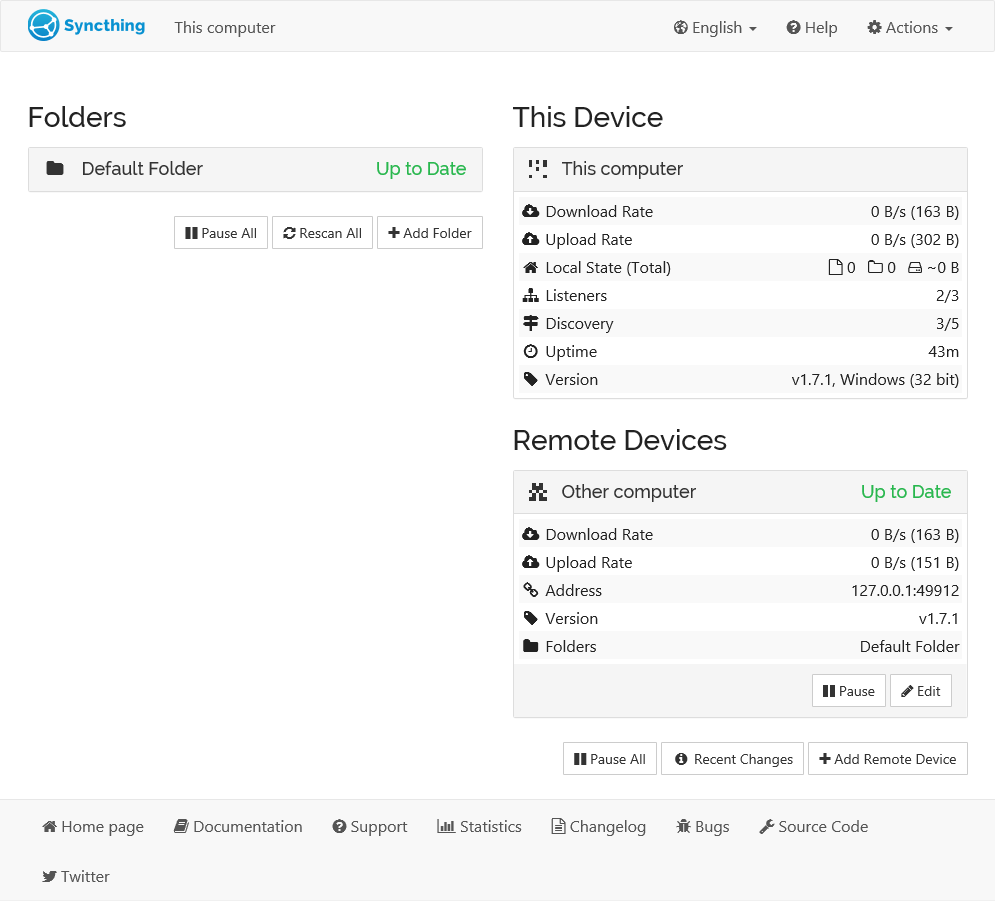
Управление осуществляется в браузере через встроенный HTTP-интерфейс, обычно на localhost:8384. В нём нет файлового менеджера с просмотром содержимого документов и отдельной кнопки загрузки каждого файла. Основной экран — диспетчер состояния синхронизации. Браузер показывает сведения о том экземпляре Syncthing, к которому обращается; открытие одинакового адреса localhost на двух компьютерах отображает два разных экземпляра. Встроенный интерфейс переведён на русский язык; переключатель языка меняет подписи элементов управления, но не содержимое передаваемых файлов. В инструкциях ниже используются английские подписи кнопок, чтобы их можно было сопоставить с официальными снимками и настройками независимо от локализации.
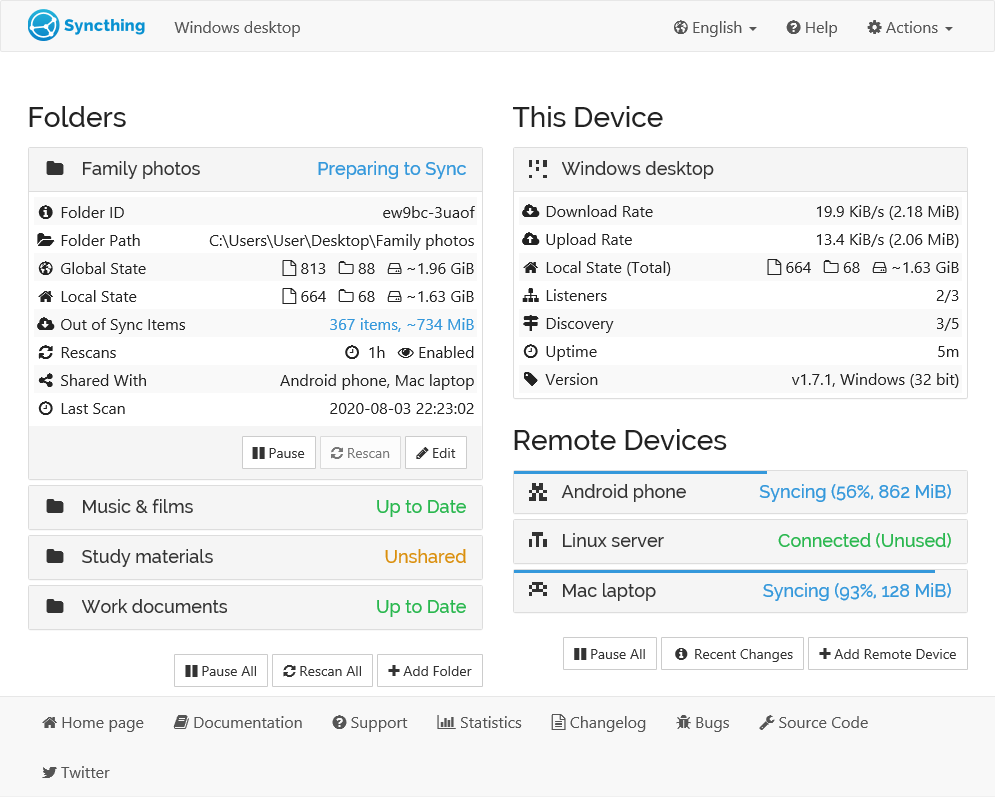
Слева размещены Folders — карточки каталогов. В свёрнутом виде видны подписи и состояния; развёрнутый блок даёт локальный путь, сведения о состоянии данных и участниках. Справа располагаются This Device и Remote Devices. Первая область показывает состояние экземпляра, вторая — его отношения с удалёнными машинами. Разделение позволяет сразу различить две группы проблем: компьютер доступен, но отдельная папка не согласована, или связь с компьютером целиком отсутствует. Панель устройства не является инвентаризацией всех машин в сети: в ней отражаются известные этому экземпляру участники.
В карточке каталога есть различие между Global State и Local State. Первое относится к ожидаемому согласованному состоянию, которое известно экземпляру по индексам, второе — к тому, что учтено на его диске. Out of Sync Items указывает на оставшуюся работу. Значение размера в этом поле не равно будущему сетевому трафику: в местных файлах уже могут присутствовать необходимые блоки. Например, после небольшого изменения в видео вся версия видео относится к рассинхронизированному элементу, хотя по сети требуется получить только отсутствующие части.
| Состояние папки | Как интерпретировать |
|---|---|
| Unshared | Папка настроена локально, но ещё никому не предоставлена |
| Scanning / Waiting to Scan | Проверка файлов на диске выполняется либо ожидает очереди |
| Preparing to Sync / Syncing | Подготовка или применение поступающих изменений |
| Up to Date | Локальное состояние согласовано с известным актуальным состоянием; это не свидетельство наличия независимого архива |
| Paused | Синхронизация этой папки приостановлена |
| Stopped | Проблема остановила обработку; причину следует искать в сообщении об ошибке |
| Local Additions | У папки Receive Only есть местные изменения, не переданные остальным участникам |
| Cleaning Versions | Программа занимается очисткой исторических редакций по установленной политике |
Устройство отображает скорость приёма и отправки с точки зрения экземпляра, в котором открыта панель. Это помогает правильно оценивать стороны передачи: высокий Upload Rate на источнике соответствует работе получателя, а не его собственной отдаче. Сведения Connection Type и Address дают больше информации для диагностики сети, чем итоговая скорость. Удалённое устройство может иметь актуальные файлы и оставаться временно недоступным. Поэтому надпись Up to Date у папки не заменяет проверки подключения и наличия свежей версии непосредственно на стороне получателя.
Верхнее меню Actions предназначено для управления приложением, идентификацией и настройками. Add Remote Device открывает карточку нового устройства, Add Folder — карточку логического каталога. Для этих сущностей предусмотрены разные формы редактирования. У папки есть вкладки General, Sharing, File Versioning, Ignore Patterns и Advanced: сначала определяется, что синхронизировать, затем с кем и по каким правилам. В форме устройства акцент сделан на идентификацию, доступность, перечень общих папок и параметры соединения.
Такое устройство интерфейса имеет плюс для администрирования и минус для новичка. Видно состояние очереди и границы распространения данных, но действия с файлами выполняются в проводнике, Finder, файловом менеджере Linux или редакторе. Нельзя получить полноценный менеджер документов, просто развернув веб-панель на весь экран. В повседневной работе панель нужна для наблюдения и настройки; непосредственно файловая операция происходит за её пределами.
Форматы, сохранение и переносимость
Syncthing не нужно выбирать формат импорта. Для обычных документов содержимое файла не интерпретируется, поэтому TXT, PDF, DOCX, XLSX, JPEG, PNG, RAW, MP4, ZIP, исходный код и другие форматы передаются в своём представлении, без конвертации в специальный контейнер. Сохранение результата означает появление локальных файлов на целевом диске. Экспорт в другое приложение — обычное открытие или копирование этих файлов. При переносе папки между приложениями не требуется извлекать фотографии из базы Syncthing или приобретать возможность выгрузить их.
Не следует, однако, приравнивать побайтовое сохранение к точной реплике файловой системы. Временные метки модификации самих файлов синхронизируются; метки каталогов — нет. Права и дополнительные метаданные ограничены платформой: на Windows обычный обмен правами не воспроизводит полную модель ACL, а POSIX-владельцы, группы и расширенные атрибуты требуют соответствующих параметров и поддержки файловой системы. Символические ссылки, где они поддерживаются, обрабатываются как ссылки, без обхода их цели. Жёсткие ссылки не сохраняются как отношение между несколькими именами одного физического файла. Специальные объекты Unix вроде FIFO игнорируются.
Есть ещё ограничение имён. Linux допускает имена, с которыми Windows не умеет работать, и способен держать рядом две записи, различающиеся только регистром. Такой набор не становится переносимым из-за наличия открытого протокола. Для каталога, предназначенного нескольким платформам, полезно заранее принять общий стиль имён: избегать зарезервированных слов, специальных символов, различий исключительно в регистре и чрезмерно длинных путей. У проекта с сотнями вложенных папок совместимость пути к файлу столь же важна, как совместимость формата содержимого.
Служебные форматы и расположение данных
Кроме пользовательских файлов существуют конфигурация config.xml, сертификат cert.pem, закрытый компонент идентификационной пары key.pem, индекс и журналы. Они принадлежат экземпляру Syncthing, а не синхронизируемому проекту. Для нового запуска на Windows стандартным местом служит %LOCALAPPDATA%\Syncthing, на macOS — $HOME/Library/Application Support/Syncthing, на системах Unix-подобного семейства — $XDG_STATE_HOME/syncthing либо $HOME/.local/state/syncthing. Старые установки и сторонние обвязки способны использовать иные пути; параметры запуска позволяют их менять. Именно фактический путь конфигурации важен при переносе устройства, а не имя каталога из произвольной инструкции.
config.xml описывает связи, расположение папок и выбранные правила. Индекс содержит информацию о файлах и их хешах, необходимую для согласования версий. Потеря индекса и потеря самих файлов имеют разные последствия: индекс можно построить повторно, а утраченные документы нельзя восстановить из одних контрольных сумм. Сертификат и его закрытая часть определяют идентичность устройства. Их случайное удаление ведёт к необходимости восстановить прежнюю идентичность из защищённой копии или заново согласовать подключения с другими участниками.
В корне синхронизируемой папки используется маркер .stfolder, который помогает отличать доступный том от отсутствующего. .stignore хранит локальные правила исключения. .stversions — стандартное место накопления прежних редакций при включённом версионировании. Эти объекты не предназначены для обычной синхронизации в составе пользовательского набора. Например, наличие версионного архива на домашнем сервере ещё не означает, что этот же архив автоматически появится на ноутбуке. Если история важна сама по себе, ей требуется отдельная политика хранения.
Как пользоваться программой — советы гика
Ниже приведены отдельные операции для базового веб-интерфейса. Для упражнений подходят два собственных компьютера с актуальными сборками Syncthing и один небольшой каталог с копиями ненужных файлов. Все действия, затрагивающие удаление и перезапись, лучше сначала отработать на учебном наборе. У сторонних оболочек собственные команды установки и запуска, поэтому способы их настройки здесь не смешиваются с настройкой ядра.
Запуск ядра и защита локального интерфейса
Цель: получить два работающих экземпляра с самостоятельной идентичностью и ограничить доступ к административным функциям. Подготовьте сборку для соответствующих ОС и архитектур, а также пользовательские учётные записи, от имени которых программа будет читать и записывать файлы. Постоянные права администратора не нужны для обычного обмена собственными документами.
- Распакуйте базовый дистрибутив в отдельный каталог. На Windows запустите syncthing.exe, на Linux или macOS — исполняемый файл syncthing, например командой ./syncthing из каталога с распакованной сборкой. Для уже установленного системного пакета запускайте его штатным способом.
- Откройте в локальном браузере адрес localhost:8384, если страница не открылась автоматически. Дождитесь отображения карточки This Device. При первом запуске создаются индивидуальная конфигурация и идентификационные данные.
- В Actions выберите Settings. Во вкладке GUI убедитесь, что GUI Listen Address оставлен на локальном адресе 127.0.0.1:8384. Заполните GUI Authentication User и GUI Authentication Password собственными значениями и сохраните настройки кнопкой Save. Это локальный доступ к управлению программой, а не регистрация на сайте.
- Повторите настройку на втором компьютере. Для получения постоянной фоновой синхронизации воспользуйтесь механизмом автозапуска своей интеграции либо системной службой, соответствующей установленному пакету. Не запускайте одновременно службу и отдельную копию бинарного файла с той же конфигурацией.
Контроль: на обеих машинах открывается собственная панель, версия и время работы отображаются корректно, при новом сеансе браузера защищённый интерфейс требует заданных данных. Закрытие браузера не завершает фоновый процесс. Типичная ошибка: принять веб-интерфейс за сетевой адрес, куда нужно отправлять файлы. Порт GUI не предназначен для файлового обмена. Откат: до начала обмена остановите экземпляр; не требуется удалять пользовательские каталоги. При ошибке в параметрах GUI сохраняйте служебную конфигурацию отдельно, а не создавайте новое устройство с нуля.
Сопряжение устройств по Device ID
Цель: установить разрешённую двустороннюю связь без общей учётной записи. Подготовьте доступ к обеим панелям и надёжный способ передать идентификаторы между ними. На первом этапе удобнее использовать одну домашнюю сеть без гостевой изоляции клиентов.
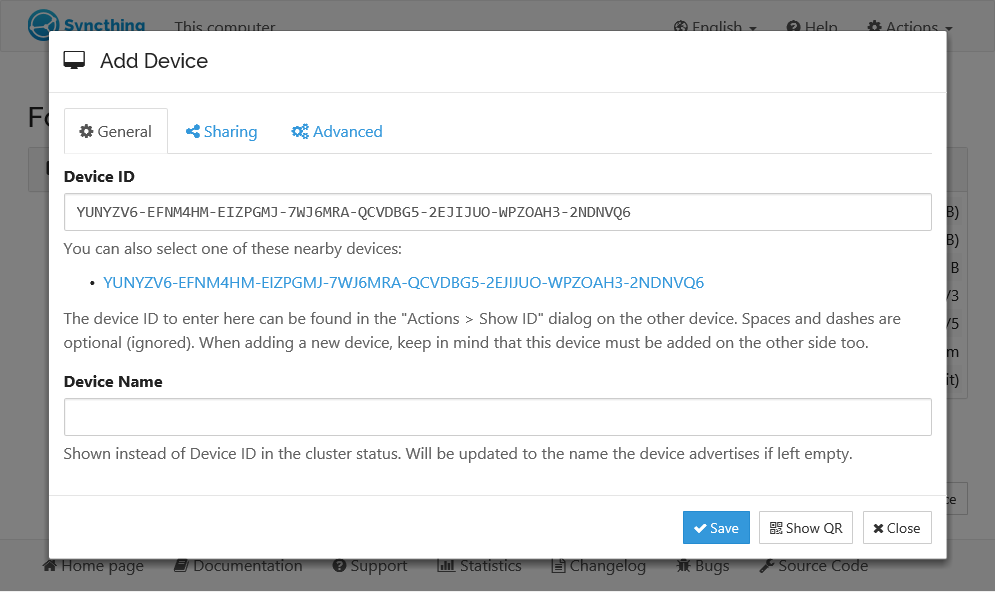
- На компьютере A откройте Actions → Show ID. Скопируйте весь Device ID. Получите идентификатор компьютера B таким же способом.
- На A нажмите Add Remote Device. В поле Device ID вставьте идентификатор B. В Device Name задайте подпись, например «Ноутбук».
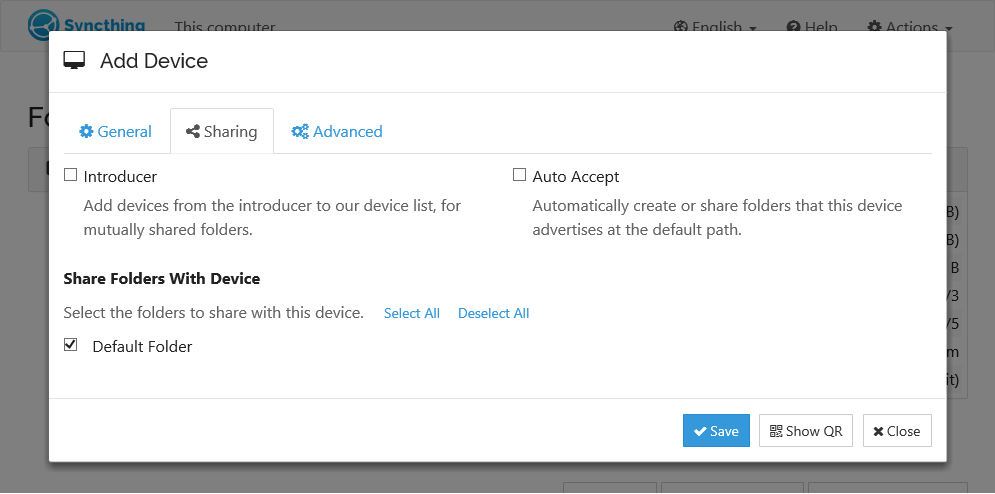
- Не включайте пока Introducer и Auto Accept во вкладке Sharing. Эти функции предназначены для автоматического расширения состава устройств и принятия папок; при первоначальном сопряжении безопаснее явно подтверждать каждую новую связь.
- Сохраните форму через Save. На B добавьте идентификатор A аналогичным способом или примите предложение подключения, сверив его с известным идентификатором A. Настройка должна быть взаимной.
Контроль: карточка соответствующей машины в Remote Devices показывает подключение; без общей папки состояние может указывать, что подключённое устройство не используется. Типичная ошибка: вставить ID с того же компьютера или считать обнаруженный в LAN идентификатор доказательством доверия. Сопоставляйте его с данными непосредственно на втором устройстве. Откат: при ошибочном добавлении откройте Edit у соответствующей машины, используйте Remove и подтвердите исключение устройства. Это прекращает настроенную связь, но не отзывает уже полученные файлы.
Добавление произвольной папки и принятие общего доступа
Цель: связать два конкретных каталога и избежать записи поверх существующего набора. Подготовьте на A учебную директорию с несколькими файлами, а на B — отдельный пустой каталог вне других синхронизируемых деревьев. Для начала не используйте домашнюю папку целиком.
- В области Folders на A нажмите Add Folder. Во вкладке General задайте Folder Label, оставьте уникальный Folder ID, укажите абсолютный Folder Path до подготовленной директории.
- Перейдите во вкладку Sharing. Выберите B в списке устройств, которым предоставляется доступ. Для доверенного компьютера не заполняйте поле пароля шифрования папки. Обычный сетевой обмен уже защищён TLS.
- Сохраните параметры через Save. На B дождитесь уведомления о предлагаемой папке и нажмите Add. Убедитесь, что Folder ID соответствует предложению A, а Folder Path относится к подготовленному местному каталогу B.
- Для двустороннего упражнения оставьте тип Send & Receive на обеих машинах. Сохраните карточку B и дождитесь окончания сканирования и передачи.
Контроль: оба устройства показывают согласованное состояние папки, а файлы видны в обычном файловом менеджере B. Откройте хотя бы один документ, а не ограничивайтесь совпадением размера. Типичная ошибка: создать на B вторую папку с тем же названием, но другим Folder ID. Она не станет копией первой. Откат: поставьте неверно подключённую папку на Pause, сохраните всё уникальное вне её пути, удалите ошибочную связь через Edit → Remove и затем принимайте именно требуемое предложение.
Организация однонаправленного зеркала
Цель: получать изменения эталонного каталога на вторую машину, не распространяя её собственные правки обратно. Подготовьте копию содержимого обеих папок и дождитесь завершения предыдущей синхронизации. Для примера A — рабочая станция, B — сервер с зеркалом материалов.
- На A раскройте нужную карточку в Folders и нажмите Edit. Во вкладке Advanced в поле Folder Type выберите Send Only, сохраните.
- На B в настройках этой же папки укажите Receive Only. Сохраните изменения.
- Создайте новый тестовый текстовый файл на A. Дождитесь его появления на B. Затем создайте другой временный файл только на B.
Контроль: первый файл находится на обеих машинах, второй остаётся на B и отражается в локальных расхождениях. Типичная ошибка: трактовать красную кнопку Override Changes как безусловное исправление. Она делает содержимое Send Only определяющим для всего набора, поэтому способна затереть чужие редакции и распространить удаления. Кнопка Revert Local Changes на B, наоборот, отменяет местные изменения получателя, в том числе удаляет его дополнительные файлы. Откат: сохраните уникальные данные B отдельно. При необходимости вернуть двусторонний режим сначала установите согласованное содержимое вручную, затем меняйте Folder Type обратно на Send & Receive. Не используйте красные кнопки для диагностики.
Исключение временных файлов через Ignore Patterns
Цель: не передавать служебные результаты генерации, оставив рабочие документы в обмене. Подготовьте два контрольных файла — report.txt и scratch.tmp — и каталог build непосредственно в корне учебной папки. Лучше определить правила до первой передачи такого набора.
- Откройте Edit у папки, перейдите в Ignore Patterns.
- Внесите в редактор шаблонов строку *.tmp и на следующей строке /build. Первая исключает имена с таким окончанием в дереве каталогов, вторая — корневой каталог build вместе с его содержимым. Перед сохранением убедитесь, что в существующем списке нет более раннего подходящего исключения из этих правил.
- Нажмите Save. Согласуйте фильтры на остальных устройствах, где нужны те же исключения. При необходимости выполните Rescan у папки.
- Создайте report.txt, scratch.tmp и любой тестовый файл внутри build на A и дождитесь согласования остальных материалов.
Для более сложных фильтров порядок строк значим: действует первое совпадение. Запись !important.tmp перед *.tmp оставляет файл important.tmp в обмене. Префикс (?i) позволяет явно задать нечувствительность к регистру там, где регистр учитывается. Файл .stignore сохраняется в UTF-8 и не переносится автоматически. Для централизованного сопровождения правил допускается #include с указанием существующего файла, который сам может входить в синхронизируемый набор, но локальные .stignore должны содержать соответствующую директиву.
Контроль: report.txt появляется на B, а новые исключённые объекты не передаются. Типичная ошибка: ожидать, что добавление фильтра удалит все старые копии исключённых данных с удалённых машин. Правила не предназначены для отзыва уже полученной информации. Откат: сохраните прежний текст .stignore перед изменением, восстановите его через Ignore Patterns и пересканируйте папку. Ранее исключённые объекты после этого снова могут участвовать в обмене, поэтому отдельно оцените их конфиденциальность.
Хранение предыдущих версий и возврат отдельного файла
Цель: сохранить на B несколько прежних вариантов документа, который обновляется с A. Для упражнения используйте двустороннюю папку, где уже есть согласованный текстовый файл. Версионирование применяется по месту получения изменений, поэтому настройка только на редактирующем компьютере не обеспечивает историю его собственных правок.
- На B откройте Edit у папки и выберите File Versioning.
- Выберите Simple File Versioning, задайте Keep Versions, например 5. Проверьте срок очистки и путь хранения версий; для теста оставьте стандартное расположение .stversions и не устанавливайте слишком короткий срок удаления. Сохраните изменения.
- На A дважды измените содержимое учебного файла, всякий раз дожидаясь согласования копии на B. Затем удалите файл на A и дождитесь обработки удаления.
- На B найдите архивную копию. В развёрнутой карточке папки с версионированием предусмотрен Restore Versions: выберите нужную редакцию в списке и подтвердите Restore после проверки выбранных файлов. Для неразрушающей проверки сначала можно открыть обычную архивную копию в отдельном каталоге вне синхронизации.
Trash Can File Versioning подходит для хранения последней вытесненной копии по имени; более старая копия с тем же именем заменяется. Staggered File Versioning лучше соответствует долговременному архиву с постепенным прореживанием редакций по мере их старения. External File Versioning делегирует обработку внешней команде; такой вариант требует самостоятельно обеспечить безопасное перемещение предыдущей версии. Для начинающего пользователя простой режим достаточен для изучения поведения истории.
Контроль: после входящих изменений на B доступны прежние редакции; при возврате в папку Send & Receive восстановленный файл становится очередным изменением и после согласования снова доступен A. Типичная ошибка: выбрать Restore для папки с продолжающимися правками и заменить более свежие рабочие материалы. Откат: перед восстановлением сохраните текущую редакцию вне папки, при неудачном выборе верните её как новое изменение. Отключение File Versioning не возвращает автоматически уже заменённое содержимое.
Автоматическое обнаружение изменений и ручное сканирование
Цель: получить предсказуемую задержку между сохранением документа и началом обмена, не заставляя диск без необходимости непрерывно обходить каталог. Подготовьте обычную папку на локальном диске и проверьте, что она не приостановлена.
- В Edit → Advanced проверьте Watch for Changes. При включённом наблюдении изменения файловой системы инициируют проверку затронутых путей.
- В Full Rescan Interval (s) оставьте ненулевой интервал — например, 3600 секунд для папки, где наблюдение работает. Полное периодическое сканирование остаётся страховкой на случай пропущенных уведомлений. Для папки с ненадёжным механизмом уведомлений нужен интервал, соответствующий допустимой задержке обновления.
- Укажите разумный Minimum Free Disk Space: этот порог останавливает обработку при недостатке свободного места, но не создаёт зарезервированное хранилище. Сохраните параметры.
- Измените тестовый файл. Для принудительной проверки конкретного каталога воспользуйтесь Rescan; для всей совокупности папок — Rescan All. При обслуживании диска допустимо временно применять Pause к папке и Resume после восстановления готовности тома.
Контроль: Last Scan обновляется, после обнаружения правки папка переходит через состояния обработки и снова становится Up to Date. Типичная ошибка: выключить одновременно наблюдение и периодический обход, ожидая прежней автоматизации. Без внешнего инициатора или ручного сканирования программа не узнает о части местных изменений. Откат: верните исходный интервал и Watch for Changes, принудительно пересканируйте каталог. Приостановка не отменяет уже переданное изменение.
Лимиты скорости и управление сетевыми маршрутами
Цель: не занимать весь исходящий канал и различать локальную синхронизацию и обмен через интернет. Подготовьте два доступных устройства, запишите действующие параметры. Для первоначальной настройки не меняйте одновременно маршрутизатор, файрвол и параметры обнаружения.
- В Actions → Settings откройте Connections. Здесь управляются Global Discovery, Local Discovery, Enable Relaying и Enable NAT traversal. Для обычного обмена с перемещающимся ноутбуком первоначально оставьте действующие настройки.
- Задайте Outgoing Rate Limit (KiB/s), например 512 для ограничения отдачи. Это 512 КиБ/с, а не 512 килобит/с. Incoming Rate Limit (KiB/s) относится к приёму. Параметр Applied to LAN определяет применение общего ограничения в локальной сети. Нулевое значение скорости означает отсутствие установленного лимита.
- Для отдельной машины откройте Edit в Remote Devices, затем Advanced. Параметр Addresses со значением dynamic использует обнаружение. В контролируемой сети можно вписать конкретный TCP-адрес и порт второго устройства, используя его реальный локальный IP, и оставить dynamic дополнительным вариантом через запятую.
- Сохраните настройки. Во время передачи достаточно большого учебного файла наблюдайте Connection Type, Address и скорости в карточке удалённого устройства.
Контроль: устройства доступны и ограничения учитываются в нужном сетевом режиме. Установленный максимум не обещает, что скорость обязательно достигнет этого значения. Типичная ошибка: отключить глобальное обнаружение и ретрансляторы на ноутбуке, который меняет внешние сети и не имеет известного доступного адреса второго устройства. Откат: верните параметры обнаружения, разрешение relay и прежнее значение Addresses. Не открывайте порт административной панели 8384 на маршрутизаторе для исправления файлового обмена: у синхронизации другие сетевые интерфейсы.
Зашифрованная реплика на недоверенном устройстве
Цель: исследовать вариант, при котором собственный ноутбук хранит обычные файлы, а второй узел получает их в зашифрованном виде. Это отдельная функция со статусом beta/testing в документации Syncthing; она не рекомендуется как единственное средство защиты незаменимых данных. Подготовьте отдельную учебную папку, доверенное устройство A и чистую тестовую директорию на B. Не используйте для упражнения папку, которую раньше передавали на B в открытом виде.
- На A в карточке B откройте Edit → Advanced и включите Untrusted. Эта настройка запрещает передавать в рамках обычных доверительных связей незашифрованные папки этому участнику.
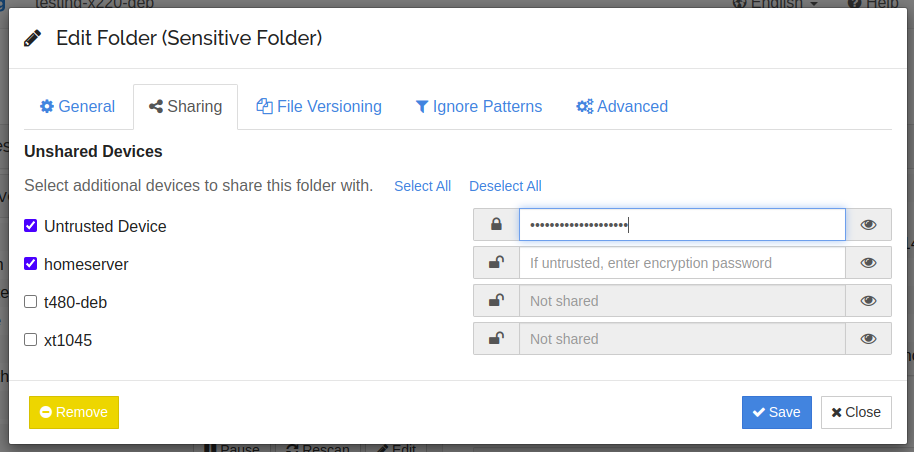
- В карточке учебной папки A откройте Sharing, выберите B и в поле пароля шифрования укажите надёжный отдельный пароль. Сохраните пароль и Folder ID в защищённом месте, не внутри передаваемой папки.
- На B примите предложение, назначьте подготовленный местный путь и тип папки Receive Encrypted. Пароль на недоверенном устройстве не вводите.
- Дождитесь синхронизации. Проверьте, что на B не появились обычные читаемые документы. Для проверки обратимости используйте полученную копию на доверенной машине: ядро предоставляет команду syncthing decrypt с параметром —to для отдельной директории назначения, параметром —password и путём до зашифрованного корня. Не вводите пароль в оболочке чужого сервера; учитывайте также историю команд локальной оболочки.
Контроль: после расшифровки на доверенной машине в новой директории доступны исходные тестовые файлы. Проверка открытия только зашифрованных объектов на B ничего не говорит о способности восстановить их позднее. Типичная ошибка: потерять пароль папки и считать, что Device ID или пароль GUI его заменяет. Это разные данные. Откат: остановите тестовую папку, исключите связь с B, оставьте проверенную открытую копию на A. Не меняйте тип Receive Encrypted на обычный для той же зашифрованной директории в надежде получить готовую расшифровку.
Ручной перенос большой библиотеки перед первым сетевым обменом
Цель: не отправлять заново по медленному интернету большой набор, который можно перенести физически. Подготовьте резервную копию, переносной накопитель и достаточно места на обеих машинах. Операция полезна для библиотеки фотографий, видеоматериалов или архивов, которые уже существуют на A и ещё не включены в обмен с B.
- Создайте конфигурацию папки на A через Add Folder, но не предоставляйте её B. Запишите Folder ID и дождитесь окончания первоначального сканирования.
- Обычным файловым менеджером скопируйте пользовательские файлы на переносной диск, затем на B. Не включайте в перенос чужую конфигурацию экземпляра, его индекс и идентификационные файлы. На время копирования прекратите редактировать библиотеку, чтобы получить согласованный исходный набор.
- На B создайте папку с тем же Folder ID и путём до готовой локальной копии. Дождитесь завершения сканирования её содержимого.
- Разрешите взаимный обмен этим набором во вкладке Sharing и проверьте, что обе стороны сопоставляют уже имеющиеся данные. Идентичные файлы не требуется пересылать заново.
Контроль: исходный и целевой каталоги совпадают по необходимым документам, а первый сетевой сеанс занят в основном обменом индексами и обработкой реально существующих отличий. Типичная ошибка: переносить только часть библиотеки и считать отсутствие сетевого прогресса доказательством полного совпадения. Откат: при неожиданном расхождении приостановите обе папки и сравните их с первоначальной резервной копией. Не используйте Override Changes, пока не установлено, где находится нужная редакция каждого отличающегося файла.
Наблюдение за обменом и журналом изменений
Цель: отличить обычную завершённую передачу от проблемы с отдельными файлами и получить сведения для диагностики без раскрытия документов. Подготовьте папку, синхронизация которой уже настроена, и небольшой текстовый файл, не содержащий конфиденциальных данных.
- Измените тестовый файл на одной из машин. На другой раскройте его папку в Folders. Следите за Local State, Global State и Out of Sync Items. При появлении ошибки в карточке сопоставьте сообщение с конкретным локальным путём.
- Под Remote Devices нажмите Recent Changes. Сопоставьте увиденное изменение с именем тестового файла. Это список наблюдаемых событий, а не набор прежних содержимых файла.
- Для длительной локальной диагностики можно запустить отдельный сеанс базового приложения с параметром —audit (например, syncthing serve —audit после остановки обычного процесса). Файлы аудита сохраняются в служебном каталоге в виде журнала событий JSON. При использовании интеграции способ передачи параметров запуска зависит от неё.
Контроль: текущее состояние папки согласовано, наблюдаемое изменение отражено в истории, а файл на получателе открывается. Типичная ошибка: отправлять журнал или снимок полной панели в открытый форум вместе с приватными путями и идентификаторами. Откат: завершите диагностический сеанс, возобновите обычный запуск без параметра аудита; служебный журнал сохраните в закрытом месте или удалите по принятой политике хранения, не затрагивая конфигурацию и сами документы.
Сквозной сценарий: готовая локальная копия документов для поездки
Цель: получить самостоятельный комплект рабочих файлов на ноутбуке и убедиться, что обычное сохранение в редакторе запускает синхронизацию, а закрытый интерфейс не мешает использовать документы. Сценарий объединяет базовые операции, но не зависит от NAS, внешнего облака или мобильной оболочки. Используйте отдельные каталоги и два компьютера A и B.
- Запустите ядро на обоих устройствах. Настройте взаимную связь и локальные каталоги с общим Folder ID описанными выше способами. Для папки TripDocuments оставьте Send & Receive и включите историю версий на A и B.
- В местном каталоге A сохраните обычный текстовый документ route.txt со строкой «Подготовка: версия 1» и копию небольшого PDF. Дождитесь их появления на ноутбуке B. В карточках проверьте, что нет несинхронизированных элементов, а на обеих машинах действительно доступен общий набор.
- Откройте route.txt на B, измените строку на «Подготовка: версия 2», сохраните и закройте редактор. После согласования откройте файл на A: он должен содержать изменённую строку.
- Отключите сеть B, затем откройте его локальный PDF и сохраните отдельную новую заметку в той же папке. Заметка не появится на A, пока обмен недоступен. Восстановите сеть и дождитесь её передачи.
- Для передачи готового комплекта в другое приложение скопируйте пользовательские документы из TripDocuments в отдельный выходной каталог вне синхронизируемого дерева. Откройте их штатными программами. Никакой специальной команды Export в Syncthing для этого не требуется.
Контроль: обе копии route.txt содержат вторую редакцию, новая заметка дошла после восстановления связи, отдельно сохранённый выходной комплект открывается без Syncthing. Типичная ошибка: редактировать route.txt одновременно на A и B во время отключения сети и ожидать автоматического объединения текста. Откат: при расхождении сохраните обе редакции в выходном каталоге, выберите или вручную соберите итоговый текст и только затем возвращайте его в общую папку. Учебная схема считается пройденной, когда проверены не только прямой перенос, но и автономное открытие, возврат связи и независимое сохранение результата.
Требования, производительность и эксплуатация
Официальные сборки 2.1.7 используют Go 1.27. Для этой среды проект указывает Windows с версией системы 10.0 (Windows 10, Windows 11), macOS с ядром Darwin 22 (macOS 13 Ventura) и Linux с ядром 3.2 как нижние границы совместимости. Это не гарантия работы на любом устройстве или в любой комплектации ОС. Конкретная оболочка, пакет, браузер и производитель NAS могут предъявлять дополнительные требования. Необходимые объёмы оперативной памяти и процессорные ресурсы зависят от состава синхронизируемых данных. Для небольшой папки с офисными документами и для библиотеки с миллионами мелких файлов требования различаются. Размер индекса определяется количеством записей и метаданных, а время первого обхода — ещё и объёмом содержимого, которое необходимо прочитать. Сетевой канал не единственное ограничение: при сканировании HDD тратит время на перемещения головок между файлами, слабый процессор NAS — на хеширование и шифрование, а общий накопитель испытывает одновременную нагрузку от других приложений.
Имеет смысл оценивать не максимальную скорость передачи в условиях идеальной сети, а три отдельные фазы. Первая — начальное сканирование, в ходе которого создаётся индекс. Вторая — согласование данных и первая загрузка. Третья — установившаяся эксплуатация, когда передаются небольшие изменения. Медленная начальная обработка не обязательно означает медленную повседневную работу. И наоборот, быстрое копирование одного большого файла не характеризует работу с множеством маленьких файлов, для которых особенно заметны накладные расходы на метаданные.
При работе с крупным видеоматериалом учитывается свободное пространство для подготовительных файлов и предыдущих редакций. Старый файл часто нужен, пока формируется новый, поэтому размер конечной папки не показывает пиковый расход места. На сервере с общим пулом хранения учитываются также снимки тома, архивы других служб и данные других пользователей. Выделенный индекс на быстром накопителе и отдельный том с пользовательскими данными представляют разные роли; перенос базы возможен через параметры запуска, но не создаёт сам по себе дополнительную копию документов.
Непрерывная передача требует, чтобы процесс действительно работал, а устройство не находилось в глубоком сне. На ноутбуке постоянное пробуждение, частые сканирования и обмен через мобильную сеть конкурируют с экономией заряда. У сервера, который обслуживает несколько папок разных пользователей, важны изоляция конфигурации, права запуска и наблюдение за ошибками. В версии 2.1 предусмотрены локальные группы папок и устройств: их назначение — упорядочить отображение большой конфигурации, а не создать дополнительный уровень сетевых разрешений.
В ветке 2.1 доступно управление индексированием отдельных блоков через параметр blockIndexing. Отключение блочного индекса уменьшает объём служебной базы и накладные расходы для выбранной папки, но ограничивает повторное использование блоков между разными файлами. Для редко изменяемой большой библиотеки это один из вариантов настройки под ограниченный диск; менять его ради универсального ускорения нет оснований.
Для автоматизации помимо непрерывного отслеживания доступны командный интерфейс и REST API. Последний опирается на ту же конфигурацию GUI и требует защиты учётных данных доступа. Его имеет смысл применять для системного мониторинга, получения статуса и управления экземпляром извне собственной автоматизацией. Встроенная синхронизация не требует распознавания содержимого файлов нейросетями: для неё важны файловые операции, хеширование, индекс и сетевые соединения. Профиль использования процессора связан с этими задачами, а не с облачной обработкой документов.
Безопасность и приватность: что защищено, а что остаётся задачей владельца
При соединении две машины проверяют соответствие идентификаторов допустимому списку. Сетевой обмен шифруется TLS. Это две разные гарантии: шифрование скрывает содержание передаваемого потока от наблюдателя, а проверка сертификата не даёт произвольному участнику присоединиться вместо заранее разрешённого устройства. Известный Device ID сам по себе не является паролем и не предоставляет права получить файлы.
При этом сетевой наблюдатель способен видеть сам факт использования Syncthing, адреса узлов и некоторые сведения о соединениях. Global Discovery связывает сведения о доступности узлов с их идентификаторами; оператор такой службы способен устанавливать соответствие идентификаторов и IP-адресов. Local Discovery распространяет идентификатор и порт в локальной сети. Ретранслятор узнаёт обслуживаемый идентификатор, хотя не расшифровывает файловый поток. Поэтому «без облака» не означает «никаких соединений с внешними сервисами» или «анонимная работа в сети».
В настройках существует отдельное добровольное Usage Reporting. Данные отчёта относятся к эксплуатации программы, а не к резервному хранению документов. Кроме того, предусмотрены проверки обновлений и отдельная отправка отчётов о сбоях. Для закрытых сетей существенны именно эти независимые источники исходящего трафика: отключение глобального обнаружения не равнозначно отключению проверки обновлений или телеметрии. Контроль таких соединений относится к сетевой политике организации, а не к одному универсальному переключателю приватности.
В стандартных папках файлы на диске остаются обычными, то есть TLS защищает их во время передачи, но не от человека, имеющего доступ к диску получателя. Для защиты при краже ноутбука требуется дисковое шифрование средствами ОС. Оно должно охватывать и служебную конфигурацию: сохранённые идентификационные данные, настройки и сведения индекса сами по себе представляют ценность для злоумышленника. Режим Receive Encrypted решает другую задачу — получение нечитаемой реплики на недоверенном узле — и не шифрует автоматически уже открытые локальные документы.
Административный интерфейс также требует собственной защиты. Доступ к нему позволяет менять связи, пути и параметры обмена; нельзя считать его обычной страницей просмотра статуса. Локальный адрес уменьшает доступность извне, но не изолирует панель от других процессов и пользователей того же компьютера. Для удалённого администрирования разумнее защищённый канал, например SSH-туннель или уже действующая приватная сеть, чем публикация незакрытого GUI в интернете. Пароль GUI, секрет API и закрытая часть сертификата устройства — разные данные с разными полномочиями.
Отдельный риск связан с компрометацией доверенного компьютера. Вредоносная программа с доступом к общей папке способна изменить или зашифровать её содержимое, после чего Syncthing будет воспринимать эти изменения как файловые операции. Версионирование на другой машине частично помогает, пока прежние редакции не удалены политикой хранения и доступ к этому архиву не скомпрометирован. Оно не заменяет независимую резервную копию, недоступную для произвольной записи с рабочих машин. Для конфиденциальных папок подбор устройств, системные права и резервирование важнее количества настроенных связей.
Что перестанет работать первым при отказе отдельных компонентов
Полученные документы не зависят от доступности облачного сервиса поставщика. Но у программы есть зависимости, влияющие на возможность передавать новые изменения. Их полезно различать, чтобы правильно оценивать устойчивость домашней или рабочей схемы.
| Событие | Что перестаёт работать | Что остаётся доступным |
|---|---|---|
| Ноутбук потерял интернет, но соединён с ПК в доступной локальной сети | Обмен с узлами, доступными только через внешний интернет, и обращение к внешним службам | Локальный обмен при наличии LAN-связи и известного маршрута; ранее полученные документы |
| Не работает глобальное обнаружение | Автоматический поиск адресов удалённых устройств через эту службу | Прямой обмен через уже известные или заданные вручную адреса; локальное обнаружение при доступной LAN |
| Недоступен публичный relay | Непрямая связь между узлами, которым нужен именно этот маршрут | Прямые соединения, другие доступные маршруты и локальные копии |
| Остановился постоянный домашний сервер | Передача через него как участника, хранящего необходимые данные | Связь между остальными устройствами, если они настроены на прямой обмен и имеют нужные блоки |
| Процесс Syncthing остановлен | Автоматическое обнаружение местных правок и обмен этим экземпляром | Файловый менеджер и обычные приложения, работающие с ранее полученными файлами |
| Утрачен единственный диск, на котором находилась новая несинхронизированная редакция | Получение именно этой редакции от других участников | Только фактически дошедшие более старые версии и независимые копии при их наличии |
Наиболее слабое место при удалённом обмене — устройство, содержащее единственную свежую версию и недоступное в момент, когда она понадобилась. При локальном обмене большее значение получает состояние накопителей и доступность каталогов. Стабильность интерфейса поставщика и срок действия подписки в эту цепочку не входят; эксплуатационная нагрузка переходит к владельцу техники.
Матрица сохранности результата
Различие между репликой и архивом становится яснее при разборе конкретных событий. Таблица рассматривает обычные читаемые папки; для Receive Encrypted требуется пароль и предусмотренный способ расшифровки.
| Событие | Что остаётся | Что находится под угрозой | Обратимость и независимое открытие |
|---|---|---|---|
| Остановка Syncthing | Имеющиеся файлы и служебное состояние | Свежесть копий во время простоя | Возобновление процесса; документы открываются обычными программами |
| Удаление общей папки из конфигурации без удаления её каталога | Файлы на диске | Настроенная связь и прежнее состояние учёта этой папки | Повторное подключение с правильным ID после проверки копий; независимое чтение файлов сохраняется |
| Замена локального документа новой версией | Новая редакция, а на получателе с версионированием — вытесненная копия | Предыдущее местное содержимое при отсутствии иной копии | Восстановление из сохранившейся редакции; формат документа не меняется |
| Удаление документа в двусторонней папке | Исторические копии, которые успела сохранить настроенная история или независимый архив | Рабочие экземпляры на связанных устройствах | Только из реально существующего архива либо ещё не обработавшей удаление копии |
| Потеря index-базы при целых пользовательских файлах | Документы и идентичность при сохранённых сертификате и конфигурации | Накопленное знание о версиях и быстрый выход на согласованное состояние | Повторное индексирование; файлы читаются без базы |
| Кража ноутбука с обычной локальной копией | Копии на других устройствах | Конфиденциальность на украденном устройстве, доступность последней незавершённой редакции | Прекращение дальнейшего доверия к устройству; ранее полученные им файлы дистанционно не отзываются |
Таким образом, сохранность результата складывается из трёх независимых условий: наличие правильных байтов на нужном диске, возможность прочитать их соответствующим приложением и наличие предыдущей редакции на случай ошибочных изменений. Синхронизация покрывает первое условие для согласованного состояния; второе определяется форматом и платформой, третье — отдельной политикой резервирования.
Стоимость и скрытые расходы владения
Базовый Syncthing доступен бесплатно. Нет обязательной подписки, лицензии на каждое сопряжённое устройство или пробного периода, после которого прекращается передача. Лимит хранения определяется не тарифом, а собственными дисками. Условия распространения сторонних оболочек не определяют доступ к функциям основного ядра.
Экономия особенно заметна для больших стабильных библиотек. Но для репликации сотен гигабайт нужно столько же места на каждом обычном получателе полного набора, а при включённой истории — ещё и ёмкость для архивируемых редакций. В сети с тремя копиями размер дискового пространства суммируется. Например, библиотека объёмом 300 ГБ на трёх устройствах требует около 900 ГБ только для основного содержимого, без индекса, временных файлов и истории. Это оценка ёмкости для планирования, а не замер, выполненный в программе.
Круглосуточный сервер имеет расходы на электричество, диски и обслуживание. У арендуемого виртуального сервера дополнительно оплачиваются хранилище и, в зависимости от условий поставщика, трафик. У мобильного подключения расход данных может иметь значение даже при отсутствии платы за лицензию. Чем больше участников со слабыми каналами, тем важнее заранее учитывать, откуда они будут получать начальный набор. Бесплатность программы не означает бесплатную инфраструктуру.
Есть и затраты времени: проверка работоспособности после обновлений ОС, разбор проблем прав доступа, контроль новых папок, обслуживание архивов. В семье с одним технически подготовленным пользователем это обычно приемлемо; в организации стоимость рабочего времени администратора может оказаться выше стоимости управляемого сервиса. Сравнивать нужно одинаковые модели владения: локальную синхронизацию с собственным резервированием и облачное решение вместе с его реальным набором функций и условиями хранения.
Плюсы
- Свободное ядро MPL 2.0 без обязательной подписки; открытый код и протокол позволяют изучать работу системы и подбирать собственную инфраструктуру.
- Передача идёт между разрешёнными устройствами, а наличие служебного relay не требует размещения обычных файлов в хранилище поставщика.
- Обычная копия сохраняет исходный формат, поэтому офлайн-доступ и миграция в другой редактор не зависят от фирменного экспортера.
- Разные папки имеют самостоятельные идентификаторы и перечни участников; не нужно предоставлять всем компьютерам одинаковую библиотеку.
- Блочная передача и повторное использование местных данных снижают объём повторной отправки при подходящем характере изменений.
- Настраиваемые режимы направлений, исключения и история позволяют проектировать отличающиеся роли источника и получателя.
- Встроенный интерфейс отделён от оконной оболочки, что пригодно для серверов, которыми управляют без подключённого монитора.
Минусы
- Нет встроенного облачного диска, который хранит последнюю редакцию независимо от доступности всех собственных машин.
- Нет полноценного совместного редактирования с разрешением смысловых конфликтов внутри документа.
- Автоматическое распространение ошибочных правок и удалений требует отдельной защиты данных, а локальные правки сами по себе не архивируются встроенным версионированием.
- Обычная синхронизируемая папка занимает место целиком в пределах включённого набора; нет механизма файлов-заполнителей с загрузкой по требованию в базовом Syncthing.
- Первичное индексирование большой коллекции и обработка изменений нагружают диски и процессор даже при отсутствии интенсивной сетевой передачи.
- Межплатформенная совместимость файловых имён, ссылок и разрешений ограничена возможностями ОС и файловых систем.
- Официальная Android-оболочка больше не сопровождается, официального клиента для iOS нет; качество мобильного процесса зависит от независимых приложений и ограничений платформы.
- Администрирование домашнего сервера, доступность сети и восстановление после проблем с конфигурацией остаются обязанностью пользователя.
Кому подойдёт
Наиболее органичный сценарий — личная рабочая среда, в которой пользователь по очереди работает на настольном компьютере и ноутбуке. Он заранее понимает, какие папки следует держать в обеих копиях, и контролирует права доступа. Syncthing убирает ручной перенос обновлённых файлов, не меняя привычный процесс работы с текстами, таблицами и изображениями.
Программа также интересна фотографу с собственным домашним сервером. Готовая выборка снимков и локальные материалы для обработки могут лежать в разных логических папках; рабочие кеши не обязаны покидать основной ПК. При таком подходе серверная копия служит доступным зеркалом, а действительно долговременный архив ведётся отдельно. Аналогичная схема подходит для библиотеки музыки и электронных книг, если приложения на разных устройствах не требуют пересылки постоянно изменяемой внутренней базы.
Небольшой коллектив с понятным разделением ответственности за файлы тоже может пользоваться общей папкой. Например, один автор готовит исходный текст, другой складывает отдельные иллюстрации, третий сохраняет итоговые документы в отведённом каталоге. Файловая структура заменяет часть ручной доставки материалов. Для разработчика полезен перенос независимых рабочих материалов и конфигурационных файлов при понимании ограничений; история исходного кода, ветвление и слияния должны оставаться задачей системы контроля версий.
Кому не подойдёт
Тем, кому нужна ссылка для внешнего получателя без установленного клиента, административная панель Syncthing не заменит сервис публикации файлов. Владелец обмена должен знать идентификатор удалённого экземпляра и управлять его участием. Для периодической передачи материалов незнакомым адресатам это создаёт лишнее трение.
Пользователям, которые открывают один и тот же документ одновременно и ожидают видеть курсоры коллег и совместно редактировать содержимое, нужен редактор с серверным механизмом совместной работы. Syncthing решает задачу доступности файлов, а не согласования параллельных операций редактирования. Для корпоративного аудита с неизменяемыми журналами, детализированными правами на отдельные записи и обязательными сроками хранения также нужны отдельные специализированные средства.
Наконец, программа неудобна в роли единственного резервного копирования или единственного способа хранения огромного архива на маленьком мобильном устройстве. Синхронизация обычного каталога не освобождает от требования иметь место под выбранные файлы; зеркало не обеспечивает гарантированно неизменяемый набор за прошлую дату. В таких ситуациях лучше выбрать инструмент, который прямо соответствует задаче: версионный архив, загрузку по требованию или управляемый файловый сервер.
Сравнение с другими аналогами
Сравнивать Syncthing стоит не только с другими постоянно работающими P2P-клиентами. Пользователю может быть нужна контролируемая операция сравнения двух каталогов или работа с двумя автономными репликами. В таблице приведены три решения, которые пересекаются с задачей синхронизации, но используют разные способы её организации. Порог освоения — редакционная оценка базовой настройки, а не результат измерения времени.
| Критерий | Syncthing | Resilio Sync | FreeFileSync | Unison |
|---|---|---|---|---|
| Главная задача | Непрерывный обмен файлами между разрешёнными узлами | P2P-синхронизация и обмен файлами | Сравнение и согласование пары каталогов, файловые копии | Двустороннее согласование двух реплик |
| Платформы | Windows, macOS, Linux, BSD и другие серверные ОС; мобильные сторонние оболочки | Windows, macOS, Linux, Android, iOS и поддерживаемые NAS | Windows, macOS, Linux | Windows и POSIX-системы, включая GNU/Linux, macOS и BSD |
| Порог освоения | Средний: идентификаторы, папки, права и сетевые состояния | Низкий или средний: настройка папок и участников в собственном клиенте | Низкий для простой пары, средний для автоматических задач | Средний или высокий при настройке SSH и профилей |
| Файловые форматы и результат | Обычные файлы в целевом каталоге, без преобразования | Обычные файлы; отдельная возможность выборочного скачивания вместо полной копии | Файлы на стороне назначения в исходных форматах | Файлы и каталоги в исходном представлении на двух сторонах |
| Автоматизация | Наблюдение, периодическое сканирование, фоновые связи, API | Постоянная автоматическая синхронизация, управление полосой | Пакетные задания, расписание и RealTimeSync | Повторный режим с наблюдением файловой системы, автоматическое применение неконфликтующих изменений |
| Оплата | Бесплатное открытое ядро MPL 2.0 | Проприетарное приложение; бесплатная лицензия персонального Sync включает прежние функции Pro | Бесплатная открытая базовая версия, модель пожертвований и Donation Edition | Свободное ПО GNU GPL v3 |
| Ограничения | Нет штатного получения файлов-заполнителей по требованию; ответственность за доступные узлы и историю | Закрытый код; персональный продукт не следует отождествлять с корпоративным Resilio | Организация работы вокруг заданий сравнения и копирования, а не единой P2P-сети с Device ID | Основная модель — две реплики за операцию, настройка связи и обработка конфликтов требуют внимания |
| Когда выбрать | Собственные компьютеры и сервер, важен контроль хранения и отсутствие подписки | Персональный обмен с приоритетом готового клиента и выборочной синхронизации | Локальные диски, сетевые папки, зеркалирование и контролируемые пакетные задачи | Две автономно изменяемые копии, в том числе удалённые по SSH, с необходимостью видеть конфликты |
У Resilio Sync наиболее близкая к Syncthing идея непрерывного прямого обмена, но есть отличие, значимое для устройства с маленьким диском: выборочная синхронизация с заполнителями. FreeFileSync подходит для другого режима принятия решения: при периодическом копировании важно заранее видеть различия источника и назначения. Unison представляет интерес, когда требуется согласовывать строго определённую пару реплик, а не управлять многими участниками из одной панели. Различия в этих рабочих моделях важнее абстрактной оценки скорости, поскольку одинаковый набор файлов у программ может обрабатываться в разных условиях.
Типичные проблемы и их диагностика
Начальная диагностика должна разделять проблемы процесса, соединения и конкретного каталога. Сбой одного элемента не всегда требует повторной настройки других. При массовом расхождении содержимого безопаснее остановить обмен затронутой папкой, чем немедленно принуждать все устройства к состоянию одного из них.
1. Браузер не открывает административную панель
Симптом: страница localhost:8384 недоступна или соединение отклоняется. Причина: экземпляр не запущен, GUI отключён, слушает другой адрес или порт. Диагностика: проверьте наличие процесса Syncthing и стартовые сообщения в консоли или журнале используемой службы. Сопоставьте фактический адрес панели с настройками gui в config.xml. При ошибке Host check error причиной может быть обращение с неподходящим заголовком Host, в частности через неверно настроенный прокси.
Исправление: восстановите штатный запуск одного экземпляра и используйте фактический локальный адрес. Для прокси исправьте его маршрутизацию и проверку полномочий, не отключая защитные проверки без необходимости. Проверка: панель показывает ожидаемые папки, имя устройства и версию. Появление пустой конфигурации вместо прежнего набора требует дополнительной проверки: сопоставьте фактический служебный каталог с прежним, не подключая старые папки к новому экземпляру.
2. Второе устройство постоянно отключено
Симптом: Remote Devices показывает Disconnected при работающей локальной программе. Причина: второй экземпляр не запущен, остановлен обмен с ним, отсутствует взаимное разрешение или сетевой маршрут. Диагностика: сравните идентификаторы на обеих сторонах, состояние процессов и наличие паузы. Состояние интерфейса на одном компьютере не подтверждает работу другого. При корректном сопряжении исследуйте доступность адресов, маршруты и правила файрвола для протокола синхронизации.
Исправление: восстановите доступность второй стороны и взаимное доверие, устраните блокировку нужного сетевого соединения. Не отключайте системный файрвол целиком ради проверки. Проверка: устройство переходит в состояние подключения, а ранее ожидавшая передачу папка получает возможность согласования. Для проверки маршрута достаточно малого тестового файла, не нужно сразу отправлять весь архив.
3. Устройства подключены, но общая папка не передаётся
Симптом: состояние машины Connected, а каталог остаётся Unshared либо удалённая сторона его не принимает. Причина: подключение устройства и разрешение доступа к папке представляют разные уровни конфигурации; предложение могло быть отклонено или ещё не принято. Диагностика: сопоставьте Folder ID на обеих сторонах, список Shared With и уведомления о предложении общего доступа. Одинаковые Folder Label не доказывают, что речь идёт об одном наборе.
Исправление: согласуйте доступ именно к требуемому идентификатору, не привязывайте ошибочно существующий ценный каталог. При ранее отклонённом предложении проверьте, не помещена ли папка в список игнорируемых предложений. Проверка: обе стороны видят один и тот же Folder ID и ожидаемые локальные пути, а состояние перестаёт быть Unshared. Ненужные параллельные конфигурации не должны участвовать в обмене.
4. Папка остановилась с ошибкой folder marker missing
Симптом: программа перестала обслуживать папку, хотя в настройках указан прежний путь. Причина: отсутствует контрольный маркер .stfolder, например из-за отключения внешнего диска, размонтирования файловой системы или работы очистителя пустых каталогов. Диагностика: выясните, на тот ли физический том ведёт путь, действительно ли в нём лежат прежние файлы. Пустой каталог с таким же именем в точке монтирования не равен подключённому носителю.
Исправление: сначала верните исходный том или прежнюю папку. Восстановление маркера допустимо только при подтверждённом наличии нужных данных, когда случайно удалён именно маркер. Создание маркера в пустой точке монтирования опасно: при продолжении обмена отсутствие файлов может быть воспринято как их удаление. Проверка: папка доступна, содержит ожидаемые файлы, ошибка исчезла после повторной проверки, а список изменений не показывает неожиданного массового удаления.
5. Permission denied или отказ при записи файла
Симптом: передача большинства материалов проходит, но отдельные элементы остаются в Failed Items. Причина: у системной учётной записи процесса нет необходимого доступа к файлу или целевому каталогу; файловая система может не поддерживать синхронизируемые разрешения. Диагностика: прочитайте сообщение с конкретным путём и видом отказавшей операции. На сервере сравните права именно пользователя службы, а не администратора, который открыл файловый менеджер. Для внешнего тома проверьте также режим его монтирования.
Исправление: предоставьте процессу требуемые права на конкретный набор файлов. При несовместимой модели разрешений параметр Ignore Permissions позволяет отказаться от их передачи, но не даёт права записи туда, куда ОС запрещает писать. Не следует назначать всем пользователям полные права на весь диск. Проверка: после устранения причины ошибка повторной обработки исчезает; полученный файл существует, а системные права соответствуют выбранной политике.
6. Передача остановилась при почти заполненном диске
Симптом: остались несинхронизированные файлы и появляется сообщение о недостатке места. Причина: достигнут минимальный порог свободного пространства папки или служебного каталога либо не хватает места для подготовки новых файлов. Диагностика: определите, какой том заполнен — с индексом, пользовательскими файлами или версиями. Проверьте объём .stversions и временных данных. Показатель Global State не учитывает все эти статьи расхода.
Исправление: освободите пространство за пределами активной папки, увеличьте ёмкость нужного тома или пересмотрите размещение данных. Прежде чем удалять историю, сохраните важные прошлые редакции. Снижение порога Minimum Free Disk Space при действительно заполненном диске не устраняет причину. Проверка: после освобождения места оставшиеся файлы обрабатываются, системный том не исчерпывает пространство во время замены следующего крупного объекта.
7. Файл с Linux не появляется на Windows из-за имени
Симптом: остальные файлы синхронизируются, но одна запись постоянно вызывает ошибку. Причина: имя недопустимо для целевой ОС либо конфликтует с другим именем на файловой системе, не различающей регистр. Диагностика: найдите проблемное имя в сообщении, сравните регистр и наличие двух однотипных записей. Случаи с report.txt и Report.txt особенно показательны при переносе между системами.
Исправление: сохраните оба нужных файла под действительно различными допустимыми именами на стороне, где доступны оригиналы. Простое снятие проверки чувствительности к регистру не делает несовместимые имена безопасными. Проверка: обе записи открываются на Windows, отсутствуют конфликтующие пути и программа больше не сообщает об ошибке для этих элементов.
8. Отдельные файлы пропускаются без явной ошибки
Симптом: общий статус выглядит нормальным, однако одного нужного документа на получателе нет. Причина: файл исключён шаблоном .stignore, в том числе правилом для родительского каталога; возможна также несовместимость состава локальных фильтров. Диагностика: сопоставьте путь от корня папки и правила на обеих машинах. Определите первое подходящее правило, проверьте включённые через #include файлы. В отличие от сбоя записи, намеренно исключённый объект не обязан числиться в Failed Items.
Исправление: уточните маску так, чтобы она не скрывала нужный файл, и восстановите согласованную политику на участниках. Временно не убирайте все фильтры в конфиденциальном каталоге. Проверка: новый контрольный файл с аналогичным допустимым именем передаётся, а предусмотренные исключения продолжают действовать.
9. Автоматическое обнаружение изменений срабатывает только после ручного обхода
Симптом: после Rescan файлы появляются на другой стороне, но без него обмен задерживается. Причина: наблюдатель не функционирует, например в Linux исчерпан лимит inotify, или полный периодический обход имеет слишком большой интервал. Диагностика: найдите сообщение о неудачной настройке filesystem watcher в журнале; уточните, действительно ли сканирование пропускает изменения или они появляются после заданной задержки. Для дерева с множеством подкаталогов системный лимит наблюдений особенно существенен.
Исправление: на Linux при подтверждённом исчерпании лимита согласуйте с администратором повышение fs.inotify.max_user_watches с учётом памяти и других служб. До восстановления наблюдателя используйте ненулевой периодический интервал. Проверка: после сохранения нового тестового файла обмен начинается без обязательного ручного Rescan, а ошибка наблюдателя не возвращается.
10. Передача по домашней сети неожиданно медленная
Симптом: устройства находятся в одном помещении, но большие файлы поступают с небольшой скоростью. Причина: соединение идёт через внешний ретранслятор вместо локального прямого маршрута, установлен низкий лимит либо один из узлов ограничен процессором или диском. Диагностика: сначала проверьте Connection Type. На Windows профиль Public и соответствующие правила файрвола часто мешают локальному соединению. При прямом маршруте оцените загрузку процессора и дисков, ограничения скорости и доступную пропускную способность сети.
Исправление: на собственной доверенной сети настройте разрешения для прямых соединений, при необходимости скорректируйте профиль сети и лимиты. В публичной сети не ослабляйте защиту ради ускорения. Если узкое место — хеширование или запись, более быстрый интернет его не устраняет. Проверка: на контролируемом тесте меняется тип соединения либо уменьшается установленное узкое место, передача завершается без ошибок. Сравнивать нужно один и тот же набор при одинаковом состоянии локальных копий.
11. Появились копии файлов с пометкой конфликта
Симптом: рядом с основным документом находится вариант с изменённым именем, а содержимое различается. Причина: независимые редактирования одного файла до обмена актуальным состоянием. Диагностика: определите, когда каждое устройство работало без связи, сравните версии в подходящем редакторе. Время модификации не заменяет сравнения содержания, особенно для таблиц с различными изменёнными ячейками.
Исправление: остановите редактирование спорного документа и сохраните все нужные редакции вне общего каталога. Соберите итоговую версию вручную, пользуясь специализированным средством сравнения для соответствующего формата. Только затем удаляйте ненужные конфликтующие копии. Проверка: все устройства получают выбранный итоговый файл, новые конфликты не возникают при согласованном последовательном редактировании.
12. После сбоя питания Syncthing сообщает о повреждении базы
Симптом: процесс не запускается нормально, журнал содержит явное сообщение о повреждённом индексе. Причина: ошибка хранения базы; повреждение может указывать на проблемы накопителя или оперативной памяти. Диагностика: отделите ошибки чтения пользовательских файлов от сообщений об index-базе, проверьте состояние файловой системы и накопителя. Убедитесь, что остановлены все процессы, использующие эту базу.
Исправление: сохраните пользовательские файлы и служебную конфигурацию. После устранения аппаратной причины повреждённую базу можно вывести из рабочего пути, сохранив её копию, чтобы приложение построило новый индекс. Не удаляйте вместе с ней config.xml и пару сертификата устройства. Перестроение базы на диске с продолжающимися ошибками бессмысленно. Проверка: экземпляр имеет прежний Device ID, заново индексирует папки, затем согласует их с известными участниками. Перед разрешением записи на ценных каталогах оцените любые неожиданные расхождения.
FAQ
Можно ли синхронизировать две папки на одном компьютере?
Syncthing не проектировался для такой задачи. В обычном экземпляре папка с конкретным Folder ID имеет один местный путь, а механизм обмена рассчитан на разные устройства. Создавать искусственную сеть экземпляров ради копирования между двумя дисками невыгодно: возникают дополнительные индексы, конфигурации и соединения. Для регулярного локального зеркалирования лучше подходят FreeFileSync, Unison или обычные инструменты копирования по расписанию.
Поддерживаются ли несколько пользователей на одном сервере?
Для изолированных пользовательских наборов подходят отдельные экземпляры Syncthing, запускаемые от соответствующих системных учётных записей. У каждого собственная конфигурация, идентичность и права доступа. При совместном размещении необходимо учитывать непересекающиеся порты слушателей и GUI. Один общий процесс под привилегированной учётной записью с доступом ко всем домашним каталогам создаёт иную модель доверия и требует особенно тщательной изоляции.
Допустима ли синхронизация папки внутри другой общей папки?
Вложенные связи технически возможны, но официально не рекомендуются и не поддерживаются как полноценный сценарий. Один и тот же файл окажется предметом нескольких независимых наборов правил, а при циклических связях структура становится опасной. Для разделения доступа лучше использовать непересекающиеся корни: например, два соседних каталога с самостоятельными Folder ID. Это позволяет давать одному получателю доступ к рабочим материалам, не передавая ему соседний архив.
Почему в диспетчере задач два процесса Syncthing?
Один процесс может быть монитором, управляющим другим, рабочим процессом. Такая архитектура помогает собирать сообщения при аварийном завершении и организовывать перезапуск. Сам факт наличия пары процессов не означает, что запущены две независимые конфигурации или каждый файл дважды передаётся по сети. Иная ситуация — две самостоятельные службы или оболочки, которые пытаются использовать один каталог конфигурации.
Возможна ли раздача каталога с носителя только для чтения?
Такой сценарий отличается от обычного Send Only тем, что запись контрольного маркера на носитель физически невозможна. Предусмотренный параметр Marker Name позволяет использовать в качестве маркера заведомо существующий объект. Это специализированный вариант для стабильного содержимого, например оптического носителя; применение произвольного распространённого имени вместо надёжного признака наличия тома ослабляет смысл проверки доступности.
Сохраняется ли полная последовательность всех изменений в журнале?
Нет. Даже подробный аудит не является гарантированным протоколом каждой операции удалённого редактора: при восстановлении связи устройство узнаёт итоговое состояние, а не обязательно все промежуточные события. Для юридически значимого контроля правок и неизменяемого аудита нужны отдельные механизмы.
Экономится ли трафик при перемещении между двумя разными общими папками?
Результат зависит от доступности совпадающих блоков в момент обработки новой записи. Перемещение между каталогами с разными Folder ID может привести к удалению старого экземпляра на получателе прежде, чем там будут учтены добавления в другом каталоге. Поэтому экономия, характерная для переименования внутри одной папки, здесь не гарантирована. Для большой коллекции это существенно: смена структуры обмена способна повлечь повторную передачу даже при неизменном содержимом.
Вывод: когда Syncthing действительно стоит использовать
Для синхронизации собственных документов между двумя рабочими компьютерами Syncthing подходит хорошо, когда оба имеют место под выбранные данные, а редактирование организовано преимущественно последовательно. Такой сценарий не требует отдельной покупки хранилища или отказа от привычных приложений. При наличии третьего, постоянно работающего устройства решение становится практичнее для поездок и не совпадающих по времени сеансов работы.
Для коллекции фотографий или материалов, которые распределяются с определённой основной станции, предпочтительна схема с отдельным эталонным источником и принимающим зеркалом. Здесь ценность программы — в автоматическом поддержании актуального содержимого, а не в накоплении всех исторических редакций. Историю следует планировать независимо от актуальной реплики.
Если основной мотив — отказ от подписки, но при этом требуется не занимать диск получателя, предоставлять публичные ссылки или пользоваться документами в браузере без установленного экземпляра, Syncthing не решает исходную задачу полностью. Выбор программы зависит от того, готовы ли вы обеспечивать собственную доступность данных и поддерживать файловую инфраструктуру. Его сильная сторона — управляемая автоматическая репликация обычных файлов; использовать её вместо специализированного резервного архива, системы документооборота или совместного редактора не следует.


