Sysinternals Suite: руководство от гика, функции, ограничения и практическое применение
Sysinternals Suite нужен тогда, когда стандартный Диспетчер задач уже показал проблему, но не объяснил её причину. Файл нельзя удалить из-за блокировки, служба самопроизвольно запускается, процесс открывает тысячи объектов, память занята непонятно чем, а сетевое соединение привязано к неизвестному исполняемому файлу. Для таких ситуаций Microsoft объединяет отдельные диагностические утилиты в один загружаемый комплект. В нём есть Process Explorer, Process Monitor, Autoruns, TCPView, RAMMap, ProcDump, Sysmon, PsExec и множество специализированных инструментов.
Главная особенность комплекта — у Sysinternals Suite нет единой рабочей панели. Это не универсальный оптимизатор с кнопкой «Исправить всё», а набор самостоятельных исполняемых файлов. Один показывает открытые дескрипторы процессов, другой записывает операции с файлами и реестром, третий исследует автозагрузку, четвёртый формирует дампы. Диагностика получается точнее благодаря разделению задач, но требует понимания Windows и осторожности при изменении состояния системы.
На ноябрь 2026 года Sysinternals Suite остаётся действующим продуктом Microsoft, доступным архивом для локального запуска и пакетом Microsoft Store. Рассмотрим, какие проблемы он действительно помогает исследовать, как связаны утилиты, чем отличаются их отчёты и где заканчиваются возможности бесплатного комплекта.
Основные характеристики Sysinternals Suite
| Параметр | Значение |
|---|---|
| Официальное название | Sysinternals Suite |
| Издатель и сопровождение | Microsoft; семейство средств Sysinternals, исторически связанное с Марком Руссиновичем |
| Категория | Пакет самостоятельных системных и диагностических утилит |
| Основное назначение | Исследование процессов, файловых операций, реестра, автозапуска, памяти, сети, безопасности и поведения Windows |
| Основная платформа комплекта | Windows на совместимых устройствах; требования различаются для отдельных утилит |
| Архитектуры и специальные поставки | Отдельные загрузки для ARM64 и Nano Server; пакет Microsoft Store содержит варианты x86, x64 и ARM64 |
| Распространение | Архив с утилитами и справкой; установка пакетом MSIX из Microsoft Store; отдельные утилиты доступны через Sysinternals Live |
| Актуальная поставка Microsoft Store | 2026.11, опубликована 5 ноября 2026 года |
| Оплата | Бесплатно; платной редакции и пробного периода для Suite нет |
| Регистрация | Для использования распакованного архива отдельная учётная запись Sysinternals не нужна |
| Интерфейс | Разные графические окна и консольные команды; единого редактора или центральной панели нет |
| Файлы результатов | Собственные журналы, дампы, снимки состояния и текстовые отчёты, зависящие от выбранной утилиты |
| Поддержка | Поставляется «как есть», без официальной технической поддержки Microsoft для каждой утилиты |
Что входит в пакет и чем он отличается от семейства Sysinternals
Sysinternals Suite — комплект, а не отдельное диагностическое приложение
Microsoft объединяет в Suite отобранные средства устранения неполадок. В архиве лежат отдельные исполняемые файлы и справочные материалы; пользователь сам выбирает программу под задачу. Поэтому у продукта нет общей базы проектов, общего «мастера диагностики» и единой команды экспорта. Результат возникает внутри конкретного инструмента. Список компонентов обновляется по мере развития отдельных средств и не должен восприниматься как обещание наличия абсолютно всех когда-либо выпущенных Sysinternals.
Название Sysinternals охватывает более широкое семейство и сайт документации. Sysinternals Suite — один из способов получить сразу несколько инструментов. Sysinternals Live — сетевой способ запускать отдельные утилиты из каталога Microsoft без предварительного скачивания ZIP. PsTools — отдельная группа консольных средств для локального и удалённого администрирования, часть которых входит в общий комплект. Эти названия обозначают разные способы поставки и разные множества утилит.
Не следует смешивать пакет для Windows с отдельными портами некоторых средств. В ноябре 2026 года в семействе появились Process Explorer для macOS и Autoruns для Linux; отдельно существуют версии ProcDump и Process Monitor для Linux. Это не означает выпуск настольной Sysinternals Suite для macOS, Android или Linux. Универсальная совместимость всего набора с такими платформами не предусмотрена. Для редкой версии Windows или серверной роли нужно сверять поддержку непосредственно нужного инструмента.
Категории утилит и границы их ответственности
Средства исследования процессов отвечают на вопросы о том, что выполняется сейчас, какие объекты открыты, откуда запущен процесс, сколько ресурсов он потребляет и какая цепочка процессов к нему привела. Это Process Explorer, Process Monitor, Handle, ListDLLs и ProcDump. Они не дают одинаковые ответы: Process Explorer показывает актуальное состояние, Process Monitor — последовательность операций, ProcDump — содержимое состояния процесса в определённый момент.
Средства проверки конфигурации, включая Autoruns, AccessChk, AccessEnum, Sigcheck и отдельные инструменты работы с реестром, помогают увидеть источники автоматического запуска, права доступа и сведения о цифровой подписи файлов. Наличие подписи или записи в автозагрузке не является самостоятельным доказательством вредоносности; найденные признаки требуют сопоставления с контекстом.
В отдельную группу входят TCPView для сетевых конечных точек, RAMMap для физической памяти, Disk2vhd для подготовки виртуального представления диска, DU для анализа занятого пространства, Sysmon для длительного журналирования системных событий и PsExec для запуска команд на разрешённых удалённых системах. Есть и инструменты с высоким риском вмешательства, в том числе SDelete для безвозвратного удаления и NotMyFault для преднамеренного создания системных сбоев. Наличие этих файлов в комплекте не делает их подходящими для обычной первичной диагностики.
Актуальность, версии и поддерживаемые системы
Выпуск Microsoft Store версии 2026.11 датирован 5 ноября 2026 года. В этот же период обновлялись Process Explorer 17.21, Process Monitor 4.13 и PsExec 2.44. Номер комплекта и номера его частей отличаются: для Sysinternals это нормальная модель выпуска, при которой отдельный инструмент может обновиться независимо от остальных. Дата архивной сборки важнее номера случайной копии утилиты, скачанной со стороннего сайта.
Минимальная версия Windows не одинакова для всего архива. Например, в документации актуального Process Explorer приведены Windows 11 и Windows Server 2019 или новее, тогда как для TCPView указаны Windows 8.1 и Windows Server 2012 или новее. Microsoft Store описывает размещение ярлыков как в Windows 11, так и в Windows 10, но наличие ярлыка ещё не гарантирует совместимость любого нового исполняемого файла с конкретной системой. При использовании старого корпоративного образа Windows это особенно существенно.
Отдельный архив ARM64 предназначен для совместимых компьютеров с ARM-процессорами; поставка для Nano Server рассчитана на специфическую серверную среду, а не на обычный домашний ПК. MSIX-пакет автоматически получает только компоненты подходящей архитектуры из x86, x64 и ARM64. Его исполняемые файлы именуются без суффиксов архитектуры: например, в варианте Store procexp.exe соответствует распакованному procexp64.exe на x64. Это объясняет расхождения между примерами команд для разных способов установки.
Как устроен интерфейс
Почему здесь нет стартового экрана Suite
При распаковке архива пользователь видит каталог с EXE-файлами, текстовой справкой и вспомогательными компонентами. Такая организация подходит для хранения портативной диагностической папки и точечного запуска утилит. В редакции Microsoft Store графические средства добавляются в меню «Пуск». В Windows 11 они объединены папкой Sysinternals Suite, а в Windows 10 из-за устройства MSIX такого группирования нет. Консольные инструменты доступны через псевдонимы выполнения приложений; соответствующие записи размещены в пользовательском каталоге WindowsApps.
Интерфейсы компонентов принципиально различаются. Часть основана на таблицах с фильтрами, контекстным меню и панелями сведений; часть показывает состояние памяти по категориям; некоторые вообще не открывают графического окна и работают через параметры командной строки. Поэтому освоение одного инструмента не отменяет необходимости изучить справку другого. Даже знакомые команды «Save» и «Refresh» сохраняют разный результат: сетевой список, снимок памяти или трассу событий.
Process Explorer: дерево процессов и подробности выбранного объекта
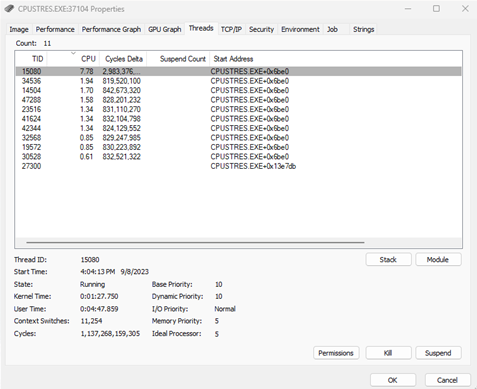
Process Explorer использует два уровня наблюдения. Верхняя область представляет активные процессы с именем, идентификатором, сведениями о владельце и потреблением ресурсов. Нижняя в зависимости от режима отображает открытые дескрипторы либо загруженные DLL и файлы, отображённые в память. Отдельное окно свойств конкретного процесса содержит вкладки для потоков, сетевой активности и других подробностей. Такой интерфейс позволяет связывать «процесс потребляет CPU» с «какой именно поток задействован» или «кто удерживает файл».
Поиск по дескрипторам полезен, когда Windows сообщает, что файл используется другим приложением. В отличие от простого отображения списка процессов, он связывает конкретный путь с процессом-владельцем. При этом видимое совпадение описывает текущую ситуацию: дескриптор может исчезнуть до следующей проверки, а закрытие его вручную способно нарушить работу приложения. Более простой сценарий определения блокировок в контекстном меню Проводника описан в обзоре PowerToys File Locksmith.
Process Monitor: журнал событий с фильтрами
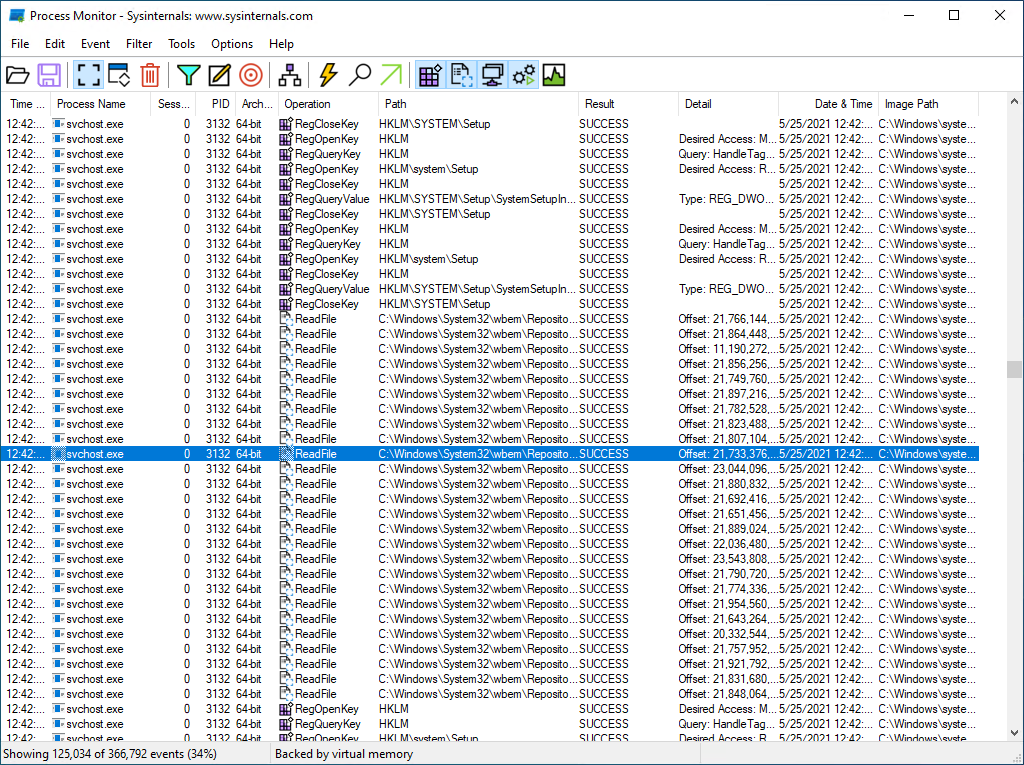
Process Monitor показывает поток операций с файловой системой, реестром, процессами и потоками в реальном времени. В его основной таблице присутствуют время, имя процесса, PID, операция, путь, результат и уточняющие детали. Отдельные свойства события позволяют выяснить пользователя, параметры операции и стек вызовов. По сравнению с Process Explorer этот инструмент отвечает не на вопрос «что открыто сейчас», а на вопрос «какие действия привели к наблюдаемому результату».
Основное достоинство интерфейса — недеструктивные фильтры: изменение представления не означает, что уже собранные данные потеряны. Фильтры можно задавать по имени процесса, пути, типу операции и результату. Трасса может включать миллионы записей; поэтому постоянная запись всего подряд без ограничения контекста неудобна и расходует место на диске. Подробность полезна для анализа ошибок вида ACCESS DENIED, NAME NOT FOUND и повторяющихся обращений к одному пути, но такие результаты не всегда означают сбой: приложение вправе проверять несколько расположений файла перед успешным открытием.
Autoruns: объекты автозагрузки и фильтрация издателей
Autoruns исследует не только папку «Автозагрузка», но и другие точки автоматического запуска: пользовательские и системные записи реестра, службы, драйверы, запланированные задания, расширения оболочки и связанные механизмы. Категории представлены вкладками. В настройках отображения доступно скрытие записей, подписанных Microsoft, чтобы уменьшить шум и выделить сторонние программы. Дополнительные опции позволяют проверять цифровые подписи и обращаться к VirusTotal; включение сетевой проверки требует отдельной оценки приватности.
Каждая запись автозапуска — настройка, а не обязательно активный процесс. Поэтому изменение отметки Autoruns влияет на будущий запуск соответствующего компонента, но не заменяет анализ уже работающего приложения. Безопаснее различать отключение записи и её удаление: первое обратимо без необходимости восстанавливать исходные параметры из резервной копии. Отдельные возможности инструмента разобраны в материале Autoruns для Windows.
TCPView: сеть, адреса и принадлежность соединений
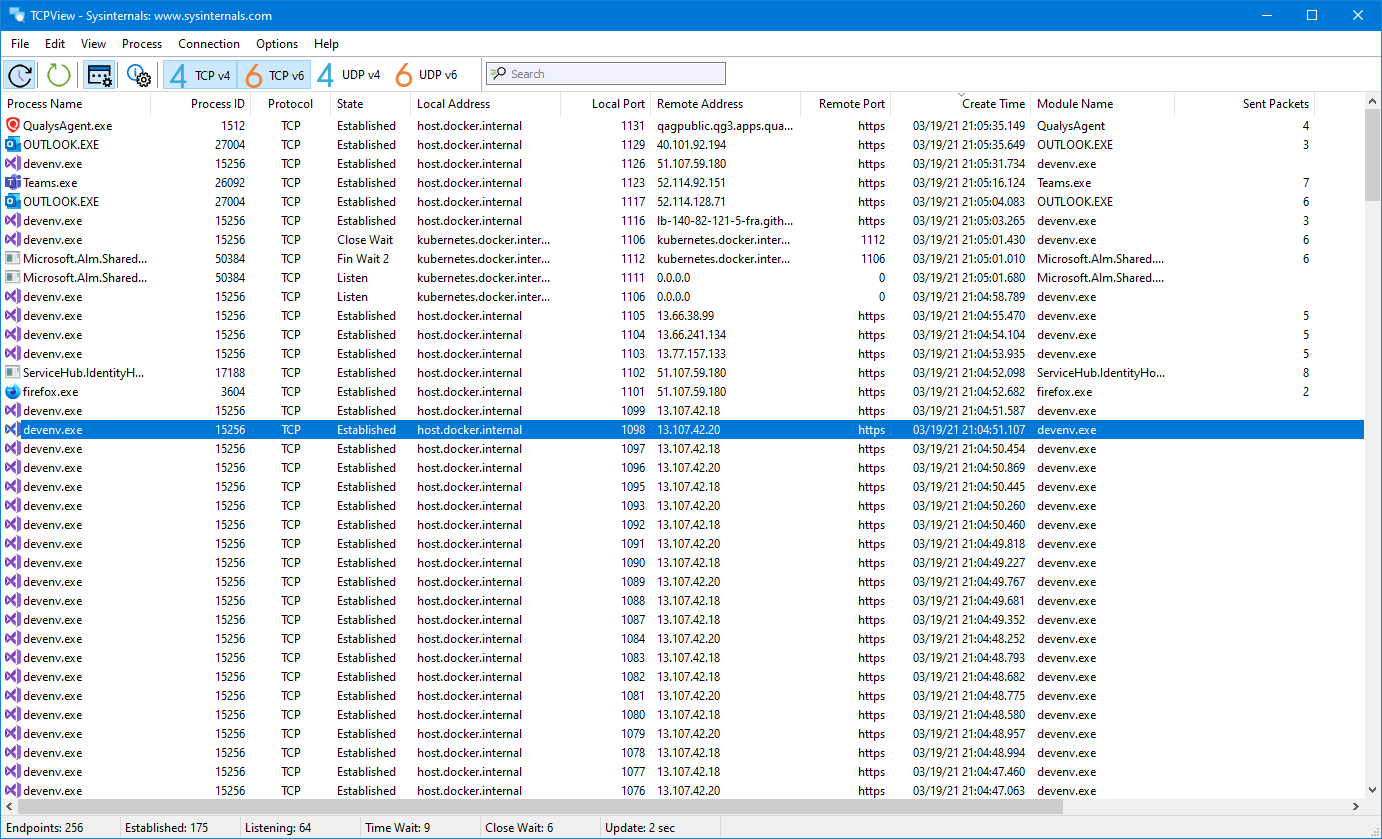
TCPView отображает TCP- и UDP-конечные точки с локальным и удалённым адресами, состояниями и именами процессов. Список обновляется через заданные интервалы; новые записи, изменившие состояние и исчезнувшие конечные точки выделяются цветом. Пользователь видит, какой именно процесс связан с соединением, а не только открытый порт. Для консольной выгрузки существует Tcpvcon.
Функция разрешения IP-адресов в имена узлов помогает читать журнал человеку, но может вводить задержку и не гарантирует понятного имени сервиса. Данные показывают конечные точки в определённый момент, а не полное содержимое сетевого обмена. TCPView не заменяет анализатор пакетов: он не сохраняет трафик в PCAP и не расшифровывает прикладные протоколы. Завершение установленного соединения — вмешательство в работу программы, а не способ доказать, что она вредоносна.
RAMMap: физическая память без упрощённых оценок
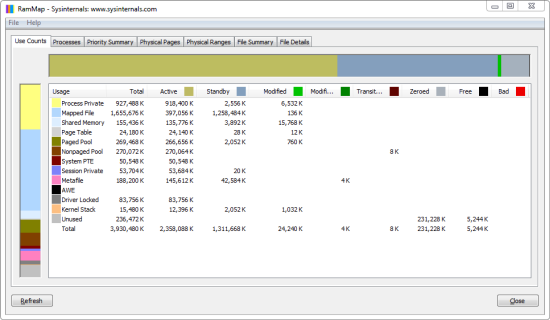
RAMMap разбивает использование физической памяти на разные разрезы. Вкладки Use Counts, Processes, Priority Summary, Physical Pages, Physical Ranges, File Summary и File Details показывают типы страниц, рабочие наборы процессов, приоритеты резервных списков и файловый кэш. Благодаря этому можно различать память, занятую активными приложениями, память файлового кэша и другие категории распределения RAM. Встроены обновление представления и сохранение с последующей загрузкой снимков.
Это аналитический инструмент, а не «очиститель оперативной памяти». Тот факт, что память содержит кэш, сам по себе не свидетельствует о проблеме: Windows применяет доступную RAM для ускорения работы. Попытки освобождать списки памяти без установленной причины могут ухудшить производительность. Назначение отдельных категорий подробнее раскрыто в обзоре RAMMap.
Консольные инструменты: другие результаты и другая цена ошибки
ProcDump создаёт дамп памяти процесса по непосредственной команде или при выполнении условия: превышении порога загрузки CPU, зависании окна, необработанном исключении. PsExec выполняет программу на разрешённом удалённом компьютере и возвращает консольный результат; это средство администрирования, а не скрытый удалённый доступ. Sysmon устанавливается как служба и драйвер, после чего записывает определённые системные события в журнал Windows. Их интерфейс — командная строка, параметры и создаваемые файлы, поэтому ошибочная опция важнее внешнего вида окна.
Рядом с ними существуют Sigcheck для получения сведений о подписи исполняемых файлов, AccessChk для просмотра эффективных разрешений и DU для определения занятого пространства в каталогах. Эти средства хорошо дополняют наблюдение, но не производят единую автоматическую оценку «система исправна». В частности, анализ каталогов в Sysinternals DU показывает объём размещённых файлов, а не природу обращения к ним, которую отображает Process Monitor.
Sysmon: интерфейс наблюдения находится в журнале Windows
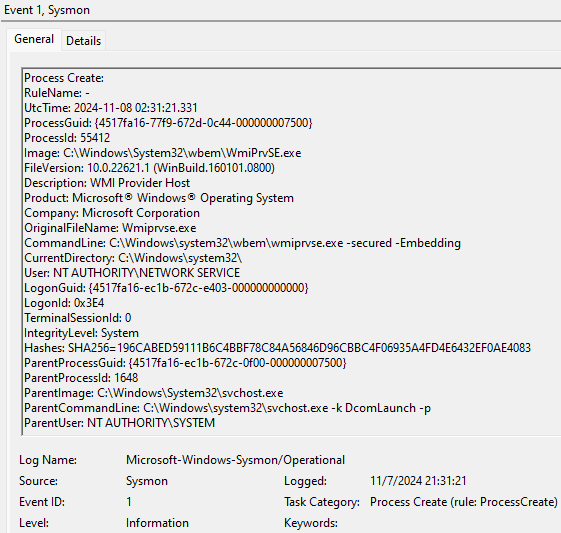
Sysmon отличается от интерактивных мониторов тем, что работает продолжительное время после установки службы и драйвера, включая перезагрузки. Он записывает создание процессов с командными строками и идентификаторами, события загрузки модулей и другие категории, определённые настройками. Сетевые события поддерживаются, но не входят в конфигурацию по умолчанию. Журнал просмотра — Microsoft-Windows-Sysmon/Operational в «Просмотре событий», а не отдельная вкладка Suite.
Sysmon не анализирует собственные события и не классифицирует их как безопасные или вредоносные. Он служит источником наблюдений для администратора, центра мониторинга или системы корреляции. Неверно настроенное массовое протоколирование способно создавать чрезмерный поток данных, поэтому сценарий Sysmon отличается от краткого интерактивного исследования в Process Monitor.
Задача, подходящая утилита, результат и контрольный вопрос
| Задача | Инструмент | Получаемый результат | Что проверить перед выводом |
|---|---|---|---|
| Определить, кто удерживает файл | Process Explorer | Имя процесса и открытый дескриптор | Совпадает ли полный путь и остаётся ли процесс активным |
| Разобрать отказ доступа к каталогу | Process Monitor | События файловой системы с результатом | Не было ли успешного повторного обращения по другому пути |
| Найти источник нежелательного автозапуска | Autoruns | Категория и местоположение записи | Для какого пользователя и при каком условии запись действует |
| Узнать владельца соединения | TCPView | Процесс, адреса, порты и состояние | Действительно ли запись относится к нужному моменту |
| Разобрать необычное распределение RAM | RAMMap | Статистика физических страниц и файлового кэша | Не принят ли полезный кэш за потерянную память |
| Получить материал о зависании приложения | ProcDump | Файл дампа для последующего анализа | Совпадает ли PID и достаточно ли защищено место хранения |
| Накопить историю запусков и сетевых событий | Sysmon | События журнала Windows | Включена ли требуемая категория регистрации |
| Получить сведения с управляемого удалённого ПК | PsExec | Вывод удалённой консольной команды | Правильный ли хост и есть ли разрешение на выполнение |
Такое разделение помогает выбирать инструмент по природе вопроса, а не запускать весь комплект одновременно. Сначала фиксируется наблюдаемое поведение, затем выбирается источник данных, после чего результат проверяется независимым признаком: временем, PID, полным путём, владельцем, журналом или воспроизводимостью ошибки. Чем опаснее доступное действие, тем важнее не смешивать сбор свидетельств с исправлением.
Как пользоваться программой — советы гика
Инструкции ниже рассчитаны на собственный или разрешённый для администрирования компьютер. Прежде чем менять автозагрузку, устанавливать службу или сохранять дамп, нужно иметь право на такое действие и понимать последствия. Для первичного изучения достаточно операций чтения. Административные полномочия применяются только тогда, когда без них требуемые сведения недоступны.
Подготовить комплект и выбрать правильный способ запуска
Цель. Получить исполняемые файлы нужной архитектуры и исключить путаницу между ZIP, Store и отдельными приложениями. Подготовка. Определите выпуск Windows и архитектуру компьютера; подготовьте каталог для диагностических отчётов вне системных папок, например C:\Diagnostics. Для переносного набора требуется обычная доступная для записи папка, для редакции Store — установленный Microsoft Store и действующая политика установки MSIX.
- На странице Sysinternals Suite в каталоге Microsoft выберите обычный архив, специализированную сборку ARM64 или Nano Server в зависимости от компьютера. Для обычного настольного Windows нужен не серверный вариант Nano Server.
- Распакуйте ZIP целиком в постоянную папку, например C:\Tools\Sysinternals; не пытайтесь запустить общий файл «Suite.exe», которого в этой поставке нет.
- Откройте каталог и найдите конкретный файл: procexp64.exe для 64-разрядной архивной поставки, Procmon.exe, Autoruns.exe, TCPView.exe или RAMMap.exe. Названия некоторых файлов и их архитектурные суффиксы зависят от выбранного комплекта.
- При установке из Microsoft Store вместо поиска распакованной папки используйте меню «Пуск». В Windows 11 графические утилиты сгруппированы в Sysinternals Suite; консольные программы запускаются по псевдонимам без архитектурного суффикса.
- При первом запуске утилиты ознакомьтесь с лицензионным соглашением и её справкой. Не копируйте исполняемые файлы из случайных репаков поверх официальной поставки.
Проверка. Нужное средство открывает своё окно или показывает справку консольной команды; оно не требует общего лаунчера Suite. Ошибка и откат. Отсутствие единого интерфейса часто принимают за неполную установку. Если скачан не тот вариант, закройте запущенные утилиты, сохраните только свои отчёты и замените каталог корректным официальным архивом. Для Store удаляется установленный пакет штатным механизмом Windows; его псевдонимы при удалении исчезают.
Process Explorer: найти процесс, удерживающий файл
Цель. Установить владельца открытого файла или каталога, который нельзя переименовать или удалить. Подготовка. Запишите полный путь и исключите предположение, что блокировку создаёт именно тот процесс, с которым вы работали последним. Первоначально исследуйте ситуацию без изменения дескрипторов.
- Запустите Process Explorer и изучите верхнюю область с деревом процессов. При недостаточных разрешениях используйте запуск с правами администратора только на разрешённой системе.
- Выберите Find → Find Handle or DLL и введите часть полного пути или точное имя заблокированного файла. Подтвердите поиск и изучите найденные совпадения.
- Сопоставьте имя процесса, PID и полный путь результата. Для выбранного процесса откройте Properties, чтобы увидеть его характеристики, а не делать вывод только по названию EXE.
- Для подробного контекста включите View → Show Lower Pane и режим View → Lower Pane View → Handles. Для анализа загруженных модулей вместо Handles существует режим DLLs.
- Для сложной проблемы с загрузкой процессора откройте у нужного процесса Properties → Threads; сведения о стеке отдельного потока доступны через Stack, но осмысленные названия функций требуют подходящих символов отладки.
Проверка. Найденный дескриптор соответствует именно исходному пути, а PID ещё существует. При необходимости зафиксируйте его вместе со временем наблюдения и именем процесса. Типичная ошибка. Поиск только по короткому имени выдаёт совпадения из нескольких каталогов; другой частый промах — считать каждый обнаруженный дескриптор безопасным для закрытия. Безопасный откат. Поскольку выполнялся только просмотр, достаточно закрыть окно свойств или приложение. Для освобождения файла предпочтительно корректно завершить работу программы-владельца с сохранением её данных; ручное закрытие дескриптора не входит в безопасную процедуру.
Process Monitor: локализовать неуспешную файловую операцию
Цель. Понять, почему приложение не находит файл, не может прочитать конфигурацию или обращается к неправильному разделу реестра. Подготовка. Знайте имя процесса, краткий воспроизводимый симптом и ожидаемый путь. Оставьте место на диске: длительная полная запись создаёт объёмную трассу.
- Откройте Procmon.exe на машине, где возникает проблема. В основном окне появится таблица событий с полями Process Name, Operation, Path и Result.
- Откройте Filter → Filter. Добавьте условие для точного имени интересующего процесса либо для проверяемого пути. Не смешивайте сразу множество широких условий, иначе анализировать результаты будет трудно.
- Выберите нужные классы событий на панели инструментов, сохраняя файловые и реестровые операции, если причина пока неизвестна. Исключение остальных классов уменьшит шум в представлении.
- Запишите короткую серию событий в момент воспроизведения ошибки и остановите сбор на панели инструментов. Сопоставьте время неудачного действия с операциями и кодами результата.
- Откройте конкретное событие двойным щелчком для изучения свойств, включая имя пользователя, путь, результат и дополнительные данные. Не считайте единичное NAME NOT FOUND достаточным доказательством: исследуйте последующие попытки по другим путям.
- Через File → Save сохраните нужную выборку как собственную трассу Process Monitor с форматом PML, если важна возможность повторно открыть её со всеми деталями. Убедитесь, что известны путь и размер созданного файла.
Проверка. После открытия сохранённой PML-трассы видны события целевого приложения, а временной интервал покрывает ошибку. Типичная ошибка. Сбор не остановлен вовремя или фильтр исключил целевой процесс, поэтому отчёт оказывается пустым либо чрезмерно большим. Безопасный откат. Сбросьте фильтры, прекратите захват, закройте программу; созданный журнал удаляйте только после решения, требуется ли он для расследования. Изменений системных настроек такой сценарий не требует.
Autoruns: оценить автозапуск и временно отключить запись
Цель. Выявить происхождение программы, появляющейся при входе в Windows или старте службы. Подготовка. Запишите исходное состояние записи и её расположение. Не отключайте системные драйверы, компоненты защиты и неизвестные корпоративные агенты без подтверждения их назначения.
- Запустите Autoruns.exe и дождитесь заполнения перечня. Основные категории расположены на вкладках; Logon, Services, Drivers и Scheduled Tasks отвечают за разные механизмы запуска.
- Откройте Options и при необходимости включите Hide Signed Microsoft Entries. Это фильтр отображения, поэтому скрытые системные записи не удаляются.
- Найдите нужную запись по имени, издателю и пути к исполняемому файлу. Для изучения источника используйте Jump to Entry, для файла — переход к образу приложения. Дополнительные сведения доступны через Properties.
- Для проверки влияния конкретной незащищённой пользовательской записи снимите её флажок. Delete не используйте: удаление настройки лишает простого способа вернуть её без резервных сведений.
- Воспроизведите соответствующий сценарий запуска и сравните поведение приложения с первоначальным. При необходимости проверьте запись для другого пользователя через меню User.
Проверка. Нужная запись сохранена в списке, но отключена; после повторной проверки её влияние на запуск установлено. Типичная ошибка. Включён фильтр скрытия подписанных элементов, либо исследуется не тот пользователь — из-за этого кажется, что запись исчезла. Безопасный откат. Верните флажок на прежнее место. Если отключение затронуло рабочее приложение, восстановите его нормальный запуск и убедитесь, что зависимые программы снова открываются.
TCPView: сопоставить сетевой адрес с процессом
Цель. Установить владельца установленного соединения или прослушиваемого порта. Подготовка. Заранее запишите локальный порт, внешний адрес либо время появления сетевой активности. Не используйте состояние соединения как единственный критерий безопасности.
- Запустите TCPView.exe. В таблице появятся процессы, PID, протоколы, адреса, порты и сетевые состояния.
- Найдите интересующую строку по PID, имени процесса или сетевому адресу. Учитывайте, что краткоживущая запись исчезает при следующем обновлении.
- В меню Options → Refresh Rate выберите подходящую частоту обновления. Если разрешение имён мешает быстрому просмотру, отключите преобразование адресов в имена через предусмотренную настройку интерфейса.
- Сопоставьте локальный порт с владельцем процесса и снимите текущий список через команду Save. Для повторяемой автоматической выгрузки используйте консольный Tcpvcon, описанный ниже.
- Не используйте Close Connections без отдельного административного решения: это разрывает установленное соединение и не объясняет, почему оно возникло.
Проверка. Сохранённый список содержит нужный PID и соответствующую конечную точку. Типичная ошибка. Сравнение адресов, разрешённых в доменные имена, со строго цифровой записью приводит к ложному несовпадению; повторите интерпретацию по IP и порту. Безопасный откат. Верните прежнюю частоту обновления и настройку отображения имён. Если соединения не закрывались, состояние сети не изменялось.
RAMMap: сохранить снимок распределения физической памяти
Цель. Различить активное использование физической RAM, файловый кэш и резервные страницы. Подготовка. Зафиксируйте, в какой момент возникает симптом, и не запускайте параллельно средства «оптимизации памяти», меняющие наблюдаемую картину.
- Откройте RAMMap.exe. Начните с вкладки Use Counts, чтобы увидеть распределение по видам использования памяти.
- Перейдите к Processes для рабочих наборов процессов, к File Summary для сводки файлового кэша и к Physical Pages для более низкоуровневой детализации.
- Используйте кнопку Refresh для обновления, когда симптом появляется повторно. Сравнивайте данные одной категории в разные моменты, а не разные показатели как взаимозаменяемые величины.
- Сохраните снимок штатной функцией Save; наличие функции загрузки позволяет вернуться к этому состоянию позднее для анализа, хотя снимок не является образом памяти или резервной копией системы.
- При повторном наблюдении откройте сохранённые данные через предусмотренную функцию Load и сопоставьте категории. Для сравнения двух периодов используйте независимые снимки, подписанные временем и условиями нагрузки.
Проверка. Снимок открывается и содержит выбранные категории использования RAM. Типичная ошибка. Большой файловый кэш ошибочно интерпретируется как «утечка» памяти. Безопасный откат. Не применяйте команды принудительной очистки списков RAMMap для подтверждения гипотезы; закройте средство, сохранив результаты. Просмотр и сохранение снимков не требуют изменений распределения памяти вручную.
ProcDump: получить дамп зависшего приложения
Цель. Сохранить диагностическое состояние процесса для последующего анализа разработчиком или администратором. Подготовка. Уточните PID, подготовьте каталог с ограниченным доступом и достаточным свободным местом. Дамп способен содержать фрагменты документов, секреты из памяти и другую конфиденциальную информацию.
- Откройте терминал с правами, необходимыми для исследуемого процесса, и перейдите в каталог утилит либо используйте псевдоним Store procdump.exe.
- Для разового минидампа задайте имя работающего процесса или его PID: procdump.exe 4572 C:\Diagnostics\app.dmp, заменив 4572 реальным PID. Это пример синтаксиса, а не номер действующего процесса.
- Для проблемы, которую нужно поймать в момент зависания окна, используется условие -h; для необработанного исключения — -e; для порога CPU — -c с параметрами времени наблюдения. Подбирайте триггер по симптомам, а не включайте всё подряд.
- Флаг -ma формирует полный дамп, включающий больше содержимого памяти; для передачи за пределы организации сначала оцените необходимость такого объёма. Обычный минидамп — менее инвазивный отправной вариант.
- После срабатывания проверьте наличие файла .dmp и сохраните сведения о времени, PID и условии создания. При автоматическом наблюдении завершите программу штатным способом, когда нужные данные получены.
Проверка. Дамп создан в указанной папке и относится к нужному процессу; успешное появление файла ещё не гарантирует, что в нём есть причина ошибки. Типичная ошибка. Условие не сработало, PID изменился, процесс завершился до захвата или каталог не допускает запись. Безопасный откат. Остановите наблюдение штатным завершением либо Ctrl+C, не удаляйте дамп до решения о его судьбе. Ненужные копии стирайте по установленным правилам обращения с чувствительными данными.
Sysmon: включить временное наблюдение в тестовой среде
Цель. Получить события создания процессов в системном журнале и проверить, что наблюдение работает после запуска службы. Подготовка. Используйте тестовую или заранее согласованную машину и повышенную командную строку. Установка добавляет службу и драйвер, поэтому не является пассивным чтением состояния компьютера.
- Убедитесь, что выбран исполняемый файл Sysmon подходящей архитектуры. В варианте Microsoft Store доступен псевдоним Sysmon.exe; в архивных поставках имя файла может включать суффикс архитектуры.
- В командной строке администратора выполните Sysmon.exe -i и примите лицензионное соглашение, когда оно предложено. Для этого базового сценария не нужен собственный XML-файл.
- Откройте стандартный Просмотр событий → Журналы приложений и служб → Microsoft → Windows → Sysmon → Operational и найдите записи, относящиеся к запуску процессов.
- Для просмотра действующей конфигурации используйте Sysmon.exe -c. Категории и фильтры настраиваются отдельно; например, записи сетевых соединений не включены по умолчанию.
- Сохраните необходимую выборку средствами «Просмотра событий». Для долгосрочной корпоративной эксплуатации конфигурация событий и объём журнала должны быть согласованы до развёртывания.
Проверка. В Operational-журнале присутствуют новые события создания процессов с полями времени, PID и образа. Типичная ошибка. Ожидание сетевых событий от установки с настройками по умолчанию либо просмотр не того журнала. Безопасный откат. Если временный эксперимент завершён, Sysmon.exe -u удаляет службу и драйвер; заранее экспортированный журнал остаётся отдельным материалом, а не частью программы. Перед деинсталляцией корпоративного агента обязательно согласование с ответственным за безопасность.
PsExec: выполнить диагностическую команду на разрешённом компьютере
Цель. Получить вывод сетевой конфигурации удалённого компьютера, не изменяя его рабочие данные. Подготовка. Требуются имя или адрес доступного узла, административные полномочия согласно политике организации и разрешение владельца системы. Удалённое выполнение команд — чувствительная функция; не пытайтесь обходить ограничения сети или защиты.
- Откройте терминал в каталоге Suite либо используйте команду PsExec.exe из установленного Store-пакета.
- Задайте удалённый узел и безопасную информационную команду: psexec \\LAB-PC ipconfig /all. Замените LAB-PC разрешённым именем компьютера; при необходимости утилита запросит подтверждение лицензии.
- Убедитесь, что отклик и сведения об интерфейсах относятся к нужному компьютеру. Результат можно сохранить стандартным перенаправлением консольного вывода в текстовый файл, если политика хранения допускает такой отчёт.
- Для точной диагностики ошибок учитывайте, что код завершения PsExec часто является кодом завершения запущенной команды, а не описанием внутренних возможностей PsExec.
- Не используйте в первичном сценарии параметры запуска от SYSTEM, удалённую установку исполняемых файлов или принудительное завершение процессов: они увеличивают область воздействия без необходимости.
Проверка. Команда вернула сведения об адаптерах нужного узла и закончилась контролируемо. Типичная ошибка. Отказ доступа из-за отсутствия разрешённых административных полномочий или невозможности сетевого подключения. Безопасный откат. Чтение параметров через ipconfig не меняет сетевую конфигурацию; достаточно завершить сеанс. Созданный локальный отчёт храните с учётом содержащихся адресов и имён.
Пакетный сбор через Autorunsc и Tcpvcon
Цель. Создать повторяемые текстовые выгрузки для сравнения состояния одной машины во времени. Подготовка. Создайте каталог с ограниченным доступом для отчётов и фиксируйте дату, имя машины и условия запуска. В CLI-сценариях важно различать выбранные категории данных и формат вывода.
- Для всех категорий автозапуска используйте консольный вариант Autoruns с выбором всех записей и форматом CSV: autorunsc.exe -a * -c > C:\Diagnostics\autoruns.csv.
- При необходимости получите XML-представление тех же классов записей через параметр -x, предварительно убедившись, что принимающая система поддерживает выбранный формат.
- Для сетевого перечня с включением всех конечных точек примените tcpvcon.exe -a -c > C:\Diagnostics\connections.csv. Параметр -c выбирает CSV, -a расширяет охват конечных точек.
- Создайте новую выгрузку с другим именем файла после изменения системного состояния. Не переписывайте исходный отчёт, иначе будет трудно установить, когда произошла перемена.
- Откройте файлы в текстовом редакторе и проверьте заголовки столбцов, кодировку и наличие ожидаемых записей перед передачей в аналитическую систему.
Проверка. Существуют две читаемые CSV-выгрузки, соответствующие разным источникам данных и содержащие ожидаемые поля. Типичная ошибка. CSV сохраняется пустым, поскольку псевдоним Store недоступен, команда введена не из каталога с EXE или пользователь не принял первое лицензионное соглашение. Безопасный откат. Завершите процессы CLI и удалите лишь ненужные копии выгрузок. Сами команды наблюдения не меняют автозагрузку и открытые соединения.
Сквозной сценарий: от жалобы на медленный запуск до сохранённого вывода
Цель. Связать жалобу на задержку при входе в Windows с конкретным наблюдаемым процессом, его автозапуском и файловыми операциями без применения «очистки системы». Подготовка. Возьмите тестовый компьютер, на котором задержка регулярно воспроизводится, определите пользователя и создайте папку C:\Diagnostics с подходящими правами.
- Откройте Autoruns и исследуйте категории Logon и Scheduled Tasks для нужного пользователя. Запишите путь интересующей пользовательской программы и сделайте первую консольную выгрузку Autorunsc.
- Когда программа стартует, откройте Process Explorer. Найдите её процесс по полному пути и имени; зафиксируйте PID, владельца и загрузку CPU. Не завершайте процесс на основании одного всплеска активности.
- Запустите Process Monitor с фильтром по имени этой программы. Повторите только действие, вызывающее задержку, остановите захват и проверьте повторяющиеся операции с путями либо возвраты отказа доступа.
- Сохраните трассу как отдельный PML-файл. Запишите в текстовом документе точное время, текущий PID, сформулированный симптом и три наблюдения: источник автозапуска, состояние процесса и результат критической операции.
- При признаках сетевого ожидания откройте TCPView и найдите конечные точки того же PID; сохраните текущий сетевой список. Не разрывайте соединение ради проверки.
- Если виновная настройка однозначно является пользовательской, незащищённой и изменять её разрешено, временно отключите запись в Autoruns, сняв флажок. Повторите вход в систему и сопоставьте субъективную задержку с фактом запуска этой программы, а не с произвольной цифрой «ускорения».
- Восстановите исходную отметку и убедитесь, что поведение приложения вернулось. Итогом исследования становятся отдельные CSV, PML, при необходимости сетевой отчёт, заметки с временными метками и проверяемая гипотеза о причине задержки.
Проверка. Созданные материалы открываются и указывают на одну и ту же программу по пути, времени и PID соответствующих сеансов. Типичная ошибка. Смешение двух разных запусков приложения с одинаковым именем EXE или попытка сравнить события, записанные до и после перезагрузки без отметок времени. Безопасный откат. Верните исходное состояние автозапуска, закройте утилиты наблюдения и сохраните исходные отчёты как неизменённые материалы. При отсутствии убедительной связи не вносите исправления.
Форматы, сохранение результатов и совместимость отчётов
В Sysinternals Suite нет универсального формата проекта. Сохранение зависит от того, какие данные собирает выбранное средство. Это принципиально отличает комплект от редактора документов, базы мониторинга или централизованной системы управления событиями. Нельзя загрузить дамп ProcDump в Autoruns, а журнал Process Monitor не является готовым фильтром для TCPView. Сохранённые материалы можно объединить в папке расследования и связать собственными заметками, но общий проект Suite из них автоматически не формируется.
Нативные данные и их назначение
Process Monitor использует собственную трассу PML. Она сохраняет подробности зарегистрированных операций, включая поля, которые не обязательно выведены в видимые колонки. PML подходит для повторного исследования в Process Monitor и лучше сохраняет диагностический контекст, чем копирование нескольких строк из таблицы в текстовый документ. Обратная сторона — необходимость иметь совместимую версию утилиты для содержательного просмотра данных.
ProcDump создаёт файлы DMP с различной полнотой содержимого. Минидамп и полный дамп существенно различаются по количеству памяти, которое попадает в файл, поэтому нельзя считать два дампа взаимозаменяемыми. DMP предназначен для отладки, а не для чтения обычным текстовым редактором. Полный дамп особенно чувствителен к утечке персональных и корпоративных данных: в нём могут оказаться фрагменты информации, с которыми работало приложение.
Sysmon использует журнал событий Windows. Его записи можно анализировать в «Просмотре событий» и собирать механизмами Windows Event Collection либо через агенты систем мониторинга безопасности. Конфигурация может быть оформлена XML-файлом с правилами включения и исключения событий; сам XML-файл не заменяет уже собранный журнал. Поэтому важно различать настройки наблюдения и результат наблюдения.
Текстовые и табличные выгрузки
Autorunsc выводит сведения об автозапуске в CSV, текстовом формате с табуляцией и XML; могут добавляться сведения о подписях, хешах и отметках времени. Это удобно для регулярного контроля и сравнения машин, но при выгрузке теряется часть интерактивной логики графического Autoruns: выбор строки, переход к месту настройки и обратимое снятие флажка не превращаются в операцию редактирования CSV. Результат CSV описывает обнаруженное состояние на момент сбора.
Tcpvcon поддерживает CSV-представление сетевых конечных точек. В нём сохраняются наблюдаемые адреса, процессы и состояния, но не содержимое сетевых пакетов. Повторные снимки можно сравнивать по имени процесса, PID, адресу и времени формирования; PID нельзя считать долговременным идентификатором, поскольку система переиспользует значения после завершения процессов.
RAMMap сохраняет собственные снимки состояния физической памяти и позволяет загружать их для дальнейшего просмотра. Эти файлы фиксируют распределение RAM в конкретный момент, но не являются дампами каждого приложения. Попытка заменить ими DMP-файл при расследовании аварийного завершения неверна: один инструмент показывает распределение физических страниц, второй содержит состояние выбранного процесса.
Передача и длительное хранение материалов
Для совместного анализа важны не только файлы, но и сопровождающая информация: название узла, выпуск Windows, версия утилиты, дата, временная зона, учётная запись, момент появления симптома, применённые фильтры и полномочия пользователя. Без этого один и тот же код результата может трактоваться неверно, а раздельные журналы окажутся несопоставимыми. Особенно критична временная привязка при анализе кратковременных процессов и сетевых соединений.
Журналы с путями к файлам, именами пользователей, командами запуска и адресами внешних систем уже содержат чувствительные сведения, даже когда в них нет содержимого документов. Их хранение должно учитывать внутренние правила организации. Снимок памяти или полный дамп не следует рассылать как обычный скриншот ошибки. Для стороннего специалиста предпочтительнее сначала подготовить минимально достаточный материал с согласованными правилами обработки и сроком хранения.
Безопасность, приватность и пределы автономной работы
Локальные функции и ситуации, где появляется сеть
Основные операции Process Explorer, Process Monitor, RAMMap и TCPView выполняются на исследуемой Windows-машине: программа читает состояние операционной системы и формирует локальное представление. Для обычной работы с распакованными файлами не требуется облачный кабинет, единая подписка или постоянная авторизация. Однако это не делает каждую функцию всего семейства полностью автономной. Sysinternals Live использует сетевой ресурс Microsoft; Microsoft Store нужен для получения и обновления MSIX; загрузка символов отладки из Microsoft Symbol Server использует интернет.
В Autoruns предусмотрена интеграция с VirusTotal. Проверка по хешу означает передачу данных внешнему сервису; отдельный режим отправки неизвестного файла может раскрывать его содержимое. Это принципиально отличается от локального просмотра подписи и пути. Администратору конфиденциальной среды необходимо согласовать использование такой интеграции до её включения. В сочетании с доступом к памяти, путям и командным строкам даже диагностическое средство становится источником информации, требующей защиты.
Наличие файлов в архиве не означает, что каждому требуется доступ в сеть или доступ администратора. Process Monitor и Sysmon используют системные механизмы регистрации, а некоторые подробности защищённых процессов недоступны без повышенных прав. PsExec зависит не только от локальных прав, но и от разрешённого удалённого взаимодействия. Отсутствие доступа при таких условиях является свойством разграничения полномочий Windows, а не поводом отключать антивирус, брандмауэр или контроль учётных записей.
Риски изменения состояния компьютера
Наиболее опасная ошибка при работе с Suite — воспринять диагностические сведения как прямое указание удалить или завершить объект. Дескриптор процесса может принадлежать критически важной службе; запись Autoruns может запускать корпоративное шифрование или резервное копирование; остановка сетевого соединения может оборвать рабочую транзакцию. Анализ не требует таких действий. Различайте действия чтения, временно обратимые изменения и необратимые операции до их выполнения.
Отдельно стоит относиться к SDelete: он предназначен для безопасного перезаписывания файлов и свободного пространства, а не для стандартного удаления в Корзину. Восстановление результата такой операции не следует считать возможным. Для изучения назначения и рисков пригодится материал о Sysinternals SDelete. NotMyFault предназначен для моделирования сбоев Windows и не подходит для экспериментов на основном рабочем компьютере. Содержимое набора предполагает компетентного пользователя и контролируемую среду.
У Suite нет общего механизма автоматического восстановления системы после каждого действия компонента. Обратимость зависит от конкретной операции: снятый флажок Autoruns возвращается, удалённая настройка — не всегда, созданный отчёт можно сохранить независимо от программы, а прерванная удалённая команда могла уже успеть изменить состояние целевой машины. Поэтому доступность функции не равнозначна безопасности её применения.
Что перестанет работать первым при изменении условий
Без интернета. Уже распакованные локальные инструменты продолжают читать состояние компьютера. Недоступными становятся сетевой запуск Sysinternals Live, получение недостающих отладочных символов и проверки, зависящие от внешних сервисов, включая VirusTotal. Доступность Sysinternals через Microsoft Store в таком режиме определяется тем, установлен ли комплект заранее, а не наличием установщика на диске.
Без доступа администратора. Пользователь по-прежнему видит собственные процессы и часть их свойств, но защищённые объекты, низкоуровневое журналирование, установка службы Sysmon и отдельные варианты удалённого администрирования требуют соответствующих разрешений. Данные при этом могут оказаться неполными, и отсутствие строки нельзя автоматически считать отсутствием события.
После изменения версии Windows. Для каждого инструмента действуют собственные ограничения платформы. Переход на новый выпуск может потребовать новых бинарных файлов или повторной проверки совместимости, особенно на ARM64. Привычные названия и меню отдельных утилит тоже меняются по мере обновления, тогда как старый сценарий автоматизации может использовать неподходящее имя EXE.
После удаления пакета Store. Исчезают зарегистрированные псевдонимы запуска и элементы меню «Пуск» от MSIX. Созданные пользователем отчёты в отдельном каталоге не становятся частью исполняемого пакета, поэтому могут оставаться доступными в другой подходящей программе. Зависимость от учётной записи и централизованной лицензии несопоставима с моделью платной облачной платформы: у Suite нет платного тарифного доступа к основным функциям.
Скрытая стоимость владения
Денежная стоимость Sysinternals Suite равна нулю, но затраты возникают в других местах. Главная статья — квалификация специалиста. Для интерпретации трассы Process Monitor нужны представления о файловой системе, реестре, токенах доступа и поведении приложения. Полезность Process Explorer зависит от способности соотнести дерево процессов, потоки, дескрипторы и идентичность образа. Набор не выдаёт гарантированного исправления, поэтому решение проблемы может потребовать дополнительной отладки и участия разработчика.
Вторая статья — хранение и обработка данных. Продолжительная регистрация операций создаёт большие журналы, ProcDump способен формировать крупные файлы, а Sysmon потребляет место в журнале событий. Чем точнее собирается материал, тем важнее политика хранения и очистки. Это не платный лимит продукта, а цена подробности наблюдения: необоснованное включение всех категорий событий увеличивает нагрузку и усложняет отделение полезных фактов от фоновой активности.
Третья статья — операционная ответственность. Microsoft распространяет утилиты без гарантированного персонального сопровождения; лицензия не разрешает свободно перепаковывать и распространять их вместе со своим продуктом. Нельзя считать комплект открытым исходным кодом только потому, что он бесплатен. Организация самостоятельно разрабатывает процедуры разрешения на запуск, передачи дампов и возврата изменённых настроек.
Четвёртая статья — интеграция. При необходимости хранить историю событий на множестве машин требуется отдельная инфраструктура централизованного сбора, а для глубокой интерпретации дампов — отладчик, подходящие символы и знания отладки Windows. Sysinternals Suite предоставляет исходные сведения и инструменты их получения, но не заменяет самостоятельно ни SIEM, ни корпоративную систему управления конечными точками, ни процесс разбора инцидента.
Жизненный цикл Sysinternals Suite
История семейства Sysinternals началась в 1996 году: сайт Марка Руссиновича объединил технические материалы и системные средства для Windows. В дальнейшем набор стал частью экосистемы Microsoft и сохранил модель специализированных независимых утилит. Это объясняет, почему у разных компонентов настолько непохожие интерфейсы и номера версий: они развивались как решения отдельных диагностических задач.
В 2026 году развитие продолжалось. В июне обновился Autoruns 14.3 с поддержкой современных объектов автозапуска и согласованием возможностей командного варианта с графическим. В октябре обновлялись ProcDump и другие компоненты. 5 ноября Microsoft выпустила Process Explorer 17.21, Process Monitor 4.13, PsExec 2.44 и пакет Sysinternals Suite для Microsoft Store 2026.11. Сам факт существования текущей сборки не означает, что каждая старая утилита внутри архива получила изменения в тот же день.
Важное различие текущего этапа — развитие отдельных инструментов за пределами Windows. Появление Process Explorer для macOS и Autoruns для Linux относится к этим конкретным продуктам, а не к общей упаковке Suite. Поэтому при оценке жизненного цикла нужно смотреть одновременно на актуальность каталога Microsoft, поддержку конкретного исполняемого файла и модель его распространения. Архив с сайта и пакет Store — два действующих варианта получения комплекта, а не последовательность «старая версия против новой».
Плюсы и минусы Sysinternals Suite
Плюсы
- Разные уровни диагностики. В одном комплекте есть средства исследования состояния процессов, временных трасс операций, автозапуска, сетевых конечных точек, памяти и журналов безопасности.
- Отдельные инструменты для узких задач. Можно использовать только нужный компонент, не устанавливая полноценную систему мониторинга.
- Бесплатная поставка Microsoft. Не требуется платная подписка или покупка модулей для базовых перечисленных функций; предусмотрены архив и Store.
- Возможность автоматизации. Autorunsc, Tcpvcon, ProcDump, PsExec и другие консольные программы поддерживают сценарии с параметрами и сохранением результатов.
- Диагностическая глубина. Process Monitor фиксирует результаты операций, Process Explorer связывает дескрипторы с владельцами, а Sysmon создаёт пригодную для длительного наблюдения историю событий.
Минусы
- Нет общего интерфейса и проекта. Входные данные, фильтры и сохранение различаются между компонентами; результаты приходится сопоставлять вручную.
- Высокий порог освоения. Коды операций, особенности памяти и правила запуска служб требуют специальных знаний; неправильный вывод легко сделать даже при корректных данных.
- Высокий риск отдельных команд. В комплекте присутствуют средства удаления, удалённого выполнения и моделирования отказов, для которых необходимы строгие полномочия и процедуры безопасности.
- Нет официальной персональной технической поддержки. Утилиты предоставляются Microsoft «как есть», что существенно для эксплуатации в критичных системах.
- Неполная унификация совместимости. Разные компоненты предъявляют разные требования к версии Windows, архитектуре, правам и интернет-доступу.
Кому подойдёт
- Системным администраторам Windows, которые разбирают проблемы запуска приложений, системных служб, разрешений и сетевых соединений и могут сопоставлять события разных уровней.
- Разработчикам и инженерам поддержки, которым нужны воспроизводимые данные о файловых операциях, памяти, потоках и зависаниях вместо описания ошибки словами.
- Специалистам по информационной безопасности для изучения механизмов запуска и событий конечных точек при наличии разрешения на сбор таких данных и собственной системы их интерпретации.
- Опытным пользователям, способным ограничиться безопасными операциями чтения и соблюдать правила хранения диагностических материалов.
Кому не подойдёт
- Тем, кто ждёт автоматического ускорения ПК. Suite не оптимизирует Windows по одной кнопке и не заменяет план устранения причин медленной работы.
- Пользователям macOS и Linux, которым нужен весь комплект. Отдельные портированные инструменты не образуют полноценную кроссплатформенную Suite.
- Организациям, которым нужен готовый централизованный мониторинг. Для управления тысячами устройств, хранения инцидентов и корреляции событий требуется другая инфраструктура.
- Людям без права администрирования исследуемой машины. Ряд операций требует доступа к защищённым объектам или удалённому узлу; ограничения нельзя считать дефектом программы.
Сравнение с другими аналогами
Ниже сравниваются не полностью взаимозаменяемые «комплекты на замену», а продукты, которые пересекаются с Sysinternals Suite по основным задачам. Во всех строках используются одинаковые критерии: назначение, платформа, порог освоения, форматы, автоматизация, модель оплаты, ограничения и подходящий сценарий.
| Решение | Задача и платформа | Освоение; форматы и автоматизация | Оплата | Ограничения и подходящий сценарий |
|---|---|---|---|---|
| Sysinternals Suite | Многоуровневая диагностика Windows: процессы, операции, запуск, память, сеть, дампы. | Высокий порог. PML, DMP, CSV, XML и журналы Windows по компонентам; широкий набор отдельных CLI. | Бесплатно, закрытая лицензия Microsoft для использования утилит. | Нет единого проекта и готовой автоматической интерпретации. Выбор для сложной технической диагностики и сборки доказательной картины из нескольких инструментов. |
| System Informer | Интерактивный обзор процессов, служб, потоков, дисковой и сетевой активности в Windows. | Средний–высокий порог. Собственные настройки, включая XML-файл портативной конфигурации; визуальный анализ, плагины и отдельные функции, не полноценная замена консольному набору Suite. | Бесплатное ПО с открытым исходным кодом. | Ближе к расширенному диспетчеру процессов, чем к архиву различных диагностических утилит. Удобен, когда главный вопрос — процессы и ресурсы в едином окне. |
| Windows Performance Toolkit | Глубокая производительность Windows через Windows Performance Recorder и Windows Performance Analyzer. | Высокий порог. ETW-трассы в ETL; графики WPA; поддержка командной строки и настраиваемых XML-профилей записи WPR. | Распространяется в составе доступного для загрузки Windows ADK без отдельной платной подписки на WPT. | Ориентирован на профилирование, а не на управление автозагрузкой или файловыми дескрипторами. Подходит для комплексной временной картины задержек CPU, диска и системных событий. |
| Microsoft PowerToys | Повседневные расширения Windows, включая File Locksmith, Registry Preview и средства рабочего стола. | Низкий–средний порог. Для отдельных модулей есть собственные форматы и настройки; автоматизация зависит от конкретного инструмента, полноценной трассировки событий нет. | Бесплатное ПО Microsoft с открытым исходным кодом. | Не замена ProcDump, Sysmon или PsExec. Подходит для бытовых задач с файлами, интерфейсом Windows и отдельными системными настройками. |
System Informer концентрирует многие сведения о текущей системе в одном интерфейсе и особенно удобен для постоянного просмотра процессов, потоков и ресурсов. Однако там, где нужен журнал каждой файловой операции с кодом результата, роль Process Monitor остаётся специфической. Альтернатива зависит от глубины расследования, а не от количества кнопок на экране.
Windows Performance Toolkit лучше соответствует задаче измерить длительность этапов работы системы и найти узкие места в ETW-трассе. Процессный монитор из Sysinternals и инструменты WPR/WPA часто дополняют друг друга: первый отвечает на вопросы об обращениях к объектам, второй ориентирован на временное профилирование. При этом ETL не является переносимым форматом проекта Process Monitor.
PowerToys разумнее для пользователя, которому нужно быстро узнать, какое приложение удерживает файл, или изменить поведение рабочего стола. Отдельный обзор Microsoft PowerToys помогает оценить набор повседневных возможностей. Для расследования зависаний, длительного мониторинга безопасности и удалённой консоли функции PowerToys не заменяют профильные инструменты Sysinternals.
Типичные проблемы и способы диагностики
1. После распаковки архива нет общего окна Sysinternals Suite
Симптом: ZIP скачан и распакован, но в папке отсутствует привычная программа запуска пакета. Причина: архив Suite содержит самостоятельные средства и справочные файлы; общего центра запуска в этой поставке нет. Диагностика: наличие файлов вроде Procmon.exe, Autoruns.exe и TCPView.exe подтверждает, что это именно архивный вариант. Исправление: выбирайте нужную утилиту непосредственно по назначению либо используйте версию Microsoft Store с графическими ярлыками. Проверка: отдельное средство открывает своё окно или выводит синтаксис в консоль.
2. После установки Store не находится папка Suite в меню «Пуск»
Симптом: Sysinternals Suite установлен, но пользователь не видит общего сгруппированного раздела. Причина: Windows 10 не поддерживает папки Start Menu для MSIX тем способом, которым они представлены в Windows 11. Диагностика: установлена именно Windows 10, при этом отдельные графические программы доступны через поиск «Пуска». Исправление: используйте индивидуальные ярлыки, не переустанавливая пакет только ради группировки. Проверка: Process Explorer или другой компонент успешно открывается из меню.
3. Консольная команда из Store не распознаётся
Симптом: терминал сообщает, что procdump.exe либо tcpvcon.exe не является распознаваемой командой. Причина: псевдонимы выполнения приложений MSIX отключены, недоступны в окружении терминала или пакет отсутствует у текущего пользователя. Диагностика: у MSIX-поставки исполняемые псевдонимы располагаются в пользовательском пути WindowsApps, а в настройках Windows есть раздел Manage app execution aliases. Исправление: восстановите доступ к разрешённому псевдониму либо обращайтесь к соответствующему EXE из распакованного официального архива. Проверка: команда отображает справку вместо сообщения об отсутствии исполняемого файла.
4. Process Explorer показывает не все сведения о защищённом процессе
Симптом: у некоторых процессов отсутствуют ожидаемые подробности или действия завершаются отказом доступа. Причина: Windows ограничивает информацию о защищённых объектах и доступ в зависимости от токена безопасности. Диагностика: сведения о собственных пользовательских процессах доступны, а данные системного процесса остаются ограниченными; документированный разбор системных потоков предполагает запуск с правами администратора. Исправление: используйте разрешённое повышение привилегий, а при сохранении запрета не обходите защитные механизмы. Проверка: требуемые свойства доступны в пределах выданных полномочий либо ограничение зафиксировано как часть результата.
5. В Process Monitor нет событий, соответствующих ошибке
Симптом: приложение выдаёт ошибку, а подходящих строк в трассе не видно. Причина: запись не охватила нужный момент, был выбран неправильный процесс или фильтр исключил соответствующие операции. Диагностика: сопоставьте время ошибки, PID и активные условия фильтрации с временным интервалом журнала. Исправление: исправьте отбор и соберите новую короткую трассу во время воспроизведения. Проверка: журнал включает операции требуемого процесса именно в момент возникновения симптома.
6. Журнал Process Monitor слишком большой
Симптом: файл трассы занимает много места, а поиск полезной операции становится трудоёмким. Причина: Procmon регистрирует большое количество событий, и длительный неограниченный захват на активной машине создаёт гигантские наборы данных. Диагностика: заметны длительный период регистрации, множество несвязанных процессов и однотипные фоновые операции. Исправление: сузьте период исследования, отбор процессов и классы просматриваемых событий; сохраняйте материал в доступном объёме без удаления исходной значимой трассы. Проверка: новая выборка содержит требуемое событие и пригодна для открытия на рабочей машине.
7. В Autoruns исчезла известная запись автозагрузки
Симптом: служба или программа запускается, но не видна на ожидаемой вкладке. Причина: включено скрытие записей Microsoft, выбран другой пользователь либо объект относится к иной категории автоматического запуска. Диагностика: сравните активные настройки фильтров, вкладку и текущую учётную запись с реальным механизмом запуска программы. Исправление: восстановите полный вид и проверьте подходящую категорию; отсутствие результата не должно вести к удалению неизвестных записей. Проверка: нужная конфигурация видна с путём к файлу и правильным владельцем.
8. TCPView показывает числовой IP вместо ожидаемого имени сайта
Симптом: удалённая конечная точка указана IP-адресом или имя узла не соответствует привычному названию сервиса. Причина: отображение имён зависит от сетевого разрешения адресов, а один IP необязательно однозначно описывает приложение или сайт. Диагностика: сведения о PID, протоколе, порте и состоянии соединения присутствуют независимо от узнаваемого доменного имени. Исправление: анализируйте числовую конечную точку и владельца процесса, не присваивая адресу недоказанную идентичность. Проверка: сеть характеризуется согласованными полями процесса, адреса и порта даже без разрешённого имени.
9. RAMMap показывает много занятой памяти, хотя приложений немного
Симптом: суммарное распределение RAM кажется несопоставимым с несколькими видимыми приложениями. Причина: физическая память используется также файловым кэшем, системными структурами, драйверами и резервными списками. Диагностика: вкладки Use Counts, File Summary и Processes разделяют соответствующие категории. Исправление: оцените распределение по типам и динамику при повторном наблюдении, вместо принудительного освобождения памяти ради уменьшения одной цифры. Проверка: конкретный объём отнесён к определённой категории, а проблема сформулирована как измеряемый симптом, а не как предположение о «лишней» памяти.
10. ProcDump не создал файл после запуска команды
Симптом: после ожидания в указанной папке нет DMP. Причина: заданный триггер не наступил, PID стал неактуальным или запись в каталог недоступна. Диагностика: сопоставьте текущий PID, выбранный флаг -h, -e либо -c, фактическое состояние процесса и разрешения на папку. Исправление: используйте доступный для записи каталог и условие, которое действительно соответствует воспроизводимому симптому; при разовом сборе не требуется ожидать случайного порога. Проверка: создан непустой файл с ожидаемым именем и документированным моментом получения.
11. Sysmon установлен, но сетевых событий в журнале нет
Симптом: процессы и другие события отображаются, а соединения отсутствуют. Причина: регистрация сетевых подключений в стандартной конфигурации Sysmon отключена. Диагностика: настройки, выводимые Sysmon, не включают требуемый класс сетевых событий. Исправление: на разрешённой машине примените заранее утверждённую конфигурацию регистрации сетевой активности с разумными правилами отбора. Проверка: после нового разрешённого соединения в Operational-журнале появляется событие соответствующего типа, а объём журнала остаётся управляемым.
12. PsExec не может выполнить команду на удалённом ПК
Симптом: вместо вывода удалённой программы появляется ошибка доступа или недоступности узла. Причина: недостаточные разрешения пользователя, сетевая недоступность или ограничения удалённого администрирования на целевой машине. Диагностика: проверьте, совпадает ли имя хоста с разрешённой целью и доступно ли выбранное действие в рамках установленной политики. Исправление: восстановите штатный разрешённый административный доступ либо передайте задачу ответственному за удалённую машину; отключение защитных механизмов ради запуска не является решением. Проверка: безопасная команда чтения, например получения сетевой конфигурации, возвращает ожидаемые сведения от целевого хоста.
Частые вопросы
Почему версии отдельных программ не совпадают с версией Suite?
Комплект — упаковка независимо развивающихся утилит. Номер 2026.11 относится к выпуску MSIX из Microsoft Store, тогда как Process Explorer, Autoruns и ProcDump ведут собственную нумерацию. Поэтому для воспроизводимости отчёта стоит фиксировать версию конкретного инструмента, а не только название общего пакета.
Достаточно ли результата VirusTotal, чтобы признать процесс безопасным?
Нет. Результат проверки хеша или репутации — один из признаков, который нужно сопоставить с подписью, путём файла, действиями процесса и политикой организации. Отсутствие срабатываний не гарантирует безопасность. Проверка внешним сервисом также должна соответствовать правилам передачи данных, особенно когда включён режим отправки файла.
Можно ли использовать журналы Sysmon как полный отчёт о киберинциденте?
Sysmon записывает наблюдаемые события, но не выполняет расследование и не устанавливает намерение процесса. Вывод об инциденте требует контекста: роли машины, последовательности действий, учётных записей, других системных журналов и согласованной процедуры анализа. Запись журнала не заменяет доказательного заключения.
Почему одинаковое имя процесса не гарантирует, что это один объект?
Имя EXE может повторяться в разных каталогах, а числовой PID переиспользуется после завершения процесса. Для сопоставления надёжнее учитывать полный путь, время, родительский процесс и дополнительные идентификаторы, доступные в конкретном журнале. При переходе между двумя сессиями одних названия и PID недостаточно.
Что выбрать для долгой истории событий: Process Monitor или Sysmon?
Эти инструменты наблюдают разные уровни детализации. Process Monitor предназначен прежде всего для интерактивного подробного исследования операций с файлами, реестром и процессами. Sysmon работает службой, переживает перезагрузки и формирует структурированные события журнала Windows. Первый помогает выяснить последовательность конкретных операций, второй — собрать историю заранее выбранных категорий активности.
Можно ли передать DMP-разработчику вместо доступа к рабочему компьютеру?
Дамп часто помогает разработчику исследовать состояние программы без непосредственного подключения к машине. Но это не эквивалент безрискового текстового отчёта: содержимое памяти может включать конфиденциальные данные. Передача требует согласования состава дампа, места хранения, получателей и срока удаления; даже минидамп нуждается в оценке чувствительности.
Почему Sysinternals Suite не заменяет антивирус?
Средства комплекта дают доступ к наблюдениям и отдельным способам проверки файлов и конфигурации, но не образуют единой системы предотвращения угроз. Autoruns показывает источники запуска, Process Monitor — действия, Sysmon — события. Из этих сведений специалист может сделать обоснованный вывод, однако они сами по себе не дают непрерывной защиты и автоматической реакции, свойственной специализированным защитным системам.
Что важно при использовании Suite на виртуальной машине?
Исследователь должен различать поведение гостевой Windows и инфраструктуру виртуализации. Внутри гостевой системы утилиты видят её процессы, пути, сетевые интерфейсы и журнал, а не полный набор событий гипервизора. Для экспериментов с опасными компонентами целесообразна изолированная учебная среда; даже снимок виртуальной машины не оправдывает выполнение разрушительных команд на системе с ценными данными.
Можно ли считать бесплатный комплект программой с открытым кодом?
Нет. Microsoft разрешает бесплатно использовать утилиты Sysinternals, включая рабочие компьютеры, но не предоставляет разрешения на произвольное распространение в сторонних сборках и не предлагает исходный код для свободного повторного использования. Это отличается от лицензионной модели открытого ПО, например System Informer или PowerToys.
Итог: когда Sysinternals Suite действительно нужен
Sysinternals Suite имеет смысл устанавливать как набор инструментов для установления причин, а не как постоянно работающий ускоритель системы. При проблемах с файлами он связывает дескрипторы и операции с процессами; при загадочном запуске помогает найти источник настройки; при сетевой активности показывает владельца конечной точки; при зависаниях сохраняет материал для отладки; при длительном контроле даёт возможность накапливать системные события. Полезный результат здесь — проверяемое объяснение происходящего и сохранённые данные, а не обязательное изменение Windows.
Для разовой бытовой задачи с заблокированным файлом удобнее более узкий инструмент, для исследования производительности во времени — профильная трассировка, для централизованного мониторинга — соответствующая корпоративная система. Но когда требуется сопоставить несколько уровней поведения Windows и при этом контролировать каждый шаг диагностики, комплект Microsoft остаётся практичным бесплатным выбором. Главные условия его эффективного применения — правильный компонент, корректные полномочия, ограниченная область сбора и безопасное обращение с результатами.


