Tableau: инструкция от гика, визуализация данных, работа с дашбордами и ограничения лицензий
Tableau превращает данные из таблиц, корпоративных баз и облачных систем в интерактивные диаграммы, карты и управленческие панели. Здесь важно различать два результата: аналитик исследует причины изменения показателя в Tableau Desktop, а коллеги изучают опубликованную панель через Tableau Cloud или Tableau Server. К ноябрю 2026 года линейка стала доступнее для индивидуальной работы благодаря Tableau Desktop Free Edition, но бесплатный локальный анализ не равен бесплатной командной публикации. Именно граница между этими сценариями определяет выбор редакции, стоимость и способ сохранения результатов.
Что такое Tableau и какую задачу решает продукт
Tableau — семейство программ и сервисов визуальной бизнес-аналитики, разработанное Tableau Software и входящее в экосистему Salesforce. Центральное приложение, Tableau Desktop, предназначено для самостоятельного исследования данных. Оно формирует рабочие листы с графиками, объединяет их в дашборды, использует вычисляемые показатели и позволяет взаимодействовать с срезами данных без ручного перестроения каждой диаграммы. Облачные и серверные компоненты расширяют этот сценарий публикацией, совместным доступом и управлением источниками.
Простой пример: у розничной сети есть продажи по датам, регионам и категориям. Таблица показывает строки заказов, но не объясняет, почему выручка выросла при падении маржи. Tableau позволяет разложить выручку и прибыль по регионам и датам, исключить отдельную товарную группу, перейти от общего числа к детальным записям и сохранить результат как интерактивную панель. Выводы остаются предметом проверки аналитика: визуализация помогает обнаружить закономерность, но не доказывает причинно-следственную связь.
Название охватывает несколько разных продуктов. Tableau Desktop — настольный редактор; Tableau Prep Builder — подготовка и преобразование данных; Tableau Cloud — размещённая Salesforce аналитическая среда; Tableau Server — сервер для организации, управляющей собственной инфраструктурой; Tableau Public — общедоступная площадка визуализаций; Tableau Pulse — показатели и краткие аналитические объяснения в Tableau Cloud; Tableau Mobile — мобильное взаимодействие с опубликованной аналитикой. Tableau Next — отдельная аналитическая платформа на технологиях Salesforce, а не новое имя для локального Tableau Desktop.
Основной предмет этого обзора — визуальная аналитика в Tableau Desktop и её связь с другими составляющими Tableau. Когда речь идёт о функциях Pulse, Prep, серверного обновления или Tableau Studio, они рассматриваются как дополнительные продукты и возможности с отдельными условиями доступа. Такое разделение принципиально: функция, доступная администратору Cloud+, не появляется автоматически в бесплатном настольном редакторе.
Tableau: основные параметры
| Параметр | Что важно знать |
|---|---|
| Разработчик и владелец | Tableau Software; продуктовая экосистема Salesforce |
| Категория | Визуальная аналитика, BI, создание интерактивных отчётов и панелей |
| Настольная программа | Tableau Desktop: Windows 10 x64/11; поддерживаемые версии macOS |
| Работа через браузер | Tableau Cloud и Tableau Server с веб-просмотром и веб-редактированием по правам |
| Мобильная работа | Tableau Mobile для iOS и Android: доступ к опубликованным материалам |
| Подготовка данных | Tableau Prep Builder и веб-потоки Prep в поддерживаемых конфигурациях |
| Источники | Excel, текстовые файлы, базы SQL, ряд облачных и пространственных источников; набор зависит от редакции |
| Рабочие файлы | TWB/TWBX для книги, TDS/TDSX для источника, HYPER для извлечения; Prep использует TFL/TFLX |
| Экспорт представления | Изображения, PDF, PowerPoint и данные в предусмотренных настольным или веб-интерфейсом вариантах |
| Бесплатный вариант | Desktop Free Edition — частный локальный анализ без передачи файлов проекта другим пользователям |
| Публичный вариант | Tableau Public и Desktop Public Edition — для публичных, не конфиденциальных данных; Public Edition не для коммерческого использования |
| Командные права | Creator, Explorer и Viewer; доступный инструментарий определяется ролью и редакцией платформы |
| Искусственный интеллект | Tableau Studio и функции Tableau Agent зависят от Cloud+/Tableau+ или соответствующей Server+ конфигурации |
| Модель оплаты | Бесплатные локальная и публичная редакции; платные роли в Cloud/Server; корпоративные расширения |
| Статус | Действующая линейка Salesforce, развиваемая по состоянию на ноябрь 2026 года |
Для выбора похожих инструментов по задачам, а не по бренду, полезно отдельно изучить платформы бизнес-аналитики. В случае Tableau решающими становятся не количество типов графиков, а допустимое место хранения данных, право распространять рабочие книги и необходимость обновлять показатели без присутствия автора.
Редакции и устройства: где проходит граница между бесплатным и корпоративным Tableau
Tableau Desktop Free Edition — локальный анализ без команды
Бесплатная редакция Tableau Desktop предназначена для людей и компаний, которым требуется исследовать собственные данные на компьютере, не публикуя рабочие материалы. Она поддерживает сохранение визуализаций локально, создание вычислений, обращение к более широкому кругу источников, включая живые соединения с базами данных. Ограничение Tableau Public в 15 млн строк к Desktop Free Edition не относится. Однако это не лицензия на коллективную пересылку результатов в родных форматах.
Особенно важно юридическое ограничение: правила Free Edition запрещают передавать другим пользователям созданные в ней рабочие книги TWB и упакованные источники TDSX, а также извлечения HYPER. Эти файлы могут использоваться автором локально, но не являются допустимым каналом распространения результатов. Переход на оплачиваемую редакцию нужен не только для публикации на сервере: он необходим и для предусмотренного лицензией обмена материалами Tableau внутри команды. Поддержка Free Edition основана на документации и сообществе, а не на стандартном индивидуальном сопровождении Salesforce.
Tableau Public и Desktop Public Edition — открытые данные, открытая аудитория
Tableau Public служит для обучения, портфолио и распространения визуализаций, не содержащих секретной информации. На площадке есть браузерный редактор, а Desktop Public Edition позволяет готовить материалы локально. Для последней действуют ограничение данных до 15 млн строк и запрет на коммерческое использование самой редакции. Даже когда опубликованная работа не индексируется обычным поиском, её нельзя считать защищённым корпоративным хранилищем: опубликованная визуализация доступна по интернету и предназначена для открытого распространения.
Публичные отчёты подходят журналистике, образовательным проектам, открытой статистике и личной демонстрации аналитических навыков. Счета клиентов, зарплатные ведомости, операционные выгрузки с персональными данными и внутренние продажи не должны попадать в публичный профиль. Скрытый лист или фильтр не превращают публикацию в надёжный механизм ограничения доступа к исходным данным.
Desktop Professional, Cloud и Server — для совместного использования
Tableau Desktop Professional Edition активируется оплачиваемой лицензией и открывает взаимодействие с Tableau Cloud и Tableau Server, публикацию рабочих книг, управляемых источников и совместную работу. Cloud снимает с организации непосредственную обязанность обслуживать инфраструктуру самой платформы; Server предполагает развёртывание, обновление и защиту собственными силами, на локальных или арендованных серверах. В обеих средах важны роли пользователей, настройки проекта, права на данные и режим обновления.
Роль Creator охватывает полнофункциональную подготовку и создание материалов; Explorer ориентирована на работу с существующим содержимым и разрешённое веб-редактирование; Viewer — на изучение, фильтрацию и просмотр опубликованной аналитики. Эти обозначения не равны трём программам для установки. Подписка определяет объём полномочий в среде и дополняется правами конкретного проекта и источника. В Cloud обязательно наличие как минимум одного Creator.
Tableau Prep, Reader, Mobile и Tableau Next не заменяют Desktop
Tableau Prep Builder устанавливается отдельно и служит для визуальной подготовки данных: удаления ошибок, объединения таблиц и сохранения очищенного набора. Tableau Reader открывает локальные упакованные книги для просмотра и не создаёт новые рабочие листы. Tableau Mobile рассчитан на просмотр и взаимодействие с материалами из Cloud или Server через телефон, а не на полноценное настольное моделирование данных. Tableau Pulse расположен в Cloud и строится вокруг отслеживания согласованных метрик, а не произвольного редактирования диаграмм.
Tableau Next имеет собственную архитектуру и модели аналитики Salesforce. В обзоре привычного Tableau Desktop нельзя переносить на него рабочие меню или форматы без проверки. Отдельно выделяется Tableau Studio: агентный рабочий процесс в Professional Edition, требующий Desktop 2026.3.1, подходящих разрешений Creator и действующего доступа к Cloud+, Tableau+ либо совместимому Server+. Наличие значка Studio в маркетинговых материалах не означает, что естественно-языковое построение графиков включено в Desktop Free Edition.
Совместимость с Windows, macOS и мобильными системами
Для Tableau Desktop заявлены Windows 10 в 64-битной редакции и Windows 11. Минимум — двухъядерный Intel Core i3 или AMD Ryzen 3, 4 ГБ оперативной памяти и 2 ГБ свободного пространства; процессор должен поддерживать SSE4.2 и POPCNT. Рекомендован более производительный четырёхъядерный процессор уровня Core i7/Ryzen 7, не менее 16 ГБ ОЗУ и SSD. Эти цифры описывают возможность запуска, а не предельный объём аналитического проекта.
На Mac версия Tableau Desktop 2026.1 и новее поддерживает macOS Ventura, Sonoma, Sequoia и Tahoe; есть совместимость с процессорами Intel и Apple Silicon. Минимальный объём памяти составляет 4 ГБ, а рекомендуемый — 16 ГБ. Для Tableau Mobile минимальными версиями являются iOS 17 и Android 13; кроме подходящей операционной системы нужна учётная запись с доступом к опубликованному содержимому Tableau Cloud или Tableau Server. В списке официальных локализаций интерфейса Tableau Desktop русский язык не представлен, хотя Unicode позволяет работать с текстовыми данными на русском языке.
Наличие веб-редактирования в Cloud или Server не устраняет различий редакций. К примеру, право Viewer на просмотр панели не предоставляет этому человеку лицензию Creator на построение новых независимых источников. Кроме того, отдельные типы соединений, расширения и агентные функции зависят от совместимости версии, настройки сайта и политики администратора.
Интерфейс Tableau: как устроено рабочее пространство
Стартовый экран и источники данных
Первый экран Tableau Desktop ориентирован на подключение: рядом с недавно открытыми книгами находятся варианты файловых и серверных источников. Аналитическая работа начинается с указания, какие именно данные исследуются, и со схемы их связей. На вкладке Data Source видны соединения, список таблиц, логическая модель и предварительный просмотр строк. Поля показываются с типами данных, а над рабочей областью доступны параметры соединения и извлечения.
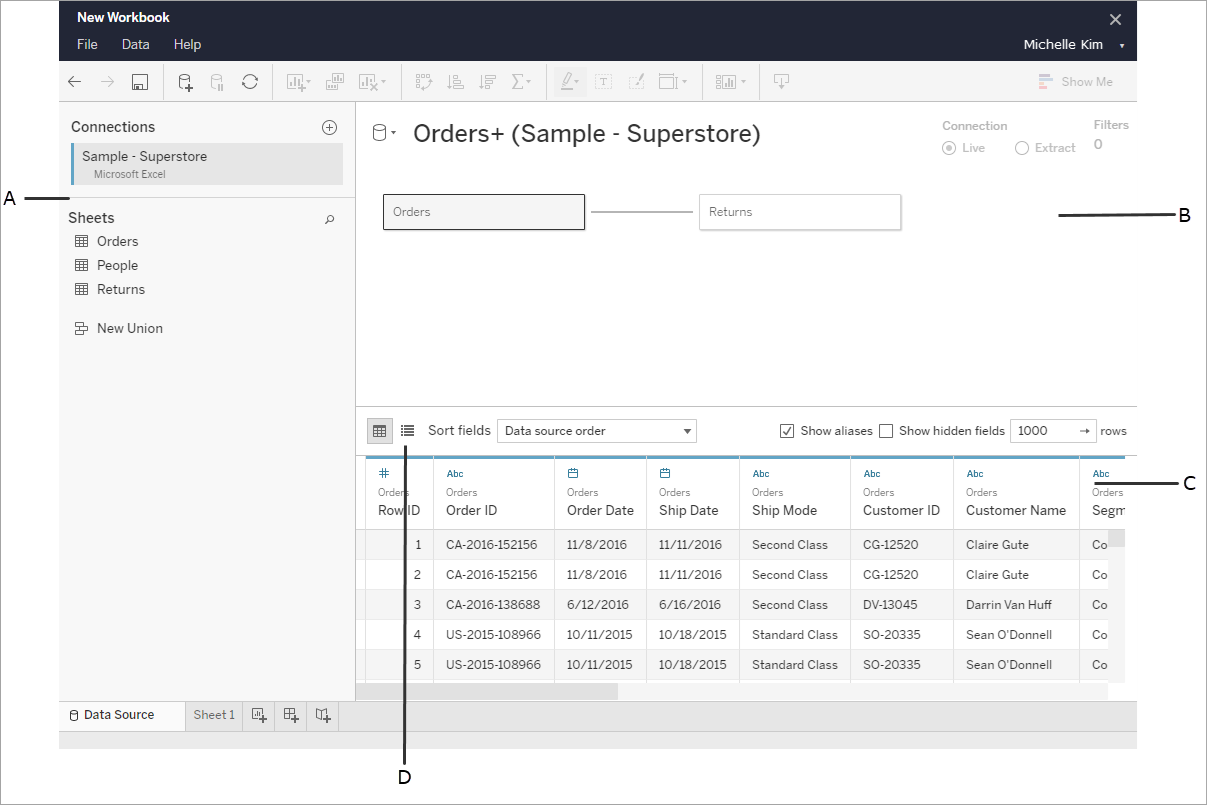
Здесь принципиальна разница между relationship и физическим join. Отношение между логическими таблицами сохраняет их собственную степень детализации, а объединение строк по условию может размножить записи при связи «один ко многим». При оценке прибыли по заказам неправильная модель меняет не цвет диаграммы, а итоговую сумму. Tableau поддерживает оба подхода, но аналитик отвечает за корректность полей связи и гранулярности.
Рабочий лист: Data, Analytics, полки и Marks
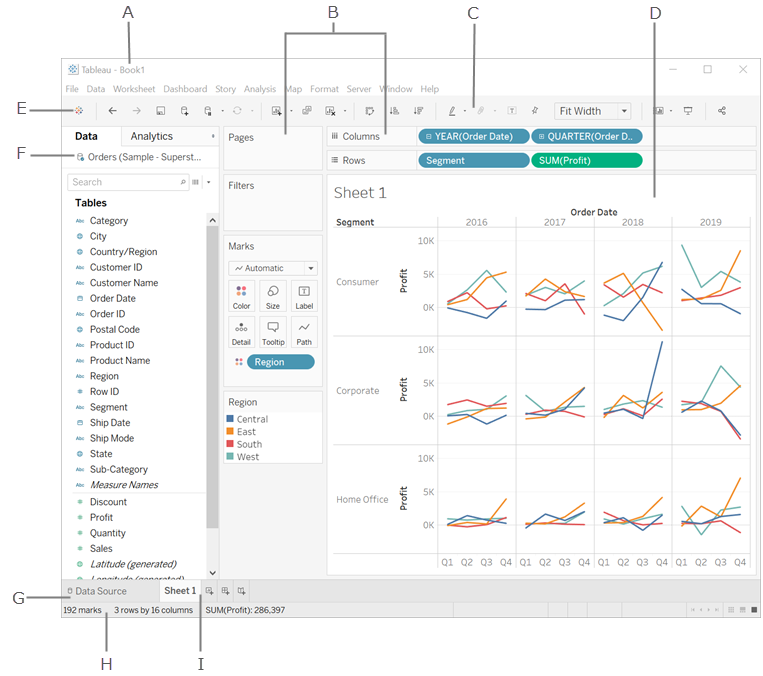
На worksheet основная модель взаимодействия — распределение полей по полкам Columns и Rows. Слева панель Data показывает измерения и меры; вкладка Analytics содержит аналитические элементы. Карточка Marks управляет визуальным кодированием: цветом, размером, подписью, детализацией и всплывающими подсказками. Отдельные полки Filters и Pages ограничивают или последовательно показывают части данных. Панель Show Me предлагает подходящие визуальные представления с учётом выбранных полей.
Визуализация Tableau представляет собой вычисляемое представление, а не изображение, навсегда связанное с одним масштабом. При замене измерения «регион» на «категория» аналитическое выражение суммы продаж может сохраниться, но распределение данных меняется. Когда два количественных поля попадают на разные оси, появляется сопоставление мер; при использовании даты Tableau строит временную структуру. Настройки агрегирования и уровня детализации определяют смысл каждого столбца, точки и линии.
Dashboard и Story: разные способы объединения выводов
В режиме Dashboard рабочие листы становятся частями общей интерактивной панели. Слева находятся доступные листы, параметры размеров и объекты интерфейса; справа — компоновка. Панели могут содержать фильтры, легенды, текстовые пояснения и навигационные элементы. Размещение бывает плиточным и свободным, поэтому одинаковый проект по-разному ведёт себя при изменении ширины экрана. Для отчёта, который будут открывать с телефона, существенна адаптация компоновки, а не только размер шрифта.
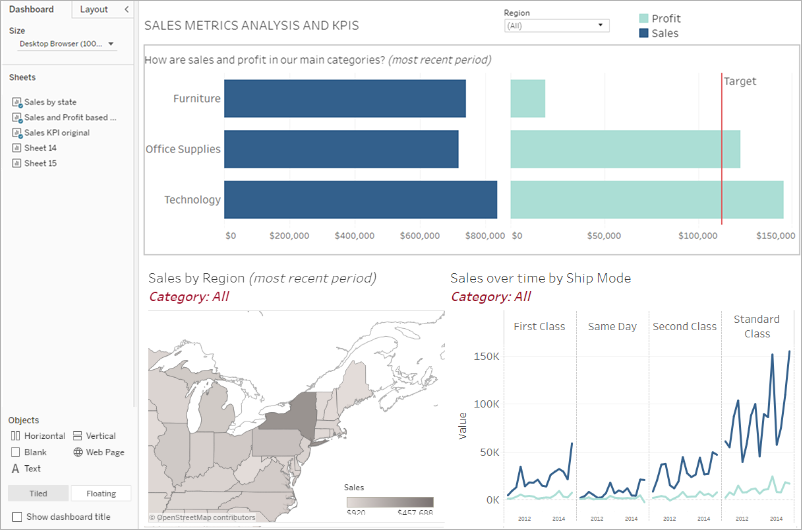
Story — последовательность аналитических состояний с подписями. Она предназначена для аргументированного рассказа, например о переходе от общего отклонения прибыли к нескольким сегментам. Dashboard рассчитан прежде всего на свободное исследование, а Story — на предъявление цепочки выводов. При экспорте в статичные слайды интерактивные связи теряются: получатель видит кадр, но не тот же интерактивный инструмент.
Веб-редактирование и опубликованная панель
Работа в браузере организована вокруг того же набора понятий — Data, Rows, Columns, Marks, Filters, но доступность кнопок определяется ролями и разрешёнными действиями. Веб-редактор удобен для уточнения готового отчёта и совместной работы там, где администратор разрешил редактирование. При этом сетевые задержки, права на опубликованный источник и поддерживаемые сервером функции влияют на доступные операции. Командные изменения требуют отдельной дисциплины версий и разграничения ответственности.
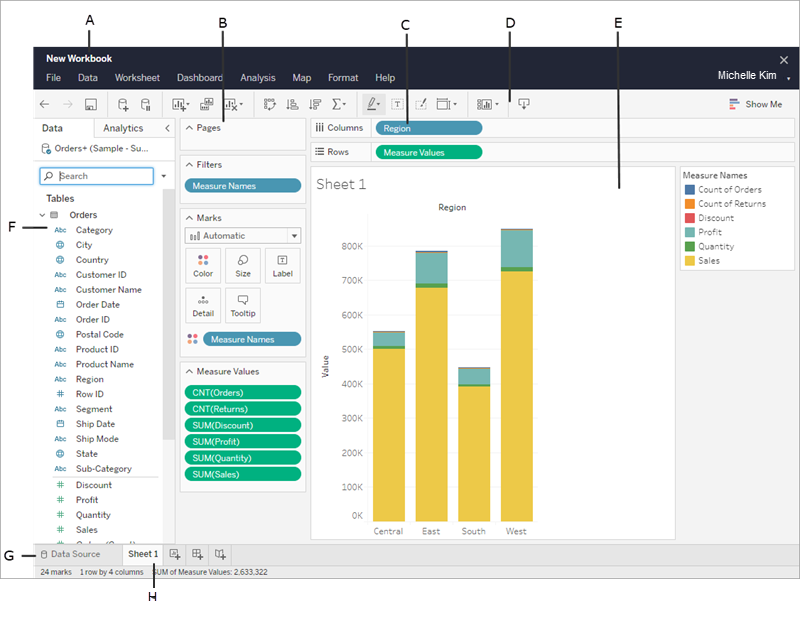
Диапазон интерфейса широк: начинающий пользователь собирает первую диаграмму перетаскиванием, а опытный настраивает контекст фильтров, табличные вычисления, параметрические сценарии и права на интерактивную панель. Поэтому порог входа двуслоен: построить график относительно просто, проверить корректность вычисления на составной модели данных гораздо сложнее.
Функции: от соединения таблиц до обсуждения показателей
Подключения, семантические связи и типы полей
Tableau работает с плоскими файлами и подключениями к управляемым хранилищам. Для книги важны три разных сущности: физическое место хранения данных, описание соединения с преобразованиями и визуальное представление. Excel и CSV удобны для воспроизводимого локального примера; корпоративная база помогает исследовать актуальные операции без передачи всех строк в электронную таблицу. Наличие коннектора ещё не означает права подключения: для базы обычно нужны сетевой доступ, драйвер, разрешённые учётные данные и согласованные политики безопасности.
Тип поля задаёт множество допустимых операций. Число позволяет суммирование и среднее; дата — группировку по годам, кварталам и месяцам; строковая категория — разбиение диаграммы; географическая роль — пространственное расположение. Неверно распознанный тип искажает результаты без явной ошибки. Например, строковое значение «2026-01-02» не становится правильной датой только потому, что похоже на неё, а почтовый индекс нужно трактовать как идентификатор, а не как величину для сложения.
В одной книге возможны логические отношения таблиц, физические объединения и объединение наборов строк. Используются разные механизмы: relationship сохраняет таблицы как отдельные смысловые сущности; join формирует единую таблицу строк по условию; union добавляет строки друг под другом при совместимой структуре. Если задача — вычислить продажи с учётом возвратов, неверно выбранное объединение создаёт ложные повторения. Для данных из разных систем необходимо предварительно согласовать значения идентификаторов, часовую зону, валюту и определения «завершённого заказа».
Агрегации, вычисляемые поля и уровень детализации
В обычном листе Tableau агрегирует меры: например, SUM(Sales) суммирует продажи для каждой комбинации видимых категорий. Переключение на среднее изменяет экономический смысл показателя. Вычисляемые поля позволяют определять новую меру из имеющихся колонок; табличные вычисления работают поверх уже отображаемых агрегатов; LOD-выражения помогают задавать уровень расчёта независимо от текущего вида, учитывая порядок применения фильтров.
Маржинальность хорошо показывает, почему выражение важно. Отношение суммарной прибыли к суммарной выручке не равно среднему арифметическому маржинальностей отдельных заказов. В первом случае крупные заказы влияют на итог пропорционально объёму продаж; во втором каждый заказ получает одинаковый вес. Tableau не решает за аналитика, какой вариант соответствует методике. В подписываемом отчёте следует прямо указать формулу, единицу измерения, состав исходных строк и обработку нулевого знаменателя.
Фильтры могут применяться к конкретному листу, нескольким листам или источнику целиком. Контекстный фильтр задаёт область последующих вычислений, а параметры предоставляют пользователю управляемые значения для формул, заголовков и выбора сценариев. Параметр сам по себе не меняет данные: он действует через вычисление или функцию, которая на него ссылается. Это отличие помогает не перепутать декоративный элемент панели с настоящим инструментом анализа.
Графики, карты и объяснимость визуального решения
Tableau строит столбчатые и линейные графики, точечные диаграммы, тепловые карты, таблицы с цветовым кодированием, географические карты и другие представления, допустимые для выбранных мер и измерений. Их практическая ценность — в возможности менять перспективу исследования без повторного создания отдельного файла по каждой группировке. Однако «Show Me» оценивает совместимость полей с видом диаграммы, а не правдивость бизнес-истории. График с обрезанной шкалой или с двумя несопоставимыми валютами формально построится, но будет вводить в заблуждение.
Географические представления работают с известными ролями — страна, регион, город, штат и другими — либо с пространственными данными. Для поля «Georgia» без контекста возможна неоднозначность страны и американского штата. Неопределённые местоположения следует рассматривать как диагностический сигнал качества исходника. Карта также не заменяет нормализацию административных границ за исторический период; изменения географии должны быть учтены в аналитической методике.
Панели, взаимодействия, подсказки и мобильные компоновки
В нескольких листах одного Dashboard можно разместить динамику продаж, распределение прибыли и карту клиентов. Выделение одного региона способно ограничить второй лист; действие фильтрации превращает набор независимых картинок в исследовательский инструмент. Всплывающие подсказки раскрывают детали без перегрузки основной области. Для руководителя это сокращает число отдельных отчётов, но требует ясно обозначить, какие фильтры действуют на все элементы, а какие только на один.
Панель сохраняет свойства интерактивного документа: пользователь меняет состояние фильтров, но это не означает, что каждое его нажатие переписывает исходную книгу. Для коллективной эксплуатации важно различать исходное представление, персональные настройки отображения и права редактировать опубликованный материал. Адаптация под устройство означает дополнительную работу с расположением объектов и плотностью подписей. Дашборд, рассчитанный на большой монитор, не становится читаемым на телефоне одной сменой разрешения.
Live и Extract: два разных режима чтения
Live означает, что представление обращается к доступному источнику за актуальными данными при соответствующих действиях пользователя. Его отзывчивость зависит от качества запросов к базе, индексов, объёма выборки и сетевого соединения. Extract создаёт снимок данных в формате Hyper, который Tableau обрабатывает как локальный или управляемый извлечённый набор. Он снижает зависимость от конкретного рабочего источника при просмотре и часто помогает с повторяемым анализом, но сведения остаются актуальными лишь на момент последнего обновления извлечения.
Переход на Extract не гарантирует ускорения каждой задачи: дополнительное время тратится на его построение, а объём диска и память становятся частью стоимости. Живое соединение в свою очередь не гарантирует «данные в реальном времени» при промежуточных кэшах и ограничениях источника. В отчёте для операционного управления полезно показывать время последнего обновления и бизнес-период показателя, иначе зритель принимает вчерашнюю выгрузку за состояние текущей смены.
Tableau Prep: очистка данных до построения графика
Tableau Prep Builder предназначен для воспроизводимой подготовки. Визуальный поток состоит из входных узлов, операций очистки, объединений и выхода. В нём можно исправлять типы полей, переименовывать столбцы, исключать ненужные записи, агрегировать сведения, объединять таблицы и выводить результат в CSV или Hyper. Такой поток отделяет исправление источника от оформления визуализации: аналитик может согласовать правила очистки с владельцем данных до публикации панели.
Prep не следует смешивать с встроенной вкладкой Data Source в Desktop. Первая среда — конвейер преобразований с отдельными файлами потока TFL/TFLX; вторая — настройка данных, используемых конкретной аналитической книгой. В организациях доступно веб-редактирование Prep-потоков и управление их выполнением в поддерживаемых конфигурациях, но автоматическое расписание зависит от серверной инфраструктуры, лицензий и доступных функций Tableau Cloud/Server. Разовая локальная очистка не превращается в ежедневный процесс без настройки запуска и контроля ошибок.
Tableau Pulse и агентные инструменты: функции с разным доступом
Tableau Pulse в Tableau Cloud позволяет определить метрику, следить за её значением, получать сведения об изменениях и дайджесты по электронной почте или через интеграцию со Slack. Для создания определений метрик нужны соответствующие полномочия Creator либо разрешённого Explorer, а для просмотра и подписки достаточно предоставленного доступа к метрике. Сайт может включать Pulse для определённой группы, поэтому отсутствие раздела не равнозначно дефекту Desktop.
Начиная с расширенных корпоративных редакций в линейке доступны агентные функции Tableau Agent. В Cloud+ и Tableau+ они охватывают создание и понимание аналитики, подготовку данных и работу с метриками; Tableau Studio добавляет естественно-языковые действия в особую среду Desktop Professional. Это не универсальный автоматический аудитор достоверности: полученный расчёт всё равно проверяется на уровне исходных полей, фильтров и бизнес-определений. В Free Edition соответствующий набор агентных возможностей не включён.
Публикация, роли и управляемые данные
При размещении книги на Tableau Cloud или Server пользователь выбирает проект, наименование, способ доступа к источнику и применимую модель разрешений. Система предусматривает публикацию источников отдельно от книги, совместное использование, комментарии, подписки и предупреждения об изменении показателей. Доступ зависит одновременно от лицензированной роли, прав на сайт/проект, прав на конкретную книгу и разрешений базового источника. Неправильно выданное разрешение может оказаться серьёзнее ошибки цвета графика: оно открывает информацию не тому кругу сотрудников.
Для базы, находящейся внутри корпоративной сети, Tableau Cloud использует в поддерживаемых сценариях Tableau Bridge. Компонент помогает облаку обращаться к частным источникам и организовывать обновление извлечений без публичного открытия самой базы. Но Bridge требует рабочей машины или сервиса, устойчивого доступа к сети и действительных учётных данных. Администратор отвечает за расписание, инциденты подключения, ротацию секретов и разграничение данных на уровне источника.
Карта форматов и совместимости: что сохраняется, а что теряется
У Tableau нет одного «универсального файла результата». Для аналитика, редактора и получателя нужны разные объекты. Рабочая книга описывает поля, вычисления и визуальные листы; извлечение содержит данные в оптимизированном виде; экспорт картинки фиксирует только внешний вид текущего представления. Эта разница определяет переносимость проекта при смене компьютера, окончании подписки или передаче работы другой команде.
| Объект или операция | Формат / способ | Сохраняется | Не сохраняется либо требует условий |
|---|---|---|---|
| Файл рабочей книги | TWB | Схема книги: листы, связи с источниками, формулы, настройки | Сами исходные строки из подключённой базы; потребуется доступ к данным |
| Упакованная книга | TWBX | Рабочая книга и включённые локальные файлы или извлечения | Не все внешние зависимости и серверные права; передача ограничена лицензией Free Edition |
| Описание источника | TDS / TDSX | Метаданные соединения, переименования и описания полей; TDSX может включать данные | Полная рабочая книга не входит; сохранение доступа и лицензии обязательно |
| Извлечение данных | HYPER | Материализованный набор строк для работы в Tableau | Не заменяет оригинальную базу и не обновляется без операции refresh |
| Поток Prep | TFL / TFLX | Граф операций преобразования; в упакованном варианте — необходимые локальные ресурсы | Не гарантирует доступ к удалённым базам и расписанию |
| Табличный экспорт | CSV или Excel по выбранной команде | Текущие строки или агрегаты, пригодные для другой программы | Интерактивность, макет панели, часть вычислений уровня визуализации |
| Изображение листа | PNG, JPEG, BMP, SVG в соответствующих режимах экспорта | Статичный вид и подписи на момент экспорта | Фильтры как органы управления и возможность пересчёта |
| Документ для чтения | Снимок листа или панели для согласования и печати | Интерактивные действия и обновление показателей | |
| Презентация | PowerPoint / PPTX | Слайды с изображениями выбранных представлений | Редактируемая модель данных Tableau; обычно это статичные изображения |
| Облачная публикация | Tableau Cloud / Server | Рабочая книга на сайте, разрешённые взаимодействия и централизованный доступ | Не гарантирует права скачать исходник и видеть конфиденциальные записи |
Форматы исходных данных и форматы передачи результата не симметричны. Tableau может подключаться к Excel, CSV, SQL и ряду пространственных источников, но экспорт в Excel не превращает готовый Dashboard в книгу с теми же фильтрами и ролями. При выгрузке кросс-таблицы меняется структура результата: получается таблица видимых агрегатов, а не исходная реляционная модель со всеми отношениями. CSV подходит для универсальной передачи строк, однако в нём нет типов данных в том смысле, в каком они существуют в таблицах базы или книге Tableau.
Для переносимого исходника анализа важно сохранять отдельно исходные файлы или способ доступа к ним и описания расчётов. TWB без базы может открыться с ошибкой соединения; TWBX содержит больше зависимостей, но не служит полной резервной копией всей инфраструктуры. Извлечение Hyper нельзя считать обоснованием, что записи не изменились после его создания. Для партнёра без Tableau обычно понятнее экспорт выбранных данных в CSV и снимок выводов в PDF, чем пересылка рабочего проекта, — при условии, что это разрешает лицензия и политика компании.
В числе проверенных входных форматов Tableau Desktop — Excel XLSX, текстовые CSV/TSV, локальные JSON и табличные данные из PDF. Для JSON требуется осмысленно выбрать уровни вложенной схемы: после преобразования иерархии в плоскую таблицу могут появиться повторяющиеся записи. PDF-коннектор ищет именно таблицы на указанных страницах, а не распознаёт текст со сканов и не переносит весь документ в исходном оформлении. Для пространственного анализа поддерживаются Shapefile, GeoJSON, TopoJSON, KML и другие геоданные с определённой структурой. Веб-загрузка файлов и настольные коннекторы имеют разные пределы, поэтому утверждение «любой файл Tableau открывает одинаково» неверно.
Отдельное практическое ограничение касается бесплатной редакции. Несмотря на техническую возможность сформировать рабочую книгу или извлечение, лицензия Desktop Free Edition не разрешает делиться созданными файлами TWB, TDSX и HYPER. Поэтому техническое сохранение и законная передача — два разных вопроса. Для последующей миграции результата свободно доступный исходный CSV и описание формулы полезнее, чем попытка обойти ограничения штатного формата Tableau.
Визуальная коммуникация тоже требует выбора формата. Для отчёта, который будет представлен на собрании, статичный PowerPoint проще контролировать, но он не позволит на лету изменить фильтр. Для документа с фиксированными выводами подходит PDF; дополнительные правила подготовки презентации в Microsoft PowerPoint относятся уже к полученному файлу, а не к способам расчёта показателей в Tableau. Для ежедневного живого мониторинга разумнее именно опубликованная интерактивная панель с заданным временем обновления.
Производительность, подключение к интернету и защита информации
От чего зависит скорость построения и открытия панели
Нельзя достоверно назвать единую скорость Tableau на любом наборе данных. Время открытия зависит от объёма таблиц, сложности связей, числа маркеров в визуализации, характера вычисляемых полей, индексов исходной СУБД, памяти устройства и задержек сети. При Live тяжёлая часть работы может выполняться удалённой базой, а при Extract — на стороне аналитического движка Hyper и локального устройства либо сервера. Поэтому требование 4 ГБ ОЗУ не означает, что большой управленческий дашборд комфортно работает на машине с 4 ГБ.
Слишком подробная диаграмма, выводящая каждый заказ отдельной точкой, тратит ресурсы на отрисовку и загрузку гораздо сильнее агрегирования по месяцу и региону. Высокая кардинальность категорий увеличивает число меток; множество взаимозависимых фильтров добавляет операции пересчёта. Отдельная оптимизация возможна в схеме источника: предварительная агрегация, сокращение ненужных полей, отказ от повторных сложных вычислений и использование подходящего режима соединения. Выбор нельзя делать по обещанию «всегда быстрее»: каждое изменение сравнивается с исходным отчётом на одинаковом наборе строк.
Что требует интернета, а что остаётся локально
Tableau Desktop способен работать с локальными файлами без постоянного подключения к сети. Для доступа к удалённой базе, активации и контроля соответствующих лицензий, публикации, облачной совместной работы, Tableau Pulse и агентных сервисов требуется функционирующая инфраструктура и доступ к ней. При отключении интернета локальная книга с доступным CSV или актуальным извлечением продолжает быть предметом анализа, но актуальность удалённой информации без соединения восстановить нельзя.
В Cloud и Server связь с пользователем осуществляется через браузер или мобильное приложение. Просмотр может также зависеть от аутентификации, политики SSO, прав на проект, лицензированной роли и состояния серверного источника. Наличие сохранённой картинки в отчёте не означает, что в тот же момент доступен её интерактивный оригинал. Для критических отчётов полезно различать время проведения операции, время записи в источник и время обновления аналитического представления.
Приватность, публичные витрины и права команды
На локальном компьютере с Desktop Free Edition набор не становится публичным только из-за самого анализа. Другая ситуация — публикация на Tableau Public: результат предназначен для аудитории интернета и нельзя использовать такую площадку как замену ограниченного корпоративного доступа. В Cloud или Server защита строится на учётных записях, ролях, разрешениях на содержание и правилах источника. Право видеть один Dashboard не должно автоматически означать право выгружать все персональные записи из связанной базы.
При публикации важно проверять не только видимые строки и подписи, но и возможность выгрузки подробных данных, встроенные учётные данные, источники для обновления и наличие персональной информации в подсказках. Даже фильтр, скрывающий клиентов другого филиала, не равен полноценной политике разграничения на уровне записей. Для чувствительных наборов требуются согласованные меры доступа в базе и Tableau, а также организационные правила хранения и удаления данных.
Tableau обрабатывает Unicode и может визуализировать русскоязычные подписи и значения. Но интерфейс с меню Data, Worksheet, Analysis и Server следует осваивать по официальным англоязычным названиям: это облегчает поиск команд и поддержку совместных инструкций. Изменение локали рабочей книги и системы влияет на то, как трактуются разделители и даты при импорте, поэтому региональные настройки входят в контроль качества числовых показателей.
Стоимость и лицензирование Tableau в ноябре 2026 года
У Tableau одновременно существуют бесплатная настольная редакция, общедоступная площадка и платные корпоративные роли. Поэтому формулировка «Tableau стоит 15 долларов» ошибочна без уточнения: 15 долларов — стартовая месячная цена Viewer в Tableau Cloud Standard при годовом расчёте, а не лицензия на полноценный Desktop Professional и не безусловная месячная подписка без договора. Платёжная модель Cloud — годовой контракт с оплатой за год; сумма зависит от сочетания ролей и уровня платформы.
| Tableau Cloud | Creator, USD за пользователя/мес. | Explorer, USD за пользователя/мес. | Viewer, USD за пользователя/мес. | Примечание |
|---|---|---|---|---|
| Standard | 75 | 42 | 15 | Годовой контракт; Desktop и Prep для Creator, Pulse |
| Enterprise | 115 | 70 | 35 | Дополнительно Data Management, Advanced Management и eLearning |
| Cloud+ | По согласованию | По согласованию | По согласованию | Tableau Studio, Tableau Agent и дополнительные функции управления |
| Tableau+ Bundle | По согласованию | По согласованию | По согласованию | Включает Cloud+ и отдельную платформу Tableau Next |
Цены представлены как месячный эквивалент в долларах США с ежегодным выставлением счёта. Налоги, локальные коммерческие условия и корпоративные договорённости здесь не рассчитываются. Для Tableau Server, специальных дополнений и сценариев большого числа зрителей нельзя переносить приведённую таблицу автоматически: модель лицензирования и предложение требуют отдельного уточнения. В Cloud имеется также вариант расчёта по ёмкости аудитории Viewer, но публичная цена этого подхода не заменяет индивидуальное коммерческое предложение.
Начать обучение можно без покупки: Desktop Public Edition рассчитана на открытые данные и некоммерческую работу, а Desktop Free Edition — на индивидуальные и корпоративные локальные задачи без совместного распространения родных файлов. Пробный доступ к платным функциям предлагается отдельно; длительность и условия конкретного пробного предложения определяются выбранной услугой и не являются постоянным свойством всего семейства. Для команды из нескольких людей уже требуется рассматривать не стоимость установки, а лицензирование авторов, редакторов и зрителей.
При оценке прав использования Tableau Studio и Tableau Agent стоимость Enterprise сама по себе недостаточна: эти агентные возможности перечислены для Cloud+ и Tableau+ Bundle, а также соответствующих совместимых серверных конфигураций. Pulse в обычной Cloud Standard и искусственный интеллект Tableau Agent — не одно и то же. Стандартные метрики Pulse доступны в Cloud, тогда как агентное взаимодействие с ними относится к расширенной редакции.
Скрытая стоимость владения: что не видно по цене одной лицензии
Базовая стоимость Cloud отражает права именованного пользователя, но корпоративная аналитика также расходует время специалистов на подготовку моделей, организацию доступа и сопровождение источников. Пример: у пяти авторов и сотни зрителей требования к лицензиям принципиально отличаются от команды из ста аналитиков, каждый из которых публикует новые источники. Поэтому сначала нужно определить роли Creator, Explorer и Viewer, а уже затем сравнивать итоговую цену с альтернативами.
- Подготовка исходников. Исправление справочников, идентификаторов и дат, формализация понятия выручки и управление качеством данных остаются задачей организации независимо от выбранного графического редактора.
- Администрирование и поддержка. В Tableau Cloud меньше прямых работ с серверным ПО, но сохраняются настройка идентификации, разрешений, обновления источников, управление группами и контроль доступности панелей. Tableau Server добавляет ответственность за ресурсы и обновления собственного развёртывания.
- Сетевые зависимости. Подключение Cloud к частным источникам через Bridge требует постоянно работающего узла, сетевых правил, журналов и наблюдения за ошибками обновления, даже если отдельная стоимость Bridge не выделена.
- Миграция и передача. Перевод существующих отчётов в Tableau означает повторную проверку формул, макетов и ролей. Обратный уход тоже требует экспорта данных и документирования расчётов, поскольку изображения, TWB и PDF имеют разную переносимость.
- Обучение и проверка качества. Перетаскивание полей осваивается быстрее, чем LOD-выражения, порядок фильтров, реляционные связи и безопасная публикация; ошибки в последних способны повлиять на управленческие решения.
- Расширенная аналитика. Cloud+ и Tableau+ не стоит включать в смету ради упоминания искусственного интеллекта. Их функции оправданы только при наличии задач, прав пользователей и требований к управлению, которые не покрывает Standard.
Из этого следует практический критерий выбора: бесплатная локальная аналитика рациональна для одного автора, но экономический смысл полноценной платформы появляется при повторном использовании метрик и источников многими сотрудниками. Если организация не планирует поддерживать единую модель данных и регулярное обновление, лицензии на серверную платформу не исправят несогласованные определения показателей.
Как пользоваться программой — советы гика
Ниже приведены действия для актуального интерфейса Tableau Desktop с англоязычными названиями команд. Примеры рассчитаны на учебный набор Sample — Superstore, используемый в документации Tableau; в нём есть поля Sales, Profit, Region, Category, Order Date и State. Для операций Prep нужен установленный Tableau Prep Builder, а для корпоративной публикации — Desktop Professional с доступом к Cloud или Server. Если используется собственный файл, названия столбцов и значения следует заменить, сохранив логику проверок.
Подключить Excel или CSV и проверить типы полей
Цель: получить источник, в котором строки не потерялись, даты распознаны датами, а выручка — числом. Подготовка: небольшая таблица XLSX или UTF-8 CSV с заголовками столбцов, примерами чисел и дат. Для учебного варианта подойдёт прилагаемый к Tableau набор Sample — Superstore.
- Откройте Tableau Desktop и на экране Connect в секции To a File выберите Microsoft Excel для XLSX либо Text file для CSV; укажите файл.
- На вкладке Data Source проверьте название соединения и перетащите нужный лист Excel из левой области на холст, если он не выбран автоматически.
- Оцените образец строк внизу: должны присутствовать ожидаемые колонки, а каждая запись заказа должна занимать соответствующую строку. Для CSV обратите внимание на разделение колонок и отображение кодировки.
- Проверьте значки типов: Sales и Profit — числовые меры, Order Date — дата, Region — текстовая категория. Для неправильного типа откройте значок типа данных у поля и выберите корректное значение.
- Перейдите на Sheet 1 и убедитесь, что новые поля доступны в панели Data.
- Для альтернативного источника JSON File используйте пункт Connect > JSON File и выберите необходимые уровни в окне Select Schema Levels. Для табличного PDF используйте Connect > PDF File, укажите страницы в Scan PDF File и сравните обнаруженные таблицы с оригиналом; это не распознавание сканированных картинок.
Контроль: сумма Sales в простом листе сопоставима с исходным табличным итогом, а Order Date доступна для группировки по времени. Типичная ошибка: CSV разделён на один столбец или число с запятой оказалось строкой из-за локали. Безопасный откат: не перезаписывайте исходный файл; удалите ошибочное соединение из несохранённой копии книги, исправьте источник/тип и подключите его заново. Не исправляйте сотни ошибок импортирования вручную поверх оригинала.
Связать таблицы Orders и Returns без дублирования сумм
Цель: учитывать возвраты при анализе продаж. Подготовка: листы Orders и Returns из учебного Superstore, у которых есть поле Order ID; обе таблицы должны относиться к одному периоду данных.
- На вкладке Data Source разместите таблицу Orders в логическом холсте.
- Перетащите Returns из списка Sheets рядом с Orders и создайте именно логическую relationship, а не физический join, доступный внутри таблицы.
- Откройте линию между логическими таблицами; в параметрах соответствия задайте Order ID в Orders и Order ID в Returns.
- Перейдите к рабочему листу, выведите SUM(Sales) по Region без полей возврата, затем с дополнительным признаком возврата. Сопоставьте общий объём продаж с эталонным итогом по Orders.
- При неожиданном росте итогов проверьте повторяющиеся идентификаторы и то, не создан ли вместо отношения обычный join «один ко многим».
Контроль: добавление информации о возвратах не размножает исходные продажи вне ожидаемой аналитической логики. Ошибка: после физического join на каждый заказ приходится несколько совпадающих строк, и сумма удваивается. Откат: вернитесь к логическому холсту, удалите ошибочное физическое объединение из копии источника и восстановите отношение. До проверки не публикуйте получившуюся диаграмму.
Очистить и объединить данные в Tableau Prep Builder
Цель: отделить корректировку данных от визуального оформления и получить повторяемый очищенный набор. Подготовка: Tableau Prep Builder с разрешённой лицензией или действующим пробным доступом и копии файлов Orders и Returns. Это отдельная программа, а не меню внутри бесплатного Tableau Desktop.
- Откройте Tableau Prep Builder. В блоке Connections создайте подключение к файлу Excel с учебными данными и добавьте таблицу Orders как Input.
- Нажмите значок + рядом с входным узлом и выберите Clean Step. В профиле полей изучите распределения Category, State, Order Date и числовых мер.
- При необходимости через меню конкретного поля измените тип, отберите явно неправильные записи и переименуйте неоднозначные названия. Сохраняйте названия бизнес-полей единообразно.
- Для второй таблицы создайте отдельный Input. Используйте Join для сопоставления строк по Order ID только тогда, когда требуется материализованная таблица, и проверьте число строк до/после. Union используйте лишь для двух однотипных наборов записей, а не для Orders и Returns.
- Добавьте шаг Output, выберите выходной файл CSV или извлечение Tableau .hyper и нажмите Run Flow. Сохраните сам поток в TFL/TFLX.
Контроль: у выходного набора есть ожидаемые поля и число записей, а лишние дубликаты объяснимы правилами объединения. Ошибка: обычный Join увеличивает количество строк, потому что Order ID не уникален в обоих наборах. Откат: верните изменённый шаг к исходной конфигурации или удалите ошибочный узел, не трогая первоначальные файлы; изменённый выход запишите под новым именем. Не заменяйте уже используемый корпоративный набор до сравнения итогов.
Построить столбчатый и линейный графики по продажам
Цель: увидеть, где формируется выручка и как она меняется во времени. Подготовка: источник Sample — Superstore или таблица с Region, Order Date и Sales. Для чистоты сравнения сначала исключите дополнительные связи, способные изменить гранулярность записей.
- На Sheet 1 перетащите измерение Region на полку Rows, а меру Sales на Columns.
- Убедитесь, что для Sales стоит агрегирование SUM; в карточке Marks установите Bar, если Tableau не выбрал столбцы автоматически.
- Переместите Category на Color карточки Marks, чтобы видеть состав продаж в каждом регионе; добавьте Sales на Label для числовой проверки.
- Создайте новый лист через New Worksheet. Перетащите Order Date в Columns, выберите уровень Month или Quarter с осмысленной хронологией и поместите Sales на Rows.
- Для временной диаграммы установите Line на Marks. Сравните общий итог за период и убедитесь, что случайная фильтрация не исключила часть заказов.
Контроль: первая диаграмма отвечает на вопрос о распределении выручки, вторая — о динамике; единица измерения Sales и временной период указаны. Ошибка: на оси даты оказывается только месяц без года, поэтому январь разных лет объединяется. Откат: замените дискретную часть даты на необходимую непрерывную или составную хронологию, сохранив копию прежнего листа для сравнения. Значения источника не изменяются от выбора Marks.
Создать показатель маржинальности с защитой от деления на ноль
Цель: сравнивать рентабельность регионов и категорий корректным взвешенным отношением. Подготовка: числовые поля Sales и Profit, согласованное понимание того, отражает ли Profit прибыль после всех необходимых затрат.
- Откройте нужный лист и выберите Analysis > Create Calculated Field.
- Назовите поле Маржинальность и в редакторе введите выражение: IF SUM([Sales]) != 0 THEN SUM([Profit]) / SUM([Sales]) END.
- Подтвердите вычисление кнопкой OK. Для нового показателя задайте числовой формат Percentage через свойства формата числа поля или форматирование меры.
- Поместите Region на Rows, а новое поле Маржинальность на Columns. Для контроля добавьте SUM(Sales) и SUM(Profit) в подсказку Tooltip либо в отдельную проверочную таблицу.
- Сопоставьте значение одного региона с арифметикой на оригинальных агрегатах: сначала SUM(Profit) и SUM(Sales), затем их отношение.
Контроль: итоговая доля меняется согласно сумме прибыли и сумме продаж, а не среднему проценту заказов. Ошибка: формула AVG([Profit] / [Sales]) даёт иной экономический смысл и может быть чувствительной к мелким заказам. Откат: сохраните старое поле под другим именем только для сопоставления или отмените изменение вычисляемого поля; после проверки удалите некорректную версию. Исходные строки вычисление не переписывает.
Сделать фильтр региона и управляемый порог продаж
Цель: дать читателю панели возможность изучать территорию и минимальный объём продаж, не редактируя саму формулу. Подготовка: лист с Region и SUM(Sales); числовая мера Sales должна иметь корректный тип.
- Перетащите Region на полку Filters, в окне отбора оставьте нужные регионы и подтвердите. Откройте меню поля на Filters и выберите Show Filter, чтобы отбор стал видимым контролом.
- В правом верхнем меню панели Data выберите Create Parameter. Укажите имя Порог продаж, тип Float или Integer, текущий уровень, например 10000, и допустимые значения, соответствующие масштабу данных.
- Создайте через Analysis > Create Calculated Field логическое поле Выше порога с выражением SUM([Sales]) >= [Порог продаж].
- Переместите Выше порога на Filters и оставьте True. В меню параметра выберите Show Parameter, чтобы на листе появился контрол.
- Измените значение параметра в допустимом диапазоне и сравните состав регионов, оставшихся на диаграмме.
Контроль: при росте порога остаются только категории, у которых суммарные продажи удовлетворяют условию, а фильтр Region независимо ограничивает состав территорий. Ошибка: создан параметр, но отсутствует поле, где он используется; при изменении ничего не происходит. Откат: уберите только поле Выше порога с Filters, сохранив исходный лист; затем отредактируйте формулу или допустимый диапазон параметра. Не удаляйте необходимый региональный фильтр случайным действием.
Проверить географические роли и собрать карту продаж
Цель: увидеть пространственное распределение продаж и выявить географические записи, которые нельзя однозначно определить. Подготовка: поля State, Country/Region и Sales из учебного Superstore либо собственный географический справочник.
- Создайте новый лист. Откройте меню поля State в панели Data и установите Geographic Role > State/Province, если роль не распознана автоматически.
- При необходимости назначьте полю страны Geographic Role > Country/Region. Используйте географический контекст, чтобы одинаковые названия территорий не смешивались.
- Дважды нажмите State или поместите географическое поле в область представления; Tableau использует сгенерированные географические координаты для карты.
- Переместите Sales на Color или Size карточки Marks и проверьте, как легенда соотносится с диапазоном значений.
- Изучите индикатор неизвестных местоположений и исправьте неоднозначные записи с помощью корректного контекста страны или описания местоположений.
Контроль: количество отображённых территорий соответствует исходному справочнику, а агрегаты на карте не конфликтуют с табличным итогом. Ошибка: одноимённая территория распознана как другой регион или попала в Unknown. Откат: удалите назначенную неверно географическую роль и восстановите правильную; исходные значения сохраняйте без массовой замены до проверки справочника. Для геокодирования конфиденциальных адресов дополнительно учитывайте политику доступа к источнику.
Собрать Dashboard и проверить компоновку для смартфона
Цель: вывести распределение, динамику и карту на одну панель без потери читаемости. Подготовка: как минимум два сохранённых рабочих листа с согласованными единицами измерения и датами. Перед компоновкой полезно коротко сформулировать главный вопрос аудитории.
- Нажмите значок New Dashboard внизу Tableau Desktop. Слева в списке Sheets найдите подготовленные листы.
- Перетащите лист с распределением Sales и лист с динамикой на холст. Для начальной компоновки используйте режим Tiled, который управляет соседством объектов.
- В разделе Size выберите фиксированный размер, если известен экран просмотра, либо подходящую автоматическую схему с последующей проверкой изменений масштаба.
- Добавьте заголовок и необходимые легенды; удалите дублирующиеся элементы. Не превращайте область панели в сводку всех имеющихся колонок.
- Используйте Device Preview и настройки макета для устройств, оцените вертикальную прокрутку, подписи и доступность интерактивных элементов.
Контроль: на большом экране и в мобильном представлении читатель видит значения и единицы измерения, листы не перекрываются, а фильтры доступны. Ошибка: объект Floating закрывает подпись соседнего листа при уменьшении ширины. Откат: переключите позиционирование на плиточное или верните предыдущую компоновку с помощью Undo; сохраняйте альтернативный макет в копии книги, прежде чем менять опубликованный Dashboard.
Настроить действие фильтрации и последовательность Story
Цель: связать диаграммы интерактивным выделением, а затем подготовить последовательное объяснение выводов. Подготовка: Dashboard с двумя или более листами, использующими совместимый разрез Region, и подтверждёнными итогами продаж.
- Откройте Dashboard, выберите лист-источник фильтра и воспользуйтесь командой Use as Filter в его меню либо откройте Dashboard > Actions.
- В окне действий добавьте Filter, задайте исходный и целевой листы, событие Select и поведение при снятии выделения, например показ всех значений.
- Выберите один регион на исходной диаграмме и убедитесь, что целевой лист переходит к тому же региону; снимите выделение и сравните восстановленное состояние.
- Нажмите New Story внизу книги. Добавьте первый пункт истории с общим видом панели и второй пункт с акцентом на выбранную аномалию; сформулируйте короткие подписи о том, что видно на каждом этапе.
- Переключайтесь между пунктами Story и убедитесь, что зритель получает последовательность состояний, а не набор противоречащих друг другу фильтров.
Контроль: взаимодействие предсказуемо: регион из одного листа влияет только на назначенные цели, а Story показывает логичную последовательность выводов. Ошибка: действие сбрасывает целевую диаграмму в пустоту или фильтрует лишние листы. Откат: удалите неправильно настроенное действие в Dashboard Actions и сохраните независимые исходные листы; ненужный пункт Story можно убрать без удаления самих визуализаций.
Выбрать Live или Extract и контролировать свежесть
Цель: осознанно выбрать актуальность, скорость доступа и место хранения набора данных. Подготовка: источник с поддержкой соединения Live и извлечения, достаточно свободного дискового пространства и известный момент последнего обновления данных. Для обычного локального файла практический эффект смены режима зависит от источника.
- Откройте вкладку Data Source и найдите в области соединения выбор Live или Extract.
- Для режима живого соединения выберите Live и убедитесь, что рабочий лист получает актуальные записи из доступного источника.
- Для автономного снимка выберите Extract; при создании и сохранении извлечения Tableau формирует набор в формате .hyper. Учитывайте доступные фильтры и объём данных, попадающих в снимок.
- Вернитесь к листу, сравните итог SUM(Sales) и количество записей с исходным соединением при одинаковых фильтрах.
- При последующем изменении исходных данных используйте команду обновления извлечения в меню Data для соответствующего источника и повторно сверьте дату и итог. Для опубликованных наборов расписание настраивается отдельно в Cloud/Server.
Контроль: выбранный режим не меняет бизнес-суммы при одном и том же срезе, а время извлечения и последнего обновления известно владельцу отчёта. Ошибка: Extract принимают за автоматически обновляющуюся копию и публикуют устаревшую панель. Откат: сохраняйте предыдущее рабочее состояние и исходный источник отдельно; при расхождении вернитесь к проверенному Live-подключению или пересоздайте извлечение, не удаляя оригинальные данные.
Сохранить книгу и экспортировать изображение, таблицу или PDF
Цель: получить редактируемый локальный проект и отдельно подготовить материалы для аудитории, которая не пользуется Tableau. Подготовка: законченная визуализация с выверенными фильтрами, проверенной формулой и разрешёнными к распространению данными. Пользователю Desktop Free Edition необходимо учитывать отдельные лицензионные ограничения передачи файлов проекта.
- Для сохранения книги используйте File > Save As. Формат .twb содержит определения листов и соединений; вариант .twbx предназначен для упакованной книги с локальными зависимостями.
- Для статичной картинки активируйте нужный лист и выберите Worksheet > Export > Image, затем укажите имя и формат изображения, например PNG.
- Для табличной выгрузки используйте Data > Export Data to CSV со страницы Data Source либо Worksheet > Export > Crosstab to Excel для сводной таблицы конкретного вида; проверяйте число строк и набор экспортированных полей.
- Для печатного документа используйте File > Print to PDF; для статичной презентации — File > Export as PowerPoint, если этот вариант доступен в используемой редакции и представлении.
- Откройте полученные PNG, CSV, PDF или PPTX в целевых программах и сравните заголовки, даты, числовые подписи и общее количество категорий с исходным листом.
Контроль: TWB открывается с разрешённым доступом к данным, а экспортированные документы совпадают с утверждённой версией графика. Ошибка: получателю отправлен только TWB без доступного источника или PDF со слишком мелкими подписями. Откат: оставьте авторский TWB без изменений, отдельно сформируйте корректный экспорт и не пересылайте файлы TWB/TWBX/TDSX/HYPER из Free Edition в нарушение условий её использования. Сохраняйте итоговый экспорт под новым именем, а не поверх согласованного документа.
Опубликовать отчёт в Cloud и настроить метрику Pulse
Цель: сделать отчёт доступным уполномоченным коллегам и предоставить контроль ключевого показателя в Tableau Pulse. Подготовка: Desktop Professional, действующая роль Creator, разрешения на проект и источник в Tableau Cloud; для Pulse нужна включённая администратором функция сайта. У Desktop Free Edition публикация в Cloud и Server отсутствует.
- Откройте рабочий лист или Dashboard, а не вкладку Data Source. Выберите Server > Publish Workbook; при необходимости выполните вход на сайт Tableau Cloud.
- В диалоге публикации укажите проект, название рабочей книги и параметры используемых источников. Согласуйте права Permissions и режим авторизации к данным с администратором, а не выдавайте широкие разрешения по умолчанию.
- Завершите публикацию и откройте книгу в браузере под учётной записью с правом просмотра. Сверьте состояние фильтров и итоговые значения с локальной версией.
- Для мониторинга метрики в Tableau Cloud откройте Tableau Pulse. При наличии роли, допускающей создание определений, создайте определение метрики с мерой SUM(Sales), временным измерением Order Date и допустимыми разрезами Region и Category.
- Откройте созданную метрику, проверьте временной диапазон и сравнение с предыдущим периодом; разрешённым коллегам предоставьте возможность Follow, после чего они смогут получать дайджесты по доступным каналам.
Контроль: зритель получает доступ только к разрешённому содержимому, метрика Pulse использует тот же согласованный источник и не расходится по методике с исходным листом. Ошибка: в меню Server не видно публикации, потому что активна вкладка Data Source или используется Free Edition; другой вариант — сайт запрещает создание метрик текущей роли. Откат: не меняйте политику ролей ради обхода ошибки; при ошибочной публикации ограничьте разрешения либо удалите опубликованную копию по согласованию с владельцем проекта, сохранив локальную авторскую книгу.
Сквозной сценарий от данных до результата. Для воспроизводимой проверки возьмите Sample — Superstore и заранее запишите эталонную сумму Sales по Orders. Подключите данные через Excel, убедитесь в корректных типах Order Date и Sales, создайте лист «Продажи по регионам» с Region и SUM(Sales), а затем лист «Динамика продаж» с датой по месяцам. Дополните книгу расчётом SUM(Profit)/SUM(Sales) с защитой от нулевого знаменателя, поместите обе диаграммы на Dashboard, добавьте фильтр Region и проверьте общий итог до и после его снятия. Сохраните локальную рабочую книгу, экспортируйте вид в PNG и PDF, откройте оба результата и убедитесь, что указаны период и единицы измерения. Если имеется оплаченная роль Creator, отдельно опубликуйте копию в Cloud и проверьте её через роль Viewer; при бесплатной локальной редакции остановитесь на личном использовании и на вариантах передачи, прямо разрешённых её лицензией. Такой маршрут проверяет всю цепочку: соединение, типы, вычисление, интерактивность, сохранение и пригодность результата для адресата.
Что перестанет работать первым: карта зависимостей Tableau
Надёжность аналитики зависит не только от сохранения книги. Tableau разделяет код визуализации, источник данных, права пользователя и механизм публикации. Сбой одного из компонентов действует на разные сценарии по-разному: отсутствие интернета не уничтожает локальный TWB, а доступный Cloud не обеспечивает свежих цифр, когда Bridge не обновил извлечение. При планировании резервного режима полезно заранее обозначить, какой слой необходим для текущего бизнеса.
| Зависимость | Что затрагивает в первую очередь | Что остаётся и как оценить последствия |
|---|---|---|
| Нет внешнего интернета | Вход в Cloud, Pulse, публикация, удалённые соединения и агентные сервисы | Локальная книга с доступными файлами или извлечением может продолжать работать; свежесть информации ограничена |
| Источник SQL недоступен | Live-представления и очередные операции чтения из него | Последнее извлечение сохраняет снимок, но новые операции в исходнике не появляются |
| Не работает Tableau Bridge | Обновления и обращения Cloud к поддерживаемым частным источникам | Опубликованные извлечения остаются с прежней датой; отчёт нельзя считать актуальным |
| Истекла или отсутствует платная лицензия | Действия, требующие активированной оплаченной редакции и роли | Локальные бесплатные сценарии регулируются отдельно; права публикации не возникают от наличия файла |
| Нет прав на проект/источник | Публикация, просмотр конкретной книги либо выгрузка подробных записей | Другие разрешённые проекты остаются доступными; нарушение не следует обходить общей учётной записью |
| Устарел локальный CSV | Актуальность расчёта без явных технических ошибок | Визуализация продолжает открываться, но её выводы относятся к старому периоду |
| Не поддерживается версия ОС/CPU | Установка или запуск Desktop | Файлы исходных данных не исчезают; работоспособность книги на новом компьютере требует совместимой программы |
| Отключён Pulse на сайте | Показатели Pulse, подписки и дайджесты для заданной аудитории | Обычные опубликованные дашборды в Cloud являются отдельным функциональным слоем |
Главный риск в этой схеме — незаметная устарелость. Понятное сообщение «Нет доступа» лучше ошибочного ощущения, что график показывает сегодняшние продажи. В операционном отчёте следует явно различать период данных и момент их извлечения; права Viewer защищают доступ, но не удостоверяют качество и свежесть исходника. Локальное и облачное использование лучше рассматривать как разные режимы готовности, а не как два окна одной программы.
Плюсы и минусы Tableau
Плюсы
- Визуальная модель анализа объединяет поля, вычисления и графики в одной книге: не требуется вручную создавать отдельный статичный рисунок для каждого разреза продаж.
- Отношения между логическими таблицами позволяют анализировать связанные источники без обязательного физического объединения всех строк в один набор.
- Поддерживаются как локальные файлы, так и корпоративные базы; доступны режимы Live и извлечения Hyper с разной моделью актуальности.
- Dashboard, действия фильтрации, подсказки и разные представления для устройств помогают сделать отчёт инструментом исследования, а не неподвижной иллюстрацией.
- Tableau Desktop Free Edition позволяет анализировать приватные локальные данные без оплаты, не ограничиваясь лимитом строк Public Edition.
- Для команд есть разделение ролей Creator, Explorer и Viewer, публикация в Cloud или Server, подписки и управляемые источники.
- Tableau Prep и Tableau Pulse закрывают соседние задачи: воспроизводимую очистку данных и отслеживание согласованных метрик.
Минусы
- Права на командный обмен не входят в Desktop Free Edition: лицензия ограничивает передачу файлов проекта и извлечений, даже если они успешно сохранены локально.
- Tableau Public нельзя использовать как закрытое хранилище: опубликованный материал предназначен для публичной аудитории, а Desktop Public Edition не лицензируется для коммерческого применения.
- Для регулярной командной публикации нужен платный уровень и корректно распределённые роли; стоимость растёт с числом авторов и зрителей.
- Качественный анализ требует освоить реляционную гранулярность, типы полей, LOD, порядок фильтров и контроль итогов — красивый график сам по себе не гарантирует верных чисел.
- В сценариях Live производительность и доступность зависят от удалённой базы и сети; Extract добавляет обслуживание обновлений и риск устаревших значений.
- Агентные инструменты Tableau Studio/Agent не входят в любую бесплатную или стандартную установку и предполагают расширенные редакции и настройки сайта.
- Нет русскоязычной локализации интерфейса в официальном перечне языков, что увеличивает сложность освоения пользователями, незнакомыми с английской терминологией.
Кому подойдёт и кому не подойдёт Tableau
Кому подойдёт
- Бизнес-аналитику с неоднородными данными. Когда продажи, затраты и категории приходят из нескольких таблиц, отношения, вычисления и интерактивные фильтры позволяют проверять распределение показателей на разных уровнях.
- Финансовой и коммерческой команде. При регулярном расчёте выручки, прибыли, отклонений от плана и структуры портфеля особенно полезны формулы, разрезы по периодам и сопоставление регионов.
- Руководителю подразделения. Просмотр опубликованного Dashboard через Viewer или мобильное приложение позволяет следить за согласованными показателями без владения настольным редактором.
- Аналитику, работающему в одиночку. Desktop Free Edition подходит для локального исследования приватного набора, если не требуется передавать рабочие файлы Tableau или публиковать отчёт коллегам.
- Образовательному и журналистскому проекту. Tableau Public подходит для интерактивного представления открытой статистики и портфолио при соблюдении ограничений Public Edition.
- Организации со зрелой системой управления данными. Cloud/Server, Prep и Pulse раскрывают ценность там, где определены владельцы источников, права доступа, расписания обновлений и ответственные за методику метрик.
Кому не подойдёт
- Тем, кому требуется просто один статичный график из нескольких строк. Отдельный редактор диаграмм или электронная таблица зачастую обеспечивают меньшие затраты на обучение и передачу результата.
- Команде, рассчитывающей бесплатно обмениваться файлами Desktop Free Edition. Технический формат файла не отменяет лицензионного запрета передачи; для команды требуется иной разрешённый способ совместной работы.
- Пользователю, который должен хранить данные в секрете и хочет публиковать их на Tableau Public. Публичная площадка несовместима с такой моделью доступа.
- Разработчику, которому нужен прежде всего кодовый конвейер обработки и автоматизации без визуального редактора. Tableau можно интегрировать в корпоративные процессы, но он не заменяет универсальные инструменты управления программным кодом и ETL.
- Небольшой организации без ответственного за качество источника. Серверная подписка не устраняет противоречивые справочники, дубли заказов и необъявленное изменение формул.
- Тем, кому необходим полностью русскоязычный интерфейс и минимальное освоение. В Tableau придётся понимать англоязычные меню, аналитические понятия и особенности лицензий.
Если задача сводится к несложной иллюстрации, стоит сравнить продукт с программами для создания диаграмм. Для Tableau оправдывающим фактором становятся живые взаимосвязи между показателями, возможность проверять расчёт на уровне исходных данных и повторяемость аналитического процесса.
Сравнение с другими аналогами
Для сопоставления важно использовать одинаковые критерии: основную задачу, платформу, порог освоения, входные и выходные форматы, автоматизацию, модель оплаты, главное ограничение и подходящий сценарий. У Tableau из этой перспективы сильнее всего интеграция интерактивного исследования с Desktop, Prep и управляемой публикацией; альтернативы могут оказаться экономнее или проще, когда требуется более узкий процесс.
| Инструмент | Задача | Платформа | Освоение | Форматы / данные | Автоматизация | Оплата | Ограничение | Когда выбирать |
|---|---|---|---|---|---|---|---|---|
| Microsoft Power BI | Моделирование и BI-отчёты | Desktop на Windows; Power BI Service в браузере | Средний, особенно для DAX | Excel, CSV, базы данных; проект PBIX, экспорт по возможностям сервиса | Обновление и рассылка в платном сервисе, с учётом режима подключения | Бесплатный Desktop; платные роли и ёмкость для совместной работы | Публикация и распространение по ролям не равны возможностям бесплатного Desktop | Когда уже используется Microsoft 365, Excel и модель данных Power BI |
| Google Data Studio (бывший Looker Studio) | Браузерные отчёты и быстрые панели | Браузер | Ниже для простых коннекторов | Google Sheets, BigQuery, CSV и другие коннекторы; PDF и ссылки на отчёты | Обновление подключённых данных, плановая отправка PDF/отчётов по возможностям тарифа | Базовое создание бесплатно, Data Studio Pro платный | Зависимость от веб-среды, источников и разрешений Google | Когда отчёт строится вокруг Google Sheets и BigQuery без отдельного Desktop |
| Metabase | Самообслуживаемые бизнес-вопросы к SQL-источникам | Браузер; собственный сервер или облако | Ниже для простых вопросов, выше для SQL и администрирования | SQL-базы; CSV, XLSX, JSON, PNG и PDF в доступных видах | Оповещения и подписки на панели, плановые выгрузки | Открытая self-hosted редакция; платное облако и расширенные тарифы | Сложная авторская визуальная композиция и ETL не являются основным назначением | Когда сотрудникам нужны типовые показатели и быстрые ответы из базы |
| Apache Superset | SQL-аналитика и наборы веб-дашбордов | Браузер при самостоятельном развёртывании | Выше из-за настройки серверного стека | SQL-коннекторы; выгрузки CSV/XLSX, изображения и PDF по функциям | Плановые отчёты и оповещения после настройки задач и headless browser | Открытый исходный код; стоимость инфраструктуры и сопровождения | Нет готового управляемого SaaS-пакета в основном open-source проекте | Когда есть инженеры, которым нужен свой BI-сервер поверх SQL |
Power BI — сильная связка с моделью данных Microsoft
Microsoft Power BI отличается от Tableau характером построения модели и применением формул DAX. Power BI Desktop бесплатно доступен для Windows и позволяет готовить собственные PBIX; публикация, права на совместный доступ и обновление в сервисе требуют соответствующего лицензирования. Для команды, которая уже поддерживает модели Excel, Power Query и Microsoft 365, привычная инфраструктура снижает затраты на внедрение. Tableau лучше оценивать там, где аналитик активно меняет вид представления, сопоставляет множество разрезов и хочет отдельно использовать Tableau Prep или Pulse.
Google Data Studio — веб-отчёт вместо отдельной настольной программы
Google в апреле 2026 года вернула продукту Looker Studio название Data Studio; платная редакция называется Data Studio Pro. Это браузерный инструмент для соединения данных и публикации отчётов, тесно связанный с таблицами Google и BigQuery. Для несложной панели в интернет-среде порог организационного старта ниже, чем у серверного Tableau. Но автор, которому требуется сложная работа с локальными файлами без постоянной сети или развитая настольная визуальная среда, сталкивается с другой архитектурой. В отчётах на основе Google Sheets качество первичных вычислений остаётся определяющим; в смежных задачах можно отдельно рассмотреть подсчёт строк Google Таблиц по заданным критериям.
Metabase — вопросы к данным с меньшим порогом для зрителя
Metabase ориентирован на понятные вопросы к базе данных, сохранённые отчёты и командные панели. Он поддерживает визуальный конструктор и SQL, а результаты можно получить в CSV, XLSX и JSON, а визуальные материалы — в PNG/PDF согласно типу содержимого. В отличие от Tableau это не классический настольный редактор с развитой компоновкой множества аналитических листов и отдельным Prep Builder. Для небольшого продукта или внутреннего отдела Metabase привлекателен, когда главная цель — дать сотрудникам безопасные стандартные ответы из нескольких управляемых таблиц.
Apache Superset — самостоятельный BI-сервис для SQL-команды
Apache Superset работает через браузер и связывается с SQL-совместимыми источниками. Отчёты и оповещения могут направляться по расписанию, но автоматизация не включена безусловно: администратору нужны настройка процессов и подходящий headless browser. Проект подходит инженерам, готовым обслуживать собственную платформу и определять модель разрешений. Tableau Cloud снимает часть обязанностей по серверной инфраструктуре, но требует платных ролей; Superset не выставляет аналогичную плату за сам исходный код, зато переносит существенные расходы на развёртывание и сопровождение.
Короткое правило выбора: Power BI — когда приоритетом является экосистема Microsoft и DAX; Data Studio — когда нужны совместные браузерные отчёты вокруг Google; Metabase — когда требуется простой доступ к бизнес-вопросам из SQL-баз; Superset — когда есть команда, способная сопровождать открытый BI-сервер. Tableau наиболее оправдан при сочетании сложных интерактивных визуализаций, семантической модели данных, настольной аналитики и централизованной публикации.
Типичные проблемы Tableau: причины, диагностика и исправления
Ниже описаны распространённые классы сбоев — от открытия приложения до расхождения чисел после публикации. Каждый случай включает наблюдаемый симптом, наиболее предметную причину, способ диагностики, исправление и признак успешного результата. Прежде чем изменять источники и права, необходимо сохранять проверенную исходную версию данных и понимать, какой пользователь и какой уровень Tableau задействованы.
1. Desktop не устанавливается или закрывается при запуске
Симптом: установщик сообщает о несовместимости либо приложение не открывает рабочее окно. Причина: неподдерживаемая ОС, недостаточные ресурсы или отсутствие инструкций SSE4.2/POPCNT в CPU, особенно в старых машинах и виртуальных средах. Диагностика: сопоставление разрядности Windows, версии macOS, модели процессора и доступной памяти с требованиями установленной редакции. Исправление: использование поддерживаемой системы и аппаратной конфигурации, корректной виртуальной машины или совместимой версии, разрешённой политикой организации. Проверка: открывается стартовый экран Desktop и небольшой учебный источник без аварийного завершения.
2. Бесплатный Desktop предлагает войти или не открывает платные функции
Симптом: интерфейс требует активации, а публикация и корпоративные источники недоступны. Причина: выбрана Free Edition вместо Professional, отсутствует активное право Creator либо есть проблема входа. Диагностика: изучение состояния лицензии в приложении и назначенной роли на сайте, отделение проблемы аутентификации от ограничения редакции. Исправление: использование разрешённой бесплатной локальной функции либо получение оплаченной роли для командных сценариев; для сбоя входа — восстановление доступа через администратора. Проверка: локальная книга открывается в Free или появляется предусмотренная оплаченной ролью функция публикации.
3. CSV показывает неверные числа, даты или кириллицу
Симптом: все значения оказываются в одной колонке, даты выглядят как текст, десятичная часть исчезает, русские слова заменены нечитаемыми символами. Причина: разделитель CSV, кодировка и локаль данных не совпадают с параметрами импортирования. Диагностика: сравнение двух-трёх исходных строк в текстовом редакторе с предварительным просмотром Data Source; отдельная проверка значений с запятой, точкой и ведущими нулями. Исправление: согласование формата файла и региональных параметров, корректный выбор типа поля, а не механическая замена всех знаков. Проверка: суммы, даты и количество строк совпадают с эталонным источником.
4. Сумма Sales выросла после добавления Returns
Симптом: после объединения с возвратами общий объём продаж неожиданно увеличился. Причина: физический join создал несколько строк для одной записи Orders вследствие повторных Order ID или неверного условия. Диагностика: сравнение числа строк и суммы до и после объединения, оценка уникальности идентификаторов и типа связи. Исправление: возвращение к корректной логической relationship или восстановление проверенного условия join с контролем гранулярности. Проверка: итоговое Sales на наборе Orders совпадает с эталоном и остаётся объяснимым при добавлении признака возврата.
5. Книга TWB открывается, но графики не получают данные
Симптом: отображается ошибка соединения или пустой лист после переноса TWB на другой компьютер. Причина: TWB сохраняет описание книги, но не обязательно включает сами данные; путь к локальному CSV или права к удалённой базе больше не действуют. Диагностика: изучение списка подключений, путей, сетевой доступности и статуса учётной записи источника. Исправление: восстановление разрешённого подключения, корректного расположения оригинального файла и, для подходящей оплаченной лицензии, использование упакованной книги с допустимыми локальными зависимостями. Проверка: исходное количество строк и контрольные суммы снова отображаются без подмены источника.
6. Дашборд долго открывается и реагирует на фильтры
Симптом: первичная загрузка и выбор региона занимают заметное время. Причина: сложное Live-соединение, многочисленные вычисления, избыточная детализация маркеров или медленная база. Диагностика: сравнение времени открытия отдельного листа и полной панели, количества маркеров, сложности модели и поведения того же отчёта на извлечении. Исправление: уменьшение ненужной детализации, пересмотр агрегирования и структуры источника, оптимизация базы или обоснованное использование Extract. Проверка: ускорение наблюдается на одинаковой выборке и при сохранении прежних итогов, а не только после удаления половины строк.
7. Извлечение не обновляется по расписанию
Симптом: Tableau Cloud показывает старые значения после наступления времени обновления. Причина: истекли учётные данные источника, нарушено соединение с частной сетью через Bridge, не выполняется расписание либо источник временно недоступен. Диагностика: проверка истории задач обновления, даты последнего успешного Extract, состояния Bridge и разрешений подключения. Исправление: восстановление разрешённой авторизации или сетевой связности, корректировка задания обновления через администратора. Проверка: новый успешный запуск задачи изменяет отметку времени извлечения и подтверждает актуальность контрольного периода.
8. На карте появились Unknown и неверные территории
Симптом: часть точек отсутствует или географические объекты попали не в ту страну. Причина: поле State/City распознано как текст, имя неоднозначно без контекста страны, либо исходный справочник содержит ошибки. Диагностика: проверка Geographic Role, списка неопределённых местоположений и исходного сочетания страны с регионом. Исправление: назначение корректной географической роли и уточнение контекста местоположения без уничтожения первоначального справочника. Проверка: количество сопоставленных территорий растёт, а карта соответствует проверенным контрольным записям.
9. В меню нет публикации или сайт отвергает книгу
Симптом: пункт Publish Workbook отсутствует или появляется отказ в доступе. Причина: активна вкладка Data Source, используется Desktop Free Edition, не выполнен вход или роль пользователя не разрешает публиковать в выбранный проект. Диагностика: проверка активной вкладки, лицензированной редакции, проекта и прав на него по отдельности. Исправление: переключение на рабочий лист либо Dashboard, вход с разрешённой учётной записью и согласование прав Creator/администратора; не обходить ограничения Free. Проверка: публикуемая книга появляется в правильном проекте и доступна именно предусмотренному кругу зрителей.
10. PDF и PowerPoint отличаются от экрана Tableau
Симптом: подписи обрезаны, шрифты малы, фильтр не нажимается или слайды выглядят как картинки. Причина: эти способы экспорта создают статичное представление, а размеры Dashboard и режимы визуализации не совпадают с форматом страницы. Диагностика: сравнение исходного размера панели, выбранного листа, настроек печати и итогового документа. Исправление: подготовка отдельной компоновки и выбор адекватного масштаба, сокращение перегруженных подписей; для интерактивной аудитории — предоставление опубликованного представления вместо статичного файла. Проверка: экспорт читается в целевой программе, а невозможность нажать фильтр объяснена самим форматом, не ошибкой редактора.
11. Данные Tableau Public оказались видны посторонним
Симптом: визуализация и содержащиеся в ней сведения доступны вне команды. Причина: проект опубликован на Tableau Public, предназначенной для публичного просмотра, вместо закрытой Cloud/Server среды. Диагностика: проверка места публикации и наличия чувствительных значений в полях, подсказках и данных, доступных для просмотра. Исправление: ограничение дальнейшего распространения и удаление нежелательной публикации с оценкой инцидента в соответствии с внутренней политикой; для дальнейшей работы — разрешённая закрытая инфраструктура. Проверка: публичная страница больше не предоставляет доступ к материалу, а последствия уже состоявшегося раскрытия отдельно оценены. Удаление не гарантирует исчезновения ранее сделанных копий.
Частые вопросы о Tableau
Нужна ли SQL-подготовка, чтобы начать делать графики?
Для простого анализа Excel или CSV SQL не требуется: поля распределяются по полкам визуально. Но знания о структуре данных, уникальности идентификаторов, агрегировании и отношениях существенно важнее для корректности, чем скорость освоения кнопок. При работе с корпоративной базой понимание SQL помогает обсуждать производительность и поведение источника с инженером данных.
Разрешает ли Tableau изменять исходные строки в базе через график?
Обычные аналитические действия Tableau Desktop — фильтрация, вычисления и построение представлений — работают с моделью для чтения и не служат универсальным редактором записей в операционной системе. Для изменения исходных заказов нужен предусмотренный организацией интерфейс редактирования и правила доступа. Исправление значения в расчётном поле книги не означает исправления первичной строки в SQL-базе.
Можно ли установить только Tableau Reader для просмотра чужого анализа?
Tableau Reader рассчитан на просмотр локальных упакованных рабочих книг без задач полноценного редактирования. Для содержимого, опубликованного в Cloud или Server, обычный путь — доступ через браузер и подходящую роль Viewer, а не установка Reader. Передача самой рабочей книги регулируется правами на данные и лицензией, в которой она создана.
Как понять, что таблица и карта используют один и тот же расчёт?
Сопоставлять нужно источник данных, поле меры, агрегирование, уровень детализации, временной диапазон и активные фильтры. Даже одинаковая подпись «Продажи» не подтверждает равенство методики: одна диаграмма может считать SUM(Sales), другая — среднее по заказам. Для утверждённого отчёта полезен контрольный набор с известной суммой и явная документация формулы.
Чем Tableau Pulse отличается от обычной подписки на Dashboard?
Подписка на Dashboard сообщает о состоянии существующего представления, а Pulse строится вокруг определения метрики и её различных срезов, показывает изменения и аналитические наблюдения. Pulse использует источники и разрешения Tableau Cloud, но не требует, чтобы каждый зритель вручную открывал сложную панель. Это дополнительный интерфейс потребления показателей, а не отдельная настольная программа.
Влияет ли выбор валюты в формате подписи на конвертацию сумм?
Изменение числового формата добавляет знак валюты и управляет отображением, но не превращает доллары в евро и не применяет курс. Для мультивалютной аналитики требуются исходная валюта каждой записи, согласованный курс, дата его применения и отдельное проверенное вычисление. Одинаковый символ рядом с разными валютами лишь скрывает проблему.
Чем отличаются пустое значение, ноль и отсутствие строки в отчёте?
Ноль означает конкретное числовое значение; NULL — отсутствие известного значения; отсутствие строки может быть следствием фильтра или того, что соответствующей комбинации категорий нет в источнике. Tableau поддерживает обработку этих состояний в вычислениях и визуализации, но решение о замене NULL на ноль зависит от предметной области. В учёте продаж неизвестная прибыль и нулевая прибыль — разные события.
Можно ли объединить несколько готовых рабочих книг в одну без проверки модели?
Механическое копирование листов не гарантирует одинаковые источники, наименования полей и правила вычислений. При сборке управленческой панели из чужих книг особенно важны общие определения даты, региона, прибыли и режима обновления. Если их смысл различен, визуально схожие показатели нужно согласовать до использования в одной системе принятия решений.
Что означает, когда Viewer видит не все строки, доступные автору?
Ограничение может быть результатом прав на источник, политик безопасности на уровне записей или разного состояния фильтров и персональных представлений. Само по себе расхождение не является ошибкой вычислительного движка. Для диагностики следует сопоставлять одинаковые права, период, источник и методику; предоставлять более широкие разрешения без проверки политики защиты нельзя.
Вывод: когда Tableau оправдывает свою сложность
Для индивидуального аналитика Tableau Desktop Free Edition — рациональный способ изучать приватные таблицы и строить интерактивные графики на собственном компьютере, если результаты остаются в личном рабочем контуре и не нарушаются ограничения распространения. Для учебного портфолио с открытой статистикой уместнее Tableau Public и Desktop Public Edition, где публичный характер данных — часть самой модели использования.
Для рабочей группы ценность возникает при наличии единых определений продаж, прибыли и периода, утверждённых источников и регулярно используемых панелей. Здесь стоит рассматривать платную схему Creator/Explorer/Viewer, управляемую публикацию и проверяемый график обновления. Tableau Cloud снимает часть инфраструктурного обслуживания, тогда как Tableau Server предоставляет организации собственный контур размещения с соответствующей ответственностью. Дополнительные Prep, Pulse и Studio нужны лишь там, где их отдельные функции соответствуют реальной задаче.
Для простого статичного отчёта, который раз в месяц передают файлом, полноценная экосистема может оказаться избыточной: электронная таблица или редактор диаграмм обеспечат меньшую стоимость владения. Tableau следует выбирать не за обещание автоматически найти истину, а за возможность последовательно проследить путь от исходного числа через модель, вычисление и фильтр к итоговой интерактивной панели — с пониманием того, кто имеет право её видеть и насколько свежи данные.


