TapScanner: руководство от гика, возможности сканирования, работы с PDF и ограничения приложения
TapScanner превращает камеру смартфона в сканер бумажных документов: определяет границы листа, выправляет перспективу, собирает несколько снимков в PDF, извлекает текст и помогает отправить результат. Но при выборе приложения важнее не число инструментов на главном экране, а три детали: какие операции действительно доступны бесплатно на конкретной платформе, где остаются исходные сканы и что произойдёт с документами при смене телефона. У TapScanner ответы на эти вопросы неодинаковы для Android, iOS и браузерной версии.
Ниже рассматривается действующее приложение PDF Scanner App: TapScanner от SMART MEDIA INTERNET MARKETING LTD, которое выпускается для Android, iPhone и iPad. Браузерные инструменты TapScanner относятся к тому же семейству, но имеют собственную модель оплаты и ограничения; их возможности нельзя автоматически приписывать мобильному приложению. Такой подход особенно важен для OCR, защиты PDF, автоматизации и облачной работы.
Что такое TapScanner и какие версии существуют
Основной продукт — мобильный сканер и редактор документов. В Google Play он представлен как PDF Scanner app — TapScanner с издателем Tap AI; в сведениях о разработчике магазина фигурирует SMART MEDIA INTERNET MARKETING LTD. В App Store название — PDF Scanner App: TapScanner, а продавец и разработчик указан непосредственно как SMART MEDIA INTERNET MARKETING LTD. Совпадение юридического разработчика и назначения отличает рассматриваемое приложение от сторонних продуктов с похожими названиями и сайтов, предлагающих загрузить неизвестный установочный файл.
Типовая задача TapScanner — получить читаемую цифровую копию бумажного оригинала без отдельного сканера. Программа работает с квитанциями, договорами, конспектами, страницами книг, деловыми карточками, удостоверениями и фотографиями. Для бумаги используются камера, автоматическое распознавание контура и коррекция перспективы; для материалов, уже находящихся в памяти устройства, предусмотрен импорт изображений и документов. Далее подключаются инструменты обработки, управления страницами, OCR, подписи и отправки.
Приложение продолжает распространяться и обновляться: в Google Play опубликовано обновление от 4 сентября 2026 года, а в App Store доступна актуальная ветка 4.77.0 с обновлением в сентябре 2026 года. Это действующий коммерческий продукт с бесплатной установкой, рекламой и покупками внутри приложения, а не прекращённый проект или бесплатная утилита с открытым кодом. Название Tap AI в карточке Android не следует трактовать как отдельную обязательную редакцию программы.
| Параметр | TapScanner |
|---|---|
| Официальное мобильное название | PDF Scanner App: TapScanner; в Google Play — PDF Scanner app — TapScanner |
| Разработчик | SMART MEDIA INTERNET MARKETING LTD |
| Основной тип | Мобильный сканер документов с редактированием и экспортом PDF |
| Платформы | Android, iPhone и iPad; отдельно доступны браузерные PDF-инструменты |
| Требования Apple | iOS 16.0 или новее, iPadOS 16.0 или новее |
| Язык | В списке локализаций App Store есть русский; всего указаны восемь языков |
| Ввод | Камера телефона, фотогалерея, импорт документов и PDF |
| Вывод | Многостраничный PDF, изображения JPG, распознанный текст, конвертация PDF в Word |
| Обработка | Обрезка, исправление перспективы, фильтры, перестановка страниц, подписи, аннотации |
| OCR | IMG to TXT; по справке — бесплатно на Android и в Premium на iOS |
| Хранение мобильных сканов | На устройстве; автоматическая синхронизация всей библиотеки между телефонами не предусмотрена |
| Модель оплаты | Бесплатная установка и подписка Premium через магазин соответствующей платформы |
| Отдельный веб-сервис | PDF-инструменты в браузере с тарифами Free, Premium и Business |
Для Android существенны наличие совместимого устройства и разрешения на камеру и файлы; одинаковые минимальные требования ко всем моделям из карточки Google Play вывести нельзя. Для iPhone и iPad нижняя граница операционной системы зафиксирована явно. На устройствах Apple также указана совместимость с visionOS, однако мобильный сканер для этого не превращается в самостоятельную настольную программу.
Мобильный TapScanner и браузерные инструменты — не одно и то же
В 2026 году TapScanner предлагает отдельную веб-площадку с 46 операциями над PDF: среди них объединение, разделение, сжатие, конвертация, подпись, заполнение форм, поиск текста, сравнение версий, распознавание страниц и ИИ-работа с содержимым документов. Она открывается через браузер и не требует установки программы на Windows, macOS или Linux. Но это не доказательство существования родных установочных версий TapScanner для этих систем. На компьютере доступен веб-интерфейс, а исходное фотографирование бумажного листа ориентировано на мобильное приложение.
Мобильный Premium и веб-Premium оплачиваются раздельно. Оплата веб-тарифа не открывает автоматически функции Premium на iPhone или Android, а мобильная подписка не заменяет отдельный браузерный тариф. Веб-сервис может быть полезен после экспорта файла с телефона, но переход из мобильной библиотеки в браузер не следует принимать за автоматическую синхронизацию. Копия действительно появилась на другом устройстве только тогда, когда её передача и доступность подтверждены.
Как устроен интерфейс TapScanner
Домашний экран, библиотека и инструменты
Мобильная оболочка строится вокруг библиотеки сканов и центрального действия создания документа. Кнопка камеры либо знак «+» запускает съёмку; на домашнем экране расположен вход в дополнительные PDF-функции, а значок короны открывает предложение Premium. Список документов позволяет возвращаться к сохранённым страницам, переименовывать их и распределять по папкам. В интерфейсе также встречаются метки и поиск по имени, папке или тегу, поэтому накопившиеся чеки и формы не обязательно держать одной неразличимой лентой.
Экран библиотеки и экран отдельного документа решают разные задачи. В библиотеке важны название, структура и выбор объекта, а внутри документа — просмотр содержимого, работа со страницами, распознавание, конвертация и экспорт. Такое разделение помогает не путать файл в приложении с самостоятельной копией PDF в файловом менеджере: наличие карточки документа ещё не означает, что его копия сохранена в независимой папке или облаке.
Камера: объект съёмки важнее украшений
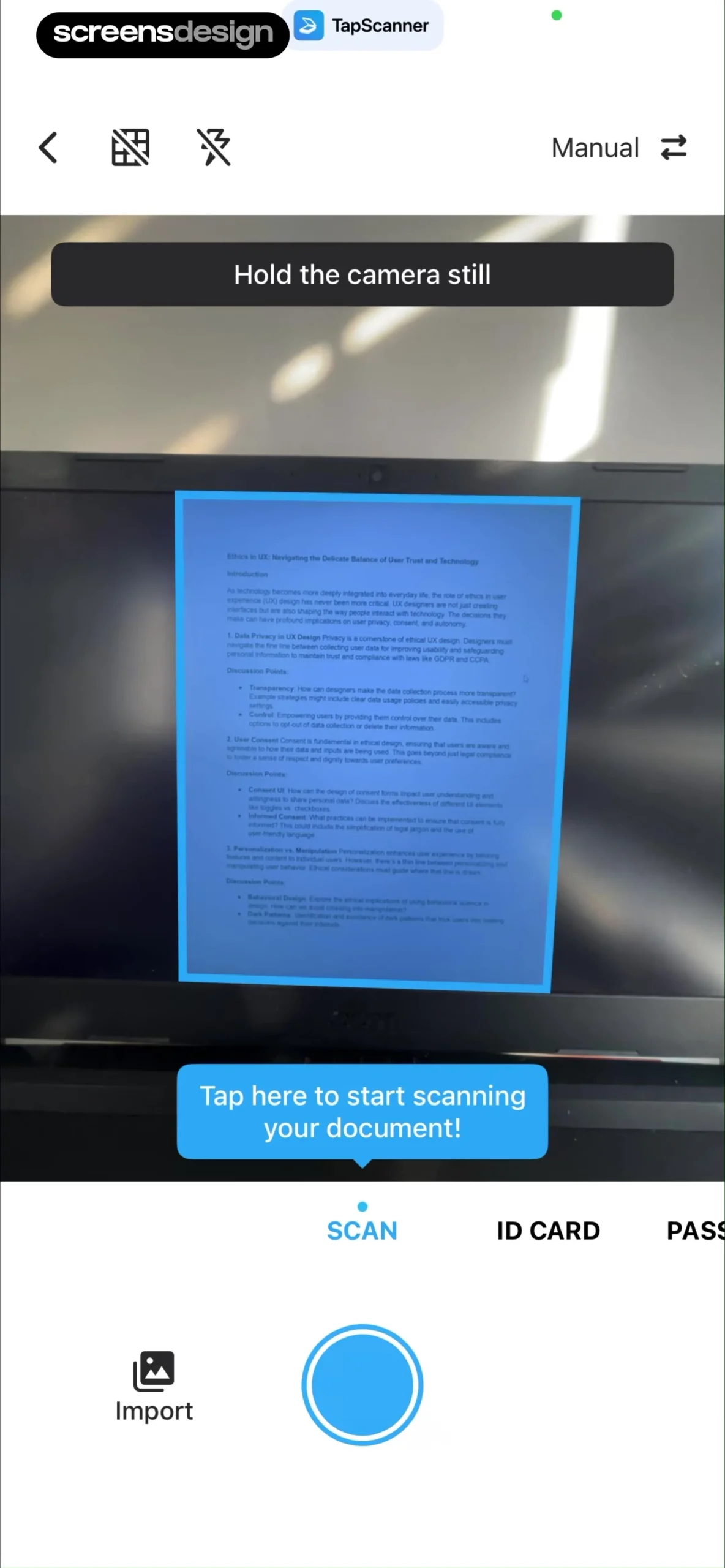
Видоискатель выделяет границы документа, помогает разместить лист внутри кадра и предлагает автоматический или ручной захват. Для последовательного ввода предусмотрен режим MULTI. При работе с удостоверениями имеется Scan ID; распознавание QR-кодов вынесено в функцию камеры. Это не четыре названия одного действия: обычный скан готовит страницу, MULTI собирает последовательность, режим удостоверения адаптирует захват к карточке, а QR-сканер читает закодированные данные, а не создаёт PDF с текстом кода.
Автоматическое определение границ — это предварительное решение программы, а не юридически точная обрезка. Лист, лежащий на пёстрой поверхности, бумага со сложенным уголком и документ под отражающей лампой затрудняют отделение страницы от фона. Поэтому экран коррекции сохраняет возможность передвинуть угловые маркеры вручную. Для форм с печатями и подписями это важнее, чем эстетика белого фона: отрезанный реквизит нельзя восстановить увеличением контраста.
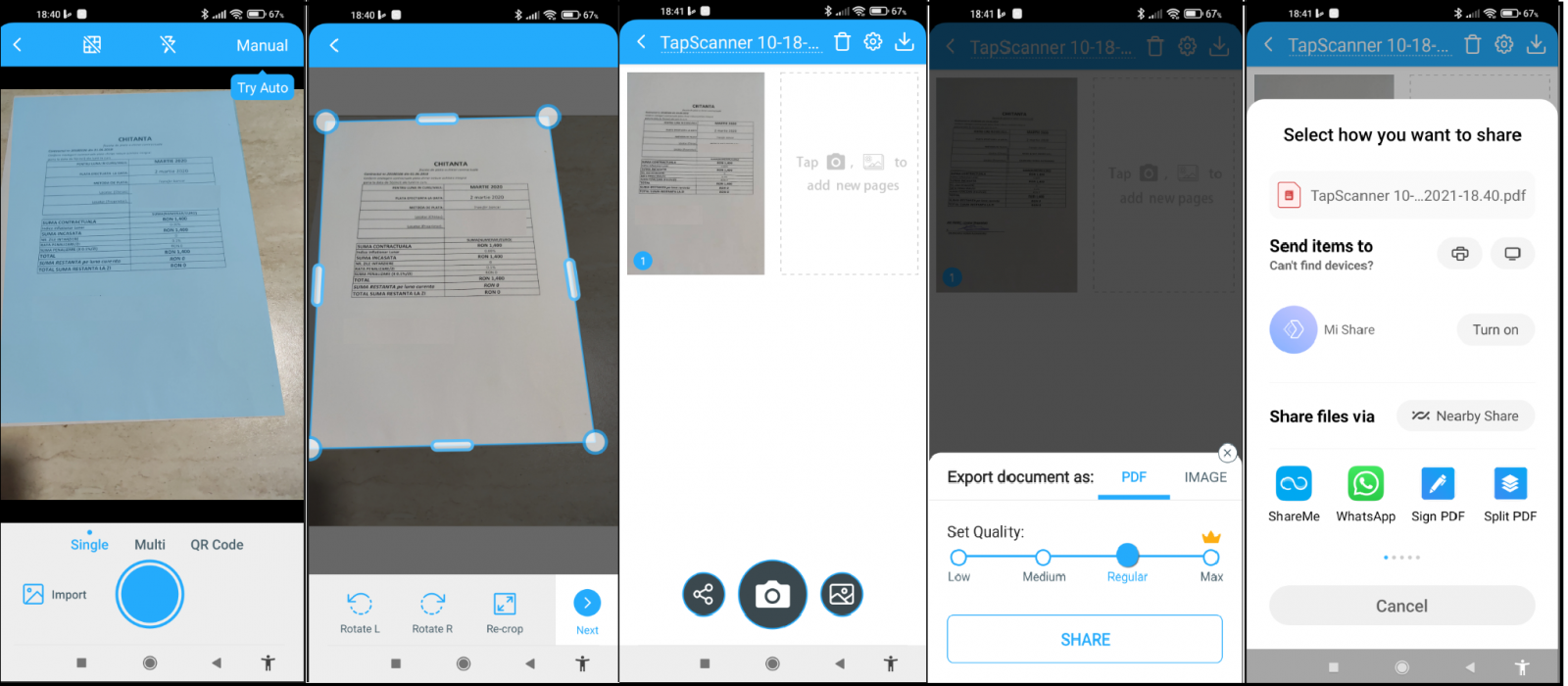
Редактор скана, просмотр PDF и окно экспорта
После съёмки работа переносится из видоискателя в редактор страницы. Здесь доступны изменение области обрезки, коррекция перспективы и фильтры; среди вариантов обработки есть чёрно-белое представление и повышение читаемости. Отдельные операции редактора PDF дополняют этот слой: объединение или разделение файлов, перестановка страниц, добавление текста, отметок и подписей. Один и тот же документ поэтому можно улучшить как фотографию, а затем дополнить как деловой PDF.
Экран экспорта относится к заключительному этапу. Он отвечает за контейнер файла и направление передачи: PDF объединяет страницы, Image/JPG сохраняет их как картинки, Share передаёт результат системному меню iOS или Android. Наличие такого меню объясняет поддержку почты, мессенджеров и облачных дисков без необходимости собственной синхронизации между телефонами. Контрольный критерий — открывается ли итоговый файл у получателя, а не исчезла ли кнопка ожидания.
Главные функции: что программа делает с документом
Сканирование бумаги и многолистовых материалов
TapScanner автоматически обнаруживает край листа, корректирует перспективное искажение и применяет обработку для улучшения фона. Результат особенно заметен на снимке страницы, сделанном не строго сверху: прямоугольный документ отображается ровнее, поля становятся одинаковее, а строкам легче следовать при чтении. Автоматический результат не равен высокой оптической детализации; размытые символы, уже отсутствующие на фотографии, программа не может восстановить с достоверностью оригинала.
Многолистовой документ формируется в одном сеансе MULTI. Внутри него отдельные страницы можно переставить, переснять или удалить, прежде чем сохранить общий файл. Это существенно для заявлений и договоров: порядок приложений и оборотных сторон несёт смысл, а ошибка порядка в итоговом PDF затрудняет проверку даже при идеально чётком сканировании каждой страницы.
Импорт материалов, снятых раньше
Камера не обязательна для каждого проекта. TapScanner умеет брать изображение из галереи и работать с импортированными PDF; описание App Store прямо перечисляет преобразования JPG в PDF, PDF в JPG, Word в PDF и PDF в Word. Этот режим нужен, когда снимок сделан стандартным приложением «Камера», отправлен через мессенджер или документ уже существует в цифровом виде. При импорте качество определяется исходным файлом: повторная обработка не создаёт деталей, потерянных при предыдущем сжатии.
Разница между импортом фотографии и импортом PDF функциональна. Фотография первоначально представляет одну растровую страницу; PDF может уже содержать несколько страниц, текстовые объекты, ссылки, подписи и ограничения доступа. Работа с PDF требует учитывать его внутреннюю структуру, а не только внешний вид. Например, изображение страницы и слой распознанного текста могут сосуществовать; конвертация в картинку оставляет только видимое представление.
Очистка, фильтры и коррекция
Фильтры изменяют тон и контраст, средства очистки ослабляют тени и пятна, а коррекция геометрии устраняет характерную трапецию при съёмке под углом. В приложении доступны настройки яркости и контраста. Эти инструменты полезны при сканировании бумаги с серым оттенком и при мелкой печати, но агрессивный чёрно-белый режим способен скрыть бледную цветную печать, тонкую карандашную отметку или водяной знак на самом документе.
Цветовое оформление выбирают по назначению копии. Для распознавания чёрного печатного текста нужен устойчивый контраст; для цветных чертежей, удостоверений и нотариальных приложений цвет может быть частью содержимого. Исправление геометрии полезно до OCR, потому что оно делает строки прямее, но чрезмерная обрезка губительна для штрихкодов, печатей у края и номера бланка.
OCR: распознать текст, а не просто сохранить фотографию
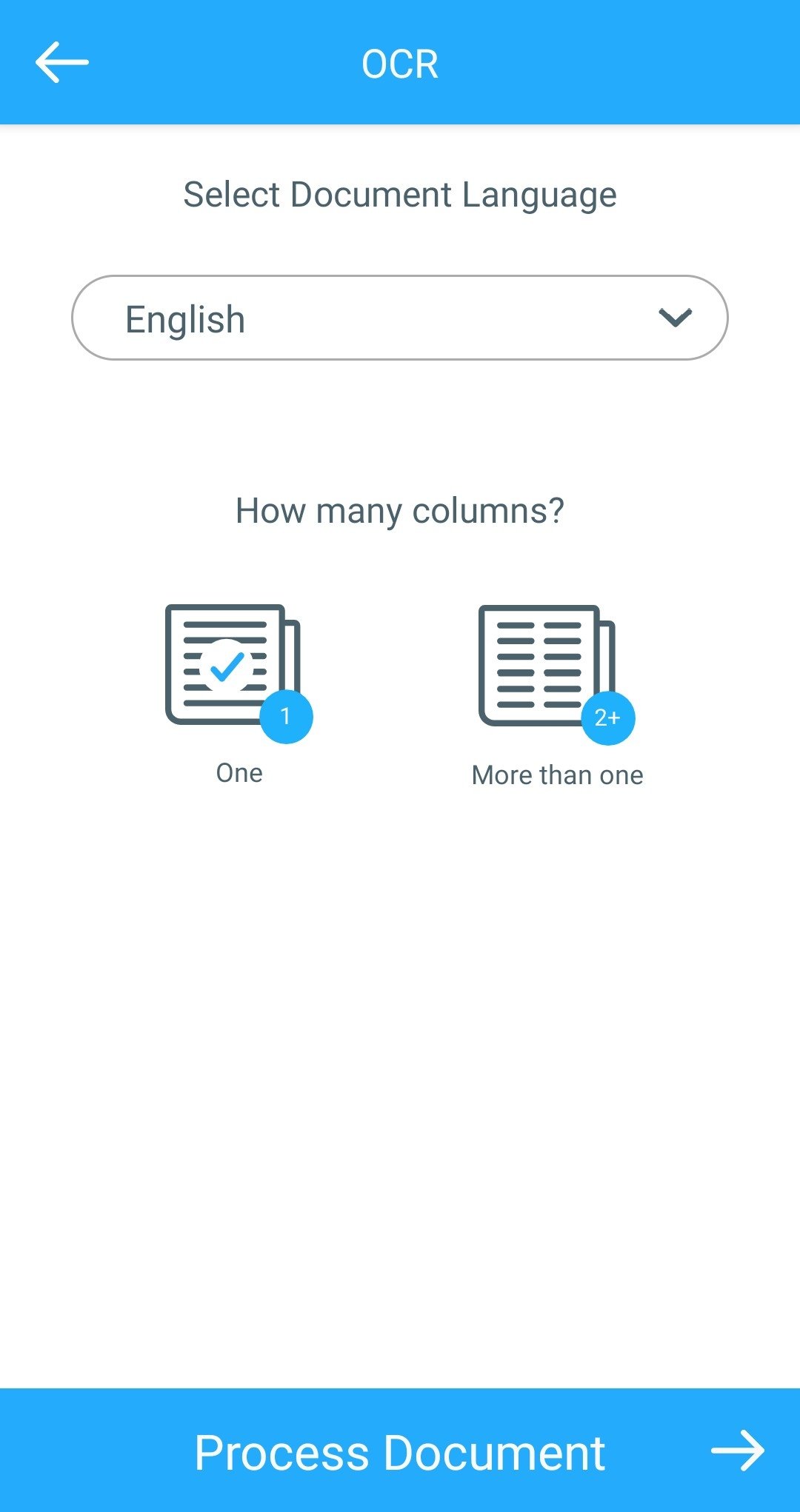
Инструмент IMG to TXT извлекает символы из скана и предоставляет их для копирования или экспорта. Текущая мобильная справка TapScanner описывает автоматическое определение языка документа, без обязательного ручного выбора. Google Play указывает поддержку распознавания более чем 110 языков; конкретная точность для русского, смешанных алфавитов, печатей или рукописи не выражена официальным гарантированным процентом. Разделение на OCR и PDF-конвертацию важно: картинка в PDF ещё не становится редактируемым текстом.
Доступность OCR зависит от операционной системы. В справочном центре прямо разграничены бесплатный IMG to TXT на Android и Premium-доступ на iOS. Это не универсальное правило о бесплатности любого преобразования в DOCX: полноценное редактирование PDF, конвертация и экспорт в определённые форматы могут регулироваться отдельными условиями экрана подписки. Условия браузерного OCR иные: на веб-площадке это функция Premium.
На результат OCR влияют резкость, угол, освещённость, сложность шрифта, наличие колонок и смешение текста с таблицами. Извлечённые слова требуется сверять с оригиналом, прежде всего фамилии, адреса, суммы, даты и номера. Инструмент помогает отказаться от повторного набора большого фрагмента, но не подтверждает юридическую точность текста и не заменяет вычитку.
Страницы, подписи и PDF-операции
Набор PDF-функций включает объединение, разделение, изменение последовательности, аннотации, добавление подписи, преобразование в другие форматы, сжатие и парольную защиту. Электронная подпись в интерфейсе — это прежде всего изображение или графическая отметка, добавляемая на страницу. Её не следует смешивать с квалифицированной криптографической электронной подписью, сертификатами и проверкой юридической значимости: наличие нарисованной подписи на PDF не подтверждает личность подписанта техническими средствами.
Аннотации полезны для обозначения пункта договора, заполнения поля и визуального согласования. Разделение по страницам помогает выделить нужное приложение без пересъёмки всего комплекта. Объединение превращает несколько файлов в один, но требует внимательного контроля порядка и количества страниц. Визуальное исправление PDF не гарантирует сохранение исходной структуры редактируемого документа: это разные уровни обработки.
Сканирование удостоверений и QR-кодов
Режим Scan ID предназначен для карточек и паспортных документов с выраженными краями; в карточке App Store присутствует вариант размещения двух сторон удостоверения на одной странице. QR-сканер распознаёт встроенные данные, включая ссылки, текст, ISBN и адреса электронной почты. Эти функции соседствуют с документным сканером, но решают другие задачи: первая помогает подготовить изображение документа, вторая извлекает содержимое машинно-читаемого кода.
При обработке удостоверений существенна приватность. Скан паспорта и личных карточек нередко содержит больше сведений, чем требуется получателю; пароль PDF защищает файл от обычного открытия посторонним, но не регулирует дальнейшее распространение уже расшифрованной копии. Для бумажной копии с сохранённой подписью и номером документа приоритетом остаётся минимизация передачи.
Карта форматов и совместимости
У TapScanner несколько видов результата, и у каждого своя степень переносимости. PDF удобен для отправки многостраничного документа и печати, JPG — для просмотра одной страницы почти на любом устройстве, TXT — для переноса распознанных слов в заметки, DOCX — для последующей редакторской работы. Однако слово «конвертировать» не означает сохранения каждой визуальной и логической особенности источника. Проблема особенно заметна при переходе от снимка к Word: фиксированная картинка листа и редактируемая структура абзацев устроены по-разному.
| Исходник и направление | Результат | Что сохраняется | Что требует внимания |
|---|---|---|---|
| Фото бумаги → PDF | Одна или несколько страниц PDF | Видимая страница, порядок при сборке | Без OCR текст на снимке остаётся изображением; обрезка меняет поле кадра |
| Скан → Image/JPG | Отдельная картинка страницы | Внешний вид и цвет в пределах качества экспорта | Многостраничная структура PDF не переносится как единый документ |
| Скан → IMG to TXT | Распознанный текст | Слова, которые смогла определить OCR-система | Поля, подписи, размещение таблиц и иллюстрации не становятся текстом |
| PDF → Word/DOCX | Документ для редактирования | Часть текста и структуры, доступная преобразователю | Сложные колонки, таблицы, шрифты и переносы страниц нуждаются в сверке |
| Word/DOCX → PDF | Фиксированное представление документа | Вид страниц для чтения и печати | Редактирование исходных элементов удобнее продолжать в Word |
| PDF → JPG | Растровые изображения страниц | Визуальная составляющая | Текстовые объекты и интерактивные поля не сохраняют свойства PDF |
| Несколько PDF → один PDF | Общий файл | Последовательность выбранных страниц | После объединения важны сквозной порядок и отсутствие повторов |
Поддержка PDF не тождественна полной поддержке всех стандартов внутри него. В конкретном документе могут встречаться скрипты, сложные формы, встроенные вложения, шрифты и криптографические подписи. TapScanner следует оценивать прежде всего как инструмент повседневной подготовки и пересылки сканов, а не как систему сертифицированной проверки электронного документооборота. Для профессиональной работы с уже созданными PDF полезен отдельный обзор программ для работы с PDF.
Особый случай — PDF, в котором есть фотография текста и прозрачный поисковый слой OCR. Его легко принять за полностью редактируемый документ: выделение слова работает, но изменение исходного рисунка строки остаётся отдельной задачей. Веб-инструмент TapScanner OCR PDF создаёт поисковый слой, а отдельный веб-редактор предназначен для изменения уже существующего выделяемого текста. Это две функции с разными условиями доступа, поэтому путь «сделать доступным для поиска» не следует выдавать за «переписать любую страницу без потери верстки».
Файлы PDF, JPG, TXT и DOCX можно перенести в другое ПО без зависимости от собственной библиотеки сканера; это основа независимого архива. При этом данные организации внутри TapScanner — имя записи, теги, папки и некоторые настройки представления — не являются частью каждого экспортированного изображения. Поэтому при смене приложения сохраняется документ, а не обязательно точная структура и история его обработки в исходном приложении.
Работа с интернетом, устройством и приватностью
Что остаётся локальным, а что уходит в сеть
Базовый мобильный скан доступен и без постоянного интернета: по справочному центру сохранённые сканы располагаются на устройстве и остаются доступными офлайн. Это важно в дороге и в помещениях без связи. Другое дело — функции, использующие серверное OCR, эффекты на базе нейросетей, вход в учётную запись, рекламные сервисы и передача файла в облачный диск. Для таких операций мобильная политика конфиденциальности предусматривает сетевую обработку. Утверждать, что абсолютно все документы и эффекты TapScanner всегда обрабатываются исключительно на телефоне, нельзя.
У TapScanner есть принципиальное различие между локальным хранением библиотеки и временной удалённой обработкой выбранного материала. Справка продукта объясняет, что приложение не поддерживает автоматическую синхронизацию полной библиотеки сканов между устройствами, а документы не хранятся на серверах TapScanner как резервная копия. При этом политика мобильного приложения разрешает передачу отдельно выбранных изображений внешним провайдерам для OCR и некоторых эффектов. Отсутствие облачного архива не означает отсутствия любых сетевых операций.
В мобильной политике названы Cloudflare и Amazon Web Services как участники обработки отдельных изображений, а для загруженных с целью редактирования фотографий приведён срок временного кеширования до 24 часов после последнего изменения. Описанная там обработка связана с конкретными сервисными функциями; переносить этот срок на каждый скан, каждую резервную копию и веб-сервис нельзя. Дополнительно политика допускает обработку небольшого фрагмента распознанного текста на сервере для интеллектуального предложения имени файла; функцию Smart Auto Naming можно отключить в настройках.
В форме безопасности Google Play разработчик сообщает о шифровании данных при передаче и возможности запросить удаление данных; также отмечен сбор персональной информации и сведений об использовании. В App Store перечислены идентификаторы, которые могут применяться для отслеживания, и неперсонализированные по заявленной классификации данные использования и диагностики. Это декларации в магазинах, а не независимый аудит всех компонентов. Поэтому для служебных документов полезно учитывать не только шифрование PDF после экспорта, но и сам факт обработки выбранного содержимого при вызове интернет-функции.
Документы с личными данными и границы защиты
Бланк с подписью, фотография удостоверения и выписка с банковскими реквизитами могут требовать разных режимов хранения. TapScanner позволяет защищать PDF паролем, но эта возможность относится к экспортируемому файлу. Пароль не удаляет чувствительные сведения с исходного скана в библиотеке, не предотвращает передачу документа по ошибочному адресу и не защищает файл после того, как пароль стал известен третьему лицу.
Для юридически регулируемого документооборота требуется отдельная оценка требований организации и применимых правил обработки персональных данных. Браузерная версия особенно отличается от мобильной: в ней PDF загружается в облачный обработчик, регион обработки не выбирается пользователем, а доступность немедленного удаления результата зависит от инструмента. Компания не публикует универсального обещания о сроке удаления всех временных файлов веб-сервиса, полной защите хранения и независимой сертификации всей обработки. Следовательно, платный план сам по себе не делает сервис одобренным для конфиденциального архива организации.
Для обычного архива чеков достаточно переносимого PDF и хранения в собственном защищённом месте. Для паспортных данных, медицинских документов и документов, регулируемых внутренней политикой компании, требуется разрешение на работу с соответствующим сервисом и понимание, где выполняется OCR. Пользователь не должен считать наличие функции Scan ID подтверждением права загружать любые удостоверения на сторонние серверы.
Производительность и практические требования
Время обработки определяется числом страниц, разрешением исходных фотографий, свободной памятью устройства, выбранным инструментом и доступностью сетевой обработки. Официальных сопоставимых измерений скорости на разных смартфонах для данного обзора нет, поэтому указывать вымышленные секунды на лист или универсальную скорость OCR некорректно. Гораздо полезнее различать этапы: фотографирование зависит от камеры и света, сборка PDF — от объёма снимков, а удалённая обработка — ещё и от соединения с сервером.
Управление камерой требует соответствующего системного разрешения. Импорт из галереи зависит от доступа к выбранным фотографиям и документам, а сохранение крупного PDF — от свободного пространства. На iOS достаточно совместимости с iOS/iPadOS 16 или новее, но для объёмных многостраничных проектов запас памяти имеет отдельное значение. Удаление приложения ради освобождения места без предварительного экспорта означает риск потери всей локальной библиотеки.
Стоимость, Premium и различия платформ
Скачать TapScanner на iPhone, iPad и Android можно бесплатно, однако бесплатная установка не равна неограниченной работе. Google Play отмечает рекламу и встроенные покупки. Мобильная справка относит к Premium снятие водяного знака с экспортированных файлов, неограниченное сканирование и экспорт, а также дополнительные возможности вроде сжатия и защиты PDF; точный набор зависит от платформы. Программа может показывать платный экран в момент выбора операции. Поэтому оценивать бесплатность конкретной функции по наличию её значка на главном экране нельзя.
Мобильные подписки оформляются через App Store или Google Play. На странице App Store для США встречаются, в частности, Unlimited Access — Yearly за $29.99 и недельное предложение за $6.99; в общем перечне встроенных покупок отдельно указан месячный вариант Scan to PDF App PRO Monthly за $9.99. Эти предложения не следует складывать в одну обязательную лестницу тарифов: в карточке одновременно представлены разные покупки, а отображаемая конкретному пользователю комбинация зависит от региона, платформы и предложения в приложении. Для Android нет оснований переносить американский прайс App Store в Google Play.
Тестовый доступ бывает привязан к конкретному предложению. Он автоматически переходит в оплачиваемое продление, если не отключить подписку в установленный магазином срок. Отмена предотвращает последующие списания, но не заменяет самостоятельное сохранение документов. Возврат уже списанных средств рассматривается Apple или Google по правилам их магазинов; обещать автоматический возврат только потому, что приложение было удалено, нельзя.
На iOS функция Restore Purchases восстанавливает доступ к оплаченной подписке с тем же Apple Account. На Android отдельная кнопка восстановления не требуется: право на покупку распознаётся через тот же аккаунт Google Play. Подписка на iPhone не переносится как единое право на Android, и наоборот. Эти условия особенно существенны при одновременном использовании семейного iPad и смартфона другой платформы.
Отдельные тарифы браузерного TapScanner
У браузерного сервиса действует самостоятельная тарифная сетка. Free стоит $0: первую подходящую операцию разрешено завершить без входа; после авторизации доступно до трёх завершённых задач за день. В рамках одного задания установлен предел до 25 файлов, 100 МБ и 500 страниц. На бесплатном веб-плане присутствуют объединение, разделение, сжатие, конвертация, упорядочивание и подписание PDF, но веб-OCR, полноценное редактирование существующего текста, сравнение файлов и автоматизированные цепочки относятся к Premium.
Веб-Premium на октябрь 2026 года предлагается за $39.99 при годовой оплате; для подходящих аккаунтов предусмотрен семидневный пробный период. В этом плане нет дневного лимита, заданного тарифом, но действуют механизмы добросовестного использования, а в одной задаче допускаются до 100 файлов и суммарно до 1 ГБ. Лимит по числу страниц со стороны тарифа не устанавливается. Business оформляется по индивидуально согласованному предложению, без универсальной публичной цены. Для оплаты браузерных покупок используется Paddle.
Здесь нет противоречия с бесплатным OCR на Android: речь о разных поверхностях продукта. Нельзя покупать веб-Premium, ориентируясь на обещание открыть OCR в мобильном приложении, или делать вывод о веб-лимитах из экрана мобильного Trial. При выборе инструментов следует сопоставить место обработки и подходящую подписку, а не только общий бренд TapScanner.
Скрытая стоимость владения
Первый расход легко заметить в окне подписки; менее очевидны затраты при регулярной работе с документами. Основной фактор — частота задач. Для разового снимка квитанции платные расширения не обязательны, но регулярное объединение, преобразование и экспорт крупных файлов может потребовать Premium на одной или обеих платформах. Покупка для редкой функции имеет смысл только после проверки, что именно она входит в выбранное предложение и что нужен соответствующий формат результата.
Второй фактор — двойная инфраструктура. При использовании мобильного сканера и браузерного рабочего места два самостоятельных Premium-оформления могут обходиться дороже одного узкоспециализированного инструмента. Отдельно важны возможные расходы на собственное облачное хранилище для резервных PDF: отсутствие автоматического мобильного переноса означает, что пользователь сам выбирает и поддерживает место архива. Стоимость такого хранилища зависит от выбранного стороннего сервиса и не является тарифом TapScanner.
Третий фактор — цена ошибок в форматах. Распознанный TXT не воспроизводит всю структуру исходной страницы, а преобразованный DOCX может требовать ручной правки таблицы. Эти действия не отображаются как платный пункт программы, но занимают время. Для пачки договоров качество OCR и полнота переноса важнее скидки за годовую подписку: сэкономленные на оформлении минуты ничего не стоят, если приходится повторно вычитывать повреждённые реквизиты.
Четвёртый фактор — обслуживание доступа. Пробная подписка с автоматическим продлением, разные аккаунты магазина и право покупки, действующее только в своей экосистеме, увеличивают вероятность ненужного повторного платежа. Смена Android на iPhone не переносит купленную мобильную подписку между магазинами, даже когда пользователь сохраняет все PDF. Право доступа к функциям и владение созданными файлами — независимые категории.
Что перестанет работать первым при изменении условий
Нет доступа к камере. Мобильное фотографирование недоступно без системного разрешения. Существующие импортированные файлы и ранее сохранённые документы относятся к другим функциям и не должны исчезать только из-за запрета съёмки. Это ограничение уровня устройства, а не проблема платного тарифа.
Нет подключения к сети. Локальная библиотека сканов продолжает быть доступной офлайн, однако вход в аккаунт, облачная передача и функции с удалённой обработкой зависят от интернета. Сам факт подключения телефона к Wi-Fi ещё не гарантирует доступность сервиса: сетевые функции требуют ответа соответствующего внешнего компонента.
Истёк Premium. Платные инструменты перестают быть доступны по условиям магазина, но уже экспортированные пользователем PDF и JPG остаются самостоятельными файлами. Нельзя рассчитывать на продолжение Premium-функций только потому, что они применялись к скану ранее. Это аргумент в пользу экспорта результата до окончания периода, а не хранения единственной копии как незавершённой задачи в приложении.
Смартфон заменён или приложение удалено. Самый рискованный случай для мобильного TapScanner: автоматического переноса локальной библиотеки на другое устройство нет, а удаление приложения приводит к потере хранящихся внутри сканов. Отдельно сохранённая копия PDF на собственном диске переживёт смену программы; исходный набор записей, не экспортированный заранее, восстановить из облака TapScanner нельзя.
Веб-сервис недоступен. В браузере перестают выполняться облачные PDF-операции, даже если файл сохранился у пользователя локально. Веб-рабочее место не является автономной копией мобильного сканера, а обещание одинаковых возможностей при любой сети не следует из характеристик продукта. Для архивов с высокой ценой ошибки нужен формат, который открывается без конкретного коммерческого сервиса.
Как пользоваться программой — советы гика
Ниже приведены операции мобильной версии по текущей справке TapScanner. Названия отдельных пунктов оставлены на английском там, где они закреплены в интерфейсе и документации: MULTI, IMG to TXT, PDF to Word, Compress, Protect PDF, Export, Share. Перевод подписей зависит от выбранной локализации. В каждой операции сохраняйте исходный документ до контроля результата: так ошибочная обрезка, удаление страницы или неудачное преобразование не станут единственной доступной копией.
Сквозной сценарий: снять лист и получить проверяемый PDF
Цель: оцифровать одну страницу с печатным текстом и сохранить независимый PDF, пригодный для отправки. Подготовка: ровный лист, достаточно света, доступ к камере, свободное место на телефоне. Для примера подойдёт несекретная памятка или собственный учебный лист, а не оригинал с персональными данными.
- Откройте TapScanner и коснитесь значка камеры либо «+». При системном обращении разрешите приложению доступ к камере для съёмки.
- Разместите лист внутри видоискателя. В режиме автоматического захвата дождитесь фотографии; в ручном режиме используйте кнопку затвора.
- На экране полученного кадра оцените выделенные границы. Исправьте уголки, когда край страницы захвачен не полностью, и при необходимости выберите фильтр с подходящим контрастом.
- Нажмите Save, откройте полученный документ, затем Export или Share и выберите PDF. Сохраните копию в файловое хранилище устройства.
- Откройте именно экспортированный файл во внешнем просмотрщике PDF, проверьте четыре угла, мелкий шрифт, ориентацию и количество страниц.
Результат: PDF существует вне внутренней библиотеки сканера. Типичная ошибка: автокадрирование отрезало номер в верхнем поле либо слишком сильный фильтр сделал печать неразличимой. Безопасный откат: вернитесь к сохранённому скану, исправьте рамку или повторите снимок, создайте новый PDF под другим именем; прежнюю копию удаляйте только после сравнения.
Режим MULTI: собрать договор из нескольких страниц
Цель: получить один документ вместо ряда разрозненных фотографий. Подготовка: соберите листы по порядку, отметьте наличие оборотов и приложений, освободите поверхность для одинакового кадрирования.
- В экране камеры выберите MULTI, а не одиночный режим; проверьте, что в приложении открыт сеанс многолистового сканирования.
- Последовательно снимайте страницы: автоматический захват или кнопка затвора добавляют новые кадры в общий документ.
- В списке миниатюр просмотрите полученные листы. Используйте перестановку для исправления порядка, пересъёмку для нечёткой страницы и удаление только для ошибочного дубля.
- Сохраните документ через Save и выберите Export/Share → PDF. В итоговом просмотре сопоставьте количество и порядок страниц с бумажным комплектом.
Параметры: порядок, ориентация и полнота каждого листа важнее максимального числа страниц за сеанс. Ошибка: оборотная сторона попала после чужого приложения либо один лист был снят дважды. Откат: не исправляйте порядок путём удаления всего документа; вернитесь к миниатюрам, замените только проблемный кадр и повторите экспорт с новым именем.
Импорт изображения и существующего PDF
Цель: обработать документ, который уже снят камерой телефона или прислан другим человеком. Подготовка: сохраните оригинальную фотографию или PDF отдельно от рабочего результата и убедитесь, что разрешён доступ к выбранному файлу.
- На экране сканирования выберите Import либо инструмент Import File, когда он показан в списке средств.
- Выберите изображение из галереи или подходящий файл из системного диалога; для серии фотографий обращайте внимание на порядок их добавления.
- Просмотрите импортированную страницу. Для изображения доступна работа с обрезкой и фильтрами; для PDF полезно проверить число уже существующих страниц перед преобразованием.
- Сохраните новый документ и выберите нужное направление обработки: IMG to PDF для фото либо операцию PDF-редактора для готового файла.
Проверка: у нового документа виден полный край источника, а экспорт открывается без повреждения страниц. Ошибка: изображение из мессенджера уже уменьшено и мелкий шрифт расплывчат. Откат: вернитесь к оригиналу с большим разрешением; повторная фильтрация сжатой копии не восстанавливает утраченную фактуру.
Коррекция границ, поворота, яркости и фильтров
Цель: сделать скан читаемым до конвертации и OCR. Подготовка: выберите страницу с кривыми полями или слабым контрастом; оставьте необработанный кадр как эталон.
- Откройте страницу в редакторе после съёмки либо из сохранённого документа.
- В инструменте обрезки сместите угловые маркеры по четырём действительным краям бумаги. Следите за печатями, номерами и знаками у обреза.
- При неверной ориентации используйте поворот. Затем просмотрите чёрно-белый или улучшенный фильтр; при необходимости скорректируйте яркость и контраст.
- Сохраните обработанный вариант и проверьте текст при крупном увеличении, а не только на миниатюре страницы.
Параметры: важны читаемость самого слабого символа и сохранность цветных реквизитов. Ошибка: чёрно-белая обработка убрала бледную печать либо слишком тесная рамка отсекла фамилию. Откат: вернитесь к исходному изображению, ослабьте фильтр и увеличьте поля; для спорного документа оставьте цветной оригинал рядом с подготовленным PDF.
IMG to TXT: извлечь слова из скана
Цель: получить пригодный для копирования текст из фотографии документа. Подготовка: убедитесь, что изображение резкое и все строки вошли в кадр. На Android IMG to TXT относится к бесплатным возможностям, а на iOS указан как Premium-функция.
- Откройте сохранённую страницу и выберите IMG to TXT.
- Запустите распознавание. Актуальная мобильная справка описывает автоматическое определение языка, поэтому отдельное поле обязательного выбора языка искать не нужно.
- В полученном тексте сопоставьте с фотографией собственные имена, цифры, сокращения и переносы строк.
- Скопируйте распознанный фрагмент либо используйте экспорт результата, если он доступен для выбранной операции и плана.
Проверка: сравните не только начало текста, но и строки с числовыми значениями и соседством двух колонок. Ошибка: OCR слил колонки, перепутал «0» и «О» или пропустил бледный символ. Откат: исходный скан не заменяйте распознанным текстом; уточните геометрию и контраст, повторите OCR и вручную исправьте критические фрагменты.
PDF to Word: получить редактируемый документ
Цель: перенести содержимое в редактор текста, когда требуется переписать пункт или дополнить документ. Подготовка: отделите PDF с выделяемыми буквами от PDF, состоящего только из изображений, и оставьте копию источника.
- Для фотографии сначала используйте IMG to PDF, чтобы подготовить входной PDF.
- Откройте PDF и найдите инструмент PDF to Word в меню преобразования файлов.
- Выполните конвертацию в Word/DOCX по условиям доступа, которые отображает приложение.
- Откройте полученный документ в совместимом текстовом редакторе и проверьте разделы, таблицы, цифры и переносы страниц.
Параметры: полнота текста и структурные ошибки важнее визуального совпадения каждого отступа. Ошибка: скан передан в Word как пустая или плохо распознанная страница. Откат: сохраните исходный PDF, улучшите качество изображения и повторите распознавание перед конвертацией; не переписывайте исходник поверх результата преобразования. Дополнительные подходы к текстовому слою собраны в материале о программах для распознавания текста OCR.
Перестановка страниц, объединение и разделение PDF
Цель: привести несколько файлов к нужной последовательности либо отделить фрагмент. Подготовка: запишите ожидаемое число страниц и убедитесь, что у вас сохранены отдельные входные документы.
- Откройте PDF в TapScanner и перейдите к средствам управления страницами; для соединения файлов используется Merge PDF, для разбиения — Split PDF.
- При объединении выберите файлы в нужном порядке, сопоставьте миниатюры и сформируйте общий результат. При разделении укажите страницы, относящиеся к самостоятельному фрагменту.
- Для уже собранного скана используйте изменение порядка, пересъёмку или удаление ошибочной страницы, а не повторное фотографирование всего комплекта.
- Сохраните получившийся PDF под новым именем и проверьте первую, последнюю и пограничные страницы каждого раздела.
Параметры: количество страниц, сохранённость оборотов, правильная последовательность приложений. Ошибка: в объединённом документе дважды появилась титульная страница или приложение отделилось от договора. Откат: вернитесь к двум исходным PDF и повторите операцию; оригиналы не удаляйте до сопоставления результата.
Аннотации, поля и подпись на PDF
Цель: визуально отметить комментарий либо добавить изображение подписи к документу. Подготовка: уточните у получателя, принимается ли именно графическая подпись; для процедур, требующих сертификата электронной подписи, она не является заменой.
- Откройте нужный PDF в редакторе документа и используйте инструмент подписи или аннотаций, доступный для текущего плана.
- Для подписи создайте или добавьте изображение начертания и поместите его на соответствующую страницу. Для пометок выберите текст, выделение или рисунок.
- Проверьте, что графический элемент не перекрывает сумму, номер договора, печать и важные условия.
- Экспортируйте отдельную подписанную или размеченную копию PDF, затем откройте её в другом просмотрщике.
Проверка: отметка находится на правильной странице и сохраняется после отправки. Ошибка: подпись оказалась вне строки или перекрыла данные при масштабировании. Откат: отмените изменение в редакторе или вернитесь к сохранённому чистому PDF; не пытайтесь исправлять расположение поверх единственной копии официального документа.
Compress и Protect PDF: уменьшение и защита файла
Цель: подготовить объёмное вложение и ограничить несанкционированное открытие итогового файла. Подготовка: храните исходный PDF; убедитесь, что получатель умеет открывать парольные документы и что способ передачи пароля оговорён отдельно.
- Откройте документ и выберите Compress, когда требуется уменьшить размер PDF; дождитесь создания отдельного результата.
- Сравните новый размер файла и разборчивость мелких штампов, таблиц и подписи. Уменьшение размера не оправдывает потерю существенных реквизитов.
- Для защиты откройте PDF, выберите Protect PDF, задайте пароль и подтвердите его.
- Сохраните защищённый результат и убедитесь, что при повторном открытии приложения для чтения действительно требуется введение пароля.
Параметры: размер итогового файла, читаемость мелких деталей, надёжное хранение пароля. Ошибка: после сжатия исчезает тонкий текст либо пароль забывается. Откат: возвращайтесь к исходному несжатому PDF; храните контрольную копию в защищённом месте и не заменяйте её единственным зашифрованным файлом без доступного пароля.
Scan ID и QR: работа с карточкой и машинным кодом
Цель: получить читаемый снимок удостоверения либо распознать данные QR-кода. Подготовка: используйте только документы, на сканирование которых у вас есть основание; для QR-кода желательно убедиться, что напечатанный код не повреждён.
- Для удостоверения откройте Scan ID или режим ID Card/Passport в камере. Поместите документ на контрастный фон, чтобы все четыре угла были различимы.
- Снимите нужную сторону и проконтролируйте, что ни один символ и край изображения не обрезан. При подготовке двухсторонней копии проверьте наличие обеих сторон до экспорта.
- Для QR откройте соответствующий режим камеры и наведите его на код. Прежде чем использовать распознанную ссылку или адрес, прочтите отображённые данные.
- Сохраните документный скан в требуемом формате; данные QR используйте отдельно от PDF, если получателю требуется только текст или ссылка.
Проверка: на документном изображении видны требуемые реквизиты; данные кода совпадают с ожидаемым адресатом. Ошибка: блеск ламинированной поверхности закрыл номер или код распознан с искажением. Откат: переснимите материал при рассеянном освещении, не изменяя исходный документ; сомнительную ссылку не открывайте автоматически.
Export и Share: файл на устройстве, почта, облако и печать
Цель: вывести готовый результат из внутренней библиотеки и передать его адресату. Подготовка: уточните допустимый тип файла, требуемую читаемость и возможность открытия пароля, если PDF защищён.
- Откройте завершённый документ и выберите Export либо Share.
- Укажите PDF для одной многостраничной копии или Image для отдельных изображений; формат JPG предусмотрен в экспортных возможностях программы.
- В системном меню отправки выберите сохранение в память устройства, почтовое приложение, мессенджер или собственный облачный диск. Для печати используйте функцию Print с доступным совместимым принтером.
- После операции откройте файл именно из целевого места или проверьте отправленное вложение и сопоставьте число страниц, их ориентацию и качество.
Параметры: выбранный формат, место сохранения, количество вложений и адрес получателя. Ошибка: несколько JPG отправлены вместо одного PDF либо в письме оказался файл без последней страницы. Откат: отмените ещё не отправленное сообщение, снова сформируйте PDF и проверьте его локально; при уже выполненной отправке передайте корректную копию с ясным пояснением о замене.
Как отказаться от TapScanner без потери документов
Цель: безопасно перейти на другой телефон или приложение до удаления TapScanner, окончания подписки либо сброса устройства. Подготовка: нужен доступ к старому устройству, библиотеке сканов и месту, где сохранённые PDF останутся независимо от программы.
- Откройте важные документы в TapScanner и для каждого используйте Share / Export. Сохраняйте PDF в собственный облачный диск, файловое хранилище или отправляйте на контролируемый адрес.
- Для страниц, которые понадобится редактировать, дополнительно сохраните пригодный для этого результат: например, TXT после OCR или DOCX после PDF to Word. Не считайте такую конвертацию точной копией исходного PDF.
- На новом устройстве откройте экспортированные файлы из независимого места. Сопоставьте количество документов, число страниц, подписи и доступ к защищённым копиям.
- Завершите подписку через App Store или Google Play, когда оплаченные функции больше не требуются. Только после сверки архива удаляйте приложение со старого устройства.
Проверка: документы открываются без установленного TapScanner, а нужные копии доступны с нового телефона или компьютера. Типичная ошибка: пользователь восстановил Premium и решил, что восстановилась и библиотека сканов. Безопасный откат: пока старое устройство и приложение доступны, продолжайте экспорт недостающих файлов; подписка восстанавливает право на платные инструменты, но не утраченное содержимое локальной библиотеки.
Плюсы и минусы TapScanner
Плюсы
- Камера, автоматическое определение границ, коррекция перспективы и экспорт PDF объединены в мобильном приложении; отдельный настольный сканер для типового бумажного листа не нужен.
- Режим MULTI и управление миниатюрами позволяют собрать из нескольких снимков один PDF с заданным порядком страниц.
- Существуют инструменты IMG to TXT, конвертации в Word, подписей, аннотаций, объединения и разделения PDF; часть офисных задач завершается на телефоне.
- Экспорт в обычные форматы PDF и JPG позволяет передать документ через системные средства телефона и сохранить его независимо от внутренней библиотеки.
- Для мобильных сканов предусмотрена локальная доступность без интернета; передача во внешнее облако остаётся самостоятельным действием пользователя.
- Русский язык присутствует среди перечисленных локализаций iOS; для документов с иностранными языками доступно OCR с автоматическим определением языка.
Минусы
- Мобильное приложение не обеспечивает автоматического восстановления всей библиотеки после удаления или переноса на другой телефон; несохранённые вовне сканы теряются.
- Подписки Apple, Google Play и браузерного TapScanner не образуют единого права Premium: оплата одной среды не открывает платные функции другой.
- Доступность OCR различается: в мобильной справке Android и iOS имеют разные условия, а браузерное OCR требует Premium.
- Бесплатная установка сопровождается рекламой и платными ограничениями экспорта и дополнительных инструментов; состав ограничений зависит от предложения магазина.
- В приложении присутствуют сетевые функции с передачей выбранного содержимого на обработку; считать весь процесс гарантированно локальным нельзя.
- Распознанный текст и конвертация сложных PDF не освобождают от проверки чисел, шрифтов, таблиц и порядка чтения.
Кому подойдёт и кому не подойдёт
Кому подойдёт
Студентам и преподавателям TapScanner полезен для конспектов, листов заданий, раздаточных материалов и страниц книг, если главное — быстро собрать многостраничный PDF и получить копию текста для цитирования с последующей сверкой. Автообрезка уменьшает количество ручной геометрической правки, а распознавание позволяет избежать перепечатывания больших фрагментов.
Самозанятым и небольшим офисам приложение подходит для чеков, актов, договоров и аннотирования копий. При этом рабочее использование предполагает определённые правила: архивировать результат отдельно, не оставлять единственную копию в приложении и заранее уточнять, достаточно ли обычной графической подписи для конкретного адресата.
Пользователям без отдельного сканера мобильный TapScanner закрывает эпизодические задачи вдали от стола: сфотографировать документ, исправить поля, выбрать PDF и отправить вложение. Выигрыш здесь не в гарантированном превосходстве камерного изображения над планшетным сканером, а в отсутствии дополнительных устройств и возможности снять лист в момент получения.
Тем, кто периодически переходит с телефона на компьютер, полезна возможность подготовить стандартные файлы и при необходимости продолжить их обработку в браузере. Однако web-Premium не включён автоматически в мобильную подписку, поэтому важен фактический объём операций в каждой среде.
Кому не подойдёт
Пользователям, которым нужна автоматическая синхронизация всей библиотеки между iPhone и Android, TapScanner не предоставляет такой перенос в рамках встроенного мобильного хранения. Экспорт отдельных PDF решает задачу сохранности результата, но не переносит целиком теги, расположение материалов и историю действий.
Организациям с обязательной локальной или сертифицированной обработкой конфиденциальных документов недостаточно общего обещания безопасности. У программы имеются сетевые сервисы, а у веб-версии отсутствует выбор региона обработки; соответствие внутренним требованиям необходимо оценивать отдельно.
Тем, кто сканирует сотни листов ежедневно с автоматической подачей, телефон не заменяет специализированное МФУ и программное обеспечение для пакетной подачи оригиналов. В такой работе важны двухсторонний автоподатчик, устойчивое соединение со сканером и повторяемые профили качества; мобильная камера рассчитана на иной способ ввода.
Тем, кто требует безупречно редактируемый Word из сложного бумажного макета, сканирование и OCR не гарантируют сохранение таблиц, колонок и графических элементов как оригинального текстового документа. Для такой задачи необходим контроль результата в редакторе и, при сложной верстке, ручная корректировка.
Сравнение с другими аналогами
Для сравнения важны одинаковые критерии: основной тип задачи, платформы, порог освоения, форматы, автоматизация, способ оплаты, ограничения и оптимальный сценарий. В список включены альтернативы разного класса: три мобильных способа захвата и одна настольная программа для настоящего сканера. Они не являются равнозначными заменами по аппаратной части, поэтому выбор зависит от того, где появляется исходный документ.
| Вариант | Задача и платформы | Освоение, форматы и автоматизация | Оплата, ограничение и сценарий |
|---|---|---|---|
| TapScanner | Камерное сканирование и мобильная PDF-обработка; Android, iOS/iPadOS, отдельный веб-интерфейс | Низкий порог для скана; PDF, JPG, TXT, DOCX по операциям; автообрезка, MULTI, OCR | Бесплатная установка, мобильный Premium и отдельный веб-Premium; ограничения зависят от платформы. Для скана и быстрой правки на телефоне |
| Adobe Scan | Сканирование и работа в экосистеме Acrobat; Android и iOS | Низкий порог; PDF и JPEG, OCR, автоопределение границ; файлы доступны через Adobe cloud storage | Бесплатный сканер, расширенные преобразования, защита и сжатие связаны с платными возможностями. Для регулярной работы с Adobe Acrobat |
| Genius Scan | Мобильный архив сканов; Android и iOS | Низкий порог; PDF и изображения, автоматический захват и пакетный режим; OCR, автоэкспорт и облачная синхронизация относятся к Ultra | Basic бесплатный с неограниченными сканами без водяного знака; Ultra $39.99 в год. Для тех, кому важен автоматический доступ к архиву на разных устройствах |
| Google Drive | Сканирование непосредственно в облачную папку; Android, iPhone и iPad | Минимальный порог; PDF, на Android также JPG; автоматическое выделение краёв, фильтр и очистка | Функция доступна в приложении Drive с аккаунтом и местом в облаке; меньше специализированных PDF-инструментов. Для простой оцифровки сразу в Google Drive |
| NAPS2 | Сканирование с планшетного сканера или МФУ; Windows, macOS, Linux | Средний порог из-за настройки устройства; PDF, TIFF, JPEG, PNG, OCR более чем на 100 языках; автоподатчик, двухстороннее сканирование, CLI | Бесплатная программа с открытым кодом, без рекламы; требует доступного сканера для физического ввода. Для рабочего места с большим потоком бумаги |
Adobe Scan имеет смысл выбирать при существующем использовании Acrobat и Adobe cloud storage: сканы доступны на компьютере и телефоне через одну экосистему. Это другое решение задачи сохранности, чем локальная библиотека TapScanner. Но у Adobe также есть платные операции, поэтому сам факт бесплатной загрузки обоих приложений не доказывает идентичности условий.
Genius Scan особенно интересен тем, кто не хочет ограничивать количество базовых снимков и рассматривает подписку ради автоматического облачного архива. В отличие от TapScanner, у него синхронизация и веб-доступ к сохранённым документам прямо входят в Ultra. Возможность удобно работать с PDF на одном телефоне ещё не заменяет эти гарантии непрерывности архива.
Google Drive подходит, когда результат должен сразу оказаться в структуре существующих облачных папок, а расширенное редактирование не требуется. В этом сценарии облачное хранение встроено в саму точку сохранения. Но специальный набор инструментов TapScanner для подписей, преобразований и PDF-манипуляций шире, чем простой инструмент съёмки в Drive.
NAPS2 ориентирован на другой аппаратный процесс: сканер с драйвером, настройками разрешения, цветности и автоподатчиком. Программа обрабатывает PDF и изображения без подписки, поддерживает OCR и командную строку. Подробнее возможности настольного ввода рассмотрены в обзоре NAPS2; другой подход к пакетной подготовке поискового слоя раскрыт в материале об OCRmyPDF.
Для бумажной страницы, которую нужно снять в транспорте, пригоднее мобильный сканер; для двадцати папок, проходящих через автоподатчик, предпочтительнее настольный комплекс. Тем, кто ищет больше камерных решений, пригодится тематический материал о программах для сканирования документов. При выборе следует сопоставлять реальные ограничения бесплатного режима и стратегию хранения данных, а не количество иконок в рекламном описании.
Типичные проблемы и диагностика
Ниже перечислены характерные точки отказа такого рабочего процесса, а не результаты лабораторного тестирования определённого телефона. Причины опираются на заявленные функции TapScanner и его справку по неполадкам. Каждая проверка предназначена для сужения причины без удаления исходных материалов.
1. Камера не открывается или не показывает документ
Симптом: экран съёмки недоступен, изображение камеры не появляется. Возможная причина: доступ к камере запрещён системными разрешениями. Диагностика: проверьте разрешения TapScanner в настройках Android или iOS и сравните с доступностью камеры в штатном приложении. Исправление: разрешите использование камеры только для требуемой операции; при системной неисправности камеры решайте её отдельно. Проверка: видоискатель отображает лист, а импорт уже готовой фотографии остаётся альтернативным способом ввода.
2. Полученная фотография размыта
Симптом: символы теряют очертания при увеличении, несмотря на фильтр. Возможная причина: потеря фокуса или движение телефона в момент захвата; алгоритм обработки не восполняет отсутствующие детали. Диагностика: сравните исходную фотографию с обработанной, особенно мелкие буквы и цифры. Исправление: переснимите страницу при ровном свете и устойчивом положении устройства. Проверка: контуры букв разборчивы до применения агрессивной обработки.
3. Автоматическая рамка обрезает часть листа
Симптом: подпись, печать или номер остаются за границей кадра. Возможная причина: контрастный фон, сложенная бумага или ошибочное определение контура. Диагностика: оцените все четыре угла и сохранность крайних реквизитов на предварительном изображении. Исправление: используйте ручную корректировку маркеров либо переснимите документ на более однородной поверхности. Проверка: весь значимый контент входит в готовую страницу без незапланированного отсечения.
4. Страницы оказались не в том порядке
Симптом: приложение или адресат показывает приложение к договору раньше основной части. Возможная причина: ошибки последовательного захвата в MULTI или выбора файлов для Merge PDF. Диагностика: сопоставьте миниатюры с номерами бумажных страниц, проверьте оборотные стороны. Исправление: восстановите порядок штатной перестановкой, замените только пропущенный либо повторённый лист. Проверка: количество страниц и границы разделов совпадают с исходным комплектом.
5. На iPhone OCR требует оплату
Симптом: IMG to TXT на iOS приводит на экран Premium. Возможная причина: для iOS распознавание текста относится к платным возможностям, тогда как мобильная справка относит его к бесплатным на Android. Диагностика: проверьте платформу и экран условий текущего плана, не ориентируясь на обещания для другого магазина. Исправление: используйте доступную в вашем плане функцию либо альтернативный OCR-инструмент. Проверка: распознанный фрагмент действительно можно просмотреть и сохранить, а не только открыть платный экран.
6. OCR путает язык, числа или колонки
Симптом: полученный текст содержит переставленные строки и неверные символы. Возможная причина: недостаточная читаемость снимка, сложный шрифт, рукопись или многостолбцовая верстка. Диагностика: сравните ошибочный фрагмент с фотографией и оцените границы, контраст и качество оригинала; текущий IMG to TXT определяет язык автоматически. Исправление: улучшите исходный снимок, используйте аккуратный фильтр и повторите распознавание. Проверка: имена, суммы и важные числа сверены вручную, а порядок чтения соответствует источнику.
7. После PDF to Word таблица и разметка изменились
Симптом: DOCX содержит неровные столбцы и переносы, не совпадающие с PDF. Возможная причина: PDF фиксирует внешний вид страницы, а Word требует реконструкции логических элементов; скан без текстового слоя усложняет преобразование. Диагностика: определите, можно ли выделять текст в исходном PDF, и посмотрите, где нарушена структура. Исправление: выполните OCR для изображения и отредактируйте проблемную структуру в текстовом редакторе. Проверка: таблицы читаются, числовые данные сохранены, а документ можно использовать по назначению.
8. Экспорт не завершается или PDF не сохраняется
Симптом: крупный документ остаётся на обработке или отсутствует в указанной папке. Возможная причина: нехватка свободной памяти, объёмный многостраничный файл либо ограничение доступного плана. Диагностика: посмотрите свободное место и уведомление о доступе к функции, затем проверьте более небольшой документ. Исправление: освободите место без удаления библиотеки TapScanner, устраните платное ограничение только при реальной необходимости. Проверка: файл появляется в независимом хранилище и открывается целиком.
9. PDF не отправляется в облако или мессенджер
Симптом: отправка зависает либо адресат не получает вложение. Возможная причина: недоступно соединение, внешнее приложение не имеет доступа или размер вложения превышает ограничения получателя. Диагностика: отделите создание файла от доставки: убедитесь, что PDF сначала открывается локально, затем проверьте сеть и лимит канала. Исправление: при необходимости используйте Compress либо другой разрешённый адресату способ передачи. Проверка: у получателя действительно открывается правильный файл без отсутствующих страниц.
10. Premium оплачен, но дополнительные инструменты закрыты
Симптом: приложение снова предлагает купить подписку. Возможная причина: телефон авторизован под другим магазинным аккаунтом либо покупка относится к другой платформе или веб-сервису. Диагностика: посмотрите подтверждённую покупку и тот магазин, через который она оформлялась. Исправление: на iOS используйте Restore Purchases с прежним Apple Account; на Android проверьте исходный аккаунт Google Play и перезапустите приложение. Проверка: инструмент открывается без повторного платежа, а параметры подписки соответствуют купленной версии.
11. После переустановки исчезли сканы
Симптом: вход в аккаунт и восстановление Premium не вернули старые документы. Подтверждённая причина: библиотека сканов хранится на устройстве, автоматического серверного архива в мобильном TapScanner нет, а удаление приложения уничтожает локальные данные. Диагностика: проверьте наличие заранее экспортированных PDF в собственном файловом хранилище, почте или облаке. Исправление: используйте эти независимые копии; восстановление неизвлечённой библиотеки после удаления приложение не предлагает. Проверка: обнаруженные внешние файлы открываются и сохраняют нужные страницы. Эта проблема лучше предотвращается заранее, чем устраняется после удаления.
Диагностика проблем с камерной оцифровкой, геометрией и улучшением читаемости подробно раскрывается также в материале о программах для обработки сканов документов. Он полезен тогда, когда неисправен не сам файл PDF, а качество исходного изображения.
FAQ: вопросы перед переходом на TapScanner
Нужен ли специальный физический сканер?
Нет. Основной мобильный сценарий строится на камере смартфона. Устройство с автоподатчиком понадобится уже для другого типа работы — регулярной аппаратной оцифровки больших бумажных массивов.
Одинакова ли точность OCR для любого языка и документа?
Нет гарантированного показателя, одинакового для всех шрифтов и типов бумаги. Поддержка большого количества языков означает наличие распознавания, а не достоверность каждого числа. Для документов с финансовыми и юридически значимыми сведениями сверка обязательна.
Можно ли получить поисковый PDF без превращения страницы в Word?
Да, такую задачу решает отдельный OCR PDF в браузерном TapScanner: к отсканированным страницам добавляется поисковый текстовый слой. Функция относится к веб-Premium и отличается от мобильного IMG to TXT, который предоставляет извлечённые слова.
Подходит ли нарисованная подпись для юридического обмена?
Графическая отметка решает задачу визуального подписания документа, но сама по себе не является квалифицированной электронной подписью. При формальном обмене действует требование получателя к способу удостоверения личности и подлинности документа.
Почему после конвертации PDF в JPG нельзя выделить текст?
JPG — растровое изображение. При преобразовании страницы в фотографический формат её текстовые объекты не сохраняют свойств PDF. Для повторного использования букв потребуется OCR либо исходный файл с выделяемым текстом.
Можно ли использовать TapScanner без создания аккаунта?
Мобильное сканирование и локальное хранение описаны отдельно от входа в аккаунт; платные и сетевые инструменты предъявляют собственные условия. Веб-версия разрешает завершить первую подходящую задачу до регистрации, после чего бесплатная дневная квота действует для авторизованного пользователя.
Подойдёт ли продукт для архива, рассчитанного на годы?
Для длительного хранения важны стандартный формат PDF, независимые резервные копии, возможность открыть файл другим ПО и контроль полноты сканов. Единственная локальная библиотека мобильного TapScanner для этого недостаточна из-за риска потери при удалении приложения или смене телефона.
Изменяет ли парольный PDF содержимое исходной страницы?
Функция Protect PDF ограничивает открытие экспортированного файла и не предназначена для удаления или исправления информации. Сокрытие персональных данных и защита содержимого паролем — разные задачи, поэтому удалять реквизиты с помощью визуальной маски нельзя считать надёжным обезличиванием.
Итог: для каких сценариев выбирать TapScanner
TapScanner оправдан, когда бумажный документ появляется вне офиса, а результат должен быстро превратиться в многостраничный PDF, изображение или извлечённый текст. Главные сильные стороны — съёмка с автоматическими границами, исправление страницы и несколько действий с PDF в одном мобильном интерфейсе. Но качество результата определяется проверкой исходника, а не названием режима обработки.
Для пользователя Android, которому необходим прежде всего OCR отдельных страниц, существенна доступность IMG to TXT в бесплатном режиме. Для iPhone и iPad важнее заранее учитывать Premium-условия и наличие русского языка. Для регулярной компьютерной работы следует отдельно просчитать веб-Premium, его лимиты и облачную обработку, не смешивая эту подписку с мобильной.
Приоритет сохранности меняет сам критерий выбора. Когда нужны многолетний архив и доступ с разных устройств без ручного переноса, автоматическая синхронизация альтернативных продуктов либо собственная система резервных копий может быть важнее набора фильтров. Когда же требуется оцифровать несколько листов, подписать копию и передать её в PDF, TapScanner закрывает такой маршрут без перехода к полноценному настольному комплексу. Основное условие использования — сохранять самостоятельные проверенные файлы за пределами приложения.






