Taskade в 2026 году: гайд от гика, проекты, AI-агенты, автоматизации и создание приложений
Taskade начинался как пространство для списков дел, заметок и совместного планирования, но сегодня им не ограничивается. В актуальной версии на одной платформе соседствуют проектные доски, таблицы, интеллект-карты, календарь, специализированные AI-агенты, автоматические сценарии и Taskade Genesis — конструктор работающих веб-приложений по текстовому описанию. При этом задачи остаются не декоративным дополнением к искусственному интеллекту: именно проекты хранят записи, которыми пользуются сотрудники, агенты и созданные приложения.
В обзоре разобрана действующая облачная платформа Taskade, а не отдельный старый менеджер задач и не сторонняя программа со сходным названием. Главное различие для выбора — между обычным проектом, который человек редактирует в нескольких представлениях, и приложением Genesis, у которого есть интерфейс для посетителей, данные, AI-логика и автоматизации. Из-за этого у Taskade два разных порога входа: вести личный список сравнительно просто; публиковать приложение с внешними интеграциями и предсказуемыми расходами заметно сложнее.
Что такое Taskade и каков его статус
Taskade — работающий веб-сервис и набор клиентских приложений для управления совместными проектами, задачами, заметками и автоматизированными процессами. Разработчик — Taskcade Inc.; бренд продукта пишется Taskade. Компания была основана в 2017 году Джоном Се (John Xie), Стэном Чангом (Stan Chang) и Дионисом Луаром (Dionis Loire). Название Taskade Genesis относится к современному конструктору приложений внутри этой платформы, а не к независимому приложению другого производителя.
В 2026 году интерфейс был существенно переработан вокруг генерации приложений. Домашняя зона рабочего пространства теперь включает поле, где обычным языком задают назначение будущего инструмента; рядом сохраняется доступ к привычным проектам, агентам, автоматизациям и файлам. Это объясняет, почему старые скриншоты Taskade выглядят как классический to-do-лист, а свежие — как среда разработки без обязательного программирования. Оба типа работы относятся к одному сервису, но настройки, права доступа и результаты у них разные.
Приложения Taskade доступны в браузере, на Windows, macOS, Linux, Android и iOS. Для настольных систем есть установочные варианты, для браузеров — расширения Chrome, Firefox и Edge. Установка клиента не превращает облачный сервис в полностью локальный продукт: совместное редактирование, размещённые приложения, AI-модели и внешние интеграции используют серверную инфраструктуру. Точная пригодность конкретной версии операционной системы определяется соответствующим дистрибутивом, поэтому требовать от клиента произвольного объёма ОЗУ или обещать скорость на старом компьютере без замеров некорректно.
Taskade распространяется по подписочной модели с бесплатным планом. Регистрация нужна для рабочего пространства, синхронизации и управления доступом. Ключевое ограничение, особенно заметное новым пользователям: Free не выдаёт ежемесячный пакет AI-кредитов. Кредиты на нём получают через предусмотренные сервисом действия, например приглашения. Поэтому фраза «можно создать три приложения бесплатно» не означает гарантированную возможность многократно генерировать их с нулевым балансом AI-кредитов.
Основные параметры Taskade
| Параметр | Актуальное описание |
|---|---|
| Продукт и разработчик | Taskade / Taskade Genesis; Taskcade Inc. |
| Тип | Облачная среда задач, проектов, знаний, AI-агентов, автоматизаций и веб-приложений |
| Статус | Действующий сервис, развиваемый как единая AI-платформа |
| Платформы | Веб, Windows, macOS, Linux, Android, iOS; расширения для Chrome, Firefox, Edge |
| Базовая единица работы | Проект с вложенными блоками, задачами, сроками, исполнителями и представлениями |
| Представления | List/Outline, Board, Table, Mind Map, Org Chart, Calendar, Gantt, Actionsheet |
| Совместная работа | Участники, назначения, комментарии, общие проекты и настраиваемая видимость |
| ИИ | Taskade Genesis, EVE, настраиваемые агенты, базы знаний, AI-действия в сценариях |
| Автоматизация | Триггеры, действия, расписание, ветвления и интеграции; лимиты запусков зависят от плана |
| Импорт | Markdown, TXT, CSV, XLS/XLSX, DOCX, PDF и другие форматы документов; перенос из ряда менеджеров задач |
| Экспорт проекта | Markdown, обычный текст, PDF; изображения визуальных схем — платная возможность |
| Данные и доступ | Рабочие пространства в облаке; разграничение прав; размещение Genesis-приложений на стороне Taskade |
| Оплата | Free, Starter, Pro, Business, Max, Enterprise; старшие планы расширяют AI-ресурсы и администрирование |
Интерфейс: где находятся задачи, данные и приложения
Рабочее пространство и навигация
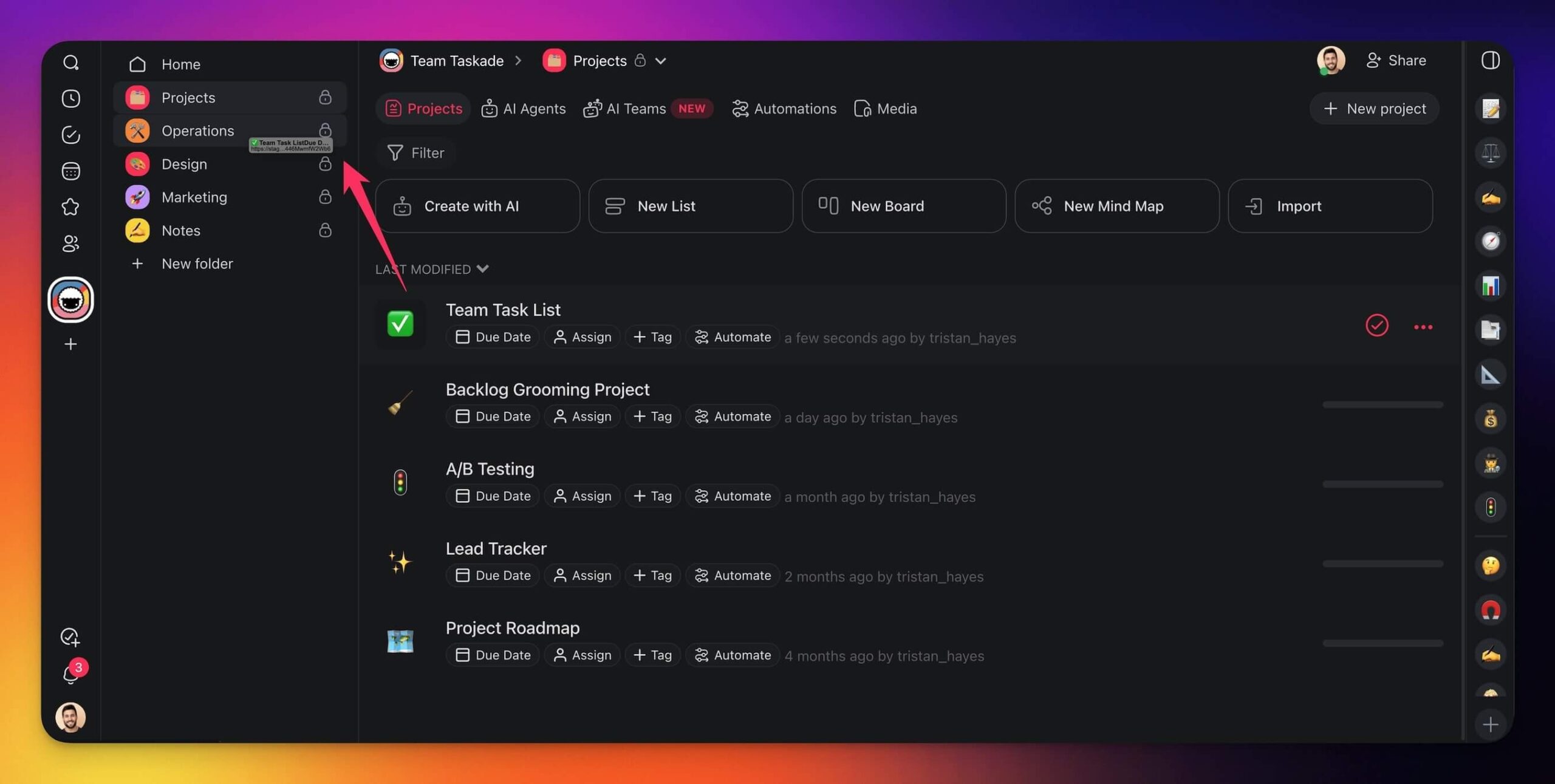
В основе навигации лежит workspace — рабочее пространство человека или команды. Внутри располагаются приложения и тематические области, а в них — проекты, агенты, автоматизации и медиаресурсы. Строка навигации Breadcrumbs показывает текущий уровень и позволяет вернуться в рабочее пространство или сменить область. У плиток приложений отображается состав: количество проектов, агентов и сценариев. Через меню плитки открываются настройки, действия совместного доступа, копирование и перенос.
Разделение на workspace, app и project важно не только для порядка. Workspace определяет окружение, общие ресурсы и состав участников; app связывает данные с интерфейсом и действиями; project остаётся местом редактирования задач и записей. Переименование и перемещение не равнозначны публикации: приватный проект может существовать внутри опубликованного приложения, а размещённый клиентский интерфейс нуждается в отдельной проверке доступных посетителям данных.
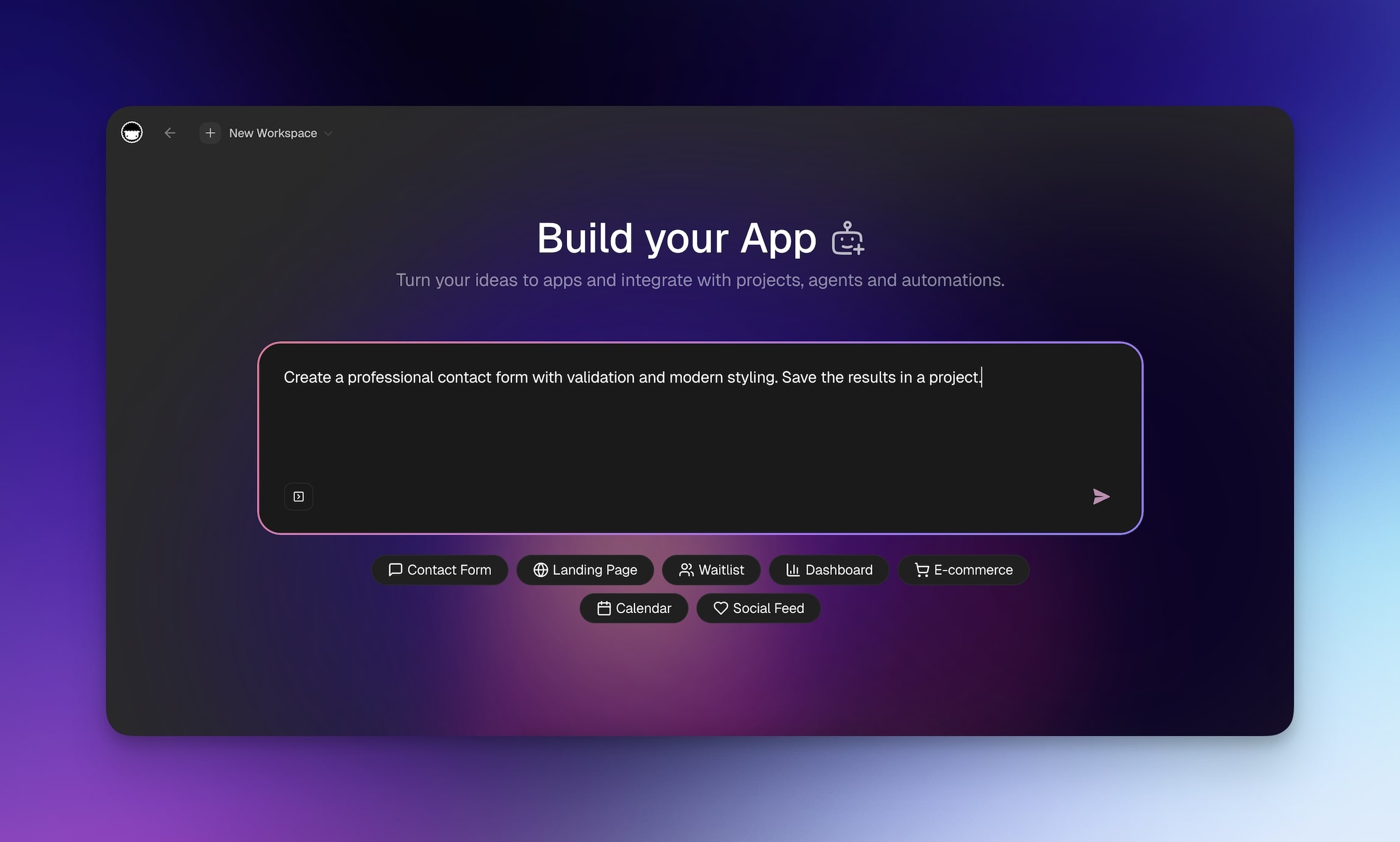
Главный экран Genesis устроен иначе. В его центре размещено большое поле создания по описанию, а дополнительные элементы отвечают за контекст из файлов, режим работы, модель и шаблоны. Интерфейс не обязывает формировать программу одним длинным описанием: после генерации результат редактируется последовательными уточнениями, а приложение можно открыть для проверки в предварительном просмотре.
Редактор проекта и блоки
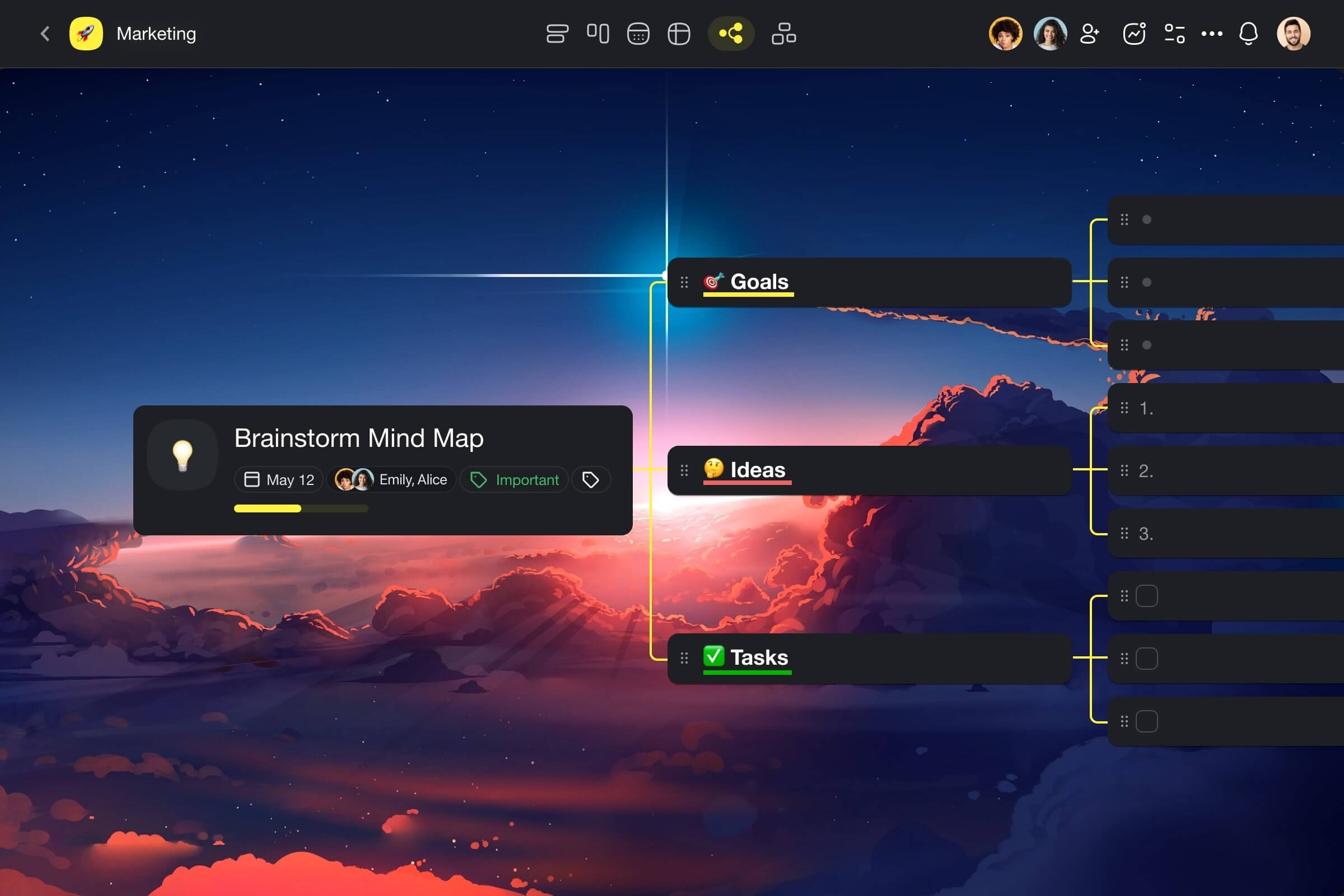
Редактор Taskade основан на иерархических блоках. Один проект содержит заголовки, текст, пункты задач и подзадачи, причём уровни могут раскрываться и сворачиваться. В отличие от отдельной электронной таблицы, дерево блоков не исчезает при переключении вида. В списке оно представлено отступами; в доске — карточками на стадиях; в таблице — записями со свойствами; на карте мыслей — ветвями. Это сохраняет связь между планированием и детализацией без ручного дублирования названий.
У задач есть дополнительные поля и действия: Due Date, Assign, Comment, Upload File, Embed, Timer, реакции и вызов AI. Исполнитель и дата полезны для личного сводного списка My Tasks; комментарии оставляют контекст обсуждения рядом с конкретной задачей, а не только в общем чате. Внешний файл прикрепляется к записи и расходует доступное хранилище, поэтому не стоит считать вложение обычной текстовой строкой.
Восемь вариантов отображения
List/Outline рассчитан на планы с уровнями и текстовыми заметками. Board предназначен для переходов между стадиями вроде «Нужно сделать», «В работе» и «Готово»; Table показывает столбцы со сроками и произвольными полями. Mind Map превращает иерархию в радиальную карту, а Org Chart — в древовидную схему подчинения. Calendar нужен для сроков, Gantt — для временной шкалы проекта, Actionsheet — для компактной табличной регистрации задач. Перечень относится к проектным видам десктопной и веб-версии; в мобильной документации специально оговорена поддержка List как основного вида, поэтому рассчитывать на полное совпадение всех экранов телефона и компьютера нельзя.
У разных представлений разные сильные стороны. Доска подходит для редакционного конвейера, где важна текущая стадия; таблица — для контактов, параметров и сортировки; интеллект-карта — для ещё не оформленного замысла. Gantt не становится альтернативой полноценной системе бюджетирования только от того, что показывает сроки. Важнее последовательность: сначала определить, какие сведения хранятся в задачах, затем выбирать наиболее полезное представление.
Агенты и визуальный редактор автоматизаций
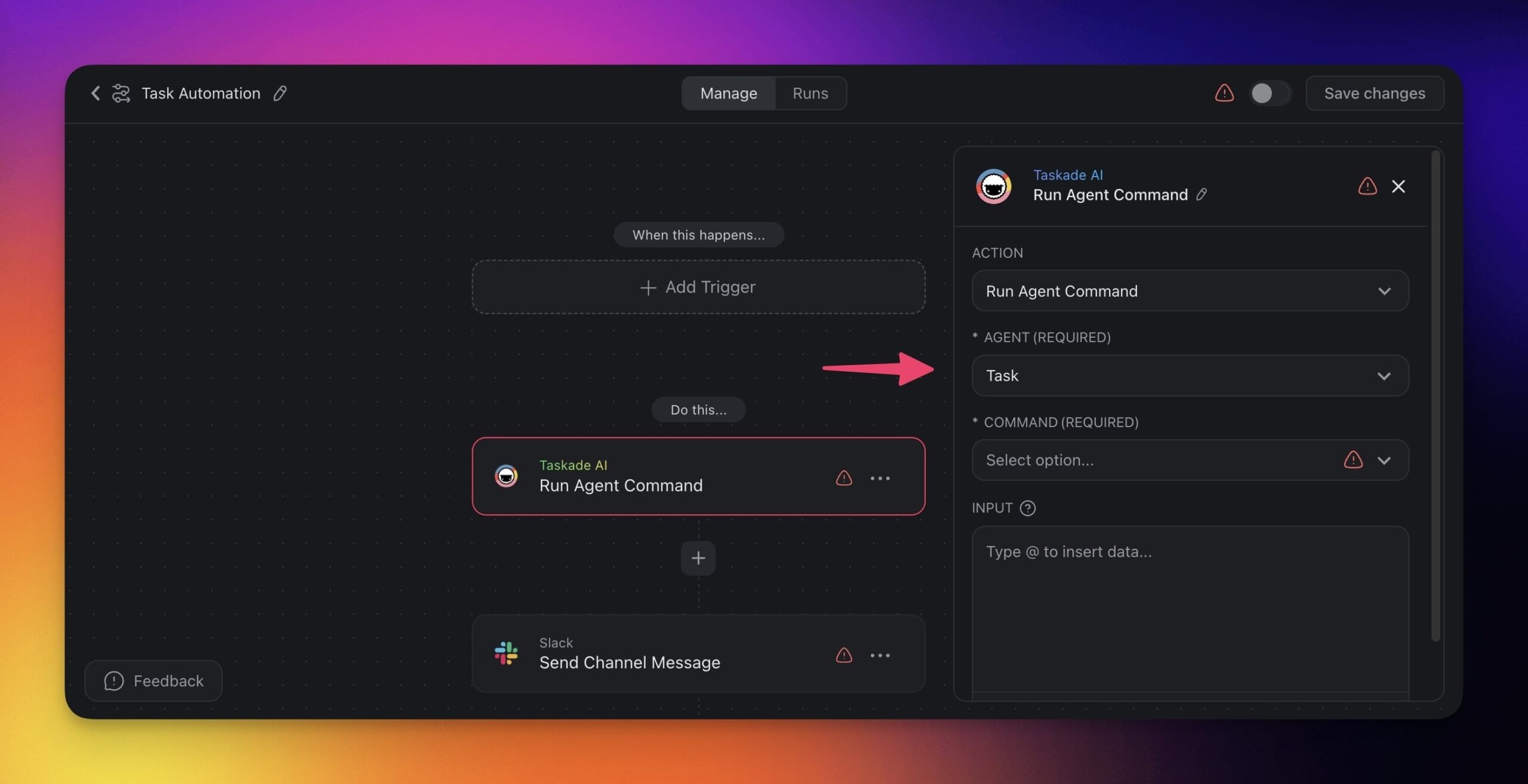
У AI-агента есть собственная карточка, настройки поведения, инструменты и раздел Knowledge. Здесь определяется роль помощника и состав источников, на которые он опирается. EVE — системный помощник Taskade для создания или изменения объектов естественным языком; настраиваемый агент — отдельная сущность с выбранной специализацией и источниками. Не следует путать диалог с EVE, генератор приложения Genesis и выполнение запланированной автоматизации: у всех трёх разное назначение и расход ресурса.
Редактор автоматизаций отображает цепочку сверху вниз: Trigger запускает сценарий, следующие Action выполняют действия. Справа показываются параметры выбранного шага — название целевого проекта, поля ввода, идентификаторы, агент или команда. Режим Runs позволяет исследовать уже состоявшиеся выполнения. В сложном сценарии используются условия, задержки и переходы между ветвями, но даже простой поток требует корректного сопоставления значений, иначе формально завершённый запуск даст неверную запись.
Функции Taskade и их взаимосвязь
Списки, вложенные задачи и коллективная ответственность
Базовый проект годится как личный план работ, протокол встречи, редакционный календарь или командная доска. Один блок допускает подзадачи; у задач есть сроки и исполнители; общие участники видят изменения в рамках своих разрешений. Сводная зона My Tasks собирает назначения из разных проектов и рабочих пространств, что снимает необходимость открывать каждый файл ради проверки личных обязательств. При этом My Tasks не заменяет структуру исходного проекта: отчёт по фазам, вложения и обсуждение по-прежнему находятся в контексте записи.
Для команды это одновременно преимущество и ограничение. Общая структура связывает описание задачи с ответственным лицом, но сложный процесс без договорённости о названиях, статусах и критерии завершения быстро превращается в неоднородный набор карточек. Taskade хранит элементы; правила качества проектных данных должна определить сама команда. Отдельное поле «готово» не доказывает, что внешняя работа принята заказчиком.
Табличные записи и поля
Table использует столбцы и пользовательские поля, включая Single select, Number и String. Предустановленные поля описывают статус, приоритет, прогресс, отдел или предполагаемое время; числовые значения можно представить в виде обычного числа, валюты или единиц. Это даёт простую структуру реестра заявок, клиентского списка или контроля расходов. Поля не являются универсальной SQL-базой: отношения, строгие проверки бизнес-правил и транзакционность внешних систем нельзя автоматически приписывать обычной таблице задач.
В табличном представлении предусмотрены сортировка и фильтрация, а также функции автоматизации по изменениям полей и Fill with AI для обработки содержимого выбранной колонки. ИИ-заполнение удобно, когда нужно создать черновые категории или краткое резюме текстового поля. Цифры, юридически значимые категории и сведения о клиентах всё равно требуют независимой валидации — особенно до изменения внешней CRM или отправки сообщения.
Taskade Genesis: приложения поверх рабочих данных
Genesis создаёт веб-интерфейсы для задач, которые не решает одна таблица: форму заявки, клиентский кабинет, информационную панель, систему бронирований или внутренний реестр. Сгенерированное приложение получает страницы, размещение и слой данных. Информация, созданная посетителями, может записываться обратно в проекты, а агенты и автоматизации затем использовать её по настроенным правилам. Это связывает ввод, обработку и представление в одном окружении.
Главная выгода здесь — не магическое отсутствие необходимости думать о требованиях. Вместо ручной верстки начальная конструкция создаётся из описания. Но нужно определить роли, поля, допустимые значения, права доступа, обработку дублей и поведение при сбоях. Генератор помогает собрать интерфейс, а задача владельца — проверить, что процесс не раскрывает чужие записи и не производит ошибочные действия. Для финансовых или кадровых систем такой контроль критичнее эстетики панели.
AI-агенты и общая база знаний
Агент обрабатывает вопросы в границах своей роли, с учётом предоставленных документов, страниц и проектов. Источниками служат файлы вроде PDF, CSV, DOCX, Markdown и таблиц, а также ссылки и другие материалы. Knowledge поддерживает как загруженные документы, так и динамические источники. В последнем случае агент может получать содержимое связанного проекта, но не весь его контекст: к примеру, список передаваемых полей не включает комментарии, таймеры, реакции и некоторые вложения. Поэтому ответ агента не является гарантированным отражением абсолютно всего, что видно сотруднику на экране.
AI Teams объединяет нескольких агентов с разными задачами — например, анализ входных данных, подготовку ответа и редактирование формулировок. Такая схема полезна для повторяемых интеллектуальных этапов; она не заменяет согласование у человека, если по результатам идёт оплата, изменение прав или публикация персональных данных. Для внутреннего справочника агент уместен как средство поиска и суммирования, но он не становится владельцем политики хранения данных.
Сценарии, интеграции и расписания
Автоматизация реагирует на события Task Added, Task Completed, Task Assigned, обновление пользовательского поля или срабатывание расписания. Действия могут создать проект, добавить задачу, назначить исполнителя, вызвать агента и связаться с внешним сервисом. Поддерживаются интеграции со средствами связи, таблицами, хранилищами и разработкой; широта набора определяется тарифом. На Free оставлены прежде всего базовые подключения, а многие распространённые SaaS-связки требуют платного плана.
У цепочки есть три ограничения, которые легко пропустить. Во-первых, каждое полное выполнение расходует automation run из квоты. Во-вторых, вызовы AI требуют кредитов или собственной настроенной оплаты у провайдера, когда такой способ предусмотрен. В-третьих, автоматизация обрабатывает ровно те данные, которые передаются между шагами: неверное поле, отключённое разрешение или повторяющееся событие способны породить дубликаты. Поэтому «сценарий включён» и «сценарий делает правильную вещь» — разные состояния.
Облако, мобильность и совместное обсуждение
Проекты синхронизируются между устройствами, а мобильное приложение полезно для просмотра списков, отметки выполнения и работы с агентами. Настольные клиенты дают уведомления и более широкую площадь редактора. Для детальной настройки полей, визуальных представлений, агентских инструментов и автоматизаций рациональнее пользоваться компьютером: документация мобильной версии описывает отличия от расширенного интерфейса веба и десктопа.
Комментарии, совместная работа и назначения снижают разрыв между планом и коммуникацией. Однако наличие общего чата не означает, что у внешнего участника должны быть права на все проекты. Доступ следует разделять по реально необходимой области, особенно если в одном workspace хранятся сведения о нескольких клиентах. Для сложных офисных документов с точной вёрсткой Taskade не является прямой заменой редакторов, подобных ONLYOFFICE Docs: здесь важнее структура задач и связь с автоматизацией, а не сохранение каждой детали оформления исходного DOCX.
Карта форматов и совместимости
Импорт документов и экспорт проектов в Taskade не симметричны. На вход сервис принимает множество офисных форматов и данные других планировщиков; на выходе у проекта базовые универсальные представления — текст, Markdown и PDF, а для диаграмм доступна выгрузка изображения на платном плане. Отдельный экспорт приложения Genesis в виде пакета .tsk или через GitHub относится к приложению, а не к обычному экспорту списка задач. Путать эти процедуры — значит рисковать потерей логики при миграции.
| Формат или источник | Что получает Taskade | Что можно унести | Ограничение переносимости |
|---|---|---|---|
| TXT и Markdown (.md) | Текстовую структуру и блоки проекта | TXT и Markdown | Комментарии, права и живые автоматизации не восстанавливаются по тексту |
| CSV, XLS и XLSX | Табличные строки и столбцы; CSV создаёт проект в Table | Данные проекта в текстовом представлении, не эквивалент исходной книги Excel | Формулы, оформление и связи исходной книги не следует считать сохранёнными |
| DOCX, PDF, EPUB, PPTX | Содержимое импортируемого документа или контекст для AI | PDF, текст или Markdown проекта | Структурный редактор задач не воспроизводит исходную сложную вёрстку |
| Notion, Trello, Asana, ClickUp, Todoist, Obsidian и другие источники | Импортируемые записи в доступных миграционных сценариях | Экспорт нового Taskade-проекта | Правила, формулы, связанные сервисы и полномочия требуют отдельной сверки |
| Mind Map и Org Chart | Вид существующего дерева блоков | Файл изображения через платный экспорт | Картинка не сохраняет редактируемые задачи или интерактивные связи |
| Приложение Taskade Genesis | Работающий интерфейс с проектами, агентами и автоматизациями | Пакет .tsk; в Pro и выше — экспорт в GitHub | Экспорт кода или пакета не гарантирует перенос действующих учётных данных, лимитов и интеграций |
PDF подходит для утверждённой схемы или внешнего согласования, Markdown — для сохранения текстовой структуры и повторного редактирования, TXT — для максимально простого машинного обмена. Для графа работ картинка удобна на презентации, но слабее исходного проекта как архив. Выгрузка проекта в PDF не превращает все вложения в самостоятельные файлы, а экспорт Markdown не является полной резервной копией workspace со всеми агентами и сценариями.
Практический критерий совместимости — не расширение в списке поддерживаемых файлов, а сохранение нужных свойств после переноса: имени и иерархии задач, дат, ответственных, комментариев, приложенных документов и доступности внешних ссылок. Перенос основного содержания не означает автоматического восстановления настроенного рабочего процесса, разрешений и связанных сервисов. Поэтому для долгоживущего проекта стоит хранить не только экспортированный файл, но и отдельное описание того, от каких интеграций он зависел.
Задача → инструмент → результат → что проверить
| Рабочая задача | Подходящая часть Taskade | Ожидаемый результат | Контроль качества |
|---|---|---|---|
| Разобрать встречу на действия | Outline и подзадачи | Структурированный перечень решений | Каждое действие имеет понятный результат и владельца |
| Провести заявку по стадиям | Board с задачами | Карточка движется через согласованные этапы | Не теряются срок и контекст перехода |
| Вести реестр обращений | Table и custom fields | Записи с категорией, ответственным и статусом | Отсутствуют дубли и случайно пустые важные поля |
| Разобрать идею до плановых задач | Mind Map, затем List | Ветви преобразуются в упорядоченные блоки | У идей есть следующая конкретная операция |
| Собрать внутреннюю форму | Taskade Genesis | Размещённое приложение с вводом данных | Записи появляются в правильном проекте и доступны только нужным людям |
| Отвечать на вопросы по регламенту | Agent и Knowledge | Ответ с опорой на документы | Ответ согласуется с актуальной версией регламента |
| Передавать работу после события | Automation Trigger + Action | Новая запись или уведомление | Один вход вызывает одно предусмотренное действие |
| Передать план за пределы Taskade | Экспорт Markdown либо PDF | Файл для архива или обсуждения | Файл открывается и содержит все нужные блоки |
Тарифы и реальная доступность возможностей
По состоянию на ноябрь 2026 года тарифы разделены на Free, Starter, Pro, Business, Max и Enterprise. Указанные ниже суммы — доллары США за месяц при годовой оплате; они не равны цене помесячного списания. Публикуемые ограничения относятся к общей ёмкости рабочего пространства или оплачиваемого плана, а не автоматически к каждому приглашённому сотруднику. Отдельные действия в AI и внешних сервисах требуют дополнительного бюджета даже при наличии подписки.
| План | Стоимость при оплате за год | Люди и проекты | AI и автоматизация |
|---|---|---|---|
| Free | $0 | До 2 участников; 1 workspace; 3 приложения; хранилище 250 МБ | 1 агент; до 10 запусков сценариев в месяц; нет ежемесячных AI-кредитов |
| Starter | $6 в месяц; $72 за год | 3 участника; неограниченные workspace и приложения; 5 ГБ | 10 000 AI-кредитов; 3 агента; 350 запусков в месяц |
| Pro | $10 в месяц; $120 за год | 10 участников; 100 ГБ; до 10 собственных доменов | 50 000 AI-кредитов; агенты без ограничения количества; 1 000 запусков в месяц |
| Business | $25 в месяц; $300 за год | Без лимита числа участников; 1 ТБ; SAML SSO | 150 000 AI-кредитов; 10 000 запусков в месяц |
| Max | $100 в месяц; $1 200 за год | Без лимита числа участников; 1 ТБ | 400 000 AI-кредитов; повышенные пределы AI-использования |
| Enterprise | Индивидуальные условия | Организационные функции, SCIM, соглашения об уровне обслуживания | Расширенный корпоративный объём и квоты по договору |
Free имеет смысл для ознакомления со структурой проекта, работы с небольшим количеством элементов и установки готового набора приложения. При этом он не является безлимитной песочницей для генерации: новый пользователь может увидеть приглашение выбрать план, потому что на его счёте нет AI-кредитов. Сервис разрешает получать бесплатные кредиты через специальные действия, но их наличие не следует считать постоянным ежемесячным начислением.
Starter снимает ограничение на число приложений, добавляет 5 ГБ пространства, пакет AI-кредитов и больше запусков автоматизаций; этого достаточно для ограниченного командного сценария, в котором нет длинной цепочки обращений к AI. Pro ориентирован на интенсивное использование агентов и интеграций, собственные домены, увеличенный объём и команду до десяти человек. Business и выше — уровни для организации с более широкими средствами управления и SSO. Называть любую подписку «безлимитной» без уточнения некорректно: отсутствие лимита на количество агентов не устраняет квоту кредитов, запусков и ежедневные технические ограничения.
Собственный домен для опубликованного Genesis-приложения начинается с Pro; на платных планах убирается базовый знак Taskade на публикуемых приложениях, а расширенное оформление относится к старшим уровням. Публичный доступ к обычному проекту отделён от приглашения коллег и в актуальной тарифной схеме не входит в Free. Поэтому для демонстрации клиенту нужно сравнивать не только количество пользователей, но и нужный тип публикации. Условия мобильных магазинов могут отличаться по управлению подпиской: изменение плана непосредственно в версии App Store недоступно.
Скрытая стоимость владения
Подписка — только одна часть расходов. AI-кредиты расходуются при генерации приложения, работе агентов и AI-этапах автоматизаций; частота запусков ограничена отдельно. Команда с несколькими агентами получает общий бюджет кредитов, поэтому добавление сотрудника не умножает пакет автоматически. Израсходованный пакет может остановить функцию раньше, чем закончится оплаченный месяц; запас кредитов и верхний предел числа выполнений лучше оценивать по наиболее частому сценарию, а не по разовому созданию прототипа.
На Pro и выше предусмотрен вариант подключения собственных API-учётных данных некоторых AI-провайдеров. Он переносит часть вычислительных расходов на отдельный счёт и предусматривает плату за отдельные шаги работы платформы. Это не бесплатное обходное решение и не способ отменить правила внешнего поставщика. Дополнительные AI-кредиты, собственный домен и услуги внешних систем также формируют бюджет, который не отражён одной базовой ценой Taskade.
Есть и организационная стоимость. Первые часы уйдут на согласование структуры проектов, наименований полей, ролей и правил проверки результата. При миграции придётся сравнивать выгруженные записи с оригиналом, отдельно переносить вложения и пересоздавать связи с внешними сервисами. Если потребность ограничена списком дел и напоминаниями, такая сложность может превысить выгоду от встроенного генератора приложений.
Наконец, публикуемое клиентское приложение требует эксплуатации: контроля доступов, исправления неверных AI-ответов, наблюдения за исполнениями сценариев и резервных копий важных записей. Размещением сервера занимается Taskade, но ответственность за бизнес-правила и качество клиентских данных остаётся у владельца процесса. Перед запуском коммерческого решения полезно сопоставить эту модель с отдельными системами документооборота, например airSlate Workflow, где первичен формализованный документный процесс.
Как пользоваться программой — советы гика
Ниже приведены операции для веб-интерфейса и настольного клиента Taskade актуального поколения. Английские названия элементов оставлены без произвольного перевода. В разных областях рабочей среды одна функция может открываться из вкладки проекта или через домашний экран Genesis. Перед операциями с внешним доступом и автоматическим изменением данных используйте отдельный тестовый проект без настоящих сведений клиентов.
Создание рабочего проекта с иерархией задач
Цель и подготовка. Получить собственный проект, где верхний уровень обозначает этап, а вложенные пункты — отдельные действия. Нужен зарегистрированный аккаунт и доступ к workspace с правом редактирования. Для примера возьмите небольшую подготовку события: программа, участники, публикация и проверка готовности.
- Откройте Taskade в браузере и перейдите по Breadcrumbs в нужное рабочее пространство либо в его область Projects.
- В зоне проектов выберите New List или Create new → Project. Название проекта сделайте предметным, например «Подготовка вебинара».
- Добавьте основные блоки «Программа», «Регистрация» и «Публикация»; в редакторе используйте Add Block для расширения структуры.
- Внутри каждого тематического блока создайте дочерние задачи с проверяемым результатом: «Согласовать 3 темы», «Утвердить форму», «Опубликовать анонс».
- Проверьте визуальную вложенность и возможность свернуть ветвь. В других представлениях эти элементы должны оставаться частью одного проекта.
Проверка. В List/Outline видны три раздела и их подзадачи; раскрытие не меняет содержание. Типичная ошибка. Все записи оказались на одном уровне: такой список трудно использовать в Mind Map и как основу для отчёта. Откат. Переместите пункты в нужные ветви, не удаляя их, либо создайте небольшой чистый проект и перенесите туда корректно организованные записи. Удаление исходного проекта до проверки новой структуры не требуется.
Сроки, исполнители, вложения и обсуждение задачи
Цель и подготовка. Превратить общий пункт из списка в поручение с ответственным и сроком. При работе с командой её участники должны иметь доступ к соответствующему проекту; вложения заранее проверьте на отсутствие сведений, которые нельзя передавать в облако.
- Откройте нужный проект и выделите конкретную строку задачи.
- Нажмите значок ➕ справа от задачи, чтобы открыть Add-ons, либо вызовите соответствующую команду через знак косой черты.
- Выберите Due Date и назначьте дату; при необходимости задайте диапазон. Затем через Assign выберите ответственного из доступных участников.
- Через Comment оставьте критерий принятия работы; для материалов используйте Upload File, а для ссылки на внешний ресурс — Embed.
- Откройте My Tasks с боковой панели под учётной записью назначенного участника и проверьте появление поручения.
Проверка. Срок и исполнитель отображаются у задачи, а связанная запись доступна из My Tasks назначенного лица. Типичная ошибка. Сотрудник не видит задачу, потому что у него нет доступа к родительскому проекту или назначение не было сохранено. Откат. Снимите неверное назначение и исправьте права только в нужной области; удалять всю задачу или открывать весь workspace публично не нужно.
Переход между доской, календарём, диаграммой Ганта и картой мыслей
Цель и подготовка. Показать уже созданный план в подходящем виде без создания копий. Для Calendar и Gantt сначала должны существовать записи со сроками; для Mind Map полезна чёткая иерархия, а для Board — понятные стадии.
- Откройте проект с задачами и найдите верхнюю область выбора View либо иконки представлений.
- Выберите Board, чтобы оценить распределение задач по этапам; перемещайте только те карточки, для которых переход стадии действительно согласован.
- Выберите Calendar для просмотра по датам и Gantt для обзора длительности и взаимного расположения работ во времени.
- Переключитесь на Mind Map, чтобы проверить связи между разделами и дочерними пунктами.
- Для закрепления привычного варианта используйте повторное нажатие на нужную иконку представления либо Project Settings → Settings → Default Project View.
Проверка. Названия и содержимое задач остаются прежними при смене вида. Типичная ошибка. Пустой календарь воспринимают как пропажу задач, хотя у записей не заданы даты. Откат. Вернитесь к List/Outline и сверьте содержимое; измените только поле даты или вид по умолчанию. Мобильное приложение не предназначено для полного повторения набора десктопных представлений.
Добавление пользовательских полей и работа с табличным реестром
Цель и подготовка. Получить реестр обращений с колонками «Статус», «Канал» и «Сумма» в одном Taskade-проекте. Поля необходимо выбрать до импорта большого массива, чтобы не вводить разные значения одного статуса вручную.
- Откройте проект и выберите Table в верхней панели представлений.
- Прокрутите таблицу вправо, нажмите ➕ после последней колонки и выберите Single select для категории «Статус».
- Создайте допустимые значения вроде «Новое», «В работе», «Закрыто»; для «Канала» используйте ещё одно Single select.
- Добавьте Number для денежного значения и настройте его представление как Currency, если поле действительно хранит суммы.
- Через меню ··· у заголовка столбца проверьте Edit field, а через сортировку или фильтр оцените, насколько последовательно заполнены записи.
Проверка. Колонки отображаются у задач и остаются доступны как свойства в других представлениях. Типичная ошибка. Числовое значение поместили в String, а затем пытаются анализировать его как сумму. Откат. Сохраните исходные значения в отдельном поле и создайте корректное числовое поле; не удаляйте заполненную колонку до сверки записей и границ точности.
Импорт CSV и Markdown без потери контроля над структурой
Цель и подготовка. Перенести существующий небольшой список задач или таблицу, не считая импорт полноценной миграцией всех связей. Исходный файл сохраните отдельно. Для CSV полезны понятные названия колонок и единый формат дат; для Markdown — согласованная вложенность списков.
- Откройте необходимый workspace или область приложения и нажмите Create new.
- В выпадающем меню выберите Import; в разделе доступных источников используйте Or import from.
- Для таблицы перетащите файл CSV в область загрузки или нажмите Browse Files; подтвердите действие кнопкой Import.
- Убедитесь, что новый CSV-проект открылся в Table, а строки и заголовки колонок не сместились.
- Для Markdown выберите вариант импорта текста и Markdown, загрузите документ .md либо воспользуйтесь Paste Text & Markdown для вставки его содержимого.
Проверка. Количество исходных строк и логических групп соответствует новому проекту, кириллица и даты читаются корректно. Типичная ошибка. После импорта часть столбцов объединена или содержимое получило неверные уровни из-за структуры исходника. Откат. Не исправляйте сотни элементов вручную: оставьте оригинал неприкосновенным, подготовьте более простой CSV либо Markdown с исправленной иерархией и выполните импорт в новый проект. Неверный черновик удаляют только после сверки новой версии.
Создание специализированного AI-агента
Цель и подготовка. Добавить помощника для ответов на типовые вопросы команды, не разрешая ему самостоятельно принимать критические решения. Понадобятся доступные AI-кредиты, право создавать агента и короткое описание допустимой темы — например, внутренних сроков подготовки мероприятия.
- Перейдите в Agents внутри нужного workspace или приложения.
- Нажмите Create agent и выберите Generate для генерации по описанию либо создание с нуля.
- В варианте с генератором укажите роль и границы: «Помощник по расписанию вебинара, отвечай только по материалам проекта и отмечай неизвестное».
- В ручной конфигурации настройте General: Name, Description, Persona и Tone; инструменты Tools разрешайте только при конкретной необходимости.
- Завершите создание через Create & Launch Agent или Create в соответствующем экране и откройте чат агента.
Проверка. Агент появляется в списке и отвечает в заданной роли на простой вопрос без внешних действий. Типичная ошибка. Слишком широкая инструкция приводит к самовольным трактовкам, а включённые без необходимости инструменты расширяют набор возможных действий. Откат. Вернитесь в Edit agent, сузьте Description и Tools или отключите агент от сценария до уточнения разрешений. Не поручайте созданному помощнику рассылку писем сразу после первого ответа.
Подключение документов к Knowledge и проверка ответов
Цель и подготовка. Обеспечить ответы агента по определённому регламенту, а не только по общим сведениям модели. Подготовьте небольшой непротиворечивый PDF или DOCX, где есть дата редакции документа; удалите из него лишние персональные данные.
- В Agents найдите нужного помощника, откройте меню ··· и выберите Edit agent.
- Перейдите в Knowledge и включите переключатель использования базы знаний.
- Нажмите ADD SOURCES для загрузки файла с устройства либо Add Media для документа, уже находящегося в workspace.
- Когда нужен текст существующего проекта, используйте Add Project; для проверенного веб-материала — Add link. Различайте файл, проект и ссылку как разные источники.
- Подтвердите изменения кнопкой Update и задайте агенту вопрос, ответ на который однозначно содержится в документе.
Проверка. Агент отвечает в рамках актуальной редакции и не приписывает документу отсутствующие пункты. Типичная ошибка. В базе одновременно лежат старый и новый регламенты, поэтому ответы противоречат друг другу; ещё один вариант — ожидание, что агент увидит комментарии и таймеры из связанного проекта. Откат. Уберите устаревший источник через Knowledge, сохраните конфигурацию и повторите контрольный вопрос. Вложения, не входящие в передаваемые поля проекта, добавляйте как самостоятельные источники.
Настройка простой автоматизации по событию завершения задачи
Цель и подготовка. После завершения тестового поручения создавать запись «Проверить результат» в другом проекте. Такой поток демонстрирует Trigger и Action без случайной рекурсии. Предварительно создайте два тестовых проекта; проверьте наличие automation runs и права на редактирование целевого проекта.
- Откройте вкладку Automations в рабочем пространстве и выберите Add automation.
- Нажмите Add Trigger и выберите Task Completed. Укажите исходный проект, где завершение задачи запускает цепочку.
- Через Add Step добавьте действие Add Task; в его параметрах выберите отдельный целевой проект и задайте текст контрольного поручения.
- Проверьте параметры на правой панели, затем нажмите Save changes.
- Включите сценарий верхним переключателем и завершите одну специально созданную тестовую задачу.
- Откройте Runs и целевой проект: должен быть один успешный запуск и одна новая запись.
Проверка. Выполнение фиксируется в Runs, а целевой проект содержит ровно один контрольный пункт. Типичная ошибка. Источник и приёмник совпали или событие повторно запускается из-за циклического действия; другой частый фактор — отсутствующее разрешение. Откат. Немедленно выключите сценарий, удалите только ошибочные тестовые записи, измените целевой проект или логику и повторите проверку на одной задаче. Не переходите к рабочим данным, пока один вход не даёт ожидаемый один результат.
Создание приложения через Taskade Genesis
Цель и подготовка. Получить простую форму регистрации на мероприятие с полями «Имя», «Контакт», «Тема», а полученные заявки сохранять в отдельном проекте. Нужен аккаунт с AI-кредитами; в бесплатном плане их ежемесячное начисление не предусмотрено. Работайте с вымышленными примерами и заранее определите, кто должен видеть собранные записи.
- Откройте домашнюю область Taskade Genesis, где размещено поле Build your App.
- В текстовом поле опишите пользователей, данные, действия и результат: «Создай внутреннюю форму регистрации на вебинар с полями имени, контакта и темы; сохраняй каждую запись в проекте Registrations; просмотры заявок доступны только редакторам».
- Выберите подходящий режим Genesis или App в Mode Selector; при наличии выбора модели оцените стоимость более сложного режима по остаткам кредитов.
- Для исходного регламента воспользуйтесь Context Upload, прикрепив безопасный пример документа; отправьте описание стрелкой Send.
- После создания откройте Preview. Пройдите форму на тестовых данных и убедитесь, что новые записи действительно оказываются в предусмотренном проекте.
Проверка. У приложения есть работающая форма, а не только визуальная картинка; данные записываются в нужную область с корректными полями. Типичная ошибка. Генератор красиво оформил экран, но не связал отправку с ожидаемым хранилищем или создал лишние открытые страницы. Откат. Оставьте приложение непубличным, попросите EVE исправить конкретную связь или поле, затем перепроверьте Preview. Не переносите реальные обращения до подтверждения ограничений доступа.
Изменение и проверка созданного Genesis-приложения
Цель и подготовка. Довести сгенерированную форму до контролируемого состояния: обязательность полей, читаемые сообщения об ошибках и согласованный результат отправки. Сначала сохраните контрольные примеры входа и проверьте, сколько AI-кредитов осталось для изменений.
- Откройте созданное приложение и его Preview, затем пройдите основной пользовательский маршрут.
- В чате с Taskade EVE задайте конкретное изменение, например «Сделай поле контакта обязательным, не удаляй имеющиеся записи».
- Если поддерживается выбор элемента в Preview, укажите именно проблемную часть интерфейса и опишите требуемое поведение.
- Проверьте новую версию двумя наборами входных данных: корректным и заведомо ошибочным.
- Для неудачной модификации воспользуйтесь доступной историей версий приложения и вернитесь к исправно работавшему состоянию, сохранив описание причины отката.
Проверка. Корректная форма отправляется и создаёт нужную запись, а неполный ввод отклоняется без незапланированных изменений. Типичная ошибка. Исправление оформления изменило структуру проекта или права доступа. Откат. Используйте историю версий в пределах срока хранения вашего плана, затем повторите проверку не только внешнего вида, но и сохранённых данных. Наличие истории не отменяет самостоятельного экспорта ценной информации.
Совместный доступ к проекту и публикация приложения
Цель и подготовка. Предоставить коллеге нужный уровень работы, а внешнему посетителю — только опубликованный интерфейс. До публикации убедитесь, что в тестовом проекте нет конфиденциальных сведений и что выбранный план допускает нужный способ обмена.
- Для проекта откройте Share в правом верхнем углу и выберите Invite to project.
- Подберите роль участника: просмотр без редактирования либо разрешённое редактирование; не назначайте права шире, чем требуется для задачи.
- Если нужна публичная ссылка на проект и она доступна на вашем плане, откройте вкладку Public, включите Share to web и скопируйте адрес через Copy link.
- Для Genesis-приложения откройте Publish, проверьте доступный вариант видимости и только после контроля разрешений опубликуйте интерфейс.
- Используйте отдельную учётную запись с ролью обычного посетителя, чтобы проверить чтение, запись и отсутствие доступа к внутренним данным.
Проверка. Коллега видит и редактирует только согласованные объекты; посетитель приложения не может открыть внутренние записи другого участника. Типичная ошибка. Публичную ссылку воспринимают как приватное приглашение или полагаются только на скрытость адреса. Откат. Отключите Share to web либо поменяйте видимость приложения, отзовите лишние права и повторите проверку посторонним аккаунтом. Если ссылка уже попала не тем людям, смена настроек доступа важнее удаления сообщения со ссылкой.
Экспорт проекта в Markdown, текст или PDF
Цель и подготовка. Сохранить человеку читаемую копию проекта для передачи и архива. Выберите тип результата заранее: Markdown для дальнейшего редактирования, TXT для простого текстового обмена, PDF для неизменяемого представления на согласовании. Проверьте, что проект содержит актуальные данные.
- Откройте нужный проект в Taskade и нажмите меню ··· в его правом верхнем углу.
- Выберите Export и нужный тип: Markdown, Text либо PDF.
- Сохраните сформированный файл на устройство и откройте его отдельным приложением, не ограничиваясь уведомлением о загрузке.
- Сверьте заголовки, уровни вложенности, даты и важные пояснения с исходным проектом.
- Если нужен именно рисунок Mind Map или Org Chart, сначала выберите соответствующее представление, затем Export as Image; учтите, что изображение относится к премиальным функциям.
Проверка. Файл существует, открывается и содержит ожидаемое количество разделов и задач. Типичная ошибка. PDF приняли за редактируемый проект, а изображение схемы — за резервную копию. Откат. Оставьте исходный проект без изменений и повторите экспорт в Markdown; вложения и схемы сохраните отдельно, когда они необходимы для дальнейшей работы.
Сквозной сценарий: от пустого рабочего пространства до переданного результата
Цель и подготовка. Собрать пример редакционного плана, проверить его как сотрудник и передать копию вне сервиса. Сценарий не требует подключения внешнего почтового аккаунта или платной генерации. Подготовьте пять тем будущих публикаций и условные даты; на этапе обучения не используйте реальные имена и закрытую информацию.
- Войдите в Taskade, откройте свой workspace, в Projects создайте New List с названием «Публикации на неделю».
- Добавьте разделы «Идеи», «Подготовка», «Редактура» и «Опубликовано», внутри разместите пять задач с самостоятельными названиями материалов.
- Для двух ближайших задач назначьте Due Date; для одной добавьте Comment с требованиями к готовому материалу.
- Откройте Board и убедитесь, что задачи распределены по стадиям, затем Calendar — чтобы увидеть запланированные даты. Вернитесь к List и убедитесь, что первоначальные пункты сохранились.
- В списке проектов откройте меню ··· рядом с «Публикации на неделю», выберите Copy, задайте копии имя «Архивный пример» и сохраните её отдельно от оригинала.
- Откройте исходный проект, вызовите ··· → Export → Markdown и сохраните .md на компьютер.
- Откройте .md в любом редакторе текста: проверьте пять названий, четыре раздела и понятную вложенность. Для читателя, которому нужен готовый неподвижный документ, дополнительно экспортируйте PDF.
Проверка. Результат — один редактируемый облачный проект и читаемая копия вне Taskade; календарный вид не разрушил дерево, экспорт содержит исходные данные. Типичная ошибка. После переноса карточек нарушена логика стадий или в файл попал черновик с неутверждёнными названиями. Откат. Вернитесь к облачному оригиналу, исправьте статус и формулировки, затем замените экспортированную копию. До сверки новый файл не должен считаться утверждённым архивом.
Что перестанет работать первым при сбое инфраструктуры
Нет соединения с интернетом
Рабочие данные Taskade размещены в облачной среде и синхронизируются между участниками. Поэтому отсутствие соединения прежде всего затрагивает получение свежих изменений, совместную работу, генерацию Genesis и внешние интеграции. Наличие установленного клиента не гарантирует, что ранее открытый экран доступен без сети во всём объёме и что локальные правки будут надёжно сохранены. Для задач, где непрерывное автономное редактирование обязательно, это существенный критерий выбора.
Дополнительная сложность возникает при одновременном редактировании: пока у одного сотрудника нет связи, другой способен изменить статус, дату или состав карточки. Облачный механизм разрешения конфликтов полезен, но не заменяет командные правила о владельце и утверждении данных. В критичном процессе лучше заранее определить, какие документы должны существовать независимо от доступа к сервису.
Закончились AI-кредиты или исполнения автоматизаций
Обычный проект и AI-функции имеют разные эксплуатационные зависимости. Можно сохранять доступ к списку задач, но потерять возможность очередной генерации приложения или обращения к модели при исчерпании кредитов. Аналогично лимит automation runs ограничивает дальнейшее выполнение цепочек, даже если сама схема сохранена. Особенно рискован процесс, где единственное уведомление о новой заявке отправляет автоматический шаг: отсутствие исполнения задержит реакцию команды.
Здесь важно заранее различать два показателя: AI-кредиты оплачивают вычисления, а automation run учитывает одно прохождение цепочки. В одном сценарии могут расходоваться оба ресурса. Отдельные ключи AI-поставщиков и подключённые интеграции добавляют самостоятельные точки отказа — например, истёкший токен или недоступный внешний сервис.
Изменились права, тариф или состояние аккаунта
Система разрешений отделяет владельца от редактора и наблюдателя. При отзыве доступа сотрудник может перестать видеть проект, хотя данные по-прежнему доступны другим участникам. Смена оплаченного уровня влияет на вместимость пространства, допустимые функции публикации и квоты. Для работоспособного клиентского приложения особенно значимы домен, права на записи, используемые интеграции и оставшиеся ресурсы.
Полная потеря доступа к аккаунту опаснее единичной ошибки файла, поскольку через workspace связаны проекты, агенты, автоматизации и приложения. При окончательном удалении аккаунта восстановление этих объектов не предусмотрено. Поэтому у команды должна быть договорённость о владельце общего workspace и о сохранении независимых копий критичных материалов до изменения подписки или удаления учётной записи.
Безопасность, приватность и ограничения инфраструктуры
Taskade использует TLS для передачи данных и описывает шифрование AES-256 для резервных копий и сохранённых учётных данных. Доступ к данным разделяется ролями и границами рабочих пространств; при совместном редактировании применяются авторизованные соединения. Платёжные данные обрабатываются соответствующими поставщиками платежей, а не используются как открытое содержимое проекта. Это конкретные элементы защиты, но не свидетельство того, что любые сведения зашифрованы сквозным шифрованием и недоступны серверной стороне.
Существенная оговорка для организаций: на сентябрь 2026 года аудит SOC 2 Type II ещё не завершён, а готового отчёта SOC 2 у Taskade нет. Сертификация ISO 27001 также обозначена как находящаяся в процессе, соблюдение GDPR и CCPA — в стадии развития. Публичные материалы безопасности прямо отмечают отсутствие оформленных для клиентов Data Processing Agreement и Standard Contractual Clauses. Нельзя превращать планы пройти аудит в утверждение о действующей сертификации.
При работе с AI материалы направляются выбранным сторонним поставщикам моделей в зависимости от конфигурации. Для этих поставщиков заявлены договорные ограничения на обучение на пользовательском контенте, но Taskade не выполняет автоматическую классификацию и редактирование регулируемых сведений перед отправкой. В результате ответственность за допустимость передачи медицинской, платёжной, персональной и иной защищённой информации остаётся у организации. Для конфиденциальных проектов требуется собственная политика состава документов и разрешений на использование AI.
Размещённые данные и приложения используют инфраструктуру AWS в регионе US East. В документации приведены целевые, а не договорные показатели восстановления после сбоя; поэтому их нельзя принимать за гарантированную непрерывную доступность. Для клиентов, у которых есть строгие требования к географии размещения, контролю ключей, неизменяемому аудиту или юридически оформленной обработке данных, потребуется отдельно согласовать эти условия до публикации рабочей системы.
Защитные меры должны охватывать не только Taskade, но и подключённые сервисы. OAuth-разрешения, внешние API-ключи, вебхуки и сценарии с правом отправлять сообщения расширяют поверхность доступа. Проблему создаёт не столько сам конструктор, сколько сочетание чрезмерных прав и автономного исполнения. Для визуального анализа статусов команды также не стоит выдавать Taskade за специализированный мониторинг времени: когда нужны отдельные отчёты по активности сотрудников, предмет сравнения ближе к Monitask, чем к обычной доске задач.
Плюсы
- Одна структура проекта в нескольких видах. List, Board, Table, Mind Map и временные представления работают с общими данными, поэтому смена способа планирования не означает создание другой базы.
- Связь человеческих задач с автоматическими действиями. Триггер может реагировать на изменения проектных записей, а агент — использовать рабочие документы как контекст.
- Работающий слой Genesis поверх проектов. Сервис создаёт не только описание будущего интерфейса, но и размещённое приложение с возможностью записывать данные в связанный проект.
- Кроссплатформенность. Есть браузерный доступ, клиенты для основных настольных ОС, приложения для Android и iOS.
- Перенос базового содержания. Импортируются офисные документы и файлы из разных систем, проекты выводятся в Markdown, PDF и текст.
- Права доступа и командная работа. Назначения, комментарии, общие рабочие области и разделение ролей позволяют вести проект совместно.
- Возможность начать с небольшой конфигурации. Free оставляет базовые проекты, ограниченное число приложений, агента и тестовые запуски автоматизаций.
Минусы
- Разнородность тарифных лимитов. Количество приложений, агентов, участников, хранилище, AI-кредиты и запуски автоматизаций ограничиваются по отдельным правилам.
- Нет ежемесячного пакета AI-кредитов в Free. Бесплатная публикация ограниченного количества приложений не означает бесплатную непрерывную генерацию и доработку.
- Зависимость от облака. Клиентские приложения не предоставляют независимый локальный сервер для размещённых Genesis-приложений и совместной AI-обработки.
- Неравенство мобильного и настольного представлений. Полный набор проектных видов доступен не на всех устройствах одинаково.
- Неполная переносимость рабочих процессов. Текстовый экспорт не восстанавливает агентов, права, цепочки действий и все связи исходной среды.
- Дополнительные проверки для конфиденциальных внедрений. Незавершённые сертификации и отсутствие опубликованных клиентских DPA/SCC ограничивают применимость без юридического согласования.
- Сложность контроля автоматически созданной системы. После генерации приложения владельцу всё равно нужно проверять роли, поля, ошибки и выполнение сценариев.
Кому подойдёт
Небольшой команде с общими задачами и заметками. Когда план регулярно меняет форму — от иерархического черновика до Kanban-доски и календаря, — Taskade позволяет не пересоздавать один и тот же список. Назначения и обсуждения прикреплены к задачам, поэтому участники знают, где искать контекст. Для умеренного количества рабочих процессов важнее продуманная структура проекта, чем генерация целых приложений.
Редакции, агентству и операционному отделу. Здесь нужны стадии работы, даты публикации, разбор входящих материалов и проверка ответственности. Table и Board закрывают разные стороны процесса, а автоматизации связывают движение задач с уведомлениями и внешними инструментами. Ограничение — стоимость регулярных запусков и необходимость следить за ними в Runs.
Создателю внутренних инструментов без команды разработки. Genesis подходит для запуска простого клиентского кабинета, формы или панели, когда задача уже определена, а данные имеют ясные поля и уровни доступа. Создание интерфейса с помощью естественного языка сокращает время первичной сборки, но не снимает тестирования обработки ошибок и разграничения записей клиентов.
Команде, которой нужен AI-помощник на своих документах. Knowledge даёт агенту контекст из файлов и проектов, AI Teams — распределение ролей, Automations — последующие действия. Практическая ценность возникает, когда исходные материалы актуальны, а ответ проверяется по известным критериям. В таком сценарии полезнее один хорошо настроенный агент, чем множество помощников без конкретной роли.
Кому не подойдёт
Тем, кому требуется полностью автономное локальное решение. В Taskade нельзя рассматривать облачную AI-среду и размещение Genesis как независимый офлайн-инструмент. В местах без устойчивой связи или при обязательном хранении всех данных внутри изолированной сети стоит выбрать локальную систему с документированной автономной работой.
Организациям со строгими отраслевыми требованиями без дополнительной проверки. Если юридическая процедура требует действующего отчёта SOC 2 Type II, заключённого DPA, конкретной страны размещения или проверяемого неизменяемого журнала, текущий набор публично подтверждённых средств Taskade не закрывает эти требования автоматически. Сама возможность создать форму или агента не заменяет оценку соответствия регламенту.
Тем, кто работает с документами, а не с задачами. Сложная вёрстка отчётов, точное редактирование DOCX, многопользовательское согласование офисного документа и формальные маршруты его утверждения — отдельные классы систем. Taskade использует документы как материал и базу знаний, но ориентирован прежде всего на структурированную работу и её автоматизацию. Для управления корпоративными документами с жизненным циклом релевантнее, например, M-Files.
Человеку с простым ежедневным списком без командной работы. Если нужны только пять пунктов на день и одно напоминание, вложенная архитектура workspace, app, project, AI и workflow не создаст дополнительной пользы. В этом случае меньше экранов и настроек — практическое преимущество более простого планировщика. Taskade раскрывается там, где задача связана с информацией, участниками или повторяемым действием.
Сравнение с другими аналогами
Taskade находится между классическим менеджером задач, документной базой и конструктором приложений. Поэтому сравнивать его с конкурентами только по наличию Kanban было бы некорректно. Ниже единая схема: основная задача, устройства, порог освоения, переносимые форматы, автоматизация, модель оплаты, ограничение и сценарий, где продукт логичнее Taskade.
| Продукт | Задача и платформы | Освоение | Форматы | Автоматизация и оплата | Ограничение и лучший сценарий |
|---|---|---|---|---|---|
| Notion | Документы, вики, базы данных и проекты; веб, настольные и мобильные клиенты | Средний: нужно продумать базу и связи между страницами | Экспорт Markdown/CSV, HTML, PDF | Базовые и платные автоматизации; AI-агенты со своими кредитами; Free и подписки за участника | Приоритет — долговременная команда знаний и структурированные документы, а не генерация нового внешнего приложения из одного описания |
| Trello | Карточки и доски Kanban; веб и мобильные приложения | Низкий для классической доски | Экспорт JSON; CSV для Premium | Правила, кнопки и команды Automation; Free и подписки за участника | Удобнее для прозрачного потока карточек; сложная единая база знаний и собственные Genesis-подобные приложения — не его главный профиль |
| ClickUp | Проекты, задачи, документы и отчётность; веб, настольные и мобильные клиенты | Выше среднего из-за числа сущностей и настроек | CSV для данных задач; PDF/HTML/Markdown для Docs | Правила, AI и интеграции с тарифными квотами; Free и подписки за участника | Логичен для подробного управления зависимостями, трудозатратами и отчётностью команды |
| Asana | Командные задачи, сроки, планы и портфели; веб и мобильные приложения | Средний: ориентирован на дисциплину проектной работы | Экспорт проектов в CSV и JSON | Rules, AI и интеграции; бесплатный Personal и платные тарифы за участника | Выбирать приоритетно для формального отслеживания поручений, владельцев, этапов и зависимостей |
Когда выбрать Notion вместо Taskade
Notion удобен, когда первична база взаимосвязанных страниц: документация, справочники, рабочие инструкции и реестры, к которым задачи привязываются как дополнительное действие. Его экспорт включает HTML и Markdown/CSV, что полезно для сохранения структуры материалов. Taskade лучше вписывается в сценарий, где над теми же данными нужно не только работать, но и быстро создавать отдельный живой клиентский интерфейс с агентами и сценариями. При этом ни одна из платформ не освобождает от продуманного переноса прав и свойств таблиц.
Когда разумнее Trello
Для простой Kanban-доски Trello требует меньше понятий. Его карточка на этапе и понятный переход между колонками дают рабочей группе привычный язык обсуждения, а базовая Automation поддерживает правила. Цена этой простоты — ограниченная роль документов и отдельных AI-приложений в самом процессе. Экспорт JSON полезен для технического переноса, но не является форматом мгновенного восстановления доски; CSV зависит от Premium. Если задача — только поток карточек, эта специализация может быть преимуществом.
Когда сильнее ClickUp или Asana
ClickUp ориентирован на глубокое управление задачами, ресурсами, пользовательскими полями, отчётами и зависимостями; при большом количестве регламентированных полей настройка трудоёмка, но структура подходит для проектного офиса. Asana фокусируется на согласованной командной ответственности, временных планах и отслеживании хода работ. Их тарифные функции автоматизации и AI нужно считать отдельно от базового списка задач. Taskade привлекательнее, когда команда одновременно хочет проектный контекст, тематического агента и встроенный конструктор внешнего интерфейса.
Для отдельно взятой рассылки или работы с электронными письмами Taskade тоже не всегда следует выбирать как центральную систему. Специализированные средства из категории автоматизации обработки электронной почты могут проще решать узкую задачу, не превращая её в большой проект с собственными таблицами и приложениями.
Типичные проблемы: диагностика без потери данных
Проблемы удобнее разделять по слоям: сама запись проекта, права пользователя, данные Knowledge, выполнение автоматизации и состояние опубликованного приложения. Один и тот же внешний симптом «ничего не происходит» не является доказательством сбоя сервера. Для проверки ниже указаны наблюдаемые признаки и безопасные способы исключить настройку, тарифный лимит либо неполный перенос. Не удаляйте рабочую область ради проверки одной функции.
1. Genesis не начинает создавать приложение на Free
Симптом: вместо построения приложения появляется предложение выбрать платный план или пополнить ресурс. Возможная причина: у нового аккаунта Free нет ежемесячно начисляемых AI-кредитов, а генерация требует кредитов. Диагностика: сопоставьте остаток доступных кредитов с состоянием плана; количество разрешённых приложений — отдельная квота. Исправление: используйте предусмотренный бесплатный способ получить кредиты, подходящий платный пакет или готовый клонируемый app kit. Проверка: создание небольшого пробного проекта начинается без требования повторной оплаты.
2. CSV загрузился, но данные выглядят неверно
Симптом: таблица после импорта содержит некорректные колонки, пустые заголовки или искажённую кириллицу. Возможная причина: структура CSV, разделители, кодировка или обозначение дат не соответствуют тому, что нужно импортировать как табличный проект. Диагностика: сравните небольшой фрагмент исходного CSV с первыми строками Table и подсчитайте количество записей. Исправление: исправьте экспорт исходной таблицы и создайте новый импортируемый проект, сохранив оригинальный CSV. Проверка: заголовки, числа, русские буквы и количество строк совпадают с контрольным образцом.
3. На смартфоне не удаётся открыть Gantt или Table
Симптом: в мобильном клиенте виден список, но нет привычного набора проектных переключателей. Возможная причина: мобильная документация описывает поддержку List, тогда как расширенные табличные и графические представления относятся к настольной работе. Диагностика: сравните один проект на телефоне и в веб-версии, а не два разных проекта. Исправление: изменяйте сложное представление на компьютере, а на телефоне используйте доступные операции со списком. Проверка: задача с тем же названием и сроком видна в обоих клиентах.
4. Назначенная задача отсутствует в My Tasks
Симптом: исполнитель не находит поручение в личной сводке. Возможная причина: задание назначено другой учётной записи, доступ к проекту не предоставлен или вместо назначения оставлен только комментарий. Диагностика: сопоставьте поле Assign, права на исходный проект и фильтры My Tasks. Исправление: восстановите корректное назначение и доступ ровно к нужному проекту. Проверка: карточка доступна из My Tasks и ведёт к ожидаемому родительскому проекту.
5. Агент игнорирует сведения из комментариев и вложений задачи
Симптом: агент правильно знает текст блоков, но не пересказывает детали обсуждения или файла в комментарии. Возможная причина: динамический источник Add Project передаёт не все типы содержимого: комментарии, таймеры и некоторые вложения не входят в его структуру знаний. Диагностика: сравните сведения, включённые в Knowledge, с расположением недостающей информации. Исправление: добавьте нужный документ отдельно через Knowledge или перенесите утверждённые сведения в текст проекта. Проверка: ответ на контрольный вопрос опирается на нужную редакцию источника.
6. AI-агент даёт противоречивые ответы по регламенту
Симптом: одна и та же инструкция излагается в разных версиях либо агент приводит устаревшее правило. Возможная причина: база знаний содержит конфликтующие документы, либо роль агента не ограничивает его обязанностью опираться на предоставленные материалы. Диагностика: сопоставьте перечень Knowledge и даты редакций документов, выберите вопрос с однозначным ответом. Исправление: оставьте актуальный источник и уточните описание поведения агента. Проверка: повторный ответ соответствует действующему документу и не добавляет неподтверждённых требований.
7. Автоматизация создана, но после события не срабатывает
Симптом: тестовая задача меняет статус, но ожидаемого действия нет. Возможная причина: сценарий не включён, Trigger указывает на другой проект, квота запусков исчерпана или необходимое подключение не авторизовано. Диагностика: изучите состояние переключателя, параметры Trigger, число доступных runs и журнал Runs. Исправление: устраните конкретное несоответствие или восстановите разрешённое подключение, не меняя всю последовательность одновременно. Проверка: один новый тестовый вход отражён в Runs и вызывает нужный выход.
8. Автоматизация создаёт повторные задачи
Симптом: одна операция приводит к нескольким одинаковым карточкам. Возможная причина: действие пишет в тот же проект или поле, изменение которого служит триггером; условие ветвления недостаточно ограничивает повторное выполнение. Диагностика: проследите цепочку от исходного события до каждого нового события в журнале Runs. Исправление: отключите поток, устраните циклическую связь, добавьте ограничение или отдельный приёмник. Проверка: контрольное действие создаёт ровно один ожидаемый объект без следующего запуска того же потока.
9. Нужного подключения нет на бесплатном плане
Симптом: сценарий требует Gmail, Slack или другой внешний коннектор, но его нельзя полноценно использовать. Возможная причина: Free предоставляет базовый набор интеграций, расширенный доступ предусмотрен в подписках. Диагностика: проверьте принадлежность коннектора к разрешённым на вашем уровне и наличие авторизации внешнего сервиса. Исправление: сравните нужный сценарий с функциями платного плана либо оставьте работу внутри Taskade без данного подключения. Проверка: тестовая цепочка выполняется с действующим соединением и корректными правами.
10. Экспорт схемы в картинку недоступен
Симптом: Markdown и PDF доступны, но экспорт Mind Map или Org Chart как изображения заблокирован. Возможная причина: Export as Image относится к платным возможностям. Диагностика: сверьте тариф и тип выбранного результата, убедитесь, что речь о визуальном экспорте, а не об обычном PDF. Исправление: используйте поддерживаемый текстовый формат либо оформите нужный уровень доступа для изображения. Проверка: полученный файл изображения открывается, а подписи и ветви остаются читаемыми.
11. Приглашённый человек видит не тот проект или не может редактировать
Симптом: получатель ссылки имеет доступ только к просмотру, не находит нужную область или видит больше, чем предполагалось. Возможная причина: перепутаны роли Viewer и Editor, публичная ссылка и персональное приглашение либо применены унаследованные права workspace. Диагностика: сравните тип ссылки, действующие роли и доступные действия под отдельной учётной записью. Исправление: ограничьте область разрешений, отзовите лишнюю ссылку и выдайте правильный уровень доступа. Проверка: участник выполняет разрешённое действие и не открывает соседние клиентские проекты.
12. Приложение Genesis выглядит готовым, но не сохраняет заявку
Симптом: форма отображается в Preview, однако новая запись не появляется в ожидаемом проекте. Возможная причина: интерфейс построен без корректного сопоставления полей, действия сохранения или доступа к нужному источнику данных. Диагностика: отдельно оцените отображение формы, её реакцию на ввод и появление записи в проекте. Исправление: до публикации уточните через EVE привязку формы к целевым данным, проверку полей и права. Проверка: корректная тестовая заявка создаёт одну запись, а ошибочный ввод не создаёт неполную или чужую запись.
FAQ: вопросы о совместимости и эксплуатации
Чем копия проекта отличается от переноса в другую рабочую область?
Copy создаёт независимую копию исходного проекта в выбранной области, а Move изменяет расположение существующего проекта. Копирование сохраняет задачи, подзадачи и оформление, но дальнейшие изменения двух экземпляров не синхронизируются друг с другом. При переносе между пространствами требуется учитывать права, унаследованные от нового места: доступность может измениться даже при сохранении участников самого проекта.
Что такое TSK-1?
TSK-1 — внутренний слой координации AI-моделей и рабочих процессов Taskade, представленный в 2026 году. Он связан с выбором подходящего режима обработки и общей работой AI-частей платформы. Это не отдельная подписка на конкретную модель, не самостоятельная настольная программа и не обещание, что любой результат автоматически проверен человеком. Для бюджета по-прежнему имеют значение AI-кредиты и квоты плана.
Можно ли дать посетителю Genesis-приложения собственный вход?
В Genesis предусмотрен клиентский вход, в том числе на Free. Но сам факт входа не создаёт автоматическую изоляцию записей одного клиента от другого. Связь записи с учётной записью посетителя и правила выборки нужно проверить на отдельных тестовых аккаунтах. Это особенно существенно для портала заказчиков, записи на консультацию и любого интерфейса с персональными данными.
Учитываются ли посетители опубликованного приложения как участники тарифного плана?
Нет. Лимит участников относится к людям, которые работают в пространствах Taskade, тогда как посетители размещённых Genesis-приложений учитываются отдельно и не занимают рабочие места команды. Это различие делает возможным публичный сервис при небольшом внутреннем штате. Однако квоты AI и автоматизаций остаются общими эксплуатационными ресурсами соответствующего плана.
Сколько хранится история версий проектов?
Срок зависит от плана: в тарифной таблице для Free обозначено 7 дней, Starter — 30 дней, Pro — 1 год, Business и более высоких уровней — до 5 лет. История помогает вернуться к предыдущему состоянию в пределах поддерживаемого интервала, но не заменяет независимый архив. Важные материалы необходимо оценивать по собственным срокам хранения, особенно когда проект участвует в договорном процессе.
Можно ли управлять Taskade через инструменты, поддерживающие MCP?
Платформа предоставляет подключение по Model Context Protocol для совместимых внешних AI-клиентов и средств разработки, включая интеграционные сценарии с Claude Desktop, Cursor и VS Code. MCP не означает, что сторонний клиент автоматически получает доступ ко всему workspace: полномочия зависят от подключения и предоставленных разрешений. В тарифной модели такие подключения относятся к возможностям платных планов.
Может ли агент отвечать на русском языке?
Ответы агентов определяются настройками и содержимым разговора: в мобильной документации описаны выбор языка ответа и возможность явно указать язык в тексте задания. Это относится к языку AI-ответа, а не автоматически к переводу всех меню веб-интерфейса, обучающих материалов или встроенных шаблонов. Для рабочих регламентов полезно закреплять терминологию прямо в материалах Knowledge.
Можно ли встроить AI-агента Taskade на внешний сайт?
Публичных агентов Taskade можно предоставлять по ссылке и встраивать в веб-страницы. Для поддержки клиентов это отдельный вариант использования, не требующий создавать большую доску проекта для каждого разговора. При этом содержание ответов и набор разрешённых инструментов должны соответствовать публичной роли: агент с доступом к внутренним данным не должен без проверки становиться общедоступным помощником.
Заменяет ли встроенное расписание автоматизаций внешний планировщик?
Для поддерживаемых интервалов Taskade имеет собственный Schedule Trigger — запуск каждый час, день, неделю или месяц. Его достаточно для базовых регулярных сводок, обновлений или контрольных задач при условии доступных runs. Когда требуется строгая инфраструктурная гарантия выполнения, сложная очередь или юридически значимый журнал, сам факт наличия Schedule не делает Taskade специализированной системой планирования критических операций.
В чём разница между файлом .tsk и экспортом приложения в GitHub?
.tsk используется для переноса приложения между пространствами Taskade, то есть для дальнейшего использования внутри платформы с учётом ресурсов принимающего окружения. Экспорт в GitHub, доступный на Pro и выше, предназначен для получения репозитория приложения. Это другой уровень переносимости, но ни один способ не означает, что сторонние аккаунты, секреты интеграций, тарифные ресурсы и опубликованное окружение автоматически переедут вместе с кодом.
Итог: в каких сценариях Taskade оправдан
Taskade целесообразен, когда команда хочет связать постановку задач, рабочие документы, отдельного AI-помощника и повторяемые действия так, чтобы они опирались на общую структуру данных. Для редакционного плана, внутреннего реестра и небольшой формы Genesis это позволяет избежать нескольких несвязанных систем. Польза особенно заметна там, где проектные записи должны участвовать не только в отображении, но и в обработке.
Для персонального списка дел платформа функционально избыточна: обычную задачу не нужно превращать в AI-приложение. Для сложного корпоративного документооборота или защищённой отраслевой системы её, напротив, недостаточно оценивать только по удобству конструктора; требуются отдельные проверки сохранности, прав, соответствия требованиям и бюджета эксплуатации.
Разумная граница использования проходит не между «с AI» и «без AI», а между управляемой структурой и процессом, который невозможно проконтролировать. В Taskade базовое планирование остаётся самостоятельной ценностью; Genesis, агенты и автоматизации добавляют новый уровень только тогда, когда результат, источники данных и ограничения заранее определены. При таком подходе сервис подходит для небольших и средних рабочих процессов, но не обещает безусловно заменить каждую программу в компании.


