Telamon Cleaner: руководство от гика, что умеет утилита, как работает и стоит ли ей доверять
Telamon Cleaner объединяет проверку Windows, поиск крупных файлов, очистку реестра, управление автозагрузкой и удаление программ. Центральный режим Smart scan собирает результаты разных проверок на одном экране; отдельные модули позволяют разбирать найденное предметно. Но для этой категории утилит важно не число обнаруженных «проблем», а конкретные файлы и настройки, которые изменятся после подтверждения очистки. Кроме того, у Telamon Cleaner есть платная подписка с автопродлением и история обнаружений как потенциально нежелательной программы. Поэтому оценивать её нужно одновременно по возможностям, ограничениям и цене ошибки.
Ниже рассматривается настольный Telamon Cleaner для Windows, а не мобильный очиститель, веб-сервис или сторонний проект с похожим названием. Разбор относится к доступной на октябрь 2026 года линейке продукта и к документированному интерфейсу. Цифры «ускорения компьютера» без воспроизводимого теста здесь не используются: освобождение места, сокращение автозагрузки и изменение реестра — разные действия с разными последствиями.
Что такое Telamon Cleaner
Telamon Cleaner — проприетарная программа технического обслуживания персонального компьютера. Юридические реквизиты Telamon Cleaner различаются между языковыми версиями раздела About Us: англоязычная называет Digital lair s.r.o. (Прага, Чехия), русскоязычная — ИП Косых Максим Сергеевич (Россия). Эти реквизиты не следует механически объединять или приписывать одной организации: перед покупкой важно установить сторону конкретного заказа и юридические условия применяемой локализации. Продукт распространяется через собственный сайт, устанавливается в Windows и получает доступ к компонентам системы, которые обычный файловый менеджер не анализирует: служебным записям реестра, сведениям об установленных приложениях, автозапуску и областям, интересующим модуль проверки безопасности.
Набор функций разбит на три прикладные задачи. Первая — выявление: Smart scan, Security Check, Registry Cleaner и Large Files показывают, где программа обнаружила потенциально проблемные объекты. Вторая — изменение: очистка, удаление объектов и работа с автозагрузкой влияют на состояние Windows. Третья — обслуживание по расписанию или после перезагрузки: расширенная редакция предоставляет средства автоматизации, а лицензионные условия описывают автоматическое сканирование и очистку при последующих запусках системы.
Это не антивирусная платформа для централизованного управления защитой организации и не диагностический комплекс, объясняющий каждую неисправность Windows. Проверка безопасности рассматривается самим продуктом как дополнение к полноценному антивирусу. Анализ реестра не заменяет диагностику службы, драйвера или конкретного приложения; список крупных файлов не доказывает, что найденное можно безнаказанно удалять. Для подробной ревизии разных инструментов этой категории пригодится материал о программах для оптимизации Windows, где полезно отделять обслуживание накопителя от изменения системных настроек.
В каком состоянии находится продукт
В октябре 2026 года у Telamon Cleaner работает сайт с загрузкой версии для Windows, страницами активации, оплаты, удаления и поддержки подписки. Публичная страница предлагает семидневное ознакомление и покупку Premium. Это позволяет считать продукт доступным для получения и лицензирования, но не доказывает наличие актуальной проверки на каждом выпуске Windows или непрерывность технической поддержки установленной сборки. Официальная публичная страница не приводит в доступном описании исчерпывающую матрицу совместимости по выпускам Windows, объёму оперативной памяти и архитектуре процессора. Поэтому при выборе компьютера не следует подменять системные требования догадками из сторонних каталогов.
Исторические варианты интерфейса и старые обнаруженные исполняемые файлы нельзя принимать за точное описание новой установленной копии. В базе Trend Micro встречается образец Telamon Cleaner версии 1.0.70, исследованный в 2020 году. Это важная деталь для истории репутации продукта, но не номер его актуального выпуска. Аналогично отдельные изображения на тематических сайтах показывают предыдущие компоновки разделов: точная навигация определяется установленной версией и локализацией.
Основные характеристики
| Параметр | Подтверждённое значение | Практическое значение |
|---|---|---|
| Продукт | Telamon Cleaner | Отдельная настольная утилита, а не системный компонент Windows |
| Юридические реквизиты страниц сайта | Digital lair s.r.o. (англоязычная версия); ИП Косых Максим Сергеевич (русскоязычная страница) | Сторону договора следует проверять по конкретной покупке и её условиям |
| Назначение | Очистка, проверка безопасности, анализ реестра, файлов и программ | Охватывает как обратимые, так и чувствительные системные действия |
| Платформа распространения | Windows | Не следует считать совместимым с macOS, Linux, Android или iOS |
| Главный режим | Smart scan | Общая сводка нескольких направлений проверки |
| Отдельные разделы | Security Check, Manage Notifications, Registry Cleaner, Startup Apps, Uninstall Apps, Large Files, Empty Recycle Bin | Модули доступны в боковом меню показанного интерфейса |
| Ознакомительный доступ | 7 дней | Бесплатная загрузка не равна бессрочной бесплатной лицензии |
| Расширенная редакция | Premium, с модулем автоматизации | Фоновое обслуживание связано с платным доступом |
| Оплата | Подписка с возможностью автопродления | Нужно контролировать следующий платёж отдельно от удаления программы |
| Тип данных | Локальные файлы, системный реестр, сведения о приложениях и автозапуске | Это не редактор документов с проектным форматом |
| Языки интерфейса | На сайте перечислены русский, английский и другие локализации | На скриншоте меню языка находится внизу слева |
| Модель лицензии | Личное использование по неисключительному отзывному разрешению | Корпоративный сценарий не стоит выводить из домашней лицензии |
Из таблицы следует главное: Telamon Cleaner не «сохраняет очищенный компьютер» в собственный проект. Результат его работы — изменение содержимого диска, параметров запуска и других компонентов Windows. Такой результат проверяется по свободному месту, наличию конкретных файлов, списку программ и работе приложений, а не по красивому финальному экрану. Отсюда повышенные требования к резервированию перед рискованными действиями.
Интерфейс: как распределены инструменты
Левое меню и рабочие области
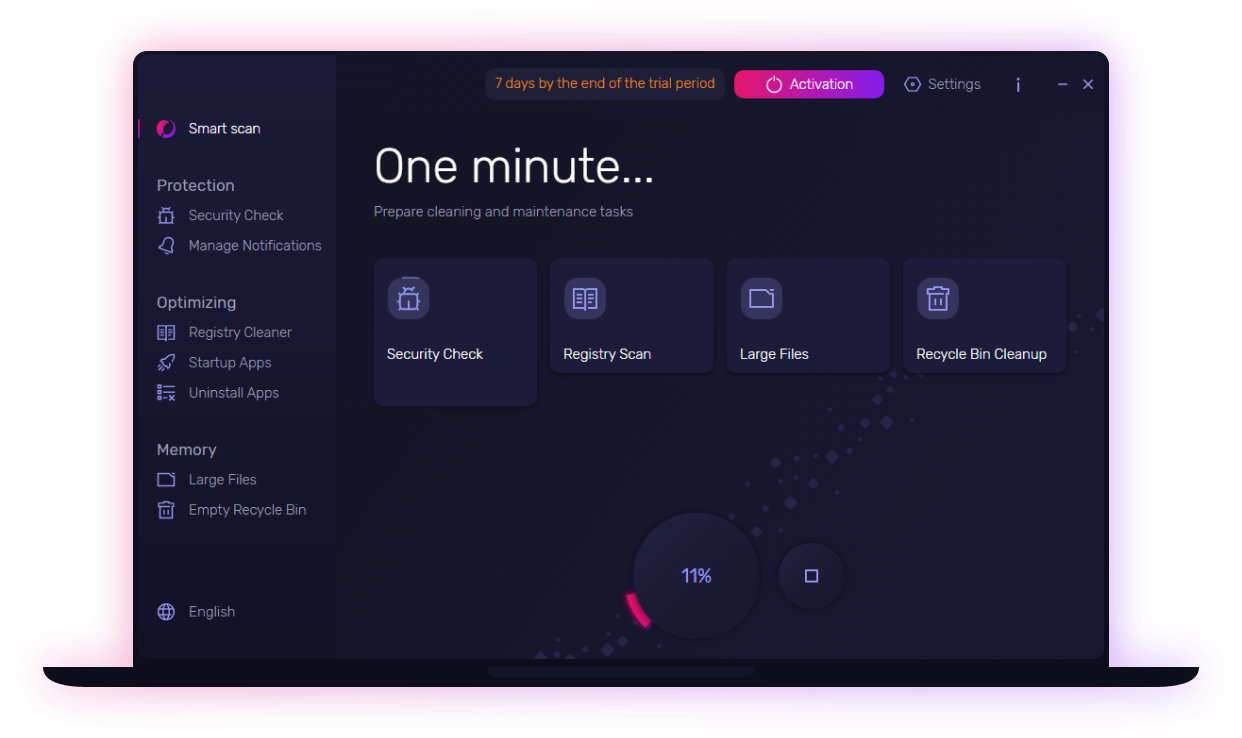
В англоязычном интерфейсе навигация строится вокруг Smart scan и трёх групп. Protection содержит Security Check и Manage Notifications. Optimizing включает Registry Cleaner, Startup Apps и Uninstall Apps. В Memory находятся Large Files и Empty Recycle Bin. Иерархия показывает отношение инструментов к задачам, но не уровень их безопасности: удаление крупного файла может быть более разрушительным, чем отключение одной записи автозапуска.
В центре окна отображается активная операция: стартовый экран, ход сканирования, сводка найденных объектов или специализированный список. При общем сканировании видны плитки Security Check, Registry Scan, Large Files и Recycle Bin Cleanup. Круговой индикатор показывает выполнение проверки, а не процент реального ускорения компьютера. По завершении полезность результата определяется тем, насколько подробно можно раскрыть найденные позиции.
Верхняя панель и локализация
В верхней части опубликованного интерфейса видны индикатор окончания ознакомительного периода, кнопка Activation и переход Settings. Это важно для интерпретации «бесплатного сканирования»: наличие результатов проверки само по себе не подтверждает право на любую корректирующую операцию после истечения пробного срока. Нижний левый угол содержит переключатель языка, в англоязычном изображении — English. Названия функций могут быть переведены, поэтому точные англоязычные обозначения ниже служат ориентиром именно для показанной компоновки.
Интерфейс выполнен в тёмной цветовой гамме с яркими круговыми кнопками действий. Визуальное выделение крупных команд удобно для первой ориентации, но одновременно уменьшает роль мелких подробностей списка. Для очистки реестра, удаления программ и обращения с пользовательскими данными это компромисс: подсчёт найденных объектов виден сразу, основание для удаления каждого элемента необходимо оценивать отдельно.
Результаты проверки и смысл счётчиков
Сводка может содержать разные единицы измерения: число проверенных записей реестра, количество подозрительных объектов, размер крупных файлов и объём временных данных. Их нельзя складывать в единый показатель «здоровья» ПК. Удалённая запись реестра измеряется не гигабайтами освобождённого пространства; обнаруженный архив размером 8 ГБ не становится системной ошибкой только потому, что он большой; незнакомое расширение браузера ещё не является доказанным заражением.
Это принципиально для модели Smart scan. Общий экран помогает найти направление дальнейшего анализа, однако итоговый выбор делается по предметным признакам: полный путь файла, назначение программы, источник записи автозапуска, видимый класс угрозы, необходимый эффект после изменения. Без таких признаков логичнее оставить объект без изменений. Цветовые акценты и большие числа — элементы интерфейса, а не техническое заключение.
Что делают основные модули
Smart scan: сводная проверка вместо четырёх отдельных окон
Smart scan объединяет проверку безопасности, анализ реестра, поиск крупных файлов и работу с содержимым корзины. Общий режим полезен для первичной оценки состояния Windows: он показывает, какая категория требует внимания, без перехода по каждой панели. При этом экономия взаимодействий не равна автоматической безопасности. Модуль систематизирует результаты, а пользователь должен отделить безвредные находки от тех, удаление которых затронет рабочие данные.
Единая сводка наиболее уместна после накопления временных данных, установки и удаления множества приложений или при недостатке свободного места. Для диагностики медленной загрузки самой Windows больше подходит Startup Apps; для конкретного заполненного диска — Large Files; для сомнительного объекта — Security Check с последующей оценкой основным защитным ПО. Следовательно, Smart scan не заменяет остальные инструменты, а помогает выбрать необходимую ветвь проверки.
Security Check: обзор подозрительных объектов
Security Check проверяет области системы на потенциально нежелательные программы и признаки небезопасного состояния. В описании самого продукта этот компонент представлен как дополнение к полноценному антивирусу, а не его замена. Это существенное ограничение: специализированная защита Windows выполняет задачи постоянного контроля, обновления защитных механизмов, карантина и разбора обнаружений; Telamon Cleaner ориентирован на обслуживающий сценарий.
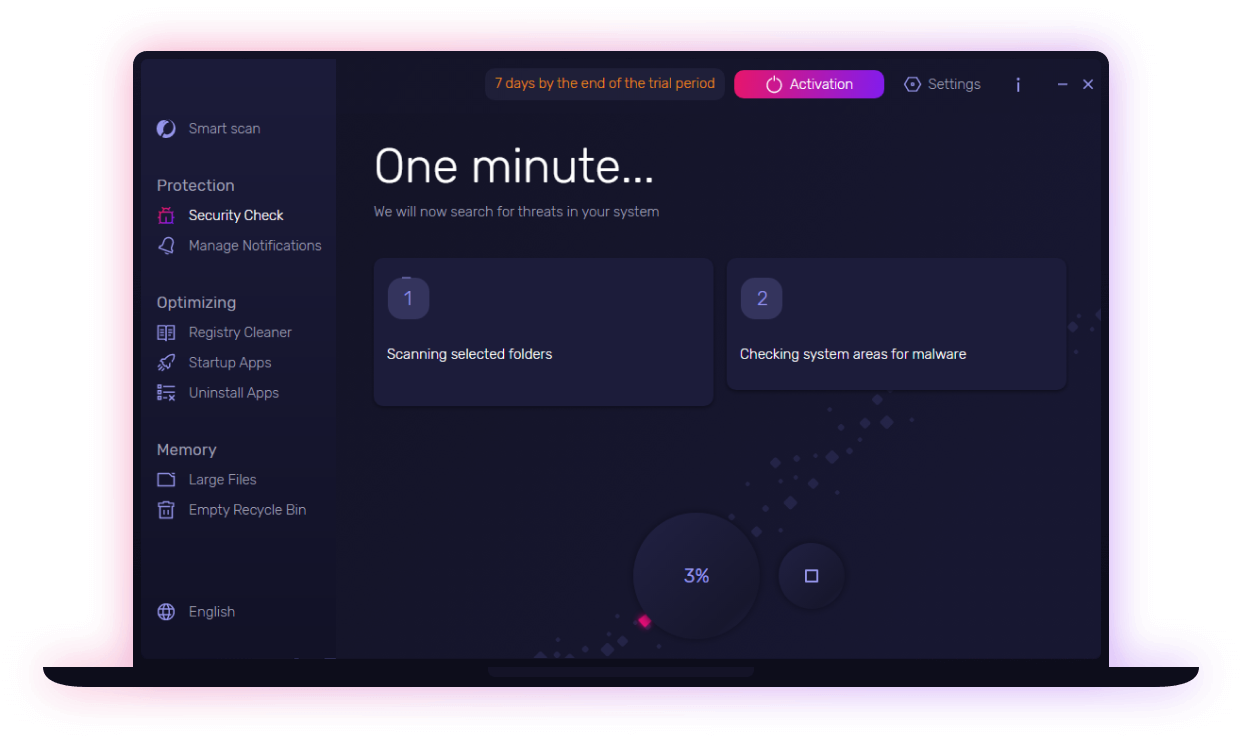
В ходе проверки интерфейс способен показывать стадии Scanning selected folders и Checking system areas for malware. Но сообщение о «вредоносном объекте» без названия, пути, детекта и контекста недостаточно для безопасного удаления. Исполняемый файл, загрузчик и расширение браузера требуют разных способов анализа. Дополнительная неопределённость возникает, когда несколько защитных программ оценивают один объект по разным правилам: маркировка PUP/PUA означает потенциальную нежелательность, а не автоматически доказанное вредоносное поведение каждой сборки.
Manage Notifications: контроль браузерных уведомлений
Пункт Manage Notifications существует в группе Protection показанного интерфейса. Он относится к отдельному направлению контроля уведомлений, в первую очередь важному для браузерной среды. Лицензионные условия продукта допускают изменение некоторых настроек браузеров, порядка открытия страниц, поставщика поиска и расширений по команде пользователя. Поэтому работу с уведомлениями нельзя отождествлять с простой очисткой диска: изменения способны затронуть привычный способ использования веб-сайтов.
Отдельное расположение панели полезно тем, что браузерные разрешения не смешиваются с файлами и реестром. Но точный набор переключателей этой панели и перечень поддерживаемых браузеров в публичном описании не детализированы. Предпочтителен контроль каждой найденной записи с сопоставлением разрешений в самом браузере. Неизвестный отправитель уведомлений — причина для проверки; рабочий корпоративный портал или сервис двухфакторной авторизации нельзя блокировать только из-за большого числа уведомлений.
Registry Cleaner: категории записей и опасность массовых исправлений
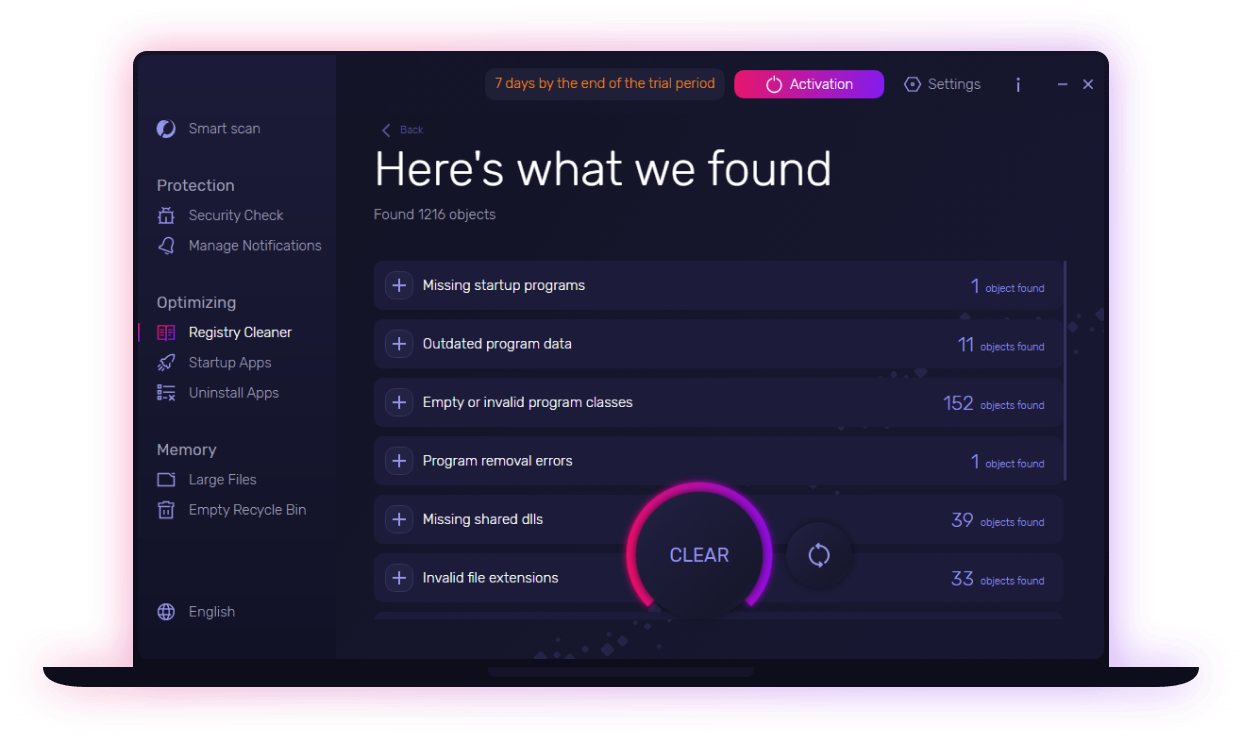
Registry Cleaner анализирует записи реестра Windows и группирует найденное. В опубликованном изображении результатов присутствуют Missing startup programs, Outdated program data, Empty or invalid program classes, Program removal errors, Missing shared dlls и Invalid file extensions; в расширенной сводке встречаются также Invalid Application Paths, Windows Services, Invalid default icons и Invalid firewall rules. Такой список помогает понять, о какой подсистеме идёт речь, но не показывает автоматически, безопасно ли удаление конкретного значения.
Полезно различать две ситуации. Остаточный путь после давно удалённого приложения обычно не создаёт заметной нагрузки на компьютер. Действующая привязка к библиотеке, расширению файла или системной службе способна быть важной даже при нетипичном или устаревшем названии. Утилита не может гарантировать рост производительности от удаления неопределённого числа записей. Microsoft отдельно предупреждает, что применение сторонних очистителей реестра не поддерживается и некорректные изменения способны вызвать нестабильность, вплоть до переустановки системы.
Интерфейсный риск здесь особенно высок: общее число вроде 1216 объектов воспринимается как количественный масштаб неисправности, хотя категории качественно различны. Для ограниченной конкретной ошибки корректнее искать причину в соответствующем приложении, журнале Windows или удалённом программном компоненте, чем считать любое число найденных записей мерой необходимости вмешательства. Сопоставить классы решений можно с материалом о программах для работы с системным реестром.
Startup Apps: управление запуском программ
Startup Apps выделен в группе Optimizing. Его область — приложения и записи, связанные с автоматическим запуском вместе с Windows. Это более конкретный источник задержек при входе в систему, чем абстрактное количество ошибок реестра: ненужный фоновый клиент может потреблять память, процессорное время или сетевые ресурсы. Однако не всякий элемент автозагрузки лишний. Службы синхронизации, средства доступности, драйверные панели и защитные компоненты имеют функциональную ценность.
Важное различие — отключить запуск и удалить приложение. Первое сохраняет программу для ручного открытия, второе затрагивает установленные файлы и пользовательские настройки. Раздел Startup Apps нужен для управления поведением при старте; Uninstall Apps предназначен для другого решения. На GeekHow есть отдельный материал о менеджерах автозагрузки, полезный при выборе более узкого инструмента.
Uninstall Apps: работа с установленными приложениями
Uninstall Apps предоставляет доступ к задаче удаления ненужных программ. В лицензионных условиях Telamon Cleaner прямо рассматривается список установленных программ и компонентов, доступных через панель управления Windows, и описывается возможность удаления нежелательных приложений по выбору пользователя. Предусмотрена возможность восстановления отдельных удалённых нежелательных компонентов, но её нельзя приравнивать к полноценной резервной копии пользовательских данных любого приложения.
Сложность заключается не в нажатии команды удаления, а в определении роли программы. Пакет аппаратного производителя может включать драйвер, прошивальщик, горячие клавиши и диагностическое средство под одним названием. Сложные программные комплексы хранят общие компоненты и настройки в нескольких каталогах. Удаление по одному только критерию «давно не запускалась» опасно, особенно на рабочем компьютере, где отдельное приложение нужно раз в месяц или только при аварии.
Large Files и поиск дубликатов: анализ объёма
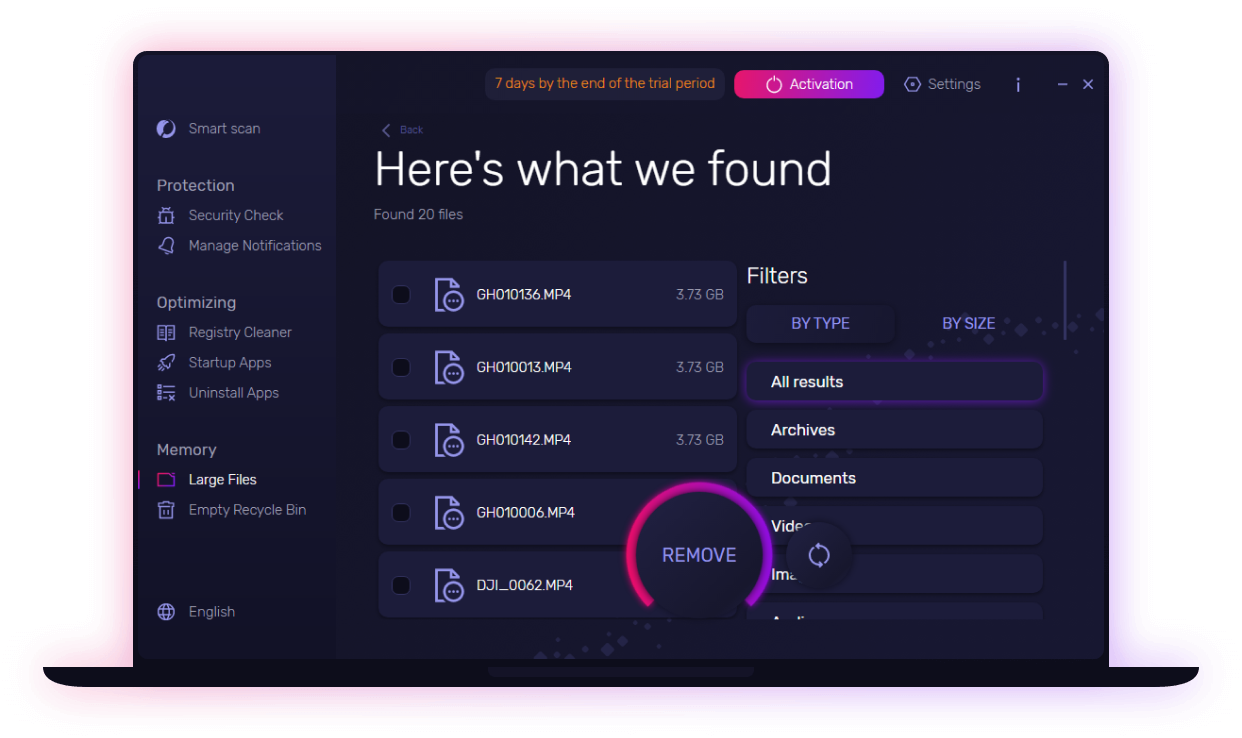
Large Files показывает крупные пользовательские объекты с именами, размером и выбором элементов. Результаты группируются по размеру и типу; в опубликованном интерфейсе доступны BY TYPE, BY SIZE и All results, а среди групп представлены Archives, Documents и Videos. Это операционно значимые сведения: перед удалением можно соотнести находку с реальным файлом, а не с безымянным показателем мусора.
Поиск дубликатов решает другую проблему: одно содержимое хранится в нескольких экземплярах. Однако одинаковое имя не означает одинаковые данные, одинаковый размер не доказывает идентичность содержимого, а одинаковые файлы в двух папках нередко представляют сознательную схему резервного хранения. Для важных данных критерием сохранения служит назначение каждой копии, а не только предполагаемая избыточность.
Самый полезный эффект модуля — освобождение пространства под обновления Windows и необходимые документы. Но освобождение места не равно увеличению частоты процессора, скорости оперативной памяти или пропускной способности интернета. Для анализа диска без смешивания с очисткой реестра доступны более узкие программы поиска больших файлов. Это подходящий ориентир, когда необходимо именно понять структуру занятого пространства.
Empty Recycle Bin: финальное удаление содержимого корзины
Empty Recycle Bin расположен в группе Memory. В Smart scan соответствующее направление обозначается как Recycle Bin Cleanup. Корзина — промежуточное хранилище файлов, удалённых обычным способом через Windows, и очистка освобождает занимаемое ими место. В отличие от анализа крупных файлов, здесь кандидаты уже помечены на удаление ранее; это не означает, что среди них нет случайно удалённого документа.
Корзину следует воспринимать как ограниченный механизм исправления пользовательской ошибки, а не как резервный архив. После окончательной очистки стандартная возможность восстановить элемент из корзины исчезает. Поэтому контроль содержимого перед очисткой важнее подсчёта мегабайтов в общей сводке. Возможности поиска аналогов по работе с накопителем собраны в разделе программ для очистки диска.
Что происходит с данными и результатом очистки
Telamon Cleaner устроен иначе, чем редактор фото, PDF-конвертер или архиватор. Пользователь не загружает документ в рабочую область ради сохранения его новой версии. Программа сканирует существующее окружение Windows и предлагает действия с обнаруженными объектами. «Импортом» здесь фактически служит получение сведений о файлах, установленных программах, параметрах запуска и элементах реестра. «Экспорт» в смысле сохранения редактируемого проекта не является необходимой частью этого процесса.
Реальное выходное состояние зависит от того, что было подтверждено. В случае удаления временных файлов оно определяется свободным местом и сохранностью нужных данных; для автозагрузки — списком запускающихся приложений; для деинсталлятора — отсутствием выбранной программы и работоспособностью зависимых компонентов. Результат Security Check может вообще не предполагать удаления: само обнаружение подозрительного объекта является информацией для дальнейшей оценки. Поэтому отсутствие значительного изменения счётчика свободного места после проверки безопасности не свидетельствует об ошибке.
Карта форматов и совместимости
Для Telamon Cleaner важны не выходные графические или офисные расширения, а классы обрабатываемых объектов. Публичное описание не устанавливает обязательного фирменного формата проекта, совместимого с другими очистителями, и не документирует универсальный экспорт списка находок в CSV, JSON или PDF. Это ограничение нельзя автоматически интерпретировать как запрет на любое сохранение отчёта конкретной сборкой; для планирования переноса данных надёжно рассчитывать лишь на обычные файлы и штатные средства самой Windows.
| Объект | Что поступает на анализ | Что меняется | Переносимость и контроль |
|---|---|---|---|
| Крупный файл | Обычный файл с путём и размером | При удалении исчезает выбранный экземпляр | Сохранённая вручную копия читается прежним приложением |
| Дубликат | Повторяющиеся пользовательские объекты | Из хранилища исключается выбранная копия | Контролируется открытием оставшегося экземпляра и его расположением |
| Временные данные | Кэши и служебные файлы, отнесённые к мусору | Удаляются выбранные данные | Не рассчитаны на перенос как проект; часть кэша создаётся заново |
| Реестр Windows | Системные записи и ссылки | Корректируются или удаляются записи | Обычный файл-копия папки не восстанавливает целостность реестра |
| Автозагрузка | Элементы запуска программ | Меняется их участие в запуске Windows | Проверяется штатными средствами системы и фактическим входом |
| Установленные приложения | Сведения об установленных пакетах | Удаляются выбранные приложения и связанные компоненты | Переустановка требует отдельного дистрибутива и данных пользователя |
| Корзина | Ранее удалённые файлы | Окончательно удаляется её выбранное содержимое | После очистки стандартное восстановление из корзины недоступно |
| Угрозы и уведомления | Обнаруженные программы, расширения и разрешения | Применяются только выбранные действия | Важны исходный путь, название и состояние браузера или системы |
Эта карта отделяет файлы от конфигурации. Видео или архив допускают обычное копирование на внешний носитель. Изменения реестра, разрешений браузера или списка установленных компонентов таким копированием не фиксируются. Для настроек нужна совместимая системная процедура резервирования, а для приложений — средства повторной установки и отдельные пользовательские данные.
Материальный эффект и субъективное ощущение ускорения
Очистка лишних данных освобождает объём накопителя. Отключение ненужного автозапуска может уменьшить фоновую активность. Удаление старой программы исключает её установленный пакет и связанный с ним набор действий. Эти результаты измеряются разными способами, поэтому общий балл «оптимизации» не заменяет ни один из них. Изменение реестра само по себе не служит доказательством ускорения Windows.
Особенно заметна разница на компьютере, где системный раздел почти заполнен: свободное пространство необходимо для временных файлов и обновлений, но причиной медленной работы одновременно могут быть перегрев, недостаток оперативной памяти, фоновые процессы и неисправный накопитель. Ни Smart scan, ни Registry Cleaner не подтверждают, что такая аппаратная причина устранена. Программа обслуживания диска не является стресс-тестом компонентов и не выполняет ремонт оборудования.
Совместимость, требования и зависимость от интернета
Официальный путь распространения Telamon Cleaner рассчитан на Windows. Отдельные инсталляторы для macOS, Linux, Android и iOS в рассматриваемой продуктовой линейке не представлены. Продукт не следует смешивать с одноимёнными названиями из сторонних репозиториев: наличие страницы на GitHub под названием Telamon-Cleaner ещё не означает, что размещённый архив является исходным кодом или официальной поставкой этой проприетарной утилиты.
Минимальные параметры процессора, памяти, необходимый объём диска, конкретные сборки Windows и их редакции не образуют проверенного полного списка на актуальной главной странице. Поэтому корректное решение о развёртывании в организации требует проверки реальной поставки на совместимом тестовом компьютере, а не копирования старых требований из архивов загрузчиков. Для владельца домашнего ПК важнее установить, есть ли в используемом выпуске Windows штатные механизмы решения той же задачи, прежде чем добавлять сторонний системный сервис.
Часть функций связана с удалёнными условиями: загрузкой программы, проверкой активации, возможными автоматическими обновлениями и обновляемой базой проверки безопасности. Лицензионное соглашение предусматривает автоматическую загрузку и установку новых версий без отдельного уведомления. Поэтому постоянное отсутствие интернет-соединения не следует считать гарантированно поддерживаемым сценарием для всего функционала. При этом локальная работа с содержимым накопителя отличается от удалённого механизма лицензирования: отсутствие сети не превращает имеющиеся на диске файлы в недоступные, но способно влиять на операции, которым необходим сервер.
На продуктовых страницах упоминается облачная составляющая проверки угроз. Это не основание считать, что все файлы пользователя всегда отправляются на сервер, или, наоборот, что никакое их содержимое никогда не передаётся. Лицензия и политика описывают сбор технических сведений, но не дают исчерпывающей спецификации сетевых запросов каждой операции. Для документов, защищённых договором конфиденциальности, и компьютеров с повышенными требованиями к изоляции это существенный фактор при выборе системы обслуживания.
Безопасность и приватность: что действительно необходимо учитывать
Широкий набор прав на изменение системы
Лицензионное соглашение Telamon Cleaner предусматривает вмешательство не только во временные файлы. Среди потенциальных операций перечислены изменения реестра и файловой системы, системных служб, ярлыков, меню, регистрации библиотек, настроек браузеров, их расширений, домашней страницы и поискового сервиса. Нежелательные приложения предполагается удалять по выбору пользователя с возможностью восстановления некоторых компонентов. Отдельно предусмотрена функция предотвращения повторной установки обнаруженных нежелательных объектов.
Этот перечень важен не для устрашения, а для точного определения уровня доступа. Для очистки папки с временными файлами права на изменение параметров браузера обычно не требуются; для лечения нежелательного расширения такие изменения могут быть оправданы. Соответствие выполняемой операции реальной проблеме и является мерой допустимого вмешательства. Чем больше разнородных задач объединено в одной кнопке, тем сложнее заранее представить побочный эффект массового действия.
Классификация PUA/PUP и пределы её значения
В независимой базе Trend Micro за 19 мая 2020 года присутствует запись PUA.Win32.Chistilka.B с упоминанием Telamon Cleaner, службы tclnsvc и исполняемого файла tt-cleaner.exe. Отчёт относит исследованный образец к потенциально нежелательным приложениям и описывает его регистрацию для автоматического запуска. В опубликованных в 2020 году материалах Malwarebytes фигурирует название детекта PUP.Optional.TelamonCleaner. Это подтверждённая история оценок определённых образцов, а не универсальный результат проверки любого установщика 2026 года.
Формулировка «потенциально нежелательная программа» имеет значение: защитное ПО может предлагать пользователю решить, требуется ли ему такой инструмент. Из этого нельзя автоматически вывести, что любой файл Telamon Cleaner является трояном, что разработчик совершает конкретное противоправное действие или что каждое срабатывание ошибочно. Но игнорировать отдельные детекты только из-за наличия сайта и страницы оплаты также нельзя. При несовпадении мнений защитных продуктов идентификаторами для разбирательства служат путь, цифровая подпись, хеш файла и название детекта, а не название программы в рекламном описании.
Практически значимое ограничение относится к установке на компьютеры с повышенными требованиями к безопасности: такой продукт должен пройти внутреннюю проверку допуска. Неопределённый источник установщика, изменения автозапуска и служебных компонентов, агрессивные рекомендации по реестру и необходимость лицензирования увеличивают административную нагрузку. Отдельную оценку угроз логичнее поручать действующему защитному решению, чем смешивать его результаты с задачами освобождения диска.
Какие сведения могут собираться
Политика конфиденциальности Telamon Cleaner разделяет персональные и неперсонализированные сведения. Среди персональных данных упоминаются электронная почта и другие идентификаторы; среди технических — сведения об устройстве, операционной системе, программном обеспечении, браузере, расширениях, элементах автозагрузки и доступных для удаления приложениях. В лицензионных условиях сбор системных данных связывается с диагностикой стабильности и развитием функций программы.
Политика также предусматривает передачу некоторой информации подрядчикам, обработку агрегированной статистики и использование неперсонализированных данных для аналитических и рекламных целей в описанных условиях. Указаны случаи раскрытия идентификаторов устройства и IP-адреса, связанные с юридическими и иными установленными политикой основаниями. Следовательно, обещание локальной очистки не надо путать с отсутствием телеметрии. Тот факт, что очистка работает с локальными файлами, сам по себе не отменяет передачи служебных сведений.
Для оценки приватности полезно разделять две независимые угрозы. Первая — потеря локальных данных из-за ошибочного удаления крупного документа, кэша с рабочими сессиями или настроек программы. Вторая — сбор метаданных, который регулируется политикой сервиса, а не состоянием корзины. Регулярная очистка браузерного кэша не служит способом отказаться от договорной телеметрии установленного приложения.
Почему очистка реестра не равна восстановлению Windows
Реестр содержит действующие настройки системы и приложений. Массовое удаление записей по эвристическим признакам может нарушить ассоциации файлов, регистрацию библиотек, работу служб и зависимых программ. Microsoft не поддерживает применение сторонних очистителей реестра и предупреждает, что некоторые последствия некорректных изменений могут требовать переустановки Windows. Поэтому вклад Registry Cleaner — потенциальный дополнительный инструмент для ограниченных случаев, а не обязательная еженедельная процедура технического обслуживания.
Если проблема воспроизводится в одном приложении, полезнее иметь конкретный симптом, имя компонента, код ошибки или момент сбоя. Тысяча найденных «ошибок» в реестре без связи с таким симптомом не является доказательством неисправности. Обратная ситуация также встречается: Windows может иметь реальные проблемы при отсутствии значимых находок очистителя. Зафиксированное в интерфейсе количество объектов нельзя использовать как критерий гарантийной исправности системы.
Пробный период, Premium и условия покупки
Telamon Cleaner предлагается к загрузке без первоначальной оплаты с семидневным ознакомительным периодом. Отдельно продаётся расширенная редакция Premium: её принципиальное отличие в публичном описании — автоматизация обслуживания без постоянного ручного участия. Нет оснований считать, что термин «бесплатная версия» означает бессрочное право пользоваться всеми функциями; также нельзя приписывать пробному режиму произвольные ограничения, не перечисленные в актуальных условиях.
На русскоязычной странице оформления покупки в октябре 2026 года представлен вариант Telamon Cleaner Premium на один год за 2376 ₽. Доступны ввод электронной почты для доставки активационных данных и выбор способа оплаты, включая банковскую карту, СБП и Сбербанк Онлайн. Покупка привязана к лицензии, позволяющей активировать продукт на предусмотренном её условиями числе устройств. Итоговую сумму и число устройств следует соотносить с конкретным заказом: один экран оформления не доказывает, что все региональные страницы имеют одинаковую цену.
Автопродление является существенным пунктом подписки. По опубликованным условиям оплата следующего срока производится автоматически, пока эта функция не отключена. Указана возможность отмены продления через личный кабинет или службу поддержки; оплаченный период после отключения остаётся действующим. Удаление приложения с компьютера и отмена дальнейших списаний — разные операции, и одна не подтверждает выполнение другой.
Для покупки заявлен полный возврат средств в пределах 30 дней. После этого срока возвраты рассматриваются только как исключение на усмотрение продавца. Отдельные условия описывают обработку возврата в течение 5–10 рабочих дней в зависимости от оплаты. Не следует отождествлять гарантию возврата с отсутствием списания: пробный период, подписка, дата очередного платежа и возврат — самостоятельные условия, каждое из которых необходимо учитывать.
Официальная лицензия распространяется на личное использование. Следовательно, применение на рабочем компьютере организации не следует считать автоматически разрешённым корпоративным развёртыванием. Для компьютера, где хранятся данные клиентов или служебные документы, отдельно важны требования администратора и политика обработки технических сведений. Отсутствие общедоступного подробного перечня системных требований и конкретной политики централизованного управления делает массовое внедрение менее предсказуемым, чем использование штатных средств Windows.
Как пользоваться программой — советы гика
Основной принцип работы — сначала получить конкретный список объектов, затем осознанно подтвердить только необходимое изменение. Названия элементов ниже приведены по опубликованной англоязычной компоновке Telamon Cleaner; в русской локализации они переводятся. Утилита вмешивается в Windows, поэтому безопасный откат не следует сводить к повторному нажатию общей кнопки очистки. Для важных документов требуется отдельная копия, для чувствительных системных изменений — заранее доступный способ восстановления Windows.
Установка, запуск, язык интерфейса и активация
Цель. Получить подлинную установленную копию и различить пробный режим от платной активации. Подготовка. Понадобятся компьютер с Windows, право на установку приложений и резервная копия значимых данных. Загрузка должна происходить с продуктового сайта, а не из неизвестного архива, предлагающего отключить защиту. Прежде чем разрешать запуск инсталлятора, нужно оценить издателя файла и предупреждения установленного защитного ПО.
- Откройте страницу загрузки Telamon Cleaner и получите установочный файл для Windows. На странице загрузки предлагается после завершения скачивания запустить инсталлятор.
- Завершите стандартный диалог установки только после просмотра состава предлагаемых действий и лицензионных условий. Не соглашайтесь на изменение настроек браузера, если это не связано с целью установки.
- После запуска найдите в верхней панели статус ознакомительного периода, кнопку Activation и пункт Settings.
- В нижнем левом углу ориентируйтесь на подпись English или название установленного языка; при необходимости выберите доступную русскую локализацию.
- Для оплаченной лицензии используйте Activation и данные, полученные по электронной почте при покупке. Для ознакомительного периода не следует считать активацию обязательным доказательством работоспособности каждого инструмента.
Проверка. Главное окно отображает Smart scan и три группы разделов, а верхняя панель показывает состояние доступа. Типичная ошибка. Воспринимать слово «бесплатно» на странице скачивания как бессрочную подписку либо игнорировать предупреждение защитного ПО об установщике. Безопасный откат. При сомнительном происхождении файла остановить установку, удалить неприменённый инсталлятор и проверить компьютер штатной защитой; если программа уже установлена, использовать официальный путь удаления через приложения Windows.
Smart scan: получить сводку без массового удаления
Цель. Установить, какая категория обслуживания требует внимания. Подготовка. Закройте приложения, в которых остаются несохранённые документы, и убедитесь, что не планируется удаление рабочих файлов. Сканирование и исправление — разные стадии, поэтому само получение сводки не должно служить поводом менять реестр.
- Откройте пункт Smart scan в верхней части левого меню.
- На стартовом экране используйте центральную команду START для начала проверки. Во время работы появляются плитки Security Check, Registry Scan, Large Files и Recycle Bin Cleanup.
- Дождитесь завершения индикатора прогресса; при необходимости перейдите в конкретный раздел через его плитку или боковую навигацию.
- Разделите найденное на объекты, которые можно точно идентифицировать, и позиции, требующие проверки. Не подтверждайте общий набор изменений только по количеству находок.
Параметр решения. Важны количество объектов, их классы и соответствие исходной цели, а не процент на круговом индикаторе. Проверка. В сводке присутствуют самостоятельные направления сканирования, по которым можно открыть детали. Ошибка. Принять выявленные записи реестра за такое же безопасное удаление, как старые временные файлы. Откат. До применения исправлений достаточно закрыть результаты; после изменения системы возврат определяется конкретной операцией и ранее созданной копией.
Security Check: разобрать находки проверки безопасности
Цель. Получить сведения о потенциально нежелательных объектах, не подменяя ими полноценную антивирусную диагностику. Подготовка. Защита Windows или другое установленное основное защитное решение должны оставаться работоспособными; важные данные заранее сохранены.
- В блоке Protection выберите Security Check.
- Запустите предлагаемую на экране проверку; в показанной компоновке процесс сопровождают стадии Scanning selected folders и Checking system areas for malware.
- Откройте результаты и оцените название, размещение и тип каждого обнаруженного объекта. Если на экране есть только счётчик, не принимайте решение об удалении по нему одному.
- Сопоставьте сомнительный файл с результатом основного защитного ПО. Подтверждайте удаление лишь для идентифицированного нежелательного объекта, не относящегося к необходимым системным компонентам.
Проверка. Найденный объект больше не обнаруживается при повторной диагностике, а зависящие от него приложения запускаются. Типичная ошибка. Объявить всю категорию PUP доказанным заражением и удалить неизвестные компоненты. Безопасный откат. Для удалённых объектов, поддерживаемых механизмом восстановления Telamon Cleaner, используйте предусмотренную программой возможность восстановления; для остальных случаев — карантин основного защитного решения или ранее сделанную системную копию. Название отдельной кнопки восстановления в публичной версии интерфейса не зафиксировано, поэтому его нельзя заменять догадкой.
Manage Notifications: проверить нежелательные уведомления
Цель. Отделить нежелательные браузерные разрешения от необходимых оповещений. Подготовка. Составьте список веб-сервисов, от которых действительно нужны уведомления: рабочая почта, система задач, корпоративный портал и другие используемые сайты.
- В группе Protection откройте Manage Notifications.
- Сопоставьте показанные записи с реальными разрешениями сайтов в используемом браузере. Названия сайтов и их назначение надёжнее общего числа уведомлений.
- Отменяйте только ненужное разрешение, для которого программа даёт явное управление. Точные подписи кнопок на экране Manage Notifications в публичных материалах не раскрыты, поэтому решение нельзя основывать на неразборчивом значке.
- После изменения откройте соответствующий сайт и убедитесь, что нужные уведомления сохранились, а нежелательные прекратились.
Проверка. Разрешения в браузере соответствуют выбранному состоянию. Ошибка. Массово блокировать уведомления, без которых пропускаются коды, задачи или оповещения безопасности. Откат. Вернуть разрешение на стороне браузера через его штатные настройки конкретного сайта. Это обратимость настроек уведомлений, а не гарантия восстановления всех возможных изменений браузерного окружения.
Registry Cleaner: безопасно оценить записи реестра
Цель. Проверить ограниченную группу записей, связанных с конкретной известной неполадкой. Подготовка. Создайте точку восстановления Windows доступным штатным способом и убедитесь, что она создана успешно. Для рабочей системы с критическими задачами дополнительно необходима проверенная резервная копия. При отсутствии конкретной проблемы очистка реестра не должна становиться самостоятельной целью.
- В группе Optimizing откройте Registry Cleaner и дождитесь получения списка найденных записей.
- На экране Here’s what we found раскройте интересующую категорию, например Program removal errors или Missing startup programs, и оцените относящиеся к ней элементы.
- Оставьте нетронутыми неопознанные записи служб, библиотек, расширений и приложений. Число объектов в категории не служит основанием для очистки.
- В опубликованной компоновке для подтверждения очистки предусмотрена круговая команда CLEAR. Применяйте её только при понимании области изменений и наличии способа восстановления; универсальную очистку всех категорий не используйте.
- После конкретного изменения оцените исходный симптом, запуск зависимых программ, ассоциации файлов и стабильность Windows.
Проверка. Исправлена исходная воспроизводимая ошибка, а важные приложения работают как прежде. Типичная ошибка. Автоматически удалять все записи Windows Services или Missing shared dlls. Безопасный откат. Восстановление системы к предварительно созданной точке в случае нарушения работы Windows. Повторная очистка реестра не является способом отменить предыдущую.
Startup Apps: убрать ненужную программу из автозапуска
Цель. Уменьшить необязательную фоновую нагрузку при входе в Windows. Подготовка. Запишите имена текущих элементов автозагрузки и назначение каждого. Средства драйверов, безопасности и необходимой синхронизации оставьте включёнными.
- Откройте Optimizing → Startup Apps.
- В списке найдите пользовательскую программу, которую требуется запускать только вручную, и сопоставьте её имя с установленным приложением.
- Используйте команду управления запуском непосредственно для этой записи. Конкретный текст переключателя в официальной иллюстрации не приведён; не заменяйте его удалением всей программы через соседний раздел.
- После следующего входа в Windows проверьте, что приложение больше не стартует самостоятельно и по-прежнему открывается по требованию.
Параметр. Изменению подлежит один выбранный элемент, а не весь набор автозагрузки. Проверка. Вход в Windows не сопровождается нежелательным стартом, ручной запуск исправен. Ошибка. Отключить компонент, обеспечивающий работу периферии или актуальную защиту. Откат. Повторно включить элемент в доступном менеджере автозагрузки Windows и проверить работу после входа.
Uninstall Apps: удалить ненужную программу
Цель. Убрать именно неиспользуемое приложение, а не его стартовый ярлык. Подготовка. Сохраните рабочие проекты и сведения, которые хранились внутри удаляемого приложения, а также убедитесь, что дистрибутив и право на повторную установку доступны.
- Выберите Optimizing → Uninstall Apps.
- Сопоставьте запись с именем, назначением и издателем программы. Не удаляйте неизвестные компоненты ОС, графические драйверы и библиотеки, необходимые другим приложениям.
- Выберите только один подтверждённо ненужный продукт и воспользуйтесь показанным действием удаления. Подпись кнопки для этой панели не зафиксирована официальным скриншотом, поэтому перед подтверждением важно прочитать текст системного диалога.
- Убедитесь, что приложение больше не отображается среди установленных и что связанные с ним важные данные были сохранены заранее.
Проверка. Выбранный продукт отсутствует в списке приложений Windows, а остальные программы работают. Типичная ошибка. Принять вспомогательный драйвер за ненужное приложение. Откат. Вернуть программу из проверенного инсталлятора и восстановить отдельно сохранённые пользовательские данные. Функция восстановления отдельных нежелательных объектов, описанная лицензией, не гарантирует возврат всего содержимого удалённой программы.
Large Files: освободить место выборочно
Цель. Удалить точно опознанный крупный файл и получить измеримое свободное место. Подготовка. Выберите тип файла, который легко идентифицировать, и подготовьте копию действительно нужных данных на другом носителе. Не используйте в качестве первой задачи виртуальные диски, базы данных, системные файлы или рабочие каталоги синхронизации.
- Откройте Memory → Large Files и дождитесь результатов анализа.
- В блоке Filters выберите BY TYPE либо BY SIZE; для общего просмотра используйте All results. Среди предметных групп могут присутствовать Archives, Documents и Videos.
- Сверьте имя, размер и путь файла. Отметьте чекбокс лишь у файла, который уже сохранён в другом месте или больше не требуется.
- В опубликованном интерфейсе удаление выбранных позиций выполняется командой REMOVE. Подтвердите её только для подготовленного объекта.
- Проверьте исходную папку, работоспособность оставленной копии и изменение доступного пространства на накопителе.
Параметр. Фильтр меняет представление результатов, но сам по себе не подтверждает ненужность файла. Проверка. Выбранный объект отсутствует в исходном месте, копия открывается, свободное место соответствует фактическому удалению. Ошибка. Удалить единственную копию рабочего архива, ориентируясь только на размер. Откат. Вернуть заранее сохранённый экземпляр. На корзину нельзя рассчитывать как на гарантированное место восстановления результата работы стороннего очистителя.
Дубликаты: выбрать сохраняемый экземпляр
Цель. Сократить бессмысленное дублирование без разрушения резервного хранения. Подготовка. Нужна хотя бы одна заведомо исправная копия данных в независимом расположении. Функция поиска дубликатов заявлена среди возможностей Telamon Cleaner; в разных опубликованных компоновках она представлена как отдельный раздел либо связана с анализом файлов.
- Откройте связанный с поиском повторов раздел в группе работы с файлами; в компоновке с названием «Дубликаты файлов» ориентируйтесь на этот пункт.
- Получите список повторов, не выбирая массовое удаление на стартовом экране.
- Для каждого набора сопоставьте папки и назначение экземпляров. Не удаляйте файл только потому, что совпадают имя и объём.
- Оставьте оригинал или актуальную мастер-копию и удаляйте только те экземпляры, ненужность которых известна. Когда программа не раскрывает достаточную информацию о содержимом, откажитесь от удаления.
- Откройте оставшийся файл в профильном приложении и убедитесь, что проект не ссылается на удалённый путь.
Проверка. Осталась исправная доступная копия и сохранены связи с используемыми проектами. Ошибка. Считать две копии резервной схемы лишними и оставлять данные в одном месте. Откат. Вернуть файл с отдельного носителя. Метод проверки идентичности файлов и точное название команды удаления для каждой версии не документированы, поэтому нельзя обещать сравнение по криптографическому хешу или единый экран во всех выпусках.
Empty Recycle Bin: завершить удаление файлов
Цель. Вернуть пространство, занятое уже удалёнными в Windows файлами. Подготовка. Проверьте содержимое корзины и восстановите необходимые документы до окончательной очистки.
- Откройте Memory → Empty Recycle Bin либо оцените плитку Recycle Bin Cleanup в сводке Smart scan.
- Сопоставьте объём предложенной очистки с содержимым корзины Windows. Важные объекты восстановите до применения операции.
- Подтвердите очистку только при понимании её результата; название кнопки подтверждения зависит от опубликованного варианта интерфейса и отдельно не задокументировано.
- Убедитесь, что корзина пуста и что сохранённые ранее файлы находятся на своих местах.
Проверка. В корзине нет предназначенных к удалению объектов, необходимые документы открываются. Ошибка. Спутать корзину с временной папкой и удалить единственную копию важного файла. Откат. После окончательной очистки обычная команда восстановления корзины не поможет; нужен заранее сохранённый экземпляр или специализированная процедура восстановления, которая не гарантирует успеха.
Автоматизация и действия после перезагрузки
Цель. Использовать автоматическое обслуживание только для заведомо безопасных категорий данных. Подготовка. Нужна действующая редакция с модулем автоматизации и список операций, которые пользователь готов разрешить без ручного подтверждения. Лицензия предусматривает автоматическую проверку и очистку при каждом последующем запуске Windows после выбора соответствующей опции в меню.
- Проверьте состояние Premium через Activation и откройте Settings для просмотра доступных настроек.
- Найдите предусмотренную установленной версией опцию автоматического сканирования и очистки после перезагрузки. Публичная документация подтверждает существование возможности, но не публикует её дословное название и весь набор переключателей.
- Разрешайте повторяемую очистку лишь после отдельной проверки её предмета. Операции с реестром, программами и уникальными пользовательскими файлами не должны попадать в слепое массовое действие.
- После очередной перезагрузки проверьте, не изменилась ли работоспособность программ и не исчезли ли нужные данные; при ненужном автоматическом обслуживании отмените соответствующую опцию в меню.
Проверка. Поведение системы соответствует выбранному режиму, а исключённые категории не затронуты. Ошибка. Включить очистку после каждой перезагрузки без понимания её состава и затем искать причину пропавших настроек. Откат. Отключить автоматизацию и восстановить конкретно затронутые данные из подготовленных копий; отмена будущих запусков не возвращает уже удалённое.
Сквозной сценарий: от запуска до сохранённого результата
Цель. Освободить место без чистки реестра, изменения браузера и удаления программ. Подготовка. Возьмите ненужную копию большого пользовательского видео, которую легко найти и которая заранее сохранена на внешнем носителе. Это воспроизводимый пример, не предполагающий существования у Telamon Cleaner отдельной команды экспорта отчёта.
- Запустите Telamon Cleaner и откройте Smart scan. Используйте START, чтобы получить предварительную картину, но не применяйте общие исправления.
- Перейдите в Memory → Large Files, откройте результаты анализа и включите BY TYPE для просмотра видео.
- Найдите известную копию видео по имени и размеру, а также соотнесите её местоположение с подготовленным оригиналом на отдельном диске.
- Выберите чекбокс только этой позиции и подтвердите REMOVE. Категории реестра, угроз и автозагрузки не затрагивайте.
- Проверьте, что копия удалена именно из намеченной папки, а исходный файл на другом носителе открывается без повреждений.
- Зафиксируйте результат в свойствах накопителя Windows — по новому объёму свободного места — и сохраните при необходимости скриншот стандартным средством Windows. Это внешняя фиксация результата, а не заявленная функция экспорта отчёта Telamon Cleaner.
Проверка. Удалён один заранее выбранный файл, резервный экземпляр доступен и другие категории обслуживания остались без изменений. Типичная ошибка. После точечного удаления нажать общую очистку Smart scan и изменить ещё несколько подсистем. Безопасный откат. Вернуть исходный видеофайл с независимого носителя. Сценарий демонстрирует проверяемый эффект и не обещает отсутствующего «экспортированного проекта оптимизации».
Как отказаться от программы без потери данных и неожиданных списаний
Цель. Прекратить использование Telamon Cleaner, не спутать деинсталляцию с отменой подписки и сохранить результаты, существующие вне программы. Подготовка. Нужны данные оплаченной лицензии и доступ к электронной почте, указанной при покупке; пользовательские файлы и сведения о рабочих приложениях должны быть сохранены отдельно.
- До удаления проверьте, что важные файлы находятся в обычных пользовательских каталогах или в независимой резервной копии. У Telamon Cleaner не заявлен переносимый проект, который нужно экспортировать перед деинсталляцией.
- Если активирована автоматическая очистка после перезагрузки, отмените её в соответствующем разделе настроек, чтобы прекратить дальнейшие изменения.
- Войдите в личный кабинет подписки либо обратитесь в поддержку по каналу, предусмотренному договором покупки, и отключите автоматическое продление. Сохраните подтверждение отмены; сама деинсталляция не отменяет договор.
- В Windows откройте Пуск → Параметры → Приложения, найдите Telamon Cleaner и выберите Удалить. Именно такой путь описан в официальной инструкции деинсталляции.
- После удаления проверьте, что Telamon Cleaner отсутствует среди установленных программ. Если защитное решение сообщает об оставшемся служебном компоненте, используйте его штатную проверку, а не удаляйте вручную неизвестные системные записи.
Проверка. Программа удалена, персональные файлы сохранены, отмена автопродления подтверждена независимо. Ошибка. Удалить приложение и считать, что платёжный договор автоматически прекратился, либо вручную стирать службы и реестр по устаревшим инструкциям из сети. Откат. Вернуть приложение можно новой проверенной установкой и действующей лицензией; при ошибочном удалении пользовательских данных восстановление возможно только из заранее созданных копий. Удаление самого очистителя не отменяет прошлых изменений, выполненных им в Windows.
Плюсы
- Единая точка обзора. Smart scan связывает проверку безопасности, реестра, больших файлов и корзины; пользователю проще увидеть направления работы до открытия отдельных модулей.
- Предметная структура меню. Security Check, Startup Apps и Large Files не спрятаны под одной неопределённой командой оптимизации; различия между задачами видны в навигации.
- Работа с реально занимаемым пространством. Для крупных файлов предусмотрены имена, размеры, чекбоксы и группировка по типу или размеру, поэтому решение об удалении может опираться на конкретный объект.
- Связь анализа и действий. Система не ограничивается общей оценкой: есть отдельные разделы работы с установленными программами, автозапуском и корзиной.
- Русская локализация. Продукт предоставляет русскоязычную страницу распространения и интерфейсные материалы на русском; переключатель языка присутствует в документированной компоновке приложения.
- Ознакомительный доступ. Семидневный пробный период позволяет оценить расположение функций и приемлемость сценария до покупки Premium.
Минусы
- Высокая цена ошибочного действия. Условия использования охватывают реестр, службы и браузерные настройки, а не только временные файлы; массовое исправление без оценки состава находок рискованно.
- Наличие исторических PUA/PUP-детектов. Служебные компоненты Telamon Cleaner фигурируют в материалах защитных компаний об исследованных образцах, поэтому происхождение инсталлятора требует дополнительного контроля.
- Семидневное ознакомление вместо бессрочного полного доступа. Автоматизация связана с Premium, а стоимость дальнейшего использования включает подписку.
- Автопродление. Для прекращения будущих списаний требуется отдельное управление подпиской; удаление приложения не решает платёжный вопрос.
- Недостаточная публичная детализация параметров. На основных продуктовых страницах нет исчерпывающего перечня поддерживаемых сборок Windows, минимальных требований и точных операций каждого переключателя.
- Нет подтверждённого переносимого отчётного формата. Для повторяемого аудита и сравнения результатов на разных компьютерах не задокументирован универсальный экспорт находок в таблицу.
- Непроверяемые обещания ускорения. Число «ошибок реестра» и общий процент сканирования не объясняют фактическое изменение времени запуска, производительности приложений или стабильности.
Кому подойдёт
Telamon Cleaner представляет интерес для опытного домашнего пользователя Windows, который хочет объединить ревизию крупных файлов, просмотр автозагрузки, список установленных программ и предварительную проверку безопасности в одной панели. Наибольшая практическая ценность при этом связана с действиями, имеющими измеримый результат: освобождение известного объёма диска или прекращение старта конкретного ненужного приложения.
Возможен ограниченный сценарий использования на личном компьютере с уже настроенным резервным копированием, если владелец понимает устройство Windows и намерен подтверждать каждое существенное изменение. Наличие нескольких модулей в одном окне тогда выступает преимуществом навигации, а не основанием разрешать автоматическую корректировку всего найденного.
Для пользователя, который регулярно анализирует переполненный диск, ценность особенно понятна. Модуль Large Files помогает увидеть конкретные большие объекты, а разбор дубликатов — обнаружить повторяющиеся архивы и медиаданные. В таком сценарии важно сохранить оставляемые экземпляры. Потребность в этом функционале сама по себе не оправдывает использование Registry Cleaner: соответствующая кнопка может оставаться нетронутой.
Кому не подойдёт
Новичку, который рассчитывает нажать «исправить всё» и получить гарантированное ускорение, универсальный очиститель с доступом к реестру и браузерным настройкам не подходит. Невозможно оценить безопасный набор действий только по яркому счётчику. Для базовой уборки накопителя предпочтительнее штатные механизмы Windows или инструмент с понятной областью очистки.
Администратору корпоративной сети Telamon Cleaner не заменяет документированный процесс управления устройствами: необходимы предсказуемые политики развёртывания, совместимость по версиям, журналирование изменений, согласованная лицензия и контроль телеметрии. На компьютере с бухгалтерскими базами, инженерными проектами или медицинскими сведениями массовая чистка реестра и пользовательских файлов особенно неуместна без отдельного согласования.
На macOS, Linux и мобильных устройствах продукт не решает задачу вовсе: рассматриваемая линейка предназначена для Windows. Владельцу, которому нужна только визуализация занятого места, дополнительный антивирус или деинсталлятор с детальным отчётом, также рациональнее специализированное средство. Универсальность панели не компенсирует отсутствие нужной предметной функции или прозрачного результата.
Скрытая стоимость владения
Годовой платёж — лишь наиболее очевидная часть стоимости. Автопродление переносит внимание на следующий расчётный период: подписку нужно контролировать даже на компьютере, с которого программа удалена. Если покупка производится для короткой задачи, стоимость инструмента складывается из времени на изучение функций, проверки лицензии и процедуры отмены, а не только из первоначального платежа. Пробный период не устраняет этой организационной нагрузки.
Вторая статья затрат — сопровождение изменений. После ошибочного удаления компонента приходится выяснять, какое приложение перестало открываться, какой путь пропал из автозапуска или какие настройки браузера изменились. Даже при нулевой цене лицензии такое восстановление занимает время и требует резервной копии. Именно поэтому безопасная очистка временных данных и массовое исправление реестра имеют совершенно разную стоимость возможной ошибки.
Третья — необходимость инструментов, не заменяемых очистителем. Полноценная антивирусная защита остаётся отдельной задачей. Для восстановления файлов нужна самостоятельная стратегия резервирования. Для диагностики аппаратных сбоев используются профильные средства проверки памяти, накопителя и температур. Покупка Premium не заменяет эти функции и не подтверждает их наличие внутри Telamon Cleaner.
Четвёртая — миграция. Поскольку универсальный проектный экспорт не описан, решение отказаться от продукта не сводится к передаче файла настроек конкуренту. Переносятся не «профили очистки», а понимание того, какие пользовательские папки, программы и разрешения были изменены, и как это отразилось на Windows. Чем меньше автоматических вмешательств применялось, тем проще такая миграция.
Что перестанет работать первым при сбое зависимостей
Истечение ознакомления. В первую очередь меняется право доступа к лицензируемым функциям. Переход от семидневного ознакомления к Premium — договорный вопрос; установленная копия программы не становится бессрочно бесплатной только потому, что её файлы остались на диске. Отдельный модуль автоматизации заявлен для расширенной редакции.
Недоступность сервера активации или сети. Возможность получить установщик, активировать новую лицензию и использовать удалённые компоненты обслуживания зависит от соответствующих сервисов. Нельзя обещать работу любой версии полностью офлайн. При этом уже существующие документы пользователя на локальном диске остаются обычными файлами, а не объектами облачного аккаунта Telamon Cleaner.
Неудачное обновление. Лицензионные условия допускают автоматическую загрузку и установку новых выпусков без отдельного сообщения. Значит, изменение установленной программы не всегда совпадает с сознательным действием пользователя. На критически важном компьютере это повод предпочитать управляемую среду обновлений и заранее доступные средства восстановления системы.
Изменение правил обнаружения угроз. Данные Security Check зависят от текущих критериев обнаружения. Появление либо исчезновение находки не является достаточным доказательством заражения или полного отсутствия угроз: измениться могут база, правила сканирования и состав проверяемых объектов. Результаты должны интерпретироваться совместно с основным защитным решением.
Изменение Windows и установленных программ. После крупных обновлений меняются каталоги, службы, компоненты приложений и точки запуска. Старое правило очистки, применявшееся к одной конфигурации, не обязано оставаться безопасным для другой. Это особенно важно для автоматического редактирования реестра и удаления объектов без повторного осмотра списка.
Недоступность платёжного кабинета. Невозможность войти в кабинет не равна отмене автопродления. В опубликованных условиях предусмотрен и канал обращения в поддержку. Поэтому для платного пользователя важно хранить подтверждение оплаты, условия своего периода и доказательство отмены отдельно от установленного приложения.
Сравнение с другими аналогами
Альтернативы ниже сопоставляются по одинаковым критериям: решаемая задача, платформы, порог освоения, используемые данные и форматы, автоматизация, модель оплаты, ограничения и подходящий сценарий. Не все инструменты являются полными заменами Telamon Cleaner: часть сознательно решает более узкую задачу. Именно такая специализация часто уменьшает объём лишних разрешений и необходимость рисковать реестром ради очистки диска.
Microsoft PC Manager
Задача: очистка временных данных, управление хранилищем и автозапуском, обзор состояния системы. Платформа: Windows 10 начиная с версии 19042 и Windows 11. Порог освоения: низкий для пользователя Windows, знакомого с системными настройками. Данные и форматы: системные временные файлы, приложения и крупные данные; отдельный универсальный проектный формат не требуется.
Автоматизация: в приложении предусмотрены встроенные функции управления очисткой и связь с механизмами Windows для освобождения места. Оплата: бесплатное приложение Microsoft. Ограничения: привязка к поддерживаемой Windows и инструментам её обслуживания, а не универсальная экспертиза проблем компьютера. Сценарий: первичная очистка личного ПК без отдельной платной подписки Telamon Cleaner. На GeekHow имеется обзор Microsoft PC Manager, который помогает оценить специализированный набор инструментов Microsoft.
BleachBit
Задача: удаление временных файлов, кэшей, журналов и данных, связанных с приватностью. Платформы: Windows и Linux. Порог освоения: средний — полезно понимать, что означает каждый тип очищаемых данных. Данные и форматы: наборы правил обработки обычных файлов приложений и системы; открытый код, собственные правила очистки, предварительный просмотр кандидатов.
Автоматизация: документированный интерфейс командной строки, поддержка сценариев и заданий по расписанию средствами операционной системы. Оплата: бесплатный проект с открытым исходным кодом. Ограничения: не предназначен для замены постоянного антивируса, а неправильный выбор кэша или истории способен убрать нужные пользовательские данные. Сценарий: точечная, контролируемая очистка с предварительным просмотром и возможностью автоматизировать повторяющиеся операции.
CCleaner
Задача: очистка системных и браузерных данных, управление состоянием ПК и отдельными инструментами обслуживания. Платформа рассматриваемой версии: Windows; отдельные предложения для других устройств существуют в продуктовой семье, но их нельзя считать тем же настольным выпуском. Порог освоения: низкий для базовой очистки и выше для углублённых операций. Данные и форматы: типовые категории временных файлов, настроек приложений и браузеров, без необходимости импортировать проектный документ.
Автоматизация: функции запланированной очистки и фонового контроля относятся к платной редакции Professional. Оплата: бесплатная редакция и платные предложения Professional. Ограничения: не вся функциональность входит в Free; чувствительные действия с реестром требуют тех же мер предосторожности, что и у других очистителей. Сценарий: пользователь хочет начать с бесплатной очистки и отдельно решать, оплачивать ли фоновое обслуживание.
WizTree
Задача: анализ заполненного накопителя, поиск самых больших каталогов и повторяющихся файлов. Платформы: Windows; продуктовая документация также описывает выпуск WizTreeMac, который является отдельным вариантом для macOS. Порог освоения: низкий для просмотра карты файлов и средний для анализа связей и экспорта. Данные и форматы: деревья папок, размеры файлов, визуальная карта, выгрузка результатов в CSV и обратный просмотр выгруженных данных.
Автоматизация: экспорт таблиц через командную строку, применимый для регулярного аудита. Оплата: бесплатное личное использование, коммерческое применение лицензируется отдельно. Ограничения: анализ диска не заменяет проверку угроз, контроль браузерных уведомлений и управление установленными приложениями. Сценарий: выяснить, какой объект занимает место, сохранить проверяемый CSV-отчёт и не запускать ради этого универсальный оптимизатор.
Компромисс очевиден: Microsoft PC Manager ближе к бытовому набору функций Telamon Cleaner, BleachBit специализируется на правилах очистки, CCleaner объединяет бесплатный и платный режимы, WizTree делает акцент на структуре хранения. Для конкретной задачи важно не количество пунктов в панели, а возможность понять, что произойдёт после подтверждения действия.
Типичные проблемы и диагностика
Ниже собраны не результаты измерения частоты сбоев Telamon Cleaner, а характерные ситуации для описанного набора операций: установка программы, запуск проверки, изменение системных параметров и удаление данных. Одинаковый симптом не доказывает одинаковую причину. Особенно опасно пытаться «исправить» повреждённый реестр ещё одной автоматической очисткой или удалять найденные файлы до выяснения их назначения.
Установщик не запускается или Windows показывает предупреждение
Симптом. После загрузки инсталлятора появляется предупреждение защитного механизма Windows, антивирус блокирует файл либо запуск прекращается. Возможная причина. Защитное ПО проверяет репутацию и поведение исполняемых файлов; кроме того, для Telamon Cleaner существуют исторические классификации как потенциально нежелательного ПО. Диагностика. Значение имеют источник загрузки, цифровая подпись файла, конкретное название обнаружения и путь к объекту. Предупреждение о нежелательном приложении не следует автоматически приравнивать к доказанному заражению, но игнорировать его тоже нельзя. Исправление. При сомнениях отказаться от установки, сохранить текст обнаружения и обратиться к документации защитного продукта. Отключение Microsoft Defender ради прохождения установки не является безопасным решением. Проверка. Защита остаётся включённой, а происхождение и назначение файла установлены до разрешения его выполнения.
Программа установилась, но окно не появляется
Симптом. Telamon Cleaner присутствует среди приложений Windows, однако после запуска видимого интерфейса нет. Возможная причина. Отказ процесса при старте, системная блокировка либо незавершённая установка; одного отсутствующего окна недостаточно для выбора причины. Диагностика. Сопоставляются наличие процесса в Диспетчере задач, уведомления антивируса и записи о сбое приложения в Журнале событий Windows. Полезно установить, прекращается ли процесс сразу либо продолжает работать без окна. Исправление. При зафиксированном сбое не следует удалять библиотеки Windows наугад: причину выясняют по сообщению системы и совместимости установленной версии. При подозрении на блокировку защитой сначала разбирают само обнаружение. Проверка. Окно открывается обычным способом, а журнал не фиксирует повторяющегося падения процесса.
Smart scan долго показывает процесс проверки
Симптом. Индикатор Smart scan остаётся активным, а итоговая сводка не появляется. Возможная причина. Общий режим объединяет несколько разных проверок: безопасность, реестр, крупные файлы и корзину; неисправность или задержка одного направления влияет на готовность общей сводки. Диагностика. Нужно различить продолжающееся чтение диска и полное отсутствие активности, обратить внимание на занятую операцию и состояние накопителя. Сравнивать время такого сканирования с выдуманной нормой в минутах бессмысленно: состав файлов у компьютеров различается. Исправление. Не запускать параллельно повторные массовые очистки; при остановившемся процессе завершить проблемный сеанс штатно и пользоваться раздельными разделами, чтобы локализовать этап. Проверка. Для отдельной категории появляется конкретный перечень объектов, который можно изучить до любых изменений.
После проверки показано много «проблем», но неясно, что это
Симптом. Сводка сообщает о большом количестве элементов, пользователь не может соотнести цифру с ошибками Windows. Возможная причина. Счётчик может суммировать временные файлы, записи реестра, элементы корзины и другие разнородные объекты; единица счёта не равна тяжести последствия. Диагностика. Оценивать следует раскрытые позиции: путь, тип записи, расположение и связь с работающим приложением. Для безопасности важен конкретный детект, а для файлов — владелец и дата изменения. Исправление. Не применять общую команду удаления по одному числу; ограничить работу понятной категорией и отложить сомнительные объекты. Проверка. Перед исправлением существует перечень отдельных изменений, для которых можно сформулировать ожидаемый результат.
Security Check обнаруживает объект, который нужен для работы
Симптом. В числе потенциально опасных элементов оказывается программа, которую пользователь намеренно устанавливал. Возможная причина. Категория потенциально нежелательных приложений отличается от подтверждённой вредоносной активности: некоторые утилиты могут классифицироваться по поведению, рекламе или способу установки. Диагностика. Необходимы имя файла, издатель, точный путь и формулировка обнаружения; полезна независимая проверка штатной защитой Windows. Исправление. До разрешения противоречия отказаться от массового удаления и не переносить объект в исключения антивируса только из-за привычного имени. Проверка. Решение принято по характеристикам конкретного файла, а не по цвету индикатора или общему числу угроз.
После Registry Cleaner перестала работать программа
Симптом. Приложение теряет ассоциацию файла, перестаёт запускаться или сообщает об отсутствующем компоненте после изменений реестра. Возможная причина. Реестр связывает приложения с путями, компонентами и регистрационными сведениями; удалённая запись могла быть рабочей, даже если классификатор счёл её остаточной. Диагностика. Сопоставляются время изменения, затронутое приложение, тип ошибки и сохранённый перечень удалённых записей. Само совпадение по времени не доказывает причинную связь, однако задаёт область проверки. Исправление. Для восстановления пригодны заранее созданная резервная копия нужной ветви или точка восстановления; повторная очистка не возвращает удалённые значения. При отсутствии копии безопаснее использовать штатное восстановление или переустановку затронутого приложения, чем скачивать случайный файл реестра из интернета. Проверка. Рабочий файл открывается своим приложением, и исходная функция выполняется без новой ошибки.
Нужный файл не попал в результаты Large Files
Симптом. На диске точно есть крупный документ, но в текущей выборке Large Files он отсутствует. Возможная причина. Раздел использует фильтры по типам и размерам; результат конкретного представления не обязан быть полным перечнем содержимого диска. Диагностика. Сравниваются реальный путь и объём файла в Проводнике Windows с активными критериями отбора в приложении. Нельзя заключать, что файл удалён, только потому, что он не показан в списке. Исправление. При необходимости уточнения следует опираться на свойства исходного файла и изменить условия анализа в предназначенном для этого модуле, а не искать его через очистку реестра. Проверка. Размер объекта и его местоположение согласуются между списком результатов и Проводником.
Дубликаты выглядят одинаково, но удаление одного недопустимо
Симптом. Две копии файла имеют сходное название или объём, однако находятся в разных каталогах приложений. Возможная причина. Совпадение имени и размера не гарантирует взаимозаменяемости: одна копия может быть рабочим ресурсом приложения, другая — архивом или пользовательским оригиналом. Диагностика. Важны полные пути, содержимое, даты, назначение папок и то, обращаются ли к файлу установленные программы. При отсутствии задокументированного метода сравнения нельзя приписывать Telamon Cleaner побайтовую идентификацию. Исправление. Не удалять системные и программные ресурсы лишь из-за обнаруженного сходства; кандидат на удаление должен быть самостоятельно распознан и иметь независимую резервную копию. Проверка. Оставленный экземпляр открывается, связанные приложения сохраняют работоспособность, а удалённый объект был действительно лишним.
Корзина очищена, а свободного места прибавилось мало
Симптом. После Empty Recycle Bin доступный объём диска почти не изменился. Возможная причина. В корзине могло быть мало фактических данных на проверяемом томе, а заполнение определяться другими папками; иногда пользователь сравнивает разные диски. Диагностика. Сверяются диск, показатели свободного места в свойствах тома и исходный объём содержимого корзины. Количество элементов в корзине не равно сумме гигабайтов. Исправление. Не повторять бездумно очистку и не удалять системные каталоги; реальную причину нехватки места ищут анализом больших файлов и хранилища Windows. Проверка. Изменение свободного пространства соотносится с удалёнными объектами, а необходимые файлы остались доступными.
После отключения Startup Apps приложение больше не готово к работе сразу после входа
Симптом. Мессенджер, облачная синхронизация или нужный агент перестал автоматически запускаться. Возможная причина. Запись автозагрузки была сознательно отключена, хотя соответствующая фоновая функция требовалась пользователю. Диагностика. Следует отличать невозможность ручного запуска программы от отсутствия автоматического старта после входа в Windows; это разные неисправности. Исправление. Восстанавливается только ранее изменённое правило автозапуска, а не весь набор служб системы. Нет необходимости применять сторонний ремонт реестра к приложению, которое запускается вручную. Проверка. После следующего входа запускается именно нужное приложение, его синхронизация и уведомления работают, а лишние фоновые процессы не возвращены.
Программа удалена, но оплата продолжает числиться активной
Симптом. Telamon Cleaner отсутствует в списке приложений Windows, однако оформленная подписка ещё действует или пришло уведомление о продлении. Возможная причина. Деинсталляция программного файла не отменяет договор подписки и автоматическое списание; это отдельные процессы. Диагностика. Проверяются письмо о покупке, учётная запись клиента, условия продления и подтверждение отмены, а не только наличие значка на рабочем столе. Исправление. Для остановки дальнейшего продления используются средства управления подпиской продавца либо служба поддержки; по возврату действуют отдельные опубликованные условия. Стирание данных браузера не заменяет отмену. Проверка. Есть документальное подтверждение статуса подписки и понятна дата окончания оплаченного доступа.
Частые вопросы о Telamon Cleaner
Чем «мусорные файлы» отличаются от файлов, которые просто давно не открывали?
Временные данные появляются при промежуточных операциях приложений: кэширование, подготовка обновления или создание служебного файла. Давно не открывавшийся документ остаётся полноценным пользовательским результатом независимо от возраста. Поэтому возраст, объём и название сами по себе не определяют, можно ли удалять объект. Telamon Cleaner предоставляет обзор отдельных категорий, но решение о сохранности пользовательских данных должно опираться на их назначение.
Почему очистка большого количества записей реестра не даёт измеримого ускорения?
Количество записей — неподходящая единица производительности. Время запуска программы определяется чтением её файлов, инициализацией компонентов, работой накопителя и иных служб. Удаление неиспользуемого значения не означает сокращения фактически исполняемых операций. Скорость нужно оценивать по одной повторяемой задаче с одинаковыми условиями до и после изменения, а не по счётчику найденных записей. У Telamon Cleaner не опубликован универсальный коэффициент ускорения, применимый ко всем ПК.
Можно ли доверять одному анализатору при решении об удалении подозрительного файла?
Нет. Ошибка классификации способна повредить рабочее окружение, а отсутствие обнаружений не доказывает безопасность. Значимы источник установки, цифровая подпись, поведение файла, детект основного антивируса и назначение объекта. Поскольку Telamon Cleaner сам попадал в базы классификаций потенциально нежелательного ПО в исторических образцах, оценки рисков особенно важно рассматривать с контекстом версии и проверяемого исполняемого файла.
Одинаковы ли очистка корзины и безвозвратное уничтожение данных?
Нет. Удаление файлов из корзины снимает обычную возможность восстановить их оттуда, но само по себе не подтверждает безопасное стирание всех физических блоков накопителя. На SSD поведение освобождённых блоков дополнительно зависит от механизмов хранения и обработки команд удаления. Telamon Cleaner следует рассматривать как обслуживающую утилиту, а не как сертифицированное средство санитарной очистки дисков перед продажей устройства или передачей чувствительных сведений.
Что важнее при выборе очистителя: автоматизация или возможность просмотра каждого объекта?
Автоматизация ценна для повторяемых и заранее понятных операций — например, удаления определённого временного кэша, для которого установлена безопасная процедура. Просмотр критичен там, где решение зависит от контекста: документы, установленные программы, браузерные разрешения, системные записи и объекты со схожими именами. Чем выше цена ошибочного удаления, тем больше оснований предпочесть прозрачность результата скорости выполнения.
Почему наличие пункта Security Check не превращает Telamon Cleaner в замену Microsoft Defender?
Проверка в составе пакета обслуживания — лишь одна из функций защиты. Постоянная защита Windows включает собственные механизмы мониторинга, актуализации сведений об угрозах и реакций на опасные процессы. Для комплексной безопасности важны обновления самой операционной системы, права пользователей, резервные копии и поведение при открытии подозрительных вложений. Предназначение Telamon Cleaner шире очистки диска, но это не подтверждает, что он полностью дублирует системный антивирус.
Поможет ли деинсталляция Telamon Cleaner вернуть ранее удалённые файлы?
Нет, само удаление программы не обращает её прежние действия. Изменение настроек автозапуска, удаление файлов или исправление записей реестра произошло в Windows, а не внутри отдельного проекта Telamon Cleaner. После деинсталляции остаётся то состояние системы, которое сформировалось в результате прежних операций. Восстановление зависит от доступных копий данных и механизмов Windows; обещать автоматическое возвращение всего содержимого нельзя.
Что означает «годовая лицензия», если программу используют только несколько недель?
Годовой срок описывает оплачиваемый период, а не объём выполненной очистки. Использование несколько недель не меняет автоматически условия уже совершённой покупки. Существенны дата следующего продления, действующие правила отмены и право обратиться за возвратом в пределах опубликованного срока. Техническое отсутствие программы на ПК не служит подтверждением прекращения платёжных отношений с продавцом.
Как понять, что после очистки достигнута именно первоначальная цель?
Для нехватки места результатом является увеличение доступного объёма на нужном томе без потери рабочих файлов. Для управления автозапуском — исчезновение ненужного фонового старта при сохранении нужных процессов. Для браузерных уведомлений — прекращение нежелательных сообщений без нарушения полезных разрешений. Для удаления приложения — отсутствие ненужного приложения и исправная работа зависимых программ. Никакая одна оценка «здоровья системы» не заменяет этих проверяемых последствий.
Вывод: в каких случаях оправдан Telamon Cleaner
Telamon Cleaner имеет смысл рассматривать как средство разового анализа Windows, когда пользователю нужна общая сводка и возможность открыть специализированные разделы: крупные файлы, реестр, автозагрузка, установленные приложения, корзина и уведомления. Наибольшую практическую ценность здесь дают операции с понятным объектом и легко проверяемым результатом. Если нужно удалить известный ненужный файл, достаточно определить его расположение, назначение и наличие копии; универсальная диагностика всех категорий для этого не обязательна.
Для регулярной фоновой очистки вопрос сложнее. Premium предлагает автоматизацию, но каждое дополнительное автоматическое изменение повышает требования к контролю и восстановлению. На рабочем компьютере со специализированными приложениями, важными ассоциациями файлов или нестандартным автозапуском риск массового вмешательства может перевесить пользу от уменьшения количества ручных операций. При такой конфигурации рациональнее выбирать узкий инструмент под конкретную проблему и сохранять контроль за тем, что именно будет удалено.
Пользователю, который ищет полностью бесплатную профилактику и не хочет подписку с автоматическим продлением, разумно сначала оценить встроенные механизмы Windows или Microsoft PC Manager. Для открытого набора правил очистки и командной строки лучше соответствует BleachBit; для анализа заполненного диска с сохранением таблицы находок — WizTree. Telamon Cleaner не стоит покупать из-за обещания «ускорить всё»: покупка оправдана только нужными именно ему функциями, понятными последствиями их применения и принятыми условиями лицензирования.
Главный критерий выбора — проверяемость. Программа обслуживания заслуживает места на компьютере тогда, когда она помогает точно определить проблему и исправить её с меньшим риском, чем самостоятельные системные средства. Для Telamon Cleaner это означает выборочную, контролируемую работу; сохранение значимых файлов до очистки; внимательное отношение к классификациям безопасности и отдельный контроль платного продления.


