TensorPix: инструкция от гика, возможности ИИ-улучшения видео, генерация и ограничения сервиса
TensorPix — браузерная платформа для улучшения видео с помощью искусственного интеллекта и создания медиаконтента. В её основном инструменте Video Enhancer можно увеличить разрешение старой записи, убрать цифровой шум и следы сжатия, стабилизировать дрожащую картинку или повысить частоту кадров. Отдельные модули отвечают за обработку фотографий, генерацию изображений и коротких роликов, рекламные видеосюжеты и сжатие файлов. Важная особенность продукта: трудоёмкое улучшение видео выполняется на удалённых серверах, а не на видеокарте компьютера пользователя.
Это решение прежде всего для материала, который уже снят: семейного архива, записи со смартфона, короткого рекламного клипа, старого цифрового видео или ролика для публикации в интернете. TensorPix не превращает потерянную детализацию в достоверный оригинал и не заменяет полноценный монтажный комплекс. Его ценность в том, что отдельные проблемы качества можно устранять без ручной покадровой работы и покупки мощной рабочей станции. Однако итог зависит от исходной записи, подобранной обработки, ограничений тарифа и состояния сети.
Что такое TensorPix и кто его разрабатывает
TensorPix — действующий веб-сервис компании Tensorpix d.o.o. из Загреба, Хорватия. Проект возник в 2020 году; его сооснователи — Бартол Фрескура (Bartol Freskura) и Бранимир. В состав публичной команды также входит технический директор Мате́й (Matej). Название пишется именно TensorPix. Это не библиотека TensorFlow, не аппаратный видеопроцессор и не плагин для видеоредактора с похожим словом в названии.
При оценке продукта важно различать платформу TensorPix и её инструменты. Video Enhancer улучшает имеющиеся видеофайлы. Image Enhancer ориентирован на уже существующие фотографии. AI Image Generator и AI Video Generator создают новый материал из описания или изображения. TensorShots собирает видеорекламу из предоставленных материалов, а Real Estate Video Maker использует фотографии объекта недвижимости. Video Compressor решает отдельную задачу уменьшения размера файла. Это части общей экосистемы с системой Credits, но не разные редакции одной настольной программы.
| Параметр | TensorPix |
|---|---|
| Разработчик | Tensorpix d.o.o., Загреб, Хорватия |
| Тип продукта | Веб-платформа: облачный ИИ-обработчик видео и изображений, генеративные инструменты, локальный браузерный компрессор |
| Основное назначение | Повышение разрешения, очистка видео, стабилизация, интерполяция кадров и подготовка медиаматериалов |
| Доступ | Через браузер на компьютере, планшете или телефоне; для облачных задач требуется интернет и учётная запись |
| Ключевые разделы | Video Enhancer, Image Enhancer, Video Generator, Image Generator, TensorShots, Real Estate Video Maker, Video Compressor |
| Форматы исходного видео | В том числе MP4, MOV, AVI, WMV, MKV и FLV; совместимость зависит также от кодирования дорожек |
| Видео на выходе | Выбор параметров кодирования; H.264 и H.265 в основных тарифах, ProRes в отдельных корпоративных |
| Масштабирование видео | ИИ-увеличение разрешения; максимальное допустимое разрешение исходника различается по тарифам |
| Схема оплаты | Бесплатный уровень, подписки, покупка дополнительных Credits, корпоративные планы |
| Локальная обработка | Сжатие в Video Compressor; улучшение и генерация требуют серверной обработки |
| Статус | Действующий сервис с обновляемой веб-платформой и справочным центром |
Для TensorPix не нужен установщик под Windows или macOS: интерфейс открывается как веб-приложение. Это не отменяет требований к устройству. Браузеру необходимы поддерживаемое воспроизведение медиа, достаточная память для работы со страницей и возможность выбирать файлы на устройстве. Наличие локального игрового GPU для облачного улучшения не является условием, но хорошая связь существенно влияет на загрузку большого исходника и скачивание результата.
Интерфейс: как устроено рабочее пространство
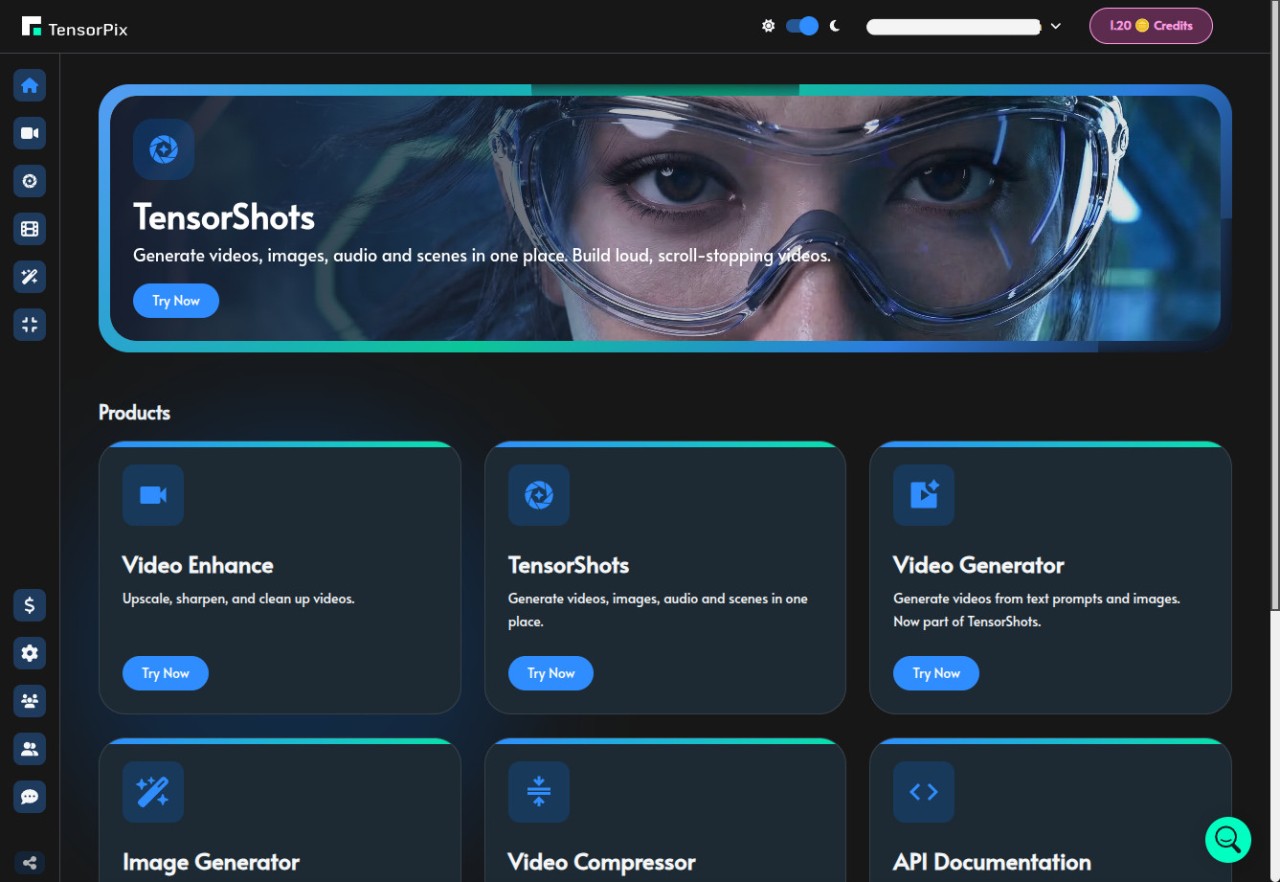
Веб-оболочка связывает несколько самостоятельных рабочих сценариев. Главная панель направляет пользователя к инструменту по задаче: улучшить видео, создать кадр, собрать клип, подготовить ролик о недвижимости или сжать файл. Внутри Video Enhancer предусмотрены область загрузки, сведения об исходнике, блок выбора обработки, параметры результата, расчёт расхода Credits, список задач и место для скачивания готовых файлов. Съёмка, монтаж звуковых дорожек и сложная работа на многодорожечной шкале времени здесь не являются центральной моделью интерфейса.
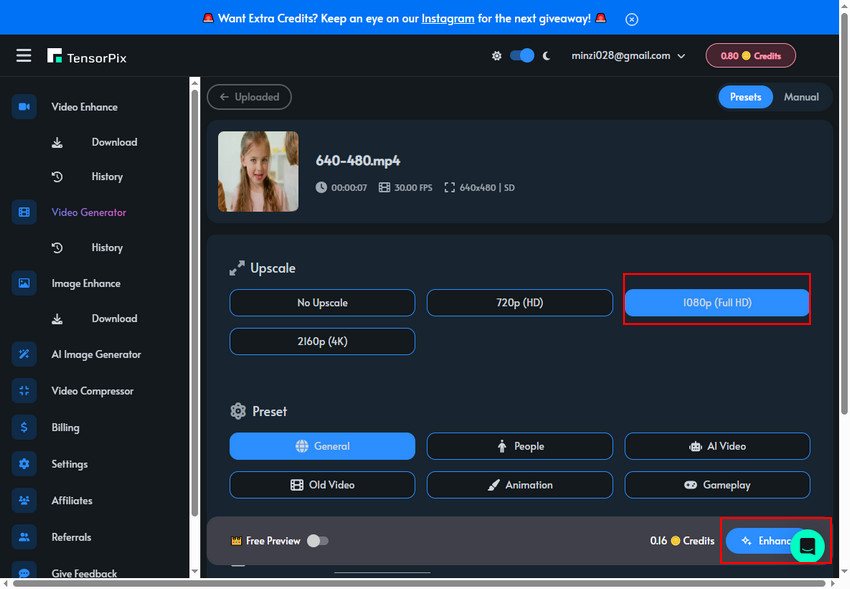
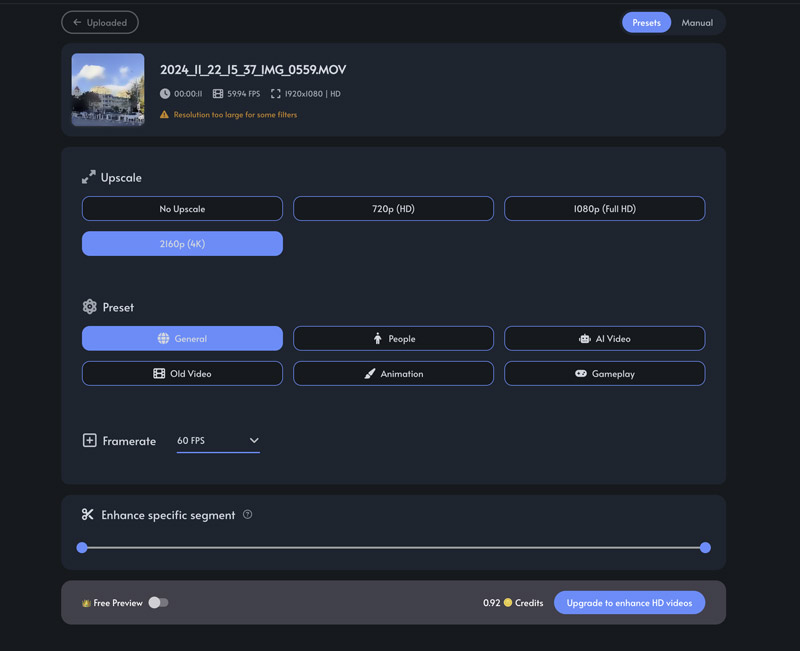
В Video Enhancer исходный файл представлен карточкой с длительностью, размером кадра и частотой кадров. Для восстановления важно видеть эти показатели до выбора обработки: ролик 640 × 480 и ролик 3840 × 2160 требуют совершенно разных решений, хотя визуально оба могут выглядеть неидеально. Параметры также позволяют не тратить Credits на заведомо лишнее масштабирование или повторное увеличение кадровой частоты.
Панель улучшения содержит ИИ-фильтры для конкретных дефектов: шума, размытия и компрессионных блоков, чересстрочных артефактов, дрожания камеры, низкой частоты кадров. Часть версий интерфейса показывает тематические пресеты General, People, AI Video, Old Video, Animation и Gameplay. Пресет облегчает выбор стартовой обработки, но не доказывает, что одна схема одинаково годится для портрета, мультфильма и записи с камеры наблюдения. Изображение с прежними кнопками не следует воспринимать как обещание неизменной компоновки: веб-сервис обновляется без отдельной установки.
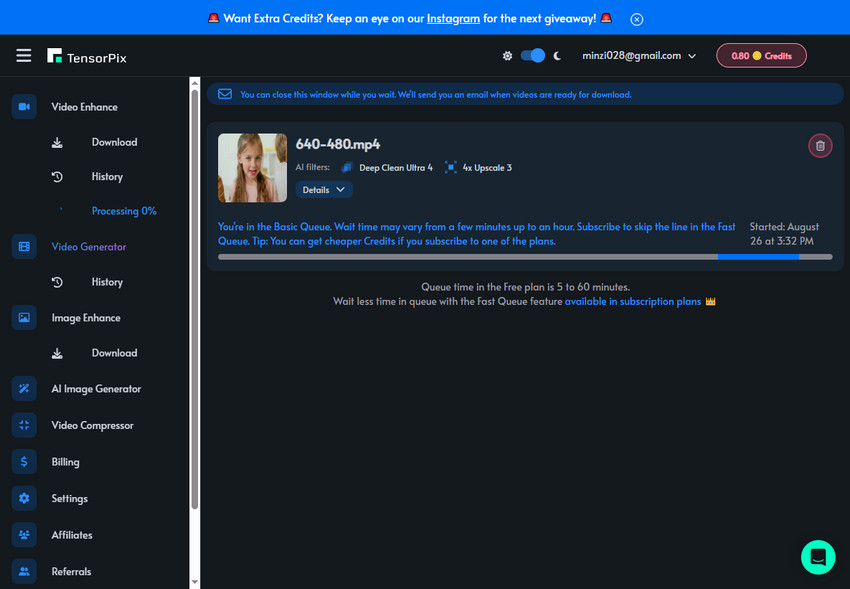
Разделы загрузки и завершённых задач полезно рассматривать как рабочий архив сервиса, а не как постоянное хранилище мастер-файлов. В справке Video Enhancer встречаются названия Uploaded, Processing, Enhanced и Download: набор и расположение пунктов меняются с обновлениями, а Processing появляется только при активной обработке. По завершении сервис отправляет уведомление на почту. При этом отсутствие открытой вкладки не прекращает уже запущенный облачный расчёт.
В генеративных модулях принцип другой: исходником становятся текстовое описание, загруженный кадр или набор референсов. В TensorShots интерфейс строится вокруг проекта, начальных материалов, текста рекламного сообщения, раскадровки из shots, озвучивания и финального экспорта. В Real Estate Video Maker основой проекта являются фотографии недвижимости и их анимация. Пользователь получает разные виды контроля и разную глубину редактирования в зависимости от выбранного модуля.
Возможности TensorPix: что действительно меняет результат
Увеличение разрешения и восстановление деталей
Video Enhancer использует ИИ-модели для увеличения пространственного разрешения. Классический ресайз пересчитывает уже имеющиеся пиксели и не восстанавливает фактическую информацию о сцене. Нейросетевая обработка создаёт правдоподобные высокочастотные детали: границы объектов, фактуру одежды, волосы, элементы архитектуры. Это повышает воспринимаемую чёткость, но не делает новые детали документальным свидетельством того, как действительно выглядел объект в исходной сцене.
В справке описаны фильтры AI Upscale 200% и 400%: они соответственно удваивают или учетверяют ширину и высоту кадра. При удвоении каждой стороны количество пикселей становится вчетверо больше. Увеличение 480 × 270 до 1920 × 1080 при 400% создаёт файл Full HD из очень маленького исходника, однако сохранность мелких деталей зависит от тяжести первоначального сжатия и модели. Варианты Light и Pro отличаются ценой обработки, скоростью и задачей: Light экономнее и подходит для менее повреждённых источников, Pro ориентирован на более тщательное восстановление.
Отдельно от AI Upscale существует Resize to a specific resolution в настройках вывода. Это обычное изменение геометрии, а не ещё один ИИ-фильтр. Его назначение — вписать результат в нужный формат с сохранением соотношения сторон. Например, исходник с нестандартной шириной после двухкратного увеличения можно привести к привычному разрешению без дополнительной программы. Опасность состоит в том, что большой размер файла ошибочно принимают за появление новых реальных деталей.
Борьба с цифровым шумом, размытием и блоками кодека
Noise Reduction рассчитан на случайные помехи изображения, особенно заметные в тёмных сценах, на стенах, небе и коже при съёмке с высоким ISO. Они меняются от кадра к кадру и отвлекают от содержимого. Deep Clean работает с проблемой другого происхождения: блоками сжатия, распадом контуров и иными цифровыми искажениями после многократной перекодировки. Поэтому «шумит ночная камера» и «рассыпается старый интернет-ролик» — не одна и та же диагностическая ситуация.
Снижение шума означает компромисс: вместе с помехой алгоритм может убрать тонкую текстуру волос, ткани или поверхности. После очистки иногда возникает «пластиковое» лицо, чрезмерно гладкий фон либо контуры, не согласующиеся с движением. Выбор менее агрессивного фильтра, короткий предварительный фрагмент и сравнение неподвижных и движущихся деталей помогают оценить обработку без полного перерасхода Credits.
Для архивного материала доступны также инструменты обработки старого видео. Deinterlacer устраняет гребёнку — горизонтальные полосы на движущихся краях, характерные для неправильно отображаемого чересстрочного источника. В справке перечислены специальные средства для пыли и дефектов старых записей. Их нельзя применять по принципу «чем больше фильтров, тем лучше»: у цифровой съёмки с современного телефона нет характерной чересстрочности и плёночной пыли, а лишняя обработка влияет на детали и стоимость.
Стабилизация, частота кадров и замедление
AI Stabilization уменьшает заметную тряску камеры, анализируя движение сцены. У фильтра есть параметр Strength в диапазоне от 1 до 10; значение 5 используется как нейтральная отправная точка. Усиленная стабилизация может обрезать края или создать ощущение приближения кадра, поскольку алгоритму требуется запас изображения для компенсации смещений. На очень тёмных, быстро движущихся или бессистемно снятых сценах полная неподвижность фона не гарантируется.
FPS Booster создаёт промежуточные кадры, чтобы движение выглядело плавнее при воспроизведении. Это не то же самое, что изменение скорости ролика или простая смена метки частоты кадров. Если источник содержит 24 или 30 FPS, интерполяция может сформировать дополнительные состояния движения; одновременно она рискует ошибаться около движущихся рук, колёс, сеток и резких перекрытий объектов. Стандартные киношные 24 FPS при этом не являются технической поломкой, которую всегда необходимо исправлять.
Slow Motion предназначен для плавного замедления, прежде всего когда исходных кадров недостаточно для нужной растяжки времени. Видеозапись с 120 FPS при двукратном замедлении уже имеет достаточный запас кадров, а клип 25–30 FPS без дополнительной интерполяции может приобрести рывки. Увеличение длительности меняет драматургию и соотношение с оригинальной звуковой дорожкой. Поэтому режим полезен для спортивного эпизода или демонстрации короткого действия, но не нужен для обычного архивного просмотра.
Обработка звука и подготовка экспорта
AI Audio Denoiser удаляет фоновый акустический шум из видео с акцентом на разборчивость человеческой речи. Типичные задачи — интервью с постоянным гулом, бытовая запись с шумом помещения и фрагменты общения. Этот фильтр не является полноценным аудиореставратором с ручным спектральным выделением шумов, микшированием множества дорожек и покадровой коррекцией фонем. Разборчивость следует оценивать на исходных паузах, согласных и тихих словах, где неудачное подавление слышно раньше всего.
В Advanced settings регулируются кодек, качество кодирования, дополнительное масштабирование и контейнер выходного файла. Более высокая величина Encoding quality обычно увеличивает битрейт и итоговый размер. Для публикации важен не только внешний вид, но и поддержка декодирования у зрителя: H.264 распространённее, а H.265 может давать более компактный файл при сопоставимом качестве, но требует совместимого проигрывателя. В отдельных случаях воспроизведение 4K ограничивается производительностью самого устройства, даже когда файл успешно обработан.
Image Enhancer: работа с готовыми фотографиями
Отдельный Image Enhancer повышает разрешение фотографий и уменьшает нежелательный цифровой шум, размытые детали и артефакты. В продукте также предусмотрена коррекция потерянных оттенков для отдельных сюжетов, например подводной съёмки. Этот инструмент применим к карточкам товаров, старым семейным снимкам и небольшим изображениям для печати. Принципиальная граница та же, что у видеомоделей: восстановленная фактура — результат математической реконструкции, а не получение недоступных сведений из оригинального файла.
Image Enhancer нельзя без уточнений приравнивать к AI Image Generator. В первом случае отправной точкой остаётся конкретный снимок, который требуется сделать чётче; во втором изображение можно создать с нуля или существенно изменить текстовым описанием. Для каталога товаров генератор несёт отдельный риск: изменённые этикетки, маркировка и форма объекта могут не соответствовать реальному товару, даже если результат выглядит аккуратно.
AI Image Generator и AI Video Generator
Генератор изображений поддерживает создание иллюстраций из текста, редактирование фотографии через текстовую команду, использование визуального образца и объединение нескольких исходников. В материалах сервиса описано объединение до десяти изображений. Доступно управление моделью и разрешением, вплоть до заявленного 4K в поддерживаемых режимах. Пользователь может сформулировать требуемый сюжет, освещение, стиль и композицию, а затем выбрать результат для дальнейшей работы.
Генератор видео работает по схемам text-to-video и image-to-video: короткую сцену можно получить из описания или анимировать предоставленное изображение. Устанавливаются модель, длительность и целевое разрешение. Отдельная настройка Seed в документации позволяет контролировать вариативность результата: фиксированное положительное значение нужно для воспроизводимых генераций при неизменных остальных параметрах, отрицательное — для изменения случайного начального состояния. Однако одинаковый Seed сам по себе не гарантирует сохранения геометрии персонажа между разными сценами.
Генерация новых кадров и улучшение готовой записи должны оцениваться по разным критериям. В созданном ролике важна согласованность предметов, движений и текста с заданным сценарием; у улучшенного — сохранение содержания исходника и отсутствие ложных артефактов. Для документального, юридического и новостного материала ИИ-генерация не подходит как способ «достоверно восстановить» исчезнувшее событие.
TensorShots: рекламные ролики из готовых материалов
TensorShots предназначен для коротких маркетинговых видеороликов. Пользовательский процесс опирается на карточку продукта, описание аудитории, референсные фотографии, параметры длины и формата. Система формирует вводную фразу рекламного сообщения, текст озвучивания и раскадровку. Каждый shot содержит первый кадр и часть голосового сопровождения; кадры можно переставлять, заменять, дополнять и озвучивать другим голосом.
Важное отличие TensorShots от генератора одного короткого клипа — структура конечного сообщения. Здесь важны не только внешность и движение отдельных кадров, но и последовательность сцен, синхронизация речи, читаемость титров и устойчивость бренда. При изменении голоса или текста ранее рассчитанный фрагмент требует повторной синхронизации. Финальный вывод предусмотрен через Export Final Cut, а быстрый вариант предварительной оценки — через Preview или Export Preview. Упрощение рекламного производства не отменяет проверки фактов о товаре и прав на используемые материалы.
Real Estate Video Maker: видеообъявление из фотографий объекта
Модуль недвижимости отличается от общего TensorShots предметными настройками. Он принимает фотографии из устройства, а также импорт по ссылке Zillow, даёт менять их порядок, кадрирование, движение камеры и ориентацию ролика. Доступны эффекты вроде смены времени суток, изменение интерьера через Virtual Staging, озвучивание описания, музыка, субтитры, заставка с контактами и логотип компании. Итог можно подготовить для площадок объявлений и социальных сетей.
Визуализация недвижимости имеет ограничения точности. Виртуальная мебель, устранение вещей и изменение света помогают представить помещение, но не должны превращаться в вводящее в заблуждение описание состояния объекта. Анимированная панорама, сгенерированная из фотографии, не равнозначна реальному видеообходу: она не доказывает планировку за границей кадра и не раскрывает скрытые дефекты. Для профессиональных объявлений разумно отличать кадры с визуализацией от документальных снимков.
Video Compressor и автоматизация через API
Video Compressor — отдельный инструмент изменения размера файла и параметров видео. Он позволяет управлять качеством, разрешением, частотой кадров и скоростью сжатия. Его существенная особенность — локальная обработка в браузере: исходный ролик не отправляется на сервер TensorPix для компрессии. Это контрастирует с облачным улучшением и генерацией. Сжатие помогает переслать ролик или сократить нагрузку на накопитель, но повторное кодирование с потерями не способно повысить реальную детализацию.
Для командных процессов доступен TensorPix API. Он предназначен для интеграции улучшения видео, генерации медиаконтента и видеоматериалов недвижимости в собственные сервисы. API не превращает веб-интерфейс в программу офлайн-рендеринга и не отменяет затраты Credits. Доступ к нему ограничен тарифной сеткой: для обычных уровней он предусмотрен начиная с Premium. Интеграция требует отдельной проверки документации, обработки ошибок и контроля лимитов, а не простого копирования настроек из графической формы.
Карта форматов и совместимости
Совместимость медиасервиса определяется сразу тремя уровнями: расширением файла, типом видеопотока внутри него и дорожками звука. Название MP4 само по себе не гарантирует успешную обработку, потому что в одном контейнере встречаются разные кодеки, профиль цвета, частота кадров и нестандартные аудиопотоки. Перед коммерческой задачей важно оценить не только возможность загрузить исходник, но и то, что получится скачать, какой редактор прочитает файл и останется ли возможность исправить результат без нового облачного расчёта.
| Тип материала | Исходник и импорт | Результат | Редактируемость и переносимость |
|---|---|---|---|
| Видео для улучшения | MP4, MOV, AVI, WMV, MKV, FLV; файл выбирается на устройстве | Новый закодированный видеоролик; для стандартного использования подходят H.264 и H.265 | Это готовый видеопоток, а не монтажный проект со слоями; его можно открыть в совместимом редакторе, но нельзя отдельно «выключить» уже запечённое усиление резкости |
| Коррекция разрешения | Уже загруженное видео и его исходная геометрия | Файл с изменённым размером кадра, выбранным кодеком и параметрами качества | Изменённые пиксели невозможно вернуть в исходные значения; исходный файл сохраняют отдельно |
| Улучшение фотографии | Загружаемое изображение в инструменте Image Enhancer | Обработанное растровое изображение | Результат переносится как картинка, без редактируемых нейросетевых слоёв; конкретный формат скачивания следует сверить в диалоге вывода |
| Генерация изображений | Текстовое описание, при необходимости визуальные образцы | Новое растровое изображение | Описание и исходные референсы следует хранить отдельно: скачанный рисунок не сохраняет процедуру генерации как слоистый документ |
| Генерация видео | Текст или изображение, модель и параметры генерации | Сгенерированный видеоклип | Обычный клип можно смонтировать, но его внутренние объекты не становятся отдельными дорожками проекта |
| TensorShots | Описание товара, визуальные материалы, сценарий и shots внутри проекта | Предварительный просмотр или итоговый рекламный видеоролик | После Export Final Cut изменения сценария требуют возврата к проекту; скачанный файл не заменяет раскадровку |
| Real Estate Video Maker | Фотографии жилья или подходящая ссылка Zillow | Анимированный ролик с выбранными оформлением и озвучиванием | Отдельные фотографии и описание объекта должны существовать независимо от итогового видео; изменения анимации требуют нового рендера |
| Video Compressor | Видео, доступное локальному браузеру | Уменьшенный видеоролик после перекодирования | Файл переносим как видео, но степень сжатия уже необратима; для нового варианта лучше возвращаться к исходнику |
Для вывода видео доступны настройки кодека H.264 или H.265; ProRes относится к корпоративным предложениям, а не к бесплатному режиму. H.264 предпочтительнее для широкой совместимости с браузерами и не самым новым оборудованием. H.265 имеет смысл там, где приоритет — размер архива и известно, что принимающая сторона поддерживает декодирование HEVC. Указанный в названии MP4 не означает, что кодек внутри обязательно H.264: расширение и кодирование необходимо проверять как два отдельных свойства.
Максимальное разрешение загружаемого видео — тарифное ограничение: на Free принимаются исходники до 720p, на платных планах допускается исходное видео до 4K. Эта граница отличается от размера кадра после апскейла. Потребность в 1080p на выходе не означает необходимость подавать на вход файл Full HD; в то же время оплаченный план не делает результат из 480p идентичным профессионально снятому 4K.
С конвертацией не следует путать реставрацию. Если задача — просто изменить контейнер, аудиокодек или уменьшить размер видео, универсальные транскодеры дают более предсказуемый контроль. Для больших серий файлов полезно изучить обзор FFmpeg: он показывает иной подход к конвейерам кодирования, не зависящий от облачного восстановления кадров.
Тарифы, Credits и ограничения
TensorPix продаёт вычислительные операции через Credits. В отличие от модели «платить за минуту любой обработки», фактический расход зависит от выбранного инструмента, сложности модели, длительности клипа и дополнительных параметров. Расчётная стоимость должна оцениваться до запуска полного рендера. Подписка определяет ежемесячное пополнение баланса и производственные лимиты, а дополнительная покупка Credits позволяет проводить больше операций без смены уровня учётной записи.
| План | Стоимость при годовой оплате | Credits | Загрузка и хранилище | Одновременная обработка и особенности |
|---|---|---|---|---|
| Free | $0 | Бесплатные Credits при регистрации и еженедельном использовании | Исходное видео до 720p; хранилище 1 ГБ | 1 видео, до 4 фильтров; базовые модели генерации; файлы удаляются через 30 дней |
| Standard | $5,50 в месяц, списание за год | 10 в месяц; дополнительные по $1,30 | Исходник до 4K; 10 ГБ | До 3 видео одновременно; до 4 фильтров |
| Premium | $12,42 в месяц, списание за год | 30 в месяц; дополнительные по $1,00 | Исходник до 4K; 100 ГБ | До 5 видео одновременно; до 5 фильтров; доступ к API |
| Elite | $30,25 в месяц, списание за год | 85 в месяц; дополнительные по $0,85 | Исходник до 4K; 500 ГБ | До 7 видео одновременно; до 5 фильтров; более высокий приоритет и API |
Это тарифная сетка на 20 ноября 2026 года, с месячной ценой, рассчитанной из оплаты сразу за год. Строку «$5,50 в месяц» нельзя читать как гарантированную возможность оплачивать каждый месяц по $5,50 без годового обязательства. В стоимость не входят дополнительные Credits сверх выделенного объёма. Налоги и VAT включены в показанные суммы; при оформлении следует сверить итоговую стоимость, валюту и выбранный платёжный период.
Один Credit описывается как ориентир примерно на две минуты обычного улучшения видео, восемь изображений либо пятнадцать секунд генерации видео, но это не универсальная фиксированная цена. Модель, высокое разрешение, совместное использование фильтров и конкретные настройки могут менять расчёт. Перед массовой обработкой особенно важно отличать количество минут исходника от итогового времени после замедления: у замедленного клипа выходная длительность становится больше, что влияет на хранение, пересылку и иногда обработку.
Credits можно докупать без перехода на подписку, включая бесплатный аккаунт. При этом цена дополнительного Credit зависит от тарифного уровня; для Free фигурирует $3 за единицу. Перенесённые Credits имеют срок действия: они истекают спустя двенадцать месяцев после покупки. Это не безлимитный кошелёк, который автоматически сохраняет сумму бессрочно.
Лимиты касаются не только качества загрузки. Например, для TensorShots бесплатный аккаунт ограничен двумя проектами, в каждом до десяти shots; Standard — пятью проектами до пятнадцати shots; Premium — десятью до двадцати пяти; Elite — пятьюдесятью до пятидесяти. Для Real Estate Video Maker соответствующие ограничения составляют 2 проекта по 6 фото, 5 по 15, 25 по 30 и 50 по 40. Эти пределы принципиальны для агентства: даже при наличии Credits нельзя автоматически считать, что на Free получится вести полноценный каталог объектов с произвольным числом фотографий.
Бесплатный режим — способ познакомиться с интерфейсом и получить реальный результат небольшого проекта, но его нельзя оценивать только по цене $0. Небольшое хранилище, порог 720p для входного видео, очередь с более низким приоритетом и один параллельный рендер ограничивают производительность. Бесплатный Preview улучшения — отдельный пробный фрагмент с водяным знаком, который не следует путать с готовым экспортом, рассчитанным с использованием имеющихся Credits. Не все рекламные упоминания «бесплатного 4K» относятся к возможности загрузить 4K-исходник на Free.
Требования к устройству, интернету и приватности
Главная техническая предпосылка работы с Video Enhancer — надёжное подключение к интернету. Для загрузки в справочном центре указан минимум около 4 Мбит/с, рекомендуемая скорость — от 10 Мбит/с. Это не гарантированное время ожидания: реальная передача зависит от размера файла, нагрузки канала и состояния соединения. В отличие от настольного нейросетевого редактора, TensorPix не требует устанавливать локальную модель весом в гигабайты или настраивать драйверы GPU под серверный рендеринг.
У облачной архитектуры есть и другая сторона. Видеофайл должен попасть в удалённое хранилище, после чего данные используются для расчёта улучшенного результата. Для роликов с клиентской конфиденциальной информацией это отдельное решение о передаче материалов внешнему провайдеру. Хранение исходника в личном аккаунте не равнозначно хранению исключительно на собственном устройстве. Условия обработки данных и размещение серверов необходимо оценивать исходя из задачи организации и действующих договоров.
Политика конфиденциальности Tensorpix d.o.o. описывает использование персональных данных для обслуживания аккаунтов и работы сервиса, привлечение поставщиков инфраструктуры и аналитики, а также механизмы работы с данными. В материалах платформы предусмотрено удаление загруженных файлов; на бесплатном плане файлы автоматически удаляются по истечении 30 дней. У оплачиваемого хранения другие лимиты и иные правила доступа к файлам. Пользователю не стоит рассматривать рабочую область как архив с гарантированным длительным сохранением оригиналов или готовых клипов.
Разработчик сообщает об использовании шифрования для хранимых данных и об отсутствии использования пользовательских загрузок для обучения ИИ-моделей. Это важные характеристики, но они не устраняют необходимость управлять составом передаваемых материалов, правами доступа к почте и аккаунту, разрешениями на публикацию лиц и объектов в кадре. Особенно чувствительны видеозаписи с детьми, внутренние корпоративные документы в фоне и записи, содержащие адреса, номера или данные третьих лиц.
Video Compressor устроен иначе: преобразование запускается локально в среде браузера, и видео для компрессии не покидает устройство. Поэтому этот модуль разумнее рассматривать как самостоятельный браузерный транскодер, а не доказательство того, что остальные функции TensorPix тоже работают локально. При обработке больших файлов в браузере значение приобретают память компьютера и свободное пространство на диске; улучшение через ИИ при этом по-прежнему потребует облачных ресурсов.
Наконец, веб-доступ не равен полной мобильной функциональности. На телефоне можно открыть сервис и пользоваться доступными веб-формами, но продолжительная загрузка крупного видео по мобильной сети расходует трафик, а переключение приложений может осложнять действия с локальными файлами. Монтаж большого количества shots и работа с длинными описаниями удобнее на широком экране из-за объёма визуальных элементов, хотя серверный расчёт не зависит от размеров экрана устройства.
Как пользоваться программой — советы гика
Операции сгруппированы по назначению. Основной путь Video Enhancer описан как сквозной пример, а следующие сценарии показывают, как изменить один конкретный параметр, не смешивая несовместимые задачи. Названия элементов Video Enhance, Uploaded, Browse Files, Free Preview, Enhance, Processing, Download и Advanced Settings соответствуют справочным материалам TensorPix; в обновлённой веб-оболочке отдельные пункты могут иметь другое расположение, сохраняя ту же функцию. Перед любым платным рендером ориентируйтесь на стоимость в Credits непосредственно в форме.
Сквозной пример: улучшить короткий архивный ролик и скачать результат
Цель и подготовка. Получить более читаемый короткий видеоклип с минимальным вмешательством в изображение. Подготовьте собственный MP4 с разрешением не выше лимита тарифа и непродолжительным фрагментом, содержащим движение лица и текстуру фона. Сохраните оригинал вне TensorPix, например в отдельной папке. При работе на Free для входного файла действует предел 720p.
- Откройте веб-приложение TensorPix и войдите в учётную запись. В меню выберите Video Enhance, затем Uploaded.
- Нажмите Browse Files или перетащите ролик в область загрузки. Убедитесь, что загрузка завершилась и появились сведения о длительности и параметрах исходника.
- Для материала с невысоким разрешением выберите AI Upscale 200%. При заметном цифровом шуме добавьте Noise Reduction; на чистом файле начните с одного фильтра. Не включайте стабилизацию и FPS Booster без соответствующего дефекта.
- В разделе параметров вывода оставьте распространённый кодек H.264. Для первоначальной оценки используйте стандартные параметры качества, чтобы отделить влияние модели от влияния перекодирования.
- Отметьте Free Preview, проверьте, что стоимость обозначена как Free, и запустите короткую пробу. Предпросмотр имеет ограниченную длительность и водяной знак, но не расходует Credits.
- Оцените движение лица, края объектов и фон. Если качество приемлемо, отключите Free Preview, посмотрите расчёт Credits и нажмите Enhance.
- Следите за задачей во вкладке Processing. После завершения откройте Enhanced или Download, запустите просмотр и нажмите Download для скачивания готового файла.
- Откройте скачанное видео независимо от сервиса, сравните длительность, размер кадра, наличие звука и характер движения с исходником. Храните обе версии под разными именами.
Проверка. Важен не формальный рост числа пикселей, а уменьшение конкретного дефекта без появления искусственных контуров, мерцания и изменения содержания. Типичная ошибка. Сразу применять несколько усиленных фильтров к целому ролику: результат дороже, а источник нового артефакта трудно определить. Безопасный откат. Не удаляйте оригинал; если превью не устраивает, не запускайте платный рендер, уберите последний фильтр и сравните новую бесплатную пробу. Уже созданное видео не следует переписывать поверх исходного файла.
AI Upscale: выбрать между двукратным и четырёхкратным увеличением
Цель и подготовка. Сделать небольшой исходник пригодным для просмотра на современном экране, не расходуя ресурсы на чрезмерную геометрию. Перед выбором полезно знать реальное разрешение исходного файла, а не только его обозначение SD или HD.
- В карточке загруженного видео откройте выбор AI Filters и найдите AI Upscale.
- Для первого варианта установите 200%; для действительно маленького исходника, которому требуется существенно больший размер кадра, рассмотрите 400%. Подсказка у значка ? поясняет назначение фильтра.
- При доступном выборе модели сравните Light и Pro: первой достаточно для умеренного улучшения, вторая предназначена для более сложного восстановления, но меняет затраты.
- Раскройте Advanced Settings стрелкой справа от настроек. Используйте Resize to a specific resolution лишь для согласования с требуемым стандартом вывода, а не как замену AI Upscale.
- Перед полной обработкой сделайте Free Preview с одним вариантом масштабирования и оцените одинаковые детали в движении.
Проверка. Измерьте разрешение экспортированного клипа и проверьте, не стали ли кожа, волосы, текст и линии слишком сглаженными. Типичная ошибка. Ставить 400% и затем дополнительно повышать разрешение стандартным Resize, получая тяжёлый файл почти без новых деталей. Откат. Вернитесь к 200%, отключите лишний Resize и сохраните отдельную версию под другим именем. Это не ухудшит сохранённый оригинал.
Noise Reduction и Deep Clean: убрать шум, не стерев фактуру
Цель и подготовка. Разобраться с фоном, который мешает воспринимать лицо или объект. Ночной кадр со случайными цветными точками требует другого фильтра, чем ролик с квадратными блоками от старого кодека. Подготовьте исходник с несколькими крупными ровными областями и движущимися контурами.
- После загрузки выберите Noise Reduction, когда помеха похожа на зернистую цифровую рябь, либо Deep Clean, когда заметны блоки сжатия и распадающиеся границы объектов.
- Оставьте отключёнными дополнительные восстановительные фильтры, пока не поймёте, как с задачей справляется выбранный метод.
- Откройте Free Preview и сравните область в тени, однотонную стену и мелкую фактуру одежды.
- Если вариант с одним фильтром сохраняет важные детали, проверьте отображаемые Credits и запускайте Enhance для нужного отрезка.
Проверка. После обработки шум должен уменьшиться, а форма движущихся объектов и фактура лица — остаться узнаваемыми. Типичная ошибка. Называть цифровой шум «размытием» и пытаться усилить резкость без удаления помех: модель может подчеркнуть их ещё сильнее. Откат. Откажитесь от неподходящего фильтра, сравните чистый и блоковый исходники отдельно, а результат с пластиковыми поверхностями не принимайте как финальный.
AI Stabilization и Deinterlacer: исправить движение кадра и «гребёнку»
Цель и подготовка. Выровнять дрожащую съёмку или убрать горизонтальные полосы, появляющиеся на движущихся краях старого чересстрочного видео. Эти дефекты имеют разные причины; нужен конкретный пример с дрожанием или гребёнкой, а не просто любой архивный клип.
- В AI Filters выберите AI Stabilization для движения всей камеры или Deinterlacer для чересстрочных артефактов. Не включайте оба без двух разных проблем.
- У AI Stabilization настройте Strength на 5 как отправной уровень; диапазон регулятора — 1–10.
- Для стабилизации уделите внимание объектам у границы изображения: компенсация тряски может обрезать края кадра. Для Deinterlacer оценивайте движущиеся диагонали и контуры.
- Сначала выполните Free Preview, затем при удовлетворительном результате запустите Enhance.
Проверка. Стабилизированный кадр должен меньше скачивать, не превращаясь в заметно «плывущую» картинку; у чересстрочного видео исчезает гребёнка при движении. Типичная ошибка. Устанавливать Strength 10 ради полной неподвижности: края искажаются, а полезная область уменьшается. Откат. Уменьшите Strength и повторите короткое превью; при дорогой потере композиции лучше сохранить исходную тряску, чем потерять важный объект у края.
FPS Booster и Slow Motion: управлять плавностью без ложных кадров
Цель и подготовка. Повысить плавность воспроизведения низко-FPS записи либо сделать короткий эпизод медленнее. Подготовьте динамичный отрезок с понятной траекторией движения — например проход человека — и отдельно отметьте момент резкого поворота или пересечения объектов.
- В AI Filters выберите FPS Booster для плавного воспроизведения при обычной длительности или Slow Motion для намеренного замедления события.
- В параметрах режима укажите целевую частоту кадров или доступный коэффициент замедления. Пункты зависят от выбранного фильтра; не путайте частоту исходника с выбранным результатом.
- Запустите бесплатную пробу на отрезке с движущимися конечностями и границами объектов.
- При сравнении смотрите покадрово на промежуточные состояния: повторяющиеся пальцы, раздвоенные края или рывок в момент перекрытия — признаки ошибки интерполяции.
- Для финального клипа запустите Enhance только после оценки времени и стоимости.
Проверка. Нормальное движение воспринимается плавнее, но не появляются дополнительные предметы и не изменяется смысл события. Типичная ошибка. Считать каждое добавленное промежуточное изображение настоящим исходным кадром. Откат. Для документального материала оставьте исходную частоту; для ролика с артефактами выберите менее сильное преобразование или экспортируйте оригинальную динамику без искусственного замедления.
AI Audio Denoiser и Advanced Settings: очистить речь и сохранить совместимость
Цель и подготовка. Повысить разборчивость интервью и подготовить понятный большинству устройств видеофайл. Нужен клип с человеческой речью, фоновым гулом и короткими паузами, которые позволят отличить полезную очистку от повреждения голоса.
- В списке AI Filters выберите AI Audio Denoiser, когда основной шум находится в звуковой дорожке, а не на картинке.
- Раскройте Advanced Settings. В Video codec оставьте H.264 для широкого набора плееров или выберите H.265 при известной совместимости получателя.
- В Encoding quality начните с High. Medium уменьшает размер ценой большего сжатия; Lossless требует больше места и предназначен для качества, а не экономии.
- В Output video extension укажите контейнер, совместимый с кодеком; для универсального обмена обычно подходит MP4.
- Прослушайте Free Preview в наушниках, уделяя внимание тихим окончаниям слов, затем запускайте полный Enhance.
Проверка. Голос должен оставаться разборчивым в словах и паузах, а скачанный файл — запускаться в целевом плеере со звуком. Типичная ошибка. Использовать Lossless как способ «восстановить» уже разрушенный исходный сигнал: этот режим регулирует финальное кодирование, но не исправляет ошибку нейросетевой очистки. Откат. Верните исходную дорожку или обработайте её менее агрессивно, переключитесь на H.264 + MP4 для совместимости и не удаляйте файл с исходным звуком.
Image Enhancer: увеличить фотографию с контролем деталей
Цель и подготовка. Улучшить небольшое растровое изображение для иллюстрации, сайта или личного архива. Выберите файл с достаточно известным содержанием — портрет, фасад или предмет на нейтральном фоне — и сохраните исходное изображение как эталон.
- В панели TensorPix откройте Image Enhancer и используйте область загрузки, чтобы выбрать фотографию с устройства.
- Подберите подходящий AI-фильтр: повышение разрешения для маленького снимка, Smart Denoise для зернистого или коррекцию подводного оттенка De-Aqua для соответствующего сюжета.
- Уточните в текстовом описании, какую особенность изображения нужно улучшить, не меняя фактическое содержание. Не подменяйте реставрацию генеративной заменой объектов, если требуется сохранить документальную точность.
- Посмотрите расчёт Credits, нажмите Generate, дождитесь обработки и скачайте готовый снимок из списка результатов.
Проверка. Убедитесь, что надписи и форма предметов не изменены, пропорции соблюдены, а крупный просмотр не выявляет нарисованных узоров вместо реальной текстуры. Типичная ошибка. Принимать красивую детализацию за доказательство подлинности номера, лица или надписи на плохо читаемом оригинале. Откат. Сохраните необработанный файл и используйте его для фактических сведений; при выраженных искажениях уменьшите силу улучшения или откажитесь от искусственного увеличения.
AI Image Generator: создать иллюстрацию и изменить изображение по описанию
Цель и подготовка. Получить новый графический сюжет или согласованно изменить собственную иллюстрацию. Подготовьте описания объекта, действий, композиции и освещения. Для сохранения стиля или предметной формы можно использовать визуальный образец, а для правки — исходную картинку.
- Откройте AI Image Generator и выберите сценарий создания из текста или редактирования с загружаемым изображением.
- В поле текстового описания задайте предмет, окружение, угол камеры, материал и желаемый стиль связным предложением. Для текста, который должен оказаться на картинке, выделяйте конкретную надпись кавычками внутри описания.
- При использовании референсов добавьте изображения и уточните, какие их элементы должны сохраниться. В составе TensorShots исходный кадр также можно назначить через Use in prompt и затем использовать выбранную генерацию as First frame.
- Выберите доступную модель и разрешение, проверьте затраты Credits и нажмите Generate.
- Просмотрите варианты, отдельно оцените текст, пальцы, фирменные обозначения и геометрию, после чего скачайте пригодную иллюстрацию.
Проверка. Результат должен соответствовать описанной композиции и не менять обязательные признаки товара. Типичная ошибка. Оставлять в тексте неопределённые формулировки при требовании точного размещения предметов, а затем считать красивую картинку корректным техническим изображением. Откат. Сохраните первоначальное описание и референсы отдельно, уточните неполучившуюся область, не перезаписывайте оригинальную фотографию генерацией.
AI Video Generator: сделать короткую сцену из текста или кадра
Цель и подготовка. Создать несколько секунд движения для заставки, демонстрации художественной идеи или перехода между рекламными кадрами. Подготовьте ясное описание одного действия; при анимации фотографии используйте кадр с понятной перспективой и разрешёнными правами.
- Перейдите в AI Video Generator и выберите путь Text to Video или Image to Video.
- Введите текстовое описание движения: кто действует, в каком направлении движется камера, что должно оставаться неподвижным. Для Image to Video загрузите исходную картинку.
- Настройте доступную модель, длительность и разрешение. При необходимости воспроизводимых вариантов используйте поле Seed с фиксированным положительным числом; отрицательное значение создаёт новые случайные варианты.
- Посмотрите рассчитанный расход Credits и запустите Generate. После завершения откройте результат и скачайте его.
Проверка. У объектов не должны самопроизвольно исчезать части, камера не должна менять направление вопреки описанию, а сцена должна сохранять задуманный смысл. Типичная ошибка. Пытаться длинным описанием обеспечить непрерывный ролик со сложной сменой сюжетов, хотя генератор рассчитан на короткие сцены. Откат. Сохраните удачный исходный кадр и Seed; при неудачном движении сократите описание до одного эпизода и не расходуйте новые Credits без уточнения причины артефакта.
TensorShots: собрать рекламное видео со сценарием и озвучиванием
Цель и подготовка. Получить короткое объявление с понятным сообщением, последовательностью кадров и голосом. Подготовьте точное описание товара, аудиторию, рекламный тезис и собственные фотографии. Для Free учитывайте лимит проектов и shots до начала работы.
- Откройте TensorShots и на экране проектов нажмите New Project. Выберите заполнение формы для автоматического создания объявления или ручную сборку.
- В форме укажите Product description, Target audience, длительность, формат кадра и загрузите фотографии. При необходимости добавьте Brand guidelines и дополнительные указания.
- На этапе Hook прослушайте варианты первой фразы, отредактируйте подходящую и выберите голос диктора. Затем проверьте полный Voiceover Script: рекламные утверждения должны быть верны.
- Сформируйте Storyboard, оцените порядок shots на временной шкале. Для изменения первого кадра щёлкните по нему, используйте генератор изображения, а нужный вариант отметьте as First frame.
- В карточке сцены откройте Generated Videos, создайте движущийся фрагмент и при необходимости подрежьте его под длительность речи. Нажмите Render Shot.
- Если редактировали текст или меняли голос, воспользуйтесь жёлтым значком синхронизации и убедитесь, что звучание совпадает с картинкой.
- В правом верхнем углу откройте Preview либо в меню экспорта выберите Export Preview. После проверки фоновой музыки, последовательности кадров и читаемости надписей нажмите Export Final Cut.
Проверка. Начальный Hook соответствует продукту, озвучка не обрывается на границах shots, логотип и предметы выглядят одинаково между сценами, длительность ролика соблюдена. Типичная ошибка. Менять голос после рендера без синхронизации: на временной шкале появляется предупреждение, а речь перестаёт совпадать с кадром. Откат. Верните предыдущий вариант текста и голоса либо синхронизируйте текущий; не экспортируйте финальный файл, пока Preview не устраняет рассогласование. Новые генерации могут расходовать Credits.
Real Estate Video Maker: создать ролик о недвижимости из фотографий
Цель и подготовка. Подготовить видеопредставление квартиры или дома для объявления. Потребуются разрешённые к публикации реальные фотографии, корректное описание объекта и контактные данные, которые можно раскрывать публично. Для изменений интерьера через Virtual Staging необходимо отдельно оценить допустимость такой визуализации в конкретном объявлении.
- Откройте Real Estate Video Maker и нажмите Create First Video либо New Project, если проекты уже существуют.
- Загрузите фотографии с устройства или вставьте подходящую ссылку Zillow. Перетащите изображения в нужном порядке, для каждого задайте движение камеры, кадрирование и оформление.
- Выберите общую ориентацию Portrait или Landscape. Для изменения постановки мебели или освещения откройте Virtual Staging у выбранного кадра и введите конкретные указания; такие изменения не следует выдавать за документальную фотографию.
- Нажмите Animate images для анимации подготовленных кадров. На следующих этапах укажите Property Details, музыку и текст описания.
- В разделе озвучивания выберите голос и нажмите Generate Voiceover. Проверьте субтитры, вступительный и заключительный экран, контакты, логотип.
- Нажмите Export в правом верхнем углу. После завершения просмотра скачайте результат либо используйте доступное действие публикации.
Проверка. Порядок комнат соответствует плану показа, в описании нет выдуманных характеристик, контактные данные верны, при анимации не появляются несуществующие двери или окна. Типичная ошибка. Отредактировать изображение после генерации и считать, что готовое видео обновится автоматически. Откат. Вернитесь к фотографии, используйте Re-animate, затем Animate images и заново подготовьте экспорт; учитывайте, что повторная анимация расходует Credits. Сохранённые исходные снимки позволяют восстановить неподменённое описание объекта.
Video Compressor: уменьшить размер ролика без загрузки на сервер
Цель и подготовка. Сократить вес готового видео для пересылки или публикации, когда восстановление изображения не требуется. Нужен файл, который корректно открывается локально, и достаточно свободного места для второй копии. В этом модуле исходник остаётся на устройстве.
- В панели TensorPix выберите Video Compressor и нажмите Select videos, чтобы выбрать один или несколько файлов в браузере.
- В пределах доступных вашему тарифу опций скорректируйте Quality, Resolution, Framerate и Compression speed либо оставьте значения по умолчанию, если требуется обычное уменьшение размера. Расширенные настройки предусмотрены платными планами.
- Запустите операцию через Export. Дождитесь локального преобразования файла в браузере; длительность зависит от возможностей устройства и настроек.
- Сохраните новый файл под другим именем и откройте его. Сравните длительность, размер файла, читаемость текста, движение и звук с оригиналом.
Проверка. Итоговый файл открывается у адресата, занимает меньше места, а детали, критичные для просмотра, остаются различимыми. Типичная ошибка. Одновременно сильно снижать разрешение, частоту кадров и качество, а затем пытаться вернуть детали апскейлом. Откат. Не удаляйте исходник, отмените чрезмерно низкие настройки и создайте новую сжатую копию; предыдущий экспорт не нужно повторно перекодировать.
Что перестанет работать первым при сбое сервиса или аккаунта
Облачный характер TensorPix делает надёжность результата зависимой не только от самого исходника. При временном разрыве связи загрузка большого файла становится главным слабым местом: пока исходник не передан, серверная обработка не начнётся. Если файл уже принят и задача запущена, закрытие страницы не обязано останавливать серверный расчёт; готовность обычно подтверждается состоянием проекта и уведомлением по электронной почте.
При недоступности учётной записи пользователь теряет доступ к интерфейсу просмотра оставленных там файлов и к истории заданий. Это не означает физического удаления роликов, ранее скачанных на компьютер: они остаются обычными локальными файлами. Хранение же исходника только в панели TensorPix создаёт зависимость от срока удержания данных, доступного облачного объёма и возможности авторизоваться.
Когда исчерпаны Credits, невозможно оплачивать новые облачные рендеры на прежних условиях. Когда занято всё выделенное пространство, система не допускает дальнейшую загрузку или обработку и выдаёт сообщение о нехватке места. При достижении лимита параллельных задач новые ролики ожидают освобождения слота. Эти причины важно отличать от «медленной видеокарты»: при серверном расчёте локальный GPU не управляет очередью.
При окончании подписки меняется уровень доступных возможностей, но уже скачанный MP4 не перестаёт воспроизводиться из-за статуса аккаунта. Оплаченные Credits имеют собственный срок действия. Локальный Video Compressor менее зависим от серверной очереди рендеринга и не отправляет видео на обработку TensorPix, однако его веб-интерфейс всё равно нужно открыть в браузере. Для архивирования ценного материала следует считать итоговый файл и оригинал самостоятельными активами, а не вложениями к будущему доступу в личный кабинет.
Матрица сохранности результата
У нейросетевого сервиса важно различать сохранность исходных данных, редактируемого проекта и готового экспорта. Это особенно заметно в TensorShots и Real Estate Video Maker: скачанный видеоролик пригоден для просмотра и повторного монтажа, но не несёт всех настроек, исходных фотографий, текста озвучивания и структуры раскадровки как независимые редактируемые элементы.
| Действие | Что сохраняется | Что не переносится в итоговый файл | Можно ли исправить без нового расчёта |
|---|---|---|---|
| AI Upscale, Denoise или Stabilization | Растровая последовательность кадров и закодированное видео | Список выбранных фильтров как редактируемые слои | Нет, для другого воздействия на исходные кадры нужен новый вариант обработки |
| FPS Booster или Slow Motion | Готовое движение с интерполированными кадрами | Происхождение каждого синтезированного кадра и способ его создания | Исходную частоту проще сохранить в оригинале, а не пытаться математически обратить интерполяцию |
| AI Image Generator | Растровая версия выбранной иллюстрации | Редактируемые текстовые инструкции и референсы как слои изображения | Для новой композиции обычно требуется отдельная генерация |
| TensorShots: Export Final Cut | Рекламный ролик с собранной звуковой дорожкой | Hook, набор shots, редактируемые версии первых кадров, выбор голоса | Локальную обрезку можно сделать в видеоредакторе, но перерасчёт отдельной сцены остаётся действием проекта |
| Real Estate Video Maker: Export | Ролик, заставки, озвучка и визуальная анимация | Отдельная исходная фотография комнаты и параметры Virtual Staging | Новая виртуальная обстановка или движение камеры требуют повторной анимации |
| Video Compressor: Export | Новый файл с выбранными параметрами кодирования | Оригинальный битрейт и отброшенные при сжатии детали | Нет; качественнее создавать другой файл из исходника |
С практической точки зрения переносимость — это не только расширение файла, но и возможность отделить авторский замысел от готового изображения. Видеозапись можно открыть в другом приложении, но она не объяснит, каким текстом создавался дикторский голос, какие референсы использовались и как были настроены отдельные shots. Эта потеря редактируемой структуры присуща обычному финальному рендеру и особенно ощутима при частых правках рекламных материалов.
Скрытая стоимость владения TensorPix
Месячная сумма подписки не полностью описывает стоимость серии задач. Для Video Enhancer к существенным расходам относятся длительность исходника, число одновременно включённых фильтров, выбранная модель и повторные рендеры. Десять коротких роликов с простым улучшением и один длинный ролик с комплексной реставрацией расходуют Credits по-разному. Удобнее оценивать работу в стоимости готовых минут с приемлемым качеством, а не в количестве нажатий Enhance.
Для TensorShots расход растёт при переработке отдельных кадров. Рекламный сценарий меняется не только из-за ошибочной генерации: клиент может утвердить другой слоган, фотографию упаковки, диктора или длительность сцены. Повторная синхронизация и новый рендер требуют ресурсов, поэтому стоимость первой версии не равна цене окончательного утверждённого объявления. Контроль количества правок становится экономическим параметром производства, а не только организационной дисциплиной.
В Real Estate Video Maker на цену влияет прежде всего количество фотографий, длительность анимации и качество ИИ-модели. Генерация альтернативной виртуальной меблировки либо переделка движения камеры после экспорта не является бесплатным переключением вида уже готового файла. Для агентства, работающего с десятками объектов, имеет смысл отдельно считать стоимость первичного набора роликов и стоимость изменений после замечаний заказчиков.
Хранилище тоже имеет стоимость, хотя оно выражено лимитом гигабайтов, а не отдельной платой за каждый файл. Чем дольше хранятся тяжёлые исходники и результаты, тем быстрее достигается предел аккаунта. На бесплатном плане добавляется ограничение времени — автоматическое удаление через 30 дней. В отличие от обычного локального диска, доступность облачного архива связана с действующим сервисом и правилами выбранного уровня.
Неочевидная статья затрат — подготовка источника. Повреждённый контейнер, необычная аудиодорожка и длинное имя файла могут потребовать предварительного исправления вне TensorPix. Эта работа сама по себе не расходует Credits платформы, но требует времени. Бесполезно сравнивать подписку с бесплатным видеоредактором, не учитывая труд по декодированию, выбору параметров, оценке артефактов и проверке итогового экспорта.
Переход между тарифами экономически оправдан не только ради количества Credits. Более высокий уровень увеличивает параллелизм и пространство, добавляет модели и доступ к API. Если задача разовая, дополнительные Credits без обязательной подписки могут соответствовать её ритму лучше. Если ролики обрабатываются каждую неделю, важнее стоимость реально используемых Credits, а не максимальное число формально доступных функций.
Плюсы и минусы TensorPix
Плюсы
- Серверный рендер. Повышение разрешения и другие вычислительно сложные фильтры не требуют локального GPU для работы нейросетевых моделей.
- Разделение дефектов. Есть отдельные средства для шума, артефактов сжатия, чересстрочности, стабилизации и изменения частоты кадров.
- Бесплатное короткое превью. Предварительная оценка Video Enhancer не расходует Credits, что снижает вероятность оплаченного неудачного результата.
- Разные задачи в одной учётной записи. Наряду с Video Enhancer доступны улучшение фото, генерация изображений и видео, рекламные shots и ролики по недвижимости.
- Локальное сжатие. Video Compressor обрабатывает исходный файл в браузере без передачи видеоданных на облачный сервер для компрессии.
- Управляемые производственные лимиты. На платных планах доступны несколько параллельных улучшений и большее облачное хранилище.
- Предсказуемая модель бюджета. Расчёт Credits появляется до списания; дополнительные Credits можно покупать без полной смены подписки.
Минусы
- Передача медиа в облако. Для основной обработки и генерации требуется загрузка материалов к внешнему поставщику, что не подходит некоторым конфиденциальным проектам.
- Невозможность считать детали достоверно восстановленными. Нейросеть дорисовывает правдоподобные элементы, поэтому её результаты нельзя без оговорок использовать как доказательство.
- Ограничения Free. Входной ролик до 720p, 1 ГБ хранения, один параллельный рендер, медленная очередь и удаление медиа через 30 дней.
- Зависимость от Credits. Длинные ролики, сложные фильтры и повторная генерация сцен требуют дополнительных расходов.
- Экспорт не заменяет исходный проект. После записи финального видео нельзя отдельно отредактировать ранее рассчитанные нейросетевые компоненты как слои.
- Нет универсальной монтажной среды. Для сложного многодорожечного монтажа, цветокоррекции и звукового сведения требуется другое приложение.
- Зависимость от сети и облачной очереди. Пропускная способность интернета влияет на передачу данных; приоритет тарифного уровня влияет на ожидание.
- Платные режимы компрессора. Расширенные параметры качества, формата, скорости и FPS недоступны бесплатному уровню в полном объёме.
Кому подойдёт TensorPix
Наиболее точное соответствие — владельцы старых или низкокачественных видеозаписей, которым нужно сделать отдельные ролики более пригодными для просмотра без установки локальной нейросетевой системы. Для них полезны понятные категории дефектов, короткое превью и возможность скачать стандартный видеофайл. Пользователю достаточно разобраться, какая именно проблема есть у источника: шум, цифровые блоки, тряска, дефицит разрешения или неровное движение.
Создателям небольшого объёма контента сервис подходит для подготовки исходника перед публикацией: обработать ролик со смартфона, повысить качество фрагмента лекции, улучшить речь на видеоинтервью. Здесь ценна связка Video Enhancer, базовых параметров экспорта и отдельного сжатия; рекламная генерация при этом необязательна. Материалы о способах улучшения готового видео помогут сопоставить нейросетевую реставрацию с обычной обработкой при оценке исходника.
Маркетинговым командам с короткими однотипными рекламными сообщениями интересен TensorShots: он организует создание Hook, сценария диктора, раскадровки и финального ролика в одном проекте. Для агентств недвижимости специализированный Real Estate Video Maker решает узкую, но повторяемую задачу превращения фотографий в видеопрезентацию с музыкой, озвучиванием и контактами. Для этих групп критичны права на визуальные материалы и процесс согласования исправлений до повторного рендера.
Наконец, платформа подходит техническим командам, которым нужны API и стандартизированные облачные операции без выделения собственного GPU-узла. Их выбор определяется не только качеством восстановления, но и хранением данных, расчётом Credits, лимитами параллелизма, проверкой сбоев и архитектурой интеграции.
Кому не подойдёт TensorPix
Тем, кому запрещено передавать исходные записи внешним сервисам, основной Video Enhancer не подойдёт по архитектуре. Локальный Compressor не меняет этого ограничения для нейросетевого улучшения. В такой ситуации разумнее искать настольный инструмент с обработкой на собственном компьютере, понимая, что требования к видеокарте и дисковому пространству станут выше.
Профессиональному монтажёру, которому нужны многодорожечная временная шкала, сложная анимация, цветокоррекция по маскам, микширование большого числа звуковых дорожек и управление медиабиблиотекой, TensorPix не заменит полноценную монтажную систему. Он способен подготовить отдельный видеоклип, который затем используется внутри такой системы, но не управляет всей постпродакшн-сборкой фильма.
Экспертам, рассматривающим материал как судебное доказательство, средство идентификации номера автомобиля или документальное свидетельство скрытых деталей, нейросетевой апскейл не даёт гарантии истинности восстановленной фактуры. Для такого назначения важнее сохранение исходной записи, метаданных и воспроизводимых процедур обработки, чем субъективно приятная детализация.
Также сервис не оптимален для человека, который выполняет сотни часов однотипных операций локально, не хочет платить за серверные минуты или регулярно работает без стабильной сети. Если основная цель — уменьшить MP4, изменить кодек или обрезать ролик без генеративных функций, отдельная бесплатная программа для транскодирования обычно экономичнее по затратам и контролю качества.
Сравнение с другими аналогами
Для оценки TensorPix важно не смешивать ИИ-восстановление и обычное перекодирование. Четыре продукта ниже решают смежные, но не тождественные задачи: два ориентированы на восстановление качества с помощью моделей, один — на полный монтаж и цветокоррекцию, один — прежде всего на конвертацию. Критерии одинаковы для всех: основная задача, платформа, порог освоения, работа с форматами, автоматизация, оплата, ограничение и наиболее подходящий сценарий.
| Продукт | Главная задача | Платформа | Освоение | Форматы | Автоматизация | Оплата | Ограничение и сценарий |
|---|---|---|---|---|---|---|---|
| TensorPix | Облачное восстановление видео, генерация и рекламные модули | Браузер, серверный рендер | Невысокий для улучшения одного клипа; выше у проектов с shots | Загрузка MP4, MOV, MKV, AVI, WMV, FLV; экспорт с H.264/H.265 | Очереди, несколько параллельных задач на платных тарифах, API от Premium | Free, подписки, дополнительные Credits | Зависимость от сети и лимитов; подходит для нерегулярной реставрации без локального GPU |
| Topaz Video | Нейросетевое повышение качества, денойзинг, интерполяция, восстановление деталей | Windows и macOS; настольное приложение, локальный и отдельный облачный рендер | Средний: больше выбора моделей и аппаратных параметров | Работа с видеоконтейнерами и кодеками в настольном конвейере; экспорт готовых клипов | Локальные задания, пакетная обработка и модели с облачной обработкой | Платная подписка; локальные рендеры не расходуют облачные Credits | Требования к собственному оборудованию для локальных моделей; подходит при регулярной реставрации больших объёмов |
| AVCLabs Video Enhancer AI | Увеличение до высокого разрешения, устранение шума, стабилизация и улучшение лиц | Windows, macOS; локальная обработка | Средний: выбор AI-модели и параметров на ПК | Широкий импорт, включая MP4, MOV, AVI, MKV, WebM; доступен экспорт MP4 | Несколько файлов в локальной очереди и автоматическое применение моделей | Подписка или бессрочная лицензия по условиям продажи | Требует вычислительных ресурсов и места для рендера; подходит для частной локальной обработки |
| DaVinci Resolve / Studio | Монтаж, цветокоррекция, звук, визуальные эффекты и финальная сборка видео | Windows, macOS, Linux; настольная программа | Выше среднего: многодорожечная шкала времени и специализированные страницы | Импорт и вывод монтажных медиаформатов в рамках поддерживаемых кодеков | Очередь рендера, макросы и автоматизированные инструменты; дополнительные AI-функции в Studio | Бесплатная редакция, платная Studio | Высокий порог для простого «улучшить один кадр»; подходит для полного постпродакшна |
| HandBrake | Перекодирование и уменьшение размера, фильтры базовой очистки | Windows, macOS, Linux; локальная программа | Невысокий с пресетами, средний для ручной настройки кодеков | Принимает распространённые медиафайлы; вывод MP4, MKV, WebM | Пакетная очередь кодирования и готовые профили устройств | Бесплатно, открытый исходный код | Не заменяет нейросетевый апскейл и генератор; подходит для архивного перекодирования без облака |
Если нужно восстановить один домашний клип без покупки оборудования, TensorPix удобен тем, что серверную вычислительную часть берёт на себя. У Topaz Video больше значение имеет возможность многократных локальных рендеров: это полезно при регулярной работе, но переносит нагрузку и технические требования на собственную машину. Важно сравнивать результаты на одном исходнике, потому что модель, удачная для портрета, не обязательно лучше обрабатывает анимацию, экранную запись и старое телевидение.
Если конфиденциальность исходника запрещает облачную загрузку, разумнее выбирать настольные Topaz Video или AVCLabs Video Enhancer AI. В этих сценариях важны системные требования, характеристики GPU, температура и свободный объём накопителя. Облачный путь решает проблему локальной производительности, но не решает ограничение на передачу личных данных третьей стороне.
Если нужно собрать весь фильм, DaVinci Resolve предоставляет монтажный таймлайн, цветовые инструменты и звуковой постпродакшн, которые не являются назначением Video Enhancer. Для продвинутой обработки отдельных исходных клипов TensorPix может выступать подготовительным этапом, а не конкурентом всего видеомонтажа. При необходимости одновременно улучшать видео и управлять общей цветовой драматургией эти продукты дополняют друг друга функционально.
Если проблема только в размере файла, HandBrake позволяет задать формат, качество и очередь перекодирования без учётной записи, сети и оплаты Credits. В самом TensorPix для этой ситуации есть локальный Video Compressor, но специализированный транскодер оставляет больше пространства для настройки сложного видеоархива. Для неподвижных изображений выбор также другой: Upscayl предлагает локальное нейросетевое увеличение фотографий и не подменяет собою инструмент обработки видеоряда.
Проблемы, причины и безопасная диагностика
Сбой не всегда означает неисправность нейросети. Для TensorPix критично разделять четыре категории: передача исходника, допуск тарифного уровня, очередь облачного расчёта и качество или совместимость уже созданного файла. Ниже приведены характерные симптомы и действия для установления причины. Исправление не должно приводить к потере единственной копии материала.
1. Видеофайл не загружается или загрузка не завершается
Симптом: передача обрывается или индикатор долго не достигает завершения. Возможная причина: нестабильное соединение и недостаточная скорость исходящего канала; для загрузки сервису требуется минимум около 4 Мбит/с. Диагностика: отделить время передачи файла от времени серверного рендера, оценить скорость исходящего соединения и размер видео. Исправление: устранить сбои связи, использовать более стабильный доступ или подготовить допустимый по качеству меньший исходник без потери единственной оригинальной копии. Проверка: файл появляется в Uploaded, а сведения о длительности и разрешении считываются корректно.
2. MP4 или MOV отклоняется, несмотря на поддерживаемое расширение
Симптом: форма не распознаёт файл или обработка заканчивается ошибкой сразу после импорта. Возможная причина: необычный видеокодек, некорректный контейнер, несовместимая аудиодорожка либо слишком длинное имя файла. Документация отмечает проблемы с некоторыми аудиопотоками и именами более 400 символов. Диагностика: сравнить короткий стандартный MP4 H.264/AAC с проблемным роликом, проверить длину имени и возможность обычного воспроизведения. Исправление: подготовить корректный файл с распространённым кодеком и коротким именем; оригинал оставить неизменным. Проверка: повторно загруженная копия проходит этап распознавания без немедленной ошибки.
3. На Free нельзя обработать исходное видео Full HD или 4K
Симптом: загрузка ролика высокого разрешения блокируется ограничением плана. Возможная причина: бесплатный уровень допускает исходники до 720p; предел относится к входу, а не к маркетинговому описанию результата апскейла. Диагностика: проверить фактические ширину и высоту исходника и уровень подписки. Исправление: использовать допустимый небольшой источник для знакомства с сервисом либо тариф, разрешающий 4K-вход. Проверка: заявленный размер исходника соответствует лимиту выбранного аккаунта; не следует обещать, что уменьшенная копия будет равнозначна потерянному высококачественному оригиналу.
4. Возникает сообщение о недостатке облачного пространства
Симптом: новые файлы перестают добавляться, хотя очередь свободна. Возможная причина: исчерпан предел 1, 10, 100 или 500 ГБ в зависимости от тарифа. Диагностика: оценить занятый объём по данным аккаунта и сопоставить его с лимитом. Исправление: после сохранения необходимых материалов освободить место в облаке или выбрать план с большей ёмкостью; не удалять единственную копию важной записи. Проверка: сообщение о хранилище исчезает, а новый тестовый файл успешно принимается.
5. Кнопка запуска обработки не приводит к новому рендеру
Симптом: видеоклип готов к отправке, но задание не стартует. Возможная причина: недостаточно Credits, достигнут лимит числа одновременных задач или выбран режим, недоступный текущему плану. Диагностика: сравнить стоимость операции в интерфейсе с остатком баланса, посмотреть незавершённые задачи и ограничения фильтров. Исправление: сократить объём обработки, дождаться свободного слота или использовать доступные Credits на законных условиях. Проверка: появляется новая задача в Processing без повторного создания идентичного платного заказа.
6. Обработка долго остаётся в очереди
Симптом: индикатор Processing не показывает ожидаемого продвижения, а готового файла нет. Возможная причина: серверная очередь, высокое разрешение или длительность, более низкий приоритет Free. Диагностика: разграничить состояние очереди, активную обработку и остановившееся задание; учесть наличие других роликов в аккаунте. Исправление: не запускать бездумно дубликаты; если задача действительно зависла, использовать предусмотренное сервисом действие отмены и порядок возврата Credits для несостоявшихся операций. Проверка: статус задания меняется либо исправленная операция завершается с доступным результатом; баланс проверен после отмены.
7. Улучшенное лицо выглядит искусственно или исчезла фактура
Симптом: изображение стало гладким, но волосы, кожа и ткань выглядят неестественно. Возможная причина: чрезмерное шумоподавление, неудачная модель Upscale, несколько одновременно применённых фильтров или слишком слабый исходник. Диагностика: сравнить одну и ту же область на исходнике и коротком превью, разделить шумы и компрессионные блоки. Исправление: уменьшить интенсивность реставрации и исключить лишние фильтры; не пытаться исправить выдуманную моделью фактуру дополнительным повышением резкости. Проверка: в пробе сохраняются индивидуальные черты и натуральные текстуры.
8. В движении появляются раздвоенные руки или «призрачные» контуры
Симптом: видео плавнее, но вокруг движущихся объектов видны ошибочные промежуточные формы. Возможная причина: интерполяция FPS Booster или Slow Motion неверно предсказала перекрытие и движение. Диагностика: просмотреть моменты пересечения предметов и быстрых поворотов, сопоставить с оригинальной частотой кадров. Исправление: отказаться от агрессивного повышения FPS на проблемной сцене или использовать более умеренные настройки. Проверка: смысл движения не искажён, а дополнительные артефакты не отвлекают от действия.
9. После стабилизации исчезли предметы по краям
Симптом: картинка меньше дрожит, но края кадра заметно обрезаны. Возможная причина: AI Stabilization компенсирует перемещения за счёт области изображения; высокий Strength увеличивает вмешательство. Диагностика: сравнить границу кадра с оригиналом и проверить текущий Strength в диапазоне 1–10. Исправление: уменьшить воздействие и принять небольшой остаток дрожания там, где композиция важнее неподвижного фона. Проверка: значимые лица, надписи и предметы остаются в поле зрения на всём отрезке.
10. На обработанном видео заметны полосы и градиентные ступеньки
Симптом: гладкое небо, затемнение или цветной фон распадаются на широкие полосы. Возможная причина: ограниченная глубина и качество исходного сигнала, а также чрезмерно сильное финальное сжатие. Диагностика: сравнить исходник, Free Preview и скачанный экспорт на одинаковом дисплее; отделить дефект модели от кодирования. Исправление: повысить Encoding quality до High или Lossless там, где это оправдано размером файла, и не увеличивать без необходимости повторное сжатие. Проверка: однотонные градиенты выглядят ровнее, а файл открывается в целевой программе.
11. Скачанный файл не открывается либо воспроизводится без звука
Симптом: ролик доступен в аккаунте, но локальный проигрыватель показывает чёрный экран, ошибку декодирования или не воспроизводит аудио. Возможная причина: выбранный H.265 не поддерживается устройством, аппаратное воспроизведение 4K перегружено либо аудиопоток несовместим с программой. Диагностика: проверить кодек, контейнер и возможность воспроизведения в другом современном плеере. Исправление: предпочесть H.264 в MP4 и совместимые аудиопараметры, а не предполагать, что ошибка означает повреждение всех кадров. Проверка: файл воспроизводится от начала до конца со звуком на устройстве получателя.
12. В TensorShots или ролике о недвижимости не видны последние правки
Симптом: изменён текст диктора, кадр или фото объекта, а просмотр показывает старую версию. Возможная причина: в TensorShots после смены голоса не завершена синхронизация, а в Real Estate Video Maker фото изменено после анимации без повторного расчёта. Диагностика: оценить значок рассинхронизации shots или наличие устаревшей анимации в проекте, сопоставить с выбранной версией Preview. Исправление: использовать предусмотренную синхронизацию либо повторную анимацию изменённой сцены; перед подтверждением стоимости учесть дополнительные Credits. Проверка: новый предварительный просмотр и финальный экспорт содержат одинаковую актуальную версию кадра, речи и контактов.
Частые вопросы о TensorPix
Можно ли оформить документы для бухгалтерии?
Да. В интерфейсе аккаунта предусмотрен доступ к счетам-фактурам за покупки и подписку. Это имеет значение для компаний, которые оплачивают обработку клиентских материалов и должны подтверждать расходы отдельно от учёта Credits.
Включены ли налоги в показанную стоимость?
На странице тарифов указано, что применимые налоги или VAT включены в отображаемую цену. При окончательной оплате всё равно следует сверять счёт, период списания и итоговую сумму заказа, чтобы не перепутать месячный эквивалент годового тарифа с разовым платежом.
Что происходит при переходе на более дорогой или дешёвый план?
Повышение уровня вступает в силу сразу с оплатой разницы. Понижение действует после окончания текущего расчётного периода. Это отличает смену плана от простого пополнения Credits: переход влияет на доступные лимиты хранения, параллельной работы и моделей.
Действует ли возврат денег за неиспользованные Credits?
В правилах возврата предусмотрена возможность вернуть полную стоимость неиспользованной покупки. При частичном использовании Credits автоматический денежный возврат не гарантируется: условия предусматривают обращение в поддержку и возможное восстановление части Credits. Для спорной операции следует оценивать не только результат рендера, но и историю списаний.
Можно ли наложить фирменный водяной знак через Video Enhancer?
Отдельная функция пользовательских водяных знаков не включена в обычные уровни Video Enhancer. Это не то же самое, что логотип во вступлении или заключении ролика о недвижимости: оформление презентации объекта и маркировка любого улучшенного видео реализуются разными инструментами.
Для чего нужен Film grain в Advanced Settings?
Film grain — настройка добавления плёночного зерна в итоговое видео. Она применяется ради визуального характера материала, а не ради устранения технических шумов. Если задача — сохранить максимальную чистоту деталей для следующего этапа постобработки, дополнительные стилистические зёрна обычно не нужны.
Можно ли управлять темпом диктора в TensorShots?
Да. В настройках озвучивания есть регулировка скорости голоса. Она полезна, когда сценарий немного длиннее отведённого shot, но слишком сильное ускорение ухудшает восприятие текста. Поскольку длительность видео и речи связаны, после изменений требуется оценить синхронизацию.
Можно ли использовать собственную музыку в ролике о недвижимости?
Да. Real Estate Video Maker предлагает библиотеку готовых музыкальных вариантов и загрузку собственного файла. Наличие такой функции не означает, что любой найденный в интернете трек свободен от авторских прав; для публикации музыкального сопровождения необходимо соответствующее разрешение.
Есть ли самостоятельная серверная установка TensorPix в обычных тарифах?
Нет. В сравнении пользовательских планов самостоятельное размещение инфраструктуры недоступно. Для организаций, которым запрещено выносить видеоданные из контролируемой среды, это архитектурное ограничение важнее количества приобретённых Credits.
Что означает удаление аккаунта для ранее загруженных медиа?
Удаление учётной записи приводит к безвозвратному удалению относящихся к ней файлов в сервисе. Отдельные копии, уже сохранённые на собственных носителях, не зависят от этой операции. Поэтому понятие удаления аккаунта нельзя смешивать с удалением одной неудачной версии результата.
Итог: когда стоит выбрать TensorPix
Для одной неудачной записи с телефона или небольшого семейного архива TensorPix закрывает узкую, но понятную задачу: улучшить конкретный дефект видео без локальной настройки ИИ-моделей. Здесь решающими оказываются короткое бесплатное превью, умеренное число фильтров и сохранённый оригинал. Результат оценивается по тому, насколько удалось сделать запись пригодной для просмотра, а не по формальному размеру кадра или количеству применённых эффектов.
Для регулярного потока длинных роликов целесообразно считать стоимость облачной обработки и сравнивать её с локальной альтернативой. Для монтажа законченного фильма понадобится отдельная монтажная программа. Для маркетинга и недвижимости TensorShots и Real Estate Video Maker сокращают объём ручной сборки, но требуют строгой проверки рекламных утверждений, изображений помещений и изменений между версиями проекта. Для конфиденциальных материалов главный вопрос — допустимость передачи исходников внешнему сервису.
TensorPix оправдан там, где облачная обработка, набор профильных ИИ-функций и экономия локальных вычислений важнее зависимости от интернета, Credits и сроков хранения. Он не заменяет исходный файл, юридическую проверку достоверности и профессиональный монтаж; его разумная роль — подготовка и создание отдельных медиаматериалов с контролем того, что именно было изменено.