Teramind: руководство от гика, возможности, ограничения и настройка корпоративного мониторинга
Teramind объединяет учёт рабочего времени, анализ использования программ и сайтов, запись экранных сеансов и контроль утечек данных. Это не обычный таймер для фрилансера: на компьютерах сотрудников работает агент, а уполномоченный администратор управляет сбором событий, отчётами и защитными правилами через веб-консоль. Платформа подходит для анализа рабочих процессов и расследования инцидентов, но одновременно затрагивает конфиденциальность переписки, содержимого экрана и рабочих документов. Поэтому главный вопрос при выборе Teramind — не только какие действия он умеет фиксировать, а какие из них организации действительно требуется собирать, кому разрешено видеть записи и как ограничить срок их хранения.
Что такое Teramind и для каких задач он нужен
Teramind — коммерческая программная платформа компании Teramind Inc. для User Activity Monitoring (UAM), аналитики производительности, обнаружения внутренних угроз и Data Loss Prevention (DLP). Продукт существует и развивается: 19 ноября 2026 года опубликован выпуск серверной платформы Release 983 с компонентами Web 26.44.1, Server 26.37-1 и обновлениями агентов. Это важно отличать от старых скриншотов, на которых видны меню Monitoring, Behavior и отдельные отчёты поколения Legacy: современная консоль NextGen объединяет их в иной структуре.
Клиентом Teramind нельзя назвать только одну программу для Windows. Рабочее решение состоит из агента на конечном устройстве, сервера обработки событий и веб-панели Dashboard. Такой подход позволяет сопоставить, кто работал, на каком компьютере, каким приложением пользовался и какое защитное правило сработало. При этом отображение фактов активности и вывод о реальной результативности сотрудника — разные задачи: процент нажатий клавиш и движения мыши не измеряет качество проекта, точность решения или полезность встречи.
| Параметр | Teramind |
|---|---|
| Класс продукта | Корпоративный мониторинг активности, аналитика рабочих процессов, UAM и DLP |
| Разработчик | Teramind Inc. |
| Состав | Teramind Agent, сервер и браузерная административная консоль Dashboard |
| Поддерживаемые ОС агента | Windows 10 и новее (x64/ARM64), Windows Server 2016 и новее; macOS Monterey 12.7.6 и новее; Linux: Ubuntu 24+, Debian 13+, RHEL 9+ на AMD64 |
| Особенности платформ | Функциональность macOS и Linux ограничена по сравнению с Windows; возможности различаются также по типу агента и редакции |
| Развёртывание | Teramind Cloud, частное облако или On-Premises |
| Линейка | Starter, UAM, DLP; индивидуальная конфигурация Enterprise |
| Вход и управление | Учётная запись, веб-интерфейс; для сбора данных необходимо установить агент на рабочие устройства |
| Сбор сведений | Время работы, активность в приложениях и браузерах, экранные сеансы; расширенные каналы и правила зависят от лицензии |
| Передача результата | Экспорт отчётов в CSV и PDF, экспорт записи сеанса, передача метаданных через API |
| Автоматизация | Правила поведения, уведомления и ответные действия, расписания мониторинга, автоматическая доставка отчётов |
| Русский язык | Русский отсутствует в опубликованном перечне языков интерфейса; для OCR указан русский язык распознавания |
| Условия покупки | Подписка с минимальным объёмом пяти пользовательских лицензий, оплата помесячно либо за год; предусмотрена пробная версия |
| Статус на ноябрь 2026 года | Активно развиваемый продукт; NextGen находится в процессе переноса функций из Legacy |
В названии Teramind не скрыт отдельный антивирус или самостоятельный видеоредактор. Видеозапись здесь — способ документировать действия в корпоративной среде, а правило DLP — способ ограничить передачу информации, а не универсальный фильтр всех файлов на любом устройстве. Это различие важно для отдела закупок: реалистичный проект внедрения включает политику доступа к данным, согласование с юристами и проверку компьютерной инфраструктуры, а не только установку приложения.
Архитектура, поддерживаемые компьютеры и технические ограничения
Агент, сервер и Dashboard: где происходит работа
Teramind Agent функционирует на контролируемом компьютере, регистрирует разрешённые настройками события и выполняет некоторые ограничительные действия непосредственно на конечной точке. Teramind Server принимает телеметрию, формирует аналитические показатели и обслуживает административную консоль. Браузерный Dashboard отображает данные, политики, работников, устройства, видеозаписи и отчёты. Иначе говоря, открыть Dashboard в браузере недостаточно для наблюдения: без подключённого агента на целевом устройстве новых событий не появится.
В Teramind Cloud серверной частью управляет поставщик. Private Cloud означает размещение в выделенной для организации облачной инфраструктуре, а On-Premises — развёртывание серверной системы в собственном контуре. Последние варианты важны там, где требования к месту хранения, сетевому доступу или управлению резервными копиями не позволяют полностью делегировать обработку поставщику. Это не делает передачу данных автоматически безопасной: даже локальная установка требует разграничить роли администраторов и защитить экспортируемые материалы.
Windows, macOS, Linux и виртуальные рабочие места
Для новых установок актуальны Windows 10/11 и Windows Server начиная с 2016 года. Существуют агенты под Windows x64 и ARM64. Поддержка старых Windows 7, 8 или 32-разрядных выпусков упоминается только для унаследованных версий агента и не должна трактоваться как рекомендация для нового развёртывания. Для Mac указан минимум macOS Monterey 12.7.6, для Linux — современные Ubuntu, Debian и RHEL на архитектуре AMD64. Поддерживаются сценарии с RDS, Citrix и VMware Horizon, но многопользовательская сессия и несколько мониторов усложняют расчёт нагрузки и лицензий.
Самая существенная оговорка — поддержка ОС не равна функциональному паритету. На Mac и Linux доступны не все каналы контроля, правила и способы экранного захвата. На macOS системные разрешения Screen Recording и Accessibility влияют на запись и доступность сеансов. В продукте предусмотрен режим Reconstructed Video для macOS, но его нельзя считать идентичным полноцветному видеозахвату экрана: это восстановленное представление интерфейса. Для компании с разнородным парком компьютеров перечень используемых функций нужно сопоставлять с матрицей платформ до покупки, а не после установки.
Агент предлагает три модели присутствия: Revealed, Standard и Stealth. Revealed предоставляет сотруднику видимый интерфейс и управление началом работы; Standard применяется в облачной пробной среде и показывает обязательное уведомление о сборе данных при установке; Stealth работает без обычного видимого окна агента. Использовать скрытность вместо уведомления и законного основания на обработку персональных данных недопустимо. Для прозрачного пилота целесообразен Revealed или Standard, поскольку сотрудники понимают, в какой момент начинается фиксация активности.
Производительность, сеть и работа без подключения
Количество записываемых каналов определяет нагрузку на процессор, накопитель и сеть. Видеопоток с нескольких дисплеев, запись звука и подробные события файловой активности значительно отличаются по объёму от одного журнала времени. В документации агента приводятся ориентировочные, а не гарантированные для любого оборудования показатели; поэтому реальные требования оценивают с учётом разрешения экранов, числа пользователей на терминальном сервере и заданной политики хранения. Для планирования важно предусмотреть место и пропускную способность не только для текущих событий, но и для последующего экспорта расследований.
Полностью автономным сервис не становится. Для загрузки данных, авторизации администратора, отчётов и централизованного управления нужна связь с сервером. Standard и Stealth поддерживают локальный буфер офлайн-записей на Windows и macOS при специально включённой настройке; для Linux автономная запись не поддерживается. После восстановления соединения накопленные события отправляются на сервер. Revealed не следует рассматривать как эквивалентный по офлайн-видеозаписи вариант. Локальный буфер не заменяет архив: он ограничен политикой и вместимостью накопителя, а события, которые агент вообще не успел собрать, восстановить задним числом нельзя.
Интерфейс NextGen: как организованы рабочие зоны
В NextGen слева размещено основное меню, в центральной области — выбранный отчёт или экран настройки, а в таблицах работают фильтры, выбор колонок и контекстные меню. В отличие от классического приложения с главным «файлом проекта» здесь постоянно изменяющееся рабочее пространство: источник данных — агенты и сервер, а результат — исследуемая выборка, правило, событие или выгруженный отчёт. Меню можно раскрывать по группам; собственные панели и готовые отчёты сосуществуют в едином разделе Dashboards.
Обзорные панели и аналитические виджеты
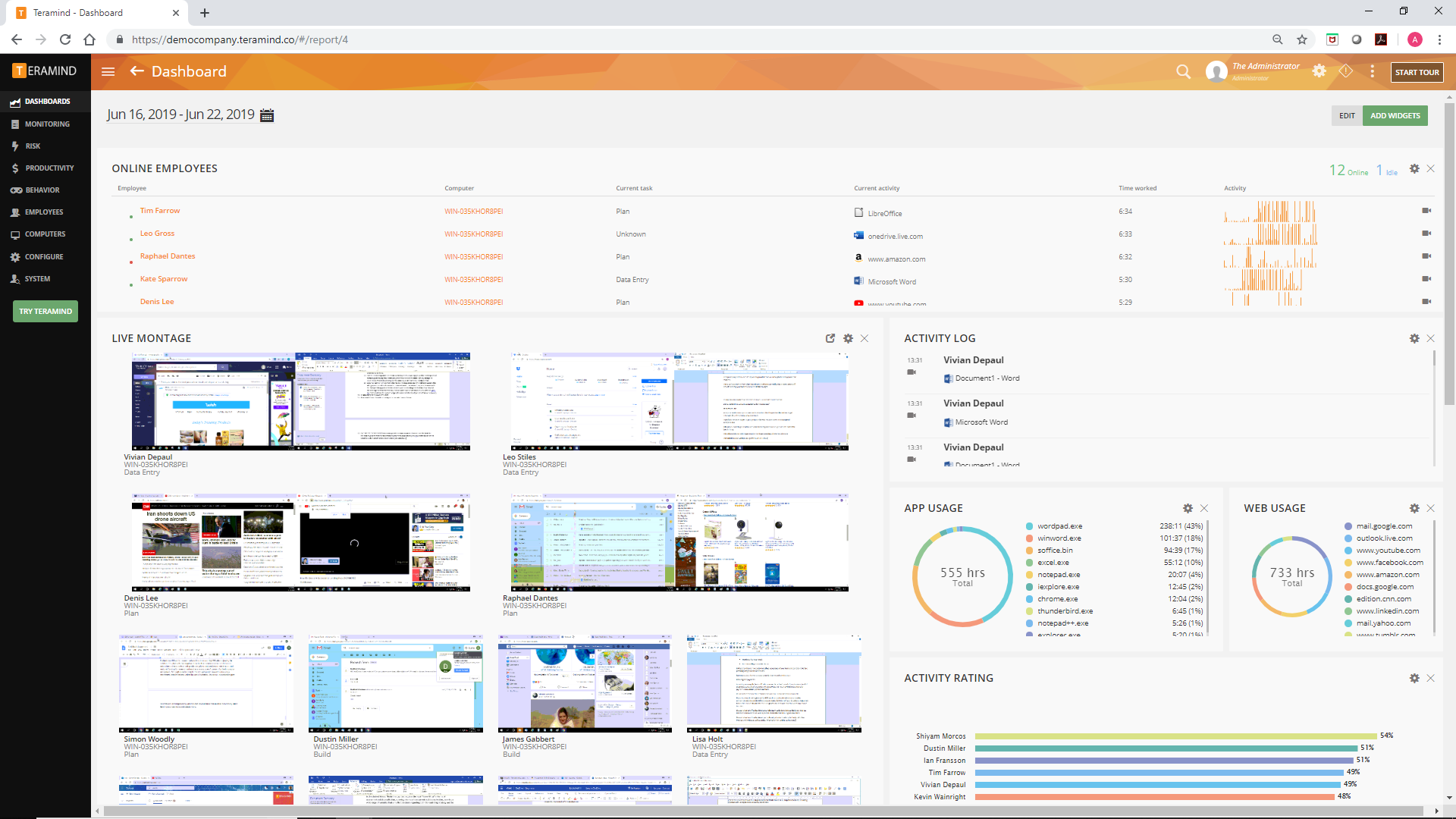
В Dashboards > All Dashboards доступны готовые панели и пользовательские отчёты. Overview показывает онлайн-сотрудников, приложения, сайты и нарушения правил; Productivity собирает показатели активности и рабочего времени; Employee Monitoring ориентирован на события пользователей; Insider Threat Detection — на потенциально рискованные действия. На панели могут соседствовать таблица событий, график по времени, список активных компьютеров и Live Montage. Настройка даты и фильтров меняет контекст большинства графиков, но данные «кто онлайн прямо сейчас» остаются текущими и не становятся историей при переключении периода.
Новые страницы Productivity разделены по смыслу. Overview даёт общую картину, Time Worked — структуру отработанных часов, Productivity Analysis — распределение продуктивного и непродуктивного времени; отдельные представления помогают сравнивать удалённую и офисную работу. Эффективность графиков зависит от классификации сайтов и приложений: непроставленная или неверная категория превратит математически корректную сумму времени в сомнительный управленческий вывод.
Карточки Employees и Computers
В Employees администратор видит сотрудников, их статус, назначенные компьютеры и параметры доступа. В карточке конкретного человека сведения организованы по тематическим вкладкам: Activity, Session Log, Time Worked, Alerts, Snapshots, File Transfers и другим доступным каналам. В Computers проверяются состояние устройства, последняя связь, операционная система и отдельные сведения о захвате. Отдельные разрешения, например доступ на просмотр записи или возможность управлять мониторингом, не должны выдаваться всем пользователям Dashboard.
Настройки Profiles, Policies и системные журналы
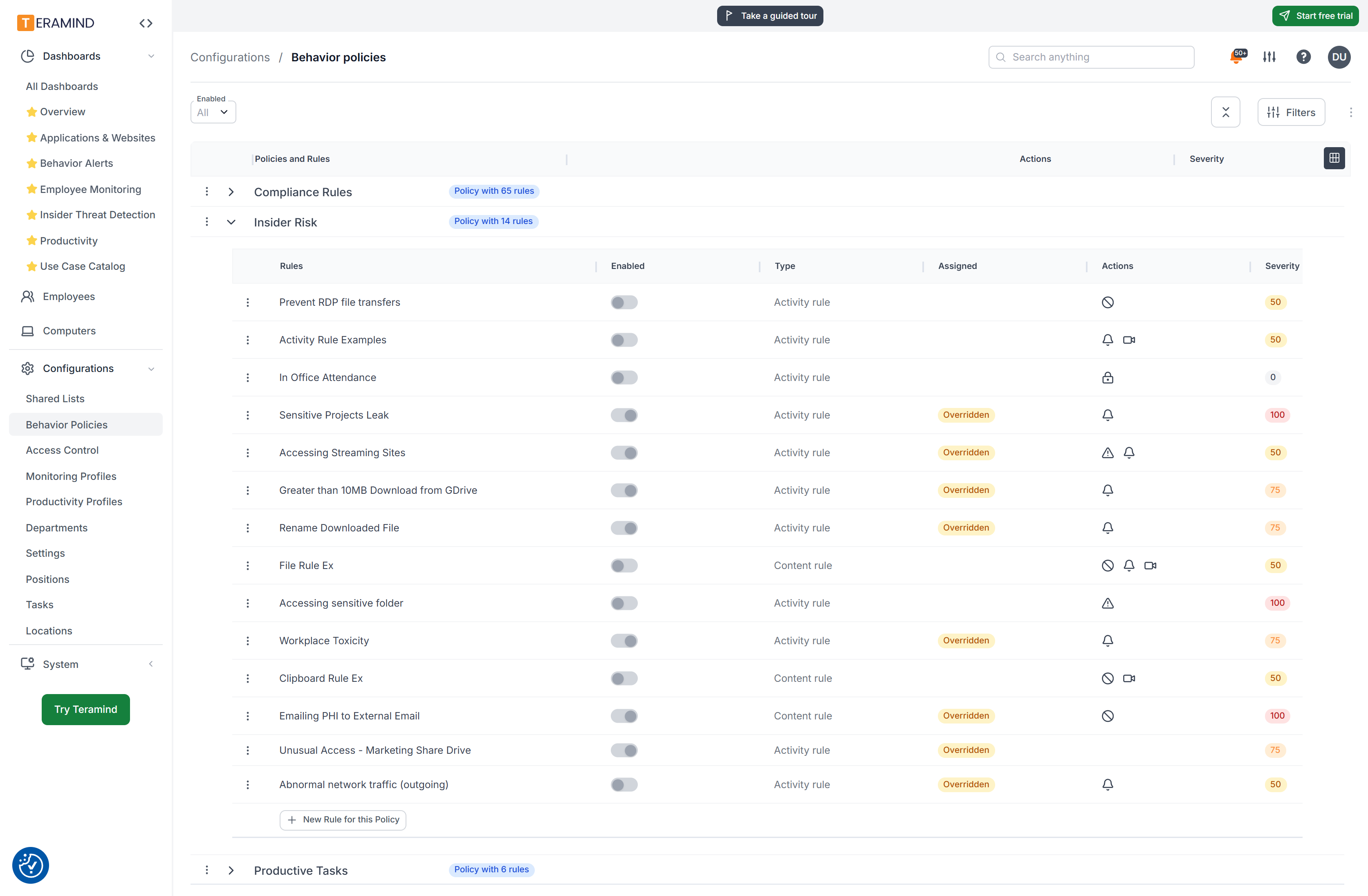
Configurations > Monitoring Profiles определяет, какие каналы собирать, с какой детализацией, по какому графику и для каких групп. Configurations > Behavior Policies предназначен уже не для пассивного наблюдения, а для обнаружения событий и автоматической реакции. Настройки безопасности и доступа отделены от аналитики, чтобы уполномоченный оператор мог заниматься отчётами, не получая полномочий менять всю систему. Раздел Audit фиксирует значимые действия в самой веб-консоли, включая просмотр материалов, экспорт и изменение параметров: это необходимая часть контроля за теми, кто наблюдает за сотрудниками.
Поскольку NextGen развивается, скриншоты из обзоров прошлых лет не годятся как точная карта интерфейса. В частности, старое меню Monitoring соответствует нескольким современным Dashboards, Behavior теперь расположен в конфигурации политик, а выгрузки управляются через системные разделы. Переход между поколениями не следует путать с миграцией пользовательских файлов: обе консоли используют общий массив событий, хотя некоторые отчёты Legacy открываются в NextGen только для просмотра или требуют клонирования для редактирования.
Главные возможности Teramind и связь между ними
Мониторинг приложений, сайтов и рабочей активности
В основе аналитики находятся события использования программ, посещения сайтов, длительности активных и пассивных периодов, открытия сеанса и работы с задачами. Для каждой записи имеют значение пользователь, устройство, время, приложение или домен. Это позволяет отличить суммарную статистику отдела от конкретного эпизода: первый вид полезен руководителю команды, второй — специалисту, выясняющему обстоятельства нарушения. Детальные сведения не должны превращаться в автоматический «рейтинг усердия», поскольку ввод с клавиатуры является лишь одним из наблюдаемых признаков работы.
Applications & Websites предоставляет распределение времени по объектам и группам. Например, у отдела поддержки значительная доля времени в браузере не обязательно означает отвлечение: CRM, база знаний и система заявок также могут быть веб-приложениями. Поэтому Teramind позволяет присваивать приложениям и доменам продуктивные, непродуктивные или другие категории с учётом профиля подразделения. Сумма активного времени после классификации становится содержательнее, но остаётся производным показателем, зависящим от политики компании.
Сеансы экрана, Live View, Snapshots и расследования
Teramind поддерживает прямой просмотр подключённого рабочего стола и воспроизведение исторических экранных сеансов. Session Player связывает изображение с хронологией событий и предупреждений, поэтому специалист может посмотреть не весь рабочий день, а интервал непосредственно перед нарушением правила. В зависимости от разрешённых настроек доступны миниатюры экранов, отдельные снимки, поиск событий и экспорт записи. Функции удалённого управления и блокировки ввода существуют, но они гораздо чувствительнее обычного просмотра: включать их разумно только для заранее определённой процедуры реагирования на инцидент.
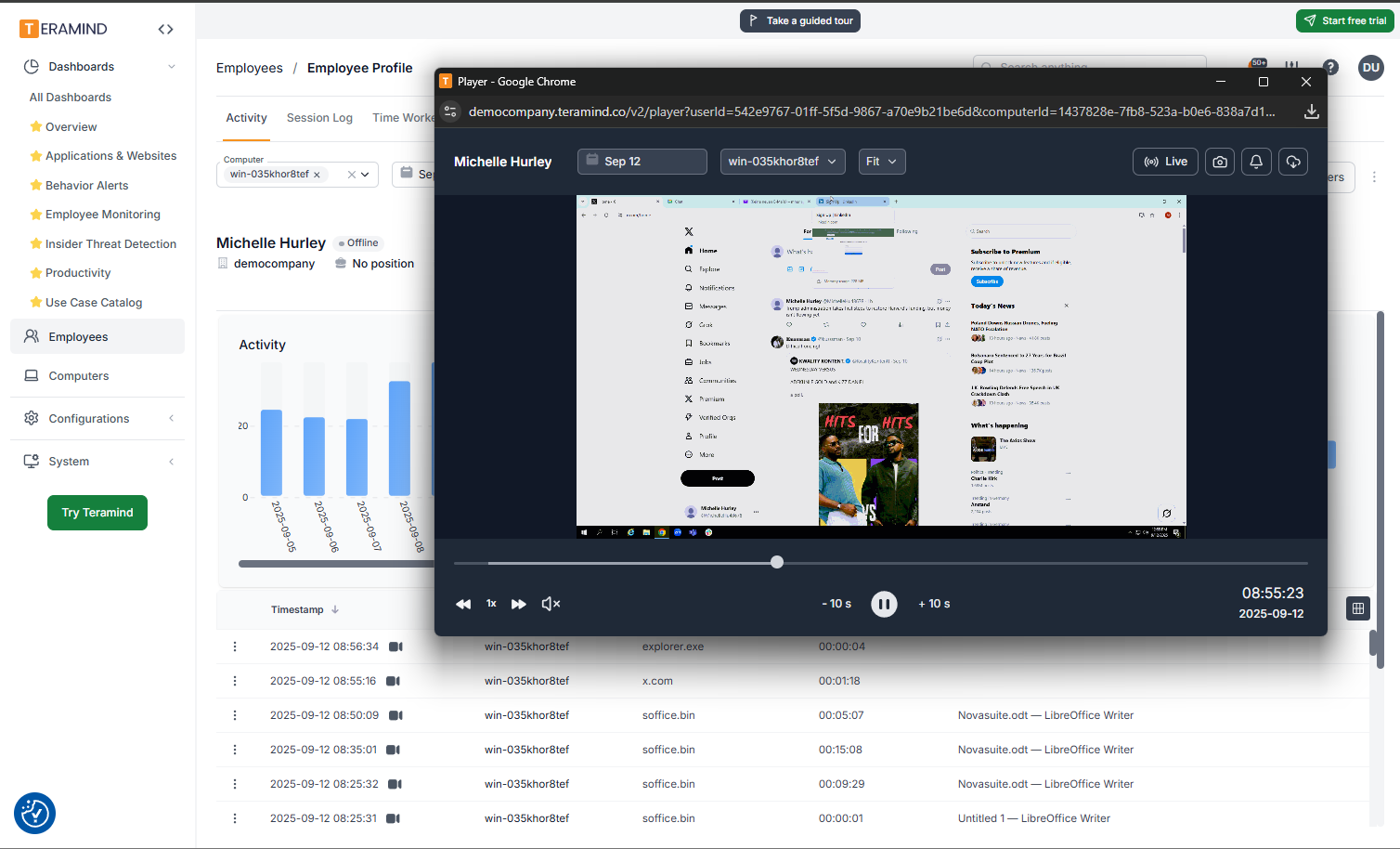
Присутствие кнопки просмотра ещё не гарантирует наличие кадров на выбранную дату. Запись должна быть разрешена мониторинговым профилем, не перекрыта исключением приложения, не закончиться по сроку хранения и не быть недоступной из-за проблем агента. Для стандартного видеозахвата macOS нужны разрешения Screen Recording и Accessibility; альтернативный режим Reconstructed Video использует Accessibility, но его восстановленную запись сейчас нельзя экспортировать как видеофайл. Важная современная настройка Live view only позволяет видеть экран онлайн, не сохраняя историю видео. Это помогает сократить избыточный сбор, но означает отсутствие ретроспективного доказательства после окончания сеанса.
Поведенческие правила и автоматическая реакция
Мониторинг отвечает на вопрос «что происходило», а Behavior Policies — «какое событие считать нарушением и что с ним делать». Политика объединяет правила и назначается определённым сотрудникам, отделам или компьютерам. Правило содержит тип, условия, график активности, уровень критичности и ответные действия. Например, можно фиксировать обращение к нежелательному приложению или попытку переноса файла в запрещённое место; при срабатывании сформировать предупреждение и передать событие в Behavior Alerts. Для предотвращения утечки важна не только фиксация факта, но и возможность заблокировать действие до отправки.
Одна и та же операция имеет разные последствия в зависимости от настроенного действия: уведомление не блокирует передачу, а блокирование вмешивается в работу пользователя. Наименее рискованный пилот начинается с регистрации и оценки числа ложных тревог, после чего разрешённые политикой блокировки настраиваются для действительно критичных сценариев. Ошибочное правило способно остановить легитимную работу с клиентским документом, поэтому для него нужны владелец, документированная цель и контролируемая процедура временного отключения.
Data Loss Prevention: контроль содержимого, а не только факта передачи
Линейка DLP добавляет к телеметрии правила, учитывающие содержимое информации. Она ориентирована на ситуации, когда важны не все исходящие файлы, а документы определённого типа, персональные данные или конфиденциальная информация. Контроль охватывает поддерживаемые каналы файловых операций, внешних носителей, веб-загрузок и обмена сообщениями; точный охват зависит от приложения, ОС, агента и редакции. Сочетание контента и контекста пользователя снижает зависимость политики от одного лишь имени файла, которое легко меняется без изменения его содержимого.
Нельзя предполагать, что Teramind перехватит абсолютно любой протокол или любое зашифрованное приложение. Для узкоспециализированного клиента, защищённой сессии или новой версии мессенджера совместимость требует отдельной проверки. Средства обнаружения и ограничения эксфильтрации дополняют классификацию корпоративных данных, но не заменяют систему управления доступом, шифрование дисков и процессы согласования прав.
Учёт времени, задачи и анализ загрузки
Time Tracking фиксирует рабочие периоды, задачи и связанные с ними показатели. Time Cards представляет интервалы на временной шкале, поддерживает дневной и недельный просмотр, а актуальные версии позволяют экспортировать карточки в CSV и PDF. Если организация использует Revealed Agent, сотрудник взаимодействует с задачами и собственным учётом времени через видимый интерфейс агента. Руководитель получает набор записей для сверки загрузки и подготовки табеля, но финансовую сумму или количество закрытых задач следует проверять в профильной системе, а не выводить исключительно из активности мыши.
Для компании, которой нужен только отчёт по отработанным часам и проектам, столь детальный контроль не всегда оправдан: отдельные возможности Hubstaff ориентированы именно на учёт времени, задачи и связанные с ними отчёты. Teramind выделяется смысловой связью между учётом времени, экранными доказательствами и политиками безопасности, а не самой по себе возможностью запустить таймер.
AI Usage Control, расследование рисков ИИ и аналитические подсказки
В NextGen существует AI Usage Control для наблюдения за применением поддерживаемых генеративных ИИ-инструментов. Отдельные представления показывают используемые приложения, AI Chats, события риска и активность агентных ИИ-процессов. Возможность видеть содержание общения зависит от разрешённых каналов сбора и лицензии; автоматическое отслеживание ИИ нельзя путать с обязательной функцией Starter. Также предусмотрен AI Widget Generator для формирования пользовательских аналитических элементов по текстовому описанию. Доступ к таким функциям администратор может ограничить централизованно.
ИИ-помощник Timmy находится в ограниченном распространении и не должен учитываться как гарантированная возможность любой новой подписки. Кроме того, аналитика диалогов с ИИ создаёт отдельные риски: в переписке встречаются клиентские сведения, служебные токены и фрагменты документов. Политика мониторинга должна объяснять, почему собираются данные из этих каналов и кто вправе изучать содержимое, а не только факт использования инструмента.
Форматы, импорт, экспорт и переносимость данных
Teramind не является редактором, который открывает DOCX и затем сохраняет его «в формате Teramind». Его основные входные сведения создаёт агент во время работы пользователя. Отдельно существуют административные операции: загрузка списка сотрудников, перенос конфигурации правил и получение данных через API. Поэтому слово «импорт» означает чаще управление учётными записями или правилами, а не обработку произвольного файла на компьютере оператора.
Карта форматов и совместимости
| Объект | Вход | Выход | Что останется пригодным вне Teramind |
|---|---|---|---|
| Активность и числовые показатели | Телеметрия агента | CSV отчёта | Табличные строки и значения; фильтры и интерактивные виджеты не сохраняются как рабочая панель |
| Графики и сводные панели | Хранимые сервером данные | Документ для просмотра или печати, без интерактивного перехода по событиям внутри Teramind | |
| Экранный сеанс | Обычная экранная запись агента | Видео MP4 по ссылке из системы | Воспроизводимый фрагмент изображения; связь с внутренними событиями и ролями не переносится автоматически. Reconstructed Video на macOS в файл не экспортируется |
| Снимок рабочего экрана | Кадр из Session Player | PNG | Статичное изображение, но не полный ход взаимодействия |
| Сотрудники | Список CSV или данные корпоративного каталога | CSV списка сотрудников | Базовые поля для дальнейшей обработки; назначенные права нуждаются в отдельной сверке |
| Поведенческие политики | Импорт ранее сохранённой политики или правила | Файл экспорта политики/правила | Конфигурация для переноса между экземплярами Teramind; это не универсальный формат политики для другой DLP-системы |
| Интеграционная телеметрия | События и метаданные сервера | API | Структурированная информация для внешней обработки при наличии доступа и соответствующего интеграционного кода |
Отчёт в PDF фиксирует состояние на момент экспорта, а живой Dashboard показывает меняющиеся данные. Сохранённая видеозапись не включает автоматически все административные комментарии, а CSV содержит строки таблиц, но не логику назначения продуктивных категорий. Поэтому для расследования важны идентификатор пользователя, часовой пояс, интервал, установленное правило и условия выгрузки. Разбор файлов вне Teramind не создаёт такие связи сам по себе.
В NextGen автоматическая отправка сводок выполняется для пользовательских или клонированных панелей, а не для любой неизменяемой предустановленной страницы. CSV удобно сверять с табельными таблицами; PDF — передавать руководителю, которому не нужен прямой доступ к событиям. Видео предназначено для предметной проверки эпизода, а не замены общего отчёта. Передача конфиденциальной видеозаписи по электронной почте требует более строгого контроля, чем обмен обезличенной статистикой отдела.
Конфиденциальность, безопасность и правомерное применение
Какие персональные сведения затрагивает мониторинг
Даже базовая телеметрия может раскрывать рабочий распорядок, используемые сервисы, названия документов и характер общения. Расширенные каналы добавляют подробные сведения о переписке, вводе с клавиатуры, файлах и изображениях экрана. В Teramind есть настройки исключения приложений и сайтов, расписаний, ограничение состава собираемых каналов, маскирование отдельных окон и разграничение прав. Использование этих средств зависит от возможностей выбранной ОС и редакции. Однако само наличие опций не обеспечивает конфиденциальность, пока администратор не задаст понятную политику и не ограничит круг наблюдателей.
Для организаций это вопрос не только техники, но и трудового законодательства, защиты данных, внутренних регламентов и информирования сотрудников. Правовые основания, порядок уведомления и необходимость согласия различаются по юрисдикциям. Поэтому отсутствие в системе предупреждения для скрытого агента не означает, что скрытое наблюдение законно. Продукт нужно внедрять на контролируемых организацией устройствах, в согласованные рабочие периоды и с документированным перечнем допустимых целей.
Сбор по минимуму и контроль тех, кто смотрит записи
В Monitoring Profiles можно ограничить каналы, назначить профиль конкретной группе и установить расписание. Динамическое затемнение скрывает выбранные окна от записи и Live View. Режим Live view only позволяет оставить текущий просмотр, но отказаться от хранения видео. Настройки могут уменьшать объём данных и правовую экспозицию организации, хотя и сокращают возможности последующего расследования. Компромисс следует принимать сознательно: для оценки загрузки отдела обычно достаточно агрегированных метрик, а подробное видео оправдано при более узких основаниях.
Teramind поддерживает разные административные уровни и точечные Access Control Policies. Например, инфраструктурный администратор может отвечать за установку агентов и техническое состояние без права смотреть экранные записи. Отдельный специалист по расследованиям получает доступ лишь к нужному подразделению и событиям. Журнал Audit фиксирует действия в консоли, что помогает обнаружить неправомерный просмотр или выгрузку. Защита экспорта особенно важна: файл после выхода из системы уже подчиняется правилам того места, куда его сохранили.
Где хранятся сведения и сколько они доступны
Для Teramind Cloud стандартный срок хранения видео и аудио составляет шесть месяцев, а журналов активности и метаданных — восемнадцать месяцев. Дополнительный Compliance Bundle увеличивает оба срока на шесть месяцев. On-Premises и Private Cloud позволяют настраивать хранение исходя из собственной инфраструктуры. Из этого следует практический предел: если расследование начнётся спустя длительное время, сама подписка не гарантирует наличия всех исходных кадров. Необходимо заранее согласовать сроки удаления и правомерную процедуру сохранения материалов инцидента.
При локальном размещении организация получает больший контроль, но также принимает ответственность за диски, резервирование, обновления и администраторов базы данных. Облачный вариант переносит часть эксплуатационных обязанностей на поставщика, зато требует проверить контрактные условия обработки данных и доступность корпоративного интернета. Ни одно из этих решений не превращает запись личного экрана в несекретную информацию.
Редакции, лицензирование, пробный режим и расходы
Что входит в Starter, UAM и DLP
Starter ориентирован на мониторинг и базовые сценарии производительности: активность приложений и сайтов, просмотр и запись экранных сеансов, ограниченный набор правил и аналитическую панель. UAM расширяет глубину фиксации действий, поведенческую аналитику, расследования и автоматизацию, включая ввод с клавиатуры и расширенные каналы. DLP добавляет правила по содержимому, обнаружение чувствительных данных и блокирование запрещённой передачи. Enterprise — индивидуальное предложение с дополнительными корпоративными требованиями, услугами и возможностями развёртывания; его не стоит воспринимать как бесплатную надстройку к стандартному DLP.
На действующей странице тарифов структура Starter/UAM/DLP/Enterprise сохраняется. Публичные ориентиры при годовой оплате, приведённые Teramind в сравнительном материале 2026 года: Starter — от 14 долларов, UAM — от 28 долларов, DLP — от 32 долларов за пользователя в месяц. Enterprise оценивается индивидуально. Это ориентир для оценки порядка бюджета, не универсальная сумма договора: итог зависит от количества лицензий, способа оплаты и согласованных условий. Конкретный счёт для организации следует сверять перед покупкой, особенно при выборе локального развёртывания и специальных функций.
Минимум для подписки — пять пользовательских мест. Поэтому «14 долларов за пользователя» не означает, что организация получит платный рабочий экземпляр за 14 долларов в месяц для одного человека. Месячная подписка и годовая оплата различаются условиями прекращения и возврата: годовой платёж вносится заранее, а деньги за него не возвращаются. Расчёт лицензий ведётся по уникальным контролируемым пользователям, а не просто по числу компьютеров на столах.
Бесплатный доступ и ограничения оценки
Teramind предлагает пробный доступ, но постоянная бесплатная редакция с полноценными функциями Starter, UAM и DLP не является частью описанной коммерческой линейки. Пробная лицензия ограничена пятью пользователями; расширение рассматривается отдельно. У облачных пробных клиентов доступен Standard Agent с обязательным уведомлением при установке, а Stealth Agent требует отдельной проверки допуска. Следовательно, пробный проект нельзя без оговорок считать точной копией крупного корпоративного развёртывания.
Срок бесплатного ознакомления и окончательная доступность конкретных модулей могут быть привязаны к коммерческому предложению; цифру продолжительности без подтверждённого условия лучше не использовать при планировании. Для принятия решения достаточно заранее определить, какие из сценариев нужны именно организации: учёт времени, расследование инцидентов, контроль передачи информации или всё вместе. Сравнение разных редакций без этого списка приводит либо к переплате за DLP, либо к обнаружению отсутствующих функций после закупки Starter.
Что перестанет работать первым при сбоях и изменении условий
При потере связи с Teramind Server в первую очередь перестанут обновляться центральные панели и просмотр онлайн. Агент с разрешённым локальным буфером сохранит часть событий для поздней загрузки, но это не означает сохранение всей полноты видео при любом отключении. При заполнении буфера или выключенной офлайн-записи часть хронологии не будет сформирована. Даже после восстановления сети задержка аналитических обновлений не обязательно равна моменту события: некоторые агрегированные отчёты синхронизируются не мгновенно.
При истечении лицензии или исчерпании пользовательских мест меняется способность легально подключать и отслеживать людей. При отсутствии необходимых прав в Dashboard данные могут существовать на сервере, но быть невидимыми конкретному сотруднику администрации. Если версия агента достигла окончания поддержки, перестаёт быть гарантированной совместимость с актуальным сервером; рассчитывать на вечную работу старого установщика на новой ОС нельзя. На Mac после изменения системных разрешений раньше других функций могут пострадать экранная запись и Live View.
Уменьшение срока хранения сказывается прежде всего на старых видеозаписях и журналах, а не на текущем интерфейсе. При переходе с Legacy на NextGen данные в целом общие, однако некоторые старые отчёты требуют нового представления или клонирования, а отдельные функции ещё не перенесены. Это нормальное технологическое различие поколений, но оно должно учитываться в сценариях аудита, где названия экранов и воспроизводимость операций критичны.
Скрытая стоимость владения: что учитывать помимо лицензии
Первый дополнительный расход — само внедрение: проектирование мониторинговых профилей, распределение ролей, тестирование фильтров и документирование процедур реагирования. Терминальный сервер с множеством активных сессий и парк компьютеров на разных ОС могут потребовать отдельного пилота и поддержки. В On-Premises к этому добавляются ресурсы серверов, хранение и резервирование записей. В облаке инфраструктуру сервера предоставляет поставщик, но организация всё равно должна учитывать объём выгружаемых материалов и внутренние правила доступа.
Второй расход связан с хранением и соответствием корпоративным требованиям. Для продления облачного срока сохранения данных предусмотрен дополнительный Compliance Bundle. Потребность хранить доказательства дольше стандартного периода требует решения заранее: пропущенную старую запись нельзя восстановить одним изменением плана. Для крупных интеграций могут потребоваться разработка выгрузок через API, настройка SIEM и сопровождение прав доступа. Уровень технической поддержки и услуги по адаптации также различаются между стандартной линейкой и индивидуальными корпоративными условиями.
Третий расход — цена ошибок. Слишком широкая DLP-блокировка задерживает отправку легитимных документов, лишняя видеозапись увеличивает расходы на безопасность, а недостаточно ограниченный доступ создаёт риск утечки уже самих материалов мониторинга. Поэтому общую стоимость корректнее сравнивать не только по месячной цене одного места, а по сумме лицензий, внедрения, эксплуатации, обработки исключений и переноса данных при отказе от продукта.
Как пользоваться программой — советы гика
Ниже описана работа администратора в интерфейсе NextGen и сотрудника с видимым Revealed Agent. Для операций с чужими данными предполагаются корпоративные полномочия, уведомление персонала и утверждённая политика мониторинга. Пункты меню и значения приведены для документированных функций; в иной редакции некоторые команды недоступны. Для демонстрации правил и отчётов лучше использовать согласованный пилотный компьютер и тестовые сведения без персональных или клиентских секретов.
Подключить рабочий компьютер через Revealed Agent
Цель. Начать сбор данных на устройстве сотрудника с видимым управлением. Подготовка. Нужны действующая учётная запись Teramind, свободная лицензия, поддерживаемая ОС, административные права для установки и уведомление пользователя. Для начального сценария выбрана Windows 10/11; установку Standard или Stealth нельзя механически повторять по тем же действиям.
- Войти в административный Dashboard и открыть System > Download Agent.
- Выбрать вкладку Revealed Agent и команду Windows installer; файл предназначен для конкретного экземпляра Teramind.
- На согласованном компьютере запустить установщик с необходимыми правами и нажать Begin installation.
- После завершения открыть Revealed Agent из меню Windows и авторизовать сотрудника полученными для него данными.
- Выбрать предусмотренную рабочую задачу и включить учёт времени средствами видимого агента.
- В Dashboard просмотреть Computers и Employees, сопоставив имя устройства, пользователя и его актуальный статус.
Проверка. Компьютер отображается в перечне и передаёт события, а пользователь видит работу своего агента. Типичная ошибка. Устройство числится офлайн: возможны блокировка антивирусом, неверная привязка инсталлятора к экземпляру, отсутствие доступа к серверу или не начатый сеанс Revealed. Безопасный откат. Остановить учёт в видимом агенте либо отключить мониторинг на тестовом объекте; если решение не внедряется, удалить агент утверждённым способом, не отключая защитные механизмы ОС.
Назначить сотрудника и ограничить его права в консоли
Цель. Разделить учётную запись контролируемого работника и административные полномочия. Подготовка. Нужны разрешённые кадровые данные, подразделение и принцип минимальных привилегий. Один оператор не должен автоматически иметь право смотреть все экранные материалы.
- Открыть раздел Employees и нажать New employee.
- На вкладке Personal указать имя, фамилию, рабочий адрес электронной почты и относящееся к пилоту подразделение.
- На вкладке Account выбрать Access Level: для обычного сотрудника предназначен уровень Employee.
- В зависимости от утверждённой прозрачности включить User can login to Teramind Dashboard и нужные разрешения для просмотра собственных отчётов; не выдавать права администратора ради удобства.
- Сохранить карточку и убедиться, что работник появился в списке с ожидаемыми статусом и подразделением.
Проверка. Пользователь находится в Employees и не получает избыточного доступа к другим работникам. Типичная ошибка. Отсутствует возможность открыть Dashboard — в карточке отключён пользовательский вход либо не выданы соответствующие разрешения. Безопасный откат. Вернуть уровень Employee или прежний Access Level и отключить лишние флаги просмотра. Архивирование — отдельная операция: оно скрывает сотрудника и останавливает мониторинг, а не является безобидной отменой изменения прав.
Создать минимальный Monitoring Profile с расписанием
Цель. Собрать только необходимые рабочие сведения и предотвратить случайную запись личной активности. Подготовка. Сформулировать перечень допустимых каналов, рабочие часы и группу пользователей; для оценки расхода времени обычно не нужны клавиатурные записи и переписка.
- Открыть Configurations > Monitoring Profiles и использовать New Profile для отдельного пилотного профиля.
- В профиле перейти к Channels и оставить включёнными лишь согласованные каналы, например Applications и Websites.
- Проверить настройки Screen Recording. Для просмотра без сохранения видео в подразделе Video settings предусмотрен режим Live view only; при отсутствии задачи видеоконтроля отключить канал полностью.
- В расписании мониторинга указать согласованное рабочее время, исключив перерывы и нерабочие часы. В Assignment & precedence привязать профиль только к тестовой группе.
- Нажать Apply changes, затем Save, и убедиться, что профиль назначен нужным пользователям, а не всей компании.
Проверка. На тестовом пользователе регистрируются только разрешённые каналы в установленное время. Типичная ошибка. После сохранения продолжают поступать запрещённые события: персональный профиль или профиль с иным приоритетом перекрывает групповую настройку. Безопасный откат. Вернуть прежнее назначение профиля, снять включённые каналы и повторно проверить precedence. Записанное раньше не исчезает лишь от отключения нового сбора; для него действует отдельная политика хранения.
Настроить классификацию рабочих сайтов и приложений
Цель. Сделать показатели Productive Time и Unproductive Time осмысленными для конкретной роли. Подготовка. Выделить небольшой перечень явно рабочих доменов и согласовать категории с руководителем подразделения. Один и тот же сайт может играть разные роли в отделах маркетинга и разработки.
- Перейти в Configurations > Productivity Profiles > Profiles и нажать New Profile.
- Указать название и родительский профиль, после чего нажать Submit.
- В открывшемся редакторе выбрать подразделение в Assigned To и нажать Add New Rule.
- Выбрать Rule Object Type: Activity для конкретного домена, Regexp для шаблона или Category для готовой группы. В Rule Object Value указать конкретный объект.
- Для Category выбрать Productive, Unproductive или согласованную пользовательскую категорию, затем нажать Submit и Apply changes.
Проверка. В аналитике приложений и сайтов выбранный объект учитывается в нужной категории, а не в неопределённой группе. Типичная ошибка. Широкое регулярное выражение ошибочно классифицирует личные и рабочие домены вместе. Безопасный откат. Вернуть предыдущую категорию или отключить некорректное правило профиля, не меняя исходные события активности. Изменение классификатора не означает, что любой показатель прошлого периода должен трактоваться по-новому без сверки условий отчёта.
Проанализировать загрузку команды в готовом Dashboard
Цель. Сопоставить рабочее время, используемые программы и структуру активности без просмотра личных сообщений. Подготовка. Нужны подключённые агенты, корректные категории продуктивности и право на соответствующую аналитическую панель.
- Открыть Dashboards > All Dashboards и выбрать Productivity.
- Перейти на вкладку Overview для общей картины либо Time Worked для детализации часов.
- Выбрать временной интервал в поле даты и открыть Filters. Ограничить отчёт конкретным подразделением или сотрудником, не смешивая разные группы.
- Сопоставить график рабочего времени, долю активных периодов и категории приложений; для спорного значения открыть детализацию соответствующей таблицы.
- При необходимости сравнить период с аналогичным интервалом и отдельно зафиксировать, изменялись ли продуктивные категории или рабочие графики.
Проверка. Фильтры ограничили состав строк, суммы относятся к выбранному периоду и известному профилю классификации. Типичная ошибка. Онлайн-виджет остаётся текущим при выборе прошлого месяца: у таких виджетов дата не заменяет реальное состояние подключения. Безопасный откат. Использовать Reset filters в меню панели либо вернуть исходный период; это изменит только представление, не исходные события.
Открыть экранный сеанс и сохранить нужный эпизод
Цель. Проверить обстоятельства конкретного рабочего события без просмотра всей истории сотрудника. Подготовка. Требуются разрешённая запись экрана, право просмотра и точная дата события. Для живого просмотра пользователь должен быть онлайн.
- Открыть Employees, выбрать нужного сотрудника и вкладку Activity.
- Для онлайн-сеанса использовать Live или команду View Live. Для истории найти запись в таблице, затем выбрать View Record либо значок видеокамеры возле времени события.
- В Session Player установить нужный момент по временной шкале и сопоставить его с журналом активности или предупреждением.
- Для отдельного неподвижного кадра использовать Camera: снимок сохраняется как PNG. Для записи фрагмента открыть экспорт из плеера, указать день либо временной диапазон, параметры скорости, FPS и адрес для получения ссылки, затем выбрать Export video.
- После подготовки экспорта найти файл по полученной ссылке или в System > Video Exports и проверить, что он охватывает именно нужный интервал.
Проверка. Видеофрагмент MP4 воспроизводится, а кадр PNG имеет правильные дату и контекст; для Reconstructed Video на Mac экспорт не предусмотрен. Типичная ошибка. Время события есть, но видео не отображается: отключён канал записи, применён Live view only, отсутствуют права просмотра либо материалы уже удалены по сроку хранения. Безопасный откат. Отменить ненужную выгрузку, удалить локальную копию по корпоративной процедуре, не менять права мониторинга ради получения недоступной записи.
Создать политику и правило уведомления об активности
Цель. Зафиксировать согласованный тип рабочего события без немедленного блокирования действий. Подготовка. Выбрать контролируемую тестовую группу, приложение или домен, по которому ожидается событие, и адрес получателя предупреждения. Перед созданием удостовериться, что выбранный канал включён в Monitoring Profile.
- Перейти в Configurations > Behavior Policies, нажать New Policy, заполнить Policy Name, Assigned и при необходимости Excluded; подтвердить через Save.
- Внутри созданной политики выбрать New Rule for this Policy либо общий New Rule.
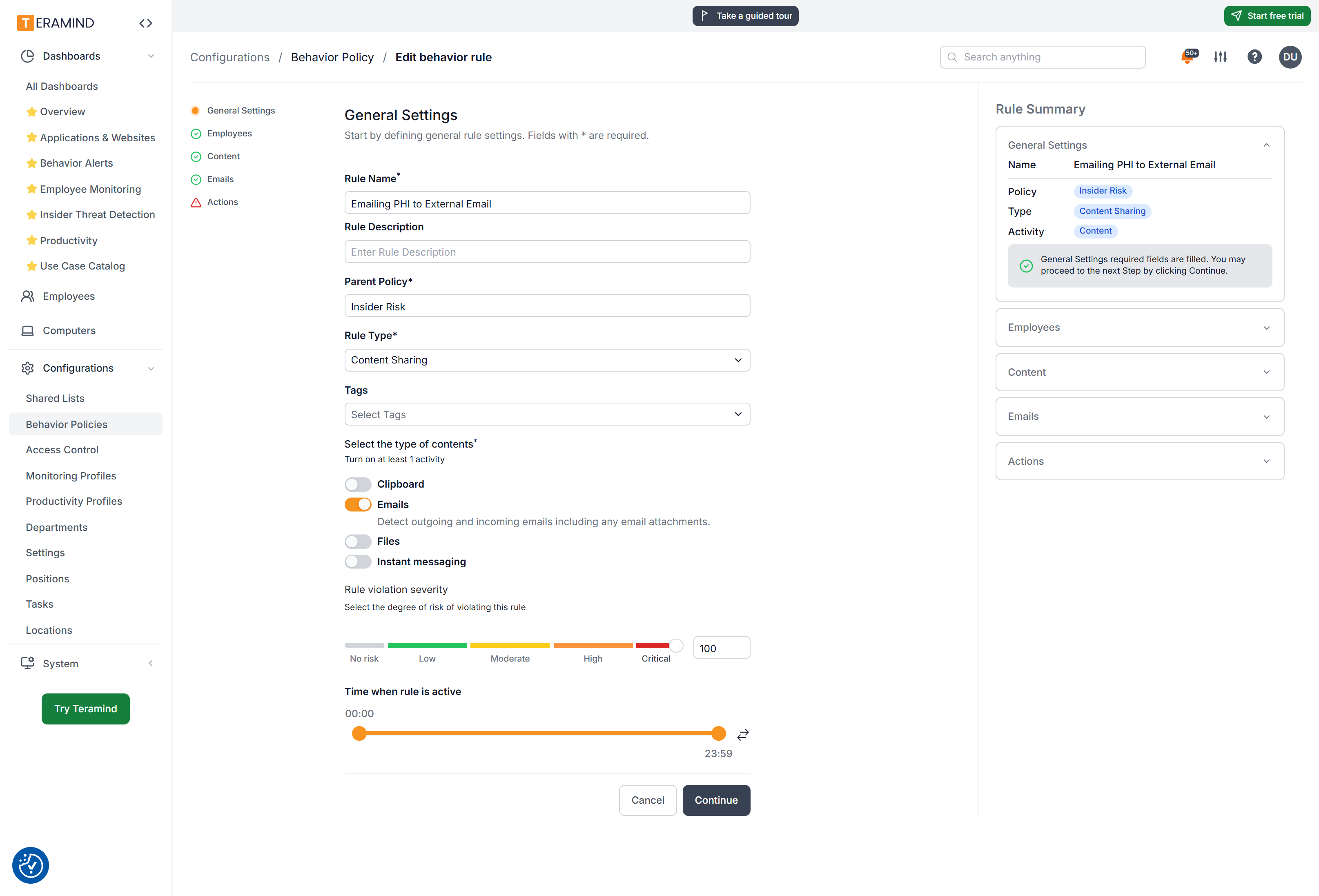
- На шаге General Settings указать Rule Name, Parent Policy, Rule Type: Activity и нужный тип, например Applications или Webpages. Установить разумный уровень Rule violation severity и рабочее время.
- В Employees оставить наследование назначения политики; в шаге типа активности задать ограниченное условие через + Add и подходящее сравнение.
- В Actions включить только Notify, проверить состав получателей и сводку Rule Summary, затем нажать Submit Rule.
Проверка. Согласованное тестовое событие появляется в Dashboards > Behavior Alerts, а ненужные пользователи не получают уведомлений. Типичная ошибка. Правило применяется ко всей организации из-за Everyone в родительской политике. Безопасный откат. Снять флаг Enabled с правила или политики; затем изменить Assigned, не удаляя окончательно объект с полезной историей настройки.
Настроить Content Sharing для предупреждения утечки в DLP
Цель. Контролировать отправку согласованного тестового маркера по поддерживаемому каналу. Подготовка. Нужна редакция DLP или Enterprise, разрешённый канал обмена данными и тестовый документ без персональных сведений. Не следует начинать с блокировки всего файлового обмена компании.
- В Configurations > Behavior Policies создать новое правило внутри отдельной пилотной политики.
- На шаге General Settings установить Rule Type: Content Sharing, затем выбрать нужный тип содержимого и канал, например Files или Emails.
- В специальной вкладке Content добавить определение для заранее созданного тестового выражения. На вкладке выбранного канала задать условие, относящееся к контролируемой операции.
- Ограничить Employees пилотной группой, а в Actions сначала включить Notify без Block. Проверить сводку, нажать Submit Rule и оценить предупреждения.
- После согласования с владельцем процесса для действительно запрещённого действия активировать Block с понятным уведомлением пользователя. Провести безопасную проверку на тестовом файле, не затрагивая рабочие передачи.
Проверка. В Behavior Alerts виден тестовый эпизод, а в режиме предотвращения блокируется именно определённая операция. Типичная ошибка. Неправильно заданное совпадение слишком широко и останавливает легитимные операции, либо не срабатывает в неподдерживаемом приложении. Безопасный откат. Снять действие Block, оставив временно уведомление для анализа, либо выключить правило Enabled. Не удалять рабочие документы и не запускать повторные массовые операции ради теста.
Сверить табели и экспортировать Time Cards
Цель. Получить пригодный для сверки учёт рабочих периодов. Подготовка. Нужны корректные задачи и графики, права на Time Tracking и предварительно согласованный часовой пояс. Задания, выполняемые вне компьютера, могут не отражаться в активностях мыши и клавиатуры.
- Открыть Time Tracking > Time Cards.
- Выбрать Day или Week, сотрудника и нужный период. При просмотре недели учитывать выбранный день её начала.
- Изучить цветовые интервалы, суммарное рабочее время и разрывы. Для спорного периода открыть соответствующие сведения о задаче и активном интервале.
- При обоснованной необходимости исправления использовать предусмотренный Add/Remove Time с обязательной внутренней фиксацией причины и полномочий; такие изменения должны быть проверяемыми.
- Нажать Export и выбрать Export CSV для таблицы либо Export PDF для фиксированного документа.
Проверка. Экспорт охватывает нужных сотрудников, даты, сортировку и единый часовой пояс; итоговое количество часов соответствует представлению на экране. Типичная ошибка. Числа расходятся с кадровым табелем из-за смен, удалённой работы, ручных поправок или активности вне компьютера. Безопасный откат. Вернуть ошибочно изменённый интервал через предусмотренную процедуру корректировки и сохранить исходный выгруженный табель для сравнения.
Собрать PDF/CSV-отчёт и настроить регулярную доставку
Цель. Передать согласованную выборку уполномоченному получателю без полного доступа к консоли. Подготовка. Настроить период, фильтры и минимально необходимый состав колонок; для автоматической доставки подготовить пользовательский или клонированный Dashboard.
- Открыть нужный Dashboard и проверить фильтры, затем нажать меню ⋮ и перейти к функциям экспорта.
- Для табличной выгрузки выбрать Export data as CSV. Для документа — Export PDF, задать File Name, нужные виджеты, ориентацию страницы Portrait или Landscape и размещение элементов.
- После завершения операции открыть предложенный Download либо страницу System > Dashboard Exports и проверить полученный файл.
- Для регулярной доставки на собственном или клонированном Dashboard выбрать Schedule Export, включить Enable auto-export email и настроить период, дни, адресатов, а также формат CSV, PDF или оба.
- Для чувствительных данных рассмотреть Encrypt with password. Перед сохранением сверить адреса рассылки и минимальность открываемых сведений.
Проверка. Документ отображает именно выбранные виджеты, CSV содержит нужные строки, а адресат получит только утверждённый отчёт. Типичная ошибка. Планировщик недоступен у неизменяемого Preset Dashboard: расписание работает для пользовательских и клонированных панелей. Безопасный откат. Выключить Enable auto-export email, отменить ошибочную рассылку и удалить ненужный файл из корпоративного хранилища в рамках правил работы с конфиденциальной информацией.
Найти зафиксированный экранный текст через OCR
Цель. Выявить появление согласованного тестового текста в сохранённом экранном сеансе, не просматривая вручную часы видеозаписей. Подготовка. Нужны лицензия с доступом к OCR, включённый и совместимый канал экранного распознавания, разрешения на просмотр и безопасное демонстрационное слово. Не помещать в шаблон настоящие номера документов, пароли или платёжные реквизиты.
- В главном меню NextGen открыть OCR. Это самостоятельный экран, а не вкладка старого раздела Monitoring.
- Ограничить дату, сотрудника и компьютер с помощью фильтров; при необходимости указать приложение в поле Search apps / websites.
- В Search session text ввести согласованное тестовое выражение. В поле Text выбрать Contains для обычной фразы или Regexp для заранее проверенного шаблона.
- Нажать Search, изучить найденное совпадение в колонке Text и удостовериться, что оно относится к разрешённому устройству и периоду.
- Через значок камеры открыть снимок момента с подсвеченным совпадением; через значок видеокамеры — связанную запись в Session Player, когда она доступна. Закрыть просмотр после сверки контекста.
Проверка. Найдена только тестовая фраза в ожидаемом приложении и дате, а результат соответствует экранному контексту. Типичная ошибка. Пустая выдача при наличии текста: OCR не включён, запись не охватывала период, шрифт/окно не распознаны либо выбран излишне строгий Regexp. Безопасный откат. Удалить чувствительную поисковую формулировку из текущей выборки, восстановить исходные фильтры и не расширять запись на личные приложения ради одного поискового совпадения.
Просмотреть использование ИИ и ограничить AI-функции консоли
Цель. Отделить допустимое применение корпоративных ИИ-инструментов от передачи внутренних материалов в неразрешённые сервисы. Подготовка. Нужен соответствующий тариф, включённый нужный канал AI Usage и утверждённые права на просмотр сведений о содержимом диалогов.
- Открыть Dashboards > All Dashboards и выбрать AI Usage Control, когда он доступен данной редакции и развёртыванию.
- Начать с AI Application Usage для состава инструментов, затем перейти к AI Risk для событий правил; подробные диалоги смотреть в AI Chats только при наличии служебного основания.
- Ограничить период, сотрудника или подразделение доступными фильтрами, сопоставить предупреждение с временем и соответствующей активностью.
- Для управления генеративными возможностями самой консоли открыть Configurations > Settings > AI Features, переключить Enable AI features и нажать Save.
- Проверить, что набор инструментов соответствует принятой политике компании, а доступ операторов к содержимому AI Chats не шире необходимых полномочий.
Проверка. Сведения об использовании поддерживаемых ИИ-приложений отображаются в нужном разрезе; выключение AI Features блокирует создание новых AI-виджетов, не уничтожая существующие. Типичная ошибка. Отсутствующие события ошибочно принимают за отсутствие использования ИИ, хотя нужный канал мониторинга не был включён или платформа не поддерживается агентом этой ОС. Безопасный откат. Восстановить прежнее положение Enable AI features и не расширять доступ к личным сообщениям в попытке заполнить пробелы.
Сквозной сценарий: от подключения агента до проверенного экспорта
Цель. Получить один воспроизводимый результат пилота — отчёт о времени и приложениях согласованной группы — без чтения переписки и постоянной видеозаписи. Подготовка. Один тестовый сотрудник с уведомлением, компьютер Windows, разрешённые рабочие приложения, доступ администратора и отдельное место для хранения CSV/PDF.
- Убедиться, что Revealed Agent установлен, а пользователь появился в Employees и его компьютер — в Computers.
- Применить отдельный Monitoring Profile с каналами Applications и Websites, расписанием рабочих часов и без ненужной экранной записи.
- Назначить Productivity Profile для тестового подразделения: рабочему домену присвоить категорию Productive, остальные объекты не классифицировать автоматически.
- На согласованной машине выполнить обычную тестовую задачу в указанном приложении; дождаться передачи событий и проверить карточку Employee > Activity.
- Открыть Dashboards > All Dashboards > Productivity, ограничить дату и сотрудника, сопоставить рабочее время и приложение с тестовым эпизодом.
- В меню Dashboard экспортировать строки как CSV и представление как PDF. Проверить даты, часовой пояс, отсутствие сведений посторонних сотрудников и наличие тестового объекта в ожидаемой категории.
- После пилота прекратить ненужный мониторинг тестовой группы и оставить файлы только в согласованном служебном хранилище до установленной даты удаления.
Проверка. Экспорт содержит ограниченный выбранным сотрудником период, а таблица позволяет идентифицировать использованное приложение без доступа к чужим сообщениям. Типичная ошибка. Отчёт пуст, хотя пользователь работал: не совпадают дата, часовой пояс, статус агента, назначение профиля либо время синхронизации. Безопасный откат. Убрать экспериментальные назначения и вернуть исходные профили, не удаляя историю остальных сотрудников и не блокируя корпоративный браузер.
Плюсы
- Общая картина события. Учёт времени, данные о программах, запись сеанса и срабатывания правил связаны с конкретным сотрудником и компьютером. При расследовании это снижает риск рассматривать отдельно взятый график без временного контекста.
- Разделение мониторинга и предотвращения утечек. Для некоторых задач достаточно статистики приложений, а DLP позволяет применять к разрешённым каналам контентные условия и автоматическую реакцию. Можно проектировать разные политики для подразделений.
- Разнообразные способы размещения. Облачная консоль подходит для централизованного управления, а Private Cloud и On-Premises дают иной уровень контроля над инфраструктурой и размещением записей.
- Гибкое представление результатов. Готовые панели, настраиваемые фильтры, CSV/PDF-отчёты и экспорт видеосеансов позволяют готовить как управленческую сводку, так и пакет материалов по конкретному инциденту.
- Ролевая модель и настройка охвата. Права просмотра, рабочие расписания, профили, исключения и сроки хранения позволяют ограничить сбор и раскрытие материалов вместо одинакового контроля всех компьютеров.
- Поддержка нескольких настольных ОС. Windows, macOS и современные Linux-дистрибутивы входят в поддерживаемый перечень агента, что позволяет начать единый проект в неоднородном парке устройств с поправкой на функциональные различия.
Минусы
- Высокая чувствительность собираемой информации. Экранные сеансы и некоторые каналы содержимого могут раскрывать переписку, внутренние документы и сведения третьих лиц. Ошибка в правах или экспорте создаёт самостоятельный инцидент безопасности.
- Нет полного паритета между платформами. Наличие агента на macOS либо Linux не означает доступность всех правил DLP, видов экранной записи и способов отслеживания, которые предусмотрены на Windows.
- Различия NextGen и Legacy. Некоторые функции и представления в новой консоли перенесены с изменениями; следование старому руководству приводит к неверным маршрутам по меню, а привычный старый отчёт может заменяться новым Dashboard.
- Порог внедрения выше, чем у тайм-трекера. Требуются настройка агента, прав, рабочих профилей, содержательных правил, хранения и процедуры рассмотрения ложных срабатываний. Без этой подготовки сбор данных способен породить больше конфликтов, чем полезной аналитики.
- Коммерческая лицензия от пяти пользователей. Для одного специалиста или небольшой команды, которой нужен только учёт задач, входной объём и состав решений избыточны.
- Риск неверных управленческих оценок. Активность клавиатуры, доля времени в приложении или количество предупреждений не служат самостоятельным доказательством продуктивности, дисциплинарного нарушения либо утечки.
Кому подойдёт
Отделам информационной безопасности и внутреннего контроля. Teramind имеет смысл, когда организация уже определила, какие категории данных защищает, какие каналы передачи считает рискованными и как будет документировать инцидент. Поведенческие и контентные правила здесь важнее средней «активности» по команде. Особенно полезна возможность сопоставлять разные типы событий на общей временной шкале, а не строить заключение по одному уведомлению.
Руководителям распределённых подразделений. При прозрачной политике наблюдения инструмент позволяет разобраться, как распределяется рабочее время между приложениями, сменами и командами. Однако менеджеру достаточно агрегированного доступа; полный просмотр содержимого экрана и файлов не нужен для обычного планирования нагрузки. Классификация по рабочим ролям и анализ данных за сопоставимые периоды уменьшают число ложных управленческих выводов.
Организациям с обязанностью фиксировать действия в определённых системах. Там, где требуется восстановить последовательность операций с документом или обосновать срабатывание защитного правила, ценны журналы событий и экранные эпизоды. Реальная применимость зависит от законодательства, внутренних регламентов, состава лицензии и проверенной совместимости агента с используемым приложением.
Кому не подойдёт
Частному пользователю, самозанятому специалисту и небольшому проекту без рисков DLP. Функции Teramind значительно шире привычного измерения рабочих часов. Когда нужны таймер задач, отчёт о времени для клиента и несколько скриншотов, достаточно специализированного инструмента. Выбирать корпоративную систему ради одного табеля нерационально: сложность администрирования и объём отслеживаемых сведений становятся самостоятельными расходами.
Командам, где требуется полностью одинаковый контроль Windows, Mac и Linux. Разница в каналах агента и разрешениях ОС вынуждает составлять отдельные профили и проверять каждый защитный сценарий. Нельзя покупать лицензии исходя из списка операционных систем, а затем ожидать, что один и тот же запрет работает на всех устройствах идентично.
Организациям без внутренней процедуры работы с персональными данными. Если не назначены ответственные за уведомление сотрудников, законность обработки, срок хранения и рассмотрение жалоб, внедрение экранной записи только увеличит риск. Для системного контроля компьютеров также требуется настройка сетевого доступа и администраторских ролей: сама покупка продукта эти задачи не решает.
При потребности только в выборочных скриншотах и учёте времени можно отдельно оценить Screenshot Monitor. Это тематически близкий, но более узкий класс решений; он не заменяет полноценные политики предотвращения передачи конфиденциальной информации.
Сравнение с другими аналогами
Teramind разумно сравнивать не с антивирусами и не с программами удалённого управления, а с корпоративными системами учёта активности. Ниже одинаковые критерии для всех четырёх продуктов: основная задача, платформа, порог освоения, экспорт, автоматизация, оплата, ограничения и подходящий сценарий. Порог освоения — редакционная оценка количества сущностей, которые администратору придётся настроить, а не измеренный показатель удобства.
| Продукт | Задача | Платформы | Освоение | Форматы и отчёты | Автоматизация | Оплата | Ограничение и разумный сценарий |
|---|---|---|---|---|---|---|---|
| Teramind | UAM, исследование инцидентов, DLP, аналитика | Windows, macOS, Linux; веб-консоль; сервер облачный либо локальный | Высокий: агенты, профили, роли, правила | CSV и PDF для отчётов, экспорт записи сеанса | Поведенческие правила, ответные действия, плановые отчёты | Подписка, несколько редакций, от пяти мест | Нет функционального паритета агентов; для безопасности данных и контролируемых расследований |
| Hubstaff | Тайм-трекинг, проекты, табели и рабочая активность | Настольные и мобильные приложения, веб-кабинет | Ниже: учёт времени и проектная структура | CSV, PDF, для отдельных табелей — формат QuickBooks | Политики учёта времени, расписания и рассылка отчётов | Подписка по рабочим местам, платные дополнения | Не рассчитан на контентный DLP уровня Teramind; для операционного учёта проектной команды |
| ActivTrak | Аналитика рабочих процессов, использование приложений и загрузка сотрудников | Агенты Windows, macOS и ChromeOS; облачная аналитическая консоль | Средний: классификация деятельности и отчёты | CSV и PDF для отчётов; интеграция с Google Sheets | Автоматический сбор рабочего времени, оповещения и аналитика | Бесплатный вариант до трёх сотрудников и платные годовые планы | Ориентирован прежде всего на workforce analytics, а не на контентные политики DLP; для оценки загрузки и процессов |
| Time Doctor | Время по проектам и задачам, посещаемость, мониторинг приложений | Windows, macOS, Linux, Chrome, мобильные приложения и веб-кабинет | Ниже: сотрудники, задачи и отчётный период | CSV, XLS и PDF в пользовательском экспорте | Автоматический учёт времени, расписания, уведомления и интеграции | Подписка Basic, Standard, Premium; Enterprise отдельно | Видео и некоторые AI-отчёты зависят от плана; для проектного учёта и сравнения рабочих периодов |
Граница с Hubstaff. В Time Doctor и Hubstaff центральный объект — длительность работы по проекту или задаче; экран и приложения помогают понять контекст часов. В Teramind первичными объектами также становятся правило безопасности, событие передачи данных и доказательный фрагмент сеанса. Из этого вытекает разница в администрировании: проектная команда скорее настроит задачи и отчёты, а служба защиты информации — роли просмотра, правила и исключения.
Граница с ActivTrak. ActivTrak делает основной акцент на аналитике рабочей активности и оценке загрузки. Его бесплатный план ограничен тремя работниками и краткой историей, поэтому оценивать полноту платного сценария по одной бесплатной панели нельзя. Teramind уместнее, когда помимо графиков нужна контентная проверка действий и управляемое реагирование. Если главная задача — обнаружить перегрузку или ненужные переключения между приложениями, сложная схема DLP не обязательна.
Граница с Time Doctor. Time Doctor предлагает тарифные уровни для отслеживания времени, расписаний, скриншотов и отчётов об использовании сайтов; запись видео и некоторые алгоритмы выявления необычной активности относятся к более расширенным возможностям. Teramind стоит рассматривать не как дорогую замену табеля, а как отдельный инструмент расследования и предотвращения некоторых событий. Форматы CSV или PDF во всех случаях сохраняют отчёт, но не служат универсальным переносимым файлом настроек мониторинга.
Итог сравнения зависит не от количества кнопок. Для выставления клиентам часов достаточно тайм-трекера; для исследования инсайдерского риска нужны наблюдаемость, политики и управляемый доступ к доказательствам. При этом в любой из систем классификация времени и экранные материалы требуют ограничений на просмотр. Большой объём данных ещё не гарантирует полезного управленческого решения.
Типичные проблемы и способы диагностики
Ниже приведены характерные для агентно-серверной архитектуры и описанных разделов Teramind ситуации. Это диагностические признаки, а не утверждения о частоте сбоев. Исправления рассчитаны на уполномоченного администратора: они не предполагают обхода защитных правил, удаления доказательств или отключения системной безопасности. Во всех случаях сначала полезно различить отсутствие событий на устройстве, задержку передачи на сервер и ограничение прав в веб-консоли.
1. Компьютер числится Offline, хотя сотрудник работает
Симптом: карточка Computers показывает старый момент связи, новые интервалы активности не появляются. Возможная причина: агент остановлен, сеть недоступна, некорректно настроен прокси либо связь с сервером блокирует корпоративный брандмауэр. Диагностика: сопоставить состояние службы агента на целевом компьютере, время последнего соединения и доступность адреса своего сервера Teramind. Исправление: восстановить работу штатной службы и разрешённый корпоративной сетевой политикой канал связи; повторная установка нужна только при подтверждённой неисправности агента. Проверка: статус становится актуальным, появляется новое событие после контролируемой рабочей операции.
2. На Mac работает статистика приложений, но нет изображения экрана
Симптом: события активности поступают, однако просмотр сеанса пустой либо запись не отражает нужное приложение. Возможная причина: у агента отсутствует разрешение macOS Screen Recording, не выдан Accessibility либо выбран режим записи, отличающийся от ожидаемого. Диагностика: сравнить разрешения безопасности macOS с типом установленного агента и составом Monitoring Profile. Исправление: предоставить только необходимые согласованные системные разрешения штатным способом, без снятия остальных защит. Проверка: новый тестовый сеанс содержит допустимое изображение, а персональные приложения за пределами выбранного расписания не собираются.
3. Данные сотрудника видны, но в Dashboard нулевые значения
Симптом: у пользователя есть компьютер и история подключений, а виджет активности пуст. Возможная причина: не совпадает выбранный период, часовой пояс, сотрудник или источник данных; часть панелей NextGen обновляется с задержкой. Диагностика: сопоставить фильтры Dashboard с точным временем события из карточки Employees и уточнить тип обновления панели. Исправление: восстановить корректную выборку и дождаться штатной синхронизации, не повышая периодичность записи без необходимости. Проверка: контрольный интервал появляется в правильном календарном дне и не дублируется при повторном обновлении.
4. Два профиля одного человека отображаются как разные сотрудники
Симптом: отчёт по одному работнику распадается на две карточки Employees. Возможная причина: несовпадение идентификации агента с корпоративной учётной записью либо повторная регистрация устройства под другим пользователем. Диагностика: сравнить привязанные компьютеры, логин, адрес корпоративной почты и историю назначения сотрудников. Исправление: привести соответствие к принятой модели идентификаторов в рамках доступных администратору штатных средств. Проверка: новые события поступают в нужную карточку; старые записи сохраняются для аудита и не объединяются вручную с потерей происхождения.
5. Продуктивная работа отмечается как Unproductive
Симптом: рабочая программа или утверждённый домен попадает в непродуктивную категорию. Возможная причина: неверная классификация в Productivity Profile либо применение другого профиля к отделу. Диагностика: сравнить домен, имя приложения, назначенную группу и реально активный профиль; проверить, кто утверждал классификацию. Исправление: скорректировать именно нужную запись и профиль, сохранив исходные значения для сравнения. Проверка: новые интервалы относятся к согласованной категории; исторические значения не объявляются исправленными без соответствующей переработки данных.
6. Правило Behavior Policies не выдаёт ожидаемое предупреждение
Симптом: контрольное допустимое действие не сопровождается уведомлением. Возможная причина: правило выключено, не применяется к тестовой группе, его период действия закончился либо отсутствует нужный канал сбора событий. Диагностика: сопоставить флаг Enabled, целевую аудиторию, расписание, условия Activity/Content и доступность функции в лицензии и ОС агента. Исправление: поправить обнаруженное несоответствие на тестовом контуре, не распространяя правило сразу на всю организацию. Проверка: воспроизводимое безвредное событие формирует одну запись в Behavior Alerts и не порождает побочного запрета для иных работников.
7. Срабатывает блокировка законной передачи документа
Симптом: легитимный файл либо рабочий адресат оказывается под запретом DLP. Возможная причина: слишком широкое условие Content Sharing, ошибочная категория содержимого или некорректное исключение. Диагностика: рассмотреть конкретное событие, идентификатор правила, тип содержимого и разрешённый бизнес-процесс без разглашения самого файла лишним получателям. Исправление: сузить правило до требуемого канала и категории, добавить согласованное исключение для процесса; не отключать все защитные политики. Проверка: легитимная тестовая передача проходит, а отдельный безопасный тест запрещённого паттерна по-прежнему регистрируется.
8. Не удаётся экспортировать нужный экранный эпизод
Симптом: в просмотрщике нет команды сохранения нужного интервала либо экспорт содержит другой диапазон. Возможная причина: не совпадает выбранная сессия, отсутствуют права на Video Exports, включён неизвлекаемый режим Reconstructed Video на Mac, запись не сохранялась по профилю либо срок её хранения завершился. Диагностика: сверить начало и конец сеанса, статус исходной записи, роль оператора и наличие задачи в System > Video Exports. Исправление: уточнить временные границы или получить предусмотренное организацией разрешение; отсутствующий исходный поток не восстанавливается созданием пустого файла. Проверка: воспроизведение экспортированного материала соответствует согласованному отрезку и не показывает посторонние сеансы.
9. CSV или PDF содержит не тех сотрудников либо неполный период
Симптом: выгрузка отличается от ожидаемого числа строк и рабочих часов. Возможная причина: глобальный фильтр, часовой пояс, скрытые колонки, асинхронное обновление виджета или ограничение прав на определённую группу. Диагностика: сравнить строку итогов в Dashboard, период, фильтр отдела и доступные колонки с уже созданным файлом. Исправление: восстановить корректную выборку и повторить экспорт только для согласованной группы. Проверка: числа в источнике и файле согласуются с выбранным временным интервалом, а персональные данные за пределами полномочий не раскрыты.
10. Офлайн-активность отсутствует после восстановления сети
Симптом: связь вернулась, но в историческом отчёте остаётся временной пробел. Возможная причина: не включён поддерживаемый автономный буфер у Standard/Stealth, закончилось свободное место либо конкретный канал вовсе не сохранялся офлайн. Диагностика: уточнить тип агента и его политику автономного хранения; отделить неотправленные события от тех, которые никогда не записывались. Исправление: восстановить корректную передачу и настроить допустимый офлайн-режим на будущее в соответствии с политикой безопасности. Проверка: следующий согласованный тест без сети и после подключения имеет ожидаемый результат; старый пробел не заполняется искусственными данными.
11. После перехода с Legacy исчезла привычная страница отчёта
Симптом: старый маршрут Monitoring или Productivity из инструкции больше не ведёт к отчёту. Возможная причина: NextGen перераспределил страницы между Dashboard, Employees, Configurations и Insights; некоторые представления переосмыслены. Диагностика: сопоставить название старой страницы с таблицей соответствий в руководстве NextGen Migration Guide. Исправление: работать с функциональным преемником отчёта и уточнить его задержку обновления; не устанавливать старую версию только ради знакомого меню. Проверка: новый экран отображает те же требуемые показатели на одном и том же тестовом периоде, а отличия полей документированы.
Вопросы и ответы о Teramind
Собирает ли Teramind данные о том, что сотрудник написал с клавиатуры?
У платформы есть функциональные каналы, связанные с вводом с клавиатуры, однако их применение зависит от настроек мониторинга, совместимости ОС и лицензии. Это отдельный по чувствительности тип данных, не эквивалентный простому проценту активности клавиатуры. Для обычного табеля ввод текста не нужен, поэтому для него разумно оставлять только сведения о продолжительности работы и приложениях.
Может ли администратор использовать Teramind как удалённый рабочий стол?
Наблюдение за Live View и воспроизведение Session Playback не следует отождествлять с универсальным средством удалённой поддержки компьютера. Назначение Teramind — регистрация, анализ и ограничение определённых действий в соответствии с политикой. Для диагностики неисправного принтера, развертывания приложения или помощи сотруднику следует предусмотреть самостоятельное средство администрирования с отдельной авторизацией.
Можно ли по одному графику активности доказать, что сотрудник не работал?
Нет. Показатель активности не учитывает весь полезный труд: чтение договоров, размышление, встречу, разговор с клиентом или работу с бумажными документами. Непродуктивная категория сайта также может быть ошибкой классификации. График указывает на машинные события в выбранный период, а вывод о выполнении обязанностей требует проверки должностных задач и контекста.
Должен ли человек постоянно оставаться онлайн для наблюдения?
Для актуального отображения событий серверу нужна доставка телеметрии, но некоторые агенты поддерживают ограниченное локальное накопление в период отсутствия связи. Это не разрешение на неограниченную автономную запись и не гарантия полного восстановления данных после отключения компьютера. Состояние «Online» означает доступность контролируемого устройства, а не непрерывное участие человека в рабочем процессе.
Предполагает ли работа с DLP, что каждое вложение обязательно попадает в архив?
Нет. Контроль конкретного способа передачи, анализ содержимого и продолжительная запись всего экрана — разные механизмы. В Teramind они управляются настройками профилей и правилами, а итоговый объём хранения зависит от выбранных каналов и сроков. Для расследований часто достаточно события, сработавшего правила и ограниченного временного фрагмента, а не копии всей переписки компании.
Можно ли предоставить руководителю только статистику, без доступа к видеозаписям?
В Teramind предусмотрены ограничения прав и управляемый доступ к разделам. Поэтому роль линейного руководителя следует проектировать вокруг необходимых показателей отдела, не выдавая автоматически административный просмотр экранов и материалов расследований. Для контроля правильности модели полезна проверка через отдельную тестовую учётную запись с теми же полномочиями, что и у будущего получателя отчёта.
Что важнее для аудита — PDF или CSV?
Эти форматы решают разные задачи. PDF сохраняет вид представления и полезен как читаемое приложение к служебному материалу. CSV помогает независимо пересчитать суммы, сопоставить строки и применить фильтры в табличном редакторе. Ни один из них сам по себе не доказывает полноту исходных данных: нужно также зафиксировать период, время выгрузки, состав выборки и ответственное лицо. Видео дополняет материалы там, где важна последовательность действий.
Поможет ли замена Teramind другой системой автоматически избавиться от персональных данных?
Нет. При переходе к другому инструменту остаются ранее выгруженные PDF, CSV, видео, письма с уведомлениями и архивы в корпоративных системах. Срок хранения определяется применимыми правилами и внутренним регламентом, а не только датой окончания подписки. Поэтому оценка жизненного цикла данных должна включать все места, куда копировались материалы мониторинга.
Имеет ли смысл включать сразу все доступные каналы мониторинга?
Такой подход увеличивает объём чувствительных данных, сложность интерпретации и число событий, не обязательно нужных для выбранной цели. Рациональный проект начинается с наиболее узкого набора сигналов, подтверждённого бизнес-процессом; дополнительные каналы обосновываются отдельно. Например, для оценки времени в CRM не требуется сохранять содержимое каждого сообщения, а для анализа определённого DLP-инцидента может понадобиться строго ограниченный набор экранных материалов.
Итог: когда Teramind оправдывает сложность внедрения
Teramind стоит рассматривать прежде всего как корпоративную платформу наблюдения и управления рисками действий на конечных компьютерах. Её ценность не в максимальном количестве собранных сигналов, а в возможности соединить событие, пользователя, рабочий контекст и защитное правило, а затем ограниченно передать результат ответственному специалисту. Для этого организации понадобятся не только лицензии, но и определённые роли, правила записи и уничтожения материалов, совместимые агенты, процесс оспаривания ложных срабатываний.
Для ИБ и расследований продукт обоснован там, где нужны проверяемые события и превентивные политики DLP, причём правила должны быть узкими и воспроизводимо проверяться. Для руководителя проекта полезнее начать с агрегированной продуктивности и рабочего времени, не превращая запись всего экрана в стандартный способ оценки труда. Для одиночного специалиста входная лицензия, инфраструктура и чувствительность сведений существенно превышают потребности обычного тайм-трекинга.
Выбор Teramind должен начинаться с ответа на три вопроса: какую конкретно задачу решает мониторинг, какие события достаточно для неё собрать и кто вправе видеть доказательства. При ясных ответах разветвлённая архитектура становится управляемым инструментом. Без них даже технически исправная система создаёт подробный архив действий, из которого трудно получить корректное решение без ущерба для приватности.