tev: инструкция от гика, возможности The EDR Viewer, работа с HDR и ограничения экспорта
tev — настольный просмотрщик изображений с расширенным динамическим диапазоном, созданный Томасом Мюллером (Thomas Müller, Tom94). Его задача не в том, чтобы украсить фотографию фильтром, а в том, чтобы показать содержимое файла достаточно подробно для технического анализа: сравнить два рендера, выделить различия по пикселям, проверить отдельные каналы многослойного OpenEXR, изучить гистограмму и оценить изображение с учётом цветового профиля и характеристик экрана. Программа подходит не только для EXR: она открывает обычные фотографии, современные HDR-снимки смартфонов и ряд специальных научных форматов.
Важное различие: tev сохраняет текущий вид как изображение, но не заменяет полноценный редактор с редактируемыми слоями, монтажную систему или менеджер фотоархива. Экспозиция, представление цвета, выбранный слой, область кадрирования и способ сравнения влияют на то, что именно наблюдает и экспортирует пользователь. Поэтому при выборе программы существенны не только список расширений и скорость просмотра, но и сохранность числовых значений, ограничения готовых сборок, условия настоящего HDR-вывода и возможность вернуться к исходному файлу.
tev в краткой таблице
| Параметр | Сведения |
|---|---|
| Официальное название | tev — The EDR Viewer; имя исполняемого приложения — tev |
| Автор и разработка | Thomas Müller, репозиторий Tom94/tev |
| Класс программы | Локальный просмотрщик и инструмент сравнения изображений HDR/SDR |
| Основные сценарии | Контроль компьютерной графики, рендеров EXR, цифровых фотографий, цветовых данных и последовательностей кадров |
| Платформы | Windows, macOS, Linux; готовые сборки для основных архитектур x86/x64 и ARM в зависимости от системы |
| Актуальная стабильная версия | 2.14.0, выпуск 23 августа 2026 года |
| Распространение | GitHub Releases; MSI и переносимый EXE для Windows, DMG для macOS, AppImage для Linux, менеджеры пакетов |
| Стоимость | Бесплатно; открытый исходный код, лицензия GPLv3 для актуальной ветки |
| Вход в учётную запись | Для локального просмотра, сравнения и сохранения не требуется |
| Основные инструменты | Экспозиция, смещение, гамма, HDR-настройки, тональное представление, референс, метрики ошибки, каналы, гистограмма, информация о файле |
| Загрузка файлов | Диалог, перетаскивание, аргументы командной строки, буфер обмена; передача кадров от внешнего процесса по TCP |
| Сохранение текущего представления | EXR, HDR, BMP, JPEG, JPEG XL, PNG, QOI, TGA |
| Существенное исключение | Чтение HEIC отключено в опубликованных бинарных сборках; включается при самостоятельной компиляции при соблюдении местного законодательства |
| Облачная служба | Для штатной локальной работы не используется; удалённое управление — отдельный сетевой протокол, а не облачная подписка |
Что представляет собой tev и чем он отличается от обычного просмотрщика
Идентичность, назначение и актуальный статус
Название из трёх букв легко принять за сокращение, внутреннюю команду или название другой утилиты. Здесь речь о самостоятельном приложении tev из проекта Tom94/tev, которое сейчас представлено под названием The EDR Viewer. Историческое обозначение The EXR Viewer встречается в старых материалах того же проекта, но оно не означает отдельную программу или самостоятельную платную редакцию. Продукт продолжает развиваться: версия 2.14.0 получила оптимизации декодирования и цветовых преобразований, поддержку многостраничных разновидностей JPEG 2000 JPM/MJ2 и дополнительные возможности IPC.
Основная аудитория — специалисты по визуализации, разработчики рендереров, художники компьютерной графики, технические фотографы и исследователи, для которых результат состоит не только из красивой картинки. Рендер может содержать линейные значения выше единицы, отрицательные значения при вычислениях, отдельный depth-слой, маски и каналы AOV. Обычная программа просмотра обычно преобразует всё это в ограниченную картинку для экрана. tev оставляет пользователю инструменты, позволяющие рассматривать как итоговое представление, так и его числовую структуру.
Нельзя путать правильное декодирование HDR-файла и настоящий HDR-вывод на дисплей. Первое связано с форматом, цветовыми метаданными и представлением значений внутри программы. Второе требует подходящего монитора, системного режима, графического драйвера и совместимого пути вывода. tev умеет работать с HDR-контентом на всех трёх настольных платформах, однако на отдельной конфигурации итоговое отображение может оставаться SDR. Это не делает данные исходного файла «обычной восьмибитной фотографией».
Почему важен просмотр исходных значений
В линейном EXR пиксель с яркостью выше 1 не обязательно является ошибкой: это нормальное представление света для вычислительного рендера. С другой стороны, перепутанный цветовой профиль, чрезмерная экспозиция, несогласованные премультиплицированные каналы или ошибка в маске могут выглядеть как дефект изображения. tev позволяет рассматривать эти случаи раздельно: регулировка отображения не равна переписыванию исходного EXR, а метрика различий между двумя кадрами не равна ручной ретуши.
От просмотра текстур и PNG-превью программа переходит к задачам контроля качества: специалист видит не просто «похожи ли два кадра», а где именно они расходятся и как распределены ошибки. Для другой аудитории — фотографов HDR-смартфонов — ценны поддержка JPEG с gain map, JPEG XL, AVIF и понимание встроенных профилей. Наличие формата в списке, однако, не означает безусловную поддержку каждого варианта кодирования: о готовом HEIC и особенностях DDS нужно помнить отдельно.
Интерфейс: как организованы рабочие области
Панель изображения и боковая колонка
Центр окна занимает холст с открытым изображением. Он рассчитан на рассматривание пикселей и масштабирование, а не на размещение кистей и многослойной монтажной схемы. При изменении масштаба или перемещении по кадру важна привязка к конкретной области: такая проверка помогает отличить дефект одного пикселя от дефекта интерполяции при уменьшении. Когда открыто несколько изображений, выбор активного файла управляет содержимым холста и доступностью других операций.
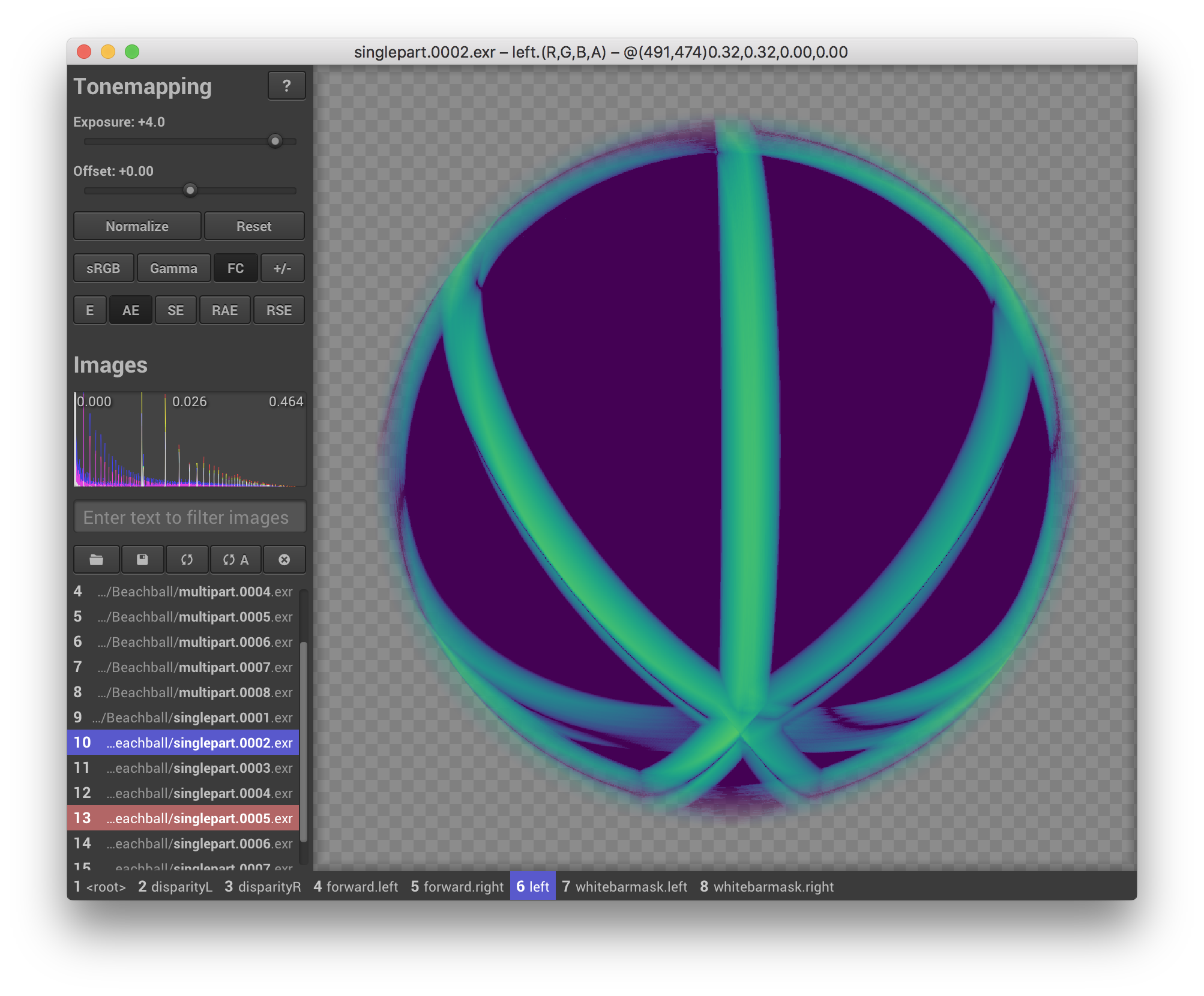
Боковая колонка объединяет блоки настройки представления и работу с набором файлов. В ней есть элементы экспозиции, смещения и гаммы, тонального режима, ошибки сравнения, маски цветовых каналов, гистограммы, поиска по открытым изображениям и группам каналов, воспроизведения последовательности и операций загрузки. Это не классический каталог со структурой папок и миниатюрами: главное здесь — список уже открытых кадров, между которыми можно переключаться с клавиатуры и мышью.
Экспозиция, смещение и гамма
Настройки отображения отвечают на разные вопросы. Exposure меняет видимую яркость HDR-данных ступенями экспозиции, поэтому служит для осмотра теней и ярких участков. Offset сдвигает значения и позволяет увидеть области, скрывающиеся в привычном отображении; он особенно полезен при исследовании сигналов около нуля. Gamma управляет нелинейной характеристикой представления, но не подменяет информацию об исходном профиле. В актуальном интерфейсе предусмотрены также Norm. для нормализации диапазона текущего изображения и Reset для возвращения параметров отображения в исходное состояние.
Нормализация подгоняет минимум и максимум выбранных данных к видимому диапазону от 0 до 1. Это удобно для анализа непривычных карт и технических каналов, но опасно трактовать нормализованный вид как абсолютную яркость снимка. Два почти одинаковых по форме изображения с разным числовым масштабом могут после отдельной нормализации казаться одинаковыми. Поэтому качественный визуальный осмотр и строгое сравнение значений следует разделять.
Тональные режимы и отличие от фотофильтров
В актуальной панели присутствуют режимы None, False color и +/-. Первый оставляет обычное тональное представление. False color раскрашивает распределение значений для облегчения анализа, когда оттенки самой сцены мешают видеть уровни. Режим +/- использует зелёный для положительных и красный для отрицательных значений. Это аналитические представления, не пресеты для художественной обработки: ложный цвет говорит о данных и параметрах визуализации, а не о «неправильном цвете» исходной фотографии.
Набор тональных кнопок нельзя смешивать с метриками ошибки. Ложный цвет применяется к тому, что уже выбрано для отображения, а режим E или AE определяет вычисляемую разницу при наличии опорного изображения. Один и тот же файл может выглядеть очень по-разному при смене тонального представления без изменения информации, сохранённой в исходнике.
Референс и пять метрик ошибки
tev поддерживает выделение активного изображения и отдельного reference image. Активное выбирается обычным нажатием по записи файла, а опорное — правым нажатием или сочетанием Shift с левым нажатием. При наличии референса становятся доступны E (разность i − r), AE (модуль разности), SE (квадрат разности), RAE (относительная абсолютная ошибка) и RSE (относительная квадратичная ошибка). Обозначения i и r относятся соответственно к активному и опорному изображениям.
Различия нужны для разных задач. E сохраняет знак расхождения и показывает, где новый результат стал выше или ниже базового. AE устраняет знак и удобна для поиска областей с любой ненулевой ошибкой. SE непропорционально усиливает большие отклонения, чтобы заметнее выделять редкие тяжёлые дефекты. Относительные варианты учитывают масштаб опорного значения и поэтому лучше раскрывают ошибки при сравнении ярких и слабых сигналов; при почти нулевом референсе относительные показатели требуют особой осторожности. Наличие красивой цветной карты не означает, что кадры соответствуют друг другу по координатам или находятся в одной цветовой интерпретации.
Группы каналов, RGB и технические слои EXR
OpenEXR способен содержать больше трёх каналов и несколько уровней именованных групп: beauty, alpha, depth, normals, отдельные осветительные составляющие. tev показывает доступные группы и даёт выбирать нужную, а не обязательно открывает всё как один слитый RGB. Команда разгруппировки (Ungroup, клавиша X) раскрывает текущую группу на составляющие для самостоятельного осмотра. Кроме переключения групп, предусмотрены отдельные переключатели маски R, G, B и A. Это помогает выявить проблему, скрытую в суммарном цветном изображении.
Важно различать четыре понятия: структура файла, выбранная группа, маска отображаемых компонентов и экспорт результата. В исходном EXR могут одновременно находиться множество каналов; на экране показывается текущая группа с определённой маской; команда сохранения формирует файл из текущего вычисленного представления, а не безусловно копирует исходный многочастный контейнер. Неверная трактовка этого различия приводит к потере рабочих слоёв при использовании полученного экспорта как новой основной копии проекта.
Гистограмма и инспектор пикселей
Гистограмма в боковой колонке отражает распределение значений текущего представления с логарифмической горизонтальной шкалой. Её содержимое адаптируется к группе каналов, метрике ошибки и пространству инспекции. Это важнее обычной гистограммы яркости в простом фоторедакторе: специалист может оценивать не только художественный контраст, но и структуру канала, распределение отрицательных величин, узкие выбросы и масштаб отличий двух рендеров.
При близком увеличении tev выводит численные значения пикселей; на уровне интерфейса имеются настройки пространства инспекции, хроматичности, точки белого и учёта премультиплицированной альфы. Меню информации о файле дополняет пиксельный осмотр метаданными: эти два инструмента отвечают на разные вопросы. Инспектор относится к конкретным данным в конкретной координате, а информационная панель — к атрибутам файла, цветовому описанию и другим сведениям, полученным при декодировании.
Список кадров, поиск, воспроизведение и обновление
Вводная строка Find фильтрует открытые файлы и группы каналов; предусмотрен режим регулярных выражений. Внутренний формат фильтра — image:group: одна часть относится к имени изображения, другая — к группе каналов. Это не поиск всех файлов на жёстком диске, а средство управления уже загруженной выборкой. На большом рендер-проекте сокращение списка особенно заметно улучшает ориентацию, если имена кадров и AOV организованы системно.
Панель воспроизведения содержит Play, переходы к первому и последнему кадрам и поле частоты fps. Последовательность можно проигрывать без обращения к видеоредактору; поддерживаются и дробные значения скорости воспроизведения. Отдельные органы управления отвечают за автоматическое вписывание кадра в область просмотра и изменение размера окна при загрузке. Для периодически меняющихся рендеров есть перезагрузка одного изображения, перезагрузка всех и режим W, наблюдающий за изменением файлов и каталогов для обновления изображения. Это средство просмотра результатов вычисления, не задача перекодирования набора файлов в видео.
Информация, HDR-настройки и доступность помощи
Иконка информации открывает метаданные выбранного изображения; горячая клавиша I выполняет ту же функцию. Рядом с нормализацией в актуальном интерфейсе расположено меню HDR, в котором есть Clip to LDR, предел видимой яркости, мягкость перехода к пределу и параметры белого уровня дисплея. Жёсткое ограничение к диапазону 0–1 нужно для имитации поведения обычного экрана; мягкое ограничение полезно для изображения с яркостями выше возможностей монитора, хотя такое представление уже не следует принимать за необработанную линейную интерпретацию данных.
Список сочетаний открывается клавишей со знаком вопроса (?). При наведении на элемент интерфейс объясняет его назначение через подсказку. Для технической программы с несколькими режимами это особенно важно: знак «+/-» в тональном блоке, например, не является кнопкой увеличения масштаба, а E рядом с AE — не единицей экспозиции. Пользователю достаточно различать области интерфейса, чтобы случайно не сравнивать значения вместо цветного изображения.
Главные возможности и их реальные границы
Цветовое управление: профили, CICP и gain maps
tev распознаёт сведения о цвете, в том числе ICC-профили и CICP, и применяет их при интерпретации содержимого. Это нужно потому, что одно и то же числовое RGB без описания цветового пространства не гарантирует одинакового вида. Например, фотография в современном контейнере может содержать HDR-данные с картой усиления яркости, а обычный просмотрщик отобразит только совместимую SDR-часть. tev поддерживает gain maps в JPEG, JPEG XL и AVIF, раскрывая один из наиболее важных аспектов современных смартфонных снимков.
CMYK также не равен RGB. В обновлении 2.13.0 появилась обработка CMYK-изображений в форматах, которые хранят такие данные, в том числе JXL, JXR, JPEG и TIFF: при наличии ICC преобразование опирается на профиль, а без него используется отдельное правило преобразования. Исходные компоненты при этом доступны для проверки. Это не превращает tev в программу подготовки тиража и не даёт оснований считать экран точным аналогом аппаратной цветопробы; речь об осмысленной загрузке и инспекции исходных данных.
Настоящий HDR-вывод и его ограничения
Возможность воспроизвести расширенную яркость зависит от всей цепочки: декодированный файл, цветовое пространство, режим tev, сервер отображения или оконный менеджер, графический API, драйвер и сам дисплей. На некоторых сочетаниях Windows и Intel обсуждалась невозможность получить нужный формат буфера для HDR-вывода через используемый tev графический путь. Поэтому формулировка «поддерживает HDR» описывает функциональность программы, но не гарантирует её для любого подключённого монитора и драйвера.
При инженерной работе полезно держать два критерия качества раздельно. Во-первых, пиксельные значения и данные EXR должны сохранять смысл после загрузки. Во-вторых, изображение на экране должно соответствовать выбранному представлению, а не произвольно проходить через неподходящую настройку системы. Если конечная задача — численное сравнение рендеров, важнее согласовать интерпретацию обоих файлов, чем добиться максимально ярких бликов на конкретном экране.
Кадрирование и масштаб не равны редактированию исходника
tev умеет смещать изображение на холсте, увеличивать его, подгонять под окно и выделять область просмотра. Выбор области влияет на видимый результат и на последующее сохранение текущего представления. Для технического контроля это даёт возможность сфокусировать внимание на проблемном участке без подготовки нового исходного EXR. В отличие от редактора масок и слоёв, здесь не предполагается построение истории художественной обработки или изменение структуры исходной сцены.
Копирование в буфер обмена тоже относится к представлению кадра: сохранение либо копирование экранной интерпретации не тождественно переносу всех внутренних каналов исходного OpenEXR. Если анализируется альфа, глубина или отрицательный компонент, для воспроизводимости нужно сохранять сведения о том, какой канал был выбран, был ли активен референс и какая метрика применялась.
Командная строка и автоматизация без графического клика
Программа принимает пути к изображениям в качестве позиционных аргументов командной строки, например два EXR в одном запуске. Можно ограничить импорт слоями или каналами синтаксисом :depth и :r,g,b. Это позволяет открыть сразу релевантные данные после завершения рендера без ручного отбора через файловый диалог. Дополнительные параметры, в том числе предустановка экспозиции, доступны через справку исполняемой программы; таким образом tev работает и как отдельный просмотрщик, и как компонент сценария производства графики.
В командной строке выбор формата файла и выбор каналов — разные действия. Путь указывает файл, а двоеточие перед именем слоя или каналов ограничивает состав загружаемых данных. При таком запуске легко забыть, что часть каналов сознательно исключена: отсутствие нужного AOV в интерфейсе не означает, что он отсутствует в исходном документе.
Связь с рендерером через IPC
tev поддерживает TCP-протокол обмена с внешними процессами. По умолчанию сервер слушает 127.0.0.1:14158, то есть локальную машину. Предусмотрены операции OpenImage, CreateImage, UpdateImage, CloseImage, ReloadImage и VectorGraphics. Смысл этого режима — не разовая загрузка готового файла, а получение или обновление данных изображения непосредственно от программы, которая их вычисляет.
Для IPC существуют клиентские реализации на C++, Python и Rust. В Python доступен пакет tevclient; на стороне рендерера может отправляться новое изображение, блок пикселей или поверхностная векторная разметка. В версии 2.14.0 добавлена возможность отрисовки текста через IPC. Важно, что функции IPC не заменяют удалённое файловое хранилище, совместную облачную папку или историю версий: сеть используется как транспорт между запущенными приложениями.
Производительность: что объясняет обновление 2.14.0
Скорость загрузки зависит от числа файлов, выбранных каналов, формата, разрешения, сжатия и характеристик устройства. В выпуске 2.14.0 оптимизированы преобразования цветовых пространств и вычисление статистики через SIMD, а AVIF-декодер сменён на DAV1D. В примечаниях к релизу обозначено ускорение некоторых операций загрузки вплоть до трёх раз; это характеристика изменений кода, а не обещание такого результата на любом фотоархиве. Для macOS отдельно снижено потребление памяти RGB-изображениями без альфа-канала.
У интерфейса нет задачи заранее закэшировать весь цифровой архив пользователя на годы вперёд. При просмотре сотен больших EXR важны доступная RAM, число каналов, объём декодируемых данных и стратегия обновления. На медленном носителе задержка может быть связана с чтением, а при больших форматах — с декодированием или вычислением гистограммы. Верная диагностика требует разделить эти этапы, а не считать любой замедленный переход между кадрами дефектом графического движка.
Карта форматов и совместимости
Список расширений сам по себе мало говорит о возможностях просмотрщика. Важно разделять чтение файла, распознавание его дополнительных данных, вывод на экран и сохранение нового изображения. Один формат допускает несколько сжатий, цветовых описаний и структур каналов, а программа может поддерживать распространённый вариант, но не редкую комбинацию параметров. Для tev это особенно заметно на EXR, современных изображениях с gain map и научных файлах, которые изначально создавались не для бытовой фотогалереи.
| Группа форматов | Что открывается | Что сохраняется из окна tev | Главная оговорка |
|---|---|---|---|
| OpenEXR — EXR | HDR-изображения, именованные каналы и группы, технические данные рендера | EXR как результат текущего вида | Экспорт не является автоматическим клонированием многоканального исходника |
| Radiance HDR — HDR, PFM | Изображения с расширенным диапазоном и данные с плавающей точкой | HDR; PFM в перечне экспортных вариантов отсутствует | Нужно отличать исходные значения от экранной тональной интерпретации |
| JPEG, JPEG XL, JPEG XR | Фотографии, в том числе поддерживаемые разновидности с HDR-информацией и gain maps | JPEG и JPEG XL; JPEG XR в диалоге сохранения нет | Не все свойства HDR-оригинала сохраняются при выводе в обычный JPEG |
| PNG, APNG, BMP, GIF, TGA, QOI | Обычные изображения, анимация в поддерживаемых контейнерах | PNG, BMP, TGA, QOI | GIF и APNG не представлены как отдельные экспортные форматы анимации |
| TIFF, DNG, камеры RAW | Фотографические и некоторые технические файлы, в том числе через LibRaw | Прямой экспорт в TIFF или DNG через диалог сохранения не предусмотрен | Просмотр RAW не эквивалентен полноценной разработке цифрового негатива |
| AVIF, WebP, HEIC | AVIF, WebP; HEIC при специальной сборке с включённой поддержкой | AVIF, WebP и HEIC не предлагаются как варианты сохранения | Официальные готовые сборки tev не включают HEIC |
| JPEG 2000, JPM, MJ2, FITS, DICOM | Специальные растровые, научные и медицинские изображения | Прямого экспорта в эти контейнеры через меню нет | Совместимость просмотра не означает наличие отраслевых функций исследования |
| DDS, KTX/KTX2, PSD, ICO/CUR | Часть игровых, текстурных и графических контейнеров; DDS — на Windows | Не представлены отдельными вариантами сохранения | Просмотрщик не заменяет редактор текстур или исходный PSD-документ |
Диалог сохранения в актуальной реализации содержит восемь групп: EXR, HDR, BMP, JPEG, JPEG XL, PNG, QOI и TGA. Для JPEG принимаются расширения .jpg и .jpeg. Этот список важнее привычного представления «программа открывает много всего, значит и сохраняет во всё»: наличие декодера AVIF или JPEG XR не подразумевает соответствующего кодировщика экспорта. При выборе нового файла полезно мыслить не категориями «пересохранить исходный документ», а «сформировать один результат текущего анализа».
Возможности чтения также зависят от способа распространения. В исходном коде предусмотрен параметр сборки TEV_SUPPORT_HEIC, по умолчанию отключённый. Поэтому отсутствие поддержки HEIC в полученном релизном приложении не следует исправлять простым переименованием расширения на .avif: это иной контейнер и другая комбинация декодеров. Аналогично DDS заявлен только для Windows, поэтому одинаковое имя файла не гарантирует равной функциональности между ОС.
Для HDR-фотографии полезно различать три сущности: SDR-основу снимка, дополнительную карту усиления и готовое изображение после интерпретации обеих частей. JPEG с gain map не равен обычному JPEG без дополнительных метаданных; удачный просмотр не гарантирует, что экспорт в JPEG перенесёт исходную карту усиления. Если главная задача — получить отдельную HDR-фотографию из серии экспозиций, а не изучить уже существующий результат, уместнее специализированный HDRMerge для объединения экспозиций. tev находится на последующем этапе: просмотр и техническая оценка результата.
Матрица сохранности результата
У просмотрщика нет необходимости создавать новую рабочую копию при каждом изменении экспозиции. Это достоинство для аналитики, но и ловушка: пользователь видит сложный результат сравнения, а затем принимает экспортированный файл за исходный документ. Безопаснее заранее определить, какой объект нужен на выходе — исходные данные, файл для передачи коллегам, иллюстрация проблемы или новая основа для вычислений.
| Операция | Что остаётся | Что не переносится автоматически | Обратимость и дальнейшая работа |
|---|---|---|---|
| Просмотр и коррекция Exposure, Gamma, Offset | Исходный файл на диске без изменений | Сеанс выбора параметров не становится правкой исходника | Обратимо через Reset; оригинал открывается в другом ПО без этих экранных настроек |
| Выбор канала или группы EXR | Все исходные группы остаются в исходном EXR | Один выбранный экранный канал не описывает весь многоканальный проект | Смена канала обратима до экспорта, если оригинал сохранён |
| Сравнение с reference и выбор метрики | Два исходных изображения не перезаписываются от одного выбора | Карта ошибки сама по себе не хранит оба рендера как независимые исходники | Расчёт повторяем при наличии исходной пары и известной метрики |
| Кадрирование области просмотра | Исходное изображение остаётся целым | Сохранённый вид может содержать только выделенный участок | Обратимо до записи нового результата; из обрезанного экспорта нельзя восстановить невключённые пиксели |
| Сохранение в PNG или JPEG | Выводимый растр с применённой тональной интерпретацией | Многоканальная структура, исходная HDR-точность и исходная карта gain map не гарантируются | Подходит для просмотра в обычных приложениях, но не как замена оригинальному EXR |
| Сохранение в EXR, HDR или JPEG XL | Результат текущего вычисленного изображения в поддерживаемом HDR-представлении | Полная история проекта, все AOV и структура оригинального контейнера не копируются целиком | Открывается соответствующими совместимыми программами; исходные файлы стоит хранить отдельно |
| Копирование изображения в буфер обмена | Представление изображения для передачи другой программе | Редактируемая структура исходного EXR и сведения о настройках анализа | Не годится как единственная резервная копия |
Формат вывода определяет, какие преобразования применяются. В процедуре сохранения tev разделяет HDR-путь для кодировщиков с плавающей точкой и LDR-путь для восьмибитных форматов; во втором учитываются тональное представление, гамма, экспозиция и смещение. В обоих случаях передаются параметры выбора группы, маски каналов, референса и выделенной области. Следовательно, экспорт может быть результатом вычисления, а не копией открытой фотографии в другом контейнере.
Например, цветная карта абсолютной ошибки полезна в служебном отчёте, но такой PNG нельзя использовать как «новый чистовой рендер». Для передачи исходных данных рядом с иллюстрацией должны остаться оба EXR, а при необходимости — описание выбранной метрики и участка. Это не особое требование лицензии программы, а условие воспроизводимости технического сравнения.
Что перестанет работать первым: зависимости программы
Нет сервера или аккаунта — нет обязательной облачной точки отказа
Основные операции tev выполняются локально. Для открытия уже сохранённого EXR, сравнения пары изображений и просмотра гистограммы не нужен действующий аккаунт на удалённой платформе. Отсутствие доступа к GitHub помешает получить новое обновление обычным способом, но само по себе не меняет пиксели на локальном носителе. Следовательно, в офлайн-производстве критичнее состояние файлов, доступ к устройству хранения и совместимость исполняемой сборки с ОС, чем оплаченный период доступа к сервису.
Драйвер, графический режим и особенности дисплея
Цепочка настоящего HDR-вывода существенно уязвимее, чем простое чтение изображения. Драйвер может не дать окну требуемый HDR-буфер; экран может быть в SDR-режиме; операционная система может по-своему составлять изображение для обычного снимка экрана. Поэтому видимый цветовой дефект сначала следует локализовать: присутствует ли он в числовых значениях пикселей или возникает только при отображении на конкретной конфигурации. Особенно показателен случай, когда проблема видна в системном инструменте захвата экрана, но не совпадает с тем, что пользователь наблюдает в окне tev.
Кодеки, архитектура и происхождение файла
Загрузке HEIC препятствует отсутствие декодера в стандартной сборке; чтению Windows-специфичного DDS — использование другой платформы. Переход на новый формат камеры тоже не гарантирует, что существующая программа сможет разобрать каждый новый вариант RAW. Поддержка современных форматов обновляется через релизы приложения и его зависимости. Схема «раз файл раньше открывался, значит откроется всегда» ненадёжна, когда меняется кодировщик источника, профиль цвета или метаданные области изображения.
Файлы и локальный IPC вместо облачного хранения
Режим W рассчитан на наблюдение за файлами и каталогами, доступными программе. Если рендер записывается в другой путь или промежуточный файл становится недоступным, автоматическое обновление не восстановит отсутствующие данные. IPC по стандартному адресу привязан к localhost; команда из удалённого приложения не попадёт в локальную tev-сессию без отдельно организованного сетевого доступа. Открывать TCP-порт во внешнюю сеть без обоснованной необходимости не стоит: протокол позволяет посылать приложению данные и команды работы с изображениями, а не только безобидные сигналы состояния.
Требования, безопасность, лицензия и стоимость владения
Установка на настольных системах
tev доступен как самостоятельная программа для Windows, macOS и Linux. Для Windows публикуются установщик MSI и переносимая сборка EXE, для macOS — образ DMG, для Linux — AppImage. Дополнительные способы установки включают Homebrew на macOS и Flatpak из Flathub для Linux. При выборе пакета нужно учитывать не абстрактную «совместимость с компьютером», а операционную систему и архитектуру процессора. Наличие пакета под одну систему не делает этот же исполняемый файл переносимым на другую.
Для сборки из исходного кода применяется CMake и современный стандарт C++23; это уже маршрут разработчика, а не требование к обычному запуску готового релиза. Сборка программы и её использование — разные уровни сложности. Наличие открытого исходного кода позволяет проверить логику загрузки и сохранения и при необходимости настроить отдельные компоненты, но не означает, что каждому фотографу потребуется компилятор или набор SDK.
Производительность, память и место на диске
Главная нагрузка возникает не из размера установочного файла, а из декодирования изображений. OpenEXR с большим разрешением и множеством каналов содержит существенно больше данных, чем один уменьшенный JPEG-превью. Пара одновременно открытых тяжёлых файлов и построение карты разницы добавляют вычислительную и оперативную нагрузку. При недостатке памяти система начинает интенсивнее использовать подкачку; при чтении с сетевого диска возрастает задержка передачи. Перепады скорости надо соотносить с содержимым входных файлов, а не приписывать всем случаям единый показатель FPS.
Ускорения, упомянутые для выпуска 2.14.0, относятся к конкретным кодовым путям. Для точного измерения на собственной машине необходимо фиксировать один и тот же набор файлов, выбранные каналы и способ хранения. Без такого контроля сравнение с фоторедактором, который показывает только вложенную миниатюру, будет некорректным: приложения выполняют разные объёмы декодирования.
Приватность и локальные данные
Для анализа изображений tev не требует регистрации, оплаты тарифа или отправки файлов в облачный сервис разработчика. Это важно для закрытых рендеров, коммерческих макетов, ещё не опубликованного игрового искусства и материалов исследований: локальная модель просмотра даёт возможность держать исходники в пределах рабочего устройства. Но локальность не отменяет требований к хранению: если файл лежит в синхронизируемом каталоге стороннего облака, данные могут передаваться средствами самой папки, а не tev.
Отдельно следует оценивать командный интерфейс и TCP-обмен. Он нужен для подключения рендереров, а не для массового обмена фотографиями через интернет. По умолчанию указанный в документации адрес 127.0.0.1:14158 ограничивает точку подключения локальной системой. Изменение привязки или сетевой конфигурации расширяет поверхность взаимодействия с приложением. Для рабочей станции с конфиденциальными кадрами разумно ограничить доступ к процессу и изображениям обычными средствами ОС.
Лицензия, обновления и реальная цена
tev распространяется бесплатно, с доступными исходными текстами под GNU GPLv3. В истории проекта были ранние версии с лицензией BSD-3-Clause; условия старой редакции не следует автоматически переносить на актуальную. У программы нет обязательного платного уровня для просмотра и экспорта изображений, пробной версии с водяным знаком, квоты на сохранения или подписки на число открываемых кадров. Пользователь получает настольный исполняемый пакет, а не доступ к ограниченному облачному кабинету.
Скрытые издержки возникают вне лицензии: время на организацию рендеров, согласование цветовых настроек, хранение крупных EXR, доступ к подходящему HDR-дисплею и сопровождение собственной сборки ради дополнительных декодеров. Эти затраты не превращаются в платежи разработчику, однако влияют на стоимость производственного процесса. Для эпизодического открытия HDR-картинок программа практически не требует финансовых обязательств; для цветокритичного рабочего места заметно важнее качество всей видеотрассы.
Задача → инструмент → результат → что проверить
Функциональность tev удобнее оценивать по решаемым задачам, а не по числу элементов интерфейса. Одна и та же кнопка может давать полезный результат для проверки рендера и быть бессмысленной для сортировки отпускных фотографий. Ниже речь идёт о типах результатов, а не о дополнительных командах.
| Задача | Возможность tev | Получаемый результат | Критерий проверки |
|---|---|---|---|
| Оценить рендер без потери ярких областей | HDR-представление, Exposure и мягкий предел яркости | Осмотр теней и пересвеченных фрагментов | Нужные детали присутствуют в данных, а не возникли из-за режима экрана |
| Найти небольшие расхождения после изменения шейдера | Reference, AE или SE | Карта отличий двух версий | Разрешение, выравнивание и цветовая интерпретация пары согласованы |
| Посмотреть отдельный AOV вместо beauty | Группы каналов и маски R/G/B/A | Представление технического слоя | Показано правильное имя группы и нужный компонент |
| Изучить аномальные числовые значения | Инспекция пикселей, логарифмическая гистограмма, False color | Локализация необычных уровней | Выбраны осмысленная шкала и пространство инспекции |
| Проследить эволюцию кадров в рендере | Список изображений, Play, fps и Watch | Последовательность обновляющихся результатов | Порядок кадров, частота и обновление файла соответствуют задаче |
| Передать иллюстрацию найденного дефекта | Crop, Save view as image | Отдельное изображение проблемной области | Экспорт передаёт именно карту ошибки или нужную группу, а не оригинал целиком |
| Связать собственный рендерер с просмотровщиком | TCP IPC, CreateImage и UpdateImage | Внешнее приложение обновляет кадр в окне tev | Данные приходят на правильный локальный адрес и в правильный размер изображения |
Такая схема выявляет границу между наблюдением и созданием изображения. Для построения HDR из отдельных экспозиций лучше подходит Luminance HDR; для корректировки десятков RAW с каталогом, рецептами и экспортом в разные размеры — darktable. tev занимает другую позицию: быстро сделать техническую картину исходного результата доступной для оценки, сравнения и объяснения.
Как пользоваться программой — советы гика
tev целесообразно осваивать на двух реальных изображениях одного размера: исходном результате и новом рендере с небольшой известной правкой. Для проверки каналов дополнительно нужен многоканальный EXR с подписанными AOV. Во всех действиях ниже подразумевается актуальный интерфейс ветки 2.14.0. Слово «Command» означает системный модификатор клавиатуры: Ctrl в Windows и Linux, Command в macOS. Важное правило — не перезаписывать исходные файлы экспортом технической карты ошибок.
Открытие первого изображения и проверка рабочей среды
Цель. Получить предсказуемое начальное изображение и убедиться, что tev загрузил данные, а не только имя файла. Подготовка. Нужен локальный PNG или EXR, который уже открывается в другом приложении; для тяжёлого многоканального проекта сначала достаточно одного файла.
- Установите подходящий пакет из релиза: MSI или переносимый EXE для Windows, DMG для macOS либо AppImage для Linux. При использовании Homebrew или Flatpak выбирайте соответствующий пакет для своей системы, не смешивая его с файлами других ОС.
- Запустите tev. Нажмите иконку папки Open на панели или Command+O и выберите изображение. Для нескольких подготовленных кадров доступна загрузка более одного файла через файловый диалог.
- Проверьте список открытых изображений и появление кадра на холсте. Нажмите F или Command+9, чтобы вписать изображение в окно, затем Command+0 для масштаба один пиксель к одному экранному пикселю.
- Нажмите I, чтобы открыть информацию о выбранном файле. Зафиксируйте размеры, доступные данные и название изображения прежде, чем менять представление.
Важный параметр. «Fit» позволяет видеть целую композицию, а «Actual size» помогает разбирать реальную структуру пикселей; эти режимы не меняют разрешение на диске. Проверка. Есть активная запись в списке и видимое изображение без сообщения об ошибке. Ошибка и откат. Если окно пусто, убедитесь, что файл выбран и фильтр Find не скрывает его. Очистка строки поиска клавишей Escape восстанавливает видимый список; случайная смена масштаба исправляется F.
Экспозиция, смещение, гамма и аналитический тональный вид
Цель. Выявить детали теней, ярких областей и отрицательных значений без изменения исходного EXR. Подготовка. Откройте HDR-изображение, в котором диапазон значений выходит за привычное отображение.
- На боковой панели найдите регуляторы Exposure, Offset и Gamma. Для дискретной проверки используйте E и Shift+E — изменение экспозиции на половину ступени в противоположных направлениях.
- Пройдите тени и блики, не меняя исходный файл. При необходимости скорректируйте Offset клавишами O и Shift+O с шагом 0,1.
- Переключите тональный режим с None на False color, затем на +/-. Сравните, какие области выделяет каждый способ представления.
- Нажмите Norm. только для оценки распределения значений выбранного канала; после оценки нажмите Reset или клавишу R, чтобы восстановить стандартные параметры отображения.
Важный параметр. Значение Gamma 2.2 является стандартным исходным состоянием регулятора в программе; тональные режимы и нормализация имеют другую роль, чем математическая метрика ошибки. Проверка. Детали становятся заметнее при изменении экспозиции, а после Reset привычное представление возвращается. Ошибка и откат. Нормализация превращает слабый сигнал в контрастный и может создать впечатление слишком высокой яркости — не считайте это правкой данных. Удалять файл или откатывать проект не нужно; достаточно Reset.
Сравнение двух изображений с референсом и картой ошибки
Цель. Определить, где именно новый рендер отличается от исходного. Подготовка. Нужны два изображения одинакового разрешения, сопоставимые по кадрированию и цветовому описанию, например base.exr и candidate.exr.
- Откройте оба файла командой Open. Обычным щелчком по записи candidate выберите его как активный.
- Нажмите правой кнопкой по записи base либо удерживайте Shift и нажмите её левой кнопкой: base станет reference.
- На панели метрик выберите E для разницы со знаком, затем AE для модуля расхождения. Для поиска отдельных крупных ошибок сравните представление с SE. Относительные RAE и RSE применяйте, когда действительно важно учитывать масштаб опорного сигнала.
- Удерживайте Shift, чтобы увидеть выбранный референс, и отпустите клавишу для возвращения к анализу. При необходимости включите +/- для различения знака.
Важный параметр. RAE и RSE имеют защитные слагаемые в знаменателе, но близкие к нулю значения референса всё равно меняют интерпретацию относительного различия. Проверка. Известная изменённая область находит отражение на карте, а неизменённые фрагменты имеют минимальный сигнал. Ошибка и откат. Сдвинутые на пиксель изображения создадут ошибку вдоль всех контуров; это проблема входной пары, а не доказательство неправильного освещения. Для безопасного возврата снимите выбор референса и переключитесь на обычное изображение, оставив оба оригинала на диске.
Просмотр AOV, групп каналов и масок R/G/B/A
Цель. Проверить содержимое технических каналов многослойного OpenEXR независимо от beauty-прохода. Подготовка. Откройте файл, содержащий хотя бы одну дополнительную именованную группу, например depth или normals.
- Выберите EXR в списке изображений. В области групп каналов найдите нужное имя; для перемещения между группами доступны стрелки Right/Left или клавиши D/A.
- Выделите группу с техническими данными. Для осмотра одного компонента используйте переключатели R, G, B и A в блоке маски каналов.
- Если группу требуется разложить на отдельные составляющие, нажмите X — Ungroup current channel group.
- Оцените отдельный канал в обычном режиме None и при необходимости с нормализацией Norm., затем выберите исходную группу для возвращения к целостному представлению.
Важный параметр. Названия AOV зависят от программы, создавшей EXR; tev не переименовывает их под универсальную схему. Проверка. Список групп отражает ожидаемые имена, а изменение маски действительно меняет видимую составляющую. Ошибка и откат. При пустой группе проверьте, не сработал ли фильтр Find и не отключены ли нужные компоненты. Переключение обратно на доступную группу и возвращение маски восстанавливают просмотр; сохранение в файл на этом этапе не требуется.
Измерение пикселей, гистограмма и метаданные
Цель. Отделить реальные числовые аномалии изображения от того, как их отображает экран. Подготовка. Выберите участок с заметным дефектом и заранее определите, какой канал или пространство инспекции имеет смысл для вашей задачи.
- Увеличьте нужный участок прокруткой колеса или клавишей +; переместите изображение перетаскиванием мышью. При достаточно близком масштабе используйте видимые числовые значения пикселей для локальной оценки.
- Сопоставьте выбранный канал с гистограммой на боковой панели. Помните, что её горизонтальная шкала логарифмическая и что выбор карты ошибки изменяет сами анализируемые данные.
- Откройте Image info через иконку информации или клавишу I. Сверьте цветовое описание, параметры файла и любые представленные атрибуты.
- Для специальной проверки сопоставьте настройки цветового пространства инспекции и режим Premult. alpha, если анализируете альфу или RGB после композиции.
Важный параметр. Числовое значение пикселя зависит от выбранной группы и способа инспекции; оно не обязано соответствовать восьмибитному байту, показываемому другим графическим редактором. Проверка. Пиксельная область и соответствующий участок гистограммы изменяются согласованно при выборе другого канала. Ошибка и откат. Если цветовые значения кажутся неожиданными, сперва верните стандартное пространство инспекции и Reset, затем снова сравните с исходным. Не преобразуйте EXR в JPEG только ради более привычных чисел.
Навигация, выделение участка и границы кадрирования
Цель. Подготовить точную иллюстрацию дефекта, не обрезая оригинал. Подготовка. Выберите изображение с небольшим локальным артефактом и определите, какие соседние пиксели нужны для понимания контекста.
- Нажмите F для просмотра целиком, затем увеличьте масштаб клавишей + или колесом мыши. Переместите картинку на холсте перетаскиванием; доступна также навигация H/J/K/L.
- Удерживайте C во время перетаскивания мышью, чтобы выделить область кадрирования на текущем изображении.
- Убедитесь, что внутри выделения находится дефект и достаточно окружающей области для его идентификации. Сопоставьте результат с исходным полноформатным просмотром.
- Планируя отдельный файл для отчёта, учтите, что в tev активная область кадрирования участвует в вычислении изображения при сохранении.
Важный параметр. Программное кадрирование относится к выбранному виду; оно не переписывает существующий файл на диске. Проверка. Выделенный прямоугольник ограничивает ту область, которую нужно передать, а полный оригинал по-прежнему доступен через исходный файл. Ошибка и откат. Слишком узкое выделение скрывает масштаб проблемы. До экспорта измените область или повторно откройте исходное изображение, чтобы вернуться к полной композиции; файл с оригинальными пикселями остаётся нетронутым.
HDR: ограничение в LDR, мягкий предел яркости и белый уровень
Цель. Разобраться, что определяется числовыми HDR-данными, а что — пределами вывода на конкретный экран. Подготовка. Используйте HDR-файл с яркими областями и монитор, для которого известен текущий SDR/HDR-режим ОС.
- Откройте всплывающее меню HDR в боковой панели. В нём доступны Clip to LDR, предел отображаемой яркости и настройка мягкости ограничения.
- Включите Clip to LDR и сравните, какие яркие детали становятся ограниченными диапазоном 0–1. Для быстрого переключения доступна клавиша U.
- Отключите Clip to LDR, если необходимо вернуться к HDR-представлению. Сопоставьте характер бликов при изменении brightness limit и softness.
- Оцените настройку Display white level в контексте установленного режима монитора. Не используйте это поле как универсальный способ сделать кадр «красивее».
Важный параметр. Мягкое ограничение и жёсткое отсечение означают разные формы отображения значений выше порога. Проверка. Переход между LDR и HDR влияет на экранный вид, но не меняет исходный EXR; пиксельные данные остаются доступными. Ошибка и откат. Если изображение стало плоским или слишком ярким, сначала верните Clip to LDR в прежнее положение и стандартные настройки отображения; не исправляйте такой симптом разрушительной коррекцией исходника.
Поиск в наборе кадров, проигрывание и автоматическое обновление
Цель. Работать с несколькими результатами рендера как с последовательностью и видеть изменение файла после повторного просчёта. Подготовка. Нужны несколько изображений с понятными именами и известный файл, который программа рендеринга периодически обновляет.
- Откройте набор кадров. В поле Find введите часть имени нужного кадра; для ограничения и по изображению, и по группе используйте формат image:group.
- Очистите Find клавишей Escape, если требуется снова видеть весь список. Режим регулярных выражений включайте отдельной кнопкой поиска только при осмысленном шаблоне.
- В блоке воспроизведения задайте значение fps — поле принимает и дробную частоту. Нажмите Play или пробел; Home и End перемещают выбор к первому и последнему видимому изображению.
- Для проверки текущего обновлённого файла используйте Reload (Command+R или F5). Для обновления сразу всех открытых файлов предусмотрен Reload all; автоматическое наблюдение за файлами и каталогами включает переключатель W.
Важный параметр. Частота fps относится к просмотру последовательности, а не к частоте работы GPU; файл, выбранный в Find, должен оставаться видимым в отфильтрованном списке. Проверка. Кадры сменяются в заданном порядке, а изменение файла на диске отражается после перезагрузки или при включённом наблюдении. Ошибка и откат. Если список неожиданно исчез, первым делом очистите Find. Если изображение не обновилось, исключите ошибку пути или сохранения исходника рендерером; временно выключите W и используйте ручной Reload, чтобы проверить причинно-следственную связь.
Сохранение текущего вида, выбор формата и буфер обмена
Цель. Передать результат анализа в виде отдельного изображения без подмены исходных многоканальных данных. Подготовка. Проверьте, что выбран нужный активный файл, нет случайного референса и фильтр каналов показывает тот результат, который нужен в отчёте.
- Перед записью сверьте тональный режим, Exposure/Offset/Gamma, группу каналов, референс, метрику ошибки и область Crop. Принципиально важно понять, сохраняется обычный кадр или карта различий.
- Нажмите иконку Save или Command+S. В открывшемся диалоге выберите EXR, HDR, BMP, JPEG, JPEG XL, PNG, QOI или TGA — в зависимости от назначения результата.
- Для иллюстрации в документации используйте обычный растровый формат, например PNG. Для дальнейшего анализа числовых значений выбирайте подходящий HDR-формат с плавающей точкой, например EXR, помня, что он не восстановит удалённые при выборе канала группы исходного проекта.
- Укажите новый путь с расширением, не совпадающий с оригинальным файлом. После сохранения откройте результат отдельно и визуально сопоставьте его с тем видом, который был активен при экспорте. Для кратковременной вставки в другой редактор вместо файла доступно Command+C — копирование изображения в буфер.
Важный параметр. Экспорт в LDR-формат применяет текущие параметры тонального представления; экспорт в HDR-кодировщик использует вычисленные данные изображения и не является копированием всех исходных AOV. Проверка. Новый файл присутствует по указанному пути и открывается отдельно; оригинал по прежнему имени и размеру остаётся сохранённым. Ошибка и откат. Ошибка о пустом расширении или отсутствии подходящей процедуры сохранения решается корректным именем и поддерживаемым типом. При ошибочном содержимом удалите только новый экспорт, исправьте параметры сеанса и сохраните результат под другим именем.
Запуск с параметрами командной строки
Цель. Открывать заранее выбранные файлы или каналы из рабочего сценария без ручной навигации по каталогам. Подготовка. Путь к исполняемому tev должен быть доступен в терминале, а имена и регистр файлов должны совпадать с тем, что находится на диске.
- Для просмотра двух изображений используйте команду tev foo.exr bar.exr, где имена заменены реальными путями к файлам.
- Если нужны отдельные группы и компоненты, примените документированный пример tev :depth foo.exr :r,g,b foo.exr bar.exr. Первая запись выбирает depth из foo, а следующая — компоненты r,g,b из foo и bar.
- Для изучения доступных параметров запуска выполните tev -h. Аргументы работы с экспозицией и сетью определяются выводом справки конкретной установленной версии.
- Сопоставьте набор открытых изображений и групп с запланированным. Обычная загрузка без селектора каналов позволяет увидеть полный состав исходного EXR.
Важный параметр. Запись с двоеточием — селектор каналов для последующих файлов, а не часть имени файла и не произвольная опция оболочки. Проверка. В списке показаны только ожидаемые группы; при запуске без селектора видны все поддерживаемые. Ошибка и откат. Если часть слоёв исчезла, закройте только это окно просмотра и повторно откройте исходник без селекторов. Поскольку операция чтения не переписывает EXR, восстанавливать проект из резервной копии не нужно.
Локальная интеграция через IPC с рендерером
Цель. Передавать кадры в окно tev непосредственно из собственного вычислительного процесса. Подготовка. Нужны запущенный tev и клиент, поддерживающий его TCP-протокол, например библиотека tevclient для Python; интерфейс данного режима относится к интеграции разработчика, а не к обычному диалогу Open.
- Оставьте обычную привязку 127.0.0.1:14158 для связи процессов на одном компьютере. Перед отдельной сетевой конфигурацией изучите параметр —host в справке tev.
- В Python-окружении, выбранном для рендерера, установите совместимую клиентскую библиотеку командой pip install tevclient. Для собственного клиента на другом языке используйте спецификацию операций в коде IPC проекта.
- Из рендерера отправьте операцию CreateImage с названием изображения, размерами и набором каналов; после создания используйте UpdateImage для обновления прямоугольных областей данных. Для уже существующего файла предназначены OpenImage и ReloadImage.
- Убедитесь, что в tev появился объект с ожидаемым именем и что его пиксели изменяются вместе с вычислением. Для завершения временного изображения предусмотрена операция CloseImage.
Важный параметр. CreateImage создаёт либо перезаписывает одноимённое изображение внутри текущего сеанса. Передача данных требует согласованного формата пакетов и размеров области; вызовы конкретных клиентских функций зависят от библиотеки, поэтому механически переносить синтаксис между Python, C++ и Rust не следует. Проверка. В окне появляются изменяемые кадры без предварительной записи полного EXR. Ошибка и откат. При отсутствии данных сначала проверьте локальный адрес, порт, имя изображения и размер прямоугольного обновления. Завершите передачу, удалите временное изображение через CloseImage и вернитесь к обычной локальной загрузке: содержимое исходных файлов это не затрагивает.
Сквозной сценарий: от рендера до воспроизводимого экспорта
Цель. Получить одну иллюстрацию регрессии после изменения настройки рендерера и при этом оставить исходные данные пригодными для повторной проверки. Подготовка. Два EXR одинаковых размеров с понятными именами, в которых ожидается локальное отличие, и отдельная папка для отчётных изображений.
- Запустите tev и откройте первый EXR как базовый рендер, а второй — как новый результат. При необходимости нажмите F, чтобы увидеть кадры в границах окна.
- Проверьте, что активна одна и та же группа, например beauty, а файлы имеют одинаковые размеры. Выделите новый результат обычным нажатием, базовый — правым нажатием в роли reference.
- На панели метрик выберите AE и оцените распределение ошибки. Используйте SE для поиска тяжёлых отклонений, а Shift для краткого осмотра референса. Не применяйте Norm. к каждому изображению независимо для итогового численного вывода.
- Приблизьте проблемный участок, проверьте его значения и гистограмму, затем выделите контекстную область Crop удержанием C с перетаскиванием.
- Нажмите Command+S, сохраните карту ошибки как новый PNG в отчётную папку, например render-diff.png, не выбирая путь к одному из исходных EXR.
- Откройте сохранённый PNG отдельно и убедитесь, что он содержит именно карту расхождения нужного участка. Сохраните оба исходных EXR и подпись, указывающую метрику AE, имена версии-источника и версию-кандидата.
Важный параметр. Итоговая иллюстрация служит доказательством визуально обнаруженного различия, но не заменяет собой пару входных кадров. Проверка. Любой коллега, имеющий те же исходные файлы, способен снова выбрать reference и получить сопоставимую картину. Ошибка и откат. Если PNG содержит обычный кадр вместо карты ошибки, удалите только ошибочный отчётный файл, повторно проверьте активный референс и метрику, затем экспортируйте заново. Никакие рендеры ради исправления иллюстрации пересчитывать не нужно.
Плюсы
- Ориентация на технические данные. Многоканальные EXR, просмотр отдельных групп, пиксельные значения и гистограмма объединены в одном окне без обязательного преобразования проекта в LDR-картинку.
- Встроенное сравнение рендеров. Отдельный reference и пять математически различающихся метрик дают больше информации, чем ручное чередование двух вкладок.
- Работа с современными цветными фотографиями. Поддержка gain maps в JPEG, JPEG XL и AVIF и учёт цветовых данных делают программу полезной за пределами классических EXR.
- Локальная автоматизация. Запуск с путями, селекторы каналов, перезагрузка изменяющихся файлов и TCP IPC связывают просмотрщик с процессом производства изображений.
- Переносимость между настольными ОС. Есть сборки под Windows, macOS и Linux, в том числе переносимый вариант Windows и установка через менеджеры пакетов.
- Бесплатное распространение и открытый код. Основные функции не привязаны к подписке; технически заинтересованный пользователь может изучить реализацию.
- Разделение просмотра и оригинала. Регуляторы и карты различий не требуют перезаписывать исходный файл, а экспорту выделен отдельный явный диалог.
Минусы
- Неуниверсальный экспорт. Сохранение предусмотрено только в отдельный набор форматов; поддержка чтения TIFF, AVIF или JPEG XR не означает возможность записать в них новый файл.
- Потеря структуры при сохранении вида. Экспорт не воспроизводит полный набор слоёв и AOV исходного EXR. Для архива технических данных требуется сохранять оригинал.
- HEIC отсутствует в готовых сборках. Поддержка этого формата требует отдельной сборки с соответствующей опцией, что неудобно для владельцев больших HEIC-архивов.
- Графическая цепочка влияет на настоящий HDR. Результат зависит от дисплея, системы и драйвера, поэтому равенство экранного вида между компьютерами не гарантировано.
- Нет функций полноценного фоторедактора. Программа не рассчитана на ретушь, сложные локальные коррекции, каталогизацию, пакетную конвертацию или сохранение редактируемых проектов.
- Высокий порог интерпретации. Ошибки E/AE/SE/RAE/RSE, цветовые пространства, альфа и нормализация требуют понимания данных; иначе инструмент может помочь сделать неверный вывод.
- Ресурсоёмкость очень больших файлов. Загрузка множества многоканальных HDR-кадров предъявляет реальные требования к оперативной памяти, диску и вычислениям.
Кому подойдёт и кому не подойдёт
Кому подойдёт
Художникам по компьютерной графике и специалистам VFX. tev позволяет сосредоточиться на том, как меняется рендер после корректировки материалов, освещения, постобработки и алгоритма. Когда рабочий результат получается в Blender или другом 3D-пакете, отдельный просмотрщик удобен для сравнения итоговых EXR и осмотра технических проходов без загрузки всей сцены в редактор.
Разработчикам рендереров и графических алгоритмов. Важны повторяемые вычислительные карты, поддержка знаковых значений, метрики ошибки и обновление через IPC. Такой пользователь обычно понимает, что изображение в EXR и его отображение на экране — разные представления одних данных.
Фотографам, работающим с HDR и современными контейнерами. tev помогает рассматривать файлы с расширенной яркостью и gain maps и оценивать их на подходящем дисплее. При этом сохранение RAW-исходника и его редакционных настроек происходит в другой программе; tev используется для просмотра результата.
Исследователям, которые имеют дело с числовыми изображениями. Поддержка FITS, DICOM, PFM, многокомпонентных каналов и гистограмм расширяет сценарии за пределы фотографии. Однако визуальное исследование файла в tev не является основанием применять программу как медицинскую диагностическую систему или как сертифицированную лабораторную измерительную платформу.
Кому не подойдёт
Для домашней галереи с метками и рейтингами. В tev нет концепции долговременного каталога с альбомами, ключевыми словами, массовым переименованием и экспортными рецептами. Простой просмотрщик с развитой навигацией по папкам будет практичнее, когда основная задача — найти снимок среди десятков тысяч повседневных фотографий.
Для художественной коррекции RAW. Настройки Exposure, Offset и Gamma предназначены прежде всего для технического представления изображения. Они не заменяют полноценный RAW-конвертер с коррекцией объектива, масками, шумоподавлением, восстановлением цвета и управлением сериями фотографий.
Для сборки HDR и монтажа видеоряда. tev принимает готовые изображения и воспроизводит последовательность, но не вычисляет итоговую HDR-фотографию из нескольких экспозиций и не содержит монтажной шкалы с дорожками, звуком, переходами и кодированием фильма.
Для гарантированно одинакового HDR на любых устройствах. Программа не контролирует драйвер и физические ограничения дисплея. Если итог должен выглядеть идентично на произвольном SDR-смартфоне и профессиональном HDR-мониторе, одного выбора режимов просмотра недостаточно: необходим отдельный процесс подготовки и проверки целевых версий изображения.
Сравнение с другими аналогами
Для корректного сопоставления выбраны три продукта, которые частично пересекаются с tev, но решают разные задачи. Критерии едины: основная роль, операционная система, сложность освоения, профиль форматов, автоматизация, модель распространения, функциональное ограничение и предпочтительный сценарий. Порог освоения ниже означает прежде всего объём технических понятий, а не объективную оценку качества интерфейса.
| Программа | Задача и платформы | Освоение, форматы | Автоматизация и оплата | Ограничение и подходящий сценарий |
|---|---|---|---|---|
| tev | Анализ, референсное сравнение HDR/SDR; Windows, macOS, Linux | Высокий для оценки метрик; EXR, JPEG XL, AVIF, DICOM, FITS и другие | CLI, просмотр изменений, TCP IPC; бесплатно, GPLv3 | Не фоторедактор и не пакетный конвертер; выбор для анализа рендеров и числовых карт |
| HDRView | Аналитический просмотр HDR и оценка изображений; Windows, macOS, Linux, ограниченная веб-версия | Высокий для инженерного использования; поддержка HDR, EXR и обычных растровых форматов | Есть инструменты сравнения и технического анализа; открытый исходный код, бесплатная лицензия BSD-3-Clause | Тоже ориентирован на числовой просмотр, а не управление фотоархивом; альтернативен при исследовании HDR-контента |
| DJV | Просмотр последовательностей кадров для кино и VFX; Windows, macOS, Linux | Средний или высокий; форматы последовательностей и профессиональных изображений, OpenEXR, цветовые потоки через OCIO | Командные возможности, управление последовательностями; бесплатно, открытый код BSD | Сильнее ориентирован на воспроизведение и таймлайн, а не на пять пиксельных метрик tev; выбор для контроля движения и кадров в производстве |
| XnView MP | Просмотр, каталогизация и организация изображений; Windows, macOS, Linux | Ниже для просмотра фотографий; сотни поддерживаемых форматов, включая обычные растровые и часть профессиональных | Массовое преобразование, переименование и операции с каталогом; бесплатен для некоммерческого использования, коммерческая лицензия платная | Не специализированный инструмент численного сравнения EXR; выбор для большого смешанного фотоархива |
tev или HDRView. Оба решения полезны для специалистов, которым недостаточно обычного фотопросмотрщика. Смысл выбора — не в количестве ярких функций, а в подходе к сравнению, поддержке нужного формата и привычке к интерфейсу. tev имеет явно выделенный reference с метриками E, AE, SE, RAE и RSE, а также локальный IPC для поточной передачи результата рендера. Для уже сформированной исследовательской среды альтернативный HDR-просмотрщик уместно оценивать по требуемым форматам и организации вычислительных измерений.
tev или DJV. При проверке анимации, последовательностей и цветовых преобразований VFX значение имеют частота воспроизведения, таймлайн и согласованность работы с последовательностями. DJV ориентирован именно на такой контроль. tev тоже проигрывает набор кадров, но его отличительный центр тяжести — содержимое отдельного изображения, отдельные группы и математика сравнения с референсом. Если основная неисправность появляется только между кадрами, а не в конкретном пикселе, преимущества DJV становятся весомее.
tev или XnView MP. Программа XnView MP располагает развитой навигацией, обработкой папок и пакетными операциями, а его модель лицензирования отличается для личного и коммерческого применения. Для технического сравнения HDR-рендеров эти возможности не заменяют карты разности. В свою очередь, tev не заменяет пакетную сортировку цифровых фотографий. Дополнительный контекст по организации коллекций даёт обзор XnView MP на GeekHow.
Общее правило для сравнения: определить, что является единицей работы. Для tev это один анализируемый кадр, технический слой и пара изображений; для DJV — последовательность; для XnView MP — набор файлов и каталог; для HDRView — техническое исследование HDR-изображения. Такие различия важнее абстрактного обещания «открывает много форматов».
Типичные проблемы: диагностика и безопасное исправление
Ниже перечислены отдельные симптомы с проверкой наиболее вероятной причины. Не каждое расхождение доказывает ошибку tev: часть случаев объясняется свойствами исходника, выбранными каналами, настройками дисплея или отсутствием необходимого кодека. Для проверки исправления желательно использовать одну и ту же воспроизводимую пару файлов.
1. Программа не запускается после скачивания
Симптом: установщик не выполняется либо исполняемый файл не открывает окно. Причина: получен пакет для другой операционной системы или несовместимой архитектуры; для сборки из исходников также критичны требуемые компоненты. Диагностика: сопоставьте формат пакета (MSI/EXE, DMG, AppImage), ОС и архитектуру компьютера, отдельно исключите проблему с запуском других приложений. Исправление: используйте официальную сборку для своей платформы или поддерживаемый менеджер пакетов; не пытайтесь запускать Windows EXE как нативное приложение macOS. Проверка результата: появляется окно tev и открывается небольшой тестовый PNG.
2. HEIC не открывается, хотя AVIF работает
Симптом: изображение iPhone в HEIC недоступно при успешной загрузке JPEG или AVIF. Причина: готовые сборки tev не включают компонент HEIC; параметр TEV_SUPPORT_HEIC в исходниках по умолчанию выключен. Диагностика: убедитесь, что расширение соответствует реальному типу файла и что используется обычный релиз, а не специальная сборка. Исправление: подготовьте совместимую копию в другом приложении либо используйте собственную сборку tev с подтверждённой поддержкой декодера. Проверка результата: совместимая копия открывается, а исходный HEIC сохраняется без изменений.
3. В многослойном EXR не виден нужный AOV
Симптом: отсутствует depth, normal или другая ожидаемая группа. Причина: активен фильтр Find, выбранная маска скрывает компонент либо при запуске был указан селектор каналов, ограничивший загрузку. Диагностика: сравните список групп с описанием исходного EXR в программе-авторе и проверьте строку фильтра, а также параметры запуска. Исправление: снимите фильтрацию, верните нужную маску и повторно откройте оригинал без селекторов. Проверка результата: ожидаемая группа доступна отдельно от beauty, а исходный файл не был модифицирован.
4. Карта ошибки показывает линии по всем контурам
Симптом: AE или SE подчёркивает почти каждую границу объекта, хотя изменение сцены минимально. Причина: разные размеры или геометрия входных кадров, смещение изображения, различная цветовая интерпретация либо несоответствующие группы. Диагностика: сопоставьте разрешение, положение объектов, имя канала и профиль обеих версий без применения отдельных нормализаций. Исправление: используйте согласованную пару рендеров и одинаковую группу, исключив дополнительное преобразование одного файла. Проверка результата: карта ошибки показывает локальные изменения вместо систематической двойной кромки по всему кадру.
5. После сохранения PNG яркость отличается от экранного HDR
Симптом: в другом приложении экспортированный PNG выглядит тусклее или теряет детали бликов. Причина: сохранение восьмибитного LDR-представления и различия между реальным HDR-выводом и обычным отображением файла. Диагностика: уточните выбранный экспортный формат, текущие Exposure/Gamma, тональный режим и возможности программы, которой открывается результат. Исправление: для технических данных используйте поддерживаемый HDR-формат, а для иллюстрации под SDR подберите осознанное тональное представление. Проверка результата: новый файл отображается ожидаемо в выбранной целевой программе и оригинальный EXR остаётся целым.
6. Сохранение завершается сообщением об ошибке
Симптом: окно показывает Failed to save image, невозможность записи или неизвестное расширение. Причина: пустое имя, неподдерживаемый тип, нулевая область изображения либо недоступный путь на диске. Диагностика: сравните расширение с восемью форматами диалога сохранения, убедитесь в ненулевой области и правах записи в каталог. Исправление: выберите новый доступный путь, корректное расширение и при необходимости устраните пустое кадрирование. Проверка результата: отдельный файл существует по новому пути, открывается снова и не подменяет исходник.
7. Изображение стало «ненормально» контрастным или цветным
Симптом: нейтральный канал показывается разноцветным, значения отрицательных областей выделены зелёным и красным либо контраст резко вырос. Причина: включены False color, +/- или Norm. вместо исходного тонального вида; дополнительно мог измениться Offset. Диагностика: проверьте активную тональную кнопку, состояние нормализации и выбранную метрику, не оценивая цвет исключительно по внешнему впечатлению. Исправление: верните None, Reset и нужную группу каналов; если применён референс, отделите его от обычного просмотра. Проверка результата: восстановлен ожидаемый вид без изменения файла на диске.
8. Большой EXR открывается значительно медленнее JPEG
Симптом: задержка возникает при переходе к многоканальному изображению, а небольшой JPEG открывается сразу. Причина: различие в размере декодируемых данных, числе каналов, схеме сжатия и расчёте статистики. Диагностика: сравните фактические разрешения и наборы каналов, доступную RAM и расположение файла — локальный либо медленный сетевой носитель. Исправление: ограничьте одновременно загружаемую выборку, используйте селекторы нужных каналов и актуальную сборку, содержащую оптимизации 2.14.0. Проверка результата: время работы сокращается на том же наборе файлов без искажения выбранных данных; конкретную кратность ускорения заранее не предполагают.
9. Рендер перезаписан, но изображение не обновилось
Симптом: окно показывает прежний кадр после завершения повторного рендера. Причина: автоматическое наблюдение выключено, изменился фактический путь записи или обновление ещё не завершилось. Диагностика: сопоставьте имя открытого файла с актуальным путём результата, время изменения и состояние переключателя W. Исправление: завершите запись со стороны рендерера, используйте Reload или включите наблюдение для нужного файла и каталога. Проверка результата: известная новая деталь появляется при ручном или автоматическом обновлении.
10. Воспроизведение последовательности идёт не в нужном темпе
Симптом: кадры переключаются слишком быстро, медленно либо отсутствуют ожидаемые изображения. Причина: в поле fps задана неподходящая частота, список отфильтрован Find или загруженный набор не соответствует планируемому порядку. Диагностика: проверьте числовое значение fps, имена открытых кадров, активный фильтр и доступность каждого файла. Исправление: восстановите полный список и установите осмысленную частоту воспроизведения, допускающую дробное значение. Проверка результата: видимая последовательность совпадает с нужными кадрами и меняется в ожидаемом порядке.
11. IPC-клиент не выводит кадр в tev
Симптом: рендерер сообщает об отправке данных, но новое изображение не появляется. Причина: несовпадение адреса или порта, отсутствие CreateImage перед UpdateImage, ошибка имени, размера или структуры пакета. Диагностика: проверьте, что клиент соединяется с работающим tev по 127.0.0.1:14158 либо по явно заданному —host; сопоставьте операции и размеры передаваемых областей. Исправление: восстановите согласованный локальный адрес, имя и порядок операций, сверившись с протоколом tevclient и реализацией IPC. Проверка результата: в окне появляется объект, в котором изменяется заранее выбранный участок без промежуточного файлового экспорта.
12. На HDR-мониторе или снимке экрана яркость выглядит неправильно
Симптом: блики выцветают, монитор показывает SDR вместо HDR либо системный снимок окна получается не таким, как наблюдаемый вид. Причина: несовместимость HDR-пути ОС, драйвера, формата графического буфера или особенности захвата HDR-окна стандартной утилитой. Такие ситуации обсуждались для Windows с графикой Intel и отдельно для системных инструментов скриншота. Диагностика: сравните данные в инспекторе tev, вид на нескольких режимах дисплея и результат экспорта через Save; проверьте актуальность драйвера. Исправление: используйте режим отображения, поддерживаемый системой, обновите компоненты графической цепочки и для технического отчёта предпочитайте сохранённый из tev файл снимку HDR-окна через внешнюю утилиту. Проверка результата: экспорт и числовое представление согласованы с ожидаемыми данными, а оставшаяся разница ограничена экранным выводом.
FAQ: вопросы, которые влияют на интерпретацию результата
Почему в официальном названии EDR, хотя обычно говорят HDR?
EDR — часть имени tev — The EDR Viewer, а не отдельный тип файла с собственным расширением. В описании программы используется и общепринятый термин HDR — high dynamic range. Для выбора формата сохраняемого результата по-прежнему имеют значение конкретные контейнеры EXR, HDR, JPEG XL и способы их кодирования, а не три буквы в названии приложения.
Можно ли считать одинаковый вид на двух мониторах доказательством одинаковых пикселей?
Нет. Экранный вид зависит от дисплея, системы отображения и цветового управления. Два файла могут содержать одинаковые значения, но выглядеть по-разному на несогласованных устройствах; обратная ситуация тоже возможна, когда разные исходные значения становятся визуально похожими после тональной интерпретации. Для регрессионного анализа нужны сравнимые исходные данные и осмысленная метрика, а для визуальной приёмки — контроль условий вывода.
Чем премультиплицированная альфа отличается от обычной при просмотре?
При премультипликации RGB-компоненты уже умножены на прозрачность. На полупрозрачных краях изображений это меняет числовое соотношение цветовых каналов и альфы; при неправильной трактовке появляются кажущиеся тёмные или светлые ореолы. Переключатель Premult. alpha в инспекции позволяет оценивать величины с учётом этого различия. Он не заменяет сведения о том, как исходный материал был скомпонован в рендерере.
Почему разные формулы ошибки не приводят к одному рейтингу качества?
Формулы подчёркивают разные свойства. Суммарная разность может компенсировать положительные и отрицательные отклонения; модуль не даёт им взаимно уничтожиться; квадрат увеличивает вклад крупных ошибок; относительные варианты нормируют результат на величину опорного сигнала. Эти метрики не являются готовой оценкой художественного качества, восприятия изображения человеком или универсальной замены PSNR и SSIM. Хорошая оценка зависит от того, какой дефект требуется обнаружить.
В какой момент техническая карта становится непригодной для повторного измерения?
Когда единственным сохранённым материалом остаётся её стилизованная растровая иллюстрация, из которой уже невозможно восстановить входные значения и правила сравнения. Отдельная PNG-карта может убедительно показать локализацию ошибки, но не содержит всей информации об обоих исходных HDR-кадрах. Для производственного аудита существенны оригинальные файлы, согласованные каналы и понимание способа вычисления разницы.
Означает ли открытие DICOM или FITS правильную интерпретацию медицинских и научных измерений?
Нет. Декодировать и визуально исследовать растровые значения — не то же самое, что подтвердить физическую калибровку, единицы измерения, протокол получения данных и отраслевые требования к диагностике. Наличие формата в списке поддерживаемых расширений не делает tev сертифицированным средством клинического решения или полноценным научным пакетом обработки. Численные выводы требуют соответствующего специализированного ПО и контекста измерения.
Почему нельзя сравнивать JPEG и EXR как два равноправных исходных рендера?
JPEG обычно уже содержит нелинейно представленное, сжатое изображение ограниченной точности, а EXR может содержать линейные HDR-значения и вспомогательные проходы. Даже изображения одной сцены после преобразований не обязаны совпасть по пикселям. Карту ошибки между ними можно построить, но она будет отражать не только изменение самой сцены, но и последствия кодирования, тональной и цветовой обработки. Для проверки алгоритма рендеринга нужна пара с согласованным представлением данных.
Что показывает поле fps, если фактическая частота декодирования ниже?
Поле fps задаёт желаемый темп просмотра последовательности, а не гарантирует, что любой набор кадров будет декодирован с этой скоростью на любом компьютере. Высокое разрешение, сложный формат и загрузка хранилища способны создать задержки. Поэтому отображение кадров подходит для просмотра движения, но измерение производительности рендерера или декодера требует отдельной методики со стабильной входной выборкой.
Итог: когда выбирать tev
Для сравнения двух рендеров и поиска ошибок в отдельных каналах tev является обоснованным выбором: он открывает технические HDR-данные, предоставляет reference, несколько формул ошибки, гистограмму и инспекцию пикселей. В таком сценарии особенно ценно, что исходные EXR остаются независимыми от экранных настроек. Но сохранённую карту расхождений следует рассматривать как отчётный результат, а не как полноценную копию исходного проекта.
Для цветового контроля фотографий с расширенной яркостью программа полезна благодаря работе с цветовой информацией и gain maps; достоверность результата ограничивается всей цепочкой вывода на дисплей. Если основная потребность — обработать RAW, разложить тысячи снимков по папкам или пакетно вывести форматы для публикации, более подходящим будет редактор либо каталогизатор фотографий. Наличие восьми форматов сохранения не превращает tev в универсальный конвертер.
Для интеграции в рендер-процесс сочетание CLI, файлового наблюдения и IPC делает tev удобным окном наблюдения за изменяющимися изображениями. Это локальный бесплатный инструмент, а не облачная служба с подпиской. Его сильная сторона — доступ к содержимому и различиям кадров; главный риск — перепутать отображаемый результат, его экспорт и исходные числовые данные. Если эти три уровня разделены, функции tev решают конкретную инженерную задачу без избыточного редакторского интерфейса.


