Texmaker: гайд от гика, редактор LaTeX с компиляцией, формулами и просмотром PDF
Texmaker — настольный редактор исходных файлов LaTeX, в котором текст статьи, диплома или книги пишут вместе с командами разметки, а готовые страницы получают после компиляции. В одном окне объединены подсветка команд, дерево разделов, помощники для формул и таблиц, журнал ошибок и просмотр PDF. Важная граница продукта: Texmaker не является самой системой LaTeX и не превращает произвольный документ Word в PDF одним нажатием. Для создания результата нужен установленный набор TeX-программ и корректный исходник.
Разработчик Texmaker — Паскаль Браше (Pascal Brachet). Программа существует с 2003 года, распространяется бесплатно по GNU GPL версии 2 и имеет отдельные сборки для Windows, Linux и macOS. На ноябрь 2026 года актуальна ветка 6 с выпуском 6.0.2. Это именно Texmaker, а не похожий по названию TeXstudio: второе приложение появилось как ответвление проекта и развивается самостоятельно. Для исследователя, преподавателя или верстальщика различие существенно: у них разные настройки, наборы помощников и темпы развития.
Главный критерий выбора — готовность работать с исходным кодом документа. В Texmaker автор управляет семантической структурой: заголовками, окружениями, математикой, перекрёстными ссылками и библиографией. Визуальный результат появляется в PDF-панели после выполнения внешнего компилятора. Такой подход особенно полезен для работ, где нужно много формул, повторяемое оформление и возможность передать проект другому участнику без зависимости от одного конкретного офисного формата.
Texmaker в кратких характеристиках
| Параметр | Что важно знать |
|---|---|
| Продукт и тип | Texmaker — графический настольный редактор исходников TeX/LaTeX, а не облачная платформа |
| Разработчик | Pascal Brachet; проект развивается с 2003 года |
| Актуальный выпуск | 6.0.2; официальный набор файлов выпуска датирован 11 августа 2026 года |
| Системы | Windows 10/11 x64; macOS на Apple Silicon с macOS 11 и новее; пакеты для отдельных выпусков Debian, Ubuntu и Fedora |
| Старые системы | Для Windows 7/8 и Mac с процессорами Intel отдельно размещён выпуск 5.1.4; это не версия 6.0.2 |
| Распространение | Бесплатно, открытый исходный код, GNU General Public License v2; для Windows есть устанавливаемая и переносимая сборки |
| Основной рабочий файл | Текстовый исходник .tex; для литературы — .bib; для графики — внешние файлы, подключаемые командами LaTeX |
| Результаты сборки | PDF при соответствующей цепочке; DVI и PostScript доступны через отдельные внешние команды |
| Компиляция | Внешний TeX-дистрибутив: например, TeX Live или MiKTeX; отдельно от Texmaker |
| Редактор | Unicode, подсветка синтаксиса, автодополнение, сворачивание блоков, поиск и регулярные выражения |
| Встроенный просмотр, непрерывная прокрутка, поворот страниц, синхронизация по SyncTeX | |
| Автоматизация | Quick Build, пользовательские команды и фрагменты, сценарии .tms, специальные команды для Asymptote |
| Интернет | Для локального редактирования и просмотра не нужен постоянно; сетевой доступ нужен для загрузок, пакетов и отдельных онлайн-инструментов |
| Подписка и аккаунт | Нет обязательной подписки, пробного срока и аккаунта для работы настольного редактора |
Состав установочных файлов зависит от системы. Ветка 6.0.2 использует Qt 6; готовые Linux-пакеты доступны, в частности, для Debian 12/13, Ubuntu 24.04/25.04/26.04 и Fedora 44. На macOS текущая готовая сборка ориентирована на процессоры семейства M. Поэтому словосочетание «Texmaker для Mac» само по себе недостаточно: перед установкой важно различать архитектуру и поколение программы.
Для каких документов нужен Texmaker
Статьи, курсовые и диссертации
В научном тексте ценность LaTeX проявляется не только в формулах. Нумерация разделов, подписи рисунков, ссылки на таблицы, список литературы и оглавление живут в структуре документа, а не проставляются вручную по страницам. Texmaker помогает создавать и редактировать такую структуру: левое дерево показывает разделы и метки, панель вставки добавляет типовые конструкции, а журнал компиляции связывает ошибки с конкретными строками. При изменении порядка глав ссылки остаются семантическими: они указывают на метку объекта, а не на прописанный вручную номер страницы.
Особенно понятен выигрыш на рукописях, где однотипное оформление должно соблюдаться на десятках страниц. Вместо многократной ручной настройки заголовков автор назначает документу класс и управляет содержимым. Однако соответствие требованиям университета или журнала задаёт прежде всего шаблон LaTeX, установленные пакеты и компилятор. Texmaker не проверяет, соответствует ли рукопись конкретному издательскому регламенту.
Математические и технические тексты
Меню Math, панели математических символов и помощники для окружений снижают объём однообразного набора команд. Редактор не вычисляет интегралы и не является системой компьютерной алгебры: его задача — сформировать корректную разметку, по которой TeX выведет символы, дроби, индексы, матрицы и пронумерованные выражения. Пользователь сохраняет полный контроль над исходником. Это удобно в статьях по физике, инженерии, информатике и математике, где визуальное редактирование формул нередко уступает по точности текстовой записи.
Длинные проекты и воспроизводимая верстка
Книгу или большую диссертацию удобно делить на файлы с главами, а отдельный главный документ использовать для сборки. Texmaker поддерживает master mode: открытая глава редактируется как самостоятельный текст, но команды из Tools применяются к указанному основному документу. Этот механизм решает проблему «я исправил главу, а скомпилировалась пустая или неполная страница» без необходимости держать весь труд в одном огромном файле. Вне Texmaker проект остаётся набором обычных исходников и ресурсов, которые можно хранить в системе контроля версий.
Texmaker не пытается заменить совместный веб-редактор. Встроенный Git helper, отмеченный в истории ветки 6, не следует путать с сервером совместного редактирования, управлением задачами и синхронизацией конфликтов нескольких авторов. Для команды, которой нужны одновременно открытые курсоры, обсуждения и история изменений в браузере, предпочтительнее инструмент другого класса.
Интерфейс: как устроено рабочее окно
Редактор исходного кода и панели сверху
В центре находится поле текстового исходника с номерами строк, подсветкой LaTeX-команд, скобок и окружений. В верхней части — меню File, Edit, Tools, LaTeX, Math, Wizard, Bibliography, User, View и Options, а также команды открытия, сохранения, запуска сборки и просмотра результата. Выбор Quick Build определяет последовательность внешних программ. Рядом расположены средства структурной вставки: заголовки, текстовое выделение, списки, ссылки и математические конструкции. Интерфейс не скрывает синтаксис: автор видит исходные команды, а не только итоговый вид абзацев.
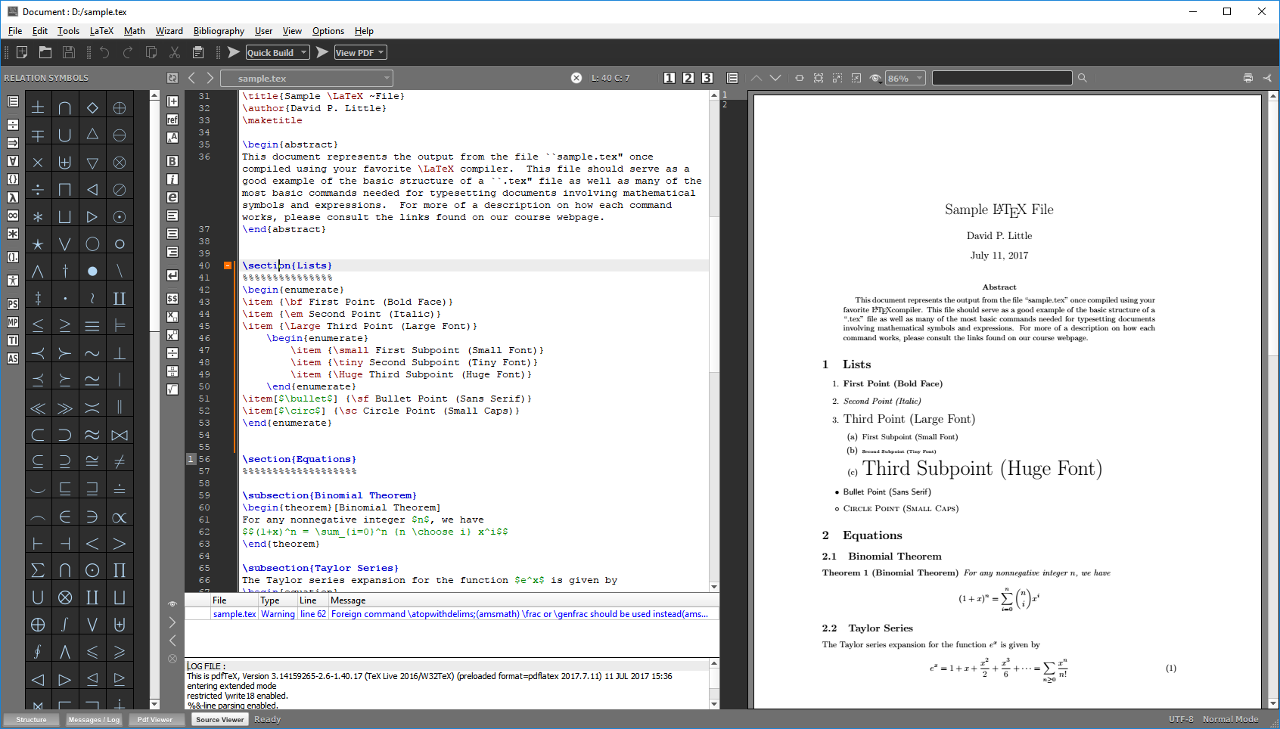
Программная подсветка, автодополнение и сворачивание крупных окружений уменьшают количество механических действий. Но подсветка не заменяет синтаксическую проверку компилятором: допустимая окраска строки ещё не означает, что класс документа или команда существуют в установленной системе TeX. Для собственных макросов этот разрыв особенно заметен: редактор показывает текст, а итоговую интерпретацию определяют пакеты и движок.
Structure View и навигация по проекту
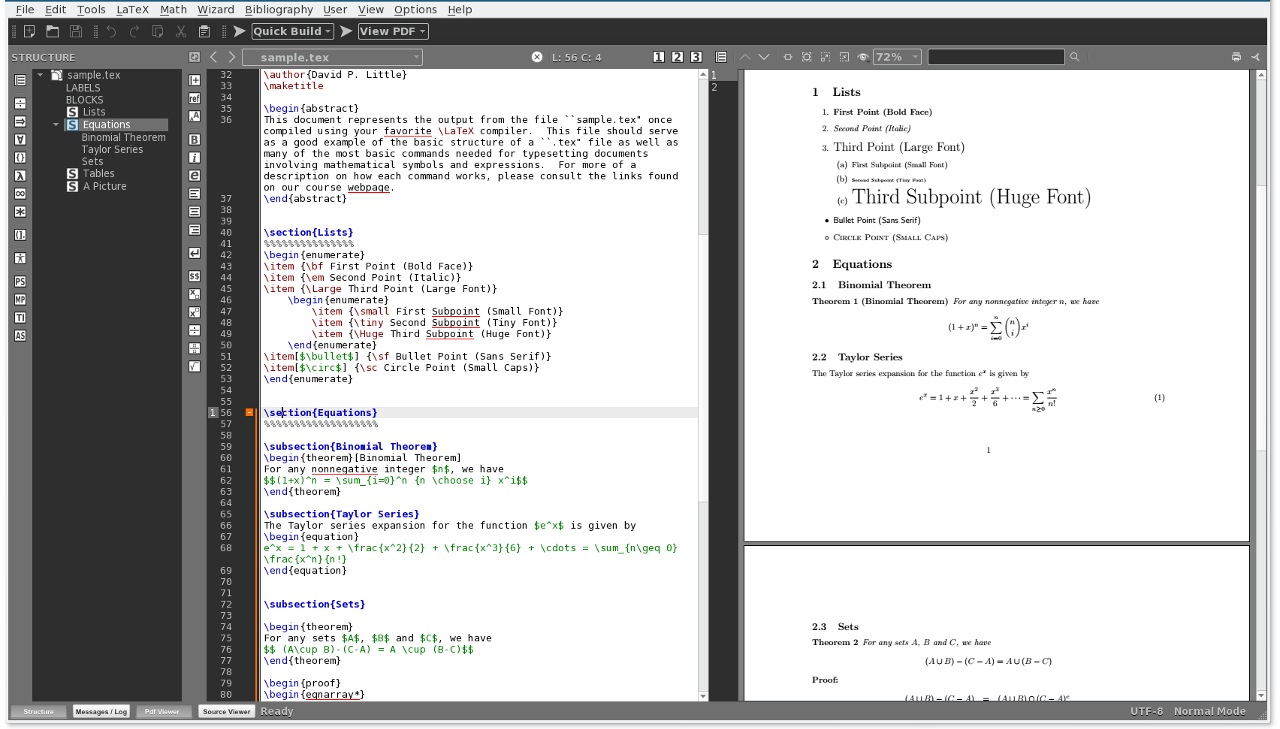
Левая панель Structure View формирует навигационный список глав, разделов, меток, подключённых файлов и других распознаваемых объектов. Она обновляется по мере ввода. Для длинного документа это альтернативный способ перемещения: вместо поиска фрагмента вручную пользователь выбирает смысловой узел. Разделы с метками можно сопоставить с будущими ссылками и пунктами оглавления. В редакторе дополнительно поддерживаются закладки строк, но они служат персональной навигации, а не изменяют содержание печатного документа.
На этой же стороне размещены специализированные панели символов и пользовательских фрагментов. Их преимущество в том, что они вставляют код, а не изображения математических знаков. В итоге формула сохраняется как редактируемое выражение LaTeX. Встроенная библиотека символов особенно полезна при редких знаках, чьё имя трудно вспомнить, но смысл и расположение в формуле должны оставаться под контролем автора.
Messages / Log file: зона проверки сборки
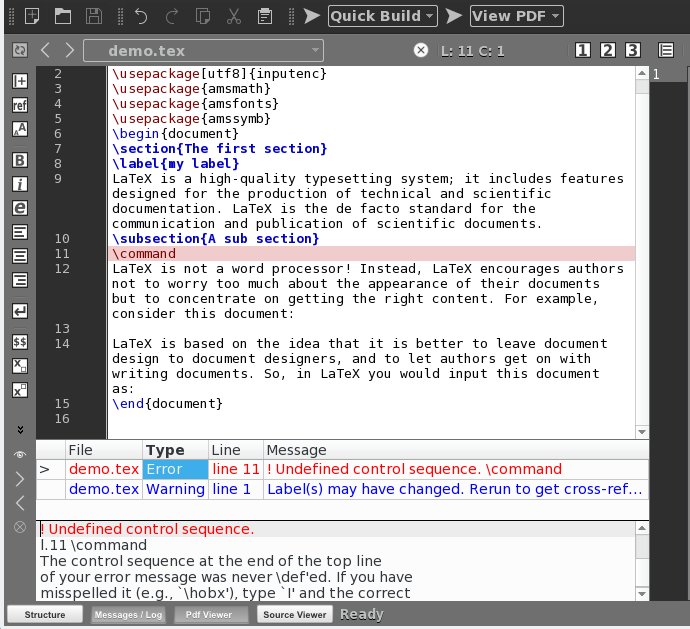
Нижняя панель не просто отображает поток сообщений компилятора. Texmaker выделяет ошибки и предупреждения из журнала, показывает тип, номер строки и текст. Переход из таблицы ошибок к строке документа делает диагностику адресной. Отдельно остаётся полный лог: он важен для случаев, когда краткая формулировка «Undefined control sequence» или «File not found» скрывает контекст. В нормальном рабочем процессе сообщение об успешном завершении не равнозначно доказательству, что все ссылки разрешены и все страницы оформлены верно: предупреждения проверяются отдельно.
Встроенный PDF-просмотр и связь с кодом
Второй крупный компонент интерфейса — PDF Viewer. Он показывает страницы, созданные LaTeX, без обязательного переключения в отдельную программу. Есть непрерывный просмотр, поиск по PDF, масштабирование и поворот. При корректной сборке с параметром SyncTeX работает двусторонняя навигация: позиция в исходнике соотносится с местом в PDF, а выбор участка страницы возвращает к соответствующей строке. Такой просмотр особенно полезен при исправлении плотных формул, подписи рисунка, переносов и длинных списков.
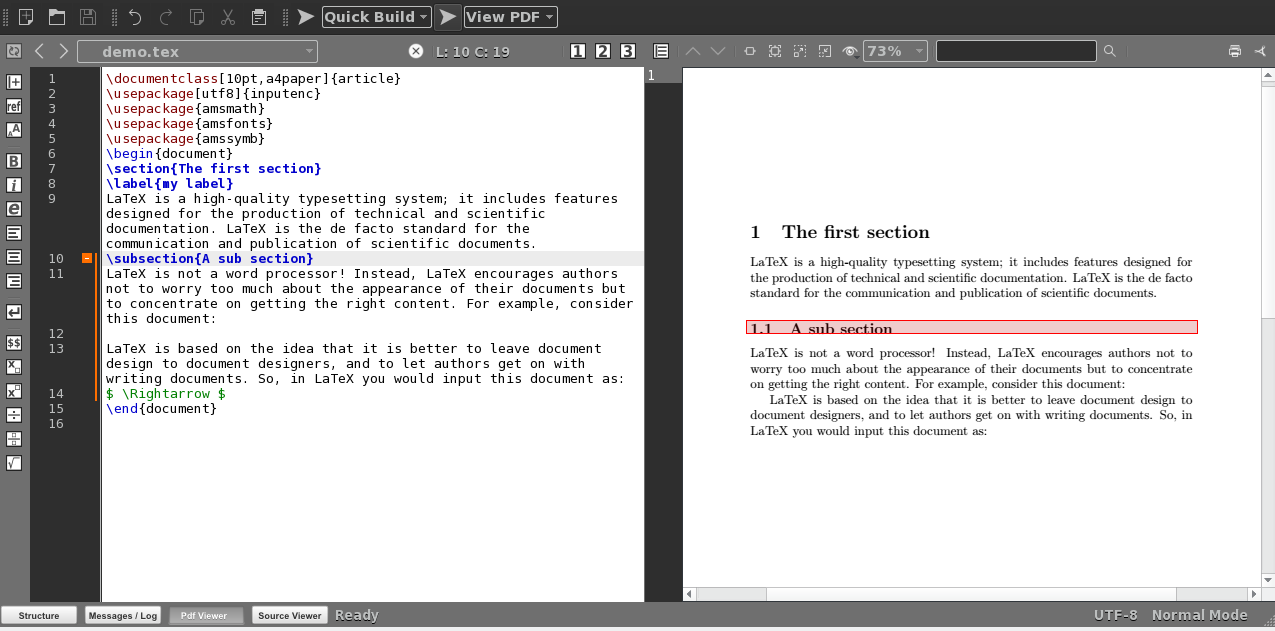
Синхронизация зависит от служебных данных, которые производит компилятор; это не механизм распознавания текста PDF и не способ редактировать чужой PDF через его страницы. Когда PDF создан из неизвестного исходника или устарел по отношению к открытому файлу, связь с кодом отсутствует либо ведёт не туда. Для таких случаев основным объектом исправления остаётся исходный .tex.
Source Viewer и сравнение с другим исходником
Панель Source Viewer позволяет держать второй текст рядом с текущим редактором в режиме только для чтения. В ней предусмотрено визуальное сравнение двух файлов. Сценарий востребован при просмотре шаблона журнала, сравнении редакций главы или переносе нескольких строк из эталонного варианта. Это не полноценная система рецензирования и не средство объединения версий с разрешением конфликтов. Преимущество именно в локальной визуальной опоре: открытая версия-образец не подвергается случайным изменениям из панели просмотра.
Основные возможности и ограничения функций
Мастера разметки, структуры и набора
Команды Wizard создают каркас документа и типовые окружения: мастер быстрого начала задаёт класс, размер бумаги и кодировку; отдельные помощники есть для презентаций Beamer, писем, таблиц, табуляций и массивов. Результатом является исходный код LaTeX. Мастер не устанавливает автоматически недостающие пакеты, не подбирает библиографический стиль конкретного журнала и не проверяет типографические нормы. Он сокращает число ручных ошибок в повторяемых конструкциях, но не заменяет понимание того, как эти конструкции работают.
Обычный текст можно заключать в команды выделения, а табличные столбцы редактировать прямоугольным выделением при удержании Alt. Последнее важно для вручную набранных табличных окружений: при смене значения во многих строках не приходится выделять длинный непоследовательный блок. Для развёрнутых таблиц и массивов мастер удобен как начальная заготовка, но сложная верстка по-прежнему определяется пакетами и разметкой.
Ссылки, литература и многофайловые рукописи
Метки и перекрёстные ссылки в Texmaker являются обычными командами LaTeX, а не скрытыми объектами файла. Интерфейс помогает вставлять label, ref, cite и footnote; метки отображаются в структуре. При открытии исходника редактор анализирует обнаруженные .bib-файлы и предлагает библиографические идентификаторы через автодополнение. При этом создание списка литературы зависит от внешнего обработчика и согласованной конфигурации проекта. Ошибку «ссылка не определена» не следует пытаться исправить косметическим изменением цифры в PDF: нужно восстановить связь между командой, файлом литературы и цепочкой сборки.
Master mode решает другую задачу: он определяет один файл как точку сборки многочастного проекта. В отличие от простой навигационной панели эта настройка влияет на выполнение команд Tools. Источники глав можно редактировать отдельно, сохраняя общий преамбул и библиографию. Однако файлы-ресурсы должны оставаться по ожидаемым путям; копирование только главного .tex не переносит автоматически рисунки, библиографические базы и собственные классы.
Поиск, автодополнение, словари и собственные фрагменты
Texmaker поддерживает поиск и замену, в том числе с регулярными выражениями, а также поиск текста среди .tex-файлов каталога и вложенных папок. Это полезно для массового изменения названий макросов, поиска старой терминологии и разбора большой библиотеки глав. Регулярное выражение работает с исходной записью, поэтому без продуманного шаблона можно повредить команды или аргументы фигурных скобок. Функция помогает выполнить операцию, но не гарантирует логическую правильность каждой замены.
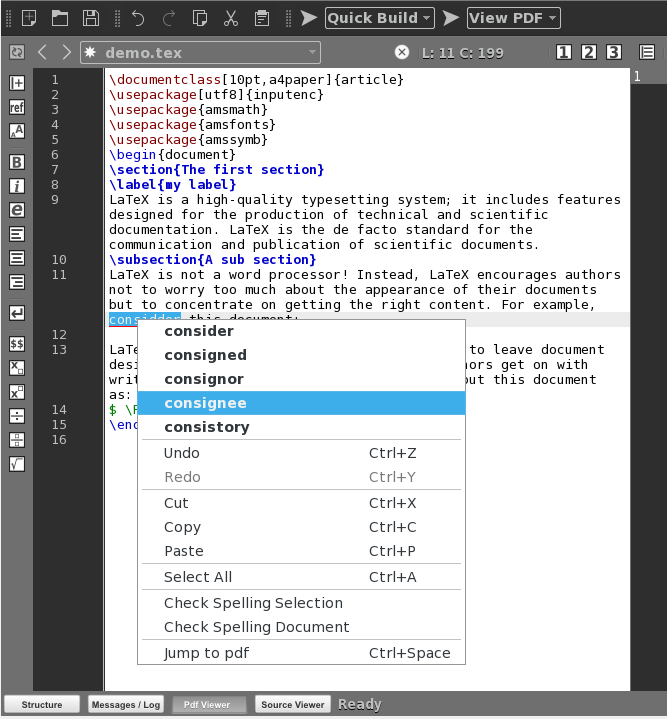
Локальная проверка написания работает через словари Hunspell/OpenOffice.org. Внутри исходника ошибочные слова подчёркиваются, а контекстное меню предлагает замены. Настройка словаря и кодировки влияет на качество проверки. Это проверка орфографии текста, а не доказательство корректности формул и терминологии. Встроенное автодополнение отдельно предлагает команды LaTeX и известные идентификаторы ссылок; пользовательские фрагменты допускают поля-заполнители и собственные сочетания вызова.
Запуск инструментов и расширение без подписки
Quick Build выполняет заранее заданную последовательность команд, а панель Tools предоставляет и отдельные компиляторы и обработчики. Для продвинутых сценариев доступны пользовательские команды, теги и сценарии с расширением .tms, написанные на JavaScript и работающие через API редактора. В отличие от серверного CI это локальные действия, которые запускаются в окружении компьютера пользователя. Текстовые команды и сценарии надо оценивать как исполняемый код, а не как безобидный элемент оформления.
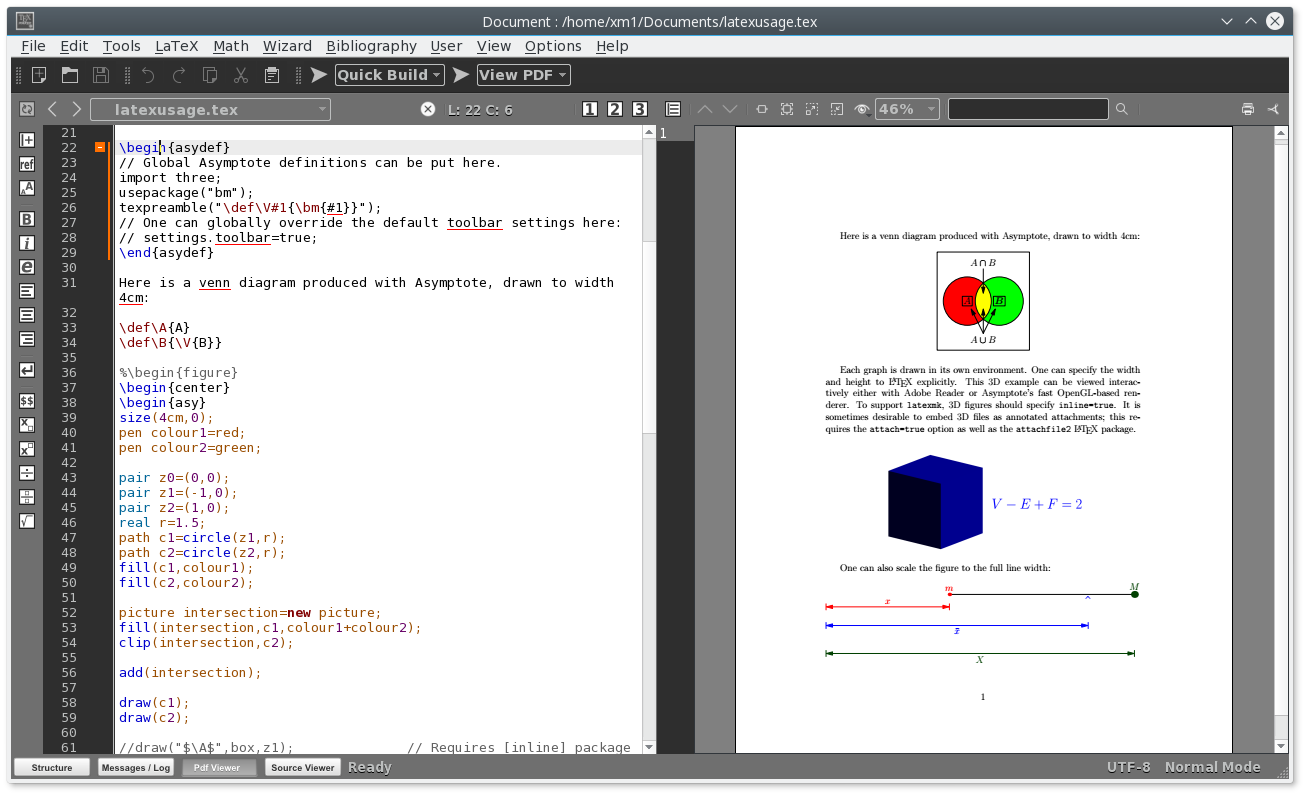
Для диаграмм поддержан Asymptote: редактор умеет подсвечивать код, запускать утилиту asy, а также использовать специальный сценарий компиляции LaTeX с графикой Asymptote. Возможность не означает наличия самого компилятора или графического пакета внутри Texmaker. Если на компьютере установлен только редактор, запуск не сможет сформировать результат без внешних компонентов. Наличие помощников для TikZ, PSTricks и MetaPost столь же не отменяет зависимость от соответствующих TeX-пакетов и команд.
Карта форматов и совместимости
В Texmaker важно различать три сущности: редактируемый исходник, входные ресурсы и выходной файл вёрстки. Их не следует объединять словом «документ». Возможность открыть файл в редакторе не равна способности скомпилировать его; возможность увидеть PDF не означает, что программа редактирует структуру PDF как офисный объект.
| Файл или группа | Роль в Texmaker | Что сохраняется и переносится | Что необходимо для результата |
|---|---|---|---|
| .tex и текст LaTeX | Редактируемый источник команд, глав и преамбулы | Обычный текст, макросы и структура; открывается другими редакторами LaTeX | Совместимые классы, пакеты и движок при повторной сборке |
| .bib | База записей литературы; её идентификаторы используются при цитировании | Текстовые библиографические данные и идентификаторы; редактируются отдельно | Согласованный обработчик библиографии и оформление цитат |
| Изображения, подключённые через \includegraphics | Внешние ресурсы страницы, а не встроенные пиксели в .tex | Исходные картинки с именами и относительными путями | Пакет graphicx и поддержка типа изображения выбранным маршрутом компиляции |
| .sty, .cls и пользовательские макросы | Настройки функциональности и внешнего вида проекта | Собственные определения и шаблоны при переносе вместе с исходниками | Те же пакеты или совместимые замены у получателя |
| .asy | Код графики Asymptote, поддерживаемый специальной цепочкой | Редактируемая геометрия и команды языка Asymptote | Установленный Asymptote и подходящая настройка сборки |
| Итоговый макет и объект встроенного просмотра | Вид страниц, шрифты и рисунки, включённые в итоговый файл | Повторная компиляция для изменения исходного текста и макета | |
| .dvi, .ps | Промежуточные или конечные результаты альтернативной цепочки | Представление страниц, но не исходные команды LaTeX | Внешние программы latex, dvips, преобразователи и просмотрщики |
| .aux, .log, .toc, .synctex.gz | Служебные данные сборки, диагностики, оглавления и синхронизации | Временная служебная информация, обычно восстановимая повторной компиляцией | Согласованный путь вывода, иначе журналы и PDF не найдутся |
Редактируемость — главный критерий переносимости. Два участника способны обмениваться .tex и .bib, но воспроизвести один и тот же PDF только при согласованных пакетах, шрифтах, шаблонах и версиях движка. Дополнительные изображения и классы являются частью проекта, даже если внешне кажется, что основной файл всего один. Поэтому PDF следует рассматривать как контрольный отпечаток публикации, а .tex с ресурсами — как исходную рабочую версию.
Сохранение из File → Save фиксирует исходный текст, а не пересобирает страницы автоматически. Экспорт в PDF в данном контексте — запуск выбранного компилятора и формирование соответствующего файла. Перенос в DOCX или ODT не относится к штатным подтверждённым средствам Texmaker: для таких задач нужен отдельный конвертер и последующая проверка формул, таблиц и перекрёстных ссылок. Подробности о дистрибутивах TeX/LaTeX полезны именно для понимания, что выполняет сборку, а что является только редактором.
Платформы, требования и производительность
Текущий официальный комплект Texmaker 6.0.2 для Windows адресован 64-разрядным Windows 10 и 11. Есть MSI-установщик и переносимый ZIP. В переносимой редакции проще разместить сам редактор отдельно от системной установки, но это не «полный LaTeX на флешке»: для компиляции необходимы доступные внешние исполняемые файлы и пакеты. На Windows 7/8 официальный сайт оставляет 5.1.4, поэтому перенос настроек со старого ПК следует рассматривать как переход между поколениями, а не установку одного и того же выпуска.
Для macOS в текущей линейке предоставлены пакеты ARM64 под Apple Silicon с macOS 11 или новее. Для компьютеров Intel оставлена прежняя 5.1.4. Такая граница связана с архитектурой распространяемых бинарных файлов; наличие отдельной сборки для Intel не подтверждает поддержку всех новейших macOS в старой ветке. Linux-пользователь выбирает пакет под свою систему либо собирает исходники, для версии 6 требующие Qt 6. Пакеты разных дистрибутивов не являются взаимозаменяемыми установщиками.
Официальная документация не задаёт универсального минимального объёма ОЗУ, необходимого для любого LaTeX-проекта. Его потребление определяется не только открытым редактором, но и объёмом документа, видом PDF, используемыми шрифтами, иллюстрациями и внешними процессами сборки. Нельзя обещать конкретную скорость компиляции на слабом ноутбуке без измерений. Для длинного PDF полезнее оценивать время и память всего инструментального стека, а не только интерфейса Texmaker.
Особенности масштабирования тоже зависят от системы: в истории выпусков исправлялись работа со вторым экраном, Wayland и дробным масштабированием DPI. Исправление конкретного дефекта в 6.0.2 не означает, что одинаково поведёт себя каждый оконный менеджер. У пользователя Linux особенно важны совместимость установленной темы Qt и системных шрифтов; на Windows — правильный путь к исполняемым файлам TeX, а на Mac — соответствие архитектуры редактора и окружения.
Конфиденциальность, безопасность и интернет-зависимость
Texmaker работает с файлами, которые пользователь открывает и сохраняет на собственном компьютере. Основной сценарий — редактирование локального .tex, запуск установленных компиляторов и чтение локального PDF — не требует входа в учётную запись Texmaker и постоянного подключения к интернету. Это принципиально отличается от онлайн-редакторов, где исходники, история версий и процесс сборки размещаются в инфраструктуре сервиса. Однако локальность интерфейса не означает, что любой присоединённый к нему инструмент тоже работает без сети.
TeX-дистрибутив обслуживается независимо от редактора. Например, менеджер пакетов MiKTeX способен догружать отсутствующие компоненты из интернета. Сборка без подключения становится воспроизводимой после того, как необходимые классы, шрифты и пакеты уже доступны локально. Если проект ссылается на внешние рисунки или команды, их поведение определяется настройками этих программ, а не гарантиями Texmaker. Отправка файлов коллегам, в системы контроля версий или издательские кабинеты также происходит вне базовой функции сохранения исходника.
Отдельно существует онлайн-проверка правописания и грамматики текста, извлечённого из страницы PDF, через LanguageTool: соответствующий механизм упоминается в истории версий Texmaker. Его нельзя приравнивать к обычной локальной проверке словарём Hunspell. Для конфиденциальной рукописи следует различать локальные функции редактирования и операции, обращающиеся к сторонним службам, особенно когда документ содержит неопубликованные данные, персональную информацию или материалы с ограниченным распространением.
Самые существенные риски связаны с исполнением внешних программ. Quick Build обращается к компиляторам, User Commands могут запускать выбранные исполняемые файлы, а сценарии .tms изменяют текст через программный интерфейс редактора. Неизвестный проект LaTeX, скачанный шаблон и посторонний сценарий нельзя считать безопасными лишь потому, что они открылись в текстовом окне. Разумная мера — изолированное рабочее окружение, просмотр вызываемых команд, ограничение прав пользователя и независимая копия исходников до исполнения чужой автоматизации.
Встроенный ИИ-ассистент для генерации статей, облачная панель совместных курсоров и официальное мобильное приложение Texmaker не входят в документированный набор функций текущего настольного продукта. Переход к таким функциям предполагает отдельный сервис и собственную модель хранения данных. Для работы с научной рукописью это не универсальный недостаток или преимущество: локальный редактор выигрывает в контроле файлов, а сетевой инструмент — в удобстве коллективного процесса.
Цена, лицензия и скрытая стоимость владения
Texmaker бесплатен и распространяется по GNU GPL v2. Для основных функций нет разделения на «Free» и «Pro», обязательной учётной записи, активации, ограниченного пробного периода и водяного знака на созданном PDF. Лицензия редактора не должна смешиваться с правами на классы, шрифты, изображения и издательские шаблоны, используемые в конкретном проекте: у этих компонентов могут быть собственные условия. Пользователь не платит разработчику за кнопку Quick Build, но самостоятельная организация среды требует времени.
Главный сопутствующий компонент — TeX-дистрибутив. Для Windows обычно рассматривают MiKTeX или TeX Live, а на Mac — MacTeX. Они предоставляют движки, пакеты и вспомогательные программы; Texmaker обращается к ним через настроенные команды. Сами базовые дистрибутивы доступны бесплатно, однако большой полный комплект занимает дисковое пространство, а минимальная установка потребует догружать пакеты. Плата за редактор в этом расчёте равна нулю, но обслуживание зависимостей становится реальной частью владения.
- Пакеты и шрифты. Под конкретный издательский класс могут потребоваться дополнительные файлы. Часть распространяется вместе с TeX Live или MiKTeX, другая поставляется самим издательством. Отдельные шрифты и рисунки необходимо лицензировать независимо от Texmaker.
- Совместимость версий. Крупная рукопись может зависеть от поведения определённого пакета. Обновление всей системы непосредственно перед сдачей повышает риск получить отличающуюся верстку; расходы здесь измеряются временем на проверку.
- Внешняя автоматизация. Для библиографии, схем и многоступенчатой публикации нужны соответствующие обработчики. Встроенная кнопка запуска не делает сторонние утилиты частью установленного пакета Texmaker.
- Обмен с DOCX. Когда заказчик требует офисный файл с полностью редактируемыми формулами и таблицами, нужен отдельный маршрут преобразования. Он не обещает сохранения сложной разметки без ручного контроля.
- Организация совместной работы. Локальный редактор не предоставляет собственную систему сетевых комментариев и одновременного изменения. Для команды может потребоваться Git-хостинг или отдельный облачный сервис; это самостоятельные инструменты.
Устанавливать неизвестные «специальные сборки с полным набором функций» нет оснований: официальный продукт уже предоставляется бесплатно. Важнее отделять обновления самого Texmaker от обновлений TeX-дистрибутива — их можно менять независимо, а ошибка одного компонента не обязательно лечится переустановкой другого.
Жизненный цикл: что изменилось в актуальной ветке
Texmaker ведёт историю с 2003 года. Линия 5.1.4 сохраняется на странице загрузки как вариант для части старых платформ, но актуальный выпуск 6.0.2 относится к другому техническому поколению. Переход от 5.1.4 к 6.0.0 включал ориентацию на Qt 6, использование CMake при сборке исходников и переход готовых macOS-пакетов на ARM64. Разработчик также заменил старый SVN helper на Git helper и исправил ошибку Windows, проявлявшуюся на больших файлах. Это существеннее косметической смены номера: изменились платформенные предпосылки и обслуживаемая инфраструктура.
Релиз 6.0.1 исправлял работу с настройками в Qt 6, распознавание указания главного файла, контекст команд terminal/texdoc и обновлял отдельные переводы. В 6.0.2 исправлены проблемы выбора цвета выделения и определения коэффициента масштаба в Linux/Wayland, убрана зависимость от приватного компонента Qt Core, доработано перелистывание в режиме презентации PDF. Набор официальных установщиков этой версии размещён 11 августа 2026 года. Следовательно, Texmaker нельзя описывать как прекращённый проект только потому, что часть скриншотов и страниц документации старше текущей версии.
История изменений не заменяет гарантии поддержки конкретной ОС. Старый выпуск доступен, но отсутствие нового бинарника под архитектуру не равно наличию актуальных исправлений в старой ветке. Для воспроизводимого долгосрочного проекта разумнее хранить информацию о версии TeX-компилятора и используемых пакетах вместе с рукописью, а не надеяться, что смена только редактора восстановит окружение старой статьи.
Как пользоваться программой — советы гика
Ниже действия описаны для меню с английскими названиями. В Texmaker язык интерфейса переключается через Options, поэтому переведённые подписи будут отличаться. Сама логика одинакова: редактор сохраняет исходник, а внешняя TeX-система формирует PDF. Для безопасного освоения полезен отдельный каталог с латинским именем без пробелов, в котором исходники и изображения не перемешаны с чужими работами. Перед любой массовой заменой или изменением компиляционных команд сохраните независимую копию проекта.
Подготовить среду Texmaker и создать первый документ
Цель: получить работающую связку «редактор — компилятор — PDF», не путать отсутствие LaTeX с неисправностью интерфейса. Подготовка: выберите установщик под текущую систему: для Windows 10/11 x64 — MSI 6.0.2, для совместимого Mac с Apple Silicon — ARM64-пакет, для Linux — пакет конкретного дистрибутива. Отдельно понадобится TeX Live, MiKTeX или MacTeX с доступными исполняемыми файлами.
- Установите TeX-дистрибутив, а затем Texmaker. На Windows предыдущую установленную версию Texmaker перед переходом на MSI 6.0.2 требуется удалить; пользовательские исходники должны оставаться в отдельных рабочих каталогах.
- Откройте Texmaker и выберите Options → Configure Texmaker. На macOS настройки располагаются в разделе Preferences. На вкладке Editor установите Editor Font Encoding в UTF-8 для нового проекта, ориентированного на Unicode.
- Перейдите на вкладку Commands. Проверьте пути и аргументы PdfLaTeX, Bibtex и других реально используемых обработчиков. Вместо имени текущего документа Texmaker подставляет символ % без расширения.
- Для Quick Build выберите последовательность, предполагающую PDF. Для первого небольшого документа достаточно маршрута с PdfLaTeX и просмотром PDF. Не включайте случайные дополнительные программы «на всякий случай».
- Закройте диалог с сохранением параметров, затем выполните пробную сборку небольшого файла .tex по следующему подразделу.
Важные параметры: кодировка исходника, абсолютные пути к программам и конфигурация Quick Build. Проверка: команды находят соответствующие утилиты, а журнал после пробной сборки не содержит ошибки «команда не найдена». Типичная ошибка: установлен только Texmaker либо путь указывает на удалённый TeX. Безопасный откат: вернуть прежнюю строку на вкладке Commands и проверить путь к компилятору; документы при этом не меняются.
Цель: получить минимальный пригодный для компиляции .tex, а не пустую вкладку редактора. Подготовка: создайте рабочую папку, например latex-demo, и используйте только латинские буквы в имени основного файла. На первом проходе достаточно стандартного класса article, без сторонних классов и рисунков.
- Выберите File → New, затем Wizard → Quick start. В диалоге укажите класс документа article, формат бумаги A4 и параметры преамбулы, соответствующие выбранному компилятору.
- Проверьте, что в исходнике присутствуют \documentclass{article}, начало \begin{document} и завершение \end{document}. Между началом и завершением введите короткую строку латиницей, например First document.
- Сохраните через File → Save As под именем first-document.tex. Расширение .tex обязательно; не сохраняйте документ под именем untitled без расширения.
- Выберите Tools → Quick Build или используйте F1 при стандартной раскладке сочетаний. Затем откройте View PDF, если просмотр не запустился вместе со сборкой.
- Сопоставьте файл first-document.tex и сформированный first-document.pdf в рабочей папке или настроенной папке вывода.
Важные параметры: класс, формат страницы, кодировка и имя с расширением. Проверка: PDF содержит одну страницу с введённой строкой. Типичная ошибка: попытка собрать ещё не сохранённую вкладку или исходник с неподдерживаемой командой в преамбуле. Безопасный откат: вернуться к минимальному содержимому, убрать добавленные пакеты и повторить сборку; заранее сохранённую копию исходника не перезаписывать.
Оформить разделы, списки и выделения, сохранив структуру
Цель: превратить линейный текст в логично размеченную рукопись, пригодную для оглавления и перекрёстных ссылок. Подготовка: откройте рабочий .tex со стандартным окружением document; включите панель Structure View, чтобы оценивать результат не только по строкам кода.
- Установите курсор внутри документа. В панели разделов выберите требуемый уровень, например section или subsection, и впишите название. Texmaker вставит команду заголовка, а дерево Structure View покажет её.
- Для выделения фразы сначала выделите текст мышью, затем используйте пункт LaTeX → Bold или доступную кнопку форматирования. В исходнике появится конструкция вида \textbf{текст}; это семантическая команда, а не изменение формата хранения файла.
- Для перечня выберите подходящее окружение через LaTeX → List; внутри него добавляйте элементы командой item. Вставленные редактором поля «•» обходятся клавишей Tab, назад — Shift+Tab.
- При большой главе используйте значок сворачивания у первой строки блока section или окружения begin/end. При необходимости воспользуйтесь Edit → Refresh Structure, чтобы актуализировать дерево.
- Сохраните исходник и соберите PDF, чтобы убедиться, что уровни заголовков и отступы списка соответствуют выбранному классу.
Важные параметры: уровень section/subsection, назначение списка и границы команды выделения. Проверка: структура показывает новые узлы, а в PDF заголовки и элементы списков оформлены единообразно. Типичная ошибка: вложенный subsection без корректного окружающего окружения или потерянная закрывающая фигурная скобка. Безопасный откат: Edit → Undo для одной вставки либо восстановление последней сохранённой версии до ручного исправления скобок.
Набрать формулы и подобрать математические символы
Цель: создать редактируемые математические выражения LaTeX с корректным различением встроенных в строку и вынесенных формул. Подготовка: откройте .tex с подключёнными пакетами, которые требуются вашему математическому окружению; базовые конструкции TeX не требуют отдельного изображения.
- Для короткого выражения внутри предложения используйте команду Math → Inline Math либо соответствующую кнопку на панели. В созданное математическое поле введите пример a^2+b^2=c^2.
- Для отдельной формулы выберите Math → Display Math. Если нужна нумерация, воспользуйтесь предусмотренным в Math вариантом нумерованного окружения вместо ручного набора номера справа.
- В панели Math вставьте frac для дроби, sqrt для корня или верхние/нижние индексы. Используйте поля-заполнители «•» для перехода между числителем, знаменателем и другими аргументами.
- Откройте панели математических символов в Structure View; выберите знак по смыслу. Для часто нужного знака доступно контекстное действие Add to favorites, которое добавляет его в персональную панель.
- Вызовите Quick Build и осмотрите PDF: границы формулы, расположение индексов и перенесённые строки должны совпадать с замыслом.
Важные параметры: вид математического окружения, фигурные скобки аргументов, дополнительные математические пакеты. Проверка: выражение набрано типографически, а при повторном редактировании остаётся текстовым кодом. Типичная ошибка: применение математической команды вне math mode либо использование пакета, отсутствующего в дистрибутиве. Безопасный откат: удалить только новый математический блок или отменить вставку, не затрагивая текст вокруг него.
Добавить таблицу и рисунок без потери исходных ресурсов
Цель: связать табличные данные и внешний файл изображения с исходником так, чтобы проект можно было повторно собрать на другом компьютере. Подготовка: заранее определите количество столбцов и подготовьте изображение в формате, поддерживаемом выбранным движком. Поместите графику в каталог проекта с понятным латинским именем.
- Для таблицы поставьте курсор в нужное место и вызовите Wizard → Tabular. Установите число строк и столбцов, выравнивание и границы. Мастер допускает ввод текста в ячейки до вставки исходного tabular.
- Проверьте сгенерированную конструкцию \begin{tabular}…\end{tabular}. Символ & в исходнике разделяет столбцы, а две обратные косые черты завершают строку; не заменяйте эти разделители обычными пробелами.
- Для рисунка убедитесь, что в преамбуле есть команда \usepackage{graphicx}. Затем используйте LaTeX → \includegraphics и кнопку выбора файла в появившемся диалоге. Кнопка + в нём добавляет окружение figure вокруг вставки.
- Задайте ширину изображения через аргумент команды или соответствующую опцию мастера; для подписи и ссылки используйте команды caption и label внутри figure.
- Сохраните проект и выполните сборку. Сопоставьте текст таблицы, размеры изображения и подпись с исходными данными.
Важные параметры: количество столбцов, разделители табличного кода, относительные пути и ширина графики. Проверка: PDF содержит таблицу без смещённых ячеек, изображение открывается и подпись не потеряна. Типичная ошибка: TeX не находит файл изображения или таблица содержит разное число ячеек в строках. Безопасный откат: восстановить имя ресурса и исходное tabular из копии; не удалять картинку только потому, что первая сборка дала предупреждение.
Добавить библиографию, метки и перекрёстные ссылки
Цель: поддерживать ссылки на разделы и список литературы без ручного проставления номеров. Подготовка: убедитесь, что основной документ и библиографическая база .bib находятся в рабочем проекте, а выбранный шаблон содержит необходимые библиографические команды.
- Поставьте курсор после заголовка или подписи и используйте средство label в панели ссылок Texmaker. Впишите уникальный идентификатор, например sec:overview. Одну метку не назначайте нескольким объектам.
- В том месте текста, где нужна ссылка, используйте инструмент ref; открывшийся выбор метки позволяет указать ранее созданный идентификатор. Для сноски пригоден элемент footnote в той же группе.
- Для библиографической записи откройте файл references.bib и воспользуйтесь меню Bibliography для вставки записи типа book, article или другого предусмотренного типа. Заполните поля author, title, year и уникальный идентификатор, например smith2024. Для цитирования используйте cite с тем же идентификатором.
- В корневом .tex перед завершением document добавьте команды \bibliographystyle{plain} и \bibliography{references} для типового маршрута BibTeX. Выполните Edit → Update Bibliography, когда автодополнение ещё показывает старые идентификаторы, затем запустите цепочку с PdfLaTeX, Bibtex и повторными проходами PdfLaTeX.
- Осмотрите в PDF цитаты, список литературы и значения перекрёстных ссылок. Иногда требуется несколько проходов TeX, чтобы номера и ссылки обновились.
Важные параметры: уникальность меток, регистр и написание идентификаторов .bib, согласованность выбранной цепочки сборки с используемым библиографическим пакетом. Проверка: в готовом PDF нет вместо цитат и ссылок пустых или неопределённых обозначений. Типичная ошибка: вызван PdfLaTeX, но обработчик библиографии не запущен, либо ссылка указывает на отсутствующую метку. Безопасный откат: восстановить прежний идентификатор в обоих местах или вернуть сохранённую .bib; не редактировать номера в результирующем PDF.
Собрать работу из глав через master mode
Цель: редактировать отдельные главы, сохраняя единый набор пакетов, общее оглавление и корректную сборку всего труда. Подготовка: создайте основной файл main.tex и отдельные файлы глав, например chapter1.tex; исключите случайное дублирование documentclass в дочерних файлах.
- Откройте main.tex, оставьте преамбулу и основное окружение document в нём. Для присоединения главы используйте команду LaTeX → \include{file} с именем дочернего файла без дублирования расширения в типовом использовании команды.
- Откройте меню Options и выберите команду определения текущего документа как Master Document. Убедитесь, что главный файл — именно main.tex.
- Откройте chapter1.tex из Structure View и правьте только содержимое главы. Команды Tools при включённом master mode будут относиться к главному документу, даже когда в фокусе находится дочерний.
- Выполните Quick Build и проверьте, что PDF содержит общую структуру, а не только открытый фрагмент.
- Когда нужно отдельно собирать текущий файл, отключите режим через Options или используйте предусмотренный переключатель master/current над кнопкой Bold.
Важные параметры: правильный главный файл, пути include и единственность корневой преамбулы. Проверка: исправленная глава появляется в общем PDF, а структура проекта содержит нужные файлы. Типичная ошибка: в качестве master назначен дочерний .tex или перемещён ресурс с рисунками. Безопасный откат: вернуть предыдущий root, восстановить каталог ресурсов и отменить перемещение файлов, не пытаясь переписать корректные главы.
Настроить локальную орфографию и пользоваться автодополнением
Цель: снизить число опечаток в большом исходнике без передачи текста в облако ради обычного словаря. Подготовка: заранее подготовьте файлы словаря Hunspell подходящего языка, убедитесь в одинаковой кодировке текстового файла и выбранных средств ввода.
- Откройте Options → Configure Texmaker → Editor. В поле Spelling dictionary используйте кнопку выбора файла и укажите нужный словарь.
- Вернитесь в редактор и наберите короткую фразу с заведомой опечаткой. Ошибочное слово должно подчёркиваться красным при наборе.
- Нажмите правой кнопкой мыши на подчёркнутом слове и выберите правильный вариант из контекстного меню. Для отдельного прохода проверки используйте действие проверки орфографии в Edit; учитывайте, что проверка от курсора начинается с текущей позиции.
- Для команд LaTeX воспользуйтесь всплывающими предложениями автодополнения по мере ввода. Выбирайте подходящую команду, сохраняя её синтаксис и аргументы.
- Повторно проверьте проблемную фразу и скомпилируйте документ, чтобы убедиться, что исправление орфографии не нарушило разметку.
Важные параметры: соответствие словаря языку текста, путь к его файлам и позиция курсора при полной проверке. Проверка: исправленная форма не подчёркнута, а LaTeX-команды остались на месте. Типичная ошибка: выбран словарь другого языка или словарь не найден. Безопасный откат: отменить нежелательную замену через Edit → Undo и восстановить правильный путь к словарю; исходный файл не переименовывать.
Найти фрагменты по папке и безопасно применить регулярную замену
Цель: обслуживать длинную рукопись с несколькими исходниками, когда термин или макрос встречается в разных главах. Подготовка: сделайте копию каталога перед заменой по регулярному выражению; отделите рабочую папку от архивов и сторонних проектов.
- Для обычного поиска в текущем файле используйте Edit → Find. Для замены выберите Edit → Replace, указав исходное и новое выражения.
- Для регулярных выражений раскройте дополнительные параметры кнопкой + и включите Regular Expression. Сначала найдите совпадения, не применяя автоматическую массовую замену.
- Если используется захватывающая группа, обратитесь к ней в поле Replace как $1; этот синтаксис документирован для Texmaker. Особенно внимательно проверяйте фигурные скобки, управляющие символы и текст внутри математических окружений.
- Для поиска по нескольким файлам откройте инструмент Find in folders, укажите рабочий каталог и строку поиска. Результаты позволяют перейти к соответствующему файлу и строке.
- После выбранных замен сохраните исправленные исходники и запустите сборку. Сравните число совпадений, структуру команд и итоговый PDF.
Важные параметры: область поиска, флаг регулярного выражения, совпадения с учётом регистра и текст замены. Проверка: изменены только запланированные вхождения, а компилятор не сообщает о повреждённых командах. Типичная ошибка: шаблон захватывает часть управляющей последовательности или заменяет текст в комментарии. Безопасный откат: немедленно отменить действие либо восстановить конкретные .tex из архивной копии и выполнить более узкий поиск.
Использовать собственные фрагменты, команды и сценарии
Цель: автоматизировать повторяемые вставки и ограниченные операции над исходником без построения отдельной системы плагинов. Подготовка: определите один безопасный фрагмент, например часто повторяемое математическое окружение, и не включайте в пользовательские команды неизвестные исполняемые программы.
- В разделе User → User Tags настройте именованный фрагмент LaTeX. Для нескольких готовых тегов по умолчанию используются сочетания Shift+F1…Shift+F10.
- В панели User дерева структуры можно создавать дополнительные фрагменты через контекстное меню. Для собственного вызова применяется сочетание введённого триггера вида :foo и клавиши Right.
- В тексте фрагмента символ @ служит местом заполнения, к которому редактор переводит курсор; для буквального @ используется @@. Вставьте фрагмент в отдельный пробный документ и заполните поля.
- Для локального внешнего действия откройте User → User Commands и назначьте команду только проверенному исполняемому файлу. Для сценариев редактирования доступны .tms и команда запуска сценария из меню User; в них применяются объекты API вида TM.text и TM.insertText.
- Испытайте фрагмент и команды на копии проекта. Проверьте, что изменился только нужный текст, а системные файлы и данные вне рабочего каталога не затронуты.
Важные параметры: тело тега, заполнители, путь к внешнему исполняемому файлу, доверие к .tms. Проверка: вставка воспроизводима, курсор достигает полей, нежелательные действия отсутствуют. Типичная ошибка: фрагмент содержит незакрытое окружение или скрипт рассчитан на другой API. Безопасный откат: отключить пользовательскую команду, отменить вставку и вернуть сохранённый исходник; неизвестные сценарии не запускать на рабочей рукописи.
Выполнить Quick Build и разобрать сообщения компилятора
Цель: отличать проблемы самого Texmaker от сообщений внешнего LaTeX и получить корректный PDF. Подготовка: сохраните .tex с расширением, убедитесь, что Quick Build и путь PdfLaTeX настроены, а рабочая папка доступна для записи.
- В верхнем селекторе инструментов выберите Quick Build и нажмите Run; альтернативно используйте Tools → Quick Build или F1.
- При необходимости запустите отдельный процесс через Tools → PdfLaTeX, Bibtex или другой нужный инструмент. Меню Tools разделяет отдельные операции; последовательность должна соответствовать реальному проекту.
- Откройте Messages / Log file. Сначала разберите список ошибок и предупреждений. Выбор номера в столбце Line возвращает курсор к соответствующей строке исходника.
- Исправьте первую содержательную ошибку в коде или недостающем ресурсе и повторите сборку. После устранения ошибок обработайте предупреждения о неразрешённых ссылках и повторных проходах.
- Для временных файлов используйте Tools → Clean лишь после понимания состава вывода. Команда очищает служебные результаты, но не заменяет резервную копию исходников.
Важные параметры: путь к обработчику, порядок команд, рабочий каталог и каталог вывода build при его использовании. Проверка: процесс завершается без критических ошибок, PDF соответствует текущему исходнику, а предупреждения по смыслу разобраны. Типичная ошибка: «Undefined control sequence» из-за опечатки либо «file not found» из-за отсутствующего пакета. Безопасный откат: вернуть последний исправный исходник и исходную последовательность команд; не стирать рабочие .tex, .bib и изображения при очистке.
Просмотреть PDF, проверить SyncTeX и подготовить итоговый файл
Цель: контролировать не только отсутствие ошибок сборки, но и положение текста на реальных страницах. Подготовка: после успешного запуска компилятора убедитесь, что создан PDF, а у команды PdfLaTeX включён аргумент -synctex=1, если требуется двусторонняя навигация.
- Откройте встроенную панель PDF Viewer через инструмент View PDF. Выберите удобное масштабирование и непрерывный просмотр страниц.
- Сопоставьте длинные строки, переносы, подписи таблиц и математические блоки с исходником. Для чертежей и широких страниц примените поворот PDF, предусмотренный встроенным просмотрщиком.
- Проверьте команду Jump to pdf в контекстном меню редактора для перехода от исходной строки к соответствующему месту PDF. Для обратного перехода вызовите контекстное меню правой кнопкой мыши на слове в PDF; редактор должен перейти к соответствующей строке.
- Если PDF создаётся в подпапке build, проверьте её указание в Configure Texmaker → Commands и соответствие путей команд для библиографии и промежуточных результатов.
- Сохраните исходники через File → Save и оставьте окончательно собранный .pdf рядом с комплектом исходников либо в согласованном каталоге публикации.
Важные параметры: -synctex=1, масштаб PDF, порядок повторных сборок и путь выходных файлов. Проверка: актуальный PDF отображается, ссылки и рисунки на местах, синхронизация ведёт к правильным строкам. Типичная ошибка: просмотрщик показывает старую копию, потому что компиляция завершилась с ошибкой, либо отсутствует файл SyncTeX. Безопасный откат: восстановить прежнюю команду и выполнить чистую повторную сборку на копии проекта, не уничтожая последний принятый PDF.
Работать с графикой Asymptote, когда она есть в проекте
Цель: сохранить редактируемую геометрию, а не подменять исходную схему статичной картинкой без метода построения. Подготовка: используйте проект, где необходим Asymptote; сам обработчик asy должен быть установлен отдельно и доступен в командах Texmaker.
- Откройте исходник .tex со вставленным кодом Asymptote или самостоятельный файл .asy. Для последнего Texmaker предоставляет специальный режим Quick Build, настраиваемый для этого типа файла.
- Для графических команд используйте панели AS, TI, MP и PS в Structure View по мере необходимости. Эти панели вставляют язык соответствующего инструмента, а не формируют готовую картинку без компиляции.
- Для встроенных схем установите в настройке Quick Build последовательность PdfLaTeX + Asymptote + PdfLaTeX + View Pdf. Эта цепочка предназначена именно для обработки соответствующего кода и итоговой сборки документа.
- Запустите сборку и проверьте журнал. Если внешний asy не найден, исправьте путь к обработчику, а не удаляйте исходную геометрию из проекта.
- Осмотрите итоговые рисунки в PDF и сохраните исходный .asy вместе с .tex — он пригодится для точного изменения размеров и подписей.
Важные параметры: наличие asy, последовательность обработчиков, пути к исходникам и параметры изображений. Проверка: нужная геометрия появляется в PDF, компиляция не сообщает о пропавшем файле. Типичная ошибка: запуск одного PdfLaTeX без промежуточной обработки Asymptote. Безопасный откат: вернуться к прежней цепочке Quick Build и сохранённому рисунку; не редактировать готовый PDF вместо исходного кода схемы.
Сквозной сценарий: от чистого исходника до передаваемого PDF
Этот сценарий соединяет основные узлы рабочего процесса в один воспроизводимый результат: короткая статья с разделом, математикой, ссылкой и файлом для передачи. Он рассчитан на установленный Texmaker 6.0.2 и работающий PdfLaTeX. Для минимального примера используйте английские слова в самом тексте — это исключает из первой диагностики настройки кириллических шрифтов и дополнительные языковые пакеты.
- В рабочем каталоге создайте paper.tex через File → New и Wizard → Quick start. Выберите article, сохраните файл и убедитесь, что в нём есть команды \documentclass, \begin{document}, \end{document}.
- Внутри document добавьте заголовок section с именем Overview через панель структуры. После заголовка вставьте короткий текст и метку \label{sec:overview}.
- В следующем абзаце вставьте формулу из меню Math и ссылку \ref{sec:overview}. При необходимости добавьте небольшой список; графику пока не требуется подключать.
- Сохраните документ и выполните Tools → Quick Build. В панели Messages / Log file проверьте ошибки и предупреждения. После исправления ссылок повторите сборку столько раз, сколько потребуется для корректной нумерации.
- Откройте PDF Viewer и просмотрите заголовок, формулу, ссылку и поля страницы. При наличии SyncTeX проверьте связь между местом на странице и строкой с формулой.
- Для передачи оставьте paper.tex как редактируемый оригинал и paper.pdf как зафиксированный итог верстки. Если использовались изображения, .bib и пользовательские стили, положите их в тот же архив проекта с сохранением относительных путей.
Контроль результата: получатель открывает PDF как макет, а автор сохраняет возможность повторной компиляции из .tex. Если сборка не удалась: вернитесь к минимальной версии paper.tex и определите, был ли добавленный код причиной ошибки, не перезаписывая исправный вариант. Безопасный откат: отдельно сохранить неисправный рабочий файл для анализа и восстановить копию исходника, использовавшуюся при последней удачной сборке. Это отделяет поиск ошибки от риска потерять текст рукописи.
Плюсы и минусы Texmaker
Плюсы
- Понятное разделение исходника и результата. Редактор, журнал и PDF можно держать рядом; исправления проверяются по готовой странице, не теряя управление разметкой.
- Нет оплаты за базовую и расширенную функциональность. Бесплатная GPL-редакция не ограничивает число проектов и не накладывает водяные знаки на собранные документы.
- Работа с крупной рукописью. Дерево структуры, метки и master mode помогают обслуживать разделённые на главы документы без единственного огромного файла.
- Привычный текстовый формат. .tex и .bib остаются доступными другим инструментам LaTeX; смена редактора сама по себе не требует конвертации текста.
- Инструменты набора непосредственно в окне. Панели формул, мастера таблиц, автодополнение, словари и пользовательские фрагменты сокращают ручной ввод типовых конструкций.
- Диагностика по журналу. Ошибки компилятора связаны со строками исходника, поэтому исправление не превращается в поиск причины вслепую.
- Поддержка автономного сценария. Локальный текст и PDF не требуют постоянной регистрации и интернет-сессии, если все компоненты среды уже установлены.
Минусы
- Отдельная система LaTeX обязательна. Texmaker без TeX Live, MiKTeX или другой совместимой среды не формирует готовые страницы; неисправности внешних программ выглядят как «ошибка редактора».
- Нужно понимать исходный код. Инструменты вставки облегчают синтаксис, но не превращают программу в Word-подобный визуальный редактор каждой страницы.
- Нет штатной совместной веб-редактуры. Встроенные средства не заменяют браузерный проект с совместными курсорами, комментариями и централизованными правами участников.
- Сложная публикация зависит от окружения. Пакеты, внешние программы и относительные пути придётся контролировать отдельно, особенно при обмене проектом.
- Текущие бинарники не универсальны для старых компьютеров. Различаются ветки Windows 10/11, устаревших Windows и Mac на Apple Silicon или Intel.
- PDF не становится редактируемым исходником. Для существенного изменения страниц нужен .tex или другой первичный источник, а не только итоговый файл.
Эти ограничения обусловлены устройством LaTeX-процесса, а не отсутствием одной конкретной кнопки. Когда задача состоит в верстке научного документа из исходников, они оправданы. Когда главным результатом должен быть файл DOCX с визуальной правкой несколькими людьми, те же свойства становятся барьером.
Кому подойдёт
- Студенту технической специальности. Для курсовой и диплома с формулами, разделами и ссылками, если кафедра предоставляет LaTeX-шаблон и готова принимать PDF.
- Автору статьи или препринта. Для оформления рукописи по классу журнала, многократного исправления формул и хранения исходника отдельно от готового результата.
- Преподавателю. Для подготовки конспектов и задач, в которых нужна предсказуемая математическая верстка и повторное использование типовых макросов.
- Техническому редактору. Для локальной проверки текстов .tex и журналов компиляции, сравнения исходников и ручной корректировки структуры большого проекта.
- Пользователю Linux, Windows или Mac с установленным TeX. Для автономной работы при наличии подходящего бинарника Texmaker, внешних движков и словарей.
Кому не подойдёт
- Автору, которому нужен редактор «как Word». Визуальная правка с непосредственным перетаскиванием блоков здесь не является основным способом работы.
- Команде, которая редактирует текст одновременно в браузере. Требуется самостоятельный облачный продукт или другая система согласования правок и комментариев.
- Пользователю только со смартфоном или планшетом. Официальная линейка Texmaker — настольная; отдельного подтверждённого приложения Texmaker для iOS или Android в этой линейке нет.
- Получателю, у которого остался только PDF. Встроенный просмотрщик не восстановит исходную структуру, формулы и макросы из чужого конечного документа.
- Пользователю без возможности установить TeX-дистрибутив. Наличие одного редактора недостаточно для самодостаточной локальной сборки.
- Рабочему процессу с обязательной сдачей редактируемого DOCX. Для него потребуется дополнительный конвертер и контроль смысловых потерь.
Сравнение с другими аналогами
Texmaker конкурирует не с системами компьютерной алгебры, а со средствами подготовки TeX-документов. Ниже сравнение построено по единым критериям: основной сценарий, платформа, порог освоения, первичные и итоговые форматы, автоматизация, модель оплаты, ограничение и ситуация, где альтернатива сильнее. Оценка сложности освоения — редакционная, она относится к способу взаимодействия, а не к измерению скорости работы или качества конечной страницы.
| Программа и задача | Платформы | Порог освоения | Форматы и результат | Автоматизация | Оплата | Ограничения и подходящий сценарий |
|---|---|---|---|---|---|---|
| TeXstudio — плотная разработка LaTeX с обширными подсказками и контролем ссылок | Windows, macOS, Linux и BSD | Средний: требуется LaTeX, инструментов и настроек больше | Исходники .tex, библиография, PDF через установленный TeX | Помощники, проверки ссылок, настройка цепочек сборки | Бесплатно, открытый код | Не избавляет от TeX-дистрибутива; подходит тем, кому нужны более многочисленные средства анализа исходника |
| TeXworks — сосредоточенная на наборе среда TeX с минималистичным интерфейсом | Windows, macOS, Linux | Ниже среднего среди редакторов исходного LaTeX | Текстовые исходники и встроенный PDF-просмотр | Типовые команды набора и компиляции, более простая среда | Бесплатно, открытый код | Меньше специализированных панелей; подходит для учебных задач и тех, кому не нужен насыщенный интерфейс |
| LyX — структурный документ с визуальным вводом | Windows, macOS, Linux | Ниже для визуального набора, но собственная логика WYSIWYM требует привыкания | Собственный .lyx; импорт/экспорт LaTeX, PDF и другие форматы через преобразователи | Шаблоны, визуальные формулы, преобразователи, экспорт | Бесплатно, открытый код | Не является прямым редактором .tex; подходит автору, которому важно меньше видеть исходные команды |
| Overleaf — совместный онлайн-проект LaTeX с компиляцией на сервере | Браузер на компьютере и мобильном устройстве | Средний: сам LaTeX остаётся, установка проще | Исходники LaTeX, ресурсы проекта и готовый PDF | Серверная сборка, совместная редактура, расширенные интеграции по плану | Бесплатный план и платные подписки | Нужны доступ к сервису и аккаунт; в бесплатном плане ограничены время компиляции и число соавторов; подходит распределённой команде |
TeXstudio исторически связан с Texmaker, но это не «Pro-версия» и не набор плагинов для него. Проект TeXstudio отделился в 2009 году и имеет собственную кодовую базу. Выбор между ними разумно делать по интерфейсу и набору проверок: если устраивает схема Texmaker с дерева структуры, Quick Build и встроенным PDF, миграция не обязательна. Если ценны многочисленные дополнительные помощники для набора и ссылок, TeXstudio предоставляет другой баланс возможностей.
TeXworks сохраняет текстовый подход, но снижает визуальную плотность инструментов. LyX меняет саму модель редактирования: автор управляет содержательными объектами через WYSIWYM, а LaTeX-источник не является основным рабочим файлом. Перевод сложного проекта из Texmaker в LyX поэтому не сводится к смене расширения и может потребовать корректировки макросов. Overleaf переносит сборку и совместную работу в веб-среду, выигрывая в согласовании правок, но добавляет зависимость от аккаунта, политики тарифов, подключения и хранения проекта на сервере.
Для тех, кто рассматривает другой язык вёрстки, а не только другой интерфейс к LaTeX, существует Typst. Его нельзя считать прямой заменой Texmaker при требовании сдать исходник .tex: синтаксис и экосистема различаются. Поэтому он не включён в таблицу как редактор того же формата. При любом переходе итоговая проверка должна охватывать не только успешное открытие проекта, но и ссылки, формулы, шрифты и структуру PDF.
Типичные проблемы и проверенные способы диагностики
Текст ошибки в панели Texmaker обычно принадлежит внешнему компилятору или подключённому инструменту. Для поиска причины полезно отделить сбой запуска, сбой чтения входного файла и сбой самой вёрстки. Ниже для каждой ситуации указаны пять элементов: симптом, вероятная техническая причина, диагностика, корректирующее действие и признак, по которому видно, что проблема решена.
Texmaker открывается, но PDF не создаётся
Симптом: После Quick Build нет нового PDF; в сообщениях появляется ошибка запуска pdflatex либо отказ в доступе к программе. Причина: Установлен только графический редактор либо путь PdfLaTeX указывает на несуществующий исполняемый файл. Диагностика: Сопоставить поле PdfLaTeX в Commands с фактической установкой TeX Live/MiKTeX и именем выполняемой команды; посмотреть первую строку ошибки процесса. Исправление: Установить или восстановить подходящий TeX-дистрибутив и исправить путь команды; исходный .tex оставить без изменений. Проверка результата: Минимальный article с одной строкой собирается в PDF, а вывод больше не содержит ошибки запуска команды.
Сборка или установка недоступна на выбранной ОС
Симптом: Пакет Texmaker не запускается или менеджер установки сообщает о неподходящей архитектуре. Причина: Смешаны 6.0.2 для Windows 10/11 x64 либо macOS ARM64 с прежними системами и Intel Mac. Диагностика: Сравнить систему, разрядность и процессор с назначением пакета в каталоге официальных загрузок. Исправление: Использовать подходящую сборку; для поддерживаемых старых платформ отдельно существует 5.1.4, а не универсальный бинарник 6.0.2. Проверка результата: Программа открывается без сообщения о несовместимости, а раздел версии показывает ожидаемое поколение.
Система сообщает, что отсутствует .sty или .cls
Симптом: В логе при сборке появляется «File … not found» с названием стиля либо класса. Причина: Не хватает пакета LaTeX, содержащего зависимость шаблона, либо путь к локальному файлу проекта нарушен. Диагностика: Проверить точное имя отсутствующего файла в первом сообщении об ошибке и выяснить, ожидается ли системный пакет или файл рядом с рукописью. Исправление: Восстановить локальный ресурс или установить недостающий пакет через менеджер TeX-дистрибутива; не маскировать проблему удалением команды. Проверка результата: Сборка проходит отсутствующий компонент и переходит к следующим этапам без той же ошибки.
Появляется Undefined control sequence
Симптом: Компилятор указывает строку с нераспознанной командой LaTeX. Причина: Опечатка в имени макроса, отсутствующее определение или пакет, который обычно объявляет эту команду. Диагностика: Посмотреть первую ошибку и окружающий исходный текст, включая преамбулу и незакрытые скобки до указанной строки. Исправление: Исправить написание, восстановить собственный макрос либо подключить действительно необходимый пакет. Проверка результата: Повторная сборка не останавливается на прежнем имени команды; структура PDF не ухудшилась.
Кириллица и специальные символы отображаются неверно
Симптом: В редакторе видны неправильные символы или компилятор сообщает о недопустимых входных байтах. Причина: Фактическая кодировка исходника не совпадает с режимом чтения редактора или конфигурацией LaTeX. Диагностика: Сравнить Editor Font Encoding с кодировкой полученного .tex; проверить, не был ли архивирован старый файл в однобайтной кодировке. Исправление: Открыть файл с правильной кодировкой и привести настройки движка и языковых пакетов к выбранному подходу; прежде сохранить побайтовую копию исходника. Проверка результата: Слова сохраняют правильные буквы после повторного открытия, а PDF не содержит искажённых символов.
PDF остаётся старым, несмотря на изменение главы
Симптом: Текст в редакторе изменился, но просмотр показывает прежнее содержимое. Причина: Компиляция завершилась ошибкой, назначен неправильный master или PDF берётся из другой папки вывода. Диагностика: Сравнить имя главного файла, успешность последнего запуска и место полученного PDF; проверить режим build и путь к ресурсу. Исправление: Исправить master/папку сборки, устранить первую ошибку компилятора и сформировать новый PDF из нужного файла. Проверка результата: Время создания файла и фактический текст на странице соответствуют последнему сохранённому исходнику.
Ссылки показывают ??, а номера цитат не обновляются
Симптом: В итоговом PDF остаются неопределённые номера разделов или пропуски библиографических ссылок. Причина: Недостаточное число проходов TeX, неверный идентификатор label или не выполнен нужный обработчик .bib. Диагностика: Сравнить имена меток и cite с определениями, проверить предупреждения в .log и наличие цепочки обработки библиографии. Исправление: Исправить идентификаторы и выполнить согласованный цикл сборки с библиографией и повторными проходами компилятора. Проверка результата: Все ссылки получают номера или корректные обозначения, а соответствующие предупреждения исчезают.
Рисунок не находится или выходит за страницу
Симптом: Компилятор не видит изображение либо иллюстрация не помещается в поле PDF. Причина: Неверный относительный путь, регистр имени файла, неподходящий формат для выбранного маршрута либо избыточная ширина. Диагностика: Проверить наличие ресурса на диске, точное расширение, расположение главного .tex и аргументы includegraphics. Исправление: Восстановить путь, выбрать поддерживаемый тип графики и указать разумный размер; сохранить исходник изображения отдельно. Проверка результата: PDF показывает нужную картинку целиком, без пропуска и обрезанного содержимого.
SyncTeX не переводит от PDF к строке исходника
Симптом: Контекстный переход ведёт не в тот фрагмент или не действует. Причина: Компилятор не создал свежий файл синхронизации либо используется устаревший PDF из другой сборки. Диагностика: Проверить -synctex=1 в команде PdfLaTeX и соответствие PDF, .tex и служебного .synctex.gz. Исправление: Восстановить параметр, собрать текущий главный документ и синхронизировать просмотр с полученным файлом. Проверка результата: Переход из PDF открывает подходящий фрагмент действующего исходного файла.
Словарь считает ошибкой почти каждое слово
Симптом: Большая часть правильных слов подчёркнута, а предлагаемые замены относятся к другому языку. Причина: Выбран неправильный Hunspell-словарь или путь в настройках ведёт к отсутствующему файлу. Диагностика: Сравнить язык документа с Spelling dictionary и проверить, что словарные файлы доступны. Исправление: Назначить словарь нужного языка и восстановить режим кодировки исходника; не применять массовую автоматическую замену. Проверка результата: Заведомо правильные слова не помечаются как ошибки, а контрольная опечатка распознаётся.
BibTeX-команда выполняется, но список литературы пустой
Симптом: В документе есть ссылки cite, но в PDF нет ожидаемых записей или остаются неопределённые цитаты. Причина: База .bib не подключена к корневому документу, указан неверный идентификатор либо команда Bibtex обрабатывает другой .aux. Диагностика: Сопоставить имя главного файла, видимое имя .bib, идентификаторы записей и путь выходного каталога в Commands. Исправление: Восстановить связь с базой, корректный главный документ и параметры пути; затем согласованно повторить обработку литературы и TeX. Проверка результата: Список содержит нужные записи, а идентификаторы Cite разрешены без ошибок.
Регулярная замена повредила LaTeX-разметку
Симптом: После Find/Replace возникают новые ошибки скобок, окружений или неизвестных команд. Причина: Выражение охватило управляющие последовательности либо замена $1 использовалась без соответствующей группы захвата. Диагностика: Сравнить заменённый участок с сохранённой копией и проверить условия Regular Expression и поля Find/Replace. Исправление: Восстановить исходник из копии или Undo, затем использовать более узкое правило только для нужного контекста. Проверка результата: Изменены только нужные фрагменты, а компиляция снова проходит без новых синтаксических ошибок.
Вопросы и ответы
Можно ли восстановить набор файлов, открытых перед закрытием редактора?
Да. Texmaker запоминает имена документов, которые оставались открытыми при завершении работы. Команда File → Restore previous session возвращает эту рабочую подборку. Она не является резервной копией содержимого удалённых файлов: восстановление сессии опирается на их существование по прежним путям.
Сколько временных закладок доступно в одном исходном файле?
Три. Закладки ставятся на номера строк и служат быстрой навигации внутри редактора. Они не относятся к PDF-закладкам и не формируют оглавление; для оглавления нужны структурные команды документа.
Что означают специальные символы в шаблонах внешних команд?
В настройках Commands символ % подставляет имя основного файла без расширения; @ — номер текущей строки, # — имя текущего редактируемого файла без расширения, ! — текущий каталог. Для буквального символа предусмотрено удвоение. Это особенно важно в master mode: % и # могут означать разные файлы.
Можно ли открыть нужную строку по команде из терминала?
Да. Командная строка Texmaker поддерживает передачу имени файла и параметра -line с номером строки. Дополнительно предусмотрены -master для указания главного документа и -n для нового экземпляра программы. Последний режим нарушает механизм синхронизации с просмотрщиками, поэтому его не стоит выбирать без необходимости.
Чем пользовательский сценарий Texmaker отличается от скрипта TeXworks?
Texmaker использует сценарии .tms и объект TM для взаимодействия с редактором, тогда как скрипты TeXworks могут обращаться к TW.target. Перенос такого скрипта требует адаптации вызовов и проверки поведения; скопировать файл и считать поддержку полной нельзя.
Есть ли резервирование содержимого при работе с большим текстом?
В истории версии 5.1.4 зафиксировано добавление опционального интервала сохранения резервной копии открытых документов. Это настройка подстраховки, а не полноценная история правок или замена версионному архиву проекта. Для научной работы с изображениями, .bib и собственными классами нужны отдельные копии всего комплекта.
Почему после смены шрифта в редакторе внешний вид PDF не изменился?
Настройка шрифта поля ввода относится к комфортному чтению исходника. Типографику PDF задают класс LaTeX, команды шрифтов, движок и установленные шрифтовые пакеты. Поэтому экранный размер символов Texmaker не является параметром размера печатного текста.
Можно ли работать с нестандартным обработчиком, отсутствующим в списке Tools?
Да. Пользовательские команды позволяют вызывать внешние программы с собственными аргументами; для сценария необходим корректный исполняемый файл и подходящий путь входных и выходных данных. Такая настройка не означает, что Texmaker поставляется с самим обработчиком.
Требуется ли размещать исходники в личном облаке разработчика?
Нет. Texmaker — локальный редактор, а основные файлы сохраняются в выбранных каталогах компьютера. Отдельные операции, например онлайн-проверка текста из PDF через LanguageTool, связаны с внешним сервисом и должны оцениваться отдельно по правилам конфиденциальности.
Переносится ли внешний вид документа при смене редактора LaTeX?
Обычные исходники и ресурсы можно открыть в другой программе, но внешний вид зависит прежде всего от компилятора, пакетов, шрифтов и шаблона, а не от названия редактора. Поэтому при миграции правильнее сравнить два собранных PDF по страницам и ссылкам, чем ориентироваться только на одинаковое расширение .tex.
Итог: когда выбирать Texmaker
Texmaker остаётся актуальным выбором для автора, который сознательно пишет LaTeX-код и хочет объединить локальное редактирование, структуру проекта, сборку, журнал ошибок и проверку PDF без оплаты лицензии на редактор. Версия 6.0.2 подтверждает развитие программы на современном Qt 6, но одновременно требует внимания к платформе: новые установщики и старые архивные пакеты рассчитаны на разные системы.
Для одиночной научной статьи с формулами и готовым .tex-шаблоном связка Texmaker плюс корректно установленный TeX-дистрибутив даёт воспроизводимый процесс. Для книги с главами полезны master mode, дерево навигации, библиографические идентификаторы и исходные файлы с независимым хранением. В обоих случаях качество результата определяется ещё и пакетами, языковыми настройками и проверкой PDF, а не только возможностями GUI.
Для совместной правки в реальном времени логичнее браузерная среда вроде Overleaf; для более насыщенных функций анализа LaTeX — TeXstudio; для редактирования содержания без постоянного просмотра команд — LyX. Выбор следует делать по формату передаваемого исходника, состоянию рабочего окружения и требованиям к совместной работе. Texmaker наиболее оправдан там, где редактор должен оставаться инструментом автора, а исходник LaTeX — центральным и переносимым результатом.