TeXstudio: инструкция от гика, работа с научными документами, формулами и PDF
TeXstudio — настольный редактор исходных файлов LaTeX с подсказками команд, мастерами таблиц и рисунков, проверкой ссылок и встроенным просмотрщиком PDF. Его выбирают не для ручного размещения текста на странице, а для работы с документом, где важны формулы, библиография, перекрёстные ссылки и повторяемая вёрстка. Редактор помогает писать и диагностировать исходник, но готовый PDF создаёт отдельно установленная система TeX. Это различие определяет и возможности программы, и большинство проблем при первом запуске.
У TeXstudio есть много возможностей, неочевидных по виду обычного текстового окна: от синхронизации исходника с PDF до пользовательских сценариев и ИИ-чата через внешний API. При этом программа остаётся бесплатной и локальной средой редактирования, а не аналогом Word и не облачным сервисом. Ниже разобраны подтверждённые функции актуальной ветки, условия их работы, переносимость проектов и ситуации, в которых лучше использовать другой инструмент.
Краткая характеристика TeXstudio
| Параметр | Значение |
| Продукт | TeXstudio, ранее TeXmakerX; самостоятельный проект, ответвившийся от Texmaker |
| Назначение | Редактирование LaTeX/TeX-исходников, управление структурой и запуск типографской сборки документа |
| Разработка | Открытый проект TeXstudio; среди авторов Benito van der Zander, Jan Sundermeyer, Daniel Braun, Tim Hoffmann |
| Стабильная версия на 17.10.2026 | 4.9.8; сборка 4.9.9rc1 имеет статус предварительного релиза |
| Операционные системы | Windows, Linux, macOS; отдельные сборки и системные требования зависят от ОС и архитектуры |
| Лицензия и оплата | Свободное программное обеспечение по GPL v2; редактор бесплатный, без коммерческого тарифа |
| Основной исходник | .tex; библиография в .bib, подключаемые классы и пакеты LaTeX, файлы изображений |
| Типичный результат | PDF, формируемый установленным движком LaTeX, с промежуточными файлами и журналом сборки |
| Обязательное дополнение | Самостоятельная установка TeX-дистрибутива, например TeX Live либо MiKTeX |
| Средства редактирования | Подсветка синтаксиса, автодополнение, много курсоров, мастера, поиск, структура документа |
| Контроль результата | Встроенный PDF-просмотр, SyncTeX, журнал ошибок и предупреждений, проверка ссылок и орфографии |
| Сеть и совместная работа | Локальная работа без обязательного аккаунта; по отдельной настройке — ИИ через API и совместное редактирование с teamtype |
Что представляет собой программа и чего от неё ожидать
Редактор исходника — не движок набора
Система LaTeX интерпретирует структурированную разметку: описание класса документа, команды, окружения, математические выражения и ссылки. TeXstudio располагается перед этим этапом. Оно предоставляет интерфейс редактирования, подсказки допустимых конструкций, связь между разделами и удобный запуск внешних инструментов. При сборке редактор вызывает установленный компилятор, получает сообщения из журнала и открывает полученный документ. Поэтому пустое окно редактора само по себе ещё не означает, что компьютер готов выпускать PDF.
У этой архитектуры есть важное достоинство: исходники остаются текстовыми файлами, а типографский результат не привязан к одному графическому редактору. Проект можно открыть в другом LaTeX-редакторе, передать соавтору или собирать через консольный процесс. Но редактируемость текста не равна полной воспроизводимости: для одинаковой сборки нужны те же классы, пакеты, шрифты, изображения, библиографические средства и подходящий TeX-движок. Специальные команды и пользовательские настройки TeXstudio не являются частью стандартного синтаксиса LaTeX.
Общее представление о языке разметки даёт материал о LaTeX и его назначении. TeXstudio полезно рассматривать именно как среду, в которой этот язык удобнее писать и сопровождать, а не как замену самого языка или его компиляторов.
Происхождение и текущий статус
История проекта началась в 2009 году с ответвления от Texmaker. Сначала программа развивалась под именем TeXmakerX, а в 2011 году получила название TeXstudio. Это не очередная редакция Texmaker и не его платная надстройка: у двух приложений собственные разработка, обновления и наборы настроек. Названия, похожие внешне, особенно легко перепутать при поиске документации и советов по меню.
Ветка 4.9 получает обновления: стабильный выпуск 4.9.8 опубликован в сентябре 2026 года, а последующие кандидаты в релиз помечены как предварительные. Для повседневной работы уместно ориентироваться на стабильную ветку, а не принимать 4.9.9rc1 за окончательный релиз. В 4.9.6 появился интерфейс Git-панели, а в 4.9.8 исправлялись взаимодействие с внешними PDF-просмотрщиками и случаи зависания. При чтении старых учебных материалов стоит учитывать, что расположение меню и поведение инструментов менялись.
Кому нужен такой способ работы
Типичная среда применения — исследовательский отчёт, статья с математическим аппаратом, диссертация, учебник, техническая документация или большой текст с десятками рисунков и перекрёстных ссылок. В этих задачах важнее сохранность структуры и воспроизводимость набора, чем свободное перемещение блоков мышью. Изменение общего оформления в LaTeX задаётся классом и параметрами документа, а не ручной корректировкой каждой страницы. TeXstudio ускоряет именно работу с этим кодом.
Для простого письма, анкеты или рекламной листовки необходимость изучать команды, обслуживать дистрибутив и анализировать сообщения компилятора часто превышает пользу. В отличие от визуальных текстовых процессоров, TeXstudio не показывает окончательную полосу набора прямо в редактируемой области: исходник и PDF представлены раздельно. Эта особенность остаётся даже при включённом синхронном просмотре.
Интерфейс: где редактируется исходник и где видны ошибки
Главное окно и навигационные панели
Основная область — текстовый редактор с вкладками файлов, подсветкой LaTeX-синтаксиса, парными скобками, свёртыванием блоков и автоподстановкой команд. Сверху располагаются стандартное меню и несколько панелей инструментов. На центральной панели предусмотрены кнопки форматирования, списков, таблиц, математических конструкций и секционирования. Через дополнительные меню доступны мастера, библиография, команды сборки, настройки и макросы.
Слева размещается боковая панель с несколькими представлениями. В режиме Structure она показывает разделы, метки, включённые файлы и заметки TODO. Глобальное представление TOC помогает ориентироваться в иерархии многофайлового документа, даже когда отдельная глава находится в другом .tex. Рядом могут находиться таблица символов, закладки и файловый обозреватель. Панели можно переставлять, скрывать и возвращать к исходной конфигурации. Поэтому расположение элементов на чужом скриншоте не всегда совпадает с конкретной установкой.
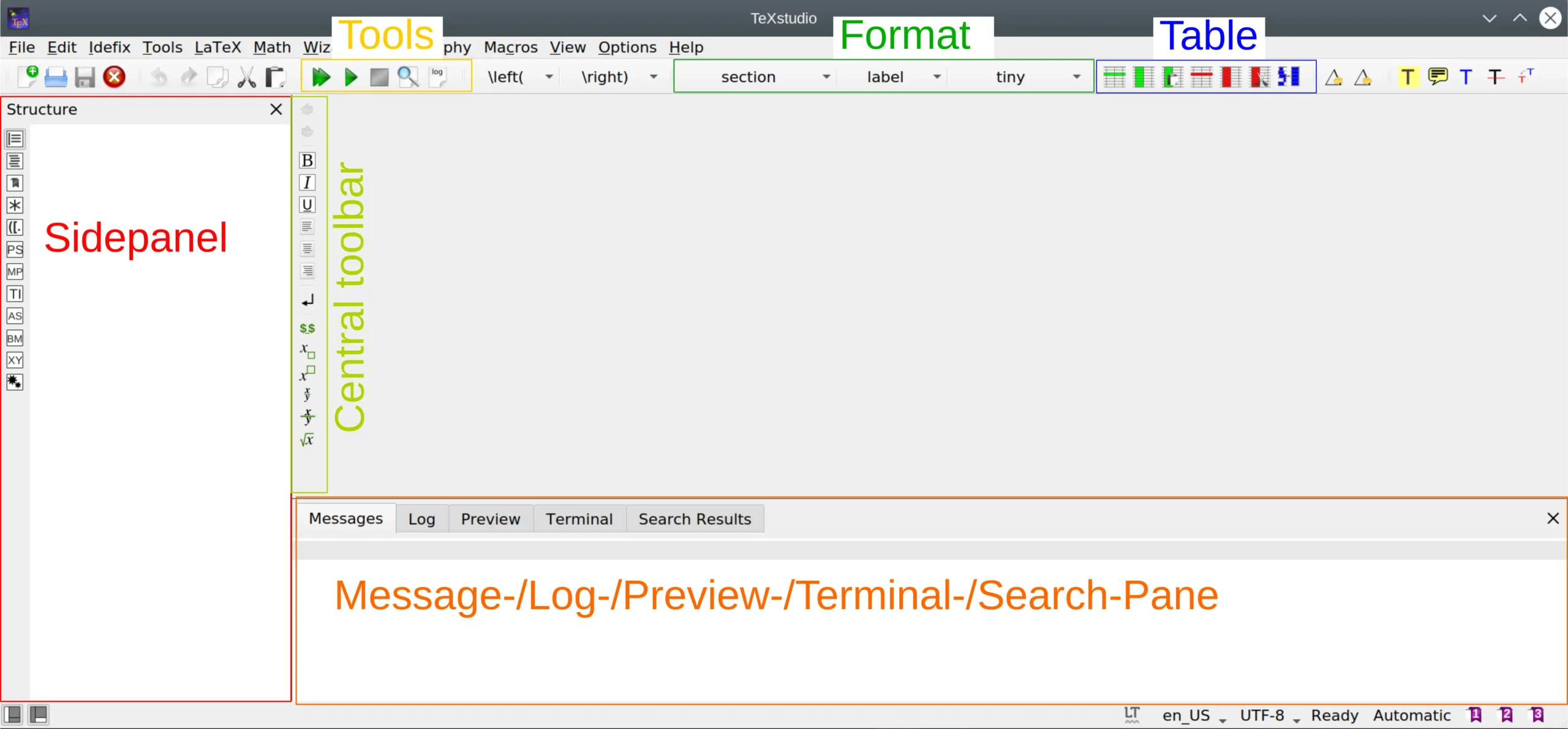
Нижняя область объединяет Messages, Log, Preview, Terminal и Search Results. Это не второстепенная консоль: именно здесь редактор показывает вывод программы набора, предупреждения о переполнении строки, найденные совпадения и ошибки LaTeX с переходом к соответствующей позиции. В таблице проблем можно фильтровать ошибки, предупреждения и сообщения о неудачной вёрстке. Строка состояния также показывает сведения о файле и активном языке проверки орфографии.
Встроенный PDF-просмотр и связь с исходником
Результат набора открывается во встроенной области справа от текста либо в отдельном окне. Доступны масштабирование, перемещение по страницам, поиск и режимы просмотра. Двунаправленная синхронизация SyncTeX связывает место в исходном файле с соответствующей областью PDF: пользователь может переходить к результату из текста и обратно. Это особенно полезно в больших документах, где одна строка исходника не обязана соответствовать одному абзацу на странице.
Синхронизация не равна редактированию PDF. Щелчок по готовой странице переносит курсор в исходник, а изменение выполняется уже там. Реальные координаты и точность перехода зависят от результата компиляции с SyncTeX и от структуры TeX-кода. Когда файл собран другим инструментом без синхронизационных данных, встроенный просмотрщик остаётся средством чтения, но обратный переход может не работать.
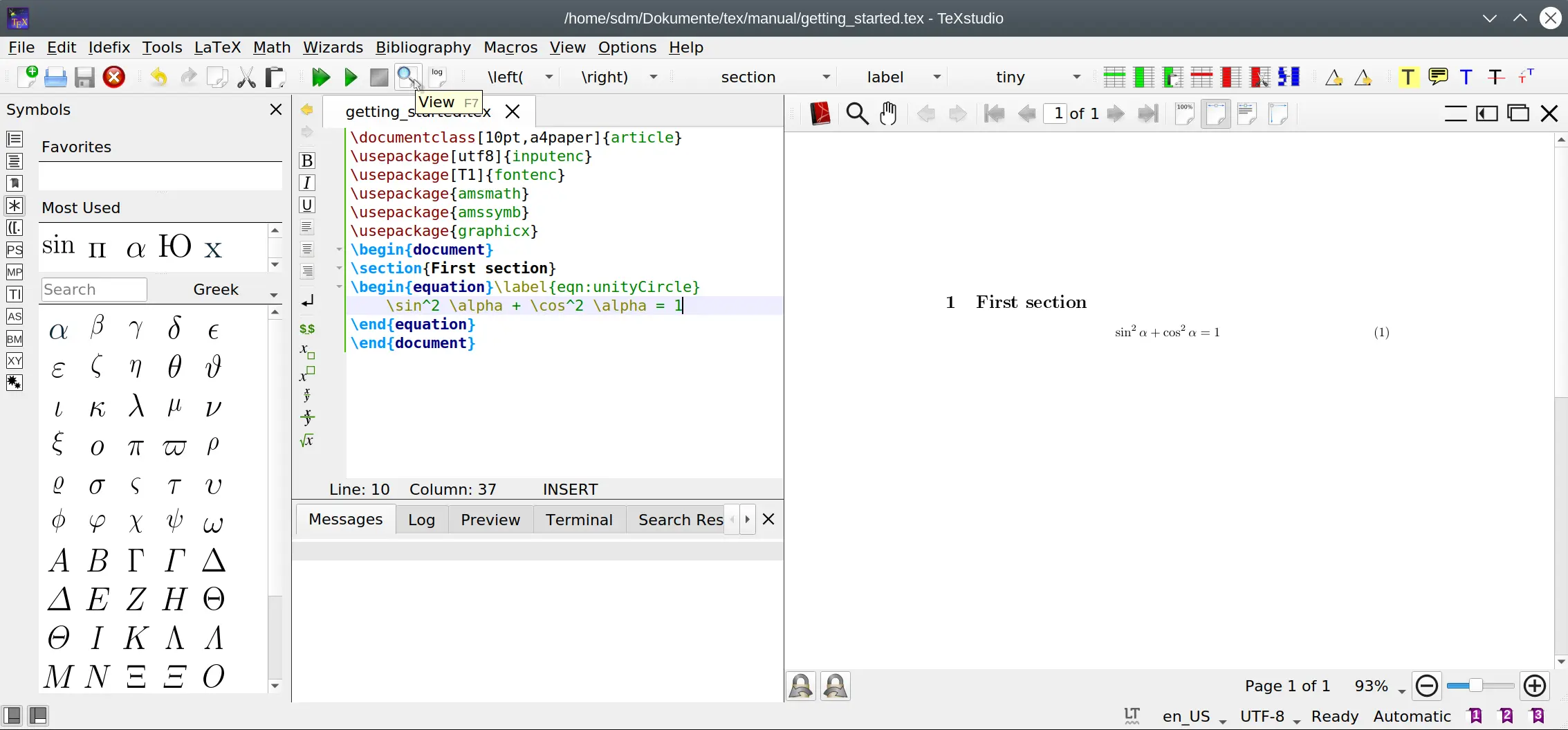
Редактирование нескольких файлов и масштабирование интерфейса
Система вкладок работает с несколькими открытыми документами; в контекстном меню доступен перенос вкладки в другую область просмотра. Это позволяет одновременно видеть, например, преамбулу и отдельную главу. Панель файлов поддерживает переход между локальными ресурсами и перетаскивание подключаемых объектов. В редакторе есть многокурсорное редактирование, включая прямоугольные выделения: оно предназначено для одинаковых исправлений в нескольких строках исходника, а не для массового редактирования графически свёрстанных страниц.
Для тех, кто редактирует на небольшом экране или дисплее с высокой плотностью пикселей, существенны настройки размеров панелей, цветовых схем, шрифтов и сочетаний клавиш. Пользовательские изменения раскладки не меняют содержание .tex, но влияют на поведение рабочего места. Перед передачей проекта другому автору не следует считать собственный интерфейс стандартом, обязательным для его воспроизведения.
Возможности TeXstudio: работа с содержимым и сборкой
Подсказки LaTeX, выделение конструкций и поиск
Автодополнение предлагает названия LaTeX-команд, окружений, ссылок, библиографических идентификаторов и имён подключаемых файлов. Предложения зависят от введённого текста и известных редактору описаний пакетов. Для команды с аргументами редактор может создать заготовку с местами заполнения. Это снижает количество ручных опечаток, но не гарантирует, что нужный пакет установлен или что предложенная команда совместима с выбранным движком.
Проверка синтаксиса отдельно анализирует неизвестные команды, контекст математических операторов, пары окружений и некоторые параметры. Такой анализ полезен до запуска полного компилятора; однако язык TeX слишком гибок, чтобы статическая проверка охватывала все случаи. Пользовательские макросы и нестандартные пакеты могут получать подсветку как неизвестные конструкции, хотя документ успешно собирается. Источником окончательной диагностики остаётся журнал компиляции.
Обычный поиск работает в текущем файле, расширенный — по включённым документам или всем открытым вкладкам. Замена позволяет проверить набор совпадений, а регулярные выражения пригодны для массового изменения повторяющихся конструкций. Здесь важно различать буквальную замену в исходнике и семантическую правку: одинаковый текст внутри комментария, формулы или аргумента команды может иметь разный смысл.
Формулы, таблицы и изображения
Для математического текста предусмотрены панели вставки дробей, корней, разделителей, греческих букв и других символов. Это не самостоятельный математический редактор со своим форматом: при выборе инструмента в .tex появляется команда или окружение LaTeX. Поэтому результат определяется возможностями соответствующих пакетов и тем, как формула описана в документе. Научные записи остаются доступными для редактирования без TeXstudio.
Мастер Tabular создаёт код таблицы по заданному количеству строк и столбцов, с настройками выравнивания и границ. Действия над уже созданной таблицей выполняются отдельными средствами LaTeX → Manipulate Table: можно добавлять и удалять строки, управлять столбцами и выравнивать исходный код. Мастер не является полноценным визуальным редактором любой существующей сложной таблицы — документация предупреждает об ограничениях при нетривиальных конструкциях и вложенных командах.

Вставка графики ориентирована на команду включения файла, его размер, подпись, расположение и метку. Перетаскивание картинки вызывает специальный мастер, помогающий получить корректную ссылку на файл; путь по возможности формируется относительно документа. Это уменьшает риск ошибиться при написании команды, но переносимость проекта всё равно зависит от наличия самой картинки в соответствующей папке и от поддержки формата выбранным TeX-движком.
Перекрёстные ссылки и библиографический аппарат
TeXstudio понимает метки разделов, рисунков и формул, помогает вставлять ссылки на них и показывает места использования идентификатора. Автодополнение работает также с библиографическими метками из подключённых .bib-файлов. В результате автору не нужно каждый раз перепечатывать длинные идентификаторы: редактор предлагает известные позиции проекта и позволяет находить их определения.
Для .bib есть меню создания записей стандартных типов. Это средство ввода текстового описания источника, а не полноценный каталогизатор с поиском научных публикаций. Более сложные задачи — очистка метаданных, управление большой библиотекой, поиск дубликатов — логичнее выполнять во внешнем менеджере. Разница между хранением списка источников и оформлением библиографии особенно важна при требованиях научных журналов: отображение ссылок определяют LaTeX-пакеты и стиль, а TeXstudio лишь облегчает редактирование связанных файлов.
Компиляция, журнал и управляемая автоматизация
Среда поддерживает последовательности запуска pdfLaTeX, XeLaTeX, LuaLaTeX, средства обработки библиографии, индексации, глоссариев и latexmk. Базовая конфигурация ориентирована на pdfLaTeX и встроенный просмотр PDF. Команды можно переопределять, добавлять собственные и связывать в процедуру сборки. Отдельная возможность определять корневой файл полезна, когда сборка должна начинаться не с текущей главы, а с документа, который её подключает.
Встроенное управление задачами не превращает редактор в универсальный пакетный конвертер документов. Автоматизация относится прежде всего к сборочным командам и пользовательским макросам. Отдельно поддерживается JavaScript-сценарий, который получает доступ к объектам редактора и может изменять текст или вызывать команды. Это удобный механизм для повторяемых преобразований, но вместе с ним возникает риск запуска непроверенного скрипта. Обновление PDF зависит от компилятора; при ошибке приложения-движка итоговый файл не заменяется правильным автоматически.
ИИ, совместная работа и управление версиями
В ветке 4.9 доступен ИИ-чат через меню Wizards. Поддерживаются подключения к внешним API-провайдерам и к локальным моделям с совместимым интерфейсом. Это не встроенная бесплатная нейросеть, выполняющаяся сама по себе: требуется настроить провайдера и соединение, а удалённые API оплачиваются по правилам соответствующего сервиса. Выделенный текст и сообщения отправляются выбранному провайдеру; при разрешённом вызове инструментов модель получает дополнительные сведения из текущего документа. Ответы ИИ способны содержать нерабочие команды и не подключают автоматически необходимые пакеты.
Отдельный режим совместного редактирования построен на дополнительной программе teamtype, которую необходимо устанавливать самостоятельно. Подтверждена доступность этого компонента для Linux и macOS. Участники получают доступ к общей папке и видят изменения и курсоры друг друга, но это не обычный облачный кабинет с постоянным хранением проектов. Хозяин сеанса передаёт код доступа, при этом всем подключённым видны файлы выбранной общей папки. Для конфиденциальных данных состав этой папки имеет непосредственное значение.
У TeXstudio также есть базовая интеграция с Git и SVN. Современная Git-панель показывает историю, изменения, ветку и типичные операции взаимодействия с репозиторием. Она полезна для ведения версий текстовых исходников и совместима с внешними Git-инструментами. Однако не следует смешивать совместное редактирование в реальном времени, журнал коммитов и серверное хранение: это три разных механизма с разными требованиями к подключению и восстановлению изменений.
Форматы, исходники и переносимость проектов
Какие файлы действительно относятся к результату
Центральный редактируемый формат — .tex. В обычном проекте рядом могут лежать .bib с библиографическими записями, изображения, локальные .sty и .cls, а также дочерние .tex, подключённые в корневой документ. Сохранение самого текста не заменяет сохранения этих зависимостей. TeXstudio также работает с файлами собственной среды: сессии используют расширение .txss2, а профиль настроек — .txsprofile. Они предназначены для восстановления рабочего места, а не для передачи типографически готового макета.
PDF создаётся установленным LaTeX-движком. При разных цепочках сборки внешние утилиты могут создавать промежуточные DVI или другие файлы. Журналы и служебные данные LaTeX, включая .log, .aux и .toc, нужны для диагностики и многопроходной сборки, но не являются основным редактируемым документом. Встроенная очистка удаляет вспомогательные результаты, сохраняя конечный PDF. В зависимости от конфигурации проекта вспомогательные файлы могут вновь появляться при следующей компиляции.
Граница импорта и экспорта
TeXstudio открывает существующий LaTeX-код как текст, помогает включать рисунки и другие файлы в документ, а получившийся PDF можно передать для чтения или печати. Это не прямой импортёр .docx с сохранением сложного оформления и не редактор PDF по объектам. Внешний конвертер может подготовить из другого формата некоторое представление LaTeX, но его качество и необходимость ручной доработки лежат за пределами возможностей самой среды.
У программы имеется специализированная команда Convert to Html, создающая HTML-страницы с изображениями страниц презентации; для неё документированы несовместимости с некоторыми пакетами, в том числе hyperref. Называть её универсальным экспортом любой статьи в семантический HTML было бы неверно. Аналогично чтение PDF во встроенном просмотрщике не предоставляет обратного автоматического превращения PDF в полноценно редактируемый LaTeX-исходник.
Встроенные функции написания исходника совместимы с разными движками, но набор изображений и особенности шрифтов зависят от выбранной сборки. Растровые PNG и JPEG, PDF-графика и другие материалы должны соответствовать требованиям конкретного движка и пакетов. Например, XeLaTeX и LuaLaTeX особенно полезны для работы со шрифтами Unicode; настройка такого процесса относится к LaTeX, а не к самостоятельному «конвертеру» внутри TeXstudio. Отдельный материал о LuaTeX раскрывает роль одного из доступных движков набора.
Для передачи архива важна не только форма исходника, но и его окружение: относительные пути, кодировка, название корневого файла, библиографический backend, шрифты и версии пакетов. На другом компьютере можно восстановить смысловую структуру .tex при отличающемся наборе шрифтов, но не обязательно получить пиксельно идентичные страницы. PDF, напротив, фиксирует вид текущей сборки, однако сложные дальнейшие правки лучше выполнять в исходном тексте.
Установка, совместимость, язык и условия использования
Платформы и зависимости
Проект выпускает отдельные сборки для Windows, macOS и Linux. Для Windows 10/11 предусмотрены 64-разрядные пакеты, для Windows 11 — также сборки Arm64; старый 32-разрядный релиз нельзя приравнивать к актуальной серии 4.9. На macOS официальные архивы 4.9.8 адресованы версиям 13 и выше, включая отдельный пакет для Apple Silicon. В Linux обычно предлагается пакет из репозитория дистрибутива; доступны и другие способы распространения. Некоторые дистрибутивы могут поставлять версию, отличающуюся от сайта проекта.
При установке на Windows 11 для соответствующей сборки нужен системный runtime Visual C++; в macOS возможны предупреждения о неопознанном разработчике. Эти сообщения не доказывают неисправность исходного TeX-документа. Отдельно от редактора необходимо установить рабочую систему TeX. Обзор MiKTeX поможет понять один из способов получения компиляторов и пакетов. Выбор дистрибутива важнее технического различия между обычной и portable-сборкой TeXstudio.
Редактор основан на Qt и в актуальных пакетах имеет графический интерфейс для настольных ОС. Самостоятельной мобильной редакции TeXstudio и веб-версии, повторяющей его настольное окно, официальная линейка загрузок не содержит. Доступ к устройству с браузером сам по себе не даёт возможности запускать программу как онлайн-сервис.
Русский язык и дополнительные проверки
Интерфейс локализуется через настройки языка; существует вариант ru_RU. Отдельно выбирается словарь орфографии, причём язык меню и язык документа не обязаны совпадать. Для подсветки ошибок используется Hunspell, в Linux словари часто предоставляет сама система. Словарь другого языка или его отсутствие приводят к некорректным отметкам даже у правильно написанного текста. Специальный комментарий в .tex позволяет закрепить язык проверки за конкретным файлом.
Расширенная грамматическая проверка требует LanguageTool и Java; при локальной установке TeXstudio обращается к работающему на компьютере HTTP-сервису. Поэтому фраза «в редакторе есть проверка грамматики» не означает, что весь нужный набор компонентов включён в единственный установщик. Для работы с разными научными терминами полезна возможность добавлять слова в игнорируемый список, не меняя оригинальный словарь.
Лицензия, регистрация и онлайн-зависимость
TeXstudio распространяется бесплатно как ПО с открытым исходным кодом под GPL v2. Отдельного тарифа Pro, срока испытания, счётчика бесплатных страниц или требования регистрации для обычного редактирования нет. Бесплатность редактора не отменяет условий использования сторонних сервисов: удалённый ИИ-провайдер может взимать плату за API, а сторонняя инфраструктура совместной работы имеет собственные ограничения.
Типичная локальная цепочка «.tex → компилятор на компьютере → PDF на диске» не нуждается в интернет-соединении после подготовки необходимых пакетов. Сеть потребуется для загрузки обновлений, недостающих компонентов дистрибутива, внешних словарей и ИИ-ответов удалённого провайдера; совместное редактирование также связано с сетевым обменом. Документы при обычной локальной сборке не загружаются автоматически на сервер облачной компиляции TeXstudio. Но включённые ИИ-инструменты меняют маршрут передачи данных и требуют отдельного внимания к конфиденциальности.
Что перестанет работать первым при изменении условий
Нет интернета. Редактирование локального .tex и сборка уже установленными пакетами остаются доступны. Перестают отвечать удалённый ИИ и сетевые операции, а получение дополнительных пакетов через менеджер дистрибутива может быть недоступно. Если типовой проект никогда не собирался на этом компьютере, офлайн-режим не гарантирует наличия всех необходимых компонентов.
Нет TeX-дистрибутива. Окно TeXstudio по-прежнему открывается и сохраняет текст, но команды набора не могут создать PDF. При этом предупреждения самого редактора о синтаксисе не заменяют проверку в LaTeX. Обходом не является установка второго редактора: нужен совместимый компилятор и его окружение.
Недоступен внешний PDF-просмотрщик. Встроенный просмотр TeXstudio продолжает выполнять собственную задачу, если PDF корректно скомпилирован и выбран штатный режим. При нестандартной командной цепочке зависание процесса внешнего просмотрщика может блокировать повторную сборку; в 4.9.8 изменена обработка таких процессов и добавлен механизм запуска отсоединённой команды.
Остановлен teamtype или закрыт общий сеанс. Локальные исходники остаются файлами, но перестают приходить правки другого участника. Если команда использовала только синхронное редактирование без отдельного контроля версий, история согласования правок не появится сама собой. Открытая ранее папка с материалами должна рассматриваться как набор данных, которые уже были доступны подключённому участнику.
Меняется компьютер или ОС. Текстовые исходники переносятся проще, чем персональная конфигурация команд. Установленные абсолютные пути к исполняемым файлам, пользовательские словари, плагины, локальные шрифты и макросы могут требовать адаптации. PDF предыдущей сборки сохраняет готовое представление, но его наличие не подтверждает, что новая машина способна пересобрать проект.
Скрытая стоимость владения
Нулевая цена лицензии не означает нулевую стоимость подготовки рабочего места. Самый значимый дополнительный компонент — TeX-дистрибутив с пакетами и шрифтами. Полный набор занимает место на диске, а минимальная установка требует разбираться с зависимостями. Ещё один расход ресурса — время на настройку правильного движка для документа, особенно при использовании кириллицы, нестандартных шрифтов или библиографических стилей журнала.
Второй источник затрат — сопровождение научного материала. Сборка библиографии может потребовать отдельного инструмента и нескольких прогонов, а удалённый от компилятора исходник нужно диагностировать по журналу. Для проектов с большим количеством ссылок ценность добавляет отдельный менеджер литературы; пример такой категории описан в материале о менеджерах библиографических ссылок. Замена редактора не отменяет потребность поддерживать чистые метаданные библиографии.
Третий компонент — осознанный выбор необязательной автоматизации. LanguageTool добавляет локальные процессы и Java; teamtype — отдельную установку и сетевой сценарий; внешний ИИ — учётную запись у провайдера и оплату API по его условиям. Встроенные мастера позволяют обойтись без последних двух средств для обычного набора таблиц, формул и ссылок. Упрощение набора за счёт платной генерации текста не освобождает от проверки полученного LaTeX.
Наконец, переносимость оплачивается дисциплиной хранения проекта. Сохранённый рядом с исходниками каталог рисунков, понятное название корневого файла и фиксированный способ сборки существенно полезнее копирования только итогового PDF. Версионный контроль, резервные архивы и проверка результата на другой машине — организационные процедуры автора, а не свойства подписки TeXstudio.
Задача, подходящий инструмент и критерий результата
| Задача | Инструмент TeXstudio | Ожидаемый результат | Что контролировать |
| Новый отчёт | Quick Start, редактор .tex | Документ с преамбулой и разделами | Класс документа, кодировку, корневой файл |
| Математическое доказательство | Math, Symbols, автодополнение | Формулы в LaTeX-коде | Окружение, номер и корректную сборку |
| Таблица измерений | Tabular Wizard, Manipulate Table | Код табличного окружения | Число столбцов и переполнения |
| График или схема | Image Wizard, includegraphics | Рисунок со ссылкой на файл | Путь, разрешение и поддержку формата |
| Ссылки на литературу | Bibliography, подсказки BibID | Цитаты и список источников в сборке | Наличие .bib и backend библиографии |
| Поиск дефектов | Syntax Check, Log, Issues | Выявленные строки и предупреждения | Ошибки движка, а не только подсветку редактора |
| Переход к месту в PDF | Integrated PDF Viewer, SyncTeX | Связь исходника и страницы | Актуальность сборки и файл .synctex.gz |
| Повторяющиеся правки | Multi-Cursor, Search, Macros | Одинаковые изменения в тексте | Область замены и историю изменений |
| Работа нескольких авторов | Git-панель либо teamtype | Версии проекта либо синхронные изменения | Права на общую папку и сохранность исходников |
Таблица показывает принцип выбора функции, а не последовательность нажатий. Для выпуска готовой статьи главным контрольным объектом остаётся PDF, но для будущих редакций обязательны исходные файлы и их зависимости. Изолированное устранение красного сообщения в редакторе мало помогает, если результат содержит неверные ссылки или пропущенный рисунок.
Как пользоваться программой — советы гика
Все названия меню ниже приведены в англоязычной локализации TeXstudio. В русской локализации соответствующие пункты переведены, а отдельные обозначения команд LaTeX и сочетания клавиш остаются прежними. Операции со сборкой предполагают, что система TeX уже установлена и её компилятор доступен программе. Содержимое исходника сохраняется отдельно от итогового PDF, поэтому безопасный возврат к прежнему результату всегда начинается с сохранённой версии .tex и подключённых файлов.
1. Сквозной сценарий: создать документ и получить первый PDF
Цель. Пройти весь рабочий цикл на простом научном тексте: сформировать исходник, добавить заголовок и формулу, запустить компилятор, проверить страницу и сохранить результат. Подготовка. Нужны TeXstudio и установленная система TeX. Для начала достаточно отдельной папки без пробелов в именах и без сторонних пакетов, которые ещё не установлены.
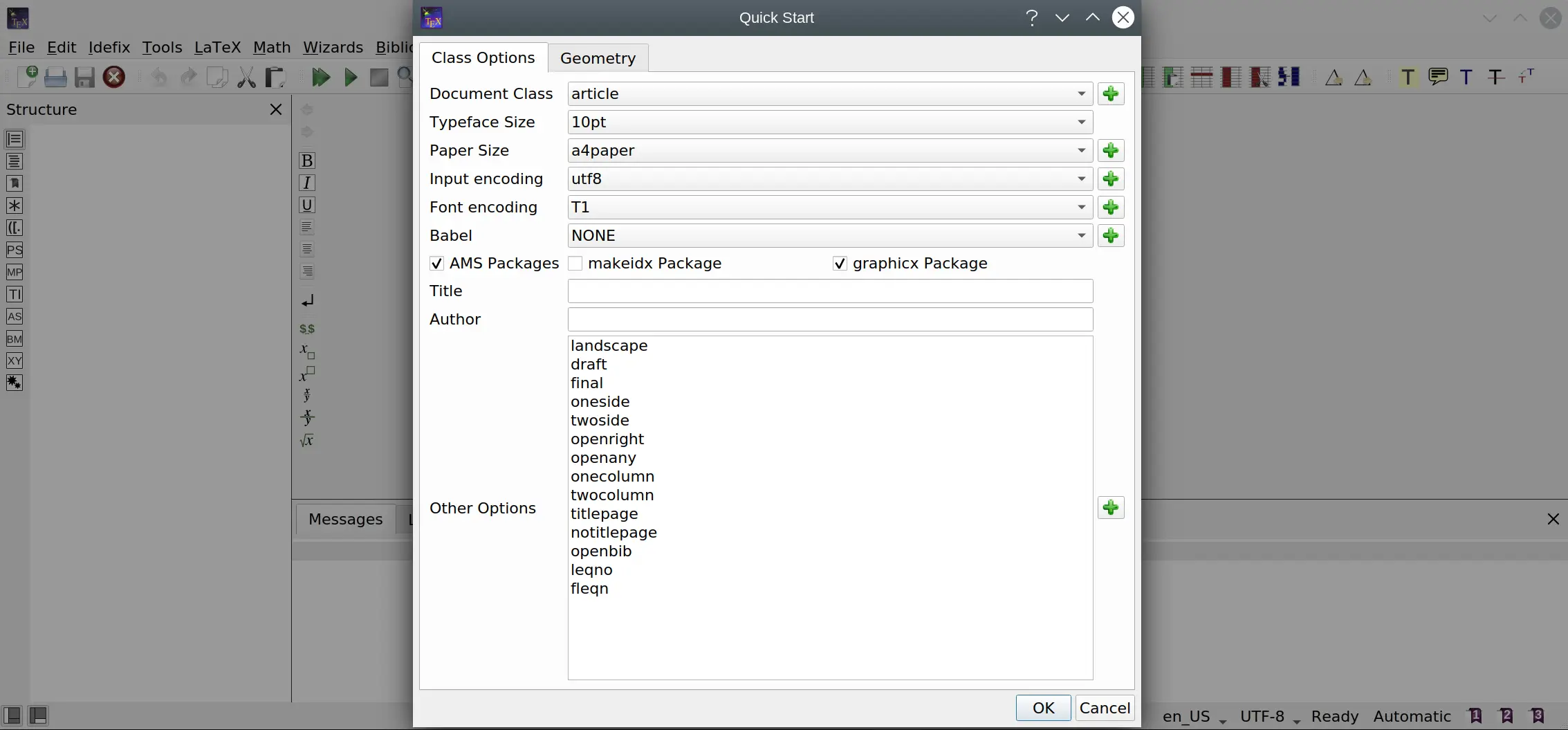
- Откройте TeXstudio и выберите Wizards → Quick Start…. В окне Quick Start задайте Document Class: article, Paper Size: a4paper и подходящую кодировку; для нового текста используйте UTF-8. Подтвердите параметры кнопкой OK.
- Проверьте, что в редакторе возникли преамбула с \documentclass и пара команд \begin{document} — \end{document}. Внутрь документа добавьте строку \section{Результаты}, затем поясняющий текст и формулу \[E=mc^2\].
- Используйте File → Save либо Ctrl+S. Сохраните файл как notes.tex в подготовленной папке. Расширение .tex обязательно: без него операции сборки работают непредсказуемо.
- Выберите Tools → Build & View либо нажмите F5. TeXstudio вызовет компилятор; после успешной сборки откроется PDF. Для отдельного просмотра уже собранного документа предусмотрена клавиша F7.
- Сверьте заголовок раздела, математический символ и количество страниц с исходником. В папке должны находиться notes.tex и созданный PDF; вспомогательные файлы оставьте до завершения работы над текстом.
Проверка. Встроенный просмотрщик отображает раздел «Результаты» и формулу, а нижняя панель не содержит сообщения о фатальном сбое компиляции. Типичная ошибка. Сообщение о ненайденном pdflatex свидетельствует о проблеме с дистрибутивом либо путём к исполняемому файлу, а не о неправильной формуле. Безопасный откат. Сохраните копию notes.tex, отмените последние изменения исходника через Edit → Undo и не удаляйте предыдущий корректный PDF, пока новая сборка не проверена.
2. Набирать, исправлять и повторно использовать фрагменты LaTeX
Цель. Редактировать источник с меньшим числом повторных нажатий и без разрушения парных конструкций. Подготовка. Откройте .tex с несколькими абзацами; для массовых замен желательно иметь архив исходника. Здесь работают текстовые функции редактора, а не отдельный механизм типографского экспорта.
- Вставьте обычный абзац между границами document, выделите отдельное слово и нажмите Ctrl+B. TeXstudio создаст команду \textbf{…} вокруг выделения. Альтернативные варианты форматирования находятся в меню LaTeX и на центральной панели.
- Начните набирать команду с обратной косой черты, например \sec, и выберите предложение \section. Для вызова списка вручную используется Ctrl+Space. Проследите за полями-заготовками в аргументах команды: они требуют осмысленного заполнения.
- Для изменения повторяющегося слова откройте поиск через Ctrl+F. Для замены используется Ctrl+R; режим расширенного поиска позволяет выбрать текущий документ, все открытые вкладки или файлы проекта. Сначала ограничьте область поиска и посмотрите найденные совпадения, затем применяйте замену.
- Для однотипных изменений в нескольких строках используйте Ctrl+Alt вместе со щелчками мышью, чтобы добавить курсоры. После редактирования выйдите из режима клавишей Esc. Не смешивайте многокурсорную замену с редактированием чужих комментариев без просмотра выделения.
- Часто используемый фрагмент создаётся через Macros → Edit Macros. Для безопасного простого шаблона выберите тип Normal, задайте текст и сокращение для вставки; проверьте его в отдельном пробном документе, прежде чем привязывать автоматический Trigger.
Проверка. Выделенная фраза действительно обрамлена LaTeX-командой; поисковая панель показывает ожидаемое число совпадений; макрос вставляет только запланированный код. Типичная ошибка. «Заменить всё» меняет совпадения внутри формул или комментариев, где слово имеет иное значение. Откат. До сохранения действует Ctrl+Z; после серии правок надёжнее восстановление исходного .tex из архивной копии или версии Git. Не исполняйте неизвестные сценарии типа Script: они имеют доступ к функциям редактора и могут выполнять внешние действия.
3. Связать главы в один проект и назначить корневой документ
Цель. Разнести длинный текст по файлам, не теряя общей компиляции и переходов по разделам. Подготовка. Нужны один файл с преамбулой и окружением document, например main.tex, и файл главы chapter1.tex; оба должны лежать в организованном каталоге проекта.
- Откройте File → Open и загрузите main.tex. Внутри document поместите включение \input{chapter1}, а в chapter1.tex оставьте текст раздела без новой команды \documentclass.
- При работе из вкладки chapter1.tex укажите принадлежность к основному документу: добавьте в начале дочернего файла строку % !TeX root = main.tex. При необходимости явно задайте главный файл через Options → Root Document.
- Посмотрите панель Structure и глобальную TOC: разделы включённой главы должны быть доступны из общей структуры. Переход по элементу открывает соответствующий участок исходника.
- Для проекта с множеством дочерних файлов используйте File Explorer и расширенный поиск, чтобы видеть пути и совпадения за пределами открытой вкладки. Запускайте сборку именно корневого документа, а не отдельной главы без преамбулы.
Проверка. PDF содержит материалы chapter1.tex, и ссылки между главами разрешаются после необходимых прогонов. Типичная ошибка. Включаемая глава компилируется как отдельный документ и выдаёт ошибку отсутствия класса или неправильного окружения. Откат. Уберите добавленное включение или комментарий root из копии проекта, верните прежний main.tex и проверьте исходные файлы по одному. Скрытый дочерний файл не следует редактировать вслепую через глобальную замену.
4. Вставлять формулы, индексы и математические символы
Цель. Получить нумеруемое уравнение с математической записью, доступной для дальнейшего изменения. Подготовка. Используйте исходник с рабочим математическим окружением; при сложных формулах обеспечьте подключение нужных пакетов в преамбуле.
- Поставьте курсор в отдельный абзац и откройте Math → Math equations → env equation. Альтернативное сочетание для вставки окружения — Ctrl+Shift+N.
- Поместите между \begin{equation} и \end{equation} выражение E=mc^2. Дроби, корни и разделители выбираются на математических панелях, а греческие буквы — в боковой панели Symbols.
- Для обращения к формуле ниже в тексте добавьте метку \label{eq:energy} внутри окружения и ссылку \ref{eq:energy} в нужном месте. Метка должна быть уникальна в пределах всего документа.
- Соберите документ и сопоставьте номер рядом с формулой со значением ссылки. Для короткого выражения внутри абзаца предусмотрен режим Ctrl+Shift+M, который создаёт встроенное математическое окружение.
Проверка. В PDF формула занимает отведённое место, степень оформлена правильно, номер и ссылка совпадают. Типичная ошибка. Математическая команда вставлена вне математического режима и отмечена синтаксической проверкой. Откат. Удалите только добавленное окружение, вернув текст в прежний абзац, либо восстановите сохранённую копию формульного фрагмента. Не заменяйте рабочие команды автоматически сгенерированным ИИ-кодом без проверки дополнительных пакетов.
5. Создавать и корректировать таблицы
Цель. Сформировать структуру таблицы без ручного подсчёта разделителей столбцов. Подготовка. Определите количество строк, столбцов и необходимый тип выравнивания. Для сложных многостраничных таблиц заранее установите подходящие LaTeX-пакеты: базовый мастер сам по себе их не подменяет.
- Откройте меню Wizards и выберите мастер Tabular (Quick Tabular). Укажите Num of Columns и Num of Rows; в столбцах назначьте Alignment и нужные границы.
- Введите тестовые значения в ячейки мастера и подтвердите окно кнопкой OK. В .tex появится окружение tabular со строками и разделителями.
- При дальнейшей ручной правке используйте LaTeX → Manipulate Table либо кнопки табличной панели для добавления и удаления строки, столбца и выравнивания разделителей. Эти операции выполняются над исходным кодом, а не над отрисованной таблицей в PDF.
- После изменений соберите документ и изучите сообщения BadBox: слишком широкое содержимое может выходить за границы полосы даже при синтаксически правильной таблице.
Проверка. Число визуальных столбцов совпадает с заданным, данные не перепутаны, таблица помещается в нужную ширину. Типичная ошибка. В сложном табличном окружении команды добавления столбца неправильно распознают структуру. Безопасный откат. Отмените действие Ctrl+Z до дальнейшего редактирования; для критичной таблицы сохраните исходную версию блока отдельно и восстановите её, если автоматическое преобразование затронуло содержимое ячеек.
6. Добавлять иллюстрации, подписи и относительные пути
Цель. Вставить рисунок так, чтобы он отображался в PDF и оставался частью переносимого проекта. Подготовка. Разместите, например, plot.png в подкаталоге images рядом с исходниками. В преамбуле должен быть подключён пакет graphicx.
- Перетащите изображение из файлового менеджера в текстовую область TeXstudio. Откроется мастер вставки рисунка; другой документированный путь — LaTeX → Input/Include Files → \includegraphics{file}.
- В мастере укажите файл, параметры масштаба, подпись и при необходимости метку. Для управляемой ширины используйте опцию включения вида width=0.7\textwidth, сохраняя пропорции изображения.
- Проверьте созданную строку \includegraphics. Относительный путь вроде images/plot.png должен разрешаться из рабочей структуры проекта; не подставляйте путь к временной папке другого компьютера.
- Запустите сборку и проверьте место рисунка, подпись, читаемость осей графика и правильность ссылки на метку. Точное положение плавающего рисунка определяется правилами LaTeX, а не расположением фрагмента в редакторе один к одному.
Проверка. PDF содержит изображение без пустой рамки и сообщений о ненайденном файле. Типичная ошибка. Путь отличается регистром букв, папка не передана вместе с документом либо формат не поддержан выбранной цепочкой сборки. Откат. Удалите только новый фрагмент включения, оставив исходный файл картинки нетронутым; если меняли каталог, верните прежнюю структуру и проверенный относительный путь.
7. Организовать библиографию и перекрёстные ссылки
Цель. Получить цитирование по устойчивому идентификатору, а не вписывать номера литературы вручную. Подготовка. Создайте или откройте файл references.bib. Для воспроизводимого примера с обычным BibTeX используйте единый стиль без смешения настроек biblatex и старой команды bibliography.
- В references.bib добавьте запись типа @article. Меню Bibliography помогает вставлять типовые структуры; проверьте поля author, title, journal и year. В качестве внутреннего идентификатора используйте, например, ivanov2026.
- В тексте основного .tex поместите \cite{ivanov2026}. Выбор идентификатора доступен и через автодополнение: TeXstudio читает известные BibID из проекта.
- Для классической схемы BibTeX в конце документа до \end{document} задайте \bibliographystyle{plain} и \bibliography{references}. Имя файла здесь указывается без .bib.
- Выполните Build & View с настроенной цепочкой, содержащей обработку библиографии. При использовании biblatex и biber вместо указанных команд нужна согласованная другая схема, заданная в преамбуле и параметрах сборки.
Проверка. Вместо знака вопроса в цитате есть оформленная ссылка, а источник появился в списке литературы. Типичная ошибка. Несовпадение идентификатора, отсутствие .bib или запуск не того backend оставляют цитату неразрешённой. Откат. Сохраните исходный .bib, отмените только новые записи и команды в .tex, не выполняя массовую замену всех BibID: эти идентификаторы могут встречаться в разных главах.
8. Проверять орфографию, грамматику и сообщения редактора
Цель. Разделить языковые опечатки и технические ошибки синтаксиса, не стирая корректные термины из научного текста. Подготовка. В системе должен быть словарь Hunspell нужного языка; для полноценной проверки грамматики отдельно требуются установленный LanguageTool и Java.
- Откройте Options → Configure TeXstudio (в macOS пункт настроек расположен в меню приложения) и найдите параметры проверки языка. Выберите предпочтительный словарь. При отсутствии нужного варианта используйте Import Dictionary и укажите подходящий пакет словаря.
- В строке состояния найдите код активного языка и убедитесь, что он соответствует тексту файла. Для закрепления языка за документом допустим комментарий % !TeX spellcheck = ru_RU в начале .tex при наличии соответствующего словаря.
- Откройте Tools → Check Spelling…; диалог предложит исправления, пропуск и добавление специального термина в список принимаемых слов. Сопоставляйте предложение со смыслом текста — имена авторов и символы нельзя заменять автоматически.
- Для грамматики настройте в разделе LanguageTool путь к установленной программе и Java. После запуска локального сервиса проверьте наличие подключения; грамматические замечания появляются отдельно от ошибок компилятора.
- Сопоставьте подчёркивания редактора с Log после компиляции. Неизвестная редактору команда иногда корректна для внешнего пакета, тогда как сообщение компилятора о пропущенном окружении требует исправления исходника.
Проверка. Обычные слова не помечены как ошибочные из-за языка, а реальная опечатка обнаруживается. Типичная ошибка. Выбран английский словарь для русской главы либо недоступен локальный сервер LanguageTool. Откат. Возвратите прежний словарь, отключите необязательный грамматический модуль и отмените ошибочные исправления. Удаление пользовательского словаря не должно затрагивать сам текст документа.
9. Настроить сборку и проверить связь PDF с исходником
Цель. Выбрать адекватный документу компилятор, просмотреть лог и использовать SyncTeX для точной правки. Подготовка. Нужен уже сохранённый .tex и рабочий TeX-дистрибутив; для библиографии или многостраничной структуры может потребоваться несколько проходов.
- Откройте Options → Configure TeXstudio → Build. Проверьте Default Compiler и Default Viewer. Штатная связка — pdfLaTeX и встроенный PDF viewer; для документа со шрифтами OpenType и соответствующей преамбулой отдельно выбирается XeLaTeX или LuaLaTeX.
- При необходимости перейдите в Commands и проверьте путь к исполняемому компилятору. Для обратной связи с PDF должен быть активен параметр запуска -synctex=1. Не вставляйте несколько связанных команд в поле одной внешней команды: для последовательности предназначена настройка Build.
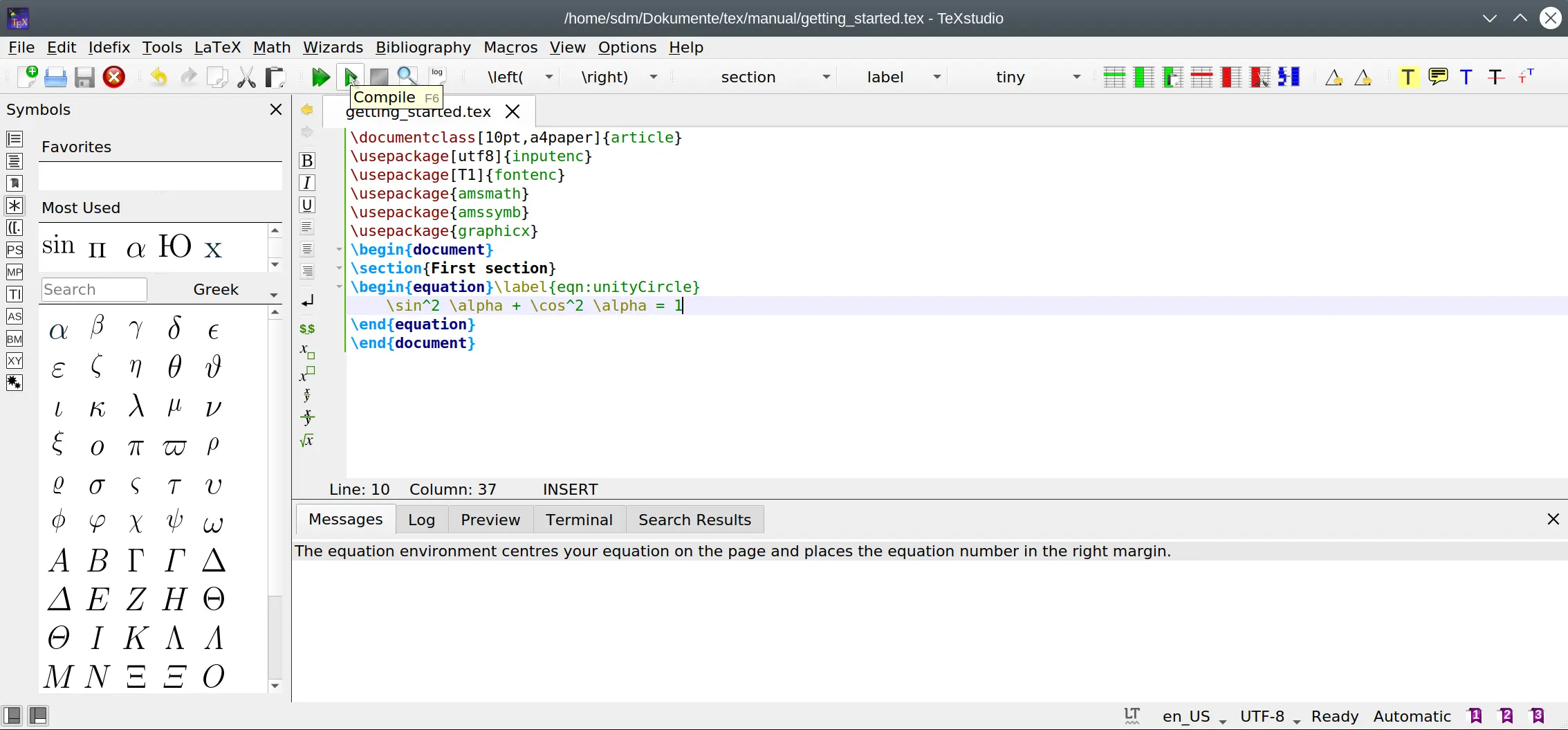
- Сначала выполните Compile клавишей F6, затем View клавишей F7. Сочетание F5 выполняет Build & View. Откройте панель Log и просмотрите таблицу Issues, включая предупреждения BadBox.
- Во встроенном PDF выполните Ctrl и щелчок левой кнопкой мыши по интересующему фрагменту: курсор перейдёт в исходник. Для перехода из исходника в PDF предусмотрен Ctrl и щелчок по тексту редактора либо команда Go To PDF.
- Для удаления только вспомогательных результатов предусмотрена команда Tools → Clean Auxiliary Files…. Используйте её после сохранения нужного результата и с пониманием, что следующий проход компиляции заново создаст служебные файлы.
Проверка. PDF актуален относительно .tex, переходы SyncTeX работают, а список ошибок не содержит непроработанных сообщений. Типичная ошибка. Документ собран без SyncTeX или старый внешний просмотрщик удерживает процесс, мешая повторной сборке. Безопасный откат. Верните сохранённую конфигурацию команд через кнопку восстановления значения в настройках, переключитесь на внутренний просмотрщик и сохраните последний исправный PDF отдельно от нового результата.
10. Вести историю проекта через Git-панель
Цель. Отделять версии исходника от временных файлов компиляции и иметь обратимую историю правок. Подготовка. Нужен установленный Git и проектный каталог, доступный текущему пользователю. Git-панель присутствует в ветке TeXstudio 4.9.6 и более поздних релизах; она не заменяет полноценный отдельный Git-клиент при сложных конфликтах.
- Откройте рабочий .tex в каталоге репозитория. В боковой панели выберите Git; если папка ещё не является репозиторием, предусмотрено создание локальной истории через кнопку с символом +.
- В представлении файлов отметьте изменённые исходники, добавьте понятное описание и выполните Commit. Служебные .aux, .log и другие временные результаты не относятся к смысловой истории и обычно исключаются правилами самого Git-проекта.
- Вкладка History показывает коммиты и различия по файлам. Кнопки fetch, pull, push связывают историю с удалённым репозиторием при предварительно настроенном доступе.
- При оценке старой редакции открывайте её изменения в истории и копируйте только нужный фрагмент в текущий файл. Не применяйте без разбирательства команды сброса ветки или откреплённого checkout к несохранённым правкам.
Проверка. Коммит виден в History, а статус исходников соответствует ожидаемому. Типичная ошибка. Пользователь принимает открытие Git-панели за автоматическую загрузку проекта на сервер; локальный коммит сам по себе никуда не отправляет файлы. Откат. Сохраните независимую копию рабочей папки; для возвращения изменений используйте историю и точное сравнение, учитывая, что Git-команда Revert создаёт новую запись, а не отменяет факт существования прежнего коммита.
11. Использовать ИИ-чат с контролем передаваемого текста
Цель. Получать предложения по LaTeX-коду, не выдавая их за гарантированно корректный результат. Подготовка. Выберите ИИ-провайдера, которому допустимо передавать материалы проекта; для удалённого API необходимы параметры доступа и, в соответствии с условиями провайдера, оплата. Для локального варианта нужна отдельно работающая совместимая модель.
- Откройте Options → Configure TeXstudio, найдите параметры AI chat и выберите провайдера, модель и необходимый адрес API. Для удалённого сервиса введите собственные учётные данные доступа; для локального API настройте адрес сервера на компьютере.
- До отправки текста проверьте параметры tool use: этот режим разрешает модели получать дополнительную информацию о документе и в поддерживаемых вариантах изменять текст. История разговора может сохраняться локально; для чувствительного материала проверьте возможность отключения её записи.
- Выделите небольшой фрагмент без персональных сведений и вызовите Wizards → AI chat…. Введите конкретную задачу, например попросите объяснить синтаксис формульной конструкции, затем используйте Send.
- В ответе проверьте LaTeX-команды, зависимости и смысл. Кнопка Insert переносит последнюю выдачу в текущий редактор; перед вставкой убедитесь, что подмена затронет ожидаемый участок.
- Соберите изменённый документ и сопоставьте итоговый PDF с сохранённым источником. Для типовых таблиц и окружений сначала целесообразны штатные мастера, которые не отправляют текст на внешний ИИ-сервис.
Проверка. Вставка изменила только выбранное место, а компиляция не выявила отсутствующих пакетов и чужих ссылок. Типичная ошибка. Модель придумала LaTeX-команду, отсутствующую в пакете, или добавила содержимое, которого не просили. Безопасный откат. Не принимайте предложенный скрипт к выполнению; отмените вставку и восстановите сохранённый .tex. При подозрении на передачу лишнего текста прекратите соединение с внешним провайдером и пересмотрите настройки доступа; простое удаление вставки не отменяет уже отправленные данные.
12. Организовать совместное редактирование через teamtype
Цель. Дать одному приглашённому соавтору возможность видеть изменения LaTeX-текста в реальном времени. Подготовка. Компонент teamtype устанавливается отдельно; его поддержка документирована для Linux и macOS. Для теста нужна выделенная папка с файлами, которые допустимо показывать соавтору, и доступный сетевой канал.
- В Options → Configure TeXstudio найдите раздел Collaboration. Укажите путь к установленному исполняемому файлу teamtype. Для принимающего участника определите пустую папку Client Folder, предназначенную для синхронизированных данных.
- В окне хоста откройте .tex из специально подготовленной общей папки и выберите Tools → Start sharing folders. Система формирует код доступа. Проверьте имя папки в подсказке индикатора сеанса до передачи кода.
- Соавтор выбирает Tools → Connect to other user for collaboration и вводит полученный код. После соединения редакторы показывают курсоры друг друга и изменения в совместно открытых файлах.
- В завершение сеанса используется Tools → Disconnect from collaboration. После прекращения соединения изменения участников не синхронизируются автоматически, пока связь не будет восстановлена.
Проверка. На принимающем компьютере появился ожидаемый файл, тестовая правка отражается в обеих копиях и соавтор видит только подготовленный набор материалов. Типичная ошибка. Хост открыл файл из большого рабочего каталога и непреднамеренно сделал всю папку доступной приглашённому участнику. Откат. Немедленно завершите общий сеанс, переместите конфиденциальные исходники за пределы общей папки и восстановите содержимое из независимого архива или версии Git при конфликте правок. Синхронизация не является механизмом разграничения доступа внутри уже выбранной папки.
Плюсы и минусы TeXstudio
Плюсы
- Нет лицензионного барьера. Основной редактор и его функции доступны бесплатно по GPL v2. Не требуется оплачивать дополнительную редакцию ради компиляции длинного текста или работы со ссылками.
- Инструменты ориентированы на LaTeX, а не на произвольную разметку. Автодополнение знает окружения, BibID, имена файлов и часть параметров пакетов; встроенные мастера формируют код математических и табличных конструкций.
- Диагностика связана с местом редактирования. Ошибки и предупреждения компилятора собраны в панели Log/Issues, а SyncTeX объединяет позиции в .tex и PDF.
- Многофайловая структура не требует перехода к другому приложению. Есть дерево разделов, глобальная TOC, файловая панель, вкладки и расширенный поиск по проекту.
- Гибкая сборка. Можно назначить другой компилятор, подключить latexmk, настроить библиографическую обработку и запуск собственных команд.
- Локальное владение исходниками. Текст, рисунки и .bib остаются обычными файлами; опубликованный PDF не является единственным способом сохранить результат работы.
- Дополнительные сценарии не навязаны всем. Макросы, Git, LanguageTool, teamtype и ИИ можно использовать раздельно, в зависимости от потребности и приемлемого уровня доступа к данным.
Минусы
- Без дистрибутива TeX полноценная работа невозможна. Интерфейс открывается, но не содержит собственного готового набора компиляторов и пакетов для выпуска PDF.
- Порог освоения выше, чем у обычного текстового процессора. Требуется понимать структуру преамбулы, окружения, пакеты и сообщения компиляции.
- Исходник и результат визуально разделены. Даже с SyncTeX автор правит команды, а не объекты на готовой странице; импорт Word или произвольного PDF с сохранением макета не является задачей редактора.
- Сложные таблицы требуют ручной проверки. Автоматические операции над колонками и строками имеют ограничения при нестандартной LaTeX-разметке.
- Средства проверки текста зависят от окружения. Для нужного языка может потребоваться отдельный словарь, а для расширенной грамматики — LanguageTool и Java.
- Не вся расширенная функциональность полностью автономна. ИИ через удалённые API требует передачи выбранного материала и может быть платным, а совместное редактирование использует отдельный teamtype.
- Поддержка ОС не одинаковая для всех архивов. Актуальные сборки имеют конкретные требования к Windows, macOS и архитектурам, поэтому старая версия системы не всегда может использовать ветку 4.9.
Кому подойдёт TeXstudio
Авторам научных статей и диссертаций. Программа подходит для рукописей с формулами, цитатами, рисунками, оглавлением и ссылками на разделы. Здесь важны единый источник структурированных данных и способность воспроизводить документ после правок. Читатель, которому нужен только разовый PDF, не обязательно получит сопоставимую пользу от расширенных настроек среды.
Студентам технических и математических направлений. Работа с командами TeX неизбежна во многих учебных шаблонах; мастера уменьшают количество набираемого вручную кода, а список ошибок помогает понимать ошибки компиляции. Наиболее полезен редактор, когда преподаватель или издатель принимает LaTeX-исходники и требует строгое оформление формул и литературы.
Авторам больших книг и технических руководств. Проект можно разделить на главы и подключаемые файлы, видеть общую структуру, находить определения и изменения по нескольким документам. Git-панель позволяет отдельно сопровождать текстовые ревизии, не превращая конечные PDF в единственный архив истории.
Пользователям, предпочитающим локальную среду. При наличии нужных пакетов можно редактировать и собирать материал без постоянного соединения с интернетом. Такой вариант полезен для работы с текстом, который не должен проходить через чужую облачную службу. Для этого необязательные сетевые дополнения нужно оценивать отдельно.
Кому не подойдёт TeXstudio
Тем, кто ожидает визуальный макет с перетаскиванием блоков. Отображение PDF здесь предназначено для оценки результата, а не для свободной ручной композиции страницы. Для афиш, буклетов и сложных рекламных материалов уместнее редактор с прямым управлением объектами.
Командам, работающим преимущественно с файлами DOCX. TeXstudio не воспроизводит офисный цикл рецензирования DOCX и не преобразует такие документы в полноценный редактируемый LaTeX-проект самостоятельно. Если участники обязаны обмениваться именно DOCX с сохранением таблиц, отслеживанием правок и офисных комментариев, разумнее оставаться в подходящем офисном процессоре.
Тем, кому нужен готовый браузерный процесс без локальных зависимостей. Настольная установка, отдельный движок и сопровождение пакетов — необходимые компоненты описываемой модели работы. Сценарии «открыть ссылку на любом устройстве» и «редактировать со смартфона» решаются по-другому.
Пользователям, которым важна защищённая совместная работа с ролями и административным контролем из коробки. Интеграция teamtype предоставляет общий сеанс и доступ к выбранной папке, а Git — историю изменений, но ни один из этих механизмов не является полноценной облачной системой управления доступом к документам для большой организации.
Сравнение с другими аналогами
Следующие инструменты решают смежные, но не полностью одинаковые задачи. Сравнение проводится по восьми общим критериям: тип задачи, платформы, порог освоения, редактируемые исходники и итоговые форматы, автоматизация, модель оплаты, ограничения и сценарий выбора. Цена или простота сама по себе не определяет победителя: особенно существенно, должен ли автор редактировать непосредственно LaTeX-код или работать через визуальные элементы.
Texmaker
Задача: создание документов LaTeX с редактором команд, навигацией и PDF-предпросмотром. Платформы: Windows, macOS и Linux. Порог освоения: требуется знание основ LaTeX; по структуре работы похож на TeXstudio. Форматы: основа — исходник LaTeX, результат — PDF через установленную систему TeX. Автоматизация: автодополнение, подсветка, мастера стандартных конструкций и встроенный PDF-просмотр с SyncTeX. Оплата: бесплатное ПО по GPL. Ограничения: не является визуальным текстовым процессором и также требует типографского движка. Подходящий сценарий: нужен знакомый классический редактор LaTeX с базовыми инструментами и интегрированным просмотром, без ориентации на расширенные сценарии TeXstudio.
TeXworks
Задача: простая среда для написания TeX/LaTeX и получения PDF. Платформы: Windows, macOS и Linux. Порог освоения: интерфейс намеренно более лаконичный, хотя сам язык TeX изучать всё равно необходимо. Форматы: текстовые TeX-источники и PDF, формируемый внешней системой набора. Автоматизация: предусмотрено расширение через сценарии и плагины; базовый экран ориентирован на редактор и просмотрщик, а не на множество мастеров. Оплата: свободное ПО под GPL. Ограничения: меньше встроенных специализированных помощников для составления сложного проекта. Подходящий сценарий: автору нужны исходник, запуск компилятора и PDF без перегруженной панели функций.
LyX
Задача: структурированное создание научных и технических документов через визуальные элементы, опирающиеся на LaTeX. Платформы: Windows, Linux и macOS. Порог освоения: ниже для автора, предпочитающего вводить формулы и структурные элементы мышью, однако логика документных классов и экспорта требует понимания. Форматы: собственный редактируемый формат LyX, импорт и экспорт LaTeX, PDF и другие форматы через конвертеры. Автоматизация: автоматическое структурное оформление, библиография, математический редактор и поддержка инструментов версионирования. Оплата: бесплатный открытый проект. Ограничения: редактирование исходного кода LaTeX не является основным способом работы; сложный импорт стороннего .tex может потребовать адаптации. Подходящий сценарий: нужен результат типографской системы TeX без постоянной ручной работы с командами. Дополнительный разбор — обзор LyX.
Overleaf
Задача: облачное редактирование LaTeX и совместная работа над проектом через браузер. Платформы: современные устройства с веб-браузером и подключением к интернету. Порог освоения: не нужна локальная установка дистрибутива; для содержательной правки остаётся необходим синтаксис LaTeX. Форматы: проект с .tex, .bib и ресурсами, компиляция PDF на стороне сервиса. Автоматизация: серверная сборка, шаблоны и совместное редактирование; ряд средств истории и интеграций зависит от плана. Оплата: бесплатный план с ограничениями и платные подписки. Ограничения: зависимость от сетевого сервиса, лимиты компиляции и сотрудничества в бесплатном режиме, передача исходников в облачную инфраструктуру. Подходящий сценарий: рукопись постоянно обсуждается с удалёнными соавторами и важнее единая браузерная рабочая область, чем полностью локальное хранение.
TeXstudio имеет преимущество перед браузерным подходом там, где автор контролирует свои компиляторы, дисковые ресурсы и локальные файлы. Относительно TeXworks программа предлагает больше встроенной помощи, но требует знакомства с более широким интерфейсом. LyX решает иную проблему — уменьшает количество непосредственного редактирования кода — и потому может оказаться ближе человеку с офисным опытом, чем ещё один текстовый LaTeX-редактор.
Типичные проблемы и диагностика
TeXstudio не запускается после установки
Симптом: окно не появляется или приложение закрывается при старте. Возможная причина: несовместимая сборка для архитектуры или версии ОС, отсутствующий runtime в Windows 11, ограничения запуска неподписанного приложения в macOS. Диагностика: сопоставление разрядности и ОС с названием установщика, анализ системного сообщения о библиотеке или разработчике. Исправление: установка соответствующего официального пакета и требуемых системных компонентов; снятие запрета запуска только после проверки происхождения архива. Проверка: стабильное открытие редактора и сохранение простого .tex без аварийного завершения.
Компилятор не найден, хотя редактор работает
Симптом: Compile возвращает сообщение о невозможности запустить pdflatex, xelatex или другую программу. Возможная причина: отсутствует TeX-дистрибутив либо в Commands записан неверный путь к исполняемому файлу. Диагностика: доступность компилятора в системе и корректность настроенной внешней команды. Исправление: установка либо восстановление TeX-дистрибутива и соответствие пути настройкам редактора. Проверка: минимальный документ успешно собирается в PDF без сообщения о ненайденной внешней программе.
Сообщение LaTeX Error: File … .sty not found
Симптом: набор останавливается на подключении пакета. Возможная причина: требуемый .sty отсутствует в установленном наборе LaTeX или проект использует локальный пакет, не вошедший в переданную папку. Диагностика: имя пакета в журнале и его присутствие в дистрибутиве или в структуре проекта. Исправление: получение пакета через штатный менеджер дистрибутива или возвращение разрешённого локального файла в проект. Проверка: ошибка отсутствует при следующей сборке, а зависимые команды отображаются в PDF как задумано.
Русский текст отображается некорректно
Симптом: в PDF видны пропуски, неправильные символы или ошибки кодировки. Возможная причина: несовпадение кодировки исходника, возможностей выбранного движка, настроек шрифта и преамбулы. Диагностика: сравнение UTF-8 в редакторе с реально применяемым компилятором и поддерживаемыми шрифтами; чтение первой значимой ошибки в Log. Исправление: согласование кодировки и шрифтовой схемы с двигателем набора вместо произвольной замены кириллических букв вручную. Проверка: заголовки, математические обозначения и библиографические записи одинаково читаемы в исходнике и собранном PDF.
Рисунок не виден в PDF
Симптом: вместо графика пропуск или ошибка graphics file not found. Возможная причина: некорректный путь в includegraphics, отсутствующий файл, регистр имени или неподходящий формат для текущей цепочки сборки. Диагностика: точное имя файла из журнала, структура каталогов и правила включения графики выбранного движка. Исправление: согласование пути с реальным расположением файла и использование поддерживаемого формата. Проверка: картинка появляется в PDF, подпись и масштаб соответствуют документу, а путь остаётся рабочим после переноса папки проекта.
Цитата выводится как вопросительный знак
Симптом: ссылка вида cite не разрешается, библиография пуста или отсутствует часть публикаций. Возможная причина: отсутствует нужный идентификатор в .bib, неверное имя библиографического файла либо смешаны настройки BibTeX и biber. Диагностика: сравнение BibID в исходнике и базе, сообщения bibliographic backend в журнале, наличие повторных прогонов компиляции. Исправление: приведение идентификаторов и цепочки сборки к одной выбранной библиографической схеме. Проверка: PDF содержит корректное оформление цитаты и запись в списке литературы.
Ссылки на разделы и формулы остаются неопределёнными
Симптом: вместо номера у \ref выводится ?? или предупреждение undefined references. Возможная причина: ошибочный label, две одинаковые метки или незавершённая многопроходная сборка с актуализацией .aux. Диагностика: поиск идентификатора во всех файлах проекта и предупреждения журнала. Исправление: устранение дублирующихся меток и завершение необходимого числа компиляционных проходов. Проверка: отображаются правильные номера, а переходы в PDF ведут к соответствующим объектам.
Собирается только глава или возникает ошибка преамбулы
Симптом: при запуске из дочернего файла пропали остальные главы либо появляется сообщение об отсутствующем документном классе. Возможная причина: TeXstudio передаёт компилятору текущий файл вместо root-документа. Диагностика: команда запуска в панели сообщений, структура include/input и значение root в параметрах документа. Исправление: восстановление правильной привязки к основному .tex, в котором определены преамбула и документное окружение. Проверка: в PDF снова присутствуют все разделы и корректно работает общая нумерация.
Обратный переход из PDF в исходник не срабатывает
Симптом: Ctrl и щелчок по PDF не перемещает курсор в .tex. Возможная причина: отсутствует или устарел файл синхронизации SyncTeX, компилятор запущен без -synctex=1, PDF относится к другой сборке. Диагностика: наличие подходящего .synctex.gz и соответствие названия корневого файла открытой странице. Исправление: восстановление параметра синхронизации и сборка текущего исходника в выбранном каталоге. Проверка: позиции редактора и PDF сопоставляются с использованием штатных переходов.
Словарь отмечает каждое русское слово или не работает грамматика
Симптом: массовые ложные подчёркивания либо отсутствие замечаний LanguageTool. Возможная причина: выбран неподходящий Hunspell-словарь, не найден комплект .aff/.dic, Java или локальный сервер LanguageTool не запущен. Диагностика: активный языковой код в строке состояния, путь к словарю и доступность HTTP-сервиса LanguageTool на локальном компьютере. Исправление: корректный словарь для языка документа и восстановление установленного грамматического компонента. Проверка: настоящие опечатки обнаруживаются, а корректная фраза больше не помечается целиком.
Повторная сборка блокируется внешним PDF-просмотрщиком
Симптом: после первого открытия внешнего просмотрщика команда компиляции не стартует или ожидает завершения процесса. Возможная причина: внешняя команда контролируется до выхода программы; изменение поведения запуска в серии 4.9.8 выявило зависимость от длительно работающих приложений. Диагностика: значение внешней команды в Commands и подтверждение, что тот же проект собирается со встроенным просмотрщиком. Исправление: корректная настройка запуска отсоединённого внешнего процесса с завершающим символом & либо использование встроенного режима. Проверка: после открытия PDF доступны последующие циклы сборки без зависания.
ИИ-чат не отвечает или вставляет неисправный код
Симптом: обращение к API-провайдеру завершается без ответа, список моделей пуст либо вставленный ответ ломает сборку. Возможная причина: неверный адрес API, недействительные параметры доступа, отсутствие локального сервера или сгенерированная моделью несуществующая LaTeX-конструкция. Диагностика: параметры провайдера, доступность выбранной модели, сравнение выданных команд с установленными пакетами. Исправление: восстановление разрешённого соединения и ручная редактура результата вместо бесконтрольного исполнения ответа модели. Проверка: повторный ответ поступает, а изменённый .tex собирается без новых ошибок и не содержит лишнего текста.
Частые вопросы
Можно ли подготовить статью под требования конкретного журнала?
Да, когда издатель предоставляет LaTeX-класс, пакеты и шаблон. TeXstudio редактирует такой проект как обычные текстовые исходники; оформление определяет сам шаблон, а не выбранная цветовая схема редактора. Важный критерий при сдаче — требуемый набор файлов: разные редакции журнала могут ожидать PDF, исходники, рисунки и .bib одновременно.
Чем отличается подсказка команды от гарантии успешного LaTeX-кода?
Автодополнение опирается на известные редактору наборы определений и файлы формата .cwl. Оно не заменяет выполнение TeX и не подтверждает наличие соответствующего пакета на компьютере. Для собственного .sty можно создать или дополнить описание команд для редактора, но это изменяет помощь при вводе, а не сам алгоритм набора.
Почему номера разделов меняются, хотя их никто не редактировал?
Нумерация формируется по структуре документа на этапе LaTeX-компиляции. Вставка нового раздела, перестановка глав или изменение типа математического окружения влияет на итоговые номера. Успешная повторная сборка с обновлением вспомогательных файлов обеспечивает согласование ссылок и нумерации; вручную фиксировать такие номера внутри текста обычно не требуется.
В чём практическая разница между .tex и .txss2?
В .tex находятся текст и команды, составляющие документ. Сессия .txss2 запоминает набор открытых файлов и состояние рабочего места TeXstudio. Восстановление сессии не гарантирует восстановления потерянных .tex или рисунков, поскольку само содержимое научной рукописи и список вкладок — разные данные.
Можно ли рассматривать Git как единственную резервную копию?
Git хранит историю зафиксированных изменений, но не гарантирует сохранность незакоммиченных файлов или данных, не включённых в репозиторий. Локальная история находится на том же накопителе, что и проект, пока не организовано независимое хранение. Для материалов с высокой ценой потери нужен отдельный архив исходников и проверенный способ его восстановления.
Нужно ли включать в архив готовой статьи вспомогательные файлы LaTeX?
Состав сдаваемого комплекта определяется требованиями получателя. Для возможности заново собрать статью критичнее исходники, библиографические данные, локальные классы и изображения, чем лог предыдущего запуска. Но журнал полезно оставить на время диагностики нестабильной сборки: он показывает, на каком файле и команде возникло препятствие.
Можно ли передать только отрывок большой рукописи?
Отрывок из отдельного .tex не обязательно будет самодостаточным, когда наследует класс, определения команд и настройки ссылок из корневого документа. Получателю важны используемая преамбула, необходимые макросы и зависимости. Кроме того, нумерация формул в отдельной сборке может отличаться от полного текста; это особенность LaTeX-проекта, а не дефект копирования.
Как относиться к предупреждениям BadBox, если PDF создаётся?
В отличие от фатальной ошибки LaTeX, такое сообщение описывает проблему качества набора — например, переполненную строку или нежелательно растянутые пробелы. Текст может быть формально готовым, но иметь заметный дефект на странице. Решение принимается по содержимому PDF и требованиям публикации; полное отсутствие сообщения в журнале не является единственным показателем корректности статьи.
Вывод: когда TeXstudio оправдывает сложность настройки
TeXstudio уместен для автора, который намерен сохранять и развивать LaTeX-исходники, управлять зависимостями документа и регулярно сверять исходный текст с PDF. Здесь его ценность создают не отдельные кнопки, а соединение подсказок, структуры, библиографии, компиляции и диагностики в одной настольной среде. Для диссертации, учебника и технического отчёта такой цикл даёт контроль над материалом без обязательной облачной платформы.
При выборе важно заранее определить способ работы: локальная сборка с собственными пакетами, визуальное составление текста или постоянная браузерная коллаборация. В первом случае TeXstudio отвечает задаче непосредственно. Во втором проще освоить редактор с визуальной моделью, в третьем — сетевой сервис с понятными механизмами совместного доступа. ИИ и дополнительные сетевые компоненты стоит подключать только тогда, когда их польза превышает стоимость настройки и риски передачи исходников.



