TeXworks: руководство от гика, как устроены редактор TeX, компиляция и просмотр PDF
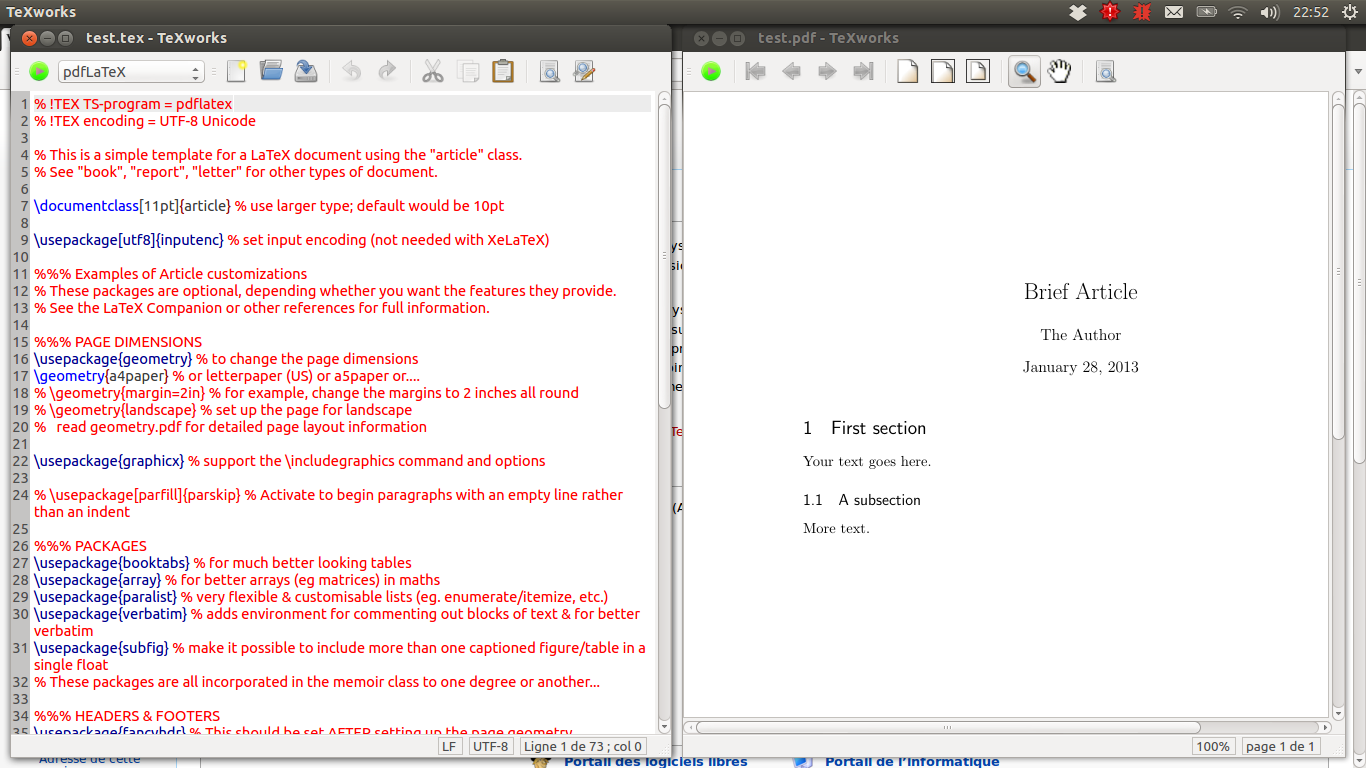
TeXworks — настольный редактор для подготовки документов на TeX и LaTeX, в котором исходный текст и готовый PDF существуют как две связанные части одной работы. В левой рабочей области автор вводит команды разметки, формулы, ссылки и обычный текст; в отдельном окне предпросмотра оценивает результат типографской обработки. Вместо десятков панелей визуальной вёрстки программа предлагает компактное окно, команду запуска внешнего движка и синхронизацию позиций между исходником и страницей. Это хороший выбор для курсовых работ с формулами, статей, отчётов и больших структурированных текстов, но не полноценная замена Word и не самостоятельный дистрибутив LaTeX.
Главное условие корректной оценки продукта: TeXworks не выполняет набор текста в PDF собственным движком. Для обработки исходников нужны установленные программы TeX, обычно из TeX Live, MiKTeX или MacTeX. Редактор отправляет документ выбранному процессору, показывает диагностический вывод и открывает созданный PDF. Именно наличие внешнего набора инструментов определяет доступность шрифтов, языковых пакетов, библиографий и команд сборки. Поэтому проблемы отсутствующих классов или пакетов нельзя приписывать интерфейсу TeXworks, а совместимость PDF не следует путать с редактированием самого PDF.
TeXworks: основные сведения
| Параметр | Подтверждённое значение |
|---|---|
| Название и тип | TeXworks; локальное графическое приложение, редактор TeX/LaTeX с просмотром PDF |
| Проект и авторы | Открытый проект TeXworks; его инициатор — Jonathan Kew, среди поддерживающих разработчиков — Stefan Löffler и участники сообщества |
| Актуальное состояние | Разрабатывается; стабильный выпуск 0.6.11, февраль 2026 года |
| Операционные системы | Windows, macOS, Linux; требования различаются для основных и legacy-сборок |
| Лицензия и стоимость | Свободное ПО на условиях GNU GPL версии 2 или новее; бесплатно, без платной редакции TeXworks |
| Основной рабочий формат | Текстовые файлы .tex; также файлы BibTeX .bib и другие текстовые ресурсы проекта |
| Выход | PDF создаётся внешним компилятором; временные .aux, .log, .toc и другие файлы формирует TeX |
| Сборка документа | Выбор инструмента pdfLaTeX, XeLaTeX, LuaLaTeX и других настроенных команд при наличии соответствующего движка |
| Предпросмотр | Встроенный просмотр PDF, навигация по страницам, поиск и SyncTeX |
| Специализированные инструменты | Шаблоны, подсветка синтаксиса, автодополнение, проверка орфографии со словарями, библиографические вставки, сценарии |
| Регистрация и облако | Для базовой локальной работы учётная запись и браузер не требуются; собственный сервис совместного редактирования не входит в TeXworks |
| Язык | Проект содержит русский перевод интерфейса; названия пунктов зависят от выбранной локализации |
В статье названия меню приведены преимущественно в английском варианте — File, Edit, Format, Typeset, Window, Help. Это точные имена команд из англоязычного руководства и исходников интерфейса. В русифицированной сборке встречаются переводы, например «Вёрстка» вместо Typeset и «Настройки и ресурсы» вместо Settings and Resources. Различие языка меню не означает различия функций.
Что это за программа и чем она не является
TeXworks создавался как простой вход в экосистему TeX. Идея Jonathan Kew опиралась на подход TeXShop для macOS: редактирование текста и просмотр получившейся страницы рядом, без необходимости постоянно переключаться между несколькими инструментами. Нынешний проект поддерживается сообществом, код находится в репозитории TeXworks/texworks. Программа не относится к Adobe, Microsoft или команде сервиса Overleaf, не является плагином Microsoft Word и не совпадает с движками TeX, XeTeX и LuaTeX.
Точная роль TeXworks — оболочка для работы с исходным текстом и запуском инструментов TeX. Редактор понимает характерные конструкции LaTeX, но сам не определяет правила вывода формул, переносы слов или набор шрифтов: это задача LaTeX-классов, пакетов и программы-компилятора. В отличие от среды с визуальной таблицей стилей здесь привычнее думать в терминах структуры: раздел, подпись, окружение, ссылка, математическая формула. В отличие от текстового редактора общего назначения TeXworks умеет запускать компиляцию и связывать текст с PDF.
Файлы с расширением .tex не являются проектным контейнером TeXworks. Это редактируемый обычный текст, который открывается в других редакторах LaTeX. Такая независимость делает миграцию относительно простой, но переносимость готового проекта зависит от внешних зависимостей: подключённых рисунков, библиографии, установленных шрифтов, классов, версий пакетов и выбранного движка. Два компьютера с одним и тем же TeXworks могут собрать разные результаты из-за несовпадения TeX-окружения.
Актуальный выпуск, платформы и варианты установки
В стабильной линейке 0.6.11 изменились механизмы безопасного сохранения и проверки PDF, расширились шаблоны очистки временных файлов, обновились переводы и зависимости. Среди технических изменений — использование Qt 6 по умолчанию при сборке. Это развитие, а не прекращённый проект: у TeXworks есть выпуск с установочными файлами, история изменений и активный код. Отдельной платной Pro-версии или облачной подписки программы не существует.
Для Windows опубликована основная сборка, ориентированная на Windows 10 и новее, а также legacy-вариант, рассчитанный на Windows 7 и новее. Для macOS доступны основные сборки под macOS 11 и выше и legacy-сборка начиная с macOS 10.13; перечень конкретных архитектур следует сопоставлять с выбранным установочным файлом. Для Linux есть пакеты дистрибутивов и официальный x86-64 AppImage, у которого для сборки 0.6.11 указана glibc не ниже 2.35. Linux-пакет на Flathub — ещё один вариант распространения, зависящий от окружения Flatpak. Нельзя переносить требования legacy-пакета на основную сборку.
TeX Live, MiKTeX и MacTeX — не коммерческие редакции TeXworks, а отдельные наборы программ для вёрстки. В Windows TeXworks часто попадает в комплект TeX-дистрибутива. При отдельной установке редактора первым препятствием обычно становится не запуск окна, а отсутствие команды pdflatex или другой настроенной программы. Пользователю, которому прежде всего нужен сам набор макропакетов и движков, полезно отдельно изучить TeX Live — дистрибутив TeX и MiKTeX для Windows и других систем.
Локальная работа не зависит от сети после установки всех нужных компонентов. Интернет потребуется для получения программы, установки отсутствующих пакетов, загрузки обновлений, внешних ссылок и синхронизации через сторонние службы — не для каждой правки или каждой компиляции. Отсутствие обязательного аккаунта не устраняет риски использования стороннего репозитория, недоверенного файла или сценария; эти границы рассмотрены отдельно.
Интерфейс и рабочие зоны
Исходный текст: максимум места для содержания
Окно редактора устроено без тяжёлой ленты команд. Вверху расположены строка заголовка, меню, две небольшие панели с пиктограммами сохранения, редактирования и запуска вёрстки. Большую часть занимает текстовый документ. Строка состояния показывает положение курсора, кодировку и параметры файла; её элементы не только информируют, но и открывают контекстные настройки. В TeXworks исходный текст не скрыт визуальным представлением: автор видит обратные косые черты команд, окружения begin/end, комментарии после процента и обычный текст.
Подсветка синтаксиса различает команды, комментарии и фрагменты разметки, поэтому ошибочно вставленный символ заметнее. Номера строк помогают соотнести редактор с сообщениями компилятора. Перенос длинных строк влияет на видимость исходника в окне, но не на разметку абзацев: в LaTeX пустая строка и управляющие команды имеют собственное значение. Наличие режима визуального переноса не превращает приложение в WYSIWYG-редактор.
Панель инструментов и выбор компилятора
На панели Typeset помещаются значок запуска обработки и выпадающий список инструмента. Название pdfLaTeX в списке означает команду, которая будет вызвана извне, а не режим работы встроенного движка. Доступность XeLaTeX, LuaLaTeX, ConTeXt, BibTeX, biber, MakeIndex и составных рецептов зависит от установленных программ и настроенных инструментов. По умолчанию некоторые предопределённые записи могут быть отключены до появления исполняемого файла. В настройках Typesetting можно изменить путь и параметры такой команды.
Отдельная панель содержит стандартные действия New, Open, Save, Undo, Redo, Cut, Copy, Paste, Find и Replace. Это важно для пользователей, приходящих из общих текстовых редакторов: для основных операций не требуется осваивать самостоятельный набор горячих клавиш. При этом масштабирование, навигация по структуре и действия со сценариями вынесены в специализированные меню, а не на первую панель.
Окно PDF и синхронизация с исходником
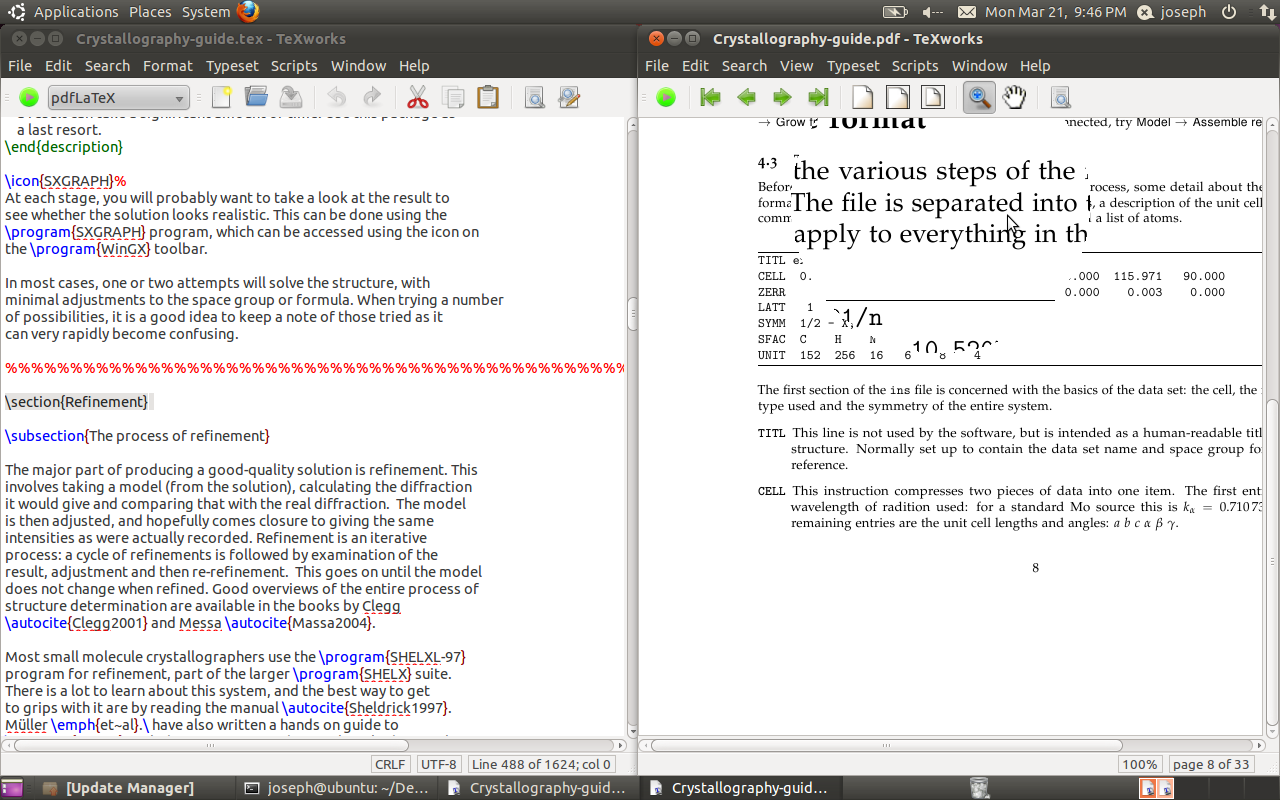
После успешной обработки TeXworks показывает PDF в отдельном окне. В нём доступны переходы между страницами, масштабирование, подгонка к ширине или размеру окна, поиск текста, увеличительное стекло и просмотр метаданных. Вьюер использует библиотеку Poppler. Он предназначен для чтения результата и навигации, а не для прямой правки текста PDF как в редакторе PDF-документов. Готовые страницы могут содержать оглавление и внутренние ссылки, но их формирование зависит от исходного LaTeX и его пакетов.
Связь SyncTeX позволяет перейти от фрагмента исходника к соответствующей области PDF и обратно. Это не live preview при каждом нажатии клавиши: переход привязан к данным, созданным при компиляции, поэтому после изменения исходника без пересборки PDF будет показывать предыдущую версию. В крупной работе такая связь полезна для поиска ошибки в формуле или таблице: нет необходимости вручную сверять номер страницы и строку исходника.
Консоль, предупреждения и вспомогательные панели
Компиляция передаёт TeXworks стандартный вывод TeX-программы. При ошибках консоль остаётся доступной, а при успешном завершении может скрываться. Сообщение компилятора обычно содержит имя файла, строку, название отсутствующего пакета либо фрагмент проблемной команды. Дополнительный сценарий разбора LaTeX-ошибок организует найденные ошибки и предупреждения списком, но не заменяет оригинальный журнал .log: сложная причина часто раскрывается именно в полном тексте вывода.
Панели Tags и Table of contents помогают перемещаться соответственно по структуре исходника и готового PDF, когда документ предоставляет необходимые структурные данные. Здесь важно отличие: список тегов редактор строит из распознаваемых команд, а оглавление PDF появляется из закладок и метаданных, добавленных TeX-процессором. Панели полезны для дипломов и книг, но не содержат отдельного менеджера проектов с индексом ресурсов и контролем зависимостей.
Функции, которые определяют работу с TeXworks
Шаблоны и несколько исходных файлов
Шаблоны создают стартовый текст с заданной преамбулой, классом документа и нужными пакетами. Это не набор дизайнерских тем, применяемых к готовому PDF, а обычные исходники, размещённые в папке templates ресурсов TeXworks. Один шаблон может содержать настройки листа, титульные сведения и каркас разделов. Многофайловая организация опирается на стандартные команды LaTeX input и include; TeXworks дополнительно распознаёт строку выбора корневого файла, благодаря которой обработка запускается от основного документа даже из открытой главы.
В научной работе это разделяет ответственность: основной файл хранит конфигурацию сборки, главы — содержание, отдельная .bib-база — библиографию. TeXworks не вводит проприетарный формат проекта и не собирает автоматически все внешние ресурсы в один архив. Поэтому его шаблоны и проекты можно переносить, но автор должен понимать структуру связей и относительные пути.
Автодополнение, фрагменты кода и редактирование
Поддержка завершений сокращает набор повторяющихся конструкций, например окружений для формул, списков и таблиц. Предопределённые сокращения разворачиваются клавишей Tab; вставленный текст может содержать позиции-заполнители. Дополнения хранятся в UTF-8-текстовых файлах папки completion. Это инструмент ускорения ручного набора, не генератор LaTeX-документа по описанию и не интеллектуальный помощник, проверяющий математическую корректность.
Редактор также умеет комментировать выделенные строки, изменять регистр, выделять парные ограничители, выполнять поиск и замену с регулярными выражениями, включать умные кавычки и показывать номера строк. Эти операции работают с исходным текстом, поэтому требуют осторожности: массовая замена обратной косой черты, фигурной скобки или команды может нарушить сборку. Защищённой от ошибок структурной модели документа здесь нет; преимущество TeXworks заключается в прозрачности редактируемого кода.
Орфография и библиографические ссылки
Проверка правописания использует словари Hunspell и доступна при наличии словаря нужного языка. Подчёркивание слова — подсказка редактора, а не доказательство ошибки в LaTeX: научные обозначения и названия команд могут не входить в словарь. В выпуске 0.6.11 обновлена работа с несколькими языками и отображение каталогов словарей. Русская локализация меню и русский словарь для проверки текста — две независимые установки: первый компонент переводит интерфейс, второй анализирует написанные слова.
Для работ со списком литературы существует окно Insert Citations. Оно читает заданные BibTeX-файлы и предлагает выбирать записи по автору, заголовку, году и другим полям, чтобы сформировать либо изменить команду cite в исходнике. Это не полнофункциональный менеджер библиотеки с синхронизацией карточек, поиском DOI или облачным хранилищем. Сами данные .bib обычно собираются отдельно; например, через Zotero для управления библиографией, а сборкой библиографии управляют LaTeX и отдельные инструменты BibTeX или biber.
Расширение сценариями и предел автоматизации
Сценарии делятся на запускаемые вручную из меню Scripts и автоматически вызываемые обработчики событий. Они могут воздействовать на редактируемый документ, оформлять выделение, подключать дополнительные действия после обработки. Встроенный механизм сценариев расширяем, при этом перечень доступных языковых движков зависит от сборки и подключённых компонентов; старые руководства отдельно описывают QtScript, Lua и Python, а современные сборки используют обновлённые библиотеки Qt и Lua. Нельзя переносить утверждение о наличии конкретного плагина из одного выпуска на другой без проверки.
Есть существенная граница возможностей: TeXworks не является сервером пакетной вёрстки, системой рецензирования или оркестратором десятков проектов. Пакетные операции разумнее выполнять непосредственно средствами TeX, latexmk и внешних скриптов. Сценарий внутри редактора может автоматизировать локальную задачу, но это не означает наличия встроенной очереди сборки с распределением по компьютерам или совместного редактирования в реальном времени.
Карта форматов и совместимости
TeXworks удобнее оценивать не как конвертер, а как среду для обработки цепочки «исходник → внешняя вёрстка → результат». Расширение файла обозначает роль, а не обязательную функцию импорта или экспорта. Например, программа может открыть .bib как обычный текст и работать со ссылками на библиографические записи, но форматирование списка литературы выполняется отдельной программой и LaTeX-стилем. Аналогично, PDF открывается во встроенном просмотрщике, однако исправление опечатки в готовом PDF требует исходного документа, а не команды редактирования страницы.
| Файл или формат | Роль в TeXworks | Редактируемость и переносимость |
|---|---|---|
| .tex | Основной исходный текст; чтение, правка и сохранение | Открывается в других текстовых редакторах; для сборки требуются связанные файлы и движок |
| .bib | База записей BibTeX для цитирования и библиографии | Текстовый файл; данные переносимы, стиль вывода определяется внешними инструментами |
| .sty, .cls | Пакеты и классы LaTeX, подключаемые проектом | Можно просмотреть как текст; изменение чужого пакета вносит риск несовместимости |
| Результат pdfLaTeX, XeLaTeX, LuaLaTeX и других PDF-ориентированных процессов; также файл для просмотра | Страницы просматриваются, но не становятся редактируемым исходником TeX | |
| .aux, .log, .toc, .out | Вспомогательные данные TeX, журнал, оглавление и служебная информация | Воссоздаются при сборке; часть нужна для ссылок или диагностики на промежуточных проходах |
| .synctex.gz | Данные соответствия строк исходника и областей PDF | Используются для навигации; не подменяют .tex и не гарантируют одинаковую привязку после изменения сборки |
| .dvi, .ps | Вывод некоторых процессов TeX, настроенных отдельно | Прямая поддержка зависит от цепочки команд; это не основной формат встроенного PDF-просмотра |
| PNG, JPG, PDF как иллюстрации | Ресурсы, которые LaTeX подключает в документ через соответствующие пакеты | Редактирование изображений и конвертация их форматов не относятся к TeXworks |
Кодировка — самостоятельная часть совместимости. В нормальном сценарии TeXworks сохраняет исходники в UTF-8. Старые файлы могут содержать текст в другой кодировке; тогда корректность русских букв в редакторе зависит от правильно выбранного способа чтения, а дальнейшая сборка — от преамбулы, движка и используемого шрифта. Простая замена расширения файла либо повторное сохранение без проверки исходной кодировки способны разрушить текст, хотя PDF-предпросмотр прежней версии ещё выглядит нормально.
Врезка о форматах важна и при обмене с коллегами. Готовый PDF сохраняет внешний вид страниц и подходит для чтения или печати, но плохо переносит возможность редактировать формулы как LaTeX-команды. Напротив, исходный .tex даёт редактируемость, однако не фиксирует версии пакетов, доступность системных шрифтов и расположение изображений. Для устойчивого архива нужны оба вида материалов; при необходимости дополнительно прикладывают файл библиографии, иллюстрации и заметку о движке.
Матрица сохранности результата
Риск потери данных в LaTeX-проектах чаще связан не с кнопкой сохранения, а с ошибочным представлением о том, что PDF содержит всю работу. Ниже — различия между действиями над отдельными слоями документа. Таблица описывает последствия для редактируемого проекта; она не служит инструкцией по удалению файлов.
| Действие | Что остаётся | Что теряется или меняется | Обратимость |
|---|---|---|---|
| Сохранение исходника .tex | Редактируемые команды и текст | Старое состояние без внешней копии | Отмена доступна в сеансе; надёжнее отдельная копия |
| Компиляция в PDF | Исходник, готовые страницы и служебные файлы | Старый PDF может быть перезаписан новой сборкой | Старый вариант нужен из резервной копии |
| Передача только PDF | Внешний вид документа | Исходные команды, комментарии и организация проекта | Точное восстановление исходного TeX из PDF не гарантируется |
| Передача только .tex | Текст и структура разметки | Отсутствуют изображения, .bib, нестандартные .sty, шрифты | Восстановить недостающие зависимости можно лишь из других копий |
| Очистка временных файлов | Основной текст и самостоятельные ресурсы при правильном выборе | Журналы, служебные сведения, промежуточные результаты | Часть файлов создаётся снова, но журнал прежней ошибки исчезает |
| Замена движка TeX | Исходный код, как правило, остаётся | Может измениться отображение текста и совместимость пакетов | Возврат к старому движку с той же средой обычно восстанавливает поведение |
У разных видов данных разная ценность для архива. Временный .log иногда нужнее исправленного PDF, потому что объясняет причину сбоя; при передаче завершённого документа он чаще лишний. Файл .bib внешне невзрачен, но из него воспроизводится список литературы и все привязки цитирования. Сторонние шрифты могут быть легально доступны только на рабочем компьютере, даже когда собранный PDF выглядит нормально. Надёжность хранения не определяется одним параметром редактора.
Интернет, приватность, безопасность и ресурсы компьютера
Какие данные остаются локальными
При обычном использовании TeXworks читает локальный .tex, вызывает установленную в системе программу TeX и открывает локальный PDF. Для этого не требуется передавать документ на сервер TeXworks: собственной учётной записи и облачного рабочего пространства у настольного редактора нет. Конфигурация, пользовательские шаблоны, словари и сценарии размещаются в доступных пользователю каталогах. Это делает приложение подходящим для локальной работы с неопубликованными исследованиями, но само по себе не гарантирует конфиденциальность всего компьютера.
Если исходный проект находится в Dropbox, облачной папке или репозитории Git, порядок доступа и синхронизации определяется этой сторонней системой. Сторонние пакеты LaTeX, загрузчики обновлений и сервисы проверки библиографии также имеют собственные правила. Не следует считать, что отсутствие веб-интерфейса равно отсутствию любых сетевых обращений со стороны всей установленной TeX-среды: это разные компоненты, которые нуждаются в отдельных настройках.
Почему скрипты и сторонние исходники требуют внимания
TeXworks поддерживает выполняемые сценарии, которые могут читать и изменять файлы. Руководство отдельно предупреждает, что недоверенный сценарий способен повредить данные или вызвать сбой. Запуск внешних системных команд из сценариев по умолчанию ограничен отдельным разрешением в настройках Scripts; снятие ограничения действует для всех сценариев, а не для одного выбранного. Поэтому полезнее сохранять запрет, если автоматизации не нужны такие права, и хранить копии проекта до включения расширений.
TeX — язык обработки документов с возможностью взаимодействовать с файловой системой через программы и пакеты. Некоторым процессам нужна специальная опция shell escape, разрешающая запуск сторонних команд. Это потенциальный риск при работе с неизвестным шаблоном, даже когда сам TeXworks получен из официального выпуска. Безопасная граница проста: доверие к редактору и доверие к открываемому исходнику — не одно и то же. Документ, скачанный из незнакомого места, стоит воспринимать как исполняемую систему макросов, а не как безобидный текст.
Производительность и системные ограничения
TeXworks не обещает конкретной скорости сборки: она определяется сложностью проекта, выбранным движком, шрифтами, рисунками, количеством проходов и возможностями компьютера. Редактор предоставляет управление памятью для PDF-предпросмотра; такая настройка снижает стоимость просмотра, но не уменьшает потребление памяти самим LaTeX-процессом. При многостраничном PDF и изображениях высокого разрешения надо различать задержку рендеринга страницы, задержку компиляции и паузу при обращении к диску.
Версия 0.6.11 включает обновлённый Poppler для чтения PDF, Hunspell для орфографии, Qt для интерфейса и SyncTeX для связи с текстом. Эти компоненты уже упакованы в официальные готовые сборки по платформам, тогда как инструменты TeX устанавливаются отдельно. Универсального требования «достаточно любого ноутбука» нет: основная сборка Windows рассчитана на Windows 10+, стандартная macOS — на 11+, Linux AppImage — на совместимую glibc. Старым системам предназначены отдельные legacy-варианты, а не автоматическое понижение требований основного пакета.
Производительность также связана с организацией документа. При работе с большим количеством вставленных рисунков тратится время на их обработку TeX-движком; при частых ссылках может потребоваться больше одного прохода; при пересоздании оглавления меняются вспомогательные файлы. В таких обстоятельствах смена редактора на более сложный не обязательно ускорит компиляцию. Заметное улучшение может дать корректный инструмент сборки, обработка изображений и отказ от лишних повторных запусков, а не внешний вид интерфейса.
Что перестанет работать первым
Слабые места рабочего процесса становятся понятнее, если рассматривать его как цепочку из редактора, внешнего движка, ресурсов проекта и среды исполнения. TeXworks показывает и изменяет исходный файл независимо от того, удаётся ли собрать PDF; доступность этих двух действий различна.
- Пропал интернет. Открытие локального исходника и компиляция с уже установленными пакетами продолжаются; загрузка недостающего пакета, синхронизация через стороннее облако и обновления становятся недоступны.
- Не установлен TeX-дистрибутив. Ввод и сохранение .tex остаются доступными, но выбранная команда pdfLaTeX или XeLaTeX не запускается; встроенный просмотр ранее готового PDF может по-прежнему работать.
- Отсутствует пакет, класс или шрифт. Окно редактора открывается, однако компилятор сообщает ошибку либо формирует документ с неправильной типографикой; проблему решают на уровне TeX-окружения.
- Поменялась кодировка файла. Исходник начинает показывать искажённые символы; повторное сохранение без восстановления правильного чтения закрепляет ошибку.
- Не совпадают версии инструментов. Проект открывается, но другой TeX Live или MiKTeX может выдавать иные предупреждения и иной PDF; воспроизводимость зависит от окружения, не от бренда редактора.
- Недоступен сторонний облачный каталог. Проблема возникает у файлов, расположенных в синхронизируемом месте, а не потому, что TeXworks требует собственный удалённый сервер.
- Устарела операционная система. Новые готовые сборки могут перестать запускаться, даже если старый TeXworks ещё работает; отдельно опубликованные legacy-пакеты позволяют не смешивать эти условия.
Этот разбор важен для долгосрочного проекта: при смене компьютера перенос одного исполняемого файла TeXworks не переносит набор TeX-пакетов и шрифтов. С другой стороны, исходник остаётся обычным текстом и не превращается в запертый внутри продукта объект. Самая критичная зависимость для результата — воспроизводимое окружение компиляции, а не авторизация на сервисе.
Скрытая стоимость владения
За сам TeXworks платить не нужно: GNU GPL допускает использование и изменение кода согласно условиям лицензии. Нет платы за экспорт PDF, искусственного лимита страниц или платной разблокировки меню. Но нулевая цена программы не означает нулевую стоимость создания воспроизводимого научного документа. Цена в данном случае чаще измеряется настройкой и поддержкой окружения, временем на освоение LaTeX и сохранение материалов проекта.
Самая ощутимая статья расходов времени — установки и обновления. Полный набор TeX Live содержит множество компонентов, поэтому первоначальная загрузка и занятое место могут оказаться существенно больше размера TeXworks. Отдельно настраивают классы журналов, библиографические стили, пакеты языковой поддержки и шрифты. При переходе между организациями встречаются собственные шаблоны и ограничения на установку программ, которые требуют участия администратора, хотя лицензия TeXworks бесплатна.
Вторая статья — обслуживание содержания. Большая статья может состоять из десятков .tex-файлов, .bib-базы, таблиц и изображений, а сборка зависит от нескольких проходов внешних инструментов. TeXworks не предоставляет облачный журнал версий, разрешение конфликтов правок и процесс согласования публикации. Эти задачи решаются Git, файловыми резервными копиями либо отдельным совместным сервисом. При коллективной работе их настройка может оказаться значительнее затрат на редактор.
Третья статья — миграция. Чистый исходник переносится между редакторами почти без потерь, но пользовательские шаблоны и файлы автодополнения TeXworks не являются универсальным стандартом всех редакторов. Сценарии могут опираться на API и движки конкретной сборки. Проверять приходится не стоимость лицензии, а степень привязки проекта к нестандартным пакетам, локальным путям и собственным автоматизациям.
Кому подойдёт и кому не подойдёт
Кому подойдёт
- Студенту, который готов писать формулы и разделы в LaTeX и предпочитает работать локально с наглядным PDF-предпросмотром.
- Исследователю с уже установленным TeX Live или MiKTeX, которому требуется минималистичный редактор для статей, препринтов и учебных материалов.
- Автору больших документов с несколькими исходными главами, самостоятельной библиографией и управлением вёрсткой через TeX-команды.
- Пользователю Windows, Linux или macOS, которому важно открытое распространение программы, отсутствие аккаунта и возможность переноса обычных .tex-файлов.
- Преподавателю, который объясняет устройство LaTeX и хочет отдельно показать редактируемый исходник, вывод компилятора и результат в PDF.
Кому не подойдёт
- Тем, кто ожидает непосредственно перетаскивать блоки на странице, менять шрифты мышью в готовой вёрстке и сразу видеть каждую правку без запуска компилятора.
- Командам, которым необходимо одновременное редактирование в браузере с комментариями, правами доступа и общей историей документа — эти функции не являются частью TeXworks.
- Пользователям, которые собираются редактировать текст уже имеющегося PDF без исходного .tex: встроенный просмотрщик не заменяет PDF-редактор.
- Авторам, которым нужна развитая среда с мастерами таблиц, графическими палитрами символов, интеллектуальной проверкой ссылок и сложными профилями сборки из коробки.
- Тем, кто не планирует изучать хотя бы основы синтаксиса LaTeX и устанавливать отдельный TeX-дистрибутив.
Плюсы
- Редактор и PDF в одной рабочей связке: переход через SyncTeX помогает находить соответствующие фрагменты без ручного поиска страниц.
- Открытый переносимый текст: основные материалы проекта не завязаны на закрытый проектный формат TeXworks.
- Бесплатность и открытый код: лицензия GNU GPL 2+ без ограничений на число документов или необходимости подписки.
- Настраиваемость без перегруженного интерфейса: есть шаблоны, автодополнение, внешние инструменты и сценарии.
- Кроссплатформенность: официально поддерживается выпуск для Windows, macOS и Linux, с отдельными вариантами для старых систем.
- Предметная диагностика: консоль и журнал позволяют отделять текстовую ошибку от проблемы компилятора.
Минусы
- Нет встроенного TeX-движка: отдельная установка и настройка окружения обязательны для создания PDF.
- Отсутствует WYSIWYG-подход: для исправления страницы приходится работать с исходником и собирать документ.
- Мало интегрированных средств проектного управления: нет собственного облачного совместного редактирования, рецензирования и контроля версий.
- Результат зависит от внешних пакетов: одинаковый исходник не гарантирует одинаковый PDF при разных версиях LaTeX и шрифтах.
- Сценарии требуют осторожности: сторонняя автоматизация способна изменять файлы, а права на запуск системных команд нельзя предоставить избирательно отдельному скрипту.
Как пользоваться программой — советы гика
Этот раздел объединяет операции, которые действительно выполняются средствами TeXworks. Пример рассчитан на интерфейс с английскими пунктами меню; в локализованной версии их русские названия соответствуют тем же действиям. Все приведённые команды и сочетания предполагают установленный TeX-дистрибутив там, где требуется создание PDF. Для пробного документа используется минимальная преамбула и латинский текст: так легче отличить проблему установки от ошибок настройки кириллических шрифтов.
Создание исходника и первая успешная сборка PDF
Цель. Получить редактируемый файл и проверяемый PDF без стороннего шаблона. Подготовка. Установлены TeXworks и TeX Live либо MiKTeX; команда pdfLaTeX доступна в системе. Для примера достаточно папки без специальных символов в пути и права записи в неё.
- Откройте TeXworks и выберите File → New. В пустом окне введите строки: \documentclass{article}, затем \begin{document}, текст Hello, TeXworks! и \end{document}, каждую команду с новой строки.
- Выберите File → Save, укажите каталог и имя example.tex. Расширение .tex важно: документ должен оставаться обычным исходным текстом.
- В выпадающем списке возле зелёной кнопки Typeset установите pdfLaTeX. Запустите обработку кнопкой Typeset либо Ctrl+T (на macOS Command+T).
- После завершения откройте появившееся окно Preview и убедитесь, что в нём одна страница с текстом Hello, TeXworks!. В папке должен существовать example.pdf, а не только example.tex.
Параметры и проверка. Здесь используется стандартный класс article и движок pdfLaTeX; никаких нестандартных пакетов не требуется. Успех определяется одновременно отсутствием фатальной ошибки в консоли и наличием открываемого PDF. Типичная ошибка: «file not found» для команды pdflatex или отсутствие доступного инструмента. Безопасный откат: исходник example.tex не удаляется; нужно проверить установку дистрибутива и настройку внешнего пути в Preferences → Typesetting, затем повторить обработку. Не следует заменять .tex полученным PDF.
Открытие существующего TeX-документа и выбор кодировки
Цель. Редактировать исходник, не испортив национальные символы. Подготовка. Есть копия оригинального файла, известна или определена его исходная кодировка. Особенно важна копия для старого документа с русскими буквами, созданного не в UTF-8.
- Выберите File → Open и откройте нужный .tex. Сначала оцените буквенный текст и команды, ничего не сохраняя поверх исходника.
- Если вместо кириллицы видны нечитаемые знаки, откройте меню кодировки через соответствующее поле строки состояния окна редактора.
- Выберите кодировку исходного файла и команду Reload using selected encoding. Дождитесь повторного чтения и убедитесь, что буквы отображаются правильно.
- Лишь после этого изменяйте документ и сохраните собственную рабочую копию через File → Save As, если требуется сохранить прежнюю кодировку для совместимости.
Параметры и проверка. В штатном сценарии используется UTF-8; для специфических файлов допускается начальная строка вида «% !TeX encoding = latin1», если это действительно их кодировка. Проверять надо не только символы в окне редактора, но и результат последующей сборки с соответствующим движком и языковыми пакетами. Ошибка: повторное сохранение испорченного текста закрепляет заменённые символы. Откат: закрыть файл без сохранения, восстановить резервную копию и снова выбрать кодировку до редактирования.
Выбор движка и параметров внешней вёрстки
Цель. Запускать нужную программу TeX для конкретного проекта. Подготовка. На компьютере действительно установлены соответствующие исполняемые файлы; тип документа и его шрифтовые зависимости известны.
- Откройте Edit → Preferences → Typesetting. В списке инструментов проверьте доступные программы и пути к ним; при необходимости добавьте новый инструмент с корректным исполняемым файлом и аргументами.
- В выпадающем списке Typeset выберите pdfLaTeX, XeLaTeX, LuaLaTeX либо другой настроенный инструмент; для постоянного варианта используйте Default в настройках Typesetting.
- Для одного проекта при необходимости задайте в начале основного .tex строку «% !TeX program = xelatex», чтобы TeXworks выбирал нужный инструмент при открытии документа.
- Запустите Typeset и сравните журнал и PDF с ожидаемым результатом: шрифты, кодировку, библиографию и появление страниц.
Параметры и проверка. Смена pdfLaTeX на XeLaTeX не является эквивалентным переключателем без последствий: у движков отличаются работа со шрифтами и поддерживаемые пакеты. Ошибка: «unknown option», «command not found» или ошибка пакета после смены движка. Откат: возвратите прежний инструмент в списке и используйте сохранённую версию преамбулы; не редактируйте системные файлы дистрибутива ради одной сборки.
Использование шаблонов и собственной заготовки
Цель. Создавать новые документы с одинаковой преамбулой и структурой. Подготовка. Есть проверенный .tex-файл, в котором зафиксированы нужные пакеты, поля и места для заголовка, но отсутствуют чужие конфиденциальные данные.
- Вызовите File → New from Template… (Ctrl+Shift+N). В окне выберите подходящий шаблон и подтвердите создание нового документа.
- Измените поля заголовка и текст, затем сохраните полученный файл как отдельный .tex, не перезаписывая базовую заготовку.
- Для собственного шаблона откройте Help → Settings and Resources… и найдите каталог ресурсов, внутри него — папку templates.
- Разместите в templates проверенную заготовку .tex; в следующем создании документа через New from Template… она появится в списке.
Параметры и проверка. Шаблон должен оставаться корректным LaTeX-исходником, а не готовым PDF. Проверяйте, что новый файл компилируется независимо от прежнего и сохранил собственное имя. Ошибка: в заготовке указан отсутствующий пакет или абсолютный путь к рисунку. Откат: исправьте копию шаблона или восстановите прежнюю версию в папке templates; ранее созданные документы остаются отдельными файлами.
Многофайловый проект и корневой документ
Цель. Работать с отдельной главой, собирая всю статью или книгу. Подготовка. Основной .tex содержит преамбулу и document, дочерние файлы подключаются стандартными \input или \include. Все пути проверены относительно расположения файлов.
- Откройте главный документ и убедитесь, что он вызывает главу, например командой \input{chapter1.tex}. Саму главу сохраните отдельным файлом chapter1.tex.
- В самом начале chapter1.tex добавьте специальную строку «% !TeX root = main.tex», если основной документ находится в том же каталоге.
- При ином расположении укажите относительный путь в прямых слешах, например «% !TeX root = ../main.tex», затем сохраните дочерний исходник.
- Оставив открытым chapter1.tex, выполните Typeset. TeXworks должен передать в обработку корневой документ и открыть общий PDF.
Параметры и проверка. При MiKTeX в подключениях \input полезно указывать расширение .tex для корректной синхронизации. Проверьте, что готовый PDF включает все главы, а не только текущий файл. Ошибка: документ-компилятор сообщает о недостающей \begin{document}, когда редактор обрабатывает главу как самостоятельный исходник. Откат: удалите ошибочно заданную строку root, вернитесь к сборке из main.tex и убедитесь в правильности относительных путей.
Поиск, массовая замена и редактирование исходного кода
Цель. Исправить повторяющуюся команду или обозначение в источнике, не затрагивая посторонние фрагменты. Подготовка. Перед заменой во всех файлах проекта создана копия содержимого. Известно, какие строки должны измениться и какую часть документа нельзя трогать.
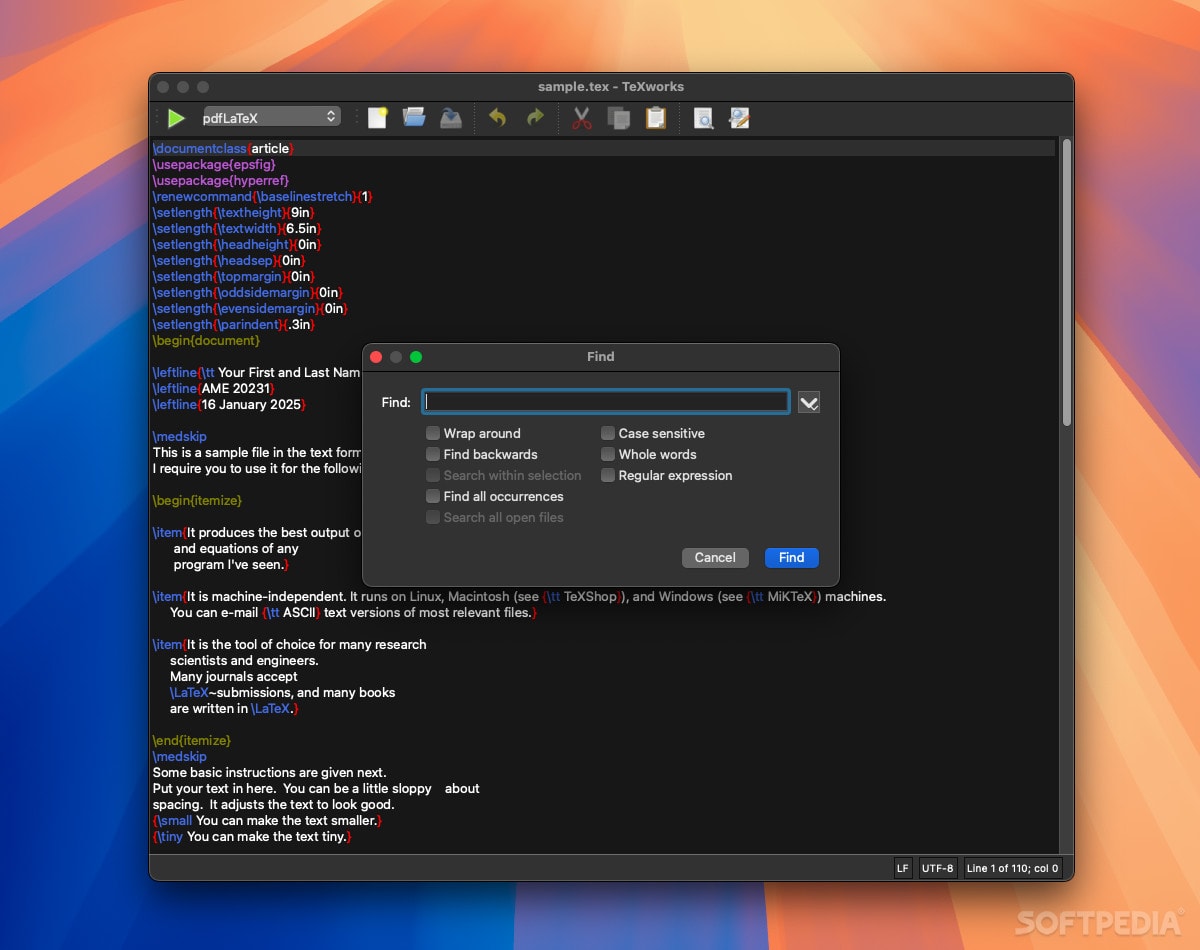
- В окне редактора нажмите Search → Find… (Ctrl+F) и найдите первое вхождение нужного фрагмента. При необходимости включите Case sensitive или Whole words.
- Откройте Search → Replace… (Ctrl+R), внесите исходный текст в поле Replace и новый в поле With. Для ограничения действия выделенным фрагментом включите Replace within selection.
- При работе со структурами включите Regular expression только после проверки выражения на одном вхождении; для замены в нескольких открытых файлах есть отдельный флажок Replace in all open files.
- Выполните одиночную замену и оцените результат. Только после этого используйте Replace All для всей выбранной области. Для временного исключения блоков из вёрстки применяются Format → Comment и Format → Uncomment; для автодополнения — сокращение с Tab.
Параметры и проверка. При использовании регулярных выражений обратная косая черта и специальные символы должны быть экранированы в соответствии с синтаксисом поиска. Удостоверьтесь, что изменились нужные команды, а последовательности фигурных скобок остались сбалансированными. Ошибка: глобальная замена сработала внутри имени другой команды или испортила преамбулу. Откат: сразу выполните Edit → Undo (Ctrl+Z) либо верните копию из системы версий; после закрытия сеанса на Undo рассчитывать нельзя.
Проверка орфографии и читаемости текста
Цель. Уменьшить число опечаток, не меняя математические обозначения. Подготовка. В ресурсах TeXworks имеется словарь нужного языка в формате Hunspell; при отсутствии словаря нужно получить его из доверенного источника.
- Откройте Help → Settings and Resources… и посмотрите каталоги словарей. При необходимости разместите в подходящем каталоге пару файлов .dic и .aff.
- В меню Edit → Spelling выберите язык; для постоянной настройки проверьте Edit → Preferences… → Editor → Spell-check language.
- Найдите слово с красным волнистым подчёркиванием и откройте контекстное меню. Выберите подходящую замену лишь после сравнения с термином в исходном тексте.
- Скомпилируйте документ и посмотрите на результат: языковая орфографическая проверка не исправляет ошибки LaTeX-типографики и не заменяет пакеты переносов.
Параметры и проверка. Отличайте неверную орфографию от отсутствия записи в пользовательском словаре; отдельно проверьте русский язык меню и язык проверки. Ошибка: Edit → Spelling не показывает нужный язык. Откат: не меняйте кодировку документа и не заменяйте слова массово; вернитесь к прежнему языку проверки и исправьте каталог словарей. Наличие файла .dic без соответствующего .aff не является полноценной установкой словаря.
Библиография и вставка цитирования по BibTeX
Цель. Вставить в .tex корректную ссылку на существующую запись .bib без ручного поиска её идентификатора. Подготовка. Есть валидная база BibTeX и известен используемый в проекте способ формирования списка литературы; этот способ обрабатывается отдельным инструментом.
- Поместите файл references.bib рядом с исходником либо укажите его относительный путь, а в начало редактируемого .tex внесите строку «% !TeX bibfiles = references.bib».
- Установите курсор в том месте текста, где нужна ссылка, и выберите Edit → Insert Citations…
- В диалоге воспользуйтесь полем Filter, чтобы найти запись по автору или заголовку; отметьте одну либо несколько записей и подтвердите OK.
- Убедитесь, что редактор вставил команду \cite{…} с идентификаторами записей, затем выполните требуемую проектом цепочку вёрстки с BibTeX либо biber и повторным запуском LaTeX.
Параметры и проверка. Если курсор расположен внутри существующей cite-команды, диалог способен изменить набор связанных записей. Проверьте отсутствие вопросительных знаков вместо ссылки в PDF и предупреждений об undefined citation в журнале. Ошибка: список пуст, потому что специальная строка находится только в главном файле, а редактируется дочерний. Откат: отмените вставку обычным Undo, перенесите метаданные в рабочий исходник и повторите после проверки пути к .bib. Саму библиографическую базу не требуется переформатировать.
Синхронизация TeX-кода и PDF, переход по структуре
Цель. Быстро локализовать на странице место, которое соответствует конкретной команде или абзацу. Подготовка. Документ уже успешно обработан, а выбранный инструмент вёрстки поддерживает создание данных SyncTeX.
- Откройте созданный PDF в Preview и найдите проблемный фрагмент страницы. Удерживая Ctrl (в macOS Command), щёлкните по тексту: TeXworks перейдёт к соответствующему месту исходника.
- Для обратного перехода поставьте курсор в исходнике и используйте Ctrl с щелчком мыши либо команду Jump to PDF из контекстного меню. В поддерживаемой сборке есть также сочетание Ctrl+Shift+J.
- В длинном документе откройте Window → Show → Tags для списка структурных частей исходника; в PDF используйте Window → Show → Table of contents при наличии соответствующих закладок.
- Для комфортного чтения установите в PDF окне View → Fit to width или Fit to window и выберите нужную страницу. После новой правки пересоберите файл, чтобы переходы соответствовали свежей версии текста.
Параметры и проверка. Данные .synctex.gz должны соответствовать тому же исходнику и PDF. Подтверждение успеха — переход к нужному абзацу в обе стороны, а не просто открытие окна. Ошибка: курсор попадает на другую строку или программа сообщает об отсутствии SyncTeX. Откат: вернитесь к исходнику, соберите PDF с поддержкой SyncTeX и не используйте старую карту соответствий; она является производным файлом, а не частью основного текста.
Установка и контроль сценариев TeXworks
Цель. Подключить локальную проверенную автоматизацию и иметь возможность её быстро отключить. Подготовка. Сценарий получен из надёжного источника, его содержимое прочитано, создана копия рабочего проекта. Необходимость внешних системных команд установлена отдельно.
- Выберите Scripts → Scripting TeXworks → About Scripts… и уточните, какие сценарные движки доступны именно в установленной сборке.
- Откройте Scripts → Scripting TeXworks → Show Scripts Folder и разместите проверенные файлы в каталоге scripts либо его подпапке.
- Используйте Scripts → Scripting TeXworks → Reload Script List, затем откройте Manage Scripts и проверьте название, описание и тип сценария.
- Запустите standalone-сценарий из меню Scripts на копии документа. Для hook-сценария выполните предусмотренное событие и оцените изменения. Не разрешайте запуск системных команд без обоснованной потребности.
Параметры и проверка. В Edit → Preferences → Scripts существует опция Allow scripts to run system commands; она расширяет права всех сценариев. Успешная проверка — ожидаемое изменение только в тестовом исходнике при отсутствии непредусмотренных файловых операций. Ошибка: сценарий не появляется из-за несовместимого языка, неправильной папки или недостающего компонента. Откат: отключите его в Manage Scripts либо удалите файл из папки scripts и перезагрузите список; верните тестовый документ из копии.
Диагностика компиляции и очистка временных файлов
Цель. Найти причину неудачной обработки, не уничтожив исходные материалы и доказательства ошибки. Подготовка. Сохранена версия .tex до возникновения сбоя, а панель вывода содержит актуальное сообщение.
- После неудачного Typeset изучите Output Panel и запишите первую содержательную строку ошибки: Undefined control sequence, File … not found, Missing } либо другое сообщение компилятора.
- Перейдите к упомянутому файлу и строке; для ошибок LaTeX можно использовать список LaTeX errors, который формируется встроенным сценарием разбора вывода.
- Исправьте обнаруженный фрагмент в исходнике и повторите компиляцию. Если ошибка сохраняется из-за промежуточных данных, сначала сохраните нужный журнал .log в отдельное место.
- Откройте File → Remove Aux Files…, изучите список и отметьте только действительно пересоздаваемые файлы. После очистки повторите сборку, при необходимости несколькими проходами.
Параметры и проверка. Список очистки зависит от конфигурации, в 0.6.11 расширены шаблоны для LaTeXmk, biblatex и minitoc. Не удаляйте произвольные файлы проекта по одному лишь непривычному расширению. Ошибка: удаление .bib или собственного рисунка вместо служебного файла. Откат: восстановить ресурс из резервной копии; вспомогательные .aux/.toc можно пересоздать компилятором, но прежний .log сам не восстановится. Верный результат — новый успешный PDF без фатальных сообщений.
Сквозной сценарий: от исходника до публикационного PDF и чек-лист
Цель. Повторяемо собрать небольшой научный отчёт с главой, формулой, рисунком и ссылкой на литературу. Подготовка. В каталоге проекта есть основной main.tex, дочерний methods.tex, изображение с известным расширением и проверенный references.bib; выбранный LaTeX-движок поддерживает их подключение. Пользователь заранее выяснил требования получателя к шрифтам и странице.
- Откройте main.tex через File → Open. Сверьте преамбулу и подключения \input{methods.tex}, библиографической базы, а также пакетов для формул и иллюстраций. Убедитесь, что все файлы находятся в каталоге проекта либо указаны относительными путями.
- Перейдите к methods.tex, исправьте необходимую формулу и сохраните файл. Для сборки из дочернего окна используйте корректную директиву «% !TeX root = main.tex».
- При необходимости вставьте ссылку на запись .bib через Edit → Insert Citations…; убедитесь, что команда \cite указывает на существующую запись.
- На панели Typeset выберите согласованный с преамбулой движок и запустите обработку; при наличии библиографии выполните предусмотренную цепочку с BibTeX или biber и дополнительными проходами LaTeX.
- В Preview проверьте формулу, рисунок, нумерацию страниц и библиографию; с помощью SyncTeX сопоставьте сомнительный абзац исходнику. Проверьте PDF ещё и в независимом просмотрщике, если документ пойдёт в публикацию.
- Сохраните .tex, .bib и подключённые ресурсы вместе с окончательным PDF. Подготовьте отдельную архивную копию каталога; не считайте только PDF полноценным исходным проектом.
Чек-лист перед передачей: исходные главы сохранены; в выводе нет фатальных ошибок; ссылки и цитирования разрешились после нужного количества проходов; PDF содержит все страницы; формулы и кириллица отображаются корректно; отсутствуют ссылки на локальные диски в подключениях; шрифты и рисунки разрешены для передачи; исходники и архивная копия доступны получателю в согласованном виде. При ошибке на последней стадии безопаснее вернуть последнюю успешную версию и повторить сборку, чем править готовый PDF отдельно от исходника.
Проверка и откат. Итог — PDF, который открывается вне TeXworks, и воспроизводимый набор исходных файлов. Если итоговый PDF отличается от ожиданий, сначала выясните, какой именно проход компиляции его создал и не устарели ли .aux/.bbl. Корректируйте .tex или набор ресурсов, а не страницу в PDF; при необходимости верните прежний архив и повторите сборку тем же движком. Это завершает рабочий цикл и сохраняет возможность последующего редактирования.
Сравнение с другими аналогами
TeXworks конкурирует не с LaTeX как языком и не с TeX Live как дистрибутивом, а с другими средствами подготовки документов. Для сопоставления использованы одинаковые критерии: главная задача, платформа, порог освоения, форматы, автоматизация, оплата, ограничения и наиболее подходящий сценарий. Указания «низкий», «средний» и «высокий» описывают сравнительное количество действий и понятий, которые потребуется освоить, а не измеренные результаты тестов.
| Решение | Задача, платформа, порог | Форматы и автоматизация | Оплата, ограничения и сценарий |
|---|---|---|---|
| TeXworks | Локальная правка TeX с PDF-предпросмотром; Windows, macOS, Linux; средний порог из-за синтаксиса LaTeX | Исходник .tex → PDF внешним TeX; SyncTeX, шаблоны, scripts, внешние инструменты | Бесплатно, GPL; нужен TeX-дистрибутив; для компактной личной рабочей среды |
| TeXstudio | Развитая интегрированная среда LaTeX; Windows, macOS, Linux; средний–высокий порог интерфейса | Редактирует .tex, показывает PDF; помощники, проверка ссылок, структура, продвинутая сборка | Бесплатно, открытый код; больше инструментов и настроек; для больших технически сложных проектов |
| Texmaker | Настольный редактор LaTeX с мастерами; Windows, macOS, Linux; средний порог | Текстовые LaTeX-файлы, PDF через TeX; структурная панель, мастера таблиц, Quick Build, автодополнение | Бесплатно, GPL; требует отдельный TeX; для тех, кому нужны графические помощники без облака |
| LyX | Структурный документный процессор WYSIWYM; Windows, macOS, Linux; средний порог, меньше ручного кода в начале | Собственный формат .lyx; импорт/экспорт LaTeX и PDF; автопостроение структуры и вёрстки | Бесплатно, open source; не прямой редактор чужого .tex без преобразования; для визуального управления структурой |
| Overleaf | Совместная работа над LaTeX в браузере; веб; низкий порог установки, средний порог языка | Исходники LaTeX и PDF в веб-проекте; серверная сборка, совместный доступ, история в платных возможностях | Есть бесплатный план и платные уровни; зависимость от сервиса и лимитов сборки; для группы и рецензирования |
Главный выбор — между контролем локальной среды и количеством вспомогательных функций. TeXstudio — редактор LaTeX предлагает больше встроенных инструментов анализа текста, работы со ссылками и сборкой; TeXworks выигрывает простотой видимого интерфейса. LyX — редактор структурированных документов меняет модель работы: пользователь взаимодействует с элементами документа, а не постоянно с сырой разметкой. Typst как другой язык разметки и система вёрстки — уже не прямой редактор тех же исходников, а соседний технологический подход; его стоит рассматривать только при готовности менять синтаксис и набор шаблонов.
Texmaker ближе к TeXstudio по акценту на мастера и структурную навигацию; для новичка, которому нужно вставлять формулы мышью и искать ошибку по дереву, это может быть полезнее аскетичной панели TeXworks. Overleaf решает другой вопрос: не где лежит кнопка компиляции, а как двум или нескольким людям видеть общий документ. Его бесплатный план и платные подписки задают лимиты совместной работы и обработки; конкретные числа зависят от текущего тарифа. Переносимый .tex не делает облачную и локальную среды функционально одинаковыми.
Для автора, который уже знает основные команды LaTeX и избегает сложного интерфейса, замена TeXworks другим настольным редактором не обязательна: разница в основном заключается в инструментах удобства. А вот для преподавателя, занятого совместным исправлением курсовых в браузере, или исследователя, которому нужны глубокая проверка цитирований и развитое автодополнение, смена среды может дать прямую экономию времени. При этом TeX-дистрибутив и качество исходников остаются общими техническими зависимостями большинства настольных альтернатив.
Типичные проблемы и способы диагностики
Ошибки TeXworks необходимо разделять на три группы: сбой самого редактора, неудачный запуск внешней команды и сообщение TeX о содержимом документа. В этой части приведены десять практических ситуаций. Диагностика начинается с наблюдаемого симптома и не требует удаления всей установки; исправление относится к тому компоненту, который действительно вызвал сбой.
1. Нет доступного pdfLaTeX или кнопка вёрстки не создаёт PDF
Симптом: исходник открывается, но после Typeset PDF не появляется, список инструментов пуст или нужный инструмент неактивен. Возможная причина: редактор установлен без TeX-дистрибутива либо исполняемый файл не обнаружен в настроенном пути. Диагностика: различить сообщение «программа не найдена» и ошибки внутри выполняющегося LaTeX по строкам консоли; наличие только TeXworks в списке установленных приложений не доказывает наличие pdflatex. Исправление: установить совместимый TeX Live/MiKTeX либо восстановить путь в настройках Typesetting. Проверка: минимальный example.tex проходит обработку и появляется example.pdf. Переписывать большой документ ради этой ошибки бессмысленно.
2. Компилятор сообщает об отсутствующем пакете или классе
Симптом: в журнале встречается «LaTeX Error: File … .sty not found» либо аналогичное сообщение о .cls. Возможная причина: подключённый \usepackage или \documentclass требует компонента, которого нет в данном TeX-окружении. Диагностика: сопоставить точное имя из сообщения с преамбулой и установленными пакетами; убедиться, что компиляция действительно использует предполагаемый дистрибутив. Исправление: установить отсутствующий пакет средствами менеджера TeX или использовать совместимый вариант шаблона. Проверка: повторная сборка проходит дальше прежнего сообщения, а PDF сохраняет требуемый вид. Подмена системного .sty произвольным файлом из сети добавляет риск и затрудняет повторяемость.
3. Русский текст выглядит неправильно или при сохранении появляются кракозябры
Симптом: кириллица и другие символы отображаются как нечитаемые последовательности либо исчезают после сохранения. Возможная причина: исходный файл прочитан не в той кодировке; отдельно возможна несовместимость шрифтов и языковой конфигурации выбранного движка. Диагностика: оценить текст в окне до компиляции и после неё: если уже в редакторе знаки неверны, первична кодировка; если исходник читается, но PDF нет, проверяются настройки LaTeX. Исправление: восстановить оригинал и открыть его с правильной кодировкой через строку состояния, затем согласовать преамбулу и движок. Проверка: правильные буквы видны и в исходнике, и в PDF. Сохранять испорченный файл поверх оригинала до восстановления недопустимо.
4. Не работает переход между исходником и PDF
Симптом: Ctrl+щелчок по странице не переносит курсор, появляется уведомление об отсутствии SyncTeX либо выбран неверный фрагмент. Возможная причина: файл соответствия не создан, относится к другой сборке или использован неподходящий путь к исходнику. Диагностика: сверить имена .tex, .pdf и .synctex.gz, наличие актуальной сборки и режим генерации SyncTeX. У многофайловых проектов важно также положение корневого файла. Исправление: включить параметр SyncTeX для инструмента, пересобрать текущий документ и устранить неправильные пути. Проверка: переход из конкретной строки в PDF и обратно приводит к ожидаемому абзацу. Старые данные синхронизации не следует считать частью неизменного архива.
5. Обработка зависла на вопросе TeX или бесконечно показывает вывод
Симптом: индикатор работы не завершает компиляцию, консоль ожидает ввода, а окно PDF не обновляется. Возможная причина: TeX остановился на синтаксической ошибке и просит ответ, например после неизвестной команды или незакрытого окружения; это не всегда зависание интерфейса. Диагностика: прочесть последние строки Output Panel, найти маркер ошибки и номер строки. Исправление: остановить неудачную обработку штатной командой Abort typesetting, устранить обнаруженную ошибку и затем запустить процесс заново. Проверка: консоль заканчивает работу без фатальной ошибки и обновлённый PDF открывается. Насильственное завершение всей программы до сохранения исходника может потерять правки.
6. Содержание, номера ссылок и цитирования остаются вопросительными знаками
Симптом: в PDF вместо ссылки стоит «??», библиографический элемент отсутствует или оглавление не учитывает новые разделы. Возможная причина: документу нужны дополнительные проходы LaTeX или корректно настроенный BibTeX/biber; иногда причина — неверный идентификатор записи. Диагностика: изучить предупреждения undefined reference/undefined citation, проверить наличие .bib и файла библиографии, а также фактически выполненную цепочку инструментов. Исправление: устранить неправильные имена, выполнить библиографический проход и последующие компиляции; при необходимости пересоздать служебные файлы после сохранения журнала. Проверка: ссылки и номера разрешены, предупреждения об отсутствующих метках исчезли, а оглавление совпадает со структурой документа.
7. Ошибка появляется только при сборке отдельной главы
Симптом: главный документ успешно компилируется, но запуск из chapter1.tex выдаёт отсутствие documentclass, begin document или нужного пакета. Возможная причина: дочерний файл не является самостоятельным документом и не содержит преамбулы; TeXworks не получил правильную директиву root. Диагностика: проверить заголовок дочернего файла и соответствие пути к основному .tex, а также команду подключения главы в основном документе. Исправление: указать корректный корневой файл в специальном комментарии, не дублируя в каждой главе всю преамбулу. Проверка: компиляция из окна главы создаёт тот же полный PDF, что и запуск из основного исходника, и SyncTeX указывает на верные строки.
8. Словарь установлен, но орфографическая проверка не появляется
Симптом: язык отсутствует в меню Edit → Spelling, ошибки не подчёркиваются или вместо подсказок пустой список. Возможная причина: словарь Hunspell расположен не в том каталоге, отсутствует парный .aff или язык не выбран в настройках редактора. Диагностика: сверить каталоги в Settings and Resources, наличие файлов .dic/.aff и конкретный вариант локали. Исправление: переместить или установить словарь в читаемое программой место и выбрать его через меню орфографии; не путать перевод интерфейса с языковым словарём. Проверка: заведомая опечатка в обычном слове подчёркивается, а контекстное меню предлагает разумную замену. Проверка правописания не обязана распознавать команды LaTeX как обычные слова.
9. PDF перестал обновляться либо отображается неполностью
Симптом: после сборки видна старая страница, часть изображения отсутствует в окне просмотра, но внешний просмотрщик показывает другую картину. Возможная причина: сборка не завершилась, открыт PDF из другого каталога, проблема связана с ресурсами PDF или обработкой конкретного файла библиотекой просмотра. Диагностика: сопоставить путь и время изменения PDF, журналы TeX и результат открытия того же файла в независимом PDF-просмотрщике. Исправление: устранить первичную ошибку сборки, переоткрыть нужный файл, проверить подключённые рисунки и актуальность версии программы. Проверка: обе программы показывают согласованные страницы и новый документ имеет ожидаемую дату изменения. Смена масштаба не исправит отсутствующие элементы, если они не попали в PDF при компиляции.
10. Скрипт отсутствует в меню или выполняет нежелательное действие
Симптом: установленный сценарий не виден в Scripts, выдаёт ошибку исполнения либо изменяет содержимое вне ожидаемой области. Возможная причина: файл помещён не в ту папку, список не обновлён, отсутствует совместимый сценарный движок; нежелательные изменения означают также проблему доверия или логики скрипта. Диагностика: проверить тип standalone/hook в Manage Scripts, каталог ресурсов, язык сценария и необходимость внешних команд. Исправление: для нераспознанного скрипта — восстановить структуру папок и перезагрузить список; для небезопасного — немедленно отключить и вернуть изменённые файлы из копии. Проверка: на тестовом документе запускается только ожидаемая автоматизация, а разрешение запуска системных команд остаётся выключенным без веской необходимости.
Порядок разбора таких случаев принципиален: сообщение редактора о невозможности запустить процесс не исправляется пакетами LaTeX, а сообщение о неизвестной команде LaTeX не исправляется переустановкой графического интерфейса. Копия исходника и сохранённый журнал полезнее массовой очистки каталога. Ошибки, появляющиеся только на другом компьютере, требуют сравнения версий внешнего окружения, а не только двух установок TeXworks.
FAQ: вопросы, которые возникают при выборе TeXworks
Может ли TeXworks открывать обычный PDF, не связанный с TeX?
Да, встроенное окно просмотра рассчитано на файлы PDF, однако наиболее полезные функции связи с текстом требуют соответствующего исходника и данных SyncTeX. При открытии постороннего PDF редактор не восстанавливает из него LaTeX-код. Для аннотаций, редактирования абзацев в готовом PDF, подписывания или объединения страниц нужен другой класс программ.
Обязательно ли владеть математикой для использования TeXworks?
Нет. LaTeX используется не только для формул, но и для текстовых отчётов, книг, деловой и учебной документации. Порог входа связан с пониманием команд разметки, структурных окружений и процесса компиляции. Человек, которому нужен простой текст без математических выражений, всё равно столкнётся с синтаксисом documentclass, begin и end; поэтому выбор редактора следует определять не профессией, а требованием к воспроизводимой вёрстке.
Почему один и тот же исходник у коллеги выглядит иначе?
Причины находятся за пределами одного .tex: разный движок, версии TeX-пакетов, недостающие системные шрифты, собственные классы или изменения в иллюстрациях. Сам TeXworks не фиксирует состояние этих компонентов в универсальном контейнере. Особенно заметна разница в проектах с XeLaTeX и системными гарнитурами, которых нет на другой машине. Итоговую совместимость оценивают по собранному PDF и доступности исходных зависимостей.
Можно ли хранить проект в Git?
Да. Текстовый характер .tex и .bib делает их удобными для систем контроля версий: различия и слияние правок видны построчно. При этом Git работает как самостоятельная программа или сервис; TeXworks не предоставляет эквивалент интерфейса Git-команд внутри минималистичной стандартной панели. Обычно в репозиторий помещают исходники, изображения, классы и стили проекта, а политику хранения автоматически создаваемых файлов определяет команда.
Что означает «сохранить проект», если отдельного расширения проекта нет?
Это означает сохранить связанный набор файлов: основной .tex, подключённые главы, .bib, локальные изображения и нестандартные классы/стили, если их использование разрешено. Один файл main.tex может содержать только ссылки на эти ресурсы. Поэтому резервная копия проекта — обычно папка с её структурой, а не команда Save одного окна. PDF можно приложить как проверяемый результат, но не как замену текстовой основы.
Подойдёт ли TeXworks для работы с таблицами и графиками?
Да, когда таблицы описаны командами LaTeX либо создаются внешними средствами с последующим включением в исходник. TeXworks не является электронными таблицами или визуальным редактором графиков. Он редактирует код соответствующих окружений, а TeX строит итоговую страницу. Для сложной таблицы удобство определяется выбранными пакетами и подготовленностью исходных данных; интерфейс редактора сам не рассчитывает значения ячеек.
Понадобится ли подключение к сети для сдачи экзамена или работы в поездке?
При наличии локального TeX-дистрибутива, требуемых шрифтов, пакетов и всех файлов проекта редактор и компилятор функционируют без постоянного доступа к сети. Если задача опирается на удалённое хранилище, впервые используемый пакет или корпоративный ресурс, их отсутствие станет самостоятельным ограничением. Поэтому критерий автономности относится ко всему набору зависимостей, а не только к исполняемому файлу TeXworks.
Можно ли одновременно использовать разные версии TeX-дистрибутива?
Сама возможность установить несколько наборов инструментов зависит от операционной системы и способа их установки. TeXworks вызывает конкретные команды с настроенными путями, поэтому важно понимать, какой экземпляр pdflatex или xelatex находится в рабочем окружении. Отдельное окно редактора не гарантирует автоматического изолирования пакетов, шрифтов и версий компилятора. Для воспроизводимых сборок полезно документировать используемую среду проекта.
Что делать с исходником, который использует нестандартные пакеты издательства?
Такой .tex остаётся текстом и откроется в TeXworks, но корректная сборка зависит от получения класса, стиля и предусмотренных файлов издательства. Их следует брать из официального комплекта и не заменять на похожие только ради исчезновения ошибки. Если шаблон требует определённого движка или последовательности BibTeX/biber, TeXworks может вызывать эти внешние команды, но не устраняет несовместимость самого шаблона.
Есть ли смысл переходить на новый TeXworks ради качества печати?
Качество композиции страниц определяется прежде всего TeX-движком, шрифтами и пакетами. Обновление TeXworks улучшает взаимодействие с редактором и PDF, исправляет ошибки и обновляет встроенные библиотеки просмотра; оно не перерабатывает автоматически LaTeX-код, уже задающий геометрию текста. Решение об обновлении разумнее связывать с совместимостью ОС, исправлением ошибок и безопасностью, а не с обещанием сделать готовую страницу красивее одним действием.
Итог: когда TeXworks оправдывает выбор
TeXworks наиболее убедителен как простая локальная рабочая среда для LaTeX: исходный текст в одном окне, PDF в другом, между ними — команда сборки и синхронизированный переход к нужному месту. Программа даёт достаточный набор для личной статьи, методички или диплома, если автор уже готов использовать TeX-дистрибутив, управлять файлами проекта и разбираться в диагностике. Её сильная сторона не в автоматизации всего процесса публикации, а в ясном разделении редактируемого кода и получившейся страницы.
Для первого знакомства с LaTeX TeXworks подходит при наличии времени на освоение базовых команд: интерфейс не перегружен, но не скрывает синтаксис. Для работы с формулами, библиографией и несколькими главами это полезно; для сложной коллективной подготовки рукописи не хватает собственных облачных функций. Если нужны мастера и расширенная проверка ссылок, лучше смотреть на TeXstudio или Texmaker. Если нужно редактировать структуру без постоянной работы с исходными командами, ближе LyX. Если первостепенна одновременная работа нескольких авторов, логичнее веб-проект с общей историей изменений.
Ключ к долгосрочной надёжности — хранить не только итоговый PDF, но и весь редактируемый исходный проект вместе с описанием окружения сборки. Тогда выбор редактора остаётся обратимым, а найденные ошибки можно исправлять в исходном тексте. TeXworks не заменяет TeX и не обещает избавить от его сложности; он делает существующий процесс работы с TeX компактным и достаточно прозрачным.


