Text-R: руководство от гика, возможности OCR, настройки, форматы и лицензия
Text-R решает конкретную проблему: на скане договора или фотографии страницы буквы видны, но выделить их курсором, найти нужную фамилию или перенести абзац в документ нельзя. Программа ASCOMP Software GmbH преобразует изображение текста в распознанные символы и сохраняет результат в другом файле. Её рабочий процесс построен вокруг выбора PDF либо изображения, настройки OCR и просмотра результата. Это не редактор всех элементов PDF, не мобильный сканер и не сервис для совместного ведения архива.
У Text-R есть существенные особенности, которые влияют на выбор: это программа для Windows с ограниченным по времени пробным режимом, отдельными настройками геометрии и очистки скана, языковыми словарями и платной бессрочной редакцией Professional. Ниже разобраны не только возможности распознавания, но и способ отличить реальную ошибку OCR от потери форматирования, выбрать выходной документ, оценить конфиденциальность и сравнить инструмент с программами, рассчитанными на другие стадии обработки документов.
Что представляет собой Text-R
Полное название продукта — Text-R; разработчик и продавец — немецкая компания ASCOMP Software GmbH. Название следует отличать от обозначений обычного текстового редактора, интернет-сервисов с похожим сочетанием слов и библиотек для обработки естественного языка. В данном обзоре речь исключительно о Windows-приложении ASCOMP для оптического распознавания символов, или OCR (optical character recognition). В каталоге разработчика оно относится к программам для PDF, но основная функция шире PDF: источником служат также изображения.
Исходный PDF бывает двух принципиально разных типов. В первом символы уже присутствуют как текстовые объекты, поэтому выделяются и ищутся. Во втором страница фактически представляет собой фотографию или скан: просмотрщик показывает буквы, но не знает, какие это символы. OCR анализирует пиксели и формирует текст. Text-R предназначен прежде всего для второго типа, а также для отдельных графических файлов с печатными надписями. Предварительно проверить, нужен ли вообще OCR, полезно в любом PDF-просмотрщике: наличие картинки с буквами ещё не доказывает отсутствие текстового слоя.
Пример — бумажное письмо, отсканированное целиком в PDF. После распознавания содержимое становится пригодным для редактирования и поиска. Другой пример — снимок упаковки с артикулом: здесь важно не восстановить дизайн этикетки, а извлечь буквенно-цифровую запись и проверить её по оригиналу. В обоих случаях возможны ошибки интерпретации символов; OCR не превращает распознанный текст в достоверный оригинал документа. Особенно осторожно следует работать с реквизитами, суммами, медицинскими обозначениями, номерами и юридически значимыми фразами.
Text-R не следует путать с приложением для сканирования со сканера. Его подтверждённая точка входа — готовый файл PDF либо изображение. Поэтому приобретение Text-R само по себе не решает вопросы подключения МФУ, настройки автоподатчика, пакетного сканирования бумажных страниц или формирования корпоративной базы документов. Подробнее о соседнем классе инструментов рассказывает материал про программы для распознавания текста OCR: он помогает понять, когда распознавание стоит отделить от сканирования и редактирования.
Краткие характеристики
| Параметр | Text-R |
|---|---|
| Разработчик | ASCOMP Software GmbH |
| Категория | Настольная программа OCR для PDF и изображений |
| Актуальная опубликованная версия | 2.011; выпуск 1 ноября 2025 года |
| Операционные системы | Windows 7, 8, 8.1, 10, 11; Windows Server 2012, 2016, 2019, 2022, 2025 |
| Процессор | Intel-совместимый; также заявлена поддержка Windows on ARM |
| Оперативная память | От 2 ГБ, рекомендовано 4 ГБ |
| Место на диске | 50 МБ для программы; место под исходные и итоговые документы требуется отдельно |
| Источники | PDF, изображения JPG/JPEG, PNG, TIFF, BMP |
| Основные выходные форматы | PDF и RTF; также предусмотрены PDF/A, TXT и XML |
| Основные инструменты | Выбор языков, словарь, исправление наклона и поворота, подавление помех, работа с линиями и смешанными символами, распознавание штрихкодов |
| Интерфейс | Многоязычный, включая русский; опубликованные примеры интерфейса приведены на английском |
| Пробный доступ | 14 дней без функциональных ограничений; затем конвертация прекращается |
| Коммерческая редакция | Professional: персональная и корпоративная лицензии, отдельно лицензия обновления |
| Особенность рабочего процесса | Мастер: источник → параметры OCR → распознавание и просмотр → сохранение |
Актуальность версии, устройства и распространение
Статус продукта и ветка версий
Text-R остаётся в действующем каталоге ASCOMP, доступен для загрузки и покупки. Опубликована версия 2.011 от 1 ноября 2025 года. Журнал изменений показывает не только косметические правки: при переходе на 2.000 были переработаны механизм распознавания и интерфейс, появилась сохранность выбранных языков и совместимость с Windows 11. Последующие обновления касались компонентов, безопасности, тайм-аутов, авторизации и лицензирования. При этом номер последней опубликованной версии не означает, что интерфейс во всех мелочах совпадает с более ранними иллюстрациями: на официальных скриншотах видна версия 2.000.
Windows, серверные системы и устройства на ARM
Программа распространяется как приложение Windows. В список совместимых настольных ОС входят Windows 7, 8, 8.1, 10 и 11; отдельно перечислены Windows Server 2012, 2016, 2019, 2022 и 2025. Производитель также указывает Intel-совместимый процессор и Windows on ARM. Поэтому решающими критериями совместимости выступают не только марка ноутбука, но и операционная система, её архитектура и возможность установить обычную Windows-программу.
Нативных редакций Text-R для macOS, Linux, Android и iOS в действующей линейке нет. Мобильный телефон можно использовать как источник фотографии страницы, но дальнейшее распознавание в Text-R выполняется на компьютере с Windows. Для рабочего места с несколькими ОС это принципиальное ограничение: пересылка изображения на Windows-компьютер не заменяет кроссплатформенную программу.
Язык интерфейса и язык документа — разные настройки
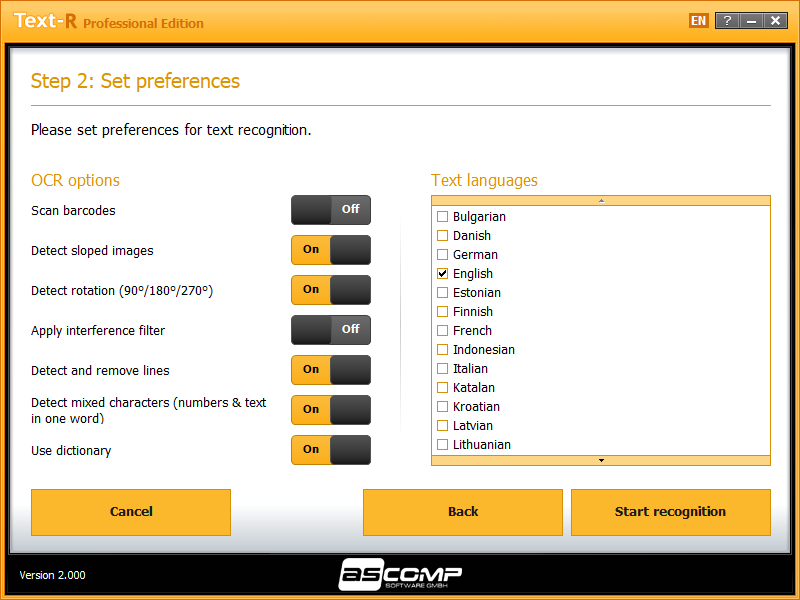
Русский включён в список локализаций Text-R наряду с английским, немецким, французским и другими языками интерфейса. Но язык меню и язык распознаваемого документа — разные характеристики. Русские подписи кнопок помогают ориентироваться в программе; сами буквы на странице распознаются с использованием языкового выбора на экране Text languages. В нём отображается перечень отдельных языков с флажками и допускается выбор нескольких.
На иллюстрации видны английский, немецкий, французский, болгарский, итальянский и другие языки OCR; список прокручивается. Наличие русской локализации не заменяет выбор соответствующего языка исходного текста. Для документов на двух языках важна совместная проверка обеих частей: корректно прочитанная русская фраза ещё не гарантирует верное распознавание латинского артикула рядом с ней.
Интерфейс: что видно в рабочем окне
Стартовый экран и две ветви OCR
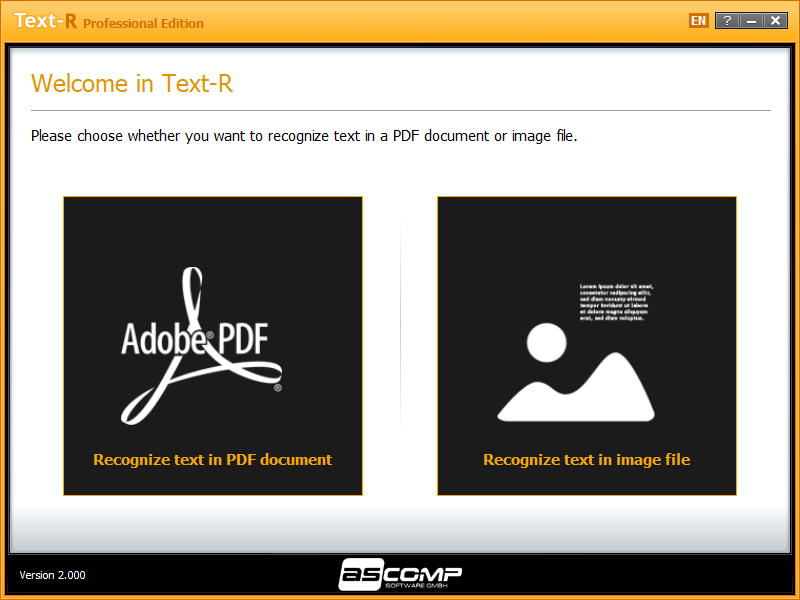
Text-R устроен не как текстовый процессор с пустой страницей и десятками панелей. В приветственном окне основное пространство занято двумя крупными плитками: Recognize text in PDF document и Recognize text in image file. Это выбор типа исходника, а не двух независимых программных модулей с разной системой лицензирования. Верхняя строка содержит название продукта, обозначение редакции и небольшие системные элементы управления окном, в том числе переключатель языка.
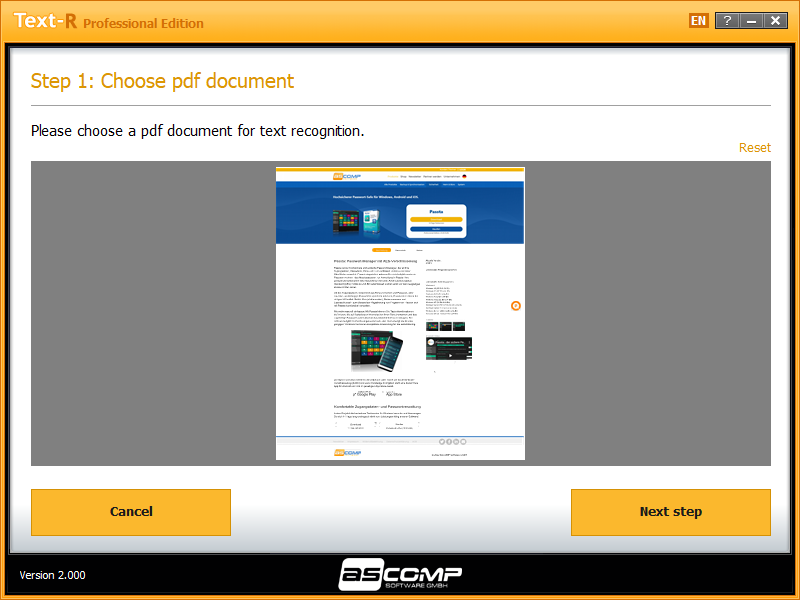
Экран выбора файла и предварительный просмотр страницы
Следующая рабочая зона посвящена источнику. На изображении экрана Step 1: Choose pdf document большая серая область показывает загруженный PDF; в верхней части доступно Reset, снизу — Cancel и Next step. Загрузка документа здесь не равна его распознаванию: сначала программа показывает страницу, чтобы пользователь убедился, что открыл нужный файл. Для PDF с несколькими страницами это особенно полезно: неправильный скан лучше заметить до применения фильтров.
Центр параметров: переключатели и языки
Вторая стадия обозначена Step 2: Set preferences. Экран разделён на две колонки. Слева находится блок OCR options с переключателями On/Off, справа — прокручиваемый список Text languages. В нижней части расположены Cancel, Back и Start recognition. Это центральная часть Text-R: здесь выбираются способы обработки изображения и правила интерпретации букв.
Настройки не являются фильтрами оформления готового PDF. Они влияют на то, какие пиксели программа будет считать буквами, цифрами, линиями и кодами. К примеру, функция удаления линий помогает отделить символы от пересекающих их рамок, но геометрия таблицы после такого преобразования уже не тождественна исходной. Удаление артефактов и исправление наклона имеют разные задачи и не заменяют друг друга. Поэтому наличие нескольких переключателей не означает, что следует всегда включать их все.
Сопоставление исходника и результата
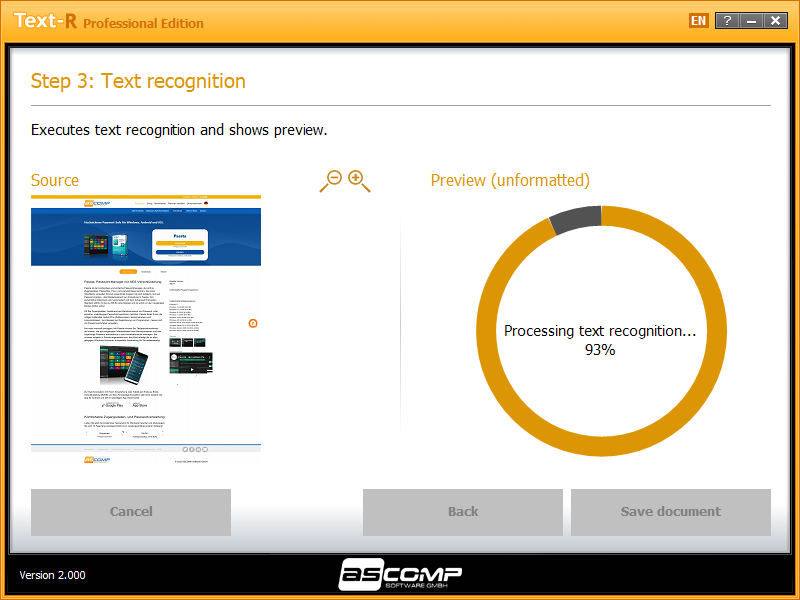
Третья стадия названа Step 3: Text recognition. По левую сторону расположена область Source с исходной страницей и значками изменения масштаба, справа — Preview (unformatted). Во время обработки справа отображается индикатор хода OCR, а действия возврата и сохранения недоступны. После завершения распознавания область текста предназначена для сопоставления слов с исходником. Подпись unformatted принципиальна: это проверка содержания без точного воспроизведения оформления страницы.
Функции OCR и их реальные границы
Распознавание PDF и изображений
Главное действие Text-R — перевод графического представления текста в последовательность символов. Поддерживаются PDF-документы, в том числе многостраничные, а среди растровых источников подтверждены JPEG/JPG, PNG, TIFF и BMP. Для печатного документа со стандартными буквами это прямой путь от скана к файлу, который можно читать не только глазами. При этом само наличие поддержки расширения не гарантирует одинаковый результат для всех документов этого типа: исходное разрешение, контраст, повреждения бумаги, размер шрифта и характер вёрстки меняют сложность задачи.
Выбор языков и словарная коррекция
У Text-R есть список языков распознавания, в котором можно отметить несколько значений, и отдельный переключатель Use dictionary. Языковая информация влияет на интерпретацию символов и проверку слов: на хорошо читаемой странице это помогает с распространёнными словоформами, а на документе со смешением латиницы и кириллицы требует внимательного отбора. При неверно заданном языке слова могут выглядеть почти правильными, но содержать визуально похожие символы другого алфавита.
Словарь решает задачу обычного текста, а не удостоверяет точность конкретного имени или идентификатора. Марка устройства, фамилия, иностранное название, медицинское сокращение либо артикул могут отсутствовать в словаре и не соответствовать привычной орфографии. Там, где важна буквальная передача обозначений, словарную коррекцию полезно оценивать по реальным спорным примерам. Высокая связность получившегося предложения — недостаточный показатель для сверки номера счёта или серийного номера.
Коррекция наклона и поворота
Параметр Detect sloped images относится к изображениям, где строки идут под небольшим углом: лист неровно лёг в сканер, камера была наклонена или изображение уже получено с геометрическим перекосом. Detect rotation (90°/180°/270°) решает другую задачу — страницу, повернутую относительно ожидаемого направления чтения на прямой угол или перевёрнутую. Такое разделение полезно, потому что геометрическая ошибка бывает непрерывной (несколько градусов) и дискретной (четверть оборота).
Эти переключатели не следует воспринимать как систему восстановления перспективы любого снимка. Фотография бумаги, сделанная под сильным боковым углом, и изображение страницы с простым разворотом на 90 градусов — разные случаи. Алгоритм может улучшить определение строк, но не создаёт отсутствующие штрихи у обрезанной буквы. Для важных документов качественный исходный скан остаётся предпочтительнее попытки компенсировать сильные физические дефекты только программно.
Помехи, линии и смешанные символы
Apply interference filter используется для снижения помех исходного изображения. Типичные кандидаты — серый фон копии, мелкая зернистость или отдельные шумовые точки вокруг букв. Но граница между помехой и полезным знаком не всегда очевидна: точки над буквами, запятые, тонкий индекс и дефис тоже состоят из небольшого числа пикселей. Поэтому изменение настройки оценивают по смысловой точности текста, а не по ощущению, что картинка стала чище.
Detect and remove lines предназначен для отделения букв от линий бланка или таблицы. Он полезен на анкете, где под текстом проведены горизонтальные поля, а также в таблице с пересечениями возле цифр. Обратная сторона — линии могут быть частью информации. Граница ячейки, подчёркивание подписи, фрагмент схемы или рамка поля перестанут быть видимыми в той форме, в которой присутствовали на исходнике. Сам OCR не является восстановлением табличных связей и формул.
Переключатель Detect mixed characters (numbers & text in one word) связан с интерпретацией слов, в которых рядом находятся цифры и буквы. Для обычного печатного абзаца это один тип неоднозначности, а для артикула вроде A0B1 — совсем другой: каждая позиция кода может быть значима. Смешанные символы нельзя автоматически считать ошибкой печати. Приоритетом для технической документации должна быть точность исходного обозначения, а не «похожесть» на словарное слово.
Штрихкоды: дополнительная, а не основная задача
Наличие Scan barcodes расширяет область применения Text-R на этикетки и бланки со штрихкодами. Это отдельный переключатель, по умолчанию в опубликованном окне он показан выключенным. Его назначение — чтение кодов при распознавании источника, а не полноценное управление складскими остатками, генерация новых этикеток или проверка подлинности товара. Полученное значение остаётся данными, которые необходимо сверить с исходником или учётной системой.
Предпросмотр, сохранение оформления и автоматизация
Области Source и Preview (unformatted) позволяют разделить две оценки результата. Первая — точность извлечённых букв, слов и цифр. Вторая — сохранение расположения текста в PDF или RTF. Производитель предусматривает приближённое сохранение исходного форматирования, но «близко к оригиналу» не означает попиксельную копию макета или гарантированно редактируемую таблицу. Особенно чувствительны к перестроению две колонки, формулы, мелкие подписи, сноски и страницы с нетипичной сеткой.
Распознавание запускается кнопкой Start recognition без необходимости вручную переписывать строки. Однако по доступному интерфейсу подробно документирован прежде всего мастер работы с отдельным источником. Маркетинговое описание продукта упоминает пакетную обработку, но не раскрывает интерфейс очереди, правила выбора сразу нескольких файлов и режим автоматического сохранения. Поэтому планировать промышленную обработку тысяч документов без отдельной проверки такого режима и его ограничений неразумно. В Text-R нет подтверждённого открытого API, расписания фоновых задач или документированного сценария командной строки, сопоставимого с OCRmyPDF.
Наличие обученных OCR-алгоритмов также не равнозначно функциям генеративного ИИ. Рабочий интерфейс Text-R посвящён распознаванию, фильтрам и экспорту, а не диалоговому написанию текстов, кратким пересказам или извлечению реквизитов по заданной схеме. Структурированные данные уровня «контрагент — дата — сумма — налог» требуют дополнительной логики и проверки, даже если все символы отсканированной накладной распознаны без ошибок.
Карта форматов и совместимости результата
Вопрос «какой файл получится» важнее числа поддерживаемых расширений. Для входа Text-R использует PDF и изображения, для выхода — форматы, ориентированные на дальнейшее чтение, редактирование или машинную обработку. PDF и RTF выделены в актуальном описании продукта как основные варианты; в списке форматов сохранения также представлены PDF/A, TXT и XML. У каждого назначения свои потери и контрольные признаки.
| Формат | Назначение | Редактируемость и ограничения | Что проверять |
|---|---|---|---|
| Вход: PDF | Сканированные документы и многостраничные файлы | Сам по себе исходный PDF может не иметь текстового слоя; наличие пароля или повреждений осложняет чтение | Страницы, ориентацию, сохранность исходника |
| Вход: JPG/JPEG, PNG, TIFF, BMP | Фотографии листов, скан-копии, изображения с надписями | Качество пикселей влияет на OCR; графика не превращается автоматически в редактируемую верстку | Резкость, сжатие, края букв и контраст |
| Выход: PDF | Документ, пригодный для просмотра и работы с распознанным текстом | Форматирование приближается к оригиналу, но сложные элементы требуют сверки | Поиск, копирование и правильность страниц |
| Выход: PDF/A | Архивно ориентированный вариант PDF | Наличие экспорта не заменяет проверки требований конкретного архива | Открытие и валидацию нужного профиля |
| Выход: RTF | Правка текста в текстовом процессоре | Редактируемое содержимое, но расположение блоков и таблиц не гарантировано | Абзацы, переносы, колонки и номера |
| Выход: TXT | Простой текст для поиска, копирования и дальнейшей обработки | Нет исходного оформления; ASCII не подходит для полноценной кириллицы, нужен Unicode | Кодировку, порядок строк и спецсимволы |
| Выход: XML | Текстовые данные для последующей машинной обработки | Не является автоматически сформированной бизнес-схемой счёта или договора | Структуру элементов и требования получателя |
PDF против RTF. Для архива, где важна знакомая страничная форма и возможность найти слово, преимущество обычно у PDF. Когда необходимо переписать абзацы, дополнить комментариями и отправить документ на редактирование, практичнее RTF. В Microsoft Word или другом совместимом редакторе RTF можно преобразовать в DOCX уже после исправления OCR-ошибок. Но это действие выполняет редактор, а не Text-R: прямой экспорт в DOCX не следует приписывать функции сохранения Text-R. При выборе последующего редактора поможет обзор LibreOffice как офисного пакета для редактирования текстов.
Исходный файл против результата. Результат Text-R — производная от изображения интерпретация. Его нельзя считать заменой оригинального скана, поскольку коррекция наклона, фильтрация и распознавание изменяют представление данных. Для договора, архивного дела или финансовой выписки разумно хранить рядом две версии с различимыми именами: исходную страницу как визуальный эталон и распознанную копию как рабочий материал. Это не специальная система версий Text-R, а правило организации файлов при работе с OCR.
Задача → инструмент → результат → контроль
Одинаковая программа может быть полезна для трёх разных целей: поиска в бумажном архиве, редактирования ранее напечатанного текста и извлечения отдельных реквизитов. Настройки выбирают не ради максимального числа включённых переключателей, а по характеру проблемы в исходнике. Эта карта связывает тип документа с соответствующим инструментом Text-R и проверяемым результатом.
| Исходная задача | Средство Text-R | Практический результат | Главный контроль |
|---|---|---|---|
| Отсканированное письмо с ровной печатью | PDF OCR, нужный язык, словарь | Текст письма для копирования и редактирования | Имена, окончания слов и пунктуация |
| Лист вложен в сканер под углом | Detect sloped images | Более корректное определение строк | Начало и конец длинных строк |
| Страница повернулась боком | Detect rotation | Читаемая ориентация при анализе | Порядок абзацев и направление текста |
| Серый фон и точки на ксерокопии | Apply interference filter | Попытка снизить влияние помех | Тонкие буквы, точки и запятые |
| Сканированный бланк с линиями | Detect and remove lines | Выделение текста при пересечении рамок | Не исчезли ли значимые границы и символы |
| Номенклатура и серийные номера | Detect mixed characters, сравнение Source и Preview | Распознанные буквенно-цифровые записи | Каждый символ номера, а не правдоподобие слова |
| Накладная со штрихкодом | Scan barcodes | Текстовое значение закодированных данных | Сверка с подписью и учётным источником |
| Материал для последующей редакторской правки | Сохранение в RTF | Редактируемый текстовый файл | Структура абзацев и точность OCR |
| Копия для поиска по архиву | Сохранение в PDF или PDF/A | Страничный документ с распознанным содержимым | Поиск слов и требования архива |
Лицензия, стоимость и пределы пробной редакции
Text-R распространяется с 14-дневным испытательным периодом. В течение этих 14 дней пробная версия функционально не урезана. По окончании срока распознавание и конвертация больше не выполняются. Это не постоянная бесплатная редакция с уменьшенным набором языков и не модель оплаты за каждую отдельную страницу: разрешение на дальнейшую работу оформляется покупкой Professional.
В магазине ASCOMP для Text-R Professional опубликованы три предложения в долларах США: Private License — 29,90 USD, Company License — 49,90 USD, Update License — 19,90 USD. Частная лицензия распространяется на зарегистрированного пользователя и максимум два компьютера; её правила допускают и индивидуальное коммерческое использование. Корпоративная лицензия рассчитана максимум на пять систем по месту нахождения зарегистрированной компании. Это ограничения количества установок, а не количества распознанных страниц.
Оплаченная Professional не ограничена сроком использования и набором функций OCR. Бесплатные обновления и техническая поддержка предоставляются в течение периода до 24 месяцев, после чего продолжение получения обновлений связано с отдельными условиями и лицензией обновления. Бессрочное использование купленной редакции не означает бессрочную бесплатную выдачу новых версий. Для сравнения с подпиской важно разделять три разных срока: продолжительность пробного OCR, право использовать оплаченную программу и период обслуживания.
На страницах ASCOMP встречаются подписи Standard в технической карточке пробной сборки и Professional в магазине. Они не доказывают существование самостоятельной бесплатной бессрочной Standard, доступной для распознавания без оплаты. Если в установочном файле или заголовке окна указано иное обозначение редакции, для оценки прав использования следует руководствоваться лицензией, приобретённой для этого экземпляра.
Скрытая стоимость владения
У Text-R основная стоимость формально понятна, но для рабочего процесса цена программы и цена готового достоверного документа — разные величины. Даже после оплаты Professional остаются задачи, которые могут потребовать времени специалиста или второго приложения. В первую очередь это вычитка цифр, имён и неоднозначных фрагментов, восстановление сложного форматирования после экспорта RTF, приведение документа к правилам архива и организация хранения оригинальных сканов.
Редактирование DOCX и пересборка таблиц не входят в отдельный подтверждённый формат прямого экспорта Text-R. При передаче коллегам документа, который необходимо тщательно оформить в Word, к распознаванию добавляется работа в текстовом процессоре. Если конечная цель — исправить сам PDF, а не только извлечь его текст, понадобится инструмент из категории редактирования текста в PDF. Text-R в такой цепочке остаётся специализированной частью, а не заменяет весь цикл.
Период обновлений также влияет на расходы в долгосрочной перспективе. Покупатель получает работающую бессрочную Professional, но новые версии после периода включённых обновлений могут потребовать приобретения Update License. Для организации с несколькими ПК нужно отдельно учитывать число разрешённых установок и условия корпоративной лицензии. Расширение числа рабочих мест не равнозначно «копированию одной программы» без изменения лицензионных прав.
Ещё одна непрямая статья затрат — качество подготовки оригиналов. OCR не вернёт символы, которых нет в изображении, и не исправит каждую ошибку плохо освещённой фотографии. Повторный качественный скан, сортировка страниц, выбор правильного исходного формата и ручной контроль могут дать больше пользы, чем повторное включение всех фильтров на изначально нечитаемом материале. Для потокового архива это расходы не только на распознавание, но и на дисциплину подготовки и проверки данных.
Безопасность, приватность и зависимость от среды
Где проходит граница между локальной программой и сетевыми сервисами
Text-R устанавливается на компьютер с Windows и обрабатывает выбранные файлы через настольный интерфейс. Но локальное окно не следует автоматически приравнивать к отсутствию сетевого обмена. Политика конфиденциальности ASCOMP предусматривает передачу при запуске программ производителя служебных сведений, необходимых для лицензирования и поддержки: версии приложения, языка, идентификатора клиента либо зарегистрированного адреса электронной почты. Сведения о лицензировании важны особенно для рабочих компьютеров с ограниченным доступом к интернету.
Описание Text-R не даёт отдельной технической спецификации, подтверждающей отсутствие отправки содержимого документов на сервер при OCR. Поэтому для обработки коммерческой тайны, персональных данных или закрытых дел одного факта установки на ПК недостаточно для заключения «все данные гарантированно остаются внутри компьютера». На такую задачу требуется установленная политика обработки данных, разрешение ответственного подразделения и проверка фактического сетевого поведения в принятой корпоративной среде.
Необходимо различать сетевую телеметрию и передачу исходных файлов. Сведения о версии программы и клиентском идентификаторе не означают сами по себе загрузку сканов; но и отсутствие отдельной кнопки «облако» в мастере не является техническим доказательством полной автономности OCR. Для конфиденциальной информации вывод об изоляции делают по документированным правилам и технической проверке, а не по рекламным определениям вроде «настольная программа».
Защита документов и происхождение установки
Работа с исходными сканами несёт обычные риски файлового обмена. Документы могут содержать адреса, подписи, паспортные данные, коммерческие суммы и внутренние реквизиты. Передача распознанной копии расширяет число способов поиска и копирования таких сведений. Поэтому доступ к результирующей папке должен соответствовать статусу исходника, а перед отправкой стороннему адресату нужно понимать, какие именно фрагменты стали доступными для поиска и копирования.
Практически значим и источник дистрибутива. У Text-R есть действующий официальный канал загрузки и магазин производителя. Сборки от посторонних сайтов, переделанные установщики и «портативные» неофициальные выпуски нельзя считать эквивалентными исходному продукту ASCOMP: у них может отличаться код, механизм лицензирования и поведение при запуске. Для рабочего места с документами разумнее использовать официальную сборку и штатную лицензию, а не заменять платную редакцию неизвестным исполняемым файлом.
Производительность и режим работы без интернета
Минимум 2 ГБ оперативной памяти и 50 МБ свободного места относится к базовому программному обеспечению, а не к суммарному размеру папки со сканами. Фотографии в высоком разрешении и большие многостраничные PDF могут потребовать значительно больше свободного пространства и времени обработки. Из опубликованных характеристик нельзя вывести фиксированное число страниц в минуту или доказать одинаковую скорость на Intel и Windows on ARM.
Сетевые функции Text-R нельзя описывать как облачное хранилище, совместный редактор или гарантированный офлайн-движок: для этих сценариев нет подтверждённого пользовательского механизма. По той же причине отсутствие интернета и невозможность связаться с сервером авторизации следует отличать от технической ошибки OCR. Обновления и проверка лицензии относятся к жизненному циклу программы, а распознавание символов — к обработке документа. Эти этапы могут давать разные сообщения о сбоях.
Что перестанет работать первым при изменении условий
По истечении 14 дней испытания. Первым документированным ограничением становится запрет на дальнейшую конвертацию. Уже сохранённые PDF, RTF и другие файлы не превращаются из-за этого в закрытые форматы: они существуют отдельно от приложения. Следовательно, рассчитывать на испытательную редакцию для постоянной обработки новых документов нельзя, но готовый результат следует оценивать по его формату, а не по сроку пробной лицензии.
При смене компьютера. Важен предел активируемых систем по типу лицензии. Персональный продукт рассчитан максимум на две системы, корпоративный — на пять систем по адресу лицензированной организации. Смена оборудования и развёртывание на новых рабочих местах — вопросы соблюдения лицензии, а не свойств PDF. Для корпоративного внедрения число потенциальных пользователей и число мест установки следует считать отдельно.
При ограничении интернета. Политика ASCOMP предусматривает сетевую передачу лицензионных сведений при запуске ПО, а журнал изменений содержит исправления тайм-аутов соединения и авторизации. Это основание заранее проверять совместимость лицензирования с корпоративными правилами доступа к сети. Однако из этого нельзя сделать универсальный вывод, что каждое OCR-действие непременно выполняется через сервер, либо что любой сбой сети всегда блокирует распознавание.
При прекращении обновлений. Уже приобретённая Professional остаётся без установленного ограничения срока использования, но период включённых новых версий и поддержки не бесконечен. В будущем совместимость с очередным выпуском Windows и исправление новых дефектов будут зависеть от доступных обновлений и условий их получения. Для длительного хранения документов безопаснее выбирать распространённые форматы результата, а не рассчитывать на бессрочное существование конкретного установщика OCR.
При переходе на macOS или Linux. На новом рабочем компьютере без Windows исчезает возможность запустить нативную редакцию Text-R. Файлы PDF, RTF, TXT и изображения при этом не связаны с названием программы и могут продолжать жить в совместимых приложениях. Здесь важное различие: потеря инструмента для будущего OCR не тождественна потере уже извлечённого текста.
Как пользоваться программой — советы гика
Ниже — воспроизводимые действия для мастера Text-R с названиями элементов из опубликованных английских экранов. В русской локализации подписи переведены, но смысл стадий остаётся тем же. Все отдельные параметры OCR расположены на Step 2: Set preferences; в соответствующих пунктах подразумевается, что исходник уже выбран и открыт этот экран. После изменения параметров результат проверяется через Step 3: Text recognition, а возврат выполняется кнопкой Back. Такой общий маршрут позволяет не повторять загрузку файла при рассмотрении каждого переключателя.
1. Открытие PDF или изображения
Цель. Передать программе верный исходник и убедиться, что выбран именно он. Подготовка. Нужен читаемый PDF либо изображение JPG/JPEG, PNG, TIFF или BMP; исходный файл лучше оставить неизменённым и хранить отдельно от будущего результата.
- Запустите Text-R. В окне Welcome in Text-R выберите Recognize text in PDF document для PDF или Recognize text in image file для растрового исходника.
- На первой стадии выбора файла поместите документ в область импорта: для PDF предусмотрено перетаскивание в серую зону либо выбор через системный диалог открытия файла. Для режима изображения выберите нужный графический файл.
- Сравните отображаемую страницу с оригиналом: в ней должны быть нужный текст, верхняя и нижняя части листа, правильное число страниц исходного PDF.
- Нажмите Next step, чтобы перейти к параметрам OCR.
Проверка. В предпросмотре отображается именно нужный лист или документ, а на следующем экране доступны OCR options. Типичная ошибка. В программу передана другая версия файла или изображения без нужного фрагмента; дальнейшая настройка распознавания это не исправит. Безопасный откат. Используйте Reset на экране выбора, чтобы убрать ошибочный источник, либо Cancel для выхода из текущей операции. Исходный документ на диске сохраняется.
2. Выбор языка распознаваемого текста
Цель. Задать программе алфавит и словарный контекст конкретного скана. Подготовка. Определите реальные языки страницы, включая язык мелких подписей и второй язык в многоязычном документе; язык оформления меню не учитывайте как автоматический выбор OCR.
- На Step 2: Set preferences найдите список Text languages справа.
- Отметьте флажками языки, которые реально встречаются в документе. При длинном списке используйте вертикальную прокрутку; для двуязычной страницы отметьте оба соответствующих пункта.
- Оставьте другие OCR options в исходном состоянии, чтобы при первой проверке отличить языковую проблему от действия дополнительных фильтров.
- Запустите Start recognition и после обработки сравните отдельные слова каждого языка в Preview (unformatted).
Проверка. В распознанном тексте правильно отображаются характерные буквы обоих языков, диакритические знаки и слова на границе абзацев. Типичная ошибка. Смешение похожих символов разных алфавитов после выбора только одного языка. Безопасный откат. Через Back вернитесь в Text languages, измените только языковые флажки и повторите OCR; прежний исходник при этом не заменяется.
3. Использование встроенного словаря
Цель. Помочь распознаванию обычных слов на странице с последовательным печатным текстом. Подготовка. Возьмите образец с несколькими хорошо читаемыми предложениями и отдельно запомните места с фамилиями, аббревиатурами либо номенклатурой, не обязанными присутствовать в словаре.
- В блоке OCR options найдите строку Use dictionary.
- Для первого варианта поставьте переключатель в On и убедитесь, что в Text languages отмечен соответствующий язык.
- После Start recognition проверьте в Preview обычные слова и редкие обозначения. При неоднозначных исправлениях вернитесь через Back и сравните вариант Off.
Проверка. Слова связного текста не потеряли буквы, а названия и коды не были подменены более привычными сочетаниями. Типичная ошибка. Орфографически правдоподобная запись вместо точного артикула или фамилии. Безопасный откат. Выключите Use dictionary, повторите распознавание и сохраните предпочтительный результат под отдельным именем, не перезаписывая ранее сделанный экспорт.
4. Исправление небольшого наклона строк
Цель. Помочь OCR распознавать страницу, которую отсканировали слегка наискось. Подготовка. Подойдёт исходник, где строки визуально идут под небольшим углом относительно горизонтали, но символы остаются различимыми.
- На стадии параметров найдите Detect sloped images и включите On.
- Не путайте его с Detect rotation (90°/180°/270°): для малого наклона требуется первый параметр, а не обнаружение полного четверть-оборота.
- Запустите Start recognition, затем сопоставьте начало и конец длинных строк с областью Source; обратите внимание на пропуски возле краёв страницы.
Проверка. Порядок строк сохраняется, а их окончания определяются не хуже, чем на центральной части листа. Типичная ошибка. Сильный перспективный наклон фотографии принимается за обычный перекос скана; результат остаётся искажённым. Безопасный откат. Вернитесь кнопкой Back, отключите параметр и сравните текст. При выраженной перспективе предпочтительнее новый ровный исходный снимок без удаления старого.
5. Распознавание перевёрнутой или боковой страницы
Цель. Обработать источник, в котором страница повёрнута на 90, 180 либо 270 градусов. Подготовка. Убедитесь, что текст действительно расположен не в обычном направлении, а не просто набран вертикальным способом как элемент макета.
- Откройте OCR options и найдите Detect rotation (90°/180°/270°).
- Установите On, оставив настройку малых наклонов независимой.
- Запустите распознавание. После окончания сопоставьте порядок чтения заголовка и следующих абзацев; проверьте, не оказались ли подписи к рисункам перед основным текстом.
Проверка. Слова идут в ожидаемом направлении, сохраняется логическая последовательность абзацев. Типичная ошибка. Пользователь считает, что обнаружение разворота восстановит сложный многонаправленный макет. Безопасный откат. Вернитесь на предыдущую стадию, отключите параметр и оцените результат без коррекции. Если только одна страница имеет нестандартную ориентацию, безопаснее подготовить её как отдельный исходник.
6. Фильтрация помех на сером и зернистом скане
Цель. Уменьшить влияние точек, загрязнений и неравномерного фона на определение символов. Подготовка. Нужен скан, где буквы видны, но рядом присутствуют артефакты копирования либо цифровой шум.
- На Step 2 переключите Apply interference filter в On.
- Оставьте настройки удаления линий без изменений: помехи и элементы бланка обрабатываются по разным правилам.
- Нажмите Start recognition, дождитесь появления неформатированного текста и оцените мелкий шрифт, запятые, точки, индексы и буквы с тонкими элементами.
- При ухудшении результата используйте Back, верните фильтр в Off и сравните вариант без него.
Проверка. Удалённые шумовые точки не заменились потерями настоящих знаков. Типичная ошибка. Считать более чистый предпросмотр изображения автоматическим доказательством более точного текста. Безопасный откат. Сохраните исходный скан отдельно и откажитесь от фильтра, когда он уничтожает тонкие детали; распознавание другой конфигурацией не требует перезаписи исходника.
7. Обработка бланка с линиями и рамками
Цель. Отделить напечатанные или вписанные символы от близких к ним линий формы. Подготовка. Выберите типичный бланк, в котором линии действительно касаются букв, а также несколько полей, чьи границы важны для понимания содержания.
- В OCR options включите Detect and remove lines.
- Остальные параметры оставьте прежними, чтобы оценить влияние именно удаления линий.
- После Start recognition сопоставьте текст внутри клеток и рядом с подчёркиваниями с исходной страницей; не пытайтесь оценивать сохранность графической таблицы исключительно по Preview.
Проверка. Символы в полях различимы, а полученные числа относятся к правильным подписям. Типичная ошибка. Потерять смысловое разделение столбцов, потому что линии были важной частью формы. Безопасный откат. Через Back верните переключатель в Off и, при необходимости, работайте с копией документа, на которой графическая сетка сохранена отдельно.
8. Контроль буквенно-цифровых сочетаний
Цель. Настроить чтение смешанных записей вроде кодов деталей, инвентарных номеров и комбинаций символов. Подготовка. Возьмите страницу, где встречаются и обычные предложения, и несколько заранее известных значений с цифрами и буквами.
- На экране параметров найдите Detect mixed characters (numbers & text in one word).
- Включите On и запустите Start recognition для контрольной страницы.
- Сравните в Preview все позиции смешанных обозначений, отдельно проверяя пары O/0, I/1 и визуально сходные символы разных алфавитов.
- Через Back проверьте второй вариант с переключателем Off при неизменных остальных настройках.
Проверка. Код совпадает с напечатанным оригиналом посимвольно; «нормализация» не изменила его смысл. Типичная ошибка. Подменить реальные цифры буквами или наоборот ради более привычного написания. Безопасный откат. Верните исходное значение переключателя, повторите OCR и редактируйте неоднозначные коды лишь после сверки с оригиналом, сохраняя рабочую копию.
9. Чтение штрихкода вместе с текстом
Цель. Получить значение кода из изображения документа, где помимо обычных надписей имеется штрихкод. Подготовка. Выберите чёткую накладную или этикетку; желательно, чтобы под штрихкодом имелось человекочитаемое значение для сравнения.
- На стадии Set preferences найдите Scan barcodes.
- Переведите переключатель в On, не меняя без необходимости параметры буквенного текста.
- Выполните Start recognition и проверьте получившиеся символы либо текстовое представление кода в результате.
Проверка. Значение соответствует надписи на исходнике или достоверной записи в учётной системе. Типичная ошибка. Воспринимать любую распознанную цифровую строку как доказательство правильного считывания кода или подлинности этикетки. Безопасный откат. Верните Scan barcodes в Off для документа, где код не нужен; оригинальное изображение сохраняйте для дополнительной независимой проверки.
10. Проверка распознавания в Source и Preview
Цель. Отделить ошибки прочтения от последующих изменений форматирования при экспорте. Подготовка. Исходник загружен, языки и фильтры выбраны; заранее известны несколько контрольных фрагментов, включая середину страницы и хотя бы одну строку с числами.
- Нажмите Start recognition на стадии настроек и дождитесь завершения обработки. Пока индикатор показывает процесс, кнопка Save document может оставаться неактивной.
- В Source слева рассмотрите соответствующие места исходника; при необходимости измените масштаб значками увеличения и уменьшения.
- Справа, в Preview (unformatted), сопоставьте распознанные слова, цифры и порядок фраз с оригиналом. Для многостраничного PDF проверяйте несколько страниц из разных частей файла.
- При систематической ошибке воспользуйтесь Back и измените один параметр OCR, затем повторно оцените результат.
Проверка. Совпадают содержательные слова, реквизиты и специальные обозначения; проблемы оформления не путаются с подменой символов. Типичная ошибка. Оценивать результат только по заголовку первой страницы или требовать от неформатированного Preview точного расположения колонок. Безопасный откат. Не сохраняйте заведомо ошибочный результат как единственную копию; вернитесь к настройкам, сохранив исходный PDF на диске без изменений.
11. Сохранение PDF, PDF/A, RTF, TXT или XML
Цель. Получить файл, соответствующий следующему действию: поиск, редактирование, архивирование либо последующая обработка данных. Подготовка. OCR завершён и текст сверён с исходником; заранее выбрана отдельная папка для результатов с правами доступа не шире, чем у оригинала.
- На стадии результата нажмите Save document. Дождитесь появления диалога выбора имени и формата сохраняемого файла.
- Для рабочего документа с привычным постраничным оформлением выберите PDF; для архивной передачи с требованиями к формату — PDF/A с дальнейшей проверкой соответствия принятому стандарту.
- Для текстовой правки выберите RTF; для чистого текста — TXT, отдавая предпочтение Unicode при наличии кириллицы и иных нелатинских знаков; для дальнейшего разбора структурированного текстового представления — XML.
- Задайте новое имя, отличающееся от исходного файла, и подтвердите сохранение. Затем откройте результат в отдельном подходящем приложении.
Проверка. В PDF работает поиск и копирование фрагментов; в RTF правильно читаются абзацы; в TXT не испортилась кодировка; XML открывается как корректный файл для последующей обработки. Типичная ошибка. Сохранить документ в TXT с ASCII и потерять национальные буквы либо ожидать, что RTF автоматически восстановит все связи в таблице. Безопасный откат. Оригинал не заменяйте; при неудачном формате повторно экспортируйте распознанный текст в другой файл и сверяйте его до удаления прежнего результата.
12. Сквозной сценарий: от скана письма до редактируемой копии
Цель. Получить из одной страницы с печатным текстом редактируемый документ и независимую копию для поиска. Подготовка. Нужен собственный PDF со сканом письма на известном языке, желательно без рукописных вставок и без конфиденциальных сведений, чтобы оценить программу в пробном периоде без лишнего риска.
- Откройте Text-R и выберите Recognize text in PDF document. Передайте скан в Step 1: Choose pdf document, проверьте, что видна нужная страница, затем нажмите Next step.
- На Step 2: Set preferences отметьте реальный язык в Text languages. Оставьте Use dictionary включённым для обычного письма. Для небольшого наклона используйте Detect sloped images; не включайте Scan barcodes, если их нет.
- Нажмите Start recognition, дождитесь завершения и в Preview (unformatted) сверьте дату, фамилию адресата, середину письма и заключительную строку с областью Source.
- Для первой копии через Save document выберите RTF, сохраните под именем с обозначением распознанной версии и откройте в текстовом процессоре. Исправляйте там только проверенные по исходнику ошибки и оформление.
- Сохраните отдельно PDF-версию результата для поиска и чтения; откройте её в PDF-просмотрщике, найдите уникальное слово и проверьте выделение небольшого фрагмента текста.
- Оставьте рядом исходный отсканированный файл: он остаётся эталоном при разночтениях OCR и последующих редакторских исправлениях.
Проверка. Получены независимые от Text-R редактируемый RTF и PDF с пригодным для поиска текстом, а критические строки обеих копий согласуются с исходником. Типичная ошибка. Сразу удалить исходный скан, потому что OCR создал «такой же» PDF, либо принять красивое оформление за подтверждение точности. Безопасный откат. При обнаружении ошибок вернитесь к нетронутому скану, измените одну настройку распознавания и создайте новую версию результата с другим именем; предыдущие файлы сохраняйте до контрольного сравнения.
Плюсы и минусы
Плюсы
- Две понятные ветви источников — PDF и изображение — без необходимости сначала создавать проект в сложном редакторе.
- Отдельные параметры для наклона, поворота, помех и линий позволяют подбирать OCR к состоянию конкретного скана.
- Многоязычное распознавание со словарной проверкой и возможность отметить несколько языков текста.
- Предпросмотр Source и Preview (unformatted) помогает заметить ошибки символов до финального экспорта.
- Сохранение в PDF и RTF позволяет разделить задачи поиска по документу и дальнейшего редактирования текста.
- Пробный период длится 14 дней без функционального урезания, поэтому сценарий OCR можно оценить на собственных образцах до покупки.
- Профессиональная лицензия рассчитана на бессрочное использование, а не на непрерывную оплату ежемесячной подписки.
Минусы
- Нативное приложение ограничено Windows: пользователям macOS, Linux и мобильных устройств нужен другой OCR-инструмент.
- Пробная версия прекращает конвертацию по истечении 14 дней и не заменяет постоянную бесплатную редакцию.
- Text-R специализируется на OCR и не предоставляет подтверждённого полноценного инструментария для редактирования объектов PDF или восстановления структуры таблиц.
- Сходство сохранённого оформления с оригиналом не гарантируется для сложных страниц; результат нужно проверять после экспорта.
- Пакетная обработка упоминается в описании продукта, но порядок работы с очередью файлов не раскрыт в доступных кадрах мастера.
- Описание программы не предоставляет проверяемой гарантии полной сетевой автономности обработки конфиденциальных документов; у ASCOMP есть сетевой обмен лицензионными сведениями.
- Бессрочная лицензия не включает неограниченное по времени бесплатное получение новых версий и поддержку.
Кому подойдёт
Частному пользователю с бумажным архивом. Text-R оправдан, когда нужно периодически превращать сканы писем, печатных инструкций или выписок в редактируемый текст. Его мастер не заставляет осваивать корпоративную систему хранения документов. Для этого сценария важнее возможность выбрать язык, исправить наклон страницы и сохранить доступную копию, чем расширенная автоматизация.
Сотруднику малого офиса. Программа подходит для точечного извлечения текста из присланных сканированных PDF, когда итог будет доработан в офисном редакторе. Отдельные лицензии Private и Company позволяют учитывать, сколько рабочих мест задействовано. Однако финансово значимые строки, подписи и реквизиты должны оставаться предметом человеческой проверки.
Преподавателю, студенту или исследователю. Text-R полезен для оцифровки печатных фрагментов, уже имеющихся в графическом виде, и последующего поиска по материалам. В этом сценарии OCR экономит ручной набор обычного текста, но не решает распознавание формул в структуру LaTeX, восстановление сносок по научным правилам и точный перенос сложных таблиц как редактируемых данных.
Специалисту, который уже работает с отдельным PDF-редактором. Text-R может выступать входным OCR-этапом, а оставшаяся обработка — выполняться в привычном приложении. Такой набор особенно логичен, когда документы получаются не ежедневно, но важно сохранить возможность вручную вычитать текст и сохранить несколько независимых вариантов результата.
Кому не подойдёт
Организации с поточным сканированием и архивированием. Для сотен и тысяч документов на постоянной основе критичны отслеживание очереди, протокол ошибок, автоматическая маршрутизация, права доступа, обработка исключений и проверяемое происхождение данных. В доступном описании интерфейса Text-R эти функции не раскрыты. Систему документооборота или конвейер с программным интерфейсом приходится выбирать отдельно.
Пользователю Linux, macOS или только смартфона. На этих платформах нет нативного выпуска Text-R. Удалённый компьютер с Windows теоретически меняет организацию работы, но не превращает Text-R в кроссплатформенный или мобильный продукт. Проще рассматривать OCR-приложение с прямой поддержкой нужной ОС.
Редактору сложных макетов. Если требуются точные стили, формулы, колонки, таблицы с ячейками, восстановление графических объектов и подготовка верстки к печати, одного OCR недостаточно. Text-R выдаёт распознанное содержание и близкое к оригиналу оформление, но не заменяет редактор документа и специализированную проверку соответствия макета.
Сравнение с другими аналогами
Альтернативы здесь представлены по одной системе критериев: основная задача, платформы, порог освоения, форматы, автоматизация, оплата, ограничения и наиболее подходящий сценарий. Это не рейтинг точности OCR: сопоставимого тестового корпуса со статистикой ошибок для Text-R и других программ нет. Сравнение показывает, какой тип рабочего процесса получает пользователь вместо мастера Text-R.
NAPS2
Задача: сканирование, подготовка страниц и создание PDF с поисковым текстом. Платформы: Windows, macOS, Linux. Порог освоения: невысокий для основных операций; выше при настройке драйвера сканера, языковых пакетов и командной строки. Форматы: сохранение PDF, TIFF, JPEG, PNG; OCR добавляет возможность поиска по PDF. Автоматизация: предусмотрен интерфейс командной строки, в том числе опции OCR. Оплата: бесплатная программа с открытым исходным кодом для дома и бизнеса. Ограничения: прямого сохранения результата OCR в отдельный текстовый файл через штатный OCR-экспорт нет; инструмент концентрируется на изображениях страниц и PDF. Подходящий сценарий: организация работы со сканером и создание поисковых PDF без покупки OCR-лицензии. На GeekHow есть отдельный обзор NAPS2.
OCRmyPDF
Задача: добавление текстового слоя к отсканированным PDF с контролем обработки страниц. Платформы: Linux, Windows, macOS и FreeBSD. Порог освоения: высокий для пользователя, не знакомого с терминалом, языковыми пакетами и зависимостями. Форматы: на входе PDF и изображения, основной результат — поисковый PDF или PDF/A. Автоматизация: команды, скрипты, параллельная обработка и подключаемые компоненты. Оплата: свободное программное обеспечение по лицензии MPL-2.0. Ограничения: нужны внешние компоненты Tesseract и Ghostscript, а привычного мастера редактируемого RTF нет. Подходящий сценарий: повторяемая обработка больших архивов и интеграция OCR в контролируемый технический процесс. См. также материал об OCRmyPDF.
PDF24 Creator
Задача: совокупность инструментов для PDF, включая OCR, сборку, разделение, конвертацию и сжатие. Платформы: Windows. Порог освоения: невысокий для разовых действий, средний при знакомстве со всем набором утилит. Форматы: PDF и PDF/A, графические выходы вроде JPG и PNG; OCR создаёт PDF с текстовым слоем. Автоматизация: пакетные файловые операции предусмотрены внутри Creator. Оплата: бесплатное использование в личных и коммерческих целях. Ограничения: нативных версий Creator для macOS и Linux нет; OCR в Creator ориентирован на PDF, а не на создание RTF как самостоятельный текстовый документ. Подходящий сценарий: работа с PDF целиком, когда помимо распознавания нужны сборка страниц, печать в PDF и другие операции. В отличие от одноимённого онлайн-инструмента PDF24, Creator установлен локально и работает офлайн.
ABBYY FineReader PDF
Задача: OCR с последующим редактированием и преобразованием документов, а в старших редакциях — сравнение и автоматизация. Платформы: Windows; отдельная редакция FineReader PDF для macOS имеет другой набор функций и другую лицензию. Порог освоения: средний, поскольку кроме распознавания доступны инструменты работы с PDF. Форматы: PDF, распознаваемые сканы и конвертация в редактируемые офисные документы, включая Word и Excel. Автоматизация: Hot Folder в редакции Corporate с установленными тарифными ограничениями. Оплата: подписка; для Windows опубликованы планы Standard и Corporate, для Mac — отдельные планы. Ограничения: более высокая стоимость владения по сравнению с недорогой бессрочной лицензией Text-R; корпоративные функции зависят от редакции. Подходящий сценарий: регулярная работа не только с OCR, но и с правкой PDF, офисной конвертацией и сложными документами.
Типичные проблемы и их диагностика
Ниже приведены 12 диагностических ситуаций, связанных с документированными форматами, настройками OCR и правилами лицензирования. Это не перечень ошибок, воспроизведённых на тестовом стенде, и не утверждение о наличии дефекта в каждой установке. В каждом случае сначала отделяется наблюдаемый симптом от причины, затем выбирается безопасное исправление, после которого возможна проверка результата без уничтожения оригинала.
1. Документ не появляется в области выбора файла
Симптом: после выбора исходника окно не показывает ожидаемую страницу. Возможная причина: файл не относится к подтверждённым входным форматам либо повреждён и не открывается как корректный PDF/графический документ. Диагностика: проверьте расширение и возможность чтения в обычном PDF-просмотрщике или программе изображений; сравните отображаемое имя файла с нужным документом. Исправление: используйте исходник в поддерживаемом PDF, JPEG, PNG, TIFF или BMP, при необходимости подготовив отдельную копию в совместимом формате. Проверка результата: Step 1 показывает саму страницу, а не пустую область.
2. Вместо слов распознано много случайных знаков
Симптом: Preview состоит из бессвязных фрагментов при наличии текста на изображении. Возможная причина: исходная страница слишком размыта, низкоконтрастна или сжата, а границы букв неразличимы. Диагностика: сравните Source с оригиналом на участках самого мелкого шрифта; выясните, различаются ли контуры соседних знаков визуально. Исправление: используйте более качественный скан или фотографию; для помех сопоставьте вариант с Apply interference filter. Проверка результата: выбранный контрольный абзац содержит осмысленные слова, совпадающие с оригиналом, а не только узнаваемые отдельные буквы.
3. В русских и иностранных словах смешиваются похожие буквы
Симптом: внешне правильный текст содержит символы другого алфавита либо большое число неверных окончаний. Возможная причина: набор Text languages не соответствует языкам документа или словарная проверка неверно интерпретирует редкие обозначения. Диагностика: сравните характерные буквы выбранных языков и точность имён собственных. Исправление: скорректируйте языковые флажки и отдельно оцените Use dictionary. Проверка результата: специальные символы и названия воспроизведены посимвольно, а не просто похожи на исходник.
4. Боковая или перевёрнутая страница распознаётся в неправильном порядке
Симптом: OCR пропускает строки или выводит фрагменты, не совпадающие с направлением чтения. Возможная причина: документ развёрнут на 90, 180 либо 270 градусов, а коррекция поворота отключена. Диагностика: оцените ориентацию Source и порядок строк в Preview. Исправление: задействуйте Detect rotation (90°/180°/270°) или подготовьте отдельно ориентированный исходник. Проверка результата: заголовок и абзацы читаются в обычной последовательности, без перестановки верхней и нижней частей страницы.
5. На слегка перекошенном скане теряются окончания строк
Симптом: начало текста читается, а рядом с краем страницы возникают характерные пропуски. Возможная причина: строки идут под углом и Detect sloped images не применён; другая причина — физически обрезанный край листа. Диагностика: сравните горизонталь строк с краями Source и проверьте наличие всех букв на самом снимке. Исправление: для небольшого наклона используйте Detect sloped images, при обрезке восстановите исходный скан из бумажного оригинала. Проверка результата: длинные строки и их окончания соответствуют исходнику; отсутствующие на изображении знаки не следует «дорисовывать» догадкой OCR.
6. После очистки исчезли точки, запятые и тонкие буквы
Симптом: версия после фильтрации выглядит чище, но мелкая пунктуация распознаётся хуже. Возможная причина: Apply interference filter удаляет элементы, внешне похожие на шум. Диагностика: сопоставьте несколько участков мелкого текста с включённым и выключенным фильтром при одинаковых остальных настройках. Исправление: откажитесь от избыточной очистки либо улучшите качество исходника. Проверка результата: смысловые знаки и тонкие штрихи восстановились; уменьшение визуального шума не является самостоятельным критерием успеха.
7. Строки таблицы объединились или потеряли границы
Симптом: после распознавания бланка данные соседних ячеек смешаны или в сохранённом файле отсутствует привычная сетка. Возможная причина: исходные линии пересекались с символами, а Detect and remove lines влияет на графические разделители; кроме того, OCR не обещает восстановление табличной модели. Диагностика: сопоставьте конкретные значения с расположением клеток в Source. Исправление: сравните распознавание с удалением линий и без него, сохранив исходный бланк. Проверка результата: суммы и подписи сопоставлены с правильными полями, а редактируемая таблица при необходимости восстановлена отдельно.
8. Ошибки в серийных номерах и артикулах
Симптом: код выглядит правдоподобно, но не совпадает с этикеткой. Возможная причина: OCR путает O с 0, I с 1 или применяет обработку смешанных цифр и букв либо словарную коррекцию к нестандартному обозначению. Диагностика: сравните код символ за символом с Source и независимой спецификацией. Исправление: сопоставьте состояния Detect mixed characters и Use dictionary, выбирая не самое «красивое» слово, а точный код. Проверка результата: вся комбинация, включая длину и регистр, соответствует эталону.
9. Со штрихкода не получено требуемое значение
Симптом: обычная надпись распознана, но полезные данные кода отсутствуют. Возможная причина: Scan barcodes выключен или изображение не содержит различимых элементов штрихкода. Диагностика: проверьте положение соответствующего переключателя и резкость самой кодовой области в Source. Исправление: примените режим Scan barcodes к чёткому исходному изображению. Проверка результата: полученное значение совпадает с человекочитаемой подписью или доверенной записью в учётной системе; отсутствие расхождений только в соседнем тексте не является такой проверкой.
10. Кнопка Save document неактивна
Симптом: результат нельзя сохранить, пока отображается круговой индикатор процесса. Возможная причина: распознавание ещё выполняется; официальный снимок Step 3 показывает неактивные кнопки во время вычисления. Диагностика: посмотрите, завершился ли прогресс OCR и появился ли распознанный текст в Preview. Исправление: дождитесь окончания работы на корректном исходнике, не заменяйте процесс многократными нажатиями на недоступную кнопку. Проверка результата: появляется итоговый Preview и становится доступным штатное сохранение. Если работа остановлена сообщением о лицензии, применяется другая диагностика.
11. Конвертация прекратилась или появилась ошибка авторизации
Симптом: распознавание больше не запускается после периода нормальной работы либо появляется сообщение уровня Authorization failed. Возможная причина: окончились 14 дней испытания или возникла проблема проверки лицензии; исправление ошибки авторизации присутствует в истории выпуска 2.007, а проблемы тайм-аутов — в более ранних обновлениях. Диагностика: определите тип установленной лицензии, состояние её срока и номер версии, отделив сообщение лицензирования от ошибок качества исходного скана. Исправление: используйте действующую Professional и актуальный официальный выпуск; при затруднениях обратитесь в поддержку ASCOMP с номером версии и техническим описанием без передачи неочищенных конфиденциальных документов. Проверка результата: штатная операция OCR снова доступна и на обычном контрольном файле создаётся результат.
12. Результат RTF или PDF отличается от исходной страницы
Симптом: распознанные слова правильные, но переносы, колонки, пробелы либо оформление в сохранённом документе изменились. Возможная причина: Text-R сохраняет форматирование близко к оригиналу, но не гарантирует точную реконструкцию сложного макета; Preview специально неформатирован. Диагностика: отделите содержание текста от расположения блоков и проверьте конкретные страницы итогового файла. Исправление: для страничного вида используйте PDF, для ручной правки — RTF в текстовом процессоре, а исходник храните как контрольную копию. Проверка результата: выбранный выходной формат подходит следующему этапу и не искажает смысловые сведения, даже если геометрия сложного оформления требует корректировки.
Вопросы и ответы о Text-R
Можно ли считать распознанный документ юридически равным бумажному оригиналу?
Нет. OCR создаёт цифровую интерпретацию символов и может содержать ошибки, которых нет на бумаге. Это не способ удостоверить подпись, печать, происхождение документа или неизменность его содержания. Для доказательной и договорной работы отдельно сохраняют исходный образ и выполняют процедуры, принятые в организации. Наличие поискового текста или архивного PDF не заменяет подтверждение подлинности.
Как оценивать точность без опубликованного процента распознавания?
Полезнее составить контрольный набор из разных реальных документов, чем ориентироваться на одно число без методики. Для связного текста важны пропуски слов и пунктуация; для накладной — ошибки в суммах и реквизитах; для паспорта оборудования — буквенно-цифровые идентификаторы. Не все ошибки равнозначны: одна неверная цифра в счёте значимее нескольких неверных пробелов в обычном абзаце.
Можно ли поручить Text-R смысловой перевод иностранного документа?
Распознавание и перевод — разные действия. Выбор языка в Text languages помогает программе определить, какие символы напечатаны, но не превращает немецкое предложение в русское и не объясняет смысл юридического или технического термина. Для перевода нужен отдельный инструмент или специалист, а результат распознавания сначала следует вычитать на языке оригинала, чтобы ошибки OCR не перешли в перевод.
Подойдёт ли Text-R для формул, чертежей и сложной математической записи?
Подтверждённый профиль продукта — OCR печатных слов, чисел и документов с обычными элементами оформления. В нём нет отдельного документированного инструмента преобразования формул в LaTeX или восстановления векторных чертежей. Поэтому распознавание отдельных подписей на схеме можно рассматривать как текстовую задачу, а перенос формул и геометрии в редактируемый технический формат — как самостоятельный процесс с другими средствами проверки.
Что делать с PDF, в котором только часть страниц является сканами?
Такой файл содержит два типа данных: уже готовый текст и графические страницы. Для сохранности готовых фрагментов важен инструмент, умеющий аккуратно работать с неоднородным PDF и его страницами. Наличие у Text-R общей функции OCR не служит подтверждением тонкой настройки по выборочным страницам внутри одного документа. Для архивной задачи с большим числом смешанных PDF разумно сравнить его с OCRmyPDF или NAPS2, где поведение по отношению к импортированным страницам и текстовым слоям описано подробнее.
Какие сведения полезно подготовить при обращении в техническую поддержку?
Для технической диагностики обычно достаточно номера версии Text-R, выпуска Windows, описания наблюдаемой стадии мастера, типа входного файла и точного сообщения об ошибке. При проблеме с распознаванием полезен специально подготовленный обезличенный пример с тем же типом дефекта: наклон, шум, язык либо линии формы. Отправка полного договора или базы персональных данных для иллюстрации ошибки без отдельного разрешения создаёт ненужный риск раскрытия информации.
Вывод: когда имеет смысл выбрать Text-R
Text-R имеет смысл покупать при регулярной, но преимущественно ручной оцифровке печатных PDF и изображений на Windows: файл открывают в понятном мастере, настраивают язык и геометрические фильтры, сверяют символы и получают редактируемый результат. За сравнительно небольшую однократную цену пользователь получает именно OCR-инструмент, а не сложный комплекс документооборота. Решение о покупке лучше принимать по качеству распознавания собственных типовых страниц в течение полнофункциональных 14 дней, а не по абстрактному обещанию точности.
Для офиса с потоковым сканированием, высокой степенью автоматизации, строгой сетевой изоляцией или сложными макетами Text-R не закрывает всех задач самостоятельно. В этих условиях разумнее смотреть в сторону NAPS2, OCRmyPDF, PDF24 Creator либо FineReader PDF в зависимости от того, важнее получение сканов, воспроизводимая автоматизация, бесплатная работа с PDF или редактирование сложных документов. При любом варианте качество решения определяется не только тем, удалось ли извлечь текст, но и тем, остался ли проверяемый оригинал и подходит ли итоговый файл следующему рабочему процессу.