Thea Render 4.5: инструкция от гика, возможности визуализации, совместимость, работа со сценами и экспорт
Thea Render — система физически основанной визуализации трёхмерных сцен, которая сегодня работает прежде всего через отдельные интеграции с SketchUp и Rhinoceros. Она превращает модель с материалами, освещением и камерой в изображение: интерьер с отражениями на стекле, предметную композицию, архитектурный экстерьер или серию кадров. Решающее отличие актуального продукта от старых описаний «Thea Render Studio» состоит в том, что коммерческие Thea for SketchUp и Thea for Rhino не комплектуются самостоятельным приложением Studio. Для работы требуется соответствующий 3D-редактор.
Обзор посвящён действующей линейке Thea Render 4.5 по состоянию на октябрь 2026 года. Основные технические маршруты ниже подробно разобраны для SketchUp, поскольку эта интеграция имеет собственные названия панелей и пунктов меню; пользователям Rhino не следует переносить эти команды в свой интерфейс без адаптации. Разделены задачи рендера, моделирования, упаковки зависимостей и редактирования готовой картинки — смешение этих процессов чаще всего приводит к потерям при передаче проекта.
Thea Render в кратких параметрах
| Параметр | Актуальные сведения |
|---|---|
| Класс продукта | Физически основанный рендерер с интеграциями для SketchUp и Rhino |
| Разработчик и распространение | Линейка Thea Render, Altair Engineering (в составе Siemens с 2025 года) |
| Текущая ветка | 4.5; для Thea for SketchUp опубликована сборка 4.5.1448.0170 от 20 июля 2026 года |
| Редакции | Отдельные Thea for SketchUp и Thea for Rhino; для сетевых узлов — Thea Node |
| SketchUp | Windows 10/11, macOS; поддерживаемые версии SketchUp 2018–2026 |
| Rhino | Windows 10/11, Rhino 6.33, Rhino 7.17 и Rhino 8 |
| Вычисления | Presto (CPU/GPU) и Nitro (GPU); поддержка зависит от аппаратной конфигурации |
| Обработка | Интерактивная и финальная визуализация, материалы, свет, камеры, объекты, анимация и пакетная обработка сцен |
| Выходные данные | Растровые изображения, в том числе PNG/TIFF с альфа-каналом; PSD/PSB и каналы EXR, последовательности кадров |
| Лицензирование | Коммерческая аренда на 1 год или 3 года; бесплатная учебная лицензия на 1 год по условиям Altair University |
| Деморежим | Без активации: водяные знаки и предельное разрешение 1920×1080 |
| Модель обработки | Основной рендер — на локальном оборудовании; распределённый Presto-рендер — по локальной сети |
Читателю, который сравнивает разные программы для 3D-рендеринга, полезно оценивать Thea не как автономный моделировщик, а как слой визуализации поверх привычного рабочего проекта. Наличие SketchUp или Rhino — часть стоимости и часть требований к совместимости, а не факультативное дополнение.
Что именно относится к Thea Render сегодня
Две интеграции и три разных роли
Thea for SketchUp устанавливается внутрь SketchUp и сохраняет связь с его геометрией, компонентами, сценами и материалами. Thea for Rhino решает схожую задачу внутри Rhino, но ориентируется на структуры и команды Rhinoceros. Пакетные диалоги, способы выбора объектов и отдельные инструменты в этих интеграциях не идентичны. Покупка лицензии для одного редактора не означает приобретения комплекта для обоих.
У Rhino-интеграции есть возможности, обусловленные собственным 3D-хостом: при расчёте используются материалы Rhino с преобразованием для визуализации, поддерживается интерактивная геометрия Grasshopper и секущие плоскости Rhino. Для анимации предусмотрены солнечное исследование One-day sun study, пролёт Fly-through, движение по траектории Path animation и поворот Turntable. Эти сценарии следует отличать от команд SketchUp Animation, описанных ниже: названия хостовых инструментов, структура исходных файлов и анимационные механизмы у программ разные.
Thea Node предназначен для работы отдельного компьютера в качестве сетевого вычислительного узла. Это не третье средство моделирования и не облачный веб-кабинет для получения изображений по ссылке. Коммерческие предложения Thea for SketchUp и Thea for Rhino включают неограниченное количество лицензий render node без дополнительной платы; эксплуатация самих узлов при этом требует собственных компьютеров, корректной сети и подготовки сцены.
Thea Benchmark — отдельная утилита измерения производительности, а не редактор материалов или замена интеграции. Исторические упоминания Thea Studio, Thea for 3ds Max и других старых компонентов не следует принимать за состав нынешней поставки. В 2026 году покупателю прямо предлагают два хостовых плагина. Поэтому рабочий процесс в статье начинается с файла SketchUp или проекта Rhino, а не с произвольно описанного самостоятельного окна.
Разработчик и актуальная версия
Технологическая линейка связана с Altair Engineering; в марте 2025 года Altair вошла в Siemens. На действующем сайте Thea Render и в документации для версии 4.5 сохраняется атрибуция Altair Engineering, а обновления 2026 года уже отражают использование лицензионного соглашения Siemens. Это важно при проверке подлинности установщика и условий лицензирования: старое название компании на некоторых материалах не делает сам продукт прекращённым.
Журнал изменений SketchUp фиксирует ветку 4.5 и сборку 4.5.1448.0170 от 20 июля 2026 года, где добавлена команда обновления списка источников света и восстановлен предварительный просмотр окружения. В более раннем обновлении 4.5 пересмотрены графический интерфейс, масштабирование разрешения, возможности Nitro и работа Scatter. Исправления после выхода 4.0 подтверждают активную поддержку, но не означают, что любая старая сцена без преобразований полностью совпадёт по материалам и свету с результатом в новой версии.
Где работает и что требовательно к оборудованию
Thea for SketchUp рассчитан на 64-разрядные Windows 10 и 11, а также на macOS. Для Mac в требованиях перечислены macOS 11–14, компьютеры Intel и Apple Silicon; режим Nitro на Apple Silicon требует как минимум macOS 13 и поддерживает поколения M1–M4. На Windows для Nitro приведены серии NVIDIA RTX 20 и новее, AMD RX 7000 и новее, Intel Arc A310–A770, а также отдельная совместимость с NVIDIA GTX 10 без аппаратного ускорения трассировки уровня RTX. Поддержка GPU не равна гарантии одинаковой скорости или одинаковой реализации функций.
Для Presto под Windows отдельно фигурирует NVIDIA CUDA с вычислительными возможностями от 5.x и подходящий процессор с SSE3. Требования для Rhino ограничивают платформу Windows и прямо перечисляют совместимые ветки Rhino 6, 7 и 8. Для работы важно сверять не только название видеокарты, но и доступность драйвера, её видеопамять, архитектуру процессора и версию установленного 3D-редактора. Встроенная графика, которой хватает для простого просмотра модели, не становится автоматически подходящей для Nitro.
Вопрос производительности невозможно свести к одной цифре. Шум в отражениях зависит от материала и количества проходов; время на подготовку — от сложности геометрии и текстур; объём памяти — от разрешения, каналов, количества растений, меха и отражающих поверхностей. Отдельно стоят ограничения GPU: механизм Presto Out-of-core обращается к оперативной памяти, когда содержимое не помещается в VRAM, но перемещение данных между видами памяти не является бесплатным ускорением.
Архитектура интерфейса и рабочие зоны
SketchUp остаётся редактором геометрии
Построение стен, мебели, фасадов и исходной геометрии продолжает выполняться в SketchUp. Thea добавляет меню Extensions > Thea Render, небольшую панель инструментов, собственное окно изображения и боковые настройки. Поэтому геометрическая правка и настройка реалистичной поверхности происходят в связанных, но разных слоях проекта. Именно это позволяет исправлять форму в привычной среде, а освещение и отражения оценивать отдельно.
Панель быстрого доступа включает Thea Tool, Thea Browser, Scatter Tool и Thea Rendering Window. Меню даёт также доступ к Settings Panel, Preferences, License Setup, проверке обновлений, установке библиотек и сбросу расположения окон. Сброс особенно полезен после отключения второго монитора, когда диалог остался за пределами текущего рабочего стола. Функциональные вкладки и некоторые названия отличаются от старых иллюстраций Thea 3.x.
Tools Panel: контекстная настройка объекта и итоговой картинки
Tools Panel делит параметры на вкладки Camera, Model, Material, Lights, Environment, Display, Channels, Relight, Rendering, Animation и Batch Render & Scenes. Camera определяет кадр и глубину резкости; Model обслуживает компоненты и прокси; Material выбирает поверхность и редактор; Lights управляет искусственными источниками. Environment создаёт солнце, небо, HDRI, туман и плоскость пола. Display регулирует отображение результата и подавление шума, а Channels подготавливает технологические слои для композитинга.
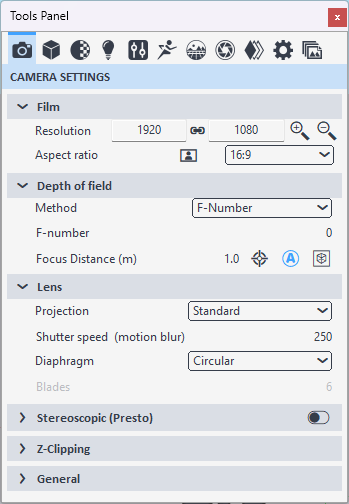
Control Panel — более компактный управляющий блок. В нём переключаются Interactive/Production, выбирается Presto или Nitro, запускается или останавливается вычисление, задаются ограничители времени или количества семплов. Это отделено от настроек материала: изменение параметров вычисления не должно незаметно менять физические свойства пола, стекла или металла.
Rendering Window: вычисление и просмотр кадра
Окно Thea Rendering Window, также называемое Darkroom, содержит изображение, текущий канал, инструменты выделения области, гистограмму, консоль и команду сохранения. Интерфейс допускает открытие собственного файла результата .img.thea для последующего редактирования изображения. Боковая часть содержит сцены и пакетный рендер. В отличие от редактора SketchUp, это не место для построения стен и перемещения вершин.
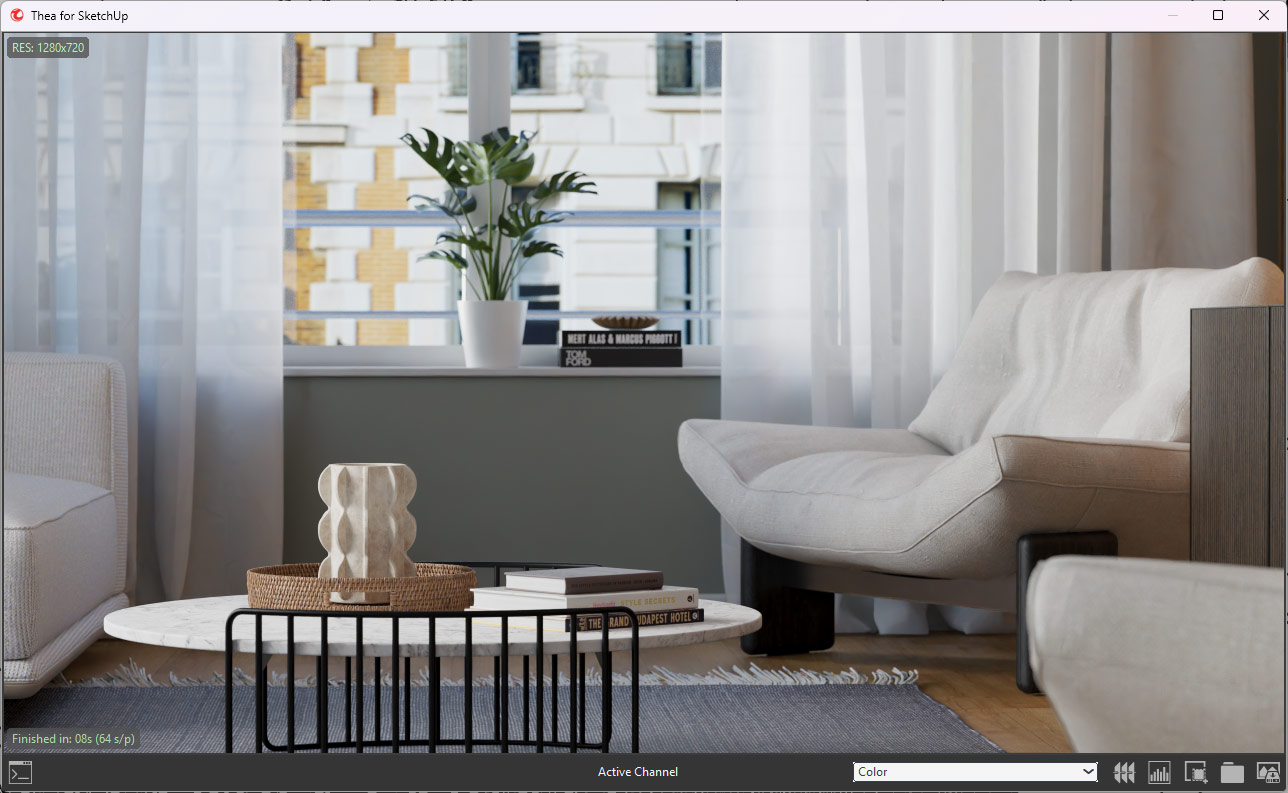
Интерактивный режим может отображать изображение прямо в окне SketchUp или в Darkroom; существуют варианты наложения исходных линий модели на рендер. В режиме Production геометрия фиксируется при старте рендера: последующие правки сцены сами по себе не обновляют уже запущенный финальный расчёт. Это функциональное различие влияет на выбор режима при согласовании проекта.
Thea Browser: активы проекта и зависимые файлы
Thea Browser — менеджер локальных и сетевых коллекций материалов, моделей и окружений. Дерево категорий включает Materials, Models, Skies, Substance 3D, Online repository, Custom folders и Model info. В нём хранятся Thea-материалы и облегчённые представления внешних моделей — прокси. Просмотр коллекций не тождественен включению содержимого в сам файл SketchUp: текстуры, HDRI и модели остаются зависимостями, которым нужны доступные пути.
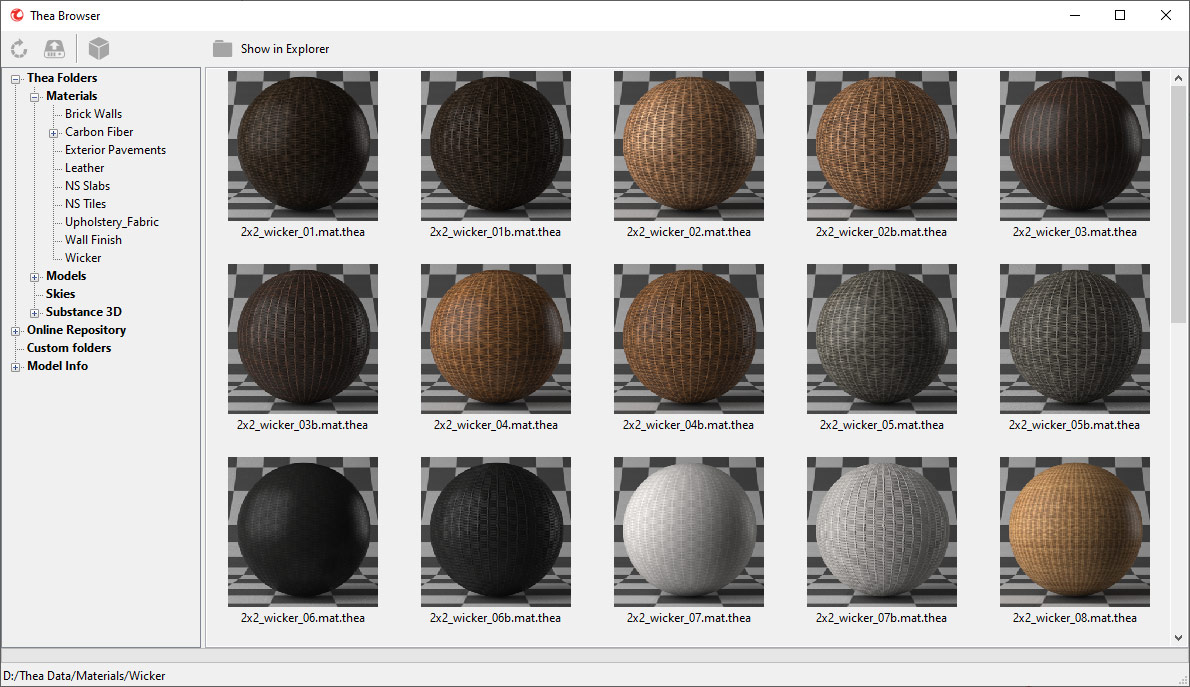
В браузере существует функция Save SketchUp model with dependencies — она формирует ZIP-архив активного .skp вместе с внешними зависимостями. Model info показывает отсутствующие текстуры и другие связанные файлы. Это отдельный механизм сохранности сцены: экспорт плоского PNG не заменяет упаковку проекта, а обычный .skp не гарантирует, что чужой компьютер найдёт все внешние файлы.
Что умеет Thea Render и от чего зависит качество изображения
Presto и Nitro: одинаковая цель, разные вычислительные ограничения
Presto сочетает CPU и GPU и поддерживает настройки трассировки, определяющие число отражений и прохождений света через прозрачные материалы. Для сложных бликов предусмотрены Adaptive Tracing и расчёт каустики. На нём же основан Relight и документированный сетевой Production Render через Thea Node. Такой набор подходит для сцен, где важны специализированные физические эффекты и возможность распределить расчёт между машинами.
Nitro ориентирован на GPU и современные аппаратные возможности трассировки лучей. Для него предусмотрены собственный материальный редактор, параметры сглаживания Supersampling и Smart Resolution — расчёт в уменьшенном разрешении с последующим масштабированием. Nitro не стоит оценивать только по скорости предварительного просмотра: метод изменения разрешения влияет на мелкие линии и текстуры, поэтому окончательный архитектурный чертёж и презентационный кадр требуют разного контроля деталей.
Фактический выигрыш Nitro зависит от оборудования и сцены, универсального коэффициента ускорения не существует. Некоторые процессы не эквивалентны: например, Relight в текущей документации привязан только к Presto, как и распределённый сетевой рендер. Анимация в Nitro поддерживается, однако особенности отдельных движков и функции сторонних анимационных расширений следует проверять на совместимой версии плагина.
Материалы: от готовых пресетов к физической модели поверхности
В простом режиме пресеты Thea преобразуют свойства обычного материала SketchUp в материал для визуализации. В наборе представлены лак, керамика, автомобильная краска, металл, зеркало, тонкое и объёмное стекло, светящийся материал Emitter, облако, а также Bitmap Based для набора PBR-текстур. Например, для лакового дерева критична Roughness: почти нулевое значение даёт зеркальное отражение, более высокое визуально рассеивает блик.
В полном редакторе Nitro модель поверхности включает Surface и дополнительные компоненты Coating, Emittance, Medium, Sheen. Здесь назначаются карты цвета, шероховатости, рельефа, отражения и пропускания света. Параметры UV, масштаб и поворот изображений определяют не только детализацию, но и физическую правдоподобность — фактура дерева размером с дверь будет выглядеть ошибочно даже при корректном освещении. Поддерживаются материалы Substance 3D в формате .sbsar и вариации текстур для повторяющихся экземпляров.
Thea поддерживает собственные материалы .mat.thea и .mat.pack. Первый формат хранит определение поверхности без обязательной упаковки текстур, второй — вместе с текстурами. Это принципиально при миграции библиотеки: копия самого пресета не всегда эквивалентна копии всех использованных карт. Переход от материалов Nitro 4.x к ветке 3.5 также нельзя считать полностью обратимым: у более старого редактора нет всех новых определений.
Освещение, камера, окружение и постобработка
Система искусственного света содержит Point, Spot, IES и Projector; светящейся может быть и геометрия с Emitter. IES-профиль описывает распределение света конкретного светильника, а не просто его цвет и яркость. В окружающей среде доступны физическое солнце и небесное освещение, IBL по HDR/EXR-карте, туман и Ground Plane. Разные каналы IBL позволяют разделить карту освещения и фон, отражения и преломления.
Камера определяет разрешение и соотношение сторон, дистанцию фокусировки и глубину резкости, проекцию и параметры объектива. Есть стандартная перспектива, сферическая и цилиндрическая проекции; сферическая рассчитана на дальнейший просмотр как панорама с типичным отношением сторон 2:1. Display отвечает за экспозицию EV, Filmic/Standard Tone Mapping, баланс белого, фильтрацию, виньетку, LUT, Glare и интеллектуальное подавление шума через Intel Open Image Denoise или NVIDIA OptiX.
Деноизер — средство переработки уже рассчитанных данных, а не генератор недостающих объектов: слишком сильное подавление шума стирает тонкие прутья, текстуру ткани и мелкий рисунок. ИИ-функция Thea относится именно к обработке шумного изображения; заявлять наличие текстового генератора сцен, чат-ассистента или автоматического создания модели по описанию в текущем плагине оснований нет. При точной визуализации материалов полезно сравнивать изображение с включённым и выключенным шумоподавлением.
Геометрия, прокси, Fur и Scatter
Прокси представляет тяжёлую внешнюю модель через упрощённый объект в SketchUp. Это позволяет наполнить интерьер детализированной мебелью или экстерьер растениями, не перегружая окно редактирования исходными полигонами. Важная оговорка: прокси не является автоматическим «сжатием» всей сцены — исходная геометрия, материал и пути к текстурам всё равно нужны при рендере. Браузер импортирует FBX, OBJ, 3DS и DAE в Thea-модели .mod.thea.
Scatter распределяет экземпляры по выбранной поверхности с учётом плотности, случайного масштаба, поворота, карты распределения, наклона и исключаемых участков. Fur строит нити на поверхности с параметрами Density, Length, Thickness, Segments, Bending и Gravity. Вместе эти инструменты решают разные задачи: Scatter предназначен для множественных самостоятельных объектов вроде кустов и деревьев, Fur — для структуры самой поверхности, например ворса ковра.
Количество экземпляров Scatter и плотность Fur имеют прямое отношение к памяти и времени расчёта. Для дальнего плана рациональны упрощённые представления, а для крупного плана — контролируемая плотность и качество отдельных элементов. Подмена обеих задач одним набором высокополигональных моделей усложняет сохранение проекта и передачу зависимостей.
Карта форматов и совместимости
Разговор о «поддержке форматов» для Thea следует начинать с того, на каком этапе появляется файл. 3D-геометрия живёт в проекте хост-приложения, Thea-прокси предназначен для повторного использования в визуализации, материал описывает оптические свойства поверхности, а итоговое изображение — только результат выбранной камеры и света. Смешивать эти четыре сущности в одном перечне расширений значит обещать переносимость, которой нет.
| Данные и формат | Для чего используется | Что сохраняется | Главное ограничение переноса |
|---|---|---|---|
| .skp | Исходная сцена SketchUp | Геометрия и средства организации проекта хоста | Внешние карты и Thea-активы нуждаются в доступных путях или упаковке |
| Проект Rhino | Исходная сцена интеграции Rhino | Объекты Rhino и связанные настройки внутри его среды | Команды и проектные данные не являются полным эквивалентом .skp |
| FBX, OBJ, 3DS, DAE | Импорт 3D-моделей через Thea Browser | Геометрия превращается в ресурс прокси | Это не обещание обратного экспорта сцены из Thea в каждый из перечисленных форматов |
| .mod.thea | Прокси для повторного размещения | Рендерная модель, используемая как внешний актив | Собственный формат Thea, не нейтральный исходник для всех CAD-программ |
| .mat.thea и .mat.pack | Передача материалов | Материал; вариант .mat.pack включает текстуры | Обычный .mat.thea требует внешних текстур |
| .lib.thea, .sky.thea | Библиотека активов и предустановка неба | Коллекция и настройки окружения | Нужна совместимая среда Thea |
| .sbsar, HDR, EXR | Substance-материалы и световые карты | Параметрический материал либо HDR-окружение | Входной HDR/EXR и выходной EXR-канал выполняют разные роли |
| .img.thea | Внутренний файл изображения рендера | Данные, открываемые в Darkroom | Не универсальная замена PNG или Photoshop-файла |
| PNG, TIFF | Финальная растровая иллюстрация | Пиксели, в том числе альфа-канал при его расчёте | Геометрия, свет и материал больше не редактируются как 3D-сцена |
| EXR, PSD, PSB | Выход для постобработки и композитинга | Возможны многослойные данные и дополнительные рендер-каналы | Нужен редактор, способный правильно открыть выбранные каналы и глубину |
| ZIP с зависимостями | Передача рабочего комплекта SketchUp | .skp плюс связанные ресурсы | Не переносит лицензии и не превращает геометрию в универсальный формат |
| Последовательность изображений | Результат анимации | Отдельный кадр для каждого шага движения | Не равна готовому видеоконтейнеру со звуком и монтажом |
Параметры каналов — Depth, Normal, Alpha, Object ID, Material ID, Reflection, Refraction, Shadow и другие — нужны для изменения отдельных составляющих изображения в редакторе композитинга. Многослойный EXR удобнее набора отдельных файлов, но лишь при согласованных настройках битности и поддержке в целевом ПО. PSD/PSB ориентированы на работу с многослойной картинкой, а не на обратное редактирование источников света в SketchUp.
Самостоятельная правка геометрии в другом ПО требует передачи модели через совместимые средства исходного 3D-редактора; наличие FBX/OBJ в браузере Thea само по себе не создаёт двустороннего конвертера SketchUp и Rhino. Для полноценных изменений интерьера нужен проект хоста, для замены материала — его определение и карты, для изменения фона на готовом изображении — корректно рассчитанная альфа.
Стоимость и условия использования
На действующих страницах каждой из двух интеграций размещены коммерческие лицензии по 280 долларов за год и 675 долларов за три года. Цена относится к Thea for SketchUp либо отдельно к Thea for Rhino, а не к абстрактному бессрочному пакету всех приложений. Сквозное использование обеих интеграций не следует закладывать в бюджет как одну покупку. Валюта страницы — доллары США; налоговые и региональные расчёты при оплате могут отличаться от показанных сумм.
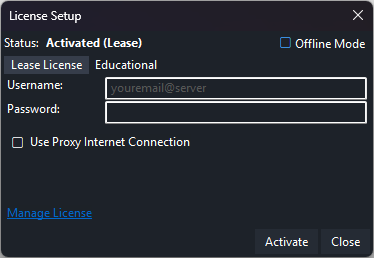
Коммерческая лицензия привязана к управлению через Altair One. После покупки учётная запись используется для активации аренды; подтверждение лицензии зависит от связи с сервисом. Для учебного использования предусмотрена бесплатная лицензия сроком на один год через Altair University; учебные права не следует автоматически переносить на коммерческую деятельность. Бесплатный демонстрационный запуск без активации ограничивает размер итоговой картинки 1920×1080 и накладывает водяные знаки.
Ограничение разрешения часто воспринимается как достаточное для макета, но водяной знак делает демонстрационный кадр непригодным для большинства клиентских выдач. Другая ошибка — оценивать цену как окончательную стоимость рабочего места. Для SketchUp и Rhino отдельно требуются лицензия или допустимая редакция хост-программы, подходящее железо, место под текстуры и кадры, а для сетевых задач — компьютеры с узлами.
Скрытая стоимость владения: что входит в рабочий бюджет
Самая заметная статья расходов после самого Thea — хост. Визуализация невозможна без совместимой версии SketchUp или Rhino, и её покупка не включена в цену интеграции. Особенно внимательно это стоит оценить мастерской, которой одновременно нужны Rhino для формообразования изделия и SketchUp для архитектурной компоновки. Переход между хостами не заменяет две лицензии одним общим доступом к библиотеке.
Вторая составляющая — аппаратная конфигурация. Nitro требует подходящего GPU и зависит от доступной видеопамяти; обновление драйвера не исправит физическое отсутствие совместимого ускорителя. Presto допускает использование CPU, но в сложной сцене это не означает одинакового времени рендера. Резерв памяти следует учитывать заранее, потому что высокое разрешение вместе с множеством рендер-каналов может увеличить потребление намного заметнее, чем одна пробная картинка.
Третья составляющая — труд на подготовку активов. Даже при наличии бесплатных Thea Node лицензий вычислительный парк не становится бесплатным: его нужно обслуживать, хранить сцены и текстуры в доступных сетевых папках, контролировать версии Thea и сетевые разрешения. Стоимость передачи проекта другому исполнителю включает не только рендер, но и проверку доступности всех зависимостей, унификацию материалов и тест открытия архива.
Четвёртая составляющая — постобработка. Один кадр с материалами и светом можно отдать заказчику сразу, но серийная публикация потребует работы с несколькими форматами и цветом. Если нужны маски, глубина или отдельные источники света, настройки каналов увеличивают объём данных и требования к внешнему редактору. Анимация из последовательности PNG дополнительно нуждается в сборке видео во внешней программе; сам Thea не заменяет весь монтажный конвейер.
Что перестанет работать первым: зависимости и риски
Лицензия, интернет и внешние библиотеки
При недоступном серверном подтверждении аренды в первую очередь рискует режим полноценной выдачи изображения: в справке по лицензиям отсутствие интернета указано как причина появления водяных знаков. Аналогичный эффект вызывает использование одной аренды на другом компьютере одновременно. Это не признак испорченной модели и не повод удалять её; различать проблему авторизации и дефект рендера принципиально.
Онлайн-репозиторий предоставляет удалённые материалы, в отличие от локальной папки Thea Data. Уже сохранённые на диске карты и модели поддаются локальному хранению, но скачивание новых ресурсов связано с доступом к внешнему сервису. Публичное размещение материалов в репозитории и использование полученных через него ресурсов регулируется их лицензиями: наличие миниатюры в браузере не означает право публиковать чужие текстуры как собственную библиотеку.
Видеокарта, драйвер и локальная сеть
При несовместимой карте или драйвере первым ограничивается Nitro. Для Presto отдельной точкой отказа становится недоступный вычислительный узел или закрытый сетевой порт; в документации для сети указан порт 7200. В локальной сети исполнители должны иметь доступ к связанным файлам, поэтому исправный Node без доступного HDRI или модели не гарантирует корректную картинку.
При нехватке памяти возникают другие симптомы: рендер не запускается на GPU, прекращается или существенно замедляется. Уменьшение разрешения и числа дополнительных каналов влияет на потребление памяти предсказуемее, чем абстрактное «ускорение» приложения. Presto Out-of-core использует оперативную память вместо части видеопамяти, однако требует свободного RAM и не отменяет нагрузку на шину данных.
Передача данных и приватность
Основное вычисление изображения происходит на рабочей станции или доступных ей узлах Thea Node; наличие сетевых библиотек и лицензирования не следует ошибочно описывать как автоматическую загрузку каждого архитектурного проекта в облачную ферму. При этом подключение Altair One, обновление плагина и загрузка ресурсов из репозитория — реальные внешние сетевые операции. При работе с конфиденциальными планами отделяйте локальный расчёт от размещения исходников в чужих хранилищах.
Внутри компании главный практический риск связан с архивом и доступом к нему. .skp с внешней HDRI, платной текстурой и прокси может оказаться бесполезен у подрядчика, который не получил остальные файлы. Архив ZIP решает техническую задачу совместной доставки, но сам по себе не подтверждает передачу авторских прав на коммерческие материалы и не делает сетевые данные приватными. Эти вопросы следует рассматривать отдельно от скорости трассировки лучей.
Как пользоваться программой — советы гика
Ниже описаны команды Thea for SketchUp 4.5 внутри совместимого настольного SketchUp. Начальная геометрия уже существует в проекте хоста; создание модели с нуля не относится к функциям рендерера. Для повторяемых сравнений используйте один ракурс, одно разрешение и неизменную исходную сцену, а экспериментальные настройки сохраняйте отдельно. Названия элементов интерфейса приведены в оригинальном английском написании.
1. Подготовить интеграцию и активировать лицензию
Цель и подготовка. Обеспечить доступ к Thea из установленного SketchUp без потери собственных ресурсов. Нужны совместимые версия SketchUp и операционная система, установщик выбранной интеграции, права записи в каталог Thea Data и данные Altair One для коммерческого доступа либо учебная лицензия.
- Загрузите установщик Thea for SketchUp, подходящий системе. На Windows запустите его и проверьте список обнаруженных версий SketchUp; на macOS предварительно один раз откройте установленный SketchUp, затем запускайте пакет установки.
- В установщике выберите нужную версию SketchUp и папку Thea Data с доступом на чтение и запись. После установки откройте SketchUp и убедитесь, что появилось меню Extensions > Thea Render.
- Откройте Extensions > Thea Render > License Setup. Для коммерческой аренды используйте вкладку Lease License, данные Altair One и кнопку Activate. Для учебной — вкладку Educational и выданный License Key.
- В Extensions > Thea Render > Preferences посмотрите пути и параметры General; при необходимости укажите язык и тему оформления. Изменение языка вступает в силу после перезапуска SketchUp.
Проверка. Команды Thea Render активны, окно лицензии показывает рабочее состояние, пробный короткий кадр не получает водяной знак у оплаченной лицензии. Ошибка. Отсутствует меню или появляется деморежим: причина связана с отключённым расширением, доступом к папке или серверной проверкой. Безопасный откат. Закройте SketchUp, сохраните копию Thea Data и проверьте Extensions > Extension Manager > Manage вместо удаления проекта; при ошибке версии восстановите совместимую установку.
2. Назначить поверхности через пресеты и редактор материалов
Цель и подготовка. Превратить базовые цвета SketchUp в реалистичные типы покрытия. Подготовьте замкнутую модель, выбранные поверхности, карты PBR с корректным масштабом и неизменённую копию файла .skp. На старте удобнее использовать одну тестовую поверхность, чтобы изменение не затронуло весь интерьер.
- Откройте Thea Tool через Extensions > Thea Render > Thea Tool или значок панели Thea. Выберите курсором поверхность с материалом: вкладка Material отобразит его свойства.
- В Material откройте Presets и назначьте подходящую физическую модель, например Lacquer для лакированного дерева, Colored Metal для металла, Thin Glass для тонкого стекла или Bitmap Based для PBR-карт.
- Настройте Roughness, Reflections и связанные каналы. Для Bitmap Based укажите корректные изображения Metallic/Roughness, а для обычных материалов используйте Color, Bitmap либо исходный канал SketchUp.
- При необходимости переключитесь на Nitro Editor или Presto Editor; в Nitro уточните Surface, Coating, Sheen и параметры текстуры. Верните Interactive Rendering для контроля блика под тем же источником света.
Проверка. Материал меняет характер блика, но сохраняет узнаваемый масштаб рисунка; стекло не превращается в непрозрачный металл. Типичная ошибка. Неверная UV-развёртка, пропущенная карта Roughness или выбор объёмного стекла для одиночной плоскости. Откат. Верните Presets к сохранённому варианту, отмените редактирование материала и откройте копию .skp; для переноса с текстурами используйте .mat.pack вместо одиночного .mat.thea.
3. Вставить прокси и импортировать внешнюю 3D-модель
Цель и подготовка. Добавить детализированную мебель, дерево или светильник без разворачивания всей геометрии в окне SketchUp. Сложите исходный FBX, OBJ, 3DS или DAE вместе с нужными текстурами в доступной локальной папке. Не перемещайте каталоги проекта во время проверки связей.
- Откройте Thea Browser через панель Thea Render. В разделе Models выберите каталог из Thea Data или добавьте нужную папку в Custom folders.
- Для исходного файла стороннего 3D-формата нажмите Import model. Результат импортирования появится в виде модели Thea с расширением .mod.thea; для готовой библиотеки достаточно выбрать нужную миниатюру.
- Дважды щёлкните по миниатюре модели, затем укажите точку её размещения в окне SketchUp. Прокси появится в сцене как облегчённый представитель внешнего ресурса.
- В Thea Browser откройте Model info и оцените список отсутствующих текстур, карт окружения и моделей. При переносе проекта используйте Save SketchUp model with dependencies для создания ZIP с нужными зависимостями.
Проверка. Прокси виден в SketchUp и появляется в рендере с корректными текстурами. Типичная ошибка. Геометрия есть, но материал серый или отсутствует: внешний путь к файлу не найден. Откат. Удалите только вставленный экземпляр из копии сцены, восстановите исходную папку и повторно свяжите ресурс через Model info; не заменяйте и не удаляйте оригинальный FBX.
4. Поставить искусственный свет, в том числе IES
Цель и подготовка. Получить управляемую освещённость в интерьере или предметной композиции. Нужны видимая поверхность, на которую попадёт свет, и, для профиля светильника, подходящий IES-файл. Принципиально отделите геометрию плафона от физического источника из вкладки Lights.
- Откройте Thea Tool и вкладку Lights. В нижней части выберите тип Point, Spot, IES или Projector в зависимости от распределения света.
- Первым щелчком укажите позицию источника в модели, вторым — цель. Для IES назначьте файл профиля в параметрах конкретного источника.
- В Lights List установите Intensity, Units и Color; при необходимости уточните Shadows и Radius (cm), определяющий мягкость теней.
- Оцените свет в интерактивном кадре. При недостаточной видимой яркости отдельно сравните физическую мощность источника и экспозицию EV во вкладке Display, не завышая оба параметра одновременно.
Проверка. Тень соответствует положению светильника, а IES формирует характерное распределение освещения на стене или полу. Ошибка. Свет находится слишком близко к геометрии относительно собственного радиуса, отчего возникает шум. Откат. Отключите конкретный источник значком в Lights List и вернитесь к сохранённым Intensity и Radius; удалять остальные источники в сцене не требуется.
5. Настроить солнце, HDRI и плоскость для теней
Цель и подготовка. Согласовать наружное освещение с камерой и, при необходимости, вставить объект в фотографический фон. Используйте HDR или EXR окружения, проверенную позицию солнца и отдельную копию сцены, где допустимо экспериментировать с направлением света.
- Во вкладке Environment включите Sun или Skylight. Для независимого управления углами солнца используйте Override SketchUp Sun, Azimuth и Altitude; для мягкости тени существует Soft Shadow Multiplier.
- В разделе Image Based Lighting укажите Bitmap с картой HDR/EXR. Выберите Intensity и Rotation; при необходимости разделите Illumination, Background, Reflection и Refraction, чтобы световой источник и видимый фон не совпадали.
- Для составного изображения используйте Ground Plane и его Shadow Catcher; настройки Color, Reflections и Roughness определяют связь подложки с окружающей сценой.
- При необходимости объёмной атмосферы включите Global Medium > Fog и установите плотность и верхнюю/нижнюю границы. Сопоставьте эффект в том же ракурсе камеры.
Проверка. Направление теней согласуется с окружением, а фон не обрывается по границе модели. Ошибка. Тональность HDR и EV одновременно завышены или физическое солнце конфликтует с картой IBL. Откат. Выключите только изменённый переключатель Sun, IBL либо Global Medium, верните предыдущую Rotation; базовую геометрию и материал это не изменяет.
6. Выставить кадр и включить интерактивный рендер
Цель и подготовка. Оценивать геометрию, свет и материал по ходу редактирования. Подготовьте готовую камеру SketchUp, минимально достаточное разрешение и совместимый GPU/CPU. Для сравнения двух вариантов не меняйте одновременно положение камеры и физические параметры материала.
- В Thea Tools Panel откройте вкладку Camera, раздел Film. Задайте Resolution и Aspect ratio; вариант SU window повторяет пропорции окна SketchUp, Arbitrary использует пользовательские ширину и высоту.
- В Depth of Field при необходимости используйте Method, f-number и Focus Distance с режимом Auto, Object или Distance. Для панорамы в Lens > Projection выберите Spherical и выдержите пропорцию 2:1.
- В Control Panel переведите переключатель Interactive/Production в интерактивный режим и выберите отображение Rendering Window или SketchUp View; доступны также SketchUp View – With Edges и SketchUp View – Blended.
- Запустите рендер кнопкой Start. При выборе конкретной области в окне SketchUp удерживайте Shift и перетаскивайте левую кнопку мыши, создавая Region Render; по завершении оцените шум и композицию.
Проверка. Перемещение камеры и правка света отражаются в интерактивном изображении; наложение линий соответствует форме модели. Ошибка. Полное разрешение и одновременная нагрузка CPU делают интерфейс тяжёлым. Откат. Остановите интерактивную сессию, верните исходный Film, в Devices отключите CPU при параллельном моделировании и сократите разрешение наложения во вкладке Preferences.
7. Распределить объекты с помощью Scatter
Цель и подготовка. Наполнить поверхность растительностью или повторяющимися деталями без ручного копирования десятков экземпляров. Подготовьте исходный компонент растения и поверхность размещения; сначала используйте простой участок, где хорошо видны границы.
- Откройте Scatter Tool кнопкой панели Thea Render и создайте новую коллекцию значком плюса. Выберите объект, который будет включён в коллекцию.
- В Base surface добавьте поверхность основания; во вкладке Instances / Distribution укажите один или несколько экземпляров и их Probability.
- Изменяйте Density (per m2), Seed, Method (UV Map либо Per face), Even distribution и Remove colliding objects. В Properties уточните Scale (Random), Rotation (Random) и Orient on surface normal.
- Для дорожек и площадок используйте Include / Exclude; для оценки общей структуры установите в Preview Settings тип Points или Bounding Box вместо подробного Instanced Mesh.
Проверка. Распределение не выходит за нужные участки и не уничтожает геометрию основания; в рендере разные экземпляры выглядят естественно. Ошибка. Чрезмерная Density перегружает память или растения появляются на нежелательных склонах. Откат. Отключите коллекцию значком галочки, верните значение Seed/Density либо удалите только коллекцию; исходный компонент и поверхность сохраните.
8. Добавить ворс или травяные нити инструментом Fur
Цель и подготовка. Создать ворс ковра, мягкую ткань или тонкие нитевидные элементы там, где копирование самостоятельных моделей не нужно. Подготовьте поверхность как отдельную группу или компонент: настройки Fur доступны для выбранного объекта во вкладке Model.
- Выберите в SketchUp группу или компонент и откройте Thea Tool > Model, затем секцию Fur.
- Задайте Density (strands/cm²), Length, Thickness и Segments. Низкое число сегментов подходит для оценки формы, повышенное — для более плавного изгиба отдельной нити.
- Уточните Fuzziness, Bending, Direction, Material и Gravity; при необходимости используйте изображение-маску для изменения плотности или длины по поверхности.
- Для тяжёлой сцены оцените средства Optimization — Hidden object elimination, Exclude off-camera и Adaptive segments — и сопоставьте общий вид и крупный план в интерактивном рендере.
Проверка. Нити занимают нужную площадь и не превращают твёрдую поверхность в бесформенный объём. Ошибка. Слишком большие Length и Density либо неподходящая ориентация дают неестественный результат и нагрузку на память. Откат. Отключите Fur для выбранного компонента или верните значения из сохранённой копии, не удаляя исходную геометрию и её материал.
9. Подготовить финальный рендер и сохранить изображение с каналами
Цель и подготовка. Получить пригодную для публикации картинку и, при необходимости, материалы для ретуши. Должны быть закончены геометрия, освещение и композиция. На отдельном тестовом кадре определите требуемые Resolution, Aspect ratio, длительность вычисления, число каналов и итоговый формат.
- В Control Panel переключитесь в Production, выберите Presto или Nitro с учётом доступного устройства. Во вкладке Rendering посмотрите Devices, настройки активного движка и, если требуется, временное ограничение или лимит Samples.
- Для технической проверки формы используйте Rendering > Clay; для чистового варианта отключите его. Во вкладке Display уточните Exposure Value, Tone Mapping, White Balance, фильтрацию и Intel Open Image Denoiser либо NVIDIA OptiX.
- Во вкладке Channels до старта отметьте необходимые Alpha, Depth, Object ID, Material ID, Reflection и другие каналы. В Preferences > Channels для EXR задайте параметры битности и вариант Use multi-layered EXR output.
- Нажмите Start для Production и дождитесь выполнения установленного критерия. В Rendering Window используйте Active Channel для оценки отдельных проходов и Save image для записи результата. Для изображения с прозрачностью выбирайте PNG либо TIFF, предварительно рассчитав Alpha.
Проверка. Итоговый файл открывается внешним редактором, детализация подходит для выдачи, альфа не заменена сплошным фоном, а EXR содержит нужные слои. Ошибка. Альфа отсутствует при сохранении потому, что канал не был включён до рендера; либо многослойный документ слишком велик для целевой программы. Откат. Сохраните исходный .skp и .img.thea, скорректируйте список каналов и повторите финальный расчёт без перезаписи единственного рабочего файла.
Сквозной сценарий: от сцены SketchUp до клиентского PNG и рабочего архива
Для воспроизводимого небольшого интерьера используйте .skp с комнатой, одним окном и несколькими предметами, не содержащий чужих секретных чертежей. Откройте его в совместимом SketchUp с активированной Thea, присвойте полу Presets > Lacquer и умеренный Roughness, для стекла выберите Thin Glass. Через Thea Browser установите одну готовую модель светильника, проверьте Model info и сохраните рабочую копию сцены.
Во вкладке Environment включите Sun/Skylight и выровняйте направление теней, во вкладке Lights добавьте один Spot для локального акцента. Зафиксируйте кадр на Camera > Film с нужным Aspect ratio. Включите Interactive Rendering в SketchUp View и отрегулируйте EV так, чтобы окно не выглядело сплошным белым пятном; при неудовлетворительном свете верните предыдущий вариант окружения, а не перенастраивайте все материалы сразу.
Перейдите к Production, задайте подходящее конечное разрешение и включите Alpha только если прозрачность фона требуется для макета. После рендера в Darkroom сохраните PNG, откройте файл отдельно и проверьте габариты, шум, края стекла и читаемость текстуры пола. Затем в Thea Browser выполните Save SketchUp model with dependencies. Результат представляет собой два разных артефакта: конечную иллюстрацию для заказчика и редактируемый комплект исходников в ZIP. Если что-либо не открылось, исходный .skp оставлен нетронутым.
10. Пересобрать освещение через Relight в движке Presto
Цель и подготовка. Создать несколько световых состояний одной композиции без независимого полного расчёта каждой схемы. Нужны заранее созданные и именованные источники света, неподвижная сцена и выбранный движок Presto. Relight не является штатной функцией Nitro.
- В Control Panel выберите Presto и режим Production. В Thea Tools Panel перейдите на вкладку Rendering и включите параметр Relight до начала расчёта.
- Запустите финальный рендер; после его завершения откройте Relight Editor в панели настроек.
- Для каждого источника в списке регулируйте Enable/Disable, Intensity, Color либо Solo. Если нужен набор состояний «день/вечер», зафиксируйте каждое кнопкой Snapshot.
- Загрузите нужный Snapshot обратно в Darkroom или экспортируйте его как изображение, сохранив отдельный файл для каждого варианта.
Проверка. Отражения и тени меняются вслед за активными источниками, но композиция кадра остаётся идентичной. Ошибка. Relight не заполняется при расчёте Nitro либо если опция была включена только после рендера. Откат. Используйте Reset в Relight Editor для возвращения стандартных значений, не стирайте сам проект и сохранённый оригинальный кадр.
11. Рассчитать набор сцен в Batch Render & Scenes
Цель и подготовка. Выпустить несколько ракурсов с индивидуальными настройками без ручного запуска каждого кадра. Подготовьте отдельные сцены в SketchUp; для сопоставимого результата определите, какие различия камеры или окружения допустимы между ними.
- Откройте вкладку Batch Render & Scenes на панели Thea либо боковую вкладку Batch Render в Darkroom. В таблице появятся сцены текущего SketchUp-проекта.
- Для нужных строк сохраните выбранные колонки Camera, Environment, Display и Rendering значками точек рядом со сценами. Синяя точка означает наличие сохранённой группы настроек.
- При переносе параметров используйте контекстное меню синей точки с действиями Copy и Paste только в пределах соответствующей колонки. Команда Clear All удаляет локально сохранённые настройки сцены, а не исходную геометрию.
- Выделите сцены и нажмите Start; в появившемся диалоге укажите каталог выходных изображений. Прогресс отображается внизу окна, операция допускает Stop.
Проверка. На диске есть отдельные кадры с правильными ракурсами и теми параметрами, которые были сохранены на уровне сцен. Ошибка. Копирование неверной колонки меняет освещение там, где должна различаться лишь камера. Откат. Вызовите Clear для ошибочной группы настроек либо верните сохранённый вариант до нового запуска, не перезаписывая готовые изображения.
12. Вывести анимацию как последовательность кадров
Цель и подготовка. Получить набор статичных рендеров для движения камеры или поддерживаемого анимационного расширения. В SketchUp уже должны существовать сцены с определённым маршрутом камеры либо подходящее расширение для анимации объектов. Сразу выделите дисковое пространство: серия PNG занимает больше места, чем один кадр.
- Настройте движение камеры средствами сцен SketchUp; общий способ их воспроизведения задаётся через Window > Model Info > Animation. Для движения объектов используется совместимое расширение, например Fredo’s Animator.
- Откройте Thea Tools Panel > Animation, включите Animate camera и, для поддерживаемого расширения, Animate objects. Выберите Plug-in: Generic либо соответствующий установленный анимационный модуль.
- Укажите Frames per second и интервал в Render frames. Для выборочного расчёта поддерживаются отдельные номера и диапазоны, например 15,30–45,60.
- Нажмите Render Animation, укажите каталог и базовое имя. Thea сохранит серию изображений с порядковыми номерами кадров; готовый видеоролик при необходимости собирается в отдельном видеоредакторе.
Проверка. Количество файлов соответствует выбранным кадрам, имена упорядочиваются по номерам, а композиция плавно меняется по маршруту. Ошибка. Движение объектов отсутствует при Generic без совместимого расширения, либо недостающие кадры вызваны неверным диапазоном. Откат. Измените только настройки Animation и повторно сохраните изображения в новый каталог, оставив первый набор как контрольную последовательность.
Плюсы и минусы Thea Render
Плюсы
- Привязка к модели без промежуточной реконструкции сцены. Камеры, объекты и сцены SketchUp остаются исходной системой координат для рендера. Архитектору не требуется вручную воссоздавать каждый ракурс в отдельном приложении.
- Два вычислительных маршрута. Presto задействует процессор и видеокарту, а Nitro работает на совместимом GPU. Это даёт выбор между конкретными функциями, например Relight в Presto, и особенностями аппаратной конфигурации.
- Раздельные рабочие режимы. Интерактивное изображение служит для подбора камеры и света, Production — для фиксированного финального кадра. Такие стадии упрощают оценку промежуточного результата без признания чернового рендера окончательным.
- Предметные редакторы поверхностей и освещения. Presets, материалы Thea, источники IES, HDRI, Scatter и Fur решают разные визуальные задачи внутри одного проекта, сохраняя возможность редактирования исходной геометрии.
- Контроль результата после расчёта. Darkroom, технологические каналы, EXR и собственный файл изображения .img.thea дают материал не только для публикации JPEG/PNG, но и для последующего композитинга.
- Сценарии серийного вывода. Batch Render & Scenes, последовательности кадров и сетевые узлы расширяют работу от одного рекламного кадра до набора ракурсов и анимационных исходников.
Минусы
- Зависимость от другого платного редактора. Актуальные коммерческие интеграции Thea не содержат автономное Studio. Для SketchUp и Rhino требуются совместимые версии хостового ПО, а лицензии самих хостов приобретаются на их собственных условиях.
- Отдельная покупка интеграции. Лицензия Thea for SketchUp не является универсальным разрешением работать с Thea for Rhino; смена основного CAD-редактора увеличивает расходы и требует перенастройки рабочего процесса.
- Неодинаковая доступность инструментов в движках. Relight и сетевой рендер Presto нельзя автоматически переносить на Nitro. При выборе движка приходится учитывать функциональную совместимость, а не только видеокарту.
- Аппаратные ограничения Nitro. Для GPU-рендера требуется определённое поколение и поддержка оборудования; совместимость с обычным просмотром 3D-модели недостаточна. Объём сцены и текстур увеличивает потребление видеопамяти.
- Деморежим не предназначен для выдачи заказчику. На конечном изображении есть водяной знак и ограничение разрешения 1920×1080. Бесплатное знакомство не эквивалентно бесплатной коммерческой редакции.
- Неполная переносимость визуальных данных. PNG передаёт изображение, но не граф материалов и Scatter; универсальные 3D-форматы переносят геометрию не в точности как сцену Thea. Для архивирования нужен комплект исходников и зависимостей.
Главный компромисс находится между сохранением привычного моделирования и зависимостью от его версии. Если весь рабочий цикл построен вокруг SketchUp, тесная интеграция полезнее импорта-экспорта через промежуточные форматы. Если CAD-программы в организации регулярно меняются, внутренние Thea-материалы, прокси и версии плагина становятся дополнительной статьёй сопровождения.
Кому подойдёт Thea Render
Архитекторам и дизайнерам интерьера, которые уже работают в SketchUp. В этой связке особенно важны сохранение геометрии и сцены в исходном редакторе, работа с HDRI и искусственными источниками света, а также возможность отдать заказчику как обычный кадр, так и комплект редактируемого проекта. Рендер не заменяет строительную документацию и не устраняет необходимость проверять размеры модели.
Предметным визуализаторам. Материалы с контролируемым отражением, отдельная камера, цветовое и экспозиционное управление и режимы расчёта подходят для серийных изображений изделий, мебели и элементов декора. При точной предметной съёмке решающее значение получают реальные свойства поверхности и согласованная система освещения, а не только наличие готового пресета.
Командам, выпускающим несколько ракурсов одного объекта. Batch Render, каналы, Thea Node и упаковка зависимостей полезны там, где важна воспроизводимость. Однако командная организация не сводится к наличию render nodes: общие библиотеки, соглашения об именовании материалов, доступ к ассетам и место хранения результата остаются организационными вопросами.
Пользователям Rhino на Windows. Отдельная интеграция применима к проектам, где исходная NURBS-геометрия и редактирование модели остаются в Rhinoceros. Приведённые выше сквозные команды относятся к SketchUp; для Rhino выбор элементов интерфейса и технический маршрут необходимо брать из документации именно этой редакции.
Кому не подойдёт
Тем, кто ищет самостоятельный бесплатный 3D-редактор. Thea не создаёт параметрическую CAD-модель вместо SketchUp или Rhino и не поставляется как бесплатная независимая студия. Для построения, модификации геометрии и её экспорта в модельные форматы нужен другой инструмент.
Пользователям Linux без поддерживаемого хостового приложения. Официальные настольные интеграции не предлагают Linux в качестве платформы установки. Применять приём с запуском неизвестных сборок под эмуляцией в серьёзном производственном проекте рискованно: такой вариант не является подтверждённой поддерживаемой конфигурацией.
Командам, которым критичны просмотр и редактирование проектов на телефоне. Актуальный рабочий процесс Thea основан на настольных хостах. Экспортированную картинку можно показать на мобильном устройстве, но это не значит, что там же откроется панель материалов, GPU-рендер или редактор Scatter.
Тем, кому нужен готовый MP4 непосредственно из рендерера. Анимационный механизм ориентирован на просчитанные кадры. Сведение видеоряда и звукового сопровождения относится к следующему производственному этапу. Для коротких презентаций с немедленным видеовыводом полезнее изучать решения с собственной видеосборкой.
Тем, кто не может обеспечить лицензионную и аппаратную совместимость. Наличие удалённого компьютера с современной GPU само по себе не решает вопрос запуска Rhino под macOS и не заменяет активацию отдельной интеграции. Особо сложные сцены также требуют оценки объёма памяти, а не только рекламируемого числа вычислительных ядер.
Сравнение с другими аналогами
Thea Render разумно сравнивать с программами, которые дают фотореалистичную визуализацию архитектурных и предметных сцен. Но тип интеграции различается: V-Ray и Enscape работают в исходной 3D-среде, Blender совмещает моделирование и рендер, а Lumion строит отдельный презентационный процесс с синхронизацией моделей. Ниже для всех четырёх вариантов использованы одинаковые критерии; цены приведены как модели лицензирования, без привязки к краткосрочным акциям.
| Аналог | Задача и платформа | Освоение | Форматы и выдача | Автоматизация | Оплата и ограничения | Лучший сценарий |
|---|---|---|---|---|---|---|
| V-Ray для SketchUp | Фотореалистичный расчёт прямо в SketchUp; Windows и macOS | Выше среднего: материалы, свет, камеры и параметры расчёта | Исходный .skp; изображения и рендер-элементы для постобработки | Interactive Render, пакетные и сетевые варианты в экосистеме Chaos | Коммерческая подписка; нужен совместимый SketchUp | Тонкое управление светом и многопроходным изображением в существующей среде SketchUp |
| Enscape | Интерактивная архитектурная визуализация из SketchUp/Rhino и других поддерживаемых CAD; Windows и macOS с различиями функций | Относительно низкий: редактирование модели синхронизируется с обзором | CAD-проект остаётся в хосте; изображения и презентационные материалы | Мгновенное обновление вида, средства презентации и совместной демонстрации | Коммерческая подписка; функции различаются по хосту и ОС | Быстрое согласование пространства с клиентом без отдельной долгой подготовки кадра |
| Blender Cycles | Моделирование и трассировочный рендер; Windows, macOS, Linux | Высокий при переходе из SketchUp: отдельная сцена и система материалов | Родной .blend; импорт/экспорт 3D через аддоны, изображения, EXR | Python, командная строка, пакетный рендер | Бесплатное открытое ПО; внедрение и аппаратные ресурсы оплачиваются временем и техникой | Полностью независимый от коммерческого CAD процесс, создание собственной геометрии и автоматизация |
| Lumion Pro | Архитектурные экстерьеры и презентации; Windows | Средний: крупная библиотека готовых объектов, собственная сцена | Синхронизация моделей из CAD; статические кадры, видео, панорамы | Синхронизация моделей и подготовка нескольких презентационных выводов | Коммерческая подписка; значительные требования к видеокарте и памяти | Быстрая сборка окружающей среды и роликов крупного архитектурного проекта |
Какая разница проявится на одной сцене
V-Ray и Thea предлагают контроль отражений, экспозиции и состава рендер-элементов, но это две разные реализации материалов и источников света. Готовая сцена с материалом Thea не становится без ручной адаптации эквивалентной сцене V-Ray. В контексте интеграции SketchUp переход означает повторную настройку хотя бы отдельных материалов, осветительных приборов, тонального диапазона и финальных пресетов. Лицензионную экономию нельзя оценивать только по стоимости одного рендера: нужно учитывать уже созданную библиотеку ассетов.
Enscape относится к иному балансу: перемещение камеры и согласование геометрии происходят в тесной связи с хостовым CAD. Важен и контроль над тем, какие инструменты имеются в macOS-выпуске: совпадение названия продукта не гарантирует паритета всех режимов с Windows. Для проектной встречи немедленная отзывчивость часто ценнее сложной послойной компоновки; для каталожной иллюстрации с отдельными каналами и несколькими постановочными источниками света требования меняются.
Blender, в отличие от Thea, самостоятельно создаёт геометрию, объекты, анимацию и материалы. Его Cycles поддерживает физический свет, GPU/CPU-рендер и технологические passes. За отсутствие стоимости лицензии пользователь расплачивается необходимостью освоить другой редактор, настроить связку с исходным CAD и контролировать потери при передаче свойств. Сравнивать с Thea только скорость отдельных GPU на разных сценах без унифицированного теста некорректно.
Lumion ориентирован на архитектурное представление, обширную сценографию и выпуск изображений, видеороликов и панорам. Его обработка больших наборов окружения сильнее зависит от класса рабочей видеокарты и ресурсоёмкости сцены. На GeekHow есть отдельный обзор Lumion, который полезен при выборе именно этого подхода. Для сопоставления подходов к GPU-трассировке можно также посмотреть обзор OctaneRender — это самостоятельная программа другого разработчика, а не вариант Thea.
Есть ещё программная линия с акцентом на физически реалистичный свет и архитектурные кадры — Maxwell Render. Она служит уместным дополнительным ориентиром по характеру визуализации, но здесь не вводится пятый вариант со смешанными критериями и не смешивается с движками Presto/Nitro. При выборе движка и редактора разумнее сначала определить, где хранятся редактируемые материалы, кто отвечает за моделирование и в каком виде заказчик принимает результат.
Типичные проблемы и способы диагностики
Ниже приведены не вымышленные сообщения об ошибках, а диагностические ситуации, связанные с документированными зависимостями Thea: лицензией, версией 3D-хоста, режимом рендеринга, каналами, текстурами и распределённым расчётом. У каждого случая есть наблюдаемый симптом, причинная проверка и критерий устранения. До изменения параметров изображения важно различать сбой вычислений и потерю данных при сохранении.
Thea Render отсутствует в меню SketchUp
Симптом. Пункт Extensions > Thea Render не появился после установки. Возможная причина. Установлен пакет для другой платформы либо версия SketchUp не входит в диапазон, поддерживаемый данным выпуском плагина. Диагностика. Сопоставить версию и разрядность SketchUp с таблицей совместимости Thea for SketchUp; убедиться, что установлен именно SketchUp-плагин, а не Thea for Rhino или узел Thea Node. Исправление. Использовать установщик из действующего дистрибутива для конкретного SketchUp; обновление хоста проводить только после сохранения проектов и проверки совместимости его расширений. Проверка результата. В Extensions появляется Thea Render, а Tools Panel открывается из штатного пункта меню.
В панели отображается Watermark
Симптом. Кадр имеет заметные водяные знаки даже при исправно работающем рендере. Возможная причина. Интеграция функционирует в деморежиме или лицензия не считается активной на этом компьютере. Диагностика. Проверить состояние в License Setup и информацию об активации, а также совпадение машины и действующей лицензии. Исправление. Активировать действующую лицензию через предусмотренный Thea механизм; до этого не выдавать демоизображение за коммерческий итог. Проверка результата. Окно лицензирования показывает активное состояние, а новый финальный рендер создаётся без демометки.
Невозможно включить Nitro
Симптом. Nitro не запускает расчёт либо GPU не предлагается для выбора. Возможная причина. Видеокарта, драйвер, версия macOS или архитектура устройства не соответствует требованиям выбранного движка. Диагностика. Сверить точную модель GPU с поддерживаемыми сериями, версию ОС, память и доступность графических драйверов; проверить, что Presto используется как отдельный движок. Исправление. Установить поддерживаемый драйвер и использовать совместимую вычислительную конфигурацию; на неподходящем оборудовании перейти к разрешённому режиму Presto вместо неподтверждённых модификаций системы. Проверка результата. Движок начинает расчёт на выбранном устройстве и изменяет кадр, а не только состояние кнопки.
Визуализация остановилась при большой сцене
Симптом. Процесс расходует всё доступное ОЗУ или видеопамять либо кадр не доходит до сохранения. Возможная причина. Плотная геометрия Scatter/Fur, объёмные текстуры, многочисленные каналы или размер изображения превышают ресурс оборудования. Диагностика. Сопоставить расход памяти с моментом добавления прокси, количества экземпляров, разрешения и каналов; исключить повреждение одного файла сравнением на облегчённой копии. Исправление. Уменьшить ресурсоёмкость тестовой копии: количество Scatter-объектов, плотность Fur, текстуры или разрешение; при поддерживаемом Presto оценить Out-of-core с учётом его накладных расходов. Проверка результата. Облегчённая сцена стабильно даёт изображение заданного размера без аварийного завершения.
Материал выглядит слишком блестящим
Симптом. Пол или стена приобрели зеркальное отражение после назначения готового пресета. Возможная причина. Тип физической поверхности или значение Roughness не соответствует предполагаемому материалу. Диагностика. Сопоставить выбранную модель поверхности и её Roughness с источником освещения; отделить световые блики от ошибки текстуры цвета. Исправление. Скорректировать Roughness и при необходимости выбрать более подходящую модель материала, не меняя одновременно весь свет сцены. Проверка результата. Блики соответствуют ожидаемой фактуре и остаются управляемыми при повороте камеры.
При импорте модели пропали текстуры
Симптом. Геометрия FBX/OBJ/DAE появляется в браузере или сцене, но покрыта некорректными поверхностями. Возможная причина. Исходные файлы текстур не передались вместе с моделью либо относительные пути к ассетам изменились. Диагностика. Сопоставить список файлов рядом с исходной моделью и пути к изображениям; проверить сохранность набора зависимостей, а не только .mod.thea. Исправление. Восстановить отсутствующие текстуры из исходного архива, повторно назначить ссылки в материале и сохранить упакованный вариант ассета. Проверка результата. Повторно открытая сцена использует правильные изображения поверхностей без обращения к старому каталогу.
HDRI даёт неправильную экспозицию
Симптом. Окно светится белым, а интерьер выглядит темнее ожидаемого. Возможная причина. Разница интенсивности окружающего света и экспозиции камеры либо слишком узкий тональный диапазон выбранного изображения. Диагностика. Сравнить Background, Illumination и EV отдельно; проверить, что выбранный HDRI подходит сцене и что Sun/Skylight не дублируют его неожиданным образом. Исправление. Отрегулировать источник освещения и экспозицию раздельно на рабочей копии кадра, сохраняя предыдущие значения для сравнения. Проверка результата. Структура деталей видна и в окнах, и на внутренних поверхностях без потери цветовой информации.
Не получается сохранить прозрачный фон
Симптом. PNG или TIFF из Darkroom открывается с непрозрачным фоном. Возможная причина. Alpha channel не был рассчитан до старта визуализации либо при сохранении выбран формат или вариант изображения без прозрачности. Диагностика. Проверить наличие Alpha в Channels и конкретный сохранённый файл в редакторе с прозрачной шахматной подложкой. Исправление. Включить канал перед повторным Production-рендером и сохранить через поддерживающий альфу формат, сохранив непрозрачную копию как контроль. Проверка результата. Фоновая область в другом редакторе действительно прозрачна, а геометрия остаётся непрозрачной там, где требуется.
Relight не показывает источники света
Симптом. Редактор Relight не позволяет менять цвет и интенсивность освещения после рендера. Возможная причина. Итоговый расчёт был выполнен движком Nitro или соответствующие данные Presto Relight не были сформированы. Диагностика. Установить фактический движок последнего рендера и состояние Relight до начала его вычисления. Исправление. Сформировать новый кадр через Presto с включённым Relight и открыть полученный список источников; старый Nitro-кадр оставить нетронутым. Проверка результата. После расчёта доступно независимое регулирование источников и создание снимков настроек.
Рендер-узлы не подключаются по сети
Симптом. Локальный компьютер вычисляет Presto, но Thea Node не участвует. Возможная причина. Вычисление ведётся Nitro, узел находится в другой сетевой зоне, блокируется доступ к службе либо порт 7200 недоступен. Диагностика. Проверить движок Presto, наличие установленного Thea Node, видимость компьютеров в LAN, IP и состояние сетевых правил для порта 7200. Исправление. Восстановить доступ в локальной сети и правильные настройки узла, не выставляя порт рендера в публичный интернет без сетевой защиты. Проверка результата. Узел отображается доступным и участвует в распределённом вычислении тестовой сцены.
Пакетный рендер создал одинаковые ракурсы
Симптом. Сохранены несколько файлов, но камера или фон не различаются между сценами. Возможная причина. Для элементов Batch Render & Scenes не были зафиксированы индивидуальные параметры Camera/Environment либо они случайно заменены общим значением. Диагностика. Сопоставить сохранённые группы настроек для сцен с положением камеры в SketchUp и отметками соответствующих колонок. Исправление. Исправить только ошибочную группу настроек сцены; повторить вывод в новый каталог без замены ранее полученных изображений. Проверка результата. Набор кадров соответствует разным исходным сценам, а общие настройки воспроизводятся последовательно.
В анимации пропадают кадры или объекты
Симптом. Нумерация PNG неполная либо в видео нет движения предметов, хотя камера перемещается. Возможная причина. Выбран неполный диапазон Render frames или Generic применяется без корректного анимационного расширения для объектов. Диагностика. Сопоставить список файлов с заданным диапазоном и типом Plug-in; проверить поддержку движений объектов установленным расширением. Исправление. Восполнить только отсутствующие кадры и использовать подходящий источник анимации объектов; до сборки видео сохранить полную последовательность как отдельный комплект. Проверка результата. Число изображений и поведение объектов соответствуют проектной длительности и частоте кадров.
Сбои, которые возникли исключительно после установки нового драйвера, переноса рабочей папки или смены редакции SketchUp, полезно соотносить с конкретным изменением окружения. Это помогает не разрушать исправную модель массовым сбросом материалов. Для тяжёлого проекта контрольная копия с частью объектов сохраняет диагностическую ценность, а прямое удаление исходного файла её уничтожает.
Часто задаваемые вопросы
Можно ли передать заказчику результат, не предоставляя ему доступ к SketchUp?
Да. Для согласования статичной картинки достаточно общепринятого формата изображения, а для видеопрезентации — отдельно собранного ролика из рассчитанных кадров. Исходные материалы Thea при этом не понадобятся получателю, если он не должен редактировать объект. Следует различать передачу результата и передачу права продолжать работу над сценой.
Почему растровое изображение не подходит для изменения формы мебели?
Рендер фиксирует видимые пиксели из одной камеры, но не содержит модельную структуру объекта. На финальной картинке можно корректировать цвет и отдельные области, однако восстановить исходные трёхмерные размеры, параметрические свойства и скрытую геометрию по такому файлу нельзя. Для изменения конструкции сохраняют оригинальный CAD-проект.
Чем технологические каналы полезны специалисту по композитингу?
Отдельные сведения о глубине, масках объектов и других свойствах кадра позволяют адресно изменить компоновку или цвет в стороннем редакторе. Но канал глубины не восстанавливает скрытые за объектом поверхности. Материалы AOV следует планировать до рендера исходя из задач дизайнера и проверять, что программа-получатель действительно читает конкретный EXR.
Стоит ли хранить только собранную библиотеку материалов?
Нет. Библиотека поверхностей и сцена решают разные задачи. Она не сохраняет расположение объектов, камеры, историю архитектурных правок и документацию по исходной геометрии. Для долгосрочного архива нужны собственный файл хостового редактора, его зависимости и отдельно финальные изображения. Набор стоит документировать так, чтобы будущий редактор понимал, какие элементы связаны с внешними путями.
Есть ли смысл приобретать сетевые узлы ради одного небольшого кадра?
Само по себе наличие лицензий Thea Node не означает ускорения без затрат: нужна дополнительная вычислительная машина, единая сеть и время на синхронизацию сцены. Преимущество распределения становится предметным при регулярных объёмных задачах и работе Presto. Для единичного кадра правильнее сначала оценить локальную конфигурацию и подготовку сцены.
Можно ли оценивать качество материалов только по маленькому интерактивному превью?
Для подбора цвета, грубой силы освещения и ракурса — да. Для окончательной оценки мелкого рельефа, микрошероховатости, шума в сложных отражениях и прозрачных поверхностей нужен расчёт с достаточным разрешением и сопоставимым освещением. Превью помогает отбраковать очевидную ошибку, но не заменяет выдачную иллюстрацию.
Что важнее при сложной архитектурной визуализации: число полигонов или размер текстур?
Важны оба показателя вместе с числом экземпляров и выходным разрешением. Повторяемые объекты Scatter, Fur, HDRI и дополнительные каналы расходуют ресурсы по-разному. Сокращение одних полигонов не устранит проблему, если исходное ограничение — большие текстуры и видеопамять; уменьшение размера PNG не исправит тяжёлый граф сцены.
Почему смена рендера не гарантирует идентичные цвета при тех же исходных материалах?
Одинаковые названия Roughness, Transmission и Metalness не означают одинаковую внутреннюю модель освещения, настройки цвета и совместимый набор карт. Интерпретация HDRI, управление экспозицией, свойства стекла и тональное преобразование влияют на пиксели не меньше названий материалов. Поэтому при миграции контролируют референсные кадры и согласуют цвет в отдельной среде.
Сможет ли клиент самостоятельно открыть файл .img.thea?
Это собственный формат изображения Thea, удобный внутри поддерживаемого Darkroom. Получателю без установленного соответствующего ПО лучше передавать стандартный PNG, TIFF или согласованный EXR. Нативный файл имеет смысл оставлять у исполнителя для сохранения данных внутреннего представления кадра, а не делать его единственным клиентским артефактом.
Нужен ли интернет при каждом изменении камеры?
Вычислительная работа Presto и Nitro осуществляется на локальном компьютере, поэтому обычная правка камеры не является обращением к удалённому облачному рендеру. Интернет и связь с внешними системами могут участвовать в лицензировании, получении материалов и обновлениях. Это отдельная зависимость, которую нужно учитывать при развёртывании изолированной рабочей станции.
Итог: выбор по рабочему сценарию
SketchUp как главный инструмент проекта. Thea Render обоснован, когда модель, компоненты и сцены уже живут в SketchUp, а требуемый результат — контролируемые статичные изображения, отражения, освещение и несколько согласованных ракурсов. В такой задаче ценность интеграции выше, чем кажущаяся универсальность отдельного приложения. Выбор Presto или Nitro остаётся техническим решением по реальным возможностям оборудования и нужным функциям.
Реалистичная архитектурная серия. При большом числе камер, сложных внешних зависимостях и необходимости композитинга критичны не только эстетика изображения, но и воспроизводимость. Пакетная выдача, каналы, архивирование ресурсов и возможный сетевой рендер приобретают смысл тогда, когда проекту нужна повторная сборка и передача другому специалисту. Рендер без исходной модели не является достаточным архивом работ.
Первое знакомство с 3D или свободная смена платформ. Здесь ограничения Thea ощутимее: платная интеграция, привязка к поддерживаемому хосту и отсутствие полностью независимого модельного редактора. Blender рациональнее для пользователя, которому нужно одновременно создавать геометрию и развивать собственный производственный процесс без стоимости лицензии. Для презентаций, где важна непосредственная реакция клиента на изменение CAD, конкурентом выступает Enscape; для архитектурных роликов с обширным окружением — Lumion.
Решение о покупке Thea следует принимать не по одному привлекательному рендеру, а по трём проверяемым условиям: совместимости имеющегося SketchUp или Rhino, достаточности функций выбранного движка и сохранности исходников при передаче. Если все три совпадают с потребностями студии, Thea становится рабочим визуализатором внутри существующего процесса. Если хотя бы одно условие не выполняется, привлекательность готового кадра не компенсирует потери времени на несовместимые сцены и лицензии.



