Timbre: гайд от гика, функции, форматы, ограничения и работа с видео и звуком
Timbre объединяет две разные по характеру задачи: быструю обработку медиафайлов на телефоне и подготовку публикаций из длинных записей с помощью искусственного интеллекта. В мобильном редакторе можно вырезать фрагмент песни, соединить аудиозаписи, конвертировать ролик или извлечь из него звуковую дорожку. В браузерной части продукта доступны расшифровка речи, улучшение голоса, автоматический поиск фрагментов для коротких видео и создание сопроводительных текстов. Это не две случайные одноимённые программы: Android-приложение с идентификатором xeus.timbre и современная платформа Timbre связаны с одним развивающимся продуктом.
Главное ограничение такого объединения — различия между платформами и способами обработки. Простую обрезку можно выполнить непосредственно на устройстве, а облачная обработка записи для транскрипции или озвученного перевода требует подключения и расходует оплачиваемые кредиты. Поэтому оценивать Timbre только по перечню инструментов нельзя: важны формат исходника, требуемый результат, необходимость сохранить личные данные локально и доступный бюджет. Ниже рассмотрены реальные инструменты, редакции и сценарии, а также ситуации, в которых более традиционный редактор окажется подходящим выбором.
Что такое Timbre и какова его актуальная версия
Первоначально Timbre появился в 2017 году как Android-приложение Timbre: Cut, Join, Convert mp3, созданное разработчиком под именем Xeus. Основное назначение было узким: монтаж готовых аудио- и видеофайлов без сложной многодорожечной шкалы. В 2026 году название продолжает использоваться тем же приложением в Google Play, но его описание изменилось на Timbre: AI Audio/Video Editor. Издателем в текущей карточке указан Unity Internet Pvt. Ltd., связанный с Unity Internet Private Limited, который также обозначен в карточке версии для iPhone и на сайте Timbre.
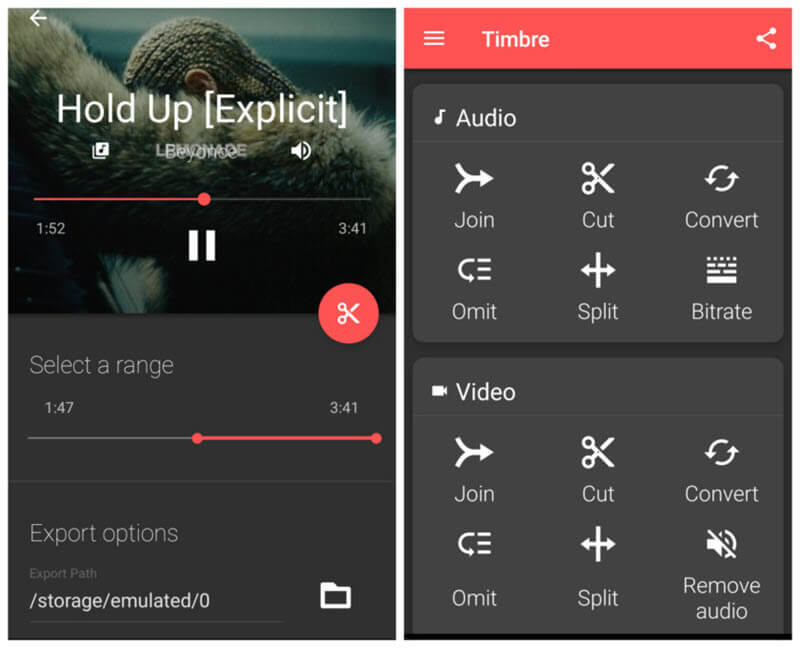
Такое изменение важно при поиске обзоров и инструкций. Старые снимки показывают тёмный интерфейс с красной верхней полосой и компактными плитками Audio и Video. Современные версии включают отдельные экраны для аудиозаписей, историю операций и ИИ-инструменты. Не следует переносить расположение кнопок из публикации 2017 года на приложение 2026 года без поправки на обновление. При этом названия Cut, Join, Convert, Omit, Split и Bitrate остались полезными ориентирами, поскольку они фигурируют в актуальном описании Android-версии.
Состояние на 20 ноября 2026 года — продукт действует и обновляется. Google Play показывает обновление от 12 октября 2026 года, а App Store — выпуск iOS 1.3.2 от 31 октября 2026 года. Это не прекращённый проект и не отдельный редактор под Windows. Кроме Android и iPhone, есть браузерный Timbre и интеграция с Adobe Premiere Pro; функция плагина не означает наличие самостоятельной настольной версии приложения.
| Параметр | Подтверждённое значение |
|---|---|
| Официальное название | Timbre: AI Audio/Video Editor для Android; Timbre: Audio & Video Editor для iPhone; Timbre в браузере |
| Разработчик и издатель | Unity Internet Pvt. Ltd. / Unity Internet Private Limited; первоначальный создатель Android-приложения — Xeus |
| Тип продукта | Мобильный редактор аудио и видео; веб-платформа для локальных медиаопераций и облачной ИИ-обработки |
| Платформы | Android, iPhone с iOS 17.6 или новее, современный браузер; дополнение для Adobe Premiere Pro |
| Основные операции | Обрезка, объединение, удаление середины, разделение, конвертация, изменение скорости и битрейта, извлечение и отключение звука, обработка изображения ролика |
| ИИ-инструменты | Studio Sound, Shorts Generator, Podcast Clips, Generate Transcript, Video Translation, Eye Contact Correction, Automatic B-Roll, Chapter Markers и генерация текстов |
| Локальная обработка | Основные мобильные инструменты; отдельный бесплатный набор браузерных инструментов без загрузки файла на сервер |
| Облачная обработка | ИИ-функции и рабочие пространства с учётной записью и лимитом кредитов |
| Базовая стоимость | Мобильные приложения бесплатны для установки; в Android есть реклама и встроенные покупки, доступна подписка Pro |
| Веб-тарифы | Pro Pass — 20 долларов в месяц, 200 кредитов; Business Pass — 99 долларов в месяц, 1000 кредитов на участника; Enterprise — индивидуальные условия |
| Последние подтверждённые обновления | Google Play — 12 октября 2026 года; App Store — версия 1.3.2 от 31 октября 2026 года |
| Статус | Активный продукт, разные функциональные наборы и условия на платформах |
Интерфейс: мобильный редактор и рабочее пространство в браузере
Android: инструменты по типу операции
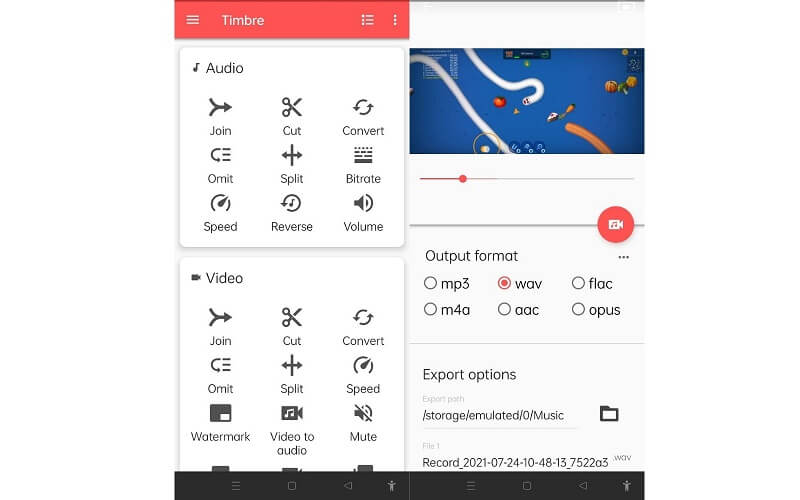
Основная логика Android-версии построена не вокруг многодорожечного проекта, а вокруг конкретной операции с файлом. Пользователь выбирает тип задачи, затем исходник и параметры. Так организуются типичные действия с аудио — Cut, Join, Convert, Omit, Split, Bitrate, Speed, Reverse, Volume — и с видео, где дополнительно доступны операции с изображением и звуковой дорожкой. Такой интерфейс сокращает количество решений при простом задании, но плохо подходит для композиции с десятками пересекающихся дорожек, эффектами по времени и сложной автоматизацией громкости.
Экран обработки файла сочетает средство прослушивания или просмотра, границы обрабатываемого фрагмента и настройки сохранения. У прежних редакций диапазон отмечался ползунками; поздние обновления добавили работу с несколькими отрезками на одной звуковой волне. Важное следствие: точность границ зависит от инструмента. Визуально выставленный интервал не равен гарантии, что после перекодирования переход будет совершенно незаметным. Особенно это заметно на музыке с сильными атаками и на видео со сложной структурой кадров.
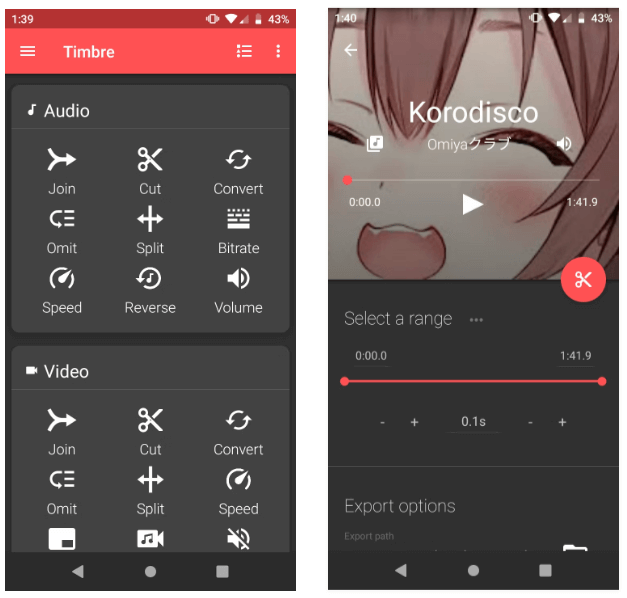
В мобильной работе есть и принципиально важный раздел History: история результата нужна не для красоты, а чтобы найти ранее созданный файл, проверить его имя и не спутать исходник с экспортом. Актуальные изменения Android-версии отдельно затрагивают сохранение выбранного интервала после поворота устройства и исправления импорта по URL. Это подчёркивает характер интерфейса: редактирование происходит внутри отдельных экранов, а не единого проекта с бесконечной шкалой.
iPhone: голос, запись и локальные инструменты
Версия для iPhone делает особый акцент на речи. Помимо резки, объединения и конвертации, она позволяет записывать звук в приложении, следить за ходом обработки и пользоваться историей операций. В версии 1.3.2 добавлена запись с живой транскрипцией и возможностью применить Studio Sound; записи сохраняются автоматически даже при закрытии приложения посреди дубля. Есть Remove Silence для удаления длинных пауз, редактор звуковой волны и средство преобразования видео в аудио.
В карточке App Store редакция обозначена как предназначенная только для iPhone, минимальная система — iOS 17.6. Поэтому нельзя автоматически обещать отдельную оптимизированную версию для iPad или совместимость с любым старым iPhone. Поддерживается русский язык интерфейса, но язык интерфейса и качество распознавания русской речи — разные характеристики. Для последнего качество всегда определяется конкретной аудиозаписью и выбранным инструментом.
Браузер: две несовпадающие группы инструментов
На сайте Timbre отдельно существует каталог Tools для операций без аккаунта и выгрузки исходника в облако. Здесь заявлены Video to Audio, Video Mute, Audio Cutter, Audio Converter и Audio Join. Они предназначены для обычных файловых действий: изменить тип аудиофайла, вырезать несколько минут, соединить записи или получить беззвучный ролик. Наличие браузера при этом не делает обработку облачной: в этом разделе медиа остаётся на устройстве.
Другая часть веб-сервиса — авторизованное пространство для длинных записей и ИИ. Файлы здесь становятся материалом для расшифровки, генерации фрагментов и текстов, совместного просмотра и согласования. Главная организационная единица уже не одна команда Cut, а загруженная запись, из которой можно получить несколько связанных результатов. Различие особенно существенно для конфиденциальных переговоров: локальный инструмент и облачный AI workflow имеют неодинаковый путь данных.
Веб-платформа располагает инструментами Review, Magic Review и Magic Search. Их задача — не склеивать файлы, а поддерживать поиск по материалам и обсуждение результата. Premiere Pro Plugin рассчитан на тех, кто собирает окончательный монтаж в профессиональной программе и хочет использовать ИИ-обработку Timbre как отдельный этап. Это дополнение не превращает браузер в полноценный редактор с многодорожечным микшером, монтажом с точностью до кадра и управлением профессиональной цветокоррекцией.
Основные функции: что реально делает Timbre
Резка, удаление середины и разделение на части
Cut сохраняет выбранный отрезок аудио или видео. Это подходящий инструмент для короткого сигнала звонка, фрагмента лекции, небольшого музыкального примера или обрезки затянувшегося начала ролика. Главный параметр — диапазон времени. В обновлённом Android-редакторе Multi-Segment Cut разрешает выделять несколько диапазонов на одной волновой форме, объединять их в конечный файл либо экспортировать отдельно. Таким образом, обрезка перестала ограничиваться единственной непрерывной полосой, хотя не стала заменой полноценного монтажа по дорожкам.
Omit решает противоположную задачу: вырезает середину, сохраняя материал перед ней и после неё. Это важно для записи интервью, где нужно удалить оговорку, не теряя начало и завершение разговора. В описании Android-приложения предусмотрен плавный переход crossfade между оставшимися частями. Однако переход не восстанавливает выпавший смысл речи: после удаления части предложения слова с обеих сторон должны логически сочетаться. Для удаления многочисленных оговорок полезно заранее иметь стенограмму или отмеченные интервалы.
Split делит исходный файл на самостоятельные части. В Android-версии предусмотрено деление в указанной точке, а также на равные части. Инструмент полезен для разделения продолжительной записи на главы, но механическое разбиение по продолжительности не учитывает смысловые паузы. Для разговорного материала автоматические Chapter Markers в облачном наборе дают другой результат: не новые медиафайлы, а навигационные текстовые главы с временными отметками.
Склейка и порядок исходных файлов
Join собирает несколько аудиозаписей или роликов в один файл. При соединении важны порядок эпизодов, длительность и совместимость кодеков. Для диктофонной записи с перерывами это удобнее, чем вводить все части на многодорожечную шкалу. Но склейка двух файлов с различным количеством каналов, частотой кадров или разрешением требует дополнительного согласования параметров. Поэтому успешное сообщение приложения ещё не заменяет проверку воспроизведения экспортированного видео от начала до конца.
Аудиосклейка не тождественна музыкальному сведению. Программа соединяет элементы последовательно; отдельное размещение фоновой музыки под голосом, независимое изменение громкости нескольких одновременно звучащих каналов и работа с эффектами по дорожкам относятся к более сложному классу редакторов. Для таких задач лучше подходит Audacity с многодорожечным звуковым монтажом. В Timbre следует рассматривать Join как файловую операцию с конкретным конечным результатом.
Конвертация, битрейт и разница между контейнером и кодеком
Convert меняет формат выходного аудио или видео: например, WAV в MP3, FLAC в M4A, MKV в MP4. Эта операция нужна не только для уменьшения размера. Некоторые программы принимают определённые сочетания контейнера и кодеков; один лишь суффикс имени файла этого не гарантирует. MP4 и MKV — контейнеры, а H.264, H.265, AAC и другие обозначают способы кодирования дорожек. Преобразование контейнера может оказаться лёгким, если дорожки можно перенести без изменения, но трансформация в иной кодек требует перекодирования и меняет свойства данных.
Bitrate Changer ориентирован прежде всего на сжатие MP3 и M4A с пользовательским битрейтом. Снижение потока уменьшает объём, но повторное кодирование формата с потерями не повышает качество исходника. Перевод MP3 в FLAC не возвращает отсутствующие частоты; он лишь записывает уже имеющийся звук в иной формат. Для речи умеренный битрейт может быть достаточным, тогда как музыка с плотной высокочастотной составляющей особенно чувствительна к агрессивному сжатию. Размер файла стоит сопоставлять с слышимым результатом на обычных наушниках.
В приложении заявлен широкий перечень аудиоформатов: MP3, WAV, FLAC, M4A, AAC, PCM, AIFF, OGG, WMA, ALAC и WV. Для видео перечислены MP4, AVI, FLV, MOV, WebM, MKV и MPEG. Это список поддерживаемых форматов обработки Android-приложения, а не обещание, что любой неизвестный кодек внутри них будет принят без ограничений и без повторного кодирования. Для сложной диагностики потоков пригодна информация о кодеках и контейнерах в обзоре FFmpeg, где можно узнать, почему внешне одинаковые файлы ведут себя по-разному.
Скорость, реверс, громкость и генерация речи
Speed Changer меняет скорость воспроизведения готового файла. Ускорение речи позволяет сократить прослушивание длинной записи, но если результат предназначен для публикации, изменение темпа должно оставаться комфортным для слушателя. Замедление видео создаёт эффект slow motion, однако плавность зависит от частоты кадров исходного материала: растягивание обычной записи не создаёт автоматически новые корректные кадры. В Timbre это прежде всего изменение времени, а не инструмент сложной интерполяции движения.
Reverse воспроизводит аудиофрагмент в обратном порядке, а Volume меняет уровень звучания. Важно различать увеличение уровня сигнала и улучшение его качества. Поднятие громкости тихого файла вместе с полезным сигналом усиливает шум; уже перегруженная запись может остаться искажённой. Для приведения речи к более чистому звучанию предназначена отдельная функция Studio Sound, использующая алгоритмическую обработку, а не простое изменение громкости.
Text to Speech переводит введённый текст в аудиофайл. Эта функция указана в текущем списке Android-инструментов, но не должна смешиваться с Generate Transcript: в первом случае исходные данные — буквы, а результат — синтезированный звук; во втором исходные данные — речь, а результат — текст. Для синтеза особенно важны пунктуация, произношение имён и проверка ударений. В официальном перечне нет оснований обещать конкретный набор голосов или их естественность для каждого языка.
Извлечение и удаление звука, GIF и коррекция кадра
Video to Audio извлекает звуковое содержимое ролика в самостоятельный файл. Так можно сохранить интервью, дорожку лекции или авторскую речь из собственного видеоматериала. При создании MP3 обычно происходит кодирование звука, поэтому нельзя автоматически приравнивать результат к побитово идентичной исходной дорожке. Обратный инструмент Video Mute удаляет слышимый звук из видеоролика, сохраняя изображение. Он нужен для немого демонстрационного клипа или подготовки материала под новую озвучку.
Video to GIF преобразует выделенный фрагмент видео в анимацию. GIF не хранит обычную звуковую дорожку и использует существенно ограниченную палитру цветов по сравнению с современным видео, поэтому объём и качество зависят от длительности, размеров и содержания изображения. Для публикации короткого фрагмента в соцсетях MP4 нередко рациональнее; GIF остаётся удобным для площадок, где ожидается именно анимированная картинка.
Видеоинструменты включают Rotate, Mirror, Crop, Resize и добавление водяного знака. Их назначение различается: Rotate меняет ориентацию, Mirror отражает картинку по оси, Crop отбрасывает часть кадра, Resize меняет размеры результата. Редактирование кадра не сохраняет удалённые области в готовом файле, поэтому операция должна выполняться по копии исходника. Водяной знак в пользовательском видео и водяной знак, которым редакция маркирует бесплатный экспорт, — разные понятия: наличие инструмента наложения не отменяет тарифных ограничений.
Studio Sound и обработка речевых записей
Studio Sound — ИИ-функция для снижения фонового шума и улучшения разборчивости голоса. Она ориентирована прежде всего на речь, подкасты и интервью: основной объект обработки — голосовой сигнал на фоне нежелательных звуков. Результат не следует путать с восстановлением безнадёжно испорченной записи. Сильная реверберация, клиппинг, несколько перекрывающихся голосов или речь, заглушённая музыкой, могут оставаться сложными даже для автоматического алгоритма.
В iPhone-приложении этот инструмент встроен в путь от записи звука к готовому файлу. В браузерной части Studio Sound входит в набор облачных ИИ-функций, а в Android-приложении относится к Pro. Для контроля пригодны две версии прослушивания — исходная и обработанная. Следует обращать внимание не только на исчезновение шума, но и на окончания слов, шипящие и дыхание: чрезмерное подавление может сделать речь неестественной, даже если общий фон стал тише.
Поиск лучших эпизодов, расшифровка и работа с публикациями
Shorts Generator выделяет из длинного видео фрагменты для вертикальных коротких публикаций. Сервис анализирует материал, предлагает моменты, добавляет субтитры и подготавливает формат 9:16. Podcast Clips выполняет сходную задачу для бесед и интервью, но ориентирован на смысловые фрагменты разговорной записи. Оценка выразительности момента — алгоритмическая, а не редакционное решение: она не гарантирует точности цитирования, отсутствия обрыва контекста или интереса конкретной аудитории.
Generate Transcript преобразует речь в текст, добавляет временные отметки и различает говорящих. Расшифровку можно скопировать или скачать. Это отдельный результат, который пригоден для поиска цитат, черновика субтитров и последующей обработки в инструментах Timbre. Chapter Markers использует содержание записи для генерации заголовков эпизодов и временных меток. Social Content создаёт подписи и описания для площадок, а Blog Post Generator — развёрнутый текст по материалу записи. Такие тексты необходимо редактировать: алгоритм не знает, что говорящий считает коммерческой тайной, фактической ошибкой или нежелательной для публикации формулировкой.
Automatic B-Roll предлагает иллюстративные вставки по смыслу речи. Eye Contact Correction корректирует направление взгляда говорящего в камеру; Video Translation создаёт перевод, субтитры и озвучку на разные языки. Эти эффекты затрагивают интерпретацию исходного содержания, поэтому ответственность за точность остаётся у автора ролика. В частности, автоматический перевод чисел, имён, названий лекарств и юридических формулировок нуждается в обязательной человеческой сверке.
Дополнительный уровень автоматизации — Magic Search, позволяющий искать аудиоматериалы по смысловым признакам, и функции Review для согласования результата. Они приносят пользу, когда исходных записей много и работать с ними приходится совместно. На телефоне, где нужно лишь убрать три секунды тишины, такой рабочий процесс только увеличит количество лишних действий и зависимостей.
Платформы, стоимость и ограничения редакций
Android, iPhone, браузер и дополнение Premiere Pro
На Android Timbre доступен через Google Play. При установке пользователь получает обычные файловые инструменты, а Pro объединяет ИИ-функции и удаление рекламы и маркировки результата. В карточке магазина указана семидневная бесплатная проба Pro с последующим управлением подпиской через Google Play. Наличие пробного периода нельзя трактовать как бессрочное бесплатное выполнение всех ИИ-задач. Кроме того, доступность установки зависит от версии Android, архитектуры устройства, региона магазина и совместимости с конкретной моделью; старые технические требования из инструкций 2017 года не описывают нынешнюю сборку.
На iPhone Timbre загружается бесплатно из App Store, а Pro оформляется как покупка внутри приложения. В американском магазине указана месячная цена 30 долларов. Предлагается семидневный пробный период с 50 ИИ-кредитами, после которого подписка даёт 30 кредитов ежемесячно. Пробный период доступен подходящим пользователям; он не является обещанием бесплатного доступа каждому повторно оформляющему подписку владельцу Apple Account. Система оплаты и отмены на iPhone самостоятельная, и веб-цена Pro Pass в 20 долларов не должна автоматически считаться ценой покупки в App Store.
В браузере Timbre разделяет инструменты без регистрации и авторизованный набор ИИ-средств. Веб-кабинет доступен после входа в учётную запись; сайт предлагает стартовые 50 бесплатных кредитов. По опубликованной сетке Pro Pass стоит 20 долларов в месяц, включает 200 кредитов, доступ ко всем ИИ-инструментам, экспорт без ограничений по числу операций и дополнение Premiere Pro. Business Pass стоит 99 долларов в месяц и ориентирован на команду до пяти человек: на каждого участника заявлено по 1000 кредитов, есть общее рабочее пространство и приоритетная поддержка. Enterprise Pass имеет индивидуальную цену, средства корпоративного входа и расширенное сопровождение.
При интенсивной работе важна не только цена за месяц, но и расход кредитов. Веб-план поддерживает дополнительные пакеты: 100 кредитов за 10 долларов, 500 за 50 долларов и 1000 за 100 долларов. Неиспользованные кредиты, согласно условиям веб-тарифов, переносятся. Однако потребление кредита конкретной операцией зависит от выбранного AI-инструмента, а условия iOS-подписки отличаются; суммировать или переносить цифры между платформами без специального подтверждения нельзя. Оплата подписки не заменяет проверку доступного остатка перед длинной обработкой.
Плагин Adobe Premiere Pro — отдельная форма интеграции в готовый профессиональный монтажный процесс. Он полезен редактору, который уже работает в Premiere Pro и хочет подключить автоматический подбор фрагментов либо вспомогательную ИИ-обработку. Сам по себе плагин не предоставляет лицензию на Premiere Pro, не делает Timbre самостоятельным приложением для Windows или macOS и не отменяет требования к установленной системе монтажа.
Язык, регистрация, интернет и производительность
Русский язык включён в перечень языков интерфейса iPhone-версии. Указания на поддержку 70 и более языков для Video Translation относятся к функции перевода, а не к числу локализаций меню. На Android названия инструментов в текущей англоязычной карточке приводятся как Cut, Join, Convert и другие; точную локализацию каждого пункта под установленный язык устройства нельзя гарантировать по этой карточке. Для воспроизведения инструкций полезно узнавать английское название инструмента независимо от перевода.
Простые операции с файлами в мобильных приложениях рассчитаны на локальную обработку. Веб-инструменты раздела Tools также выполняются непосредственно на устройстве: исходники не требуется передавать на сервер и создавать аккаунт. Но сама веб-страница должна быть доступна браузеру и загрузить необходимые компоненты. Облачные функции распознавания, озвученного перевода, работы с командой и сохранения резервных копий используют серверную инфраструктуру и требуют сетевого соединения. Утверждение «Timbre работает офлайн» верно для определённой категории операций, но неверно как общее описание всей платформы.
Длительность экспорта зависит от размера исходника, кодеков, разрешения видео, параметров конвертации, ресурсов смартфона и занятости облачного сервиса. Поэтому одно и то же действие с двухминутной голосовой заметкой и часовым роликом 4K нельзя сравнивать по времени только по названию функции. В актуальном iOS-приложении была отдельно исправлена искусственная граница для 4K-экспорта, но это не обещание одинаковой производительности или полного отсутствия потребности в памяти на всех iPhone. Для больших файлов существенны свободное место и отсутствие завершения приложения операционной системой.
Приватность и безопасность медиафайлов
У Timbre есть два разных профиля риска. Первый — локальная обработка, где файл остаётся на телефоне или в браузере. Второй — ИИ-операции, для которых медиа загружается в сервис, обрабатывается сервером и может храниться в облачном рабочем пространстве. Для неразглашаемых интервью, семейных видео и записей разговоров следует сознательно выбирать первый путь либо предварительно согласовать отправку материала в облако. То, что разработчик использует шифрование при передаче, не делает серверное хранение тождественным отсутствию передачи.
В декларации безопасности Google Play указано, что Android-приложение может собирать личные сведения, передавать идентификаторы устройства третьим сторонам, использует шифрование при передаче и предусматривает обращение за удалением данных. В App Store среди категорий, не связываемых с личностью, перечислены данные использования и диагностики. Эти декларации составлены разработчиком, а Apple прямо не подтверждает их независимую проверку. Следовательно, они полезны для оценки практик, но не являются аудиторским доказательством того, что абсолютно никакие метаданные не собираются.
Политика приватности Timbre описывает регистрацию, личные сведения, cookie, платёжные отношения и случаи передачи данных в предусмотренных ситуациях. При этом она не даёт универсального технического обязательства удалить любой медиафайл немедленно после экспорта. Для записей с персональными данными необходимо отдельно учитывать условия хранения проектов и резервных копий. Внешнее приложение из непроверенного APK-архива добавляет риск модификации пакета; предпочтительны официальные магазины и адрес издателя.
Карта форматов и совместимости
Список расширений в описании приложения — отправная точка для выбора, а не сертификат совместимости каждого файла. При чтении таблицы стоит различать импорт готового медиа, его обработку и ожидаемый результат. В основном мобильном редакторе меняется готовый файл; полноценный проект со слоями, дорожками и связями между ними не является основным форматом переноса. Это снижает сложность обычной конвертации, но ограничивает дальнейшее редактирование после экспорта.
| Категория | Подтверждённые типы | Результат и переносимость | Практическое ограничение |
|---|---|---|---|
| Android: аудио | MP3, WAV, FLAC, M4A, AAC, PCM, AIFF, OGG, WMA, ALAC, WV | Обрезка, соединение, разделение, преобразование и отдельный звуковой файл | Поддержка расширения не означает поддержку каждого кодека или бесшумного изменения качества |
| Android: видео | MP4, AVI, FLV, MOV, WebM, MKV, MPEG | Изменённое видео, удалённая звуковая дорожка, извлечённое аудио или GIF | Параметры видеопотоков влияют на успешность склейки и совместимость с плеером |
| iPhone: примеры | MP3, AAC, WAV, FLAC, M4A, MP4, MOV и другие | Локально обработанные записи, результаты конвертации и экспорта | Перечень в карточке iOS не обязан целиком совпадать с Android |
| Браузер Tools | MP3, WAV, FLAC, AAC, M4A, OGG; извлечение из видео | Скачиваемый готовый файл после локальной обработки | Доступны конкретные операции из каталога, а не весь мобильный набор |
| Облачная транскрипция | В числе примеров указаны MP3, MP4, WAV, M4A | Текст с временными метками и говорящими; копирование или скачивание | Текст не содержит звуковую интонацию и требует проверки распознавания |
| Облачные короткие видео | В качестве исходников перечисляются MP4, MOV и WebM | Подготовленный клип с субтитрами и кадрированием | После автоматической резки часть исходного контекста не входит в экспорт |
Для обмена готовой озвучкой MP3 понятен получателю и обычно компактен, но в нём нет признаков исходного монтажного проекта. WAV удобен для дальнейшей звуковой обработки, хотя может занимать больше места. FLAC сохраняет без потерь представленный на входе сигнал при корректном кодировании, но не возвращает качество, потерянное до обработки. Для видео контейнер MP4 часто предпочтителен как широко применяемый формат публикации, однако совместимость определяется ещё и дорожками внутри.
Смежная задача — подготовить большие коллекции источников к общей кодировке. Для неё мобильный набор команд Timbre может быть менее эффективен, чем инструмент с явными настройками очереди. Отдельный обзор Shutter Encoder для перекодирования и пакетной обработки будет полезен, когда главная задача — не вырезать фрагмент на телефоне, а согласовать много исходных файлов под технические требования площадки.
Жизненный цикл Timbre и почему старые обзоры не равны текущему приложению
С 2017 года Timbre пережил заметное расширение назначения. Первая известная публичная редакция Android делала ставку на отсутствие сложного монтажа: пользователь получал набор операций Cut, Join, Convert, Omit и Split. В 2026 году этот же продукт продолжает обновляться и приобрёл возможности для подкастов и публикаций с ИИ. Из-за этого старые рецензии, в которых Timbre называется исключительно бесплатным файловым резаком, справедливы как описание своей эпохи, но не передают сегодняшнюю модель оплаты и облачные функции.
Особенно важное изменение — появление связанной iPhone-версии. Её история обновлений в 2026 году включает гостевой режим, новые локальные функции Rotate и Mirror, историю операций и запись аудио прямо внутри приложения. Октябрьское обновление добавило автосохранение записи и работу с транскриптом. В Android-релизах того же периода появились улучшения выделения нескольких интервалов, истории и обработки ошибок. Поэтому практический опыт с одной платформы полезен, но не позволяет без проверки переносить названия всех опций, цену и правила хранения на другую.
Отдельный этап — формирование веб-платформы и интеграции с Premiere Pro. Она расширила сферу использования от «обрезать файл» до «использовать одну запись для нескольких материалов». Вместе с этим возникли аккаунт, расход кредитов, управление облачными результатами и отдельные тарифы для команд. Это развитие делает Timbre интереснее авторам подкастов, но добавляет зависимости, отсутствовавшие у раннего автономного приложения.
Что перестанет работать первым при проблемах с системой или сервисом
Зависимости Timbre распределены неравномерно. При потере интернета наибольший риск приходится на новые облачные ИИ-задачи, авторизацию, загрузку записи и совместное согласование; локальная обрезка уже доступного файла на совместимом телефоне остаётся задачей другого типа. При нехватке свободного места первым страдает экспорт большого видео. При изменении ограничений операционной системы возникают проблемы с выбором файла или правами доступа к медиатеке. Для каждого риска нужен собственный способ защиты результата.
Если заканчиваются кредиты, само наличие приложения на устройстве не прекращается, но запуск новых платных ИИ-операций ограничивается условиями тарифа. Если заканчивается подписка, важно отделить уже сохранённые локальные файлы от результата, доступного в облачном рабочем пространстве. Если создатель ролика меняет сервис, обычные MP3 и MP4 обладают заметно лучшей переносимостью, чем ссылки на облачные проекты и история задач. Продолжительность сохранения конкретного результата следует определять по действующим условиям сервиса, а не по предположению о вечном хранении.
При изменениях кодеков или версии Android файловая операция может завершаться ошибкой независимо от наличия подписки. В случае критичного материала важнее сохранённая исходная запись и копия уже экспортированного файла, чем сам редактор, через который они были получены. Сервисы меняют интерфейс и тарифы; открытый распространённый формат остаётся доступен другим редакторам даже после удаления Timbre.
Матрица сохранности результата
| Действие | Что остаётся | Что теряется или меняется | Обратимость и перенос |
|---|---|---|---|
| Cut или Split по копии | Исходник и отдельные аудио-/видеофрагменты | В конечном фрагменте отсутствуют части вне диапазона | Исходник позволяет создать новый вариант; готовые части открываются в других редакторах |
| Omit | Запись до и после удалённого интервала | Удалённая середина отсутствует в конечном файле | Восстановление возможно из исходной копии, не из окончательного экспорта |
| Join | Последовательно объединённые эпизоды | Границы компонентов не превращаются в независимые дорожки проекта | Редактирование частей удобнее при сохранении оригиналов |
| Convert или Bitrate | Содержание в другом формате или объёме | При перекодировании с потерями могут исчезнуть детали звука и изображения | Обратное преобразование не восстановит исходные потери |
| Video Mute | Видеоряд | Звук отсутствует в результирующем видео | Возврат звука требует исходного ролика или отдельно сохранённой дорожки |
| Studio Sound | Обработанная речь | Наряду с шумом могут измениться тонкие характеристики голоса | Сравнение и переработка возможны при сохранении оригинального аудио |
| Generate Transcript | Текст, временные метки, выделение говорящих | Интонация и невербальные детали не передаются текстом | Перенос текстового результата прост, но сверка требует аудиоисточника |
| Shorts Generator | Короткий экспорт с субтитрами | Вырезан контекст остальной длинной записи | Вернуться к другому монтажу можно только при сохранении полного исходника |
Матрица показывает различие между сохранением результата и сохранением возможности его переделать. Формат MP3 обеспечивает перенос аудиофайла, но не переносит исходные точки резки; видео с нанесёнными субтитрами сохраняет надписи как часть кадра, однако не обязательно предоставляет их как отдельно редактируемый слой. Поэтому архивировать нужно не только конечную публикацию, но и источник, а для облачных материалов — также полезные текстовые выгрузки, когда они предусмотрены интерфейсом.
Как пользоваться программой — советы гика
Ниже разделены локальные действия Android/iPhone и облачные функции Timbre. Названия основных инструментов сохранены на английском языке, поскольку они совпадают с обозначениями в актуальных карточках продукта; переводы и расположение кнопок зависят от платформы и установленной версии. Результаты операции нельзя считать готовыми только по экранному сообщению: конечный файл нужно открыть и просмотреть. Во всех действиях, связанных с удалением, конвертацией и ИИ-обработкой, исходный файл должен оставаться отдельно от результата.
Сквозной сценарий: от голосовой заметки до готового MP3
Цель и подготовка. Из одной записанной на телефоне беседы получить короткий пригодный для отправки звуковой фрагмент. Понадобится собственная запись WAV или M4A, свободное место и установленный Timbre. Удобнее выбирать исходник с двумя заметными паузами, между которыми находится нужный ответ. Этот сценарий использует локальные функции, поэтому не предполагает отправки конфиденциальной речи в облако.
- Откройте Timbre на телефоне и найдите раздел инструментов Audio. Выберите Cut и укажите исходный файл через системный выбор медиа.
- На шкале прослушайте запись, обозначьте начало нужной реплики и её конец. Для нового Android-редактора с Multi-Segment Cut оставьте только один нужный диапазон; не добавляйте дополнительные участки без необходимости.
- Откройте параметры результата и задайте отличающееся от исходника имя. Подтвердите обрезку, после завершения откройте сохранённый фрагмент из History или папки экспорта.
- Для формата, совместимого с задачей отправки, выберите Audio Converter либо Convert, укажите только что созданный фрагмент и Output format: MP3.
- Укажите место сохранения, выполните конвертацию и проверьте финальный MP3 в независимом аудиоплеере. Сравните начало, конец и уровень громкости с выбранным фрагментом.
Проверка и откат. Рабочий результат — самостоятельный MP3 ожидаемой продолжительности, который можно открыть без Timbre. Типичная ошибка — случайно взять для конвертации полную запись вместо фрагмента или выбрать одинаковое имя с перезаписью. Удалите неверный экспорт, вернитесь к сохранённой исходной записи и повторите операцию, оставив первоначальный файл неизменным. Дополнительные эффекты, облачные кредиты и подписка для этой простой цепочки не требуются.
Cut: точная обрезка песни, речи или ролика
Цель. Сохранить непрерывный отрезок от времени А до времени Б. Подготовка: исходная запись и отметки нужного момента; для рингтона заранее уточните ограничения длительности на телефоне. В Android выберите Audio Cut или Video Cut, откройте файл, в Select a range передвиньте начальную и конечную границы. Используйте прослушивание фрагмента, а в варианте с волновой формой — видимые начала фраз; после этого подтвердите операцию с отдельным именем результата.
Параметры, проверка и откат. Решают именно границы интервала и настройки экспорта; обрезка не исправляет шум и не нормализует громкость. Проверьте, не обрезана ли первая согласная или последний слог. Если граница неверна, не «приклеивайте» обратно потерянную часть к уже перекодированному файлу: повторите Cut по исходнику. На новых Android-сборках несколько диапазонов можно выделить через Multi-Segment Cut и экспортировать объединённо либо отдельно.
Omit: убрать ошибку из середины файла
Цель. Исключить оговорку или тишину посреди речи при сохранении начала и конца. Подготовка: прослушайте обе стороны удаляемого фрагмента, чтобы не потерять смысл. В каталоге Audio или Video откройте Omit, загрузите исходник и установите границы нежелательного промежутка. Проверьте параметры плавного перехода, если инструмент предлагает crossfade, затем сохраните новую версию отдельно.
Проверка и откат. Убедитесь, что на стыке не возникло непреднамеренное слово или щелчок и что речь не стала грамматически бессмысленной. Ошибка — удаление вместе с паузой части значимого слова. Безопасное восстановление выполняется повторным Omit исходной записи с меньшим интервалом; исходник храните до утверждения финального материала.
Split: разложить длинную запись на самостоятельные фрагменты
Цель и подготовка. Разделить запись вебинара по временным границам либо на равные части. В Android выберите Split в блоке Audio или Video, укажите файл и нужный вариант разбиения. Для смыслового разделения используйте выбранную вручную точку; для технического ограничения размера — вариант равных частей, предусмотренный инструментом. Запустите сохранение и убедитесь, что появилось требуемое число выходных файлов с разными именами.
Проверка и откат. Сравните суммарную продолжительность частей с полной записью; отдельно проверьте момент стыка. Если фраза разделена пополам, ошибка заключается не в формате, а в положении точки. Не редактируйте части по очереди для восстановления контекста: повторите разбиение исходника с границей в естественной паузе.
Join: соединить несколько записей в нужной последовательности
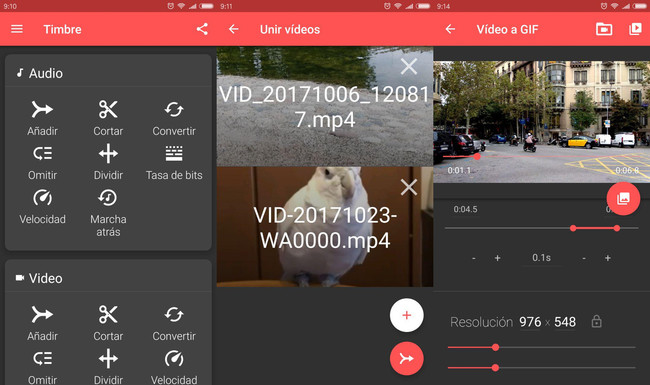
Цель. Создать один эпизод из нескольких частей. Подготовка: сохраните исходники, проверьте их воспроизведение и определите порядок, например вступление, интервью и завершение. Выберите Join в Audio либо Video, добавьте файлы через кнопку добавления, расположите их в требуемой последовательности и задайте имя объединённого результата. Если приложение показывает предупреждение о несовместимых параметрах, сначала приведите файлы к согласованному формату, не меняя оригиналы.
Проверка и откат. Прослушайте или просмотрите начало, каждый стык и финал. Сообщение об успешной обработке не исключает несовместимый видеопоток. При пропаже звука или неоткрывающемся ролике удалите дефектный экспорт; сохранённые исходники позволяют попробовать другую комбинацию кодеков или профиль результата. Для точного наложения одной дорожки поверх другой понадобится другой класс программы.
Convert: поменять формат аудио или видео
Цель. Подготовить совместимый с получателем файл без редактирования содержания. Подготовка: узнайте, требуется ли конкретный формат или конкретный кодек, и оставьте запас свободной памяти. В Android выберите Audio Converter либо Video Converter, откройте исходник, укажите Output format — например MP3 для звука или MP4 для видео, — задайте имя и подтвердите экспорт. Для локальных браузерных инструментов используются одноимённые страницы Audio Converter и их поле выбора формата.
Проверка и откат. Убедитесь, что в готовом файле присутствует ожидаемый звук и, для ролика, изображение; при необходимости проверьте кодек информационным средством плеера. Ошибочно считать переименование .mkv в .mp4 конвертацией: должно измениться содержимое контейнера. При ухудшении качества или несовместимом результате удалите новую копию и повторите конвертацию оригинала с другим профильным набором параметров.
Bitrate: уменьшить размер MP3 или M4A
Цель. Получить аудиофайл меньшего размера для пересылки. Подготовка: предварительно оцените допустимую потерю качества и сохраните оригинал. Выберите Audio Bitrate Changer или Bitrate, загрузите MP3 либо M4A и укажите выходной битрейт из предложенных значений или в предусмотренном поле. Экспортируйте файл под новым именем, не заменяя исходник.
Проверка и откат. Сравните фактический размер и прослушайте шипящие, музыку и тихие участки. Ошибка — установить низкий битрейт и считать отсутствие слышимых искажений на динамике телефона достаточной проверкой. Если звучание неудовлетворительно, повторите изменение по оригинальному файлу с более высоким битрейтом. Повышение битрейта уже ухудшенной копии не возвращает утраченные детали.
Speed: ускорить или замедлить готовый материал
Цель. Изменить темп длинной голосовой записи либо создать замедленный видеофрагмент. Подготовка: определите, что важнее — сокращение времени или сохранение естественной речи. Откройте Speed в блоке нужного типа медиа, выберите файл и установите коэффициент скорости в доступных параметрах. Прослушайте или просмотрите предварительный результат и создайте отдельный экспорт.
Проверка и откат. Сопоставьте новую продолжительность с коэффициентом и убедитесь, что голос остаётся понятным, а видео не выглядит чрезмерно прерывистым. Типичная ошибка — ускорение до потери разборчивости или замедление исходника с низкой частотой кадров. Откат состоит в повторном экспорте из исходного файла с более мягким изменением; повторное замедление уже обработанной копии лишь увеличивает артефакты.
Reverse: воспроизвести аудиофрагмент задом наперёд
Цель и подготовка. Reverse создаёт обратное звучание для художественного эффекта; подготовьте обычный аудиофайл и сохраните его исходную версию. В группе Audio выберите Reverse, откройте запись и подтвердите обработку с новым именем файла. Для оценки результата достаточно короткого источника: обратное воспроизведение длинной речи не создаёт новый осмысленный текст.
Проверка и откат. Прослушайте обращённый фрагмент: конец исходной записи должен стать его началом. Ошибка — путать Reverse с изменением направления на монтажной шкале или ожидать восстановления исходного качества при повторных перекодированиях. Для возврата используйте сохранённый оригинал, а не обратную обработку уже сжатой копии.
Volume: изменить громкость аудиофайла
Цель и подготовка. Исправить недостаточный или чрезмерный уровень звучания без изменения порядка фрагментов. В Audio откройте Volume, выберите исходник и задайте доступный параметр изменения уровня. Экспортируйте отдельный файл, не накладывая эту операцию поверх оригинала.
Проверка и откат. Прослушайте самые громкие участки через наушники и убедитесь, что голос не искажён. Ошибка — увеличить уровень уже клиппированной записи, усилив искажение вместе с полезным сигналом. При неудовлетворительном результате повторите Volume из оригинала с меньшим усилением либо используйте отдельный инструмент для очистки голоса.
Video to Audio: получить звук из собственного ролика
Цель. Оставить речь или музыку из видео в отдельном аудиофайле. Подготовка: убедитесь, что у ролика вообще есть нужная звуковая дорожка и что использование материала допускается правами автора. В Android выберите Video to Audio, укажите исходный ролик, задайте выходной формат и качество, например MP3, затем экспортируйте аудио. В браузерном каталоге Tools используется одноимённый инструмент; можно выбирать MP3, WAV, FLAC или другой предоставленный формат.
Проверка и откат. Откройте экспорт без видеоплеера, прослушайте начало, середину и конец. Ошибка — ожидать появления звука у немого файла или считать MP3 эквивалентом исходного аудиопотока без потерь. Если результат пустой или содержит не ту дорожку, проверьте исходник, отмените дальнейшую обработку и повторите извлечение из пригодного файла.
Video Mute: сохранить изображение без оригинальной дорожки
Цель. Получить беззвучное видео для вставки в презентацию или последующего озвучивания. Подготовка: сохраните оригинал, поскольку удалённый звук понадобится при изменении решения. В Android выберите Remove Audio либо инструмент отключения звука, укажите видеоролик и создайте новую копию. В браузере для той же задачи предусмотрена страница Video Mute, работающая локально.
Проверка и откат. При воспроизведении результата изображение должно присутствовать, а собственный звук исходника — отсутствовать. Типичная ошибка — вместо удаления дорожки уменьшить громкость только во время просмотра на телефоне. Отмена выполняется восстановлением оригинального ролика; получить выброшенный звук из беззвучной копии нельзя.
Video to GIF: создать короткую анимацию
Цель и подготовка. Превратить несколько секунд движения в GIF без звука. Выберите Video to GIF в группе Video, откройте ролик и задайте начальный и конечный моменты. По доступным настройкам установите разрешение или размер выходной картинки; уменьшение длительности обычно важнее тонкой настройки цветовой палитры для итогового веса. Создайте GIF и откройте его в программе просмотра изображений.
Проверка и откат. Убедитесь, что анимация действительно движется, границы не обрывают действие и файл открывается у получателя. Ошибка — использовать длинный фрагмент 4K и рассчитывать на небольшой размер. Вернитесь к видеооригиналу, возьмите более короткий диапазон и меньшие размеры; перекодирование уже сжатого GIF повторно не улучшит картинку.
Rotate: повернуть неправильно ориентированное видео
Цель и подготовка. Исправить вертикальный ролик, который отображается боком; сохраните оригинал для возврата. В Video выберите Rotate, откройте видео и задайте доступный угол поворота. В iPhone-версии функция Rotate также представлена среди локальных видеоопераций.
Проверка и откат. Проверьте положение горизонта, надписей и людей на нескольких кадрах. Ошибка — повторный поворот уже экспортированной копии, когда достаточно было другого угла. Для исправления возвращайтесь к исходному файлу.
Mirror: отразить изображение без изменения скорости
Цель и подготовка. Изменить левую и правую стороны кадра, например в материале с зеркальной съёмкой. Откройте Mirror из видеоинструментов, выберите файл, примените отражение и сохраните новую копию. Перед обработкой обратите внимание на надписи и логотипы в кадре: после отражения они меняют ориентацию.
Проверка и откат. Убедитесь, что текст остался читаемым, а положение объекта соответствует задаче. Ошибка — применять Mirror для исправления поворота на 90 градусов; это разные геометрические операции. Исправление — экспортировать исходник через Rotate либо отменить отражение созданием новой версии из оригинала.
Crop: убрать ненужные края кадра
Цель и подготовка. Сосредоточить внимание на объекте, удалив части изображения по периметру. В Video выберите Crop, откройте исходный ролик и настройте доступные границы кадрирования. Перед сохранением просмотрите сцены, где объект перемещается: неподвижная рамка может отрезать его позднее.
Проверка и откат. Проверьте присутствие лица, субтитров и важных деталей во всём ролике. Ошибка — обрезать кадр под один стоп-кадр и потерять объект после движения. Возвращайтесь к полному исходнику и используйте более широкий диапазон.
Resize: изменить размеры видеорезультата
Цель и подготовка. Получить другой размер кадра под требования площадки. Выберите Resize, укажите видео и доступные размеры результата, сохраняя правильное соотношение сторон. Не путайте количество пикселей с их содержимым: увеличение разрешения не воссоздаёт деталь, отсутствовавшую в исходнике.
Проверка и откат. Проверьте пиксельные размеры и отсутствие вытянутых лиц или кругов. Ошибка — задать ширину и высоту с неверным соотношением, создавая искажения. Новый экспорт из исходника с согласованными размерами безопаснее повторного масштабирования готовой копии.
Watermark: добавить обозначение владельца ролика
Цель и подготовка. Разместить на собственном видеоматериале подпись или графический знак, если это предусмотрено выбранным вариантом Watermark. Откройте соответствующий инструмент в разделе Video, выберите исходник, подготовленный знак и его доступные параметры расположения. Отдельное сохранение позволяет оценить, насколько знак мешает основному содержанию; важную речь или картинку желательно не перекрывать.
Проверка и откат. Просмотрите начало и конец ролика, убедитесь, что знак расположен внутри кадра и не скрывает субтитры. Ошибка — принять маркировку бесплатного тарифа за пользовательский Watermark или наложить знак слишком близко к краю, где его обрежет платформа публикации. Для исправления создайте новый результат из оригинала; удаление встроенного знака из уже закодированного изображения не восстанавливает скрытые пиксели.
Text to Speech: создать аудио из текста
Цель. Синтезировать озвученную короткую реплику по заранее подготовленному тексту. Подготовка: исправьте пунктуацию, разделите длинную речь на предложения и проверьте имена собственные. В Android откройте Text to Speech, введите текст, установите доступные для текущего устройства параметры синтеза, прослушайте результат и экспортируйте его как аудиофайл.
Проверка и откат. Проверьте произношение чисел, сокращений и пауз; сам факт появления MP3 не доказывает корректную дикцию. Если синтезатор неправильно читает слово, измените запись текста или используйте другую доступную настройку голоса и создайте файл заново. Не заменяйте оригинальный текст автоматически исправленной версией без сохранения своей копии.
Запись звука непосредственно на iPhone
Цель и подготовка. Получить исходный голосовой дубль, не переключаясь между приложениями. Уточните правила записи разговора и согласие участников, проверьте разрешение микрофона и свободное место. В iPhone-приложении откройте запись звука, начните и завершите её штатным управлением; в версии 1.3.2 записи сохраняются автоматически даже при закрытии приложения посреди дубля. После окончания найдите аудио в библиотеке или истории.
Проверка и откат. Прослушайте первые и последние фразы; при ошибке микрофона или случайной остановке исходный дубль нельзя воссоздать конвертацией. Сохранённую запись оставьте отдельно и при необходимости сделайте повторный дубль, не удаляя предыдущий.
Remove Silence: сократить длинные паузы в записи
Цель и подготовка. Сократить продолжительное молчание между репликами, не удаляя значимую речь. Откройте готовую запись на iPhone, выберите Remove Silence, оцените предлагаемое исключение длинных пауз и сохраните новую версию. Этот инструмент отличается от обычного Omit: предмет обработки — паузы, обнаруженные автоматически, а не один вручную выбранный промежуток.
Проверка и откат. Прослушайте важные переходы: длинная тишина должна исчезнуть, а смысловая пауза не должна превратиться в резкий монтажный стык. Ошибка — воспринимать любую паузу как брак. При чрезмерном сокращении возвращайтесь к автоматически сохранённому оригиналу и выбирайте более аккуратный способ редактирования.
Studio Sound: уменьшить шум в голосовой записи
Цель и подготовка. Сделать голос более отчётливым на фоне шума; подготовьте запись, где речь различима ещё до обработки, и проверьте доступ к Pro или пробным кредитам. В мобильном интерфейсе либо веб-кабинете Timbre найдите Studio Sound, выберите голосовой файл, запустите обработку и дождитесь состояния готовности. В iPhone-версии функцию можно применять к только что записанному материалу; в облачном интерфейсе исходник предварительно загружается в сервис.
Проверка и откат. Сравните обработанный и первоначальный звук при одинаковой громкости. Если шум стал ниже ценой разборчивости окончания слов, это нежелательный результат. Используйте исходную запись, не удаляйте её после первой генерации; повторение обработки поверх уже изменённого звука способно усилить артефакты, даже когда кредитов достаточно.
Generate Transcript: получить расшифровку с временными метками
Цель. Подготовить стенограмму встречи или подкаста, чтобы искать цитаты. Подготовка: согласуйте обработку записи в облаке и убедитесь, что файл имеет поддерживаемый формат, например MP3, WAV, M4A или MP4. В веб-кабинете откройте Generate Transcript, используйте Upload для загрузки записи, запустите распознавание и дождитесь текста с отметками времени и обозначениями говорящих. Полученный текст можно Copy или Download для дальнейшего редактирования.
Проверка и откат. Прослушайте спорные фрагменты, сверяя имена, цифры и переходы между выступающими. Типичная ошибка — публиковать машинную стенограмму без вычитки, особенно при нескольких людях и наложении голосов. Не исправляйте исходную звукозапись по ошибочному тексту; в случае некачественного распознавания сохраните аудио и заново получите либо вручную отредактируйте стенограмму.
Shorts Generator: выделить моменты для вертикальных видео
Цель. Сделать несколько коротких роликов из интервью или выступления. Подготовка: убедитесь, что в длинном видео достаточно визуального материала для вертикального кадра, а субтитры имеют право быть публичными. В браузере откройте Shorts Generator, загрузите MP4, MOV или WebM через Upload, дождитесь предложенных фрагментов, просмотрите их оценки и содержание. Выберите подходящие клипы, проверьте автоматические субтитры, кадрирование 9:16 и используйте экспорт выбранных вариантов.
Проверка и откат. Каждый клип должен иметь понятный смысл без недостающего начала мысли; субтитры не должны расходиться с репликой. Ошибка — автоматически публиковать все обнаруженные «интересные моменты», в том числе реплики вне контекста. Отбракуйте неудачный фрагмент и сформируйте другой выбор из полного оригинала, оставив исходную запись целой.
Podcast Clips: подготовить выдержки из беседы
Цель и подготовка. Создать несколько эпизодов для анонса большого выпуска; перед загрузкой убедитесь, что все участники согласовали публикацию конкретных высказываний. Выберите Podcast Clips в наборе AI, укажите запись подкаста, получите предложения по содержательным моментам и отберите только законченные по смыслу фрагменты. Используйте предусмотренные настройки оформления и экспорт выбранных клипов.
Проверка и откат. Сверьте каждую реплику с полным разговором: автоматическая нарезка может изменить эмоциональный смысл высказывания даже при безошибочной работе алгоритма. Ошибка — смешивать рекламный анонс и фактическую позицию говорящего. Для исправления вернитесь к полной аудиозаписи и выберите более широкий или иной момент; опубликованные копии необходимо исправлять отдельно.
Chapter Markers: подготовить навигацию по длинному ролику
Цель. Получить временные метки и названия смысловых частей длинного видео. Подготовка: запись должна иметь различимые тематические блоки; для точности полезна уже подготовленная стенограмма. В веб-кабинете выберите Chapter Markers, укажите нужную запись и запустите генерацию глав. Просмотрите предложенные названия и временные метки, затем перенесите проверенный результат в описание видео или сохраните в доступном текстовом виде.
Проверка и откат. Откройте несколько временных точек в исходном видео: метка должна указывать на начало соответствующей темы, а не на середину фразы. Ошибка — использовать слишком общие заголовки и переносить неточные таймкоды без проверки. Исправьте текстовые значения и повторно сверяйте с исходником; новый список глав не должен изменять исходное видео.
Automatic B-Roll: добавить визуальное сопровождение
Цель и подготовка. Подкрепить речь наглядными вставками. Сначала убедитесь, что выбранный видеоматериал и будущие иллюстрации соответствуют смыслу и разрешены к публикации. В облачном наборе Timbre выберите Automatic B-Roll, загрузите исходное видео или откройте ранее загруженную запись, запустите анализ подходящих моментов и просмотрите предлагаемые вставки. Отберите корректные изображения или видеокадры и сохраните новую версию.
Проверка и откат. Каждая вставка должна поддерживать сказанное, а не создавать ложный визуальный факт. Например, автоматически добавленная демонстрационная картинка не должна выглядеть как кадр с реального события, о котором идёт речь. При нерелевантной вставке удалите её из выбранного результата или вернитесь к исходному ролика без автоматического B-Roll.
Eye Contact Correction: скорректировать направление взгляда
Цель. Подправить видео, в котором ведущий смотрит на заметки рядом с камерой. Подготовка: используйте собственную запись человека и заранее оцените допустимость изменения внешности и выражения лица. В облачном наборе откройте Eye Contact Correction, передайте видео, примените коррекцию и просмотрите обработанный ролик. Учитывайте, что алгоритм меняет визуальные признаки, а не положение реальных глаз во время записи.
Проверка и откат. Особенно внимательно посмотрите быстрые повороты головы, моргания и края лица. Типичная ошибка — использовать обработку, создающую неестественный взгляд, или подавать коррекцию как исходную документальную съёмку. Если изображение кажется искусственным, используйте первоначальное видео и откажитесь от визуального эффекта.
Video Translation: субтитры и озвучка на другом языке
Цель и подготовка. Сделать интервью доступным аудитории другого языка. Убедитесь в разрешении на перевод, подготовьте имена, термины и точные числовые сведения для контроля. В веб-кабинете выберите Video Translation, загрузите ролик, установите доступный целевой язык и вариант результата — субтитры или дубляж — и запустите ИИ-обработку. После завершения сохраните нужный вариант публикации.
Проверка и откат. Сверьте несколько важных реплик с оригиналом, особенно суммы, даты и специальные термины; отдельно проверьте совпадение текста и голоса с видеорядом. Ошибка — считать поддержку более 70 языков подтверждением точного перевода каждого контекста. Не заменяйте исходный ролик переведённым: при смысловой ошибке исправьте перевод или закажите человеческую редактуру и создайте новый экспорт.
Social Content: подписи и описания для площадок
Цель и подготовка. Создать черновики заголовков, подписей и сопровождающего текста к опубликованному ролику. Подготовьте запись или проверенную стенограмму и определите площадку. В веб-кабинете выберите Social Content, укажите исходный материал, получите текстовые предложения и перенесите подходящие варианты в собственный редактор.
Проверка и откат. Сверьте имена, факты и точность цитат с видео; слишком категоричную формулировку следует исправить до публикации. Ошибка — публиковать любой автоматически подобранный заголовок без проверки контекста. Сохраняйте исходный транскрипт и возвращайтесь к нему при несоответствиях.
Blog Post Generator: получить черновик статьи из записи
Цель и подготовка. Превратить длинное выступление в структурированный письменный материал. В облачной части Timbre выберите Blog Post Generator и исходную запись либо расшифровку, создайте текстовый черновик и перенесите его в редактор публикации. Перед запуском решите, какие цитаты и факты нуждаются в дополнительном подтверждении.
Проверка и откат. Сравните тезисы с реальными словами автора и удалите добавленные алгоритмом неподтверждённые утверждения. Ошибка — принять стилистически связный текст за дословную запись. Для восстановления достоверности опирайтесь на исходный звук и стенограмму, а не на предыдущий текстовый черновик.
Magic Search: найти нужный момент среди записей
Цель и подготовка. Найти подходящий аудиоматериал по смыслу, инструменту или характеру звучания. Подготовьте доступную библиотеку записей в рабочем пространстве. Откройте Magic Search, используйте предусмотренный смысловой поиск и прослушайте найденные варианты в контексте исходных файлов.
Проверка и откат. Убедитесь, что найденный момент относится к правильной записи и у него есть права для дальнейшего применения. Ошибка — выбирать по смысловой метке без прослушивания. Возвращайтесь к исходной библиотеке и исключайте нерелевантные результаты из публикации.
Review: согласовать медиарезультат с командой
Цель и подготовка. Получить комментарии коллег к конкретной версии ролика. В рабочем пространстве откройте Review, выберите подготовленный материал и организуйте просмотр с участниками, имеющими соответствующие права доступа. При наличии нескольких редакций уточните, какая из них представлена для согласования.
Проверка и откат. Замечания должны относиться к нужному файлу и быть учтены до финального экспорта. Типичная ошибка — принять одобрение старой версии за согласование новой публикации. Сохраните предыдущий вариант и повторно предъявите изменённую версию участникам.
Контрольный список перед сохранением, экспортом и публикацией
Цель. Не потерять исходную запись и не распространить недоработанный результат. Подготовка: выделите время на независимое воспроизведение готового файла, а для публичных ИИ-материалов — на редакторскую проверку. Этот список относится к любой операции Timbre и дополняет, а не заменяет проверку конкретной функции.
- Сохранён ли исходный файл в неизменном виде отдельно от обработанной версии?
- Понятно ли по имени и папке, где находится именно экспорт, а где оригинал?
- Соответствуют ли расширение, фактический кодек и длительность требованиям получателя?
- Просмотрены ли первые секунды, последние секунды и все места склейки?
- Проверены ли разборчивость речи и уровень громкости на обычном устройстве воспроизведения?
- Не вышли ли важные объекты за границы вертикального кадра и не обрезаны ли субтитры?
- Не изменила ли автоматическая нарезка смысл цитаты и не добавил ли ИИ факты, отсутствующие в записи?
- Разрешены ли распространение голосов, изображений, музыки и переводов?
- Остались ли доступные кредиты, а подписка соответствует выбранному способу обработки?
- Открывается ли готовый файл вне Timbre и сохранены ли нужные текстовые выгрузки?
Ошибка и откат. Наиболее дорогая ошибка — удалить полный оригинал сразу после удачного предпросмотра. При сомнении в любом пункте прекращайте распространение непроверенной версии, сохраняйте её как черновик и повторяйте экспорт из исходника после корректировки. Для облачных задач сохраняйте подтверждённые конечные файлы локально, а не полагайтесь только на доступность рабочего пространства.
Плюсы и минусы Timbre
Плюсы
- В одном Android-приложении доступны разные локальные задачи с аудио и видео: Cut, Join, Convert, Omit, Split, Bitrate, работа со скоростью и дорожками. Для одноразовой операции не требуется осваивать многодорожечный монтаж.
- Подтверждён широкий набор форматов аудио и видео; можно выделить звуковую дорожку, убрать звук из ролика, создать GIF и изменить геометрию видео.
- Каталог браузерных Tools предлагает локальную резку, объединение и конвертацию без регистрации и выгрузки исходника на сервер.
- ИИ-инструменты дают несколько разных выходов из одной записи: стенограмму, короткие ролики, главы, описания и текстовые черновики.
- Есть версии для Android и iPhone, отдельный веб-интерфейс и интеграция для редакторов Adobe Premiere Pro.
- Для владельцев iPhone добавлены запись прямо в приложении, автосохранение и история операций; на Android предусмотрено выделение нескольких отрезков на волновой форме.
- Веб-тарифы раскрывают месячный объём кредитов и стоимость дополнительных пакетов, что позволяет оценивать ожидаемые затраты до массовой обработки.
Минусы
- Название Timbre объединяет несколько неодинаковых наборов возможностей. Команда или функция, доступная в браузере, не обязательно имеет тот же интерфейс, цену и объём кредитов на iPhone.
- Точное многодорожечное музыкальное сведение, сложная монтажная шкала и профессиональная обработка цвета не являются сильной стороной файлового мобильного редактора.
- Android-версия содержит рекламу и покупки; Pro нужен для полного доступа к облачным ИИ-функциям и удаления связанных с бесплатным режимом ограничений.
- Облачные задачи требуют входа, интернета и кредитов. Для записей с личными или служебными сведениями это существенное отличие от полностью локальной обработки.
- Заявленная поддержка расширений не устраняет все возможные проблемы с нестандартными кодеками, контейнерами и сочетаниями параметров видео.
- Готовые ИИ-материалы нуждаются в редакторской проверке: алгоритмы могут выбрать цитату без контекста, ошибиться при распознавании речи или предложить неточную иллюстрацию.
- Для повторного изменения обрезанного фрагмента и перекодированного файла нужны исходники: готовый экспорт не сохраняет полную обратимость прежних действий.
Кому подойдёт Timbre и кому лучше выбрать другое решение
Кому подойдёт
Владельцам Android, которые регулярно получают записи разговоров, видеосообщения и аудиофайлы, Timbre подойдёт как инструмент быстрого монтажа на уровне файла. Польза особенно заметна, когда требуется всего одно завершённое действие — вырезать оговорку, соединить несколько записей, изменить формат или получить звук из видео. В таком сценарии отсутствие сложной монтажной шкалы сокращает количество операций и не является недостатком.
Для авторов подкастов и видео с регулярным выпуском материалов интереснее новая облачная часть. Один длинный разговор можно преобразовать в стенограмму, предложения по коротким фрагментам и публикационные тексты. Но эта выгода проявляется только при готовности контролировать расход кредитов, править результаты распознавания и хранить источники. Команды, которым нужно согласование контента, могут воспользоваться Review и рабочими пространствами веб-тарифов.
Пользователю iPhone Timbre полезен как приложение для речевых записей, локального удаления ошибок и конвертации. Автосохранение голосового дубля и отдельная история операций существенно важнее декоративных эффектов, если материал записывается в дороге. Для аккуратной работы с видеоматериалом также полезна возможность получать отдельную звуковую дорожку, не перенося файл на компьютер.
Кому не подойдёт
Музыканту, который создаёт многодорожечную композицию, нужно независимое управление инструментами, автоматизация громкости, эффекты и точный монтаж отдельных каналов. Такой процесс не сводится к последовательным Join и Cut. Редактору большого документального фильма потребуется монтаж со сложными взаимосвязями дорожек, цветовыми инструментами, титрами и управлением проектом. Здесь Timbre скорее вспомогательный инструмент для отдельных операций, а не основная рабочая станция.
Организации с запретом на отправку записей на внешние серверы не следует использовать облачные ИИ-функции для закрытых данных без отдельного правового и технического согласования. Для локальных задач можно рассматривать файловые инструменты, но нельзя делать вывод о безопасности любого режима работы на основании только слова «offline» в описании. Пользователям, которым важен гарантированный бескомпромиссный перенос видеопотока без перекодирования, также стоит оценить специализированные редакторы с явным управлением потоками.
Сравнение с другими аналогами
В таблице рассмотрены четыре продукта по одним и тем же критериям: основная задача, платформа, порог освоения, типовые форматы, автоматизация, модель оплаты, ограничения и лучший сценарий. Они не заменяют Timbre во всех функциях одновременно. Сравнение показывает, какой класс инструмента логичнее выбирать под конкретный процесс.
| Продукт | Задача и платформа | Освоение и форматы | Автоматизация и оплата | Ограничения и лучший сценарий |
|---|---|---|---|---|
| Timbre | Операции с аудио/видео и ИИ-переиспользование записей; Android, iPhone, браузер | Невысокий порог для Cut/Join; много аудио- и видеоконтейнеров | Локальные операции плюс облачные AI; бесплатная установка, реклама/покупки, подписки и кредиты | Нет полноценной многодорожечной среды; подходит для быстрого мобильного экспорта и подкаст-контента |
| CapCut | Монтаж видео для соцсетей; мобильные и настольные устройства, веб | Таймлайн требует больше освоения; ориентирован на видеоклипы и их публикацию | Автосубтитры, ИИ-видеоинструменты; бесплатные и платные функции | Больше монтажных возможностей, но менее прямой путь для простой аудиоконвертации; подходит для роликов с несколькими слоями |
| Audacity | Запись и детальное редактирование звука; Windows, macOS, Linux | Средний порог из-за дорожек и эффектов; WAV, MP3, FLAC, OGG и другие аудиоформаты | Плагины и аудиообработка; бесплатная программа с открытым исходным кодом | Не является видеоредактором; лучший выбор для многодорожечных интервью, музыки и ручной работы со звуком |
| LosslessCut | Нарезка и разъединение мультимедийных потоков; Windows, macOS, Linux | От низкого до среднего порога; видео- и аудиоконтейнеры через FFmpeg | Операции без полного перекодирования в подходящих случаях; исходный код открыт | Точность резки без перекодирования зависит от ключевых кадров; подходит для быстрой подготовки исходных роликов без лишней потери качества |
| 123apps | Разовые операции с видео, звуком и конвертацией; браузер | Низкий порог, отдельные страницы инструментов; распространённые форматы | Онлайн-редакторы и конвертеры; бесплатный доступ и платный Premium | У веб-обработки есть правила сервиса и ограничения бесплатного использования; удобен для редкой операции без установки приложения |
Для роликов с монтажной шкалой, субтитрами и несколькими визуальными слоями разумнее изучить возможности CapCut. Если задача — удалить начало или конец большого видео с минимальным лишним перекодированием, более предметным сравнением будет LosslessCut. Когда нужна разовая операция через браузер, но функции Timbre Tools не совпадают с задачей, полезен набор редакторов 123apps.
У перечисленных альтернатив разные границы понятия «бесплатно». Открытый исходный код Audacity и LosslessCut не равен облачной подписке с кредитами; у CapCut часть ИИ-инструментов и шаблонов связана с тарифными условиями; у 123apps есть собственные ограничения на обработку. Следовательно, выбор должен опираться не только на стоимость установки, но и на необходимость офлайн-работы, степень контроля над медиа и объём ежемесячных задач.
Типичные проблемы: диагностика, исправление и проверка
Большинство неудач при работе с аудио и видео связано не с одной универсальной «ошибкой Timbre», а с конкретным этапом: доступ к файлу, декодирование, изменение временных границ, повторное кодирование или сохранение результата. Для облачных инструментов добавляются аккаунт, сеть и кредитный баланс. Ниже перечислены одиннадцать диагностических ситуаций без предположений о несуществующих кодах ошибок: каждый вариант имеет проверяемый симптом и безопасное действие.
1. Приложение не устанавливается на телефон
Симптом: Google Play или App Store не предлагает установку либо сообщает о несовместимости. Причина: устройство не удовлетворяет требованиям доступной сборки или ограничено магазином. Диагностика: для iPhone сравните версию системы с минимальной iOS 17.6 и убедитесь, что открыта карточка приложения Unity Internet Private Limited; для Android проверьте совместимость непосредственно в Google Play, а не по старому руководству. Исправление: использовать подходящее устройство или официальный локальный браузерный инструмент для соответствующей задачи. Проверка: приложение открывается без стороннего установщика либо нужная операция доступна в браузере.
2. Аудиозапись отсутствует в выборе файлов
Симптом: запись видна в файловом менеджере, но не появляется в Timbre. Причина: файл находится вне разрешённой медиатеки, приложению не предоставлен доступ или выбран инструмент для другого типа файлов. Диагностика: уточните местоположение, расширение и доступ через системный выбор документа; убедитесь, что не открыт экран Video для аудиофайла. Исправление: исправить разрешения на доступ и выбрать файл из доступного расположения, сохраняя оригинал. Проверка: Timbre показывает длительность и позволяет прослушать исходник до обработки.
3. Файл выбран, но редактирование не начинается
Симптом: импорт завершается без появления волновой формы, миниатюры или возможности предпросмотра. Причина: несовместимый кодек внутри поддерживаемого контейнера либо повреждение исходного медиа. Диагностика: откройте файл в другом плеере, сравните его технические потоки с обычным работающим MP3 или MP4. Исправление: подготовить совместимую копию в конвертере с известными параметрами, не переименовывая расширение вручную. Проверка: новая копия корректно воспроизводится и открывается в выбранном инструменте Timbre.
4. После Cut пропало начало или окончание реплики
Симптом: первое слово начинается с середины согласной либо финальная фраза обрывается. Причина: диапазон выбран по общему положению ползунка без прослушивания границы. Диагностика: сравните исходник и результат на нескольких секундах вокруг начала и конца. Исправление: увеличить сохранённый интервал за счёт оригинала, используя паузы и волновую форму. Проверка: в экспортированной версии обе границы звучат естественно и общая длительность соответствует выбранному отрезку.
5. При Omit или Join слышен щелчок и резкий скачок
Симптом: на месте склейки появляется краткий шум либо заметно меняется громкость. Причина: резкое соединение участков с разным уровнем или фазой сигнала. Диагностика: определите точное место перехода и сравните громкость соседних фрагментов. Исправление: уменьшить зону удаления, выбрать естественную паузу или использовать доступный плавный переход; при необходимости выровнять исходные дорожки в звуковом редакторе. Проверка: переход слышится плавно в наушниках и не скрывает значимой речи.
6. Объединённое видео не открывается, хотя программа завершила обработку
Симптом: после Video Join получен файл, который не воспроизводит системный плеер. Причина: разные кодеки, разрешения, частоты кадров или некорректный поток результата. Диагностика: убедитесь, что каждая исходная часть работает отдельно, и сравните их кодеки и размеры. Исправление: привести исходные копии к согласованным параметрам перед новым соединением либо выбрать редактор, выполняющий явное перекодирование. Проверка: готовый файл воспроизводится целиком в независимом плеере со звуком и изображением.
7. После конвертации вырос размер, а качество не улучшилось
Симптом: из MP3 создан большой WAV или FLAC без заметного прироста качества. Причина: формат без потерь сохраняет исходный декодированный сигнал, но не восстанавливает детали, удалённые прежним сжатием. Диагностика: сравните происхождение исходника, битрейт и размеры обоих файлов. Исправление: для экономии места возвращаться к качественному оригиналу, а выходной формат выбирать под требования приёмника, не под миф о «повышении качества». Проверка: результат отвечает требованиям совместимости без неоправданного увеличения архива.
8. Экспорт зависает или телефон сообщает о недостатке места
Симптом: длительное преобразование прерывается, а конечный файл отсутствует или неполон. Причина: недостаточный объём хранилища, ресурсные ограничения устройства либо длительное перекодирование большого видео. Диагностика: сравните свободное место с размером исходника и проверьте, работает ли та же операция с небольшим файлом. Исправление: обеспечить свободное место, закрыть лишние ресурсоёмкие программы и обрабатывать копию меньшего разрешения там, где это допустимо. Проверка: выходной файл имеет ожидаемую длительность, открывается и не обрывается на последних кадрах.
9. ИИ-обработка не запускается или остановилась на ожидании
Симптом: в Studio Sound, Generate Transcript или Shorts Generator не начинается новая задача. Причина: проблемы соединения, авторизации, доступного кредита или обработки на сервере. Диагностика: сравните состояние интернета, вход в правильный аккаунт, историю задач и остаток кредитов; не путайте веб-тариф с iOS-подпиской. Исправление: восстановить доступ к сети или аккаунту и, при исчерпании лимита, использовать соответствующий тариф либо ограничиться локальной обработкой. Проверка: задача появляется в очереди и завершается готовым результатом без повторного списания из-за необоснованного многократного запуска.
10. В расшифровке перепутаны имена и говорящие
Симптом: текст Generate Transcript содержит неверные фамилии, числа или разметку диалога. Причина: неясная дикция, перекрывающиеся голоса, шум либо специализированная лексика. Диагностика: сверяйте спорные места по временным меткам с оригинальным звуком. Исправление: вручную править итоговую стенограмму, а для повторного распознавания использовать более чистую допустимую версию аудио. Проверка: текст соответствует записи и правильно приписывает реплики каждому участнику.
11. Субтитры Shorts или перевод искажают смысл
Симптом: автоматическая надпись не совпадает с речью либо перевод меняет смысл важной реплики. Причина: ошибки распознавания и машинного перевода, особенно при именах, сокращениях и специальной терминологии. Диагностика: сопоставьте оригинальную дорожку, машинную расшифровку и итоговый текст. Исправление: исправить неверные фрагменты доступным редактором субтитров или подготовить публикационную версию вне автоматического процесса. Проверка: просмотр ролика с включёнными субтитрами не выявляет расхождений в фактах и сохраняет контекст высказывания.
Частые вопросы о Timbre
Можно ли сделать из видеолекции отдельную аудиокнигу?
Извлечение звуковой дорожки позволяет получить аудиофайл лекции, пригодный для прослушивания без изображения. Однако это не автоматически готовая аудиокнига: оглавление, метаданные, уровень громкости отдельных глав и права на распространение остаются отдельными задачами. Большой учебный материал разумно оценивать по структуре и удобству навигации, а не только по факту создания MP3.
Что важнее для речи: высокий битрейт или отсутствие шума?
Битрейт определяет степень кодирования, а шум относится к качеству исходного сигнала. Высокое число килобит в секунду не устраняет гул и эхо, а подавление шума не делает исходную запись без потерь. Поэтому два файла одного размера могут отличаться по разборчивости: один получен с хорошего микрофона, другой — из телефонного разговора с помехами.
Можно ли использовать Timbre для музыки из потокового сервиса?
Редактор работает с файлами, к которым устройство и приложение имеют доступ. Содержимое внутри защищённого стримингового приложения не является обычным открытым MP3 только потому, что оно воспроизводится на телефоне. Защита воспроизведения и правила использования музыки устанавливаются самим сервисом и правообладателем; Timbre не нужно рассматривать как средство обхода этих ограничений.
Можно ли выбрать отдельную звуковую дорожку из видео с несколькими языками?
Описание Video to Audio обещает извлечение аудио из видео, но не подтверждает детальный интерфейс выбора одной из нескольких дорожек внутри многозвукового контейнера. Для фильмов или записей с несколькими языками необходим инструмент, явно показывающий список потоков. Иначе даже технически успешная конвертация не гарантирует получение нужной дорожки.
Останутся ли верными таймкоды расшифровки после монтажа?
Временные отметки Generate Transcript относятся к той версии записи, по которой выполнено распознавание. После Cut, Omit, Split или изменения скорости расположение реплик меняется, даже если слова остались прежними. Поэтому стенограмму с точными таймкодами нужно согласовывать с окончательной монтажной версией, а не автоматически переносить метки полной исходной записи.
Можно ли экспортировать стенограмму как SRT или VTT без подготовки?
В описании Generate Transcript подтверждены копирование и скачивание расшифровки с временными метками. Но конкретный набор файловых расширений субтитров для каждой платформы не перечислен. Если видеоредактор требует SRT или VTT, стоит заранее удостовериться, что получаемый текст соответствует его спецификации; сам факт кнопки Download этого не гарантирует.
Можно ли использовать автоматические главы вместо монтажа длинного видео?
Chapter Markers дают ориентиры для перехода между темами, но не удаляют затянутые фрагменты, паузы и ошибки диктора. Глава помогает зрителю найти нужный раздел; Cut, Omit и другие инструменты меняют само содержание файла. Это два разных уровня подготовки материала, которые не следует отождествлять.
Можно ли заранее точно рассчитать расход ИИ-кредитов на длинный архив?
Публичные тарифы раскрывают ежемесячный баланс и стоимость докупаемых пакетов, но этого недостаточно, чтобы объявить фиксированную стоимость каждого часа любого типа обработки. Для бюджета нужна цена выбранного инструмента на конкретном объёме записи и разделение задач, которые уже используют готовую стенограмму, от новых генераций. Простое умножение длительности архива на цену подписки даёт ошибочную оценку.
Вывод: когда Timbre рационален
Для разовой файловой задачи на Android — обрезать песню, объединить несколько записей, преобразовать WAV в MP3 или отделить звук от видео — Timbre остаётся подходящим компактным набором инструментов. Владельцу iPhone он интересен дополнительно как средство записи и очистки голосового материала, но стоимость Pro и кредиты нужно оценивать по условиям App Store, а не веб-подписки.
Для подкастеров, преподавателей и команд, регулярно превращающих длинные записи в короткие публикации, Timbre полезен иной стороной: транскрипция, поиск моментов, подготовка вертикальных клипов, глав и текстов связаны в единый процесс. Такой сценарий оправдывает облачные зависимости лишь при регулярной проверке качества и осознанной работе с персональными данными. Если основной приоритет — многодорожечный монтаж, точный контроль кодеков или полная автономность, специализированная программа будет предсказуемее.
Универсальное правило при любом выборе — не считать готовый экспорт единственным архивом проекта. Сохраняйте исходники, проверяйте полученные файлы в независимом проигрывателе и отделяйте локальные операции от облачных. Именно этот подход позволяет использовать сильные стороны Timbre, не превращая удобство одного нажатия в риск потерять запись или опубликовать ошибочный материал.


