TimeToPhoto: руководство от гика, дата на фото, подписи из EXIF и пакетная обработка JPEG
TimeToPhoto — настольная утилита AVPSoft для Windows, которая наносит на фотографии видимую дату съёмки, время, координаты GPS, имя файла или произвольную подпись. Программа берёт переменные значения из сведений конкретного снимка, поэтому не требует вручную вводить дату на каждом изображении. Дополнительная задача — переименовать готовые файлы по шаблону и распределить их по папкам, например по годам и месяцам. Такой инструмент нужен, когда дата должна быть заметна не только в свойствах JPEG, но и на распечатке, в отчёте, при пересылке снимка или после удаления метаданных другим приложением.
Главное ограничение TimeToPhoto следует из её специализации: это не универсальный фоторедактор, не приложение камеры и не облачная фототека. Основной документированный маршрут рассчитан на файлы JPG/JPEG, извлечение даты из EXIF, оформление текстового штампа и создание обработанных копий. Важно также понимать, что надпись на изображении не делает фотографию доказательством времени съёмки: программа переносит данные из файла на пиксели, но не удостоверяет их происхождение. Ниже разобраны возможности распространяемой разработчиком версии 3.0, устройство её интерфейса, лицензирование, работа с неточными датами и способы сохранить оригиналы.
Что такое TimeToPhoto и в каком состоянии находится программа
Продукт существует под собственным названием TimeToPhoto. Его выпускает AVPSoft; в условиях лицензии правообладателем назван Алексей Попов. Программа относится к локальным средствам пакетной обработки изображений. Её основная операция — сформировать из EXIF или другого доступного значения текст и записать этот текст поверх фотографии, после чего сохранить новую JPEG-копию. В отличие от переименовщиков, работающих только с названиями файлов, здесь действительно меняются пиксели изображения.
На ноябрь 2026 года раздел загрузки AVPSoft предлагает TimeToPhoto 3.0 для 32- и 64-разрядных систем; размер дистрибутива обозначен как 10,18 МБ. В официальном перечне совместимых систем указаны Windows XP, Windows Server 2003, Windows Vista, Windows 7, 8, 10 и 11. Это перечень разработчика, а не обещание независимой проверки каждой редакции и сборки Windows. На сайте также перечислены языки интерфейса: английский, немецкий, французский, испанский и русский. Отдельные версии для Android, iOS, macOS, Linux и браузера не входят в описываемый продукт.
История названий требует осторожности. Официальная публикация о выходе ветки 3.0 датирована апрелем 2018 года, тогда как сторонние программные каталоги могут перечислять 2.9, 3.0 и даже 3.2 по собственным правилам индексации. Для оценки возможности получить программу сегодня ориентиром служит версия, которую предлагает непосредственно AVPSoft, — 3.0. Не стоит путать её с мобильными приложениями, в названии которых встречаются Time Photo, Timestamp Camera и похожие слова: совпадение темы не означает общего разработчика или совместимых проектов.
| Параметр | Значение |
|---|---|
| Название | TimeToPhoto |
| Разработчик и правообладатель | AVPSoft; автор в лицензии — Алексей Попов |
| Тип | Локальная настольная программа для нанесения подписей и сортировки фотокопий |
| Версия в официальной загрузке | 3.0, дистрибутив 10,18 МБ, варианты 32/64 бит |
| Операционная система | Windows; в официальном перечне включена Windows 11 |
| Основная рабочая единица | JPEG-фотография, дата и другие сведения из файла |
| Пакетные операции | Подпись, переименование по маске, раскладка копий по каталогам |
| Источники подписей | Дата и время, сведения EXIF, GPS, имя файла, статический текст |
| Результат | JPEG-копии с нанесённым текстом; имена и структура папок определяются параметрами обработки |
| Языки интерфейса | Английский, русский, немецкий, французский, испанский |
| Оценочный период | 30 дней; пробное использование не равнозначно бесплатной постоянной лицензии |
| Стоимость одной лицензии | 24,95 доллара США по опубликованному прайс-листу AVPSoft |
| Модель лицензии | Одна лицензия — один компьютер, год бесплатных обновлений после покупки |
Что именно программа делает с фотографией
Видимая отметка и скрытая дата — две разные сущности
Цифровой снимок хранит собственно изображение и сопутствующие записи. Дата съёмки обычно попадает в EXIF, но эта запись не является частью видимой картинки. Программы просмотра могут показывать её в свойствах, а при печати или размещении изображения в некоторых системах зритель увидит только пиксели. TimeToPhoto превращает выбранные поля в часть самого кадра: например, значение даты появляется в нижнем углу поверх фотографии. Поэтому результат виден без специализированного просмотрщика метаданных.
Обратная сторона такого подхода — необратимость штампа внутри готовой копии. Текст становится частью растра, закрывает фрагмент сцены и не редактируется как отдельный текстовый слой. Уменьшить, передвинуть или удалить его без следов средствами исходной фотографии нельзя; для качественного исправления требуется вновь обработать сохранённый оригинал. Это принципиальное отличие от изменения EXIF, при котором изображение на экране остаётся прежним.
EXIF сам по себе не подтверждает абсолютную точность времени: часы фотоаппарата могли идти неправильно, дата могла быть изменена программой, а при копировании или экспорте часть метаданных могла исчезнуть. TimeToPhoto не удостоверяет подлинность записи. В версии 3.0 предусмотрена важная особенность: когда дата снимка отсутствует в EXIF, для значения [PHOTO_DATE] программа использует более раннюю из двух дат файловой системы — создания и изменения JPG. Это обеспечивает заполнение подписи, но может дать время копирования, редактирования или иной операции, а не момент нажатия на затвор.
Пакетная обработка вместо индивидуального ввода
Список обработки может содержать несколько фотографий, а штамп задаётся один раз как шаблон. Общими остаются цвет, шрифт, стиль и положение; переменные вроде [PHOTO_DATE] подставляются отдельно для каждого JPG. На серии снимков с разных дней будут разные даты, хотя пользователь не меняет содержание шаблона вручную. Это особенно полезно для полевых фотоотчётов, семейных архивов и подборок для бумажной печати, где сотни похожих операций не должны зависеть от аккуратности ручного ввода.
Наличие пакетного режима не следует путать с интеллектуальным анализом изображений. Утилита не распознаёт сцену, не определяет дату по содержимому фотографии и не восстанавливает неизвестное время. Она обращается к записям в файле и применяет подготовленный текстовый макет. Автоматизация здесь детерминированная: на одинаковые параметры и исходные значения приходятся одинаковые правила составления надписи и имени.
Интерфейс TimeToPhoto: рабочие области и логика
Файловый проводник и список на обработку
Основное окно построено вокруг двух разных наборов файлов. Слева размещён проводник по папкам и содержимому диска; справа — набор снимков, над которыми запланированы операции. Между ними расположены кнопки Add, Add All, Remove и Remove All. Такая организация делает заметной разницу между найденными фотографиями и теми, которые действительно попадут в очередной пакет. Случайное выделение файла в проводнике само по себе ещё не означает его обработку.
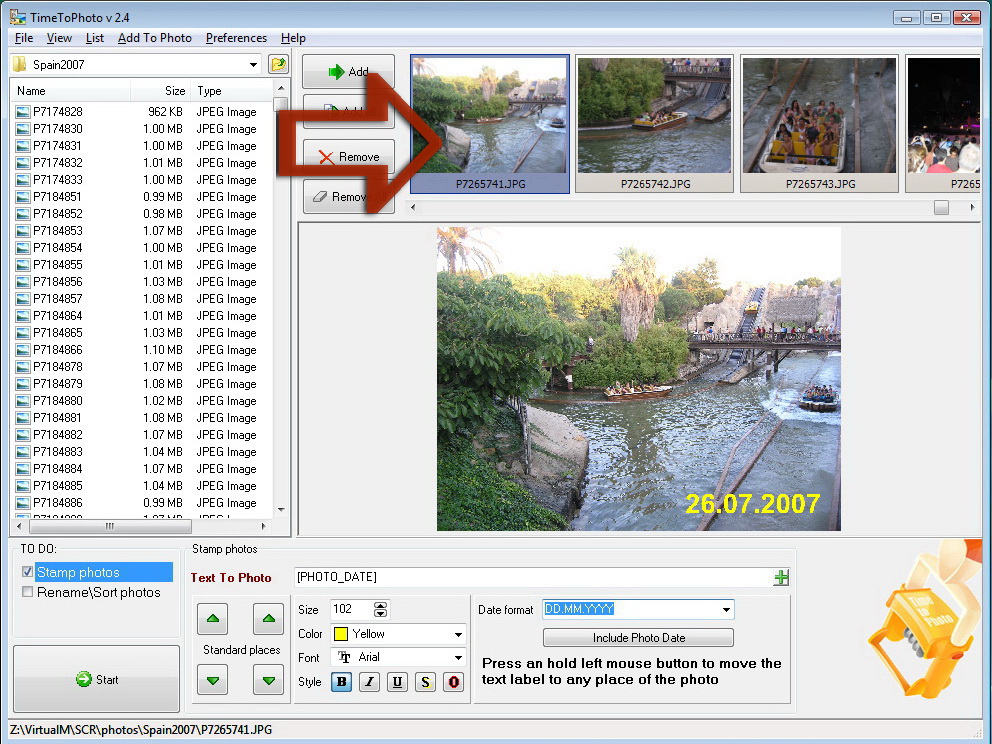
В правой части присутствует область предварительного просмотра. Выбранное изображение показывает пример надписи в контексте реальной сцены; на архивных снимках интерфейса также видна горизонтальная лента миниатюр. Визуальная проверка до сохранения важна для кадров с разным фоном, ориентацией и композицией. Текст, хорошо читаемый на светлом небе одного снимка, способен потеряться на светлой стене другого.
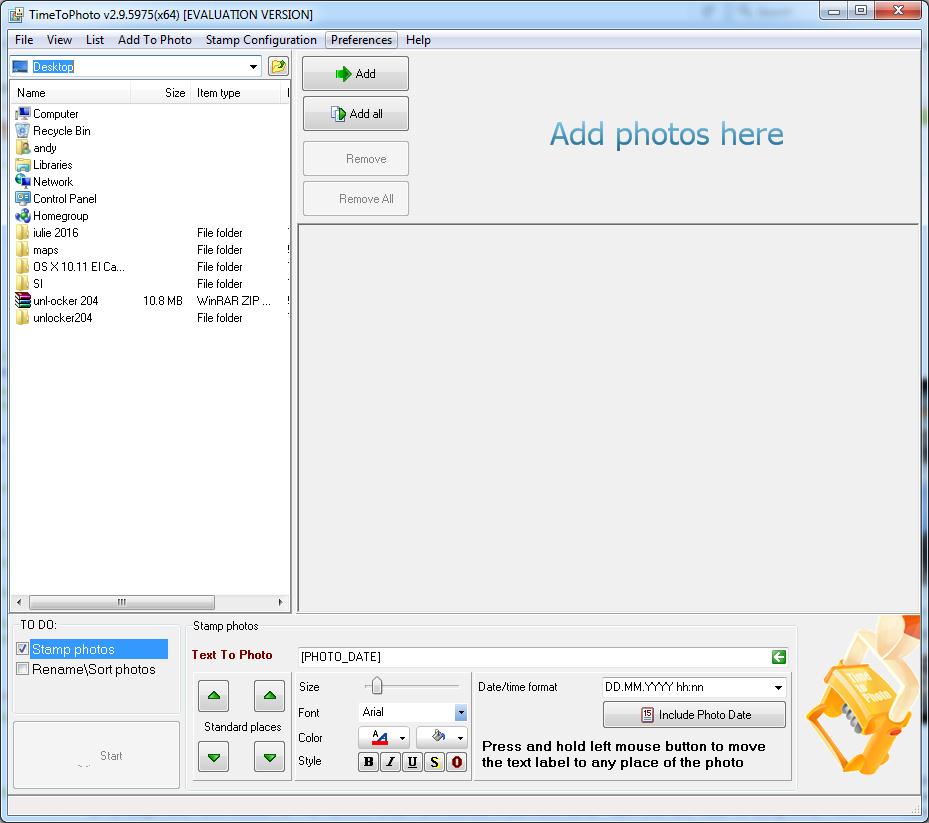
Нижняя часть организована по принципу «что выполнить». В англоязычном руководстве этот блок называется To Do, а доступные действия — Stamp Photos и Rename/Sort Photos. В русскоязычной документации им соответствуют «Надпись на фото» и «Переименовать». Обе операции могут участвовать в одном пакете, однако смысл у них разный: первая изменяет содержимое изображения, вторая формирует имена и размещение файлов.
Редактор штампа и область предпросмотра
Панель подписи объединяет поле Text To Photo, выбор формата даты, управления шрифтом и стилем, настройку размера и цвета, а также элементы выбора положения. В русской локализации часть названий переведена, например «Формат надписи», «Формат даты», «Размер», «Цвет», «Шрифт» и «Стиль». Поле с текстом — не просто строка для ввода слов: оно содержит макросы в квадратных скобках, которые заполняются значениями из каждого файла во время обработки.
В настройке позиции предусмотрены стандартные углы кадра и произвольная точка на изображении. Это позволяет вынести отметку из центра сюжета и согласовать оформление с композицией. Для длинных подписей положение особенно важно: координаты, модель камеры и дата занимают больше места, чем краткое «20.11.2026», поэтому размещение в углу само по себе не гарантирует отсутствие пересечения с важными объектами.
Основные настройки, маски имён и старт обработки
Отдельные параметры относятся не к конкретной подписи, а к выпуску всех файлов. В общих настройках предусмотрено Output JPG Quality: для нового JPEG используется качество, по умолчанию равное 90%. Там же задаётся GPS Format, влияющий на отображение координат, и переключение оформления интерфейса с возможностью вернуть стандартный вид через Unskin. Настройки внешнего оформления окна не меняют содержания фотографий.
Блок переименования имеет собственное поле File Name Mask. Это не тот же шаблон, что Text To Photo: в маске применяются макросы с процентом, а в надписи — подстановки в квадратных скобках. Из-за сходства задач их легко перепутать. Макросы для именования способны формировать не только имя JPG, но и вложенные каталоги, например путь по году и месяцу. Сохранение запускается кнопкой Start; по завершении приложение открывает папку с созданными результатами.
Возможности TimeToPhoto и их практический смысл
Дата и время съёмки
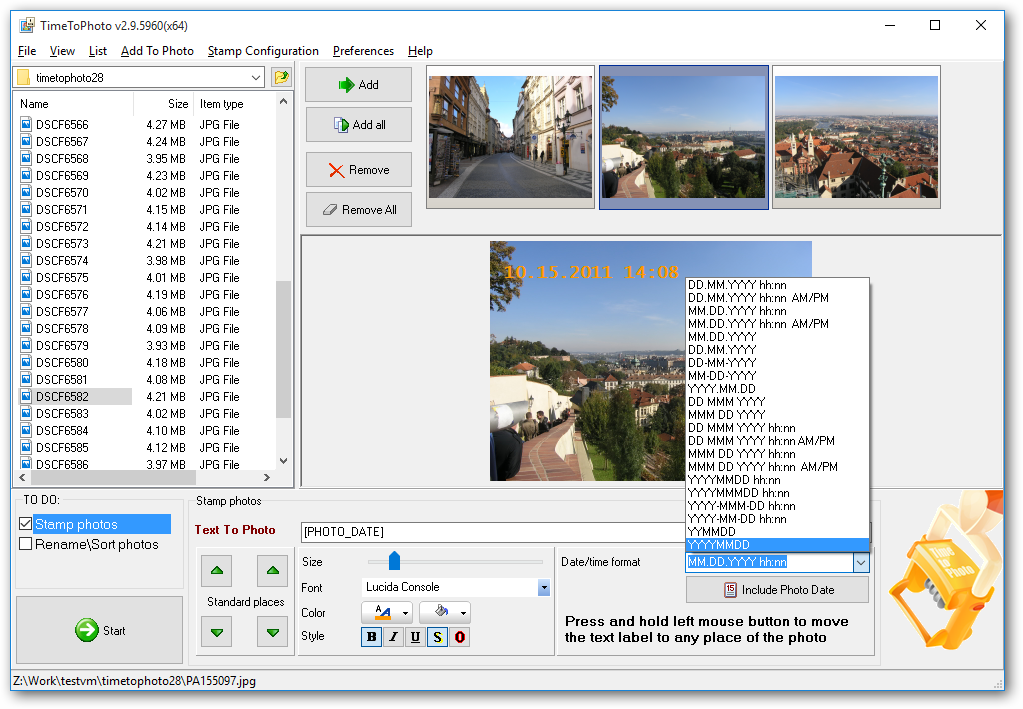
Главный элемент шаблона — [PHOTO_DATE]. В нём дата подставляется для выбранной фотографии по формату, определённому в Date Format. Можно отображать только день, месяц и год; добавить часы и минуты; включить секунды; использовать полные или сокращённые названия месяцев и дней недели. Важная особенность: допустимые спецификаторы отличаются от масок именования. В поле даты используются обозначения вроде dd, mm, yyyy, hh, nn и ss, тогда как в имени — проценты с отдельными кодами.
Эта гибкость нужна не ради декоративного разнообразия. Для семейного альбома обычно достаточно даты без времени; отчёт о последовательности осмотров требует часов и минут; для кадров, снятых в течение одной минуты, секунды могут помочь отличить события. В любом случае точность текста ограничена достоверностью исходных метаданных. Выбор детального формата не создаст сведений, которых не было в файле.
Составная подпись: постоянный текст и переменные поля
Шаблон способен объединять обычные слова и сведения о файле. Например, выражение Осмотр: [PHOTO_DATE] создаёт подпись, в которой слово «Осмотр» повторяется, а дата меняется для каждого снимка. Такой механизм полезен при оформлении материалов одного типа: название мероприятия, объекта или серии задаётся один раз, а индивидуальный маркер берётся автоматически. Подстановка переменной выполняется при выпуске JPEG, поэтому в окончательном файле находится уже обычный видимый текст.
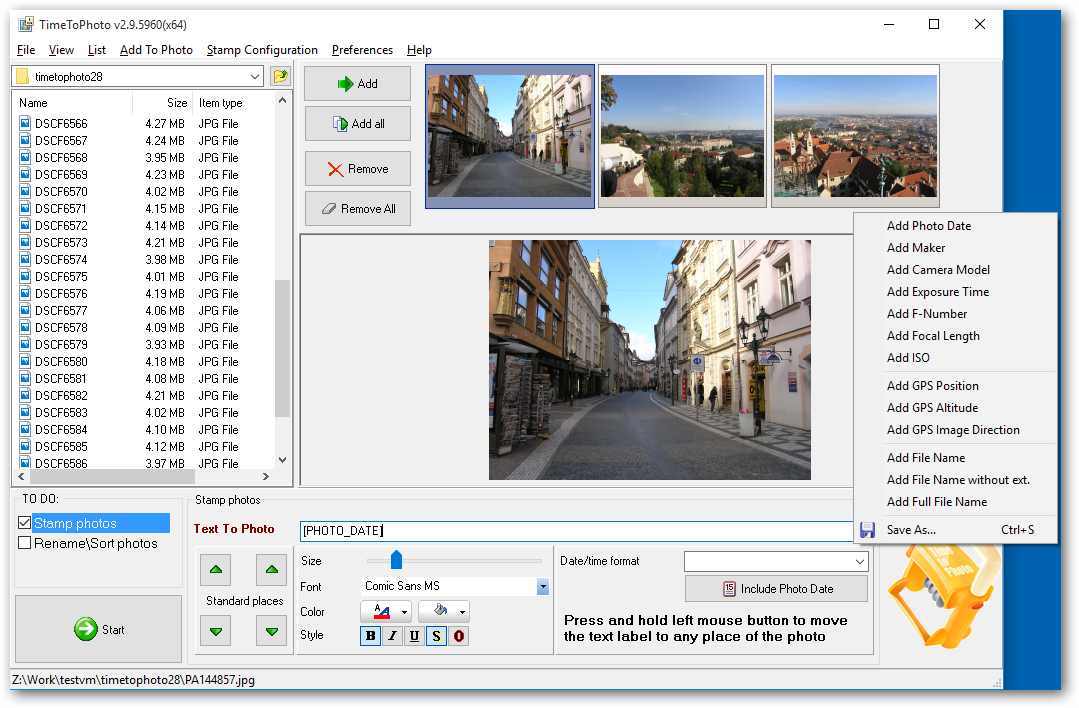
В контекстном меню штампа присутствуют команды добавления данных, среди которых Add Photo Date, Add Camera Model, Add Exposure Time, Add F-Number, Add Focal Length, Add ISO, Add GPS Position, Add File Name и Add Full File Name. Также доступно добавление марки производителя камеры. Это позволяет составлять техническую подпись без ручного переписывания параметров съёмки. Но присутствие пункта в меню не гарантирует наличия значения в каждом JPEG: поля, отсутствующие в EXIF, нельзя достоверно восстановить по одной лишь команде.
Оформление текста: шрифт, размер, позиция, цвет и обводка
Размер, цвет и шрифт задаются для всего штампа. Кнопки стиля отвечают за отдельные варианты начертания; в архивном интерфейсе видны B, I, U и другие переключатели. Цвет имеет прикладное значение: светлая надпись читается на тёмном фоне, а тёмная — на светлом. В версии 3.0 к возможностям оформления добавлен выбор цвета обводки текстового блока. Ранее автоматическая контрастная обводка переключалась между чёрной и белой относительно основного цвета; теперь её можно выбирать отдельно.
Размер штампа влияет на отношение текста к кадру: на большом снимке слишком мелкая надпись будет неразборчивой после уменьшения или печати; на небольшом кадре крупная закроет содержание. Программа предоставляет контроль, но не знает, какой фрагмент снимка является главным объектом. Отсюда необходимость просматривать несколько разнородных фотографий перед выпуском всей подборки, а не судить по единственному удачному примеру.
GPS и другие технические сведения EXIF
TimeToPhoto работает с GPS-метками, которые уже хранятся в фотографиях. Координаты можно превратить в видимый текст и задать формат их отображения. Для исследовательских или технических фотоархивов это упрощает сопоставление изображения с местом съёмки. Однако координаты зависят от устройства и сохранённых метаданных; само приложение не измеряет геопозицию и не предоставляет подтверждённого маршрута, карты или геокодирования адреса.
Особая осторожность нужна при публикации: фотография с нанесёнными координатами раскрывает местоположение даже тогда, когда все EXIF-данные позже будут удалены. Это не скрытое поле, которое легко очистить служебной программой, а надпись на кадре. Для публичного альбома GPS-информация не всегда уместна, в отличие от внутреннего отчёта или технического акта. Аналогичный принцип действует для полного имени файла, которое иногда содержит внутренние номера объектов или клиентов.
Переименование и сортировка готовых снимков
Маска %y-%m-%d_%n3 задаёт последовательность вида «2008-01-30_001.jpg», где календарная часть берётся из даты фотографии, а трёхзначный номер соответствует порядку в списке. Макрос %o сохраняет исходное имя как компонент результирующего названия. Для каталогов применяются разделители пути: например, маска %y\%m\%o размещает копию с прежним именем в папках года и месяца. Таким образом, сортировка является частью экспорта, а не отдельным каталогизатором с базой данных.
Польза сортировки максимальна при смешанной папке с фотографиями нескольких поездок или месяцев. При этом путь, полученный из даты, наследует её ошибки. Снимок с неверным годом попадёт в неверный каталог, а из двух разных папок могут сформироваться одинаковые имена. Выбор уникальной маски и предварительный просмотр состава будущей партии важнее, чем максимальная краткость названий.
Сохранение в отдельную папку и цена повторного JPEG-кодирования
Нормальный маршрут программы предусматривает новую папку назначения и создание изменённых копий. Благодаря этому фотография с датой и исходник без даты могут храниться параллельно. Но такое разделение нужно поддерживать и при выборе назначения: совпадение каталогов и имён при ручных изменениях маски создаёт риск перезаписи. В старых изменениях программы упоминались возможности сохранения исходного имени, поэтому безопасную организацию файлов нельзя заменять уверенностью, что любое сочетание настроек автоматически защищает оригинал.
JPEG использует сжатие с потерями, и новая запись растрового файла не тождественна простому добавлению текстового поля. Даже при небольшом штампе выполняется выпуск изображения с указанным качеством. Значение 90% — компромисс по умолчанию, а не гарантия побитовой сохранности всей фотографии. Для ценных исходников важно оставить архив без штампов и не переписывать один и тот же уже обработанный JPEG многократно.
Карта форматов и совместимости
В официальном пользовательском руководстве рабочий тип файла обозначен как JPG, а настройка качества — как Output JPG Quality. В описании 3.0 отдельно говорится о повреждённых JPG и отсутствующих EXIF-полях. На этой основе корректно рассматривать JPEG как подтверждённый входной и выходной формат. Факт поддержки EXIF внутри JPG не равен универсальной поддержке всех файлов, способных хранить метаданные: RAW, HEIC, TIFF, PNG и WebP не следует считать проверенными входами TimeToPhoto.
| Объект | Чтение или создание | Редактируемость после результата | Что важно при переносе |
|---|---|---|---|
| JPG/JPEG с EXIF | Чтение изображения и данных съёмки; выпуск JPEG-копии | Штамп становится частью растра | Дата на кадре видна без EXIF; дальнейшее JPEG-сохранение повторно сжимает пиксели |
| JPG/JPEG без даты EXIF | В 3.0 применяется запасной выбор более ранней даты создания/изменения файла для [PHOTO_DATE] | Получившийся текст нельзя исправить как отдельное поле | При переносе между дисками файловые даты могут расходиться со временем съёмки |
| GPS-метки JPEG | Подстановка в видимую подпись при наличии данных | Напечатанные координаты остаются на кадре | Удаление скрытых координат не удаляет уже нарисованный текст |
| Маска имени и папок | Создание имён и структуры каталогов по макросам | Имя файла и папки впоследствии можно менять в ОС | При переносе следует сохранить относительную структуру каталогов |
| PNG, TIFF, RAW, HEIC, WebP | Прямой импорт и экспорт не подтверждены доступной документацией продукта | Не оценивается | Для многформатных коллекций понадобится другая программа или предварительно подготовленные JPEG-копии |
Для проверки исходных дат пригоден отдельный инструмент, работающий непосредственно с метаданными, например ExifTool для чтения EXIF. Это другой класс задачи: инспекция и правка тегов не заменяют визуальную штамповку, а штамповка не заменяет аудит метаданных. Именно разделение этих операций помогает не путать файловую дату с датой съёмки и не принимать готовую надпись за первичный источник сведений.
Не стоит использовать выражение «поддерживает любые фотографии» лишь потому, что исходные камеры разных моделей создают JPG. Устройства могут сохранять RAW вместе с JPEG, смартфоны — HEIC, а мессенджеры — изображения без исходного EXIF. Для смешанной коллекции требуется инвентаризация форматов и происхождения файлов. До подготовки пакета важно решить, нужно ли сохранить исходную цветовую глубину и другие свойства: выпуск JPG специально рассчитан на распространённый фоторастр, а не на сохранение всех возможностей RAW или прозрачности PNG.
Платформы, установка, лицензия и ограничения использования
TimeToPhoto поставляется как программа для Windows, а не как веб-сайт для загрузки пользовательских изображений. В официальном предложении есть 32- и 64-битный выпуск 3.0. Поэтому при выборе варианта важнее сверить архитектуру установленной Windows, чем искать «мобильную версию» продукта с похожим названием. Дистрибутив и ZIP-вариант присутствуют в разделе загрузок AVPSoft; остальные способы распространения нельзя автоматически приравнивать к дистрибутиву разработчика.
Старые версии Windows всё ещё включены в перечень совместимости, но возраст системы сам по себе создаёт риски безопасности. Поддержка приложением Windows XP не означает поддержку этой ОС её поставщиком и не делает подключение такого компьютера к интернету безопасным. Для рабочего компьютера предпочтительна поддерживаемая конфигурация Windows и источник установки, связанный с правообладателем. Публичные сведения не содержат достоверных данных о минимальном объёме оперативной памяти, процессоре или требуемом пространстве на диске сверх размера установочного пакета. Поэтому численные «системные требования» здесь не придуманы.
Лицензия относится к модели try before you buy: первые 30 дней предназначены для оценки, после чего продолжение использования требует регистрации. Цена одной лицензии по опубликованному прайс-листу — 24,95 доллара США. Для групп из двух–девяти рабочих мест приведена цена 19,95 доллара за лицензию, для десяти–сорока девяти — 14,95 доллара; крупные закупки обсуждаются отдельно. Это цены на лицензии, а не плата за обработанный снимок. Регистрационный код направляется покупателю по электронной почте.
У одной лицензии определённое назначение: право использовать программу на одном компьютере. При покупке заявлен один год бесплатных обновлений. Из этого не следует пожизненное получение всех будущих версий без доплаты; продление обновлений относится к отдельным условиям AVPSoft. Пробная версия ограничена по времени, а каталог SnapFiles дополнительно отмечает функциональные ограничения пробного режима, не перечисляя их по пунктам. Поэтому не стоит обещать, что все коммерческие операции будут доступны без регистрации, или придумывать конкретный водяной знак либо лимит числа файлов.
В стандартном порядке нет ни тарифа за гигабайты облака, ни подписки на генеративные функции, ни мобильной синхронизации. Это важно не как обещание невозможности любых сетевых обращений программы, а как характеристика описанного рабочего процесса: изображения читаются из файловой системы и сохраняются в выбранном каталоге. Сетевой аккаунт не фигурирует как обязательная рабочая область, а пакетная обработка не представляет собой отправку фотографий на сайт. Отдельно остаются операции получения дистрибутива, оплаты и связи с техподдержкой.
Точность, безопасность и приватность фотографий
Что можно и чего нельзя заключить из даты на кадре
Подписанный снимок удобен для просмотра и печати, но подтверждает только то, что в момент обработки программа отобразила определённое значение. При неверно настроенных часах камеры ошибочное время станет хорошо заметным, но не сделается верным. При потерянном EXIF сработает описанная в выпуске 3.0 подстановка файловой даты; внешне такой штамп может ничем не отличаться от полученного из настоящей даты съёмки. Для отчётов с требованиями к доказательности нужно хранить оригинальные файлы и их метаданные отдельно от оформленных копий.
Особенно аккуратно следует относиться к последовательностям, в которых точность времени существенна: осмотр помещения до и после работы, документация состояния оборудования, снимки одной детали с нескольких сторон. Дата в подписи помогает человеку сориентироваться, но не формирует защищённый журнал событий. Программа не обозначена как система электронной подписи, неизменяемого хранения или криминалистической фиксации; при таких задачах потребуются иные процедуры документирования, вне возможностей визуального редактора штампа.
Какие сведения не стоит выводить на публичную фотографию
Визуально записанные GPS-координаты доступны любому, кто получает JPEG; то же касается полного имени файла, меток с камерой и пользовательского текста. При публикации частных снимков это может раскрыть домашний адрес, постоянный маршрут или внутреннее обозначение объекта. Даже функция удаления EXIF в другой программе не устранит информацию, уже нарисованную на изображении. Поэтому для публичной и внутренней версии одного архива логично использовать разные шаблоны подписи и хранить их результаты раздельно.
Отдельный риск — распространение не той копии. Если рядом лежат оригинал, файл без геометки и файл с координатами, одних похожих имён недостаточно для уверенного выбора. Время на предварительную организацию каталогов окупается именно в момент передачи: получателю не нужно угадывать, что скрывается за суффиксом, а у отправителя есть возможность отследить, откуда создан конечный JPEG.
Локальная обработка не заменяет проверку безопасности дистрибутива
Работа с фотографиями происходит в окне установленной утилиты, однако это не является независимой проверкой её сетевой активности или исходного кода. Публикация инструкции разработчиком не эквивалентна независимому аудиту безопасности. Практически значимые меры связаны с происхождением установщика, правами доступа к папкам, сохранностью исходных файлов и осторожностью с ZIP-архивами неизвестного происхождения. Копия без метаданных и копия с нанесённой датой решают разные задачи приватности — они не взаимозаменяемы.
Как пользоваться программой — советы гика
Названия элементов ниже приведены по англоязычному интерфейсу, официальному русскому руководству и доступным снимкам окон. В русской локализации используйте эквивалентные пункты «Добавить», «Добавить все», «Надпись на фото», «Формат надписи», «Переименовать», «Маска файла» и «Старт». Все примеры рассчитаны на копии JPG и отдельную папку назначения: это основной способ получить проверяемый результат, сохранив материал для повторного выпуска.
Подготовить список JPEG и исключить лишние фотографии
Цель: определить точный состав пакета, не меняя содержимое исходной папки. Подготовка: отберите несколько JPG с известной датой съёмки, среди них вертикальный и горизонтальный кадр; выберите на диске пустую папку под результат, отличную от источника.
- Откройте TimeToPhoto и найдите исходные снимки в файловом проводнике слева.
- Выделите нужные файлы и воспользуйтесь Add («Добавить»). Для переноса всей выбранной папки в список предназначена Add All («Добавить все»).
- Просмотрите очередь справа: только эти изображения должны участвовать в выпуске. Отдельный ошибочно добавленный файл исключается через Remove, весь список очищается через Remove All.
- Выберите по очереди несколько снимков и убедитесь, что предварительный просмотр соответствует именам.
Проверка: состав очереди совпадает с намеченной подборкой, а оригиналы остаются на месте. Типичная ошибка: смешать исходную папку в дереве с фактическим списком на обработку и непреднамеренно включить все файлы. Безопасный откат: очистите очередь через Remove All и создайте её заново; на этом этапе записи новых фотографий ещё не выполнялись.
Нанести дату съёмки из EXIF на изображение
Цель: получить видимую дату из данных конкретной фотографии. Подготовка: работайте с JPG, у которого известна реальная дата; для контроля удобно иметь оригинал с датой, отображаемой в свойствах файла или отдельном просмотрщике EXIF.
- В нижней области To Do включите Stamp Photos («Надпись на фото»).
- В поле Text To Photo оставьте подстановку [PHOTO_DATE]. Она связывает текст с датой текущего снимка, а не с датой компьютера.
- Выберите краткую запись в Date Format («Формат даты»), например dd.mm.yyyy, либо воспользуйтесь готовым вариантом из раскрывающегося списка.
- В области просмотра проверьте расположение и читаемость подписи. Нажмите Start («Старт») и укажите отдельный каталог назначения.
- После завершения откройте результат и сравните видимую дату с установленной датой исходного кадра.
Проверка: в копии присутствует читаемая дата, соответствующая выбранному источнику, а исходный JPG не содержит новой подписи. Типичная ошибка: принять дату создания или изменения файла за EXIF, особенно после редактирования снимка. В версии 3.0 такая дата может оказаться резервным значением [PHOTO_DATE]. Безопасный откат: удалите только ошибочную копию из каталога результата, исправьте источник даты вне TimeToPhoto или используйте подтверждённо корректный исходник и повторите выпуск.
Указать дату, время и собственное представление календаря
Цель: согласовать формат с назначением отчёта или альбома. Подготовка: определите, нужна ли точность до минут, секунд либо только календарный день, и выберите контрольный снимок с известным временем.
- Оставьте [PHOTO_DATE] в шаблоне надписи и откройте Date Format.
- Для формата «день.месяц.год часы:минуты» задайте dd.mm.yyyy hh:nn. В формате даты используются nn для минут и ss для секунд.
- Для более короткой подписи исключите ненужную часть времени, сохраняя разделители внутри формата.
- Сравните строку в предпросмотре с ожидаемым видом. После Start проверьте один готовый JPEG в выбранной папке.
Проверка: часы, минуты и ведущие нули расположены в требуемом порядке. Типичная ошибка: использовать символы %y и %m, предназначенные для имени файла, прямо в поле Date Format; либо спутать обозначение месяца с минутами. Безопасный откат: восстановите один из готовых форматов даты из списка, удалите результат неправильного выпуска и повторно создайте копию.
Сделать составную надпись с фиксированным текстом
Цель: отметить одну серию снимков общей темой, сохранив индивидуальные даты. Подготовка: придумайте короткое обозначение работы, которое не содержит чувствительных персональных данных, и выберите достаточно свободное место в кадре.
- Активируйте Stamp Photos и откройте Text To Photo.
- Введите, например, Объект А, осмотр [PHOTO_DATE]. Обычные слова останутся неизменными, подстановка будет вычисляться для каждого кадра.
- Для удобства можно вставить нужный тег через контекстное меню поля или меню Add To Photo вместо ручного набора.
- Оцените длину надписи в предпросмотре на самом узком или вертикальном снимке, затем запустите выпуск через Start в отдельную папку.
Проверка: смысловая часть одинакова у всей серии, дата соответствует каждому файлу. Типичная ошибка: случайно удалить квадратную скобку в теге, после чего текст не распознаётся как подстановка. Безопасный откат: верните тег через контекстное меню, удалите лишь неверные копии и повторите обработку без изменения оригиналов.
Включить в подпись модель камеры, параметры съёмки и GPS
Цель: оформить технический фотопротокол, где помимо даты важны характеристики кадра или место. Подготовка: возьмите JPG с заполненными нужными тегами EXIF и определите, допустимо ли раскрывать координаты получателям.
- В панели Stamp Photos установите курсор в Text To Photo.
- Через меню Add To Photo либо контекстное меню выберите документированные поля: например, Add Camera Model, Add ISO, Add Exposure Time или Add GPS Position.
- Оставьте в шаблоне только те сведения, которые действительно нужны. Для координат выберите уместное представление в общих настройках GPS Format.
- Просмотрите пример и запустите пакет в отдельную папку. У готового JPG убедитесь, что вместо ожидаемого значения не появилась пустая либо бессмысленная подпись.
Проверка: внесённая информация совпадает с исходными EXIF-полями; ненужные данные не раскрываются. Типичная ошибка: ожидать GPS от снимка, где координаты не были записаны, либо вывести местоположение в публичный файл без необходимости. Безопасный откат: исключите GPS-поле из шаблона, уничтожьте только публичную копию с раскрытыми координатами и создайте безопасную версию из оригинала.
Настроить шрифт, контраст, обводку и положение штампа
Цель: сделать дату различимой и не закрыть значимые детали изображения. Подготовка: отберите для предпросмотра не только светлый и тёмный кадры, но и вертикальное фото, на котором места под текст меньше.
- На панели Stamp Photos отрегулируйте Size, Color, Font и переключатели Style.
- Задайте место с помощью Standard Places либо щёлкните левой кнопкой мыши на нужной позиции в предпросмотре.
- При необходимости уточните оформление обводки: в версии 3.0 цвет контура текстового блока можно выбирать отдельно от основного цвета.
- Сопоставьте вид штампа на нескольких изображениях, затем сформируйте небольшую пробную выдачу кнопкой Start.
Проверка: после открытия копии в обычном просмотрщике надпись не обрезана и не теряется на фоне. Типичная ошибка: сделать красивый предпросмотр на одном кадре и запустить всю разнородную папку без контроля остальных композиций. Безопасный откат: отмените неудачный вариант, измените размер, контраст или место и вновь выпустите отдельную копию из исходного JPG.
Переименовать готовые файлы по дате и порядковому номеру
Цель: получить имена, которые сортируются по календарю и не зависят от заводских названий камеры. Подготовка: заранее определите правила уникальности и выберите отдельный каталог с пустым содержимым.
- В To Do включите Rename/Sort Photos («Переименовать»); при необходимости оставьте также Stamp Photos.
- В поле File Name Mask задайте шаблон %y-%m-%d_%n3. Он формирует год, месяц, число и порядковый трёхзначный номер.
- Проверьте образец будущего названия в панели переименования и состав очереди, затем выполните Start.
- В открывшейся папке убедитесь, что каждый файл получил отдельное имя и ни один ожидаемый снимок не потерялся.
Проверка: имена содержат даты в едином порядке, количество файлов соответствует выбранным оригиналам. Типичная ошибка: применить одинаковую маску к нескольким партиям, а затем свести все результаты в один каталог без проверки совпадений. Безопасный откат: удалите неполную либо конфликтующую выдачу, очистите папку результата и повторите запуск с добавленным уникальным компонентом или отдельными папками для партий.
Сгруппировать копии по годам, месяцам и дням
Цель: превратить неразобранную подборку в календарную структуру каталогов. Подготовка: проверьте несколько записей даты, особенно у файлов, переданных через мессенджеры или экспортированных из фоторедакторов.
- Включите Rename/Sort Photos и перейдите к File Name Mask.
- Для структуры «год/месяц/день» используйте документированный образец %y\%m\%d\%y%m%d_%n3.
- Для более простой раскладки по месяцам подходит %y\%m\%o, где %o оставляет исходную часть имени.
- Проверьте ожидаемый путь в образце маски и сохраните результат через Start в новом родительском каталоге.
Проверка: папки созданы по запланированной схеме, количество JPEG совпадает с числом файлов в очереди. Типичная ошибка: дата съёмки в EXIF отсутствует, поэтому в папке появляется год, связанный с файловой датой, а не реальным событием. Безопасный откат: удалите только вновь созданное дерево результата, разберите неверные даты до переобработки и затем сформируйте каталог заново.
Изменить качество выходного JPEG и формат координат
Цель: управлять размером нового JPG и видом GPS-подписи без подмены данных снимка. Подготовка: сохраните отдельный исходный файл и определите, нужен ли результат для экрана или печати.
- Откройте пункт Preferences — общие настройки программы.
- Проверьте Output JPG Quality. Базовое документированное значение — 90%. Изменение качества влияет на новый JPEG, а не на оригинал в соседнем каталоге.
- При использовании координат проверьте GPS Format. Параметры Select Skin/Unskin относятся только к внешнему виду окна и не меняют фотографии.
- Выпустите одну копию через Start и сопоставьте размер файла и читаемость деталей с задачей.
Проверка: новый JPEG открывается, изображение соответствует принятому качеству, а GPS представлен читабельно. Типичная ошибка: принять установку высокого JPEG-качества за гарантию отсутствия потерь или поменять оформление окна вместо параметров вывода. Безопасный откат: верните прежний уровень качества, удалите только пробную копию и сформируйте результат снова из исходного снимка.
Сквозной сценарий: от выбранной папки до готового фотоотчёта
Цель: воспроизводимо подготовить небольшой комплект с датами, последовательными именами и неизменёнными исходниками. Подготовка: возьмите три JPG с корректным EXIF, создайте пустую папку «Готовые фото» отдельно от «Исходные фото».
- В проводнике TimeToPhoto выберите исходные JPG и перенесите их кнопками Add или Add All в правый список.
- Отметьте Stamp Photos, укажите [PHOTO_DATE] в Text To Photo и выберите dd.mm.yyyy hh:nn в Date Format.
- Установите читаемый шрифт, размер, контрастный цвет и место надписи по предпросмотру.
- Активируйте Rename/Sort Photos и задайте %y-%m-%d_%n3 в File Name Mask.
- Нажмите Start и назначьте созданную папку «Готовые фото» каталогом назначения.
- После завершения откройте каждый результат: дата соответствует своему снимку, имена не совпадают, края кадра и важные объекты не закрыты подписью.
- Сопоставьте исходную папку с архивной копией: в ней не должны появиться новые надписи или исчезнуть фотографии.
Проверка: три самостоятельных JPEG с читаемыми датами, предсказуемыми именами и сохранёнными оригиналами. Типичная ошибка: выбрать для вывода исходную папку и тем самым смешать разные редакции одного кадра. Безопасный откат: прекращайте работу с конфликтующей папкой, восстановите неповреждённый архивный оригинал и выполните сценарий в заново созданном отдельном каталоге.
Чек-лист перед окончательным экспортом и передачей фотографий
Цель: не превратить корректный технический процесс в публикацию ошибочной или лишней информации. Подготовка: определите получателя — семейный архив, клиент, коллега или открытый сайт — и требования к видимому тексту.
- Сверьте количество файлов в очереди с исходной выборкой и убедитесь, что ненужные изображения исключены.
- Сопоставьте дату [PHOTO_DATE] как минимум на одном кадре с заполненным EXIF и одном кадре, ранее проходившем редактирование.
- Просмотрите длинную подпись на вертикальном кадре и контраст на светлом и тёмном фоне.
- Проверьте, не содержат ли поля Add GPS Position и Add Full File Name конфиденциальных сведений.
- Убедитесь, что File Name Mask не создаёт неоднозначных имён, а каталог назначения не совпадает с хранилищем оригиналов.
- После Start откройте несколько конечных JPG вне TimeToPhoto и сравните их с замыслом, прежде чем отправлять получателю.
Проверка: результат пригоден для своего сценария, лишние персональные поля отсутствуют, исходные файлы сохранены. Типичная ошибка: оценить только надпись на экране программы, не открыв готовую JPEG-копию и не сверив фактическую папку. Безопасный откат: не передавайте такую выдачу; удалите неправильно оформленные копии, исправьте параметры и выпустите чистую серию из оригиналов.
Что перестанет работать первым: зависимости и уязвимые места рабочего процесса
TimeToPhoto не привязывает операцию нанесения надписи к облачному альбому: программа берёт фотографии из локальных папок, а обработанные копии записывает на диск. Поэтому потеря соединения с интернетом не равнозначна потере доступа к рабочей коллекции. Но отсутствие облачного посредника не делает обработку автономной от остальных условий. Она по-прежнему зависит от корректных входных JPG, доступных каталогов и лицензии после окончания ознакомительного срока.
Первое критичное звено — исходные данные. Программа опирается на EXIF или на предусмотренный в версии 3.0 резервный источник даты из свойств файла. После пересылки через мессенджер, экспорта из редактора или восстановления архива эти сведения могут отличаться от момента съёмки. Приложение продолжит формировать подпись, но точность конечного текста ухудшится раньше, чем возникнет программный сбой. Это особенно существенно для фотоотчётов, где порядок кадров является частью содержания.
Второе звено — путь записи. Даже корректно рассчитанная маска имени бесполезна при отсутствии прав на каталог, недостатке свободного места или конфликте с существующими файлами. Создание отдельной выходной папки защищает оригиналы и одновременно делает объём накопителя ограничивающим фактором: серия JPEG существует как минимум в двух вариантах. При переименовании по календарной дате опасность не только техническая, но и организационная — разные снимки получают похожие названия и могут затруднить сверку без исходного каталога.
Третье звено — регистрация. После 30 дней пробного использования продолжение работы предполагает зарегистрированную лицензию. Для команды с несколькими компьютерами ограничение одной лицензии одним рабочим местом следует учитывать заранее, иначе автоматизированный процесс остановится не из-за ошибки EXIF, а из-за неверно спланированного права использования. Для архивной установки также важны сохранность регистрационного письма и понимание правил обновления.
Четвёртое звено — совместимость среды. В перечне поддерживаемых Windows фигурируют как новые, так и давно устаревшие выпуски. Старое программное обеспечение, работающее на современном компьютере, не обязательно имеет те же гарантии совместимости с каждым будущим обновлением ОС. Прошедшие годы и отсутствие подтверждённой более новой ветки TimeToPhoto делают самостоятельную проверку типового JPEG и пути вывода разумнее, чем предположение о бессрочной совместимости.
Таким образом, главные операционные риски возникают не в связи с удалённым сервером, а на стыке метаданных, файловой системы и политики лицензирования. Для небольшой домашней коллекции достаточно поддерживать порядок в оригиналах и копиях. Для повторяющегося производственного процесса нужны одинаковые правила именования, фиксация используемой версии и контроль результата после каждого пакета, потому что визуально удачный штамп сам по себе не гарантирует корректную дату и полноту серии.
Скрытая стоимость владения: что оплачивается помимо программы
Цена одной лицензии TimeToPhoto выглядит фиксированной, но реальная стоимость работы с фотоархивом не сводится к 24,95 доллара. Прайс-лист разделяет одиночную и групповую покупку, а политика обновлений отделяет право использовать зарегистрированную копию от получения будущих выпусков после первого года. Это не подписка на число фотографий, однако при нескольких рабочих местах итог зависит от количества установок и организационной дисциплины.
Вторая составляющая расходов — хранение. Сохранение неизменённого оригинала является достоинством при обратимом производстве копий, но увеличивает объём архива. Если каждый исходный JPEG уже лежит в резервной копии, ещё одна библиотека с нанесёнными датами должна иметь понятное назначение: для выдачи клиенту, печати или упрощённого просмотра. Иначе возникает параллельный массив одинаковых по сюжету файлов, который трудно очищать без риска стереть единственный нужный вариант.
Третья составляющая — человеческая проверка дат. Никакая лицензия не устраняет ошибку часов камеры, отсутствие EXIF после графического редактора или неверную интерпретацию файловых временных отметок. При небольшой серии достаточно выборочного сравнения; для отчётов с юридическим либо хозяйственным значением стоимость контроля может оказаться выше стоимости самой программы. Подпись на изображении следует считать результатом преобразования данных, а не заменой независимой проверки времени съёмки.
Наконец, при переходе на универсальный пакетный редактор возникают затраты на перенос рабочих правил. Маски именования TimeToPhoto вроде %y-%m-%d_%n3 и параметры даты в поле Date Format не являются взаимозаменяемыми форматами проектов с приложениями других производителей. Для повторного выпуска одинаковых фотоотчётов придётся заново определить, какая дата используется, как обрабатываются кадры без EXIF, в каком каталоге создаются копии и совпадают ли названия. Экономия на лицензии оправданна только тогда, когда затраты на освоение и проверку другого инструмента не превышают ожидаемую выгоду.
Плюсы и минусы TimeToPhoto
Плюсы
- Небольшой предметный набор операций. Нанесение читаемой даты, подписи и данных EXIF сосредоточено в одном процессе. Пользователю не нужен многослойный графический редактор, если макет надписи прост.
- Пакетный режим с индивидуальными значениями. Один шаблон обрабатывает серию, но дата и поддерживаемые поля заполняются по сведениям конкретного кадра, а не копируются вручную из первого снимка.
- Совместное оформление и организация файлов. Подписанные JPEG можно одновременно переименовать или распределить по календарным подкаталогам, сохраняя предсказуемую структуру результата.
- Управление читаемостью. Доступны шрифт, стиль, размер, цвет, размещение, а в ветке 3.0 — выбор цвета обводки. Это позволяет отличать подпись от фона без отдельного редактора.
- Выделенное назначение для копий. Обычный рабочий маршрут предусматривает отдельную папку с результатом, благодаря чему фотографический оригинал не нужно предварительно изменять ради даты на отпечатке.
- Локальный настольный процесс. Работа с исходными снимками и результатами ведётся через файловую систему, без обязательного загрузочного кабинета с лимитом облачного хранилища.
Минусы
- Узкий подтверждённый охват форматов. Основные описанные операции относятся к JPG; широкую поддержку RAW, HEIC, PNG или TIFF в качестве входных и выходных файлов продукта приписывать нельзя.
- Зависимость от точности исходной даты. Версия 3.0 подставляет файловую дату при отсутствии EXIF, но это не гарантирует восстановление подлинного времени съёмки.
- Повторное JPEG-сохранение. Визуальная надпись меняет пиксели, а параметр сжатия влияет на итоговый размер и качество. Это не метод без потерь и не неразрушающая настройка отображения EXIF.
- Ограниченная модель рабочих сред. Официально перечислена Windows; нет оснований считать TimeToPhoto нативным редактором для macOS, Linux, Android или iOS.
- Старое основное поколение программы. Версия 3.0 выпущена в 2018 году и остаётся последним официально предлагаемым релизом; свежая дата изменения веб-страницы не свидетельствует о модернизации приложения.
- Платное продолжение работы после пробного срока. Ознакомительный период составляет 30 дней, а разовые лицензии выдаются по рабочим местам; точный состав ограничений незарегистрированного выпуска не раскрыт.
Кому подойдёт и кому не подойдёт
Кому подойдёт
- Владельцу семейного архива JPEG, которому важна дата прямо на изображении: на бумажном отпечатке, в обычном просмотрщике или в пересланной копии.
- Специалисту, готовящему повторяющиеся фотоотчёты из камерных JPG: документирование объекта, этапов ремонта, инвентаризации или поездки, где требуется однообразная видимая маркировка.
- Сотруднику, приводящему набор снимков к календарной структуре папок и имён, чтобы не заниматься отдельным переименованием каждого файла.
- Пользователю Windows, который предпочитает локальные инструменты и заранее определённые шаблоны вместо загрузки всей серии в браузерный редактор.
Кому не подойдёт
- Фотографу, чья основная библиотека состоит из RAW, HEIC, многослойных изображений или кадров с нестандартным цветовым процессом: нужные входные и выходные форматы не подтверждены для TimeToPhoto.
- Команде с macOS и Linux, которой требуется один и тот же нативный инструмент на всех компьютерах: продукт официально рассчитан на Windows.
- Автору графических макетов, которому нужны слои, маски, ретушь, интеллектуальное удаление объектов и комплексная цветокоррекция: TimeToPhoto решает задачу текстового штампа и файловой организации.
- Организации, которой необходима доказательная фиксация момента съёмки с защитой от изменения данных: нанесённая строка времени не обеспечивает такую гарантию.
- Пользователю, которому нужно исправить сотни ошибочных EXIF-тегов без рисования даты на самих фотографиях: эта задача относится к редакторам метаданных, а не к визуальному датированию.
Сравнение с другими аналогами
Сравнивать TimeToPhoto с другими приложениями корректно по общей задаче: создание большого количества производных снимков с читаемой подписью, изменением имён и контролем формата результата. Под «порогом освоения» ниже понимается сложность настройки типового пакета, а не измеренное время обучения. Данные о форматах и лицензировании относятся к соответствующим продуктам, а не к возможностям TimeToPhoto.
| Программа | Основная задача | Платформа | Освоение | Форматы | Автоматизация | Оплата | Ограничение | Лучший сценарий |
|---|---|---|---|---|---|---|---|---|
| TimeToPhoto | Дата и текст из EXIF, сортировка | Windows | Низкий порог для стандартного штампа | Подтверждён JPEG | Пакет, маски имён и папок | 30 дней оценки, затем лицензия | Узкий охват форматов и операций | Быстро пометить и разложить JPEG по датам |
| BatchPhoto | Пакетная правка, штамп даты и конвертация | Windows, macOS | Средний: последовательность операций шире | Свыше 170 типов для чтения и сохранения, поддержка камерных RAW на входе | Пакетные задания, отслеживание папок | Платные редакции, пробная версия | Больший набор настроек и стоимость для простой даты | Дата плюс изменение размера, формата и внешнего вида |
| PhotoMarks | Текстовые и графические водяные знаки | Windows, macOS; мобильное приложение — отдельное издание | Средний: тонкая настройка оформления | Свыше 50 форматов, включая камерные RAW | Пакеты, профили обработки, переименование | Платная лицензия, пробный выпуск | Специализация на оформлении текста и логотипов, а не на календарной сортировке | Фирменная подпись, логотип и рамки на серии |
| XnConvert | Массовая конвертация и преобразования изображений | Windows, macOS, Linux | Средний: нужно построить набор действий | Чтение свыше 500, экспорт примерно в 70 форматов | Пакетные операции, сохранение пресетов, наблюдение за папками | Бесплатно для личного/учебного использования; коммерческая лицензия | Для точного шаблона даты потребуется больше настройки | Смешанные форматы и многокомпонентная обработка |
| IrfanView | Просмотр, конвертация и простая графическая правка | Windows | Средний: пакетные и текстовые функции разнесены | Много форматов; состав зависит от подключённых компонентов | Пакетная конвертация и наложение текста/изображений | Бесплатно вне коммерческого использования; платная коммерческая лицензия | Менее специализированный маршрут для единой даты из EXIF | Просмотр архива плюс эпизодическая обработка |
BatchPhoto ближе всего по сочетанию датирования и пакетной обработки, но значительно шире в операциях: изменение размера, кадрирование, эффекты, переименование и отслеживание каталога. Это разумная смена инструмента, когда дата — лишь одна стадия подготовки изображений для сайта или корпоративного архива. При единственной операции нанесения времени дополнительная сложность редко даёт самостоятельную пользу.
PhotoMarks ориентирован на контролируемое оформление. Он полезнее там, где надпись должна сосуществовать с фирменным знаком, рамкой, поворотом и масштабированием. При этом настольный PhotoMarks и мобильное приложение производителя нельзя считать одной бесшовной редакцией, а внутренние профили оформления не делают его совместимым с масками TimeToPhoto.
XnConvert выигрывает охватом платформ и форматов. Если коллекция содержит RAW, TIFF, WebP, HEIC и обычные JPG, универсальный конвертер снижает необходимость предварительно готовить весь материал к одному формату. Взамен нужно понимать порядок преобразований: надпись после масштабирования и надпись до масштабирования могут различаться по визуальным пропорциям.
IrfanView интересен как повседневный просмотрщик с дополнительными пакетными функциями. Он не сводится к одной операции датирования, зато может быть уже знаком пользователю по навигации в архиве и разовой работе с изображениями. Выбор между ним и TimeToPhoto зависит от частоты задачи: для редких подпунктов обработки удобен универсальный просмотрщик, для постоянного одинакового штампа — отдельный специализированный инструмент.
Ни один из перечисленных вариантов не превращает визуальный текст в достоверную электронную отметку времени. По критерию доказательной силы даты они решают одну и ту же ограниченную задачу: получают и отображают информацию, но не удостоверяют её происхождение. При выборе приложения для отчётности это ограничение важнее количества поддерживаемых графических форматов.
Типичные проблемы и способы диагностики
1. JPG не попал в очередь обработки
Симптом: нужного кадра нет в списке, а остальные изображения видны. Возможная причина: файл находится в другой папке проводника либо он не добавлен через Add или Add All; кроме того, расширение может не соответствовать подтверждённому JPG. Диагностика: сравнить фактический путь, расширение и количество элементов в очереди. Исправление: использовать JPG из нужного каталога и добавить отсутствующие файлы, не переименовывая RAW или HEIC в «.jpg» простым изменением имени. Проверка: кадр появился в списке, общее количество элементов соответствует выбранной серии.
2. Вместо даты съёмки получилась дата копирования файла
Симптом: на старой фотографии отображается неожиданно новая дата. Возможная причина: исходного поля даты создания снимка в EXIF нет; TimeToPhoto 3.0 в таком случае использует более раннюю из дат создания и изменения файла. Диагностика: отдельно сопоставить EXIF и файловые времена с историей импорта, пересылки или работы в редакторе. Исправление: подобрать исходный кадр с сохранёнными метаданными; при невозможности восстановить достоверный первоисточник не выдавать подставленную дату за установленный факт. Проверка: штамп согласуется с достоверным исходником либо спорная дата явно исключена из публичной выдачи.
3. Дата верная, но время выглядит неправильно
Симптом: день совпадает с ожидаемым, а часы отличаются или отображаются в неподходящем виде. Возможная причина: неправильные часы камеры во время съёмки либо неудачно заданный шаблон Date Format; календарный формат не служит инструментом исправления самой даты. Диагностика: сравнить исходный EXIF с текстом штампа и проверить обозначения hh, nn, ss. Исправление: скорректировать представление времени, а ошибочный первичный источник исправлять отдельно и только на копии. Проверка: в конечном JPEG указаны ожидаемые часы и минуты, а не только правильное число месяца.
4. Подпись отсутствует при наличии созданных файлов
Симптом: копии сохранились, но на изображениях не видно даты. Возможная причина: в разделе To Do не выбран пункт Stamp Photos, либо область текста Text To Photo пуста. Диагностика: проверить состояние операции и предпросмотр на исходной фотографии. Исправление: включить операцию штампа и вернуть осмысленный текстовый шаблон. Проверка: видимая строка присутствует не только в предварительном просмотре, но и в сохранённом JPG.
5. Надпись теряется на светлом фоне
Симптом: белая дата читается на одних кадрах, но почти невидима на снегу, облаках или светлой стене. Возможная причина: конфликт между цветом текста и местом его размещения. В версии 3.0 предусмотрена настраиваемая обводка текстового блока. Диагностика: сравнить предпросмотр на светлом и тёмном исходниках, обращая внимание на края букв. Исправление: выбрать контрастный цвет, обводку и место с менее сложным фоном. Проверка: дата различима на нескольких характерных кадрах при обычном масштабе просмотра.
6. Часть подписи оказывается за краем изображения
Симптом: длинный заголовок или координаты обрезаны у рамки кадра. Возможная причина: единое расположение и размер текста не подходят для некоторых пропорций фотографий; особенно заметно различие горизонтальных и вертикальных снимков. Диагностика: сверить предпросмотр вертикального кадра с длинной строкой и размер шрифта. Исправление: укоротить постоянный текст, уменьшить размер или использовать другую позицию. Проверка: вся строка находится внутри границ изображения на обоих вариантах ориентации.
7. Поле GPS в штампе пустое или не соответствует ожидаемой точке
Симптом: место съёмки не появляется или координаты отличаются от записей пользователя. Возможная причина: исходный JPEG не содержит EXIF GPS либо данные созданы устройством с неточной геопозицией; TimeToPhoto работает с присутствующими метаданными, а не определяет местоположение по содержимому снимка. Диагностика: проверить GPS-поля независимо и сопоставить их с известной точкой съёмки. Исправление: убрать пустой или сомнительный макрос из надписи и не подменять его произвольным местом. Проверка: конечная подпись не содержит ошибочной географической информации.
8. Новые имена не отражают структуру по годам и месяцам
Симптом: вместо подкаталогов с годами получился один общий список либо иная группировка. Возможная причина: неверно составлена строка File Name Mask, отсутствуют разделители папок или не активна операция Rename/Sort Photos. Диагностика: сопоставить текущую маску с документированным примером %y\%m\%o и проверить режим To Do. Исправление: использовать корректное разделение компонентов пути и направить повторную обработку в новую папку. Проверка: готовые файлы распределились в ожидаемые каталоги без затрагивания исходной структуры.
9. Имена двух разных кадров стали непонятными или слишком похожими
Симптом: конечные файлы трудно связать с камерными оригиналами, встречаются одинаковые календарные префиксы. Возможная причина: маска использует только дату или короткий счётчик и убирает исходное имя; такие правила хуже различают кадры при объединении коллекций. Диагностика: сравнить примеры выходных имён с исходными и убедиться в наличии уникальной части. Исправление: сохранить компонент %o либо достаточно длинный счётчик %n3 в шаблоне и производить выпуск в отдельной папке. Проверка: каждый готовый файл однозначно сопоставляется с оригиналом по выбранному правилу.
10. Получившийся JPEG меньше по размеру, но выглядит хуже
Симптом: вокруг мелкого текста и тонких линий заметны новые артефакты. Возможная причина: при нанесении штампа фотография повторно кодируется в JPG с параметром Output JPG Quality; низкое качество сжатия ухудшает изображение. Диагностика: сравнить фрагмент с мелкими деталями на неизменённом оригинале и производной копии при одинаковом масштабе. Исправление: использовать более подходящую настройку качества и не повторять последовательные сохранения одной и той же копии. Проверка: надпись читается, а качество деталей устраивает для печати или публикации.
11. После пробного срока программа требует регистрацию
Симптом: работа ограничена требованием лицензии, хотя установка ранее выполняла задачи. Возможная причина: окончание 30-дневного ознакомительного периода либо использование выпуска с ограниченными функциями без регистрации. Диагностика: сверить сроки оценки и статус зарегистрированного экземпляра с условиями лицензии. Исправление: зарегистрировать правомерно приобретённую копию; не пытаться обходить защиту изменением системной даты. Проверка: программа принимает законную регистрацию, а выбранный пакет обрабатывается с доступными в лицензированной версии операциями.
12. Установщик сообщает «Error while unpacking program, code LP5»
Симптом: установка прекращается сообщением об ошибке распаковки LP5. Возможная подтверждённая причина: в справке AVPSoft описан конфликт с определёнными защитными пакетами, в частности историческими выпусками CA Internet Security Suite и AOL Safety and Security. Диагностика: сопоставить точный текст ошибки, происхождение установщика и журнал блокировок установленной защиты; сам по себе код LP5 не доказывает безопасность файла. Исправление: использовать дистрибутив из официальной загрузки, обновить защитное ПО и после проверки подлинности файла разрешить запуск приложения в настройках безопасности, не отключая защиту всей системы. Проверка: установка завершается без LP5, а защитное ПО остаётся включённым.
Перечень описывает проверяемые ветви причин, а не статистику обращений в техподдержку. Отдельная проблема здесь часто имеет несколько объяснений: например, отсутствие штампа отличается от ошибочной даты, а пустой GPS — от неудачного размещения текста. Разделять эти случаи полезно до повторного массового выпуска, чтобы не тратить время на действие, не связанное с источником ошибки.
Частые вопросы о TimeToPhoto
Может ли фотография с надписью открываться без TimeToPhoto?
Да. При документированном рабочем процессе готовый результат — обычный JPEG с уже записанным изображением текста. Для просмотра, передачи или печати не требуется программа, которая сформировала надпись. Вместе с тем удалить её без редактирования пикселей обычный просмотрщик не сможет.
Наносит ли программа одинаковую дату на все снимки выбранной папки?
При использовании [PHOTO_DATE] значение вычисляется для каждого файла из его собственной даты. Постоянный текст шаблона остаётся общим, а динамические поля различаются. Это позволяет объединить в одной очереди несколько дней, но не отменяет риска неверного EXIF у отдельного кадра.
Можно ли совместить время, название мероприятия и модель камеры?
Да: в поле Text To Photo применяется обычный текст вместе с подстановками из меню Add To Photo. Текстовая часть остаётся неизменной, а сведения о кадре заполняются из доступных метаданных. Итог зависит от фактического состава EXIF и ширины строки на изображении.
Что делать с фотографиями, у которых камера вообще не записала EXIF?
В TimeToPhoto 3.0 для поля даты предусмотрено резервное использование более ранней из дат создания и изменения файла. Это технический механизм создания подписи, но не метод восстановления исторически достоверного момента съёмки. Когда точность имеет значение, исходную дату следует устанавливать из независимого архива или записей, а не по внешнему виду штампа.
Сделает ли TimeToPhoto GPS-координаты скрытыми от получателя?
Нет. Координаты, включённые в текст подписи, становятся частью самого изображения. Даже если метаданные позднее будут удалены, нарисованную географическую строку прочитает любой зритель. Для публичной публикации разумнее не добавлять такие сведения в видимый текст.
Существуют ли облачное хранилище и браузерный кабинет TimeToPhoto?
Описанный продукт — настольная утилита Windows с локальным списком файлов и выбором выходной папки. Его официальная документация не описывает облачный рабочий кабинет, обмен проектами через сервер или веб-интерфейс обработки. Это не запрещает отдельно отправлять готовые JPEG через любые выбранные пользователем сервисы.
Является ли TimeToPhoto средством юридического удостоверения даты съёмки?
Нет: надпись отражает прочитанное программой значение, а не подписывает событие проверяемым криптографическим способом. Для ответственных материалов следует различать визуальную навигационную подпись и доказательное подтверждение времени, целостности и происхождения файла. В последнем случае требуется иная система учёта.
Одинаково ли работают настройки даты и правила переименования?
Нет. Внутри текстовой надписи формат Date Format использует календарные спецификаторы вроде dd, mm, yyyy и nn. Для имён и каталогов используется отдельная маска с символом процента, например %y и %o. Подстановка синтаксиса одной области в другую приведёт к ошибочному результату.
Почему наличие русского языка не гарантирует одинаковый вид всех снимков экрана?
Языки перечислены для официального выпуска, а публикуемые изображения охватывают разные годы и поколения программы. Названия команд в англоязычном руководстве и их переводы в русском интерфейсе могут отличаться. При сверке операции важнее её назначение и расположение в рабочей области, чем буквальное совпадение каждой подписи с архивной иллюстрацией.
Есть ли смысл сохранять оригинал, когда на копии уже напечатана дата?
Да: оригинал содержит изображение до наложения текста, может сохранять исходные метаданные и позволяет заново сформировать результат с другим шрифтом, положением или составом подписи. Нанесённая дата не является редактируемым слоем внутри экспортированного JPEG, поэтому одна готовая копия не заменяет архив первичных кадров.
Итог: когда TimeToPhoto оправдана
TimeToPhoto остаётся осмысленным выбором для одной чётко сформулированной задачи: взять серию камерных JPEG, превратить их даты и другие поля EXIF в видимые подписи и сохранить организованный набор копий. При таком сценарии узкая специализация полезнее большого количества универсальных эффектов. Программа не обещает восстановить историю снимка из отсутствующих сведений, но даёт предсказуемый механизм оформления там, где источник даты заранее известен.
Для семейного альбома и печати решающими будут читаемость штампа, умеренный размер файла и сохранение оригиналов. Для отчёта об объекте или поездке к ним добавляются единообразные шаблоны имён, аккуратная календарная структура и контроль GPS. Если обработка должна сопровождать профессиональную цепочку с RAW, конвертацией, кадрированием и фирменными водяными знаками, более широкий редактор уместнее; если нужны только метаданные без изменения изображения, лучше отдельный инструмент для EXIF.
Текущее официальное предложение касается версии 3.0 для Windows с 30-дневным ознакомлением и платной регистрацией. Покупку имеет смысл оценивать по реальному составу исходной коллекции, количеству рабочих мест и необходимости постоянно повторять одну и ту же маркировку. Основная граница применения TimeToPhoto неизменна: это средство изготовления подписанных фотографий, а не доказательство безошибочности даты, не архив первоисточников и не универсальная фотолаборатория.


