Topaz Clean 3: инструкция от гика, функции, настройки и ограничения снятого с поддержки фильтра
Topaz Clean — архивный плагин Topaz Labs для изменения фактуры цифровой фотографии. Его задача не в очистке диска и не в восстановлении удалённых файлов: Clean подавляет мелкие и средние детали, выравнивает цветовые поверхности, подчёркивает контуры и при необходимости возвращает часть исходной текстуры. Так получают мягкую обработку кожи, упрощённый рисунок, контрастные границы и эффект фотографии, похожей на иллюстрацию. Но перед поиском установщика важно учитывать статус: классические плагины Topaz сняты с продажи и поддержки. Ниже рассматривается именно исторический Topaz Clean семейства Clean 3, включая устройство его интерфейса, ограничения и работу в уже совместимой конфигурации.
Название легко перепутать с программами, удаляющими мусор из Windows, и с современными средствами шумоподавления. Ни то ни другое не описывает назначение Clean. Это инструмент художественной обработки изображения, который вызывается из другого графического редактора. Его собственное окно управляет эффектом, а исходный документ, слои и окончательное сохранение остаются в программе-хосте. Поэтому оценивать плагин отдельно от Photoshop либо другого совместимого редактора нельзя.
Topaz Clean: основные параметры
| Параметр | Подтверждённое значение |
|---|---|
| Название | Topaz Clean; в руководстве подробно описана ветка Topaz Clean 3 |
| Разработчик | Topaz Labs, LLC |
| Тип | Классический фильтр-плагин для графического редактора, не автономный фоторедактор |
| Задачи | Сглаживание текстур, подавление мелких деталей, стилизация границ, восстановление доли исходной фактуры |
| Системы распространения | Архивные установщики для Windows и macOS в разделе устаревших продуктов Topaz Labs |
| Рабочая среда | Adobe Photoshop; исторически также другие совместимые редакторы и связка через Topaz Fusion Express |
| Параметры фильтра | Три группы — Clean, Edges, Texture; девять ползунков |
| Цвет и глубина | RGB, 8 или 16 бит на канал; CMYK, Lab и 32 бита на канал не поддерживаются |
| Результат | Обработанные пиксели возвращаются в хост; отдельный файловый экспорт изображения выполняется в нём |
| Настройки | Готовые и пользовательские пресеты, перенос пользовательских пресетов в файлах .tpp |
| Автоматизация | Готовые пресеты и случайный подбор параметров I Feel Lucky!; штатная очередь экспорта в собственном окне не описана |
| Актуальный статус | Снят с продажи и технической поддержки; новые версии операционных систем и хостов официально не гарантируются |
| Лицензирование | Исторически платный плагин с индивидуальным кодом активации; актуальной цены новой лицензии нет |
Главное практическое различие в таблице — между сохранением настроек фильтра и сохранением фотографии. Кнопка Export в панели пресетов не является экспортом JPG или PNG: она предназначена для файла настроек. Это ограничение важно и при оценке форматов, и при переносе старых проектов.
Назначение и отличие от других программ Topaz
Работа Clean строится вокруг разделения изображения на значимые формы и менее значимую фактуру. Для портрета значимыми формами остаются контур лица, нос, рот, глаза и крупные переходы света. Для фотографии архитектуры — силуэты конструкций, границы окон и основные плоскости. Повторяющиеся мелкие элементы, поры, неровности поверхности и рябь допускают сглаживание. Смысл эффекта определяется исходной фотографией: то, что выглядит помехой на фоне, может быть основным сюжетом на изображении ткани, листвы или предметной фактуры.
Clean отличается от простого Gaussian Blur тем, что пользователь отдельно управляет гладкостью областей и выразительностью границ. При обычном размытии вместе с неоднородностями теряют резкость и существенные переходы. Здесь контуры могут оставаться заметными или даже усиливаться при одновременном упрощении фона и полутона. Это не означает автоматическое сохранение всех полезных деталей: достаточно сильные настройки дают характерный «пластиковый» портрет или изображение с искусственными линиями.
От Topaz DeNoise и последующих шумоподавителей Clean отличается целью. Шумоподавление старается устранить случайные нежелательные колебания пикселей с сохранением правдоподобной фотографической детализации. Clean допускает намеренное изменение рисунка: уменьшает богатство полутоновой фактуры, превращает мелкую структуру в более широкие цветовые зоны, способен акцентировать линию и создавать почти мультипликационный характер изображения. Поэтому подмена одного другим даёт неверные ожидания и при реставрации, и при обработке портрета.
Рядом с Clean в старом каталоге Topaz существовали Clarity, Detail, Adjust, Simplify и другие плагины. Clarity была ориентирована на локальный контраст и тональные отношения, Detail — на управление детализацией, Simplify — на упрощённый художественный вид. Хотя визуальные результаты отдельных пресетов пересекались, у Clean была собственная логика из трёх групп ползунков. Редакции Topaz Studio и Studio 2 позднее собрали часть классических эффектов, но не являются идентичным исполняемым файлом Clean и не означают совместимость старых пользовательских .tpp с новыми продуктами.
Современные Topaz Photo, Topaz Gigapixel и интернет-инструменты Topaz имеют другое назначение и другую технологическую основу. Наличие у них слова Topaz в названии не даёт основания считать, что они запускают Clean 3, принимают его настройки или воспроизводят пресет Cartooned один к одному. Для получения сходного внешнего вида сегодня существеннее искать управляемое сглаживание поверхностей, выборочную обработку и отдельное усиление линий, а не программу с похожим брендом.
Жизненный цикл: почему Clean стал архивным продуктом
В историческом руководстве подробно описана третья ветка Topaz Clean: переработанный интерфейс, панели с пресетами, Undo/Redo, снимки текущих настроек Snap/Recall, а также группы Clean, Edges и Texture. Опубликованный в мае 2014 года разбор Northlight Images работал с Clean 3.1. Это подтверждает существование обновлений внутри поколения 3, но не является утверждением о последней выпущенной сборке: актуальный номер финального установщика следует отличать от версии, видимой в старом обзоре.
В дальнейшем Topaz Labs переместила классические творческие фильтры в категорию legacy. Часть их возможностей была включена в Topaz Studio 2, которую компания, в свою очередь, перестала поддерживать. В справке производителя указаны годы закрытия самостоятельных творческих приложений Topaz Studio — 2019-й, Topaz Studio 2 — 2020-й. Эти даты относятся к приложениям Studio, а не к точной дате прекращения продаж Clean. Приписывать Clean дату закрытия Studio 2 было бы ошибкой.
На октябрь 2026 года Clean находится среди классических плагинов, для которых доступны исторические установщики Windows и Mac. Они предназначены прежде всего для владельцев приобретённых лицензий. Плагин не получает обновлений совместимости и технической поддержки; покупка новой лицензии в современном каталоге Topaz не предлагается. Архивная доступность не равна работоспособности на любом новом компьютере: действующая операционная система может не допускать нужный исполняемый модуль, а актуальный Photoshop — не обнаруживать старое расширение.
Старое руководство упоминает проверку обновлений Check for Update и настройку Auto-Update. В 2026 году эти пункты служат описанием интерфейса прежнего релиза, но не обещают доступного обновления. Аналогично исторические страницы с пробным периодом и коммерческой ценой нельзя принимать за действующие условия покупки. Для нового пользователя доступ к установщику и право на активацию — две разные вещи.
Смена названия Topaz Studio заслуживает отдельного внимания. Раньше это была программа для творческой обработки, сейчас такое обозначение используется для набора текущих продуктов компании. Современный комплект с тем же словом не восстанавливает прежний Studio 2 и не открывает автоматически инструменты Clean. При миграции важен конкретный редактор, его фильтры и сохранённые изображения, а не сходство вывесок.
Как устроен интерфейс Topaz Clean 3
Окно фильтра делится на три заметные вертикальные области. Слева находится список Presets и небольшая иллюстрация выбранного эффекта. В центре — крупный Preview Window с текущей фотографией. Справа — Preview Navigator, панель инструментов просмотра и редактирования, а ниже три сворачиваемые группы ползунков. Внизу размещены Menu…, Cancel и OK, а в панели пресетов — Save, Delete, Import и Export. Такой интерфейс рассчитан не на управление коллекцией фотографий, а на тонкую настройку одной переданной из хоста картинки.
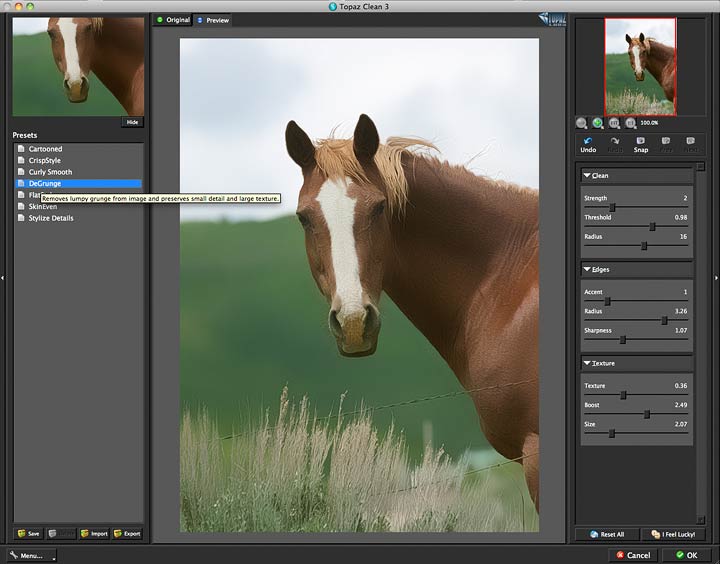
Центральный просмотр и навигатор
Кнопки Original и Preview показывают изображение до применения параметров и его расчётный результат. Это не два слоя будущего файла и не два разных открытых документа, а режимы просмотра одной операции. Предусмотрены перемещение увеличенной картинки, Fit, 100% и кнопки изменения масштаба. Навигатор справа обозначает положение видимого фрагмента внутри кадра. Для качественной оценки особенно важен режим 100%: на уменьшенной миниатюре часть ореолов, шумов и исчезнувших волосков незаметна.
При масштабе ниже 100% демонстрационная версия Clean внутренне уменьшает изображение для ускорения предварительного расчёта. Поэтому характер узких контуров в общей композиции нельзя считать абсолютно точным представлением каждого исходного пикселя. Переход к реальному масштабу устраняет неопределённость, связанную с уменьшенным просмотром, но не заменяет оценку итогового файла в редакторе-хосте.
Панель параметров и временные состояния
Правая сторона объединяет основные регулировки и способы сравнения. Undo и Redo управляют историей изменений внутри плагина, а Snap и Recall предназначены для кратковременного хранения набора настроек. В документации Clean 3 указана ёмкость до 99 снимков параметров. Это полезно при выборе между двумя вариантами обработки: отличия в радиусе, интенсивности краёв и остаточной фактуре можно сравнивать, не записывая все значения вручную.
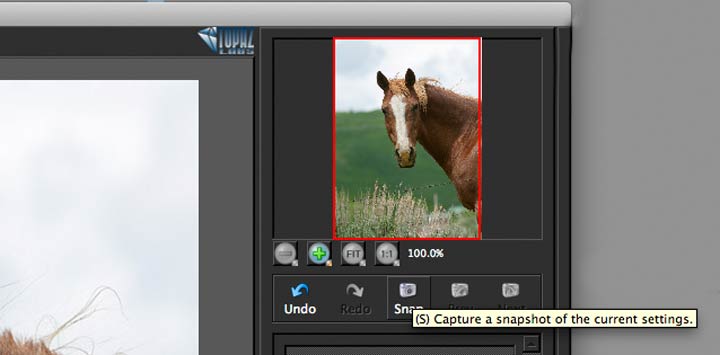
Снимок Snap относится только к текущей работе в интерфейсе. Он не равнозначен резервной копии PSD на диске и не заменяет пользовательский пресет .tpp. Кнопка Reset All сбрасывает набор ползунков; I Feel Lucky! устанавливает случайное сочетание значений. Случайный подбор уместен для поиска непривычного графического образа, но не подходит в качестве гарантированного улучшения снимка или замены оценки вручную.
Список предустановленных эффектов
В историческом окне видны Cartooned, CrispStyle, Curly Smooth, DeGrunge, FlatStyle, SkinEven и Stylize Details. Названия служат ориентирами для характера стилизации, а не разделяют фильтр на семь независимых модулей. Любой пресет задаёт конкретную комбинацию тех же девяти параметров, которые доступны вручную. Это объясняет одновременно простоту первых экспериментов и ограничение: одинаковый пресет не даст идентичной степени сглаживания на крупном портрете, траве и мелком рисунке ткани.
Список и превью можно скрывать, освобождая место для картинки. Пользовательские сочетания сохраняются отдельно от встроенных, импортируются и экспортируются через элементы списка. Редактируемый рецепт оказывается переносимым внутри экосистемы соответствующей старой версии, но обработанное фото и его слои остаются собственностью основного редактора. На уровне интерфейса разделение этих двух сущностей выглядит малозаметным — именно отсюда возникает распространённая ошибка с кнопкой Export.
Механика обработки: Clean, Edges и Texture
Три группы работают последовательно по смыслу, но в самом фильтре остаются частями единой обработки. Clean задаёт степень сглаживания поверхностей. Edges изменяет выразительность линий между формами. Texture вновь накладывает часть признаков исходной фактуры на подготовленный результат. При этом ползунки не изолированы: усиление сглаживания меняет заметность краёв, а возврат мелких деталей способен визуально отменить часть смягчения. Из-за этого полезнее оценивать баланс групп, чем искать единственную «правильную» цифру для каждого регулятора.
Clean: Strength, Threshold, Radius
Strength отвечает за общую выраженность очистки. Более высокая интенсивность уменьшает слабый текстурный рисунок, сохраняя более крупную структуру. На портретах это проявляется уменьшением различий внутри относительно ровных участков кожи. На пейзаже мелкие веточки, частая трава и фактура земли могут объединяться в крупные массы. Значение Strength нельзя трактовать как процент удаления дефектов: разные изображения имеют разный масштаб структур, поэтому один и тот же ползунок создаёт неодинаковое впечатление.
Threshold определяет порог размера деталей, затрагиваемых фильтром. Его рост обычно делает изображение более плоским и менее глубоким. Это особенно заметно в зонах с несколькими уровнями деталей: поры кожи и блики, рисунок кирпича и граница здания, листья и общий силуэт дерева. Изменение порога перестраивает то, какую часть визуальной информации фильтр считает второстепенной, и потому способно влиять на узнаваемость материала.
Radius задаёт радиус действия сглаживания в пикселях. Увеличение радиуса распространяет воздействие на более крупные участки и усиливает обобщение. Радиус зависит от размера изображения в пикселях, а не от условного понятия «крупная фотография». После изменения разрешения исходника прежнее значение физически описывает другой масштаб деталей. Поэтому нельзя переносить числа из демонстрации низкого разрешения в многомегапиксельный исходник без контроля фактуры.
Три параметра следует рассматривать как взаимозависимые. Высокий Strength при ограниченном Radius воздействует на сравнительно небольшой масштаб, тогда как большой Radius с умеренной интенсивностью способен изменить форму обширных текстурных зон. Высокий Threshold увеличивает область деталей, которые визуально исчезают. Перегиб любой пары может скрыть текст, мелкие украшения, ресницы и рисунок ткани. Для документальной или коммерческой фотографии потеря такого содержания существеннее, чем эстетическая гладкость.
Edges: Accent, Radius, Sharpness
Accent определяет степень акцентирования линий. В руководстве его увеличение связано с более заметными краями и возможным появлением завиткообразных структур. Отличие от обычной резкости заключается в том, что Clean может намеренно превращать границы в стилизованный рисунок, а не просто повышать локальный контраст всех соседних пикселей. Там, где исходник содержит тонкую сеть волосков или травы, это даёт графичную, иногда чрезмерно искусственную структуру.
Radius в разделе Edges относится к толщине обрабатываемого края и не совпадает по роли с одноимённым радиусом в группе Clean. Его рост меняет характер линий, делает границы более выраженными по ширине. Если оба радиуса повышены, получаются широкие гладкие плоскости с толстыми контурами — комбинация, подходящая для иллюстративного эффекта, но нежелательная для мягкой портретной ретуши.
Sharpness усиливает контраст и заметность обработанных краёв. Это не полноценное восстановление потерянного фокуса и не реконструкция отсутствующей информации. Контрастная граница визуально кажется чётче, но деталей внутри сглаженной области от этого не становится больше. На волосах, ветках и буквах излишняя Sharpness способна подчеркнуть артефакты, оставшиеся после обработки Clean.
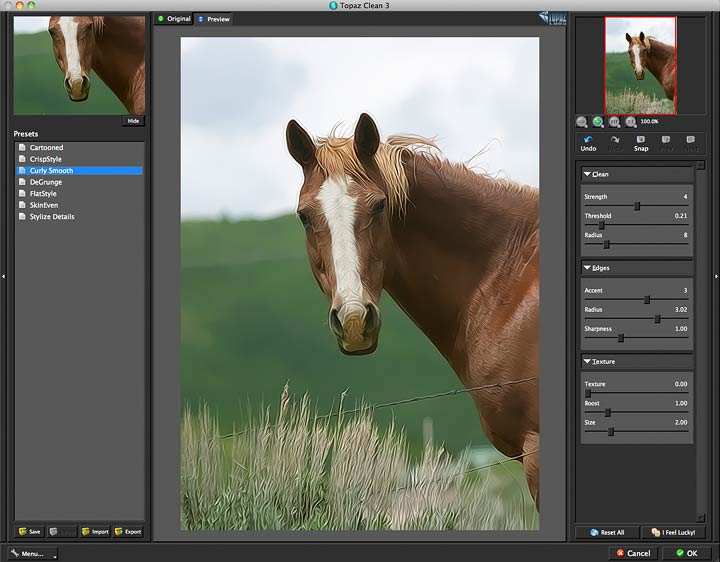
Вместе Accent, Radius и Sharpness определяют не столько количество сохранённой информации, сколько способ её визуального представления. На объекте с правильной геометрией сильные края могут придать плакатную чёткость. На портрете те же значения часто утяжеляют складки и контур носа. Для репродукций и сканов с буквами это особенно критично: утолщённые линии меняют форму символов, поэтому «резче» не всегда означает «разборчивее».
Texture: Strength, Boost, Size
Strength в третьей группе возвращает долю оригинальной текстуры поверх результата Clean и Edges. Это противоположное по замыслу действие относительно сглаживания, хотя эффект не является буквальным отменением первых двух групп. Значение важно при ретуши кожи: поверхность может выглядеть слишком однородной из-за подавления пор и микроконтраста, а частичный возврат фактуры восстанавливает ощущение материала.
Boost усиливает малые текстурные элементы; значения ниже единицы уменьшают их интенсивность. Его задача — управлять тем, насколько активно слабые исходные признаки возвращаются в изображение. Boost не следует приравнивать к общему повышению резкости: он работает с восстановлением фактуры в контексте уже сформированной стилизации. При чрезмерном усилении возникают зернистость, пёстрые цветовые вкрапления и впечатление «шершавой» поверхности.
Size задаёт масштаб возвращаемых деталей в пикселях. Чем больше выбранная величина, тем крупнее исходные структуры участвуют в восстановлении. Отдельное управление масштабом позволяет различать ситуации, когда нужна лишь тонкая естественная зернистость, и случаи, когда пользователь хочет вернуть читаемость более широкого рисунка. Но этот же механизм может вновь подчеркнуть нежелательные пятна, частые узоры или цифровой шум.
У Texture есть принципиальная граница. Она работает с информацией, присутствовавшей в исходном изображении. Если фотография изначально смазана, недостаточно детализирована или сильно сжата, возврат фактуры не создаст достоверные новые волосы, надписи или поверхности. Таким образом, третий блок служит балансировкой обработки, а не универсальным средством реставрации.
Почему пресеты дают разный художественный характер
DeGrunge ориентирован на уменьшение неприятной мелкой неоднородности без обязательного превращения всего кадра в мультфильм. На изображении с грязноватым фоном это может сделать плоскости менее загруженными. Однако вместе с «грязью» есть риск устранить полезный материал — потертости металла, волокна дерева, грубую штукатурку. Такой режим требует внимания к предмету, а не оценки только по красивому общему впечатлению.
Cartooned резко упрощает изображение и демонстрирует художественную сторону Clean. Сложная фактура превращается в большие цветовые пятна, а контуры крупных форм продолжают обозначать персонажа и окружение. Это ближе к стилизованной иллюстрации, чем к нейтральному улучшению качества фотографии. В презентационных и декоративных изображениях потеря реалистичной текстуры бывает намеренной; в товарной съёмке, где важен материал изделия, она становится недостатком.
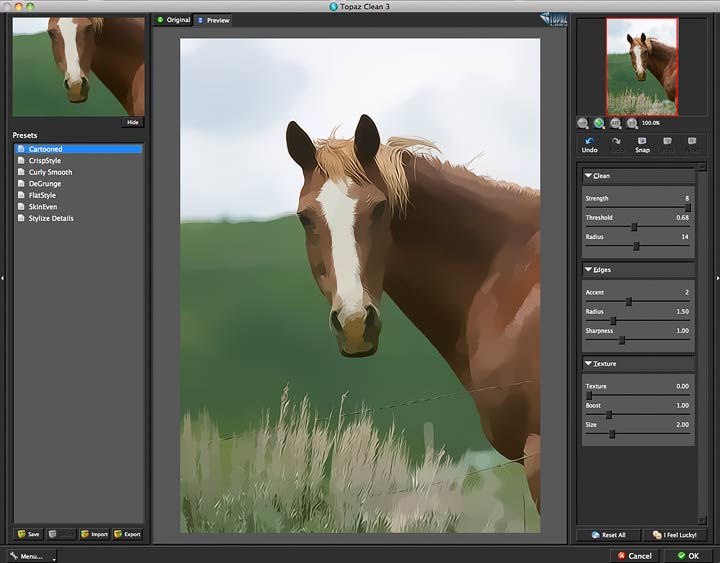
FlatStyle также тяготеет к крупным цветовым зонам, но отличается характером контраста границ. CrispStyle заметнее опирается на чёткие линии. Curly Smooth выделяет особые криволинейные рисунки на переходах и тонких структурах. Stylize Details делает частью художественного результата детали определённого масштаба. Отношения между ними показывают, что Clean — не просто один фильтр «пластиковой кожи»: при иной комбинации значений он меняет выразительность волос, травы, камня и фактуры предметов.
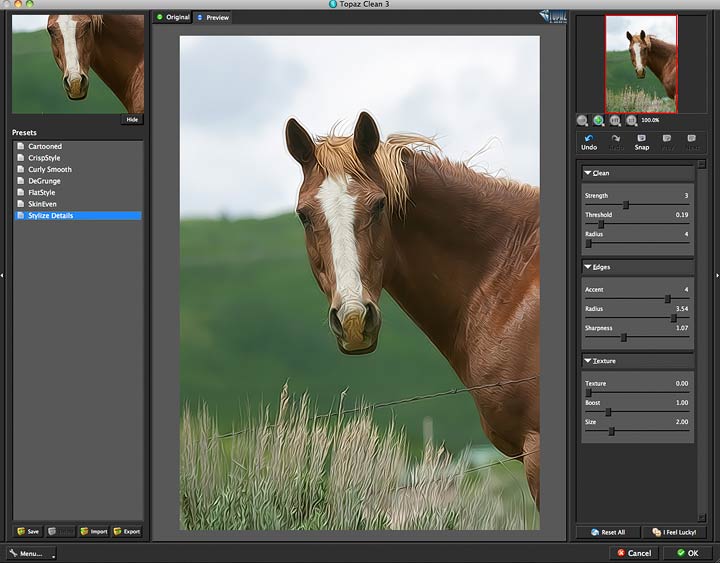
SkinEven предназначен для сглаживания оттеночных неоднородностей в портрете. Это не система автоматического определения лица. Выбор объекта обработки, включая маски и выделение кожи, выполняется средствами хоста. Плагин не знает, является ли слабая деталь нежелательным дефектом или, например, родинкой; последнее решение остаётся за человеком. Тем, кому нужен более узкий набор инструментов коррекции лица, полезно сравнить специализированные программы для ретуши портретов, поскольку художественное сглаживание и содержательная ретушь — разные задачи.
Карта форматов и совместимости
Поддержку файлов необходимо описывать в двух слоях. Первый — документ, который открывает Photoshop либо другой хост. Второй — то, что получает и обрабатывает сам Topaz Clean. У плагина нет самостоятельного каталога изображений или независимой команды «Открыть JPG» в обычном рабочем цикле. Исходник выбирается в хосте, а Clean действует на переданные ему пиксели. Это означает, что поддержка TIFF, PSD или JPEG на стороне Photoshop не является автоматическим доказательством наличия соответствующего импортёра в Clean.
| Объект | Куда поступает | Что сохраняется | Главное ограничение |
|---|---|---|---|
| RGB, 8 бит на канал | Фильтр из совместимого хоста | Изменённая растровая область возвращается в документ | Результат зависит от выделения, слоя и параметров |
| RGB, 16 бит на канал | Фильтр из совместимого хоста | Обработанные пиксели возвращаются в хост | Требует совместимого хоста и достаточных ресурсов |
| CMYK, Lab, 32 бита на канал | Непосредственно в Clean не поддерживаются | Обработка требует предварительной совместимой подготовки | Преобразование режима и глубины меняет свойства исходного документа |
| PSD и другие рабочие документы | Открываются и сохраняются средствами хоста | В подходящем редакторе можно сохранять слои и маски | Плагин не экспортирует полноценный PSD как самостоятельный продукт |
| JPG, PNG, TIFF и подобные изображения | Открытие и экспорт определяет хост | Готовый растр в выбранном формате | JPG с потерями не хранит историю параметров Clean |
| .tpp | Панель Presets внутри Clean | Набор параметров пользовательского пресета | Нет пикселей фотографии, слоёв, масок и проектного файла |
RGB — не просто распространённое сокращение для цветной картинки. В фотографическом редакторе изображение бывает чёрно-белым в режиме Grayscale, многоцветным в CMYK для печати, представленным в Lab или в более высокой глубине. В руководстве Clean 3 прямо ограничена совместимость: поддерживаются изображения RGB с 8 или 16 битами на канал. Для чёрно-белого изображения допускается работа после преобразования в RGB; визуально оно может остаться монохромным, но его внутренний цветовой режим изменится.
Преобразование 16 бит в 8 бит на канал ради совместимости с другими инструментами уменьшает доступную точность градаций. Переход CMYK → RGB касается цветовой модели и профиля: цвет, подготовленный для конкретной печатной машины, нельзя без дополнительной оценки считать неизменным после такой операции. Clean сам не является системой цветоделения или инструментом подготовки ICC-профилей. Поэтому тип файла и цветовой режим всегда требуют отдельного внимания.
Файлы пользовательских настроек с расширением .tpp важны для архивирования. Они сохраняют рецепт обработки, но не воспроизводят всю последовательность Photoshop: выделенную область, степень прозрачности слоя, маску, другие фильтры и цветовой профиль. Сохранив пресет, но удалив PSD, пользователь теряет возможность точно изменить локальное применение эффекта. Сохранив только PSD без пресета, он удерживает уже обработанные пиксели, но не обязательно сможет заново вызвать тот же набор параметров в другом документе.
У старых цепочек через Lightroom, Aperture и iPhoto дополнительным звеном был Topaz Fusion Express, упомянутый в руководстве. Эти сведения относятся к историческим редакциям программ. Их нельзя применять как инструкцию для актуального Lightroom Classic или приложения Photos на современной macOS без подтверждения совместимости. Отдельный материал о плагинах для Photoshop поможет оценить альтернативные эффекты с учётом редактора, в котором сохранится конечный проект.
Поддержка систем, быстродействие и зависимость от сети
В историческом обзоре версии 3.1 приводились Windows XP, Vista, 7 и 8, macOS 10.6–10.8, а среди основных хостов — Photoshop CS4–CS6 и Photoshop Elements старых выпусков. Эти сведения относятся к состоянию продукта на 2014 год. Они не являются современными минимальными требованиями Topaz Clean и не должны использоваться как гарантия запуска в Windows 11, новых версиях macOS или актуальном пакете Adobe. Архивный установщик в каталоге компании не сопровождается обещанием исправить конфликты с нынешними средами.
Для этой архитектуры совместимость определяется не только операционной системой. Важны разрядность исполняемых модулей, версия графического редактора, способ подключения .8bf-плагинов, права на установку и доступность модулей старого выпуска. Запуск современных Photoshop на новом компьютере не означает поддержку прежнего фильтра. Переход к другой версии Photoshop особенно чувствителен: плагин может исчезнуть из меню, не открывать окно или возвращать изображение без результата. В 2026 году Topaz Labs прямо предупреждает об отсутствии гарантий совместимости классических плагинов.
Нагрузка зависит от размеров изображения, масштаба предпросмотра и мощности компьютера, на котором выполняется обработка. В старом интерфейсе предусмотрено предварительное уменьшение картинки при просмотре ниже 100%, что помогает сократить время пересчёта миниатюры. Однако из этого нельзя выводить обещанное время обработки полного кадра. В материалах нет сопоставимых актуальных измерений для нового железа и современных редакторов, поэтому любые универсальные оценки секунд или мегапикселей были бы некорректны.
При передаче большой фотографии редактор-хост уже занимает оперативную память документом и его слоями, а фильтр требует дополнительных ресурсов на промежуточный результат. Большие изображения с несколькими дубликатами способны увеличить нагрузку. При этом проблема зависания может иметь несколько причин: недостаток доступной памяти, ошибка несовместимого модуля либо повреждённый файл. Сам по себе долгий предпросмотр ещё не доказывает ни поломку, ни успешность вычисления.
Описанный исторический цикл обработки локален: Photoshop передаёт изображение фильтру, тот возвращает обработанные пиксели. Обязательного облачного этапа у Clean 3 нет. Вместе с тем его меню содержало Check for Update, Auto-Update, Gallery и другие функции перехода к интернет-ресурсам. Это означает, что отсутствие необходимости загружать фотографию в облако нельзя смешивать с утверждением об абсолютном отсутствии любых сетевых обращений программы. Точный перечень телеметрии или сетевых соединений данной старой сборки не подтверждён.
С точки зрения приватности разумнее сравнивать поведение рабочего процесса, а не строить выводы только по названию производителя. Исходная фотография может храниться в локальном Photoshop-документе; распространение PSD по облаку, сохранение в синхронизируемой папке и передача изображений коллегам относятся к другим приложениям и настройкам пользователя. Отдельного корпоративного режима разграничения прав и облачного командного пространства в Clean 3 не описано.
Что перестанет работать первым
Связь с хостом — наиболее уязвимая часть старой связки. Даже когда архивный плагин присутствует на диске, обновление Photoshop может изменить правила загрузки расширений. Первый заметный симптом — отсутствие Clean 3 в меню Filters либо аварийное закрытие при его вызове. Это не свидетельствует об исчезновении уже сохранённых фотографий, но делает невоспроизводимым редактирование их устаревшим методом.
Активация — отдельная зависимость. Для классических плагинов предусмотрены индивидуальные лицензионные коды, которые при переустановке приходится вводить заново. Работоспособность прежней установки нельзя переносить на новый компьютер без оригинального кода и доступного совместимого программного окружения. Восстановление покупок через учётную запись Topaz не подменяет право на поддержку устаревшего фильтра.
Операционная система и системные механизмы безопасности способны блокировать старые установщики или модули. Смена версии macOS и разрядности хоста особенно существенна для программ, созданных много лет назад. В такой ситуации отсутствие обновления уже является ограничением продукта, а не проблемой, которую стоит решать случайным скачиванием патчей с файловых каталогов.
Сервисные пункты меню становятся ненадёжными раньше, чем сама локальная обработка. Исторические команды справки, галереи, технической поддержки и обновления могли вести на давно изменившиеся страницы. Для получения обработанной фотографии они не являются центральными функциями. Утрата этих интернет-возможностей не означает, что уже установленный и активированный локальный фильтр немедленно прекращает расчёт.
Последним сохраняется готовый растр, если он записан в распространённом формате. Сохранённый JPG, TIFF или PNG читается независимо от дальнейшей судьбы Clean. PSD со слоями и масками тоже оставляет больше вариантов коррекции, чем изображение, полученное единственным необратимым преобразованием. Напротив, один .tpp-файл без совместимого плагина не является самостоятельным способом восстановить эффект.
Распространение, лицензия и стоимость
У Topaz Clean не существует действующей витрины с новой лицензией и проверяемым актуальным ценником. Продукт отнесён к классическим приложениям, которые больше не разрабатываются и не продаются. Архивные установщики опубликованы для Mac и Windows; наличие пакета в каталоге legacy означает доступность старого дистрибутива, а не наличие новой редакции, официальной поддержки или гарантий совместимости.
Историческая модель распространения предусматривала платную активацию индивидуальным кодом и оценочный режим. В руководстве имеется пункт Menu… → Enter Key; в старых версиях ввод пробного кода позволял сохранять и печатать результаты в пределах периода оценки. Срок, условия и работоспособность такого режима сегодня не подтверждены, поэтому рассматривать архивную загрузку как актуальную бесплатную версию нельзя. Установщик без права активации не заменяет приобретённую лицензию.
Владельцу прежней покупки полезно знать различие между учётной записью Topaz Labs и самой программой. Страница My Products используется для получения лицензионного кода классического продукта. Каждый плагин имеет собственный код: активация другого старого Topaz не открывает Clean. Компания также предупреждает, что при отказе правильно введённого кода дополнительная помощь по закрытому продукту может быть недоступна. Это существенный риск миграции, а не мелкая временная неудобность.
Не стоит смешивать способ оплаты старого Clean с нынешними подписками на Topaz Photo либо другими продуктами бренда. Подписка на современный набор не является оплатой или повторной активацией Clean 3. При сравнении стоимости с действующими решениями корректная цена нового Clean — не историческая сумма из старого обзора, а отсутствие официальной продажи; для существующего владельца остаются расходы на поддержание совместимого окружения.
Матрица сохранности результата
Главный критерий сохранности — возможность не просто снова увидеть ту же картинку, но и изменить характер применения эффекта. Варианты хранения отличаются по тому, какой уровень управления остаётся у пользователя после окончания работы с фильтром.
| Что осталось после работы | Что реально доступно | Что потеряно | Обратимость |
|---|---|---|---|
| Один JPG с обработкой | Просмотр и дальнейшая растровая коррекция | История фильтра, выделение, исходные пиксели вне внешней копии | Вернуть исходную фактуру нельзя без оригинала |
| PNG с итоговым эффектом | Изображение без JPEG-потерь нового сохранения | Числовые параметры Clean и внутренние снимки Snap | Правки последующих пикселей возможны, прежние параметры недоступны |
| TIFF с итоговым растром | Файл высокого качества в совместимом редакторе | История исполнения Clean при отсутствии отдельных слоёв | Определяется устройством сохранённого TIFF |
| PSD с оригиналом, дубликатом и маской | Выключение обработанного слоя, настройка прозрачности и зоны действия | Возможность заново изменить значения Clean без самого плагина | Частичная; исходные пиксели сохранены отдельным слоем |
| Пресет .tpp | Повторное применение числового рецепта в совместимом Clean | Фото, размер холста, слои, выделения, итоговый растр | Возможна только при доступном совместимом фильтре |
| PSD плюс исходный снимок и .tpp | Сравнение исходника, готовой обработки и сохранённого рецепта | Не гарантируется воспроизводимость после смены хоста и плагина | Наибольшая среди перечисленных вариантов |
Матрица показывает, почему сохранённый PSD надёжнее одиночного отфильтрованного JPG, даже когда публикации требуется только JPG. Дубликат слоя отделяет изменение пикселей от исходника, а маска определяет пространственное действие. Пресет хранит числовую комбинацию, но не отражает, на какой части лица или фона применялась операция. Следовательно, полное воспроизведение старого художественного решения требует не одного файла, а нескольких взаимодополняющих составляющих.
Переносимость и обратимость не равны. TIFF либо PNG можно открыть в другом редакторе; это ещё не делает эффект редактируемым. С другой стороны, PSD с масками полезен даже без Clean: обработанный слой допускает изменение интенсивности и границы применения. Однако вернуться к конкретным значениям Accent, Radius и Boost без работающего исторического фильтра по одному PSD обычно нельзя. Поэтому особенно ценны оригиналы в неизменённом виде и завершённые высококачественные копии.
Скрытая стоимость владения устаревшим плагином
Первый компонент затрат — поддержание совместимого графического редактора. Старый Clean нельзя использовать без хоста, а переход на новую версию Photoshop может разрушить цепочку. Сохранение отдельного старого рабочего окружения имеет цену в виде администрирования, занимаемого места, риска устаревшей системы и затрат на миграцию файлов. Эти затраты существуют даже при полностью оплаченной в прошлом лицензии.
Второй компонент — ручная обработка. Плагин сохраняет пресеты, но не предлагает самостоятельную систему пакетной загрузки, маршрутизации и экспорта фотографий. Даже при повторяемом эффекте выбор слоёв, оценка отдельных кадров и сохранение результатов относятся к редактору-хосту. Массовую работу надо считать с учётом всех этих действий; нельзя выдавать применение пресета к одному кадру за подтверждённую возможность полностью автоматизировать серию из сотен файлов.
Третий компонент — возможность потери совместимости при переносе. Код прежней лицензии, архивный установщик, папка пресетов и рабочий Photoshop не заменяют друг друга. Отсутствие одного элемента может оказаться достаточным для невозможности воспроизвести старый стиль. С финансовой точки зрения поэтому важна не только предполагаемая стоимость программы, но и стоимость заново созданных изображений, если идентичный эффект недоступен.
Четвёртый компонент — контроль качества. Сильное сглаживание нередко требует маскирования в Photoshop и визуальной оценки краёв, особенно на портретах и предметах с фактурой. Самостоятельно выполненная ретушь не становится бесплатной лишь потому, что фильтр применяется одной командой: время на сравнение исходника, устранение ореолов и работу с исходными слоями остаётся частью процесса.
Для новых проектов сопоставлять следует не старые рекламные цены Clean, а актуальные условия действующих редакторов: бесплатный GIMP, бесплатная Krita, браузерный Photopea либо ON1 Effects с собственным лицензированием. Для старых архивных проектов экономия выражается прежде всего в сохранении уже полученных визуальных результатов, а не в попытке вернуть любой ценой устаревшую программу в новую систему.
Как пользоваться программой — советы гика
Ниже описан воспроизводимый процесс для исторического Topaz Clean 3 при уже установленном, активированном и совместимом плагине в Photoshop. Названия элементов приводятся в том виде, в каком они присутствуют в оригинальном руководстве. Это описание старого интерфейса, а не обещание, что его пункты появятся в современной версии Adobe. Все изменения, затрагивающие структуру документа, выполняются в редакторе-хосте; внутренние настройки ползунков — в окне Clean.
Подготовить документ и запустить фильтр из Photoshop
Цель: получить совместимый исходник без потери оригинальной картинки. Подготовка: нужен работающий Photoshop с доступным Clean 3, фотография в режиме RGB и глубиной 8 или 16 бит на канал. Для старых документов в CMYK, Lab или Grayscale преобразование цветового режима следует выполнять на рабочей копии, поскольку оно влияет на внутренние данные документа.
- Откройте фотографию в Photoshop и сохраните копию рабочего документа, если оригинал ещё существует только в одном экземпляре.
- В панели Layers создайте дубликат исходного слоя командой Duplicate Layer. Это сохранит первоначальные пиксели под новым слоем.
- Для применения ко всему кадру оставьте активным нужный слой; для локальной обработки заранее создайте соответствующее выделение средствами Photoshop.
- Вызовите фильтр через Filters → Topaz Labs → Clean 3. Вариант записи Filters относится к оригинальному англоязычному руководству; в другом переводе Photoshop пункт может называться Filter.
- Убедитесь, что появилось окно с Presets слева, Preview Window по центру и группами Clean, Edges, Texture справа.
Проверка: исходная фотография видна в окне плагина, а Original и Preview переключают отображение. Типичная ошибка: Clean не появляется в меню или не открывается. Не следует копировать произвольные .8bf из неизвестных архивов: закрытый продукт может быть несовместим с хостом. Безопасный откат: Cancel возвращает в Photoshop без применения фильтра; исходный слой остаётся нетронутым.
Получить умеренное сглаживание через DeGrunge
Цель: уменьшить мелкие неровности и визуальную перегруженность без обязательного плакатного рисунка. Подготовка: изображение с фоном, где слабая фактура не является основным предметом съёмки, и дубликат слоя в хосте.
- В панели Presets выберите DeGrunge. Комбинация ползунков на правой панели изменится на значения пресета.
- Сравните Original и Preview на одних и тех же участках. Особое внимание уделите границам объекта и фрагментам фона.
- Включите просмотр 100% и проверьте, не исчезли ли необходимые мелкие элементы, например тонкие линии предмета или узор материала.
- При избытке сглаживания уменьшите значение Clean → Strength либо скорректируйте Threshold и Radius по отдельности, оценивая действие каждого параметра.
- Подтвердите результат кнопкой OK, когда степень обработки устраивает; дальнейшее сохранение производится в Photoshop.
Проверка: фон выглядит ровнее, но предмет сохраняет значимые формы и локальную фактуру. Ошибка: вместе с нежелательной неоднородностью пропали полезные детали. Откат: до подтверждения примените Undo либо выберите пресет заново; после OK отключите обработанный дубликат в Layers или удалите его, не трогая исходный слой.
Смягчить кожу выборочно с помощью SkinEven
Цель: сгладить оттеночные переходы кожи, не превращая глаза, ресницы, брови и волосы в мягкие пятна. Подготовка: портрет в RGB и дубликат слоя. Историческое руководство предлагает создавать выделение лица в Photoshop инструментом Quick Selection до открытия фильтра.
- На рабочем слое выделите область кожи инструментом Quick Selection, исключая места, где потеря мелких деталей особенно заметна.
- В меню Filters → Topaz Labs → Clean 3 откройте плагин с активным выделением.
- В списке Presets выберите SkinEven и проверьте, какой характер сглаживания получился в Preview.
- Для сохранения естественного рельефа уменьшите Clean → Strength при чрезмерной ровности и используйте Texture → Strength для возвращения части исходной фактуры.
- Посмотрите область на масштабе 100%, затем нажмите OK, чтобы вернуть результат в Photoshop.
- В хосте уточните область действия средствами маски слоя, если границы выделения выглядят жёсткими; интенсивность регулируется прозрачностью обработанного слоя.
Проверка: кожа выглядит менее пятнистой, а глаза, волосы, брови и выразительные особенности лица не утрачивают характер. Ошибка: граница выделения просматривается как резкий контур. Откат: отмените обработку или уберите видимость обработанного слоя; при необходимости вернитесь к оригинальной копии, а не исправляйте появившийся контур новыми агрессивными фильтрами.
Создать графический эффект пресетами Cartooned и FlatStyle
Цель: получить упрощённые цветовые области с читаемой формой объекта. Подготовка: кадр, в котором потеря натуральной фактуры допустима: иллюстрация, декоративный материал, графический коллаж. Для реальной товарной съёмки такой эффект нужно рассматривать как отдельную художественную версию, а не замену оригинала.
- На дубликате слоя откройте Clean 3 и выберите Cartooned в Presets.
- Проверьте границы основных объектов в центре Preview и оцените, не слились ли соседние значимые формы.
- Переключитесь на FlatStyle и сравните характер контуров и контраст с Cartooned, сохраняя в памяти визуальное различие, а не исходя только из названий.
- При слишком сильном уплощении уменьшите Clean → Radius либо Threshold; для выразительных границ настройте Edges → Accent.
- Верните часть полезной фактуры через Texture при необходимости, затем подтвердите выбранную версию кнопкой OK.
Проверка: картинка читается при уменьшенном масштабе, основные объекты не сливаются с фоном и не теряют узнаваемые контуры. Ошибка: вместе с текстурой исчезла форма мелкого, но смыслового объекта. Откат: выберите менее сильный пресет до OK или уменьшите непрозрачность обработанного слоя в Photoshop после возврата.
Настроить группу Clean вручную
Цель: найти баланс сглаживания без привязки к готовым художественным стилям. Подготовка: снимок с различимыми областями разного масштаба — например, ровная стена, фактурная ткань и чёткий силуэт предмета.
- Раскройте Clean на правой панели.
- Начните с Strength, меняя интенсивность небольшими шагами и сопоставляя влияние на выбранную поверхность.
- Измените Threshold, чтобы определить, какие по масштабу детали удаляются, а какие остаются.
- Подберите Radius исходя из размера значимых структур в пикселях, а не по чужому снимку с другим разрешением.
- Проверьте на 100% трудные переходы и сравните Original с Preview до подтверждения.
Проверка: плоскости упрощены в нужной степени, но контур объекта и выбранные мелкие признаки остались читаемыми. Ошибка: все три регулятора увеличены сразу, поэтому невозможно понять, какой из них уничтожил фактуру. Откат: двойное нажатие на название конкретного ползунка возвращает его стандартное значение; Reset All сбрасывает весь набор и требует повторной настройки.
Управлять толщиной и выраженностью контуров через Edges
Цель: подчеркнуть границы после сглаживания, не создавая ненужных тяжёлых линий. Подготовка: изображение с волосами, стеблями, архитектурными рёбрами или другим материалом, где изменения контура хорошо заметны.
- Раскройте группу Edges и выберите фрагмент с тонкими линиями в Preview.
- Отрегулируйте Accent, наблюдая, насколько акцентированы линии и не появляются ли завиткообразные структуры.
- Настройте Radius внутри Edges — он задаёт размер краёв и отличается от Radius раздела Clean.
- Измените Sharpness для контроля контраста контуров; не используйте её как компенсацию слишком сильного сглаживания всего изображения.
- На 100% проверьте края мелких объектов, затем подтвердите только вариант без разрушительных ореолов.
Проверка: форма стала разборчивее, контуры не выглядят искусственно утолщёнными в неподходящих местах. Ошибка: веточки, волосы и надписи приобретают двойные края или контрастную кайму. Откат: вернитесь через Undo в пределах сеанса либо снизьте Accent, Radius и Sharpness; для возврата исходника в Photoshop сохранён нетронутый слой.
Вернуть исходные детали через Texture
Цель: убрать ощущение чрезмерно гладкой поверхности, сохранив общий рисунок стилизации. Подготовка: уже настроенные Clean и Edges, участок со знакомой фактурой — кожа, ткань, древесина или трава.
- Откройте Texture на правой панели после настройки сглаживания и контуров.
- Измените Texture → Strength, отслеживая возвращение элементов исходной фактуры.
- С помощью Boost уменьшите или увеличьте выразительность мелких деталей; значения ниже единицы подавляют их интенсивность.
- Настройте Size, определяя масштаб деталей, которые будут участвовать в восстановлении текстуры.
- Сопоставьте Original и Preview в масштабе 100% на гладкой зоне и на содержательной детали, а не только в центре кадра.
Проверка: материал не выглядит безжизненно ровным и при этом не превращается в зернистую поверхность. Ошибка: Boost и Strength возвращают цифровой шум либо цветные пятна. Откат: снизьте прежде всего интенсивность возвращаемой фактуры или вернитесь к прежнему состоянию Undo; исходный слой в хосте сохраняется.
Сравнить версии через Original, Preview, Snap и Recall
Цель: сравнить две группы числовых настроек без путаницы между изменённой фотографией и оригиналом. Подготовка: в Clean уже есть осмысленный вариант изображения, который не хочется потерять во время следующего эксперимента.
- Используйте Original и Preview для мгновенного сравнения исходного и текущего эффекта; при увеличении следите за одним и тем же фрагментом.
- Нажмите Snap для записи текущих значений ползунков в память сеанса.
- Измените, например, Clean → Threshold и Edges → Sharpness, создавая второй характер обработки.
- Воспользуйтесь Recall для возврата к сохранённому состоянию и сравните два варианта.
- При выборе версии вновь проверьте 100%, особенно переходы цвета, волосы и тонкие границы.
Проверка: сохраняется различие между снимком параметров и режимом Original; выбран именно тот вариант, у которого лучше контроль деталей. Ошибка: Snap принимают за резервное сохранение всего документа. Откат: отмените неудачную серию изменений через Recall или Undo, затем подтвердите выбранные значения; для долговременного хранения нужен пользовательский пресет и файл хоста.
Создать собственный пресет с названием и описанием
Цель: повторять удачную комбинацию девяти значений на других изображениях. Подготовка: вручную сформированные настройки, уже оценённые на характерных деталях кадра.
- В панели Presets нажмите Save после завершения регулировок.
- Введите понятное имя, укажите тип изображения, для которого подходит набор, и добавьте короткое описание его назначения.
- При необходимости выберите вторую категорию изображения, после чего подтвердите создание кнопкой OK.
- Проверьте появление собственного элемента в Presets и снова выберите его, чтобы убедиться, что значения восстанавливаются.
- Помните, что созданный набор сохранён отдельно от PSD и не содержит самого снимка.
Проверка: выбранный пользовательский пресет воспроизводит числовые параметры, а его описание помогает отличать близкие версии. Ошибка: новому набору присваивают уже используемое имя и подтверждают перезапись. Откат: при предупреждении об одинаковом имени откажитесь от замены и выберите новое; перезаписанный либо удалённый пользовательский набор встроенными средствами не восстанавливается.
Перенести пользовательский пресет в формате .tpp
Цель: сохранить рецепт отдельно от установки плагина или обменяться им между совместимыми рабочими местами. Подготовка: существующий пользовательский пресет, доступ к папке сохранения и осознание того, что другой редактор не обязан поддерживать формат .tpp.
- Выберите нужный набор в Presets и нажмите Export внизу панели.
- Укажите имя и место сохранения .tpp; проверьте, что получился именно файл параметров, а не JPG с эффектом.
- На совместимой установке Clean 3 используйте Import в панели Presets.
- В диалоге Browse укажите ранее сохранённый .tpp и завершите импорт.
- Проверьте появление нового пресета и его работу на контрольном изображении, не заменяя единственную копию исходника.
Проверка: пресет присутствует в списке и повторяет настройки. Ошибка: файл .tpp принимают за переносимый графический проект либо пытаются открыть его как картинку в другом редакторе. Откат: сохраните оригинальный .tpp отдельно и удаляйте импортированный дубликат только после проверки нужного варианта; стандартные предустановки удалить нельзя.
Сохранить изображение и оставить безопасную возможность возврата
Цель: получить конечный файл и не потерять исходник. Подготовка: эффект оценён в 100%, в Photoshop имеется дублированный слой, а путь к папке назначения доступен для записи.
- Завершите обработку в Clean кнопкой OK. Она возвращает изменённые пиксели в Photoshop и не создаёт отдельный файл на диске.
- В Layers убедитесь, что исходный слой сохранился, а изменённое изображение находится на рабочем слое.
- Для контрольного сравнения выключите и включите видимость рабочего слоя; при необходимости уменьшите его Opacity либо уточните Mask.
- Сохраните редактируемый проект в PSD средствами Photoshop, сохранив оригинал и обработанную версию по разным слоям.
- Отдельно экспортируйте конечную картинку в нужный графический формат через инструменты Photoshop и откройте результат в просмотрщике.
Проверка: PSD открывается со слоями, а конечный файл существует и читается отдельно от проекта. Ошибка: пользователь нажимает Export в окне плагина, ожидая получить PNG. Откат: если результат непригоден, вернитесь к PSD, выключите или замените рабочий слой; не перезаписывайте единственный исходный снимок.
Сквозной сценарий: от фотографии до двух безопасных результатов
Задача: обработать портрет для небольшой веб-публикации, сохранив естественные важные детали и возможность вернуться к первоначальной версии. Подготовка: обычный RGB-портрет в 8 или 16 бит на канал, работающая связка Photoshop и Clean 3.
- Откройте исходный портрет в Photoshop и сделайте рабочий дубликат слоя, оставив оригинал неизменённым.
- Выделите лицо или предназначенную для обработки область так, чтобы ресницы, волосы и контрастные элементы по возможности не попали под сильное сглаживание.
- Откройте Filters → Topaz Labs → Clean 3 и выберите SkinEven как исходный вариант, затем оцените влияние на текстуру кожи.
- Подкорректируйте Clean → Strength и Threshold, не уничтожая мелкую натуральную фактуру; при необходимости настройте Radius согласно масштабу фото.
- Перейдите к Edges и проверьте, не нужно ли умеренно уменьшить выделение контуров; в Texture верните требуемый рельеф через Strength и Boost.
- Сравните Original и Preview, рассмотрите участок глаз и границы лица при 100%, затем нажмите OK.
- В Photoshop отрегулируйте интенсивность обработанного слоя и мягкость локальной маски, чтобы переход к необработанной области не выдавал вмешательство.
- Сохраните PSD со слоями как рабочий мастер-файл и экспортируйте отдельную картинку для сайта. После экспорта заново откройте конечный файл и убедитесь, что качество, кадрирование и фактура соответствуют поставленной задаче.
Результат: два разных артефакта — редактируемый документ и предназначенный для публикации растр; при желании к ним добавляется .tpp с использованными настройками. Ошибка: готовый JPG принимают за полную резервную копию процесса ретуши. Откат: вернитесь к слоистому PSD и к нетронутому оригиналу, а не пытайтесь восстановить утраченную фактуру повышением Sharpness.
Плюсы и минусы Topaz Clean
Плюсы
- Отдельное управление поверхностями и краями. Три группы позволяют сгладить слабую текстуру и подчеркнуть контуры, не сводя всю обработку к обычному размытию.
- Девять понятных по назначению параметров. Strength, Threshold и Radius в Clean, Accent, Radius и Sharpness в Edges, Strength, Boost и Size в Texture охватывают несколько разных уровней фактуры.
- Разные выразительные режимы в одном фильтре. SkinEven решает другую задачу, чем Cartooned, Curly Smooth и Stylize Details, хотя все пользуются одним вычислительным механизмом.
- Возврат значений и сравнение. Original/Preview, Undo/Redo и Snap/Recall помогают сравнивать эффект до применения, а не исправлять всё только после возврата в Photoshop.
- Пользовательские пресеты. Настройки записываются как отдельные .tpp, пригодные для обмена между совместимыми установками старого Clean.
- Интеграция со слоями хоста. В Photoshop можно заранее отделить оригинал, а после применения фильтра управлять итоговой непрозрачностью и областью через маску.
Минусы
- Прекращена поддержка. Нет обновлений совместимости, продаж новой лицензии и гарантированного решения проблем со свежими Windows, macOS и Photoshop.
- Зависимость от другого редактора. Clean 3 нельзя использовать как автономный каталогизатор, RAW-конвертер или приложение со своим стандартным экспортом фотографий.
- Ограничения изображения. Только RGB с 8 либо 16 битами на канал; документы в CMYK, Lab и 32-битном режиме требуют изменения представления перед фильтрацией.
- Опасность сильной стилизации. Высокое сглаживание способно устранить смысловые мелкие детали, а настройка Edges — создать искусственные завитки и толстые контуры.
- Нет подтверждённой современной автоматизации. Плагин не содержит описанной самостоятельной очереди файлов, облачного хранения задач и генеративной обработки.
- Неполная переносимость настроек. .tpp хранит рецепт, но не переносит выделения, маски, весь документ и не гарантирует работу в последующих редакторах.
Кому подойдёт и кому не подойдёт
Кому подойдёт
Владельцу действующей старой установки Photoshop и Clean 3. В такой конфигурации плагин сохраняет самостоятельную ценность для воспроизведения ранее созданного узнаваемого стиля. Важны не новизна интерфейса, а наличие уже приобретённой лицензии, работоспособного хоста и пользовательских .tpp, на которых строилась серия изображений.
Дизайнеру, работающему с рисунком на основе фотографии. Намеренное уплощение полутона с сохранением контура полезно в декоративных иллюстрациях, обработке фона для плаката, стилизации персонажей и обложках. При этом иллюстративный эффект лучше рассматривать как один слой композиции, а не способ автоматически улучшить любую фотографию.
Ретушёру, который контролирует обработку масками. SkinEven в сочетании с ограниченной областью действия даёт возможность смягчить нежелательную неровность кожи, сохраняя в отдельном слое глаза, волосы и выразительные детали. Это применимо только при умеренной интенсивности и работе с полноценным исходником.
Кому не подойдёт
Новому пользователю, которому требуется гарантированный рабочий инструмент. Для современных операционных систем предпочтительнее поддерживаемый фоторедактор или действующий плагин. Старый Clean — плохая основа проекта с жёсткими сроками и требованием воспроизводимости на нескольких компьютерах.
Фотографу с первоочередной задачей исправления шума, фокуса или размера. Clean изменяет рисунок фактуры; он не является прямой заменой современным методам шумоподавления, устранения смаза и увеличения изображения. Для подобных задач уместнее специализированные инструменты повышения резкости фотографии с другим набором критериев качества.
Человеку, которому нужен мобильный редактор, совместная облачная работа или мгновенный онлайн-экспорт. Исторический плагин привязан к настольному хосту. Он не предлагает отдельных режимов для смартфона, браузерного кабинета, командных ролей или синхронизации обработанных проектов.
Специалисту по точной репродукции материалов. При съёмке ткани, ювелирных изделий, текстовых архивов и музейных объектов сглаживание может изменять документально значимую фактуру. В такой работе критерий сохранности информации важнее графической выразительности.
Сравнение с другими аналогами
Прямого современного двойника Clean 3 с теми же девятью регулировками среди перечисленных решений нет. Сравнивать полезнее не совпадение названия эффекта, а сценарий: локальная обработка под маской, создание стилизованного контура, управление мелкой фактурой и сохранение редактируемого результата. Ниже четыре продукта сопоставлены по одним и тем же критериям.
| Решение | Задача | Платформа | Освоение | Форматы | Автоматизация | Оплата | Ограничение | Лучший сценарий |
|---|---|---|---|---|---|---|---|---|
| ON1 Effects 2026 | Творческие фильтры и маскирование | Windows, macOS; отдельно или как плагин | Среднее: библиотека фильтров и маски | Фотофайлы через редактор ON1; рабочая интеграция с хостами | Пресеты, автоматическое выделение объекта и фона | Отдельная бессрочная лицензия либо подписка на связанный пакет | Не воспроизводит .tpp Clean; выше системные требования | Поддерживаемый набор фотоэффектов с локальной коррекцией |
| GIMP | Растровая ретушь и художественные фильтры | Windows, macOS, GNU/Linux | Среднее или высокое: слои и настройки фильтров | XCF, PSD и распространённые растровые форматы | Расширения и процедуры редактора | Бесплатное ПО | Для похожего эффекта понадобится сочетание операций | Бесплатная детальная обработка с сохранением слоёв |
| Krita | Художественная стилизация и цифровая живопись | Windows, macOS, Linux | Среднее: освоение кистей, масок и слоёв | KRA, PSD и графические изображения | Фильтрующие слои, маски и сценарии Python | Бесплатное ПО | Редактор ориентирован прежде всего на рисование | Доработка фотографии вручную до иллюстрации |
| Photopea | Редактирование изображения и слоёв в браузере | Современный браузер на компьютере или другом устройстве | Среднее: логика PSD, масок и смарт-фильтров | PSD, JPG, PNG, TIFF и другие форматы | Смарт-фильтры и автоматизация через программный интерфейс | Бесплатный доступ; Premium для работы без рекламы | Нет точного аналога пресетов Clean; зависит от браузера | Разовая обработка без установки настольного редактора |
ON1 Effects: коммерческая замена для работы с фильтрами
ON1 Effects 2026 можно запускать самостоятельно или подключать к совместимым настольным редакторам. Продукт сочетает художественные фильтры и современные инструменты выбора объекта и фона. В отличие от архивного Clean, он развивается как отдельное коммерческое решение и предлагает два подхода к приобретению: самостоятельная лицензия либо использование через подписной пакет. Но его рабочая схема и набор параметров другие; старые .tpp нельзя считать переносимыми в ON1.
Такой вариант оправдан, когда несколько эффектов, маскирование и работа в поддерживаемой системе важнее буквального совпадения старого рецепта. Для дополнительной оценки сценариев в уже опубликованном каталоге GeekHow есть обзор ON1 Effects.
GIMP: гибкая растровая обработка без платной лицензии
В актуальной ветке GIMP доступны категории Blur, Enhance, Edge-Detect и Artistic, включая фильтры мультяшного вида и выделения краёв. Они позволяют строить похожую по замыслу цепочку: сначала уменьшать мелкие детали, затем работать с контрастом границ и маской. Однако это ручная композиция инструментов, а не перенос старой формулы Clean. Порог освоения выше для пользователя, привыкшего к одному набору ползунков, зато редактор подходит для общего ведения изображения, слоёв и экспорта.
Krita: когда художественный результат важнее реалистичности
У Krita сильная сторона — сочетание растровых фильтров с рисованием, слоями и фильтрующими масками. Она особенно полезна для доводки контуров вручную, исправления композиционных дефектов стилизации и дальнейшей иллюстрации поверх фотографии. Встроенные фильтры могут работать в недеструктивной схеме, а PSD пригоден для обмена документами. Пользователю, которому нужен только быстрый эффект для серии портретов, освоение кистей и инструментов рисования будет избыточным; для сложной стилизации — оправданным. Подробности художественных возможностей раскрывает обзор Krita.
Photopea: браузерная альтернатива для эпизодической обработки
Photopea открывает PSD, поддерживает слои, маски и смарт-фильтры и работает в браузере без обязательной установки отдельного редактора. Его базовый режим бесплатен; Premium предлагает работу без рекламы. Среда исполняет операции над файлами локально в браузере, но работа зависит от возможностей устройства и самого браузера. Это хороший путь для эпизодического редактирования существующего PSD, когда отсутствует совместимая установка Clean, но рецепты .tpp здесь не становятся настройками смарт-фильтров автоматически.
Во всех четырёх случаях совпадает важный критерий: сохранение слоёв и возможности регулировать область эффекта важнее наличия одной кнопки с прежним названием. Для понимания общего класса задач полезна тематическая статья GeekHow о программах художественной стилизации фотографий.
Типичные проблемы Topaz Clean и их диагностика
Ниже приведены проблемы, для которых известен механизм или ограничение старого фильтра. Исправление следует оценивать по результату в Photoshop и сохранности оригинала. Там, где современная среда несовместима с Clean, безопаснее прекратить попытки вмешательства в системные файлы, чем объявлять любую переустановку гарантированным решением.
1. Clean 3 исчез из меню Photoshop
Симптом: в Filters отсутствует Topaz Labs → Clean 3, хотя на диске есть старые файлы фильтра. Причина: несовпадение установленного модуля с текущим хостом или изменение механизма загрузки плагинов после обновления Adobe. Диагностика: определяется фактическая версия Photoshop, наличие Clean в его списке фильтров и был ли плагин доступен до обновления. Исправление: использовать архивную совместимую связку, которая действительно поддерживала эту сборку, и официальный установщик вместо сторонних копий .8bf; отсутствие официальной поддержки надо считать ограничением. Проверка: Clean снова появляется в меню и открывает своё окно на RGB-фотографии.
2. Окно плагина не открывается либо Photoshop закрывается
Симптом: после выбора Clean 3 происходит аварийный выход или немедленный возврат без результата. Причина: несовместимость устаревшего плагина с операционной системой либо текущим приложением-хостом. Диагностика: проблема наблюдается на простой RGB-картинке и возникает до изменения параметров. Исправление: в пределах доступных официальных средств допустима переустановка архивного выпуска в действительно совместимой среде; не стоит применять неизвестные библиотеки и обходы системной защиты. Проверка: окно открывается, Preview пересчитывается, OK возвращает изменённое изображение без падения редактора.
3. После переустановки появился режим активации
Симптом: рабочий ранее фильтр снова требует лицензионный код или показывает оценочный режим. Причина: классические плагины используют индивидуальную активацию, которая может потребоваться после переустановки. Диагностика: сверяется продукт в My Products и наличие кода именно для Clean, а не Clarity или другого плагина. Исправление: применить свой оригинальный код в пункте Menu… → Enter Key. Проверка: состояние активации изменилось, а обработка доступна в соответствии с приобретённой лицензией. При отказе правильного кода производитель не гарантирует дальнейший способ восстановления.
4. Фильтр не принимает изображение или недоступен
Симптом: команда применения не работает для определённого документа, хотя на другой фотографии фильтр открывается. Причина: Topaz Clean 3 поддерживает только RGB с 8 или 16 битами на канал. Диагностика: просматриваются цветовой режим и глубина документа; особое внимание CMYK, Lab, Grayscale и 32-битным изображениям. Исправление: выполнять совместимое преобразование на копии, сохраняя оригинал с первоначальным профилем и глубиной. Проверка: после подготовки RGB-копии фильтр доступен, а цветовой результат сравнен с исходником.
5. Вместо локального эффекта обработался весь кадр
Симптом: сглаживание затронуло волосы, текстуру одежды и фон, хотя предполагалась коррекция лица. Причина: плагин действует на переданные хостом пиксели и не выполняет самостоятельное смысловое распознавание кожи. Диагностика: проверяется наличие предварительного выделения, активный слой и состояние маски в Photoshop. Исправление: ограничить область действия средствами хоста; при уже применённом фильтре управлять маской обработанного дубликата. Проверка: неизменяемые части картинки вновь совпадают с оригинальным слоем, переход между областями не заметен.
6. На уменьшенном предпросмотре всё хорошо, а при 100% видны дефекты
Симптом: на общем виде фотография выглядит гладкой, но полный масштаб показывает рваные линии либо остаточную зернистость. Причина: предпросмотр ниже 100% внутренне уменьшается для ускорения расчёта, а тонкие структуры иначе выглядят при отображении целиком. Диагностика: один и тот же фрагмент сравнивается при Fit и 100%. Исправление: подбирать параметры по реальному пиксельному масштабу, не ориентироваться только на маленькую миниатюру. Проверка: в сохранённом изображении дефекты отсутствуют или находятся в допустимых для задачи пределах.
7. Кожа стала однородной и «пластиковой»
Симптом: портрет лишился естественной фактуры, небольшие складки и детали кожи исчезли. Причина: сильная комбинация Clean → Strength, Threshold и Radius подавляет больше текстурной информации, чем нужно. Диагностика: исходный и обработанный участки сравниваются в Preview в масштабе 100%. Исправление: уменьшить интенсивность сглаживания и осторожно вернуть нужные детали через Texture; дополнительно снизить непрозрачность обработанного слоя в Photoshop. Проверка: портрет остаётся узнаваемо фотографическим, локальные неровности сглажены без исчезновения характерных признаков лица.
8. Возникли грубые линии и завитки вдоль границ
Симптом: шерсть, волосы, архитектурные рёбра и стебли выглядят нарисованными толстым контуром. Причина: высокие настройки Accent и Radius в Edges усиливают и расширяют границы, иногда создавая завиткообразный рисунок. Диагностика: оцениваются ползунки именно группы Edges, а не одноимённый Radius из Clean. Исправление: уменьшить Accent, затем отрегулировать ширину края и Sharpness, сохраняя менее агрессивный художественный результат. Проверка: тонкие предметные границы снова выглядят непрерывными, без неуместной каймы.
9. После восстановления Texture появилась зернистость
Симптом: на относительно гладком фоне возникли шум, пестрота или грязноватые цветные точки. Причина: Boost и Strength в Texture возвращают и усиливают слабые исходные структуры вместе с полезной фактурой. Диагностика: сравниваются зоны, где шум уже присутствовал в оригинале, и изменения при низком значении Boost. Исправление: снизить Boost либо Strength, пересмотреть Size с учётом требуемого масштаба деталей. Проверка: поверхность сохраняет натуральный рельеф, но перестаёт выглядеть искусственно зернистой.
10. Пресет .tpp не появился после переноса
Симптом: экспортированный файл имеется на диске, но в другом экземпляре Clean не виден сохранённый набор. Причина: .tpp — формат параметров старого фильтра, а не универсальный документ редакторов; другой продукт может его не понимать. Диагностика: уточняется, применялся ли Import в панели Presets именно совместимой ветки Clean и сохранён ли сам файл. Исправление: сохранять оригинал пресета отдельно и импортировать его в соответствующий старый плагин, не переименовывая в графический формат. Проверка: набор появился в списке, при выборе восстанавливаются значения ползунков.
11. Кнопка Export не создала фотографию
Симптом: после выбора Export в Clean создан файл настроек, но нет ожидаемого изображения JPG или PNG. Причина: Export внутри панели Presets сохраняет пользовательский рецепт, тогда как пиксели по OK возвращаются в хост. Диагностика: проверяется расширение созданного файла и наличие обработанного слоя в Photoshop. Исправление: для изображения использовать штатное сохранение или экспорт Photoshop; .tpp оставить только как дополнительный файл настроек. Проверка: конечная фотография открывается независимо от наличия плагина, а рабочий PSD отдельно сохраняет доступные слои.
12. Обработка большого файла тормозит или завершается со сбоем
Симптом: перерасчёт зависает, изображение долго не обновляется или хост перестаёт отвечать на объёмном документе. Причина: увеличение количества пикселей и памяти, требуемой редактору и плагину, либо несовместимость старого исполняемого компонента с окружением. Диагностика: различают медленный предпросмотр крупного документа и одинаковый сбой на простой RGB-картинке; оценивают доступную память и наличие дополнительных слоёв. Исправление: сохранять исходный мастер, не запускать цепочку на единственной копии, использовать совместимую конфигурацию; при системной несовместимости переходить на актуальный редактор. Проверка: операция завершается и результат записывается в хост без потери исходных данных.
FAQ: дополнительные вопросы о Topaz Clean
Можно ли применять Clean повторно поверх уже обработанных пикселей?
Технически повторное применение фильтра в совместимом хосте возможно, но оно работает уже не с первоначальной фактурой, а с результатом первого преобразования. Повторное сглаживание может ещё сильнее обобщить формы, а последующее усиление краёв — создать подчеркнутые линии на ранее сформированных контурах. Для сравнительного эксперимента полезнее две независимые копии исходного слоя, чем цепочка необратимых обработок на единственном растре.
Почему после сохранения JPEG тонкие края выглядят иначе?
На картинку действуют уже два разных преобразования: художественное изменение краёв в Clean и сжатие JPEG с потерями. Вокруг резких переходов JPEG способен добавлять собственные артефакты, которые заметнее на стилизованных линиях. При оценке качества следует различать вид результата в редакторе до экспорта и вид конечного файла при заданных настройках сжатия.
Подойдёт ли Clean для чёрно-белого изображения без добавления цвета?
Для обработки требуется RGB, но это не обязывает специально раскрашивать монохромный сюжет. Изображение с равными значениями цветовых каналов выглядит чёрно-белым и в RGB. Существенно другое: изменение режима и, при необходимости, глубины — часть подготовки рабочего файла, поэтому для архивных негативов или документальных сканов должен сохраняться исходник в первоначальном представлении.
Почему файл после обработки весит больше, хотя деталей стало меньше?
Размер файла на диске не равен количеству визуально заметных деталей. На него влияют формат, алгоритм сжатия, глубина цвета, число слоёв, метаданные и параметры экспорта в Photoshop. Более гладкая картинка не обязана создавать меньший PSD: дублированный слой хранит дополнительные растровые данные даже при простой структуре самого изображения.
Насколько результат пригоден для печати крупным форматом?
Clean не превращает исходный растр в независимые от разрешения векторные формы. На крупном отпечатке заметность эффектов зависит от количества исходных пикселей, масштаба печати и дистанции просмотра. Чрезмерно выделенные линии могут выглядеть приемлемо на уменьшенной веб-иллюстрации и грубо на постере; поэтому макет оценивают в размере, соответствующем предполагаемому выводу.
Передаёт ли файл .tpp содержимое фотографии другому пользователю?
Обычный пользовательский пресет Clean содержит параметры эффекта, а не пиксели исходного снимка. Сам по себе обмен .tpp не равнозначен отправке клиентского портрета или всего рабочего PSD. Однако текстовое имя и описание пресета задаёт пользователь: туда не следует записывать лишние персональные сведения о заказчике или содержимом конфиденциальной съёмки.
Что учитывать на изображениях с мелким текстом и схемами?
Контрастная буква и декоративная линия реагируют на сглаживание иначе, чем фон портрета. Уменьшение слабых деталей способно нарушать внутренние просветы символов, а утолщение краёв — соединять соседние штрихи. Если надпись несёт смысловую нагрузку, её читаемость надо оценивать отдельно от эстетики фотографии; для документационного применения художественные пресеты обычно создают лишний риск.
Как зафиксировать выбранный художественный стиль в техническом задании?
Названия пресета недостаточно, поскольку конечное впечатление зависит от масштаба исходника, локального маскирования и интенсивности слоя. Полезно документировать вариант оригинала, пиксельный размер, значения девяти ползунков или экспортированный .tpp, непрозрачность обработанного слоя и образец ожидаемого результата. Такой набор сведений понятен другому редактору даже в ситуации, когда старый Clean больше не запускается.
Итоги: место Topaz Clean сегодня
Topaz Clean имеет смысл прежде всего как инструмент сохранения и воспроизведения старой визуальной техники. Если совместимая связка уже работает, его девять параметров позволяют управлять тремя составляющими изображения — гладкостью поверхностей, характером границ и долей возвращённой фактуры. Для ранее созданных серий это практичнее, чем заново подбирать похожие стили в другом редакторе.
Для новых коммерческих задач выбор иной. Там, где требуется предсказуемая работа на актуальной системе, техническая поддержка, полноценный экспорт и переносимость, стоит использовать действующие программы. ON1 Effects ближе к специализированной работе с эффектами и масками; GIMP подходит для подробной растровой коррекции без платной лицензии; Krita — для ручной доводки иллюстративного рисунка; Photopea — для эпизодических задач в браузере. Ни один из них не обязан в точности воспроизводить старый Clean 3.
Главный итог определяется ценой утраты деталей. Для декоративного изображения сильное уплощение фактуры бывает художественной целью. Для портрета, предметной фотографии и архивного документа оно должно оставаться контролируемым вмешательством. Сохранённые исходник, слоистый документ и отдельно экспортированный растр важнее архивной программы, от которой уже нельзя ожидать современных гарантий работы.



