Topaz Texture Effects 2: руководство от гика, текстуры, маски, пресеты и ограничения старой программы
Topaz Texture Effects — прежняя серия настольных инструментов Topaz Labs для художественной обработки фотографий: наложения фактур бумаги и ткани, имитации старой плёнки, потёртостей, световых засветок и авторского тонирования. Последняя самостоятельная ветка Topaz Texture Effects 2 работала как отдельный редактор и как подключаемый фильтр. Сегодня это неподдерживаемый продукт: его стоит рассматривать прежде всего при обслуживании старого рабочего процесса, а не как новую покупку для актуальной версии Photoshop или современного компьютера.
Особенность Texture Effects 2 — не один фильтр «под старину», а собираемый из независимых коррекций эффект. Его можно начать с готового пресета, разобрать на составляющие, переставить модули, наложить маски, добавить собственные изображения-текстуры и сохранить результат. Именно комбинация этих операций отличает программу от одноразовой коллекции готовых рамок. Но сохранять совместимость со старыми установщиками, графическими драйверами и исходными ресурсами теперь приходится без выпуска новых исправлений.
Краткая характеристика Topaz Texture Effects
| Параметр | Подтверждённое значение |
| Разработчик | Topaz Labs, LLC |
| Продукт | Topaz Texture Effects; подробно рассмотрена самостоятельная редакция Topaz Texture Effects 2 |
| Назначение | Художественная текстуризация, винтажные эффекты, цветные наложения, световые засветки, смешивание изображений |
| Тип | Настольная программа; исторически — плагин Photoshop и внешний редактор Lightroom |
| Платформы выпуска | Windows 7/8/10, только 64-разрядные системы; Mac OS X от 10.9 — требования периода выпуска, не гарантия запуска сегодня |
| Графическая совместимость | OpenGL 3.3 для исторических Windows-сборок |
| Состав эффектов | 14 видов корректирующих модулей; семь тематических коллекций готовых эффектов |
| Ресурсы | Встроенные библиотеки текстур, рамок, засветок и повреждений; импорт пользовательских изображений в Asset Manager |
| Избирательная обработка | Маски Spot, Color, Luminosity и Brush — у отдельных коррекций и всей композиции |
| Историческая лицензия | Платный бессрочный продукт с индивидуальным лицензионным кодом; в период продаж предоставлялся 30-дневный пробный режим |
| Текущий статус | Классический продукт снят с продажи, разработки и официальной поддержки; актуальная цена новой лицензии отсутствует |
| Веб-сервис и приложение для смартфона | Texture Effects 2 не относится к современным Topaz for Web или Topaz for Mobile |
Требования в таблице описывают эпоху выпуска, а не перечень поддерживаемых операционных систем 2026 года. Особенно существенно различать Texture Effects 2, коррекцию Texture внутри старого Topaz Studio и современные приложения Topaz: совпадение названия эффекта не означает совпадения интерфейса, лицензии или формата настроек.
Что представляет собой программа и где проходит её граница
Стилизация фотографии, а не восстановление деталей
Texture Effects формирует новое художественное прочтение уже подготовленного снимка. Фотографию можно сделать похожей на пожелтевшую бумажную печать, снимок с засветкой плёнки, потёртую открытку, отпечаток на холсте либо изображение с выразительной зернистостью. Работает это через тональные изменения, фактуру и режимы смешивания: свет и цвет исходного кадра остаются основой, а эффекты добавляют к нему новые визуальные признаки.
Такая специализация задаёт пределы ожиданий. Texture Effects 2 не предназначалась для проявки RAW-файлов в роли полноценного конвертера, каталогизации фотосессий, автоматического удаления объектов и восстановления утраченной резкости обученными нейросетями. Для высокого технического качества исходной фотографии нужны соответствующие инструменты до художественного этапа. Например, программы для уменьшения шума решают другую задачу: они убирают случайные дефекты изображения, тогда как Film Grain добавляет зерно как намеренный приём.
Почему название Texture Effects легко перепутать
Первая редакция Topaz Texture Effects появилась в 2015 году. Вторая получила расширенную библиотеку материалов, несколько типов масок, поддержку наложений с прозрачностью и управление цепочкой корректировок. Отдельно существовал модуль Texture Adjustment для Topaz Studio: на форуме разработчика его прямо отделяли от Texture Effects 2 и от прежнего лицензионного кода. Позднее художественные инструменты были перенесены в Topaz Studio 2, но это был уже другой программный интерфейс и другой способ организации эффектов.
Последующее переименование линейки тоже способно сбить с толку. Продукт с названием Topaz Studio, который встречается в современном ассортименте Topaz, — комплект действующих приложений, а не возвращение старого редактора Studio 2. Аналогично актуальные функции улучшения фотографий Topaz Photo не превращают его в продолжение Texture Effects 2: алгоритмы повышения качества и художественное нанесение фактуры различаются и по назначению, и по конструкции рабочего процесса.
Что даёт многокомпонентный эффект
Готовый образ в Texture Effects 2 состоит из последовательности модулей, а не из одного необратимого преобразования. На одном кадре могут одновременно работать базовая коррекция цвета, имитация печатной бумаги, раздельное тонирование теней и светов, краевые затемнения и локально ослабленная засветка. Повторение одного типа модуля в цепочке допускалось; это позволяет разделить общее изменение снимка и обработку только отдельной зоны.
Работа с такими наборами имеет практический смысл при подготовке серии изображений в одном оформлении. Набор настроек сохраняется как пользовательский эффект и затем применяется к другому снимку. При этом визуально похожий результат не гарантируется автоматически: на тёмном портрете и светлом пейзаже одна и та же засветка будет взаимодействовать с фоном по-разному, а масштаб зерна или фактуры требуется оценивать при фактическом размере просмотра.
Актуальный статус: доступность, поддержка и лицензия
К октябрю 2026 года Topaz Labs относит Classic Studio, Studio 2 и прежние творческие плагины к категории Legacy Creative Apps. Они более не продаются как текущие продукты, не получают обновлений и не сопровождаются исправлениями совместимости. Отдельная страница поддержки предупреждает о сбоях после обновлений ОС, Photoshop, Lightroom и графических драйверов. Применение старого установщика поэтому не эквивалентно установке официально поддерживаемого современного приложения.
Историческая продажа Texture Effects 2 строилась на собственном 30-значном лицензионном коде и 30-дневной пробной версии без отдельного пробного кода. Это сведения о прежней модели распространения, не предложение действующего бесплатного периода и не текущая цена. Документация Topaz сохраняет указание искать приобретённые старые коды в разделе My Products прежнего аккаунта. Вход в аккаунт нового поколения не означает, что код другого продукта автоматически активирует Texture Effects 2.
В официальном архиве Legacy Applications сохраняются отдельные установщики Texture Effects для Windows и macOS наряду с установщиками других классических плагинов. Наличие архивного файла не означает, что он запускается в современной операционной системе, совместим с новым Photoshop или может быть активирован без прежнего индивидуального кода. Получать установщик безопаснее из раздела Legacy Applications Topaz, а не из сторонних каталогов с переупакованными исполняемыми файлами. Новую лицензию на снятый с продажи Texture Effects 2 производитель не предлагает.
В старой программе не требуется подписка на современный Topaz Studio и нет подтверждённых функций облачного рендеринга или генеративного ИИ. Сервис Topaz Community исторически позволял публиковать и скачивать созданные пользователями эффекты; его прежнюю доступность нельзя переносить на 2026 год. Локальные настройки и персональные фотографии лучше не делать зависимыми от существования этого сетевого каталога.
Интерфейс: просмотр, подбор эффектов и их разбор
Три основные рабочие области
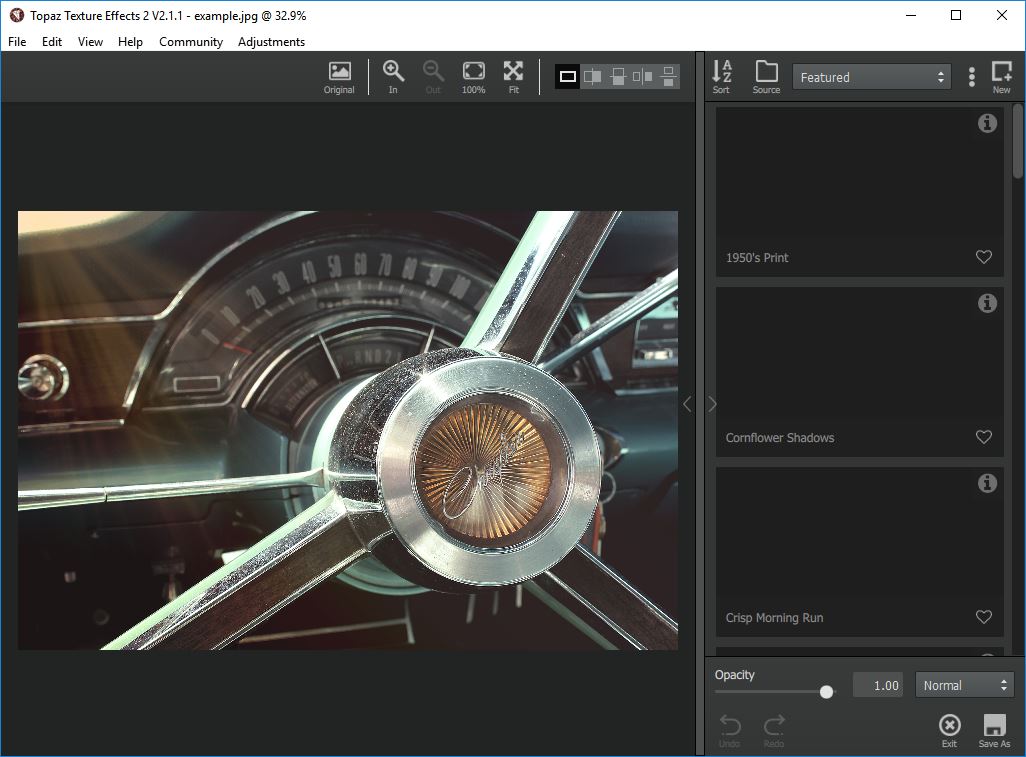
Интерфейс версии 2 делится на Preview Window, Effects Panel и Adjustments Panel. Большая центральная область отвечает за изображение и его сравнение с оригиналом. Панель готовых эффектов выводит миниатюры результатов; по ним удобнее выбирать общее настроение, чем по именам фильтров. Панель корректировок содержит вертикальный стек модулей с раскрывающимися параметрами, переключением видимости, удалением и настройками масок.
Верхняя полоса просмотра содержит команды Original, увеличение, уменьшение, режимы Fit и 100%, а также варианты сравнения до и после. Они не меняют художественный результат: это средства контроля. Показ на экране в размере «вписать» нужен для композиции; масштаб 100% лучше выявляет грубое зерно, повторяющийся рисунок текстуры и неаккуратный край маски. Разделитель перед/после делает заметными даже небольшие сдвиги температуры или контраста.
Категории пресетов и личная библиотека
Готовые эффекты второй редакции собраны в семи коллекциях: Earthy, Ethereal, Gritty Grunge, Lo-Fi, Pop Grunge, Soft Grunge и Vintage. Названия описывают художественное направление, а не фиксированный набор технических параметров. Earthy чаще уместен при естественной тёплой гамме, Ethereal — при воздушной стилизации, две группы Grunge добавляют грубую фактуру в разной степени, Lo-Fi и Vintage обращаются к визуальному языку старой съёмки и печати.
В расширенной сетке Effects Browser показывались локальные пресеты и исторически — материалы сообщества. Карточка содержит название эффекта, значок информации и сердце для избранного. Эта организация подходит для сравнения нескольких оформлений одного кадра, но не заменяет проверку того, из каких модулей состоит выбранный вариант. Два визуально похожих пресета могут отличаться числом растровых наложений и сложностью последующей корректировки.
Стек Adjustments и управление видимостью
Стек состоит из блоков с названием корректировки и индивидуальными элементами управления. Рядом с ними находятся Visible, Reset и Trash: первый скрывает вклад без разрушения остальных слоёв эффекта, второй возвращает параметры конкретного модуля к исходным значениям, третий удаляет модуль из стека. Кнопка Add Adjustment добавляет новый тип воздействия. Отдельная команда New создаёт пустую комбинацию, а Save относится к сохранению набора настроек как эффекта, не к экспорту готового изображения.
Порядок модулей важен для результата. Тонирование, предшествующее наложению текстуры, и тонирование поверх неё меняют разные компоненты конечной картинки. Кроме того, Opacity и Blending Mode применимы на уровне ряда отдельных корректировок и на уровне общего эффекта. Поэтому для тонкой настройки часто достаточно изменить силу одного проблемного слоя, а не ослаблять всё оформление и одновременно терять удачные изменения.
Редактор масок и работа с исходными ресурсами
Каждый модуль снабжён областью выборочного применения. Режим Spot формирует перемещаемую и масштабируемую область с мягким переходом; Color строит выделение по цветовому диапазону; Luminosity — по яркости; Brush позволяет доработать границы вручную. Отдельный Overall Mask действует сразу на совокупный эффект. Например, фотограф может оставить лицо почти исходным, но фактурировать фон, либо сохранить контрастные детали предмета, приглушив текстуру только на них.
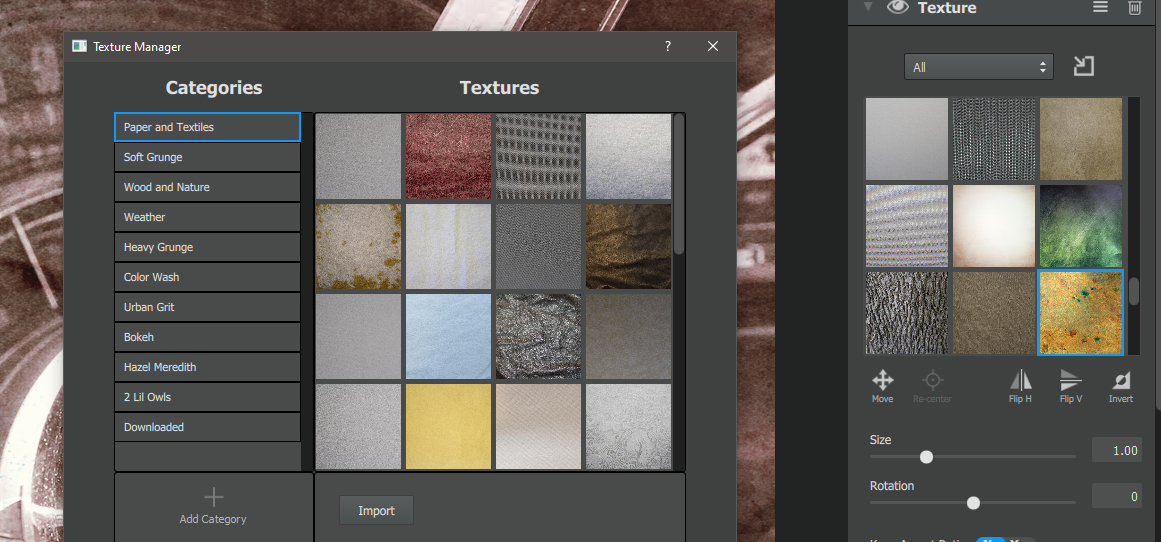
В модулях Texture, Borders, Light Leak, Dust/Scratches и Double Exposure используется Asset Manager — библиотека изображений-ресурсов по категориям. Она принимает пользовательские материалы, причём импортированная фотография становится текстурным или композиционным элементом выбранного типа, а не новым «открытым документом». Масштаб, ориентация, пропорции, цвет и прозрачность контролируются затем внутри соответствующего модуля.
Инструменты и художественный результат
Тон, цвет, зерно и мягкость света
Basic Adjustment — фундаментальный блок изображения. Brightness, Shadow и Highlight влияют на тональные области; Clarity меняет локальный контраст; Saturation, Temperature и Tint задают насыщенность и цветовую температуру. Набор полезен для предварительной подготовки кадра к наложениям: фактура бумаги может потеряться на слишком светлом фоне, а засветка — исчезнуть на пересвеченном участке.
Diffusion имитирует мягкое рассеивание света через Strength, Softness и Blur. Film Grain создаёт плёночную зернистость с настройками Size и Contrast; Randomizer меняет её расположение. Posterize сокращает число тональных градаций через Depth, сохраняя контроль видимых деталей посредством Details. Split Tone отдельно окрашивает светлые и тёмные участки: доступны их Hue, Saturation и Balance. Это разные приёмы: зерно добавляет мелкую структуру, постеризация упрощает тон, раздельное тонирование меняет цветовую логику.
Управление краями и вниманием зрителя
Для периферии кадра предусмотрены Edge Blur, Edge Exposure и Vignette. Первый смягчает края с настраиваемой областью фокуса и переходом. Второй меняет экспозицию отдельно у выбранной стороны изображения — он помогает стилизовать неравномерное освещение старого отпечатка. Третий формирует затемнение или цветную виньетку вокруг выбранного центра, поддерживает форму, размер, мягкость границы и режим смешивания. Это не взаимозаменяемые операции: размытие меняет чёткость, экспозиция — светлоту, виньетка — распределение зрительного акцента.
Текстуры, рамки и искусственные следы времени
Texture накладывает изображение бумажного волокна, ткани, ржавчины или другого материала. Borders добавляет край отпечатка; Dust/Scratches отвечает за пыль и царапины. Эти блоки имеют общие средства: выбор миниатюры, масштаб Size, Rotation, Keep Aspect Ratio, Opacity и Blending Mode. При сохранении пропорций ресурс может оставлять непокрытые участки; при растягивании по размерам документа меняется геометрия его собственной фактуры. Это следует учитывать для узора ткани и линий рамки.
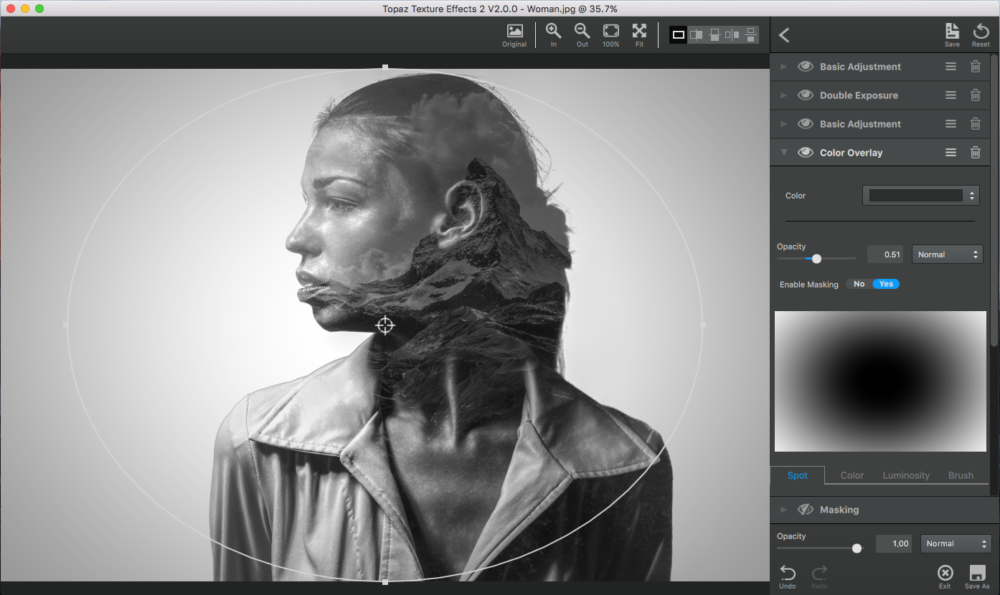
Light Leak имитирует световую утечку на плёнке и использует цвет, насыщенность и положение ресурсного изображения. Color Overlay смешивает фотографию с однотонной заливкой, полезной для общего цветового отлива. Double Exposure соединяет два изображения, регулируя взаимодействие режимом смешивания, расположением, размером и маской. Именно Double Exposure является настоящим композиционным инструментом среди декоративных наложений: из него получаются силуэтные коллажи, а не просто «плёночный» фильтр.
Для смежных художественных задач на GeekHow есть материалы о программах художественной стилизации фотографий и редакторах для ретрообработки. В отличие от широких категорий, Texture Effects 2 сосредоточена на тонком сочетании фиксированного набора модулей и сторонних текстурных изображений.
Команды интерфейса показаны по-английски: Original, Add Adjustment, Save, Save As, Opacity и Blending Mode. Именно эти подписи соответствуют скриншотам и руководству версии 2. Документированный рабочий процесс строится вокруг одного открытого кадра и отдельного сохранения его результата. Собственные пресеты помогают повторять стиль, но самостоятельной очереди пакетного экспорта и сценариев генеративного ИИ в старом интерфейсе не предусмотрено; автоматизация современного Photoshop не является встроенной функцией Texture Effects 2.
Как пользоваться программой — советы гика
Этот раздел относится к историческому интерфейсу Texture Effects 2 на компьютере, где программа уже установлена и запускается. Названия команд сохранены так, как они представлены в архивном руководстве версии 2 и примерах Topaz. Они не описывают меню современных редакторов Topaz Photo или Topaz Studio. Исходный снимок, ресурсные изображения и подготовленный материал для сравнения лучше хранить в отдельных файлах: применение художественного эффекта не должно уничтожать первоначальную фотографию.
Запуск, открытие снимка и выбор готового эффекта
Цель. Получить первый визуальный результат без настройки пустой цепочки коррекций. Подготовка. Нужен работоспособный старый установщик, законная активация или историческая пробная инсталляция и копия исходного изображения.
- Запустите Topaz Texture Effects 2 как отдельное приложение; в меню File выберите Open Image… и откройте рабочую копию снимка.
- В Effects Panel раскройте список коллекций и просмотрите, например, Earthy, Soft Grunge или Vintage. По миниатюрам выберите оформление, в котором композиция остаётся читаемой.
- Нажмите миниатюру; для детальной настройки наведите на неё курсор и откройте круглый значок со слайдерами, ведущий в Adjustments Panel.
- Используйте Original и переключатель сравнительного просмотра, затем осмотрите фотографию при 100% и в Fit.
Параметры и оценка. Пресет — это набор модулей, а не обязательный окончательный стиль. Более насыщенное изображение до наложения текстуры будет сильнее взаимодействовать с цветными слоями. Проверка. В Preview Window видны именно изменения выбранного кадра, а при сравнении можно отделить тон исходника от художественного эффекта.
Типичная ошибка. При выборе нескольких эффектов подряд трудно понять, какой из них ухудшил объект съёмки. Безопасный откат. Вернитесь к прежней миниатюре либо создайте чистый набор через New; исходный файл не изменяйте.
Basic Adjustment: тон и цвет фотографии
Цель. Подготовить света и тени, чтобы фактура и последующее тонирование не скрывали важные детали. Подготовка. Откройте фото с различимыми светлыми, средними и тёмными областями и перейдите к стеку корректировок.
- Внизу стека нажмите Add Adjustment и выберите Basic Adjustment.
- Раскройте модуль стрелкой слева от названия и настройте Brightness, Shadow и Highlight, ориентируясь на сохранение информации в тенях и светах.
- Задайте Clarity, Saturation, Temperature и Tint, а степень влияния модуля скорректируйте через Opacity; при необходимости измените Blending Mode.
- Временно выключите Visible, сопоставьте изменённый и исходный вариант, затем снова включите модуль.
Параметры и оценка. Сильная Clarity подчёркивает локальный контраст и одновременно фактуру шума. Saturation со значением −1 в старом интерфейсе делает кадр монохромным; Temperature смещает его к холодной или тёплой гамме. Проверка. Облака, тёмные волосы и насыщенные цветные элементы после коррекции различимы, без провалов и резких ореолов.
Типичная ошибка. Завышенный локальный контраст делает будущие текстурные царапины неестественно резкими. Безопасный откат. Используйте Reset только у Basic Adjustment или снизьте Opacity, сохранив остальные модули.
Texture: фактура бумаги, холста и поверхности
Цель. Добавить материальность фотографическому отпечатку, сохранив основную сцену. Подготовка. Нужен открытый кадр; используйте встроенную текстуру либо уже импортированную в библиотеку.
- В Add Adjustment выберите Texture и откройте его коллекции миниатюр.
- Наведите курсор на несколько вариантов для предварительного просмотра, затем щёлкните подходящую текстуру.
- Настройте Size и Rotation, укажите Keep Aspect Ratio; при необходимости подправьте Brightness, Contrast, Detail и Saturation самого наложения.
- Выберите Blending Mode и понизьте Opacity до степени, при которой объект фотографии различим без увеличения.
Параметры и оценка. Keep Aspect Ratio = No подгоняет фактуру под пропорции снимка; Yes оставляет пропорции ресурсного изображения. Color Strength управляет подкрашиванием наложения выбранным Color. Проверка. Рисунок фактуры не повторяется навязчивыми плитками, не вытягивается в неправильную сторону и не разрушает узнаваемые детали лица или текста.
Типичная ошибка. При максимальной непрозрачности фактура перекрывает фотографию и воспринимается как самостоятельная картинка. Безопасный откат. Понизьте Opacity, поменяйте режим смешивания или выключите Visible для модуля Texture.
Asset Manager: импорт собственной текстуры или рамки
Цель. Пополнить собственными файлами существующую библиотеку вместо повторного поиска материалов в других программах. Подготовка. Подготовьте законно используемые изображения фактур и организуйте исходные файлы в папке, которая останется доступной.
- Откройте модуль Texture, Borders, Light Leak, Dust/Scratches или Double Exposure — в каждом предусмотрен свой менеджер ресурсов.
- Рядом со списком категорий нажмите Import icon, открывающий Asset Manager.
- Нажмите Add Category, дайте группе понятное имя и выделите её в списке.
- Нажмите Import, выделите нужные файлы в системном окне и подтвердите Open; дождитесь копирования ресурсов и закройте окно через OK.
- Вернитесь в миниатюры модуля и выберите один из добавленных ресурсов для просмотра на фотографии.
Параметры и оценка. Импорт в Texture и импорт в Double Exposure решают разные задачи; название категории не делает набор универсальным для всех пяти модулей. Время копирования увеличивается при крупных исходниках. Проверка. Импортированные миниатюры присутствуют в нужной категории и действительно накладываются на открытый снимок.
Типичная ошибка. Попытка импортировать ресурс в библиотеку рамок, ожидая увидеть его в Texture, приводит к поиску «пропавшего» файла. Безопасный откат. Выберите корректный Asset Manager; ошибочную копию удаляйте из библиотеки лишь после подтверждения, что собственный исходник сохранён отдельно.
Diffusion: мягкий рассеивающий свет
Цель. Сделать яркие участки менее жёсткими и получить рассеянное освещение без геометрического размытия одного только края. Подготовка. Откройте фотографию с источником света и деталями в средних тонах; оставьте исходную копию нетронутой.
- Внизу Adjustments Panel выберите Add Adjustment, затем Diffusion.
- Настройте Strength для силы рассеивания и Softness для мягкости видимых контуров.
- Регулируйте Blur, пока детали основного объекта остаются распознаваемыми; уменьшите Opacity при чрезмерном свечении.
- Переключите Visible и оцените белые участки отдельно от теней.
Параметры и оценка. Strength управляет характером светорассеяния, Softness — мягкостью фокусировки, Blur — силой размытия. Модуль действует на изображение по всему полю, в отличие от Edge Blur. Проверка. Светлый фон стал мягче без потери читаемости глаз, контуров или надписей на основном объекте.
Типичная ошибка. Максимальная мягкость одновременно с высоким Blur превращает фотографию в одно малоконтрастное пятно. Безопасный откат. Верните Blur к меньшему значению или нажмите Reset только у Diffusion; другие модули остаются нетронутыми.
Edge Blur: размытые края с сохраняемой областью резкости
Цель. Направить внимание на объект за счёт ослабления периферийных деталей, не затрагивая центральный сюжет. Подготовка. Заранее оцените положение смыслового центра: оно не всегда совпадает с геометрическим центром кадра.
- В Add Adjustment выберите Edge Blur.
- Нажмите Blur Shape icon, чтобы включить редактирование формы фокуса.
- Передвиньте, поверните и измените размер контура поверх нужного объекта; повторно нажмите Blur Shape icon для выхода.
- Установите Blur для периферии, увеличьте Transition для плавной границы и при необходимости снизьте Opacity.
Параметры и оценка. Большой Blur усиливает смягчение краёв; увеличение Transition делает переход между размытием и резкой зоной менее заметным. Проверка. Глаза, главный предмет или выделенная деталь сохраняют резкость, а переход к размытой периферии не рисует видимый овал.
Типичная ошибка. Форма области фокуса оставлена на исходном месте и начинает размывать важную часть объекта. Безопасный откат. Верните форму на объект и снизьте Blur; для отказа от обработки отключите Visible у Edge Blur.
Edge Exposure: осветление и затемнение отдельных сторон
Цель. Имитировать неравномерное освещение и локальное выгорание края отпечатка. Подготовка. Выберите кадр, где боковые участки не содержат критически важной информации.
- Добавьте Edge Exposure из списка Add Adjustment.
- Выберите значок нужной стороны изображения в панели Edge; отмеченный край подсветится.
- Отрегулируйте Exposure, Size и Transition только выбранной стороны; для цветного оттенка используйте Color и Color Strength.
- Сравните противоположные края, переключаясь между их значками, и завершите настройку через Opacity.
Параметры и оценка. В этом модуле отрицательный Exposure осветляет край, положительный затемняет. Небольшой Size создаёт узкую полосу, большой Transition — плавный переход к центру. Проверка. Переход выглядит как реальное изменение краевого освещения без прямоугольной рамки и потери важных деталей.
Типичная ошибка. Ошибка знака Exposure нередко усиливает затемнение там, где требовалось выгорание. Безопасный откат. Верните значение Exposure конкретной стороны ближе к нулю или выполните Reset этого модуля.
Film Grain: управляемая плёночная зернистость
Цель. Добавить целенаправленное зерно вместо случайного цифрового шума матрицы. Подготовка. Выберите снимок с ровными поверхностями, на которых размер зерна хорошо различим; контролируйте масштаб 100%.
- В Add Adjustment выберите Film Grain.
- Измените Size, сравнивая мелкую и крупную зернистость на равномерно освещённом участке.
- Регулируйте Contrast, пока структура видна, но не перекрывает детали сюжета.
- Используйте Randomizer для другого расположения зерна и настройте Opacity; сравните результат через Visible.
Параметры и оценка. Size определяет размер зёрен, Contrast их контрастное разделение; Randomizer меняет расположение зернистого рисунка, не устраняя исходный технический шум фотографии. Проверка. При масштабе 100% зерно образует равномерную структуру и не скрывает мелкие значимые объекты.
Типичная ошибка. Оценка только при масштабе Fit мешает заметить слишком крупное зерно на печатном размере. Безопасный откат. Уменьшите Size, Contrast и Opacity либо отключите Film Grain, оставив остальные художественные наложения.
Posterize: ограничение числа тональных градаций
Цель. Получить графическое изображение с намеренно упрощёнными переходами между тонами. Подготовка. Используйте копию фотографии, где формы объектов различимы даже при сокращении полутона.
- Через Add Adjustment добавьте Posterize.
- Подберите Depth: низкие значения сокращают число отдельных тонов, более высокие сохраняют больше градаций.
- Поднимите Details, чтобы вернуть различимые мелкие элементы упрощённого изображения.
- Уменьшите Opacity для смешивания графической версии с исходником; проверьте действие через Visible.
Параметры и оценка. Depth = 2 даёт практически двухтональную картинку, Depth = 8 сохраняет восемь ступеней. Параметр Details влияет на видимую детализацию после деления на тона. Проверка. Предмет сохраняет узнаваемую форму, а графическая стилизация выглядит намеренной, а не как обрыв тоновых данных.
Типичная ошибка. Слишком низкий Depth превращает лицо или сложный пейзаж в набор плоских пятен без нужных границ. Безопасный откат. Ослабьте Posterize через Opacity или верните более высокий Depth, не изменяя Film Grain и другие модули.
Split Tone: независимое окрашивание светов и теней
Цель. Получить согласованную двухцветную палитру без поверхностной заливки всего снимка. Подготовка. Лучше использовать изображение с определённым разделением по яркости.
- Добавьте Split Tone в Adjustment Panel.
- Выберите Highlight Hue и Highlight Saturation для светлых областей.
- Настройте Shadow Hue и Shadow Saturation для теней, затем измените Balance, чтобы определить границу влияния двух оттенков.
- Отрегулируйте Opacity и сравните изменение в нейтральных средних тонах.
Параметры и оценка. Balance с положительным значением усиливает охват теневого оттенка, с отрицательным — светлого. Два родственных цвета обычно дают более сдержанную тональную конструкцию, чем противоположные максимальной насыщенности. Проверка. Освещённый объект и тени получили разное цветовое настроение, но не исчезли характерные оттенки важной детали.
Типичная ошибка. Сильная насыщенность обоих диапазонов создаёт цветовой конфликт с ранее выбранной фактурой. Безопасный откат. Уменьшите Highlight Saturation и Shadow Saturation или отключите Split Tone, оставив текстурный слой без изменений.
Vignette: управление световым акцентом
Цель. Привлечь внимание к части кадра и создать естественный край печатного снимка. Подготовка. Определите предмет, вокруг которого должен строиться визуальный центр.
- Добавьте Vignette и начните со Strength, Size и Transition.
- С помощью Center icon включите выбор центра и установите его на объект; повторно нажмите значок для завершения редактирования.
- Измените Roundness, Color, Opacity и Blending Mode, оценивая взаимодействие выбранного цвета с исходным изображением.
- При увеличении масштаба проверьте границу виньетки по всем четырём сторонам.
Параметры и оценка. Roundness меняет форму затемнения от прямоугольной к эллиптической; Size задаёт его охват; Transition определяет, насколько заметной будет граница. Проверка. Главный предмет выделен, но виньетка не выглядит жёсткой чёрной окантовкой.
Типичная ошибка. Центр виньетки по умолчанию расположен геометрически, а объект фотографии бывает смещён по правилу третей. Безопасный откат. Верните центр на смысловой объект и уменьшите Strength; удалять Texture или другие модули не нужно.
Borders: рамка и характер края отпечатка
Цель. Добавить стилизованный наружный край без изменения самой сюжетной композиции. Подготовка. Подготовьте снимок с достаточным пространством по периметру, чтобы декоративная кромка не перекрыла надписи или лица.
- Добавьте Borders из Add Adjustment.
- Просмотрите миниатюры рамок и выберите подходящий тип края.
- Настройте Size и Rotation, при необходимости оставьте Keep Aspect Ratio = Yes, чтобы не искажать рисунок рамки.
- Согласуйте Color Strength, Saturation, Detail и Opacity с остальными корректировками; проверьте Blending Mode.
Параметры и оценка. Рамка является отдельным ресурсом, а не свойством печатного листа. При выборе No для Keep Aspect Ratio она заполняет пропорции текущей фотографии, что может растянуть декоративные углы. Проверка. Ни один важный объект не обрезан цветной кромкой; рисунок правого и левого краёв остаётся сопоставимым.
Типичная ошибка. Неправильные пропорции рамки особенно заметны у линий и геометрического орнамента. Безопасный откат. Измените Keep Aspect Ratio и масштаб либо отключите конкретный Borders через Visible.
Color Overlay: цветная заливка поверх композиции
Цель. Задать общий холодный, тёплый или монохромный оттенок без редактирования каждого исходного цвета. Подготовка. Проверьте, не применяется ли уже насыщенный Split Tone, который изменит восприятие новой заливки.
- Добавьте Color Overlay; в поле Color выберите цвет заливки.
- Переключите Blending Mode, наблюдая, остаётся ли фотография читаемой, затем снизьте Opacity до нужной силы воздействия.
- Для пространственного ограничения включите Enable Masking = Yes и выберите Spot, Color, Luminosity либо Brush.
- Сравните с Visible = off и проверьте нейтральные участки изображения.
Параметры и оценка. Normal при высокой непрозрачности может закрыть кадр, тогда как другие режимы смешивания взаимодействуют с его цветом или яркостью. Мягкая маска регулирует не цвет, а область действия заливки. Проверка. Цвет выполняет композиционную функцию, не превращая фотографию в почти непрозрачный прямоугольник.
Типичная ошибка. Неуместная насыщенность Color Overlay нередко визуально смешивается с Light Leak. Безопасный откат. Уменьшите Opacity либо используйте Reset у Color Overlay без потери масок и фактур других блоков.
Double Exposure: совмещение двух фотографий
Цель. Создать двойную экспозицию, в которой второй снимок заполняет выбранные зоны первого. Подготовка. Понадобятся базовое фото и дополнительное изображение, например горный пейзаж, подготовленное для импорта в библиотеку Double Exposure.
- В Add Adjustment выберите Double Exposure.
- В панели его миниатюр откройте Asset Manager, импортируйте второе изображение и выберите полученный ресурс.
- Используйте Move и Size для размещения изображения; при необходимости скорректируйте Rotation, Keep Aspect Ratio и Edge Extension.
- Задайте Blending Mode, например Screen или Lighten для выбранного светотонального решения, и уменьшите Opacity.
- Примените индивидуальную Spot, Color, Luminosity или Brush Mask, ограничив перекрытие предмета; сравните результат с исходным изображением.
Параметры и оценка. Edge Extension предлагает None, Mirror, Tile и Extend — это варианты заполнения периферии ресурсного изображения. Результат Lighten и Screen определяется яркостью исходных слоёв, поэтому универсального правильного режима нет. Проверка. Контуры главного предмета различимы, а детали второго снимка не выходят случайно в не связанные с композицией участки.
Типичная ошибка. Совмещение через Normal и высокую Opacity полностью закрывает первый кадр. Безопасный откат. Верните меньшую непрозрачность и прежний режим смешивания или временно скройте Double Exposure значком Visible.
Dust/Scratches: управляемые дефекты старой плёнки
Цель. Добавить признаки старения поверхности без повреждения содержательной части фотографии. Подготовка. Для оценки удобна фотография с лицом, знаком или небольшими предметами, которые легко случайно перекрыть.
- Добавьте Dust/Scratches в стек.
- Выберите из миниатюр подходящую фактуру царапин или пыли.
- Измените Size и Rotation; через Move установите заметные дефекты на периферии или менее значимых деталях.
- Настройте Color Strength, Color, Detail, Blending Mode и Opacity; осмотрите рисунок при 100%.
Параметры и оценка. Наличие Keep Aspect Ratio и Edge Extension позволяет изменять покрытие ресурсом, но чрезмерное растяжение превращает мелкую пыль в неправдоподобные полосы. Проверка. Царапины читаются как выразительный материал, не похожи на неконтролируемые дефекты реального снимка и не закрывают глаза.
Типичная ошибка. Одинаково крупные царапины по всей площади делают работу грубой и препятствуют пониманию сюжета. Безопасный откат. Снизьте Opacity, измените позицию ресурса или выключите только Dust/Scratches.
Light Leak: имитация световой засветки
Цель. Создать цветной след случайного освещения плёночного кадра. Подготовка. Желательно выбрать кадр с достаточно тёмной областью у края, на которую можно наложить засветку.
- В Add Adjustment выберите Light Leak.
- Просмотрите разные миниатюры засветок и установите одну из них.
- Настройте положение через Move, масштаб через Size и угол через Rotation.
- Согласуйте Saturation, Color Strength, Color, Opacity и Blending Mode; при необходимости измените Keep Aspect Ratio.
- В Preview Window сравните результат на полном кадре и в увеличении.
Параметры и оценка. Ресурс Light Leak представляет собой изображение светового пятна или полосы; его цвет и прозрачность взаимодействуют с деталями под ним. Сильное наложение особенно заметно на светлых участках. Проверка. Засветка выглядит источником композиционного света, а не полностью выжженным цветным участком.
Типичная ошибка. Излишняя яркость закрывает лицо, а неправильный угол засветки конфликтует с основным светом сцены. Безопасный откат. Измените Move и Opacity либо сбросьте параметры только Light Leak.
Маски Spot, Color, Luminosity и Brush у отдельного модуля
Цель. Защитить выбранный объект от фактуры, зерна, цветной заливки или засветки. Подготовка. В стеке уже должна присутствовать корректировка, эффект которой нужно ограничить.
- Раскройте требуемый модуль и в его нижней части переключите Enable Masking с No на Yes.
- Для одного выделенного места выберите Spot и задайте положение, форму и Transition; инструмент Center icon позволяет менять зону на изображении.
- Для цветовых границ выберите Color и настройте Hue Slider и Range Slider; для светотонального отбора используйте Luminosity Slider и Range Slider.
- Для ручной обработки выберите Brush и уточните область кистью, регулируя Radius, Strength, Hardness и Color Aware.
- Проверьте границу эффекта на масштабе 100% и оцените, исчез ли ореол у волос, листьев или ткани.
Параметры и оценка. Color Mask лучше различает области с разными цветами, Luminosity — диапазоны яркости, Spot — крупную мягкую зону, Brush — сложный контур. Color Aware регулирует избирательность обработки вблизи цветовых границ. Проверка. Фактура присутствует в целевой части кадра и не переходит резкой полосой на защищаемый предмет.
Типичная ошибка. Слишком широкий Range или жёсткий Hardness создают неестественное отделение объекта. Безопасный откат. Временно переключите маску на No, чтобы исключить её вклад, затем задайте более мягкий Transition или пересоздайте только проблемную локальную область.
Overall Mask: единое ограничение всего эффекта
Цель. Избирательно ослабить готовую цепочку модулей, не перенастраивая их по одному. Подготовка. Сначала добейтесь нужного сочетания эффектов, чтобы общая маска работала с окончательной композицией.
- Прокрутите Adjustments Panel к области Overall Mask внизу стека.
- Выберите Spot, Color, Luminosity или Brush в зависимости от границы выделения.
- Задайте маску, затем проверьте Overall Opacity и Blend Mode.
- Сравните результат с выключенной общей маской, не меняя параметры отдельных корректировок.
Параметры и оценка. Overall Opacity меняет влияние собранного эффекта целиком. Она не тождественна непрозрачности Texture или Vignette и полезна для общего снижения интенсивности без нарушения внутренних пропорций. Проверка. Основной объект читается, а фон сохраняет согласованный стилизованный вид.
Типичная ошибка. Одновременное использование слишком многих индивидуальных масок и Overall Mask затрудняет понимание, какая настройка скрывает фрагмент. Безопасный откат. Временно отключите Overall Mask и посмотрите, какой именно модуль создаёт нежелательное перекрытие; изменяйте только его при необходимости.
Создание, сохранение и повторное применение собственного эффекта
Цель. Собрать авторский стиль из независимо настроенных элементов для серии фотографий. Подготовка. Работайте с копией изображения и убедитесь, что ранее импортированные собственные текстуры доступны в библиотеке.
- В правом верхнем углу нажмите New, чтобы сформировать пустой стек.
- Через Add Adjustment добавьте нужные типы модулей и установите их параметры. В зависимости от задачи можно несколько раз добавить Basic Adjustment или Borders.
- После получения целевого результата нажмите Save icon в панели корректировок.
- Укажите название эффекта, подходящие категории и теги; подтвердите сохранение.
- Вернитесь к Effects Panel и найдите созданную карточку среди собственных локальных эффектов.
Параметры и оценка. Сохранение пресета фиксирует рецепт обработки, но не делает его универсально точным для снимков с другой экспозицией, композицией и размером. Исходные пользовательские ресурсы разумно хранить независимо от установленного редактора. Проверка. Эффект появляется в собственной библиотеке и сохраняет последовательность модулей при последующем выборе.
Типичная ошибка. Нажатие Save icon вместо Save As может создать пресет, но не выдать обработанное изображение на диск. Безопасный откат. Если итоговый стиль не нужен, удалите только ошибочную пользовательскую карточку; исходный снимок и рабочие ресурсы сохраняются отдельно.
Экспорт изображения: Save As и контроль результата
Цель. Получить графический файл, который можно открыть независимо от Texture Effects 2. Подготовка. Перед выводом нужны выбранный результат, свободное место на диске и каталог для финальных работ, не совпадающий с папкой оригиналов.
- В отдельной программе выберите File > Save As… либо используйте Save As внизу окна редактора.
- Укажите отличающееся имя и каталог; в файловом диалоге выберите доступный формат изображения. Для задач с прозрачностью в версии 2 подтверждена поддержка PNG.
- Завершите сохранение и откройте сформированный файл в другом просмотрщике.
- Сопоставьте размеры, видимую зернистость, края рамки, обрезку и цвет исходной композиции с тем, что отображалось в Preview Window.
Параметры и оценка. Растровый экспорт фиксирует итоговое изображение, но не переносит редактируемый стек корректировок. При внешнем редактировании Lightroom исторически использовал промежуточный TIFF с настройкой 16 bits/component и ProPhoto RGB. Проверка. Новый файл открывается без запуска Topaz, а элементы на краю, текстура и градации света совпадают с итогом внутри программы.
Типичная ошибка. Перезапись оригинала лишает возможности сравнить стилизацию с исходной фотографией. Безопасный откат. Не подтверждайте перезапись; сохраняйте новую версию с отдельным именем, а если результат неудовлетворителен, вернитесь к исходной копии.
Photoshop и Lightroom: использование исторической интеграции
Цель. Получить результат в прежнем рабочем окружении, где старый плагин уже совместим с ведущим редактором. Подготовка. Понадобится поддерживаемая на момент выпуска версия Photoshop или Lightroom и существующая установка Texture Effects 2.
- В Photoshop подготовьте растровый слой изображения с режимом Image > Mode > RGB Color и глубиной 8 или 16 бит на канал.
- Откройте Filter и найдите Topaz Texture Effects 2 в группе установленных фильтров Topaz; после редактирования вернитесь в исходный документ.
- В старом Lightroom выберите Photo > Edit In > Topaz Texture Effects 2; в Lightroom > Preferences > External Editing был рекомендован формат TIFF, 16 bits/component и ProPhoto RGB.
- После возврата проверьте полученную редактором копию и сохраните редактируемый документ средствами самой ведущей программы.
Параметры и оценка. Системы 2026 года не дают гарантии появления пункта в Filter или Edit In, даже если Texture Effects 2 запускается отдельно. Современные команды Lightroom и Photoshop могли измениться по отношению к архивному руководству. Проверка. Обработанный слой или копия возвращается в ведущий редактор; исходные слои и незатронутые кадры остаются доступными для сравнения.
Типичная ошибка. Серая команда фильтра обычно связана с неподходящим режимом изображения; исчезнувший фильтр после обновления — с несовместимостью хоста. Безопасный откат. Сохраните исходный документ ведущей программы и используйте отдельный запуск с растровым экспортом вместо небезопасного переноса старых библиотек плагинов.
Topaz Community: избранное и архивные сетевые пресеты
Цель. Различать локальную библиотеку и исторический сервис публикации эффектов. Подготовка. Сетевые действия здесь описывают возможности старой версии; работоспособность серверного каталога в 2026 году не подтверждена.
- В Effects Panel откройте Source и выберите Local для работы с имеющимися пресетами; исторические варианты Community и Both применялись для сетевого каталога.
- Для локального избранного нажмите контур сердца на карточке эффекта — выбранная миниатюра попадёт в Favorited.
- В исторической работе сообщества использовались Download на чужой карточке и Share на собственной; публикации предшествовал вход через Community > Login.
- Для постоянного воспроизведения важного визуального результата сохраните локальный пресет и отдельную обработанную фотографию, а не одну сетевую карточку.
Параметры и оценка. Источник карточек и место хранения результата различаются. Избранное — это средство отбора, Downloaded — историческая категория загруженных пользовательских эффектов, Save As — вывод растровой фотографии. Проверка. Локальные пресеты остаются доступными без просмотра удалённого каталога; выбранный собственный стиль находится среди сохранённых элементов.
Типичная ошибка. Неподтверждённый ныне сетевой сервис ошибочно воспринимают как действующее хранилище резервных копий. Безопасный откат. Откажитесь от повторных попыток входа в устаревшую сеть и опирайтесь на локально сохранённые файлы и изображения.
Сквозной сценарий: винтажный отпечаток из одной фотографии
Цель. Получить законченный аккуратный эффект старой фотобумаги, сохранив яркость лица или главного предмета. Подготовка. Рабочая копия JPEG или подготовленный в ведущем фоторедакторе TIFF с чётким главным объектом и относительно спокойным фоном.
- Откройте копию через File > Open Image… и оцените её в Fit и при 100%.
- В Vintage выберите нейтральный по насыщенности пресет; откройте его через круглый значок регулировки и изучите состав.
- В Basic Adjustment немного ослабьте насыщенность и контролируйте Shadow/Highlight. Оставьте одну фактуру бумаги в Texture и снизьте её Opacity до ненавязчивой величины.
- Добавьте Split Tone для умеренно тёплых светов и более холодных теней. В Light Leak оставьте небольшую краевую засветку, а Borders задайте только при отсутствии значимых объектов у границы.
- Используйте Spot или Brush Mask на Texture, чтобы уменьшить рисунок бумаги по лицу либо мелкому тексту; при необходимости задайте Overall Opacity.
- Сравните кадр с Original, проверьте фактуру и края на 100%, сохраните настройки через Save icon, затем фото через File > Save As… под новым именем и откройте экспорт в стороннем просмотрщике.
Параметры и оценка. Главный критерий — непрерывность светового рисунка: фактура не должна иметь резкого контура, цвет наложения не уничтожает естественные полутона, а границы рамки остаются понятными при реальном размере. Проверка. Файл существует отдельно от редактора и при повторном просмотре выглядит так же, как последняя редакция внутри Texture Effects 2.
Типичная ошибка. Наиболее частая композиционная ошибка — одновременно сильные Grain, Texture, Dust/Scratches и Light Leak, из-за которых объект перестаёт читаться. Безопасный откат. Сначала скрывайте наиболее агрессивный модуль через Visible, затем ослабляйте оставшиеся; сохранённый исходник остаётся точкой возврата.
Карта форматов и переносимости результата
В Texture Effects 2 важно различать исходное растровое изображение, дополнительный материал для наложения, набор параметров эффекта и готовый отрисованный файл. Все четыре сущности могут находиться рядом в одном проекте фотографа, но предназначены для разных операций. Обычная иллюстрация с наложенной текстурой не хранит сведения о том, какое значение выставлялось у Grain, а пресет не является фотографией, которую можно отправить в печать. Смешение этих понятий — главный риск при переносе старой обработки в другое приложение.
| Тип материала | Рабочий путь | Что переносится | Граница совместимости |
| JPEG для работы | Открытие через File > Open Image…; пример Woman.jpg использован в учебном материале Topaz Labs | Пиксели фотографии | Повторное сохранение с потерями не сохраняет редактируемую цепочку эффектов |
| PNG как результат | Экспорт обработанного кадра через File > Save As…; PNG показан в авторском учебном примере | Завершённое растровое изображение | Параметры отдельных модулей не восстановить из одного PNG |
| TIFF от Lightroom | Промежуточная копия при вызове Texture Effects как внешнего редактора | Растровая версия со сведениями об изображении, переданная ведущим редактором | Нельзя рассматривать как универсальный RAW-проект или гарантию сохранения полного стека |
| Изображение-текстура | Импорт в Asset Manager соответствующего модуля | Рисунок бумаги, ткани, рамки, засветки либо второй экспозиции | Его выбор и положение относятся к конкретному модулю; импорт в другую библиотеку не происходит сам |
| Пользовательский эффект | Save в панели эффекта | Список включённых коррекций и выбранных параметров | Собственный формат настройки старого приложения; другой редактор не получает редактируемую цепочку автоматически |
| Результат плагина | Возврат обработанного растра в исторический ведущий редактор | Видимое изображение, которым продолжает работать Photoshop | Слои и маски самого Photoshop не превращаются в регулируемые модули Texture Effects 2 |
Переносимость у пиксельного файла и у редактируемой композиции неодинакова. Доступный в обычном графическом редакторе PNG пригоден для демонстрации, сравнения и публикации; он не предназначен для изменения параметров созданного Texture Effects зерна. Для коррекции конкретной текстуры через год нужен работающий экземпляр старой программы, исходник и сохранённый пресет с его зависимыми ресурсами. Для независимости от старого интерфейса полезно иметь промежуточный вариант без наиболее агрессивных наложений и финальный растр.
Внешние изображения-текстуры тоже требуют аккуратного обращения. Программа сохраняла импортированные файлы в своей библиотеке, но это не означает, что папка библиотеки становится единственной надёжной копией. После переустановки ОС или переноса на другую рабочую станцию пользователь может получить готовый PNG и название пресета, но не найти нужный рисунок бумаги. Источник фактуры и право на его коммерческое использование следует учитывать отдельно от лицензии Topaz.
Ограничения по цветовой глубине зависят от способа подключения: историческое руководство указывает поддержку RGB 8-bit и RGB 16-bit при работе в качестве плагина. Режимы CMYK, Lab, многоканальные файлы и произвольные RAW-контейнеры не следует автоматически считать поддержанным входом. Для портретной стилизации обычно достаточно подготовленного растра, но это не делает Texture Effects 2 полноценным заменителем проявочного модуля Lightroom или преобразователя RAW.
С практической стороны исходник и итоговая картинка представляют два независимых обязательства: исходник отвечает за возможность начать стилизацию заново, экспорт — за возможность воспользоваться уже готовым результатом без установленного Texture Effects. Вариант с одними пресетами, но без выгруженных изображений, привязывает последующую работу к программному продукту, развитие которого прекращено.
Производительность, совместимость, интернет и безопасность
Оборудование и операционные системы исторического выпуска
Оригинальные требования Windows-клиента касались 64-разрядных Windows 7, Windows 8 и Windows 10 и графического API OpenGL 3.3. Для Mac указывалась OS X от версии 10.9. Это не перечень гарантированно совместимых систем 2026 года: современные драйверы, механизмы подписи и ограничения запуска старого программного кода изменились. На macOS с Apple Silicon и новых выпусках Windows возможны проблемы, для которых у производителя уже не существует линии исправлений.
Исторические плагины предусматривались для Photoshop, Photoshop Elements, PaintShop Pro и других указанных в документации приложений. Факт такой интеграции не даёт права утверждать совместимость с Photoshop последних лет: Adobe регулярно меняет формат подключения модулей и требования к безопасности. Для Lightroom исторически использовался режим внешнего редактора; это не тот же механизм, что фильтр в меню Photoshop. Различия существенны при расследовании пропавшего пункта меню или недоступного режима цвета.
За что расходуются вычислительные ресурсы
Обработка выполняется над растровым изображением: каждая текстура растягивается или позиционируется относительно изображения, коррекции смешиваются, а маски задают их пространственную силу. Чем крупнее снимок и изображения-ресурсы, тем больше данных участвует в рендеринге и предварительном просмотре. Количество включённых модулей также влияет на сложность композиции. Утверждать конкретные секунды обработки либо объём памяти без определённого компьютера и проверенного замера было бы некорректно.
Зависание после добавления крупного ресурса не следует интерпретировать как испорченный исходник. Иногда состояние старого приложения проявляет несовместимость с видеодрайвером или ограничениями оборудования; в других ситуациях время требуется для создания миниатюр и копирования новых материалов в Asset Manager. Показ кадра на масштабе Fit не заменяет контроль при 100%: программа может быстро формировать уменьшенное превью, но это ещё не свидетельствует о качестве деталей готового изображения.
Локальное редактирование и сетевой компонент
Texture Effects 2 создана как настольный редактор. Применение локального модуля Texture, изменение цветовых ползунков и создание растрового результата не являются облачным ИИ-рендерингом. Сетевые возможности были связаны с историческим разделом Community: вход, доступ к пользовательским пресетам, их загрузка и публикация. Эти возможности нельзя считать действующим облачным архивом фотографий; пользовательская библиотека на собственном диске имеет другой характер и другие риски.
Не следует путать отсутствие обязательной облачной обработки изображения с отсутствием любого сетевого обмена: механизмы активации, служба распространения обновлений и Community относились к разным задачам. В 2026 году важнее сохранность ранее купленного кода, установочных файлов и собственных настроек, чем ставка на восстановление старой сетевой инфраструктуры. Обработка не обеспечивает резервного копирования, даже когда кадр открыт из папки, синхронизируемой внешним облаком.
Приватность и цифровая гигиена при использовании архива
Доступный из официального архива установщик предпочтительнее файла со сторонней площадки: в последнем случае происхождение и целостность исполняемого кода не поддаются оценке по одному названию продукта. Безопасность рабочего процесса повышает отказ от выдачи программе излишних прав и изоляция старых систем от чувствительных данных. Наличие старой лицензии не компенсирует уязвимости прекращённой ОС или установленных совместно с ней плагинов.
При художественной обработке личных снимков следует учитывать и содержание добавляемых ресурсов. Рамка, отсканированная с чужой книги, или текстура из платной фотоколлекции имеет собственный правовой режим; разрешение Topaz на использование программы не даёт автоматически разрешение на перепродажу чужого изображения. При подготовке коммерческого макета ценнее собственная библиотека с документированным происхождением материалов, чем случайный набор загруженных архивов.
Жизненный цикл Topaz Texture Effects
Первые Texture Effects относятся к 2015 году, когда Topaz развивала отдельные художественные плагины с конкретным набором визуальных задач. Дальнейшее развитие получило обозначение Texture Effects 2: руководство версии 2 описывало не только готовые наложения, но и стек корректировок, многоуровневые маски, смешивание двух экспозиций и пополнение библиотеки. Эти функции сохранили индивидуальность программы, даже когда компания начала собирать собственные фильтры в более широкую среду редактирования.
В 2016 году вторая ветка уже подробно рассматривалась редакциями фотографических изданий. В 2017 году появилось семейство Topaz Studio с собственным модулем Texture Adjustment. На архивном форуме Topaz в 2018 году разъяснялось, что старый Texture Effects 2 и фильтр Texture внутри Studio отличаются: владение прежней лицензией не тождественно получению тех же меню и настроек в новой среде.
Затем разработчик прекратил развитие поколений Topaz Studio: Classic Studio снята с поддержки в 2019 году, Studio 2 — в 2020-м. Функции Texture Effects вошли в эту историческую линейку, но перенос алгоритмов не означал сохранения прежних файлов пресетов в полном объёме. Более позднее название Topaz Studio используется уже для комплекта поддерживаемых продуктов. Поэтому просмотр свежей страницы Topaz Studio не сообщает о наличии нового Texture Effects 3.
Нынешний статус следует понимать буквально: в списке Legacy Applications сохранены архивные установщики Texture Effects для Mac и Windows, но нет текущей продажи или обслуживания продукта. Разработчик отдельно предупреждает, что отсутствие поддержки распространяется на проблемы с Photoshop, Lightroom, новой ОС и активацией классических плагинов. Таким образом, обладание дистрибутивом даёт возможность попробовать восстановить имеющийся рабочий процесс, но не предоставляет права ожидать выпуска патчей.
Это различие важно при оценке старого урока. Скриншот версии 2 может точно показывать прежнюю команду и остаётся полезным для владельца соответствующей установленной редакции. Однако он не подтверждает доступность сетевого каталога Community в 2026 году, наличие тех же пунктов меню в другом продукте Topaz или работу плагина на новой операционной системе.
Что перестанет работать первым в старой рабочей схеме
У программ без сопровождения нет единого порядка отказов, поэтому первоочередной риск определяется тем, как именно используется Texture Effects 2. Для фотографа, запускающего продукт из Photoshop, слабым местом обычно оказывается стык редактора и плагина: обновление основной программы меняет архитектуру или правила загрузки расширения. В результате исчезает команда запуска, фильтр закрывается при обработке или не передаёт результат обратно. При этом отдельная копия Texture Effects способна сохранять работоспособность — отказ интеграции и отказ редактора не тождественны.
Второй контур риска — сама вычислительная среда. Даже при неподвижной версии приложения изменяются драйверы видеокарты, библиотеки ОС и политика запуска старых компонентов. Достаточность исторического OpenGL и перечисленного в старом руководстве Windows не является доказательством работоспособности на любом компьютере, выпущенном позднее. Поэтому при регулярной работе с архивными проектами стабильная, отдельно документированная конфигурация ценнее постоянного обновления только ради новых функций операционной системы.
Третий контур связан с лицензией и внешними службами. Отдельный код классического фильтра не подходит другому продукту Topaz; прежние процедуры активации могут перестать функционировать без выпуска нового механизма. Сетевой каталог пользовательских пресетов зависит от удалённой инфраструктуры в большей степени, чем локальный эффект, уже записанный в библиотеке. Это повышает ценность сохранённых настроек, законно приобретённых ресурсов и готовых экспортов.
Наконец, даже работающий экземпляр перестаёт быть полезным, если потеряны входные файлы и собственные текстуры. Редактируемость здесь зависит не только от установки программы. При смене диска коллекция собственных фотографий, сторонние материалы и пользовательские пресеты должны рассматриваться как разные категории данных; утрата любой из них ограничит точность повторного создания ранее полученного эффекта.
Скрытая стоимость владения старым редактором
Текущей розничной цены Texture Effects 2 нет, поскольку продажи прекращены. Для обладателя законной исторической лицензии прямые расходы на её повторную покупку не возникают, но техническое обслуживание старой рабочей среды имеет стоимость во времени и внимании. Проверка запуска после изменений операционной системы, подбор совместимого ведущего редактора и организация резервных копий могут оказаться важнее первоначальной цены, особенно при коммерческих сроках сдачи фотографий.
Отдельная статья затрат — продукты вокруг плагина. Использование Texture Effects 2 внутри Photoshop требует работоспособной версии Photoshop, а работа с Lightroom — подходящей конфигурации внешнего редактора. Приобретение современного Photoshop не покупает совместимость со снятым плагином и не переносит его прежнюю лицензию. Именно поэтому при сравнении вариантов важно считать весь рабочий процесс, а не только стоимость эффекта.
Текстуры из собственной фототеки не требуют покупки стороннего пакета, но для некоторых художественных задач понадобятся дополнительные рисунки бумаги, поверхности, плёнки и рамок. Их создание или лицензирование — отдельная работа. Пресет не заменяет исходные изображения, от которых зависит композиция, а отсутствие архива исходников вынуждает заново собирать визуальный стиль после переезда на другой компьютер.
Есть и цена технической изоляции. Хранение старой ОС только ради одного фильтра усложняет систему резервного копирования и обмен изображениями с современными программами; работа на незащищённой системе повышает риск повреждения или утечки файлов. Для новых проектов это весомый аргумент в пользу поддерживаемого редактора со схожим набором текстурных операций, даже когда у прежнего фильтра остаётся знакомый интерфейс.
Плюсы
- Структурируемый эффект: 14 разновидностей модулей позволяют раздельно управлять тоном, зерном, наложениями, краями, засветкой и второй экспозицией вместо принятия готового фильтра как неделимого результата.
- Предметные маски: варианты Spot, Color, Luminosity и Brush решают разные задачи выделения и поддерживаются как на уровне коррекции, так и на уровне всего эффекта.
- Собственные материалы: через Asset Manager можно добавить изображения в соответствующую библиотеку и использовать их вместе со встроенными фактурами и рамками.
- Сохранение авторского набора: повторяемую комбинацию модулей можно оформить как пользовательский пресет; это полезно для серии снимков в одном художественном ключе.
- Два исторических режима использования: отдельное окно позволяет обрабатывать снимок без Photoshop, а подключаемый вариант дополняет уже существовавшую работу в ведущем редакторе.
- Архивная доступность: в Legacy Applications Topaz сохранены официальные установщики для Windows и Mac, что снижает зависимость от сторонних дистрибутивов при восстановлении законно приобретённой версии.
Минусы
- Отсутствие технической поддержки: несовместимость после изменений Photoshop, ОС и драйверов не исправляется регулярными обновлениями разработчика.
- Нет новой лицензии: продукт снят с продаж, а прежний индивидуальный код требуется отличать от учётной записи и лицензий других приложений Topaz.
- Зависимость от исторической среды: старые требования Windows и macOS не являются гарантией запуска на сегодняшних системах и новых аппаратных платформах.
- Нет современного общего проекта: отрисованный итог и сохранённый набор настроек выполняют разные роли; один PNG не восстанавливает редактируемые маски и все положения модулей.
- Неоднозначность сетевых возможностей: старые материалы о Community показывают исторический интерфейс и не подтверждают работающий каталог пресетов в 2026 году.
- Не специализированный RAW-процессор: программа рассчитана на художественную стилизацию подготовленного растра, а не на управление цветом, проявку и каталогизацию камерных исходников.
- Риск избыточного воздействия: несколько интенсивных наложений могут разрушить читаемость объекта и потребовать локальных масок и ручного ослабления.
Кому подойдёт
Владельцу ранее купленного Texture Effects 2. Программа сохраняет интерес для воспроизведения прежнего визуального стиля, если уже есть рабочая установка, исходники, индивидуальный лицензионный код и текстурные материалы. Перенос старых наборов в другое приложение обычно требует хотя бы эталонного экспортированного изображения, по которому можно сопоставить оттенки, зерно и характер маски. Для архива авторских фотографий это более точная задача, чем простая замена названия фильтра.
Художнику, работающему с намеренно несовершенной фотографией. Рисунок бумажного волокна, выбитые света, засветки плёнки и неправильная геометрия рамки здесь являются частью языка изображения. Приложение даёт возможность управлять ими независимо, а не принимать случайно полученный результат. При этом царапины и зерно ценны именно как выразительные средства — ими не следует маскировать серьёзные технические дефекты исходного снимка.
Фотографу с зафиксированной старой конфигурацией. При стабильной версии ОС и совместимого редактора Texture Effects 2 может оставаться частью локальной цепочки подготовки изображений. Поддерживаемый сценарий со стороны производителя, однако, не гарантирован; пригодность старой установки определяется её фактической работоспособностью, а не совпадением системных характеристик с руководством десятилетней давности.
Кому не подойдёт
Новому пользователю без исторической лицензии. Отсутствие текущей продажи, наличие собственного регистрационного кода у каждого классического плагина и прекращение поддержки делают Texture Effects 2 слабой отправной точкой для нового проекта. Архивный файл установки — не новый коммерческий продукт с современными гарантиями совместимости.
Команде с обновляемым Photoshop и регламентом безопасности. Рабочие станции, которые регулярно обновляют ОС, Adobe-программы и драйверы, нуждаются в предсказуемых обновлениях плагинов. Без них один цикл обновления может нарушить передачу изображения из ведущего редактора или возможность открытия старого приложения. Сервисные риски особенно высоки, когда отчётный срок и выходной файл зависят от устаревшего расширения.
Пользователю, которому нужна пакетная RAW-обработка, генеративная ретушь либо автоматическое восстановление. Инструменты Texture Effects 2 ориентированы на контролируемую художественную сборку из текстур, цветов и масок. Для автоматического отбора изображений, интеллектуального масштабирования, многофайлового каталога и современного неразрушающего процесса существуют приложения другого класса.
Тому, кто работает исключительно в браузере или на смартфоне. Историческая программа создана для настольных Windows и macOS и не является веб-приложением или мобильной редакцией. Поэтому даже привлекательный внешний вид её пресетов не устраняет необходимость компьютера с подходящей средой.
Сравнение с другими аналогами
Аналоги сопоставлены с историческим Texture Effects 2 по одной системе критериев: основная задача, платформа, сложность освоения, форматы, автоматизация, модель оплаты, ограничение и наиболее подходящий сценарий. Ни один из вариантов не объявляется полным клоном: стилизация с готовыми пресетами, ручное построение слоёв и профессиональное редактирование решают близкие задачи разными средствами.
| Программа | Задача и платформа | Освоение и форматы | Автоматизация и оплата | Ограничение и сценарий |
| ON1 Effects | Текстурные и художественные фильтры; Windows, macOS; отдельное приложение и плагины | Невысокий порог для готовых эффектов, выше для масок; растровые JPEG/TIFF/PNG | Библиотека пресетов и пакетные приёмы в экосистеме ON1; коммерческая лицензия или варианты подписки | Не заменяет слоистый макетный редактор; разумна для современного аналога стилизации с пресетами |
| GIMP | Растровый монтаж, фильтры и слои; Windows, macOS, Linux | Средний порог; XCF для редактируемого файла, JPEG и PNG для вывода | Сценарии и расширения доступны для автоматизации; свободное бесплатное ПО | Нет совпадающего по содержимому набора старых Texture Effects; подходит для ручных текстур и масок |
| Adobe Photoshop | Полноценная растровая композиция, стилизация и фотомонтаж; Windows, macOS | Высокий порог при сложных масках; PSD для слоёв, JPEG/PNG/TIFF для растра | Actions и Batch; коммерческая подписка | Большая стоимость освоения ради одного винтажного эффекта; подходит для профессиональных составных изображений |
| Photopea | Слои, маски и работа с изображениями в браузере | Средний порог, знакомые Photoshop-подобные принципы; PSD, PNG, JPG | Actions; базовое использование бесплатно, платный вариант без рекламных ограничений | Не переносит модули Texture Effects 2 напрямую; подходит для правок без установки настольной программы |
ON1 Effects: ближайший класс по характеру художественной задачи
ON1 Effects ориентирован на визуальные фильтры, текстуры, творческие наложения и локальную настройку. В отличие от снятого Topaz, это поддерживаемое современное семейство, рассчитанное на актуальные настольные редакторы и собственный интерфейс. Готовые эффекты помогают быстро получить видимую стилизацию; разработка собственных сочетаний требует понимания масок, прозрачности и очередности обработки. Подробный обзор ON1 Effects полезен, когда приоритет — современная альтернатива той же художественной категории, а не буквальное восстановление старого пресета Topaz.
Следует разделять сам ON1 Effects и более широкий ON1 Photo RAW: наличие автоматизации и форматов в одной редакции нельзя механически переносить на все продукты ON1. При покупке имеют значение название конкретной лицензии и способ работы — автономный редактор либо подключаемый модуль. Даже похожий пресет не совпадёт пиксель в пиксель с оригиналом, поскольку текстурные рисунки, маски и алгоритмы смешивания различаются.
GIMP: редактируемая конструкция вместо коллекции старых пресетов
Для созданного вручную коллажа GIMP предоставляет слои, режимы смешивания, маски и фильтры. Его преимущество — редактируемый проект XCF и отсутствие обязательной коммерческой лицензии. Недостаток для поклонника Texture Effects — отсутствие прямой совместимости с фирменным набором корректировок и соответствующего быстрого выбора той же подборки винтажных миниатюр. Собственные текстурные изображения можно использовать, но композицию потребуется спроектировать заново.
GIMP удобнее там, где нужно менять не только силу зерна, но и местоположение элементов коллажа, порядок и содержание отдельных слоёв. Для регулярного многослойного творчества возможность сохранить открытые маски и независимые источники важнее точного повторения старого окна Topaz. Обратная сторона — более длинное освоение такого построения относительно применения готового Texture Effects-пресета.
Adobe Photoshop: полноценный контролируемый фотомонтаж
Photoshop способен строить текстурные композиции через обычные слои, корректирующие слои, смарт-объекты и маски. PSD сохраняет эту конструкцию редактируемой, а операции Actions и Batch помогают повторять выбранные действия. Плата за контроль — более высокий порог освоения и актуальная подписная модель. Texture Effects 2 когда-то выступал дополнением к Photoshop, а не конкурентом всему его набору возможностей. Сегментные плагины для Photoshop стоит выбирать отдельно от базового редактора, с проверкой поддержки конкретного выпуска Adobe.
Это подходящий вариант для ретушёра, который должен передать заказчику не только готовый JPEG, но и документ с раздельно редактируемыми наложениями. Пользователь, которому нужна исключительно фактура старой бумаги один раз в месяц, может считать переход на полную экосистему Photoshop избыточным.
Photopea: браузерный доступ к слоям и PSD
Photopea выполняет растровое редактирование в браузере и сохраняет рабочий документ в PSD. Для задачи винтажной стилизации это означает ручное смешивание текстурных слоёв и масок без установки классического Windows-плагина. При наличии готовых изображений бумаги и царапин можно контролировать их положение и силу, но не загружать исходный набор Texture Effects как встроенную цепочку из 14 фирменных модулей.
Браузерная модель полезна для нерегулярного редактирования на разных компьютерах и обмена обычными PSD/PNG/JPG. При этом сохранение редактируемого документа и сохранение конечного растра остаются разными задачами; переносимость файла не равна обещанию идентичного отображения всех старых специфичных эффектов.
Если задача шире простых фактурных наложений, другие фоторедакторы с эффектами могут лучше соответствовать устройству современной рабочей станции. Существенны не количества фильтров в каталоге, а возможность сохранить свой визуальный приём, продолжить редактирование и открыть результат через несколько лет.
Типичные проблемы и диагностика
Ниже перечислены характерные для старой схемы работы симптомы и безопасные способы локализации неполадки. Снятый с поддержки продукт не имеет гарантированного исправления несовместимости. Поэтому проверка отделяет неисправность исходного файла от отказа интеграции, запуска, лицензии или вспомогательной библиотеки. Описанные причины представляют подтверждённые ограничения старой программы и обычные последствия неправильного выбора режима, а не результаты проведённых здесь испытаний.
1. Texture Effects не запускается после обновления операционной системы
Симптом. Окно программы не появляется либо приложение закрывается сразу после запуска. Возможная причина. Несовместимость старого исполняемого файла с обновившейся системой, драйвером видеокарты или требуемым графическим окружением.
Диагностика. Сопоставьте систему с историческими требованиями Windows x64 / macOS и OpenGL 3.3; отделите сбой автономной версии от ошибки вызова из Photoshop. Исправление. Сохраните пользовательские ресурсы, используйте архивный установщик из Legacy Applications только на подходящем оборудовании. Не подменяйте программные библиотеки файлами со случайных сайтов. Проверка результата. Автономный редактор открывает тестовый растровый файл и без аварии выполняет вывод отдельного изображения. При устойчивом отказе поддерживаемого исправления нет.
2. Фильтр исчез из меню Photoshop
Симптом. После обновления Adobe привычная команда запуска больше не отображается. Возможная причина. Изменились требования ведущего редактора к старым подключаемым модулям; совместимость классических плагинов не поддерживается.
Диагностика. Выясните, запускается ли Texture Effects 2 автономно, и уточните точную версию Photoshop. Отсутствие одной команды не доказывает потерю лицензии. Исправление. Для уже установленной законной версии используйте автономный режим с отдельным растровым входом; не копируйте вручную чужие плагины и не рассчитывайте на патч для новой Adobe. Проверка результата. Снимок открывается и экспортируется автономно, независимо от того, восстановилось ли подключение к Photoshop.
3. Ведущий редактор не принимает результат фильтра
Симптом. Texture Effects запускается, но изображение после закрытия не появляется в Photoshop или передаётся с ошибкой. Возможная причина. Неподдерживаемая интеграция с текущим хостом либо неподходящий режим документа; исторически поддерживались RGB 8 и 16 бит.
Диагностика. Сравните режим цвета документа с требуемым RGB и проверьте отдельно сохранённое через File > Save As… изображение. Исправление. Сохраните растр автономным способом и открывайте его в основном проекте как отдельный файл. Исходный PSD оставьте нетронутым. Проверка результата. Готовое изображение доступно для просмотра и добавления в хост, а слои исходного документа сохраняются.
4. Старый лицензионный код не активирует программу
Симптом. При попытке регистрации Texture Effects остаётся в пробном режиме. Возможная причина. Код относится к другому классическому плагину либо механизм активации снятого продукта больше не принимает корректные данные.
Диагностика. Сопоставьте код из My Products с названием конкретного продукта и убедитесь, что используется именно редакция Texture Effects, а не Topaz Studio. Исправление. Используйте свой оригинальный код; не покупайте перепроданные коды и не применяйте программы обхода активации. При отказе официального механизма ремонт разработчиком не предусмотрен. Проверка результата. Приложение отображает подтверждённый статус лицензии; если этого нет, не стройте рабочую схему на пробном запуске.
5. Импортированная текстура не находится в библиотеке
Симптом. Asset Manager сообщил об импорте, но миниатюра отсутствует рядом с остальными текстурами. Возможная причина. Каждый поддерживаемый модуль работает со своей библиотекой, а выбранная категория может отличаться от той, в которую скопирован материал.
Диагностика. Сравните тип модуля Texture, Borders, Dust/Scratches, Light Leak либо Double Exposure и название категории, использованной в Asset Manager. Исправление. Используйте правильный модуль и правильную категорию; сохраните исходный файл, а повторный импорт выполняйте только после проверки существующего экземпляра. Проверка результата. Материал выбирается из миниатюр того модуля, для которого он предназначен.
6. Фактура полностью закрыла объект фотографии
Симптом. Лицо, текст или сюжет плохо видны под бумагой, тканью и царапинами. Возможная причина. Слишком высокая Opacity текстуры, неподходящий Blending Mode либо суммарная сила нескольких включённых наложений.
Диагностика. Сравните Original с обработкой; поочерёдная видимость модулей указывает на наиболее плотное наложение. Исправление. Уменьшите Opacity у нужного модуля или задайте локальную маску; не удаляйте остальные корректировки, пока не выделен источник проблемы. Проверка результата. Главные детали различимы в Fit, а при 100% контраст фактуры не подавляет существенные элементы сцены.
7. Граница маски стала слишком заметной
Симптом. Вокруг объекта видны резкий круг, неравномерный цветовой контур или полосы перехода. Возможная причина. Слишком узкий переход Spot, неудачная кисть Brush либо цветовой диапазон Color Mask, который захватывает соседние участки.
Диагностика. Оцените границу при 100% и на ровном фоне: там легче отличить край маски от естественной границы объекта. Исправление. Измените мягкость перехода, ослабьте выбранную корректировку и при необходимости замените автоматическое выделение более подходящим типом маски. Проверка результата. Наложение исчезает постепенно, без видимой линии на коже, небе и однотонной стене.
8. Готовый файл не выглядит так же, как уменьшенное превью
Симптом. При просмотре результата в другом масштабе зерно, пыль или рамка выглядят интенсивнее. Возможная причина. Мелкие элементы фактуры воспринимаются по-разному на уменьшенном изображении и при пиксельном просмотре; выбранный масштаб может скрывать локальные дефекты.
Диагностика. Сравните масштаб 100% в редакторе с реальным размером экспорта; убедитесь, что открыт именно последний сохранённый файл, а не более ранняя копия. Исправление. Ослабьте мелкочастотные наложения и оцените композицию в предполагаемом размере публикации. Проверьте цветовой профиль при различиях оттенка между просмотрщиками. Проверка результата. Итоговый файл сохраняет читаемость деталей в заданном размере вывода и не содержит неожиданных дефектов границ.
9. Сообщество пресетов не открывается или требует вход
Симптом. Исторический раздел Community не показывает карточки, бесконечно загружается или отказывается авторизовать пользователя. Возможная причина. Сетевые функции зависели от внешней инфраструктуры и не входят в перечень гарантированно поддерживаемых в 2026 году возможностей.
Диагностика. Убедитесь, что локальные пресеты по-прежнему доступны независимо от статуса Community. Не связывайте ошибку удалённого сервиса с порчей фотографии. Исправление. Используйте Local и собственную библиотеку вместо сетевых карточек; сохраните нужный результат отдельным растром. Повторная установка ради одного сайта не восстанавливает прекращённую службу. Проверка результата. Локальная обработка и экспорт выполняются без обращения к каталогу сообщества.
10. После переустановки пропали пользовательские пресеты
Симптом. Программа запускается, но авторские эффекты и добавленные материалы не отражаются в панелях. Возможная причина. Локальные пользовательские данные и библиотека ресурсов не тождественны установленной копии самого приложения.
Диагностика. Сопоставьте список предустановленных и пользовательских эффектов; проверьте наличие ранее сохранённых отдельных ресурсов и экспортов в архиве. Исправление. Восстанавливайте только собственные сохранённые материалы из надёжной копии; не подменяйте служебные папки файлами другой версии без понимания их назначения. Проверка результата. Авторский пресет открывается и на тестовом снимке использует ожидаемые изображения-текстуры.
11. Операция с большой текстурой работает медленно
Симптом. После импорта ресурсной фотографии редактор долго обновляет миниатюры либо реагирует с задержкой. Возможная причина. Импорт сопровождается копированием файлов, а изменение масштаба и смешивание больших растров увеличивают объём вычислений.
Диагностика. Сравните поведение на небольшом ресурсе и на крупном; отделите длительное создание миниатюр от аварийного закрытия всего приложения. Исправление. Для малой фактурной детали используйте ресурс разумного разрешения, уменьшив чрезмерный исходник вне Texture Effects; не удаляйте единственную оригинальную копию. Проверка результата. Миниатюра появляется и эффект корректно отображается при конечном размере фотографии.
Частые вопросы о Topaz Texture Effects
Можно ли получить именно вид из старого пресета в новом ON1 Effects?
Перенос фирменного пресета как редактируемой цепочки между двумя разными продуктами не предусмотрен. Можно использовать сохранённый результат в роли визуального эталона: сравнить плотность фактуры, направление подсветки, цвет теней и характер границ, а затем построить похожую композицию средствами нового редактора. Если важна идентичность пикселей, надёжнее архивировать уже отрисованный растр, а не рассчитывать на точное повторение неизвестных алгоритмов.
Почему сохранённый PNG не заменяет пользовательский эффект?
PNG хранит итоговое пиксельное представление картинки. Набор Texture Effects сохраняет структуру выбранных модулей и их настроек — это другая информация, не извлекаемая обратно из готового изображения. По одному файлу нельзя узнать исходную интенсивность Light Leak, форму Spot Mask и выбор рисунка бумаги, потому что несколько разных сочетаний настроек приводят к внешне похожему результату.
Что важнее сохранить из рабочей схемы: код активации или пресеты?
Они решают разные задачи. Лицензионный код относится к праву пользоваться историческим продуктом и не содержит художественные настройки. Пресеты нужны для повторения стиля и не обеспечивают возможность запустить снятый с поддержки редактор. Оба элемента вместе с исходниками и экспортами покрывают разные риски, поэтому один не заменяет другой.
Помогает ли наличие OpenGL 3.3 запуску на любой новой видеокарте?
Нет. OpenGL 3.3 — только одно из исторических технических требований. Для успешной работы нужен совместимый программный стек целиком: версия операционной системы, используемые библиотеки, драйвер, механизм лицензирования и совместимое подключение к ведущему редактору, если выбран режим плагина. Новая видеокарта с поддержкой нужного API не устраняет остальные несовместимости.
Можно ли повторно использовать одну текстуру на нескольких портретах?
Да. Ресурс изображения включается в библиотеку, а модуль Texture может применяться к разным открываемым кадрам. Однако композиционное совпадение не гарантируется: положение лица, размер фотографии, контраст сцены и ориентация фактуры меняют визуальный эффект. Для серии следует оценивать не только название фактуры, но и её масштаб, поворот и взаимодействие с краями главного объекта.
Стоит ли накладывать плёночное зерно до шумоподавления?
В художественном процессе лучше разделять технический шум камеры и намеренную имитацию плёночного зерна. Удаление случайного шума до стилизации оставляет возможность управлять размером и контрастом Film Grain осознанно. Последующее интенсивное шумоподавление способно воспринимать часть созданного зерна как нежелательный дефект и ослаблять уже выбранный характер отпечатка.
Может ли Texture Effects 2 заменить Photoshop при создании многослойного рекламного макета?
Нет. Фирменная система корректирующих модулей предназначена для обработки конкретного изображения. Она не предоставляет полный набор операций по верстке, работе с типографикой и управлению произвольными редактируемыми слоями, который требуется в сложном макетном проекте. Наиболее естественная историческая роль Texture Effects — отдельная художественная стадия подготовки растровой иллюстрации.
Почему эффект старой бумаги выглядит по-разному на экране и после печати?
Печатное изображение зависит от бумаги, печатающих чернил, профиля вывода и тонального диапазона устройства. Световые засветки, близкие к белому на мониторе, могут стать лишёнными фактуры участками на отпечатке; очень тонкие царапины способны исчезнуть. Это вопрос подготовки изображения к конечному носителю, а не специальная функция или дефект Texture Effects 2.
Что выбрать для обработки личного архива, когда старый плагин нестабилен?
Если достаточно готовых художественных результатов, целесообразен поддерживаемый редактор с текстурами и пресетами. Когда принципиально важно сохранить возможность перемещения и изменения каждой фактуры отдельно, разумнее программа со слоями и масками. Прежние изображения Texture Effects при этом останутся обычными файлами, но точная редактируемая структура старого эффекта не станет автоматически частью нового проекта.
Вывод: актуальность зависит от исходного сценария
Topaz Texture Effects 2 представляет интерес как законченный инструмент своей эпохи: тон, маски, фактура, плёночное зерно, рамка и засветка собраны в понятную последовательность художественных коррекций. Для фотографа, который уже владеет лицензией и воспроизводит старый стиль, сохранённая инсталляция способна быть полезнее смены среды. Однако для нового рабочего процесса сегодня решающими становятся не разнообразие винтажных эффектов и не наличие архивного установщика, а сопровождаемость программы и переносимость результатов.
Для отдельных авторских фотографий достаточно сохранять исходный снимок и готовую версию в распространённом растровом формате. Для долгосрочной серии к ним добавляются данные об использованных ресурсах и настройках. В регулярно обновляемой студии с Adobe или современной macOS предпочтительнее поддерживаемый редактор, который не связывает сдачу заказа с исчезнувшей совместимостью классического плагина. При необходимости сложной композиции разумнее выбирать полноценный слоистый редактор; когда нужна только выразительная фактура, специализированный набор современных художественных эффектов потребует меньшего освоения.
Главный вывод по Texture Effects 2 — отделять художественную ценность старого инструмента от его эксплуатационной надёжности. Работающие архивные проекты оправдывают осторожное сохранение прежней среды. Новые проекты требуют предсказуемого запуска, актуальной системы лицензирования и такого формата результата, который не потеряет ценность вместе с очередным обновлением операционной системы.



