Transcribe! от Seventh String: гайд от гика, возможности, ограничения и работа с музыкальными записями
Transcribe! помогает музыканту разобрать запись, которую трудно воспроизвести на слух с первого раза: найти отдельную ноту в плотном аккорде, замедлить короткий пассаж без изменения его высоты, отметить границы тактов и многократно проиграть нужный фрагмент. Важная граница возможностей: программа не превращает готовую песню в партитуру или MIDI-файл автоматически. Это специализированный настольный проигрыватель с анализом спектра, подсказками нот и аккордов, разметкой и средствами для занятий, а не нейросетевой сервис расшифровки аудио. Разберём, какую работу он действительно снимает с музыканта, какие данные сохраняет и когда полезнее другое ПО.
Transcribe! в краткой таблице
| Параметр | Актуальные сведения |
|---|---|
| Название и разработчик | Transcribe!, Seventh String Software; автор проекта — Andy Robinson. |
| Назначение | Разбор музыки на слух, подбор нот и гармонии по аудиозаписи, репетиции под фонограмму; вспомогательно — ручная расшифровка речи. |
| Тип продукта | Отдельно устанавливаемая настольная программа со спектральным анализом и управлением воспроизведением. |
| Поддерживаемые платформы | Windows, macOS, Linux; версии для iOS, iPadOS и Android нет. |
| Актуальность на ноябрь 2026 года | Поддерживаемая ветка 9.70: 9.70.3 для Windows и macOS, 9.70.4 для Linux; старые сборки доступны для части старых систем. |
| Основные инструменты | Волновая форма, выбор и зацикливание участков, маркеры, текстовые пометки, спектр, предполагаемые ноты и аккорды, Piano Roll, скорость, высота, эквалайзер, работа со стемами и видео. |
| Рабочий проект | Файл .xsc хранит разметку и настройки, но не содержит самого аудио. |
| Примеры исходных файлов | MP3, WAV, M4A, AAC, MP4 и другие совместимые с декодером форматы; поддержка отдельных кодеков зависит от ОС и GStreamer. |
| Экспорт | Отдельный звуковой файл, видео и содержимое текстовых пометок; .xsc для продолжения работы. Автоматического экспорта партитуры или MIDI из распознанных нот нет. |
| Стоимость | 30 дней полного ознакомительного использования; затем разовая лицензия за 39 долларов США до местных налогов. Подписка не требуется. |
| Язык интерфейса | Английский. |
| Сеть и обработка | Обычная работа с локальными файлами не требует постоянной связи с сервисом распознавания; программу можно использовать на компьютере без интернета после получения установщика и лицензионного кода. |
Что это за программа и чем она не является
Разбор музыки остаётся задачей человека
Полное название с восклицательным знаком принципиально: Transcribe! — конкретный продукт Seventh String Software. Первые версии появились в конце 1990-х, а рабочая версия с этим именем развивалась как инструмент именно для музыкальной транскрипции. Его не следует смешивать с браузерными сервисами «Transcribe», которые автоматически переводят речь в текст, с командами «Transcribe» в видеоредакторах или с приложениями для перевода записей совещаний в субтитры. Похожее слово в названии не означает сходство алгоритмов и результата.
Исходная ситуация знакома гитаристу, басисту, клавишнику и аранжировщику: музыкальную фразу слышно, но быстрые пассажи и обертоны мешают понять её состав. В обычном плеере приходится постоянно возвращаться к секундам записи, заново находить место и запоминать, где начинается нужный такт. Transcribe! превращает эти операции в управляемое рабочее пространство: временная шкала остаётся перед глазами, точки можно именовать, а звук можно слушать медленно, в другой тональности и через частотные фильтры.
Программа умеет предполагать, какие звуковысотные компоненты присутствуют в выделенном участке, и называть возможные аккорды. Однако спектральный пик не тождественен сыгранной ноте: в записи есть гармоники, атаки инструментов, шум и наложения партий. Ноты и аккорды в интерфейсе — материал для проверки на слух и инструменте. Система не устанавливает корректную длительность нот, не создаёт готовую табулатуру, не генерирует MusicXML и не экспортирует свою графическую догадку о нотах в MIDI. Поэтому результат зависит не только от программы, но и от навыков пользователя.
В каких задачах она действительно полезна
Первый сценарий — точный слуховой разбор соло. Музыкант работает не с песней целиком, а с несколькими долями или звуками, меняет скорость и ищет устойчивую высоту. Второй — подбор гармонии: спектр и варианты названий аккордов помогают проверить первоначальную гипотезу. Третий — тренировка исполнения: выбранный оборот повторяется с контролируемой скоростью, при необходимости ускоряется от комфортного темпа до исходного.
Есть и менее очевидные способы использования. Для вокалиста полезна транспозиция самой фонограммы в удобную тональность; для саксофониста — отдельная настройка отображения названий нот с учётом транспонирующего строя. Для басиста актуально временное повышение частотного регистра на октаву, делающее низкую партию различимее. Для педагога — именованные фрагменты записи и подписи к ним. Для ручного набора текста по интервью Transcribe! пригоден как проигрыватель с управлением педалью, но не как распознавание голоса.
Внешняя обработка здесь тоже имеет значение. Transcribe! не разделяет смесь на голос, барабаны, бас и гитару посредством ИИ. Если разделённые дорожки уже получены в другой программе, текущая версия способна использовать их как стемы. Таким образом, инструмент остаётся центром анализа и прослушивания, а не системой производства исходных дорожек или автоматической аранжировки.
Версии, операционные системы и требования
Текущее состояние и номера сборок
По состоянию на 20 ноября 2026 года продукт находится в активной ветке 9.70. Общее обновление 9.70.0 от 27 сентября 2026 года заменило алгоритм изменения скорости и высоты звука на более качественный. Версия 9.70.3 от 14 октября обновила медиабиблиотеку GStreamer до 1.28.8 и исправила ошибку. Отдельная сборка Linux 9.70.4 от 19 октября улучшила взаимодействие с pipewiresink. Поэтому одинаковое выражение «последняя версия» не означает одинаковый номер для трёх операционных систем.
Windows распространяется как подписанный установочный файл непосредственно от Seventh String, а не через Microsoft Store. Основная сборка 9.70.3 рассчитана на Windows 10 и 11 с архитектурой x86-64. Для 32-разрядной Windows 10 остаётся версия 8.80.1; для Windows XP/Vista/7/8 предлагается архивная 8.40. Доступность старого установщика не означает продолжения обновлений безопасности его операционной системы и не делает прежний функциональный набор равным ветке 9.70. На устройствах Windows ARM нативной сборки нет, и используется совместимость с программами для Intel при поддержке со стороны системы.
На Mac актуальная 9.70.3 предлагается отдельно для Intel и процессоров Apple серии M. Для Intel перечислены macOS 13–15 и 26; сборка Apple Silicon также охватывает macOS 27. На macOS 11–12 применяют 9.21, на macOS 10.10–10.15 — 8.75.2. Для Linux текущая сборка 9.70.4 предназначена для 64-разрядного x86-64, опирается на GStreamer 1.0 и GTK 3; дистрибутив содержит исполняемый файл и скрипт установки. Разработчик отдельно предупреждает, что сторонняя упаковка Flatpak работает некорректно, поэтому она не должна автоматически считаться эквивалентом официальной поставки.
Для Windows и macOS основная задача совместимости — правильная версия операционной системы и архитектуры процессора, для Linux дополнительно важны GStreamer и GTK. Крупные видеофайлы и сложные кодеки увеличивают нагрузку при открытии и воспроизведении; одинаковый компьютер может вести себя по-разному с MP3 и тяжёлым видео. Универсальных подтверждённых цифр производительности для всех кодеков и конфигураций нет, поэтому сравнивать программу по вымышленным секундам декодирования некорректно.
Дистрибуция, лицензирование и пробный режим
Доступна одна основная функциональная программа с ознакомительным периодом, а не отдельные постоянно бесплатные «Lite» и платные «Pro» с разными инструментами. Пробный период отсчитывается 30 дней с момента первой установки, показывает окно License Information и по окончании срока прекращает работу. Ограничение по количеству нот, скрытый экспорт или водяной знак для неё не предусмотрены: по набору функций она соответствует оплаченной. После оплаты достаточно ввести полученный по электронной почте лицензионный код, заново устанавливать продукт не требуется.
Одна лицензия стоит 39 долларов США плюс налоги, если они применимы. Для организации при единовременном приобретении нескольких экземпляров действуют пониженные цены за копию; это не семейный тариф и не способ распределить один индивидуальный код между разными владельцами. Одна персональная лицензия допускает установку на одном компьютере для нескольких пользователей либо на двух-трёх компьютерах, если на всех ими пользуется исключительно владелец. Коды, выпущенные с января 2023 года, рассчитаны на Windows, macOS и Linux; более ранние требуют внимания к условиям переноса.
Подписки нет. На момент подготовки обзора обновление до актуальной версии бесплатно для действующих владельцев, но это не пожизненное обещание на все будущие крупные релизы. Продажа и обработка платежей организованы через FastSpring, а лицензия приходит по электронной почте. Для компьютера без сети допускается приобретение на другом устройстве и перенос установщика и кода. Копию кода стоит хранить отдельно: автоматическая повторная выдача утраченных данных владельцем программы не гарантирована.
Интернет, сохранность записей и приватность
Работа Transcribe! устроена вокруг открытого пользователем локального медиафайла. Спектр, замедление, маркеры и текстовые блоки обрабатываются настольной программой; для этих функций не требуется отправлять песню на сервер распознавания или создавать веб-проект. Это особенно важно для музыкантов, работающих с собственными репетиционными записями, неопубликованными демо и учебными материалами.
Подключение к интернету нужно для получения официальной версии, изучения обновлений и оформления покупки через FastSpring. Установленную программу с действующей лицензией можно использовать на изолированном компьютере. Собственные фонограммы и проекты не требуют синхронизации с аккаунтом поставщика для открытия. При переносе необходимо защищать не только аудиофайл: текстовая сессия .xsc содержит указания на местоположение медиа, пользовательские пометки и имена произведений, которые тоже могут быть конфиденциальными.
Источниками риска остаются обычные для настольного ПО обстоятельства. Сторонний установщик, модифицированная неофициальная сборка или неподдерживаемая операционная система создают проблемы, которые не решают функции музыкального анализа. Поэтому разумно использовать подписанную официальную Windows-сборку либо оригинальные пакеты для Mac/Linux, сохранять собственную копию лицензии и не отключать разрешения доступа к файлам без конкретной необходимости. На macOS именно запрет доступа к защищённому каталогу способен помешать чтению песни; это не означает, что файл повреждён.
Авторское право на исходный материал не меняется от того, что он воспроизводится медленнее или обрабатывается эквалайзером. Возможность создать учебный экспорт не означает автоматически разрешение распространять чужую фонограмму. При работе с неопубликованными записями лучше держать оригиналы и рабочие копии в каталогах с соответствующим доступом и передавать другим людям только те материалы, на которые есть право.
Интерфейс: как устроено рабочее пространство
Волновая форма, точки и навигация
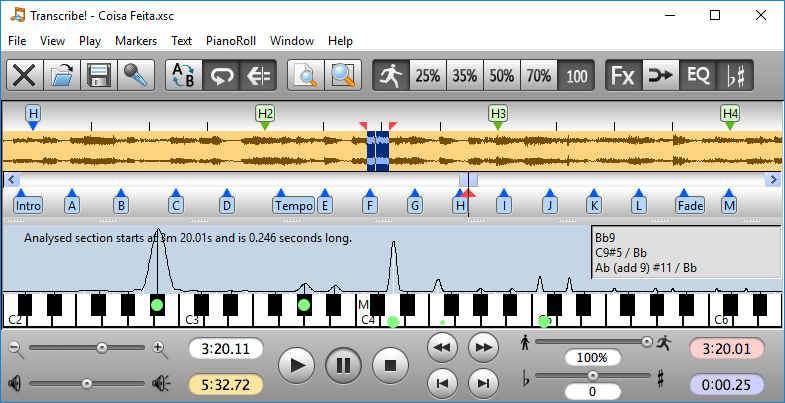
Центр окна занимает горизонтальная звуковая волна. Она позволяет увидеть вступление, паузы, атаки, протяжённые звуки и изменения плотности аранжировки без многократного поиска в записи. Вертикальная позиция с красным указателем показывает, откуда начнётся следующее воспроизведение; синяя подсветка означает выделенный интервал. Это разные сущности: текущая позиция существует всегда, а выделение может быть пустым, коротким или охватывать несколько тактов.
Над волной и возле неё расположены маркеры секций, тактов и долей. Секция отвечает за крупную структуру композиции, такт — за музыкальные границы, доля — за более точную ритмическую ориентацию. Маркеры сохраняются в рабочем файле; воспроизведение по кругу определяется выделением, а не фактом наличия маркера. Отдельные сохранённые петли, напротив, служат закладками для быстрого возвращения к нужному отрезку или позиции.
Спектр, виртуальное фортепиано и графические подсказки
Под волновой формой находится анализ выделенного участка: кривая спектра согласована с изображением клавиатуры. Высота пика показывает интенсивность соответствующей частотной области; цветные отметки на клавишах отражают предположения о нотах. Справа выводятся возможные обозначения аккордов, которые соответствуют найденной комбинации высот. Поскольку спектр показывает ещё и обертоны, наиболее высокий пик не всегда является основным тоном, а сложная смесь способна дать несколько взаимоисключающих названий гармонии.
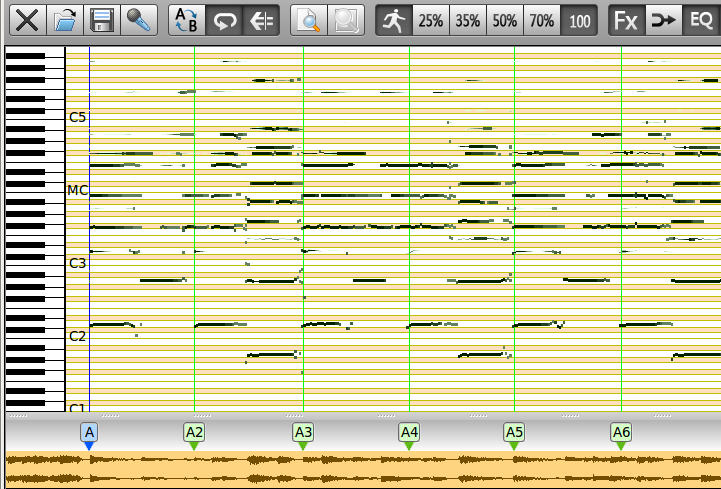
Клавиатура здесь не полноценный синтезатор: она предназначена для сверки высоты на слух и позволяет воспроизвести одну опорную ноту. Для струнных инструментов предусмотрена справка о струне и ладе по выбранной клавише, но сама клавиатура не превращается в гриф. Отдельное представление Piano Roll разворачивает предполагаемые ноты по времени рядом с дорожкой. Особенно полезно оно на чистой одиночной партии; на насыщенной записи количество ошибочных линий и ложных срабатываний возрастает.
Нижняя транспортная панель и окно Fx
Нижняя часть окна содержит обычные команды Play, Pause, Stop, перемещение относительно текущего места, индикаторы времени, масштаб и регулировки. Сверху дополнительно расположены быстрые настройки скорости, а кнопка Fx открывает Audio Effects and Controls. Такое разделение упрощает два разных режима: при разборе музыкант работает с выделением на волне, при тренировке чаще управляет скоростью и сохранёнными циклами.
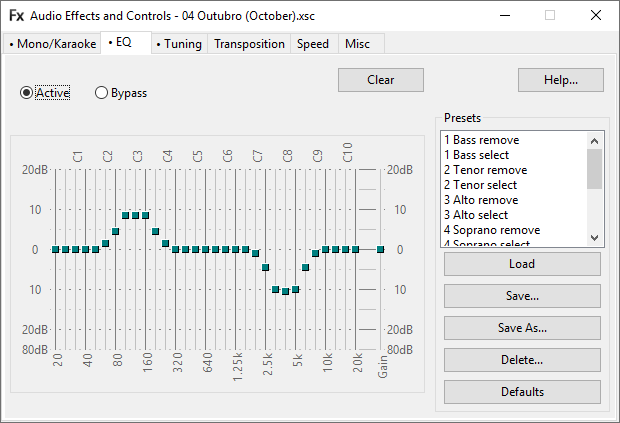
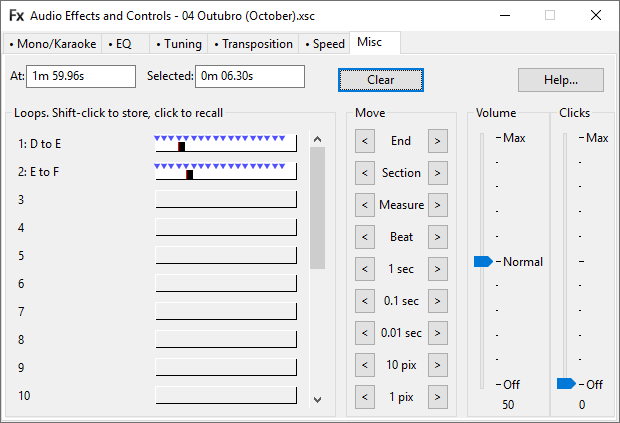
В окне Fx сгруппированы страницы Mono/Karaoke, EQ, Tuning, Transposition, Speed и Misc. Это не набор независимых файловых фильтров, а текущие параметры обработки воспроизведения. Их изменение слышно во время проигрывания без подготовки отдельного аудиорендера; при желании обработанный звук сохраняется специальной командой экспорта. Страница Misc объединяет сохранённые петли, переходы по музыкальной разметке, громкость и щелчки по маркерам. Из-за отдельного активного окна Fx привычные клавиши плеера могут временно вести себя иначе: фокус находится в полях настройки, а не в основном окне.
Текстовая зона, окно видео и настройка пространства
Для подписей к тактам и отдельным событиям существует Text Zone: в ней располагаются текстовые блоки с аккордами, фрагментами текста песни и комментариями. Это заметки, привязанные к фонограмме, а не лист нотной записи. Video Viewer представляет связанное изображение в отдельном окне и синхронизирует его со звуком даже при изменённой скорости. При анализе постановки рук, артикуляции или движений барабанщика видео дополняет звук, но не превращает Transcribe! в видеомонтажный пакет.
Панели можно скрывать, а конфигурацию нового окна — сохранять как стандартную. Это важно на небольших экранах и при параллельной работе с нотным редактором: спектр нужен не постоянно, зато временная шкала остаётся главным ориентиром. Глобальные сочетания клавиш и педаль позволяют управлять воспроизведением даже тогда, когда поверх Transcribe! открыта другая программа. Настройка пространства сама по себе не меняет звуковой файл.
Функции, которые отличают Transcribe! от обычного плеера
Скорость и независимая регулировка высоты
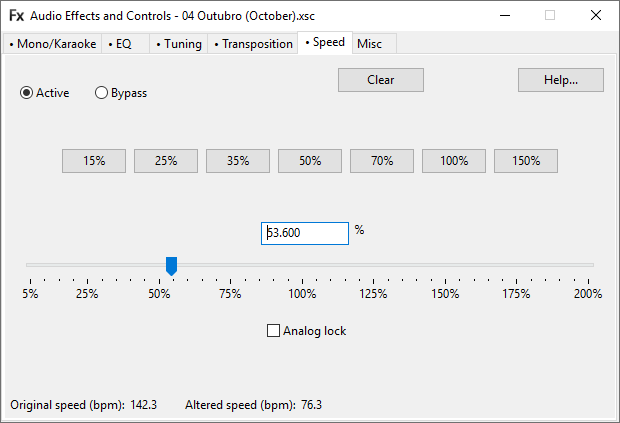
Главное свойство замедления — сохранение исходной звуковысотной картины. Снижение темпа на половину не требует переходить к звучанию на октаву ниже: сложный пассаж можно слышать медленно и одновременно сравнивать его ноты с инструментом. Диапазон Speed простирается от 5 до 200 процентов исходной скорости. В текстовом поле доступна тонкая настройка до тысячных долей процента, а на панели — выбираемые пользователем быстрые значения. Ветка 9.70 получила обновлённый алгоритм изменения скорости и высоты; это характеристика продукта, а не обещание отсутствия артефактов на любом материале.
Опция Analog lock решает другую задачу: связывает высоту с изменением скорости, как это произошло бы при ускорении или замедлении магнитной ленты. Применение осмысленно для ошибочно воспроизведённой аналоговой записи, но нежелательно для обычного подбора мелодии, где высота должна оставаться прежней. Этим различием объясняется, почему две записи с одинаковой скоростью в интерфейсе могут звучать на разных нотах.
Точная подстройка строя и транспонирующие инструменты
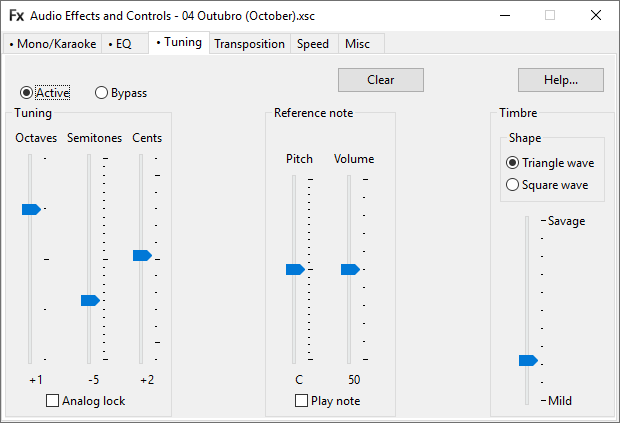
На странице Tuning доступны изменения на целые октавы, полутоны и центы. Цент — одна сотая полутона: эта шкала нужна, когда фонограмма записана немного выше или ниже строя инструмента. Грубое повышение на октаву полезно для выделения басовой линии; небольшой сдвиг на несколько центов — для согласования строя записи и клавиатуры. Есть синтезируемая опорная нота, а в современных сборках — инструмент пересчёта частоты в центы. Сдвиг высоты изменяет слышимое воспроизведение, но не переписывает исходный файл до отдельного экспорта.
Transposition устроен иначе. Он меняет обозначения нот для транспонирующего инструмента, например тенор-саксофона, не повышая и не понижая фактический звук. Это принципиально для аранжировщика: изменение концертной записи ради её удобного проигрывания и корректное отображение записываемой партии — не одна операция. Смешивание этих двух настроек приводит к ошибкам в интервальном анализе и последующем переносе партии в нотный редактор.
Эквалайзер, каналы и пределы выделения инструментов
31-полосный графический EQ помогает ослабить области, где находятся мешающие инструменты, и подчеркнуть область с нужной партией. Здесь есть предустановки и возможность сохранять пользовательские наборы. Фильтрация не знает, что именно играет гитара или голос: если два источника занимают одни и те же частоты, ослабление одного неизбежно затронет другой. Поэтому EQ — средство сделать фрагмент более читаемым для слуха, а не восстановить чистый отдельный стем.
Mono/Karaoke позволяет прослушивать левый или правый канал, смешивать их и использовать инверсию фазы. В стереозаписи так иногда ослабляют сигнал, одинаково присутствующий в обоих каналах, включая центральный вокал. В монофайле этот механизм бесполезен, а в стереофонограмме может одновременно убрать бас или другие центральные инструменты. Это не современное ИИ-разделение и не гарантированный «удалитель вокала».
Повторение, ритм и ускорение на репетиции
Transcribe! различает выделение, сохранённый цикл и музыкальный маркер. Выделение задаёт границы, а активный режим Loop заставляет плеер возвращаться к началу выбранного участка. Хранимые петли дают возможность заранее обозначить несколько трудных мест и чередовать их. Вкладка Misc позволяет отдельно сохранять фрагменты, возвращаться к ним, выбирать цвет и пользоваться переходами по секциям, тактам и долям. Это особенно полезно на репетиции, когда руки заняты инструментом и нет времени заново искать каждый оборот.
Для ритмических занятий существует щелчок при прохождении маркера. Он не является автоматическим распознавателем темпа: значение BPM вычисляется по заранее размещённой пользователем музыкальной сетке. Команда Speed Up ускоряет воспроизведение в ходе повторения; более длинные программы занятий создаются сценариями автоматизации. В результате можно тренировать не только точность отдельных нот, но и переход от медленного освоения к исходному темпу.
Карта форматов и совместимости
У Transcribe! есть три разных понятия «файл»: исходная медиафонограмма, документ с разметкой и экспортированный результат. Они связаны, но не взаимозаменяемы. Привычная ошибка — считать .xsc контейнером с музыкой и переносить только его. Правильная модель состоит в том, что звук остаётся самостоятельным файлом, а документ хранит сведения о его местоположении, пометках и настройках обработки.
| Объект | Импорт и открытие | Экспорт и использование вне Transcribe! | Ограничения |
|---|---|---|---|
| MP3 и WAV | Обычные исходные аудиофайлы; открываются на поддерживаемой ОС. | Команда Export Sound File создаёт отдельный файл со звуком, в том числе MP3. | Экспорт нового звука не переносит в него редактируемые маркеры и текстовые блоки. |
| M4A, AAC, MP4 | Поддерживаются в актуальных Windows/macOS-сборках; у видеоконтейнера может отображаться изображение. | Звук или видео выводятся через соответствующие команды экспорта. | Наличие расширения не гарантирует декодирование любого кодека внутри контейнера. |
| Аудио-CD | Дорожка может открываться напрямую через File → Open. | Для самостоятельной работы разумен звуковой файл на диске. | Прямое чтение оптического носителя может давать задержки при произвольной навигации. |
| Несколько стемов | Отдельные файлы партий объединяются средствами Stem Files в ветке 9.3 и новее. | Используются при прослушивании и анализе внутри рабочего сеанса. | Сама программа не создаёт стемы из готового микса ИИ-методом. |
| Файл .xsc | Восстанавливает рабочую разметку, эффекты и связь с медиа. | Переносится как маленький текстовый документ вместе с исходным файлом. | Не является MP3, партитурой или самодостаточным архивом исходного звука. |
| Текстовые блоки | Создаются вручную в Text Zone, в том числе для подписей гармонии. | Текст можно выгрузить отдельно для последующей печати или редактирования. | Экспорт текста не является экспортом нотного стана. |
| Видео | Локальный видеофайл с декодируемым аудио и видеопотоком; просмотр через Video Viewer. | File → Export Video сохраняет видео с выбранными изменениями. | Некоторые кодеки и транспортные потоки .ts не воспроизводятся как видео. |
| MIDI и MusicXML | Не входят в область работы Transcribe! как исходная нотация. | Создание MIDI/MusicXML из предполагаемых нот и аккордов не поддерживается. | Для набора нот и обмена партитурами нужен отдельный музыкальный редактор. |
Поддержка формата — не только вопрос суффикса файла. На Linux GStreamer пользуется кодеками, доступными в конкретном дистрибутиве; отсутствие плагина способно помешать открыть M4A, MP3 или вывести MP3, хотя тот же тип медиа работает в другой системе. Для защищённого M4P нет штатной поддержки, а поток из музыкального сервиса без локального незашифрованного файла нельзя просто передать как ссылку. Для промежуточного переноса и устранения проблем с декодером практичен WAV, хотя он обычно занимает больше места, чем сжатые форматы.
При сохранении с изменённым темпом важно различать сессии и рендер. Кнопка Save записывает не новую версию фонограммы, а .xsc с параметрами занятия. Команда Export Sound File создаёт новый медиарезультат; при этом применение эффектов определяется выбранными флажками в окне экспорта. По той же причине проект Transcribe! нельзя передать человеку, у которого установлен только аудиоплеер, как готовый «замедленный трек».
Задача, инструмент, результат и контроль
| Рабочая задача | Инструмент Transcribe! | Получаемый результат | Что важно проверить |
|---|---|---|---|
| Разобрать быстрый мелодический пассаж | Speed с независимым сохранением высоты, короткое выделение и Loop. | Участок слышен медленно и повторяется без поиска позиции. | Сохранён ли исходный строй и корректны ли границы атаки нот. |
| Уточнить сложную гармонию | Spectrum, Note Guesses, Chord Guesses, Piano Roll. | Набор возможных высот и названий аккордов. | Не спутаны ли обертоны с самостоятельными нотами, соответствует ли гармония контексту. |
| Слышать бас в плотном миксе | Tuning с октавным сдвигом, EQ и при необходимости левый/правый канал. | Басовые события выделены для слухового разбора. | Не появились ли артефакты и не искажено ли восприятие интервалов. |
| Подготовить партию для транспонирующего инструмента | Transposition при сохранении звука. | Подходящие названия нот на экране. | Совпадает ли выбранный инструмент со строем реальной партии. |
| Выучить два трудных фрагмента | Stored Loops в Misc, маркеры и Speed Up. | Переключаемые отрывки с тренировочным темпом. | Возвращается ли петля на нужные доли и не ускоряется ли слишком резко. |
| Разбирать исполнение по видеозаписи | Video Viewer и локальный видеофайл. | Синхронное изображение рук и замедленный звук. | Сохраняется ли синхронизация на переходах и циклах. |
| Передать занятие другому компьютеру | Save .xsc и отдельный медиаресурс. | Восстанавливаемая разметка и точки перехода. | Находится ли исходный звук после переноса папки. |
Для нотной печати цепочка выходит за пределы Transcribe!: подтверждённые на слух высоты приходится переносить в специализированный редактор, например Sibelius для набора партитур. Для другой модели работы — автоматического преобразования аудио в нотные события — полезно сравнить программы из раздела транскрипции аудио в ноты и MIDI. Это не скрытые возможности Transcribe!, а отдельные классы инструментов.
Матрица сохранности результата
| Действие | Что остаётся | Что не переносится этим действием | Обратимость и совместимость |
|---|---|---|---|
| Save / Save As | Разметка, сохранённые петли, текст и настройки в .xsc. | Сами отсчёты аудио или видеоданные. | Работа продолжается в Transcribe! при доступном исходнике; старую копию проекта можно сохранить отдельно. |
| Export Sound File | Отдельный звуковой файл с выбранными преобразованиями. | Редактируемая сессионная сетка маркеров и заметок. | Другой плеер откроет поддерживаемый формат; вернуть изменённую высоту без потерь из экспортированной копии нельзя гарантировать. |
| Export Video | Видеофайл с экспортированным изображением и выбранной обработкой. | Рабочая сессия и комментарии, привязанные к .xsc. | Внешнее воспроизведение зависит от кодека, исходная версия остаётся нетронутой при экспорте в новый файл. |
| Экспорт текстовых блоков | Содержание подписей и редакторских заметок. | Спектр, предполагаемые ноты Piano Roll и аудио. | Текст читается в другом редакторе; привязка к миллисекундам требует отдельной проверки. |
| Перемещение только .xsc | Сам документ разметки. | Фонограмма, на которую он ссылается. | Связь восстанавливается поиском исходного файла и командой Import Sound File. |
| Удаление программы | Предварительно скопированные .xsc и медиа. | Неэкспортированные настройки и не сохранённые изменения. | Для восстановления нужен совместимый установщик и лицензионный код, а не только папка проекта. |
Самый безопасный перенос проекта основан на двух независимых копиях: документ .xsc и исходная запись должны оставаться доступными. Текстовые файлы сессий невелики, но потеря оригинального аудио делает недоступным полноценное воспроизведение проекта. С другой стороны, экспортированный MP3 удобен для телефона или плеера, однако в нём уже нет гибкости изменения циклов и подписей. Эти форматы обслуживают разные цели и не заменяют один другой.
Жизненный цикл Transcribe! и значение обновлений
Продукт развивался постепенно, сохраняя основную идею специализированного прослушивания. В 1998 году Andy Robinson создал первые версии для собственных музыкальных задач; вскоре название получило восклицательный знак. Версия 7, выпущенная в 2004 году, стала крупной кроссплатформенной переработкой с общим кодом для Windows, macOS и Linux. Уже тогда были доступны спектр, маркеры, коррекция высоты, эквалайзер и сохранённые петли, то есть основы сегодняшнего рабочего процесса.
Новый интерфейс ветки 8 появился в 2009 году; в 2011 году Piano Roll добавил отображение предположений о нотах во времени. В 2021 году ветка 9 принесла многодорожечность и работу с субтитрами, затем появились улучшения для Apple Silicon и более поздних Windows. В 2023 году добавили работу с отдельными файлами стемов и ввели новые правила межплатформенных лицензий. В 2024 году перераспределили команды по меню; это объясняет отличия между некоторыми видеоруководствами и актуальной системой команд.
Обновления 2026 года не ограничивались номерами. Январская ветка 9.50 улучшила работу с видео и совместимость с некоторыми ARM-устройствами Windows, летом обновлялись медиабиблиотеки и исправлялись проблемы вывода видео, в сентябре сменился алгоритм изменения высоты и темпа. В октябре вышли 9.70.3 и Linux 9.70.4. Старые скриншоты по-прежнему помогают понять логику волны, нот и Fx, но точный путь к пункту меню и поддерживаемый кодек следует оценивать по установленной версии, а не по давнему ролику.
Скрытая стоимость владения
Разовая цена Transcribe! предсказуема, но полная стоимость музыкальной задачи состоит не только из лицензии. Первое дополнительное условие — легально доступная аудиофонограмма на диске. Подписка на потоковый музыкальный сервис не равна незашифрованному исходному файлу для программы; отдельная покупка трека или работа с собственными записями — самостоятельный вопрос. Важен и доступ к нужному кодеку: особенно на Linux совместимость может зависеть от дополнительных пакетов GStreamer, а не от новой редакции Transcribe!.
Второе условие — цель результата. Если нужны только закладки и медленная тренировка, возможностей основной лицензии хватает. Если нужен чистый изолированный бас или вокал, внешний инструмент разделения стемов представляет самостоятельный этап; встроенной ИИ-сепарации нет. Если необходима печатная партитура, потребуется нотный редактор и ручная проверка записываемых нот. Для максимального контроля во время игры может понадобиться USB-педаль, хотя работа клавиатурой остаётся полноценным вариантом. Это возможные затраты конкретного рабочего процесса, а не обязательные дополнения в магазинной корзине Seventh String.
Наконец, есть стоимость переноса. При смене компьютера нужны файл .xsc, связанные медиаданные, сохранённые пресеты, персональные сочетания и лицензионный код. Коды и другие сведения, потерянные вместе со старым устройством, затрудняют восстановление. Обратная сторона этой зависимости — отсутствие ежемесячного счёта и работа без постоянно подключённого облака. Для учебного класса с несколькими владельцами условия отдельные: возможность владельцу использовать личный код на трёх машинах нельзя интерпретировать как коллективную лицензию на три рабочих места.
Плюсы
- Точная навигация по исполнению: волна, три уровня музыкальных маркеров, циклы и запоминаемые позиции позволяют работать с короткими эпизодами, а не переслушивать трек целиком.
- Независимое изменение темпа и строя: медленное прослушивание не требует искажения нотной высоты; есть отдельная тонкая коррекция в центах.
- Визуальная подсказка для гармонического анализа: спектр, виртуальная клавиатура и Piano Roll помогают проверять догадки о составе звуков.
- Тренировочные сценарии: несколько сохранённых петель, управление педалью, MIDI-контроллерами и сценариями автоматизации полезны для регулярных занятий.
- Работа с локальным материалом: аудио, видео и заранее подготовленные стемы можно разбирать без передачи музыки в облачный сервис распознавания.
- Понятная модель оплаты: полноценная 30-дневная оценка и разовая покупка вместо обязательной подписки.
Минусы
- Нет автоматической готовой расшифровки: инструмент предполагает ноты и аккорды, но не выводит проверенную партитуру, табулатуру или MIDI.
- Нет ИИ-разделения микса: для изолированных партий нужно заранее получить стемы вне программы.
- Только настольные версии: отдельного приложения на телефоне и планшете нет; управление требует совместимого компьютера.
- Англоязычное меню: русская локализация интерфейса не представлена; названия команд приходится осваивать на английском.
- Раздельное хранение проекта и звука: перенос одного файла .xsc без фонограммы не позволяет восстановить полноценное занятие.
- Ограниченная универсальность медиа: некоторые защищённые файлы, видеопотоки и кодеки не открываются, а Linux зависит от конфигурации GStreamer.
- Не полноценный аудиоредактор: многодорожечная запись, монтаж, профессиональное сведение и нотная вёрстка выходят за назначение приложения.
Кому подойдёт
Музыкантам, которые уже подбирают партии на слух. Transcribe! сокращает расходы внимания на постоянные возвраты и переключения скоростей. Важнее всего это при сложных импровизациях, плотной гармонии и фразах с необычным ритмом. Человек продолжает слушать, сопоставлять и записывать результат, а программа предоставляет повторяемую и размеченную среду для такого анализа.
Преподавателям и учащимся инструментальных классов. Сохранённые петли позволяют назначить отдельные упражнения на конкретные отрезки записи; маркеры и подписи поддерживают структуру урока. Ценность здесь не в формальном «автоматическом обучении», а в том, что одно и то же место можно возвращать с одинаковыми границами и отдельно контролировать скорость исполнения.
Аранжировщикам, басистам и духовым исполнителям. Здесь востребованы разные функции: анализ спектра, поднятие регистра низкой партии, подстройка фонограммы и переименование нот для транспонирующих инструментов. Отдельные стемы повышают разборчивость уже имеющегося материала. Окончательная запись в партитуру остаётся самостоятельным этапом.
Людям, вручную расшифровывающим речь. Точная позиция, повторение и поддержка педали могут ускорить набор интервью и устных материалов в другом редакторе. Поиск слов, распознавание языка, автоматическая пунктуация или формирование текстовой стенограммы здесь не выполняются.
Кому не подойдёт
Тем, кому нужен готовый нотный файл по кнопке. Встроенные догадки о звуках не рассчитаны на превращение полифонической записи в корректную нотную партитуру. Для автоматического черновика с последующей музыкальной коррекцией подходят продукты другого типа, а Transcribe! разумно использовать для слуховой проверки.
Тем, кто работает только со стриминговыми ссылками. Без локального доступного аудиофайла Transcribe! не предоставляет полноценного рабочего сценария. Его интерфейс не заменяет браузерный плеер и не принимает URL музыкального сервиса как самостоятельный источник фонограммы.
Задачам сведения, подкаст-продакшена и удаления шумов. EQ и экспорт выделенного участка не являются заменой полноценному монтажу, автоматизации микширования, записи нескольких каналов или реставрации звука. Для этого лучше аудиоредактор Audacity либо аналогичный инструмент производства звука, а не анализа готовой записи.
Мобильной практике без ноутбука и потребности в распознавании речи. Нужны либо специализированный мобильный проигрыватель с изменением скорости, либо сервис speech-to-text. Полагаться на музыкальный спектральный анализ как на средство создания субтитров или текстового протокола встречи было бы ошибкой.
Как пользоваться программой — советы гика
Ниже описаны операции для поддерживаемой ветки 9.70. Названия команд приведены в английском написании интерфейса. Расположение отдельных пунктов в старых версиях отличается: в 2024 году часть меню была реорганизована, а на macOS системные настройки программы могут находиться в меню приложения, а не File. Для каждой операции исходный медиафайл лучше считать неизменяемым материалом, а изменённые звук и видео выводить в отдельные файлы.
Открыть фонограмму и создать проект .xsc
Цель: получить рабочую запись, к которой можно привязать разметку и настройки. Подготовка: локальный незашифрованный MP3 или WAV и папка для проекта.
- Запустите Transcribe! и оставьте окно видимым рядом с файловым менеджером. На Windows программа запускается из меню Start, на macOS — из папки Applications, на Linux — из установленной директории.
- Перетащите локальный аудиофайл из Explorer, Finder или файлового менеджера Linux на окно Transcribe!. Для уже открытой сессии связывание с другим источником выполняется командой File → Import Sound File.
- После появления волновой формы проверьте воспроизведение кнопкой Play, затем откройте File → Save и укажите отдельное имя рабочего файла с расширением .xsc.
- Оставьте исходный MP3/WAV в доступном расположении и запомните, в какой папке хранится .xsc: это два связанных ресурса, а не две копии одной песни.
Проверка: заголовок окна содержит имя проекта, фонограмма воспроизводится, а сохранённый .xsc снова открывает документ. Ошибка: повторное открытие самого MP3 создаёт новый сеанс без прежних пометок. Безопасный откат: не перезаписывайте исходник; откройте исходный .xsc и при необходимости заново укажите звук через Import Sound File.
Точно выделить фразу и включить повторение
Цель: многократно слышать только один музыкальный оборот. Подготовка: открытая фонограмма с видимой волной; желательно заранее различать начало и конец фразы.
- Протяните указатель по участку волновой формы с нажатой кнопкой мыши: выбранный отрезок станет выделенным. Для корректировки границы потяните её за край, а для перемещения всего выделения нажмите внутри него.
- Убедитесь, что в меню Play активен режим Loop. Нажмите Play на нижней панели: выделение будет проигрываться повторно.
- Для задания границ уже во время звучания используйте кнопку A-B Loop: первое нажатие фиксирует начало, второе — конец.
- Вызовите Fx → Misc. На строке сохранённого цикла используется Shift-клик для сохранения текущего выделения, обычный щелчок — для возвращения к записанному циклу. Названия и цвета помогают отличать несколько отрезков.
Проверка: на каждом новом круге слышен один и тот же участок без лишнего вступления. Ошибка: размещённый маркер не включает цикл сам по себе. Безопасный откат: выключите Loop или сверните выделение двойным щелчком, сохранив при необходимости старую петлю в Misc.
Разметить секции и такты, вычислить темп
Цель: превратить длинную запись в музыкально ориентированную шкалу. Подготовка: знакомое ощущение пульса произведения и выбранный участок с несколькими последовательными тактами.
- Включите воспроизведение и нажимайте M в начале каждого такта. Для отдельных долей используется B, для начала крупных разделов — S; доступна также команда вставки маркера через меню Markers.
- Для более точной ритмической сетки откройте параметры маркера двойным щелчком: можно выбрать автоматические подразделения такта, вместо ручной установки каждой доли.
- Выделите участок, содержащий несколько правильно размещённых тактовых границ, и выберите Markers → Compute Tempo.
- Просмотрите расчёт, соотнесите его с реальной пульсацией и при необходимости исправьте неточно поставленные маркеры, прежде чем использовать BPM в Speed.
Проверка: переход по секциям и тактам совпадает с музыкальными событиями, рассчитанный темп согласуется со слуховым ощущением пульса. Ошибка: автоматическая оценка BPM без пользовательской сетки здесь не выполняется, а неверно поставленные маркеры дают неточный расчёт. Безопасный откат: удалите или скорректируйте ошибочные маркеры и сохраните новую версию .xsc через Save As.
Проанализировать ноту или аккорд по спектру
Цель: уточнить гармонический состав трудноразличимого места. Подготовка: короткое выделение без сильной атаки ударных, по возможности в устойчивой фазе звука.
- В меню View включите отображение Spectrum, затем выделите на волновой форме небольшую часть слышимого аккорда.
- Сопоставьте пики кривой с клавишами на нижнем изображении фортепиано. Включённые Note Guesses отмечают предполагаемые ноты; Chord Guesses показывают возможные названия гармонии.
- Щёлкайте по клавишам экранного пианино для прослушивания опорных высот. Проверьте, объясняются ли соседние пики обертонами одной низкой ноты или действительно разными звуками.
- Переместите выделение немного левее или правее, сравнивая картину на нескольких соседних моментах записи. Устойчивые элементы надёжнее единичного всплеска во время атаки.
Проверка: найденные высоты совпадают со звуками, которые воспроизводятся на инструменте, а предложенный аккорд согласуется с музыкальным контекстом. Ошибка: интенсивный обертон ошибочно принимается за самостоятельную ноту. Безопасный откат: отмените неподтверждённую подпись, расширьте область прослушивания и снова сравните на слух; программа не вносит необратимых изменений в аудио.
Посмотреть догадки о нотах во времени в Piano Roll
Цель: увидеть предполагаемую последовательность звуков как временной рисунок. Подготовка: чистая мелодическая дорожка или участок с хорошо различимым ведущим инструментом.
- Откройте представление через меню PianoRoll. Сравните вертикальное размещение звуков с высотами клавиатуры, а горизонтальное — с волной и маркерами внизу.
- Прослушайте участок и найдите совпадающие с реальными звуками линии. При необходимости используйте Shift-клик по Piano Roll для просмотра предположений об аккордах.
- По подходящей догадке об аккорде вызовите контекстное меню правой кнопкой мыши (на Mac — Control-клик) и выберите команду помещения выбранного аккорда в текстовый блок.
- Откорректируйте полученную подпись по слуху: она остаётся интерпретацией пользователя, а не автоматически подтверждённым элементом партитуры.
Проверка: повторяющиеся высоты и начало фраз в Piano Roll соответствуют реальному звучанию и выбранным тактам. Ошибка: плотная аранжировка создаёт множество ложных нотных линий. Безопасный откат: удалите ошибочную текстовую догадку и вернитесь к анализу более короткого фрагмента; не пытайтесь выдавать Piano Roll за экспортированный MIDI.
Уменьшить скорость без изменения высоты и постепенно ускориться
Цель: разучить быстрый пассаж в удобном темпе и затем приблизиться к оригинальному. Подготовка: заранее выделенная фраза с включённым Loop.
- Откройте окно Fx и страницу Speed. Выберите удобный пресет, например 50%, или введите точное процентное значение в поле скорости.
- Убедитесь, что Analog lock выключен: тогда замедление не переносит ноты в другой строй. В пределах 5–200% можно регулировать скорость ползунком.
- Прослушайте один и тот же короткий участок в медленном темпе, а затем используйте Play → Speed Up для режима постепенного ускорения по циклам.
- Когда исполнение стабилизировалось, верните 100% и сравните артикуляцию с оригинальной фонограммой.
Проверка: высоты звучат одинаково при 50 и 100%, а меняется только длительность фразы. Ошибка: включённый Analog lock меняет высоту одновременно со скоростью либо экстремальное замедление затрудняет распознавание атаки. Безопасный откат: выключите Analog lock и верните Speed к 100%; исходный файл при этом не перезаписывается.
Настроить высоту, строй и обозначения для саксофона или трубы
Цель: согласовать запись с инструментом либо получить корректные обозначения для транспонирующей партии. Подготовка: известная опорная нота или точный строй своего инструмента.
- Перейдите в Fx → Tuning. Для грубого сдвига выберите Octaves или Semitones, для точной настройки — Cents; при необходимости включите Play note для звучания опоры.
- Сравните фонограмму со звучанием собственного инструмента. Для оценки небольшого отклонения по частоте в современных версиях доступен расчёт сдвига в центах.
- При работе с транспонирующей партией откройте Fx → Transposition и укажите подходящий инструмент или интервал отображения. Эта вкладка меняет наименование нот, а не звучащую высоту.
- Проверьте, что выбранные настройки отвечают именно вашей цели: воспроизвести в другой тональности либо записать ту же концертную высоту под другим нотным именем.
Проверка: опорная нота согласована на слух, а обозначения нот соответствуют строю выбранного инструмента. Ошибка: одновременно применяются Tuning и Transposition ради одного и того же изменения, что даёт двойное смысловое смещение. Безопасный откат: верните Tuning к нулевым октавам, полутонам и центам, а Transposition — к концертному отображению.
Выделить партию эквалайзером и режимом Mono/Karaoke
Цель: сделать бас, вокальную фразу или инструмент на одном канале более различимым. Подготовка: стереофайл, в котором слух уже различает примерное положение нужного источника.
- Откройте Fx → Mono/Karaoke. Сначала послушайте отдельно левый и правый каналы; затем сравните с исходным Stereo.
- На стереозаписи можно оценить результат смешивания с обратной фазой. Уменьшение центрального сигнала имеет смысл только там, где он действительно одинаково присутствует в обоих каналах.
- Откройте Fx → EQ и выберите близкую по назначению предустановку. При необходимости измените отдельные полосы 31-полосного эквалайзера и сохраните собственный preset.
- Вернитесь к исходному варианту и снова к обработанному на одинаковой громкости, сравнивая читаемость нужной партии, а не просто общую яркость звучания.
Проверка: целевой инструмент различимее, хотя остальные источники остаются слышны. Ошибка: агрессивное снижение частот убирает одновременно нужный сигнал, а караоке-фаза создаёт почти тишину на моноисточнике. Безопасный откат: поставьте Bypass или Clear на соответствующей странице Fx, верните Stereo и исходную настройку EQ.
Сделать запись с линейного входа или микрофона
Цель: получить собственную локальную фонограмму для последующего слухового разбора. Подготовка: подключённый и разрешённый операционной системой аудиовход, допустимый уровень записи.
- В меню File выберите Record New Sound File. В появившемся диалоге укажите нужное входное устройство, а не устройство вывода звука.
- Проверьте наличие сигнала от микрофона или линейного источника без перегрузки, начните запись через элементы диалога и завершите её по окончании материала.
- Сохраните созданный звуковой файл в пользовательской папке, а затем используйте его как источник новой транскрипции.
- После разметки отдельно сохраните документ .xsc, не смешивая его с аудиозаписью.
Проверка: записанный файл воспроизводится без обрывов и чрезмерных искажений. Ошибка: выбран не тот вход или отсутствует системное разрешение на микрофон; сама программа не является рекордером системного звука с выхода колонок. Безопасный откат: остановите неудачный дубль, оставьте его отдельным файлом для диагностики и создайте новый, не перезаписывая исходные материалы.
Работать с готовыми стемами нескольких инструментов
Цель: прослушивать и анализировать уже разделённые партии в контексте одной композиции. Подготовка: отдельные синхронные аудиофайлы партий, полученные при записи или внешнем разделении микса.
- Откройте транскрипцию исходной композиции и вызовите File → Stem Files в версии 9.3 или новее.
- Используйте элементы диалога для назначения соответствующих файлов стемов. Встроенная кнопка Help описывает управление ими в текущей версии.
- Сопоставьте начало и продолжительность партий со структурой основной записи; затем используйте доступные настройки дорожек и обычные маркеры для анализа нужной партии.
- Сохраните .xsc и оставьте все использованные стемы в доступных папках: это самостоятельные файлы, от которых зависит повторное открытие рабочей среды.
Проверка: переход к одному и тому же такту сохраняет соответствие звучания между партиями. Ошибка: стемы были получены с неодинаковым началом или пользователь ожидает, что Transcribe! самостоятельно отделит инструменты. Безопасный откат: вернитесь к исходной единой записи и уточните синхронизацию внешних файлов, не удаляя копию проекта.
Разбирать исполнение с помощью Video Viewer
Цель: одновременно рассматривать движение исполнителя и слушать отдельные звуки в замедлении. Подготовка: локальный видеофайл с декодируемыми дорожками; для проблемного контейнера подготовьте обычный MP4.
- Откройте медиа как исходный файл Transcribe! и включите отображение видео через соответствующую настройку View. Для изображения используется окно Video Viewer.
- В основном окне выделите интересующую музыкальную фразу. Примените режим Loop и нужную скорость; окно видео следует за аудио при воспроизведении.
- При устойчивом расхождении звука и изображения оцените корректировку временного смещения в Video Viewer, отличая её от задержки при запуске отдельного кадра.
- Для переноса результата используйте File → Export Video, выбрав отдельное имя файла и проверив параметры итогового видео.
Проверка: движение и звук совпадают в важной точке — например, на ударе или атаке ноты. Ошибка: неподдерживаемый видеокодек или контейнер .ts не показывает картинку, хотя звук может читаться. Безопасный откат: не модифицируйте оригинал, сохраните отдельную перекодированную копию и верните смещение к прежнему значению.
Подписывать аккорды, слова и замечания в Text Zone
Цель: хранить человеческую интерпретацию рядом с временной шкалой. Подготовка: размеченный участок, для которого определены аккорд, текст или исполнительская помета.
- При необходимости включите Text Zone в параметрах View, выберите позицию на звуковой волне и используйте команду создания Text Block из меню Text.
- Внесите короткую предметную подпись: условное обозначение гармонии, начало строки текста либо указание на артикуляцию. Для повторяющихся музыкальных событий лучше сохранять компактные подписи.
- Если исходная догадка была получена в Piano Roll, её можно перенести в текстовый блок контекстным меню и отредактировать после проверки на слух.
- Сохраните рабочую сессию командой File → Save. Для получения обычного текста отдельно примените команду экспорта текстовых блоков из меню File.
Проверка: помета остаётся связанной с соответствующим местом при повторном открытии .xsc, экспорт текста не пуст. Ошибка: текстовый блок ошибочно считают нотой MIDI или самостоятельной аудиодорожкой. Безопасный откат: исправьте или удалите помету, сохранив предыдущую версию .xsc через Save As.
Назначить клавиши, MIDI-контроллер и ножную педаль
Цель: управлять воспроизведением, не отвлекая руки от инструмента. Подготовка: выбранное действие и, при аппаратном управлении, подключённая совместимая педаль или MIDI-контроллер.
- Откройте Keyboard Shortcuts через меню Application или File — расположение зависит от ОС. Найдите категорию нужного действия, например Playing, Selection или Looping.
- Назначьте сочетание для команды воспроизведения или перемещения; при необходимости используйте отдельные события нажатия и отпускания, как предусмотрено диалогом.
- Для внешнего устройства откройте Foot Pedals либо MIDI Shortcuts, выберите обнаруженное устройство и установите Respond to… в активный режим вместо Never.
- Вернитесь в окно композиции и проверьте срабатывание без удержания мыши. Для переноса собственных назначений используйте Export/Import соответствующего диалога.
Проверка: выбранная педаль или клавиша запускает именно задуманную команду. Ошибка: после отключения устройства Respond to… автоматически сброшен в Never либо выбран не тот контроллер. Безопасный откат: отключите назначение и восстановите штатные сочетания кнопкой Default или ранее экспортированным набором.
Автоматизировать упражнения и обработку нескольких файлов
Цель: повторять заранее определённую последовательность смены скорости и музыкальных участков. Подготовка: рабочая копия проекта, понимание встроенных команд Transcribe! и текстовый файл сценария с расширением .xscscpt.
- Откройте Help → Various Topics → Automation, чтобы ознакомиться с командами и синтаксисом. Для ориентира пригодны официальные примеры accelerate1.xscscpt и speedup_loops.xscscpt.
- Откройте пример в текстовом редакторе с сохранением UTF-8 и замените значения скорости, имена файлов и настройки только там, где это предусмотрено сценарием.
- Сохраните документ с тем же расширением .xscscpt, не превращая его в .txt. Запустите Transcribe! и перетащите файл сценария в его окно либо откройте двойным щелчком.
- При обработке каталога учитывайте ограничение: собственный язык сценариев Transcribe! не является универсальным языком программирования с произвольными циклами. Для серийной обработки внешний скрипт может генерировать перечень команд для нескольких медиафайлов.
Проверка: пробный цикл с копией материала выполняет предусмотренные смены скорости и не затрагивает оригиналы. Ошибка: пример ссылается на отсутствующий путь либо ожидает уже открытый .xsc. Безопасный откат: остановите исполнение, верните исходный текст сценария и проверьте его на одном тестовом файле, прежде чем переходить к серии.
Сохранить обработанный звук, видео и рабочие настройки
Цель: разделить файл для дальнейшего анализа и готовый медиарезультат. Подготовка: исходник и .xsc уже сохранены, нужные эффекты настроены в Fx и проверены слухом.
- Для рабочей сессии используйте File → Save либо File → Save As. Сохранение .xsc не экспортирует музыку, зато оставляет маркеры, петли и эффекты редактируемыми при следующем открытии.
- Для отдельного звука выберите File → Export Sound File. При необходимости оставьте выделенным только нужный участок; настройте имя и формат нового файла.
- В диалоге экспорта отметьте флажками те эффекты, которые должны попасть в итоговый файл, например Speed и Tuning. Неактивный флажок означает, что соответствующая обработка не включена в Fx.
- Для исходного видео используйте File → Export Video вместо звукового экспорта. При изменении кодирования контролируйте размер и читаемость результата на другом проигрывателе.
- Сохраните копию .xsc вместе с исходными медиафайлами отдельно от созданных экспортов. Для будущего переноса заранее подготовьте также настройки сочетаний, EQ-пресеты и лицензионный код.
Проверка: обработанный файл открывается отдельно, содержит выбранный диапазон и слышимый эффект; исходная фонограмма остаётся на месте. Ошибка: экспорт звучит с прежней скоростью, потому что флажок Speed не выбран. Безопасный откат: удалите только ошибочную экспортированную копию, исправьте параметры и повторите экспорт под новым именем, не затрагивая .xsc и источник.
Сквозной пример: от файла до результата для репетиции
Цель: подготовить упражнение с отдельной сложной фразой и сохранить возможность продолжить разбор позднее. Подготовка: разрешённая к использованию локальная запись, инструмент для сравнения высот и папка для двух типов результата.
- Откройте MP3 перетаскиванием, затем сразу сохраните сессию как .xsc. Это точка, к которой можно вернуться независимо от дальнейших вариантов экспорта.
- Ориентируясь по волне и слуху, отметьте начало тактов и название крупной секции. Участок с трудным пассажем выделите и поместите в сохранённую петлю.
- Установите Speed на 50% при выключенном Analog lock, включите Loop и прослушайте фразу. При необходимости оцените спектр и Piano Roll, а подтверждённые на инструменте ноты или аккорды впишите текстовыми блоками.
- Проверьте чистоту отдельных инструментов каналами и EQ. Если применён Tuning, убедитесь, что изменение высоты нужно для работы, а не было случайным.
- Верните или уточните скорость, сохраните .xsc, а затем создайте отдельный Export Sound File с отмеченными нужными эффектами и выбранным коротким диапазоном.
- Прослушайте полученный файл независимо от Transcribe!, вновь откройте .xsc и убедитесь, что петля и подписи сохранились. Оставьте вместе с проектом исходную фонограмму, а экспорт используйте как автономное упражнение.
Проверка: сохранены три разных результата: исходный материал, редактируемая сессия и готовый учебный аудиофрагмент. Ошибка: пользователь сохраняет только MP3-экспорт и теряет возможность быстро восстановить музыкальную сетку и текст. Безопасный откат: возвращайтесь к прежней .xsc-копии, заново формируйте экспорт и не редактируйте оригинальную фонограмму поверх неё.
Сравнение с другими аналогами
Соседние программы пересекаются с Transcribe! только частью возможностей. Одним нужен наглядный поиск басовой ноты, другим — редактор звуковой волны, третьим — уже готовый нотный материал. Ниже четыре альтернативы рассмотрены по одинаковым критериям: задача, платформа, порог освоения, форматы, автоматизация, оплата, ограничения и подходящий сценарий.
Audacity — когда важнее изменить саму запись
Задача: записывать, вырезать, склеивать и обрабатывать аудио, а не размечать музыкальную композицию для слухового разбора. Платформы: Windows, macOS и Linux. Порог освоения: средний: приходится работать с дорожками, выделениями и редактированием сигнала. Форматы: обычные звуковые форматы, включая WAV, MP3, FLAC и Ogg, с возможностью импорта и экспорта аудио; дополнительные форматы могут зависеть от компонентов сборки.
Автоматизация: макросы и пакетная обработка ориентированы на последовательности аудиоопераций, а не на распознавание аккордов. Оплата: бесплатная программа с открытым исходным кодом. Ограничения: музыкальная разметка, гармонический спектр поверх клавиатуры и сохранённые исполнительские петли Transcribe! не являются центральным способом работы Audacity. Подходящий сценарий: убрать шум с репетиционной записи, нарезать фрагменты или подготовить звук для других программ. Для сложного монтажа разумнее выбрать аудиоредактор, оставив Transcribe! для анализа и занятий.
Amazing Slow Downer — когда достаточно замедления и петли
Задача: менять скорость и высоту фонограммы, повторять упражнения. Платформы: настольные редакции для Windows и macOS; мобильные продукты Roni Music существуют отдельно. Порог освоения: низкий для базового задания скорости и повтора. Форматы: распространённые музыкальные файлы, в том числе MP3, WAV и AIFF; точный набор определяется платформой и редакцией.
Автоматизация: основное назначение — управление воспроизведением, а не автоматическое распознавание музыки. Оплата: разовая покупка настольной лицензии; у мобильных версий собственные условия. Ограничения: инструмент для тренировки не заменяет спектральный поиск нот, сетку тактов и текстовую сессию Transcribe!. Подходящий сценарий: выучить быстрый пассаж без необходимости исследовать плотную гармонию. На GeekHow есть обзор Amazing Slow Downer; более широкий контекст дают программы для изменения скорости аудио.
Sonic Visualiser — когда нужен исследовательский анализ спектра
Задача: визуализировать частотные, временные и другие характеристики звука. Платформы: Windows, macOS и Linux. Порог освоения: повышенный: существенны слои отображения, параметры преобразований и аналитические модули. Форматы: различные звуковые файлы, читаемые установленными компонентами; это не редактор нот и не инструмент вывода готовой партитуры.
Автоматизация: плагины Vamp помогают получать результаты разных алгоритмов анализа вместо использования только встроенных догадок. Оплата: бесплатное ПО с открытым исходным кодом. Ограничения: исследовательские средства усложняют простую репетиционную задачу. Подходящий сценарий: научная, учебная или аналитическая работа, где важно подробно исследовать сигнал во времени. Transcribe! удобнее для слухового разбора и многократного исполнения, Sonic Visualiser — для исследования свойств записи.
AnthemScore — когда требуются ноты и MusicXML
Задача: автоматически извлекать нотную информацию из записи с возможностью исправления результата. Платформы: Windows, macOS и Linux. Порог освоения: средний: исходный анализ автоматизирован, но проверка нот требует музыкальной грамотности. Форматы: вывод в нотные представления, включая MusicXML и MIDI, принципиально отличающиеся от файла рабочей сессии .xsc.
Автоматизация: алгоритмический анализ высот и нотных событий является центральной задачей программы. Оплата: коммерческий продукт с покупкой лицензии и ограниченной ознакомительной возможностью. Ограничения: результат автоматического анализа плотной музыки нуждается в проверке, а правка нот не заменяет тренировки по петлям. Подходящий сценарий: получить черновик партитуры или MIDI для последующей работы в нотном редакторе. Для музыканта, который сначала хочет самостоятельно услышать и понять гармонию, это другой путь.
Итог сравнения определяется задачей, а не количеством пунктов в меню. Transcribe! не следует оценивать как редактор многодорожечного звука, научную спектральную лабораторию или генератор нот. Его специализация — быстро возвращаться к нужному звуку, сопоставлять высоты, отмечать структуру записи и сохранять результат самостоятельного музыкального анализа.
Типичные проблемы: причины, диагностика и исправления
Двенадцать ситуаций ниже помогают отделить свойство программы от ошибок файла, операционной системы и настроек. Для каждой указан самостоятельный способ проверки результата: исчезновение сообщения об ошибке ещё не гарантирует, что сессия или экспорт стали пригодными для дальнейшей работы.
1. Программа не устанавливается в Windows
Симптом: установщик не запускается либо сообщает о несовместимости. Возможная причина: актуальная Windows-сборка Transcribe! рассчитана на 64-разрядную систему, а компьютер работает под 32-разрядной или неподдерживаемой старой версией. Диагностика: сопоставьте выпуск и разрядность ОС с требованиями на странице загрузки Seventh String. Исправление: выбирайте опубликованную производителем сборку для своей версии системы; режим совместимости не превращает 64-разрядное приложение в 32-разрядное. Проверка: приложение запускается и открывает локальную тестовую фонограмму.
2. При запуске отсутствуют MFPlat.dll или MFReadWrite.dll
Симптом: старт в Windows прерывается сообщением об отсутствующей системной библиотеке. Возможная причина: редакции Windows N/KN не включают некоторые компоненты медиаплатформы, необходимые для аудио. Диагностика: проверьте полное название выпуска Windows и точное имя DLL в ошибке. Исправление: установите соответствующий операционной системе официальный Microsoft Media Feature Pack, а не отдельный DLL-файл со стороннего сайта. Проверка: открывается рабочее окно и воспроизводится файл с нормальным звуком.
3. macOS выдаёт Operation not permitted при открытии файла
Симптом: исходник существует, но чтение или сохранение запрещено. Возможная причина: ранее приложению был отклонён доступ к защищённой папке — например, Downloads или музыкальной библиотеке. Диагностика: выясните, в какой папке лежит запись, и посмотрите разрешения Transcribe! в системных настройках конфиденциальности. Исправление: разрешите доступ только к необходимой папке либо выберите пользовательский каталог с разрешённой записью; отключать системную защиту не требуется. Проверка: файл загружается, а новая сессия .xsc сохраняется в указанное место.
4. Сессия .xsc больше не находит исходную фонограмму
Симптом: имя проекта открывается, а звук отсутствует. Возможная причина: файл .xsc хранит ссылки и разметку, но не сам аудиопоток; исходник переименовали, переместили или не скопировали на новый компьютер. Диагностика: сверьте сохранённый путь в Info с текущим расположением нужной записи. Исправление: восстановите исходный файл и заново свяжите его с существующей сессией через Import Sound File, сохраняя прежнюю .xsc. Проверка: волна, маркеры, подписи и проигрывание появляются одновременно после повторного открытия.
5. Купленная запись или облачный трек не загружается
Симптом: песня отображается в музыкальной библиотеке, но Transcribe! её не открывает. Возможная причина: композиция физически не скачана на диск либо находится в защищённом M4P; чтение MP4, M4A и AAC в Windows/macOS не означает снятия DRM. Диагностика: выясните фактическое расположение и расширение файла; пункт в медиатеке ещё не является локальным аудиофайлом. Исправление: используйте законно полученную локальную копию в поддерживаемом незашифрованном формате. Проверка: волна и воспроизведение доступны без обращения к странице стримингового сервиса.
6. На Linux часть аудиоформатов не распознаётся
Симптом: один файл открывается, а MP3, M4A или другой контейнер не воспроизводится либо не экспортируется. Возможная причина: для GStreamer нет нужного декодера или кодировщика. Диагностика: сравните работу простого WAV и проблемного файла, а также воспроизведение в системном плеере на GStreamer. Исправление: добавьте подходящие пакеты кодеков GStreamer из официального репозитория дистрибутива. Проверка: тот же файл воспроизводится, а экспорт создаётся и открывается в независимом проигрывателе.
7. Во время проигрывания нет звука
Симптом: индикатор движется по волновой форме, но в колонках тишина; иногда звук появляется лишь после закрытия другого музыкального приложения. Возможная причина: выбран неверный выход либо другая программа удерживает аудиоустройство в эксклюзивном режиме. Диагностика: сверьте системную громкость, выбранный выход в Preferences → Playback, работу наушников и доступность аудио в другом проигрывателе. Исправление: назначьте действующее устройство и освободите эксклюзивно занятый аудиодрайвер. Проверка: звук остаётся слышен при повторном открытии фонограммы и переключении между рабочими окнами.
8. Экспортированный файл остался с исходной скоростью
Симптом: во время занятия музыка замедлена, но экспортированный файл звучит в прежнем темпе или строе. Возможная причина: флажок Speed, Tuning или другого эффекта не был отмечен в Export Sound File; неактивный флажок означает, что эффект не задан при проигрывании. Диагностика: сопоставьте активные страницы Fx и набор отмеченных эффектов экспорта. Исправление: согласуйте параметры обработки и создайте новую копию с нужными флажками, не перезаписывая исходник. Проверка: независимый проигрыватель воспроизводит экспорт с ожидаемой длительностью и высотой.
9. Подсказка по нотам или аккорду выглядит неверной
Симптом: подсвеченные клавиши и название аккорда противоречат гармонии, которую слышит музыкант. Возможная причина: спектр включает гармоники, ударные, шум и наложения инструментов, которые алгоритм не всегда отличает от самостоятельных нот. Диагностика: сравните несколько соседних моментов, отделите основную частоту от обертонов и прослушайте бас. Исправление: уточните анализируемый интервал, примените подходящую частотную или канальную фильтрацию и подтвердите результат на музыкальном инструменте. Проверка: выбранное созвучие согласуется с басом и повторным прослушиванием, а не только с графической догадкой.
10. MIDI-контроллер или ножная педаль не реагирует
Симптом: нажатия не запускают и не останавливают воспроизведение. Возможная причина: в MIDI Shortcuts или Foot Pedals выбрано другое устройство или действие; некоторые старые USB-педали неправильно определяются отдельными версиями macOS. Диагностика: сравните обнаруженное ОС устройство с выбранным в Transcribe!, проверьте назначенную команду и тип подключения. Исправление: назначьте именно подключённую педаль и действие; при системной несовместимости используйте совместимое устройство. Проверка: серия одинаковых нажатий стабильно вызывает нужную команду без дополнительных щелчков мышью.
11. Видео открывается долго или остаётся чёрным
Симптом: Video Viewer не показывает изображение либо большой файл открывается с заметной задержкой. Возможная причина: контейнер или кодек не обрабатывается установленными компонентами GStreamer, либо параметры видео требуют значительных ресурсов. Диагностика: проверьте файл в системном проигрывателе, использующем те же медиакомпоненты, и сравните с короткой записью меньшего размера. Исправление: подготовьте разрешённую локальную копию в совместимом формате или уменьшите параметры видеоэкспорта, сохранив оригинал. Проверка: изображение и звук синхронны при обычной и изменённой скорости.
12. Сохранение выдаёт ошибку разрешений или свободного места
Симптом: .xsc либо экспортированный звук не появляется в указанной папке. Возможная причина: не хватает свободного объёма либо выбран системный каталог, защищённая папка или носитель без записи. Диагностика: проверьте доступное место и способность создавать обычные пользовательские файлы в этом каталоге. Исправление: выберите доступную папку Documents или другой рабочий каталог с достаточным пространством; запуск от администратора не должен быть стандартным решением. Проверка: полученный файл существует на диске и повторно открывается в соответствующем приложении.
FAQ: дополнительные вопросы о Transcribe!
Почему звуковой MP3 не появляется в Recent Files?
Список Recent Files предназначен для последних сохранённых сессий .xsc, а не для всех аудиозаписей, которые когда-либо открывались. Это сделано, чтобы возвращать пользователя к маркерам, настройкам и тексту уже начатой работы. Вновь открытый MP3 без сохранённой сессии не становится отдельной записью о готовом проекте.
Почему пробел начинает играть не с места, на котором звук остановился?
В Transcribe! различаются текущая точка старта с красным треугольником и момент приостановленного прослушивания. Пробел по стандартному назначению работает с текущей точкой; для продолжения с места остановки существует отдельная команда. В новых версиях по умолчанию для возобновления служит Enter, а назначение сочетаний можно изменить. Такое устройство позволяет десятки раз возвращаться к одной фразе, не теряя точку её начала.
Почему спектр гитары иногда показывает октаву ниже нотной записи?
Гитарную партию в стандартной нотации принято записывать октавой выше её реального звучания. Спектр привязан к акустической частоте, а не к соглашениям записи для инструмента. При сравнении стоит различать слышимую высоту, нотное обозначение и установленную в программе транспозицию — без этого правильная подсказка может выглядеть ошибочной.
Можно ли исполнить несколько нот сразу на экранном пианино?
Экранная клавиатура ориентирована на отдельные эталонные звуки, удобные для проверки высоты найденной частоты. Это не полноценный MIDI-инструмент для записи аккордов и создания нотного проекта. Для оценки созвучия сначала удобно сравнить составляющие звуки, а затем исполнить гармонию на реальном инструменте либо в отдельном нотном или музыкальном редакторе.
Есть ли плейлист сохранённых занятий?
Отдельного плейлиста в Transcribe! нет. Файлы .xsc можно организовать в папках по репертуару, ученикам и упражнениям: каждая сессия открывается со своими метками и настройками при условии доступности привязанного аудиофайла. Это скорее каталог подготовленных рабочих материалов, чем средство непрерывного воспроизведения альбомов.
Можно ли экспортировать запись с разной скоростью на разных участках?
Экспорт звукового файла применяет выбранные эффекты к экспортируемому отрезку; он не воспроизводит во времени все ручные движения регуляторов скорости и высоты, сделанные во время прослушивания. Поэтому результат с произвольными изменениями темпа внутри единой записи относится уже к задаче звукового монтажа или записи выходящего звука средствами другого ПО.
Почему звук с аудио-CD может реагировать медленнее, чем MP3 на диске?
Чтение непосредственно с компакт-диска ограничено скоростью привода и особенностями доступа к секторам; особенно заметны задержки при быстром возврате и обратном прослушивании. Для точной навигации лучше подходит локальный аудиофайл, а не многократное чтение оптического носителя. Сами музыкальные метки и спектральные функции при этом остаются теми же.
Можно ли показывать Transcribe! на онлайн-уроке и передавать звук ученику?
Да, но слышимость зависит от настроек приложения видеосвязи. Его подавление эха и шума может принять музыку за посторонний фон, из-за чего собеседник не услышит фонограмму, хотя преподаватель её слышит. Нужно различать показ рабочего экрана и передачу системного звука: это две самостоятельные функции конференц-связи и они не определяются настройками музыкального спектра.
Вывод: в каких случаях Transcribe! оправдывает покупку
Для регулярного разбора партий на слух Transcribe! даёт цельную среду, в которой навигация, маркеры, точечный повтор, изменение скорости и спектральные ориентиры работают на одну музыкальную задачу. Программа не принимает итоговое нотное решение вместо человека, но позволяет меньше времени тратить на поиск нужного фрагмента и больше — на его проверку.
Для самостоятельной репетиции полезно сочетание сохранённых петель и возможности подготовить автономный фрагмент с изменённой скоростью. При этом рабочая .xsc-сессия сохраняет структуру занятия, а аудиоэкспорт предназначен для внешнего прослушивания. Эти два результата дополняют друг друга, но не заменяют.
Для сложного аудиомонтажа или автоматического создания партитуры разумнее сразу выбрать инструмент другого класса: аудиоредактор либо систему распознавания нот. Тем, кому требуется только один регулятор замедления, стоит сопоставить специализированный тренажёр со стоимостью и количеством настроек Transcribe!. Для регулярной музыкальной транскрипции расширенная навигация и спектральные подсказки являются главным отличием.
Рациональный критерий выбора — собственная типичная задача: короткий басовый ход, плотный аккорд или быстрый сольный пассаж. Полный 30-дневный пробный режим позволяет оценить, помогают ли реальные механизмы программы услышать и сохранить результат. Уместность лицензии здесь определяется частотой занятий и потребностью в разметке, а не обещаниями автоматической расшифровки, которых Transcribe! не даёт.


