TweakNow PowerPack: гайд от гика, что умеет пакет для настройки и очистки Windows
TweakNow PowerPack объединял в одном окне очистку временных файлов, поиск занимающих место папок, управление автозагрузкой, просмотр характеристик ПК и десятки параметров Windows. Это настольный набор системных утилит компании TweakNow, а не облачный сервис и не самостоятельная система защиты. Важная особенность обзора — возраст программы: её последняя документированная редакция 4.6.0 относится к поколению Windows 10, а действующий каталог разработчика посвящён другим приложениям.
PowerPack имеет смысл рассматривать прежде всего как инструмент для обслуживания старого совместимого компьютера или для изучения прежних методов настройки Windows. Ниже разобраны рабочие модули, различия между анализом и удалением данных, типичные точки отказа и ограничения восстановления. Для современной Windows 11 особенно важен выбор поддерживаемой альтернативы, а не перенос старых системных твиков без оценки последствий.
TweakNow PowerPack: основные параметры
| Параметр | Подтверждённое значение и его значение для выбора |
|---|---|
| Название и издатель | TweakNow PowerPack, разработчик TweakNow (TweakNow.com) |
| Тип | Локальная многофункциональная утилита для обслуживания и настройки Windows |
| Последняя документированная редакция | 4.6.0; это архивная линейка, а не нынешний WinSecret Plus |
| Операционные системы | Windows XP, Vista, 7, 8, 8.1 и 10 в перечне для 4.6.0; поддержка Windows 11 для PowerPack не заявлена |
| Интерфейс | Англоязычные вкладки Quick Optimizer, Troubleshooting, Windows Secret, Windows Cleaner, System Information, Miscellaneous Tools, Restore Backup |
| Ключевые задачи | Временные файлы и следы активности, реестр, диск и автозагрузка, параметры оболочки и сети, характеристики оборудования, системные утилиты |
| Способ работы | Устанавливаемая программа с отдельными локальными модулями, без обязательного проекта и медиаэкспорта |
| Распространение последней редакции | Исторически shareware, лицензия $15 и пробный срок 15 дней; эти условия не являются подтверждением доступной сегодня покупки |
| Форматы результата | Системные настройки, очищенные каталоги и списки автозагрузки; для Disk Usage Analyzer документировано сохранение сводки в файл без подтверждённого расширения |
| Что учитывать | Потенциально необратимые удаления; устаревшие шаблоны очистки; отсутствие заявленной поддержки Windows 11 |
Число обнаруженных записей и потенциально освобождаемый объём не равнозначны увеличению скорости работы компьютера. PowerPack полезнее оценивать по управляемости конкретной операции: что обнаружено, можно ли исключить объект из удаления и существует ли независимая резервная копия. Для общего контекста подобных пакетов подходит обзор категории наборов системных утилит.
Жизненный цикл: почему PowerPack не следует путать с WinSecret Plus
История PowerPack включает разные поколения интерфейса и модели распространения. В версии 2009 отдельные инструменты группировались в боковой панели Modules. В PowerPack 2011 SP3 они уже распределялись по верхним вкладкам, а Quick Optimizer предлагал несколько проверок в одном сценарии. Выпуск 2012 развивал Disk Usage Analyzer и параметры очистки, в частности анализ типов файлов и сохранение сводного результата. В выпуске 4.3.0 появилась поддержка Windows 8.1 и улучшения работы с новыми на тот момент версиями Opera.
Редакция 4.6.0 добавила совместимость с Windows 10. Она сохранилась в старых официальных материалах TweakNow вместе с установочным именем PowerPack460.exe, исторической ценой $15 и указанием на единоразовую лицензию. Карточки программ 2015 года и более поздние записи в каталогах описывают тот же номер 4.6.0. Обновление даты карточки стороннего каталога нельзя считать выпуском новой версии самого продукта.
К октябрю 2026 года PowerPack отсутствует среди активно продвигаемых продуктов на главной странице TweakNow. Там опубликованы обновления WinSecret Plus 10.1.5 от 10 октября 2026 года, тогда как современной ветки PowerPack с отдельным журналом обновлений нет. Поэтому корректный статус PowerPack — старый пакет, оставшийся в архивных описаниях, без заявленной актуальной поддержки новых сборок Windows. Формального объявления о закрытии сервиса для такого локального ПО не требуется: продукт не зависит от единого веб-интерфейса, но это не делает его совместимым с новыми ОС.
TweakNow WinSecret Plus — другое приложение, хотя тематически оно унаследовало идеи настройки Windows и дополнено новыми инструментами. Нельзя приписывать PowerPack функции WinSecret Plus вроде современных пакетных аудиоконвертеров, PDF-инструментов или обработки изображений с ИИ. Обратная ошибка тоже распространена: старую бесплатную версию PowerPack 2011 нельзя использовать как доказательство того, что PowerPack 4.6.0 распространяется без оплаты.
Различие имеет и техническую сторону. В Windows XP, 7 и 10 настройки экрана входа, панели задач, оболочки и браузеров определялись разными системными механизмами. Твик, полезный в одной ветке ОС, в другой теряет значение; параметр Internet Explorer не управляет автоматически современными браузерами. Поэтому пригодность функций зависит от конкретной версии PowerPack и целевой Windows, а не только от того, что файл установки запускается.
Интерфейс и рабочие зоны
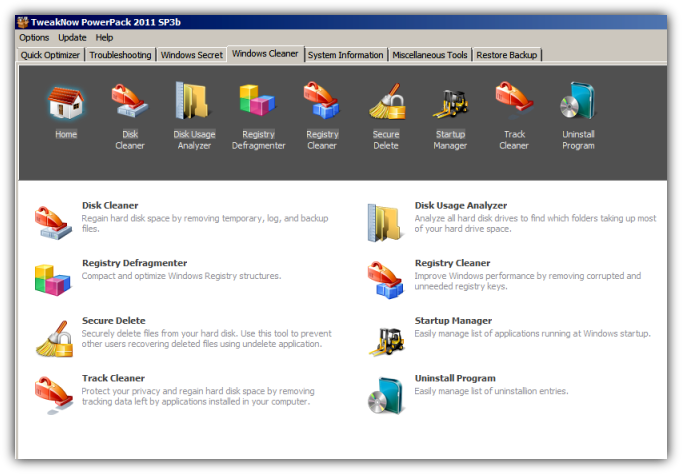
В интерфейсе поколений 2011–2015 годов верхняя строка вкладок отвечает за переход между задачами. Quick Optimizer объединяет регулярную очистку и набор настроек; Troubleshooting содержит точечные действия при сбоях; Windows Secret открывает системные параметры; Windows Cleaner собирает отдельные инструменты работы с файлами, реестром и автозагрузкой. Вкладка System Information отведена инвентаризации оборудования, Miscellaneous Tools — дополнительным операциям, Restore Backup — восстановлению подготовленных программой копий.
Главная рабочая область зависит от выбранной вкладки: в оптимизаторе видны флажки сценариев, в анализаторе диска — дерево каталогов, в Process Manager — таблица процессов, в RAM Optimizer — график доступной памяти. Утилита не строится вокруг единственного универсального действия «ускорить всё». Поэтому объединение разнородных команд под одной оболочкой не отменяет необходимости понимать цель каждой.
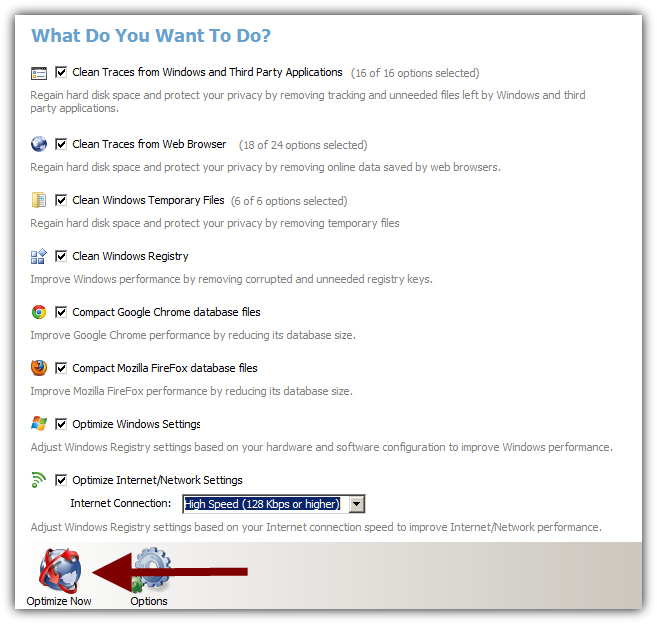
В видимом на историческом скриншоте Quick Optimizer отдельно перечислены Clean Traces from Windows and Third Party Applications, Clean Traces from Web Browser, Clean Windows Temporary Files, Clean Windows Registry, Compact Google Chrome database files, Compact Mozilla Firefox database files, Optimize Windows Settings и Optimize Internet/Network Settings. Такая детализация важна: очистка следов активности касается приватности и свободного места, а оптимизация настроек системы или сети меняет конфигурацию Windows.
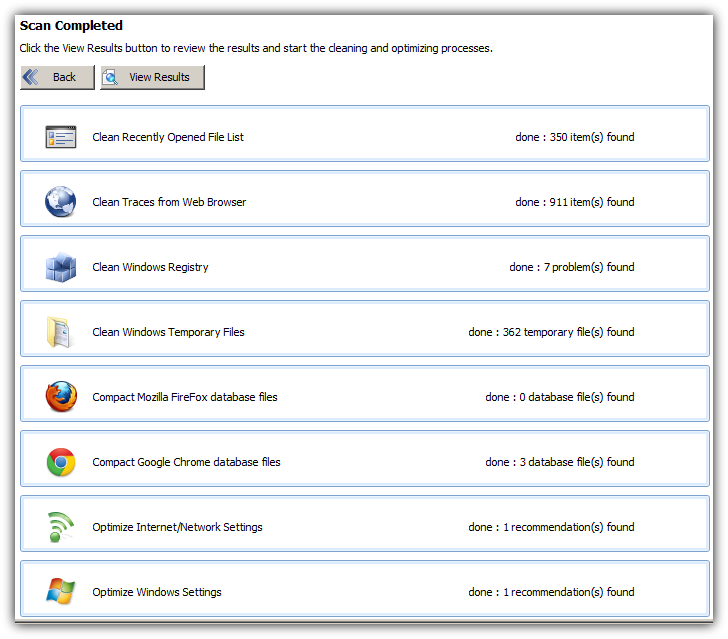
После сканирования интерфейс показывает статистику по категориям, например количество временных файлов и найденных записей реестра. Это отчёт о кандидатах на действие, а не доказательство неисправности ОС. Наличие отдельной кнопки View Results полезно для отказа от чрезмерно широкого удаления. Числа на архивном изображении относятся к чужому компьютеру 2011 года и не являются тестом версии 4.6.0 или ориентиром того, сколько данных будет найдено у читателя.
Интерфейс ориентирован на мышь, стандартные списки и текстовые параметры. Некоторые операции требуют прав администратора и отражаются на системе целиком, а другие выполняются в рамках текущего профиля. Названия модулей в статье сохранены по англоязычному интерфейсу; перевод в скобках применяется только для пояснения назначения. Экранные изображения ниже показывают историческую редакцию 2011 SP3, поэтому отдельные положения и доступность команд в 4.6.0 нужно сверять с фактически установленным выпуском.
Функции: что меняется в системе и где границы полезности
Quick Optimizer: агрегированный анализ вместо отдельного поиска файлов
Quick Optimizer объединяет несколько типов очистки — временные файлы Windows, следы браузеров и приложений, устаревшие записи реестра — и предлагает оптимизацию параметров операционной системы и сети. Его главное отличие от ручной очистки одной папки заключается в охвате нескольких мест хранения сразу. При этом разнородные результаты нельзя оценивать одной метрикой: браузерные cookies влияют на повторный вход на сайты, временные файлы занимают диск, а сетевой твик меняет параметры, не создавая файла результата.
Упоминаемое в интерфейсе уплотнение баз данных Chrome и Firefox относится к старым версиям этих браузеров. Современная внутренняя организация профилей, блокировки файлов и изменение механизмов хранения делают перенос исторических рекомендаций рискованным. Для обычного освобождения места следует отделять понятные кэши от оптимизации браузерной базы и настроек соединения. Так можно получить объяснимый результат без скрытой цепочки изменений.
Windows Cleaner: очистка диска, следов и системных структур
Раздел Windows Cleaner включает Disk Cleaner, Disk Usage Analyzer, Registry Defragmenter, Registry Cleaner, Secure Delete, Startup Manager, Track Cleaner и Uninstall Program. Это не восемь вариантов одной очистки: инструменты работают с разными объектами. Disk Cleaner удаляет выбранные ненужные файлы, анализатор дискового пространства только показывает распределение, Startup Manager управляет запуском приложений, а Secure Delete предназначен для удаления выбранных файлов с затруднением последующего восстановления.
Disk Usage Analyzer объясняет, куда расходуется место: на накопителях, в каталогах и среди файлов определённых типов. Для этой задачи особенно полезно отличать объём пользовательских данных от системного кэша. Отчёт позволяет принять решение, что перенести, архивировать или удалить другим способом. Простое открытие дерева диска не изменяет содержимое накопителя; опасность появляется при выборе файлов для удаления по одному лишь размеру.
Registry Cleaner ищет записи реестра, которые алгоритм относит к ненужным или повреждённым; Registry Defragmenter занимается внутренним уплотнением структур. Их следует рассматривать как исторические функции обслуживания, а не обязательные процедуры ускорения Windows. Microsoft не поддерживает использование очистителей реестра: неправильное изменение может вызвать нестабильность, которую не всегда удастся устранить без переустановки системы. Поэтому технически грамотное решение нередко заключается в отказе от найденного исправления.
Track Cleaner сосредоточен на цифровых следах, оставляемых программами и браузерами. Это отличается от уничтожения личных документов: чистка истории способна удалить сведения о посещениях, но не доказывает, что информация исчезла из резервных копий, синхронизации или удалённых сервисов. Secure Delete, напротив, работает с выбранными файлами и предполагает высокую цену ошибки. Ни один из этих режимов не следует использовать для чужого профиля или рабочего ПК без разрешения владельца данных.
Startup Manager полезен тогда, когда цель — убрать лишний запуск приложения вместе с Windows, не удаляя само приложение. Uninstall Program предназначен для управления установленными программами и их записями. Важно разделять прекращение автозапуска, штатное удаление программы и ручное удаление регистрационной записи о деинсталляции: последнее само по себе не стирает файлы приложения.
Для более широкого разбора этих задач есть отдельные материалы о программах очистки диска и средствах управления автозагрузкой. Они помогают оценить результат независимо от PowerPack — по свободному месту и списку процессов после входа в систему.
Windows Secret: скрытые системные параметры
Windows Secret группирует настройки рабочего стола, проводника, панели управления, сетевого окружения, специальных папок и сведений OEM. В старом официальном примере режим OEM Information изменял информацию о производителе и логотипе в системном окне Windows, а параметр Shortcut without «Shortcut» suffix управлял добавлением слова Shortcut к имени новых ярлыков. Эти примеры хорошо показывают суть раздела: готовый переключатель скрывает ручное редактирование системных настроек.
Программа исторически содержала более ста таких параметров, однако количество не равно универсальной совместимости. Настройка фона экрана входа Windows 7 связана с конкретной версией операционной системы; изменение параметров Internet Explorer не настраивает Chrome или Edge. Внутри одного меню соседствуют косметические действия и изменения, влияющие на ограничения системы. Безопасность определяется не названием Windows Secret, а выбранным параметром и возможностью вернуть исходное значение.
System Information и Troubleshooting: сначала информация, затем исправление
System Information собирает сведения о материнской плате, процессоре, видеокарте, оперативной памяти, накопителях и сети. Такой профиль помогает оценить состояние и конфигурацию устройства перед изменением настроек. Однако сводка о железе не является стресс-тестом, исследованием физического износа SSD или гарантией отсутствия аппаратной неисправности.
В Troubleshooting исторически находились функции Rebuild Icon Cache и Reset Internet/Network, перенесённые туда из Quick Optimizer. Эти команды затрагивают отдельные проблемы: неправильные миниатюры или значки и неполадки соединения. Сброс сети способен стереть рабочие пользовательские настройки, поэтому начинать диагностику целесообразно с определения конкретного симптома и проверки текущей конфигурации, а не с одновременного выполнения всех доступных исправлений.
Miscellaneous Tools: процессы, память, виртуальные рабочие столы
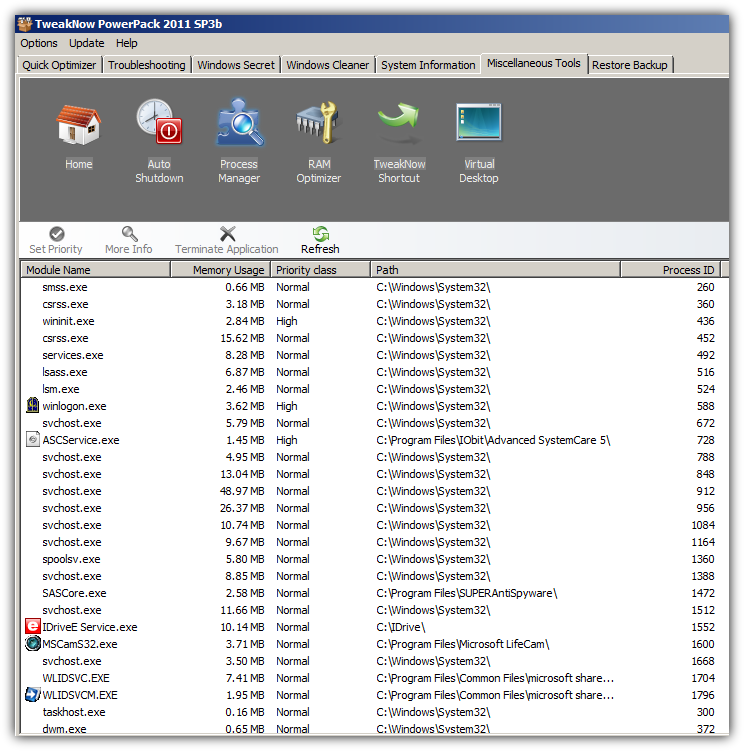
Дополнительная панель содержит Auto Shutdown, Drive Shortcut, Process Manager, RAM Optimizer, TweakNow Shortcut и Virtual Desktop. Auto Shutdown обеспечивает плановое выключение, перезагрузку либо выход из системы. Process Manager показывает запущенные приложения и процессы, их потребление памяти, класс приоритета и путь к исполняемому файлу. RAM Optimizer пытается поддерживать заданные пороги свободной памяти. Технология не добавляет физическую память: любые высвобожденные объёмы нужно оценивать с учётом кэширования, нагрузки и последующего поведения программ.
Утилита Virtual Desktop предлагала до четырёх виртуальных конфигураций рабочего стола. Это удобство организации окон, а не виртуальные машины: рабочие столы используют тот же экземпляр Windows, те же программы и общие файлы. Drive Shortcut создаёт ярлыки для доступа к дискам, TweakNow Shortcut — специальный ярлык запуска приложения с заданным приоритетом. Такой механизм не следует принимать за автоматический разгон процессора или системный планировщик производительности.
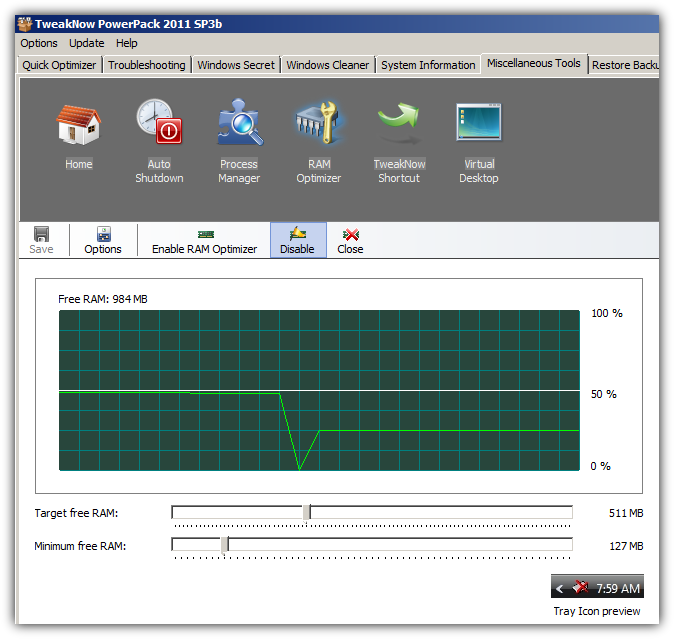
Ключевое различие инструментов Miscellaneous Tools — длительность эффекта. Команда Process Manager влияет на текущую сессию; настройка автоматического выключения связана с выбранным временем; специальный ярлык используется при дальнейшем запуске приложения. Это разные способы управления ресурсами, поэтому общий отчёт об «ускорении» был бы методологически неверен.
Совместимость, требования, приватность и интернет-зависимость
Для PowerPack 4.6.0 официально указаны Windows XP, Vista, 7, 8, 8.1 и 10. Разрядности 32 и 64 бита перечислены в карточке выпуска для Windows 10, 8, 7 и Vista. Независимые карточки с более широкими списками ОС не заменяют заявление разработчика: Windows 11 отсутствует в архивном перечне поддерживаемых систем. На старой Windows 10 отдельные функции также нельзя считать автоматически безопасными после крупных обновлений браузеров и системы.
Программа рассчитана на управление установленной Windows. Для обычного анализа технических характеристик загрузка документа не требуется, а операции с файлами выполняются на локальном накопителе. Режим многосторонней совместной работы, веб-кабинет, мобильное приложение PowerPack, загрузка проекта в облако и ИИ-обработка не входят в документированный состав этой редакции. Для установки и получения файла из сети подключение потребуется, но сама концепция интерфейса не предполагает постоянного веб-сеанса.
Работа со следами браузеров затрагивает историю посещений, cookies и данные профилей. Обработка является локальной частью утилиты, но это не равнозначно доказанному отсутствию сетевой телеметрии у любой сборки: для давно не обновлявшейся программы важно проверять подлинность установочного файла и сетевую активность стандартными средствами Windows. Скачивание из случайного зеркала повышает риски значительно сильнее, чем наличие или отсутствие красивого интерфейса.
Удаление временных файлов обычно менее рискованно, чем правка реестра, изменение сетевых параметров или стирание личного файла в Secure Delete. Но даже временные каталоги содержат файлы незавершённых установок и обновлений. Отсюда простое правило оценки: чем ближе операция к системному уровню или необратимому удалению, тем важнее её предметная цель, отдельная копия данных и понимание способа отмены.
Перед экспериментами с реестром полезна не только встроенная Restore Backup, но и точка восстановления Windows. Это разные механизмы. Восстановление системы возвращает системные файлы и настройки в прошлое состояние, но не подменяет полную копию пользовательских данных; программный архив PowerPack ограничивается тем, что сама утилита сохранила. Дополнительные материалы о работе с системным реестром помогут отличать удаление лишних записей от точечного исправления конкретной ошибки.
По производительности уместно говорить об архитектуре операций, а не об обещании измеримого прироста. Анализ больших деревьев файлов зависит от объёма данных, числа объектов и доступности диска. Сканирование автозагрузки — от набора установленных программ и прав доступа. Утилита не ускоряет физически старый накопитель, не увеличивает объём ОЗУ и не компенсирует вредоносные программы; эти проблемы требуют собственных методов диагностики.
Лицензия и скрытая стоимость владения
Историческая официальная карточка редакции 4.6.0 относит PowerPack к shareware за $15 с разовой оплатой и обещанием бесплатного перехода на будущие выпуски PowerPack. Сторонняя карточка 4.6.0 уточняет 15-дневный пробный период и напоминание о регистрации в неоплаченной версии. Эти сведения характеризуют модель конкретного старого выпуска; они не подтверждают работающую сегодня кассу, возможность выдачи новой лицензии или продление поддержки Windows 11.
PowerPack 2011 распространялся как бесплатный продукт, и это объясняет противоречия старых обзоров, в которых один и тот же бренд называли freeware и shareware. Решение о покупке нельзя принимать по описанию PowerPack 2009/2011. Не следует переносить на 4.6.0 и сегодняшнюю стоимость WinSecret Plus: разработчик продаёт его как отдельный продукт с собственной версией, ценой и пробным режимом.
Главные затраты для владельца старого пакета не ограничиваются лицензией. Во-первых, потребуется время на проверку совместимости с конкретной Windows и браузерами. Во-вторых, перед системными действиями нужны резервные копии и проверяемый способ восстановления. В-третьих, возможная миграция на современные приложения не переносит автоматически историю применённых твиков и пользовательскую конфигурацию. Наконец, восстановление после неверно выбранной очистки бывает дороже самой утилиты.
На корпоративном компьютере добавляется стоимость согласования с администратором, поскольку изменение автозагрузки, реестра и сетевых параметров может нарушить политику организации. Универсальные оптимизаторы особенно плохо подходят для устройств, на которых требуется воспроизводимость, централизованное управление и журнал выполненных изменений. В этом сценарии лучше отдельные поддерживаемые инструменты с точным назначением.
Что перестанет работать первым: карта зависимостей
| Зависимость | Что происходит при потере или изменении | Практический вывод |
|---|---|---|
| Современная версия Windows | Параметры оболочки и сети меняются между поколениями; для PowerPack Windows 11 не заявлена | Не переносить старые твики вслепую |
| Браузерный профиль | Форматы баз данных и блокировки профилей меняются | Не поручать устаревшему модулю обслуживание новых браузеров |
| Права доступа | Служебные каталоги и настройки компьютера защищены | Не путать отказ в доступе с отсутствием данных |
| Встроенные копии PowerPack | Переустановка или потеря расположения копии делает возврат труднее | Хранить независимый план восстановления |
| Наличие продавца и регистрационного механизма | Старая цена и серийный номер не гарантируют новую активацию | Не рассчитывать на покупку без подтверждённой выдачи лицензии |
| Сетевое соединение | Без интернета сложнее получить установщик и обновлённые сведения | Локальная очистка не становится облачной задачей |
| Сторонние приложения | Неактуальные шаблоны могут неправильно интерпретировать их кэши | Использовать собственные средства очистки приложения |
Важна именно последовательность вероятных зависимостей: раньше облака и подписки устаревают правила обращения к конкретным версиям Windows и браузеров. PowerPack — локальная программа, поэтому опаснее не недоступность сервера как такового, а сохранение старой команды в системе, где изменился её технический смысл. Это аргумент за минимальные точечные действия, а не за полный отказ от чтения системной информации.
Как пользоваться программой — советы гика
Описанные ниже вкладки и названия модулей относятся к семейству PowerPack с верхней панелью разделов, документированному для выпусков 2011–4.6.0. Скриншоты показывают PowerPack 2011 SP3; отдельные служебные команды отличаются между выпусками. Операции изменения системы предназначены только для совместимой установленной Windows и устройства, на котором есть право администрирования. Вопросы «что удалить» и «какой параметр поменять» должны решаться до нажатия подтверждающей команды.
Подготовка: зафиксировать состояние Windows и условия возврата
Цель. Получить возможность вернуться к исходной конфигурации до удаления записей и изменения системных параметров. Подготовка. Нужен отдельный носитель для важных документов, достаточно свободного места на системном диске и права администратора; не следует считать программный бэкап заменой файловой копии.
- Сохраните ценные документы за пределами обслуживаемого диска, отдельно проверьте, открываются ли скопированные файлы.
- В Windows откройте поиск «Создание точки восстановления» и окно «Защита системы» (System Protection). Для защищаемого диска используйте «Настроить» (Configure) и включите защиту, если она отключена.
- Нажмите «Создать» (Create), укажите понятное имя вроде «До настроек PowerPack» и дождитесь сообщения об успешном создании точки.
- Запустите TweakNow PowerPack. Запишите установленную версию в информации о программе и убедитесь, что набор вкладок соответствует рассматриваемому интерфейсу.
- Загляните во вкладку Restore Backup: существующие копии не следует удалять ради освобождения места перед изменениями.
Проверка и откат. Точка восстановления должна отображаться в системном инструменте; сохранённые документы должны читаться с другого места. Ошибка — принять наличие кнопки Restore Backup за полноценную копию диска. При неполадках после настроек используется либо соответствующая копия PowerPack, либо System Restore Windows; последний путь может отменить изменения системных настроек и установки приложений, сделанные после точки восстановления.
Quick Optimizer: выбор безопасных категорий и просмотр результатов
Цель. Оценить количество временных и служебных объектов без автоматического изменения сетевой конфигурации. Подготовка. Закройте браузеры, сохраните незавершённые документы и убедитесь, что в Windows не выполняется обновление.
- Откройте вкладку Quick Optimizer и сравните перечисленные группы задач с целью обслуживания.
- Для первого анализа оставьте Clean Windows Temporary Files и необходимые категории Clean Traces from Windows and Third Party Applications; очистку паролей, cookies, реестра и Optimize Internet/Network Settings не объединяйте с этой проверкой.
- Откройте Options, уточните отмеченные элементы, вернитесь в окно Quick Optimizer.
- Нажмите Optimize Now для выбранных категорий; после окончания этапа сканирования нажмите View Results.
- Просмотрите по отдельности найденные объекты и не подтверждайте удаление там, где назначение файла или записи непонятно.
Важный параметр. Флажки задают разные виды вмешательства: очистка следов браузера не эквивалентна освобождению системного диска. Проверка. Список после View Results соответствует выбранным категориям; неотмеченные виды оптимизации не выполнялись. Типичная ошибка. Считать все найденные элементы безопасными и запускать всё по умолчанию. Откат. До фактического удаления достаточно отказаться от подтверждения; после удаления временных пользовательских данных возврат через Restore Backup не гарантирован, а для системных настроек потребуется заранее созданная точка восстановления.
Disk Cleaner: удаление только понятных временных файлов
Цель. Освободить место на конкретном диске, не затронув личные документы и резервные копии. Подготовка. Уточните свободное место в свойствах диска Windows; отдельно отметьте каталоги с собственными файлами, которых нельзя касаться.
- Откройте Windows Cleaner и выберите Disk Cleaner.
- Выберите целевой накопитель в списке Drives; для исторического интерфейса этой утилиты предусмотрены Scan Drives и настройки Options.
- В параметрах категорий исключите собственные папки и неизвестные расширения. В старом интерфейсе встречались, в частности, резервные и временные файлы с окончаниями .bak, .old и .tmp: расширение само по себе не доказывает ненужность.
- Запустите сканирование выбранного накопителя и рассмотрите список файлов с полными путями.
- Подтверждайте удаление только специально отобранных временных объектов после проверки их владельца и назначения.
Проверка. Свободное место сравнивается по данным Windows, а не только по обещанию утилиты; используемые приложения должны открываться как прежде. Типичная ошибка. Принимать старый .bak или каталог установщика за мусор. Откат. Восстановите такой файл из независимой копии; для остаточных файлов приложения чаще безопаснее штатное повторное создание кэша, но это не возвращает удалённые документы. Функция Secure Delete для такой операции не нужна.
Disk Usage Analyzer: найти каталоги, занявшие место, и сохранить сводку
Цель. Установить, где действительно хранится основной объём данных, прежде чем их переносить. Подготовка. Оцените объём системного раздела и дополнительных дисков; при возможности исключите время активного резервного копирования, чтобы картина не менялась во время сканирования.
- В Windows Cleaner откройте Disk Usage Analyzer.
- Выберите анализ целого диска либо конкретной папки. В историческом интерфейсе различались команды Scan Drives и Scan Folder.
- После сканирования разверните дерево каталогов от самого крупного раздела к вложенным директориям и сопоставьте путь, объём и назначение.
- Просмотрите сводку больших файлов; развитие анализатора в PowerPack 2012 добавило список двадцати самых больших файлов и сохранение summary-отчёта в файл.
- Используйте доступное сохранение сводки для сравнения состояния до и после самостоятельного обслуживания.
Параметр. Сканирование папки и всего диска даёт разные масштабы результата; файлы других профилей могут не попасть в полный видимый список из-за прав доступа. Проверка. Суммы и пути сопоставимы с «Этот компьютер» и «Свойства» каталога в Windows. Типичная ошибка. Удалять самый крупный неизвестный файл или папку без выяснения назначения. Откат. Сам анализ не нуждается в откате; удалённые после анализа данные возвращаются только из исходной копии либо резервного архива.
Registry Cleaner: контролируемый просмотр записей вместо массового исправления
Цель. Разобраться, какие записи утилита относит к устаревшим, не допустить автоматического удаления рабочих параметров. Подготовка. На устройстве уже должна существовать отдельная точка восстановления; для конкретного приложения желательно иметь его конфигурацию и установочный пакет.
- В Windows Cleaner откройте Registry Cleaner и запустите анализ.
- Изучите категории и пути найденных элементов, сопоставьте их с действительно удалёнными программами. Записи активных приложений и системных компонентов не выбирайте для очистки.
- Не применяйте массовое исправление по общему числу находок. Для неясного элемента безопасный результат проверки — оставить запись нетронутой.
- Для документированного случая повреждённого параметра используйте только точечный режим, после сохранения резервной копии именно затрагиваемых настроек.
- Сверьте запуск соответствующего приложения и работу изменённого компонента Windows; при любом отклонении остановите дальнейшие действия.
Проверка. Исчезновение сообщения утилиты не является достаточным критерием: должны работать приложения, оболочка и нужные функции ОС. Типичная ошибка. Приравнивать любое «obsolete entry» к неисправности, требующей немедленного удаления. Откат. Используйте Restore Backup для созданной копии, а при системных последствиях — точку восстановления Windows. Microsoft отдельно предупреждает, что последствия ошибочной чистки реестра могут оказаться неустранимыми без переустановки.
Registry Defragmenter: отличить уплотнение реестра от исправления ошибок
Цель. Понять назначение исторического модуля и применимость операции к поддерживаемой системе. Подготовка. Должна быть точка восстановления Windows, закрытые приложения и возможность последующей перезагрузки; не выполняйте операцию на рабочей машине с требованием непрерывной доступности.
- Откройте Windows Cleaner → Registry Defragmenter.
- Изучите отчёт о доступной операции уплотнения, не связывая его автоматически с Registry Cleaner.
- Не запускайте изменение лишь потому, что программа показывает возможность уплотнить реестр: сначала установите конкретный диагностированный недостаток, который требуется устранить.
- Если для поддерживаемой исторической конфигурации принято решение о выполнении, завершите работу программ и прочитайте предупреждения утилиты до подтверждения.
- После перезагрузки сравните работу Windows и профильного приложения с состоянием до операции.
Проверка. Стабильная загрузка, запуск программ и отсутствие новых ошибок важнее процента «оптимизации». Типичная ошибка. Считать дефрагментацию обязательной ежедневной процедурой. Откат. Возврат через точку восстановления системы предпочтительнее повторной дефрагментации: вторая операция не отменяет первую. На современных Windows необходимость этого старого модуля не установлена.
Track Cleaner: удалить выбранные следы приложений, сохранив сеансы
Цель. Управлять остаточной историей локальной активности. Подготовка. Закройте браузерные окна и приложения, для которых планируется очистка; заранее экспортируйте нужные закладки и другие важные данные профильными средствами самих приложений.
- Откройте Windows Cleaner → Track Cleaner.
- Выберите категории следов, относящиеся к конкретной задаче: историю, недавние документы или временные данные.
- Отдельно оцените cookies и другие данные профиля: их удаление приведёт к выходу из некоторых сеансов и изменению поведения сайтов.
- Запустите доступное сканирование, проверьте итоговые объекты и подтвердите удаление только нужных категорий.
- Откройте приложение вновь и убедитесь, что необходимая информация пользователя сохранилась.
Проверка. Исчезли только выбранные локальные следы; закладки, файлы и нужные учётные записи сохранены. Типичная ошибка. Удалять данные браузера, пока он открыт, а затем ожидать одинакового результата во всех профилях. Откат. История и cookies не восстанавливаются из обычной точки восстановления Windows как гарантированный пользовательский архив. Возврат возможен только из подходящей копии браузерного профиля, созданной до очистки.
Startup Manager: отключить лишний автозапуск без удаления программы
Цель. Снизить число необязательных процессов при входе в систему. Подготовка. Определите издателя и назначение пункта автозагрузки; не отключайте драйверы устройств и компоненты, отвечающие за безопасность.
- Выберите Windows Cleaner → Startup Manager.
- Просмотрите программы текущего пользователя и общесистемные записи, уделяя внимание полному пути и названию исполняемого файла.
- Выберите только известное необязательное приложение и отключите его автоматический запуск; не используйте удаление записи как первую реакцию.
- Сохраните изменённый набор параметров доступной командой Save, затем перезагрузите компьютер или заново войдите в учётную запись.
- Сопоставьте список запущенных приложений с исходным и при необходимости подтвердите изменения средствами автозагрузки Windows.
Проверка. Выбранная программа не открывается при входе, но остаётся доступной для ручного запуска. Типичная ошибка. Удалить программу целиком или отключить сервис, требующийся оборудованию. Откат. Верните соответствующей записи исходное состояние; при удалении служебных настроек используйте программную копию либо восстановление системы. Учтите, что задача в Планировщике заданий Windows может запускаться независимо от обычной папки автозагрузки.
Secure Delete: оценить последствия безвозвратного удаления
Цель. Использовать специальное удаление лишь там, где копия действительно не должна оставаться на носителе. Подготовка. Проверьте полный путь и содержимое каждого файла, убедитесь, что среди выбранного нет документов, необходимых для работы или восстановления; не используйте модуль для системных папок.
- Откройте Windows Cleaner → Secure Delete.
- Выберите конкретный файл и проверьте его расширение, размер и размещение. Не заменяйте это выбором всей папки пользователя.
- Ознакомьтесь с подтверждением удаления и повторно сверьте список объектов.
- Подтверждайте действие только после отдельного решения о ненужности файла и наличии допустимой резервной копии, когда она нужна.
- Убедитесь, что объект отсутствует по исходному пути; отдельно оцените другие хранилища и синхронизируемые копии.
Проверка. Проверяется удаление из выбранного места, а не обещание абсолютной невосстановимости на всех устройствах. Типичная ошибка. Рассчитывать, что Secure Delete отменяется через Restore Backup или очищает облачную копию. Откат. Встроенного безопасного отката для уничтоженного файла нет; доступна только заранее созданная независимая копия. Для SSD, шифрованных томов и синхронизируемых данных вопросы гарантированной санитарной очистки требуют специализированных методов, а не старой команды для отдельного файла.
Uninstall Program: убрать приложение, не повредив список установленных программ
Цель. Удалить больше не используемое приложение штатным способом. Подготовка. Сохраните личные проекты и файлы этой программы; убедитесь, что у вас есть установщик для возврата.
- Откройте Windows Cleaner → Uninstall Program.
- В списке Installed Application выберите нужное название и внимательно проверьте версию и производителя.
- Для действующей программы используйте команду Uninstall, а не Remove Installation Entry: последняя относится к записи о программе и не является полноценной деинсталляцией.
- Пройдите штатный деинсталлятор выбранного приложения, не удаляя вслепую общие компоненты и зависимости.
- Обновите список программ командой Refresh и проверьте, что убран только нужный объект.
Проверка. Приложение больше не числится установленным и не запускается прежним способом; пользовательские документы при этом остаются в заранее сохранённой папке. Типичная ошибка. Стереть строку из списка, оставив установленные файлы и службы на месте. Откат. Повторная установка и возврат резервной копии пользовательского профиля; восстановление системы может повлиять на установленное ПО, поэтому его используют с оценкой последствий.
Windows Secret: изменить конкретный параметр ярлыков
Цель. Увидеть принцип управляемой настройки вместо редактирования реестра вручную. Подготовка. Выберите простую операцию, например отключение добавления суффикса Shortcut к новым ярлыкам; зафиксируйте исходное значение.
- Откройте Windows Secret и выберите раздел Miscellaneous.
- Найдите группу Shortcut и настройку Shortcut without «Shortcut» suffix.
- Переключите значение на Yes только для этой опции, не изменяя соседние параметры.
- Нажмите Save.
- Выйдите из Windows и войдите вновь либо перезагрузите ПК; создайте новый ярлык и сравните его имя с прежним поведением.
Проверка. Новый ярлык имеет ожидаемое имя; старые ярлыки не обязаны переименовываться автоматически. Типичная ошибка. Ожидать мгновенного применения системного переключателя без повторного входа. Откат. Верните исходное значение в том же поле, нажмите Save и повторите вход. Этот официальный исторический пример описан для PowerPack 2011 и служит демонстрацией механики, а не обещанием одинакового поведения в Windows 11.
Windows Secret: информация OEM без редактирования документов
Цель. Добавить служебную информацию о компьютере в старом окне системных сведений Windows. Подготовка. Нужен логотип в поддерживаемом изображении, текст для полей изготовителя и поддержки; историческая рекомендация для картинки — размер 120 × 120 пикселей.
- Откройте вкладку Windows Secret и выберите OEM Information.
- Заполните поля System Information и Support Information, сохранив копию прежних значений.
- Нажмите Add рядом с областью изображения и выберите файл логотипа.
- Нажмите Save для записи параметров.
- В совместимой исторической Windows откройте системные сведения через Control Panel → System и сопоставьте результат с введёнными данными.
Проверка. Видны именно собственные OEM-данные; технические характеристики оборудования при этом не изменились. Типичная ошибка. Рассматривать изменение подписи изготовителя как изменение аппаратной идентификации или гарантии. Откат. Верните сохранённые исходные поля и логотип через эту же настройку либо используйте точку восстановления. В новых редакциях Windows окно System организовано иначе, и старый путь отображения сведений не следует переносить буквально.
System Information: документировать параметры устройства
Цель. Зафиксировать конфигурацию перед обслуживанием или обращением за поддержкой. Подготовка. Определите, какие сведения нужны: процессор, ОЗУ, диски, видеоадаптер либо сеть.
- Перейдите на вкладку System Information.
- Последовательно откройте относящиеся к задаче сведения о процессоре, памяти, дисках и сетевых устройствах.
- Сопоставьте модель и объём памяти с данными «Сведения о системе» Windows, а свободное место — со свойствами соответствующего диска.
- Перепишите в рабочую заметку только нужные параметры, не публикуя сетевые идентификаторы и личные имена компьютера.
- При расследовании неполадки сохраните также версию Windows и конкретный симптом — одной аппаратной модели недостаточно.
Проверка. Характеристики согласованы с системными окнами Windows, а значения ёмкости не перепутаны с доступной памятью. Типичная ошибка. Принимать отображаемую свободную память за объём установленной ОЗУ или считать отчёт полноценной диагностикой здоровья SSD. Откат. Чтение системных характеристик ничего не меняет, поэтому отмены не требует.
Troubleshooting: восстановить кэш значков без полного сброса сети
Цель. Исправить ошибочное отображение значков при сохранении текущих сетевых настроек. Подготовка. Убедитесь, что симптом касается именно иконок или миниатюр, а не отсутствующего исполняемого файла.
- Откройте Troubleshooting.
- Выберите Rebuild Icon Cache, а не Reset Internet/Network.
- Прочитайте назначение операции и сохраните незакрытые документы перед подтверждением.
- После завершения обновите отображение рабочего стола и проводника, при необходимости войдите в систему повторно.
- Проверьте значки у нескольких известных приложений и сохранённых ярлыков.
Проверка. Значки отображаются корректно, программы по ярлыкам открываются. Типичная ошибка. Выполнять полный сброс сети при визуальном дефекте рабочего стола; это разные подсистемы. Откат. Перестроенный кэш значков не является пользовательским документом; Windows создаёт его заново. Если после вмешательства нарушилась системная настройка, применяют точку восстановления, но обычная операция Rebuild Icon Cache не требует возвращения старого кэша.
Restore Backup: возврат программных изменений после ошибки
Цель. Использовать штатный механизм восстановления PowerPack для операций, для которых утилита сохраняла копии. Подготовка. Запишите, после какого именно действия появилась проблема, и завершите работающие приложения.
- Откройте вкладку Restore Backup.
- Просмотрите имеющиеся записи восстановления и соотнесите их со временем изменения, вызвавшего неисправность.
- Выберите максимально близкую подходящую копию, не затрагивая более старые исправные состояния без причины.
- Выполните восстановление выбранной записи средствами этого раздела.
- Повторно откройте приложение, которое перестало работать, или проверьте системный параметр, возвращение которого требовалось.
Проверка. Устранён исходный симптом, не появились новые нарушения. Типичная ошибка. Ожидать, что Restore Backup восстановит безвозвратно удалённые личные файлы, облачные данные и содержимое любой папки. Откат и альтернатива. При отсутствии подходящей копии PowerPack используется System Restore Windows с заранее подготовленной точкой; при повреждении пользовательских данных — отдельная файловая резервная копия. Один механизм не подменяет другой.
Auto Shutdown: запланировать отключение без потери несохранённой работы
Цель. Выполнить выключение, перезапуск либо выход из учётной записи в запланированное время. Подготовка. Все редакторы и приложения должны сохранить документы; отключение не используется во время шифрования, обновления ОС или копирования данных.
- Откройте Miscellaneous Tools и выберите Auto Shutdown.
- Выберите нужный тип действия: shutdown, restart или log off, исходя из назначения процедуры.
- Установите расписание так, чтобы операция не пересеклась с активной работой; проверьте часовой пояс и системное время.
- Активируйте запланированное действие средствами окна и запишите, какое событие должно произойти.
- До наступления срока убедитесь, что окно показывает корректное действие, а приложения не содержат несохранённые изменения.
Проверка. На контрольном безопасном сеансе операция выполняется в ожидаемый момент; после запуска Windows данные пользователя на месте. Типичная ошибка. Перепутать выход из учётной записи с полным отключением либо оставить выполняться длительную задачу. Откат. До времени срабатывания отмените запланированное действие в Auto Shutdown; после выключения восстановить несохранённые документы средствами PowerPack нельзя.
Process Manager: оценить нагрузку, не завершив системный процесс
Цель. Найти потребителя памяти и отличить пользовательское приложение от компонента Windows. Подготовка. Закройте лишние копии программ обычным способом и зафиксируйте, какая задача замедляет работу.
- Откройте Miscellaneous Tools → Process Manager.
- Используйте Refresh, чтобы обновить список процессов с колонками Module Name, Memory Usage, Priority class, Path и Process ID.
- Выберите знакомый процесс и примените More Info, чтобы изучить сведения, прежде чем вмешиваться.
- Не повышайте приоритет случайного процесса через Set Priority и не применяйте Terminate Application к службам Windows.
- После естественного закрытия проблемного приложения сравните объём занятой памяти с начальным значением.
Проверка. Процесс, который действительно закрыт, исчез из списка; обычные приложения продолжают работать. Типичная ошибка. Отождествлять высокий объём памяти с вредоносностью или завершать системный процесс ради освобождения нескольких мегабайт. Откат. Изменение приоритета текущего процесса обычно действует в рамках сессии; ошибочно завершённое пользовательское приложение перезапускают, но несохранённые данные восстановит только собственный механизм приложения.
RAM Optimizer: выбрать консервативный режим и оценить реальную необходимость
Цель. Понять работу старой функции поддержания свободной оперативной памяти, не включать агрессивное вытеснение кэша без основания. Подготовка. Откройте диспетчер задач Windows, посмотрите загрузку ОЗУ и доступность памяти во время вашей обычной нагрузки.
- В Miscellaneous Tools выберите RAM Optimizer.
- Изучите отображаемый график Free RAM и значения Target free RAM и Minimum free RAM.
- Не переносите цифры с архивных изображений на современный компьютер: они зависели от памяти машины, использованной при создании снимка.
- Для ознакомления оставьте механизм в положении Disable; в историческом интерфейсе рядом есть команда Enable RAM Optimizer, но её применение обосновано только диагностированной задачей.
- Сопоставьте поведение приложений с данными диспетчера задач Windows; исключите ситуацию, когда кэш вытесняется лишь для повышения показателя «свободно».
Проверка. Программы не начинают повторно загружать те же данные медленнее, а интенсивная работа с диском не увеличивается без необходимости. Типичная ошибка. Считать максимально свободную ОЗУ самостоятельной целью оптимизации. Откат. Отключите режим кнопкой Disable и верните прежние настройки; при нестабильности достаточно отказаться от механизма, а не запускать новые очистители памяти.
Virtual Desktop и ярлыки: организовать запуск задач
Цель. Использовать дополнительные функции организации рабочего пространства, не связывая их с очисткой системных данных. Подготовка. Убедитесь, что открытые приложения не содержат несохранённой работы; выберите известную программу и простой рабочий сценарий.
- В Miscellaneous Tools откройте Virtual Desktop и изучите доступные конфигурации — исторически их поддерживалось до четырёх.
- Настройте разделение окон по задачам в доступных рабочих пространствах и проверьте переключение между ними.
- Для удобства обращения к дискам откройте Drive Shortcut; выбирайте только реально подключённый CD/DVD или USB-носитель.
- Для часто используемого приложения можно открыть TweakNow Shortcut, но повышение приоритета запуска оставляйте без изменения без измеренной необходимости.
- Проверьте, что созданный ярлык указывает на нужный диск или программу, а организация окон не затронула пользовательские документы.
Проверка. Ярлык открывает нужный объект, а рабочие пространства доступны в текущем сеансе. Типичная ошибка. Принимать Virtual Desktop за изолированную виртуальную машину или использовать специальный приоритет как «ускоритель» любого приложения. Откат. Удаляется созданный ярлык и возвращается прежняя схема рабочего пространства; пользовательские документы при этом не должны измениться.
Безопасное обновление и восстановление после неудачной операции
Цель. Разделить восстановление собственного рабочего состояния и замену устаревшего пакета. Подготовка. Нужны совместимая резервная копия, журнал выполненных изменений и возможность вернуться к работоспособной системе; установщик PowerPack 4.6.0 сам по себе не является обновлением под Windows 11.
- Зафиксируйте версию PowerPack, версию Windows и модуль, после которого возникла проблема.
- Сохраните список программ, скриншоты выбранных параметров Windows Secret и имеющиеся пользовательские файлы вне системного раздела.
- При обнаруженном сбое отменяйте последнюю конкретную настройку через её собственную вкладку либо Restore Backup.
- Когда вернуть функцию утилиты невозможно, используйте системную точку восстановления Windows и проверьте перечень затронутых приложений в мастере System Restore.
- Перед переходом на другой набор утилит сначала выполните ту же задачу штатным средством Windows, а уже затем установите поддерживаемый аналог при необходимости.
Проверка. После восстановления открываются прежние документы, сеть работает, программы запускаются, а причина сбоя установлена по одной изменённой операции. Типичная ошибка. Накладывать поверх неисправности серию дополнительных «оптимизаций» и терять возможность определить виновный шаг. Откат. После неудачной переустановки PowerPack возвращайте не сам старый исполняемый файл, а ранее сохранённое исправное состояние Windows и пользовательских данных.
Сквозной сценарий: от запуска до сохранённого отчёта без опасной чистки
Цель. Получить воспроизводимый ответ на вопрос, что занимает место на диске C:, и сохранить итог анализа. Это нагляднее массового «ускорения» и не требует удалять записи реестра. Подготовка. Запишите объём свободного места в Windows, подготовьте папку для отчёта и убедитесь, что PowerPack работает на поддерживаемой ОС.
- Откройте PowerPack; убедитесь, что выбранная рабочая область относится к Windows Cleaner, а не Quick Optimizer.
- Выберите Disk Usage Analyzer, целевой диск C: либо ограниченную пользовательскую папку и выполните сканирование.
- Разверните самые большие каталоги, отмечая отдельно пользовательские документы, установленные программы и системные директории.
- Откройте сводку крупных файлов и сохраните отчёт предусмотренной функцией сохранения summary. Название расширения не задавайте наугад: используйте формат, реально предложенный установленной версией.
- Откройте сохранённый отчёт назначенной программой и проверьте, что в нём указаны те же пути и размеры. Только после этого решайте, нужны ли какие-либо удаления.
Проверка. Результат — читаемая сводка анализа плюс зафиксированный объём свободного места, а не обещанное ускорение процессора. Типичная ошибка. Смешать анализ и чистку, случайно запустив Disk Cleaner или Quick Optimizer. Безопасный откат. Никаких системных изменений сценарий не делает; закрытие анализатора и удаление созданного пользователем отчёта возвращают рабочее состояние. Само сканирование можно повторить для другой папки и сравнить цифры.
Матрица сохранности результата: что можно вернуть после обслуживания
Системные утилиты не создают общий проект, который открывается на другом компьютере как документ. Их результат — изменённое состояние Windows, список найденных объектов, удалённый файл или созданный ярлык. Поэтому понятие «сохранить» имеет разные значения даже внутри одного PowerPack. Матрица ниже нужна для принятия решения до изменения системы; она показывает не обещание программы, а пределы обратимости типичных действий.
| Действие | Что остаётся | Что теряется или изменяется | Способ возврата | Переносимость |
|---|---|---|---|---|
| Просмотр System Information | Оборудование и параметры остаются прежними | Ничего, если только просматривать | Не требуется | Сведения можно переписать, но это не конфигурация нового ПК |
| Сводка Disk Usage Analyzer | Файлы на диске и сохранённый файл сводки анализа | Не меняются при одном сканировании | Удалить созданный отчёт | Расширение и универсальность формата не документированы |
| Disk Cleaner | Отобранные для сохранения файлы | Удалённые временные объекты | Отдельная файловая копия, повторное создание кэша | Список путей зависит от структуры конкретного ПК |
| Track Cleaner | Приложения и документы | Выбранная история и данные локальных профилей | Резервная копия профиля, если создана | Не переносит историю браузера в иной профиль |
| Registry Cleaner / Windows Secret | Программы и параметры, не затронутые операцией | Отдельные записи и настройки Windows | Подходящий PowerPack backup или System Restore | Нельзя применять чужой файл настроек без анализа ОС |
| Startup Manager | Установленные приложения | Автозапуск выбранных пунктов | Включить пункт обратно | Записи привязаны к путям и профилю Windows |
| Secure Delete | Остальные объекты на диске | Удалённый выбранный файл | Только независимая копия, если она есть | Переносить после удаления нечего |
| Virtual Desktop и ярлыки | Обычные документы и приложения | Схема рабочего пространства при сбросе или удалении ярлыка | Воссоздать организацию вручную | Это не формат проекта или виртуальная машина |
Видно три класса результата: наблюдение, обратимое изменение конфигурации и потенциально необратимое удаление. Для наблюдения достаточно сохранить понятную заметку; для конфигурации нужен зафиксированный исходный параметр; для удаления — проверенная резервная копия. Такая классификация полезнее общего обещания «восстановить всё одним нажатием», поскольку показывает цену ошибки в каждом разделе.
Плюсы и минусы TweakNow PowerPack
Плюсы
- Набор охватывает несколько связанных задач обслуживания Windows: анализ диска, очистку файлов, управление запуском и просмотр системной информации — без перехода между отдельными старыми утилитами.
- Quick Optimizer разделяет категории, а View Results позволяет ознакомиться с итогом сканирования прежде, чем действовать на основании обнаруженных объектов.
- Disk Usage Analyzer предоставляет предметный способ искать крупные папки и файлы; в истории развития модуля документированы отдельная сводка и её сохранение.
- Windows Secret предоставляет именованные переключатели для старых параметров Windows вместо необходимости редактировать соответствующие значения реестра вручную.
- В Miscellaneous Tools доступны разные механизмы управления сессией: Process Manager, плановое выключение и виртуальные рабочие столы; их результаты легче отличить друг от друга.
- Restore Backup предусмотрен как отдельная вкладка, то есть программа не сводится исключительно к выполнению необратимых команд.
Минусы
- PowerPack 4.6.0 относится к старой ветке; поддержка Windows 11 разработчиком для этого выпуска не заявлена, а текущие обновления посвящены другим продуктам TweakNow.
- Функции очистки реестра и его уплотнения создают риск нестабильности и не имеют доказанного универсального эффекта ускорения; Microsoft не поддерживает использование чистильщиков реестра.
- Старые правила работы с браузерами и настройками Internet Explorer не следует переносить на современные профили Chrome, Firefox и Edge.
- Смешение очистки следов, изменения сети и системных твиков в одном разделе увеличивает цену ошибочного применения широкого набора флажков.
- Пробная версия 4.6.0 исторически ограничена 15 днями и показывает напоминание о регистрации; действующую возможность новой покупки старые карточки не гарантируют.
- Restore Backup не является резервной копией пользовательского диска; отсутствие универсального формата проекта усложняет миграцию состояний на другое ПО.
Кому подойдёт и кому не подойдёт
Кому подойдёт
PowerPack полезен владельцу старого ПК с исторически поддерживаемой Windows, который решает узкую диагностическую задачу и понимает, что версия утилиты не заменяет поддержку системы. Например, нужно выяснить причину нехватки места, посмотреть свойства оборудования или восстановить конкретную ранее изменённую настройку. Такой пользователь может ограничиться наблюдательными модулями и не включать автоматическую чистку реестра.
Второй сценарий — исследование того, как эволюционировали панели настройки Windows. В PowerPack видны типичные для своего периода идеи: объединённый оптимизатор, редактор OEM-данных, модуль виртуальных рабочих столов и отдельные средства для реестра. Это имеет образовательную ценность при работе в изолированной учебной среде, где снимок системы легко откатывается и не хранится критичная информация.
Администратору старого оборудования могут быть полезны отдельные отчёты System Information и Disk Usage Analyzer, особенно для сравнения со штатными сведениями Windows. Но наличие такого отчёта не доказывает, что PowerPack пригоден для централизованного управления, развёртывания на сотнях машин или выполнения регламентированных защитных операций.
Кому не подойдёт
Для ежедневного обслуживания Windows 11 рациональнее выбирать поддерживаемые инструменты. Возраст PowerPack и ограничение заявленных платформ важнее количества кнопок. Нежелателен пакет и для пользователей, которые ожидают полностью автоматическую безопасную оптимизацию без понимания состава удаления: подтверждение массовой очистки реестра или истории браузера — не безусловно нейтральная операция.
Тем, кто ищет резервное копирование документов, антивирус, диагностику аппаратных неисправностей накопителя или полноценную виртуализацию, нужно специализированное программное обеспечение. PowerPack объединяет сервисные операции, но не является платформой для всех перечисленных задач. Для профессиональной диагностики автозапуска с экспортом результатов в машинно-читаемый формат лучше подходит отдельный инструментарий Microsoft Sysinternals.
Организациям с управляемыми рабочими станциями стоит избегать набора неаудируемых локальных твиков. Даже технически успешное изменение может нарушить корпоративные политики, конфликтовать с управлением конфигурациями и затруднить расследование инцидента. Поддерживаемые инструменты позволяют заранее определить допустимые изменения и владельца процесса.
Сравнение с другими аналогами
Альтернативы отличаются не числом доступных настроек, а областью ответственности. Для сопоставления используются одинаковые критерии: основная задача, платформа, сложность освоения, формат результата, автоматизация, модель оплаты, ограничения и сценарий. Общего победителя здесь нет: набор для обслуживания, средство удаления кэша и специализированный монитор автозагрузки решают разные проблемы.
| Инструмент | Задача / платформа | Освоение / результат и форматы | Автоматизация / оплата | Ограничение / кому лучше подходит |
|---|---|---|---|---|
| TweakNow PowerPack 4.6.0 | Исторические настройки и очистка Windows XP–10 | Среднее; меняет состояние ОС, анализатор сохраняет сводку в файл без подтверждённого расширения | Quick Optimizer объединяет операции; исторически shareware $15 с 15 днями проверки | Устаревшая ветка; для совместимой старой системы и узкого контроля |
| TweakNow WinSecret Plus 10.1.5 | Современный многофункциональный набор для Windows 10/11 | Среднее; форматы зависят от современных отдельных модулей, включая мультимедийные операции | Пакетные операции предусмотрены в отдельных инструментах; $24.99 единоразово, 7 дней пробно | Отдельный платный продукт; для актуального набора настроек и разных повседневных задач |
| Microsoft PC Manager | Очистка, хранение, проверка состояния и управление автозагрузкой в Windows 10 19042+ / 11 | Низкое; результат — освобождённое место и изменённые системные параметры, не файл проекта | Интеллектуальная автоматическая очистка; бесплатное приложение | Не специальный редактор скрытых системных твиков; для обычного обслуживания |
| BleachBit | Удаление кэшей и следов в Windows и Linux | Низкое для GUI, выше для CLI; чистка файлов и текстовые результаты команд, правила CleanerML | CLI для скриптов и задач по расписанию; бесплатное ПО с открытым кодом | Не управляет рабочими столами и системными твиками Windows; для приватности и места |
| Microsoft Sysinternals Autoruns | Анализ автозагрузки, служб, расширений и драйверов в Windows | Высокое; результаты командного Autorunsc в CSV, XML и табличном тексте | Доступна командная строка; бесплатно | Не очищает диск и не настраивает оформление; для детальной диагностики запуска |
Для владельца Windows 11 переход на Microsoft PC Manager сокращает число потенциально устаревших операций. Обычные задачи освобождения места также решаются встроенным Windows Storage Sense без отдельного комплексного оптимизатора. На GeekHow есть самостоятельный обзор Microsoft PC Manager, полезный для сравнения с системой обслуживания, которой обновления операционной системы известны напрямую.
BleachBit предпочтителен при требовании открытого исходного кода, прозрачного списка очистки и автоматизации через консоль, в том числе в Linux. Плата за универсальность здесь — отсутствие набора системных твиков PowerPack. Autoruns сложнее на входе, зато лучше отвечает на вопрос, откуда именно запускается процесс: оно охватывает больше точек старта, чем обычная папка Startup, и поддерживает выгрузку данных через Autorunsc.
WinSecret Plus близок PowerPack по идее общего окна, но не является обновлением, совместимым с его настройками и копиями по определению. Его текущий состав включает дополнительные типы задач, которых в PowerPack 4.6.0 не было. При выборе важнее собственная цена владения и поддержка версии Windows, чем знакомое слово TweakNow в названии. Близкий тематический обзор программ оптимизации Windows позволяет сравнить именно задачи обслуживания, а не случайные маркетинговые показатели.
Типичные проблемы: от симптома к проверяемому решению
Ниже перечислены не результаты лабораторного теста PowerPack, а характерные ситуации для его документированных функций и старой Windows-архитектуры. В каждом случае отдельно даны наблюдаемый симптом, возможная техническая причина, способ диагностики, безопасное исправление и критерий результата. Там, где точная причина неизвестна, массовая очистка не используется как метод диагностики.
1. Установщик не запускается или система показывает предупреждение
Симптом: файл установки не начинается либо Windows предупреждает о совместимости. Причина: PowerPack 4.6.0 создан для поколения ОС вплоть до Windows 10; Windows 11 не входит в список заявленной совместимости. Дополнительный риск — изменённый файл из стороннего архива. Диагностика: сопоставьте версию ОС, имя установочного файла и сведения о цифровой подписи и издателе; отдельно выполните штатную проверку файла защитником Windows. Исправление: не обходите предупреждение отключением защиты; для Windows 11 выберите поддерживаемую программу. Проверка: выбранный инструмент устанавливается штатно, без исключений из системы безопасности и ошибок установки.
2. Модуль не видит защищённый каталог или показывает неполный список
Симптом: Disk Usage Analyzer не показывает ожидаемые папки. Причина: недостаточные права текущего пользователя или защищённые системные каталоги Windows. Диагностика: сравните путь с проводником и проверьте разрешения пользователя на нужную папку; наличие файла не означает право читать его содержимое. Исправление: анализируйте собственную папку либо используйте одобренную администратором учётную запись, не меняя права на системный каталог ради сканирования. Проверка: перечень файлов совпадает с доступной областью, а права Windows не были ослаблены.
3. Quick Optimizer нашёл тысячи элементов, но ПК не стал заметно быстрее
Симптом: счётчик находок велик, однако задержки при работе сохранились. Причина: количество следов браузера и временных файлов не измеряет время запуска приложений, состояние диска или причину перегрузки процессора. Диагностика: отделите доступное дисковое пространство, загрузку ЦП и ОЗУ, длительность загрузки выбранной программы. Исправление: устраняйте конкретное узкое место; повторять чистку реестра ради улучшения числа находок бессмысленно. Проверка: выбранная метрика, например объём свободного места, изменилась в ожидаемом направлении без новых сбоев.
4. История браузера очищена не полностью или вход на сайт пропал
Симптом: после Track Cleaner часть истории осталась в другом профиле либо сайт потребовал новую авторизацию. Причина: профили браузера хранят данные отдельно, а cookies управляют сеансами входа. Диагностика: определите, какой профиль и тип данных был выбран, и проверьте, не оставался ли браузер активным. Исправление: применяйте собственные настройки очистки браузера, уточнив конкретную категорию, вместо повторной массовой чистки. Проверка: нужная локальная запись исчезла из выбранного профиля, а требуемые учётные записи доступны после штатного входа.
5. Программа очистки сообщает о занятом файле
Симптом: временный файл не удаляется. Причина: он используется открытым приложением, браузером или службой обновления, поэтому Windows удерживает дескриптор. Диагностика: сопоставьте путь с работающими программами и уточните, не идёт ли установка или обновление. Исправление: безопаснее оставить файл до завершения владельца процесса; не завершайте системные службы через Process Manager ради удаления одного временного объекта. Проверка: после штатного закрытия приложения файл больше не занят, а обновление Windows и работа программы не нарушены.
6. После изменения Windows Secret нужный эффект не появился
Симптом: настройка ярлыков или старого экрана входа не отражается сразу. Причина: для ряда исторических параметров требуется новый вход в систему; некоторые параметры привязаны к конкретной версии Windows. Диагностика: сравните имя и исходное значение настройки, факт сохранения через Save и версию ОС. Исправление: для поддерживаемого случая завершите текущую сессию и войдите заново; на неподдерживаемой ОС верните исходное значение. Проверка: изменилось только ожидаемое поведение, не затронуты соседние параметры системы.
7. После очистки реестра отдельное приложение перестало открываться
Симптом: появляется ошибка запуска или нарушается работа ассоциаций и компонентов. Причина: автоматическое определение «ненужной» записи могло затронуть используемую настройку. Диагностика: сопоставьте время сбоя с последним действием Registry Cleaner и ранее сохранённой копией; прекратите повторные исправления. Исправление: восстановите соответствующую запись из Restore Backup или верните Windows к созданной до операции точке. Проверка: повреждённая программа снова открывается, её файлы не исчезли, а другие компоненты Windows работают штатно.
8. Отключённое приложение всё равно стартует вместе с Windows
Симптом: Startup Manager показывает отключённый пункт, но программа появляется вновь. Причина: другие механизмы автозапуска Windows включают задания планировщика, службы и отдельные системные ветки реестра; приложение также может регистрировать запись повторно. Диагностика: сравните точку запуска с данными Autoruns и диспетчера задач, не смешивая два разных механизма. Исправление: измените настройку автозапуска в самом приложении либо у конкретного подтверждённого пункта. Проверка: после повторного входа не запускается выбранная программа, другие службы сохранены.
9. RAM Optimizer показывает больше свободной памяти, но приложения подтормаживают
Симптом: число Free RAM увеличилось, а при возвращении к приложениям ощущаются задержки. Причина: свободная память сама по себе не означает ускорение; высвобождение кэша вынуждает программы заново читать данные. Диагностика: сравните загрузку памяти, обращения к диску и отзывчивость одних и тех же приложений до и после включения функции. Исправление: используйте Disable для RAM Optimizer, верните прежние пороги и доверяйте управление кэшем Windows. Проверка: приложения работают без дополнительных задержек, даже когда счётчик «свободно» ниже.
10. Вкладка Restore Backup не возвращает удалённые документы
Симптом: нужный файл не появляется после восстановления параметров. Причина: Restore Backup ориентирован на изменения, сохраняемые самой программой, а не на полный образ диска; Secure Delete не предполагает восстановление уничтоженного файла. Диагностика: определите тип утраченного объекта, историю его удаления и существование независимой копии на другом носителе. Исправление: возвращайте личный документ из файловой резервной копии; для системных настроек используйте соответствующую точку восстановления. Проверка: файл открывается и соответствует нужной редакции, без подмены пустым либо повреждённым документом.
11. Плановое выключение прерывает долгую операцию
Симптом: программа закрылась до окончания обработки, а несохранённые данные пропали. Причина: Auto Shutdown выполняет запланированное системное действие независимо от готовности редактора сохранить содержимое. Диагностика: сопоставьте время срабатывания расписания с моментом прекращения задачи. Исправление: отменяйте плановое отключение на период длительных операций; повреждённые документы возвращаются средствами приложения или из резервной копии. Проверка: контрольная операция завершается без преждевременного выхода, а итоговый файл открывается и содержит ожидаемые данные.
Частые вопросы о TweakNow PowerPack
В чём разница между PowerPack и отдельным TweakNow RegCleaner?
RegCleaner — самостоятельный продукт TweakNow, сосредоточенный на реестре; PowerPack объединяет реестр с очисткой файлов, анализом диска, автозагрузкой и инструментами рабочего стола. Актуальная версия RegCleaner относится к новому поколению Windows 10/11 и не делает старый PowerPack частью нынешнего цикла обновлений. Даже одинаковое название Registry Cleaner не означает совпадения алгоритмов старой и новой программ.
Почему WinOptimizer Pro не является новой версией PowerPack?
WinOptimizer Pro — название издания современного WinSecret Plus в Microsoft Store, а не переименованный PowerPack 4.6.0. Из-за ограничений доступа приложений Microsoft Store к системным API в WinOptimizer Pro отсутствуют Windows Secret, Registry Cleaner и Smart Shortcut, хотя эти инструменты есть в версии WinSecret Plus, распространяемой напрямую разработчиком. Даже внутри текущей линейки TweakNow перечень функций зависит от редакции.
Может ли PowerPack исправить вирусное заражение?
В состав PowerPack входят инструменты очистки, сведения о процессах и управление автозапуском, но это не полноценный антивирусный движок с актуальными сигнатурами и защитой в реальном времени. Подозрительный процесс нельзя признать вредоносным только по имени или потреблению памяти; проверку следует проводить штатной защитой Windows и специализированными средствами.
Почему Registry Cleaner не заменяет проверку системных файлов SFC или DISM?
Registry Cleaner работает с записями реестра, отобранными собственным алгоритмом. SFC и DISM решают другие задачи, связанные с целостностью системных компонентов Windows. Удаление «лишних» записей не заменяет восстановление повреждённого системного файла и не является стандартным способом ремонта ОС.
Можно ли переносить настройки PowerPack на новый компьютер одним файлом?
Для PowerPack 4.6.0 не документирован универсальный редактируемый проект с переносом всех модулей, разрешений и реестровых изменений. Отдельный отчёт Disk Usage Analyzer остаётся результатом анализа конкретного носителя, а настройки Windows привязаны к версии ОС и профилю. Поэтому перенос должен быть предметным: сохранить сведения и воспроизвести лишь необходимые действия в новой среде.
Можно ли без опасений удалить Windows.old через Disk Cleaner?
Нет. Папка Windows.old связана с предыдущей установкой Windows и может использоваться для возврата к прежней версии после обновления. Её удаление лишает пользователя соответствующего варианта отката. Для такого случая предпочтительны собственные рекомендации очистки хранилища Windows, которые указывают последствия операции; старому Disk Cleaner нельзя поручать удаление только по названию большой папки.
Как понять, что антивирус блокирует устаревший установщик из-за реальной угрозы?
Сам факт возрастного предупреждения ещё не устанавливает причину блокировки. Имеют значение источник файла, его подпись, результат проверки несколькими доверенными средствами и соответствие ожидаемому имени сборки. Без подтверждения происхождения не следует добавлять установщик в исключения защиты ради запуска, особенно на рабочем компьютере.
Делает ли режим совместимости Windows 11 старый PowerPack поддерживаемым?
Нет. Даже запуск установщика в режиме совместимости не означает, что старые правила обработки реестра, баз браузеров и сетевых параметров подходят новой ОС. Для PowerPack 4.6.0 поддержка Windows 11 не заявлена. Результат запуска исполняемого файла и безопасная работа каждого системного модуля — разные требования, поэтому успешное открытие главного окна нельзя считать проверкой совместимости.
Вывод: разумная область применения PowerPack сегодня
TweakNow PowerPack остаётся узнаваемым примером пакета системных утилит своего поколения: в нём собраны просмотр конфигурации, анализ диска, управление автозапуском, старые настройки Windows и операции очистки. Но оценка программы в 2026 году не может опираться на рекламное обещание комплексного ускорения. Более полезный вопрос — какая конкретная операция требуется и есть ли документированный безопасный путь к результату на установленной версии Windows.
Для совместимого старого компьютера PowerPack разумнее использовать избирательно: изучать System Information, исследовать использование диска, сопоставлять автозагрузку и сохранять исходное состояние до действий. Для Windows 11, корпоративной среды и регулярной очистки новых браузеров предпочтительны поддерживаемые средства с современной документацией. А если цель — вернуть стабильность после неудачного твика, первичным инструментом становится восстановление ранее сохранённого состояния, а не новая серия оптимизаций.
Главный критерий выбора прост: наблюдение должно давать воспроизводимый отчёт, изменение настройки — понятное исходное и новое значение, удаление — заранее проверенную границу необратимости. По этим критериям PowerPack можно оценивать трезво, сохраняя его сильные исторические функции и не приписывая старому выпуску возможности современных приложений TweakNow.



