uMake 10: руководство от гика, возможности CAD-редактора, ИИ-инструментов и рабочих пространств
uMake — приложение для создания трёхмерных эскизов и моделей на устройствах Apple. В отличие от простого просмотрщика, оно объединяет рисование пространственных кривых, построение NURBS-поверхностей и твёрдых тел, работу с размерами, материалами и презентациями. В актуальном uMake 10 к этому добавлены AI Design Partner, который строит редактируемую геометрию по описанию или изображению, Live AI Preview для визуализации и Spaces — доски с чертежами, моделями и референсами. Важная оговорка: скачать программу можно бесплатно, но создавать и редактировать 3D-геометрию в основном редакторе без подписки нельзя. Поэтому выбор uMake начинается не с оценки красивых визуализаций, а с понимания задач, форматов передачи и стоимости реальной работы.
Что такое uMake и какой продукт рассматривается
Официальное написание — uMake, разработчик — uMake, Inc. Это действующее приложение для концептуального дизайна, трёхмерного моделирования и презентации, а не одноимённая команда в другой программе и не веб-конструктор с похожим названием. На ноябрь 2026 года актуальная основная версия — uMake 10. В App Store название приложения включает указание на AI 3D Modeling и CAD; этим не обозначается отдельная программа. Компания развивает одно приложение для iPad и iPhone, которое также работает на совместимых Mac с Apple silicon.
Важная особенность продукта — соседство двух подходов. Можно вручную провести профиль, получить из него поверхность и тело, проверить размеры и передать файл в CAD-систему. Либо можно использовать генеративные функции, чтобы получить первоначальную геометрию, варианты отделки и изображения для согласования. Эти пути не равнозначны: 3D-модель состоит из объектов и поверхностей, а картинка из Live AI Preview — результат визуализации, не заменяющий геометрию. Путаница между ними особенно опасна, когда нужен файл для изготовления детали.
Для оценки uMake полезно заранее отделить три задачи. Концепция — быстро показать форму, интерьер или предмет в пространстве. Модель — управлять кривыми, размерами и телами, которые понадобятся дальше в проектировании. Презентация — собрать референсы, отрисовки, ракурсы, визуальные альтернативы и короткое видео. Приложение объединяет эти стадии, но качество инженерного результата всё равно определяется построением геометрии и проверкой в профильной программе, а не убедительностью изображения.
Краткие характеристики uMake
| Параметр | Актуальное значение и практический смысл |
|---|---|
| Продукт | uMake 10, мобильный CAD-редактор и среда концептуального дизайна с ИИ |
| Разработчик | uMake, Inc. |
| Устройства | iPad, iPhone, Mac на Apple silicon; официальных версий для Windows и Android нет |
| Минимальная ОС | iPadOS/iOS 17.6; для Mac — macOS 14.6 и чип M1 или новее |
| Управление | Касания, Apple Pencil по желанию; на Mac — клавиатура и трекпад |
| Рабочие среды | 3D editor, пространства Spaces, Scene Studio |
| Моделирование | Precision, Pen, Freestyle, NURBS, Extrude, Revolve, Loft, Combine, Project Shape, Mesh Edit |
| ИИ | AI Design Partner, Live AI Preview, средства обработки изображений и Flows; действует система кредитов |
| Импорт в 3D editor | STEP, IGES, OBJ, STL, USDZ, GLB, DAE, SKP, SVG, ZIP, UMK |
| Экспорт 3D editor | По платному плану: STEP, IGES, OBJ, STL, USDZ, UMK и PNG высокого разрешения |
| Другие результаты | Spaces: PNG и UMKS; Scene Studio: видео MP4 |
| Бесплатный доступ | Импорт и просмотр 3D, две доски Spaces, начальные разовые ИИ-кредиты; без моделирования и 3D-экспорта |
| Оплата | Подписки Basic, Pro, Studio; отдельные условия для Education и Teams |
| Интернет | Нужен при первом открытии, синхронизации, импорте SKP, скачивании библиотеки и большинстве ИИ-операций; обычное моделирование работает офлайн |
| Локализация | 14 языков, в том числе русский |
Платформы, установка и ограничения устройств
uMake создавался вокруг сенсорной рабочей поверхности: на iPad можно одновременно рисовать Apple Pencil и поворачивать модель пальцем в Apple Pencil Mode. Однако стилус не обязателен — ручное построение поддерживает обычные касания. На iPhone доступен тот же тип 3D-редактора, но размер экрана влияет на количество одновременно видимых панелей и на удобство выбора мелких объектов. Это не урезанный просмотрщик: сам факт наличия телефонной версии не делает его заменой большому рабочему полю при длительном моделировании.
На Mac используется приложение, совместимое с Apple silicon, а не самостоятельная Windows- или macOS-редакция с отдельным набором форматов. Для него необходимы macOS 14.6 и M1 или более поздний чип. Apple Pencil на компьютере не нужен: работу выполняют клавиатура и трекпад. В частности, в справке приложения описаны сочетания клавиш для выбора инструментов, построения и отмены операций. Наличие карточки совместимости с Apple Vision в App Store не означает, что все сценарии дополненной реальности перенесены туда: функция View in AR заявлена именно для iPhone и iPad.
Аппаратные требования лучше воспринимать как нижнюю границу запуска, а не как обещание одинаковой скорости на всех моделях. Сложная NURBS-сцена, насыщенная объектами доска и множество импортированных полигональных сеток требуют разного объёма памяти и ресурсов графики. Опубликованных сопоставимых замеров времени рендеринга, предельного количества полигонов и максимального размера проекта для всех поддерживаемых устройств нет; при выборе оборудования разумнее оценивать свою типовую сцену. На старом iPad, который нельзя обновить до необходимой iPadOS, установка актуальной версии прекращается на уровне требований системы.
Приложение распространяется через App Store, а подписку можно оформить в приложении либо через веб-аккаунт uMake. Браузерная страница управления оплатой не является полноценным браузерным CAD-редактором. Это имеет значение для команд, у которых часть исполнителей работает под Windows: передача данных между рабочими местами здесь обеспечивается совместимыми экспортными форматами, а не установкой uMake на Windows.
Как устроен интерфейс uMake 10
Домашний экран, Designs и точки входа
Домашний экран связывает библиотеку дизайнов с новыми проектами. Начать можно с пустого документа или с предложенной исходной сцены: в новой версии появились сценарии вроде Room / Interior и Product Stage, а также начальная формулировка задачи для ассистента. При этом сохранён доступ к импорту сторонней модели. Подобное разделение важно: готовая сцена облегчает презентацию, но не заменяет решение о том, строится ли модель вручную или из внешнего CAD-файла.
Библиотека Designs хранит отдельные 3D-проекты; рядом существует область Spaces для досок. Эти сущности не стоит считать разными видами одного и того же файла. 3D-дизайн содержит геометрию, а Space собирает текст, фотографии, 3D-карточки, материалы для обсуждения и результаты ИИ. Одна и та же модель может присутствовать на доске как «живая» карточка, которую разрешено вращать, тогда как редактирование геометрии выполняется в 3D editor.
Холст 3D editor и панели инструментов
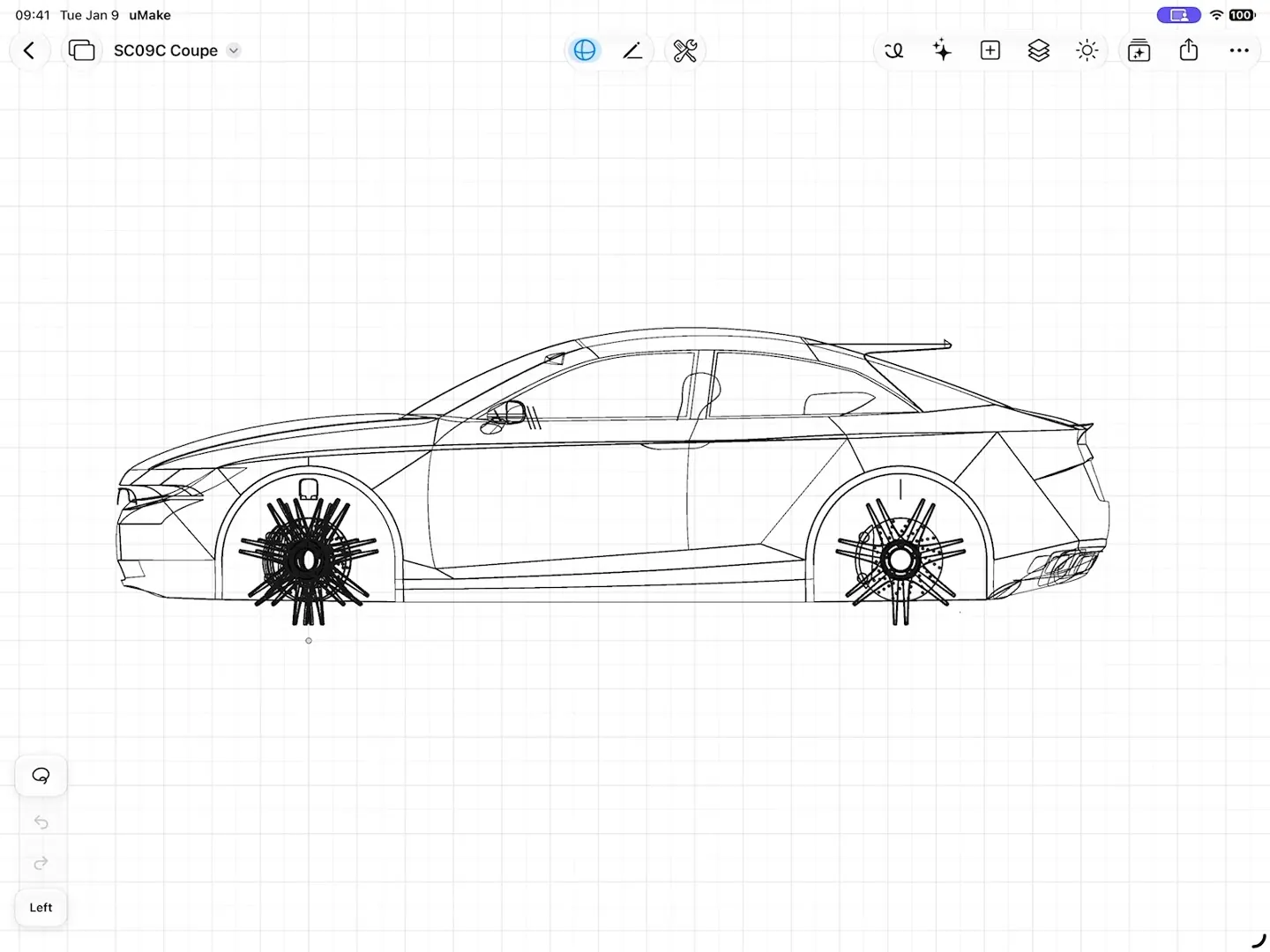
В рабочем окне центральное место занимает трёхмерный холст с моделью и сеткой; сверху расположены выбор режима рисования, операции над выделением, панели объектов и настройки представления. Подход uMake основан на контекстных командах: набор операций зависит от того, выбраны кривая, поверхность, твёрдое тело или набор объектов. Это сокращает количество постоянно открытых окон, но заставляет понимать тип выделения. Например, Extrude работает с замкнутым контуром или плоской поверхностью, а Combine — с совместимыми объёмными телами.
Камера управляется отдельно от геометрии. Масштабирование и орбитальное вращение меняют точку зрения, но не размеры детали; проекции Perspective и Orthographic служат разным задачам. Перспектива лучше показывает объём, ортографический вид удобнее для выравнивания и сверки профиля. Переход к стандартным видам и команда Zoom Extents помогают восстановить ориентацию, когда объект оказался за границами видимого поля. На iPad предусмотрен режим, в котором стилус строит линию, а палец вращает вид; это предотвращает частое переключение рисования и навигации.
Выделение, слои, группы и компоненты
Слои в 3D-редакторе нужны для видимости и организации объектов; группы позволяют перемещать связанную часть сцены как единое целое. Команда Edit Group открывает внутренние элементы группы, после чего возврат по иерархии восстанавливает общий уровень выделения. Компоненты решают другую задачу: несколько экземпляров одной детали остаются связанными. Например, после изменения формы одной из одинаковых опор все связанные экземпляры обновляются. Detach Instance отделяет конкретную копию, чтобы локальное изменение не затронуло остальные.
Здесь же важно различать дублирование и компонент. Обычная копия сохраняет внешний вид исходника в момент создания, но не служит управляемым общим экземпляром. Компонент сохраняет структурную связь. Для интерьерной или архитектурной сцены это влияет не столько на удобство размещения, сколько на риск расхождения повторяющихся деталей между версиями проекта.
Spaces: бесконечная доска вместо списка файлов
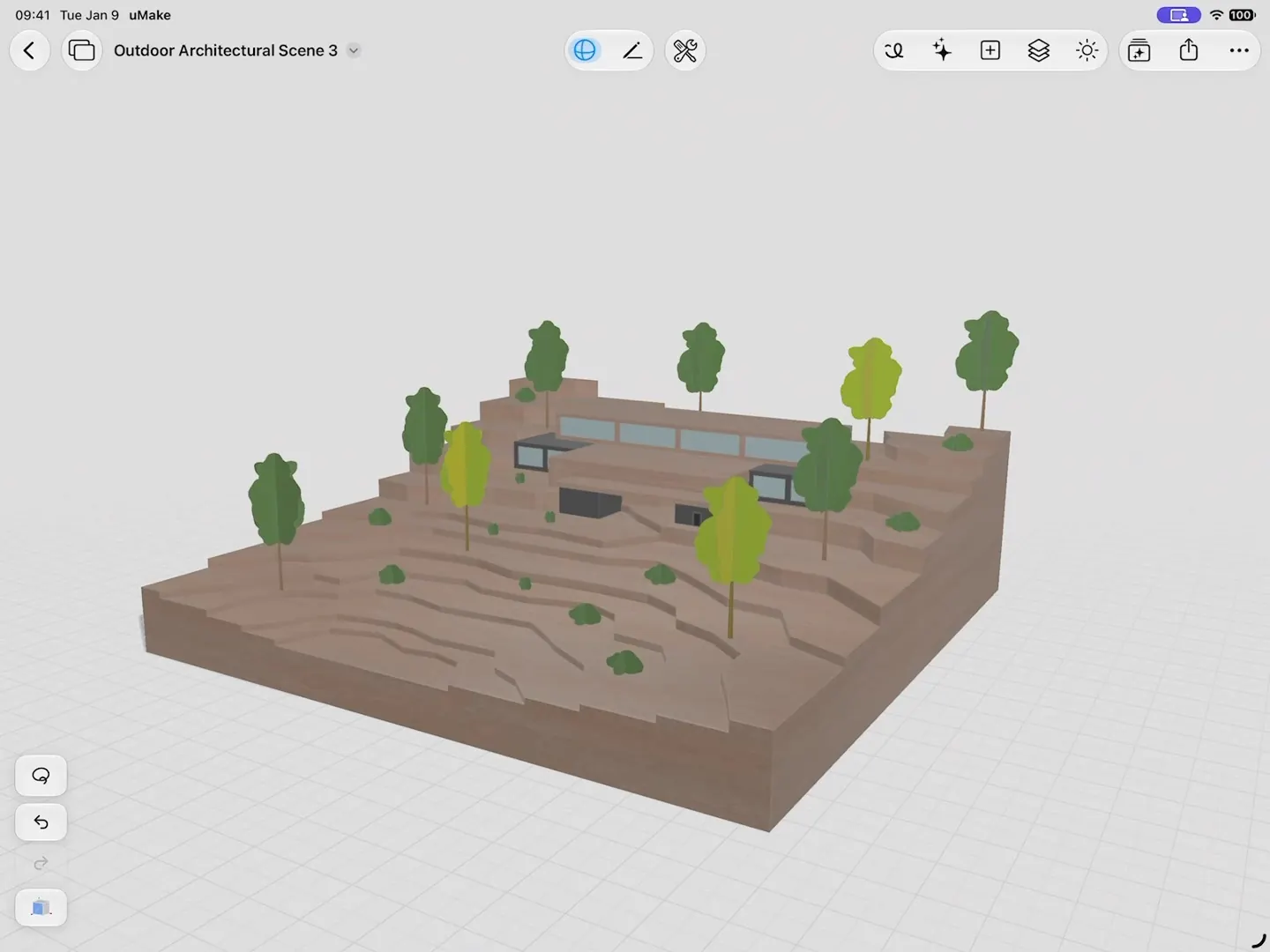
Space — холст, который можно перемещать и масштабировать без фиксированного листа. На нём размещаются заметки Sticky Note, текст, рисунки, фото, видео и модели, показанные как интерактивные карточки. Изображение плана или фотографии разрешается использовать как Underlay: фон становится полупрозрачным и закреплённым, чтобы поверх него можно было рисовать. В Spaces есть собственные Layers, объединение слоёв до трёх уровней, скрытие, блокировка и настройка прозрачности. Это отличается от CAD-слоёв модели: доска управляет визуальными материалами проекта, а не конструктивной топологией тела.
Доска особенно полезна для проектирования интерьера, когда решение зависит от сочетания масштаба, мебели, отделки и референсов. Здесь исходная фотография, вариант материала и готовая модель оказываются рядом, что позволяет сравнивать варианты без экспорта каждой картинки в сторонний редактор. Однако свободная компоновка доски не превращает фотографии в чертёж: аннотации поверх снимка и размерные линии в CAD-редакторе решают разные задачи.
В обновлениях ветки uMake 10 доска получила средства Bubbles для сравнения локальных изменений на фотографии, View from here для генерации вида из отмеченной точки плана и заметки-пины с именем, ссылкой, ценой и статусом. Пины можно собрать в список и вывести как CSV. PDF добавляется в Space с выбором страниц, но каждая выбранная страница представляется изображением на доске: это не импорт CAD-геометрии или редактирование PDF как текстового документа.
Scene Studio и инструменты презентации
Scene Studio работает с изображением сцены. Здесь можно менять визуальные объекты, их расположение и материал, атмосферу, сезон, время суток и направление камеры. Изменение оформляется как короткий клип; последовательность доступна на временной шкале. Такой результат удобен для презентационного ролика о концепции, но его кадры не являются автоматически проверенными 3D-положениями инженерной сборки.
Отдельно в 3D-редакторе доступны Slides и Full Screen, а Markup Mode позволяет делать пометки поверх зафиксированного ракурса. Следовательно, модель можно представлять без предварительного превращения в статичную презентацию. Для клиента, которому нужны обычные файлы, важнее набор экспортов: изображение PNG, модель USDZ или видео MP4 используются независимо от специальных режимов просмотра uMake.
Функции моделирования: что доступно и зачем это нужно
Рисование в пространстве и построение профилей
В uMake предусмотрены три инструмента рисования с разной степенью контроля. Precision собирает контур из прямолинейных и дуговых сегментов, привязанных к узлам; при замыкании контура и включённом Auto Surface создаётся плоская поверхность. Pen рассчитан на гладкую кривую одним движением, а Pen Stabilizer уменьшает случайные колебания. Freestyle использует художественные кисти Ink, Pencil, Marker, Charcoal и Chalk, когда первоочередная задача — передать идею, а не получить точную границу детали.
Пространственный эскиз зависит от плоскости построения. Sketch Planes определяют, где в объёме окажется новый штрих, а Sketch on Surface позволяет рисовать по уже существующей поверхности. Это сильнее влияет на результат, чем выбор цвета кисти: две одинаково выглядящие линии в перспективе могут лежать на разных глубинах и потому не образовать замкнутый контур. При необходимости точного построения используются привязки Snapping, симметрия и ввод измерений с клавиатуры экранных параметров.
NURBS-поверхности, тела и редактирование формы
NURBS представляет кривую или поверхность управляемой математической геометрией, а не набором произвольных треугольников. В uMake можно корректировать контрольные точки кривых и поверхностей, создавать поверхность из контура, выдавливать профиль с помощью Extrude, вращать сечение командой Revolve, строить переход между несколькими профилями через Loft. Push & Pull меняет грань тела непосредственно; Extrude Along Path проводит сечение вдоль кривой. Это набор инструментов для формы предмета, мебели, корпуса или концептуальной архитектуры, где полезна непрерывная оболочка.
Детали добавляют Offset, Fillet & Chamfer, Split Surfaces, Mirror и Array. Измеряемое закругление не следует путать с декоративным сглаживанием изображения: оно меняет геометрию, которая в дальнейшем попадёт в экспорт. Зеркалирование и массив удобны при повторении элементов, а разделение поверхности помогает назначать разные материалы отдельным участкам. Для импортированных полигональных моделей предусмотрен Mesh Edit с редактированием по вершинам, рёбрам и граням: это уже работа с сеткой, а не автоматическое превращение STL в параметрическую NURBS-модель.
Объединение тел, проекция формы и размеры
Инструмент Combine выполняет булевы операции: Union соединяет тела, Subtract удаляет объём одного из другого, Intersect оставляет общую часть. В uMake 10 появился полноценный предварительный просмотр, выбор Target и возможность сохранить исходные тела. Это важно при сложной резьбе, отверстиях и врезках: результат зависит от порядка операндов. Операция Project Shape размещает плоскую графику или решётку на криволинейной основе, но сама по себе отверстий не создаёт; для выреза затем потребуется булева операция.
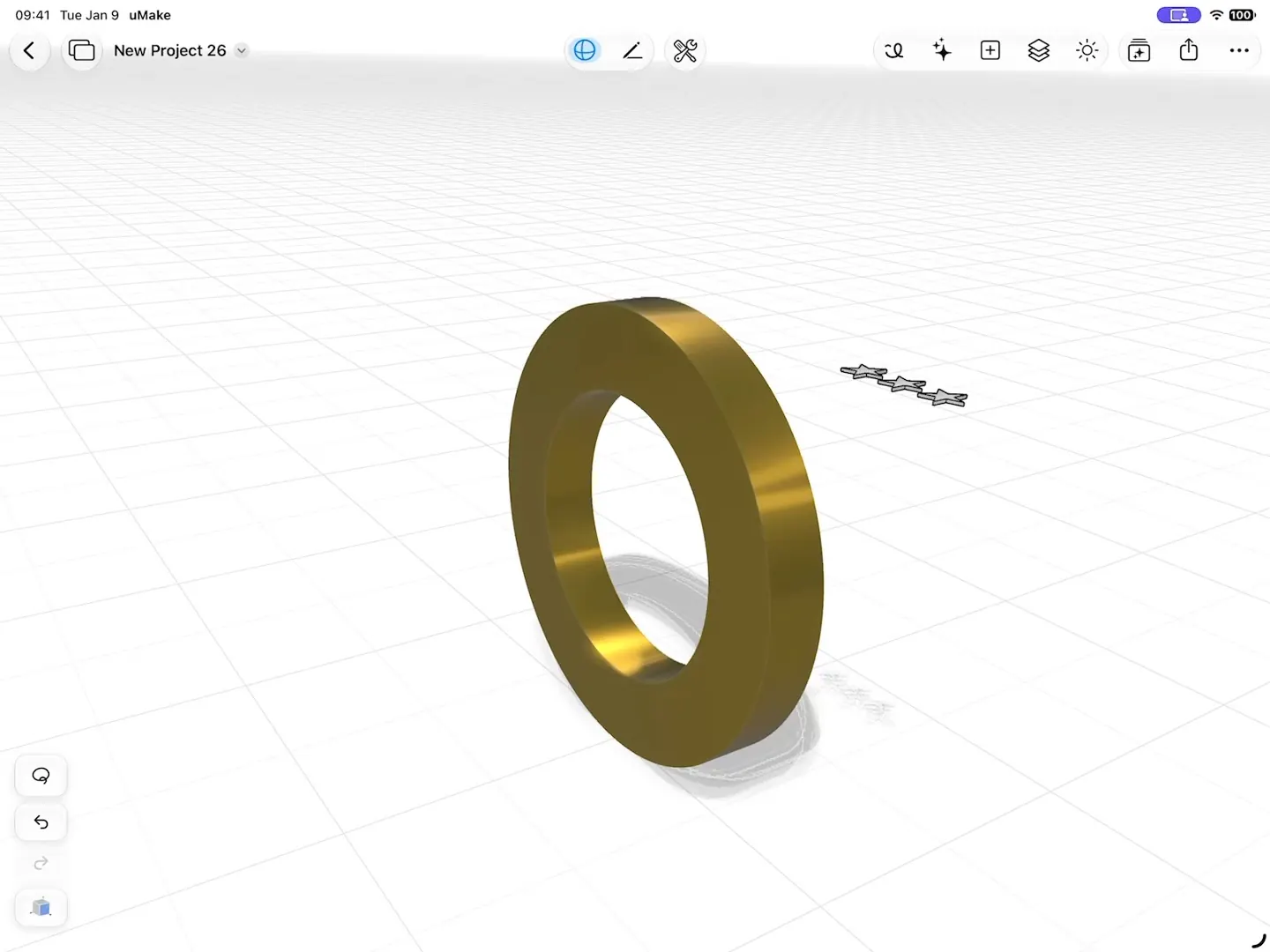
Параметры документа могут задаваться в миллиметрах, сантиметрах, метрах, дюймах и футах. Измерения и Dimensions превращают приблизительный эскиз в модель с контролируемыми значениями. Однако наличие размерных линий не гарантирует автоматическую проверку всех сопряжений и производственных допусков. Для выпуска чертежей по отраслевому стандарту, расчётов, кинематических сборок и технологической подготовки требуется отдельный инструмент, соответствующий нужному процессу.
Материалы, освещение и визуальное представление
Редактор использует физически ориентированные PBR-материалы с цветом, металлическим откликом, шероховатостью и свечением. Освещение задаётся окружением и параметрами солнца — временем суток, сезоном и ориентацией севера. Визуальные стили Standard, Architectural Clay, Technical Ink, Paper Sketch и Blueprint предназначены для разных способов подачи одного проекта. Архитектору схематичное представление полезно для обсуждения объёма, а дизайнеру предмета материал с контролируемой шероховатостью — для сравнения фактур.
Встроенная библиотека Insert Content содержит элементы, текстуры, материалы и окружения, а также пользовательские загрузки. Полученный материал не следует считать инженерным описанием поверхности: то, как он выглядит в рендере, не определяет технологию обработки, массу, прочность или реальную поставку. Поэтому предпросмотр с мягкими тенями и отражениями — средство визуальной оценки, а не физический симулятор конструкции.
AI Design Partner и генерация редактируемой геометрии
AI Design Partner принимает текстовую задачу или референсное изображение и создаёт объекты непосредственно на 3D-холсте. Отличие от обычного генератора картинок состоит в дальнейшей редактируемости результата: форма может изменяться ручными CAD-инструментами, а диалог остаётся связанным с проектом. Для планов помещений предусмотрено создание стен и проёмов по изображению; поддерживаются проекты до трёх этажей с перекрытиями и лестницами. При этом исходное изображение плана и полученная геометрия — не одно и то же доказательство точности. Размеры и связи необходимо сверять с данными проектировщика.
В AI Design Partner можно продолжать уточнять форму последовательными сообщениями. Такой режим сокращает этапы поиска пропорций, но не снимает необходимости проверить, что новая команда изменила именно требуемый объект. Особенно это заметно в интерьерах: ассистент может построить узнаваемую комнату, но наличие дверного проёма на визуализации ещё не означает соответствия строительным нормам, отметкам и фактическим обмерам.
Live AI Preview и генеративная обработка изображений
Live AI Preview располагает сгенерированную визуализацию рядом с моделью и при включённом автоматическом обновлении пересчитывает её после изменений. Доступны стили Photorealistic, Clay, Product Shot, Sketch и Blueprint, настройка Creativity, улучшение Enhance, показ четырёх ракурсов 4 Views, перенос стиля с образца Match a Style и вставка модели в фотографию Place in a Photo. Это удобно при согласовании внешнего вида, однако новый рендер не меняет исходные кривые и тела.
ИИ-возможности Spaces охватывают генерацию изображения, видео, текстур и палитр; Edit, Remove Background, Variations, Compose a Scene, Apply Style, Save as Style, Presentation Set, Exploded View и Split into Layers. Инструменты действуют на выделенные материалы. Flows связывает источник с карточками обработки: при изменении источника результаты можно заново получить через Update. Генеративные результаты стоит оценивать как варианты дизайна, а не как точные копии CAD-документа — даже согласованная композиция может отличаться от конструктивной модели.
Импорт, экспорт и переносимость проектов
Возможность открыть формат и возможность сохранить его обратно — несимметричны. uMake бесплатен как просмотрщик ряда 3D-форматов, но экспорт геометрии в сторону другого ПО относится к функциям подписки. Для передачи задания это принципиально: заказчик может просмотреть полученный STEP, однако исправить и отправить обновлённый STEP без соответствующего плана не получится.
| Формат | Где открывается | Куда выводится | Что важно сохранить или проверить |
|---|---|---|---|
| STEP | 3D editor | 3D editor, по плану | Точные поверхности и тела, единицы, количество объектов; для передачи в CAD |
| IGES | 3D editor | 3D editor, по плану | Кривые и поверхности; для старых CAD-цепочек, с проверкой сшивки |
| OBJ | 3D editor | 3D editor, по плану | Полигональная сетка, материалы и структура; для 3D-среды и печати |
| STL | 3D editor | 3D editor, по плану | Геометрия сетки и масштаб; для слайсера, без полноценной CAD-истории |
| USDZ | 3D editor и Spaces | 3D editor, по плану | AR-представление и PBR-материалы на устройствах Apple |
| GLB | 3D editor и Spaces | Экспорт из 3D editor не заявлен | Импорт визуальной модели и текстур; не путать просмотр с экспортом |
| DAE, ZIP | 3D editor | Не заявлен | Обмен входными моделями; для DAE предусмотрен импорт, не обратная запись |
| SKP | 3D editor через серверную конвертацию | Не заявлен | Нужен интернет; обратного экспорта в SketchUp нет |
| SVG | 3D editor | Не заявлен | Векторные контуры, логотипы и профили; не файл объёмного тела |
| UMK | 3D editor | 3D editor, по плану | Проект uMake, удобен для повторного открытия в том же приложении |
| UMKS | Spaces | Spaces | Доска с её объектами и расположением; не заменяет UMK |
| PNG | Изображения в Spaces | Spaces и 3D editor (Hi-Res по плану) | Статичная картинка без редактируемой 3D-геометрии |
| MP4 | Видеоматериалы в Spaces | Scene Studio | Готовый видеоряд, а не проект анимации в стороннем видеоредакторе |
Для профессионального обмена CAD-файл и файл сцены следует считать двумя разными результатами. STEP и IGES нужны для переноса поверхностей или тел в проектные инструменты; STL и OBJ — для обмена сетками, при котором редактируемость исходных NURBS-операций не сохраняется в прежнем виде. USDZ ориентирован на представление в AR. UMK и UMKS полезны внутри экосистемы uMake, но не являются универсальными отраслевыми форматами. В частности, редактор не предлагает заявленного прямого экспорта DWG, DXF, FBX и 3MF. Нельзя подменять отсутствие этих пунктов утверждением, что любой CAD-формат откроется после переименования файла.
Учитывайте и различие отдельных пространств: в 3D editor можно импортировать STEP, а в Space — вставить только поддерживаемые для доски объекты, в частности USDZ и GLB. Изображение, снятое с холста, не переносит дерево построений, а видеоклип Scene Studio не позволяет восстановить исходную модель. Для безопасной передачи важны не только расширение файла и факт успешной выгрузки, но и его открытие получателем, масштабы и сохранённые материалы.
Облако, офлайн-работа, производительность и приватность
Что сохраняется на устройстве, а что синхронизируется
В uMake действует автоматическое сохранение: отдельная кнопка Save для фиксации очередного изменения не нужна. Данные редактируемого дизайна сначала доступны на устройстве; при появлении сети изменения синхронизируются с аккаунтом. На карточке проекта зелёная отметка подтверждает завершённую синхронизацию, оранжевая точка обозначает изменения, ещё ожидающие загрузки, а значок облака со стрелкой вниз — дизайн, который пока не скачан на текущий аппарат. Эти индикаторы полезнее, чем предположение, что любой объект из удалённой библиотеки уже доступен офлайн.
С подпиской связаны права на инструменты, а бесплатный аккаунт используется для сохранения и синхронизации дизайнов между устройствами. Для входа предусмотрены обычные учётные механизмы, в том числе Apple, Google и Microsoft. При входе в одну и ту же учётную запись на другом устройстве первое устройство выходит из аккаунта: это последовательная, а не одновременная работа под одной сессией. Облачная библиотека удобна для передачи проекта с iPad на Mac, но при командном процессе не следует принимать её за многопользовательское редактирование одного документа в реальном времени.
Обычное рисование и моделирование доступны без постоянного соединения после первоначального запуска. При этом облачные ИИ-функции, загрузка новых элементов библиотеки, синхронизация и конвертация SketchUp зависят от интернета. Это не мелкое сетевое ограничение: возможность показать имеющуюся модель в самолёте не равна возможности в тот же момент получить новый AI-рендер, впервые скачать материал или импортировать SKP. Автосохранение офлайн сохраняет текущие правки локально, но не подтверждает, что вторая копия уже появилась в облаке.
Куда уходят изображения и данные при работе с ИИ
Для AI Design Partner, Live AI Preview, генерации изображений, видео, Scene Studio и преобразования изображения в 3D содержимое передаётся облачным обработчикам. Обрабатываются текстовые описания, загруженные фотографии, эскизы и изображения рабочего холста. В действующей политике приватности uMake названы сторонние ИИ-провайдеры, включая OpenAI, Google, Anthropic и fal. Отправка такого материала связана с использованием ИИ-функций; локальное ручное моделирование не следует автоматически отождествлять с каждой облачной генерацией.
При наличии аккаунта в него сохраняются дизайны, миниатюры, материалы Spaces, полученные изображения и видео, а также библиотека сохранённых элементов. Диалоги Design Partner хранятся на устройстве, но для ответа сервис получает последние сообщения переписки; это значит, что локальное хранение истории не делает саму обработку автономной. Гостевой режим хранит загруженные материалы на устройстве, что повышает значение локальных копий при переустановке. Для конфиденциальных планировок, чертежей до патентной заявки или фотографий объектов под договором о неразглашении важно заранее определить, допускается ли передача изображений внешним провайдерам.
Приложение запрашивает доступ к камере, фотографиям и микрофону для соответствующих функций; разрешения управляются средствами операционной системы. Услуги синхронизации и обработки данных связаны с аккаунтом и внешними сервисами, поэтому полностью локальным решением uMake назвать нельзя. При этом отсутствие гарантии абсолютной безопасности — не доказательство конкретной утечки: технически корректное решение состоит в разграничении локальных эскизов, материалов, пригодных для облачной передачи, и файлов, которые запрещено загружать по договору.
Где возникают пределы практической производительности
Сцена с несколькими плавными NURBS-поверхностями, проект из сотен повторяющихся экземпляров и плотная импортированная сетка — разные нагрузки. В первом случае важна корректность построения, во втором — организация Components и Layers, в третьем — число полигонов и доступная память. Ждать одинакового поведения от всех файлов с расширением OBJ неразумно: один OBJ содержит небольшой предмет, другой — насыщенную окружающую сцену. Производительность нельзя оценить по названию формата без знания сложности данных.
Визуализация тоже разделяется на две категории. Локальные материалы, затенение и стили отображения относятся к обычной работе 3D editor; Live AI Preview формирует изображения облачным способом и расходует ИИ-кредиты. Отсюда два независимых фактора задержки: ресурсы устройства при работе с геометрией и связь с сервисом при генерации. Это позволяет осмысленно выбирать между техническим видом для правки размеров и презентационным изображением, которое не требуется пересчитывать после каждого движения камеры.
Цены uMake, бесплатный режим и лицензирование
Для частного пользователя доступны Free, Basic, Pro и Studio. Официальная стоимость на ноябрь 2026 года приводится в долларах США; при оформлении на сайте налог добавляется при оплате, а в App Store действует валюта и цена соответствующей страны. Переключение между оплатой помесячно и годовой подпиской существенно меняет эффективную цену месяца. Поэтому нельзя сравнивать рекламное «за месяц» при годовом счёте с фактическим ежемесячным списанием.
| План | Оплата каждый месяц | Оплата за год | ИИ-кредиты | Главное ограничение или право |
|---|---|---|---|---|
| Free | $0 | $0 | Одноразовый стартовый объём | Просмотр и импорт 3D, две Spaces; без создания/редактирования 3D и без 3D-экспорта |
| Basic | $12.99 | $119.99 за год | 800 ежемесячно | Полный 3D-редактор, экспорт, библиотека и неограниченные Spaces |
| Pro | $19.99 | $199.99 за год | 1 600 ежемесячно | Те же инструменты, вдвое больше ИИ-кредитов, чем в Basic |
| Studio | $49.99 | $399.99 за год | 4 000 ежемесячно | Те же инструменты, в пять раз больше ИИ-кредитов, чем в Basic |
Разница между тремя платными персональными планами состоит прежде всего в месячной квоте ИИ, а не в том, что основные инструменты CAD принадлежат только Pro. Во все платные персональные уровни входят рисование и редактирование в 3D editor, экспорт, полная библиотека и неограниченное количество Spaces. ИИ-кредиты обновляются каждый месяц даже при годовом платеже и не переносятся на следующий расчётный период. Дополнительные пакеты кредитов доступны при действующем плане. Операции, создающие видео, расходуют больше ресурсов квоты, чем обычное изображение; приложение показывает остаток перед продолжением работы.
Образовательный вариант Education предназначен для учащихся по ссылке учебного учреждения: бесплатный доступ на 12 месяцев включает рабочие инструменты, но не ежемесячную квоту ИИ; отдельные пакеты кредитов приобретаются при необходимости. Для школ предусмотрены места по $15 в год от 20 мест, а для студий действует uMake Teams от трёх мест с централизованным счётом и отдельными лимитами для участников. Эти предложения нельзя смешивать с личными тарифами: у них разные механизмы выдачи прав и оплаты.
Бесплатная загрузка и бесплатный просмотр — не обещание полноценного пробного CAD-периода. В приложении могут отображаться предложения о пробной подписке, но их наличие и продолжительность зависят от конкретного предложения при оформлении. У пробной подписки уменьшена доступная ИИ-квота относительно полного месячного пакета. Для расчёта бюджета лучше исходить из реально показанных условий покупки, а не из старых экранов стоимости или перечня исторических позиций встроенных покупок.
Скрытая стоимость владения и зависимость от подписки
В случае uMake исходная цена лицензии — только одна статья расходов. Вопрос не в том, сколько стоит открыть файл, а в том, сколько раз за месяц понадобится редактировать 3D-модель, публиковать новые версии и создавать визуальные варианты для согласования. Для пользователя, которому присылают STEP только на просмотр, бесплатный режим решает задачу без платы. Для автора, который обещает заказчику каждую неделю обновлять STL или STEP, подписка превращается в постоянную часть производственного процесса.
Вторая составляющая — кредиты. Месячный лимит объединяет разные генеративные инструменты: изображения, улучшения, предпросмотры и короткие видео. Активный проект с десятками корректировок одной комнаты может израсходовать квоту иначе, чем спокойная работа над одним 3D-корпусом. Кредиты не переносятся, поэтому неравномерный график заказов способен сделать даже дорогой тариф менее предсказуемым. Дополнительные пакеты дают гибкость, но увеличивают итоговый расход.
Третья составляющая — совместимость на выходе. После выгрузки STL специалисту по 3D-печати потребуется слайсер, а получателю STEP — подходящее CAD-ПО. Внутренние материалы, сгенерированные изображения и ролики не всегда представляют пригодный исходник для дальнейшего редактирования вне uMake. Если команда сотрудничает с подрядчиками на Windows, нужно заранее согласовать нейтральный формат и учитывать время на проверку геометрии в другой системе. Эта стоимость измеряется не только оплатой сервисов, но и временем на повторную разметку объектов или восстановление элементов, не перенесённых файлом.
Наконец, подписка связана с правом экспортировать редактируемые документы. При завершении платного периода бесплатный режим продолжит приносить пользу как просмотрщик и доска для заметок, но он не обеспечивает создание новой 3D-версии или экспорт изменённой геометрии. Поэтому критически важные проекты должны иметь внешние копии, сделанные до изменения доступа. Одна папка с красивыми PNG не является заменой комплекту редактируемых файлов для производства.
Что перестанет работать первым при потере сети, аккаунта или плана
Пропал интернет. Сохранённые на устройстве модели остаются доступны для обычного рисования и изменения геометрии. Ожидать продолжения облачных генераций, появления новых объектов библиотеки и серверной конвертации SKP не следует. Отдельная работа требует внимания при возвращении связи: пока изменения отмечены как ожидающие загрузки, облачная копия ещё не соответствует локальной.
Нет входа в аккаунт. Локальные функции и гостевой сценарий отличаются от синхронизации между устройствами. Изображения и ролики, созданные в гостевом режиме, относятся к данным конкретного устройства; автоматическое появление их на другом аппарате без учётной записи не предусмотрено. Для мобильного дизайнера это существеннее, чем отсутствие дополнительной панели: смена устройства может оборвать доступ к материалам, которые нигде не были сохранены вне приложения.
Закончилась подписка. Просмотр и импорт поддерживаемых 3D-документов остаются в бесплатном наборе. Работа с кривыми, телами, экспортными форматами и полной библиотекой связана с активным планом. Выгруженный ранее STEP не теряет геометрию на диске получателя из-за окончания оплаты у отправителя, однако подготовить новую редакцию в uMake в бесплатном режиме уже не удастся.
Закончились ИИ-кредиты. Редактирование оплаченного 3D-проекта не равнозначно расходованию ИИ. Можно продолжать обычные операции моделирования, но для новых облачных генераций потребуется следующая квота или приобретённый пакет. При этом Live AI Preview не служит автономным резервным рендерером. В критичном сроке сдачи нужно иметь статичные изображения уже одобренных вариантов, а не рассчитывать, что облачный предпросмотр всегда будет доступен.
Устройство перестало соответствовать требованиям. Смена ОС или аппаратной платформы затрагивает запуск приложения раньше, чем формат проекта. Архивный UMK рассчитан на uMake, но для его редактирования всё равно потребуется совместимый экземпляр программы. Нейтральные STEP, OBJ и STL снижают зависимость от конкретной платформы, хотя неизбежно меняют редактируемость некоторых свойств проекта.
Матрица сохранности: что остаётся после разных действий
| Действие | Что сохраняется | Что не переносится автоматически | Обратимость и контроль |
|---|---|---|---|
| Автосохранение дизайна | Текущее состояние на устройстве и, после связи, в аккаунте | Независимый файл на чужом компьютере | Проверять окончание синхронизации; автосохранение не заменяет резервную копию |
| Экспорт UMK | Документ uMake для повторного открытия в приложении | Независимость от экосистемы и наличия права редактировать | Высокая для продолжения в uMake; открыть копию отдельно |
| Экспорт STEP или IGES | Передаваемые в CAD тела и поверхности | Доска Spaces, генеративный диалог и исходная история операций | Продолжение геометрической работы в совместимом CAD; сверять объекты и единицы |
| Экспорт STL или OBJ | Полигональная форма для печати или 3D-графики | Редактируемость исходных NURBS как прежде | Корректировки сетки возможны, но не равноценны восстановлению конструкции |
| Экспорт USDZ | Представление объекта для AR с материалами | Инструменты построения исходного проекта | Проверять масштаб, ориентацию и внешний вид на целевом устройстве |
| Экспорт Space в UMKS | Содержимое и расположение объектов доски | Универсальный формат редактирования для любых редакторов | Лучше всего переносится между экземплярами uMake |
| Экспорт PNG или MP4 | Изображение или законченный ролик для просмотра | Геометрия, сцена и редактируемая последовательность действий | Как публикация удобно; обратного восстановления модели из файла нет |
Резервная стратегия зависит от того, что будет изменяться позже. Для технической задачи требуется нейтральная геометрия; для возвращения к исходной идее — UMK и, при наличии доски, UMKS; для согласования — изображения и ролики. Три вида результата дополняют друг друга, но не заменяют. При выборе формата следует учитывать не только открытие файла, но и то, какой уровень редактирования нужен через месяц после сдачи.
Как пользоваться программой — советы гика
Следующие действия относятся к интерфейсу uMake 10 на совместимом iPad. Названия команд оставлены на английском языке для сопоставления с текущими элементами управления. В разделе разделены геометрия 3D editor, материалы на доске Space и генеративные инструменты: готовое изображение не следует принимать за редактируемую CAD-модель. Для моделирования, экспорта и большинства ИИ-операций понадобится соответствующий план; импорт и просмотр существующего файла доступны отдельно. Перед изменением важного документа нужна самостоятельная копия исходника, потому что синхронизация и автосохранение не обеспечивают возврат к любой прошлой версии.
1. Создание 3D-дизайна и импорт существующей модели
Цель и подготовка. Получить чистую сцену для нового изделия или открыть уже созданную геометрию. Подготовьте совместимый iPad, установите приложение через App Store и, при необходимости редактирования, проверьте активность подписки. Для импортируемого проекта заранее выясните исходный формат: STEP или IGES сохраняют поверхности иначе, чем STL или OBJ. Исходный файл оставьте нетронутым.
- На домашнем экране коснитесь Start Blank и выберите 3D Design для новой геометрической сцены.
- Для существующего документа откройте Start Blank → Import File. В меню импорта выберите тип содержимого: 3D Model, SketchUp, 2D Vector или uMake File, затем укажите исходный файл в доступном хранилище.
- Дождитесь появления модели на холсте. Используйте переключение перспективы и команду Zoom Extents, чтобы посмотреть объекты целиком, а не принимать пустой текущий ракурс за неудачный импорт.
- После открытия осмотрите структуру сцены: тело, полигональная сетка и плоские векторы предполагают разные последующие операции. Импорт SVG — это старт от 2D-геометрии, а не уже готовое объёмное тело.
Проверка. В холсте виден объект, его можно выделить, изменяется ракурс, а тип геометрии соответствует исходнику. Частая ошибка. Попытка открыть SKP без доступа к сети: для формата SketchUp в uMake используется серверная обработка. Откат. Не перезаписывайте исходный SKP или STEP; закройте неудачно открытый проект и повторите импорт из неизменённого файла. При сомнениях лучше сохранить копию в другом поддерживаемом формате через исходное приложение.
2. Пространственный контур: Precision, Pen и Freestyle
Цель и подготовка. Создать пригодный к дальнейшему моделированию контур, не смешивая его с декоративным наброском. Нужен пустой 3D-дизайн или отдельная рабочая плоскость; для воспроизводимого примера удобен прямоугольный профиль. Выберите понятный фронтальный или верхний вид до начала рисования.
- Откройте инструмент Tool на верхней панели и установите Precision. При работе с клавиатурой можно воспользоваться соответствующей горячей клавишей 1.
- Касаниями отметьте последовательные вершины прямоугольника. Завершите путь на первой точке: геометрический контур должен оказаться замкнутым. Для автоматического образования заполненной области проверьте параметр Auto Surface в настройках рисования.
- Для свободной плавной линии переключитесь на Pen; при необходимости задействуйте Pen Stabilizer. Эта линия полезна для обводов, но сам по себе живописный штрих не равен замкнутой поверхности.
- Для презентационного эскиза выберите Freestyle и нужную кисть — Ink, Pencil, Marker, Charcoal или Chalk. Такой результат рассматривается как рисунок, а не заготовка для точного выдавливания.
Проверка. При выделении замкнутого профиля в режиме Precision видно цельное очертание или построенную из него поверхность; контур не распадается на нестыкующиеся отрезки. Частая ошибка. Линии выглядят соединёнными на экране, но находятся на разных Sketch Planes и не создают поверхность. Откат. Отмените последние сегменты командой Undo, вернитесь к одной плоскости и перестройте только дефектный участок. Для важного профиля не исправляйте ошибку кистью Freestyle — видимая линия не восстановит топологию.
3. Превращение профиля в объём: Extrude, Revolve и Loft
Цель и подготовка. Получить трёхмерное тело из уже готовых кривых. Для Extrude требуется замкнутый плоский профиль или поверхность, для Revolve — подходящее сечение и ось вращения, для Loft — несколько поперечных профилей. Перед формообразованием убедитесь, что профили относятся к одному замыслу и не содержат случайных разрывов.
- Выделите плоскую поверхность из предыдущего упражнения и выберите в контекстном меню Extrude. Перемещением управляющего маркера задайте протяжённость тела; при необходимости воспользуйтесь Two Ways, чтобы распределить выдавливание в двух направлениях. С клавиатуры инструмент вызывается также клавишей E.
- Для круглой ручки или другого тела вращения подготовьте профиль, выделите его и примените Revolve. Измените направление и параметр Angle в соответствии с необходимой долей оборота. Клавиша R относится к команде вращения профиля.
- Для плавного перехода между несколькими сечениями разместите подходящие профили в пространстве и примените Loft. Здесь принципиален порядок и согласованность контуров: переход между различающимися профилями формирует поверхность, а не гарантирует автоматически технически корректную стенку.
- Для уже созданного тела выберите грань и используйте Push & Pull, когда нужно изменить объём без нового профиля. Этот приём подходит для изменения отдельной грани; он не заменяет корректировку геометрии исходного сечения.
- После любой операции поверните камеру и изучите объект с обратной стороны. Для изделия с определённой толщиной оцените, где находится начало выдавливания, и убедитесь, что получено именно тело, а не одиночная поверхность.
Проверка. Контур приобрёл глубину, выделяется как объёмное тело и виден в боковой проекции. Частая ошибка. Команда Extrude недоступна для открытого эскиза или неподходящего типа выделения. Откат. Отмените операцию через Undo либо не подтверждайте предпросмотр и исправьте исходный профиль; безопаснее изменить геометрию сечения, чем пытаться скрыть дефект материалом. Не путайте изменение вида камеры с реальным выдавливанием.
4. Булевы операции Combine и проекция Project Shape
Цель и подготовка. Сформировать в корпусе выемку или объединить детали, а также перенести рисунок на криволинейную поверхность. Для булевых операций нужны два пересекающихся совместимых тела, для проекции — отдельный плоский контур и целевая поверхность. Сохраните исходные объекты, поскольку неверный выбор Target меняет результат вычитания.
- Выделите два тела и откройте Combine. Выберите нужную операцию: Union для слияния, Subtract для вычитания или Intersect для оставления общей области.
- Проверьте поле Target: при вычитании оно определяет, какое тело станет основой. Посмотрите предварительный результат через Preview и Review in 3D, а затем подтвердите Apply. Параметр Keep Originals нужен, когда следует оставить первоначальные объекты для последующего изменения.
- Для переноса узора на кривую поверхность выделите плоский исходный рисунок и выберите Project Shape. Укажите целевую поверхность, настройте Follow Surface, размещение и доступные параметры в Options.
- Изучите форму проекции со стороны изгиба, затем подтвердите изменение. Project Shape располагает форму по поверхности; оно не является заменой Subtract, когда требуется настоящее отверстие в теле.
Проверка. После Combine геометрия соответствует выбранной операции, а проекция следует нужной поверхности без неожиданного смещения. Частая ошибка. Выбран не тот Target, и вместо отверстия исчезает основное тело. Откат. Нажмите Cancel в предварительном просмотре или Undo после применения; затем заново задайте Target. На этапе обучения безопасно оставлять Keep Originals, чтобы сохранить оба исходных объёма.
5. Группы, связанные Components и размерные аннотации
Цель и подготовка. Организовать повторяющиеся элементы одной сцены и отделить изменение геометрии от перемещения целого узла. Пример — несколько одинаковых опор или предметов мебели. Нужно иметь хотя бы один завершённый объект, который предстоит повторять.
- Выделите связанные части конструкции и объедините их в Group, когда требуется совместное перемещение. Для изменения отдельного элемента используйте Edit Group, после чего вернитесь на внешний уровень структуры.
- Для одинаковых повторов выберите исходную группу и воспользуйтесь Component. Создайте связанные экземпляры и разместите их в сцене. Изменение определения компонента должно отразиться на зависимых экземплярах.
- Чтобы одна копия получила самостоятельную форму, примените к ней Detach Instance. Такая копия после отделения больше не обязана повторять изменения остальных.
- Для проверки размеров откройте верхнее меню More с иконкой инструмента и включите Dimensions. Создайте измерение между нужными точками; для редактирования существующей размерной аннотации используется Edit Dimensions.
- Для импортированного STL или другой полигональной поверхности выделите ровно один сеточный объект, откройте контекстное Mesh Edit и выберите режим Face, Edge или Vertex. Изменяйте отдельные элементы сетки, а завершите правку кнопкой с галочкой Done. Это не превращает сетку в параметрическое NURBS-тело.
Проверка. При выборе группы выделяются все её элементы, связанные экземпляры реагируют на правку исходного компонента, а отделённая копия остаётся самостоятельной. Число и единица размерной аннотации должны соответствовать геометрии. Частая ошибка. Пользователь дублирует обычную группу, ожидая, что все копии останутся связанными. Откат. Отмените лишнее копирование, создайте именно Component и лишь после этого размещайте повторения. Не используйте изменённое изображение с размерной подписью как доказательство корректной геометрии — сверяйте фактический объект.
6. Библиотека, материалы, освещение и Render
Цель и подготовка. Превратить нейтральную CAD-форму в изображение, по которому можно обсуждать отделку и освещение. Объект должен быть построен или импортирован, а подключение к интернету потребуется для скачивания ещё не загруженных материалов библиотеки. Геометрическая модель остаётся первичной: материал не исправляет разрывы поверхности.
- Откройте верхнюю панель Add со значком плюса. Здесь доступны разделы Uploads, Elements, Parametric, Textures и Materials; выберите необходимый объект или материал для размещения.
- Выделите поверхность, назначьте подходящий вариант в Add → Materials и настройте характеристики Roughness и Metallic, если они нужны для задумки. При переносе в другой формат эти визуальные свойства проверяются отдельно.
- Откройте Render на верхней панели. Вкладка Style позволяет выбрать Standard, Architectural Clay, Technical Ink, Paper Sketch или Blueprint. Настройте окружение и при необходимости Ground Shadow, чтобы увидеть положение предмета относительно условной плоскости.
- В параметрах света используются режимы Sun, Studio и Custom, а настройки окружения позволяют менять интенсивность и поворот освещения. Подбирайте их по визуальной цели: сильный блеск материала может маскировать тонкие перепады формы.
- Для показа ракурсов нажмите Slides слева от верхней панели, добавьте текущий вид значком + в боковой колонке и запустите показ кнопкой Play. В настройках слайдов выбирается Manual или Auto; в первом режиме соседний кадр открывается нажатием справа или слева от области показа. Для пометок выберите слайд и нажмите значок кончика карандаша Markup, затем завершите через Done или отмените через Cancel.
Проверка. Материал виден именно на выбранной поверхности, освещение раскрывает форму, а стиль Render меняет её представление, не разрушая CAD-объект. Частая ошибка. Светлый материал кажется чёрным из-за окружения или некорректных световых условий. Откат. Верните стиль Architectural Clay или стандартный материал и отделите ошибку освещения от ошибки геометрии; не редактируйте ради яркости действительные размеры корпуса.
7. Spaces: референсы, заметки, фотографии и слои
Цель и подготовка. Собрать единое поле для обсуждения концепции с фотографиями, пояснениями и 3D-материалом. Подготовьте несколько изображений и краткую формулировку задачи. Бесплатная редакция ограничивает число досок, поэтому создавайте новый Space осознанно, а не вместо каждого нового 3D-документа.
- На домашнем экране выберите Start Blank → Space. Перемещайте бесконечную доску одним пальцем и изменяйте масштаб жестом двумя пальцами; эти движения не создают геометрию.
- Добавьте пояснение с помощью Sticky Note или Text. Для помещения референса откройте + → Photos либо Camera. После вставки измените размер и расположение карточки на доске.
- Для изображения-подложки используйте команду Use as Underlay: изображение закрепляется в фоне, а поверх него можно располагать записи и графику. Учитывайте, что фотография с перспективой не заменяет масштабированную техническую подоснову.
- Откройте панель Layers, создайте уровень через +, распределите элементы между ними; значки глаза и замка управляют видимостью и блокировкой. Это необходимо, когда во время обсуждения нужно скрыть примечания, но не удалять их.
- Для работы с планом в виде PDF добавьте документ в Space и выберите требуемые страницы: они станут изображениями, пригодными для графических заметок. Для сравнения локальных вариантов используйте Bubbles на фотографии: обведите нужную область, сравните варианты и закрепите выбранный; это изменяет графический материал, а не исходный CAD-файл.
Проверка. Фото, текст и заметка остаются на доске при панорамировании; отключение глаза скрывает нужный слой, а блокировка предотвращает непреднамеренный сдвиг. Частая ошибка. Случайное перемещение подложки при работе поверх неё. Откат. Отмените перемещение и закрепите слой либо заново назначьте Use as Underlay. Не удаляйте исходные фотографии из внешнего хранилища только потому, что они видны внутри Space.
8. AI Design Partner: от описания к редактируемой 3D-форме
Цель и подготовка. Сгенерировать основу объекта, которую затем можно выбирать и изменять в CAD-редакторе. Нужны подключение к интернету, доступ к ИИ-функции по плану и достаточное количество кредитов. Не отправляйте конфиденциальные чертежи и фотографии без разрешения владельца: сообщения и вложения передаются сторонним провайдерам моделей.
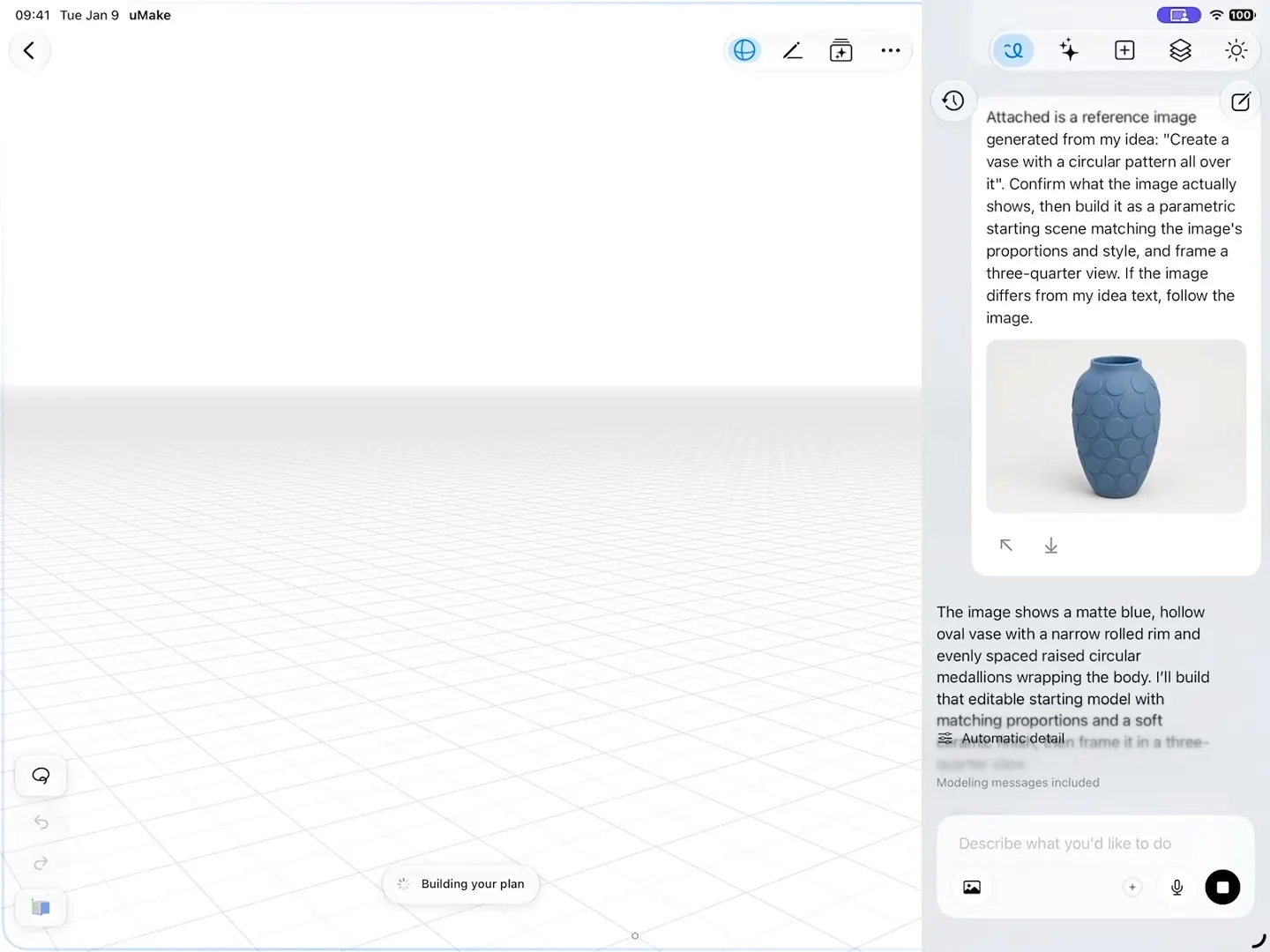
- В окне 3D Design откройте кнопку Design Partner в правой верхней области. Убедитесь, что работаете в редакторе модели, а не в инструменте генерации статичных изображений.
- Опишите объект на понятном языке с конкретными геометрическими требованиями: тип предмета, основные элементы, приблизительные пропорции и назначение. При необходимости прикрепите изображение-референс, не содержащий лишних личных данных. Для уровня детализации предусмотрены Quick, Detailed и Automatic: не смешивайте качество внешней деталировки с проверкой точных размеров.
- Отправьте сообщение и дождитесь результата. После появления объекта в рабочей сцене проверьте его не только в красивом ракурсе: выделите элементы, измените обзор и оцените взаимное расположение поверхностей.
- Приступайте к ручной коррекции созданных кривых и тел с помощью обычных CAD-инструментов. Генеративный старт не гарантирует точной толщины, технологического зазора, допуска или пригодности к печати.
Проверка. Получен редактируемый 3D-объект, а не только картинка в чате; его можно осмотреть и выделить на холсте. Частая ошибка. Генерация расходует кредиты, но выдаёт не ту конструкцию, потому что описание касалось внешнего вида, а не состава геометрии. Откат. Не разрушайте исходный пустой проект: сохраните приемлемые элементы или отмените добавление, затем уточните требования к отдельной детали. Не рассчитывайте, что повторный запуск той же формулировки вернёт идентичную форму.
9. Live AI Preview: отдельная визуализация без подмены модели
Цель и подготовка. Получить презентационную картинку того, как текущая форма может выглядеть в другом материале или окружении. Для функции нужен сетевой доступ и ИИ-кредиты. Модель в редакторе должна быть ориентирована так, как её будет удобнее обсуждать: генеративный предпросмотр использует визуальный контекст сцены, а не инженерную спецификацию.
- Верхней кнопкой Live Preview откройте панель предпросмотра. Оцените текущий вид модели и решите, требуется ли обновление после изменений геометрии.
- В текстовом поле Describe the look… сформулируйте желаемую отделку, освещение и настроение. Параметр Update Automatically управляет автоматическим обновлением после дальнейших правок. Creativity задаёт диапазон от близкого к исходной сцене до свободной стилизации; 4 Views формирует набор ракурсов, а Enhance улучшает выбранный кадр без намеренного изменения композиции.
- После генерации сравните картинку с 3D-сценой: стилизованные детали, добавленные нейросетью, не появляются автоматически в CAD-геометрии.
- Меню ⋯ позволяет выбрать Save to Photos или Insert into Design. Завершите работу через ⋯ → Close Preview, не путая сохранение изображения с экспортом модели.
Проверка. В Фото или внутри дизайна находится созданный растр, а базовый 3D-объект остался прежним. Частая ошибка. На визуализации появляется ручка или отверстие, отсутствующее в исходном теле. Откат. Закройте предпросмотр, не переносите вымышленный элемент в технические размеры и исправьте геометрию вручную, когда деталь действительно нужна. Визуальную ошибку можно решить новым описанием, не меняя CAD-объект.
10. AI Tools и Flows: автоматизация вариантов на доске
Цель и подготовка. Организовать обработку изображения в Space без ручного повторения одной и той же цепочки операций. Нужна созданная доска с исходной фотографией или моделью, соединение с сервисом ИИ и достаточная квота. Flows работает с карточками источника и обработки: это не пакетный экспортер STEP или замена автоматизации CAD-геометрии.

- В открытом Space выберите значок ИИ с искрами и откройте AI Tools. Для одиночной задачи доступны средства обработки фото, варианты изображения Variations и Compose a Scene. Одобренный результат можно добавить на доску через Add to Space.
- В том же разделе выберите Flows. Добавьте исходную карточку Source с фото или подходящей моделью, затем выберите Add a card для нужного преобразования.
- Соедините карточки в последовательность и запустите её командой Run. Меняйте входные данные и используйте Update, когда нужно получить обновлённый вариант от тех же этапов.
- Разместите полученные результаты рядом с исходником. Сравнивайте их как изображения и композиционные варианты; передавайте в 3D editor только данные, которые действительно имеют поддерживаемую геометрическую форму.
Проверка. На доске появились различимые варианты, а последовательность обработки сохранила связь с исходным содержимым. Частая ошибка. Пустой Source или разорванная связь между карточками делает результат непонятным и не воспроизводимым. Откат. Исправьте входной узел, удалите ошибочную карточку и повторите запуск на копии исходного материала; не удаляйте исходное фото из пространства после получения первого варианта.
11. Scene Studio: изменение сцены и выпуск видеоклипа
Цель и подготовка. Создать короткий ролик для демонстрации варианта интерьера или предметной композиции. Достаточно исходного изображения или словесного описания сцены на доске Space; генеративное видео не следует использовать для проверки физического движения механизма. Понадобятся сеть и ИИ-кредиты, а перед публикацией — разрешения на используемые фотографии.
- Внутри Space откройте AI Tools → Scene Studio и укажите исходную фотографию либо описание визуального сюжета.
- Выберите нужный объект в сцене, чтобы задать изменения его визуального представления. Отдельные параметры Lighting и Camera управляют освещением и направлением взгляда.
- Разместите изменения в последовательности на timeline — временной шкале. Сверьте кадры между собой, чтобы изменение материала или ракурса не противоречило задуманной презентации.
- Полученный результат добавьте на доску через Add to Space; для использования вне приложения ориентируйтесь на видео MP4, а не на файл 3D-модели.
Проверка. Полученный клип воспроизводится, смена ракурса понятна, на доске доступно его представление, а готовый MP4 открывается обычным видеоплеером. Частая ошибка. Ожидание, что изменённая в кадре деталь автоматически появится в исходном STEP или UMK. Откат. Не меняйте CAD-файл по неподтверждённым кадрам; возвращайтесь к исходной сцене и корректируйте визуальную задачу отдельно. Если ролик ошибочен, сохраните исходное изображение и пересоберите только презентационную последовательность.
12. Проверка готового проекта, Share, экспорт, AR и сквозной сценарий
Цель и подготовка. Завершить полный цикл от чистого эскиза до файла, который откроется у получателя. Для технического задания подготовьте имя проекта, требуемые единицы, формат поставки и программу приёмки. На платном плане редактор предоставляет экспорт; бесплатный импорт и просмотр не дают того же права записи. На iPhone и iPad дополнительно доступна демонстрация через дополненную реальность.
- На домашнем экране откройте Start Blank → 3D Design, затем Tool → Precision. Нарисуйте четыре стороны плоского прямоугольника и замкните его на начальной точке. Контрольная точка: получается замкнутый профиль, а не два перекрытых незавершённых пути.
- Выделите профиль и примените Extrude. Задайте высоту выдавливания управляющим маркером или доступным числовым параметром. Поверните камеру и убедитесь, что изделие объёмное, а основание не исчезло. Для точного задания держите рядом исходные габариты, не полагайтесь на визуальную пропорцию.
- Откройте Add → Materials, назначьте базовый материал поверхности. В Render выберите нейтральный стиль, позволяющий видеть форму без отвлекающей фактуры. При необходимости через More → Dimensions оформите размеры для собственной проверки перед передачей.
- Через верхнее Share выберите Save As и подходящий формат. STEP подходит для обмена CAD-поверхностями и телами, STL — для сеточной передачи в программу подготовки 3D-печати, OBJ — для полигональной графики, USDZ — для AR-сценария, UMK — для дальнейшей работы в uMake. Экспорт высокого разрешения как картинки выполняется через Hi-Res Image; обычный Image сохраняется в Фото.
- Для просмотра на реальном столе на iPad или iPhone воспользуйтесь Share → View in AR. Сравните видимый размер с исходным, но не считайте AR-визуализацию измерительным контролем изделия: она предназначена для оценки масштаба в окружении.
- Откройте экспортированный STEP или STL в независимом совместимом приложении либо передайте его получателю для входного контроля. Проверьте наличие тела, ориентацию осей, единицы, габариты и полноту формы. После этого отдельно сохраните собственный редактируемый UMK, чтобы экспорт не стал единственной копией проекта.
Проверка. У проекта остаётся редактируемый оригинал, а получатель располагает самостоятельным файлом с правильной геометрией; картинка, USDZ и STL при этом решают разные задачи. Частая ошибка. Экспорт только PNG вместо STEP либо сохранение только UMK для коллеги без uMake. Откат. Вернитесь к исходному 3D Design, не удаляйте его из библиотеки, выберите нужный пункт Save As и проведите независимую проверку файла заново. Перед завершением подписки убедитесь, что сохранены и исходник, и внешние копии нужных форматов: один готовый рендер не защищает проект от потери редактируемой геометрии.
Плюсы и минусы uMake
Плюсы
- От рисования до переносимой CAD-геометрии в одной среде. Пространственные кривые, поверхности, тела и STEP/IGES позволяют начинать с эскиза на iPad, но не ограничиваться экспортом изображения.
- Осмысленное разделение обычного моделирования и генеративного слоя. AI Design Partner создаёт редактируемые объекты; Live AI Preview показывает визуальные варианты, не выдавая их за точную геометрию.
- Комбинация модели и пространства обсуждения. Spaces хранит планы, фотографии, заметки и интерактивные 3D-карточки, поэтому материалы концепции не приходится объединять исключительно в сторонней презентации.
- Геометрические операции с предварительным просмотром. Combine даёт увидеть Union, Subtract и Intersect до применения, а Project Shape работает с рисунком на криволинейной поверхности.
- Повторно используемые объекты. Components сохраняют связь экземпляров, Detach Instance позволяет отойти от общего определения без переделки остальных повторов.
- Работа без интернета над обычной геометрией. После первоначального запуска ручное моделирование не требует непрерывного обращения к облачным ИИ-сервисам.
- Презентационный контур. Рендер, USDZ/AR на мобильных устройствах, изображения и видео из Scene Studio обслуживают разные способы согласования проекта.
Минусы
- Редактирование и 3D-экспорт закрыты подпиской. Бесплатный доступ годится для знакомства с чужим файлом и ограниченной работы в Spaces, но не для полноценного самостоятельного CAD-проекта.
- Зависимость от платформы Apple. Для запуска актуальной редакции необходимы соответствующие iPadOS/iOS или Mac с Apple silicon; у команд на Windows отсутствует нативное рабочее место uMake.
- Раздельная оплата возможностей и объёма ИИ. Даже платный план имеет месячную квоту кредитов, а активная подписка сама по себе не делает облачные генерации безлимитными.
- Разные сущности проекта сложнее архивировать. UMK, UMKS, STEP и PNG сохраняют разные стороны результата; один экспорт не обеспечивает полного переноса дизайнерского контекста в стороннее ПО.
- Облачные зависимости для части операций. SKP импортируется с серверной обработкой, ИИ-функциям нужны сеть и кредиты, а синхронизация между устройствами зависит от аккаунта.
- Свойства сетки и поверхности не взаимозаменяемы. Mesh Edit полезен для импортированной сетки, но не превращает STL автоматически в исходную параметрическую CAD-модель.
- Передача данных внешним ИИ-провайдерам. Текстовые описания, фотографии и контекст могут покидать устройство при использовании генеративных инструментов; для закрытых заказов это требует отдельной оценки.
Преимущества uMake проявляются при смешанной работе: эскиз, редактируемая форма, визуальный вариант и материалы обсуждения находятся рядом. Ограничения возникают там, где требуется бесплатная профессиональная CAD-лицензия, полная независимость от сети либо повторение производственного процесса в строго контролируемой среде. Разделение достоинств и недостатков связано с устройством продукта, а не с субъективной оценкой привлекательности его интерфейса.
Кому подойдёт uMake
Дизайнерам предметов и мебели на iPad. Здесь полезна прямая связь между контуром, объёмом, материалом и картинкой для согласования. Уместны демонстрационные модели светильников, декоративных конструкций и корпусных форм, когда дальнейшая инженерная детализация выполняется отдельно. С помощью Components можно поддерживать повторяющиеся элементы в согласованном виде.
Архитекторам и интерьерным дизайнерам на стадии концепции. Референсы, геометрические массинги, планы и текстовые замечания помещаются в общую рабочую среду. Spaces и Scene Studio помогают показать варианты восприятия одной идеи. Для спецификаций, расчётов, BIM-атрибутов и юридически значимых чертежей потребуется соответствующее специализированное ПО; uMake не должен заменять технический выпуск только потому, что визуализация выглядит законченной.
Студентам творческих и проектных направлений. Одно устройство позволяет изучить построение профиля, выдавливание, работу с поверхностями и особенности передачи 3D-файлов. Образовательные условия снижают барьер оплаты при подтверждённом праве на программу. Однако учебное использование ИИ-кредитов и доступ к платным режимам нужно отличать от бессрочного владения приложением.
Небольшим студиям с этапом согласования на планшете. Роль uMake — сформировать понятную визуальную концепцию и передать нейтральную геометрию команде, а не заставить всех участников перейти на один тип устройства. В таком процессе важнее своевременный STEP/OBJ и независимая проверка экспорта, чем максимальное количество презентационных эффектов.
Кому uMake не подойдёт
Специалистам, которым нужна полностью бесплатная разработка и экспорт деталей. Базовый бесплатный доступ не закрывает ключевой сценарий самостоятельного CAD-моделирования. Увеличение количества бесплатных досок не решает проблему отсутствия права на создание и экспорт геометрии.
Командам, работающим исключительно в Windows или Android. Перенос результата через STEP, IGES, OBJ или изображения возможен, но это обмен данными между приложениями, а не установка uMake на отсутствующую платформу. Рабочие ограничения определяются не только форматом файла, но и наличием совместимых устройств у всех исполнителей.
Инженерам с обязательными производственными расчётами и историей параметрических зависимостей. Набор uMake ориентирован на концептуальное создание формы; экспорт нейтральной геометрии не превращает его в систему инженерных расчётов, сборочной документации, контроля допусков или подготовки управляющих программ для станков. Комплексная CAD/CAM-цепочка требует дополнительных средств.
Организациям с запретом на облачную передачу исходных данных. Ручное моделирование офлайн и генеративная обработка не являются одним режимом. ИИ-функции связаны с отправкой контента во внешние сервисы, поэтому закрытые фотографии объектов, чертежи заказчика и материалы под договором о неразглашении не подходят для безусловной загрузки в AI Design Partner.
Тем, кто моделирует исключительно планы квартир без свободных NURBS-форм. Для такого сценария полезнее специализированная планировочная среда с каталогами комнат, размеров и отделки. В качестве ориентировочной альтернативы можно изучить обзор Live Home 3D; его задача отличается от произвольного построения предметных поверхностей в uMake.
Сравнение с другими аналогами
Сравнение построено на одинаковых восьми признаках: основная задача, устройство и платформа, порог освоения, рабочие форматы, автоматизация, модель оплаты, практические ограничения и наиболее рациональный сценарий. Разные уровни сложности не означают, что один продукт «лучше» другого. Например, Tinkercad и Blender оба умеют создавать сеточную геометрию, но их аудитория и способы моделирования различаются принципиально.
Shapr3D
Задача. Точное твёрдотельное моделирование и подготовка геометрии для CAD-процессов. Платформы. iPad, Mac и Windows. Освоение. Инструменты Apple Pencil относительно прямолинейны для построения объёмов, но управление точными зависимостями требует понимания CAD. Форматы. В работе важны STEP, IGES, STL и другие инженерные и сеточные форматы; их доступность зависит от плана.
Автоматизация. Сильная сторона — построение и изменение тел с точным управлением, а не цепочки генеративной обработки изображений на доске. Оплата. Бесплатный Basic ограничен числом проектов и качеством экспорта, профессиональные возможности оплачиваются по подписке. Ограничения. Бесплатный доступ не равен полноценной инженерной лицензии; творческая презентационная доска и Scene Studio не являются центральным продуктом. Кому выбрать. Специалисту, для которого важнее строгий CAD-результат на нескольких настольных платформах, чем генеративная концепция. Подробнее о редакторе — в обзоре Shapr3D.
SketchUp
Задача. Быстрое объёмное моделирование зданий, интерьеров, выставочных конструкций и окружения. Платформы. Браузерная редакция, настольные версии для Windows и macOS, приложение для iPad в соответствующих планах. Освоение. Подход с плоскостями и Push/Pull удобен для прямолинейных форм, но для точной структуры модели нужно разбираться в группах и компонентах. Форматы. Основной проект SKP; экспорт и импорт иных форматов различаются между веб- и платными редакциями.
Автоматизация. В настольном продукте доступны расширения и дополнительные рабочие процессы, которых не нужно ожидать от всех мобильных или браузерных редакций. Оплата. Существует бесплатная веб-версия и платные планы с расширенными возможностями. Ограничения. Свободные NURBS-поверхности и генеративный процесс Spaces/Flows не составляют базовой логики SketchUp; интероперабельность зависит от плана. Кому выбрать. Архитектору или моделлеру, которому нужен узнаваемый SKP-процесс и распространённая экосистема объектов и расширений. На GeekHow есть материал о SketchUp, пригодный для знакомства с его подходом к моделированию.
Blender
Задача. Полигональное 3D-моделирование, скульптинг, материалы, анимация и рендеринг. Платформы. Windows, macOS и Linux. Освоение. Порог выше из-за множества редакторов, режимов объектов, модификаторов и узлов; зато процесс глубоко настраивается. Форматы. OBJ, STL, glTF и другие форматы 3D-графики; для точного NURBS/CAD-обмена требуется дополнительная подготовка, а не простое переименование файла.
Автоматизация. Python, модификаторы, геометрические узлы и скриптуемые операции позволяют делать повторяемые процедуры. Оплата. Бесплатное ПО с открытым исходным кодом. Ограничения. Это не прямой заменитель инженерной CAD-системы для точного STEP-проектирования, а полноценная среда цифровой графики; сенсорный процесс на iPad здесь не является базовой платформой. Кому выбрать. Автору сложных сеток, анимации и самостоятельного рендеринга, которому нужна независимость от подписки на редактор. См. обзор Blender.
Tinkercad
Задача. Начальное 3D-моделирование методом сложения и вычитания простых форм, обучение логике геометрии и подготовка учебных изделий к печати. Платформы. Браузерный сервис, поэтому платформа определяется поддержкой современного браузера и доступом в сеть. Освоение. Самый доступный из сравниваемых подходов для базовых примитивов, но сложные поверхности требуют других инструментов. Форматы. STL и OBJ для 3D-результата, SVG для двухмерного обмена.
Автоматизация. Основной инструмент — конструктор объектов с группировкой и вычитанием, а не программируемый профессиональный CAD-конвейер или генеративный Flows. Оплата. Бесплатное использование. Ограничения. Браузерная зависимость и ограниченная гибкость сложных криволинейных форм по сравнению с NURBS-редактором; нет эквивалента Scene Studio и полноценной цепочки CAD-поверхностей. Кому выбрать. Начинающему, которому нужен первый результат для учебной 3D-печати без затрат на подписку. Базовые возможности рассматриваются в обзоре Tinkercad.
Поэтому выбор конкурента определяется конечным файлом и требуемым способом его изменения. Shapr3D логичен при приоритете инженерной геометрии, SketchUp — при распространённой архитектурной SKP-экосистеме, Blender — при анимации и сеточной графике, Tinkercad — при обучении базовым объёмам. uMake занимает промежуточную область между концептуальным CAD на планшете и презентационными ИИ-инструментами; в его случае выигрыш от объединения сред необходимо сопоставлять с подпиской и лимитами облачной генерации.
Типичные проблемы: диагностика без потери проекта
Симптомы ниже относятся к воспроизводимым ограничениям платформы, форматов и механики инструментов uMake. Это не перечень специально измеренных ошибок конкретной сборки. В каждом случае различаются наблюдаемый признак, техническая причина, способ её отделить от других причин, корректирующее действие и объективная проверка результата. Перед действиями с проектом, импортом или удалением следует сохранять независимый оригинал.
1. Актуальная версия не устанавливается на устройство
Симптом. App Store сообщает о несовместимости либо не предлагает актуальное приложение. Причина. Устройство не отвечает минимальным условиям iPadOS/iOS 17.6 или macOS 14.6 на Mac с Apple silicon. Диагностика. Сверьте модель устройства, доступную версию ОС и тип процессора с системными требованиями приложения; не ориентируйтесь только на объём свободного места. Исправление. Используйте совместимое устройство и поддерживаемую ОС, не устанавливайте сомнительный модифицированный пакет. Проверка. Приложение появляется в App Store как доступное для установки и запуска, а не как несовместимая покупка.
2. Импортированная модель открывается, но инструменты редактирования недоступны
Симптом. Объект виден, его можно вращать, но построение и экспорт заблокированы. Причина. Бесплатный режим предназначен прежде всего для импорта и просмотра; полноценное моделирование и 3D-экспорт оплачиваются отдельно. Диагностика. Проверьте состояние тарифа в учётной записи и сравните доступный пункт меню с перечнем функций активного плана. Исправление. Для полноценного CAD-процесса необходим соответствующий план; покупка ИИ-кредитов сама по себе не заменяет подписку на моделирование. Проверка. После активации права нужные команды перестают требовать перехода на платный тариф. Если цель была только просмотром, покупать план не требуется.
3. Файл SKP не открывается при отсутствии интернета
Симптом. Импорт SketchUp не завершается в автономном режиме, тогда как локально сохранённая модель другого типа доступна. Причина. Обработка SKP связана с сервером uMake. Диагностика. Проверьте соединение и попробуйте отличить отказ импорта от проблем самой геометрии. Исправление. Повторите получение файла при доступной сети либо заранее экспортируйте нужную модель из SketchUp в другой подтверждённый совместимый формат. Проверка. В 3D editor появляется объект ожидаемой формы, а не только имя импортируемого документа. Повторную передачу конфиденциального файла следует согласовать отдельно.
4. Прямоугольный профиль не даёт поверхности для Extrude
Симптом. Видимый контур нельзя выдавить в объём. Причина. Контур остаётся открытым, его сегменты лежат на разных Sketch Planes или при построении не создана поверхность с Auto Surface. Диагностика. Проверьте замыкание начальной и последней точек, плоскость и тип выделения. Исправление. Исправьте несвязанные сегменты в Precision и создайте корректную закрытую область. Проверка. Команда Extrude применяется к единой плоской поверхности и образует объём с заметной глубиной в боковом виде.
5. После Subtract исчез не тот объект
Симптом. Булева операция оставила вычитающий объект либо удалила существенную часть корпуса. Причина. Неверно назначен Target, то есть целевое тело операции, либо перепутаны режимы Union и Subtract. Диагностика. Сопоставьте выбранный режим с результатом в трёхмерном предпросмотре. Исправление. Отмените операцию, смените Target и, когда необходим исходный материал, оставьте Keep Originals. Проверка. На Preview вырез расположен в требуемом корпусе; исходные элементы доступны для дальнейшего изменения.
6. Импортированный STL не редактируется как NURBS-поверхность
Симптом. При попытке изменить кривую нет ожидаемых контрольных точек исходной поверхности. Причина. STL содержит треугольную сетку, а не исходное описание NURBS-тела или историю его построения. Диагностика. Уточните формат источника и сравните набор доступных команд Mesh Edit с командами для кривых и поверхностей. Исправление. Для точного изменения получите у автора исходный STEP/IGES либо редактируемый UMK; локальную правку сетки выполняйте средствами Mesh Edit. Проверка. Инструмент соответствует типу объекта; дальнейшая передача не обещает несуществующей в STL истории параметрических построений.
7. Модель пропала с экрана после вращения вида
Симптом. Сцена кажется пустой или объект неполный, хотя файл прежде открывался. Причина. Камера смотрит мимо объекта, масштаб изменён либо нужный слой скрыт. Диагностика. Сопоставьте видимость соответствующих Layers и текущий ракурс с геометрией в структуре проекта. Исправление. Верните объект в видимую область через Zoom Extents, смените стандартный вид и восстановите видимость скрытого слоя. Проверка. Объект снова выбирается и виден в нескольких проекциях. Повторный импорт не нужен, если проблема состояла только в камере.
8. Изменения проекта не появились на другом устройстве
Симптом. На втором iPad виден старый вариант проекта или отсутствует недавно созданная доска. Причина. Синхронизация ещё не завершилась, устройство работает в гостевом режиме либо материал не выгружен из локального хранилища. Диагностика. Обратите внимание на индикатор зелёной галочки, оранжевую отметку ожидающей синхронизации или значок облака; проверьте аккаунт и связь. Исправление. Дайте закончиться синхронизации на исходном устройстве и сохраните независимую копию важных файлов перед сменой устройства. Проверка. На втором устройстве открывается версия с теми же видимыми изменениями и одинаковой структурой объектов.
9. ИИ-предпросмотр не обновляется или генерация прервана
Симптом. Live AI Preview не выдаёт новый ракурс или AI Design Partner не создаёт очередной вариант. Причина. Генеративные функции зависят от сети, сервиса и доступных кредитов; определённая операция также может быть недоступна на выбранном плане. Диагностика. Сравните баланс в Settings → Usage, сетевое состояние и доступность обычного редактирования. Исправление. Устраните проблему подключения, перейдите к задаче без ИИ или дождитесь обновления месячной квоты по условиям тарифа. Проверка. Генеративная операция завершается новым результатом, при этом обычная геометрия не зависит от её успеха.
10. Экспортированный файл открылся, но материалы или масштаб отличаются
Симптом. В стороннем приложении модель выглядит серой, материалы отсутствуют или размер некорректен. Причина. STEP/IGES, STL, OBJ и USDZ хранят разные классы данных; программы-получатели могут применять собственные единицы или правила интерпретации. Диагностика. Уточните фактический экспортный формат, единицы исходной модели, наличие текстур и механизм чтения у получателя. Исправление. Для точных поверхностей используйте CAD-формат, для сетки — STL/OBJ, для AR с визуальными свойствами — USDZ; передавайте материалы отдельно там, где они не встроены в файл. Проверка. Независимая программа показывает ожидаемое число объектов, габариты, ориентацию и визуальные свойства, которые действительно поддерживаются выбранным форматом.
11. Режим AR недоступен на рабочем Mac
Симптом. Проект можно показать в 3D-редакторе на Mac, но нельзя воспроизвести тот же сценарий View in AR. Причина. Инструмент размещения модели в дополненной реальности относится к iPhone и iPad; совместимость приложения с Mac не делает этот режим настольной функцией. Диагностика. Сверьте платформу и требуемый тип демонстрации: 3D-просмотр, файл USDZ или живое размещение на поверхности помещения. Исправление. Для демонстрации в реальном окружении используйте совместимый iPhone/iPad, а для обмена моделью — файл в нужном формате. Проверка. На мобильном устройстве объект размещается в кадре камеры, а выбранный экспорт открывается у получателя независимо от AR-режима.
Частые вопросы об uMake
Можно ли использовать uMake только для чтения чужих 3D-проектов?
Да. Просмотр и импорт поддерживаемой 3D-геометрии отделены от платного редактирования. Это полезно для предварительного согласования без полноценной CAD-лицензии, но нельзя рассчитывать, что бесплатный просмотрщик предоставит экспорт исправленной модели. Для точного контроля поставки всё равно стоит уточнить, в каком формате её подготовил автор и на каком устройстве она будет открываться.
Равнозначны ли AI Design Partner и преобразование картинки в 3D?
Нет. AI Design Partner — диалоговый помощник внутри 3D-редактора, работающий с редактируемой геометрией и последующими замечаниями к ней. Отдельная функция Turn an image into a 3D model существует среди инструментов Spaces. Для конечного результата важнее тип полученного файла и возможность его редактировать, чем одинаковое слово «ИИ» в названии двух операций.
Есть ли способ превратить нарисованный план в стены с размерами?
У uMake 10 описан сценарий AI Design Partner для получения стен и проёмов по изображению плана. Помощник способен работать с повёрнутыми и вогнутыми планами, этажными плитами и прямыми или U-образными лестницами. Результат требуется сверять с исходными размерами и строительными ограничениями: генерируемая геометрия не является самостоятельной экспертизой проекта.
Чем отличаются Quick, Detailed и Automatic у Design Partner?
Эти настройки относятся к объёму создаваемой детализации: Quick ориентирован на основную форму, Detailed — на дополнительные элементы, Automatic предоставляет выбор режима помощнику. Более подробная геометрия не делает автоматически правильными размеры или конструктивные соединения. Когда важен силуэт для быстрой презентации, избыточная детализация усложняет визуальную проверку.
Обязательно ли покупать Apple Pencil?
Нет. Приложение поддерживает сенсорное управление без стилуса. Apple Pencil полезен для свободного эскизирования и точной работы на iPad, но сама лицензия на программу и возможность открыть модель не зависят от его наличия. На совместимом Mac ввод выполняется другими средствами, поскольку Apple Pencil не является способом управления экраном Mac.
Можно ли получить несколько согласованных ракурсов изображения для презентации?
Live AI Preview поддерживает 4 Views — фронтальный, боковой, задний и трёхчетвертной виды — и имеет настройки степени творческой интерпретации. Отдельно в Spaces предусмотрен Presentation Set для набора кадров Hero, Detail и In context. Эти средства производят визуальный материал, а не независимые измеренные чертежи; согласованность композиции не гарантирует неизменность геометрии между ИИ-изображениями.
Можно ли отредактировать объект на фото, не дорисовывая его вручную?
В Spaces предусмотрен Split into Layers, разделяющий изображения на предметные слои, и Make Whole для восстановления частично закрытого объекта перед перемещением. Функция выделения основного предмета может выполняться на устройстве. Однако восстановленная часть фотографии генерируется по изображению, а не реконструируется из измерений реального предмета; результат нужно оценивать именно как графический монтаж.
Что произойдёт, если удалить проект и затем передумать?
В приложении нет обычной пользовательской корзины для мгновенного восстановления удалённого проекта. При потере важного документа обращение в поддержку следует делать без промедления, но рассчитывать на гарантированный возврат нельзя. Именно поэтому собственная копия UMK, нейтральный формат и экспорт презентационных материалов решают разные задачи сохранности. Автосинхронизация после удаления не обеспечивает архив предыдущих редакций.
Нужна ли специальная лицензия на каждую опубликованную картинку?
Условия использования созданных материалов зависят от применяемых исходных фотографий, 3D-объектов библиотеки и действующих договорных условий сервиса. Наличие кнопки Share не означает автоматического приобретения прав на чужие изображения. Для клиентского проекта следует отдельно определить происхождение каждого референса и право на использование ИИ-результата; технический экспорт сам по себе не является подтверждением авторства или разрешения на коммерческую публикацию.
Стоит ли хранить исходные референсы отдельно от Space?
Да, когда проект должен быть доступен в долгосрочном архиве. Space объединяет графику и 3D-материалы для обсуждения, но не заменяет универсальную папку исходников с понятными именами и разрешениями на использование. Отдельные оригиналы фотографий, нейтральная геометрия и сохранённый документ uMake позволяют продолжить работу после изменения подписки, устройства или порядка согласования.
Вывод: когда uMake оправдывает своё место в рабочем процессе
uMake 10 разумно выбирать, когда идея рождается на планшете, требует не только красивого изображения, но и собственного редактируемого объёма, а после этого переходит в обсуждение материалов и ракурсов. Сочетание Precision, NURBS, Combine и Project Shape делает приложение средой для самостоятельной геометрической работы. AI Design Partner сокращает путь к первому варианту формы, а Spaces сохраняет контекст проектного решения; при этом верификацию размеров, экспортных форматов и технических ограничений нельзя передать одному генеративному предпросмотру.
Для человека, которому достаточно открыть чужую модель, бесплатный доступ может оказаться достаточным. Для автора изделия с регулярным экспортом STEP или STL действительную цену определяет подписка, а для активной генеративной работы к ней добавляется расход кредитов. Дизайнеру, который публикует только картинки, нужно помнить: качественный растр из Live AI Preview и готовый MP4 из Scene Studio не заменят управляемую геометрию, когда заказчик попросит изменить толщину, отверстие или сопряжение поверхности.
Практически удачный сценарий uMake — создать и исправить форму на iPad, сопоставить её с референсами в Space, подготовить понятную визуальную подачу, сохранить оригинальный UMK и передать совместимый нейтральный файл на следующий этап. Неудачный — воспринимать приложение как бесплатный универсальный CAD для любой платформы или как бесконечный облачный ИИ без лимитов и требований к данным. Выбор становится обоснованным тогда, когда заранее известны формат сдачи, возможность проверить результат у получателя и роль каждого платного инструмента в проекте.