UninstallView от NirSoft: гайд от гика, интерфейс, инвентаризация ПО, тихое удаление и ограничения
UninstallView от NirSoft показывает, какие программы зарегистрированы в Windows, где находятся их папки, какими командами они удаляются и какие сведения оставил установщик. Это не «чистильщик» с самостоятельным поиском всех остатков: утилита собирает подробную инвентаризацию, запускает штатное удаление и сохраняет результат в пригодных для аудита форматах. Особая ценность — работа с реестром других пользователей, удалённых компьютеров и подключённых дисков, а главный риск — принять запись в списке за полное доказательство состояния программы.
Обзор посвящён именно UninstallView версии 1.52, а не прежней утилите MyUninstaller, одноимённым средствам деинсталляции или средствам автоматической очистки Windows. Ниже разобраны достоверно доступные режимы, пределы тихого удаления, способы экспорта, требования к правам и варианты действий в случае повреждённой регистрационной записи.
UninstallView: основные параметры
| Параметр | Значение |
|---|---|
| Разработчик и продукт | Nir Sofer (NirSoft), UninstallView |
| Тип | Переносная настольная утилита инвентаризации и запуска деинсталляторов |
| Актуальный выпуск | 1.52; поддерживается и доступен на сайте NirSoft по состоянию на октябрь 2026 года |
| Системы | Windows XP–Windows 11, 32- и 64-разрядные выпуски |
| Развёртывание | ZIP-архив с UninstallView.exe; установка и дополнительные DLL не требуются |
| Откуда читает данные | Локальная Windows, все доступные профили, удалённый компьютер, внешний диск, теневая копия |
| Удаление ПО | Штатная команда, изменение установки, тихое удаление при наличии команды; удалённо через PsExec |
| Отчёты | Текст, TSV, CSV, HTML, XML, JSON; копирование выбранных сведений в буфер |
| Сценарии без интернета | Локальная инвентаризация, доступный внешний диск, сохранение отчёта |
| Язык | Английская база; отдельный русский языковой файл для версии 1.52 |
| Лицензия | Freeware без платы и обязательной подписки; при распространении действуют условия NirSoft |
| Главное ограничение | Не анализирует остатки как специализированный очиститель и не восстанавливает удалённые приложения |
Практический смысл таблицы — разделить два разных результата: отчёт о записанном в системе ПО и фактическое изменение состава установленного ПО. Первый получается чтением метаданных, второй зависит от внешнего деинсталлятора, прав учётной записи и состояния самой Windows. При диагностике нельзя считать успешное открытие окна UninstallView гарантией того, что любая запись будет удалена корректно.
Что это за утилита и какие задачи она закрывает
UninstallView появился как развитие утилит NirSoft, рассчитанных на просмотр внутренней информации Windows без многоступенчатого мастера. Основной объект анализа — регистрационные данные деинсталляции, которые установщик записывает в ветки HKEY_LOCAL_MACHINE и HKEY_CURRENT_USER. По ним Windows и сторонние программы формируют сведения об установленных приложениях. UninstallView извлекает эти значения, дополняет часть пустых полей из доступных локальных источников и сводит записи в единую таблицу.
Такой подход полезен при передаче компьютера другому сотруднику, подготовке списка лицензируемых приложений, сравнении состояния системы до и после обслуживания и выяснении, какой деинсталлятор оставил ошибочную запись. Для удалённого рабочего места важна возможность получить перечень без входа через графический рабочий стол. Для старого диска — возможность посмотреть реестр установленной на нём Windows, не загружая её в качестве основной операционной системы.
Инструмент принципиально отличается от мониторов установки. Он не ведёт непрерывный журнал изменений файлов во время инсталляции, не строит полный снимок файловой системы до каждого добавленного приложения и не определяет, какой документ принадлежит удаляемому пакету. Источник «официальных» полей здесь — тот реестр, который заполняют сами установщики; полученные из иных мест дополнения могут содержать неточности. Поэтому поле Estimated Size нельзя приравнивать к результату измерения свободного места после удаления.
Это также не средство поиска вредоносных процессов и не панель управления автозапуском. Если задача касается очистки системных следов, полезен контекст материалов о работе с реестром Windows: удаление регистрационной записи и удаление исполняемого приложения — разные операции. UninstallView умеет и то и другое лишь в строго разных, неравноценных режимах.
Жизненный цикл продукта: почему важна версия 1.52
Nir Sofer развивал MyUninstaller с 2003 года, но сегодня сам относит её к устаревшим инструментам и называет UninstallView её заменой. Совпадение разработчика и области применения не означает полной идентичности. При выборе между утилитами следует ориентироваться на актуальную UninstallView, а не переносить на неё ограничения или названия элементов старого интерфейса. Для исторического контекста на GeekHow существует отдельный обзор MyUninstaller.
Первая UninstallView вышла под номером 1.00. В выпусках 1.18 и 1.30 появились соответственно отключённая по умолчанию возможность удалить регистрационную запись и переключатель загрузки приложений Windows Store. В 1.40 добавлен экспорт JSON, в 1.46 — управление составом экспортируемых столбцов через параметр /Columns. Изменения затрагивали не только меню: исправлялись ошибки на экранах высокой плотности пикселей и при работе с чужими профилями.
В 1.51 добавились чёрный фон таблицы и полноэкранный режим; также исправлена лишняя пустая колонка при копировании и табличном экспорте. В 1.52 появилась отдельная команда Save All Items с сочетанием Shift+Ctrl+S. Наличие этого изменения существенно для регулярной инвентаризации: теперь сохранение полного списка не требует смешивать его с операцией сохранения только выделенных строк. Актуальная ветка присутствует в каталоге NirSoft и предлагается для скачивания в двух разрядностях.
Дата конкретного пакета и доступный перевод интерфейса также имеют значение. Русский файл для 1.52 датирован июнем 2026 года; рядом сохраняется более старый вариант перевода для 1.35. Пользователю нужна версия языка, соответствующая структуре текущего интерфейса, иначе новые пункты не обязательно получат локализованные подписи. Обновление не требует перехода на платную редакцию: линейка остаётся freeware.
Интерфейс: одна таблица, но много уровней информации
Главное окно и таблица установленного ПО
Рабочая поверхность UninstallView устроена как системная таблица NirSoft. Сверху находится строка меню File, Edit, View, Options, Help и панель инструментов; основную площадь занимают записи приложений и горизонтально прокручиваемые колонки. Внизу расположена строка состояния с числом элементов и выбранной строкой. Иерархии проектных панелей, отдельного «магазина дополнений» и многошаговой панели очистки здесь нет: центральным элементом является строка реестра установленного продукта.
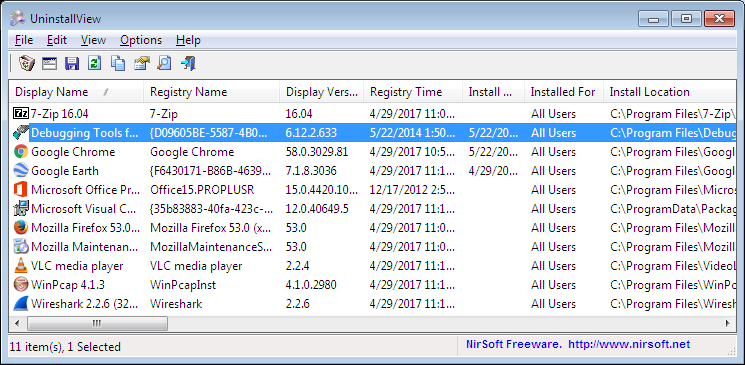
Интерфейс рассчитан на сравнение однотипных записей. В одной строке можно увидеть название приложения, рядом — версию, дату и контекст установки; в другой — команду удаления, запись в реестре, сведения об издателе и установщике. Оператору не нужно открывать свойства каждого пакета только ради проверки издателя. Обратная сторона такого подхода — множество полей, часть которых длиннее ширины экрана, поэтому адаптация столбцов важнее декоративных элементов.
Что сообщают колонки и почему некоторые значения спорны
Display Name и Display Version читаются из регистрационных данных продукта. Registry Name отражает имя подраздела деинсталляции, а Registry Key — полный путь к нему. Installed For различает установку для отдельного профиля и запись для всех пользователей; для общесистемной записи поле также помогает различить 32- и 64-разрядное происхождение. Install Location описывает каталог установки, но не гарантирует, что этот каталог сохранился или что все компоненты пакета находятся внутри него.
Пара дат легко ввести в заблуждение. Install Date — значение, записанное установщиком, а Registry Time — время изменения соответствующего раздела реестра. Последнее часто отражает установку либо обновление, поэтому не всегда служит датой первоначального появления программы. Install Folder Created Time и Install Folder Modified Time описывают каталог, а не инсталляцию как административное событие. При переустановке и миграции диска разница между этими временными метками закономерна.
Издатель хранится в Publisher; сведения о механизме установки доступны через Installer Name, например Windows Installer, NSIS или Inno Setup. Оценка занимаемого объёма берётся из Estimated Size; MSI Filename применимо к пакетам Windows Installer. Поля Uninstall String, Quiet Uninstall String и Change Install String имеют особый статус: это не описания, а команды, от корректности которых зависит удаление или изменение установки. Отсутствующая команда ограничивает действия, даже когда название программы показывается корректно.
Косвенные диагностические поля — Install Source, Comments, Display Icon Path, Help Link, About URL, Update Info URL и Attributes. По ним можно отследить источник установщика, причину подозрительной или системной записи, путь к значку и контактные сведения. Значения в этих полях определяются тем, что оставил установочный пакет, а не собственным веб-каталогом UninstallView. Контактная ссылка или имя компании в записи не проходят самостоятельную проверку подлинности.
Фильтрация, сортировка и диалог свойств
Набор инструментов просмотра включает сортировку по выбранному столбцу и по пунктам View → Sort By, быстрый фильтр, настройку состава колонок, изменение размеров и окно Properties для выделенной строки. Повторное указание того же поля сортировки меняет направление; с Shift предусмотрена вторичная сортировка. Это полезно, например, чтобы сгруппировать записи по Publisher и затем упорядочить каждую группу по Display Version без переноса таблицы в редактор данных.
Quick Filter оставляет на экране подходящие строки, не меняя их реестровые источники. Он поддерживает регистрозависимое сравнение и вариант поиска по началу строки. Окно свойств важно для длинных командных строк: в нём легче читать полный путь и параметры, чем в узкой колонке списка. Отдельные действия копируют значение ячейки или команду удаления, но копирование не означает автоматического выполнения скопированного текста.
Для продолжительных просмотров добавлены полноэкранный режим F11 и оформление Black Background. Они влияют на изображение списка, а не на алгоритм инвентаризации. Смена шрифта и изменение размера колонок особенно полезны на компьютерах с повышенным масштабированием Windows; для современных выпусков были исправлены связанные с High DPI дефекты. Работа с длинными полями остаётся ручной, поскольку это табличная утилита, а не адаптивный мобильный интерфейс.
Где UninstallView берёт сведения и чем различаются источники
Локальная система и профили пользователей
В исходном режиме Local system — current user утилита видит общеустановленные приложения и те записи, к которым имеет доступ в контексте текущего профиля. При выборе Local system — all users охват расширяется на другие пользовательские профили. Для такого чтения необходимы разрешения на доступ к их файлам реестра; блокировка файла профиля не исчезает только потому, что пользователь открыл программу с повышением прав.
Поэтому две инвентаризации одного компьютера с разным охватом могут давать неодинаковое число строк без фактического изменения установленного ПО. Особенно это заметно на многопользовательских системах, где часть приложений зарегистрирована индивидуально. Ошибка аудита — сложить списки из нескольких профилей и считать повторяющиеся общесистемные записи разными инсталляциями.
Удалённые компьютеры и все пользователи сети
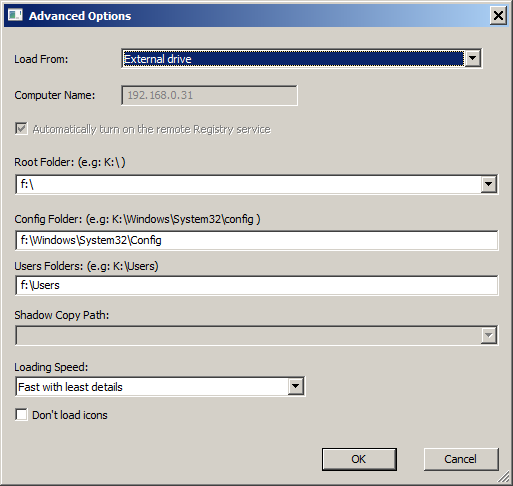
Для чтения другого компьютера служат Remote computer и Remote computer — all users. Первый собирает общесистемные записи и данные текущего вошедшего в систему пользователя, второй дополнительно пытается открыть профили, не активные в текущей сессии. Для подключения нужны административный доступ и работающий механизм удалённого реестра. Переключатель Automatically turn on the remote Registry service временно запускает службу, когда это разрешено конфигурацией удалённой Windows.

Время получения списка зависит не только от сети, но и от выбранной глубины чтения. Slow with most details — исходный режим, Medium speed with medium details и Fast with least details жертвуют частью дополнительных полей ради сокращения объёма операций. Параметр Don’t load icons устраняет необходимость извлекать значки. Поэтому два отчёта с одного компьютера, созданные с разными режимами, нельзя сравнивать по полноте всех вспомогательных столбцов как равнозначные.
Внешний диск и теневая копия Windows
В режиме External drive источником становится установленная на подключённом диске Windows. Ориентирами служат корень диска, папка Windows\System32\Config с системными файлами реестра и Users с пользовательскими профилями. Это способ получить исторический перечень ПО после замены накопителя, невозможности обычной загрузки или перед переносом информации на новую систему. Диск рассматривается как источник данных, а не как активная операционная система, готовая выполнять свои деинсталляторы.
Дополнительный вариант Older Uninstall data from shadow copy читает доступные сведения из теневой копии, созданной раньше. Он требует повышения прав и позволяет посмотреть состояние регистрационных данных на дату снимка. Это не восстановление удалённого приложения и не возвращение его файлов: результат пригоден прежде всего для сравнения истории инвентаризации.
Функциональные возможности: от учёта до изменения системы
Выявление скрытых и неполных записей
По умолчанию UninstallView скрывает несколько категорий записей по тем же причинам, что и стандартная панель Windows. Show “System Component” Items раскрывает элементы, помеченные как системные. Show Items With Parent Uninstall Entry показывает компоненты с ParentKeyName, связанные с родительской установкой. Show Items Without Uninstall String позволяет увидеть программу, для которой не задан деинсталлятор; Show Items Without Display Name — записи без отображаемого имени.
Это режимы расширенного просмотра, а не признаки мусора. Системный компонент может быть необходим другим продуктам, дочерняя запись — принадлежать целому пакету, а отсутствующая команда удаления — означать не повреждение, а специфический способ развёртывания. Более того, включение системных элементов иногда приводит к появлению одинаковых имён в нескольких строках. Прежде чем удалять что-либо, следует различать Registry Name, Installed For и полный путь записи, а не ориентироваться только на заголовок приложения.
Штатное удаление и изменение установки
Действие Uninstall Selected Software запускает команду, которую установщик зарегистрировал для стандартного удаления. По смыслу оно соответствует обычной операции из «Программ и компонентов» Windows. Change Install Of Selected Software обращается к отдельной команде изменения или обслуживания установки — при условии, что такое действие предоставлено конкретным пакетом. UninstallView не заменяет мастер производителя собственным механизмом обновления файлов.
Эта модель прозрачна: результат контролируется штатным деинсталлятором. Но она уязвима к его ошибкам. Отсутствующий файл, некорректные параметры, блокировка запущенной службы или требование интерактивного подтверждения способны прервать действие вне зависимости от того, какой оболочкой оно запущено. В таком случае удаление пункта из списка реестра не служит надёжным решением: оно лишь затруднит повторный запуск официального деинсталлятора.
Тихое удаление и удаление нескольких программ
Quietly Uninstall Selected Software используется, когда установщик предоставил Quiet Uninstall String. Пустое поле означает отсутствие доступной через эту запись команды тихого удаления. Тихий режим означает запуск без обычного пользовательского интерфейса, но не гарантирует, что программа удалится мгновенно или что никакие фоновые операции не требуют перезагрузки. Контроль результата здесь особенно важен, поскольку на экране может не появиться отдельного мастера завершения.
Множественное удаление не включено автоматически. Параметр Allow Uninstall Of Multiple Items снимает это ограничение, но автор предупреждает о потенциально опасном эффекте: ошибочное выделение большого числа пакетов приводит к массовому запуску удаления. Для административной автоматизации есть команды /uninstall, /quninstall и /quninstallwildcard. Последняя по умолчанию затрагивает лишь один подходящий элемент; явное увеличение предельного числа меняет масштаб операции, поэтому использовать её в общем списке пакетов без согласованной выборки нельзя.
Удалённое выполнение: роль PsExec
Чтение инвентаризации по сети и удалённая деинсталляция — две независимые ступени. Для первой достаточно надлежащего доступа к реестру удалённого ПК. Для второй UninstallView использует PsExec из Microsoft Sysinternals, расположенный рядом с UninstallView.exe. Запущенная таким образом команда работает на целевой машине в контексте SYSTEM. Установщики, ожидающие персональный профиль, интерактивное окно или пользовательский сеанс, могут вести себя неправильно.
Поэтому применение удалённого удаления следует ограничивать компьютерами, находящимися в административном управлении. Наличие сетевого соединения не означает разрешение выполнять команды на чужой машине. Полезный способ снизить риск — сначала использовать UninstallView как средство получения фактов, затем сопоставить конкретный пакет, способ установки и тихую команду и лишь после этого принимать решение о вмешательстве.
Открытие папок, реестра и копирование команд
В контекстном меню доступны Open Install Folder In Explorer, Open Uninstall Item In RegEdit, Copy Uninstall String и Copy Quiet Uninstall String. Их цель — помочь техническому специалисту разобраться с записью, а не удалить содержимое каталога автоматически. Открытие реестра имеет отдельную настройку RegEdit Open Mode — с повышением привилегий или без него. Для просмотра существующих свойств повышение обычно не нужно, тогда как изменение защищённой ветки требует разрешений Windows.
Отдельная команда Delete Registry Keys Of Selected Items намеренно выключена. Она активируется специальным параметром AllowDeleteRegKey=1, действует только для источника Local system — current user и для HKLM требует административных прав. Удаление регистрационного раздела не удаляет папку приложения и может лишить пользователя штатного пути деинсталляции. Эта функция оправдана исключительно при целевой работе с достоверно осиротевшей записью, а не как регулярный способ освобождения места.
Командная строка и отчётность
Утилита совмещает графический список с командной обработкой. Через /scomma, /stab, /sxml, /sjson и другие параметры можно получать отчёты без открытия окна; /sort упорядочивает результат, /Columns ограничивает вывод конкретными полями. Опции выбора источника и режима загрузки можно указать в том же вызове, а /cfg позволяет использовать отдельный файл настроек. Это подходит для повторяемой административной инвентаризации, но не создаёт собственного сервера, общей базы или центра управления политиками.
Преимущество текстового экспорта — проверяемость: CSV, TSV и JSON можно обработать внешними скриптами, а HTML открыть в браузере. Непосредственная передача результата через стандартный вывод поддерживается в том числе при пустом имени файла. Однако экспорт отражает состояние на момент сбора и выбранную глубину чтения. Сохранённый файл не обновится сам при установке нового ПО и не доказывает, что указанные команды удаления успешно отработали.
Карта форматов и переносимость инвентаризации
UninstallView не открывает проектные файлы CAD, документы PDF и архивы приложений как рабочие объекты. Его вход — установленные в Windows записи, реестры профилей, источники удалённой системы и сведения из теневой копии. Список программ не импортируется обратно из экспортированного CSV для проведения установки: выходные форматы предназначены для передачи и анализа метаданных, а не для развёртывания программного обеспечения.
| Формат или источник | Назначение | Что переносится | Что не переносится |
|---|---|---|---|
| Локальный и удалённый реестр | Чтение инсталляционных записей | Название, версия, команда удаления и доступные метаданные | Фактические файлы установочного пакета |
| Внешняя Windows / shadow copy | Просмотр старого состояния | Снимок регистрационных сведений на выбранном носителе или дату | Работоспособная копия установленного приложения |
| CSV через /scomma | Машинный импорт в электронные таблицы | Столбцы, текстовые значения, заголовок при включённой опции | Связи с приложениями и команды для автоматического восстановления |
| TSV через /stab | Табличный обмен с разделителем-табуляцией | Набор колонок и строк | Форматирование диалога Properties |
| TXT через /stext и /stabular | Человекочитаемый текст | Содержимое выбранных полей | Полноценные типизированные значения базы данных |
| HTML /shtml, /sverhtml | Отчёт для просмотра в браузере | Значения в горизонтальном или вертикальном расположении | Живое соединение с исходным реестром |
| XML /sxml | Структурированный обмен | Представление экспортированных записей | Автоматическая установка перечисленного ПО |
| JSON /sjson | Парсинг скриптом и интеграция | Сериализованные поля перечня | Гарантированная нормализация разнородных установщиков |
Выбор формата зависит от того, что произойдёт после сохранения. Для коллеги, которому нужно прочитать состав рабочего места, достаточен HTML. Для сравнительного анализа удобны CSV или TSV, но разделитель, кодировку и значения с переносами строк стоит учитывать до импорта в таблицу. Для автоматического анализа предпочтителен JSON либо XML, поскольку в них не требуется угадывать границу полей по символам внутри названий программ.
В Options предусмотрен выбор кодировки ANSI, UTF-8 или UTF-16 для сохраняемых текстовых отчётов. Это существенно для русских имён пользователей, программ и каталогов. ANSI зависит от системной кодовой страницы и не подходит в качестве универсального архива многоязычных данных. Изменение кодировки не исправит текст, уже испорченный неправильно записавшим его установщиком.
Колонки можно ограничивать параметром /Columns: это уменьшает лишние данные в отчёте, но не устраняет риск раскрытия сведений о машине. Даже короткий перечень Display Name, Display Version, Publisher и Installed For отражает состав инфраструктуры, а путь Install Location может содержать имя человека или структуру внутренних каталогов. Перед отправкой отчёта третьей стороне стоит определить, зачем ей каждое поле.
При сопоставлении двух выгрузок полезно различать устойчивый идентификатор записи и читаемое название. Display Name может совпадать у двух редакций приложения; Registry Name, Registry Key, Installed For и Uninstall String помогают понять, одна это инсталляция или разные. Сравнение по одному только времени Registry Time даёт ложные различия после обычных обновлений. Отдельно сохранённая настройка состава колонок обеспечивает одинаковую схему следующих отчётов.
Платформы, ресурсы и эксплуатационные ограничения
UninstallView распространяется двумя ZIP-пакетами для 32- и 64-разрядной Windows. Поддерживаемый диапазон в официальном описании — от Windows XP до Windows 11. Для запуска отдельный установщик, служба или дополнительная DLL не требуются. Это означает невысокий порог развёртывания на уже работающем ПК; точных системных бенчмарков скорости, энергопотребления или расхода памяти для каждого выпуска Windows продукт не публикует, поэтому численные оценки производительности здесь неуместны.
Переносной способ запуска не равен полному отсутствию следов в системе. Утилита сохраняет собственные настройки, а удаление другого приложения запускает сторонний процесс, который изменяет файлы и реестр по своим правилам. Кроме того, Windows может сохранять служебные сведения о запуске исполняемого файла. Следовательно, «portable» следует понимать как отсутствие обязательного мастера установки UninstallView, а не как обещание абсолютной невидимости для системного аудита.
Сканирование реестра и стандартный просмотр отчётов выполняются на компьютере пользователя без обязательной передачи данных в облако. Для соединения с удалённым ПК нужна рабочая сеть, а для загрузки архива и языкового файла — доступ к источнику скачивания. При удалённой деинсталляции добавляется компонент PsExec. Встроенный веб-аккаунт, подписная синхронизация инвентаризаций, приложение для Android или iOS и ИИ-интерпретация строк не входят в подтверждённый набор UninstallView.
Для Windows XP наличие совместимого двоичного файла не отменяет требований к безопасности устаревшей ОС. На таких системах разумно использовать инструмент в ограниченной, контролируемой среде. Для новейшей Windows 11 важно не путать поддержку запуска программы с гарантией полного охвата всех внутренних способов установки: список зависит от доступных регистрационных данных и включённого просмотра Windows Apps.
Безопасность, доступ и приватность
Какие полномочия действительно нужны
Обычное чтение доступных регистрационных данных не требует принудительного повышения привилегий. Доступ к другим профилям, теневым копиям и отдельным разделам внешней Windows может требовать запуска от администратора. Для удалённого источника необходима административная авторизация на целевом компьютере. Режим Options → Uninstall Run Mode управляет повышением уже при выполнении деинсталлятора: Run as administrator if it’s required — исходная политика, Always run as administrator — безусловное повышение.
Это важное разграничение прав чтения и изменения. Администратор, который только составляет инвентаризацию, не обязан включать пакетное удаление или разрешать удаление разделов реестра. При диагностике Windows не следует отключать защитные средства и UAC целиком ради выполнения одной операции. Лучше определить, какая именно папка, ветка или процесс требуют доступа, и предоставить минимально достаточные права.
О чём говорят команды из реестра
Uninstall String фактически содержит инструкцию для запуска программы удаления. Её происхождение — регистрационные данные соответствующей установки, а не независимая проверка NirSoft. На компьютере с подозрительным или повреждённым ПО команда способна ссылаться на несуществующий файл либо на необычный исполняемый объект. Полезное правило: доверие к оболочке UninstallView не означает автоматического доверия каждой извлечённой команде.
Если в списке есть непонятный издатель или странный путь, один запуск Uninstall Selected Software не решает вопрос безопасности. Антивирусная проверка, сопоставление цифровой подписи файла и идентификация владельца устройства относятся к отдельным мерам контроля Windows. Возможные ложные срабатывания защитных программ на небольшие административные утилиты NirSoft не служат основанием исключать их из проверки: конкретный загруженный файл следует сверять с исходным пакетом.
Что остаётся в выгруженном отчёте
Инвентаризация локальна по своей модели, но экспортируемые данные способны быть конфиденциальными. В списке видны названия корпоративных приложений, версии и пути, иногда — идентификаторы пользователей, адреса поддержки и команды со служебными параметрами. При пересылке CSV или JSON нужно учитывать правила доступа к файлу, срок хранения и перечень адресатов. Удаление UninstallView.exe не уничтожает ранее сохранённые отчёты и не отзывает уже переданные копии.
Официальная модель распространения NirSoft не требует создания учётной записи либо отправки адреса электронной почты для скачивания. Это не распространяется автоматически на внешние источники, которые человек использует для доставки файлов или отчётов. Если инвентаризация проводится в рабочей сети, сетевые разрешения и внутренние правила обработки сведений об установленных программах остаются обязанностью администратора.
Что перестанет работать первым при изменении окружения
Первой зависимостью для обычного локального просмотра является доступность регистрационных данных Windows. При повреждении профиля, отказе накопителя или блокировке файла реестра пострадает полнота списка, хотя сам exe-файл может продолжать открываться. Другая ступень — наличие Uninstall String: таблица останется читаемой, но удаление конкретной программы не запустится. Этот сценарий часто смешивают с «поломкой UninstallView», хотя причина лежит в зарегистрированной команде.
При недоступной сети прекратится получение свежей инвентаризации с другого компьютера. Старый локальный отчёт при этом останется обычным файлом. Если на удалённом ПК выключен Remote Registry или не хватает прав, не будет получен полный список; если отсутствует PsExec, чтение может работать, а дистанционный запуск удаления — нет. Разделение этих отказов позволяет не открывать дополнительные сетевые разрешения там, где достаточно только чтения.
При прекращении доступа к сайту загрузки действующий экземпляр portable-утилиты сохраняет базовые возможности локальной работы. Однако без скачивания становится сложнее получить новую сборку или локализацию. Обновление Windows способно изменить доступные метаданные и модели приложений Microsoft Store; из-за этого отчёт на старой версии программы не следует автоматически считать исчерпывающим. Сервисной зависимости от обязательной онлайн-лицензии у UninstallView нет.
Наиболее опасная «поломка» возникает после удаления неправильного подраздела реестра. Программа может оставаться на диске, но штатная команда исчезает из стандартного списка Windows. Это не сбой интерфейса, а результат необратимой без резервной копии операции над данными. Именно поэтому доступ к Delete Registry Keys Of Selected Items отключён в исходной конфигурации.
Стоимость владения: бесплатная программа и реальные затраты
За скачивание и работу UninstallView 1.52 платить не нужно: версия freeware не ограничена пробным сроком, количеством строк отчёта или разблокировкой отдельного набора колонок через подписку. Зарегистрировать аккаунт для локальной работы тоже не требуется. Отдельные ZIP-сборки под разрядность Windows не являются платной градацией функциональности.
При этом лицензия разрешает безвозмездное распространение при сохранении неизменного комплекта файлов и запрещает продавать пакет либо включать его в коммерческий продукт для перепродажи на условиях, описанных NirSoft. Использование программы в собственной работе и право переупаковывать её в продаваемое решение — не одно и то же. Для организации, которая распространяет внутренний набор инструментов, важны именно положения лицензии, а не ярлык freeware в каталоге.
Стоимость появляется во времени администратора. Сложные случаи требуют анализа того, какая запись дублируется, почему отсутствует Quiet Uninstall String, откуда берутся различия между профилями и достаточно ли полномочий для удалённой машины. Если нужен автономный поиск оставшихся файлов или наблюдение за инсталляцией, UninstallView не заменяет профильную утилиту: такую задачу придётся закрывать отдельным продуктом.
Для удалённого удаления требуется получить PsExec из набора Microsoft Sysinternals и соблюдать правила администрирования целевых машин. Сам PsExec распространяется отдельно, но внедрение включает проверку прав и поведения установщиков в контексте SYSTEM. В результате «бесплатность» не означает, что массовое удаление в организации допустимо выполнять без предварительной проверки пакетов и контроля последствий.
Как пользоваться программой — советы гика
Ниже действия описаны для английских подписей UninstallView 1.52. После установки русского языкового файла формулировки пунктов меню будут переведены. На рабочей машине сначала используйте режим чтения: экспорт исходного списка даёт точку сравнения, а запуск деинсталлятора или редактирование реестра уже изменяет состояние системы.
Запустить переносную утилиту и зафиксировать исходное состояние
Цель — получить первую инвентаризацию без изменения установленных приложений. Подготовка: рабочий компьютер с поддерживаемой Windows и ZIP-архив UninstallView нужной разрядности, скачанный у NirSoft. Для первой проверки достаточно обычного пользовательского сеанса; административный запуск пока не требуется.
- Распакуйте архив в отдельную папку, не заменяя файлы других утилит. При необходимости положите русский файл uninstallview_lng.ini из языкового ZIP той же версии рядом с UninstallView.exe. Запустите UninstallView.exe; установочный мастер не появится.
- Дождитесь окончания первоначального чтения локального реестра. При длительном сканировании оцените строку состояния; клавиша Esc в текущих версиях прерывает процесс.
- Убедитесь, что таблица содержит Display Name, Registry Name и другие поля. Запомните выбранный в заголовке режим источника и число строк.
- Для исходной копии используйте File → Save All Items либо Shift+Ctrl+S и задайте понятное имя файла с датой и именем проверяемого компьютера.
Проверка: в выбранной папке имеется читаемый отчёт, а главное окно не показывает сообщение о сбое чтения. Частая ошибка — запускать только EXE прямо из просмотрщика архива: рядом может не оказаться конфигурационного или языкового файла. Безопасный откат для данного этапа — закрыть UninstallView, удалить распакованную копию и при необходимости перенести сохранённый отчёт в защищённое место; состав установленного ПО от обычного просмотра не меняется.
Изменить охват: текущий профиль, все пользователи и полнота сканирования
Цель — выяснить, в каких пользовательских профилях зарегистрировано ПО. Подготовка: уточните, имеете ли право читать чужие профили; для служебного компьютера согласуйте объём аудита. Главное отличие этого режима от обычного просмотра — число и доступность файлов реестра, а не набор функций удаления.
- Нажмите F9, чтобы открыть Advanced Options, и найдите поле Load From.
- Оставьте Local system — current user для личного списка либо выберите Local system — all users для расширенной инвентаризации.
- В Loading Speed поставьте Slow with most details, если важна полнота полей; Medium или Fast применяйте только когда важнее время чтения. Пункт Don’t load icons исключает загрузку значков.
- Нажмите OK и дождитесь обновления. При ошибке доступа к другим профилям используйте Run As Administrator (Ctrl+F11) только если такое повышение разрешено.
Проверка: в таблице стали доступны дополнительные значения Installed For и регистрационные записи отдельных пользователей. Ошибка — считать пустой или неполный список доказательством отсутствия программ при заблокированном профиле. Откат — снова открыть F9, вернуть Local system — current user и исходную скорость; этот переход не удаляет пользовательские данные.
Найти нужную запись, настроить колонки и прочитать свойства
Цель — обнаружить конкретную установку и отличить её от одноимённой. Подготовка: зафиксируйте известное название программы, издателя или путь. До удаления следует сравнить минимум Display Name, Registry Name, Installed For и Uninstall String, поскольку только по имени легко ошибиться.
- Откройте View → Use Quick Filter и введите характерный фрагмент названия; при необходимости переключите регистрозависимое сравнение или режим поиска по началу строки.
- Отсортируйте результаты нажатием заголовка Display Name, Publisher либо через View → Sort By. Для дополнительного порядка используйте Shift при выборе второго поля сортировки.
- Откройте View → Choose Columns и оставьте на экране названия, версии, издателя, контекст установки, путь и команды. Для длинных значений увеличьте ширину столбца.
- Выделите найденную строку и откройте Properties. Сравните отображаемое имя с Registry Key, датами и указанным источником.
Проверка: осталась однозначно идентифицированная запись, а в Properties видна полная команда или её отсутствие. Частая ошибка — применять фильтр только к видимым данным и решить, что запись отсутствует. Откат — очистить поле Quick Filter, вернуть привычные колонки и порядок; фильтрация и просмотр свойств сами по себе не меняют реестр.
Открыть установочную папку и проверить команду удаления
Цель — установить, на какой исполняемый файл ссылается запись. Подготовка: выберите одну строку, а не группу похожих приложений. Особенно тщательно следует действовать с компонентами драйверов, корпоративными агентами и пакетами, чей Publisher неизвестен.
- В контекстном меню записи выберите Open Install Folder In Explorer или нажмите Ctrl+E. Сопоставьте адрес каталога с Install Location.
- При необходимости используйте Open Uninstall Item In RegEdit; режим повышения редактора выбирается настройкой RegEdit Open Mode.
- В контекстном меню откройте Copy Uninstall String либо Copy Quiet Uninstall String, а затем вставьте полученный текст в обычный редактор для визуального изучения.
- Сравните путь к исполняемому файлу с существующим объектом на диске и посмотрите, присутствует ли отдельная команда тихого режима.
Проверка: понятно, какой именно механизм установки будет вызван, и обнаружены возможные отсутствующие файлы. Ошибка — вручную запускать непонятную строку из реестра без изучения её аргументов. Откат — закрыть Explorer, редактор реестра и текстовый файл без сохранения изменений; сами команды копирования, просмотра и открытия папки ничего не удаляют.
Сохранить выбранные строки, полный отчёт и подходящую кодировку
Цель — передать инвентаризацию другому администратору или сохранить её для сравнения. Подготовка: определите адресата и минимальный набор столбцов. Экспорт Installed For и Install Location может раскрыть структуру рабочего места; для общего отчёта часто достаточно названия, версии и издателя.
- При необходимости уточните видимые колонки через View → Choose Columns и отберите нужные записи фильтром либо выделением.
- Для выбранных строк выполните File → Save Selected Items или Ctrl+S. Для полного списка используйте File → Save All Items или Shift+Ctrl+S.
- В диалоге сохранения выберите требуемый тип представления: текст, табличный формат, HTML, XML или поддерживаемый текущей версией JSON.
- Для текстовых форматов укажите Options → Save File Encoding, предпочтительно UTF-8 либо UTF-16 для многоязычных данных. Если нужен CSV с названиями колонок, оставьте активным Add Header Line To CSV/Tab-Delimited File.
Проверка: откройте файл в целевой программе и убедитесь, что сохранились русские буквы, заголовки и полное число ожидаемых записей. Ошибка — сохранить только выделенные элементы и принять их за общий аудит либо открыть ANSI-файл в несовместимой кодировке. Откат — сохранить новый файл с другой кодировкой или другим вариантом выбора, не заменяя исходный отчёт.
Запустить стандартный деинсталлятор одного приложения
Цель — удалить программу её собственным предусмотренным способом. Подготовка: убедитесь, что работа в приложении завершена и важные документы сохранены; проверьте совпадение Display Name, издателя и Uninstall String. Для корпоративной установки уточните, не зависит ли от неё другое ПО.
- В Options → Uninstall Run Mode оставьте Run as administrator if it’s required, если специальная политика не предписывает другое.
- Выделите строго одну нужную строку в таблице, откройте контекстное меню и выберите Uninstall Selected Software.
- Следуйте уже не окну UninstallView, а штатному мастеру выбранного приложения. Если Windows просит повышение прав, подтвердите действие лишь для ожидаемого издателя и процесса.
- После завершения вернитесь в UninstallView и используйте View → Refresh или F5, чтобы получить обновлённый список.
Проверка: запись исчезла из актуального списка либо продукт обозначен установленным в новом состоянии, а приложение не запускается как прежняя установка. Ошибка — ожидать от UninstallView удаления всех пользовательских настроек и остаточных папок. Откат зависит от приложения: при ошибочном выборе потребуется официальный установщик, собственная резервная копия и восстановление пользовательских данных; кнопки «отменить удаление» в UninstallView нет.
Использовать команду изменения установки вместо удаления
Цель — открыть штатный режим обслуживания уже установленного продукта. Подготовка: в записи должно быть заполнено Change Install String, а установленный пакет должен поддерживать такой сценарий. Это не универсальный инструмент обновления всех программ.
- Найдите нужный пакет и проверьте Change Install String в соответствующем столбце либо Properties.
- Выделите строку и выберите Change Install Of Selected Software в контекстном меню.
- В появившемся интерфейсе установщика выбирайте только предусмотренное им действие: изменение состава компонентов, восстановление либо иной предлагаемый режим.
- После закрытия мастера обновите таблицу F5 и сопоставьте версию и наличие регистрационной записи.
Проверка: программа сохранилась в списке, а результат соответствует выполненному режиму обслуживания. Типичная ошибка — считать пункт Change Install доступным, когда установщик не записал соответствующую команду. Откат — использовать отмену в самом мастере до применения изменений либо повторно открыть штатное обслуживание для возврата прежних компонентов; реальное восстановление определяется возможностями пакета.
Выполнить тихое удаление без диалогового мастера
Цель — применить предусмотренную установщиком бесшумную команду. Подготовка: заранее сохраните документы программы и исходный список установок. Тихий режим следует пробовать на известном пакете: отсутствие диалогов означает меньше возможностей заметить ошибку выбора.
- Откройте свойства выбранной строки и удостоверьтесь, что Quiet Uninstall String не пуст.
- Выделите одну программу и вызовите Quietly Uninstall Selected Software из контекстного меню.
- Дайте процессу время завершиться. Не запускайте повторно ту же команду немедленно лишь потому, что отдельное окно не появилось.
- Обновите список F5 и проверьте состояние приложения также вне UninstallView, если оно продолжает отображаться.
Проверка: пакет удалён согласно его штатной процедуре; признаки работы остались согласованными с актуальным реестром. Ошибка — трактовать пустой Quiet Uninstall String как разрешение придумать собственный флаг «/silent» для любого установщика. Откат возможен только средствами повторной установки или заранее подготовленного восстановления; UninstallView не архивирует файлы программы для обратного развертывания.
Контролировать пакетное удаление без случайного выбора лишних программ
Цель — использовать предусмотренное множество выделенных строк только для заранее согласованного набора приложений. Подготовка: сохраните полный список, запишите точные Registry Name удаляемых пакетов и обеспечьте возможность восстановить их документированные настройки и данные. Массовое удаление меняет состояние системы сразу для нескольких продуктов, поэтому начинать с системных компонентов нельзя.
- В Options включите Allow Uninstall Of Multiple Items. По умолчанию функция выключена именно для защиты от ошибочного массового действия.
- Отберите только согласованные строки и перед запуском сравните их Display Name, Publisher, Installed For и Uninstall String; не выбирайте весь список сочетанием Ctrl+A.
- Запускайте удаление выбранных программ только с подходящими командами и готовностью контролировать каждое завершение; для неинтерактивного режима проверяйте Quiet Uninstall String у всех пакетов.
- После выполнения обновите таблицу F5, сохраните отдельный итоговый снимок и отключите Allow Uninstall Of Multiple Items до следующей согласованной операции.
Проверка: исчезли именно выбранные приложения, а документы и незатронутые программы остались доступны. Типичная ошибка — включить пакетный режим, забыть о нём и позже применить тихое удаление к большой выборке. Откат здесь не общий: каждый ошибочно удалённый пакет потребуется восстанавливать своим установщиком и пользовательской резервной копией; поэтому для одноразовой задачи безопаснее оставлять множественное удаление выключенным.
Показать Windows Apps, системные и дочерние записи
Цель — получить более полный отчёт, а не автоматически удалить всё скрытое. Подготовка: сначала сохраните обычный список, чтобы различить стандартно видимые приложения и дополнительные элементы. Просмотр системных разделов особенно чувствителен к ошибочному выбору.
- Откройте Options → Load Windows Apps и включите эту опцию, если нужно добавить приложения из Microsoft Store.
- Для анализа исключённых записей по одной включите Show “System Component” Items, Show Items With Parent Uninstall Entry, Show Items Without Uninstall String и Show Items Without Display Name.
- Обновите данные и сравните Attributes, Parent Key Name, Installer Name и наличие Uninstall String у новых строк.
- Сохраните расширенный отчёт отдельно от исходного, чтобы различие параметров показа не спутать с изменением состава ПО.
Проверка: обнаружены ранее скрытые записи и, для Microsoft Store, значения Installer Name с указанием соответствующего источника. Ошибка — принять компоненты с общим названием за дубликаты мусора либо считать запись без Uninstall String доступной для удаления. Откат — выключить дополнительные переключатели и обновить отображение; сами параметры показа не вмешиваются в приложения.
Получить список из установленной на внешнем диске Windows
Цель — прочитать инвентаризацию старого компьютера без загрузки его системы. Подготовка: нужен доступный диск с файловой структурой Windows и разрешение на чтение его реестров. Данные следует просматривать, не изменяя исходные файлы, особенно если носитель используется для расследования или восстановления.
- Подключите диск, откройте UninstallView и нажмите F9.
- В Load From выберите External drive, а в Root Folder укажите корень подключённой Windows, например F:\.
- Проверьте предложенные пути Config Folder и Users Folders: они должны соответствовать папкам Windows\System32\Config и Users на этом диске.
- Нажмите OK; для чтения защищённых файлов при необходимости запустите утилиту с разрешённым повышением прав.
- Сохраните перечень отдельным CSV либо HTML с отметкой, что источник был внешним, а не текущей Windows.
Проверка: в заголовке и отчёте ясно различается исходный диск, а записи относятся к старой системе. Ошибка — подставить корень текущего системного диска или принять сообщение об отказе в доступе за отсутствие приложений. Откат — вернуть F9 → Local system — current user; просмотр через External drive не предназначен для запуска удалений в отключённой Windows.
Посмотреть историческую инвентаризацию из теневой копии
Цель — сравнить текущие регистрационные данные с состоянием, сохранённым в существующей теневой копии Windows. Подготовка: на компьютере должна быть доступная shadow copy; для этого режима UninstallView требует повышения прав. Такой снимок не содержит готового механизма возврата программы к прежней версии.
- Запустите UninstallView с разрешённым повышением прав и нажмите F9.
- В Load From выберите Older Uninstall data from shadow copy (Requires elevation).
- В поле Shadow Copy Path укажите доступную теневую копию нужной системы, используя фактически существующий путь, а не произвольное имя каталога.
- Подтвердите OK, дождитесь загрузки и сохраните полученный перечень отдельно от текущего отчёта, указав дату и источник снимка.
Проверка: исторический список действительно относится к выбранной копии и отличается от текущего там, где ПО устанавливалось или удалялось после её создания. Ошибка — считать этот режим средством восстановления удалённых файлов или использовать несуществующий путь теневой копии. Откат — вернуть F9 → Local system — current user и обычный запуск; чтение старых метаданных не восстанавливает приложения и не изменяет содержимое копии.
Собрать инвентаризацию удалённого ПК и удалить пакет с разрешения администратора
Цель — изучить управляемый компьютер в сети и, при необходимости, запустить официальный удалённый деинсталлятор. Подготовка: административный доступ к целевой Windows, имя компьютера либо IP-адрес; для удаления — оригинальный PsExec.exe от Microsoft Sysinternals в папке UninstallView.exe. На удалённой машине должны быть разрешены необходимые сетевые и административные операции.
- Нажмите F9, выберите Remote computer либо Remote computer — all users в Load From и укажите Computer Name.
- Когда Remote Registry остановлен, отметьте Automatically turn on the remote Registry service при наличии прав и разрешения на её временный запуск.
- Для медленного соединения укажите Fast with least details и Don’t load icons; для полного отчёта используйте Slow with most details.
- Нажмите OK и сохраните полученный список. Если удалять программу не нужно, на этом работа заканчивается.
- Для согласованного удаления проверьте Quiet Uninstall String конкретного пакета, наличие PsExec.exe и выберите Quietly Uninstall Selected Software. Учитывайте выполнение процесса от SYSTEM.
Проверка: после повторного чтения целевой системы нужная запись исчезла и приложение прекратило работу согласно своим правилам. Ошибка — предположить, что право читать удалённый реестр даёт право запускать процессы, или пытаться обслужить интерактивный установщик в сеансе SYSTEM. Безопасный откат для просмотра — смена источника на локальный; для удаления — предварительно согласованная переустановка и восстановление данных на той же удалённой машине.
Создать отчёт без интерфейса и задать поля командной строки
Цель — обеспечить повторяемое получение списка в сценарии обслуживания. Подготовка: используйте абсолютные пути к исполняемому файлу и папке назначения и сначала выберите режим, который только экспортирует, не удаляет ПО. Примеры ниже относятся к отдельным вызовам UninstallView.exe, а не к набору одновременно исполняемых команд.
- Для CSV используйте команду UninstallView.exe /scomma «C:\Temp\programs.csv» /Columns «Display Name,Display Version,Publisher,Installed For,Uninstall String».
- Для структурированного файла примените UninstallView.exe /sjson «C:\Temp\programs.json»; для табличного текста — /stab с соответствующим именем файла.
- Если нужен сортированный отчёт, добавьте /sort «Display Name» либо несколько параметров /sort; префикс ~ задаёт убывание для выбранного столбца.
- Для охвата локальных пользователей применяйте /LoadFrom 2, а для приложений Store — /LoadApps 1. Для изолированных настроек предусмотрен /cfg с полным путём к конфигурации.
- После выполнения откройте результат, сверьте заголовки и число строк. Не добавляйте к команде /uninstall либо /quninstall без отдельного решения об изменении системы.
Проверка: файл появился по указанному пути, сохранил нужные поля и корректно читается выбранным обработчиком. Ошибка — путать /Columns, управляющий составом данных, с фильтрацией установленных приложений; другая ошибка — выбирать несуществующий каталог назначения. Откат — скорректировать параметры и сформировать новый отчёт, сохранив предыдущий для сопоставления. Команды экспорта не запускают деинсталляцию.
Безопасно разобрать повреждённую запись реестра
Цель — понять, почему приложение осталось в списке после штатного удаления. Подготовка: подтвердите отсутствие работоспособного деинсталлятора и связанных компонентов; убедитесь, что проблема именно в осиротевшем разделе реестра, а не в неправильном профиле. Простое исчезновение названия из интерфейса не равно удалению приложения.
- В главном окне выберите источник Local system — current user, найдите запись и откройте её через Open Uninstall Item In RegEdit.
- Перед любым изменением экспортируйте именно соответствующий раздел в отдельный .reg-файл средствами редактора Windows и сохраните информацию о полном пути.
- Только при подтверждённой необходимости включите AllowDeleteRegKey=1 в UninstallView.cfg либо передайте UninstallView.exe /AllowDeleteRegKey 1, затем найдите File → Delete Registry Keys Of Selected Items.
- Проверьте точный Registry Key, ещё раз исключите системные и дочерние записи и лишь затем выполняйте удаление. Для HKLM потребуются административные права.
Проверка: исчезла только выбранная регистрационная запись, а состояние самого приложения оценено отдельно. Ошибка — удалить работающий пакет ради «очистки списка»: после этого Windows и сторонние инструменты могут потерять штатную команду его удаления. Откат регистрационной записи возможен через заранее сохранённый .reg при соответствующих правах, но такая операция не восстанавливает файлы приложения и не гарантирует восстановление сломанного деинсталлятора. Без резервной копии безопаснее не включать эту функцию.
Сквозной сценарий: сравнить установленное ПО до и после обслуживания
Цель — получить два сопоставимых файла, документирующих результат обслуживания одного компьютера. Подготовка: выберите один источник, одинаковую глубину чтения и одинаковый список столбцов; узнайте название и издателя конкретного подлежащего удалению пакета. Метод подходит для сервисной записи, когда важна воспроизводимость, а не только исчезновение ярлыка с рабочего стола.
- Запустите UninstallView.exe и установите в F9 Local system — current user, Slow with most details; сохраните полный исходный отчёт командой Save All Items.
- Через Quick Filter найдите нужную запись, откройте Properties и проверьте Display Name, Registry Key, Installed For и команду Uninstall String.
- Выполните Uninstall Selected Software для одного подтверждённого пакета, завершив действия в штатном мастере.
- Обновите список F5, очистите фильтр и сохраните второй полный отчёт в том же формате и кодировке, но под новым именем.
- Сопоставьте записи по Registry Key и Installed For, а не только по Display Name. Отдельно проверьте, что целевой продукт действительно удалён и что остались необходимые пользовательские данные.
Проверка: исходный и итоговый файлы доступны, имеют одинаковые колонки, различие в записи соответствует выбранной операции. Ошибка — менять между снимками параметр Show System Component Items либо источник «все пользователи», а затем считать все новые строки установками. Откат ошибочного удаления зависит от резервных копий, установочного пакета и сценария конкретного продукта; для неразрушающей части можно просто восстановить первоначальные параметры просмотра и повторить экспорт.
Плюсы и минусы UninstallView
Плюсы
- Показывает не только имя и версию, но и регистрационный путь, контекст установки, команды обычного и тихого удаления, издателя и другие служебные поля.
- Не нуждается в установке: два ZIP-варианта по разрядности Windows, один исполняемый файл и отдельные настройки позволяют использовать утилиту при разовых проверках.
- Читает сведения с управляемых удалённых ПК, из реестра других профилей, внешней установки Windows и доступных теневых копий.
- Поддерживает несколько форматов отчёта, выбор кодировки, сортировку и состав колонок при автоматизированном экспорте.
- Разделяет обычное изменение установки, штатную деинсталляцию и тихое удаление, а опасные операции над реестром и массовое удаление изначально отключены.
- Freeware без пробного периода, регистрации, обязательной подписки и облачной обработки для обычной локальной инвентаризации.
- Есть актуальный русский языковой пакет, соответствующий выпуску 1.52, и различимые режимы показа системных и дочерних записей.
Минусы
- Наличие записи в реестре не подтверждает целостность установленной программы; часть дополнительных полей может быть неточной либо пустой.
- Нет самостоятельного сканирования всех остаточных файлов и настроек после деинсталляции, свойственного отдельным инструментам глубокой очистки.
- Тихий режим зависит от команды конкретного установщика, поэтому не всякое приложение удаётся удалить без интерфейса.
- При удалённой деинсталляции нужен PsExec и административные права, а работа от SYSTEM способна нарушить ожидания пользовательского установщика.
- На чужих профилях и защищённых файлах реестра полнота обзора ограничивается разрешениями и блокировками Windows.
- Опасное ручное удаление раздела реестра не заменяет обычную деинсталляцию; последствия такой операции без резервной копии трудно исправлять.
- Табличный интерфейс ориентирован на технические поля, а не на наглядную подсказку о безопасности удаления каждого найденного компонента.
Кому подойдёт
Системному администратору малой сети UninstallView подходит для составления перечней ПО, сверки регистрационных сведений с лицензиями и удалённой инвентаризации компьютеров, которыми он вправе управлять. Важен не ярлык приложения, а наличие конкретной команды удаления, тип установщика и контекст пользователя. Вместо долгого ручного переписывания стандартного списка можно получать одинаково структурированный CSV либо JSON.
Сервисному специалисту утилита полезна, когда обычный список Windows неполон, нужно сравнить две 32- и 64-разрядные записи или определить источник испорченной установки. На компьютере, который не загружается, режим External drive помогает составить перечень программ со снятого системного диска. При этом переустановка такого ПО остаётся отдельной задачей: инвентаризация не создаёт установочные дистрибутивы.
Владельцу одного ПК UninstallView полезен как справочник установленных приложений с расширенными метаданными. Он позволяет осмысленно проверить непонятное название, установить издателя, посмотреть путь установки и сохранить список перед обслуживанием. Для знакомой программы и одного удаления дополнительный объём сведений не обязателен, но после сбоя деинсталлятора бывает важен.
Кому не подойдёт
Человеку, ожидающему одну кнопку «очистить весь компьютер», UninstallView не отвечает на исходную задачу. Инструмент не выводит гарантированного списка безопасных к удалению пакетов и не берёт на себя очистку всех следов. Для такого сценария нужно изучать разные классы деинсталляторов и их ограничения, а не считать число строк с большим Estimated Size готовым планом освобождения диска.
Команде, которой нужен единый веб-кабинет с историей устройств, правилами доступа и централизованной политикой распространения программ, потребуется другая архитектура. У UninstallView есть сетевое чтение и параметры командной строки, но нет подтверждённой модели облачной консоли, совместных ролей и хранилища состояний. Эти функции нельзя заменить простым копированием отчётов в общую папку без отдельной системы контроля.
Для macOS, Linux без Windows-среды, Android и iOS нативной версии UninstallView нет. Пользователю Windows, который хочет наблюдать создание файлов во время установки, искать все остатки или автоматически исправлять повреждённые пакеты, также следует выбрать продукт другой специализации. При необходимости именно удаления встроенных приложений Windows полезен отдельный материал об O&O AppBuster, а не расширение опасного перечня System Component Items наугад.
Сравнение с другими аналогами
Выбор альтернативы определяется тем, что важнее: объём диагностических полей и доступ к чужому реестру или поиск оставшихся файлов после удаления. Ниже четыре варианта сопоставлены по одинаковым критериям. Модель оплаты относится именно к названным редакциям, а не ко всем продуктам соответствующих производителей.
| Продукт | Задача и платформа | Освоение | Форматы результата | Автоматизация | Оплата | Ограничение | Подходящий сценарий |
|---|---|---|---|---|---|---|---|
| Windows: Installed apps | Стандартное удаление ПО; Windows 11 | Низкий порог: системные «Параметры» | Экранный перечень, без специализированной выгрузки CSV/JSON в самом интерфейсе | Ручной выбор и штатный мастер | В составе Windows | Нет удалённой инвентаризации с подробными полями реестра | Удалить одну известную программу без внешней утилиты |
| Geek Uninstaller Free | Удаление и поиск остатков; Windows 7–11 | Низкий порог: компактная таблица | Список приложений и результаты анализа остатков; экспорт не основной сценарий | Интерактивное удаление; пакетные возможности относятся к Pro | Бесплатно для личного использования; Pro платная | Free не предоставляет пакетный режим Pro и не заменяет удалённый аудит UninstallView | Привести в порядок домашний ПК и найти оставшиеся следы |
| Revo Uninstaller Free | Удаление и сканирование следов; Windows | Средний порог: больше режимов | Перечень приложений и результаты сканирования; не ориентирован на инвентаризацию через JSON | Интерактивный контроль; расширенная пакетная работа и мониторинг в Pro | Free; отдельная платная Pro | Расширенные механизмы и автоматизация зависят от редакции | Удалить программу и проверить её остатки |
| Bulk Crap Uninstaller 6 | Массовое удаление и остатки; Windows 10–11 | Выше среднего: много параметров | XML и JSON через BCU-console; списки .bcul для удаления | Сценарии пакетного удаления, консоль, предварительный сухой прогон | Открытый код, Apache 2.0; бесплатно | Сложнее освоить, требует контроля совпадений и прав | Обслуживание группы известных пакетов на одном ПК |
Встроенные Installed apps остаются базовой отправной точкой, когда нужно убрать одиночную программу и нет потребности записывать техническую инвентаризацию. Такой интерфейс использует установленный Windows механизм удаления. Отсутствие внешнего загрузочного файла и знакомая навигация перевешивают глубину данных для повседневной операции.
Geek Uninstaller отличается направленностью на удаление с дополнительным сканированием. Бесплатная редакция ориентирована на личное использование, а редакция Pro, связанная с Uninstall Tool, предлагает пакетное удаление и мониторинг установки. У Revo Uninstaller Free также есть поиск оставшихся элементов, Windows Apps и режим Hunter Mode; для расширенных массовых и отслеживающих операций предусмотрена Pro. Обе программы сильнее UninstallView именно там, где цель — проверить и удалить остатки, а не экспортировать сведения чужого реестра.
Bulk Crap Uninstaller рассчитан на пакетные задачи. Он позволяет применять заранее подготовленные списки удалений и в версии 6.3 поддерживает JSON-вывод консольного инструмента, а также сухой прогон команд удаления. Цена этих возможностей — более сложная конфигурация. UninstallView меньше подходит для очистки десятков программ, но даёт иной сценарий: получить сопоставимые отчёты с разных Windows-источников и выявить проблемные команды ещё до вмешательства.
При выборе средства для предустановленных Windows-приложений полезен и профильный обзор способов удаления системных программ. Здесь особенно важен принцип обратимости: удаление встроенного компонента и устранение обычной пользовательской программы различаются по зависимостям, хотя обе операции могут выглядеть одинаковой строкой списка.
Типичные проблемы UninstallView: диагностика и исправление
1. Список пуст или заметно короче ожидаемого
Симптом: после открытия таблица пуста либо отсутствуют установленные для другого пользователя программы. Возможная причина: выбран ограниченный охват Local system — current user, недоступен файл чужого профиля или часть записей не зарегистрирована стандартным способом. Диагностика: сравнить Load From, статус чтения и существование нужной записи в системной панели того же пользователя. Исправление: использовать разрешённый режим all users и доступный профиль, не включая удаление записей. Проверка: отображаются ожидаемые записи с корректным Installed For.
2. Появились дубликаты приложений с одним названием
Симптом: несколько строк имеют одинаковый Display Name. Возможная причина: независимые 32- и 64-разрядные установки, разные профили или включённый показ System Component и дочерних элементов. Диагностика: сопоставить Registry Name, Registry Key, Installed For и Uninstall String. Исправление: вернуть стандартные переключатели показа либо учитывать строки как разные регистрационные объекты при отчётности. Проверка: число логических установок выводится из идентификаторов, а не из простого подсчёта повторных имён.
3. Дата установки не совпадает с воспоминаниями или другими отчётами
Симптом: Registry Time значительно новее фактического появления программы. Возможная причина: обновление изменило раздел реестра, а Install Date отдельно записана установщиком. Диагностика: сравнить два поля и даты изменения установочной папки, не приравнивая их. Исправление: выбрать для инвентаризации стабильный набор показателей и не использовать Registry Time как безусловную дату первого запуска. Проверка: объяснение расхождения согласуется с обновлением или перемещением файлов.
4. На удалённый компьютер нет доступа
Симптом: Advanced Options принимает имя машины, но реестр не читается. Возможная причина: недостаточны административные права, устройство недоступно по сети или Remote Registry остановлен. Диагностика: отдельно установить наличие разрешённого сетевого соединения, полномочий и состояния службы, а не трактовать проблему как отсутствие ПО. Исправление: привести сетевые и служебные разрешения к политике организации; временный запуск Remote Registry допустим только с полномочиями. Проверка: инвентаризация возвращает строки конкретной целевой машины без ошибки.
5. Режим all users пропускает профили или выдаёт ошибку доступа
Симптом: некоторые пользовательские приложения не попали в отчёт. Возможная причина: недоступен ntuser.dat чужого профиля, он заблокирован либо у оператора нет права чтения. Диагностика: сопоставить список профилей с доступными реестровыми файлами и сообщением статуса UninstallView. Исправление: провести санкционированное чтение при подходящих правах или зафиксировать неполноту инвентаризации; обход защитных механизмов здесь не нужен. Проверка: сохранённый перечень явно соответствует доступному охвату.
6. На внешнем диске показывается не та Windows или ни одной записи
Симптом: результат явно относится к текущей системе либо пуст. Возможная причина: неверен Root Folder, а Config Folder и Users Folders указывают на чужой том. Диагностика: проверить фактическую структуру подключённого накопителя и существование папки Windows\System32\Config. Исправление: задать согласованные пути к одной целевой установке Windows и достаточные права только на чтение. Проверка: названия программ и заголовок источника соответствуют нужному диску.
7. Uninstall Selected Software не запускает удаление
Симптом: при вызове команды ничего не происходит либо выводится ошибка. Возможная причина: отсутствующий Uninstall String, повреждённый путь к деинсталлятору или блокировка правами Windows. Диагностика: посмотреть полную команду и наличие исполняемого файла, оценить сообщение строки состояния. Исправление: использовать официальный механизм восстановления установщика или средства Windows, а не удалять раздел реестра без анализа. Проверка: штатный деинсталлятор стартует для правильной программы или проблема документирована как внешняя.
8. Тихое удаление недоступно или не даёт ожидаемого результата
Симптом: Quietly Uninstall Selected Software не работает для конкретной строки либо процесс завершился без видимого эффекта. Возможная причина: пустой Quiet Uninstall String, некорректная команда установщика или операция требует других условий. Диагностика: различить отсутствие тихой команды и ошибку её выполнения, проверить текущую запись после обновления. Исправление: предпочесть стандартный интерактивный мастер; не подбирать вслепую чужие аргументы командной строки. Проверка: статус установки согласуется с реальным состоянием приложения.
9. PsExec находится рядом, но дистанционное удаление завершается ошибкой
Симптом: список удалённого ПК читается, однако команда деинсталляции не завершается. Возможная причина: недостаточные права запуска процесса либо сам установщик не рассчитан на контекст SYSTEM. Диагностика: отделить сетевой доступ к реестру от права на удалённое выполнение и изучить свойства выбранного пакета. Исправление: применить согласованный локальный способ обслуживания либо подходящий механизм развертывания организации. Проверка: приложение удалено штатным образом, без ошибочного удаления пользовательских данных другого профиля.
10. CSV открывается со сломанной кириллицей или нарушенными колонками
Симптом: редактор таблиц показывает нечитаемые символы, пустые лишние поля или неправильный разделитель. Возможная причина: несовпадение кодировки и настроек импорта, а для старых версий — уже исправленный дефект с лишним полем. Диагностика: сравнить кодировку вывода, формат CSV/TSV, наличие заголовка и версию UninstallView. Исправление: повторить сохранение в UTF-8 или UTF-16 и открыть файл с выбранным разделителем, используя текущий выпуск 1.52. Проверка: совпадают число строк, заголовки и содержимое русских полей.
11. Сканирование долго не заканчивается и кажется зависшим
Симптом: таблица обновляется значительно дольше обычного, прежде всего на удалённой машине. Возможная причина: Slow with most details, загрузка значков и сетевые задержки, а не обязательно отказ исполняемого файла. Диагностика: сравнить локальный и удалённый источники, посмотреть статус загрузки и выбранную детализацию. Исправление: использовать Medium либо Fast и Don’t load icons для первой инвентаризации; Esc способен остановить процесс чтения. Проверка: сокращённый список получен, а отсутствующие вспомогательные поля учтены при интерпретации.
12. После ручного удаления записи продукт остался на диске
Симптом: строка из таблицы исчезла, но исполняемые файлы программы существуют. Возможная причина: применено Delete Registry Keys Of Selected Items вместо Uninstall Selected Software. Диагностика: установить, был ли запущен реальный деинсталлятор, и сопоставить состояние каталога с сохранённым разделом реестра. Исправление: прекратить дальнейшую очистку и восстановить запись из ранее созданной копии реестра либо использовать официальный установщик для восстановления корректной деинсталляции. Проверка: система вновь располагает согласованными файлами и штатной командой обслуживания.
FAQ: уточнения для администраторов и владельцев ПК
Можно ли считать список UninstallView полным реестром приобретённых лицензий?
Нет. В инвентаризации фиксируются сведения об установке и её издателе, но отсутствуют подтверждения права на использование, покупки, назначения лицензии конкретному сотруднику и срока действия договора. Для лицензионного аудита эти сведения годятся как входные данные, которые затем сопоставляются с договорами и правилами правообладателей.
Почему скопированная на диск portable-программа может не появиться в перечне?
Утилита собирает данные, связанные с регистрацией установленного ПО. Приложение, которое просто распаковали в каталог и запускают без собственной записи деинсталляции, не обязано присутствовать в таком списке. Отсутствие строки не означает отсутствия исполняемого файла; для поиска самих файлов нужен иной класс программ.
Можно ли считать Publisher доказательством подлинности приложения?
Нет. Это текстовое поле, записанное установщиком в системные метаданные. Подлинность исполняемого файла и его происхождение оцениваются другими средствами Windows, включая сведения о цифровой подписи. Важное различие: издатель в регистрационной записи помогает сортировать список, но сам по себе не удостоверяет безопасность пакета.
Как различать две редакции, записанные под одинаковым именем?
В таком случае Display Name недостаточно. Различие составляют Registry Name, Registry Key, Installed For, Uninstall String и разрядность общесистемной регистрации. Для адресной автоматизации UninstallView принимает не только отображаемое имя, но и имя подраздела реестра; это уменьшает неоднозначность при совпадающих заголовках.
Можно ли по времени изменения реестра установить, когда обновился каждый компонент?
Registry Time показывает дату изменения конкретного раздела; она не является универсальным журналом событий установки и обновления. Установщик мог изменить запись по причинам, не связанным с заменой основного исполняемого файла. Для строгой истории обслуживания нужны отдельные журналы развёртывания и заранее сохранённые снимки.
Зачем сохранять настройки /cfg отдельно от отчётов?
Файл .cfg отвечает за параметры работы, а выгруженный CSV или JSON — за значения перечня в определённый момент. Раздельное хранение помогает воспроизвести настройки следующего аудита, не меняя уже сохранённые данные. При работе на нескольких компьютерах следует помнить, что перенос конфигурации не даёт доступа к защищённым реестрам других пользователей.
Почему адрес удалённого компьютера в отчёте не заменяет подтверждение его личности?
Имя или IP указывает, куда была направлена операция; этого недостаточно для административного доверия. Сетевое соответствие адреса устройству, действующие полномочия оператора и разрешение обслуживать именно эту систему проверяются отдельно. В противном случае можно корректно собрать данные, но не с того рабочего места, которое предполагалось проверять.
Можно ли хранить UninstallView вместе с другими инструментами NirSoft?
Да, portable-формат позволяет держать разные утилиты в административной папке без отдельной установки каждой из них. Для систематизации такого набора существует обзор NirLauncher, но этот продукт не меняет лицензирование, назначение и границы конкретной UninstallView. Правила распространения каждого компонента по-прежнему следует соблюдать.
Вывод: когда UninstallView стоит использовать
Для инвентаризации Windows UninstallView даёт то, чего не хватает обычному списку установленных приложений: подробные регистрационные поля, управляемые источники, экспорт без интерфейса и возможность разобраться в команде штатного удаления. Наиболее обоснованный сценарий — сохранять сопоставимые перечни и принимать решение о деинсталляции после определения точной записи, её владельца и контекста установки.
Для ухода за домашним ПК с одной-двумя ненужными программами системный мастер зачастую достаточен. Если целью является поиск оставшихся файлов, уместнее специальный деинсталлятор с анализом следов. Для массовой очистки важнее предварительная проверка списков и отдельные механизмы развёртывания. Ни один из этих сценариев не требует включать в UninstallView опасное удаление разделов реестра ради косметического сокращения таблицы.
В административной среде утилита особенно полезна при различении локального, удалённого и внешнего источника Windows. Главный критерий качества работы здесь — не количество удалённых строк, а достоверность инвентаризации, сохранность нужных данных и возможность независимо проверить итоговое состояние системы.



