UnityPDF: гайд от гика, функции, интерфейс, ограничения и актуальность программы для работы с PDF
UnityPDF — небольшая настольная утилита для Windows, которая собирает несколько PDF в один документ, разделяет многостраничный файл, извлекает и вставляет страницы, изменяет их ориентацию, задаёт пароли и показывает метаданные. Её важная особенность в 2026 году — не набор кнопок, а статус: разработка завершилась в начале 2015 года, и последней известной версией осталась 1.0.10.0. Разбираемся, какие операции сохранились в этой редакции, чем отличаются похожие команды Split, Divide и Extract, как работать без риска испортить оригинал и в каких случаях разумнее перейти на сопровождаемое приложение.
Что такое UnityPDF: краткая характеристика
| Параметр | Характеристика |
| Продукт | UnityPDF, самостоятельная Windows-утилита для изменения структуры PDF |
| Разработчик | Команда UnityPDF; не относится к игровому движку Unity Technologies |
| Последняя известная версия | 1.0.10.0, опубликована в январе 2015 года |
| Статус | Проект закрыт, новые поддерживаемые выпуски не выходят |
| Операционная система | Windows; исторические системы XP, Vista, 7, 8/8.1; совместимость с Windows 10 описана в каталогах ПО |
| Распространение | Бесплатные установочный EXE и переносимый ZIP последней редакции в сторонних архивах |
| Зависимость | Microsoft .NET Framework 2.0, среда старого поколения |
| Ввод и вывод | Готовые документы PDF → новые файлы PDF; отдельно можно сохранять и загружать список выбранных файлов |
| Главные операции | Merge, Split, Divide, Extract, Insert, Rotate, Protect, Show metadata, Remove metadata |
| Интерфейс | Окно со списком файлов, меню Manage list и Actions, панелью значков и индикатором выполнения |
| Локализация | Английский, французский, немецкий; русский перевод добавлен в 1.0.10.0 |
| Модель оплаты | Последняя редакция Freeware без подписки; исторические Personal/Professional к ней не приравниваются |
Название UnityPDF легко спутать с PDFUnity — браузерным сервисом — либо с библиотекой UnityPDF для ActionScript. Здесь речь исключительно об отдельном приложении, которое запускается на компьютере под Windows и оперирует существующими PDF-файлами. У него нет связи с редактором игр Unity, а обозначение «PDF editor» в каталогах не означает, что в программе можно переписывать абзацы, рисовать на страницах или редактировать содержимое изображений.
Основная единица работы — готовый PDF-документ, а не текстовый слой, отдельная фотография или макет страницы. Это определяет и область применения: сформировать одну брошюру из нескольких частей, забрать пару страниц из отчёта, присоединить приложение к договору, поправить ориентацию отсканированного листа. Внутренние объекты PDF, такие как шрифты, текстовые блоки, векторные фигуры и формы, UnityPDF не предоставляет в виде полноценного визуального редактора.
Жизненный цикл UnityPDF: почему дата выпуска важнее размера файла
От персональной версии к бесплатному выпуску
Ранние снимки показывают заголовок окна «UnityPDF — Personal edition» и сокращённое меню Actions. Это не доказательство существования отдельной платной профессиональной редакции в 2026 году: история проекта включала разные условия и названия, а затем разработчики перешли к бесплатному распространению для любого применения, включая работу в организациях. Исторические описания ранней Personal edition не следует переносить на финальную 1.0.10.0. В частности, недоступный в старых изображениях пункт Rotate присутствует в позднем меню.
Линейка 1.0.x обновлялась в 2014 году. В конце декабря 2014 — начале января 2015 года вышла версия 1.0.10.0; среди зафиксированных изменений — добавление русской локализации. Информация о новых версиях после неё отсутствует, а каталоги до сих пор перечисляют тот же выпуск как последний. Дата недавнего обновления карточки на сайте-архиве означает, что изменилось описание страницы, а не программа.
Закрытие проекта в 2015 году
Команда UnityPDF объявила о прекращении проекта и его хостинга на конец января 2015 года. Разработчики объясняли закрытие невозможностью покрывать расходы на поддержание бесплатной утилиты. Старые ссылки на загрузку с исторического домена перестали быть надёжным способом получения исходного дистрибутива. В 2026 году этот домен открывает общий информационный сайт о PDF, цифровом хранении и стандартах документов — не рабочую страницу выпуска UnityPDF.
Дистрибутив 1.0.10.0 остался в архивах сторонних ресурсов как установочный пакет и как переносимая сборка. Такое существование файла не равнозначно действующей поддержке: обновление библиотеки обработки PDF, исправление ошибок, ответ разработчика и проверка безопасности нового окружения больше не являются частью жизненного цикла программы. UnityPDF уместно рассматривать как устаревшее автономное средство для ограниченных операций, а не как современную платформу управления документами.
Что означает возраст для рабочего сценария
Возможность запустить EXE на новом компьютере и возможность предсказуемо обработать важный документ — разные критерии. Важны исходная совместимость с PDF, наличие среды .NET, работа файловой системы, поведение защитного ПО и итоговое содержимое PDF. Новый стандарт, подпись, необычное шифрование или сложная интерактивная форма появились не обязательно после UnityPDF, но сама утилита перестала развиваться задолго до текущих требований к документам.
Особенно опасно подменять понятие «открывается в системе» выводом «годится для архива». Для длительного хранения документов нужны проверяемая сохранность содержимого, повторное чтение файла независимым просмотрщиком и воспроизводимый путь миграции. UnityPDF не предлагает современного механизма управления изменениями, проверок формальной совместимости PDF/A или централизованного сопровождения. При работе с юридически значимыми документами эти пробелы существеннее, чем небольшие размеры самого приложения.
Интерфейс: список документов вместо миниатюр страниц
Главное окно построено вокруг таблицы. Для каждой добавленной позиции видны количество страниц (Pages count), полный путь (Path) и размер в мегабайтах (Size (Mo)). Сверху находятся меню File, Manage list, Actions и Help; в финальной локализованной редакции есть меню Languages. Под ними — панель значков для типичных операций. Внизу расположены индикатор Progress и строка состояния: они показывают состояние обработки, но не заменяют проверку сформированного файла.

Строка списка соответствует целому входному PDF, поэтому порядок строк особенно важен перед Merge. Для пользователя это даёт наглядный контроль исходных документов, но не даёт поэкранного представления каждой страницы. В UnityPDF отсутствует рабочая область с миниатюрами, где можно свободно переставлять отдельные листы между файлами. При необходимости увидеть лист в контексте приходится обращаться к отдельному просмотрщику PDF, а в самой утилите работать с диапазонами и порядком файлов.
Меню Manage list и управление очередью
В меню Manage list находятся команды Add PDF file(s), Remove PDF file(s), Clear list, Move up (reorder), Move down (reorder), Load a PDF files list и Save the current PDF files list. Это две разные сущности: физические PDF-файлы и список путей к ним. Сохранённая очередь помогает восстановить набор входных документов, однако не является объединённым документом. Если исходные файлы переместить, переименовать или удалить, список перестанет быть полноценным способом восстановить содержимое.
Кнопки перемещения вверх и вниз изменяют порядок целых документов. Они не сортируют страницы внутри одного PDF и не задают вложенные группы. Команда Remove убирает запись из текущей очереди, а Clear list очищает весь набор; эти действия не следует воспринимать как удаление исходников с диска. У UnityPDF есть возможность добавить несколько файлов перетаскиванием, поэтому загрузка одной очереди не требует повторного открытия диалога выбора для каждого PDF.
Меню Actions и логика действий
Все основные инструменты сосредоточены в меню Actions. Здесь различаются Merge PDF files, Split PDF file(s), Divide PDF file(s), Extract page(s), Insert page(s), Rotate page(s), Protect PDF file(s), Show metadata и Remove (clean) metadata. Команда выбирается по нужному результату: объединение документов, разбор на части, изменение одного документа либо просмотр его свойств. Для операций, которым требуется уточнение, открывается отдельное небольшое диалоговое окно.
Путаницу чаще всего создают три похожие команды. Split предназначена для получения отдельных PDF по одной странице; Divide разбивает исходный документ на несколько частей по количеству или приблизительному размеру; Extract оставляет указанную последовательность страниц в новом PDF. Даже когда итог кажется похожим, механизм отбора страниц и число результирующих файлов различаются. Иными словами, простой выбор команды определяет не меньше, чем значения в последующем диалоге.
Чего нельзя ожидать от этого интерфейса
UnityPDF не ведёт себя как Adobe Acrobat Pro или современный графический редактор PDF. Нет подтверждённого визуального редактирования текста, распознавания сканов, пакетного преобразования Word в PDF, синхронизации документов с облаком или интерфейса совместной работы. Эти возможности иногда ошибочно приписываются программе в обобщённых карточках «редакторов PDF», но ни меню финального выпуска, ни документированные операции их не подтверждают. Для таких задач полезнее специализированные редакторы текста внутри PDF, а не операции с целыми страницами.
Утилита ориентирована на действие с выбранным файлом или очередью и выдачу нового PDF. Не стоит рассчитывать на историю правок, визуальное сравнение редакций, страницу предпросмотра или встроенный менеджер архивных копий. Контроль результата обеспечивается отдельным чтением созданного файла, а обратимость — наличием нетронутого оригинала. Это ограничение рабочего подхода, а не только вопрос привычки к старому дизайну.
Возможности UnityPDF и границы каждой операции
Объединение, разделение и извлечение
Merge формирует новый PDF из нескольких исходных файлов в том порядке, в котором они находятся в таблице. Это подходит для отчёта из титульного листа, пояснительной записки и приложений; отдельного редактора макета не требуется. Поскольку в списке отображается число страниц каждого документа, можно заранее оценить ожидаемый общий объём по страницам. Само объединение не означает унификацию форматов листа, исправление неодинаковых полей или создание нового сквозного содержания.
Split решает более узкую задачу: из многостраничного документа получить серию одностраничных PDF. Для исходника из четырёх страниц результатом становятся четыре отдельных файла. Такое разложение уместно для выдачи отдельных справок или страниц, но неудобно, когда нужны главы по десять страниц. В этом случае Divide создаёт ограниченное число частей, а Extract выбирает конкретный непрерывный диапазон. Установленный режим не заменяет редактор, способный выделять произвольные несмежные страницы одним визуальным выбором.
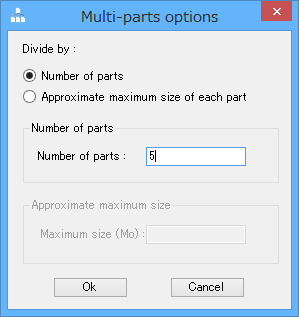
Divide предлагает критерий Number of parts либо Approximate maximum size of each part. Во втором случае размер приблизительный: PDF состоит из объектов и ресурсов, поэтому число мегабайт нельзя механически превратить в точное число страниц. Даже при заданном пороге важен реальный размер каждого результата, особенно при лимитах электронной почты или документооборота. Divide следует воспринимать как логическое разбиение PDF, а не универсальный компрессор, уменьшающий тяжёлые картинки.
Вставка, поворот и защита
Insert объединяет документы иначе, чем Merge: содержимое одного PDF помещается в определённую позицию другого. Вставку можно привязать к номеру страницы — до неё или после неё, — либо к началу или концу документа. Это необходимо для приложений к уже собранной брошюре, когда правильный порядок остальных разделов трогать не нужно. При выборе позиции следует учитывать, что исходная нумерация и напечатанные внутри документа номера страниц — разные вещи.
Rotate page(s) меняет ориентацию страниц на 90°, 180° или 270° по часовой стрелке. Функция полезна для PDF со сканами, страницы которых записаны боком или вверх ногами. Поворот меняет представление страницы, но не выполняет распознавание текста, исправление перспективы съёмки либо геометрическое выравнивание криво отсканированного документа. В отличие от картинок, поворот страницы PDF не обязательно меняет расположение каждого внутреннего объекта в файловой структуре.
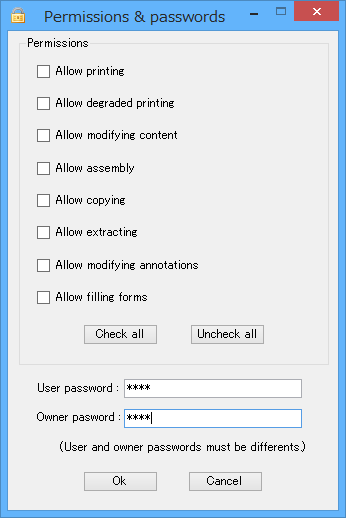
Protect PDF file(s) создаёт PDF с паролями пользователя и владельца, а также набором флагов разрешений: печать, печать пониженного качества, изменение содержимого, сборка, копирование, извлечение, редактирование аннотаций и заполнение форм. Это типовая модель разрешений PDF, а не механизм электронной подписи. Пароль для открытия документа отличается от пароля владельца, управляющего правами. Запрет копирования или печати зависит от того, соблюдает ли его программа просмотра; он не является полноценной технологией предотвращения утечек.
Просмотр и очистка метаданных
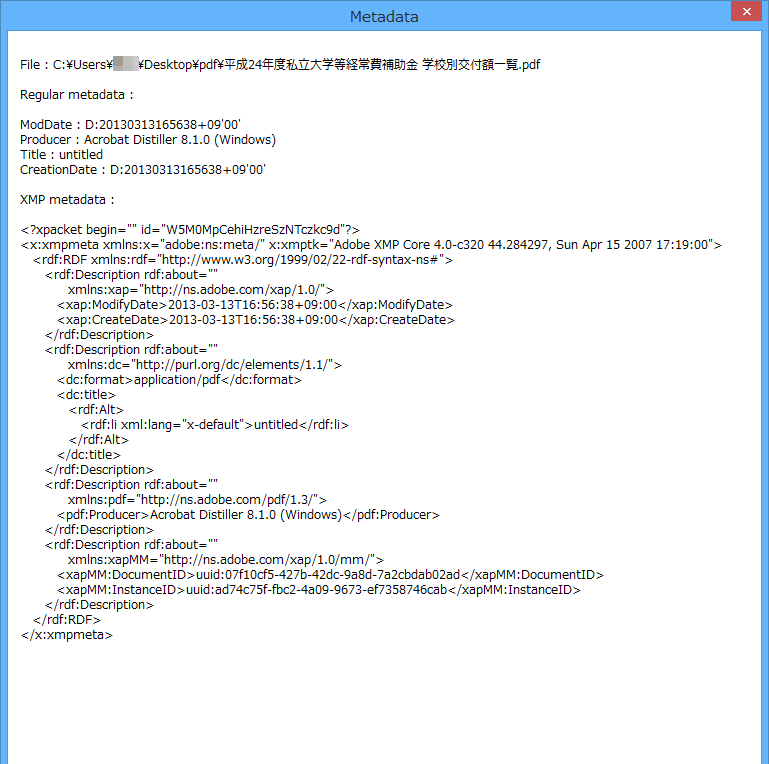
Show metadata показывает свойства документа, включая обычные поля и XMP-метаданные. В них могут присутствовать заголовок, программа создания PDF, даты и другие описательные записи. Важен сам факт наличия двух групп: удаление лишь видимого названия файла не удаляет его служебные сведения. Для передачи документов третьей стороне проверка метаданных полезна как отдельная процедура конфиденциальности.
Remove (clean) metadata предназначена для очистки метаданных выбранного PDF. Однако отсутствие записей в отдельном окне не гарантирует, что из содержимого страниц исчезли имена, контактные сведения, вложенные изображения или следы редактирования. Очистка метаданных и обезличивание документа — разные задачи: второе требует проверки текстового слоя, аннотаций, скрытых объектов и содержимого каждой страницы подходящими средствами.
Карта форматов и совместимости
По назначению UnityPDF — не конвертер документов, а инструмент изменения PDF. Вход для его основных операций — уже созданные файлы с расширением .pdf; выходом служит один или несколько новых .pdf. В отличие от конвертера, утилита не переводит листы в изображения JPG и не превращает PDF в редактируемый DOCX. Даже пункт Extract page(s) извлекает страницы в PDF, а не рисунки из них и не текст в отдельный файл.
| Операция | Что принимается | Что получается | Что контролировать |
| Merge | Несколько PDF | Один PDF | Порядок документов и общее число страниц |
| Split | Многостраничный PDF | Набор одностраничных PDF | Количество файлов и соответствие страниц |
| Divide | Один или несколько PDF | Несколько частей в PDF | Последовательность страниц и фактический вес частей |
| Extract | PDF с указанным диапазоном | Отдельный PDF с нужными страницами | Начальная и конечная страница |
| Insert | Основной PDF и второй PDF | PDF с дополнительными страницами | Точка вставки и смещение нумерации |
| Rotate и Protect | PDF с новой ориентацией либо разрешениями | Просмотр, открытие, ограничения доступа | |
| Show / Remove metadata | Просмотр свойств либо очищенный PDF | Наличие полей и целостность страниц |
Таблица описывает тип результата, а не обещает сохранение всех объектов документа при каждом преобразовании. PDF может содержать шрифты, слои, вложения, формы, оглавление, гиперссылки и цифровые подписи. Структурная обработка потенциально затрагивает связанные с отдельными страницами объекты. Для документов, где важны кликабельное содержание и сохранность подписей, одного совпадения числа страниц недостаточно. Применимость UnityPDF к каждому такому объекту отдельно не документирована.
Редактируемость при этом ограничена на уровне операции. После Merge получается обычный PDF, который откроется в другом совместимом просмотрщике, однако исходные составляющие части не представлены в нём как проекты UnityPDF. После Extract в новом файле уже нет страниц вне выбранного диапазона; вернуть их из одного лишь результата нельзя. Сохранённый список исходников тоже не восстановит содержимое, если оригинальные PDF исчезли. Устойчивый формат результата — преимущество, но история происхождения изменений живёт вне самого документа.
Для отдельных задач форматная граница особенно заметна. Скан в формате PNG сначала должен быть превращён в PDF другим инструментом; редактируемый текстовый документ — экспортирован в PDF в офисном приложении. И наоборот, если цель — распознать буквы с изображения, подходят программы оптического распознавания текста, потому что простое извлечение PDF-страниц не создаёт поисковый текстовый слой.
Установка, условия использования и технические ограничения
Распространение и стоимость
Финальную UnityPDF 1.0.10.0 распространяли бесплатно. Утилита существовала как устанавливаемая версия в EXE и как Portable ZIP, не требующий привычной процедуры установки. Состояние проекта не предполагает действующих тарифов, платного облачного хранилища или подписки, которые можно оформить у разработчика. Обозначения Personal и Professional встречаются в старых описаниях редакций, но не являются актуальными предложениями на 2026 год.
Для финальной версии зафиксирован переход на бесплатное использование без прежнего разделения по коммерческим целям. Это история лицензирования закрытого проекта, а не обещание новой редакции с юридическим сопровождением. Открытый исходный код UnityPDF не опубликован как доступный поддерживаемый проект; термин Freeware здесь не равен open source. Проверка происхождения пакета поэтому зависит от конкретного архива, цифровой подписи и локальных политик безопасности, а не от доступного репозитория с воспроизводимой сборкой.
Установочный файл последнего выпуска занимает около 2,1 МБ, а архив переносимой редакции — около 2 МБ. Это размер дистрибутива, не измерение потребления памяти, скорости объединения или объёма временных файлов во время преобразования. Отдельной подтверждённой таблицы системных требований с частотой процессора и точным расходом ОЗУ нет, поэтому при выборе рабочего компьютера такие цифры не имеют фактической основы.
Windows и зависимость от старого .NET
Изначальные выпуски ориентировались на Windows XP, Vista, 7 и 8. В каталогах переносимого ПО также отмечается Windows 10. Важная зависимость — .NET Framework 2.0. Современные Windows содержат другие поколения .NET и имеют собственные механизмы совместимости, поэтому обычное наличие актуального .NET не доказывает, что именно старый компонент доступен приложению. Для Windows 11 нет поддерживаемого разработчиком заявления о совместимости UnityPDF, поскольку сопровождение прекратилось задолго до выпуска этой ОС.
Переносимый ZIP снижает требования к установке, но не делает программу независимой от операционной системы. UnityPDF.exe по-прежнему запускается на Windows, использует локальные компоненты и обращается к обычным файлам. Формулировку «работает с флешки» нельзя понимать как поддержку Android, macOS, Linux или браузера. На другой платформе нужен иной PDF-инструмент, а не копирование папки UnityPDF в надежде на универсальную переносимость.
Программа не поставляется как мобильное приложение и не предоставляет синхронизацию между устройствами. Контроль документов на телефоне выполняется отдельно от неё. Для систем, которые обслуживают регулярно и централизованно, зависимость от устаревшего фреймворка — дополнительная нагрузка на администрирование: нужно учитывать политику установки компонентов, права пользователя, ограничения запуска старых исполняемых файлов и сохранность пакета на длительный срок.
Работа без облака и вопрос приватности
Обработка в UnityPDF построена вокруг локальных файлов. Для описанных команд Merge, Divide, Extract и остальных действий не нужен вход в сетевой аккаунт или загрузка PDF в веб-интерфейс. Это принципиальное отличие от облачных сервисов: содержание отчёта не должно отправляться на удалённый сервер лишь для того, чтобы разделить его на части. Вместе с тем отсутствие облачной функции не означает автоматической проверки приложения на телеметрию; подтверждённого независимого анализа его сетевой активности нет.
Локальный характер операций упрощает работу с внутренними документами, но ответственность за безопасность переходит к компьютеру и месту хранения результата. Исходные и готовые файлы остаются в каталогах Windows; доступ к ним зависит от прав файловой системы, резервного копирования и используемого диска. Когда документ защищён паролем, важны не только настройки PDF, но и способ передачи самого пароля адресату. UnityPDF не предоставляет документированного сервиса управления секретами или корпоративными политиками доступа.
Производительность, надёжность и ограничения обработки
Интерфейс ограничивает процесс набором понятных действий, что уменьшает число ручных решений для простых задач. Однако скорость зависит от размера исходных PDF, вложенных изображений, количества страниц, операций с диском и корректности конкретного файла. Публикации прошлых лет положительно оценивали работу UnityPDF на типичных документах, но этого недостаточно для современных сравнительных тестов. Количественных результатов на актуальных версиях Windows нет.
Обработка PDF-структуры не равна перекодированию изображений. Так, Divide по приблизительному размеру не гарантирует результат строго меньше установленного порога, а Merge не обещает уменьшения размера. Наличие индикатора Progress также не означает поддержку многоядерного ускорения, фоновой очереди с возобновлением после сбоя или работы без ограничения по объёму. Для крупных массивов и регламентированного документооборота ценнее автоматизируемость и проверяемый результат, чем компактность старого EXE.
Риски безопасности при использовании закрытой утилиты
Опасность заключается не в доказанной уязвимости конкретного экземпляра UnityPDF, а в том, что исправлений и официальных каналов выпуска больше нет. Исполняемый файл из случайной папки-зеркала нельзя считать идентичным историческому дистрибутиву только по названию. Нужны доверенный источник, проверка файла защитным ПО и соблюдение политики запуска неизвестных программ. Исторический антивирусный отчёт 2015 года не заменяет проверку пакета, найденного сегодня.
Особая осторожность нужна с зашифрованными документами и файлами, имеющими электронные подписи. Пароль на открытие защищает от простого доступа, а флаги запрета печати или копирования не обеспечивают абсолютную техническую невозможность этих действий. Любое пересохранение или изменение структуры подписанного PDF требует оценки результата в программе проверки подписи: смена байтов и состава страниц несовместима с ожиданием неизменного подписанного оригинала.
Что перестанет работать первым: зависимости без поддержки
Получение дистрибутива. Историческая страница проекта перестала функционировать как источник актуальных установочных пакетов. Даже если домен открывается, его содержимое больше не является справочником по UnityPDF. Внешний архив может хранить последнюю сборку, но не берёт на себя функции разработчика: гарантировать новые исправления, отвечать на ошибки и продолжать выпуск совместимых версий.
Системная среда. Утилите нужен старый .NET Framework; совместимость с Windows 10 перечислена в архивных каталогах, а с более новыми платформами официально не сопровождается. Это означает организационный риск при переустановке ПК: программу можно сохранить, а необходимая среда, права и разрешённые политики запуска изменятся. Для длительных процессов зависимость от устаревших компонентов должна считаться отдельным расходом на сопровождение.
Новые варианты PDF. Локальные операции не зависят от облачного сервера, но входные документы становятся разнообразнее. Особенности шифрования, структуры, объектов и подписей важны для успешного преобразования. UnityPDF не имеет действующей линии исправлений для новых проблем совместимости; поэтому даже успешное объединение обычных документов не является подтверждением пригодности к работе с любыми PDF.
Что не зависит от отключения сервера. При наличии установленного совместимого приложения обычные операции с локальными PDF не используют учётную запись UnityPDF и не требуют оплачивать подписку. Из этого следует различие между краткосрочной работоспособностью старой копии и перспективой её длительного использования. Первое возможно, второе требует плана переноса задач на другое ПО и сохранения исходников в стандартном PDF.
Плюсы, минусы и целевая аудитория
Плюсы UnityPDF
- Основные операции со структурой PDF объединены в одном небольшом Windows-приложении, без необходимости устанавливать отдельную программу на каждое действие.
- Merge учитывает изменяемый пользователем порядок целых документов, а список показывает число страниц и пути — легче заметить чужой или пропущенный файл до обработки.
- Три самостоятельных вида разбиения дают разные результаты: по одной странице, по числу или приблизительному размеру частей и по выбранному диапазону.
- Insert позволяет поместить второй PDF относительно нужной страницы; отдельная функция Protect предлагает пароли и распространённые разрешения PDF.
- Есть просмотр XMP и обычных метаданных, инструмент их очистки, переносимый ZIP и русский перевод в последней известной редакции.
- Итоговые документы остаются обычными PDF и не привязаны к закрытому формату проекта или действующей подписке.
Минусы UnityPDF
- Разработка прекращена в 2015 году: нет новых исправлений и официальной проверки программы под актуальные среды Windows.
- Исторический домен проекта больше не служит страницей официального получения UnityPDF; приходится оценивать надёжность стороннего дистрибутива.
- Старый .NET Framework создаёт дополнительный риск запуска и сопровождения на новых компьютерах.
- Интерфейс показывает список файлов, но не визуальную сетку миниатюр; точную работу с листами приходится контролировать отдельно.
- Нет подтверждённых функций редактирования текста, распознавания сканов, работы с мобильными устройствами и автоматизации через API.
- Не предоставлены подтверждения, что при преобразовании сохраняются все сложные объекты PDF, ссылки, подписи и свойства интерактивных форм.
Кому подойдёт
UnityPDF может быть полезна владельцу старой совместимой Windows-системы, у которого уже есть доверенная копия приложения и повторяются простые офлайн-задачи: присоединить несколько документов, извлечь пару страниц, повернуть скан или просмотреть метаданные. Она также представляет интерес как пример минимального утилитарного интерфейса: все действия сосредоточены вокруг списка файлов, без сложных режимов редактирования.
Для временного локального проекта решающим аргументом служит проверяемая предсказуемость на конкретном типе PDF, а не универсальная «лёгкость». Лучше всего сценарии с простыми файлами, оригиналы которых сохранены, а итог можно быстро открыть независимым просмотрщиком. При таких условиях прекращение развития не мешает понять принцип работы, но остаётся ограничением перспективы.
Кому не подойдёт
Неудачный выбор для организаций, которым необходимы обновления безопасности, поддержка поставщика, автоматические пакетные процессы, совместная работа или обязательная воспроизводимость результатов на новых ПК. Она также не заменяет редактор для исправления опечаток внутри PDF, OCR для сканов, решение для цифрового подписания и корпоративный архив. В этих сценариях риски поддерживаемости и целостности документа важнее экономии на лицензии.
Пользователям macOS, Linux, смартфонов и планшетов потребуется самостоятельная совместимая программа. Тем, кто регулярно вырезает разрозненные листы и собирает новый порядок на экране, рациональнее выбрать редактор с миниатюрами страниц. При работе с договорами, подписанными файлами или персональными данными следует ориентироваться на сопровождаемое ПО и процедуры контроля результата, а не на рекламные описания архивных загрузок.
Как пользоваться программой — советы гика
Описание действий относится к последнему известному выпуску UnityPDF 1.0.10.0. На скриншотах ранней Personal edition часть меню отличается, поэтому ориентиром служат текстовые названия команд поздней редакции. Для всех операций исходные PDF лучше держать отдельно от выходных файлов: это позволяет отменить неудачную обработку обычным возвратом к оригиналу, поскольку подтверждённой истории отмены преобразований у UnityPDF нет.
Подготовка рабочего набора, выбор языка и порядок PDF
Цель и подготовка. Собрать корректный список исходников для любой дальнейшей операции, не изменяя сами файлы. Понадобятся совместимая Windows-система, UnityPDF 1.0.10.0 и несколько доступных PDF. При использовании Portable ZIP необходима распакованная папка, а не запуск из окна архиватора.
- Откройте UnityPDF.exe в переносимой сборке либо установленную UnityPDF через Windows. В поздней редакции при необходимости выберите подходящий перевод через Languages; для сопоставления с описанными командами удобны английские названия.
- Перетащите исходные PDF в область списка или выберите Manage list → Add PDF file(s) и добавьте документы через диалог Windows.
- Сопоставьте для каждой строки Pages count, Path и Size (Mo) с ожидаемыми файлами. Лишний документ убирается через Manage list → Remove PDF file(s), весь набор — через Clear list.
- Выделите документ и используйте Move up (reorder) или Move down (reorder), пока последовательность строк не станет нужной. При повторяющейся задаче сохраните перечень командой Save the current PDF files list; затем его можно открыть через Load a PDF files list.
Проверка. В очереди находятся только требуемые пути, размеры и числа страниц соответствуют исходникам, а первая строка — началу будущего объединённого PDF. Типичная ошибка: считать сохранённый перечень готовым PDF либо принять одинаковые имена файлов из разных каталогов за один источник. Безопасный откат: очистить только очередь, заново загрузить оригиналы и вернуть порядок; содержимое входных документов на этом этапе не меняется.
Объединение нескольких PDF в один
Цель и подготовка. Сформировать итоговый документ из нескольких самостоятельных PDF. Нужен упорядоченный список, где титульный лист, основная часть и приложения стоят в правильной последовательности. Перед объединением полезно знать суммарное число страниц — оно задаёт простой критерий контроля.
- Убедитесь, что в таблице находятся только требуемые PDF: Merge объединяет загруженный набор в том порядке, который установлен через Manage list.
- Откройте Actions → Merge PDF files либо соответствующий значок на панели.
- В появившемся диалоге сохранения укажите новый PDF с самостоятельным именем, например «Комплект_итог.pdf», не подменяя исходники.
- Дождитесь окончания обработки по Progress и сообщению состояния, затем откройте новый файл в отдельном PDF-просмотрщике.
Проверка. Число страниц равно сумме исходных, начало каждого раздела находится на своём месте, а первая и последняя страницы читаются без ошибок. Типичная ошибка: приложение вставлено перед основной частью из-за неверной очередности строк. Безопасный откат: сохранить оригиналы, изменить порядок исходного списка и создать новый выходной PDF; исправлять собранный файл поверх исходных не нужно.
Split: получить по одному PDF на каждую страницу
Цель и подготовка. Раздать отдельные страницы многостраничного PDF как самостоятельные файлы. Подойдёт отчёт, в котором каждый лист предназначен отдельному получателю. Нужна папка для серии выходных документов: количество файлов совпадает с числом страниц каждого обрабатываемого исходника.
- Добавьте требуемый многостраничный PDF и убедитесь, что в списке показано правильное Pages count.
- Выберите Actions → Split PDF file(s). Эта команда не имеет той же логики, что Divide, поэтому не задавайте здесь «число частей».
- Выберите место для результатов и дождитесь создания серии файлов. Формируемые файлы получают имена по схеме «file1_page1.pdf», «file1_page2.pdf» и далее.
- Просмотрите начало, середину и конец полученного набора в отдельной программе чтения PDF.
Проверка. Каждый результирующий PDF содержит одну исходную страницу, пропусков нет. Типичная ошибка: ожидать три равные части и получить десятки одностраничных файлов. Безопасный откат: удалить только созданную выходную серию, исходник оставить нетронутым; для фиксированного количества частей применить Divide.
Divide: разделить документ по числу частей или размеру
Цель и подготовка. Получить несколько более крупных фрагментов из одного PDF, например для отправки отдельно от тяжёлого исходника. Перед работой определите критерий: сколько частей должно получиться или какой приблизительный максимум в мегабайтах нужен для каждой.
- Выделите исходный PDF и вызовите Actions → Divide PDF file(s).
- В окне Multi-parts options выберите Number of parts и введите необходимое количество частей либо переключитесь на Approximate maximum size of each part.
- Во втором режиме задайте Maximum size (Mo) в мегабайтах. Это ориентир для деления, а не гарантия точного совпадения с почтовым лимитом.
- Нажмите Ok, укажите выходное расположение при появлении соответствующего диалога и дождитесь формирования фрагментов.
Проверка. Последовательность страниц сохраняется при мысленном соединении всех частей по порядку; каждый результат открывается и имеет проверенный фактический размер. Типичная ошибка: использовать приблизительное ограничение как строгую гарантию «не больше 2 МБ». Безопасный откат: вернуться к полному оригиналу и изменить критерий, не редактируя уже разделённые файлы как единственный источник.
Extract: извлечь конкретный диапазон страниц
Цель и подготовка. Создать короткий PDF из одной непрерывной последовательности страниц. Требуется заранее уточнить реальные номера страниц в исходном документе, поскольку напечатанные номера глав могут отличаться от счётчика просмотрщика.
- Выделите исходный PDF в таблице и выберите Actions → Extract page(s).
- В диалоге Extract PDF page(s) заполните поля Extract page(s) from и to, например «3» и «5», если нужны третья, четвёртая и пятая физические страницы.
- Нажмите Extract и сохраните новый PDF под отдельным именем.
- Откройте результат в просмотрщике и сверьте начало, конец и число включённых листов.
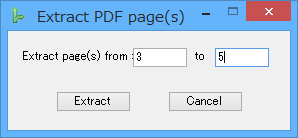
Проверка. При диапазоне 3–5 новый файл имеет три страницы и начинается с третьей страницы исходника. Типичная ошибка: ввести номера, указанные в печатном содержании, а не действительный порядок листов PDF. Безопасный откат: повторить извлечение из полного оригинала с уточнёнными границами; сохранённую неправильную выборку не использовать как исходный документ.
Insert: добавить другой PDF в определённое место
Цель и подготовка. Встроить отдельный PDF внутрь другого, например прикрепить приложение после определённой страницы. Нужны два подготовленных документа: основной PDF, к которому выполняется вставка, и PDF-донор с добавляемыми листами.
- Выделите основной файл в списке и откройте Actions → Insert page(s).
- В поле PDF file to insert выберите второй PDF через кнопку с многоточием «…». Убедитесь, что выбран именно файл со вставляемым содержимым.
- В блоке Insert pages выберите before или after и задайте page n°, если точка находится внутри документа. Для крайних позиций доступны before the first page и after the last page.
- Нажмите Insert и сохраните сформированный PDF отдельно от основного документа.
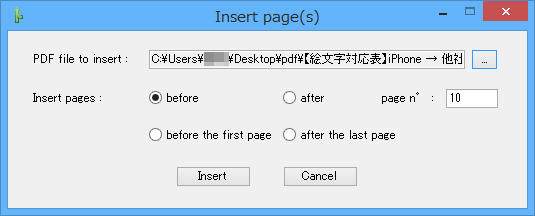
Проверка. Результат содержит все прежние страницы в прежнем порядке и нужное количество новых листов между правильными соседями. Типичная ошибка: путаница между «перед страницей 10» и «после страницы 10», особенно если текстовая нумерация документа сдвинута титульными листами. Безопасный откат: взять неизменённый основной PDF и повторить вставку с исправленной позицией.
Rotate: исправить ориентацию листов
Цель и подготовка. Повернуть страницы PDF, который был экспортирован или отсканирован в неправильной ориентации. Выберите копию документа, где разворот нужен, и определите, на какой угол необходимо изменить изображение листа.
- Выделите PDF и откройте Actions → Rotate page(s).
- В диалоге Choose the page(s) rotation выберите Rotate clockwise 90°, Rotate clockwise 180° или Rotate clockwise 270°.
- Нажмите Ok и сохраните выходной документ с новым именем; кнопку Cancel используйте, если направление ещё не определено.
- Посмотрите несколько характерных страниц результата в независимом просмотрщике, учитывая ширину и высоту листа.
Проверка. Текст на требуемых страницах расположен правильно, листы не обрезаны и документ сохраняет число страниц. Типичная ошибка: спутать поворот на 90° и на 270°; это противоположные направления относительно текущего вида. Безопасный откат: повторить преобразование из оригинального PDF с исправленным углом. Не следует полагаться на «отмену последнего действия» как на доказанную функцию UnityPDF.
Protect: настроить пароль открытия и разрешения PDF
Цель и подготовка. Ограничить доступ к итоговому файлу и задать, какие действия разрешены обычному пользователю просмотрщика PDF. Подготовьте отдельные, не совпадающие пароли для чтения и владельца. Заранее определите, должны ли получатели иметь возможность печатать, копировать текст или заполнять формы.
- Выделите целевой PDF и откройте Actions → Protect PDF file(s).
- В окне Permissions & passwords отметьте разрешаемые действия: Allow printing, Allow degraded printing, Allow modifying content, Allow assembly, Allow copying, Allow extracting, Allow modifying annotations и Allow filling forms. Для массового выбора предусмотрены Check all и Uncheck all.
- В User password введите пароль для открытия документа, а в Owner password — отдельный пароль владельца; сама форма предупреждает, что значения должны отличаться.
- Нажмите Ok, сохраните защищённую копию и откройте её в стороннем просмотрщике с пользовательским паролем.
Проверка. Открытие требует нужный пароль, разрешённые действия доступны в просмотрщике, а запрещённые корректно ограничены там, где программа чтения соблюдает флаги PDF. Типичная ошибка: потерять Owner password или решить, что запрет копирования делает документ технически неизвлекаемым. Безопасный откат: хранить незашифрованный оригинал в защищённом каталоге и формировать исправленную копию из него, не пытаясь обходить неизвестный пароль.
Show metadata: просмотреть сведения о PDF
Цель и подготовка. Увидеть технические записи, которые сопровождают PDF помимо содержимого страниц. Используйте исходный либо готовый файл; просмотр метаданных нужен до передачи документа наружу и при выяснении, какой программой он был создан.
- Выделите одну запись в таблице UnityPDF.
- Вызовите Actions → Show metadata и изучите окно Metadata.
- Сравните обычный блок Regular metadata с XMP metadata: заголовок, производитель PDF и даты могут быть представлены в разных разделах.
- Закройте окно после чтения; для просмотра не требуется изменять входной документ или создавать новый PDF.
Проверка. Установлено, какие сведения видны в каждом из блоков, а документ остался прежним. Типичная ошибка: принять XMP-описание за текст, расположенный на странице, либо счесть отсутствие одного поля отсутствием всех следов автора. Безопасный откат: здесь не требуется, поскольку выполняется просмотр; для сравнения с очищенной копией исходник должен оставаться сохранённым.
Remove (clean) metadata: очистить служебные поля
Цель и подготовка. Удалить обычные метаданные и связанные служебные записи из PDF перед обменом. Перед изменением свойств оставьте отдельный экземпляр исходника, особенно если он входит в официальный архив или участвует в процессе подписания.
- В UnityPDF выберите нужный PDF и откройте Actions → Remove (clean) metadata.
- Когда появится окно Removing metadata confirmation с вопросом Are you sure to remove all metadata?, подтвердите очистку только для подготовленной копии.
- После подтверждения найдите обработанный PDF и снова откройте Show metadata. Работайте с заранее подготовленной отдельной копией, поскольку этот режим подтверждает очистку, а не предлагает гарантированное сохранение под новым именем.
- Сравните набор обычных и XMP-полей до и после преобразования; дополнительно проверьте целостность страниц независимым просмотрщиком.
Проверка. Удалены целевые поля, документ открывается и число страниц сохранено. Типичная ошибка: принять операцию за гарантированное удаление персональных данных с видимых страниц либо за полноценную редакторскую «зачистку» текста. Безопасный откат: оставить нетронутый оригинал; при неполной очистке не передавать файл как обезличенный, а использовать специализированный инструмент проверки и редактирования чувствительного содержимого.
Чек-лист перед сохранением и передачей итогового PDF
Цель и подготовка. Завершить любую операцию не по факту закрытия диалогового окна, а по наблюдаемому состоянию выходного файла. Этот контроль особенно важен для утилиты, у которой нет активной службы исправлений и встроенной системы ревизий документов.
- Удостоверьтесь, что оригиналы физически существуют в отдельном каталоге; сохранённый список путей к PDF резервной копией не является.
- Сопоставьте ожидаемое и реальное число страниц и правильность начала, середины и конца результата.
- После Merge и Insert проконтролируйте границы разделов; после Divide — размеры и полноту последовательности; после Rotate — ориентацию; после Protect — пароль и права.
- Откройте итог в другом PDF-приложении, не полагаясь лишь на индикатор Progress в UnityPDF.
- Для подписанных, интерактивных или архивных документов отдельно проверьте подписи, поля, гиперссылки и целевую совместимость в специализированном ПО.
Проверка. Документ успешно читается там, где его будет использовать получатель, его состав соответствует задаче, а исходники доступны. Типичная ошибка: полагаться на наличие файла нужного имени, не проверяя, что внутри он содержит правильные листы. Безопасный откат: не отправлять спорный результат и повторить обработку из резервной копии с точными параметрами.
Сквозной сценарий: собрать комплект, добавить приложение и сохранить
Цель и подготовка. Есть три PDF: титульный лист на одну страницу, отчёт на восемь страниц и приложение на две страницы. Нужно сформировать файл, где титул идёт первым, отчёт — следом, а приложение присоединено после последней страницы. Эта схема использует основную логику UnityPDF и даёт простой измеримый результат.
- Запустите последнюю доступную UnityPDF на совместимой Windows и добавьте титул и отчёт через Manage list → Add PDF file(s) либо перетаскивание.
- Через Move up (reorder) и Move down (reorder) установите титул перед отчётом. Выберите Actions → Merge PDF files и сохраните промежуточный результат отдельно: у него должно быть девять страниц.
- Замените рабочий набор промежуточным PDF, выделите его и откройте Actions → Insert page(s). Выберите приложение в PDF file to insert, установите after the last page и нажмите Insert.
- Сохраните итог под новым именем. Откройте его в стороннем просмотрщике: один титульный лист, восемь листов отчёта и два листа приложения должны идти непрерывно.
- Проверьте итоговые одиннадцать страниц, особенно границы 1/2 и 9/10; промежуточный и исходные PDF оставьте до завершения согласования.
Ошибка и откат. Если приложение оказалось перед отчётом, проблема связана с выбором базового файла или позиции Insert. Для исправления используйте сохранённый девятистраничный промежуточный PDF либо три исходника, а не перезаписывайте единственную копию результата. Порядок операций выбран намеренно: Merge соединяет большие самостоятельные части, а Insert точно определяет место отдельного приложения. После проверки конечный файл остаётся совместимым PDF, который не требует UnityPDF для обычного открытия.
Сравнение с другими аналогами
Близкие альтернативы различаются не количеством пунктов меню, а типом рабочего процесса. UnityPDF интересна прежде всего как компактный исторический инструмент для готовых файлов. Для выбора сопровождаемого приложения важнее то, можно ли видеть отдельные страницы, насколько удобно регулярно обрабатывать документы и какой уровень контроля предоставляет программа. Ниже сравниваются четыре варианта по одинаковым критериям: основная задача, платформа, порог освоения, форматы, автоматизация, оплата, ограничения и наиболее подходящий сценарий.
| Программа | Задача и платформа | Освоение и форматы | Автоматизация и оплата | Ограничение и сценарий |
| PDFsam Basic | Объединение, разделение, извлечение, поворот и смешивание PDF; Windows, macOS, Linux | Невысокий порог для отдельных модулей; вход и выход PDF | Локальные модули, без серверного API в Basic; бесплатное ПО с открытым кодом | Не полноценный текстовый редактор; подходит для частого офлайн-манипулирования PDF без покупки лицензии |
| PDF24 Creator | Комплект PDF-инструментов и виртуальный PDF-принтер; Windows | Невысокий для типичных задач, больше разделов; PDF и создание PDF из других материалов через набор инструментов | Действия в настольных инструментах, широкий набор обработок; бесплатно для личного и коммерческого применения | Нет версии Creator для macOS и Linux; подходит, когда кроме слияния нужны печать в PDF и преобразования |
| PDF Arranger | Визуальная перестановка, обрезка, поворот и вставка страниц; Linux, Windows, macOS по доступным сборкам | Невысокий при работе с миниатюрами; PDF, с импортом изображений при наличии соответствующей зависимости | Редактор с визуальным управлением, не ориентированный на серверные процессы; бесплатный открытый код GPL | Требует графического интерфейса и нужных компонентов; подходит для ручной сборки из отдельных листов |
| Stirling PDF | Обработка PDF вручную и через сервер или REST API; настольные Windows, macOS, Linux и серверное размещение | Средний для самостоятельного сервера, ниже для настольного интерфейса; PDF и дополнительные направления конвертации | REST API и конвейеры в серверной версии; бесплатный план, платные Team и Enterprise | Серверная автоматизация требует настройки, для части автоматических процессов действуют лимиты; подходит командам и интеграциям |
PDFsam Basic — когда нужна та же категория задач, но с поддержкой
PDFsam Basic остаётся близкой заменой именно для операций над страницами. Она объединяет и разделяет PDF, извлекает диапазоны, поворачивает страницы и умеет их смешивать. Приложение доступно на трёх настольных платформах и выполняет обработку локально; отсутствие лимитов на размер файла и водяных знаков относится именно к бесплатной Basic, а не ко всей линейке PDFsam. По сравнению с UnityPDF расширяется платформенный выбор и появляется поддерживаемый проект с открытым исходным кодом.
Главный компромисс — это всё ещё инструмент структурной обработки, а не универсальный редактор содержимого. Более широкие функции в семействе PDFsam относятся к другим продуктам, например Visual и Enhanced, с отдельными условиями. Для пользователя UnityPDF, который хочет сохранить последовательность «выбрал задачу — получил PDF», переход к Basic логичен; ожидать бесплатного полного редактирования текста внутри PDF от неё не следует.
PDF24 Creator — когда одних операций со страницами мало
PDF24 Creator объединяет локальные PDF-инструменты и виртуальный принтер, с помощью которого можно получать PDF из приложений, умеющих печатать. В отличие от UnityPDF, это более широкий комплект для Windows, а не единственное окно с девятью структурными командами. Программа распространяется бесплатно для личного и коммерческого использования, обрабатывает файлы на компьютере и продолжает обновляться.
За универсальность приходится платить шириной интерфейса: для человека, которому нужно только соединить два PDF, несколько разных утилит и режимов могут быть избыточны. Windows-ориентация также остаётся — PDF24 Creator нельзя считать кроссплатформенной заменой. Зато для задач создания PDF, печати, разделения, конвертации и других типовых действий переход к поддерживаемому набору инструментов снижает зависимость от старой программы.
PDF Arranger — когда важны миниатюры каждого листа
PDF Arranger показывает страницы визуально и поддерживает перетаскивание отдельных листов, изменение порядка, обрезку, поворот и объединение. Это меняет принцип контроля: пользователь видит не только имена входных файлов, но и сам состав будущего документа. Такой подход особенно полезен для сканированного пакета с перепутанными страницами, когда ориентироваться по диапазонам «от — до» неудобно.
PDF Arranger создан на базе Python, GTK и pikepdf; на конкретной системе важно использовать соответствующую сборку и зависимости. Результат остаётся PDF, а визуальные правки требуют внимательной проверки ссылок, закладок и сложных объектов. Для тех, кто постоянно переставляет отдельные страницы и удаляет лишние, он функционально ближе к реальной задаче, чем список файлов в UnityPDF.
Stirling PDF — когда нужен процесс, а не разовая кнопка
Stirling PDF покрывает ручные операции с PDF и дополнительно предлагает серверное развёртывание, REST API и автоматизированные конвейеры. Его настольный вариант и серверный вариант не тождественны: часть процессорной автоматизации доступна в серверной среде, а некоторые инструменты в настольном приложении требуют подключения к облаку или серверу. Бесплатная серверная редакция ограничивает число пользователей, а автоматизированные операции могут расходовать лимит обработки.
Поэтому сравнение с UnityPDF касается не внешнего вида интерфейса, а масштаба. Для одного исправляемого PDF сервер может оказаться ненужной сложностью. Когда документы поступают систематически, нужна интеграция с другими приложениями или повторяемые цепочки операций, возможность API приобретает значение, которого у UnityPDF нет. Для общего обзора разных классов решений также полезен материал о программах для работы с PDF: он помогает отделить редакторы страниц от конвертеров и просмотрщиков.
Типичные проблемы UnityPDF: диагностика и исправление
Ниже описаны не результаты испытаний на конкретном компьютере, а характерные ситуации, вытекающие из интерфейса, зависимостей и подтверждённой логики операций. В каждом случае различаются симптом, возможная причина, проверка причины, безопасное исправление и признак успеха. Документ с ошибкой не должен становиться единственной оставшейся копией исходника.
1. UnityPDF не запускается на новом компьютере
Симптом: после открытия EXE окно не появляется или Windows выдаёт ошибку запуска среды. Возможная причина: программе нужен .NET Framework 2.0, а современная Windows не обязана иметь активный совместимый компонент; также сказываются ограничения на запуск устаревшего ПО. Диагностика: отдельно определить разрядность и версию Windows, наличие совместимой среды .NET и текст системной ошибки. Исправление: использовать разрешённый организацией системный компонент или совместимую среду, не скачивая случайные DLL из неизвестных архивов. Проверка: появляется основное окно со списком файлов, а тестовый PDF доступен для добавления.
2. Переносимая версия открывается не из того каталога
Симптом: после перемещения ZIP или папки приложение не стартует либо ведёт себя иначе, чем ожидалось. Возможная причина: запускается файл внутри архива, распаковка неполная либо система блокирует доступ к компонентам. Диагностика: сопоставить содержимое распакованной папки с архивом и убедиться, что UnityPDF.exe находится на обычном диске. Исправление: восстановить полную копию переносимого дистрибутива в разрешённом каталоге и не изменять отдельные компоненты произвольно. Проверка: запускается правильная версия, а добавленные PDF отображаются в таблице с количеством страниц.
3. Файл не появляется в списке или у него неправильное число страниц
Симптом: после выбора документа в очереди нет строки либо Pages count отличается от ожидания. Возможная причина: выбран не PDF, перепутаны одноимённые файлы в разных каталогах или документ повреждён. Диагностика: сравнить полный путь и количество страниц в независимом PDF-просмотрщике; расширение файла само по себе не подтверждает его внутренний формат. Исправление: использовать корректный исходный PDF или восстановленную резервную копию, а не продолжать преобразования с сомнительным файлом. Проверка: UnityPDF показывает нужный путь, а количество страниц совпадает с открытым оригиналом.
4. После Merge разделы идут в неправильной последовательности
Симптом: итоговый документ содержит нужные страницы, но приложение оказалось перед основной частью. Возможная причина: Merge собирает файлы в порядке строк, а не по алфавиту или по именам глав. Диагностика: сопоставить первые листы каждого раздела с текущим порядком списка и именами исходников. Исправление: изменить порядок входных строк в очереди и создать новую выходную копию. Проверка: начало каждого раздела расположено после требуемой предыдущей части, общее число страниц не изменилось.
5. Split создал десятки файлов вместо нескольких глав
Симптом: в выходной папке появились PDF по одному листу, хотя требовались три-четыре крупных части. Возможная причина: выбрана команда Split, чьё назначение — отдельный PDF для каждой страницы. Диагностика: число созданных PDF сопоставимо с Pages count, а каждый результат одностраничный. Исправление: вернуться к исходному многостраничному PDF и применять Divide по количеству частей, не объединяя вручную десятки ошибочных результатов. Проверка: выходных частей столько, сколько требуется для пересылки, и их страницы образуют исходную последовательность без пропусков.
6. Divide не выдерживает заявленный лимит вложения
Симптом: один из результирующих PDF всё ещё не принимается почтой или системой документооборота из-за размера. Возможная причина: режим Approximate maximum size of each part задаёт приблизительный предел, а не точную компрессию файла. Диагностика: сравнить реальный размер каждой части с лимитом принимающей системы, учитывать возможное округление мегабайтов. Исправление: выбрать более строгий целевой размер либо специализированное средство сжатия PDF, когда нужно уменьшить объём изображений. Проверка: каждый окончательный файл укладывается в реальное ограничение и открывается после пересылки.
7. Extract забрал не те листы
Симптом: выход начинается не с требуемого раздела, хотя границы диапазона выглядят верно. Возможная причина: номера на печатных страницах не совпадают с физическим порядком листов PDF из-за обложки, оглавления или ненумерованных приложений. Диагностика: сравнить выбранный диапазон с порядком в PDF-просмотрщике, а не с напечатанной цифрой внизу страницы. Исправление: уточнить реальные граничные листы и выполнить новое извлечение из оригинала. Проверка: у результирующего PDF правильное начало и конец, а число листов соответствует выбранному непрерывному диапазону.
8. Insert нарушил расположение приложения
Симптом: дополнительные страницы появились не на той границе или сместили ожидаемый раздел. Возможная причина: перепутаны before/after либо выбран неверный номер page n°. Диагностика: отдельно определить, какая страница должна предшествовать вставке, а какая — следовать за ней. Исправление: повторить вставку из неизменённого базового PDF, используя точную относительную позицию. Проверка: число страниц выросло на размер PDF-дополнения, а оба соседних раздела остались на своих местах.
9. Поворот не исправил вид документа
Симптом: листы оказались перевёрнуты в другую сторону, часть сканов всё ещё читается боком или текст остаётся наклонным. Возможная причина: выбран противоположный угол поворота либо исходная проблема связана с косым сканированием, а не с кратным 90° разворотом. Диагностика: сравнить горизонтальные и вертикальные края листа и ориентацию текста в отдельном просмотрщике. Исправление: изменить угол преобразования с оригинала; для произвольного наклона использовать отдельную обработку изображений. Проверка: страницы читаются естественно, поля и изображение не обрезаны.
10. Получатель не может открыть защищённый PDF или игнорируются ограничения
Симптом: при открытии требуется неожиданный пароль, разрешение на копирование работает не так, как предполагалось, или доступ у владельца и получателя отличается. Возможная причина: смешаны User password и Owner password либо выбранный просмотрщик неодинаково соблюдает разрешения PDF. Диагностика: различить пароль для открытия и пароль управления правами, отдельно проверить поведение в двух совместимых просмотрщиках. Исправление: создать защищённую копию заново с разными паролями и понятными разрешениями, не считать флаги абсолютной защитой от копирования. Проверка: получатель может открыть файл предназначенным паролем, а ожидаемые действия выполняются согласованно с его правами.
11. После очистки свойств в PDF всё ещё видны сведения об авторе
Симптом: часть сведений исчезла из окна Metadata, но имя или другая информация остаются видны на странице, в аннотации или другом разделе документа. Возможная причина: Remove (clean) metadata очищает метаданные, а не все объекты и текст PDF. Диагностика: отдельно проверить Regular metadata, XMP metadata и собственно содержимое документа в просмотрщике. Исправление: выполнить необходимое обезличивание и удаление чувствительных фрагментов специализированным редактором вместо повторной попытки «очистить» тем же пунктом. Проверка: результаты проверки свойств и содержимого согласуются с требованиями к передаче файла.
Частые вопросы об UnityPDF
Можно ли считать PDF после обработки соответствующим PDF/A?
Нет подтверждённого механизма проверки и создания архивного PDF/A. Расширение .pdf и успешное открытие файла не означают соответствия специальному профилю долговременного хранения. Для архива, где требуется определённый стандарт, необходим отдельный валидатор и инструмент подготовки PDF/A.
Сможет ли UnityPDF перенумеровать страницы внутри собранной брошюры?
Структурные операции создают новый порядок физических страниц, но отдельная функция автоматической печати номеров, перестройки содержания и обновления внутренних ссылок в меню UnityPDF не представлена. При сборке документа с готовым содержанием номера разделов и оглавление нужно оценивать отдельно от счётчика страниц в просмотрщике.
Можно ли восстановить PDF из сохранённого списка файлов после очистки диска?
Нет. Перечень, созданный командой Save the current PDF files list, предназначен для восстановления состава очереди, а не содержимого входных PDF. Он полезен только при сохранении самих исходников по доступным путям. Это особенно важно, когда переносимая UnityPDF запускается с внешнего накопителя, а документы размещены на другом диске.
Подходит ли UnityPDF для восстановления повреждённых PDF?
В подтверждённом наборе команд нет отдельного восстановления повреждённой структуры документа. Ошибка открытия PDF не устраняется обычным Merge или Extract. Для восстановления нужен инструмент диагностики PDF и доступ к исходной резервной копии; повторное пересохранение подозрительного файла не доказывает, что в нём сохранилось всё содержимое.
Что произойдёт с вложенными файлами и закладками PDF?
Утилита предназначена прежде всего для структуры страниц, а гарантий сохранения вложений, закладок, перекрёстных ссылок и интерактивных свойств при каждом действии не опубликовано. Такой документ требуется проверять в специализированном просмотрщике. Для независимого просмотра доступна отдельная категория программ для открытия и проверки PDF.
Можно ли уменьшить тяжёлый PDF, просто выбрав Divide по мегабайтам?
Divide распределяет страницы между отдельными выходными файлами. Он не заменяет оптимизацию изображений, удаление избыточных ресурсов или специализированное сжатие. Если получателю обязательно нужен один PDF меньшего размера, вместо деления на части требуется программа уменьшения размера PDF.
Есть ли в UnityPDF полноценное распознавание отсканированных документов?
Нет подтверждённого OCR-инструмента в составе операций UnityPDF. Извлечённая страница со сканом остаётся страницей PDF, а не автоматически распознанным редактируемым текстом. Для подготовки поискового слоя в PDF предназначены отдельные решения, например OCRmyPDF.
Почему нельзя использовать UnityPDF как основу автоматизированного документооборота?
Документирована работа с графическим интерфейсом и локальными диалогами, но не поддерживаемый REST API, сценарный движок, очередь на сервере или гарантии сопровождаемого командного интерфейса. Для регламентированных потоков нужна возможность повторять операции без ручных действий и получать контролируемые результаты; в сравнимой современной среде такие функции предлагает серверная версия Stirling PDF.
Вывод: когда UnityPDF имеет смысл сегодня
UnityPDF остаётся понятным образцом компактной Windows-утилиты: она решает конкретные задачи объединения, разделения, выборки и вставки PDF, а также позволяет управлять ориентацией, паролями и метаданными. Для уже настроенного старого компьютера и ограниченного набора привычных файлов она пригодна как временный офлайн-инструмент при сохранении оригиналов и обязательном просмотре результата.
Для новой установки или регулярной работы выбор иной. При простом объединении и делении документов логичнее поддерживаемая PDFsam Basic; для разнообразных Windows-задач с созданием PDF — PDF24 Creator; для перестановки отдельных листов — PDF Arranger; для автоматизируемого процесса — Stirling PDF. Отсутствие обновлений UnityPDF делает переход на сопровождаемое решение особенно оправданным, если документы юридически значимы, хранятся долго или обрабатываются систематически.
Итоговый критерий не в том, запускается ли маленький EXE сегодня, а в возможности безопасно повторить обработку завтра и удостовериться, что ни одна важная часть PDF не потеряна. Обычный PDF как выходной формат облегчает такой переход: при наличии исходников зависимость от самой UnityPDF не требуется сохранять.



