Vellum: гайд от гика, подготовка EPUB и печатных книг из рукописи
Vellum превращает рукопись в электронную книгу для магазинов и, при наличии лицензии Press, в PDF внутреннего блока для печати. Главное здесь не набор эффектов, а связка: структура глав, оформление, просмотр на устройствах и выпуск нескольких версий из одного книжного проекта. Для автора, который уже закончил роман в Word, это способ не собирать EPUB вручную и не настраивать каждую страницу печатного издания отдельно. Но программа работает только на Mac, принимает рукописи прежде всего в DOCX и не позволяет выгрузить издательские файлы до покупки лицензии.
В обзоре рассматривается именно настольный Vellum от 180g — программа для книжной вёрстки. Его не следует путать с одноимённой платформой Vellum для разработки приложений с языковыми моделями и другими продуктами, использующими то же слово в названии. У этих решений разные разработчики, задачи и интерфейсы. Ниже разбираются актуальная версия книжного приложения, логика подготовки рукописи, пределы автоматизации, реальные расходы и ситуации, когда другой инструмент подходит лучше.
Что такое Vellum и для каких книг он создан
Vellum — специализированный редактор оформления книг для macOS, выпускаемый компанией 180g. В отличие от универсального текстового процессора он организует содержимое как книгу: титульные сведения, главы, части, оглавление, посвящение, сведения об авторе и другие элементы имеют собственное назначение. От этого назначения зависит не только внешний вид фрагмента, но и то, как он попадёт в навигацию электронной книги или в последовательность страниц печатной версии. Обычный документ с заголовками здесь становится структурированным издательским проектом.
Типовая аудитория — авторы художественной и нехудожественной литературы, самостоятельно выпускающие книги через Amazon KDP, Apple Books, Kobo и других дистрибьюторов, а также специалисты, готовящие книги по заказу. Программа учитывает различия между электронным чтением с изменяемым размером шрифта и фиксированным печатным разворотом. Это существенное отличие: EPUB должен адаптироваться к экрану и настройкам читателя, тогда как PDF для типографии обязан сохранять размер страницы, поля и композицию при любом просмотре.
Vellum не заменяет полноценную редактуру текста, литературную корректуру и разработку сложного графического макета. Его основная ценность раскрывается на книгах с последовательными главами, текстовыми блоками, иллюстрациями, примечаниями и предсказуемой структурой. Для каталогов с десятками свободно размещённых объектов, журналов с многоколоночной сеткой или учебников со сложной математической разметкой возможности универсальной системы вёрстки остаются шире. Поэтому сравнивать Vellum стоит не со всеми программами для написания текстов, а с инструментами подготовки электронных книг и настольной издательской вёрстки.
Основные характеристики Vellum
| Параметр | Актуальные сведения |
|---|---|
| Название и разработчик | Vellum, компания 180g |
| Назначение | Создание электронных книг и внутренних блоков бумажных изданий |
| Тип | Устанавливаемая настольная программа |
| Операционная система | macOS 14 Sonoma и новее; Mac на Apple silicon и Intel |
| Минимальное свободное место | 400 МБ для установки, дополнительное место для проектов и результатов |
| Входные рукописи | DOCX; также новая книга, создаваемая внутри редактора |
| Рабочий документ | Сохраняемый редактируемый файл проекта Vellum |
| Выход для электронных изданий | EPUB для конкретных магазинов; универсальный EPUB 3 или EPUB 2; файлы для предварительного чтения, в том числе MOBI |
| Выход для печати | PDF/X-1a внутреннего блока; доступен в Vellum Press |
| Особенности | Автоопределение глав, оглавление, стили, интерактивный просмотр, оформление печати |
| Бесплатная загрузка | Без ограничения времени на импорт, редактирование, стили и просмотр; без генерации файлов для публикации |
| Vellum Ebooks | 199,99 доллара США, разовая покупка, без выпуска печатного PDF |
| Vellum Press | 249,99 доллара США, разовая покупка, электронные и печатные издания |
| Обновления | Обновления программы входят в лицензию |
| Мобильная или Windows-версия | Нативных версий для iPad и Windows нет |
Цены приведены в долларах США без налогов. Покупка не оформляется как ежегодная подписка: обе лицензии позволяют выпускать неограниченное число книг. При этом условия конкретного магазина, типографии и платных сторонних услуг не входят в стоимость Vellum.
Статус программы, совместимость и доступность
На ноябрь 2026 года Vellum продолжает распространяться с официального сайта как актуальное приложение для Mac. Для установки текущего выпуска требуется macOS 14 или более новая система. Приложение универсальное: оно работает нативно на процессорах Apple silicon и на поддерживаемых Intel Mac. Требование к 400 МБ свободного места относится к установке, а не к полной библиотеке книг: исходные изображения, копии рукописей и несколько выпусков EPUB и PDF увеличивают потребность в накопителе.
Для macOS старше поддерживаемой линейки существуют отдельные старые сборки. Они не получают актуальные функции и не обязаны открывать документы, созданные новыми версиями приложения. Переход на старую сборку ради одного проекта поэтому не является безопасным способом совместной работы: рабочий файл и формат результата нужно учитывать независимо от возможности запустить приложение.
На iPad программу установить нельзя. Windows-версия также не выпускается; использование удалённого Mac через облачного провайдера — это подключение к macOS со стороннего компьютера, а не портирование Vellum на Windows. Такой вариант добавляет стоимость аренды, сетевую задержку и отдельный вопрос хранения материалов на удалённой машине. Самостоятельный браузерный редактор Vellum для книжной вёрстки вместо настольной версии не предлагается.
Проверять возможность работы на конкретной машине следует по версии macOS, архитектуре процессора, свободному месту и условиям доступа к папкам. Мощность компьютера влияет на ожидание при сложном пересчёте печатного макета: предварительный Draft-просмотр специально отличается от Proof-режима, рассчитанного на точную проверку итоговых страниц. Универсальных чисел скорости генерации для любых рукописей здесь нет: количество страниц, встроенных изображений и настройки печати существенно различаются.
Интерфейс: книга как единый проект
Навигатор и структура содержания
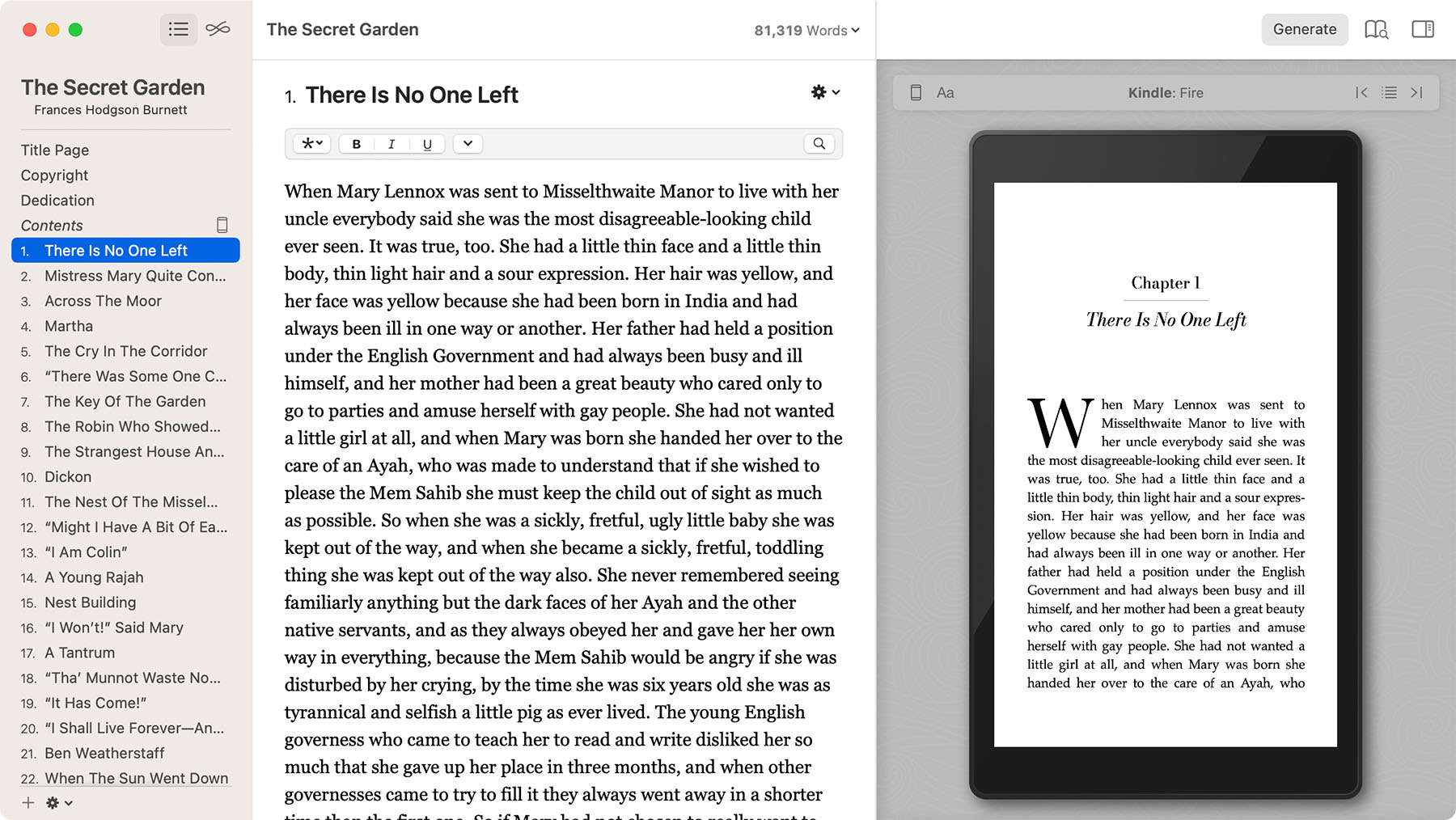
Левая область — Navigator — показывает не просто список файлов, а логическую композицию будущего издания. Здесь соседствуют титульный лист, главы, оглавление и дополнительные страницы, а части и тома формируют более высокий уровень иерархии. Выбранный элемент определяет, какое содержимое откроется в редакторе. Это помогает замечать пропущенную главу, случайный пустой элемент или неверный порядок предисловия и основной части ещё до генерации.
Навигатор переключается между Contents и Styles. В первом состоянии он служит картой рукописи; во втором — каталогом оформлений. Такое разделение важно для автора, который одновременно правит композицию и выбирает типографику: перемещение главы меняет структуру книги, а выбор книжного стиля — её представление, не требуя перестраивать каждую главу вручную.
Центральный редактор текста и свойств
В середине находится Text Editor: обычный текст главы, выделения и специальные текстовые элементы. Он намеренно не имитирует окончательную страницу книги. Редактор ориентирован на содержание и исправления, а внешний вид проверяется справа. Панель содержит базовые средства выделения начертания, меню Text Features и поиск. В отличие от текстового блока в системе полиграфической вёрстки здесь нет задачи вручную раскладывать отдельные строки по прямоугольным рамкам.
При выделении названия книги вместо текста главы центральная область показывает сведения об издании: заголовок, авторов, дополнительных участников, язык, данные обложки. При выборе служебной страницы — соответствующий текст и её особые свойства. Благодаря этому название, авторская биография и оглавление не превращаются в независимые произвольно оформленные абзацы.
Предпросмотр справа
Правая область Preview показывает книжную страницу с выбранным оформлением. Она умеет имитировать различные электронные устройства и печатное издание. Предпросмотр отражает текущую структуру и стили, но не предназначен для редактирования содержания. В нём важно различать изображение электронной книги на условном устройстве и точный печатный макет: первый демонстрирует поведение текста при разных настройках чтения, второй — фиксированные страницы и развороты.
Такое соседство редактора и предпросмотра сокращает разрыв между исправлением и оценкой результата: видно, как длинный заголовок влияет на начало главы, как выделенная цитата отделяется от основного набора и как увеличивается объём книги после смены шрифта. Но изображение в Preview не отменяет обязательной проверки уже созданных файлов в целевых программах чтения и сервисах печати.
Функции и механизм подготовки книги
Импорт рукописи и распознавание структуры
Главный входной формат Vellum — DOCX. Приложение принимает документы, созданные в Microsoft Word, а также DOCX, полученные из других текстовых редакторов. При загрузке оно анализирует заголовки, пытается разделить материал на главы, переносит доступное символьное оформление и распознаёт часть специальных конструкций. Отдельный Word-документ нужен не для того, чтобы сохранить его оригинальный внешний вид, а для передачи содержимого и структуры в книжную модель Vellum.
Наиболее надёжная исходная разметка — смысловая. Стиль Heading 1 помогает распознать начало главы или другого самостоятельного элемента; Heading 2 и последующие уровни используются для внутренних подзаголовков. Пустые строки, вставленные для искусственного переноса текста, способны привести к дополнительным элементам Untitled. Напротив, визуально крупный заголовок без нужного стиля может остаться частью предыдущей главы. Ошибки автоматического распознавания исправляются уже внутри проекта, в том числе объединением и разделением глав.
Vellum не является универсальным конвертером произвольных документов в книгу. Нативные документы Pages, PDF, FB2 или готовый EPUB не выступают равнозначными DOCX входными рукописями в стандартном импорте. Для документа Pages предусмотрен путь через экспорт в Word. При переносе из другого редактора главное не название программы-источника, а корректный DOCX с разделёнными смысловыми элементами. Содержимое, построенное на сложных плавающих объектах и специфической вёрстке Word, требует отдельной оценки после переноса.
Главы, части, тома и издательские элементы
Внутренняя модель Vellum включает главу, часть, том, титульный лист, страницу авторских прав, посвящение, эпиграф, введение, предисловие, послесловие, благодарности, библиографию, сведения об авторе и другие типы. Отдельно существуют элементы для полноформатных изображений и итоговых примечаний. Выбор типа влияет на типографику и положение содержимого в книге. Например, информация об авторских правах не должна оформляться как очередная сюжетная глава с декоративным инициалом.
Титульная страница и оглавление создаются средствами самого приложения; дублирование таких разделов внутри DOCX приводит к лишним страницам. Для многокнижных комплектов используется сущность Volume. На практике это означает, что роман с частями, сборник повестей и комплект из нескольких книг можно представить различными структурами, не превращая их в один длинный перечень однотипных глав. Однако редактор не управляет каталогом продаж и не размещает комплект в магазине — он готовит файлы.
Автоматическое оглавление особенно полезно для электронного издания, где переход между разделами является частью навигации, а не просто страницей с номерами. Но правильная навигация появляется из корректных элементов. При неправильном распознавании заголовка конечный EPUB может выглядеть внешне приемлемо, хотя читатель не сможет перейти к нужной главе из меню устройства.
Текст, специальные блоки и ссылки
Text Editor поддерживает поиск с заменой, исправление орфографии и грамматики средствами macOS, типографские кавычки, диктовку и озвучивание текста. Есть дополнительные символы для тонкого пробела, неразрывного дефиса, мягкого переноса и неразрывного пробела. Нужда в них возникает, например, при сохранении вместе числового значения и единицы измерения, предотвращении неудачного разрыва составного имени или корректной расстановке знаков в цитатах. Само наличие орфографического инструмента не означает издательскую корректуру: словарь и правила зависят от системных возможностей и языка текста.
Text Features — это не коллекция произвольных украшений. Подзаголовок Subhead передаёт вложенную структуру внутри главы; Ornamental Break обозначает смену сцены; Block Quotation выделяет длинную цитату; Verse предназначен для стихотворной строки. Также существуют Inline Image, Alignment Block, List, Text Conversation, Written Note, Web Link, Store Link, Internal Link, Endnote и Footnote. Эти элементы имеют собственную логику оформления, поэтому лучше подходят для повторяемых конструкций, чем ручное выравнивание пробелами.
Разница между Web Link, Store Link и Internal Link не только в назначении адресата. Внутрикнижная ссылка должна вести к разделу самого издания; магазинная — к странице книги у продавца; обычная веб-ссылка — за пределы книги. Для автора серии эта типизация помогает связать послесловие с другими книгами, однако качество ссылок всё равно зависит от актуальности адресов и поведения платформы чтения. Footnote и Endnote имеют разное визуальное размещение в печати и электронном издании, поэтому одно и то же примечание необходимо оценивать в обоих форматах.
Оформление: единые стили и доступность
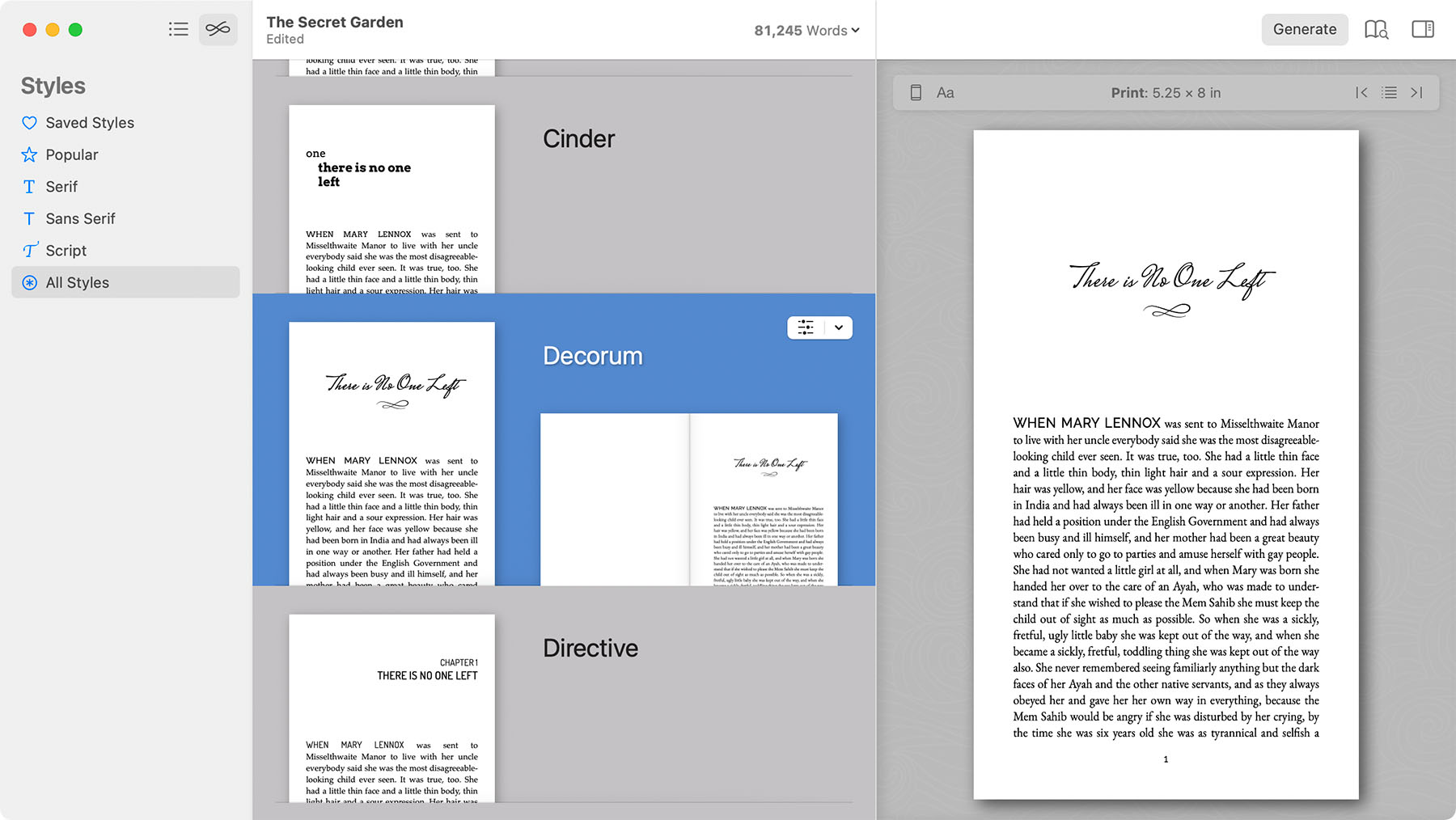
Styles применяются ко всей книге и управляют заголовками, первыми абзацами, декоративными разделителями, цитатами, стихами, подписями и другими элементами. В каталоге есть группы Serif, Sans Serif, Script и Accessible. При смене стиля редактор пересчитывает представление всех глав; нет необходимости повторять одинаковую настройку для каждой из них. Это ускоряет эксперименты с общим обликом книги, но снижает свободу индивидуального дизайна отдельных страниц по сравнению с профессиональной системой DTP.
Настраиваемыми особенностями являются, в частности, Heading, First Paragraph, Paragraph After Break, Body, Header and Footer, Background and Border. В некоторых стилях используются декоративные инициалы, орнаменты и фоны. Изменённую конфигурацию можно сохранить как собственный стиль для следующих проектов. Однако применимость шрифта и декоративных символов к конкретному языку текста требует проверки: сам факт выбора красивого пресета не гарантирует идеального отображения всех букв, переносов и знаков в любом алфавите.
Доступные варианты оформления учитывают также читаемость. Категория Accessible делает акцент на более простых заголовках, контрастных формах букв, увеличенных интервалах и отказе от некоторых декоративных эффектов. Это важная опция для крупного шрифта и читателей, которым мешает плотная декоративная типографика. За повышение читаемости в бумажной книге платят увеличением числа страниц, а значит, иногда и себестоимостью печати.
Просмотр электронных изданий
Preview показывает, как структура и оформление воспринимаются на экранах разных типов: от устройства с электронной бумагой до планшета. Здесь принципиальна не точность имитации конкретной диагонали до пикселя, а выявление проблем адаптивной компоновки. Длинный заголовок может занимать несколько строк, иллюстрация — переноситься на следующий экран, а примечание — открываться по ссылке. Настройки чтения позволяют оценивать книгу не только при базовом размере шрифта.
Для окончательной проверки EPUB стоит использовать также независимые программы чтения, например Apple Books, и реальные устройства, на которых будет распространяться издание. Предпросмотр внутри редактора не равен гарантии одинакового отображения во всех приложениях: форматы электронных книг специально допускают, что шрифт, межстрочное расстояние и перелистывание контролируются читательской программой.
Печатный блок: размеры, поля и выпуск PDF
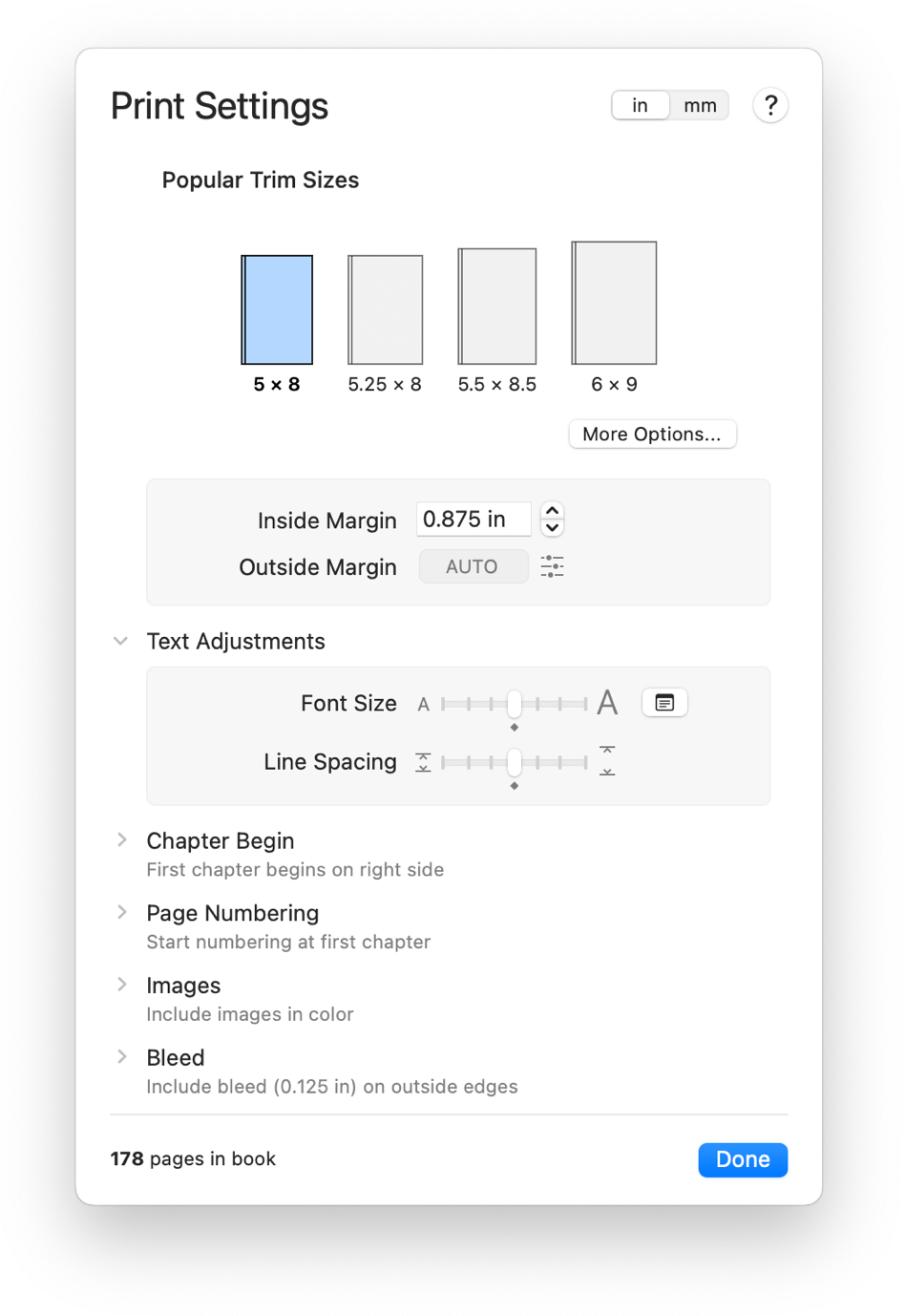
Vellum Press использует ту же структуру текста, но пересчитывает её в фиксированные страницы. Среди параметров есть Trim Size, Inside Margin, Outside Margin, размер шрифта, межстрочное расстояние, размещение начала глав, нумерация страниц, цветность иллюстраций и Bleed. В программе доступны распространённые размеры книг, а также дополнительные форматы и Large Print. При смене габаритов автоматически пересчитываются рекомендуемые поля и размеры текста — полезно, когда издательство ещё выбирает между компактным и более крупным форматом.
Внутреннее поле рядом с переплётом не равно внешнему: слишком узкое внутреннее поле способно скрыть часть текста в корешке, особенно у объёмной книги. Bleed, напротив, относится к вылетам графики за линию обреза; его наличие важно для изображений и фонов, которые доходят до края. Параметры печати не следует переносить механически между типографиями, потому что требования к вылетам, цветовому режиму и допустимому объёму различаются.
Автоматическая вёрстка выполняет задачи, на которые при ручном наборе уходит время: настраивает колонтитулы, номера страниц, исправляет нежелательные короткие финальные строки и балансирует страницы разворотов. В Draft-просмотре часть этих операций ещё не показана с окончательной точностью; Proof-режим предназначен для оценки итоговой композиции. При больших книгах он работает медленнее, поэтому повседневное редактирование и предпечатная проверка используют разные режимы.
Результат — PDF/X-1a с внутренним блоком для печатной книги. Обложка бумажного издания в этот файл не входит: внешний разворот с корешком рассчитывается отдельно под число страниц и требования печатной площадки. Vellum помогает узнать объём, но не заменяет подготовку полного печатного обложечного макета, проверку типографии и заказ пробного экземпляра.
Генерация нескольких версий за один цикл
Готовая книга может быть выпущена для Kindle, Apple Books, Kobo, Google Play и других площадок, а также как Generic EPUB. Для универсального EPUB программа предоставляет варианты EPUB 3 и EPUB 2. У конкретных магазинов различаются требования и обработка изображений, поэтому Vellum создаёт соответствующие отдельные файлы. Есть выпуск предварительных копий для бета-читателей — ARC — в EPUB и MOBI. При этом MOBI здесь не следует считать основным современным форматом загрузки в Amazon KDP: для магазина используется соответствующий файл EPUB.
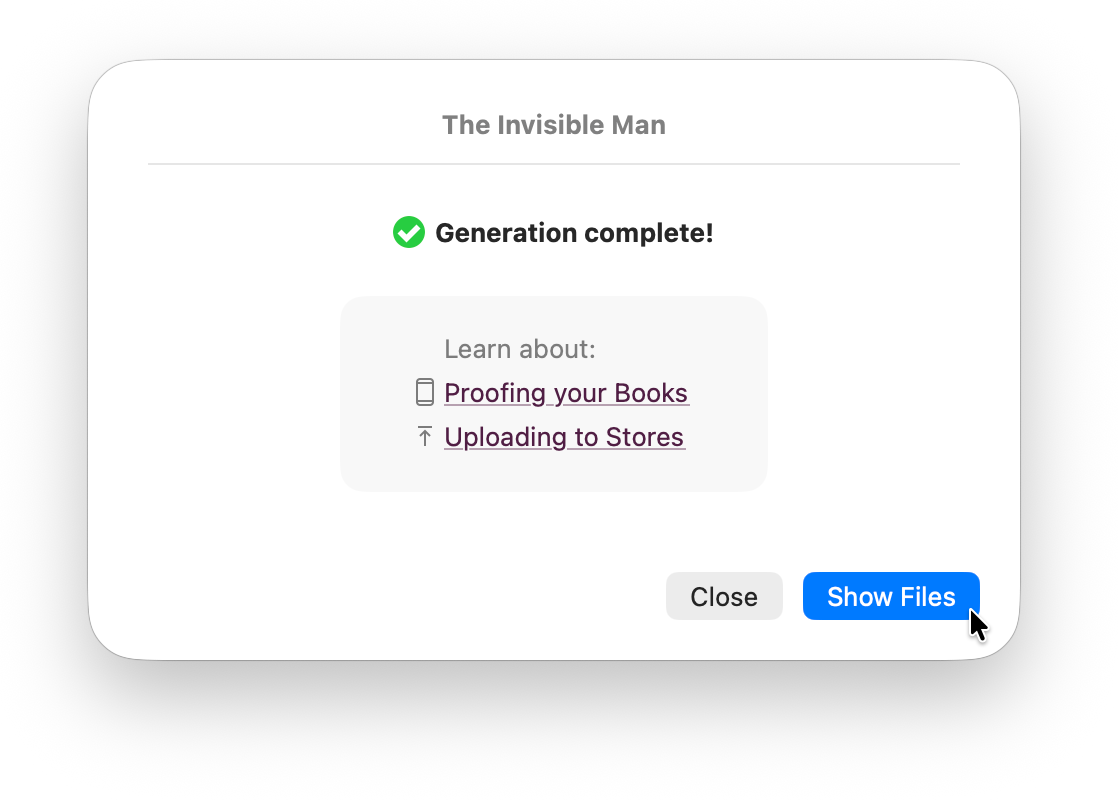
После генерации файлы распределяются по папкам платформ, а команда Show Files открывает их расположение в Finder. Такой механизм сокращает вероятность случайно отправить универсальную сборку вместо версии, рассчитанной на магазин с иными ограничениями. Но сам Vellum не становится системой управления изданием: аккаунт на торговой площадке, карточка книги, метаданные магазина и публикация остаются отдельными действиями.
Автоматизация ограничена специализированным рабочим процессом. Программа одновременно пересобирает несколько редакций одной книги, сохраняет единое содержание и применяет общий набор стилей. Импорт нескольких DOCX в уже существующую структуру и выпуск комплектов из томов поддерживаются, но это не то же самое, что массовая конвейерная конвертация сотен несвязанных рукописей в фоновом режиме. Для задач программируемого преобразования файлов пригодятся иные инструменты, например Pandoc.
Форматы, языки и переносимость результата
Форматы Vellum удобнее разделять по назначению. DOCX — источник текста и структуры. Рабочий документ Vellum — редактируемый мастер книги, с которым связаны настройки, элементы, стили и обложка. EPUB — конечное электронное издание, рассчитанное на распространение и чтение. Печатный PDF/X-1a — фиксированный внутренний блок, ориентированный на печать. Эти файлы не взаимозаменяемы: корректный EPUB не сохраняет фиксированные развороты, а печатный PDF не превращается обратно в полноценный проект без потерь.
Для импорта имеет значение не только расширение DOCX. Заголовки, изображения и примечания должны быть оформлены логично. Функции Word вроде ручных колонтитулов, множества пустых абзацев для позиционирования и произвольного выбора шрифта не служат надёжным способом передать книжный дизайн. Vellum строит свой макет заново, поэтому значимые элементы стоит отличать от оформления, созданного только для удобства чтения рукописи в редакторе.
В электронной книге поддерживаются изображения, ссылки, структурные разделы и примечания. Однако не все виды макета равно совместимы с каждым устройством. Цветная иллюстрация на экране с электронной бумагой может стать монохромной; крупный декоративный заголовок может выглядеть иначе после смены читателем размера шрифта. Для готовых файлов важны не только формальная корректность EPUB, но и осмысленность навигации, читаемость подписей и поведение вставленных элементов при перелистывании.
Поле языка книги влияет на метаданные и отдельные служебные термины. Для ряда европейских языков программа предоставляет встроенные варианты перевода обозначений вроде Chapter; для других предусмотрено изменение Terminology вручную. Это отличается от локализации самого приложения. Интерфейс и названия описываемых команд представлены на английском; автоматически приравнивать настройку языка книги к русскоязычному интерфейсу нельзя. Для русскоязычной рукописи отдельно важны отображение кириллицы выбранными шрифтами, корректность переносов и неразрывных пробелов.
При переносе материалов из другой среды имеет смысл сохранять независимые исходники. Даже если проект Vellum полностью готов, исходный DOCX обеспечивает возможность дальнейшей литературной правки вне программы, а итоговые EPUB и PDF фиксируют опубликованную редакцию. Формат файла готовой электронной книги подходит для чтения и проверки, но не хранит все решения проекта как редактируемые настройки Vellum. Поэтому библиотека выпусков и архив рукописей должны рассматриваться как разные наборы данных.
Интернет, конфиденциальность и ограничения технологии
Редактирование выполняется в установленном приложении macOS. Рабочие документы Vellum сохраняются на компьютере, а готовые EPUB и PDF отправляются в выбранную пользователем папку. Это не идентично автоматическому облачному резервному копированию: восстановление купленной лицензии не восстанавливает потерянные рукописи. Использование iCloud Drive, Dropbox или другого средства синхронизации — отдельная настройка хранения, со своими правилами доступа и рисками конфликтующих копий.
Для покупки, восстановления лицензии, скачивания обновлений и загрузки книг в магазины требуется сетевое взаимодействие с соответствующими службами. Основной цикл правки и предпросмотра — функции установленной программы; однако удалённый Mac, сторонняя синхронизация или сервисы публикации делают конкретный процесс зависимым от подключения. Конфиденциальная рукопись должна храниться с учётом этих зависимостей: файлы на общем облачном диске и на локальном зашифрованном накопителе имеют разные модели угроз.
В Text Editor можно использовать системные Apple Intelligence Writing Tools для проверки и перефразирования выделенного текста. Это опциональная интеграция macOS, а не собственный генератор романов Vellum. По умолчанию инструменты выключены в настройках редактора; для их включения необходима поддерживаемая модель Mac, активированная Apple Intelligence и macOS 15.1 или новее. Политику обработки выбранного текста определяют соответствующие механизмы Apple. Не следует считать автоматическую правку безопасной заменой авторского контроля: смысл, имена собственные и стилистика нуждаются в самостоятельной проверке.
Другие практические риски связаны с потерей рабочей версии, внешними изображениями и публикацией неправильной редакции. Если доступ к каталогу генерации ограничен, выпуск может не завершиться; если используются устаревшие ссылки на другие книги, они перейдут в финальный EPUB. Особенно важно хранить лицензионные права на иллюстрации и используемые материалы: техническая возможность вставить картинку ничего не говорит о правомерности её распространения. Отдельно следует защищать исходный DOCX, лицензированный рабочий проект и опубликованные файлы от случайного удаления или замены.
Цена, лицензии и скрытая стоимость владения
Vellum скачивается бесплатно без срока действия пробного периода, но генерация файлов для публикации заблокирована до покупки. Это принципиально отличается от бесплатного продукта с водяным знаком: здесь можно импортировать собственную книгу, редактировать её, выбирать стили и видеть результат, однако нельзя получить полноценный EPUB или печатный PDF для распространения. Проверить пригодность интерфейса до оплаты можно, проверить весь финальный маршрут передачи файлов типографии — только после разблокировки нужной лицензии.
Vellum Ebooks стоит 199,99 доллара и разрешает неограниченный выпуск электронных книг. Vellum Press стоит 249,99 доллара и добавляет печатную версию. Переход с Ebooks на Press позднее предусмотрен за 69,99 доллара; при обращении в течение первых 30 дней после покупки Ebooks действует возможность обмена за разницу в цене. Лицензия персональная: её можно восстановить на дополнительном принадлежащем владельцу компьютере, а передавать коллеге или помощнику нельзя. Оформление книг для заказчиков при этом разрешено.
Программа не берёт плату за каждую созданную книгу, и обновления приложения включены в покупку. Владелец может оформить возврат в течение 30 дней, если программа не подходит. В стоимости нет печати тиража, покупки ISBN, услуг редактора, дизайна внешней обложки, аренды облачного Mac, комиссии площадки или работы с рекламой книги. Разовый платёж за программный инструмент не устраняет текущие расходы на самоиздание.
Скрытые расходы лучше оценивать по назначению. Для автора одного электронного рассказа цена лицензии может оказаться несоразмерной задаче; для специалиста, регулярно выпускающего десятки книг, модель без платы за каждый экспорт выглядит иначе. Для тех, кто изначально планирует печатать книги, покупка Ebooks с последующим стандартным обновлением обойдётся дороже прямой покупки Press. Для владельца Windows дополнительной статьёй затрат становится доступ к Mac, причём удалённая инфраструктура увеличивает зависимость от интернета.
Ещё один вид стоимости — миграция. Проект Vellum сохраняет больше управляемой информации, чем EPUB и PDF, поэтому переход на другой пакет оформления потребует восстановить в нём стили и часть типографических решений. При планировании сотрудничества с издательством важно выяснить, принимает ли оно готовый PDF или требует открытый исходный макет в другом формате. В последнем случае экономия времени при личной публикации может не совпасть с требованиями производственной цепочки.
Что перестанет работать первым при изменении условий
Без оплаченной лицензии. Останутся доступными создание проекта, работа с DOCX и предпросмотр, но выпуск файлов через Generate будет недоступен. Это не ограничение количества глав или длительности пробной работы, а ограничение выдачи издательского результата.
Без подходящей macOS. Новая версия программы не установится на машину ниже минимальной версии системы. Старые выпуски решают только часть вопроса: они не получают актуальные обновления и не гарантируют открытие проекта, сохранённого более новым Vellum. Совместимость документов важнее самой возможности запустить окно программы.
Без сети и внешних служб. Локальные файлы, уже сохранённые на работающем Mac, остаются доступными в пределах возможностей установленного приложения. Но покупка или восстановление лицензии, обновление и публикация в магазине требуют взаимодействия с внешними службами. При работе на арендованном Mac недоступность провайдера может временно закрыть доступ и к самой рабочей среде.
Без доступа к рабочему каталогу. Возможность открыть предпросмотр не гарантирует запись EPUB в защищённую папку. Отказ в доступе, переполненный диск или конфликт версий в синхронизируемом каталоге затрагивают сохранение и генерацию. Это другой класс риска, чем ограничения магазина на размер и структуру конечного файла.
Матрица сохранности: что остаётся после каждой операции
| Действие или результат | Что сохраняется | Что не следует ожидать | Как оценить обратимость |
|---|---|---|---|
| Импорт DOCX в Vellum | Текст, распознанные главы, доступная символьная разметка | Полного совпадения с произвольным макетом Word | Исходный DOCX остаётся независимым эталоном |
| Сохранение проекта Vellum | Редактируемая книжная структура, содержимое, настройки | Готового EPUB для отправки в магазин без генерации | Проект снова открывается в совместимом выпуске Vellum |
| Повторный импорт изменённого DOCX | Новое содержимое рукописи; специально добавленные front/back matter сохраняются | Автоматического сохранения всех локальных изменений ранее импортированного текста | Нужна резервная копия проекта до замены содержимого |
| Генерация EPUB | Текст, навигация, стиль и ссылки в формате для чтения | Нативного проекта с управляемыми настройками Vellum | Для новой редакции лучше вернуться к рабочему файлу |
| Генерация печатного PDF | Фиксированные страницы внутреннего блока | Полного файла бумажной обложки и редактируемого макета | Правки выполняются в проекте, затем PDF создаётся заново |
| Восстановление лицензии | Право на оплаченные функции на поддерживаемой машине | Рукописей и проектов с прежнего компьютера | Файлы должны существовать в отдельной резервной копии |
Критерий сохранности простой: не путать пригодный для чтения файл с редактируемым мастером. EPUB можно открыть в другом приложении, но его оформление не становится автоматически конфигурацией другого редактора. PDF типографии полезен для повторной печати, но неудобен как единственный источник будущих редакций. Безопасный архив включает первоначальный DOCX, сохранённый проект Vellum, опубликованные файлы и материалы обложки; при этом печатный и электронный наборы должны иметь однозначно различимые имена.
Как пользоваться программой — советы гика
Создать книгу или импортировать рукопись DOCX
Цель. Получить первый редактируемый книжный проект с распознанными главами. Подготовка. Нужен Mac с поддерживаемой macOS и файл DOCX, в котором названия глав выделены стилем Heading 1; сквозная нумерация и заголовки не должны зависеть от длинных цепочек пробелов. Если текст ещё не написан, подготовка исходного файла не требуется.
- Откройте Vellum. В Startup Window выберите Import Word File… для готового текста или New Book для пустой книги.
- При импорте найдите нужный документ с расширением .docx и нажмите Import. Другой подтверждённый путь — File ▸ Import Word File….
- Оцените появившийся список в Contents Navigator: отдельно должны отображаться главы и книжные элементы, а не один неразмеченный текст.
- Откройте начало, середину и конец рукописи в Text Editor. Убедитесь, что выделения, курсив и изображения перенесены в ожидаемые места.
- Выберите File ▸ Save, задайте осмысленное имя и сохраните проект в доступном каталоге.
Параметры и контроль. Главное — смысловая разметка исходника и правильное количество элементов. Бесплатной версии достаточно для этой проверки. Типичная ошибка: весь роман оказался одной главой или появились элементы Untitled из-за пустых строк. Безопасный откат: не перезаписывайте DOCX и не удаляйте исходник; исправьте его структуру, затем импортируйте заново в отдельный проект.
Исправить разбиение на главы, части и тома
Цель. Добиться точного соответствия навигации реальному содержанию. Подготовка. Откройте сохранённый проект с ошибочно соединёнными либо разделёнными главами и запомните правильный порядок разделов по исходной рукописи.
- Для объединения соседних элементов в Contents Navigator выделите первый, затем с клавишей Shift — последний элемент нужного диапазона.
- Выберите Chapter ▸ Merge Selected Chapters. Проверяйте полученный текст, особенно границу бывших элементов.
- Для разделения одной чрезмерно длинной главы поставьте курсор в Text Editor там, где начинается новая глава.
- Выберите Chapter ▸ Split Chapter at Cursor. Текст после курсора станет новым элементом; задайте ему корректное название.
- При необходимости добавьте части или тома через Chapter ▸ Add Element, выбирая подходящий структурный тип, а не маскируя часть декоративным заголовком.
Проверка. В Navigator нет лишних Untitled, текст не пропал при объединении, заголовки и последовательность совпадают с оглавлением рукописи. Ошибка: курсор стоит внутри абзаца, поэтому начало нового элемента содержит обрывок предложения. Откат: сразу используйте Edit ▸ Undo либо вернитесь к предварительно сохранённой копии проекта; не пытайтесь исправлять ошибочную границу массовой заменой текста.
Задать заглавие, авторов, язык и обложку EPUB
Цель. Заполнить идентификационные сведения книги и прикрепить изображение обложки для электронного издания. Подготовка. Нужны окончательное название, имя автора, сведения о других участниках и самостоятельно подготовленный файл обложки подходящего размера. Наличие прав на использование изображения определяется отдельно.
- Выберите название книги в верхней части Contents Navigator. В центральной области появятся сведения о книге.
- Проверьте поля названия и автора. Для соавтора, редактора или переводчика используйте раздел Contributors и кнопку +, затем выберите соответствующую роль.
- Установите язык книги в свойствах метаданных. Если выбранному языку не соответствует встроенный набор названий элементов, настройте доступную команду Edit Terminology.
- Откройте вкладку Ebook Cover. Нажмите значок добавления изображения на области обложки и выберите исходный файл.
- Оцените предупреждения Vellum о размере картинки для электронных площадок. После этого вернитесь к Preview и посмотрите, как обложка отображается на устройстве чтения.
Проверка. Правильно переданы название, участники и язык, а обложка не сопровождается предупреждением о недостаточном разрешении. Ошибка: низкое качество исходного изображения или ошибочная роль переводчика как автора. Откат: верните прежние метаданные и изображение из сохранённого комплекта исходников; не заменяйте оригинал обложки обработанной уменьшенной копией.
Собрать титульные и завершающие страницы
Цель. Отделить основную рукопись от служебных элементов книги. Подготовка. Подготовьте точные тексты copyright, посвящения, благодарностей, краткой биографии и перечня других книг. Не копируйте в проект прежнее автоматически составленное оглавление из Word.
- Переключите Navigator на Contents. Откройте значок шестерёнки в нижней части навигатора или верхнее меню Chapter.
- Выберите Add Element, затем, например, Copyright или About the Author. Если сразу нужны несколько типов, используйте Add Multiple Elements.
- Выберите новый элемент слева и внесите его содержание через Text Editor. Для других книг автора используйте тип Also By.
- Проверьте порядок относительно основного текста: начальные сведения — перед первой главой, заключительные — после неё. Откройте автоматически созданный Table of Contents.
- Для повторяющихся служебных разделов из других проектов доступна команда File ▸ Reuse Elements From; применяйте её только к проверенной редакции такого раздела.
Проверка. В оглавлении нет двойных титульных страниц, сведения об авторе не выглядят как ещё одна пронумерованная глава, нет случайных пустых элементов. Ошибка: в DOCX уже были титульная страница и оглавление, которые дублируют созданные Vellum. Откат: перед удалением сохраните исходник; для ошибочно созданного элемента воспользуйтесь выделением в Navigator и Edit ▸ Delete, предварительно убедившись, что это именно дубликат.
Исправить текст, форматирование и повторяющиеся ошибки
Цель. Внести редакторские правки без повторной подготовки всей рукописи. Подготовка. Работайте с сохранённой копией книги, где зафиксирована редакция до массовых исправлений.
- Выберите нужную главу в Navigator. Внесите обычные текстовые правки в Text Editor.
- Для курсивного или полужирного фрагмента выделите текст и примените соответствующую кнопку Italic или Bold в панели редактора.
- Откройте поиск значком лупы Find в панели инструментов. Используйте режим замены для исправления повторяющегося написания, учитывая доступные ограничения по регистру и целым словам.
- Для проверки орфографии откройте Edit ▸ Spelling and Grammar ▸ Show Spelling and Grammar. При неверных подсказках проверьте словарь macOS, а не подстраивайте правильные имена под ошибочный язык проверки.
- При необходимости примените к выделенному тексту Edit ▸ Transformations ▸ Apply Smart Quotes, а для специальных неразрывных символов используйте Edit ▸ Special Characters.
Проверка. Ошибки действительно устранены, разметка цитат не повреждена и поиск не заменил части других слов. Типичная ошибка: Replace All меняет правильные вхождения внутри имён или слов. Откат: сразу верните изменение через Edit ▸ Undo; для большой рукописи сохраняйте контрольную копию до массовой замены.
Добавить подзаголовок, иллюстрацию, цитату и примечание
Цель. Получить семантически размеченные элементы, которые одинаково связаны с книгой в разных редакциях. Подготовка. Укажите место вставки, подготовьте иллюстрацию нужного качества и текст подписи либо примечания.
- Поставьте курсор в Text Editor или выделите абзац, которому нужна специальная роль.
- Откройте меню Add Text Feature — значок со звёздочкой в панели редактора.
- Для внутреннего заголовка выберите Subhead; для смены сцены — Ornamental Break или Scene Break; для выделенной цитаты — Block Quotation.
- Для иллюстрации используйте Image или Inline Image; для заметки и диалога — Written Note или Text Conversation. Тип элемента выбирается по смыслу содержимого.
- Ссылки оформляйте через Web Link, Store Link либо Internal Link; для научного аппарата используйте Footnote или Endnote.
Проверка. Каждый элемент корректно расположен в Preview, не пропали подписи, в электронной версии переходы ведут к нужным адресатам, а текст примечаний остаётся читаемым. Ошибка: декоративный разрыв используется там, где нужна полноценная новая глава, или внутренняя ссылка указывает не на тот раздел. Откат: отмените изменение либо замените ошибочный специальный элемент обычным текстом, сохранив его содержание перед удалением.
Выбрать книжный стиль, настроить его и сохранить
Цель. Дать всем главам согласованное оформление без ручной работы с каждой страницей. Подготовка. Исправьте основные ошибки структуры, чтобы каталог стилей показывал репрезентативные начала глав, длинные подзаголовки и типичные цитаты.
- Переключите Contents / Styles на Styles.
- В левой колонке выберите группу Serif, Sans Serif, Script, Accessible или All Styles.
- Выберите конкретный стиль в центральном каталоге: он сразу применяется к текущей книге.
- Для изменения конкретных параметров нажмите Configure в правом верхнем углу и откройте нужный компонент: Heading, First Paragraph, Body или другой.
- Вернитесь к списку стилей. Для повторного применения настроенной конфигурации откройте меню стиля и выберите Save Style, задав отличимое название.
Проверка. Стиль согласованно оформляет обычные главы и специальные элементы; в длинных заголовках и кириллическом тексте нет пропавших символов, а количество печатных страниц соответствует ожиданию. Ошибка: декоративный шрифт красив на английском примере, но не подходит для конкретного алфавита или увеличивает объём печати. Откат: выберите исходный встроенный стиль; сохранённую альтернативу оставьте отдельно, не подменяя ею базовую.
Проверить электронную книгу на разных устройствах
Цель. Найти ошибки адаптивной композиции до создания издательского файла. Подготовка. Выберите характерную главу, содержащую заголовок, длинный абзац, иллюстрацию и примечание.
- Откройте правую область Preview и меню выбора устройства Device.
- По очереди выберите подходящие варианты электронного чтения, включая устройство с eInk и экран планшетного типа.
- Перелистывайте страницы кнопками перехода по краям предпросмотра. В верхней части области используйте элементы перехода к другой главе и оглавлению.
- Через Device Settings оцените увеличенный шрифт и другие режимы отображения.
- Для точного сопоставления редактируемого абзаца и его вида вызовите Preview ▸ Show Editor Content in Preview или сочетание ⌘Y.
Проверка. Ссылки и подписи не оказываются логически оторванными, заголовок не превращается в нечитаемую последовательность строк, в разных режимах просмотра сохраняется смысловая структура. Ошибка: оценивать книгу только в одном размере шрифта на одном условном экране. Откат: верните базовые настройки отображения в Preview; изменения настроек просмотра не должны подменять текстовые исправления в проекте.
Настроить печатную редакцию: формат, поля и вылеты
Цель. Подготовить внутренний блок, соответствующий ограничениям выбранной типографии. Подготовка. Узнайте у площадки размер обреза, допустимое внутреннее поле, необходимость bleed, допустимую цветность и требования к готовому PDF. Для самостоятельной публикации печати необходима лицензия Vellum Press.
- Откройте File ▸ Print Settings.
- Выберите распространённый Trim Size либо откройте More Options для полного перечня размеров; для миллиметров используйте переключатель mm.
- Оцените Inside Margin рядом с корешком и Outside Margin у внешнего края. Без требования типографии не уменьшайте внутреннее поле только ради экономии страниц.
- В Text Adjustments скорректируйте Font Size и Line Spacing в пределах, допускающих читаемость. Проверьте Page Numbering и Chapter Begin.
- В Images выберите требуемую цветность; в Bleed определите режим Include Bleed и вариант вылетов.
- В меню устройства Preview выберите Print. Для точной оценки переключите качество с Draft на Proof.
Проверка. Размер обреза и вылеты совпадают с условиями типографии, возле корешка достаточно места, заголовки и короткие последние страницы выглядят корректно, объём известен. Ошибка: печатать с bleed, подходящим другой площадке, либо оценивать окончательный PDF по Draft-просмотру. Откат: верните прежний Trim Size и автоматические поля, затем пересчитайте проект; сохраните предыдущий удачный PDF для сравнения.
Создать EPUB для площадок и печатный PDF
Цель. Получить файлы публикации, а не только редактируемый проект. Подготовка. Проверьте текст, метаданные и ссылки, убедитесь в наличии необходимой лицензии и достаточного пространства в папке назначения.
- Нажмите Generate в верхней панели. Без лицензии здесь отображается Purchase, поэтому сначала нужно приобрести подходящий пакет и завершить его активацию.
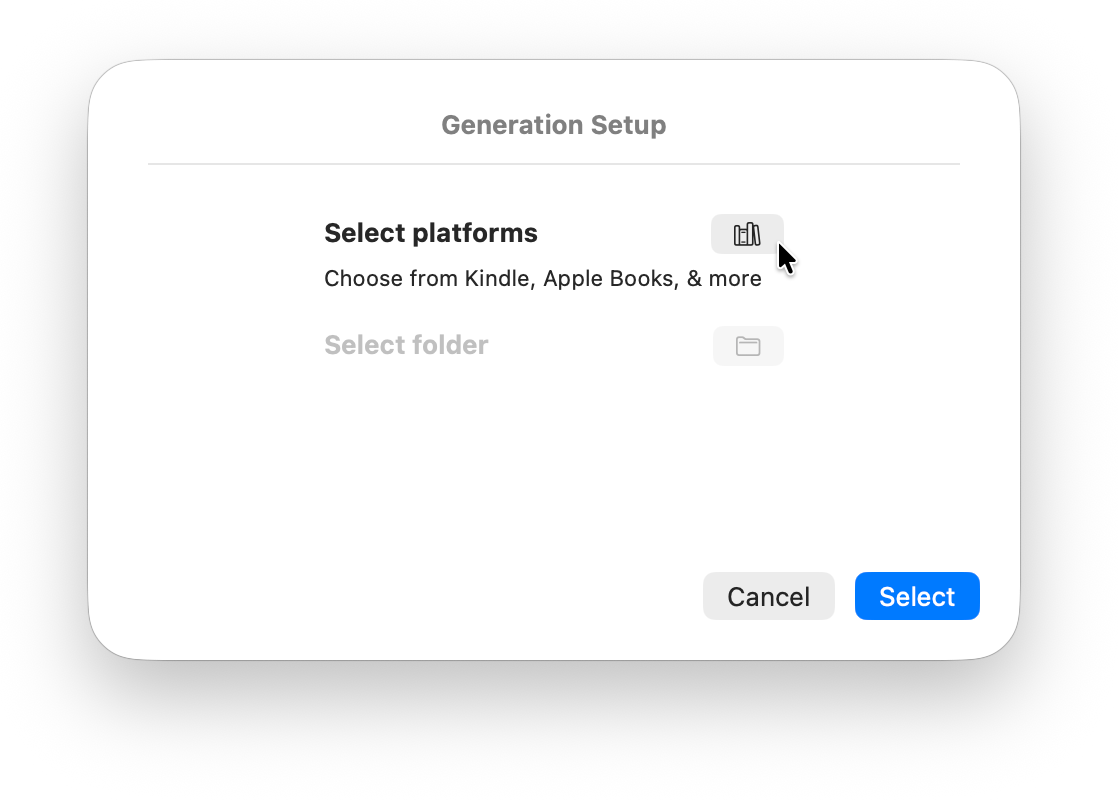
- В первоначальной настройке Select platforms отметьте нужные магазины и при необходимости Generic EPUB. Для печатного издания добавьте Print, если доступна лицензия Press.
- Для настройки универсального формата откройте Vellum ▸ Settings ▸ Generation: в Generic Ebook Format выберите EPUB 3 или EPUB 2 по требованию получателя. В этом же разделе для Kindle доступен выбор EPUB Only либо EPUB + MOBI; для загрузки в Amazon нужен EPUB.
- Назначьте папку вывода на локальном накопителе с правом записи и подтвердите параметры.
- Запустите генерацию повторным нажатием Generate в диалоге. Дождитесь уведомления об успешном завершении.
- Нажмите Show Files, чтобы открыть папки с файлами соответствующих платформ. Сопоставьте названия EPUB и PDF с предполагаемыми местами публикации.
Проверка. В назначенном каталоге появились файлы нужных редакций, их можно открыть соответствующим просмотрщиком, а PDF действительно является внутренним блоком нужного размера. Ошибка: вместо специализированного EPUB площадки выбран только Generic, указана недоступная папка или используется Ebooks-лицензия для печати. Откат: не заменяйте опубликованные файлы вслепую; вернитесь к проекту, исправьте параметры генерации и создайте новую папку вывода.
Использовать Apple Intelligence и повторно загрузить исправленный DOCX
Цель. Развести два разных способа исправления текста: выборочную помощь системных Writing Tools и полную замену ранее импортированной рукописи. Подготовка. Для Writing Tools нужен совместимый Mac с активной Apple Intelligence и macOS не ниже 15.1; для повторного импорта — изменённый исходный DOCX и отдельная резервная копия проекта Vellum.
- Для системных инструментов откройте Vellum ▸ Settings ▸ Text Editor и включите Writing Tools, если соответствующий пункт доступен на этой системе.
- Выделите небольшой фрагмент в редакторе и вызовите Writing Tools из контекстного меню или меню Edit. Выберите нужный режим, например проверку или перефразирование, и оцените правку по смыслу.
- Если основная редактура выполнялась в Word, сохраните копию текущего проекта Vellum и выберите File ▸ Reimport Word File….
- Укажите обновлённый документ, подтвердите замену ранее импортированного содержимого и проверьте границы глав. Отдельные добавленные в Vellum начальные и завершающие материалы должны остаться на месте.
- Сравните исправленную рукопись с сохранённой прежней версией по спорным эпизодам и специальным элементам.
Проверка. После Writing Tools смысл и имена собственные не искажены; после Reimport обновился именно основной текст, а дополнительные разделы не потеряны. Ошибка: ожидать, что повторный импорт аккуратно объединит любые локальные правки со всеми изменениями из Word. Откат: откройте сохранённую копию проекта вместо повторного импорта, либо немедленно отмените нежелательную локальную правку. Не используйте режим немедленного импорта без подтверждения, пока не освоено сравнение редакций.
Сквозной сценарий: от рукописи до проверенного набора файлов
Цель. Получить воспроизводимый путь для текстового романа с обложкой и несколькими главами. Подготовка. Возьмите завершённую DOCX-рукопись с Heading 1 на названиях глав, отдельную электронную обложку, доступный Mac и лицензию Ebooks либо Press — в зависимости от требуемых результатов.
- Запустите Vellum, воспользуйтесь Import Word File… и убедитесь, что число и порядок элементов в Contents Navigator совпадают с рукописью.
- Исправьте обнаруженные границы глав, выберите название книги и уточните данные об авторе, языке и обложке в Ebook Cover.
- Добавьте страницы Copyright и About the Author. Проверьте построенное оглавление; сохраните проект командой File ▸ Save.
- В Styles выберите подходящий пресет. Откройте несколько глав и сравните отображение в Preview на электронном устройстве с обычным и увеличенным шрифтом.
- Для печатной книги согласуйте формат и параметры Print Settings, затем используйте Proof для контроля разворотов. Если требуется только EPUB, пропустите печатную часть.
- Откройте Generate, отметьте целевые площадки и при необходимости Print, сохраните результаты в отдельную папку текущей редакции книги.
- После Show Files откройте EPUB в программе чтения, а печатный PDF — в просмотрщике с отображением разворотов. Проверьте первые и последние страницы, содержание, ссылки, иллюстрации и финальную нумерацию.
- Если найдены ошибки, исправьте мастер Vellum, снова сохраните его и выпустите новый комплект в другой каталог. Отправляйте в магазины только набор, прошедший итоговое чтение.
Проверка результата. Есть сохранённый проект, исходный DOCX, файлы целевых магазинов, а при выборе Press — печатный PDF с правильным размером страниц; внутри файлов нет дубликатов разделов или неправильных ссылок. Наиболее частая ошибка: прежний EPUB принимают за новую редакцию после внесения правок в проект. Безопасный откат: сохраняйте каждую успешно проверенную публикационную редакцию под собственным именем и не удаляйте предыдущую до подтверждения загрузки новой.
Плюсы и минусы Vellum
Плюсы
- Одна структура книги используется для специализированных EPUB разных торговых площадок и, в редакции Press, для печатного PDF.
- DOCX превращается в главы и связанные книжные элементы без необходимости вручную программировать оглавление.
- Общие стили позволяют менять оформление всего произведения и сохранять персонализированные варианты.
- Текстовый редактор и Preview находятся в одном окне: изменения содержания можно оценивать на разных типах устройств.
- Печатный модуль автоматизирует поля, нумерацию, колонтитулы и часть сложной работы с разбиением текста по страницам.
- Бесплатный режим не ограничен сроком и позволяет оценить собственную рукопись до покупки.
- Лицензия разовая, число выпускаемых книг и псевдонимов не ограничено; допускается оформление произведений для других авторов.
- Есть специальные элементы для примечаний, внутрикнижных переходов, стихов, цитат, переписки и доступного оформления.
Минусы
- Нативно работает только на Mac с поддерживаемой macOS; для Windows и iPad отдельного приложения нет.
- Бесплатная версия не выдаёт EPUB и PDF для публикации, даже если проект полностью свёрстан.
- Импорт ориентирован на DOCX, а не на произвольные готовые EPUB, PDF или нативные документы других редакторов.
- Для сложных журналов, разворотов с плавающими объектами и полностью произвольных сеток возможностей книжных пресетов недостаточно.
- Рабочий проект привязан к экосистеме Vellum: финальные издательские файлы не сохраняют его настройки как переносимую конфигурацию.
- В Vellum Ebooks отсутствует генерация печатного внутреннего блока; позднее обновление до Press стоит дороже первоначальной разницы в ценах пакетов.
- Печатную обложку, магазинную карточку и фактическую публикацию приходится готовить вне программы.
Кому подойдёт Vellum и кому стоит выбрать другое решение
Кому подойдёт
Авторам художественных книг на Mac. Особенно тем, кто пишет в Word или экспортирует DOCX из своего редактора. При обычной структуре романа наибольшую часть работы занимает содержание, а не проектирование макета; Vellum берёт на себя оглавление, типографические оформления глав и несколько версий электронной книги.
Независимым издателям с повторяющимися выпусками. Разовая лицензия и сохранённые стили дают смысловой эффект при работе с серией: оформление можно поддерживать согласованным между томами, не создавая шаблон заново при каждом выпуске. Ограничения персональной лицензии при этом требуют, чтобы каждый фактический пользователь программы обладал своими правами доступа.
Авторам, одновременно готовящим EPUB и печатную книгу. Для них особенно полезен Vellum Press: две версии строятся из одной структуры и содержимого, но имеют разные настройки отображения. Это уменьшает риск смыслового расхождения редакций при корректировке текста, хотя не отменяет отдельных финальных проверок.
Составителям текстовых сборников и несложного нон-фикшн. Элементы Part, Volume, библиография, примечания, списки и иллюстрации помогают организовать не только линейный роман. При этом выгода зависит от предсказуемой структуры: чем больше специальных объектов и нетипичных страниц, тем важнее предварительно оценить макет в бесплатном режиме.
Кому не подойдёт
Тем, кто работает исключительно на Windows, Linux или iPad. Удалённый Mac не превращает Vellum в родное приложение другой ОС. Если для автора критичны работа в браузере на планшете, совместная редактура и доступ с разных платформ, удобнее рассматривать независимый кроссплатформенный инструмент.
Командам с требованием открытого макета. Если типография или издательство принимает исходник только в InDesign, сдача готового PDF не решает вопрос последующей правки чужими специалистами. Vellum хорош как авторский издательский инструмент, но не как универсальный обменный формат профессиональной DTP-цепочки.
Издателям графически насыщенных альбомов. Книжный автоматический набор оптимизирован под текст и повторяемые элементы, а не под свободное размещение десятков объектов на одной полосе. Для научной книги с нестандартными формулами, сложными таблицами и точным расположением иллюстраций требуется сначала убедиться, что ограничений оформительской модели не будет слишком много.
Тем, кому нужен один раз бесплатный экспорт. Бесплатный режим полезен для оценки проекта, но конечный EPUB не выдаёт. Для единичного небольшого издания с минимальным бюджетом рациональнее рассмотреть бесплатные или недорогие инструменты, даже если часть проверки и исправлений в них придётся выполнять вручную.
Сравнение с другими аналогами
Сравнение построено по одинаковым критериям: основная задача, поддерживаемые платформы, сложность освоения, входные и выходные форматы, автоматизация, модель оплаты, ограничения и наиболее оправданный сценарий. Это не рейтинг: инструменты рассчитаны на разные способы подготовки книги. Значение имеет не количество функций в таблице, а соответствие реальному производственному процессу автора.
| Продукт | Задача и платформы | Порог освоения | Форматы и автоматизация | Оплата | Ограничения и подходящий сценарий |
|---|---|---|---|---|---|
| Vellum | Вёрстка художественных и текстовых книг; только Mac | Невысок для стандартной рукописи DOCX | DOCX → специализированные EPUB и, в Press, PDF; автоматические главы, стили и печатные поля | 199,99 или 249,99 доллара, разово | Ограниченный свободный дизайн страниц; регулярная самостоятельная публикация с Mac |
| Atticus | Написание и оформление книги; Windows, Mac, Linux, Chromebook, браузерное PWA | Средний: требуется разобраться с разделами написания и оформления | DOCX → EPUB, PDF, DOCX; темы, предпросмотр, автоматическое сохранение и облачные резервные копии | 147 долларов, разово | Зависимость от веб-ориентированной экосистемы и её хранения; нужен выпуск книги с разных ОС |
| Reedsy Studio | Написание, редактура и книжное оформление с совместной работой; веб-браузер | Невысок для базового текста | Импорт DOCX/ODT, EPUB и PDF на выходе; шаблоны и совместная работа | Базовые функции бесплатны, есть платные дополнительные возможности | Для работы нужен аккаунт и веб-сервис; выгоден совместному проекту или первому выпуску без покупки лицензии |
| calibre | Библиотека, конвертация и правка файлов электронных книг; Windows, macOS, Linux | Выше для тонкого оформления: больше технических параметров | DOCX, EPUB, FB2 и другие входы; EPUB, AZW3, PDF и другие выходы; массовая конвертация и средства командной строки | Бесплатное ПО с открытым исходным кодом | Нет равнозначной единой автоматической подготовки печатной книги; подходит для технической работы с форматами и коллекциями |
| Adobe InDesign | Полноценная полиграфическая вёрстка на macOS и Windows | Высокий: требуется понимать полосы, стили, рамки и предпечатную подготовку | Импорт текстов и графики, экспорт PDF и EPUB; сложные мастер-страницы и развитая работа с макетами | Подписка Adobe Creative Cloud | Больше затрат времени и управления макетом; выбирают для журналов, альбомов и издательских проектов со свободной сеткой |
Atticus: близкая задача без привязки к Mac
Atticus сочетает написание и вёрстку в одном продукте и работает через прогрессивное веб-приложение на настольных платформах. Порог входа связан с освоением перехода от редактора рукописи к теме оформления; входной DOCX, выходные EPUB/PDF и разовая цена делают его прямой альтернативой. Отличие от Vellum — возможность работать на Windows и Chromebook, а также встроенная облачная сохранность. Для пользователя, сознательно избегающего стороннего облачного хранения рукописи, это не обязательно преимущество.
Reedsy Studio: работа с текстом и выпуск без первоначальной покупки
Reedsy Studio сильнее ориентирован на процесс совместного создания книги: участники могут согласовывать правки и комментарии, а результат экспортируется в EPUB и печатный PDF. Освоение базового текста обычно проще, чем настройка универсального DTP-пакета, вход доступны через браузер и учётную запись. Платформа предлагает бесплатное ядро и платные расширенные функции, поэтому подходит для автора, который хочет начать с ограниченного бюджета. Ограничение — зависимость от онлайн-аккаунта и архитектуры веб-сервиса, а не установка самостоятельного приложения на Mac.
calibre: контроль конвертации вместо готового книжного дизайна
calibre предназначен прежде всего для хранения, чтения, редактирования и преобразования электронных книг. Он работает на Windows, macOS и Linux, поддерживает множество форматов и сценариев конвертации, включая команды для автоматизированной обработки. Бесплатность и открытый код делают его полезным при необходимости исправить EPUB или получить файл другого типа. Однако книжное оформление с согласованной печатной редакцией требует другой организации работы; здесь высокий порог относится не к импорту файла, а к тонкому контролю получившейся разметки.
Adobe InDesign: максимальный контроль печатной полосы
Adobe InDesign работает на Mac и Windows и используется для детальной работы с макетом, включая печатные PDF и электронные публикации. В отличие от Vellum, пользователь управляет гораздо более широким набором объектов, сеток, текстовых рамок и связей между ними. Это повышает порог освоения и делает итог зависимым от навыков верстальщика. Подписочная оплата и сложность процесса оправданы, когда издательству нужен редактируемый сложный дизайн, а не главным образом автоматический набор линейного текста.
Выбор между ними зависит от роли автора. Vellum минимизирует ручную вёрстку книги, Atticus снимает ограничение одной ОС, Reedsy Studio добавляет веб-сотрудничество, calibre специализируется на форматах, InDesign даёт контроль над каждой полосой. Для уже написанного текста с регулярным выпуском на Mac преимущество Vellum состоит именно в связанности структуры, оформления и конечных файлов, а не в полноте графических инструментов.
Типичные проблемы и способы их решения
1. Установщик не запускается на компьютере Mac
Симптом: система не разрешает открыть новую сборку Vellum или сообщает о несовместимости. Причина: установленная macOS ниже минимальной версии текущего выпуска. Диагностика: сопоставьте версию macOS с требованием macOS 14 и новее, а также оцените свободное место — не менее 400 МБ только для установки. Исправление: обновите поддерживаемую систему либо используйте официальную совместимую старую сборку с учётом её функциональных и файловых ограничений. Проверка: приложение открывает стартовое окно и сохраняет пробный проект. Старые версии не следует считать взаимозаменяемыми с новой при обмене проектами.
2. Вверху окна доступна Purchase вместо Generate
Симптом: книга набрана, но готовый EPUB создать нельзя. Причина: действует бесплатный режим без права генерации либо оплаченная лицензия не установлена на текущем Mac. Диагностика: проверьте состояние покупки через меню Vellum ▸ Purchases. Исправление: приобретите Ebooks или Press по нужному сценарию либо восстановите имеющуюся лицензию через Restore. Проверка: появляется возможность Generate в пределах купленного пакета, а регистрационные сведения видны в окне покупок. Не покупайте повторно, пока не исключена необходимость восстановления уже оплаченной лицензии.
3. Файл из Pages или другого редактора не импортируется
Симптом: Vellum не принимает выбранный документ или распознаёт не тот тип файла. Причина: импорт рукописи ориентирован на DOCX, тогда как, например, нативный файл .pages использует другой формат. Диагностика: уточните действительное расширение и происхождение файла; переименование расширения не равно конвертации. Исправление: получите корректный DOCX из исходного редактора, сохранив его отдельно от оригинала. Проверка: текст импортируется, а границы глав и кириллические символы доступны для чтения в Text Editor.
4. После импорта между главами появились Untitled
Симптом: в Navigator чередуются правильные главы и пустые или безымянные элементы. Причина: разделитель между абзацами либо избыточные пустые строки в DOCX были интерпретированы как граница нового элемента. Диагностика: сравните начало Untitled и соседнюю главу с оригиналом; выясните, действительно ли это новая смысловая единица. Исправление: восстановите правильное объединение соседних элементов и уберите случайные разделители в исходнике для будущих импортов. Проверка: количество глав совпадает с рукописью, их текст идёт без потерь, автоматическое оглавление не содержит мусорных пунктов.
5. Несколько глав стали одной длинной главой
Симптом: оглавление содержит меньше пунктов, чем исходный документ. Причина: названия глав были выделены размером или жирностью шрифта, но не распознаваемой смысловой разметкой. Диагностика: проверьте, назначен ли в DOCX стиль Heading 1 для заголовков, и найдите пропущенные переходы в Text Editor. Исправление: отделите границы глав в проекте и подготовьте DOCX со структурными стилями для следующих импортов. Проверка: все главы доступны для самостоятельного выбора через Navigator и оглавление Preview.
6. Оформление Word не совпадает с результатом в Vellum
Симптом: после импорта меняются шрифт, интервалы или положение надписей. Причина: Vellum строит собственное книжное оформление, а не воспроизводит произвольные страницы Word; пустые абзацы и ручные отступы не являются надёжными структурными элементами. Диагностика: отделите смысловую разметку от чисто визуального оформления исходной рукописи. Исправление: используйте стили и Text Features, а не имитацию макета пробелами. Проверка: одинаковые типы глав и цитат выглядят согласованно во всех частях книги и на устройствах чтения.
7. Обложка электронной книги получает предупреждение
Симптом: при выборе Ebook Cover приложение сообщает о несоответствии размера изображения для площадок. Причина: разрешение исходного файла недостаточно для выбранных каналов распространения. Диагностика: сопоставьте предупреждение Vellum с параметрами исходной обложки, а не только с её внешним видом в маленьком предпросмотре. Исправление: замените файл полноценным изображением из оригинального макета, подготовленным под требования электронного магазина. Проверка: предупреждение исчезло, обложка чётко отображается в электронной версии. Искусственное растягивание маленькой картинки не восстанавливает недостающие детали.
8. В печатном предпросмотре страницы отличаются от PDF
Симптом: в Preview казалось, что переносы и финальные страницы правильные, но сформированный PDF отличается. Причина: быстрый режим Draft не показывает все операции автоматической печатной компоновки. Диагностика: определите активный режим качества предпросмотра и сравните проблемные страницы именно с Proof и с готовым PDF. Исправление: оценивайте окончательные переносы и баланс разворотов по Proof; для постоянной работы вернитесь к менее ресурсоёмкому Draft. Проверка: страницы PDF соответствуют итоговому Proof-представлению при тех же параметрах печати.
9. Типография не принимает PDF или текст слишком близко к корешку
Симптом: печатная площадка отклоняет макет либо внутренние поля выглядят недостаточными. Причина: размеры обреза, требования bleed и внутренние поля зависят от выбранного способа печати и объёма книги. Диагностика: сравните значения Trim Size, Inside Margin и Bleed в Print Settings с техническими требованиями именно этой площадки. Исправление: пересчитайте печатную версию по согласованным параметрам, не изменяя вручную масштаб уже выведенного PDF. Проверка: размер страниц и вылеты проходят предварительную проверку типографии, а пробный экземпляр показывает читаемый набор у корешка.
10. Сохранилась старая редакция EPUB
Симптом: после исправления текста в открытом файле EPUB всё ещё видна прежняя опечатка. Причина: изменения рабочего проекта не перезаписывают автоматически опубликованный файл; иногда открыт EPUB из старой папки или экземпляр, закешированный читалкой. Диагностика: сопоставьте дату выпуска, имя платформенной папки и сам файл, открытый приложением чтения. Исправление: выполните новую генерацию в отличимый каталог и откройте именно свежую копию. Проверка: исправленный фрагмент присутствует в файле, который будет загружен на площадку, а не только в Text Editor.
11. EPUB принят одним магазином и отклонён другим
Симптом: файл открывается у автора, но платформа распространения сообщает о несовместимом формате или размере. Причина: магазины различаются лимитами, правилами изображений и принятием EPUB 2/3; универсальный файл не всегда заменяет специализированный. Диагностика: проверьте тип созданного EPUB, его объём и конкретное сообщение площадки. Исправление: используйте вариант для нужного магазина либо выберите поддерживаемую им версию Generic EPUB; для иллюстрированной книги учитывайте, что размеры изображений в магазинах обрабатываются неодинаково. Проверка: целевая платформа принимает новый файл, а изображения и навигация выглядят ожидаемо при последующем чтении.
FAQ: дополнительные вопросы о Vellum
Можно ли использовать одну лицензию для книг под разными псевдонимами?
Да. Лицензия не ограничивает количество псевдонимов и произведений, а также не требует отдельной оплаты каждого выпуска. Ограничение относится к человеку, которому принадлежит лицензия: передавать её коллеге нельзя. Это важно для авторов нескольких серий, где оформление и метаданные различаются, а рабочее программное место остаётся одним.
Разрешено ли профессионально оформлять чужие рукописи?
Да. Vellum допускает подготовку книг для других авторов в рамках персональной лицензии специалиста, выполняющего работу. Но издательская ответственность за исходные материалы, согласования правок и сдачу файлов остаётся вопросом отношений с заказчиком. Техническая поддержка разработчика не предназначена для автора-заказчика, который не покупал программный продукт самостоятельно.
Нужен ли ISBN для создания электронной книги?
Поле Ebook ISBN в сведениях об издании необязательно для создания файла: ряд электронных магазинов не требует отдельного ISBN при размещении. При наличии номера его можно включить в метаданные EPUB. Указанный там номер не обязательно автоматически появляется на странице авторских прав; если номер должен читаться в самом тексте, соответствующая информация в Copyright оформляется отдельно. Для бумажного и электронного издания применяются соответствующие их типу идентификаторы.
Можно ли убрать надпись о том, что книга оформлена в Vellum?
У страницы Copyright предусмотрено отображение небольшого указания Formatted with Vellum. Это оформление можно скрыть через переключатель в нижней части редактора соответствующего элемента. Наличие или отсутствие подписи не влияет на права автора на текст и не заменяет обязательные издательские сведения, которые должны быть согласованы для конкретного выпуска.
Как поступить, если издатель требует EPUB 2 вместо EPUB 3?
Для универсального электронного файла доступна настройка поколения EPUB. EPUB 3 является современным вариантом с расширенными возможностями доступности и примечаний, но некоторые приёмные системы используют более старые требования. Выбор EPUB 2 здесь — вопрос совместимости с конкретным каналом, а не универсальное улучшение качества. Файл соответствующего стандарта всё равно должен пройти фактическую проверку у получателя.
Можно ли сделать отдельную полноформатную иллюстрацию или карту?
В модели книжных элементов существует Full Page Image для страницы, состоящей из изображения, например карты. Это не то же самое, что Inline Image внутри текстовой главы. На электронной читалке картинка подчиняется возможностям устройства, а в печати её размер и, при выходе к краю, вылеты должны соответствовать макету. Содержимое графики и читаемость мелких подписей проверяются независимо от формальной корректности вставки.
Сохраняется ли право редактировать книгу после первоначальной публикации?
Да. Разовая лицензия не ограничивает число последующих редакций книги или повторных генераций. Важно различать возможность выпустить новый комплект и порядок его размещения: при обновлении файла в магазине применяются правила самой торговой площадки. Для доказуемой истории версий полезно иметь собственный архив опубликованных редакций, а не заменять единственный EPUB под прежним именем.
Поможет ли отдельный редактор EPUB улучшить результат Vellum?
Такой редактор позволяет проводить технический анализ итоговой разметки, но вносить постоянные текстовые изменения лучше в мастер-проект Vellum. Иначе следующая генерация из первоначального проекта уничтожит исправления, которые остались только внутри экспортированного EPUB. В качестве независимой проверки файл также можно открыть в сторонней программе для чтения, например BookFusion, не принимая вид одной читалки за универсальный стандарт отображения.
Что меняется при выборе крупного печатного шрифта?
Для крупного набора существуют размеры и варианты оформления Large Print. Увеличенный кегль и интерлиньяж вместе с более свободными абзацами увеличивают количество страниц, а также могут влиять на стоимость печати и толщину корешка. Поэтому даже при неизменном тексте крупношрифтовая редакция представляет собой самостоятельный печатный макет, который требует новой проверки разворотов и внешней обложки.
Вывод: в каких сценариях Vellum оправдан
Vellum — рациональный выбор для автора на Mac, который уже написал книгу и хочет регулярно выпускать качественно структурированные EPUB, а при необходимости — бумажные издания без ручной настройки каждого разворота. Программа хорошо решает последовательную издательскую задачу: из DOCX получается проект с главами, единым оформлением, предпросмотром и платформенными файлами. Это не универсальный текстовый конвертер и не замена сложной полиграфической системе; ограничения становятся заметны прежде всего при нестандартном дизайне, жёстких требованиях к редактируемому макету или работе вне macOS.
Владельцу одного готового электронного текста разумно сначала оценить книгу в бесплатном режиме и сопоставить стоимость Ebooks с доступными альтернативами. Для серийного автора, которому нужна ещё и печать, предпочтительнее сразу оценивать Press: единая рабочая структура облегчает сопровождение исправлений в двух форматах. Команде, которая работает на нескольких операционных системах или требует совместного веб-редактирования, полезнее смотреть на Atticus или Reedsy Studio; специалисту по сложным печатным полосам — на InDesign.
Результат зависит не от количества выбранных эффектов, а от качества исходной структуры, проверки ссылок и обложки, корректных параметров печати и сохранности редактируемого мастера. При таком подходе Vellum сокращает техническую часть подготовки книги, оставляя автору и издателю решения о содержании, публикации и окончательном контроле качества.