Via Browser: руководство от гика, возможности, настройки, приватность и выбор альтернативы
Via Browser — мобильный веб-браузер для тех, кому нужен прямой доступ к сайтам без новостной ленты на стартовом экране, но с настройкой интерфейса, блокировкой рекламы, вкладками и сохранением страниц. На Android он использует системный движок WebView, а не поставляет отдельную копию большого браузерного движка. Поэтому небольшой размер самого приложения не следует путать с объёмом всех компонентов, необходимых для отображения сайтов. У Via есть версия для iPhone и iPad, однако набор доступных возможностей, синхронизация и языки интерфейса у двух платформ отличаются.
Главное достоинство программы не сводится к компактному установщику. Её смысл — позволить настроить повседневную навигацию: выбрать положение панелей, оставить в меню нужные действия, включить фильтры рекламы, управлять разрешениями отдельных сайтов и переносить закладки. Обратная сторона такой свободы — более высокий порог настройки, зависимость отображения страниц от системных компонентов и отсутствие полноценной настольной экосистемы уровня Firefox или Vivaldi. Ниже разбираются возможности именно Via Browser разработчика Tu Yafeng, особенности его официальных мобильных версий и ситуации, когда переход оправдан.
Что представляет собой Via Browser и как отличить его от одноимённых приложений
Via Browser существует как самостоятельный программный продукт и продолжает развиваться. На Android официальная карточка называется Via Browser — Fast & Light, разработчик обозначен как Tu Yafeng, а идентификатор приложения — mark.via.gp. На iOS приложение называется Via Browser, разработчик в App Store — 亚锋 涂 (Yafeng Tu). Официальный сайт проекта — viayoo.com, а опубликованная политика конфиденциальности называет оператором Shanghai Zhiwei Network Technology Company Limited. Это не анонимная оболочка, а поддерживаемый мобильный браузер с отдельными страницами в двух магазинах приложений.
Название само по себе недостаточно для безопасного поиска. В Google Play существует и другое приложение Via Browser – Turbo Downloads от Onevip media pvt ltd с идентификатором com.vipul.via_browser. Его рекламируемые возможности, ограничения вкладок, внутренняя реклама и правила обработки данных не относятся к продукту Tu Yafeng. Для правильной установки важны одновременно название разработчика, пакет Android и официальный сайт. Аналогично не следует принимать за Via расширение для настольного браузера, приложение с похожим логотипом либо веб-страницу с описанием стороннего клиента.
У Via есть публичный репозиторий tuyafeng/Via, но он предназначен преимущественно для локализации, а не является доказательством публикации полного исходного кода браузера. Приложение следует рассматривать как проприетарное. Публичные переводы интерфейса позволяют установить реальные названия команд, однако не дают оснований объявлять движок, сетевой стек или всю программу открытыми для независимого аудита.
| Параметр | Что важно знать |
|---|---|
| Продукт | Via Browser; на Android в Google Play — Via Browser — Fast & Light. |
| Разработчик и оператор | Tu Yafeng; в политике конфиденциальности указан Shanghai Zhiwei Network Technology Company Limited. |
| Тип | Мобильный браузер общего назначения с блокировкой рекламы и инструментами персонализации. |
| Платформы | Android; iPhone и iPad. В App Store дополнительно указана совместимость с отдельными устройствами Apple, но нативной настольной редакции Via для Windows или Linux нет. |
| Отображение сайтов на Android | Встроенный в систему WebView; его состояние влияет на совместимость и безопасность отображения. |
| Основные инструменты | Вкладки, закладки, история, поиск, фильтры рекламы, настройки сайтов, ночной режим, режим чтения, скрипты, менеджер паролей и ИИ-панель на Android, загрузки, автономные копии страниц. |
| Дополнительные функции Android | Менеджер паролей с импортом/экспортом CSV и разблокировкой устройства; ИИ-панель с выбором внешнего поставщика модели и настройкой API. |
| Перенос данных | HTML для закладок, CSV для экспорта паролей; отдельный экспорт данных и настроек в Android, экспорт ИИ-потоков; PDF для представления страницы; облачная синхронизация по выбору пользователя. |
| Регистрация | Для обычного просмотра сайтов не обязательна; для фирменной облачной синхронизации необходима учётная запись. На iOS заявлена синхронизация iCloud. |
| Оплата | Основные версии доступны бесплатно в Google Play и App Store; отдельного платного набора функций для основного Via Browser в проверенных карточках нет. |
| Актуальность | Android-версия доступна в Google Play, где указана дата обновления 13 ноября 2026 года; в перечне изменений отмечена поддержка Android 16. Продукт не является закрытым архивным проектом. |
| Язык | Для Android существует русская локализация команд. App Store перечисляет для iOS английский и упрощённый китайский. |
Платформы и устройство браузера
Android: компактная оболочка над WebView
На Android Via предоставляет собственную оболочку и инструменты управления, а HTML-страницы отображаются системной реализацией WebView. Это фундаментальное архитектурное различие по сравнению с браузером, который поставляется со своим полнофункциональным движком и связанными подсистемами. Размер скачанного APK не равен суммарному дисковому пространству, которое занимает браузер вместе с WebView, кешем, загруженными документами и данными сайтов. Следовательно, обещание «маленький браузер» корректно как характеристика приложения, но некорректно как гарантированный размер всей рабочей среды.
WebView используется и другими Android-приложениями. Его версия и поставщик зависят от устройства, прошивки и доступных системных обновлений. Именно поэтому неисправность движка может выглядеть как ошибка конкретного сайта, хотя пользовательские закладки и меню Via при этом остаются доступными. Через раздел «О приложении» и сведения о WebView можно уточнить используемый компонент. Поддержка новых выпусков Android в истории обновлений Via не означает, что произвольный старый телефон будет одинаково хорошо открывать любые современные сайты: требования TLS, JavaScript, видеокодеков и веб-API меняются независимо от интерфейса браузера.
В Android-версии заметна ставка на выбор: пользовательские настройки сайтов, работа со скриптами, фильтры Adblock Plus, разные компоновки панели навигации и интеграция с внешним обработчиком загруженных файлов. Функции не образуют аналог настольных расширений Chrome. Скрипт, применяемый к странице, и полноценное расширение с собственными фоновыми процессами, большим набором разрешений и магазинами дополнений — разные механизмы. Смешение этих понятий приводит к неверным ожиданиям от браузера.
iOS и iPadOS: та же концепция, другой набор системных ограничений
Версия для iPhone и iPad сохраняет концепцию минимального интерфейса и включает блокировку рекламы, пользовательские скрипты, ночной режим, перевод, поиск по странице, отображение настольной версии сайта и сохранение веб-страниц. На iOS предусмотрена синхронизация через iCloud, а в истории обновлений отмечены режим чтения, интерфейс настройки отдельных сайтов и улучшения фильтров. Эти функции нельзя автоматически переносить в описание Android-синхронизации: на каждой платформе используются собственные механизмы хранения и разрешения операционной системы.
Для iPhone в App Store указана iOS 11.0 или новее, для iPad — iPadOS 11.0 или новее. Магазин также показывает требования для Mac на Apple Silicon и Apple Vision, но отдельно предупреждает, что приложение не проверено для macOS. Это совместимость мобильной сборки с некоторыми устройствами Apple, а не отдельная адаптированная настольная версия. Рассматривать её как гарантированную замену браузеру для компьютера нельзя: отсутствуют подтверждённые настольные рабочие пространства и единый набор расширений для ПК.
Официальная карточка iOS перечисляет английский и упрощённый китайский языки. Русская локализация, имеющаяся в Android-ресурсах проекта, не служит доказательством русского интерфейса в App Store. При выборе iPhone эту разницу лучше учитывать заранее, особенно когда пользователю важны понятные системные диалоги синхронизации, хранения файлов и приватности.
Текущее распространение и обновления
Android-версия распространяется через Google Play и официальный канал разработчика, где предусмотрена загрузка APK. Для iOS используется App Store. В Google Play присутствует история обновлений с улучшениями поиска, переходов между страницами, загрузки фильтров, поддержки Android 16 и предпочтением HTTPS. На iOS магазин фиксирует развитие режима чтения, скриптов, пользовательского агента и инструментов поиска. Это подтверждает продолжающийся жизненный цикл продукта, но не гарантирует одинакового темпа выпуска исправлений на двух системах.
На старом телефоне особенно важно не смешивать три версии: сам Via, системный WebView и Android. Обновлённая оболочка не компенсирует автоматически устаревшие механизмы шифрования и совместимости сайта в движке. На новом устройстве, наоборот, некоторые визуальные или сетевые проблемы появляются после системного обновления, хотя файл приложения не менялся. Оценивать стабильность только по номеру версии браузера недостаточно.
Как устроен интерфейс Via Browser
Домашняя страница, адресная строка и панель навигации
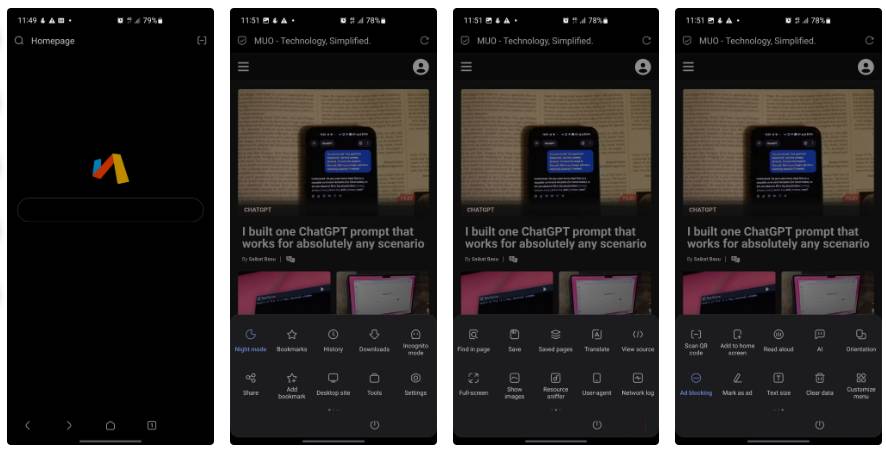
Стартовый экран Via построен вокруг поля поиска и избранных сайтов. Он не рассчитан на обязательную новостную подборку или ленту рекомендованного контента. Пользователь выбирает оформление домашней страницы, включая фон, логотип, поисковую панель и значки быстрого доступа. Удобство такого подхода зависит от того, сколько постоянных сайтов требуется открыть за день: при небольшом наборе источников одна домашняя страница становится рабочим центром, при большом — важнее иерархия папок закладок.
Адресная строка принимает адрес сайта и поисковую фразу, а переключение поисковой системы не привязано к единственному поставщику. В управлении присутствуют команды перехода назад и вперёд, вызов домашней страницы, вкладок и меню. На Android доступны компоновки с элементами сверху или снизу, а также более раздельное расположение панелей. В меню можно настроить действия длительного нажатия, жесты и панель вкладок. Поэтому внешний вид на двух устройствах с Via бывает существенно различным без установки сторонней темы.
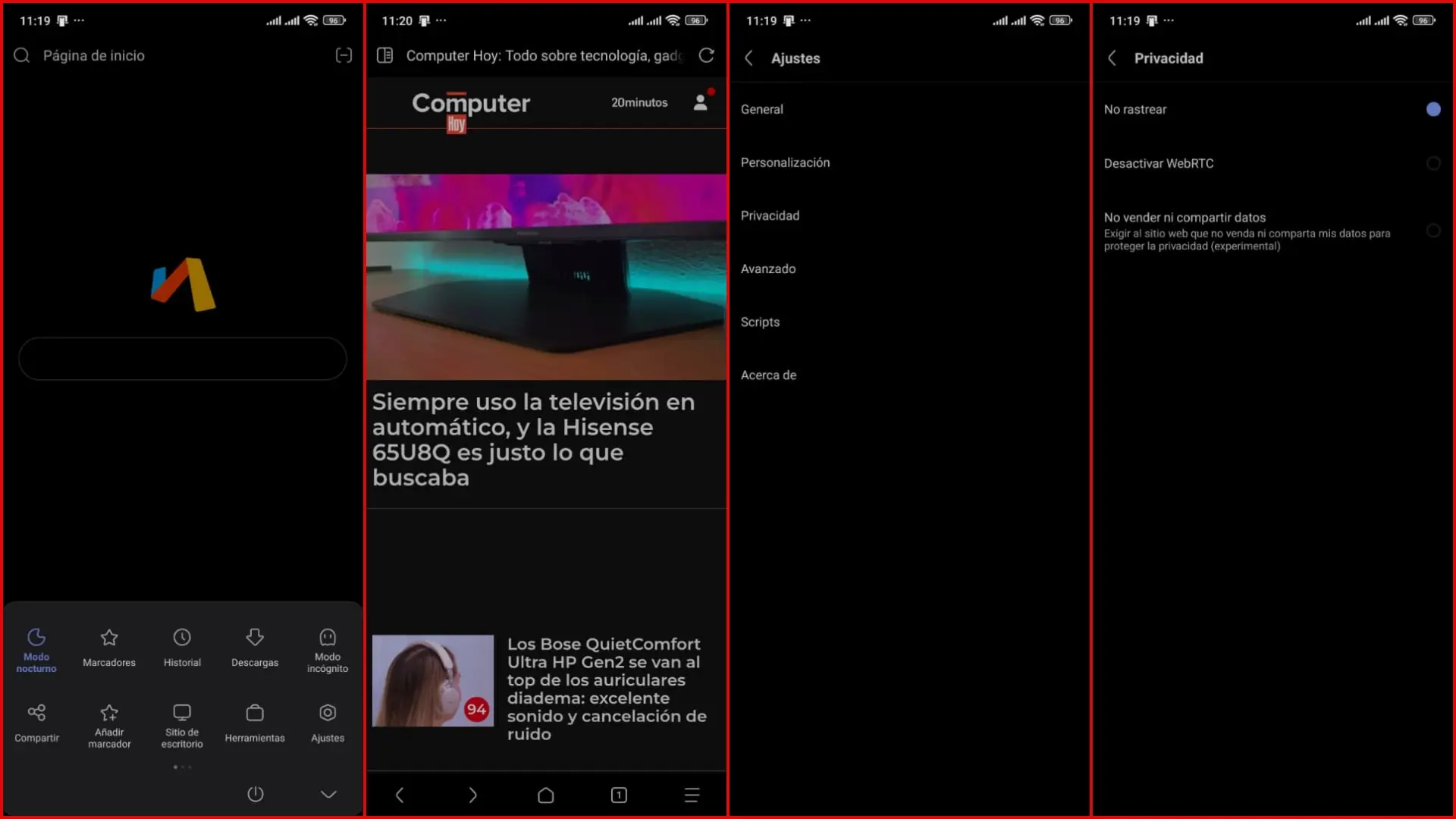
Главное меню и настройки: две разные рабочие зоны
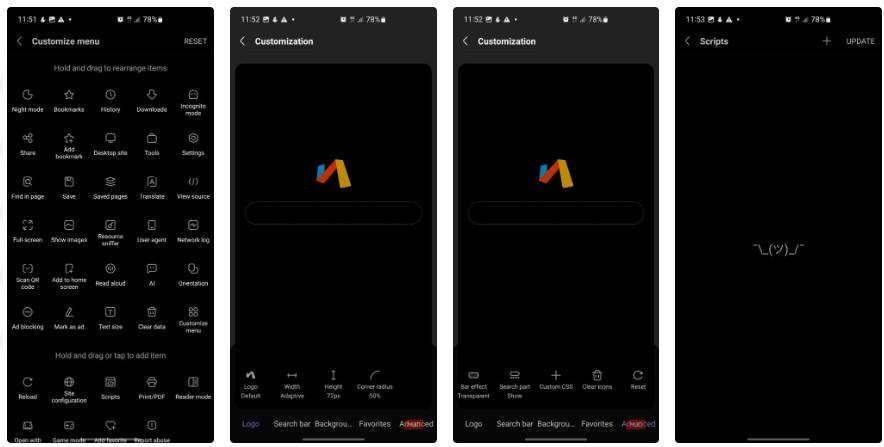
Главное меню служит для немедленного действия над открытой страницей. В него включаются закладки, история, загрузки, приватное окно, поиск на странице, перевод, переключение настольного отображения, сохранение материалов, инструменты разработчика и другие команды. Состав меняется через настройку «Панель меню». Команды перетаскиваются, поэтому меню не обязательно должно занимать несколько экранов: часто используемые операции размещаются ближе к нижней части телефона.
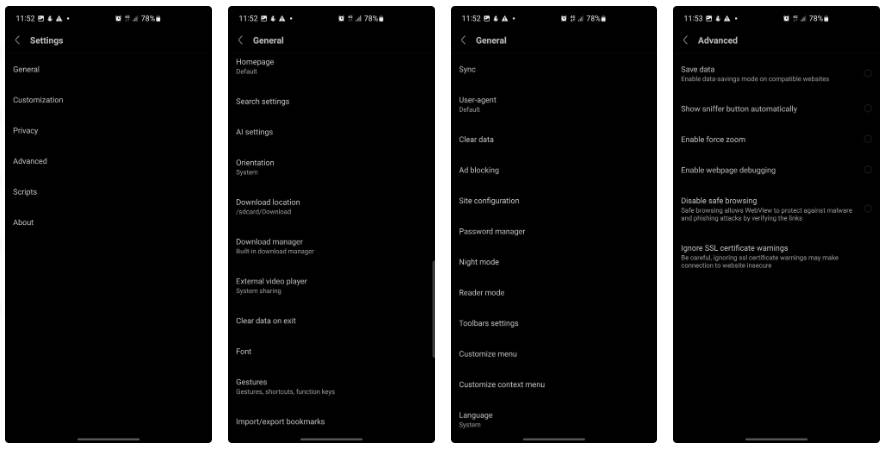
Раздел «Настройки» решает другую задачу — задаёт постоянное поведение браузера. В Android-локализации есть категории «Основные», «Конфиденциальность», «Дополнительные», «Скрипты», «Внешний вид» и «О приложении». В них находятся параметры поиска и загрузок, разрешения сайтов, JavaScript, блокировка сторонних cookie, настройки WebView и оформления. В отличие от одноразового переключателя ночного режима в меню эти параметры влияют на множество последующих сеансов работы.
Вкладки, история и коллекции ссылок
Открытые вкладки предназначены для краткосрочной работы: сравнить несколько источников, вернуться к форме или продолжить чтение. История фиксирует ранее посещённые адреса при обычном режиме, а закладки сохраняют осознанно выбранные страницы. Это три разные сущности с разными рисками потери данных. Открытая вкладка не заменяет закладку; после очистки данных, закрытия приватного сеанса или сбоя она не обязана восстановиться. История не является резервной копией коллекции ссылок.
В Android-ресурсах присутствуют «Недавно закрытые вкладки», «Восстановление вкладок при запуске», «Архив страниц» и папки закладок. Таким образом, браузер покрывает переход от текущего сеанса к долгосрочному хранению адресов и автономному чтению. При этом закладка хранит прежде всего ссылку, автономная страница — сохранённое содержимое, а экспортированный PDF — статичное представление документа. Они не взаимозаменяемы, особенно если сайт изменяет текст или требует авторизации.
Глубина параметров и цена персонализации
Меню Via организовано не по принципу «всё доступно сразу», а по принципу «нужное можно вывести на поверхность». Внутри есть управление внешним видом, контекстным меню, дополнительными действиями, размером текста, отображением изображений и параметрами отдельных сайтов. Сложность возникает, когда интерфейс уже сильно переделан: знакомая команда может оказаться перемещена или удалена с первой страницы меню. Это не потеря функции, а эффект конфигурации. Для редкой настройки понятнее временно оставлять штатную компоновку; после привыкания персонализация действительно сокращает число касаний.
Функции браузера: что они дают, а где заканчиваются возможности
Блокировка рекламы и управление элементами страницы
Встроенный блокировщик Via работает с правилами фильтрации, в том числе с подписками формата Adblock Plus. Предусмотрены собственные фильтры, пометка нежелательных элементов на конкретной странице и исключения для сайтов. Это позволяет решить две разные задачи: препятствовать загрузке части рекламных ресурсов на сетевом уровне и скрывать отдельный визуальный блок, который остался в уже открытом документе. Правила не универсальны: сайт меняет адреса ресурсов и структуру HTML, фильтр устаревает, а излишне широкая блокировка затрагивает меню, встроенное видео или форму входа.
Особенность Via — возможность задавать ограничения отдельно для домена, не отключая защиту на всех страницах. К примеру, на одном сайте рекламный фильтр можно временно исключить, а на остальных сохранить. Такая настройка особенно полезна там, где содержимое загружается через сторонние скрипты или где интерактивная форма работает только после обращения к определённому внешнему домену. При этом блокировщик рекламы не следует считать полноценным антивирусом, системой проверки продавцов или гарантированной защитой от мошеннического сайта.
Режим «Пометить как рекламу» помогает убрать навязчивый элемент, не требуя ручного написания фильтра. Но визуальное исчезновение блока не означает, что абсолютно все связанные сетевые обращения прекращены. Для безопасности важно различать косметическую фильтрацию и блокирование обращения к серверу. Отдельно предусмотрена блокировка всплывающих окон; иногда именно она, а не основной рекламный фильтр, мешает загрузить нужный диалог.
Контроль JavaScript, cookie и разрешений для сайтов
Via позволяет изменять настройки отдельного сайта: включать и отключать выполнение JavaScript, корректировать User-Agent, разрешать или запрещать изображения и блокировку рекламы. В более общих параметрах присутствуют настройки cookie, сторонних cookie-файлов, доступа к камере, микрофону, местоположению, буферу обмена и открытия внешних приложений. Параметры защищают разные границы доступа. Отказ в использовании геолокации не равен удалению cookie; запрет JavaScript не очищает уже полученные сайтом сведения.
У современных страниц JavaScript отвечает не только за анимацию и баннеры, но и за авторизацию, поиск товаров, корзины, редакторы документов, динамическую навигацию. Поэтому глобальное отключение скриптов делает часть сайтов неполноценными. Настройки по доменам предоставляют более точный способ: правила применяются к выбранному сайту, а остальной интернет остаётся со стандартным поведением. Изменение User-Agent тоже не превращает WebView в другой движок — оно лишь сообщает сайту иную строку идентификации клиента. Если веб-приложению нужен отсутствующий API или особая реализация мультимедиа, «Полная версия» может не помочь.
Дополнительный контроль проявляется в подтверждениях доступа к чувствительным функциям, просмотре сертификата и настройке предупреждений. Возможность отключать предупреждения об ошибках SSL присутствует в интерфейсе, но не является преимуществом для обычной работы. Устаревший сертификат или несовпадение домена с именем в сертификате — сигнал потенциальной подмены либо неверной конфигурации сервера, и обходить его ради доступа к аккаунту или оплате небезопасно.
Инкогнито и очистка следов на устройстве
Приватный режим Via отделяет сеанс, который не должен сохранять обычную историю посещения. В интерфейсе предусмотрена очистка истории, кеша, данных форм, web-хранилища и cookie. Эти категории отличаются по последствиям: очищенные cookie способны завершить авторизацию; удаление кеша заставит страницы загружать ресурсы повторно; стирание истории затрагивает адреса посещений, но не должно восприниматься как удаление загруженных файлов с внешних серверов.
Инкогнито не делает пользователя невидимым для веб-сайтов, провайдера связи, корпоративного шлюза или администратора Wi-Fi. Сервер сайта по-прежнему обрабатывает IP-адрес, сетевые параметры и данные, которые пользователь отправляет на страницу. Также приватный режим не заменяет проверку разрешений приложений и не обнуляет сторонние аккаунты. При работе с конфиденциальной информацией важно учитывать устройство целиком: содержимое системного буфера обмена, сделанные снимки экрана и файлы, открытые во внешнем приложении, не обязательно контролируются настройками приватной вкладки.
Важный практический нюанс — стоимость необратимой очистки. Данные формы, локальные черновики веб-приложения и сеансы входа могут исчезнуть вместе с выбранными типами хранилища. Точное поведение зависит от веб-сайта. Если документ пока существует лишь в редакторе на странице, очистка браузерных данных опаснее, чем простой выход из вкладки. Предварительная проверка наличия сохранённой копии здесь важнее удобства кнопки «Очистить данные».
Чтение, перевод, поиск в тексте и отображение больших страниц
Для длинных статей Via предлагает «Поиск на странице», «Режим чтения», «Ночной режим» и «Перевод». Они решают разные вопросы. Поиск находит определённое слово в текущем документе; режим чтения выделяет основной текст и упрощает оформление; ночной меняет условия визуального восприятия; перевод обращается к механизму перевода содержимого на нужный язык. Наличие всех этих команд особенно заметно на телефоне, где крупный рекламный блок или неподходящий размер шрифта может занять почти всю высоту экрана.
Режим чтения зависит от структуры исходной страницы. Он полезен для статей и простых публикаций, но не обязан корректно преобразовывать каталоги, интерактивные таблицы, сложные отчёты и приложения со множеством динамических компонентов. Ночной режим также может влиять на фотографии и графику, если страница не предоставляет собственную тёмную тему. Для оценки точности цвета и читаемости схем исходный вид бывает надёжнее. Перевод полезен для понимания содержания, но не заменяет оригинальный текст в юридических, медицинских или финансовых формулировках.
Есть отдельные настройки размера текста и принудительного масштабирования. Эти параметры влияют на геометрию страницы и могут нарушить верстку узких элементов. На адаптивных сайтах увеличение шрифта обычно уместнее перехода к настольному представлению. Инструмент «Читать вслух» присутствует в Android-ресурсах; его работоспособность зависит от доступного синтезатора речи и распознаваемого текста, поэтому результат не следует путать с автономной аудиокнигой.
Закладки, избранное и автономный архив
У Via есть несколько уровней сохранения полезной информации. Закладки сохраняют адреса сайтов и могут размещаться в папках; избранное на домашней странице ускоряет доступ к часто посещаемым ресурсам; «Архив страниц» предназначен для офлайн-чтения. Наличие последнего важно не только в дороге: удалённая публикация, изменившаяся карточка товара или статья, скрытая за новым интерфейсом, перестанут совпадать со старой закладкой, тогда как локально сохранённая версия отражает состояние страницы на момент сохранения.
Сохранённая веб-страница — не полноценный архив сайта. Скрипты, авторизованные разделы, потоковые ролики, интерактивные графики и данные, которые подгружаются после первоначального открытия, способны не попасть в автономную копию. PDF также не сохраняет исходное поведение страницы. Поэтому для справочных статей достаточно локального текста или PDF, а для сложного веб-приложения нужен экспорт исходных данных средствами самого приложения. Браузер может сохранить представление, но не гарантирует перенос внутренней базы данных чужого сервиса.
Загрузки, печать и PDF
Менеджер загрузок позволяет получить файл по HTTP(S), отслеживать состояние и открывать его через подходящее приложение Android. В настройках доступны путь загрузки, встроенный или системный менеджер и работа с внешними обработчиками. У режима «Печать/PDF» другая задача: подготовить печатное представление страницы либо сохранить его как PDF. Это актуально для статей, чеков и веб-документов с фиксированной версткой; динамические элементы в PDF не остаются интерактивными.
Не каждый ресурс, который воспроизводится в браузере, является обычным файлом, доступным для стандартного скачивания. Потоковые видео, материалы с DRM, ссылки, формируемые JavaScript, и содержимое за авторизацией используют разные способы передачи данных. Наличие анализа ресурсов не обещает обход технической защиты или прав доступа. Кроме того, корректная загрузка ещё не означает, что устройство сможет открыть результат: для PDF, архива, аудио или документа нужен совместимый просмотрщик.
Пользовательские скрипты и инструменты для опытного пользователя
Via поддерживает пользовательские JavaScript-скрипты, которые выполняют дополнительные действия на определённых страницах. Предусмотрены создание скрипта, импорт из файла или по ссылке, списки совпадений и исключений по адресам, управление запуском, изменение исходного кода. Это инструмент настройки поведения страницы, а не собственная система искусственного интеллекта. В Android-локализации также присутствуют сетевой журнал, просмотр исходного HTML, анализ ресурсов и отладка через Chrome на компьютере с использованием WebView.
Возможность устанавливать скрипты не равна совместимости со всеми расширениями Tampermonkey, Greasemonkey или Chrome Web Store. Скрипту могут требоваться специфичные API, которые не реализованы в конкретной мобильной среде. Более того, произвольный скрипт получает доступ к части содержимого страницы; подстановка кода из непроверенного источника создаёт риск утечки вводимых данных, вмешательства в оплату и подмены результатов. Для рабочих аккаунтов безопаснее использовать короткие понятные скрипты с ограниченным кругом доменов и без излишних сетевых обращений.
Менеджер паролей Android: сохранение, защита и перенос
Актуальная ветка Via для Android включает собственный «Менеджер паролей». В ней предусмотрены предложение сохранить или обновить учётные данные, список сохранённых записей, список сайтов, для которых сохранение запрещено, а также заполнение и просмотр после разблокировки устройства. Локализованный интерфейс поддерживает подтверждение отпечатком пальца. Это расширяет функции браузера по сравнению с ранними версиями, где разработчик ссылался на ограничения стандартного сохранения паролей в WebView.
Для переноса записей предусмотрены «Импорт паролей» из CSV и «Экспорт паролей». CSV нужен для обмена структурированными данными между менеджерами, но является особенно чувствительным результатом: при обычном текстовом представлении логины и пароли не следует оставлять в открытой общей папке, отправлять в групповой чат или держать в незашифрованной облачной синхронизации. Отдельный экспорт данных Via предусматривает парольную защиту конфиденциальной части и предупреждает о невозможности восстановления зашифрованных данных при утере пароля.
Наличие собственного менеджера не гарантирует правильную автоподстановку на любой веб-форме и не заменяет независимую стратегию хранения учётных данных. Для пользователя, переходящего между несколькими браузерами и устройствами, важны проверенный экспорт, защита файла и понимание того, где лежит единственная резервная копия. Заявления о полной совместимости хранилища Android с версией iOS отсутствуют; такую совместимость нельзя подразумевать.
ИИ-панель: внешняя модель, сообщения и контекст веб-страницы
В Android-ресурсах Via предусмотрены «ИИ», «Помощник», «Искусственный интеллект», «Поставщик ИИ», «ID модели» и «Ключ API». Это не отдельная локальная нейросеть внутри маленького браузера, а интерфейс для обращения к выбранному внешнему поставщику модели. В приложении имеются потоки беседы, создание сообщений, выбор модели и проверка параметров подключения. Интерфейс также поддерживает шаблоны сообщений с переменными для адреса, заголовка и текстового содержимого открытого сайта.
Практическое назначение функции — задавать модели вопросы по содержимому страницы, использовать сохранённый контекст в отдельном потоке и получать текстовый ответ без ручного переноса каждого фрагмента. Результат зависит от модели и качества исходной информации; функция не проверяет достоверность ответа автоматически. Для конфиденциальных материалов критична область передаваемых данных: отправка содержимого страницы через внешний API означает обработку текста у выбранного поставщика, которому пользователь передаёт учётные данные доступа к модели.
Доступность самого раздела в бесплатном Via не делает использование внешней модели бесплатным. Поставщик определяет API-условия, ограничения и расчёты отдельно от браузера. В параметрах предусмотрены проверка соединения, сообщения об ошибках HTTP и отсутствие поставщика. На iOS эта Android-функция не должна считаться подтверждённой лишь потому, что Android-клиент содержит её строки локализации.
QR-коды, обмен ссылками и работа с внешними приложениями
В Android-версии есть сканирование QR-кодов, в том числе из изображения, а также создание QR-кода для адреса. При использовании камеры необходимы разрешения операционной системы. Эта функция удобна для переноса ссылки с бумажного документа, монитора или другого устройства, но содержание QR-кода не подтверждает безопасность указанного адреса. Распознанный домен следует оценивать так же внимательно, как вручную введённую ссылку.
Команда «Поделиться» передаёт ссылку или материал системному меню Android, а «Открыть в…» использует установленные приложения. Они расширяют рабочий процесс без собственного облачного хранилища Via. При этом передача документа стороннему приложению меняет область ответственности: дальнейшее хранение зависит уже не от браузера. Это особенно существенно для заметок, служебных файлов и фотографий, полученных с сайтов, которым пользователь доверяет лишь ограниченно.
Форматы данных и переносимость результата
В отличие от графического редактора, у браузера нет единого «файла проекта» с полным состоянием работы. Его результат — адреса, сохранённые страницы, файлы, полученные с серверов, конфигурация и временное состояние вкладок. Для каждого типа данных существует отдельный способ переноса, а значит и отдельный риск потери. Наиболее переносимым форматом являются HTML-закладки: их поддерживают разные браузеры, и при экспорте они не зависят от фирменного облака Via. Однако такой файл не содержит автоматически все cookie, активные сеансы, пароли и параметры защиты.
Экспорт данных Via шире простого списка ссылок. Android-интерфейс включает закладки, настройки, скрипты и фильтры рекламы; конфиденциальную часть резервной копии можно зашифровать паролем. Функция импорта зашифрованных данных отдельно предупреждает, что при неверном пароле восстановится лишь незашифрованная часть. Поэтому файл экспорта Via не стоит выдавать за стандартный HTML-профиль, который откроет любой другой браузер. Для независимого переноса коллекции адресов нужен HTML закладок, а для подробного восстановления собственного окружения — штатный файл резервной копии, пароль от него и подходящая версия Via.
У формата PDF есть другое достоинство: его можно открыть на компьютере без установки Via и передать коллегам как фиксированную копию документа. Недостаток — утрата поведения веб-страницы: поиск по серверной базе, кнопки, динамические поля и видео не станут полноценными функциями PDF. «Архив страниц» сохраняет материалы для чтения в самом браузере, но не является гарантированным обменным форматом. Для длительного хранения разумно различать содержимое и способ просмотра: локальная страница удобна во время поездки, PDF — для документирования, HTML-закладки — для восстановления маршрута к источнику.
Импортируемые форматы решают разные задачи. Via принимает HTML-закладки, данные собственной резервной копии и CSV с паролями; обычные документы и медиафайлы передаются через системный механизм загрузки и связанные приложения. Отдельный «Экспорт потоков» предусмотрен для содержимого ИИ-бесед. CSV с учётными данными не равен архиву страницы: его содержимое чувствительно к утечке, поэтому после переноса файла в защищённое хранилище лишнюю временную копию следует уничтожить средствами системы. Ни PDF, ни HTML-закладки не сохраняют состояние интернет-банка или пользовательских сессий.
Производительность, интернет и условия совместимости
Малый размер Via снижает затраты на установку самой оболочки, но скорость загрузки конкретного сайта определяется множеством факторов: мобильной сетью, временем ответа сервера, числом загружаемых рекламных ресурсов, объёмом изображений, вычислительной сложностью JavaScript и версией WebView. Блокировка части ресурсов способна уменьшить сетевую нагрузку, а отключение изображений — трафик, однако без сопоставимых измерений нельзя обещать фиксированное преимущество в секундах, мегабайтах памяти или процентах расхода батареи перед другим браузером.
Влияние WebView на скорость двоякое. Отсутствие отдельного упакованного движка помогает уменьшить размер приложения, но не устраняет использование памяти движком во время отображения страниц. Несколько тяжёлых вкладок, карта или онлайн-редактор могут потреблять значительные ресурсы независимо от того, насколько лаконична панель управления. На слабом устройстве полезнее оценить устойчивость часто используемых сайтов, чем ориентироваться на обещание «самый быстрый браузер» в карточке магазина.
Без подключения к сети работают локальные элементы интерфейса и ранее сохранённые материалы, но живые страницы и ответы внешней ИИ-модели требуют интернета. Автономная копия не обновляется сама по себе и не заменяет авторизацию на сервере. Облачная синхронизация, обновление фильтров, загрузка дополнительных скриптов и перевод также зависят от соответствующих внешних ресурсов. При этом блокировщик рекламы, закладки и локальные настройки имеют смысл и без регистрации в фирменном аккаунте.
Системные требования на практике складываются из требования магазина и возможностей устройства. Для iPhone и iPad в карточке указан порог iOS/iPadOS 11.0. Для Android точнее ориентироваться на страницу установки для конкретного устройства, поскольку пригодность WebView, модель телефона и выпуск Android влияют на доступность и работу. Не следует переносить на Android числа из спецификации iPhone или считать поддержку Android 16 доказательством работы на каждой старой версии.
Безопасность и приватность: что стоит оценивать трезво
Локальное хранение не отменяет сетевой обработки данных
Via включает защитные настройки: блокировку отслеживающих ресурсов, ограничение сторонних cookie, отказ в разрешениях сайтов, приватный режим и просмотр параметров защищённого соединения. Но из этого не следует утверждение «браузер ничего не собирает». Политика конфиденциальности основного Via описывает обработку модели устройства, операционной системы, идентификаторов, IP-адреса, сведений о соединении и диагностических данных. При облачной синхронизации передаются выбранные пользовательские данные: закладки, скрипты, подписки фильтров и настройки. Доступ к камере нужен для QR-кодов, к хранилищу — для скачивания файлов, а разрешения для сайтов требуют отдельного решения пользователя.
С Android 6.3.0 и iOS 1.7.0 политика связывает диагностику с Firebase SDK; в ней отдельно описаны более ранние поколения аналитических компонентов. Google Play показывает, что приложение может собирать определённые категории персональной информации и активности, а также делиться сведениями об активности, работе приложения и идентификаторами с третьими сторонами. В App Store категория «Данные, не связанные с пользователем» включает идентификаторы, сведения об использовании и диагностику. Это заявления об обработке данных, а не независимая гарантия безопасности. Пользователю, для которого критична минимизация телеметрии, необходимо учитывать их наряду с наличием блокировщика.
Приватный режим прежде всего уменьшает локальные следы обычной истории. Он не шифрует интернет-трафик сверх протоколов, используемых сайтом, не подменяет IP-адрес VPN-сервером и не препятствует идентификации после входа в собственный аккаунт на сайте. Встроенная блокировка рекламы не гарантирует исключения всех видов отслеживания. Свой сервер синхронизации или WebDAV тоже переносит часть ответственности за конфиденциальность на выбранную службу хранения данных.
Дополнительного внимания требуют две функции Android: менеджер паролей и ИИ-панель. Экспорт CSV способен оставить рядом с обычными загрузками незашифрованные учётные данные, а подключённая внешняя модель получает текст и контекст, которые пользователь отправляет через её API. Для этих сценариев важны парольная защита резервной копии, проверка выбранного получателя данных и отсутствие чувствительных полей в автоматически формируемых шаблонах сообщений. Наличие отдельных настроек в браузере не снимает требований к безопасности конечного файла и внешней службы.
Системные сертификаты, JavaScript и внешние скрипты
На Android Via полагается на WebView при открытии страниц. Разработчик прямо указывает на необходимость поддерживать этот компонент в актуальном состоянии. Это основа не только совместимости, но и получения исправлений уязвимостей движка. Использование устаревшей версии WebView на телефоне с прекращённой поддержкой — отдельный риск, который не компенсируется одной только настройкой рекламного фильтра.
В настройках браузера предусмотрены предупреждения о сертификатах и система безопасного просмотра WebView. Их отключение понижает защиту именно в той ситуации, когда пользователь особенно нуждается в проверке подлинности узла. Сайт с ошибочным сертификатом лучше считать недоверенным, пока проблема не выяснена. Материал GeekHow о причинах ошибки NET::ERR_CERT_AUTHORITY_INVALID помогает разобраться в природе таких предупреждений; различия интерфейсов не меняют смысла проверки сертификата.
Сторонние скрипты стоит рассматривать как программный код со своим набором прав и возможным доступом к содержимому страниц. Риск особенно высок, если скрипт выполняется на всех сайтах или скачан из источника, происхождение которого невозможно установить. Нельзя считать наличие переключателя «Использовать скрипты» рекомендацией включать любую найденную в интернете программу. Для рядовой навигации достаточно встроенных средств; расширение поведения сайтов имеет смысл только при конкретной и понятной задаче.
Хранение паролей и обратимость очистки
На Android в современных версиях Via есть собственный «Менеджер паролей»: сохранение и обновление данных, просмотр после разблокировки устройства, импорт CSV и экспорт. Более ранний ответ разработчика о невозможности штатного сохранения паролей в WebView относится к прежнему состоянию приложения и не отменяет добавленной позднее функции. При этом сохранение не гарантирует, что всякая форма авторизации автоматически распознаётся верно; для ответственных аккаунтов полезно сохранять независимую копию в проверенном менеджере паролей.
Радикальная очистка данных уничтожает не только нежелательные следы посещений. Потеря cookie приводит к необходимости входить заново; удаление веб-хранилища затрагивает локальное состояние некоторых приложений; удаление истории осложняет поиск забытых адресов. Перед такой операцией полезно понимать, чем является каждый флажок, а не выбирать все категории ради абстрактной «полной безопасности». Общее объяснение отличий истории и cookie есть в материале GeekHow об очистке истории и cookie в браузерах.
Стоимость Via Browser и скрытые издержки использования
Основная мобильная версия Via распространяется бесплатно. В официальных карточках основного Via Browser не описаны подписка для разблокировки фильтров, платный пакет экспорта HTML или обязательный пробный период. Отдельного тарифа для сохранения страниц или пользовательских скриптов также не заявлено. Настройка внешнего ИИ через API не является покупкой тарифа Via: расчёты за обработку сообщений при наличии платных условий осуществляются по правилам выбранного поставщика модели. Пожертвование разработчику, упомянутое в ресурсах приложения, не следует путать с покупкой функциональной редакции. Финансовую модель одноимённого Via Browser – Turbo Downloads переносить сюда нельзя: это другое приложение с отдельным рекламным и платёжным устройством.
У бесплатного браузера всё равно есть стоимость владения, но прежде всего в виде времени и технических зависимостей. Персонализация меню, проверка совместимости скриптов и обслуживание рекламных фильтров требуют внимания. На старом Android-устройстве часть проблем определяется WebView, и замена самого Via не исправит уязвимый системный компонент. При смене телефона потребуется перенести необходимые закладки, файлы и параметры, а затем убедиться, что сохранённые материалы действительно открываются.
Облачная синхронизация и подключение внешней ИИ-модели добавляют зависимость от соединения с соответствующими сервисами. Фирменная учётная запись, WebDAV в Android или iCloud в iOS решают разные задачи; перенос между ними не стоит считать автоматическим. Даже бесплатный сервер имеет политику доступа, возможные ограничения хранения и риск отключения, а собственное облако требует администрирования. Скрытая стоимость возникает и при работе со скриптами: нестандартное поведение страницы после её обновления приходится диагностировать самостоятельно.
Наконец, экономия места не равна экономии на защите данных. При использовании приватных учётных записей важнее своевременно обновлять устройство, сохранять резервные копии и не устанавливать сомнительные APK. Бесплатность браузера не оправдывает передачу паролей или файлов сторонней сборке с похожим названием. Отсутствие встроенной системы платных ограничений — плюс, но не самостоятельная гарантия безопасности или долговечности выбранного рабочего процесса.
Что перестанет работать первым при потере связи или смене устройства
Без интернета перестают обновляться веб-страницы и данные онлайн-сервисов; перевод и облачная синхронизация также теряют связь со своими удалёнными компонентами. Закладки остаются адресами, а заранее созданные автономные копии можно использовать для чтения. При этом страница, сохранившаяся в архиве, не получает новые комментарии, обновлённые цены или содержимое закрытого раздела только потому, что открывается локально.
При сбое или устаревании WebView первыми страдают сложные сайты: вход, современные формы, видеоплееры, веб-редакторы и страницы, интенсивно использующие новые браузерные API. Меню Via может продолжать открываться, поэтому кажущаяся исправность приложения не доказывает исправность механизма отображения. В этом отношении низкий размер оболочки является техническим компромиссом: пользователь полагается на сопровождение системного движка.
При недоступности поставщика ИИ панель беседы остаётся частью интерфейса, но отправка новых сообщений к выбранной модели невозможна; ошибки настройки API, доступа или квот требуют обращения к параметрам именно поставщика. Ранее сохранённый поток не следует считать гарантией повторного получения того же ответа: внешний сервис и модель изменяются независимо от версии Via.
При недоступности облачного сервиса локальная коллекция ссылок не исчезает автоматически, но обмен изменениями между устройствами прекращается. Если синхронизация настроена с перезаписью, неверно выбранное направление обмена способно заменить более свежие данные старыми. На Android есть режимы объединения и перезаписи, различающиеся последствиями; на iOS собственная интеграция iCloud требует отдельной проверки состояния. Ни один облачный вариант не должен оставаться единственным экземпляром критически важной подборки.
При удалении приложения или сбросе телефона рискуют исчезнуть локальные настройки, история, архив страниц и данные сеансов, которые не были перенесены отдельно. Файлы, сохранённые в общих папках устройства, и HTML-закладки, скопированные на внешнее хранилище, менее зависимы от жизненного цикла самой программы. Это различие важно при переходе между Android и iOS: перенос адресов гораздо надёжнее попытки восстановить идентичное состояние всех открытых вкладок и веб-приложений.
При прекращении поддержки ОС проблема не ограничивается отсутствием новых кнопок Via. Остаются невыпущенные исправления движка, устаревающие сертификаты и требования сервисов к системным библиотекам. Программа, которая запускается, ещё не обязательно подходит для банковского кабинета или работы с рабочими документами. Для критичных сеансов следует оценивать поддержку устройства целиком, а не только факт появления стартовой страницы браузера.
Задача, инструмент, результат и контроль качества
Удобнее оценивать Via не по количеству названий в меню, а по тому, какой цифровой результат остаётся после действия и как подтвердить его пригодность. Для браузера это особенно важно: просмотренная страница, сохранённый адрес и экспортированный документ имеют разную ценность после смены устройства или окончания интернет-сеанса.
| Задача | Инструмент Via | Результат | Что необходимо проверить |
|---|---|---|---|
| Быстро возвращаться к постоянным сайтам | «Закладки», «Избранное», домашняя страница | Структурированная коллекция адресов и быстрые переходы | Актуальность URL, папки, отсутствие дублей |
| Прочитать публикацию в дороге | «Сохранить страницу», «Архив страниц» | Локальная копия для чтения без связи | Наличие основного текста и иллюстраций при отключённой сети |
| Отправить зафиксированную версию страницы | «Печать/PDF», «Сохранить как PDF» | Переносимый статичный документ | Все страницы, переносы строк, видимость таблиц и даты |
| Уменьшить отвлекающие элементы | «Блокировка рекламы», подписки фильтров, «Пометить как рекламу» | Изменённый вид сайта и часть отклонённых загрузок | Работу навигации, форм и воспроизведения после фильтрации |
| Сохранить собственные настройки | «Экспорт данных», «Импорт данных» | Резервный набор настроек, скриптов и фильтров для Via | Читаемость файла, перечень выбранных категорий |
| Перенести адреса в другую программу | «Импорт/экспорт закладок» | Обычный HTML-файл | Наличие папок, имён и корректных адресов в другом браузере |
| Изменить работу конкретного сайта | «Настройки сайта», JavaScript, UserAgent | Индивидуальные правила для домена | Действие правила только там, где оно требуется |
| Работать с типовыми страницами автоматически | «Скрипты», условия запуска и исключения | Пользовательский сценарий внутри веб-страницы | Предсказуемость результата и отсутствие передачи лишних данных |
| Перенести сохранённые пароли на Android | «Менеджер паролей», экспорт CSV либо защищённая резервная копия | Учетные данные для восстановления | Не остаётся ли открытый CSV в общей папке и проверена ли разблокировка импорта |
| Получить пояснение по веб-странице | «ИИ», «Поставщик ИИ», шаблон сообщения с текстом страницы | Ответ внешней модели и поток переписки | Кому передан контекст страницы и соответствует ли ответ исходному материалу |
В этой схеме нет универсальной операции «сохранить всё». Она демонстрирует одну из границ Via: приложение предоставляет доступ к разным видам данных, но ответственность за архив исходных файлов и корректность документов остаётся у пользователя. По схожему принципу стоит оценивать и другие программы из раздела браузеров GeekHow, особенно когда важен перенос между платформами.
Как пользоваться программой — советы гика
Ниже приведены действия прежде всего для Android-версии с русской локализацией. В Android-ресурсах проекта использованы названия «Настройки», «Основные», «Закладки», «Скрипты», «Панель меню» и другие команды, указанные далее. На iPhone и iPad интерфейс может отличаться, а доступные языки App Store — английский и упрощённый китайский. Рабочие последовательности намеренно разделены по функциям: изменение конкретного параметра не требует глобальной перестройки браузера.
1. Открытие сайтов и работа с несколькими вкладками
Цель. Открыть несколько источников, сохранить исходную статью доступной и быстро возвращаться между ними. Подготовка. Установленная официальная версия Via и действующее интернет-соединение; для начальной проверки подойдёт публичная страница без учётной записи.
- Запустите Via и коснитесь адресной либо поисковой строки на домашней странице. Введите полный адрес HTTPS или текст для поиска и подтвердите ввод на клавиатуре.
- После загрузки страницы откройте главное меню и выберите «Новая вкладка». В новой вкладке откройте второй сайт. Для ссылок внутри страницы используйте команду «Открыть в новой вкладке» из контекстного меню.
- Нажмите кнопку вкладок на панели, переключитесь на первую страницу и убедитесь, что исходный материал не был заменён. При необходимости используйте «Недавно закрытые вкладки» для возврата к случайно закрытой обычной вкладке.
- При большом количестве открытых страниц сохраните адрес действительно важного источника в «Закладки», а временные вкладки закройте без массовой очистки данных.
Проверка. В переключателе видны две разные вкладки, каждая открывает свой URL. Типичная ошибка. Повторный ввод адреса поверх текущей вкладки вместо создания новой; иногда мешает компактная компоновка панели. Безопасный откат. Вернитесь назад или вновь откройте сайт из истории; не используйте «Закрыть все вкладки», пока нужные ссылки не сохранены.
2. Поисковая система, домашняя страница и панель управления
Цель. Настроить вид стартового экрана и разместить часто используемые действия в удобном месте. Подготовка. Подберите один поисковик, несколько постоянных сайтов и несколько полезных команд меню. Для смены расположения инструментов не требуется создавать аккаунт.
- Откройте «Настройки» → «Основные» → «Поисковая система». Выберите доступного поставщика или корректный собственный поисковый шаблон. Обычная ссылка на стартовую страницу поисковика не заменяет шаблон обработки текстовой фразы.
- В настройке «Домашняя страница» и параметрах «Внешний вид» задайте оформление стартового экрана: фон, логотип и панель поиска. Добавьте нужные сайты в «Избранное», чтобы не искать их через историю.
- В «Настройки» → «Основные» → «Панель меню» удерживайте и переместите часто используемые пункты в удобном порядке. Для большинства задач достаточно «Закладки», «Поиск на странице», «Ночной режим» и «Загрузки».
- В «Вид интерфейса» сравните «Всё внизу», «Всё вверху» и «Раздельный». Подходящий вариант определяется диагональю телефона и способом управления; при желании уточните «Жесты» и действия длительного нажатия.
- Вернитесь на домашнюю страницу, проверьте работу поисковой строки, избранного сайта, кнопки вкладок и главного меню. Убедитесь, что основные команды доступны без ненужных движений по экрану.
Проверка. Поиск идёт через выбранную систему, избранный адрес открывается, меню вызывает ожидаемые действия. Типичная ошибка. Неверный шаблон поиска либо перенос важного пункта в дальнюю часть меню. Безопасный откат. Верните стандартный поисковик, прежний вид панели или «Сброс» настройки меню: история и закладки при этом не требуют удаления.
3. Сохранение закладок и перенос HTML между браузерами
Цель. Создать долговременную коллекцию ссылок и независимую копию для перехода на другой телефон. Подготовка. Нужная веб-страница открыта, а на устройстве есть доступное место для экспортируемого HTML-файла.
- На нужной странице выберите «Добавить закладку», уточните название и папку, затем сохраните. В разделе «Закладки» убедитесь, что новый пункт появился там, где ожидается.
- Для массового переноса откройте «Настройки» → «Основные» → «Импорт/экспорт закладок» и выберите «Экспорт закладок». Сохраните HTML-файл в выбранную папку и запомните его местоположение.
- Для переноса из другого браузера сначала получите в нём HTML-файл закладок, затем в том же разделе Via используйте «Импорт закладок» и укажите этот файл.
- Проверьте выборочно ссылки из разных папок, особенно адреса с кириллицей, длинными параметрами и подкаталогами.
Проверка. HTML-файл существует, а восстановленные закладки открывают нужные сайты. Типичная ошибка. Для импорта выбран файл резервной копии другого формата или обычная сохранённая веб-страница вместо HTML-закладок. Безопасный откат. Сохраните исходный файл, удаляйте только ошибочно импортированные дубликаты и при необходимости повторите импорт с правильным форматом; не очищайте весь профиль.
4. Блокировка рекламы, подписки на фильтры и исключение для сайта
Цель. Уменьшить рекламный шум без нарушения работы важного сайта. Подготовка. Выберите обычную страницу с навязчивыми элементами и отдельную страницу с формой, на которой необходимо контролировать совместимость.
- Откройте «Настройки» → «Основные» → «Блокировка рекламы». Включите фильтрацию и просмотрите разделы «Подписка на фильтры» и «Свои фильтры».
- При выборе подписок используйте наборы правил, происхождение которых понятно. Время и частоту обновления задавайте осознанно: слишком много пересекающихся фильтров усложняют диагностику.
- Для неубранного элемента на конкретной странице выберите «Пометить как рекламу», укажите область и при необходимости измените границы командами «Развернуть» и «Свернуть», затем сохраните правило.
- Если перестала работать нужная кнопка, откройте настройки текущего сайта через значок слева от адресной строки или «Настройки» → «Основные» → «Настройки сайта» и отключите рекламную фильтрацию только для доверенного домена.
Проверка. Нежелательный блок скрыт, а основные элементы сайта и форма работают. Типичная ошибка. Удаление слишком большой области или конфликт нескольких фильтров. Безопасный откат. Уберите конкретный собственный фильтр либо исключение для сайта; не выключайте всю защиту глобально без необходимости.
5. Инкогнито, cookie и осознанная очистка данных
Цель. Разделить обычное чтение и сеанс, который не должен оставаться в стандартной истории. Подготовка. Сохраните важные адреса обычного режима; убедитесь, что в веб-формах нет несохранённых черновиков.
- В главном меню выберите «Инкогнито». Убедитесь, что показан индикатор приватного режима, и откройте нужную страницу.
- Завершив работу, закройте приватные вкладки и выйдите из инкогнито. Не рассчитывайте на восстановление этих вкладок после выхода.
- Для адресной очистки обычного режима откройте «Настройки» → «Очистить данные» и выберите только требуемые категории: «История», «Кеш», «Cookies (статус входа)», «Данные форм» или «Web-хранилище».
- При необходимости отдельной политики рассмотрите «Очистка данных при выходе» вместо постоянного ручного удаления всего профиля.
Проверка. Обычная история не пополнилась приватными адресами, а сохранённые закладки остались доступны. Типичная ошибка. Удаление cookie и веб-хранилища без понимания последствий для авторизации и черновиков. Безопасный откат. Не подтверждайте удаление сомнительных категорий; после выполненной очистки отсутствующие сеансы приходится восстанавливать входом на сайт, а не отменой браузерной операции.
6. Чтение длинной статьи: режим чтения, поиск, ночь и перевод
Цель. Убрать отвлекающие элементы с информационной страницы, найти нужный фрагмент и при необходимости прочесть материал на другом языке. Подготовка. Возьмите открытую публичную статью с обычным текстом; режим чтения не предназначен для сложной интерактивной таблицы, редактора или страницы с обязательным входом.
- На странице статьи откройте «Меню» и выберите «Режим чтения». Убедитесь, что в области просмотра остался основной текст, а дополнительные элементы сайта не мешают последовательному чтению.
- Откройте «Поиск на странице», наберите редкий термин из статьи и посмотрите, выделен ли нужный фрагмент. Поиск на странице отличается от обращения к поисковой системе: он не передаёт текст во внешний поиск, а работает с уже загруженным документом.
- Для чтения в темноте используйте «Ночной режим». При необходимости откройте «Настройки» → «Внешний вид» или параметры размера текста и настройте читаемость. Ночной режим меняет отображение страницы, но не заменяет системную функцию автоматической регулировки яркости.
- Для иностранного материала примените команду «Перевод» из меню страницы. Учитывайте, что перевод требует доступа к внешнему сервису и не равен локальной автономной обработке.
- Завершив чтение, выйдите из режима чтения и сравните с оригинальной страницей: встроенные формы, диаграммы и ссылки на дополнительные разделы могут выглядеть иначе.
Проверка. Текст читается без лишних блоков, найденное слово подсвечивается, а исходный URL не изменился при переключении вида. Типичная ошибка. Попытка применять режим чтения к странице с динамической лентой или документом без выделяемого текста; в результате часть содержимого оказывается не представлена. Безопасный откат. Выключите «Режим чтения» либо «Ночной режим» в том же меню и вернитесь к обычному отображению; при сомнениях сверяйте цитаты с оригинальным текстом, а не с автоматическим переводом.
7. Настройки конкретного сайта, JavaScript и представление для компьютера
Цель. Исправить отображение одного проблемного сайта, не ослабляя настройки для всех остальных. Подготовка. Выберите страницу, у которой известны корректный адрес и ожидаемая функция, например кнопка входа, форма отправки или переключатель режима просмотра.
- Откройте нужный сайт и коснитесь значка лупы или щита слева от адресной строки. В интерфейсе настройки сайта доступны отдельные параметры, в том числе JavaScript, рекламная фильтрация и идентификатор UserAgent. Другой путь — «Настройки» → «Основные» → «Настройки сайта».
- Если сайт требует интерактивного сценария и элементы формы не работают, выясните, включён ли для его домена JavaScript. Включите выполнение JavaScript только для проверенного ресурса, когда этого требует функция страницы.
- Если сайт отображает урезанную мобильную версию, воспользуйтесь командой «Полная версия». В параметрах UserAgent доступны профили, включая «Chrome (ПК)» и «Своё». Сначала предпочтительна стандартная настройка, затем — отдельный вариант для конкретного домена.
- Обновите страницу и сравните поведение с предыдущим вариантом. Учитывайте, что смена UserAgent сообщает сайту другое представление о браузере, но не добавляет API или аппаратные возможности настольного компьютера.
- Когда сайт вновь стал работать, оставьте только необходимые изменения в его профиле, не выключайте глобально блокировку всплывающих окон или предупреждения о сертификатах.
Проверка. На конкретном сайте доступна ранее неработавшая функция, а соседние сайты сохраняют прежние настройки. Типичная ошибка. Массовое отключение JavaScript либо применение «Полной версии» ко всем страницам, после чего мелкие элементы управления становятся неудобны на телефоне. Безопасный откат. Верните стандартный UserAgent, восстановите исходный параметр JavaScript или удалите индивидуальную конфигурацию сайта и перезагрузите вкладку.
8. Пользовательские JavaScript-скрипты: ограниченный сценарий автоматизации
Цель. Автоматизировать повторяемое изменение интерфейса доверенной веб-страницы без установки сомнительного APK. Подготовка. Сначала определите конкретное действие, которое должен выполнять скрипт, его источник и домены применения. Не используйте скрипты, требующие передавать пароли, токены и приватные документы неизвестному серверу.
- Откройте «Настройки» → «Скрипты». Выберите «Новый скрипт» для собственного кода либо предусмотренный вариант импорта «Импорт скрипта из файла» или «Импорт скрипта по ссылке» для уже проверенного файла.
- В редакторе укажите название, проверьте «Код (JavaScript)» и условия применения скрипта к страницам. Не оставляйте выполнение на всех сайтах, когда действие касается одного домена.
- Сохраните скрипт и откройте соответствующую страницу, где можно однозначно увидеть результат, например изменение некритичного элемента оформления.
- Убедитесь, что действие выполнилось именно на назначенном домене, а при открытии другого сайта никаких изменений не возникло.
- После обновления исходной страницы или самого скрипта снова проверьте его работу: сторонний код зависит от структуры HTML и сценариев конкретного сайта.
Проверка. Изменение воспроизводится только на заранее выбранном ресурсе, а функции входа и обычная навигация не нарушены. Типичная ошибка. Скрипт требует API расширений Chrome либо ориентирован на элементы страницы, которые владелец сайта уже переименовал; Via не является полноценной платформой настольных расширений. Безопасный откат. Отключите только проблемный скрипт в «Скрипты», восстановите сохранённую предыдущую версию кода и перезагрузите вкладку. Удаление всего браузера для этого не нужно.
9. Сохранение и передача страниц, документов и ссылок
Цель. Получить самостоятельный локальный результат, а не только адрес веб-страницы. Подготовка. Проверьте свободное место устройства, разрешения для загрузки, назначенную папку и право сохранять выбранный материал; для обычной проверки подходит свободно доступная статья.
- Откройте нужную страницу и выберите «Сохранить страницу». После завершения откройте «Закладки» → «Архив страниц»: сохранённая копия появляется именно в этом разделе.
- Для результата, удобного для чтения и передачи, используйте «Печать/PDF» или «Сохранить как PDF», когда соответствующий пункт доступен. В системном диалоге проверьте размер бумаги, ориентацию и видимые страницы перед подтверждением.
- При сохранении отдельного изображения удерживайте его на странице и используйте «Сохранить изображение» из контекстного меню. Всплывающий пункт относится к самому файлу изображения, а не к сохранению всей статьи.
- При переходе по прямой ссылке на файл подтвердите действие в диалоге «Загрузить этот файл?». Состояние и результат отслеживайте в «Загрузки»; место записи зависит от установленного «Путь загрузки».
- Если полученную страницу предстоит читать без сети, отключите интернет и откройте сохранённый элемент «Архив страниц». Для PDF проверьте страницы в установленном просмотрщике документов, а скачанный архив или медиофайл — в соответствующем приложении.
Проверка. Сохранённая статья открывается как локальная копия, PDF содержит ожидаемые страницы, а файл находится в хранилище. Типичная ошибка. Пользователь принимает закладку за автономный документ либо рассчитывает, что сохранённый HTML автоматически сохранит весь контент динамического сайта. Безопасный откат. Удалите лишь ошибочную копию из архива или папки загрузок, а исходную страницу и её URL оставьте. Если PDF вышел неполным, используйте исходный сайт для повторного сохранения, не перезаписывая единственный корректный экземпляр.
Обмен ссылками и QR-код
Цель. Передать конкретный адрес другому приложению или открыть страницу по коду, не переписывая длинную ссылку вручную. Подготовка. Откройте общедоступную страницу; перед отправкой убедитесь, что URL не содержит персональных токенов приглашения, параметров доступа или приватных идентификаторов.
- На открытой странице выберите «Поделиться». В системном диалоге укажите целевое приложение: сообщение, почту или другую доступную программу. При передаче адреса в обычный текст используйте «Копировать ссылку».
- Для работы с QR-кодом откройте соответствующий пункт меню сканирования, предоставьте доступ к камере только на время использования и наведите камеру на читаемый код.
- Перед открытием распознанной ссылки внимательно проверьте адрес, домен и схему HTTPS. QR-код — только способ закодировать строку, он не подтверждает подлинность ресурса.
- Если камерой воспользоваться нельзя, примените штатное приложение камеры устройства для чтения кода и передайте распознанную ссылку браузеру. Встроенный сканер Via появился в версии 4.3.4, поэтому исторические инструкции для старых выпусков могут описывать его отсутствие.
- При передаче сайта в другой браузер учитывайте, что адрес переносится, а открытые сеансы, настройки конкретного домена и пользовательские скрипты — нет.
Проверка. Получатель открывает ожидаемый HTTPS-адрес, а сканер не требует не относящихся к камере разрешений. Типичная ошибка. Путаница между публичной ссылкой и адресом с одноразовым токеном, после передачи которого другой человек получает доступ к закрытому содержимому. Безопасный откат. Не открывайте подозрительный адрес; для ошибочно отправленного приватного URL отзовите доступ в сервисе, который создал ссылку, и отправьте безопасный общедоступный адрес.
10. Менеджер паролей: безопасное сохранение и импорт CSV
Цель. Использовать встроенный менеджер Android-версии для одного проверенного аккаунта и подготовить контролируемый перенос учётных данных. Подготовка. Устройство должно иметь настроенную системную блокировку, а перед экспериментом с экспортом — защищённую папку, не доступную другим приложениям и участникам общей переписки.
- Откройте «Настройки» → «Основные» → «Менеджер паролей» и проверьте параметр «Предлагать сохранять пароли». Для сервиса, данные которого нельзя сохранять локально, используйте «Сайты, для которых запрещено сохранять пароли».
- На странице входа доверенного сайта при появлении вопроса «Сохранить пароль» подтвердите сохранение только для своего аккаунта. При последующем использовании записи обращайте внимание на подтверждение «Разблокируйте устройство для заполнения пароля» и системную проверку отпечатка.
- Для переноса с другой программы используйте «Импорт паролей» и выберите CSV, полученный из доверенного менеджера паролей. Проверяйте соответствие доменов, имён пользователей и парольных записей, а не только сообщение об общем количестве импортированных строк.
- Для собственной копии выберите «Экспорт паролей» лишь в защищённое место. Сразу после завершения переноса удалите временный CSV из общих каталогов; при комплексном «Экспорте данных» используйте предусмотренную парольную защиту конфиденциальной части.
- Не полагайтесь на пароли из CSV как на бесконечно действительную копию: при смене пароля на сайте файл не обновляется автоматически. Для ответственных аккаунтов поддерживайте актуальное независимое хранилище.
Проверка. Запись связана с правильным доменом, заполняется после разблокировки, а временный незащищённый CSV не остаётся в общедоступной папке. Типичная ошибка. Импорт CSV с неверными столбцами или автоматическое сохранение пароля на чужом устройстве. Безопасный откат. Удалите только ошибочную запись, отключите сохранение для конкретного сайта; при риске раскрытия учётных данных немедленно смените пароль у поставщика услуги.
11. ИИ-панель: настройка внешней модели и проверка содержимого ответа
Цель. Получить текстовое пояснение по открытой статье через подключённую модель, контролируя передаваемый контекст. Подготовка. Нужен аккаунт у выбранного поставщика ИИ и разрешённый им доступ к API. Для первой проверки используйте публичную страницу без персональных, корпоративных и платёжных данных.
- Откройте «Настройки» → «Искусственный интеллект». В разделе «Поставщик ИИ» укажите используемого поставщика, «ID модели» и «Ключ API» по параметрам своего аккаунта. Не вставляйте секрет доступа в публичную заметку или общий чат.
- Нажмите «Проверить». При сообщении «Нет поставщика ИИ» или «Проверка не пройдена» уточните адрес и настройки провайдера, доступность модели и права своего API-доступа, не меняя системные настройки безопасности браузера.
- Откройте «ИИ» либо команду «Открыть панель ИИ». Для новой беседы используйте «Добавить поток» и подготовьте короткое сообщение о публичном материале. Когда требуется контекст страницы, настройте «Шаблон сообщения» с переменными «URL сайта», «Заголовок сайта» или «Текстовое содержимое сайта».
- Перед «Отправить» прочитайте текст, который будет передан внешней модели. Не подставляйте автоматически закрытую страницу с паролями, приватными сообщениями или внутренней документацией.
- Сопоставьте полученный ответ с оригинальным текстом статьи, особенно цифры, имена и цитаты. Для сохранения переписки доступен «Экспорт потоков»; держите его отдельно от экспорта HTML-закладок.
Проверка. Параметры подключения проходят проверку, ответ относится к выбранной странице и не содержит случайно переданных личных данных. Типичная ошибка. Неправильный ID модели, просроченный API-доступ либо попытка вызвать платную внешнюю модель без соответствующих условий поставщика. Безопасный откат. Отключите или удалите некорректную конфигурацию поставщика, отзовите скомпрометированный API-доступ у него и удалите нежелательный поток через штатное управление сообщениями.
12. Сквозной сценарий: от поиска статьи до локальной копии и переносимого архива
Цель. Собрать небольшой исследовательский комплект на тему из нескольких веб-страниц: ссылки, локальные материалы и резервную копию настроек. Подготовка. Достаточно трёх публичных страниц, свободного места и отдельной папки в хранилище. Для проверки не используйте личные банковские кабинеты, закрытую корпоративную базу или материалы, которые запрещено копировать.
- Запустите Via, в поисковой строке введите тематическое словосочетание и откройте один результат. Проверьте HTTPS и соответствие адреса нужному сайту.
- Откройте ещё два источника через «Новая вкладка», не заменяя первый материал. Сравните содержание и отметьте страницы, которые нужны для дальнейшей работы.
- На каждой полезной странице примените «Добавить закладку» и сгруппируйте ссылки в тематической папке. Отдельно пометьте материал, который требуется читать без интернета.
- К выбранной статье примените «Режим чтения» для оценки читаемости, затем вернитесь в исходное представление и сохраните её через «Сохранить страницу».
- Для документа, который нужно отправить человеку без Via, используйте «Печать/PDF» и сохраните копию в PDF. Проверьте не только наличие файла, но и последнюю страницу, читаемость таблиц и корректность ссылок.
- В «Настройки» → «Основные» → «Импорт/экспорт закладок» сохраните HTML-файл коллекции. Разместите этот файл и итоговый PDF в выбранной папке и оставьте автономную копию доступной через «Архив страниц».
- Проверьте комплект вне сети: PDF должен открываться в независимом просмотрщике, сохранённая страница — из архива Via, а HTML-файл закладок должен оставаться доступным в файловом менеджере для переноса на другой браузер.
Проверка. Итог состоит из списка рабочих адресов, экспортированного HTML с закладками, локальной версии нужной статьи и PDF для передачи. Эти объекты решают разные задачи и не заменяют друг друга. Типичная ошибка. Удаление исходных вкладок и файлов до проверки результатов, а также попытка принять веб-архив за полностью редактируемую копию сайта. Безопасный откат. Сохраняйте исходные ссылки и первоначальные файлы до завершения контрольного открытия; ошибочные копии удаляйте поштучно, не очищая настройки, историю и все загрузки одновременно.
Плюсы Via Browser
- Компактная модель браузера на Android. Приложение использует системный WebView, поэтому не упаковывает отдельный полный движок. Небольшая оболочка особенно привлекательна, когда пользователю не нужен обширный набор встроенных служб.
- Персонализация экрана и управления. Меняются стартовый вид, поисковая система, положение панелей, меню и жесты. В результате часто используемые действия можно расположить ближе к пальцу, а не подстраиваться под фиксированное меню.
- Встроенная рекламная фильтрация. Поддерживаются подписки на правила, собственные фильтры и исключения для доменов; для обычного блокирования рекламных элементов не требуется отдельная сторонняя сборка.
- Сценарии чтения и сохранения. Режим чтения, ночной вид, поиск на странице, автономные копии и печать/PDF покрывают типичные задачи чтения с телефона и передачи содержимого.
- Переносимые закладки. Экспорт и импорт HTML позволяют сохранить коллекцию адресов независимо от установки Via. Это более надёжная стратегия перехода между браузерами, чем надежда на совместимость закрытых облачных профилей.
- Разделение глобальных и локальных настроек. Для отдельных сайтов доступны параметры JavaScript, UserAgent и блокировки рекламы, поэтому проблемы совместимости не требуют полного отключения защиты.
- Сохранение паролей и работа с ИИ в Android-версии. Менеджер паролей предусматривает блокировку доступа, импорт CSV и экспорт; ИИ-панель подключается к внешней модели с выбором поставщика и управлением потоками.
- Возможность пользовательских скриптов на Android. Настройка собственного JavaScript-кода расширяет сценарии опытных пользователей при сохранении контроля за областью его запуска.
- Бесплатное базовое приложение. Основные функции Via доступны без заявленного обязательного платного тарифа на импорт, фильтрацию или чтение.
Минусы Via Browser
- Зависимость Android-версии от WebView. Возможности современных сайтов, стабильность движка и выпуск исправлений зависят не только от разработчика Via, но и от системного компонента устройства.
- Не является полным аналогом настольного браузера с расширениями. Собственные JavaScript-скрипты не заменяют каталог WebExtensions, полноценные API расширений и настольные инструменты разработчика.
- Различия между Android и iOS. Команды русской Android-локализации нельзя без проверки переносить на iPhone. Каталог App Store перечисляет ограниченный набор языков iOS-версии, а механизм iCloud отличается от Android-вариантов синхронизации.
- Не гарантирует одинаковую работу всех сайтов. Банковские формы, видеосервисы, сложные веб-приложения и страницы с требовательными к движку API требуют отдельной проверки совместимости.
- Защитные функции не исключают сбор технических данных. Политика конфиденциальности включает обработку диагностических и идентификационных сведений, а магазины приложений раскрывают соответствующие категории данных.
- ИИ зависит от внешней инфраструктуры. Для работы с моделью нужны API-доступ и сетевое соединение, а условия оплаты и обработки передаваемого текста определяются поставщиком. Сам браузер не предоставляет бесплатных вычислений модели на устройстве.
- Для обмена рабочим окружением нужны отдельные действия. HTML-закладки не сохраняют сеансы входа, сценарии, фильтры и параметры сайта; их приходится рассматривать как другие типы данных.
- Расширенная настройка предполагает ответственность пользователя. Неподходящие правила блокировки и сторонние скрипты способны нарушить работу страниц; универсального автоматического исправления нет.
- Нет подтверждённого настольного выпуска Via для Windows или Linux. Для постоянной работы с большим числом вкладок, развитой синхронизации между ПК и телефоном и настольными расширениями разумнее другой браузер.
Кому подойдёт Via Browser
Читателю на Android, которому нужен компактный интерфейс. Программа уместна, когда главные действия — открыть ссылку, прочитать материал, сохранить полезный адрес и иногда загрузить документ. Минимализм панели здесь имеет конкретное назначение: основная площадь экрана остаётся веб-странице, а редкие команды размещаются в меню.
Пользователю, который настраивает собственный порядок работы. Возможность переставлять элементы управления, назначать действия на жесты, менять поисковую систему и в исключительных случаях корректировать UserAgent сайта особенно полезна на телефоне, которым часто пользуются одной рукой. Наличие настроек не означает, что их обязательно все менять: достаточно выделить операции, действительно повторяющиеся каждый день.
Тем, кто собирает материалы для чтения. Закладки HTML, архив страниц и PDF дают несколько разных способов сохранить результат. Для исследовательских подборок это удобно: адрес пригодится для проверки изменений, локальная копия — для чтения без подключения, PDF — для передачи человеку, у которого нет Via.
Пользователю, которому нужна подключаемая ИИ-панель и локальное управление паролями. На Android эти функции расширяют обычный сценарий чтения: можно работать с учётными данными и обращаться к самостоятельно выбранной модели. Однако контроль за экспортированным CSV и текстом, уходящим внешнему ИИ-поставщику, остаётся обязательным.
Технически подготовленному пользователю Android. Работа с фильтрами и пользовательскими скриптами позволяет изменить поведение отдельных страниц без установки дополнительного браузера. Такой подход оправдан, когда понятны происхождение кода, область его исполнения и способ отмены.
Владельцу iPhone, которому достаточно мобильного браузера без сложной интеграции с ПК. Версия для iOS существует и использует собственную модель синхронизации. Однако интерфейсные инструкции Android не являются готовым руководством для iPhone, поэтому при выборе важно ориентироваться на доступные функции именно приложения из App Store.
Кому не подойдёт Via Browser
Тем, кому нужен полный рабочий браузер на компьютере. У Via нет подтверждённой отдельной версии для Windows или Linux. На macOS App Store может показывать совместимость iPhone-приложения с определёнными компьютерами Apple Silicon, но это не равнозначно самостоятельному настольному продукту с интерфейсом для многооконной работы.
Пользователям большого набора расширений. Если рабочая среда построена на менеджере паролей, нескольких специализированных дополнениях, инструментах для разработчиков и взаимодействии между расширениями, наличие раздела «Скрипты» не закрывает эти потребности. Нужен браузер, для которого поддержка конкретных расширений задокументирована.
Организациям с управляемой политикой безопасности. Для корпоративной среды критичны централизованное развёртывание, контролируемые обновления, политика разрешений, аудит и поддержка через администратора. Не следует приписывать Via такие возможности только потому, что он умеет открывать корпоративные веб-страницы.
Тем, кто рассчитывает на гарантированную совместимость со сложными сервисами. Порталы с аппаратной аутентификацией, нестандартным видеовоспроизведением или современными API могут зависеть от версии системного WebView. Когда сайт прямо требует определённый браузер или настольное расширение, небольшая оболочка не создаёт отсутствующую совместимость.
Тем, кому не подходит заявленная модель обработки данных. Наличие инкогнито и блокировки рекламы не отменяет диагностические компоненты, категорий данных магазинов и обмена информацией при синхронизации. Здесь важнее собственные требования к защите, чем абстрактная репутация «приватного» браузера.
Сравнение с другими аналогами
Альтернативы имеет смысл сравнивать не по размеру установочного файла и не по рекламному обещанию скорости, а по тому, какую задачу они решают, насколько легко начать работу, что можно переносить, какой уровень автоматизации поддерживают и какую зависимость создают. Ниже одинаковые критерии применены к четырём доступным мобильным браузерам. Указаны возможности соответствующих мобильных продуктов, а не расширений для ПК, установленных по умолчанию.
| Браузер | Основная задача | Платформы | Порог освоения | Данные и форматы | Автоматизация и дополнения | Оплата | Ограничение и подходящий сценарий |
|---|---|---|---|---|---|---|---|
| Brave | Повседневный веб с готовой блокировкой рекламы и трекеров Shields | Android, iOS, Windows, macOS, Linux | Низкий для обычного чтения, средний для тонкой настройки Shields | Веб-страницы, файлы, закладки и данные синхронизируемого браузера | Встроенные защитные механизмы; мобильную версию не следует считать полным настольным хостом расширений | Базовый браузер бесплатный, отдельные фирменные службы имеют собственные условия | Больше готовых функций и платформ, но менее минималистичный подход; хорош для одинаковой привычной среды на телефоне и ПК |
| Firefox | Независимый браузер с экосистемой дополнений и синхронизацией | Android, iOS, Windows, macOS, Linux | Низкий для просмотра; средний для работы с дополнениями | Веб-страницы, закладки, открытые вкладки, история; синхронизация через Mozilla account | На Android поддерживаются совместимые расширения Firefox; набор функций и дополнений на iOS отличается | Браузер бесплатный | Занимает другую нишу, чем небольшая оболочка WebView; подходит при необходимости дополнений и обмена вкладками с ПК |
| Vivaldi | Множество вкладок, персонализация, заметки и организация информации | Android, iOS, Windows, macOS, Linux | Средний: настроек и способов организации больше | Закладки, открытые вкладки, заметки, список чтения и другие категории в синхронизации | Стеки вкладок, встроенные функции, поддержка расширений на Android в актуальной мобильной ветке | Базовый браузер бесплатный | Управление большим набором материалов требует освоения интерфейса; хорош для телефона как продолжения настольной рабочей среды |
| DuckDuckGo Browser | Простой повседневный просмотр с готовой защитой от трекеров | Android, iOS, Windows, macOS | Низкий: упор на готовую конфигурацию | Веб-страницы, загрузки и обычные пользовательские данные браузера | Автоматическая блокировка трекеров и ряд защитных функций; среда пользовательских скриптов не является его главным назначением | Браузер бесплатный; дополнительные услуги по подписке существуют отдельно | Меньше смысла для любителей настраивать собственные скрипты; подходит для просмотра с акцентом на защиту по умолчанию |
Когда разумнее выбрать Brave
Brave полезен, когда пользователь хочет получать сходный набор настроек повседневной защиты на разных операционных системах. На Android и iOS он сочетает просмотр страниц и встроенные Shields, а настольные версии позволяют сохранить привычный браузер на компьютере. По сравнению с Via здесь меньше оснований выбирать продукт именно за компактность оболочки, зато меньше разрыв между телефонной и настольной рабочей средой. Такой вариант особенно практичен, когда ссылки регулярно переходят с мобильного устройства на рабочую станцию.
Отдельное преимущество Brave для части аудитории — защитная настройка, ориентированная на готовый результат, а не на ручное составление собственных правил. Это не означает, что каждый сайт корректно работает при максимальной блокировке: у любых фильтров есть исключения и ложные срабатывания. Но для человека, который не хочет разбираться с отдельными JavaScript-скриптами, готовые механизмы предпочтительнее гибкости Via.
Когда важнее Firefox
Firefox предлагает более широкую экосистему, прежде всего на Android: совместимые расширения распространяются через каталог Mozilla и управляются средствами самого браузера. Это качественное отличие от редактора пользовательского JavaScript внутри Via. Расширение использует определённые интерфейсы браузера, может иметь собственные настройки, обновления и разрешения, тогда как простому скрипту Via далеко не всегда доступна такая архитектура.
Firefox также удобнее при систематической синхронизации закладок, открытых вкладок и истории с компьютером. При этом Mozilla отдельно подчёркивает, что синхронизация не равна независимой резервной копии: удалённые данные на одном устройстве могут распространиться на другие. Для выбора между Via и Firefox главным критерием следует считать потребность в экосистеме дополнений и переносе среды, а не гипотетические проценты выигрыша в скорости.
Когда больше подходит Vivaldi
Vivaldi рассчитан на пользователя, который работает с большим количеством открытых источников. Стопки вкладок, заметки, встроенный переводчик, синхронизация категорий данных и отдельная настройка внешнего вида позволяют организовать сложную информационную работу непосредственно в браузере. На Android актуальная мобильная ветка также получила поддержку расширений. Это делает Vivaldi содержательной альтернативой, когда ограничителем Via становится не открытие конкретной страницы, а управление десятками связанных материалов.
Обратная сторона такого подхода — больше настроек и более сложная навигационная модель. При двух-трёх ежедневно открываемых страницах набор дополнительных панелей не обязательно принесёт пользу. Если пользователь сознательно сокращает интерфейс до адресной строки, закладок и сохранения статьи, минималистичный Via соответствует такой модели точнее.
Когда предпочтительнее DuckDuckGo Browser
DuckDuckGo Browser развивает иной компромисс: меньше внимания индивидуальным пользовательским скриптам, больше — готовой защите от трекеров, поиску без истории персонального профилирования и другим защитным функциям. Браузер существует и для мобильных, и для настольных систем, что уменьшает зависимость от одного телефона. Для человека, который хочет оставить настройки приватности преимущественно в заводском состоянии и работать без сложной конфигурации, такой выбор логичен.
При этом приватный поиск и блокировка трекеров не означают анонимность в сети. Посещаемый сайт по-прежнему способен распознавать вход в аккаунт, а внешний интернет-адрес не становится скрытым автоматически. Поэтому выбор DuckDuckGo вместо Via полезно привязывать к набору встроенных средств защиты, а не к ожиданию полной невидимости пользователя.
Если же требуется полноценная среда Google Chrome с привязанными к ней настольными дополнениями и рабочими инструментами, самостоятельное сравнение именно этих возможностей информативнее списка мобильных «лёгких браузеров». Via не обязан воспроизводить все функции Chrome: его основная идея — управляемый мобильный просмотр при небольшом интерфейсе.
Типичные проблемы и диагностика
Ниже собраны двенадцать ситуаций, в которых важно отличать неисправность самого браузера от проблем системного движка, сайта, сети или пользовательских данных. Для каждой указаны симптом, проверяемая причина, диагностика, безопасное исправление и признак результата. Эти решения не предполагают отключения системной проверки сертификатов и не требуют стирать весь профиль при первой ошибке.
1. Устанавливается не тот Via Browser
Симптом. После установки пользователь видит «Turbo Downloads», подписку, рекламу, другие элементы меню либо не находит знакомые функции Via. Возможная причина. В магазине присутствует другое приложение, использующее сочетание Via Browser в названии. Оно не относится к основному Via разработчика Tu Yafeng и имеет иной идентификатор пакета.
Диагностика. Основная Android-версия называется Via Browser – Fast & Light и использует пакет mark.via.gp. Для другого найденного продукта характерен пакет com.vipul.via_browser и другой разработчик. На iOS ориентир — Via Browser от Yafeng Tu. Совпадение иконки или первых двух слов названия недостаточно.
Исправление. Сначала сохраните собственные данные из установленного приложения доступными ему штатными средствами; после этого выбирайте официальную карточку нужного разработчика. Проверка результата. В информации об установленном приложении указан ожидаемый разработчик и пакет, а меню содержит знакомые «Закладки», «Настройки» и «Блокировка рекламы». Подмена не лечится изменением поисковой системы или темы.
2. Установка недоступна или магазин сообщает о несовместимости
Симптом. Кнопка установки отсутствует, магазин показывает несовместимость или загрузка приложения прекращается до запуска. Возможная причина. Ограничение определяется совместимостью устройства, версией системы, наличием сервисов магазина либо региональными условиями распространения, а не браузерной настройкой внутри Via.
Диагностика. Сопоставьте устройство и ОС с требованиями соответствующей карточки, проверьте, что открыта страница основного приложения, и выясните, работают ли установки других приложений. Для iPhone и iPad проверяется порог iOS/iPadOS 11.0; требование iOS нельзя автоматически переносить на Android. Ошибки самого Google Play разбираются отдельно в материале GeekHow о кодах ошибок магазина.
Исправление. Предпочтительны обновление поддерживаемой ОС, исправление сетевой или магазинной ошибки и использование официального канала распространения. Установка случайной APK-сборки из каталога с похожим названием создаёт самостоятельный риск. Проверка результата. Приложение устанавливается, открывает домашнюю страницу и правильно идентифицируется в системных сведениях.
3. Браузер закрывается после запуска или появляются сообщения о WebView
Симптом. Оболочка открывается и сразу закрывается, виден пустой экран, возникает сообщение об отсутствии либо неисправности Android System WebView. Возможная причина. Via зависит от реализации WebView на устройстве; её повреждённая или устаревшая установка способна нарушить отображение сайтов и работу приложения.
Диагностика. Сравните поведение Via с другими приложениями, использующими встроенное отображение веб-страниц. Посмотрите состояние Android System WebView и доступность его обновления через поддерживаемый системный магазин. У разработчика предусмотрено раскрытие отладочных сведений о версии WebView через экран «О приложении».
Исправление. Обновите или восстановите системный WebView штатными средствами устройства и установите актуальное обновление Via. Очищение всех пользовательских данных оставьте крайней мерой, поскольку оно затронет закладки, настройки и историю. Проверка результата. Via стабильно запускается, открывает не только домашнюю страницу, но и обычный HTTPS-сайт с изображениями.
4. Сайт не загружается, отображается ошибка сертификата или бесконечное ожидание
Симптом. Вкладка остаётся пустой, показано предупреждение о TLS-сертификате, либо одна и та же страница долго не завершает загрузку. Возможная причина. Проблемы сети, DNS, неверные часы устройства, сертификат сайта или несовместимость устаревшего движка. Причины принципиально разные, хотя выглядят как одна «ошибка браузера».
Диагностика. Выясните, открываются ли другие HTTPS-сайты и тот же адрес в другом браузере. Сравните время устройства с корректным, проверьте точное написание домена и не ограничивается ли проблема одной сетью Wi-Fi. Предупреждение сертификата требует выяснения причины, а не автоматического согласия продолжить.
Исправление. Восстановите соединение, системное время или штатные настройки DNS; для проблем конкретного сайта используйте его официальный канал поддержки. Не отключайте глобальные предупреждения о сертификатах и безопасный просмотр ради доступа к одному ресурсу. Проверка результата. Страница загружается с ожидаемым доменом и действительным HTTPS-соединением без обхода предупреждений.
5. Не работает вход, капча, платежная форма или элемент веб-приложения
Симптом. Кнопка входа не отвечает, капча остаётся пустой, форма сбрасывается после отправки или сервис требует заново авторизоваться на каждом экране. Возможная причина. Сайт использует JavaScript, cookie, локальное веб-хранилище или ресурсы, блокируемые индивидуальными настройками и рекламными правилами.
Диагностика. Установите, воспроизводится ли ошибка без приватного режима и после исключения подозрительного рекламного правила только для доверенного домена. Смотрите конфигурацию JavaScript для этого сайта, сохранение cookie и сообщения сайта. Систематическое отключение cookie после каждого выхода объясняет повторные авторизации, но не оправдывает открывать доступ всем сайтам подряд.
Исправление. Сузьте область исключений до конкретного проверенного сервиса, восстановите необходимые параметры JavaScript и cookie. Для банковских операций и других чувствительных действий при несовместимости используйте браузер, который рекомендует поставщик сервиса. Проверка результата. Форма выполняет ожидаемое действие, а защита остальных сайтов и предупреждения безопасности остались включёнными.
6. Реклама продолжает отображаться либо после фильтрации исчезли нужные кнопки
Симптом. Навязчивый элемент не скрывается, или вместе с рекламой пропадает кнопка оплаты, часть комментариев и встроенный медиаплеер. Возможная причина. Фильтр ещё не содержит правило для элемента, несколько подписок конфликтуют, пользовательское правило слишком широко или сайт динамически формирует содержимое.
Диагностика. Отделите систематическую проблему на многих сайтах от поломки одного домена. Сопоставьте активные подписки, собственные фильтры и настройки исключений. Если исчезновение функции началось после создания правила «Пометить как рекламу», первичным подозреваемым является именно это правило.
Исправление. Удалите или сузьте конкретный фильтр, обновите доверенную подписку, при необходимости сделайте точечное исключение для нужного сайта. Полная отмена всех блокировок не даёт понять причину и оставляет пользователя без защиты. Проверка результата. Необходимый элемент интерфейса снова работает, а основная рекламная фильтрация остаётся активной на других ресурсах.
7. Полная версия сайта слишком мелкая, а мобильная лишена нужной функции
Симптом. После переключения на «Полная версия» текст становится мелким, кнопки располагаются за пределами экрана; мобильная версия при этом скрывает нужный раздел. Возможная причина. Сайт выбирает интерфейс по ширине экрана и UserAgent, а переключатель настольного представления не делает смартфон компьютером.
Диагностика. Сравните оба варианта на одной странице. Выясните, какое конкретное действие доступно только в настольном виде и требует ли оно функции браузера, отсутствующей в WebView. Проблема некорректного масштаба и отсутствие технического API — разные причины.
Исправление. Оставьте «Полную версию» только для нужного домена, используйте поворот экрана и доступную регулировку масштаба. Для функции, требующей настольного расширения или аппаратного устройства, потребуется соответствующая платформа. Проверка результата. Необходимая команда видна и выполняется, а остальные сайты открываются в привычном мобильном виде.
8. Пользовательский скрипт перестал действовать после обновления сайта
Симптом. Ранее работавшая автоматизация перестаёт изменять страницу, выполняется лишь частично либо вызывает некорректное отображение. Возможная причина. Сайт изменил HTML-структуру, скрипт использует несуществующие элементы или API расширений, не поддерживаемые в модели Via.
Диагностика. Сопоставьте момент сбоя с обновлением страницы или самого скрипта. Уточните домен и правила применения, а также присутствует ли ожидаемый элемент в текущем HTML. Не списывайте всё на обновление Via, пока не проверена зависимость сценария от сайта.
Исправление. Временно отключите проблемный скрипт, вернитесь к проверенной предыдущей версии и скорректируйте селекторы или область запуска только после анализа кода. Не заменяйте решение непроверенным скриптом из случайного источника. Проверка результата. Без скрипта страница работает штатно; после исправления сценарий выполняется лишь на ожидаемом домене и не влияет на авторизацию.
9. Импорт HTML-закладок не завершается или появляются десятки дублей
Симптом. Via сообщает «Невозможно импортировать закладки из файла!» либо импортирует содержимое не в ожидаемые папки. Возможная причина. Выбран обычный HTML-документ вместо формата экспорта закладок, файл неполный, повреждён или многократно импортирован поверх уже имеющейся коллекции.
Диагностика. Проверьте происхождение файла, способ его экспорта из предыдущего браузера, наличие стандартных записей ссылок и корректную кодировку. Сравните количество закладок до и после операции; одинаковые URL в разных папках могут быть намеренными, поэтому массовое автоматическое удаление дублей требует осторожности.
Исправление. Используйте свежий корректный HTML-файл экспорта, сохраняйте исходник отдельно, а ошибочные дубликаты удаляйте лишь после сверки. Для переноса старых данных из необычного браузера иногда понадобится промежуточный импорт в приложение, умеющее экспортировать стандартный HTML. Проверка результата. Выборочно открываются адреса из разных каталогов, русские названия отображаются корректно, а первоначальная резервная копия не изменилась.
10. Сохранённая страница оказалась неполной или PDF пустой
Симптом. В автономном архиве отсутствуют картинки, видео или новая часть ленты; PDF содержит только первый экран, пустой лист либо неверный размер текста. Возможная причина. Сайт формирует содержимое динамически, часть ресурсов загружается по требованию, печатный макет не совпадает с экранным, а сохранение веб-страницы не гарантирует полноценное копирование веб-приложения.
Диагностика. Сравните локальную копию с открытой страницей и оцените, какие элементы являются собственно текстом, а какие требуют сервера, авторизации и дальнейших сетевых вызовов. Для PDF проверьте предварительный просмотр печати, число листов, ориентацию и наличие текста в последней части документа.
Исправление. Для устойчивого хранения текста используйте доступный печатный вариант страницы либо PDF с подходящими параметрами, а живые инструменты сохраняйте как адреса и исходные файлы. Не полагайтесь на архив как на резервную копию удалённой базы данных. Проверка результата. Полученный PDF читается в независимом приложении, содержит все нужные страницы, а автономная копия подходит для заранее определённой задачи чтения.
11. Файл не скачивается, а полученный документ не открывается
Симптом. Загрузка не начинается, появляется сообщение об ошибке или сохранённый объект не распознаётся приложением. Возможная причина. Нет доступа к выбранной папке, закончилась память, ссылка не использует поддерживаемые HTTP(S), сервер требует авторизацию либо на телефоне нет программы для данного формата.
Диагностика. Посмотрите адрес файла и системное уведомление о загрузке, состояние свободного хранилища и установленный «Путь загрузки». Android-строки Via отдельно предусматривают сообщение «Загрузка возможна только по http(s)-ссылкам». Разграничьте ошибку скачивания и невозможность открыть уже скачанный файл: последнее не обязательно относится к браузеру.
Исправление. Укажите доступное место записи, предоставьте только необходимые системные разрешения, восстановите сетевую авторизацию на легитимном ресурсе и используйте совместимый просмотрщик. Подозрительные исполняемые файлы не следует открывать только ради проверки загрузки. Проверка результата. Файл имеет ожидаемое имя и размер, находится в выбранной папке и открывается соответствующим приложением без сообщения о повреждении.
12. Закладки не синхронизируются или облачная копия заменяет свежие данные старыми
Симптом. На втором телефоне не появились новые закладки, исчезла часть настроек или после синхронизации вернулась старая коллекция. Возможная причина. Устройства используют разные учётные записи, служба недоступна, не выполнен обмен либо выбран режим перезаписи вместо объединения.
Диагностика. Уточните, какой механизм использован — облачная учётная запись и WebDAV на Android либо интеграция iCloud на iOS. Убедитесь, что оба устройства действительно обращаются к одному хранилищу, есть сеть, а последняя операция завершилась без ошибки. Перезапись локальных данных и добавление новых записей — не эквивалентные действия.
Исправление. До следующей синхронизации сохраните независимый HTML-экспорт с устройства, где коллекция наиболее полная. Затем восстановите корректные параметры соединения и выберите безопасное направление обмена. Не соглашайтесь на подтверждение перезаписи, если неизвестно, какая версия данных хранится на сервере. Проверка результата. Новая тестовая закладка появилась на другом устройстве, старые важные адреса сохранились, а независимая локальная копия остаётся доступна даже при дальнейшем сбое облака.
Частые вопросы о Via Browser
Означает ли репозиторий Via на GitHub, что исходный код всего браузера открыт?
Нет. Репозиторий tuyafeng/Via предназначен для локализаций и содержит языковые ресурсы и сведения для переводчиков. Наличие публичного файла русских строк позволяет уточнять подписи кнопок, но само по себе не подтверждает публикацию исходного кода движка, системы синхронизации и всех компонентов приложения под открытой лицензией. При оценке возможности собственного аудита или модификации нужно различать репозиторий переводов и репозиторий программного кода.
Можно ли сделать Via браузером по умолчанию, чтобы ссылки открывались именно в нём?
В Android-версии предусмотрена функция «Сделать браузером по умолчанию». Итоговый выбор зависит от системного механизма обработки веб-ссылок, поскольку право открывать адреса назначает операционная система. Отдельные приложения и сайты могут использовать собственные встроенные окна просмотра; наличие Via в качестве стандартного браузера не обязует их отказаться от этих окон. Поэтому для работы со ссылками из мессенджера имеет значение не только настройка Via, но и поведение самого мессенджера.
Почему пароли в Via иногда не заполняются на конкретной форме?
Современный Via для Android имеет собственный менеджер паролей, который разработчик добавил уже после публикации раннего FAQ об ограничениях WebView. В интерфейсе есть предложение сохранять записи, список исключённых сайтов и заполнение после разблокировки устройства. Но форма, созданная сложным JavaScript-приложением или использующая нестандартные поля, не обязана автоматически распознаваться любым менеджером. Для критичных аккаунтов полезен отдельный проверенный менеджер паролей и возможность контролировать сохранённый адрес сайта.
Для чего нужна команда «Исходный код»?
Она позволяет посмотреть HTML-исходник текущей страницы. Это полезно для поиска текстовых метаданных, адресов подключённых ресурсов или простой диагностики структуры документа. Однако исходный HTML не равен текущему дереву элементов после выполнения JavaScript: сайт может значительно изменить страницу уже в процессе загрузки. Команда не заменяет настольные инструменты разработчика с сетевым анализом, консолью, профилировщиком и инспектором динамического DOM.
Можно ли ограничить загрузку изображений мобильным интернетом?
В Android-ресурсах приложения предусмотрены варианты «Графика: Wi-Fi», «Графика: нет» и «Графика: да». Смысл такой настройки — управлять передачей изображений при просмотре страниц. Но она не превращает все сайты в текстовые: фоновые изображения, видеокадры и медиаресурсы, которыми управляет JavaScript, зависят от реализации конкретного сайта. Для устойчивой экономии мобильного трафика важны также системные ограничения фоновой передачи данных и привычки работы с видео.
Защищает ли блокировка рекламы Via от рекламы в других приложениях?
Нет: встроенные фильтры Via относятся к его собственным веб-страницам и настройкам сайтов. Они не являются общесистемным блокировщиком сетевых соединений, не изменяют приложения социальных сетей и не вмешиваются в рекламу внутри игр. Для защиты всего устройства используются другие технологии с иными разрешениями и последствиями для совместимости. От Via следует ожидать контроля браузерного просмотра, а не скрытой фильтрации чужих программ.
Можно ли прикрепить документ к веб-форме, например к заявке или письму?
Android-локализация Via содержит системный элемент «Выбор файла», относящийся к работе с полями загрузки на веб-страницах. Доступность конкретного документа зависит от разрешений Android, файлового менеджера и ограничений самой формы. Браузер не преобразует неподдерживаемый формат в нужный автоматически: если сервис принимает только PDF или изображения определённого типа, предоставляемый файл должен соответствовать правилам сервиса.
Почему ссылка пытается открыть другое приложение вместо страницы?
Мобильные сайты используют глубокие ссылки на приложения. В Via предусмотрено предупреждение «Разрешить сайту открыть приложение?», поэтому переход может покинуть браузер только после взаимодействия с механизмом запуска. Важен исходный домен и ожидаемое приложение: под видом авторизации сайт способен предлагать открыть неизвестную программу. Для критичных действий безопаснее открывать проверенный веб-адрес и не подтверждать переход, назначение которого неясно.
Каким способом Via подключает генеративный ИИ?
В Android-версии есть панель «ИИ», куда подключается внешний поставщик по API: используются «ID модели», «Ключ API», поток беседы и шаблоны текста. В шаблон можно включить содержимое текущей страницы, что делает особенно важным контроль над передачей приватной информации. Условия и стоимость обращения к модели определяются поставщиком отдельно от Via; встроенную локальную нейросеть в небольшом APK эта функция не означает. Наличие такой возможности на Android не подтверждает её на iOS.
Для чего сохранять ссылку отдельно, если уже создан локальный архив?
Архив фиксирует прочитанную версию материала, а URL остаётся адресом исходного ресурса. В случае изменения текста, перемещения статьи, появления новых материалов или исправления ошибок именно ссылка помогает сопоставить архив с актуальным содержимым. Для исследований и рабочих документов это принципиальное различие: локальная копия подтверждает состояние на момент сохранения, но сама не сообщает о последующих изменениях и не доказывает, что сайт продолжает публиковать тот же текст.
Итог: когда выбирать Via Browser
Via Browser остаётся самостоятельным мобильным браузером с понятной специализацией. На Android его сильная сторона — небольшая оболочка поверх WebView, которую можно подстроить под индивидуальное управление: от расположения панели до фильтрации рекламы и настроек конкретного сайта. Выбор оправдан при преимущественно мобильном чтении, ограниченном наборе вкладок, регулярном сохранении ссылок и потребности в автономных копиях. При необходимости Android-версия дополняет этот набор менеджером паролей и подключаемой ИИ-панелью, однако внешние API и конфиденциальные CSV требуют более внимательного обращения с данными. Такой сценарий не требует набора настольных дополнений и не превращает браузер в универсальную рабочую платформу.
Для телефона, на котором важнее готовая защита без индивидуальных сценариев, стоит сравнить Via с Brave и DuckDuckGo Browser. Для пользователя, который держит открытыми много исследовательских вкладок и заметок, содержательнее Vivaldi. Для работы с расширениями Android и настольной синхронизацией убедительнее Firefox. Это не итоговый рейтинг, а различие задач: минимальный интерфейс, защитные механизмы, организация материалов и экосистема дополнений требуют разных технических решений.
Отдельное условие выбора — безопасность учётных записей, экспортируемых файлов и данных, отправляемых внешней модели. Компактность приложения не заменяет обновление Android System WebView, а блокировка рекламы не отменяет передачу данных по правилам конфиденциальности. Использование сторонних скриптов оправдано лишь при понятном происхождении кода и контролируемой области запуска. Для банковских и корпоративных веб-сервисов решающим аргументом остаётся подтверждённая совместимость, а не способность Via открыть обычную информационную страницу.
Переносимость результата следует оценивать ещё до смены браузера. HTML-закладки удобны для обмена адресами, PDF — для независимого чтения, автономный архив — для возвращения к сохранённой странице; ни один из этих форматов не переносит полностью состояния входа, веб-приложений и пользовательских настроек. Если эти ограничения не мешают ежедневной работе, Via даёт рациональный набор функций без перегрузки интерфейса. Если ограничения постоянно проявляются, лучше выбирать браузер по требуемому рабочему сценарию, а не пытаться исправить их бесконечными настройками оболочки.


