Video2Edit: инструкция от гика, что умеет браузерный видеоредактор и когда его стоит использовать
Video2Edit решает задачи, которые возникают уже после съёмки: уменьшить слишком тяжёлый MP4, обрезать неудачное начало, развернуть вертикальный ролик, собрать несколько фрагментов, извлечь дорожку звука или перевести WebM в более совместимый контейнер. Это не классический монтажный пакет с многодорожечной временной шкалой, а набор веб-инструментов, каждый из которых выполняет определённое преобразование файла. Результат обрабатывается на сервере и скачивается в браузере; устанавливать настольный видеоредактор ради одной операции не требуется.
Сервис работает на домене video2edit.com и принадлежит немецкой компании QaamGo Web GmbH. На ноябрь 2026 года его каталог содержит 23 инструмента в четырёх группах: изменение видео, извлечение содержимого из видео, преобразование в видеоформаты и обработка звука. Доступна бесплатная работа без учётной записи, но размер исходного файла, объём обработки и доступность пакетных операций ограничены. Поэтому главный вопрос при выборе Video2Edit — не «умеет ли он редактировать видео вообще», а «хватит ли конкретной операции, интернет-канала и тарифного лимита для моего файла».
Video2Edit: основные параметры
| Параметр | Подтверждённое значение | Что это означает |
|---|---|---|
| Продукт | Video2Edit, веб-сервис редактирования и конвертации видео | Рабочий инструмент открывается в браузере, а не в отдельном настольном приложении |
| Разработчик | QaamGo Web GmbH, Германия | Сам сервис и его интеграции относятся к одной линейке продуктов QaamGo |
| Статус | Действующий онлайн-сервис | Каталог приложений, справка и тарифные страницы доступны |
| Платформы | Windows, macOS, Linux, Android, iOS через браузер | Работа зависит от подключения к интернету и браузерных возможностей устройства |
| Локальная установка | Не нужна; отдельно существует расширение для Chrome и интеграция Google Workspace | Расширение не является отдельным монтажным движком |
| Русский язык | Есть среди языков сайта | Названия элементов могут отображаться по-русски или по-английски в зависимости от выбора языка |
| Основные задачи | Сжатие, изменение размера, обрезка, разбиение, объединение, поворот, преобразование, работа со звуком и дорожками | Инструменты разделены по операциям, а не объединены в универсальный таймлайн |
| Входные файлы | В частности, MP4, MOV, MKV, WEBM, AVI, WMV, FLV, MPEG, 3GP; точная поддержка зависит от инструмента и кодека | Расширение файла не гарантирует успешного декодирования любой видеодорожки |
| Выходные контейнеры общего конвертера | MP4, MOV, MKV, AVI, WEBM, WMV, FLV, OGV, 3GP, 3G2 | Набор выходов шире, чем у некоторых специализированных операций |
| Бесплатный файл | До 75 МБ по справке загрузки | Большое исходное видео потребует иной способ обработки или платный план |
| Платные уровни | Starter, Pro, Business | Для Starter и Pro заявлена поддержка файлов до 64 ГБ; Business имеет настраиваемые пределы |
| Регистрация | Для большинства базовых операций не требуется | Бесплатная учётная запись увеличивает дневной лимит, подписка добавляет другие возможности |
| Обработка | Облачная, с передачей файла на сервер | Скорость зависит от отправки данных, очереди и объёма перекодирования |
| Рабочие проекты | Итогом типовой операции становится новый файл либо отчёт | Не следует ожидать совместимого с настольными NLE файла проекта с историей монтажа |
Что представляет собой сервис и чем он не является
Название Video2Edit иногда воспринимают как обещание полноценного нелинейного монтажа. В действительности основной интерфейс организован как директория отдельных операций: пользователь выбирает не проект, а нужное действие над медиафайлом. Для задачи «сделать вертикальную версию ролика» предусмотрено изменение размера; для «вырезать отрезок» — обрезка; для «подготовить веб-видео» — конвертация и сжатие. При последовательной обработке полученный файл передаётся на следующую операцию, что отличает сервис от редактора с единой редактируемой временной шкалой.
Сильная сторона этого подхода — ограниченная область решения. Не нужно разбираться в настройке дорожек, композиции и рендер-проекта, чтобы получить MP4 из MOV. Обратная сторона столь же конкретна: десяток последовательных преобразований означает несколько циклов загрузки, сохранения и, нередко, повторного кодирования. Для производства длинного ролика с титрами, наложениями, десятками склеек и сложным звуком такая архитектура становится неудобной, даже когда отдельные действия технически доступны.
Важна и идентичность интеграций. В Google Workspace Marketplace размещено приложение «Video2Edit — Video Editor & Video Converter» от QaamGo Web GmbH для взаимодействия с Google Drive. В Chrome Web Store находится расширение «Online Video Editor (video2edit.com)», связанное с тем же разработчиком. Эти дополнения предоставляют доступ к функциям сайта из другого рабочего контекста. Они не являются подтверждением автономной обработки видео на компьютере: функции сайта выполняются на сервере. При этом в сравнительной таблице платных уровней есть отдельный пункт Desktop app для Pro и Business, но ни операционные системы этого дополнения, ни возможность офлайн-кодирования в доступных инструкциях не раскрыты. Версия расширения Chrome относится к самому расширению, а не к самостоятельной версии видеодвижка.
Веб-сервис доступен с компьютеров и мобильных устройств: на Windows, macOS, Linux, Android и iOS. Это означает кроссплатформенный способ входа, но не тождество всех экранов. На телефоне дополнительные поля и длинные списки настроек требуют больше прокрутки; при крупном ролике ограничением становится прежде всего отправка файла по сети. Для редких исправлений это приемлемая плата за отсутствие установки. Для непрерывного производства видеоматериалов сетевой цикл становится частью себестоимости работы.
Интерфейс: каталог, загрузка, параметры, результат
Каталог из четырёх групп
Стартовая страница выделяет популярные действия, а раздел All apps показывает полный перечень. Группа Edit Video включает Compress Video, Resize Video, Merge Video, Cut Video, Rotate Video, Add audio to video и Compare Video. Convert From Video отвечает за извлечение MP3, последовательностей изображений, GIF и отдельных дорожек; Convert To Video объединяет общую конвертацию и операции для определённых пар форматов; Edit Audio содержит Volume booster, Audio Editor и Normalize Audio. Такое деление помогает не путать удаление звуковой дорожки с извлечением звука в отдельный файл.
В каталоге доступны отдельные карточки операций. На странице инструмента располагается поле Upload your file, принимающее локальный файл, перетаскивание, а в поддерживаемых интерфейсах — вставку ссылки и выбор облачного источника. После добавления файла появляются относящиеся к операции настройки. Универсального набора переключателей нет: компрессор показывает способы уменьшить размер, инструмент поворота — угол и отражение, а конвертер — совместимые с выбранным контейнером параметры.
Панель настроек и два поколения оформления
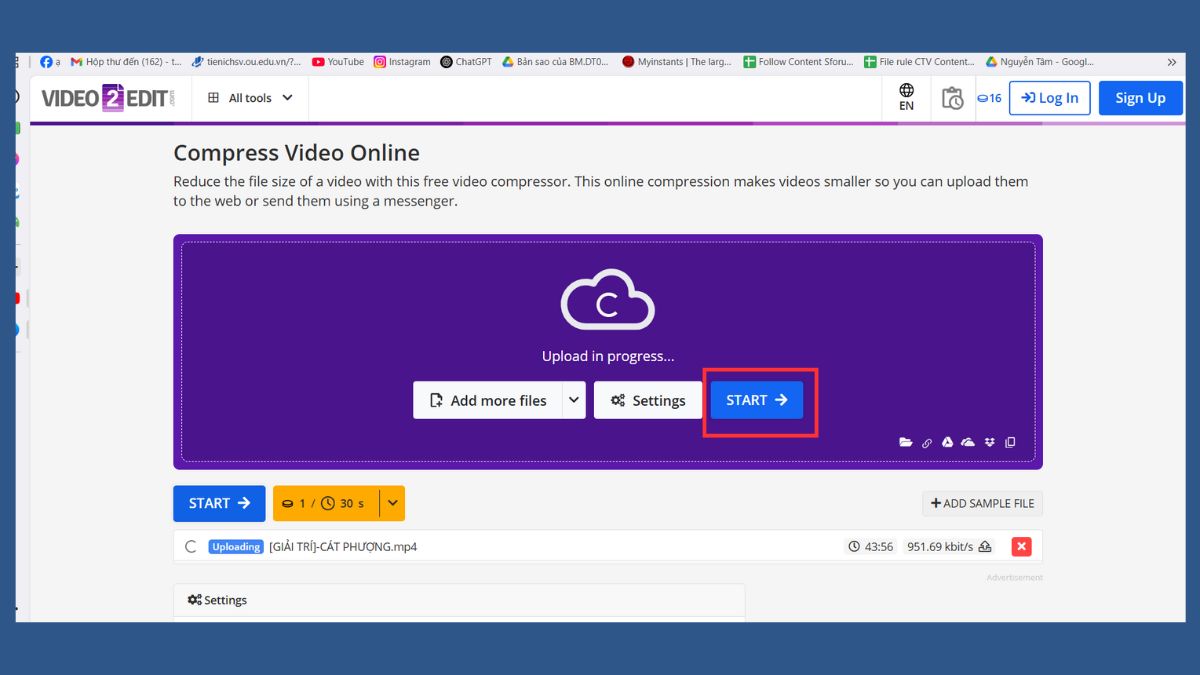
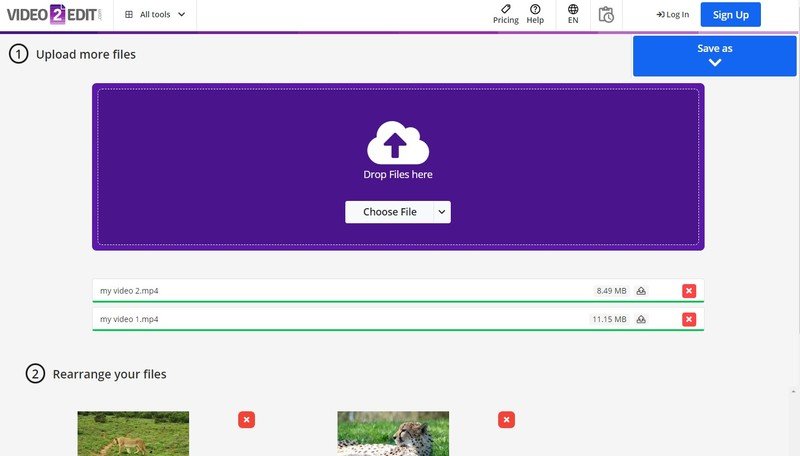
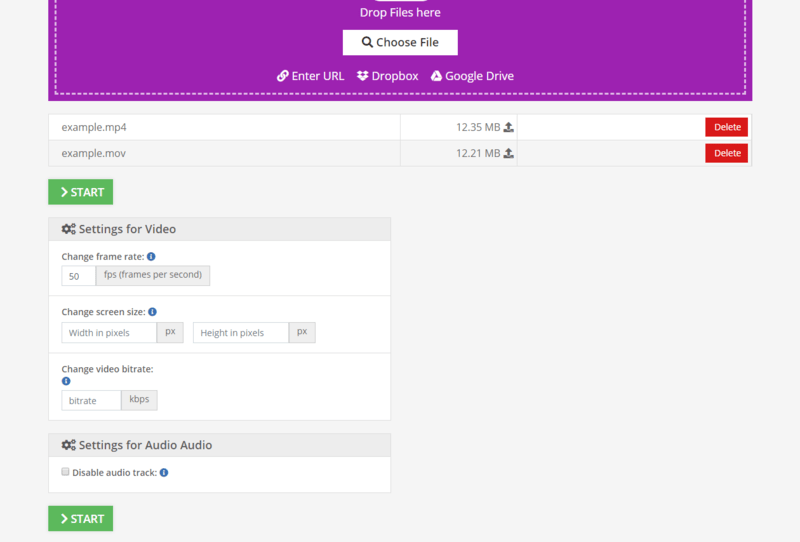
На части операций используется обычная страница с параметрами рядом с областью загрузки и кнопкой Start либо START. Объединение файлов, создание видео из изображений и добавление звука связаны с Workspace — рабочей областью с несколькими загруженными объектами, порядком клипов и дополнительными настройками. Для объединения и слайд-шоу предусмотрен элемент Save as с параметрами сохранения и команда Save. Смешивать эти сценарии нельзя: название Start из обычного конвертера не является универсальным названием кнопки сохранения во всех инструментах.
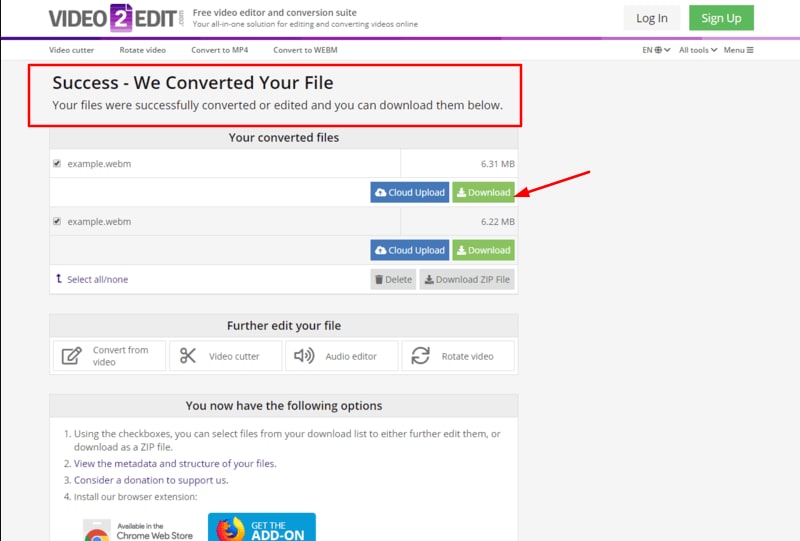
В опубликованных инструкциях и снимках прошлых лет встречается прежняя фиолетовая область Drop Files here с кнопкой Choose File. Актуальные страницы используют надпись Upload your file и переработанный каталог. Поэтому старые скриншоты полезны для понимания назначения полей и логики операций, но не всегда дословно воспроизводят нынешнюю навигацию.
Предпросмотр и скачивание
Типовой результат — новый скачиваемый файл. После обработки доступна команда Download. В настройках некоторых операций результатом служит один MP4, в других — набор самостоятельных частей или ZIP-архив с кадрами. Compare Video принципиально отличается: это аналитический отчёт с данными о двух видео, метриками качества и возможностью экспорта в PDF. Поэтому перед сохранением имеет смысл понимать, получает ли пользователь готовое видео, звуковой файл, подборку изображений или техническую сводку.
Для нескольких простых преобразований не требуется вход в аккаунт; зарегистрированному пользователю доступна история конвертаций в Dashboard. Однако сама по себе история веб-операций не эквивалентна монтажному проекту: повторно изменить уже перекодированное видео без исходного файла и прежних настроек — не то же самое, что переставить клип на таймлайне и заново выполнить экспорт.
Функции Video2Edit: что действительно меняется в файле
Сжатие: контроль размера вместо монтажа
Compress Video уменьшает размер файла и выдаёт MP4. Предусмотрены три варианта: Recommended, заданный целевой объём в мегабайтах и вариант для отправки по электронной почте, ориентированный на предел вложения около 25 МБ. В первом случае алгоритм выбирает степень сжатия, во втором приоритетом становится указанный размер, в третьем задача сводится к подготовке вложения. Это не три разных кодека, а три способа определить компромисс между объёмом и детальностью.
Преобразование почти всегда связано с потерями, поскольку для уменьшения размера данные кадра кодируются заново. Если длинную запись высокой чёткости ограничить несколькими мегабайтами, сильнее пострадают быстрые движения, мелкий текст и фактура. Поэтому «уменьшить до нужного размера» и «сохранить визуальную идентичность исходнику» — разные требования, которые нельзя гарантированно выполнить одновременно.
Размер кадра: пиксели, пропорции и поля
Resize Video управляет разрешением и соотношением сторон. Можно задать ширину и высоту в пикселях, изменить масштаб от 1 до 400% или выбрать готовые размеры HD, Full HD, QHD, 4K и 8K. Отдельные шаблоны рассчитаны на квадратное видео, вертикальные истории и публикации в социальных сетях. Дополнительные способы вписывания кадра меняют не число пикселей само по себе, а то, что оказывается внутри нового холста.
Режим Fit сохраняет пропорции и дополняет пустые места чёрными, белыми или размытыми полосами. Fill (Zoom) заполняет кадр, обрезая выходящие за рамку области. Stretch растягивает изображение до размеров холста и способен исказить форму лиц и объектов. Настройка Never enlarge препятствует ненужному увеличению исходника, а изменение частоты кадров допускает диапазон 1–120 кадров в секунду. Результат инструмента — MP4. Таким образом, настройка 1080 × 1920 сама по себе ещё не гарантирует, что важные детали не окажутся обрезаны.
Монтаж одной области: обрезка и разбиение
Cut Video работает в двух режимах. Обрезка оставляет один промежуток записи, определяемый началом и концом. Можно указать только одну границу: без начала остаётся отрезок с нулевой секунды, без конца — до окончания файла. Разбиение сохраняет весь материал, но разделяет его на равные части по длительности либо количеству сегментов. Для разделения подтверждён диапазон от 2 до 480 частей, а для заданной длительности отдельного отрезка — от одной секунды до четырёх часов.
Важно, что границы реза привязаны к ключевым кадрам. Поэтому указанная секунда не всегда совпадает с фактическим первым кадром результата. Это разумно для быстрого технического укорачивания, но не годится там, где нужна монтажная точность до кадра. Cut Video сохраняет формат исходного видео и ориентирован на работу без обязательного перекодирования всего изображения; последующая конвертация при необходимости станет самостоятельной задачей.
Объединение клипов и изображений
Merge Video соединяет как минимум два объекта и учитывает порядок миниатюр в рабочей области. Это может быть пара MP4, смешанная подборка роликов MOV и WEBM или последовательность из видеороликов и статичных фотографий. Для изображения задаётся время показа от 1 до 60 секунд; длительность по умолчанию составляет три секунды. Вместо нескольких самостоятельных файлов получается одно последовательное видео.
Для несовпадающих исходных размеров доступен общий размер результата: по умолчанию кадры приводятся к размерам первого клипа, либо пользователь устанавливает собственные ширину и высоту. Различия соотношений сторон компенсируются полями, обрезкой или растяжением. Доступны выходные контейнеры MP4, WEBM, MOV, MKV, AVI, FLV, WMV и OGV. Это именно последовательное объединение; о переходах, многослойных титрах и сложной цветокоррекции такой инструмент не заявляет.
Поворот и зеркальное отражение
Rotate Video предлагает фиксированные повороты на 90, 180 и 270 градусов по часовой стрелке и отдельные варианты горизонтального или вертикального отражения. Эти действия можно совмещать. Поворот помогает исправить неверную ориентацию съёмки, а зеркальное отражение — вернуть правильное направление текста после записи фронтальной камерой. Произвольного вращения на несколько градусов с ползунком точной коррекции горизонтали здесь нет.
Результат по умолчанию сохраняется в MP4, но доступен выбор других контейнеров: 3G2, 3GP, AVI, FLV, MKV, MOV, OGV, WEBM, WMV. Это полезно, если исходный файл требуется одновременно развернуть и привести к заданному формату. Однако одно отражение нельзя компенсировать простым поворотом: геометрически эти операции различны.
Конвертация: контейнеры и дорожки
Convert To Video выбирает конечный контейнер из десяти: MP4, MOV, MKV, AVI, WEBM, WMV, FLV, OGV, 3GP и 3G2. После выбора формата набор доступных кодеков и параметров меняется. На соответствующих экранах можно контролировать частоту кадров, разрешение, видеокодек, деинтерлейсинг, битрейт либо режим постоянного качества, а также кодек звука, его битрейт, частоту дискретизации и каналы. Формат MP4 предлагается как значение по умолчанию.
Сервис не показывает для каждого контейнера невозможные сочетания параметров. Это снижает риск выбрать несовместимый кодек, но не гарантирует воспроизведение результата на любом старом телевизоре или плеере. Контейнер MP4 сам по себе не равен конкретному видеокодеку: внутри него могут быть разные способы кодирования изображения. Специализированные страницы Convert To MP4, Convert To WEBM, Convert To MOV, Convert MOV to MP4, Convert WMV to MP4 и Convert WEBM to MP4 ускоряют выбор распространённого направления преобразования.

Обработка звука: редактирование, громкость, нормализация и замена
Audio Editor работает со звуковой дорожкой самого видео. Он позволяет отключить её, изменить аудиокодек, битрейт, частоту дискретизации и количество каналов; вариант Copy предназначен для переноса совместимой дорожки без повторного кодирования звука. Для распространённого MP4 доступны, в частности, AAC, MP3, AC3, E-AC3, Opus и Vorbis в зависимости от параметров контейнера. Задача этого инструмента — не запись речи и не создание микса на нескольких временных дорожках, а изменение характеристик уже существующей звуковой составляющей.
Volume booster применяет фиксированный коэффициент уровня от 0% до 400%; 100% не меняет громкость, а 0% делает результат немым. При увеличении звук может начать хрипеть: умножение амплитуды не восстанавливает информацию, которой не было в тихой записи, и не устраняет фоновый шум. Normalize Audio решает другую задачу — сглаживает разницу между тихими и громкими участками. У него нет пользовательского ввода порога или целевого уровня; основная настраиваемая характеристика — выходной формат.
Add audio to video объединяет один видеофайл и один аудиофайл. Режим Replace audio заменяет прежний звук, Overlay audio смешивает новый с имеющимся. Поддерживаются повторы более короткой дорожки до конца видео, а также плавное появление и исчезновение звука; длительность каждого такого перехода — две секунды. Итогом становится MP4. Это удобнее простой смены контейнера, когда звуковая дорожка должна действительно измениться.
Извлечение содержимого и сравнение качества
Convert MP4 to MP3 создаёт отдельный MP3 из звуковой дорожки видео. Несмотря на название, входом служит не только MP4: принимаются MOV, AVI, WEBM, MKV, WMV и FLV. У конвертера есть самостоятельные настройки: фиксированный битрейт от 64 до 320 кбит/с (по умолчанию 192 кбит/с), переменный битрейт, частота дискретизации до 48 кГц, Stereo/Mono, нормализация и удаление встроенной обложки. Extract Tracks, напротив, сохраняет отдельно имеющиеся видеодорожки, звуковые дорожки и субтитры без их обязательного перекодирования. Последний инструмент различает All tracks, Video only, Audio only и Subtitles only. Это особенно важно для MKV с несколькими языками, субтитрами и независимыми потоками: извлечённый исходный поток отличается от звука, перекодированного в MP3.
Convert Video to JPG формирует кадры с определённой частотой — например, одно изображение за секунду, за минуту, за час либо заданное количество кадров на весь ролик. В списке выходов — JPG, PNG, WEBP, GIF, BMP, TIFF, TGA, ICO, SVG, EPS, EXR и WBMP. Предусмотрена выборка Keyframes only, когда кадры выбираются по сменам изображения вместо жёсткого временного интервала; готовая серия скачивается ZIP-архивом. Выбор SVG или EPS для стоп-кадра не превращает содержимое снимка в редактируемые векторные контуры. Convert MP4 to GIF создаёт анимацию из MP4; на его странице указан предел обработки первых двух минут длинного ролика. Это не универсальный экспорт любой длины в GIF без ограничений.
Convert images to video формирует видеопоследовательность из отдельных изображений, где длительность показа задаётся отдельно от формата и разрешения. Compare Video сопоставляет два ролика одинакового разрешения: показывает характеристики файлов, сравниваемые кадры и метрики, включая VMAF. Его вывод можно экспортировать в PDF. Функция полезна для оценки изменения изображения после сжатия, но показатель качества не заменяет проверки звука, читаемости текста и совместимости на целевом устройстве.
Карта форматов и совместимости
Формат файла в Video2Edit необходимо рассматривать на трёх уровнях: расширение контейнера, видеокодек и аудиокодек. Само название MP4 сообщает, как данные упакованы, но не гарантирует, что конкретный телевизор поддерживает видеопоток внутри. Набор поддерживаемых входов зависит от инструмента: общая страница перечисляет MP4, MOV, WEBM, MKV, AVI, WMV, FLV, 3GP и MPEG, а конвертер имеет собственный список выходных контейнеров. Служебные расширения и узкоспециализированные видеокодеки не следует считать совместимыми лишь потому, что файл находится в известной оболочке.
| Задача | Что принимается | Что получается | Редактируемость и возможные потери |
|---|---|---|---|
| Приведение к формату | Поддерживаемое видео, например MOV, MKV, AVI или WEBM | Один из десяти контейнеров общего конвертера | Результат пригоден для воспроизведения, но не содержит исходного монтажного проекта; при перекодировании возможны потери |
| Сжатие | Популярные видеоформаты | MP4 | Меньший файл за счёт нового кодирования; исходная детализация не восстанавливается |
| Изменение разрешения | Видео с поддерживаемым кодеком | MP4 другого размера | При уменьшении теряются пиксельные детали, при Fill (Zoom) — части кадра по краям |
| Обрезка | Видео, распознаваемое Cut Video | Файл в формате исходника или несколько частей | Отброшенные участки отсутствуют в результате; точка разреза соотносится с ключевыми кадрами |
| Объединение | Два или более видео/изображения | MP4, WEBM, MOV, MKV, AVI, FLV, WMV, OGV | Сохраняется порядок, заданный миниатюрами; возможны поля, обрезка и пересчёт изображения |
| Видео из изображений | Одно или несколько изображений | MP4, MOV, MKV или AVI | Изображения превращаются в видеоряд с заданной длительностью кадра, но редактируемый фотоальбом не сохраняется |
| Добавление звука | Один видеоролик и одна аудиозапись | MP4 | В режиме Replace прежняя аудиодорожка исчезает из выходного файла; Overlay смешивает звук |
| Экспорт звука | MP4, MOV, WEBM, MKV, AVI и другие видео с аудиодорожкой | MP3 | Изображение не сохраняется; музыкальное и речевое содержимое становится самостоятельным аудиофайлом |
| Извлечение дорожек | Контейнер со звуком, видео и/или субтитрами | Отдельные потоки по типам | Данные дорожки копируются без перекодирования, но взаимосвязь потоков одного контейнера теряется |
| Экспорт кадров | Видеозапись, читаемая инструментом | ZIP с JPG либо другими форматами изображений | Звук и движение отсутствуют; сохраняются выбранные неподвижные кадры |
| Анимированный фрагмент | MP4 | GIF | Нет аудио, иная цветовая модель анимации; длительность ограничена первыми двумя минутами источника |
| Сравнение | Два видео одинакового разрешения | Отчёт в рабочей области и PDF | Видео не монтируется; сохраняется аналитический результат сравнения |
С точки зрения переносимости наиболее универсальный маршрут для бытового видео — MP4 с широко поддерживаемой комбинацией видео- и аудиокодека. WEBM естественнее для веб-среды, MKV — для хранения нескольких потоков в одном контейнере, а AVI и WMV востребованы при совместимости со старыми приложениями. Список выходов Video2Edit позволяет удовлетворить подобные требования, однако выбор контейнера должен исходить из требований конечного проигрывателя, монтажного пакета или платформы публикации, а не из названия расширения.
Особого внимания заслуживает случай, когда в исходнике есть субтитры, несколько языков аудио или сложная структура глав. Обычная конвертация не обещает сохранить всю семантику контейнера, даже если готовое изображение выглядит правильно. Для переноса конкретных потоков предусмотрен Extract Tracks. Если результат нужен для дальнейшего монтажа, необходимо сохранить оригинальный файл: экспортированный MP4, набор JPG или GIF — производные материалы, а не взаимозаменяемые редактируемые копии.
Если после конвертации видео не воспроизводится, техническая причина часто находится не в расширении, а в кодеке, который конечное устройство не декодирует. Для глубокого понимания таких случаев полезно изучить возможности FFmpeg при перекодировании видео: этот инструмент предлагает более низкоуровневый контроль и отличается от облачного интерфейса Video2Edit по сложности и характеру настройки.
Интернет, производительность, облако и приватность
Где выполняется обработка
Video2Edit отправляет медиафайл на удалённый сервер и выполняет преобразование там. Сжатие и конвертация зависят от сервера, даже если исходник выбран из локальной папки. Поэтому в общую продолжительность входят время загрузки файла в сеть, ожидание начала обработки, кодирование и обратная передача результата. Числовых результатов независимого тестирования скорости здесь нет, и оценивать работу как «быстрее конкретного настольного редактора» без сопоставимых исходников некорректно.
При ограниченном исходящем канале видеозапись на несколько гигабайт способна передаваться дольше, чем она обрабатывалась бы локально на современном компьютере. На мобильной сети дополнительно учитывается расход трафика. С другой стороны, смартфону не нужно самостоятельно выполнять тяжёлое перекодирование: основная вычислительная работа проходит вне устройства. Эти два обстоятельства могут сделать облачный сервис как удобнее, так и медленнее автономной программы в зависимости от размера файла и сети.
Сетевые прокси и корпоративные ограничения иногда препятствуют передаче больших файлов. Справка Video2Edit прямо указывает нестабильное соединение, блокировку загрузки прокси и высокую нагрузку на серверы как возможные источники задержек. У платных уровней очередь приоритетная. Скорость скачивания готового файла не позволяет судить о скорости отправки исходника: у многих подключений исходящий канал уже входящего.
Защита передаваемых файлов
Для обмена данными используется TLS, а серверное хранение защищено шифрованием. Компания заявляет соблюдение GDPR, обработку платежей через Stripe и PayPal и возможность получить соглашение об обработке данных DPA из панели пользователя. Обработка файлов автоматизирована; частные файлы не используются для обучения ИИ-моделей. По условиям сервиса право собственности и авторские права на загруженный и обработанный материал остаются у пользователя.
Эти механизмы не делают облачную загрузку эквивалентной локальной работе. Передача конфиденциального интервью, коммерческой видеозаписи или кадров с персональными данными третьей стороне может быть ограничена договором или внутренней политикой организации. Автоматическое сканирование и шифрование передачи решают одни риски, но не устраняют вопрос о том, имеет ли работник право передавать исходник внешнему поставщику услуг. Для запрещённых к загрузке материалов выбор должен делаться в пользу локального ПО.
По завершении обработки предоставляется индивидуальная ссылка на результат; сервис предусматривает возможность удалить файл с сервера сразу после конвертации. Справка уточняет, что ручной просмотр содержимого не является обычным режимом, но возможен при жалобе на незаконный или нарушающий правила материал. Поэтому тезис о полностью исключённом человеческом доступе был бы неточным. Для информации о клиентах, служебных документах и закрытой съёмке важно учитывать и эту оговорку.
Аккаунт, облачные хранилища, мобильность
В интерфейсе загрузки предусматриваются локальные файлы, перетаскивание и вставка прямого URL; для ряда операций доступны Google Drive, Dropbox и OneDrive. Ссылка на веб-страницу не заменяет ссылку на непосредственно скачиваемый медиафайл. Адрес, требующий авторизации или отдающий HTML вместо видео, не является корректным входом для удалённого обработчика. Отдельная интеграция с Google Drive в Google Workspace Marketplace получает разрешения на работу с выбранными пользователем файлами и доступ к связанным данным аккаунта: её установка имеет самостоятельные последствия для приватности.
На мобильном устройстве в основном требуется браузер, а не специальный APK или установщик. Доступность сервиса на Android и iOS не означает, что можно монтировать без интернета или сохранять облачные исходники в отдельную мобильную библиотеку проектов. Для повторяющихся задач также имеет смысл учитывать авторизацию на нескольких устройствах: Video2Edit допускает использование одной учётной записи на разных устройствах, а обработка может ожидать своей очереди.
Бесплатный доступ, подписки и реальные расходы
Бесплатный режим открывает большинство инструментов и не требует учётной записи для обычных преобразований. В справке максимальный размер бесплатной загрузки назван прямо: 75 МБ. Бесплатный зарегистрированный профиль увеличивает дневной объём операций, но точный общий лимит по количеству задач не одинаково раскрывается на всех страницах и не должен подменяться устаревшими цифрами из старых обзоров. В описаниях базовых веб-операций также указано отсутствие водяного знака. Однако это не означает отсутствие всех тарифных ограничений.
Платные уровни представлены как Starter, Pro и Business. Starter включает поддержку файлов до 64 ГБ, пакетную обработку, приоритетную очередь, отсутствие рекламы, полный доступ к каталогу, приоритетную поддержку и 480 кредитов в месяц. Pro предоставляет 2800 кредитов в месяц, более высокий приоритет, дополнительные настройки и расширенное использование ИИ; начиная с Pro, в сравнительной таблице доступны интеграции с Zapier и Make и совместный доступ к документам. Business рассчитан на организационные команды, централизованную оплату, специальные бизнес-инструменты, индивидуальные пределы файлов и общий пул из 10 000 кредитов в месяц. Это объёмы тарифных квот, а не количество гарантированно готовых роликов: расход зависит от операции.
Схема оплаты основана на подписке и кредитах. Кредиты расходуются на задачи, причём стоимость обработки зависит от сложности операции; часть обычных задач обходится дешевле функций с ИИ. Подписные кредиты обновляются в каждом расчётном периоде без переноса остатка. Дополнительные купленные пакеты кредитов имеют свой срок действия — один год или до расходования. Доступны месячная и годовая периодичности оплаты, а подписка автоматически продлевается до отмены. По условиям справки действует 14-дневная гарантия возврата для платных планов.
Фиксированная сумма Starter, Pro и Business в доступном текстовом представлении страницы оплаты не раскрыта, поэтому приводить универсальную цену в долларах или евро было бы некорректно. На странице предусмотрена помесячная оплата и годовой вариант со скидкой 16%; выбор валюты и периода влияет на итоговую сумму. В тарифах различаются рабочие места: Starter включает два, Pro — пять, Business — двадцать; дополнительное место стоит 5 евро в месяц. Для оценки расходов нужно соотнести реальные операции с месячным пулом кредитов, а не только с количеством пользователей. Учебная программа предоставляет учащимся и преподавателям бесплатный доступ к платным инструментам по отдельной процедуре заявки.
Упоминание ИИ на тарифной странице не означает, что каждый видеоредактор в каталоге обладает генерацией роликов, автоматическим монтажом, распознаванием речи или удалением объектов. Эти конкретные возможности нельзя выводить из общей маркировки Video2Edit with AI. Доказанная автоматизация — выполнение выбранных преобразований на сервере; интеграции Zapier и Make относятся к соответствующим платным условиям, а не к бесплатной возможности управлять любым действием без ограничений.
Скрытая стоимость владения
Нулевая цена регистрации не означает нулевой стоимости рабочего процесса. Первая скрытая статья расходов — время передачи файлов. Для длинного исходника приходится оплачивать интернет-трафик, ожидать окончания загрузки и хранить у себя промежуточные копии. При нескольких этапах обработки эти затраты повторяются: уменьшение разрешения, затем склейка и наконец изменение кодека — разные серверные операции, каждая из которых может создать собственный файл.
Вторая статья — кредиты и доступность функций. Подписка добавляет лимит обработки, но сложная операция может расходовать больше кредитов, чем простая. В рабочей группе общая квота делится между участниками, поэтому активность одного сотрудника влияет на остальных. Дополнительные кредиты приобретаются отдельно; остаток обычной ежемесячной квоты не переходит в следующий месяц. Стоимость на один готовый ролик определяется не только платой за подписку, но и числом отдельных преобразований.
Третья статья — проверка и исправление последствий. После переформатирования может потребоваться сверить аудиодорожки, субтитры, частоту кадров и реальное воспроизведение. После масштабирования — проверить, не отрезаны ли подписи и лица. После сильного сжатия — пересмотреть мелкие детали. При ошибочном выборе исходные материалы лучше не перезаписывать: цена восстановления качества из lossy-результата часто выше, чем цена повторной работы с оригиналом.
Наконец, доступ к нескольким инструментам не эквивалентен единому редактируемому проекту. Для эпизодических операций это преимущество: не нужно вести архив проектов. Для постоянной видеостудии отсутствие полноценной монтажной истории увеличивает расходы на исправление поздних правок. В этом сценарии бесплатная локальная программа может оказаться экономичнее даже без сравнения стоимости подписки.
Что перестанет работать первым
Первая зависимость — интернет. При разрыве соединения нарушается передача исходника или скачивание готового файла; локальной очереди кодирования в Video2Edit нет. Вторая — доступность серверов и их очередь. Даже исправный файл может ожидать свободных ресурсов, а платный приоритет уменьшает задержку, но не превращает удалённую услугу в локальный процесс.
Третья зависимость — право на операцию. Неавторизованный посетитель ограничен размером файла; подписчик зависит от действующего уровня тарифа и остатка кредитов. При прекращении оплаты доступ к платным пределам и пакетной обработке становится недоступен. Это не должно лишать пользователя уже скачанных исходных и итоговых файлов: риск возникает тогда, когда единственный экземпляр результата оставлен на сервере, в истории аккаунта или по временной ссылке.
Четвёртая зависимость — способность сервера декодировать поток. Контейнер с привычным расширением может содержать неподдерживаемый кодек, DRM-защиту или повреждённые служебные таблицы. В таком случае число попыток загрузить тот же байтовый файл не исправит проблему. Пятая — доступ к облачному источнику: ссылка, требующая входа в чужой аккаунт, не заменяет прямой адрес медиаданных, а интеграция с Google Drive должна иметь нужные разрешения.
Шестая зависимость — итоговый проигрыватель. Успешное выполнение операции означает создание файла, но не автоматическую совместимость со всеми телевизорами, редакторами и социальными платформами. Поэтому работоспособность окончательного результата должна оцениваться в целевой среде, а не только по появлению кнопки Download.
Матрица сохранности результата
| Операция | Что остаётся | Что без исходника не вернуть | Безопасная обратимость |
|---|---|---|---|
| Cut Video | Выбранный фрагмент, его изображение и звук | Отброшенные секунды или минуты | Повторная обрезка исходника, а не растягивание готового клипа |
| Resize Video | Содержание в новом размере кадра | Удалённые пиксельные детали и края при кропе | Повторное изменение из оригинала с Fit вместо Fill |
| Compress Video | Содержание видео в меньшем MP4 | Часть исходных деталей после потерь кодирования | Новый экспорт из исходника с менее строгим объёмом |
| Rotate Video | Полный ролик с новой ориентацией | Оригинальная геометрия только при отсутствии исходника и дополнительных потерь | Лучше исправлять исходник; повторный поворот готового файла несёт риск лишнего кодирования |
| Merge Video | Последовательность выбранных клипов | Отдельная структура клипов с самостоятельными параметрами | Новая сборка из первоначальных файлов и фотографий |
| Replace audio | Изображение и новая звуковая дорожка | Удалённый оригинальный звук | Новая сборка из исходного видео и аудио |
| Extract Tracks | Байты извлечённых потоков | Автоматическая синхронизация и структура общего контейнера | Пересборка контейнера в отдельном совместимом инструменте |
| Video to JPG/GIF | Выбранные кадры либо анимация | Полноценный исходный видеопоток и звук | Исходный видеоролик остаётся единственной надёжной основой |
Эта матрица помогает отделить сохранение файла от сохранения возможности редактировать материал. Команда Download фиксирует итог одной операции. Она не сохраняет в MP4 текстовый монтажный лист, историю обрезок, список исходных медиаклипов или все варианты настроек прошлой сессии. Для архивирования ответственных материалов разумнее хранить отдельно камеру-оригинал, рабочие версии и окончательный экспорт с понятными именами, чтобы корректировка не превращалась в попытку «вытащить» удалённое из уже сжатой копии.
Как пользоваться программой — советы гика
У Video2Edit нет единого проекта, объединяющего все операции. Поэтому названия кнопок различаются: на страницах обычных конвертеров применяется Start, а в ряде инструментов Workspace — Save as и Save. Далее приведены самостоятельные сценарии для основных действий из каталога. Для каждого из них оригинал видео остаётся отдельным файлом: результат сохраняется под новым именем и сначала проверяется в проигрывателе, а уже потом используется вместо исходника.
Сквозной сценарий: подготовить короткий MP4 к отправке
Цель: получить из исходной записи короткий фрагмент, уменьшить вес и скачать видео, пригодное для отправки. Подготовка: нужен незащищённый MP4 меньше бесплатного лимита 75 МБ или действующий платный доступ для крупного файла; отметьте точные секунды начала и конца полезного эпизода. Сохраните оригинал вне папки временных загрузок.
- В браузере откройте каталог All apps на Video2Edit и выберите Cut Video. Перенесите исходник в Upload your file либо выберите его через системное окно.
- Задайте Start time и End time в формате часов, минут и секунд. Оставьте режим Cut, а не Split, чтобы получить один фрагмент. Нажмите Start.
- После завершения откройте результат, прослушайте начало и конец, затем скачайте его через Download. Убедитесь, что длительность и содержимое соответствуют выбранному диапазону.
- Откройте Compress Video, загрузите только что скачанный отрезок и выберите Recommended. Для строго ограниченного вложения используйте Target size in MB либо Compress for email вместо Recommended.
- Нажмите Start, дождитесь результата и используйте Download. Сверьте размер нового MP4 с допустимым размером вложения и проверьте воспроизведение со звуком на устройстве адресата.
Проверка: файл не обрезан посреди фразы, содержит звук, полностью проигрывается, его размер удовлетворяет назначению. Типичная ошибка: слишком малый целевой объём ухудшает текст и движения в кадре; ещё одна проблема — разрез чуть отличается от выбранной секунды из-за привязки к опорным кадрам. Безопасный откат: не отправляйте дефектную копию, а повторите соответствующий этап из неизменённого исходного материала с более мягким сжатием или другим интервалом.
Сжать ролик с выбором размера
Цель: снизить объём видео без изменения сюжета. Подготовка: измерьте размер оригинала и определите реальный предел передачи: почтовое вложение, облачный канал или внутренний портал. Для ролика с мелкими надписями заложите больший объём, чем для простой статичной сцены.
- Выберите Compress Video и добавьте файл в Upload your file.
- Переключите режим сжатия на Recommended, Target size in MB или Compress for email. В Target size in MB укажите число мегабайт, соответствующее вашему ограничению.
- Запустите Start; сохраните итог через Download под отдельным именем, чтобы не заменить мастер-файл.
Проверка: сравните размер и разборчивость мелкого текста в динамичных сценах, проверьте звуковую дорожку. Ошибка и откат: резкое размытие, квадраты и шумы говорят об излишне жёстком ограничении; вернитесь к оригиналу и выберите Recommended или более высокий Target size. Сжатый MP4 не вернёт детали путём повышения разрешения.
Изменить разрешение и соотношение сторон
Цель: адаптировать ролик к горизонтальному плееру или вертикальной публикации. Подготовка: установите требования конечной платформы: ширину, высоту и соотношение сторон. Убедитесь, что важные лица, подписи и предметы не окажутся у самой границы изображения.
- Откройте Resize Video, загрузите исходник, установите нужные Width и Height в пикселях либо выберите готовый размер или пропорцию, например 9:16.
- Определите способ вписывания: Fit оставляет весь кадр и добавляет поля; Fill (Zoom) заполняет новый формат с обрезкой краёв; Stretch меняет геометрию без сохранения исходных пропорций.
- При необходимости настройте цвет или размытие полей для Fit и включите Never enlarge, чтобы не увеличивать маленький исходник. Выберите частоту кадров только при особой необходимости.
- Нажмите Start, скачайте MP4 через Download и откройте его в плеере с масштабом 100%.
Проверка: новый файл имеет ожидаемые геометрию и ориентацию, заголовки не обрезаны, объекты не вытянуты. Ошибка и откат: после Fill потеряны лица по краям или после Stretch люди выглядят широкими. Пересоздайте файл из оригинала с Fit или иной композицией; увеличение уже обрезанного результата не вернёт удалённую область кадра.
Вырезать отрезок с заданными границами
Цель: сохранить один фрагмент без лишней заставки и пауз. Подготовка: запишите границы по воспроизведению исходника и учтите, что технический разрез часто ориентируется на ближайшие опорные кадры видеопотока.
- На странице Cut Video загрузите файл в Upload your file.
- Установите режим Cut и в полях Start time и End time укажите границы в HH:MM:SS, причём конец должен быть позже начала.
- Нажмите Start и сохраните готовый клип через Download.
Проверка: воспроизведите первые и последние секунды, сверяя их с исходником. Ошибка и откат: чуть раньше или позже нужной реплики обрезка задевает слово либо возникает скачок кадра. Повторите Cut с отступом в несколько кадров из первоначального видео, не склеивая повторно усечённую копию. Для покадровой точности сложного монтажа нужен редактор с таймлайном.
Разбить длинную запись на несколько файлов
Цель: получить серию частей для раздельной выдачи, архива или отправки. Подготовка: определите, важнее фиксированное число фрагментов или приблизительная длительность каждого; при разбиении по времени возможны переходы посреди предложения.
- Откройте Cut Video и загрузите исходный ролик.
- Вместо Cut выберите Split. Укажите либо число частей, либо длительность отдельного сегмента; инструмент предусматривает разделение от двух до 480 частей.
- Запустите Start и сохраните созданные части, следуя ссылкам результата.
Проверка: суммарная последовательность файлов покрывает весь исходный интервал, а начало каждой следующей части согласуется с концом предыдущей. Ошибка и откат: равномерное деление разрывает ключевую сцену или речь. Используйте исходник и несколько отдельных операций Cut с вручную выбранными смысловыми границами; простое переименование фрагментов не меняет места разреза.
Объединить видео и изображения в один ролик
Цель: собрать несколько записей и фотографии в заданном порядке. Подготовка: подготовьте как минимум два файла и решите, сколько секунд должны показываться статичные изображения. У клипов разного соотношения сторон заранее определите способ заполнения кадра.
- Откройте Merge Video и добавьте материалы в Workspace. Дождитесь появления миниатюр всех элементов.
- Перетащите миниатюры в нужную последовательность. Для фотографий задайте длительность показа от 1 до 60 секунд, исходное значение — 3 секунды.
- В Save as выберите формат, в том числе MP4 или WEBM, и проверьте метод размещения роликов с разной геометрией.
- Нажмите Save и загрузите итоговый видеофайл после серверной сборки.
Проверка: кадры идут в нужной последовательности, фотографии не сменяются слишком рано, вертикальное и горизонтальное видео не сплюснуто. Ошибка и откат: переставлены два фрагмента или выбран Crop вместо сохранения целого изображения. Не перекодируйте дефектный результат поверх себя — вернитесь в Workspace при сохранённой сессии либо повторите сборку из исходных файлов с другим порядком и режимом вписывания.
Сделать видео из последовательности фотографий
Цель: создать простой видеоряд из нескольких статичных кадров. Подготовка: соберите картинки одной серии, уточните необходимый размер и продолжительность каждой. Такой способ подходит для слайд-шоу, но не заменяет монтаж с титрами, анимированными масками и сложными переходами.
- Выберите Image to Video; загрузите изображения в рабочую область. В старом оформлении для этого используется Choose File.
- Переставьте загруженные кадры перетаскиванием, затем откройте Save as.
- Укажите продолжительность показа снимков, выходное разрешение и формат; сохраните результат через Save.
Проверка: ни одна фотография не пропала, портретные кадры не деформированы, длительность соответствует количеству изображений. Ошибка и откат: слишком короткая экспозиция не позволяет прочитать текст на снимке. Повторите построение из оригинальных изображений с большей длительностью; уменьшенный экспорт не нужен для новой сборки.
Повернуть видео или отразить его по оси
Цель: исправить клип, снятый боком, либо получить зеркальную версию. Подготовка: определите исходную ориентацию по кадру с очевидными вертикалями и текстом: зеркальное отражение не равно повороту на 180 градусов.
- Откройте Rotate Video и загрузите файл.
- Выберите угол 90°, 180° или 270° по часовой стрелке либо отдельное горизонтальное/вертикальное отражение — в зависимости от задачи.
- При необходимости выберите выходной контейнер из доступных для этой операции; основной вариант — MP4. Запустите Start и сохраните Download.
Проверка: люди стоят вертикально, надписи читаются правильно, а движение в сцене не стало зеркальным без необходимости. Ошибка и откат: ролик оказался перевёрнут на противоположный угол. Повторите поворот с оригинала и правильным значением, не выполняя лишнюю рекомпрессию через несколько последовательных поворотов.
Конвертировать файл в MP4, WEBM или другой контейнер
Цель: получить формат, принимаемый целевым сервисом или устройством. Подготовка: выясните не только требуемое расширение, но и поддерживаемые видеокодек, аудиокодек и ограничения разрешения. Одно и то же MP4 может содержать потоки, которые конкретный плеер не декодирует.
- Откройте Convert to Video или конкретную страницу преобразования, например Convert to WEBM. Добавьте исходник через Upload your file.
- В общем конвертере выберите выходной формат: MP4, MOV, MKV, AVI, WEBM, WMV, FLV, OGV, 3GP или 3G2. От выбора формата зависят допустимые кодеки и остальные поля.
- При необходимости укажите кодек, разрешение, частоту кадров, битрейт и настройки звука. Для совместимости с массовыми устройствами не выбирайте редкую комбинацию лишь ради необычного расширения.
- Нажмите Start, после успешной операции используйте Download и оцените реальное воспроизведение на целевом устройстве.
Проверка: файл имеет нужное расширение, открывается с видео и звуком, корректно отображает длительность и пропорции. Ошибка и откат: WEBM или MP4 скачался, но телевизор показывает чёрный экран: причина может быть в кодеке внутри контейнера. Выполните конвертацию оригинала с совместимым кодеком и без лишнего изменения частоты кадров, не полагаясь на переименование расширения.
Извлечь звук из видео в отдельный MP3
Цель: получить только звуковую дорожку из интервью, лекции или комментария. Подготовка: убедитесь, что исходник действительно содержит звук; его наличие нельзя установить по расширению MP4.
- В группе Convert From Video выберите MP4 to MP3, либо соответствующий конвертер из исходного видеоформата.
- Добавьте видео через Upload your file. В настройках MP3 выберите битрейт в пределах 64–320 кбит/с: по умолчанию используется 192 кбит/с; для компактной речевой записи подойдут 64–128 кбит/с. При необходимости измените частоту дискретизации до 48 кГц и режим Mono/Stereo либо включите переменный битрейт и нормализацию.
- Нажмите Start, затем Download для сохранения MP3.
Проверка: MP3 открывается в аудиоплеере, начало и конец не усечены, разборчивость речи достаточна. Ошибка и откат: вместо голоса получена тишина — исходная дорожка могла отсутствовать, быть приглушённой или не декодироваться. Проверьте оригинал и повторяйте извлечение только из заведомо звучащего файла; повышение громкости не создаст отсутствующую дорожку.
Получить GIF из отрывка видео
Цель: сохранить короткую немую анимацию для иллюстрации действия. Подготовка: выберите фрагмент, в котором движение читается за несколько секунд. Длинный GIF быстро растёт в размере и не заменяет видео при важном звуке.
- Откройте отдельный конвертер MP4 to GIF в каталоге Video2Edit и загрузите MP4. В старом варианте страницы элемент выбора называется Choose File.
- Настройте доступные параметры анимации: размер, частоту кадров и цвета. Для данного инструмента предусмотрена обработка только первых двух минут источника, поэтому нужное действие должно попадать в этот интервал.
- Нажмите Start, скачайте полученный GIF через Download и проверьте воспроизведение в браузере.
Проверка: анимация начинается в нужный момент, зацикливается без критичного визуального скачка, итоговый размер приемлем для места публикации. Ошибка и откат: движение нужного эпизода оказалось после двухминутной границы, поэтому не попало в результат. Сначала подготовьте короткий исходный фрагмент в Cut Video, затем сформируйте GIF из него; не пытайтесь растянуть пустую или неподходящую анимацию.
Извлечь отдельные кадры и сохранить архив изображений
Цель: получить серию стоп-кадров, например для раскадровки или просмотра изменения объекта во времени. Подготовка: решите, нужны ли все кадры интервала или редкая выборка раз в секунду, минуту либо час; частая выборка увеличивает количество файлов.
- Откройте Video to Image, загрузите видео и выберите JPG, PNG, WEBP либо другой доступный тип изображения.
- Выберите количество кадров от 1 до 60 и единицу периодичности: секунду, минуту, час или весь ролик. Для сокращённой серии можно выбрать Keyframes only; при необходимости укажите временной диапазон, чтобы не анализировать ненужный конец видео.
- Нажмите Start и скачайте результат в ZIP, содержащем извлечённые кадры.
Проверка: откройте архив и просмотрите несколько изображений из начала, середины и конца диапазона; их порядок должен отражать ход ролика. Ошибка и откат: выбран слишком частый интервал и получен большой архив почти одинаковых кадров. Повторите извлечение из исходника с более редкой выборкой; необязательно удалять исходный ZIP до сверки нового.
Извлечь исходные видео-, аудио- или субтитровые дорожки
Цель: достать потоки контейнера без преобразования содержимого. Подготовка: выясните, какие дорожки действительно присутствуют в файле, и не путайте операцию с перекодированием в более распространённый формат.
- Откройте Extract Tracks и загрузите видеофайл.
- В параметрах выберите All tracks, Video only, Audio only или Subtitles only — в зависимости от требуемой части контейнера.
- Нажмите Start и скачайте извлечённые данные.
Проверка: тип и содержимое скачанной дорожки соответствуют выбору; аудио воспроизводится поддерживающим его кодек плеером, субтитры имеют ожидаемый текст. Ошибка и откат: извлечённая аудиодорожка не играет в обычном MP3-плеере, поскольку это исходный поток другого кодека. Сохраните исходник, затем используйте отдельную конвертацию звука, если необходим именно MP3. Переименование расширения поток не декодирует.
Изменить звуковые параметры или отключить дорожку
Цель: подготовить звук к другой среде воспроизведения либо удалить аудио из видео. Подготовка: уточните допустимые аудиокодеки и канальность, чтобы не получать несовместимый итог.
- Откройте Audio Editor и загрузите ролик.
- Для беззвучного видео выберите Disable audio. Для обработки имеющегося звука укажите кодек либо Copy, доступный битрейт (в интерфейсе диапазон 8–320 Kbps), частоту дискретизации (8000–96000 Hz) и Mono/Stereo.
- Нажмите Start и скачайте новый файл.
Проверка: при Disable audio звук отсутствует, при изменении параметров он воспроизводится без заметного искажения, а длительность совпадает с видео. Ошибка и откат: переключение на Mono уничтожило пространственное разделение каналов или слишком низкий битрейт ухудшил речь. Пересоздайте файл из оригинала с Stereo и менее агрессивными параметрами, а не повторно кодируйте уже испорченную копию.
Повысить громкость с контролем перегрузки
Цель: сделать тихую запись разборчивее. Подготовка: сравните громкость разных эпизодов исходника: увеличение усиливает не только речь, но и фоновый шум.
- Выберите Volume Booster и добавьте исходный медиафайл.
- Установите усиление в пределах 0–400%; значение 100% оставляет уровень прежним. Для начала достаточно небольшого увеличения выше 100%, а не предельных 400%.
- Нажмите Start, сохраните результат и прослушайте самые громкие участки в наушниках на умеренной аппаратной громкости.
Проверка: тихая речь стала слышнее, не появилось хрипов и заметного клиппинга на резких согласных и звуках. Ошибка и откат: усиление зашкаливает на пиках. Вернитесь к исходнику и уменьшите процент; повторное ослабление уже клиппированного результата не исправит срезанные пики.
Выровнять воспринимаемую громкость нормализацией
Цель: привести общий уровень аудио к нормализованному значению, не подбирая вручную процент усиления. Подготовка: исходник должен содержать слышимую дорожку; если звук прерывается из-за исходного микрофона, нормализация не создаст пропущенные слова.
- Выберите Normalize Audio и загрузите исходный файл.
- Укажите доступный на странице выходной формат. У этого инструмента нет предусмотренного ручного регулятора целевой громкости, аналогичного процентажу Volume Booster.
- Нажмите Start и скачайте нормализованный вариант.
Проверка: оцените среднюю громкость нескольких фрагментов и отсутствие перегрузки; учтите, что нормализация общей дорожки не обязательно делает все произнесённые слова одинаково громкими. Ошибка и откат: шипение стало заметнее вместе с полезным звуком. Сохраните оригинальную запись и обработайте шум отдельно в аудиоредакторе; повторное нормализование не является заменой шумоподавления.
Добавить музыку поверх оригинала или заменить звук
Цель: совместить видеоряд с подготовленной музыкой или озвучкой. Подготовка: имеются два самостоятельных файла — видео и аудио, а права на используемую запись разрешают её добавление. Сравните их продолжительность, чтобы понять, нужен ли повтор короткой музыки.
- Откройте Add audio to video и загрузите видео и аудиофайл в два соответствующих поля Workspace.
- Выберите Replace, чтобы убрать старую дорожку, либо Overlay, чтобы наложить новый звук поверх исходного.
- При необходимости включите повтор короткой аудиозаписи и двухсекундное плавное появление/затухание звука. В этой операции выходом служит MP4.
- Нажмите START и скачайте собранное видео.
Проверка: новая дорожка звучит синхронно, музыка не заглушает нужную речь, начало и конец не обрываются слишком резко. Ошибка и откат: вместо Overlay выбран Replace, поэтому пропали оригинальные реплики. Повторите сборку из исходного видео и звукового файла с Overlay. Скачанный результат с заменённой дорожкой не хранит удалённый исходный звук для восстановления.
Сравнить качество двух версий видео
Цель: получить техническое сравнение оригинала и обработанной копии. Подготовка: выберите два ролика с одинаковым содержанием и одинаковым разрешением: первый играет роль эталона, второй — сравниваемой версии. Несовпадение временного диапазона мешает интерпретации результата.
- Откройте Compare Video и загрузите два файла в раздельные поля Workspace: Reference video и сравниваемое видео.
- Убедитесь, что их разрешения совпадают; для несовпадающих разрешений приведите копии к единому размеру заранее и сохраните исходники для обратной проверки.
- Запустите сравнение и сохраните доступный PDF-отчёт с метриками качества, включая VMAF и ADM.
Проверка: отчёт действительно сравнивает выбранную пару и не смешивает короткий монтаж с полной записью. Ошибка и откат: высокий или низкий показатель ошибочно интерпретируется как универсальная оценка художественного качества. Пересмотрите конкретные артефакты на разных сценах; после недостоверного сравнения повторите его на выровненной паре исходников, а не корректируйте файл только ради цифры в PDF.
Плюсы
- Разделение по конкретным задачам. Необязательно осваивать монтажный таймлайн, чтобы обрезать один эпизод, изменить пропорции или извлечь MP3. Каталог из отдельных инструментов сокращает число решений для простой операции.
- Работа из браузера на разных ОС. Для базовых действий не нужен установщик Windows или macOS. Одинаковая исходная задача доступна с компьютера и мобильного устройства при наличии сети.
- Выбор распространённых контейнеров. Общий конвертер поддерживает MP4, MOV, MKV, AVI, WEBM и другие варианты; для отдельных задач есть специализированные конвертеры, а также извлечение содержимого.
- Разные режимы управления результатом. Компрессор предлагает ограничение размера, Resize Video — вписывание и заполнение кадра, Audio Editor — настройки дорожки. Это предметные параметры, а не абстрактный переключатель «улучшить видео».
- Низкий порог для разовой обработки. Доступ к большинству простых функций не требует регистрации, а после выполнения создаётся файл для обычного локального хранения.
- Дополнительные рабочие сценарии. Помимо конвертации доступны сборка клипов и фотографий, разбиение записи, выделение дорожек, извлечение кадров и техническое сравнение качества двух видео.
Минусы
- Сетевой цикл неизбежен. Исходники отправляются на сервер, результаты скачиваются обратно. Это серьёзное ограничение для нестабильного соединения, больших файлов и конфиденциальных материалов.
- Бесплатный предел загрузки 75 МБ. Короткие записи помещаются в лимит чаще, чем длинные исходники с камеры. Для гигабайтных проектов потребуется другой подход или платный уровень.
- Нет единого монтажного проекта. Отдельные операции не сохраняют привычную историю дорожек, клипов и параметров сложной композиции. При многоэтапной сборке промежуточные результаты приходится контролировать отдельно.
- Риск повторного кодирования. Сжатие, изменение размера, поворот и преобразование могут ухудшить изображение и звук. Промежуточный MP4 нельзя считать безусловно равным исходной записи.
- Разное оформление операций. Каталог, обычные страницы и Workspace используют не вполне одинаковые команды. Старые изображения интерфейса из публикаций прошлых лет не всегда соответствуют актуальным текстам кнопок.
- Условия платной работы зависят от кредитов. При регулярной обработке необходимо учитывать объём заданий, сложность конвертаций и срок действия оплаченных кредитов, а не только название тарифа.
Кому подойдёт
Пользователю, который готовит редкие видео для переписки. Исходник со смартфона снят боком, слишком велик для вложения или содержит несколько ненужных секунд в начале. Здесь важнее быстро получить один самостоятельный файл, чем вести историю монтажа. Для таких операций Video2Edit соответствует своему назначению: понятная цель, небольшое число параметров, скачиваемый результат.
Преподавателю, журналисту или администратору сайта. Можно извлечь звук интервью, выделить короткий участок записи выступления, сделать серию кадров для иллюстрации либо преобразовать формат для системы публикации. Польза возникает тогда, когда файл допустимо передавать в облако, а конечная редакция не требует профессиональных дорожек или скрытых автоматизированных сценариев.
Сотруднику с разными устройствами. Наличие браузера позволяет начать задачу на рабочем компьютере с Linux, затем выполнить другую операцию на macOS или Windows. Для доступа с телефона не требуется переносить проект конкретного настольного редактора. При этом файлы надо хранить отдельно: перенос между устройствами касается доступа к веб-инструментам, а не универсальной совместной монтажной сессии.
Специалисту по подготовке форматов. Когда техническое задание чётко ограничено контейнером, частотой кадров, разрешением или общим размером, инструмент позволяет сосредоточиться именно на выходных свойствах. Но критически важные материалы требуют проверки кодека и результата в конечном устройстве, а не только успешной конвертации в браузере.
Кому не подойдёт
Монтажёру многосценного фильма, курса или рекламного ролика. Работа с десятками клипов, анимацией титров, масками, цветокоррекцией, несколькими аудиодорожками и историей правок требует другого типа интерфейса. Отдельные операции Video2Edit не подменяют нелинейный редактор с проектом и временной шкалой.
Пользователю с ограниченным интернетом и большими камеральными файлами. При нестабильном канале передача гигабайтного 4K-исходника становится отдельной задачей. Даже подписка с поддержкой крупных файлов не сокращает физическое время передачи и не заменяет локальное аппаратное кодирование.
Организации с запретом на загрузку внутренних данных во внешнюю инфраструктуру. Шифрование и опубликованные меры безопасности не отменяют того, что файл обрабатывается на чужом сервере. При юридических, договорных или отраслевых ограничениях допустимость такой передачи должна быть установлена до загрузки.
Тому, кто требует абсолютной покадровой точности и воспроизводимой цепочки постобработки. Обрезка с ориентацией на опорные кадры и несколько последовательных преобразований плохо сочетаются с контролем каждого кадра, монтажными EDL/XML-проектами или построением повторяемого конвейера для сотен роликов. В таких условиях правильнее использовать локальный редактор или программируемый кодировщик.
Сравнение с другими аналогами
Video2Edit занимает промежуточную нишу: это не полноценный настольный NLE-редактор, но и не только конвертер одной пары форматов. Для сравнения полезны четыре продукта, решающие разные части похожих задач: браузерные Clideo и Kapwing, локальный кодировщик HandBrake и настольный монтажный Shotcut. Порог освоения в таблице — редакционная оценка относительной сложности интерфейса, а не числовой показатель производителя.
| Критерий | Video2Edit | Clideo | Kapwing | HandBrake | Shotcut |
|---|---|---|---|---|---|
| Основная задача | Отдельные преобразования видео и аудио | Быстрые браузерные операции с клипами | Монтаж, оформление, субтитры, публикационные ролики | Настройка перекодирования и пакетная очередь | Многодорожечный видеомонтаж |
| Платформа | Браузер на настольных и мобильных ОС | Браузер | Браузер | Windows, macOS, Linux | Windows, macOS, Linux |
| Порог освоения | Низкий для одного действия, выше при нескольких этапах | Низкий для отдельных операций | Средний: больше элементов монтажа | Средний: много параметров кодека | Средний или высокий: таймлайн, фильтры и экспорт |
| Форматы | Общий вывод в MP4, MOV, MKV, AVI, WEBM, WMV, FLV, OGV, 3GP, 3G2 | Распространённые видео- и аудиофайлы, в том числе MP4 | Монтаж популярных видеоформатов, экспорт публикационных видео и GIF | Выходные MP4, MKV и WebM; гибкие кодеки | Широкий ввод и вывод через FFmpeg и экспортные профили |
| Автоматизация | Серверная обработка, пакетность в платных планах; Pro с Zapier/Make | Автоматические операции отдельных веб-инструментов | Автоматические субтитры и ИИ-функции в соответствующих планах | Очередь заданий и пресеты кодирования | Очередь задач экспорта и фильтры; полноценной массовой облачной обработки нет |
| Модель оплаты | Бесплатно с ограничениями; Starter, Pro, Business по подписке и кредитам | Бесплатно с водяным знаком; платный Pro | Бесплатный тариф с ограничениями; платные планы | Бесплатное открытое ПО | Бесплатное открытое ПО |
| Значимое ограничение | 75 МБ для бесплатной загрузки; сеть и отсутствие единого проекта | До 500 МБ в бесплатном режиме; водяной знак, платный лимит до 100 ГБ | В бесплатном плане до 4 минут, 720p и водяной знак | Нет монтажной временной шкалы и собственных инструментов сложных склеек | Требует установки и освоения таймлайна; производительность зависит от компьютера |
| Подходящий сценарий | Один исходник, одна техническая задача, быстрый скачиваемый результат | Простая браузерная правка, когда доступно платить за удаление водяного знака | Клипы с оформлением и субтитрами для соцсетей | Массовая перекодировка локальных файлов с точными настройками | Полноценная композиция ролика без облачной передачи исходников |
Где Video2Edit сохраняет преимущество
При одношаговой технической задаче Video2Edit избавляет от создания проекта и установки программ. Например, конвертация MOV в MP4 не требует собирать временную шкалу. В сравнении с Clideo достоинство Video2Edit — отсутствие необходимости платить лишь ради снятия водяного знака с базовой операции. Но файл больше 75 МБ сразу меняет выбор: лимит Clideo в бесплатной части до 500 МБ выше, хотя условия его бесплатного экспорта иные. Сравнивать надо не абстрактную бесплатность, а размер конкретного исходника, маркировку результата и допустимое качество.
Преимущество Video2Edit перед Kapwing не универсально. Kapwing ориентирован на монтажные и оформительские задачи: текст, субтитры, сценическую композицию и дополнительные функции. Для простого поворота или выделения MP3 это избыточная рабочая среда; для ролика с несколькими титрами и автоматическими субтитрами отдельные конвертеры Video2Edit неудобны. Выбор зависит от того, требуется ли преобразовать существующий файл или заново собрать визуальную историю.
Когда разумнее работать локально
HandBrake применяют для контролируемого перекодирования. У него меньше прикладных монтажных операций, зато есть локальная очередь, профили и детальные настройки кодирования, а пересылать тяжёлые видеозаписи на сервер не требуется. Для регулярного преобразования десятков камерных записей преимущества настольной очереди важнее отсутствия установки. За продвинутое использование приходится платить не подпиской, а временем на изучение параметров и ресурсами своего компьютера.
Shotcut подходит там, где важны монтажная временная шкала, многодорожечность, фильтры и повторяемый проект. Разовая обрезка в нём требует освоить интерфейс, зато поздняя перестановка сцен не связана с цепочкой повторной загрузки промежуточных файлов. При создании обучающего видео с графикой и разным звуковым сопровождением преимущество однозначно на стороне полноценного редактора, даже если каждое отдельное техническое преобразование доступно в Video2Edit.
Неочевидное различие между конвертером и веб-редактором
Изменение формата само по себе не даёт нового содержания. Если получатель не открывает видео, причина может быть в кодеке, а не в необходимости монтажного редактора; здесь уместен конвертер. Если получателю нужна версия без пауз, с титрами, реакциями и перебивками, уже требуется монтаж. Наконец, превращение ролика в GIF имеет собственные ограничения цвета, времени и размера файла; для сложной работы с анимациями есть отдельный Ezgif. Описание Online Video Cutter полезно, когда ключевая потребность — именно выбор фрагмента, а не полный каталог преобразований. Все эти варианты объединяет необходимость проверять реальный результат по назначению.
Типичные проблемы и способы устранения
Для диагностики важен уровень сбоя: файл не удаётся передать, сервер не начинает задачу, конвертация завершается ошибкой либо готовый результат не соответствует ожиданию. В таблицах и примерах ниже указаны причины, связанные с подтверждёнными ограничениями форматов, настроек, сети и тарифов. Не следует трактовать каждый симптом как неисправность самого сервиса: иногда проблема заложена в исходном видео или в требованиях конечного устройства.
1. Слишком большой файл не принимается
Симптом: сервис отказывается принимать длинную запись или сообщает о превышении лимита. Возможная причина: загрузка в бесплатном режиме ограничена 75 МБ. Диагностика: сравните фактический размер исходника с 75 МБ и проверьте активный тариф в аккаунте. Исправление: для крупного материала используйте платный подходящий лимит либо локальную обработку без серверной передачи; не заменяйте расширение файла в надежде уменьшить его размер. Проверка: после смены допустимого способа обработки файл принимается полностью, а итог содержит последнюю часть записи.
2. Передача начинается, но не завершается
Симптом: индикатор загрузки долго стоит на одном месте или передача прерывается. Возможная причина: обрыв соединения, ограничение корпоративной сети, прокси либо недостаточная пропускная способность при большом файле. Диагностика: различайте сбой именно загрузки и ожидание в очереди обработки; проверьте устойчивость доступа к обычным HTTPS-страницам и повторяемость на небольшом видео без личных данных. Исправление: восстановите стабильное соединение, согласуйте ограничения прокси с администратором либо используйте локальный кодировщик. Проверка: индикатор достигает конца и после передачи доступен запуск обработки.
3. Вставленный URL не распознаётся как видео
Симптом: ссылка вставляется в поле, но обработчик не получает медиаданные. Возможная причина: указан адрес HTML-страницы плеера, закрытого файла или ресурса, требующего авторизации. Диагностика: определите, ведёт ли ссылка непосредственно к доступному видеофайлу и нет ли ограничений доступа; обычный просмотр в уже авторизованном браузере не подтверждает доступность для серверного обработчика. Исправление: примените собственный локальный файл либо разрешённую облачную интеграцию. Проверка: после передачи инструмент показывает загруженное медиа, а не адрес страницы.
4. Исходник повреждён и не декодируется
Симптом: загрузка успешна, но обработка заканчивается сообщением об ошибке или получается неполный файл. Возможная причина: исходное видео повреждено, усечено или содержит неполную структуру контейнера. Диагностика: воспроизведите оригинал полностью в независимом плеере; проблема в конце или на определённой минуте указывает на дефект материала, а не настройки Video2Edit. Исправление: восстановите копию из первичного источника либо исправьте контейнер в специализированной локальной утилите, сохранив повреждённый оригинал для анализа. Проверка: восстановленная копия полностью открывается вне браузера и затем обрабатывается без остановки на прежнем месте.
5. Расширение поддерживается, а файл всё равно не открывается
Симптом: MP4, MKV или MOV указан среди допустимых форматов, но конвертация не запускается или видеодорожка отсутствует. Возможная причина: внутри контейнера применён видеокодек или аудиокодек, не поддерживаемый конкретным инструментом. Диагностика: узнайте кодеки исходника с помощью медианализатора и сравните их с требованиями выбранной операции; отдельно проверьте наличие звукового потока. Исправление: перекодируйте сохранённую копию в распространённую совместимую комбинацию в локальном конвертере и повторно загрузите именно эту копию. Проверка: новое видео проигрывается со звуком и успешно конвертируется в требуемый контейнер.
6. Защищённое видео не поддаётся извлечению
Симптом: файл из системы платного просмотра либо лицензионного каталога не конвертируется, хотя другой MP4 работает. Возможная причина: DRM-защита или правовое ограничение на использование исходника. Диагностика: уточните происхождение файла, условия лицензии и наличие защиты, не пытаясь выдать отказ за ошибку параметров. Исправление: используйте собственную незашифрованную съёмку либо разрешённый правообладателем экспорт. Проверка: работа выполняется с файлом, на который у вас есть право обработки и который поддерживается инструментом; обход защиты не требуется.
7. После изменения пропорций обрезаны лица или подписи
Симптом: вертикальный MP4 имеет нужное соотношение сторон, но важная часть изображения исчезла. Возможная причина: в Resize Video выбран Fill (Zoom), заполняющий весь кадр за счёт обрезки краёв. Диагностика: сравните исходный и итоговый кадры и установите, где именно пропали детали. Исправление: выполните новое преобразование оригинала с Fit или уточнённым кадрированием; Stretch не считается безопасной заменой, поскольку искажает геометрию. Проверка: целевые подписи и лица целиком остаются внутри границ нового кадра.
8. Обрезка получилась не на точной секунде
Симптом: короткий фрагмент начинается с доли предыдущей сцены либо заканчивается чуть раньше требуемого момента. Возможная причина: Cut Video ориентируется на опорные кадры исходного видеопотока. Диагностика: сопоставьте выбранные времена и фактический первый/последний кадр без предположения, что временная отметка обеспечивает покадровую точность. Исправление: скорректируйте границы на исходном файле либо используйте локальный покадровый монтаж для критичной синхронизации. Проверка: новая версия не отрезает значимые слова или действие, а переход удовлетворяет назначению материала.
9. После усиления звука появились хрипы
Симптом: речь стала громче, но резкие звуки и музыка искажены. Возможная причина: усиление Volume Booster привело к перегрузке пиков, а исходный шум усилился вместе с голосом. Диагностика: сравните самые громкие участки оригинала и результата на одинаковой громкости воспроизведения. Исправление: повторите обработку исходника с меньшим процентом усиления; для подавления фонового шума нужен отдельный специализированный инструмент. Проверка: полезная речь слышна, на громких фрагментах нет характерного хрипа и срезанных атак.
10. Задание долго остаётся в обработке
Симптом: видео уже загружено, но готовый файл не появляется. Возможная причина: очередь на сервере, трудоёмкое перекодирование, исчерпание доступных кредитов или действующих возможностей тарифа. Диагностика: оцените размер и параметры исходника, посмотрите состояние операции и доступные кредиты аккаунта; длинный 4K-ролик требует иной работы, чем небольшой аудиофайл. Исправление: при подтверждённой нехватке кредитов измените способ обработки или тариф, при длительном ожидании избегайте одновременного повторного запуска одного и того же тяжёлого задания. Проверка: операция получает завершённый статус, а результат действительно можно открыть и скачать.
11. Результат создан, но не сохраняется на устройство
Симптом: команда Download видна, однако файл не оказывается в ожидаемой папке или ссылка перестаёт работать позже. Возможная причина: настройки браузерных загрузок, блокировка сохранения либо ограниченный срок серверного хранения результата. Диагностика: проверьте системную папку загрузок, список скачиваний браузера и доступность ссылки в текущей сессии. Исправление: разрешите загрузку для текущего сайта, выберите доступную локальную папку и сохраните результат, пока ссылка активна; для архивной работы храните собственную копию, а не только адрес. Проверка: файл физически существует на устройстве и воспроизводится независимо от вкладки Video2Edit.
FAQ: вопросы, которые остаются после знакомства с сервисом
Можно ли заменить конвертацию простым переименованием .mkv в .mp4?
Нет. Расширение указывает на предполагаемый контейнер, но не преобразует его служебную структуру и кодеки. Приложение может отказаться открывать переименованный файл или счесть его повреждённым. При совместимых потоках достаточно перепаковать их без перекодирования, однако обычное переименование не выполняет даже эту операцию. Выбор между перепаковкой и перекодированием зависит от реальных требований получателя.
Всегда ли уменьшение разрешения даёт пропорционально меньший файл?
Нет. Длина ролика, тип кодека, целевой битрейт, количество движения в кадре и звук также влияют на объём. Уменьшение площади кадра само по себе не задаёт точный итоговый размер. Для строгого лимита полезен отдельный компрессор с Target size in MB, а не только Resize Video. Обратное тоже верно: переход к большему разрешению не добавляет достоверных деталей, которых камера не записала.
Почему оригинал и конвертированная копия одинаковой длительности отличаются на несколько кадров?
При перекодировании меняются временные метки, структура групп изображений и иногда частота кадров. Особенно заметны расхождения при переменной частоте кадров смартфона. Сравнение двух версий должно учитывать, что одинаковые показания длительности в плеере ещё не гарантируют идеальную покадровую синхронизацию. Для научного сравнения качества важна пара с согласованными интервалами и параметрами.
Нужно ли знать разницу между H.264, H.265, VP9 и AV1?
Для простой обработки часто хватает пресета по умолчанию. Для результата, который обязан открываться на старом телевизоре, в конкретном мобильном приложении или на сайте с узкими требованиями, знание кодека становится важнее расширения. H.264 — распространённый вариант внутри MP4; VP9 и AV1 также применяются в веб-видео, но поддержка конкретного устройства зависит от его декодера. Наличие WEBM само по себе не гарантирует воспроизведение всеми системами.
Почему извлечённая звуковая дорожка может оказаться не MP3?
Extract Tracks предназначен для получения оригинальных потоков контейнера, а не обязательной конвертации. Исходная дорожка может быть AAC, Opus или другого формата. Для задачи «достать точную копию содержимого контейнера» это плюс: меньше преобразований. Для задачи «получить удобный MP3 для диктофона» нужен специальный конвертер, меняющий формат потока.
Сохранится ли внутри GIF звук и исходная частота кадров ролика?
Обычный GIF не содержит звуковой дорожки. Кроме того, для анимации часто выбирают упрощённую палитру и сниженную частоту кадров, чтобы не раздувать размер. Это отдельный формат иллюстрации, а не способ сохранить полноценный фильм. Для публикации с важным звуком разумнее использовать видеофайл подходящего контейнера.
Равносильны ли программы для обрезки и инструменты покадрового монтажа?
Нет. Простой резак работает с интервалом и может учитывать точки декодирования; профессиональный редактор управляет последовательностью кадров, переходами, дорожками и повторным экспортом проекта. Если требуется разрез без единого лишнего кадра, а также синхронизация с музыкой по долям секунды, минимальный веб-инструмент не заменяет монтажную систему.
Может ли видеоконвертер исправить изначально нерезкую съёмку?
Обычное перекодирование не восстанавливает отсутствующие детали. Изменение размера и битрейта способно сделать файл удобнее для просмотра, но не отменяет исходный смазанный фокус, шумы сенсора или чрезмерную компрессию камерой. Даже применение отдельных функций улучшения должно оцениваться по реальному изображению; название инструмента не является доказательством восстановления исходной информации.
Что означает «редактирование онлайн» для хранения мастер-копии?
Это означает, что выбранное преобразование выполняется на стороне сервиса, а его итог доступен для скачивания. Мастер-копия не должна зависеть от истории конвертаций, срока хранения файла на сервере или ссылки в браузере. Для материалов, которые будут перемонтироваться позже, исходники и рабочие данные лучше хранить в собственном архиве в понятной структуре. Онлайн-конвертер является этапом обработки, а не системой долговременного управления медиаархивом.
Вывод: выбираем по сценарию, а не по названию
Video2Edit оправдывает использование для небольших отдельных задач: обрезать лишние секунды, повернуть запись, изменить геометрию, получить MP4 или WebM, извлечь звук и кадры, быстро соединить несколько фрагментов. В этой зоне отсутствие настольного установщика и короткая цепочка от загрузки до скачивания действительно сокращают организационные действия. При этом итог нужно проверить: отсутствие ошибки сервера не подтверждает художественную точность и совместимость с любым устройством.
Для регулярной обработки больших архивов критичны сетевой трафик, бесплатный предел 75 МБ, кредитная модель платных планов и отсутствие полноценного редактируемого проекта. Пакетный локальный кодировщик лучше соответствует задаче массовой унификации форматов; настольный видеоредактор лучше подходит для долгого многосценного монтажа. Не стоит переносить конфиденциальный исходник в облако только ради небольшой правки, если правила хранения данных требуют локальной обработки.
Окончательный выбор определяется тремя параметрами: допустима ли серверная обработка, умещается ли источник в доступный лимит и нужна ли после первой операции дальнейшая правка проекта. При положительных ответах на первые два вопроса и отсутствии сложного монтажа Video2Edit остаётся предметным набором инструментов. При отрицательном ответе хотя бы на один из этих вопросов удобство браузера уже не компенсирует соответствующее техническое или организационное ограничение.


