Videoshop: инструкция от гика, монтаж видео на телефоне, возможности iOS и Android
Videoshop — мобильный видеоредактор Jajijujejo Inc. для сборки коротких роликов из записей телефона: он соединяет фрагменты, удаляет лишние моменты, накладывает музыку, озвучку, надписи и эффекты, а затем выводит готовое видео для сохранения или отправки. В отличие от настольной монтажной системы, здесь исходная точка — клипы из медиатеки смартфона и работа касаниями. При этом возможности iOS- и Android-версий заметно различаются: одинаковое название не означает одинаковый комплект инструментов.
На ноябрь 2026 года приложение остаётся доступным в App Store и Google Play. Проверять его нужно по связке названия Videoshop — Video Editor и издателя Jajijujejo Inc., а не по одному слову Videoshop. Ниже разобраны функции, реальные ограничения, способы сохранить работу, стоимость и ситуации, в которых разумнее открыть другой редактор.
Videoshop: основные параметры
| Параметр | Актуальное значение и значение для пользователя |
|---|---|
| Официальное название | Videoshop — Video Editor; разработчик и издатель — Jajijujejo Inc. |
| Назначение | Монтаж роликов и слайд-шоу из клипов и фотографий, работа со звуком, титрами, переходами и эффектами. |
| Тип | Устанавливаемое мобильное приложение; редактор ориентирован на сенсорное управление. |
| Основные платформы | iPhone и iPad через App Store; устройства Android через Google Play. |
| Совместимость Apple | iOS/iPadOS 13.0 или новее; магазин также перечисляет Apple Vision (visionOS 1.0+) и Mac с Apple Silicon на macOS 11+, но для macOS отдельно отмечает отсутствие проверки приложения. |
| Язык | В карточке iOS перечислены восемь языков, в том числе русский. Названия команд и состав панелей зависят от платформы и локализации. |
| Распространение | Бесплатная установка с покупками внутри приложения; на Android магазин отдельно отмечает рекламу. |
| Оплата в App Store США | Месячный план $3,99, годовой $23,99, бессрочный Videoshop PRO $99,99; отдельная покупка No Watermark $2,99. Цены для данного региона и момента проверки. |
| Проверенное расширение файлов | В истории iOS зафиксировано исправление импорта MP4; предусмотрен также экспорт GIF. Полная матрица поддерживаемых контейнеров и кодеков для двух ОС не опубликована. |
| Последние явно датированные сведения | Google Play: обновление 18 сентября 2026 года; история App Store: версия 84.5.6 от 5 апреля 2025 года. Нумерация и даты версий не сопоставляются между платформами. |
| Отдельная редакция | Videoshop EDU — Video Editor — самостоятельное платное приложение для образования в App Store, а не название бесплатного режима обычного Videoshop. |
Таблица не превращает стоимость в обещание неизменного тарифа. Магазины показывают условия для конкретной страны, платформы и учётной записи. Особенно важно не переносить американские покупки iOS на Android: карточка Google Play подтверждает встроенные платежи, но не ту же сетку цен и не перенос лицензии между магазинами.
Что за продукт и в каком состоянии он находится
Videoshop существует как самостоятельная линейка мобильного видеомонтажа, а не как функция камеры, конвертер с похожим именем или программа VideoShow. Идентификатор приложения Apple — 615563599, идентификатор Android — com.videoshop.app. Совпадение названия и издателя в двух официальных магазинах позволяет отличить его от «Видеошоу», Videoshop EDU, веб-сервисов с похожим написанием и случайных сайтов со сторонними установочными пакетами.
Бесплатная версия рассчитана на создание ролика без предварительной покупки полного набора возможностей. Основной рабочий сценарий строится вокруг медиафайлов на телефоне. Приложение может служить для семейного монтажа, краткой демонстрации товара, репортажа из поездки, видео для социальных сетей или ролика с дикторским комментарием. Для каждого сценария требуется собственное сочетание длительности кадра, звука и надписей, но отдельное обучение сложной многодорожечной монтажной системе не является обязательным.
Действующая карточка Android содержит дату обновления 18 сентября 2026 года. У iOS в видимой истории версий указаны выпуск 84.5.6 от 5 апреля 2025 года и восстановление стикеров GIPHY в инструменте GIF. Это подтверждает присутствие продукта на площадках, но не доказывает синхронного развития двух кодовых баз. Не нужно воспринимать номер 84.5.6 как номер сборки Android: в независимой карточке Android используется другая нумерация, а сама Google Play не обещает равенства функций.
У Jajijujejo есть ещё Videoshop EDU — Video Editor. Образовательная редакция продаётся как отдельное приложение, адресована преподавателям и учащимся и имеет собственную карточку, историю выпусков и цену. Поэтому описание EDU не подходит для объяснения бесплатной версии Videoshop. Сходство базового монтажа не означает, что покупки, набор дополнительных эффектов или условия лицензирования у них совпадают.
Важное различие заключается и между «редактором на Mac» и возможностью установки мобильной сборки на компьютер Apple Silicon. App Store допускает совместимость с Mac на чипе M1 или новее, но отдельно не подтверждает качество работы в macOS. Полноценный настольный интерфейс, совместимый со всеми плагинами и монтажными форматами, отсюда не следует. Версия для Windows в официальном распространении Videoshop не фигурирует.
Интерфейс: от медиатеки к просмотру и монтажной полосе
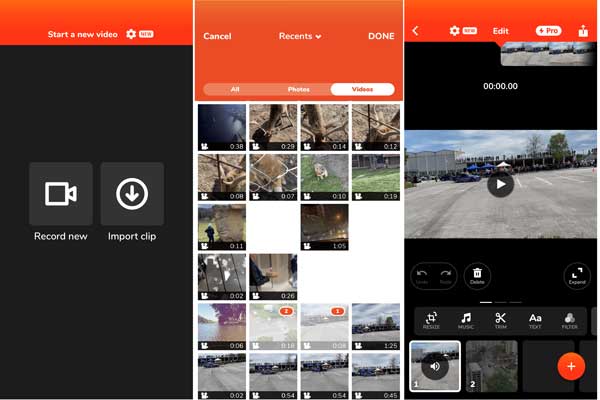
Начальный экран отличается от сложного проекта нелинейного видеоредактора: здесь важны два действия — записать новый материал через Record или взять существующий через Import clip. После выбора медиа появляется рабочее поле с предпросмотром, полосой клипов, индикацией времени, набором команд и добавлением новых фрагментов. Панель инструментов ориентирована на операции над текущим видео, а не на создание многостраничного проекта с настройкой дорожек и рабочих пространств.
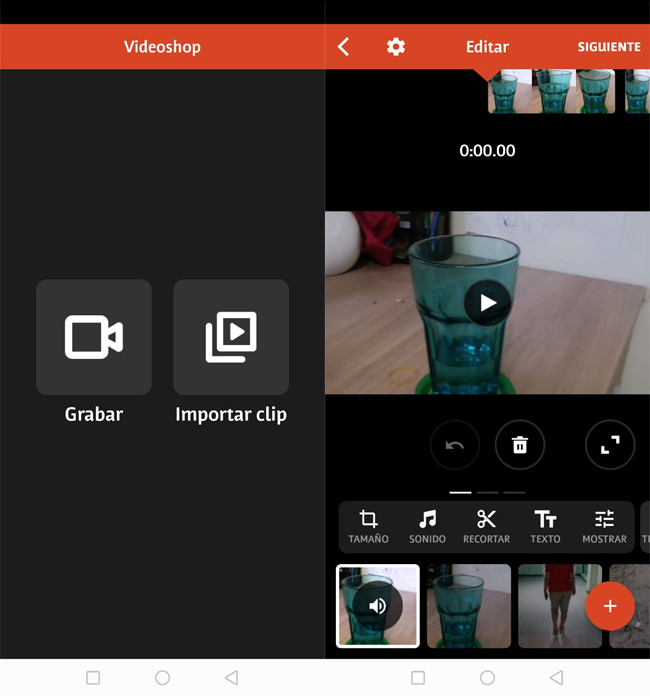
В монтажном окне основным ориентиром служит текущий кадр. Ниже располагаются пиктограммы вроде TRIM, SOUND/MUSIC, TEXT, FILTER/DISPLAY и, в зависимости от сборки, RESIZE, SPEED и дополнительные команды. Изменение, рассчитанное на один фрагмент, нужно отличать от изменения итогового ролика целиком. Именно это различие объясняет, почему предварительный просмотр всех стыков важнее просмотра одного удачного кадра.
Последовательность миниатюр выполняет две задачи. Во-первых, она показывает, из каких частей собран ролик, и помогает видеть точку перехода между ними. Во-вторых, позволяет выбрать фрагмент, над которым работает конкретный инструмент. Добавленные звук и текст отображаются связанными с видео элементами. По этой причине монтаж лучше понимать как соединение клипов и эффектов в одном рабочем пространстве, а не как независимое редактирование уже готовых видеофайлов.
Верхняя зона отвечает за возврат, переход к сохранению и управление проектом, а нижние контекстные области меняются вслед за активным инструментом: для фильтров появляются варианты оформления, для скорости — управление воспроизведением, для музыки — выбор записи и контроль громкости. Названия, количество одновременно видимых значков и цвет оформления различаются между устройствами и версиями. Иллюстрации ниже показывают реальные экраны, но не являются гарантией абсолютного совпадения расположения каждой кнопки после обновлений.
Основные функции и особенности их сочетания
Монтаж клипов: обрезка, разрезание, объединение и копирование
Базовая группа включает Trim, Split, Merger и Copy. Trim изменяет начальную и конечную границу выбранного фрагмента; Split делит его на части; Merger собирает несколько элементов в одну последовательность; Copy дублирует материал для повторного применения. Это разные инструменты: обрезка не заменяет деление в середине, а повтор клипа не создаёт новый исходный кадр.
Смысл этих операций — управлять ритмом. Длинная статичная сцена, даже хорошо снятая, затягивает показ; несколько коротких кадров передают действие с разных ракурсов. Однако удаление слишком большого количества материала увеличивает риск скачков позы и звука на стыке. Смысловой монтаж требует оценивать соседние кадры, а не только длину отдельного отрезка.
Геометрия изображения: Resize, Rotate и Flip
Команда Resize отвечает за масштабирование изображения внутри кадра. Rotate изменяет ориентацию шагами по 90 градусов, а Flip отражает или разворачивает кадр. Эта группа полезна, когда записи имеют разную ориентацию или основные объекты в кадре расположены неудачно. Она не решает проблему недостающей картинки за пределами исходного кадра: масштабирование заполняет пустые поля ценой обрезки части изображения.
При подготовке вертикального видео возникает выбор между сохранением всего исходного горизонтального кадра и заполнением вертикального полотна. Последний вариант убирает поля, но способен отрезать лицо, жест, товар или надпись у края. Поэтому результат оценивается по всему фрагменту, а не по центральному стоп-кадру. Смена ориентации и отражение также влияют на читаемость текста, номерных знаков и интерфейсов, попавших в кадр.
Темп и движение: Speed, Reverse, Freeze, Stop Motion
Регулировка скорости делает движение быстрее или медленнее; Reverse воспроизводит материал в обратном направлении, а Freeze удерживает выбранный кадр. Stop Motion в перечне возможностей создаёт покадровые анимации из последовательных снимков или записей. Это не четыре названия одного эффекта: скорость преобразует длительность уже снятого движения, реверс меняет порядок кадров, стоп-кадр приостанавливает развитие сцены, а покадровая съёмка создаёт новое движение из отдельных состояний.
Побочный эффект изменения темпа — изменённая длительность сцены и потенциальные проблемы с исходной звуковой дорожкой. Ускорение разговора ухудшает разборчивость, замедление бытовой записи может подчеркнуть нехватку кадров. Функциональный смысл инструмента состоит не в эффектности как таковой, а в управлении временем: ускорить повторяющееся действие, удержать важную деталь либо показать короткий эпизод более отчётливо.
Монтаж звука: библиотека, музыкальная подложка и озвучивание
Videoshop поддерживает музыку из личной медиатеки или собственного каталога, звуковые эффекты и Voice Over — запись голоса поверх видео. Для фоновой музыки важны настроение и громкость; для голосового объяснения — разборчивость речи; для короткого звукового эффекта — привязка к действию в кадре. Последние две задачи не следует смешивать: реакция аудитории, взрыв или смех не заменяют цельный дикторский комментарий.
В магазине контента iOS встречаются подборки и покупки внутри приложения. Доступность трека для прослушивания не равна праву публиковать его на любой площадке. Авторы роликов должны учитывать лицензию на музыку, а также системные ограничения доступа к защищённым композициям. При выводе видео важно слушать весь результат, особенно место, где музыкальная подложка встречается с голосом и оригинальным звуком.
Цвет, фильтры, титры и переходы
Группа Adjust Display позволяет изменять яркость, контраст и насыщенность, а фильтры применяют подготовленное визуальное оформление. Точная цветокоррекция и фильтр не тождественны: первый метод адресует конкретный дефект освещённости или цвета, второй сильнее меняет визуальный характер фрагмента. Визуальная последовательность выигрывает от умеренности: слишком разные пресеты на соседних кадрах подчёркивают монтажные разрывы.
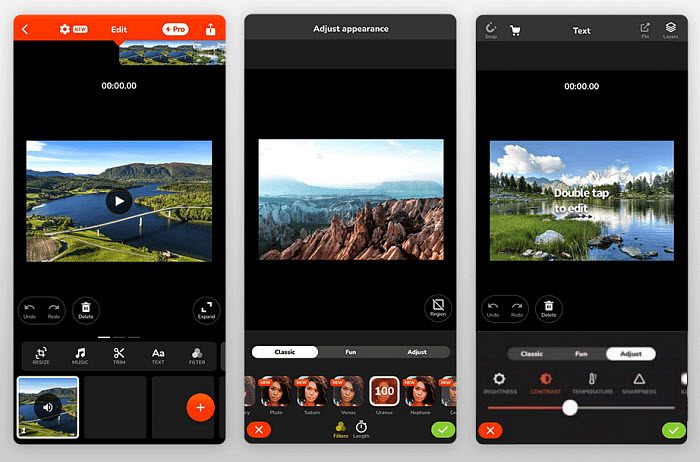
Текстовые надписи добавляются поверх ролика и могут использовать шрифты и цвета. Анимированные титры выделяют начало эпизода, смену темы или финальную подпись. Переходы соединяют соседние клипы. Они помогают управлять вниманием, но добавляют собственное время или визуальную динамику. Текст, размещённый у самого края, рискует перекрываться элементами мобильной площадки, а слишком длинный титр — задерживать монтажный темп.
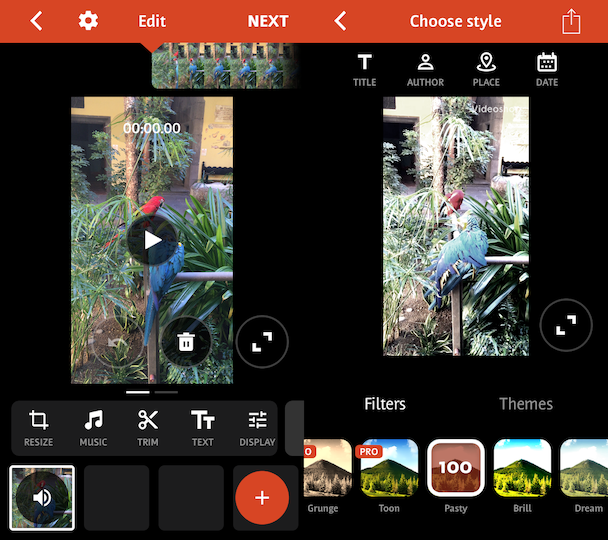
Дополнительная группа iOS включает стикеры, GIF, Snippets и инструменты творческого монтажа. Snippets — короткие клипы для эмоциональных вставок; Videomall содержит приобретаемые материалы. Эти возможности документированы для iOS. Для Android базовый набор документирован короче, поэтому наличие каждого такого элемента в Android-сборке нельзя выводить только из каталога iPhone.
Наложение кадров и специальные эффекты
Impose создаёт наложение одного видео на другое в формате picture-in-picture, Chroma работает с зелёным фоном, Ken Burns добавляет движение и фокус на статичных изображениях, Tilt Shift меняет восприятие глубины, а Distort искажает изображение. Lip Sync предназначен для дубляжа или синхронизации исполнения с выбранным звуком. Большая часть этой группы перечислена в полной карточке iOS; наличие раздела в списке функций не означает его бесплатность.
Наложения дают новый способ рассказывать историю: миниатюра говорящего в углу демонстрации, изображение поверх исходного кадра или фон, заменённый с помощью цветового выделения. Но мобильный экран оставляет мало места для точной настройки прозрачности и краёв объектов; исходные записи с неровным освещением или пёстрым зелёным фоном заметно осложняют хромакей. Избыточное количество параллельных видео и эффектов увеличивает нагрузку на устройство.
В сравнении с редакторами, построенными вокруг многих независимых дорожек, Videoshop делает ставку на готовые операции. В iOS история обновлений фиксирует анимацию текста и стикеров по опорным кадрам и перестановку слоёв, но это не основание ожидать экспорт универсального проекта, одинаковую многодорожечность на Android или совместимость с профессиональными монтажными файлами.
Платформы, форматы и пределы совместимости
Для iOS принципиален способ создания исходного ролика. Карточка приложения прямо ограничивает гарантированную совместимость видео записями iPhone и iPad и предупреждает о нестабильности файлов с других платформ. Даже существование кнопки импорта не означает корректную обработку любого файла с тем же расширением. Важны кодек, временные метки, частота кадров и особенности записи, которые не читаются по имени файла.
В выпуске iOS 8.4.5.5 от 7 марта 2025 года исправлена загрузка MP4 и других файлов; обновление 8.4.5.4 от 7 октября 2024 года сообщало о совместимости с видео iPhone 16. Это подтверждает работу над совместимостью, но не превращает MP4 в безусловно поддерживаемый формат при любом кодеке. Данные по MOV, AVI, MKV, WebM, ProRes и конкретным профилям H.264/H.265 нельзя переносить из общих характеристик смартфона в характеристику Videoshop без специального подтверждения.
Импорт фотографий и слайд-шоу подтверждён в обеих мобильных карточках. Звуковая дорожка добавляется из личной библиотеки или встроенной подборки. Но исчерпывающий список допустимых расширений фото и аудио, наличие пакетной очереди конвертации и универсального импорта исходных проектов из других монтажных систем для Videoshop не опубликованы. Поэтому перечисление поддерживаемых типов файлов здесь намеренно ограничено подтверждёнными возможностями.
На выходе Videoshop создаёт готовое видео для медиатеки или передачи другим приложениям и площадкам. Также предусмотрен экспорт GIF-анимации. Android поддерживает вывод видео высокого разрешения, но для всех устройств не закреплены единые максимальные параметры в пикселях и одинаковые кодеки. Длительность, разрешение, битрейт и объём итогового файла зависят от параметров экспорта и возможностей устройства; обещать 4K для любой версии нет оснований.
Важное следствие: Videoshop не следует выбирать в роли технического конвертера архивных видеоформатов. Для задач, где критичны выбор контейнера, профиля кодека, субтитров или пакетная перекодировка, больше подходит специализированное ПО. Сравнение направлений преобразования и совместимости полезно сопоставлять с материалом GeekHow о HandBrake, если нужна именно перекодировка, а не оформление ролика.
Карта форматов и совместимости
| Источник или результат | Подтверждённая операция | На что обратить внимание | Что остаётся редактируемым |
|---|---|---|---|
| Видео iPhone/iPad | Импорт и нарезка в iOS | Наименее рискованный тип исходника в пределах предупреждений разработчика; сторонние записи могут давать сбои. | Клипы и эффекты редактируются внутри текущего проекта приложения. |
| MP4 на iOS | Импорт, исправленный в выпуске 8.4.5.5 | Расширение само по себе не гарантирует поддержку любого кодека, переменной частоты кадров и звукового потока. | После импорта — фрагмент монтажной последовательности, не исходный файл других редакторов. |
| Фото из медиатеки | Добавление к ролику, слайд-шоу, визуальные переходы | Различающиеся пропорции ведут к полям либо обрезке. | Фотография остаётся исходным медиа, а движение и титры являются изменениями проекта. |
| Локальная музыка и звуковые эффекты | Размещение аудио на видео, запись голосового комментария | Доступ к защищённой музыке и право на публикацию проверяются отдельно. | Настройка звука сохраняет смысл только внутри текущего монтажа. |
| Видео для Camera Roll / обмена | Сохранение итогового воспроизводимого ролика | В конечном видео эффекты и титры уже совмещены с картинкой и не являются независимыми слоями. | Готовый клип можно открыть в видеоплеере, но не восстановить из него монтаж без потерь. |
| GIF на поддерживаемом пути вывода | Экспорт анимации без полноценной звуковой дорожки | GIF не является заменой видеоконтейнера с полноценным звуком. | Не сохраняет редактируемые дорожки и настройки проекта. |
Эта карта намеренно не превращает видеоконтейнер в универсальную гарантию. Два файла MP4 могут различаться видеокодеком, цветовым профилем и способом записи временных меток. Если цель — надежно монтировать материалы с экшн-камеры, дрона и смартфона, сперва следует оценить совместимость исходников, а не покупать эффекты или дополнительные пакеты.
Автоматизация, ресурсы устройства и работа без сети
Videoshop автоматизирует отдельные действия: фильтр применяет заданный стиль, готовый переход заполняет стык, Ken Burns задаёт движение кадра, а анимированный титр добавляет подготовленную визуальную композицию. Это ускоряет типовые операции, но не заменяет редакторское решение о последовательности сцен. Команда экспорта собирает видеофайл, а не выполняет управление большим производственным потоком из десятков заданий.
В истории iOS отдельно перечислено преобразование текста в речь (Text-to-Speech), добавленное при развитии инструментов текста. Эту функцию важно отличать от распознавания речи и автоматического создания субтитров: наличие синтеза голоса не доказывает полноценной AI-транскрипции или генерации титров по аудио. Пакетный ИИ-монтаж, автоматический перевод, облачный автокадринг и совместное редактирование проектов не относятся к документированному рабочему процессу Videoshop.
Скорость отклика зависит от исходного видео, доступного места и мощности устройства. Избыточное количество клипов и эффектов повышает нагрузку на устройство и способно нарушить стабильную обработку. Практическое ограничение особенно ощутимо для длинных клипов, многослойных наложений и изменений скорости — каждый эффект добавляет работу на предпросмотре и при формировании итогового файла. Конкретных замеров времени рендера и требований к оперативной памяти для Videoshop не опубликовано, поэтому их нельзя назначать произвольно.
Сеть нужна для установки и обновлений, оформления покупок, получения некоторых материалов из каталога и публикации в интернет-сервисах. Наличие локальных инструментов монтажа само по себе не гарантирует, что весь цикл работы и проверка доступа к платным функциям воспроизводимы без соединения. Для ответственной съёмки в поездке важно учитывать независимость хранения оригиналов от магазина и сети: исходные записи находятся в медиатеке устройства, а сетевые функции могут быть недоступны.
Данные, разрешения и приватность
Приложение обращается к материалам, которые владелец разрешает использовать: фотографиям и видео в медиатеке, микрофону для записи голоса, камере для съёмки. Это функциональные разрешения, а не требование открыть редактору доступ ко всем файлам устройства. На iOS доступ к фотографиям разрешается выборочно, поэтому отсутствие нужного клипа в списке иногда связано не с поломкой импорта, а с ограниченным диапазоном разрешённых объектов.
Карточка App Store содержит сведения разработчика о данных, используемых для отслеживания, связанных с пользователем и не связанных с его идентичностью. Среди перечисленного — контактные данные, идентификаторы, история покупок, сведения об использовании, пользовательский аудиовизуальный материал и диагностические события. Apple подчёркивает, что такие сведения предоставлены разработчиком и не проверены Apple самостоятельно; реальная обработка зависит от выбранной функции и разрешений.
Раздел Data Safety в Google Play показывает другую декларацию: отсутствие сбора и передачи данных по заявлению разработчика, шифрование при передаче и отметку о невозможности удаления данных через указанный магазином механизм. Эти декларации не стоит искусственно сводить к одному универсальному обещанию конфиденциальности. Политики двух площадок используют разные способы классификации, а Android- и iOS-приложения различаются. Для персональных материалов ответственнее оценивать конкретные разрешения, способы публикации и условия доступа к покупкам.
Особого внимания требуют семейные видео, записи сотрудников, снимки документов в кадре и чужие аудиозаписи. Публикация ролика через социальную сеть означает передачу готового файла выбранному сервису независимо от того, где происходил монтаж. Удаление проекта в редакторе не является доказательством удаления уже отправленного ролика из стороннего сервиса или удалённой переписки.
Бесплатный режим, PRO и отдельные покупки
В App Store США Videoshop распространяется бесплатно, но предлагает месячную подписку за $3,99, годовую за $23,99 и единоразовую покупку Lifetime Videoshop PRO за $99,99. В списке внутрипрограммных покупок отдельно имеется No Watermark за $2,99 и инструменты вроде Ken Burns, Distort и Impose с самостоятельными ценами. Это означает, что модель оплаты сочетает доступ ко всему комплекту с точечными покупками. Наличие инструмента в описании не обещает, что он будет разблокирован в бесплатном режиме.
В описании подписки сказано о неограниченном доступе ко всем функциям и доступному к покупке контенту; предусмотрены помесячный, годовой и разовый варианты. Подписка оформляется через Apple и продлевается автоматически, пока не отключено продление. Формулировка о пробном периоде условна: пробный доступ предоставляется при наличии соответствующего предложения, а не гарантирован каждому пользователю. Размер платежа проверяется в подтверждении магазина до покупки.
Android-версия доступна бесплатно, Google Play показывает рекламу и покупки внутри приложения, но не воспроизводит в публичной карточке сопоставимую полную сетку цен. Поэтому сумма для Android зависит от реально открытой формы оплаты, а не от таблицы App Store. Платёж, совершённый в одной экосистеме, нельзя автоматически считать лицензией для другой платформы.
Отдельная редакция Videoshop EDU имеет собственную стоимость в App Store и предназначена для учебного использования. Она не является «дешёвым планом PRO» основной программы и не должна подменять её в расчёте цены. Точно так же покупка удаления водяного знака не означает покупку всех остальных эффектов.
Скрытая стоимость владения
Финансовую модель Videoshop удобнее оценивать не по цене установки, а по типу будущих задач. Для разового монтажа достаточно базовых операций, если результат устраивает с имеющимися ограничениями. Для постоянного оформления фирменных роликов важны стоимость удаления водяного знака и доступ к платным эффектам. Для ежегодного выпуска множества видео нужно сравнивать регулярную подписку с пожизненной покупкой, но при этом не приписывать последней гарантированную поддержку будущих ОС или бесконечные обновления.
Покупки внутри iOS показывают дополнительные позиции: наборы токенов, отдельные эффекты и инструменты. Значит, Videomall и другие творческие дополнения могут формировать расходы помимо базовой установки. Экономически бессмысленно приобретать платный эффект только потому, что он есть в каталоге: стоимость оправдана, когда результат не удаётся получить стандартными средствами и этот приём нужен многократно.
Есть и немонетарные затраты. Видео занимает место на устройстве, экспорт создаёт отдельную готовую копию, а хранение оригиналов требуется для возврата к монтажу. Сбой с неподдерживаемым клипом отнимает время на его подготовку; отправка в социальную сеть требует дополнительной проверки прав на музыку и финальной композиции кадра. Именно запас времени, дискового пространства и сохранённых исходников делает выбранный сценарий надёжным.
Бесплатная возможность смонтировать короткий клип сегодня не обеспечивает лёгкую миграцию редактируемого проекта завтра. При переходе в другой редактор готовое видео остаётся доступным, но титры, звуки и переходы в нём уже объединены с картинкой. Поэтому стоимость выхода из приложения определяется количеством проектов, для которых в дальнейшем потребуются изменения текста, музыки или длительности сцен.
Как пользоваться программой — советы гика
Названия инструментов далее даны в оригинальном написании из описаний приложения и доступных экранов, прежде всего iOS. После русификации, на Android или в обновлённой версии формулировки и расположение пунктов отличаются. Принцип работы строится вокруг выделенного фрагмента в полосе монтажа. Для каждого действия описаны входные условия, изменение, контроль, типичный сбой и возврат без разрушения оригинала.
Импорт клипа, фотографии или запись через камеру
Цель. Создать основу монтажа из собственных записей. Подготовка. Держите исходное видео в медиатеке и предусмотрите доступ приложения к выбранным фото и видео; для записи с камеры понадобятся разрешения камеры и микрофона.
- Откройте Videoshop. На стартовом экране выберите Import clip для готового файла или Record для новой съёмки.
- В медиатеке отметьте нужные клипы либо фотографии и подтвердите выбор кнопкой Done в окне импорта. При работе с камерой завершите запись перед редактированием.
- Дождитесь появления миниатюр в монтажной полосе; центральное окно предпросмотра должно показывать выбранный материал.
Проверка. Просмотрите начало и конец каждого импортированного фрагмента, а не только первое превью. Типичная ошибка. Нужное видео не видно из-за ограниченного доступа к медиатеке или оно записано другим устройством с несовместимыми параметрами. Откат. Вернитесь из окна выбора без подтверждения либо удалите ошибочно добавленный фрагмент из проекта; исходный файл в медиатеке не удаляйте.
Trim и Split: убрать лишнее и разрезать длинную сцену
Цель. Удалить затянутые паузы, неровное начало и финал, разделить сцену перед сменой плана. Подготовка. В редакторе должен быть выделен конкретный клип, а не только пустое место между клипами.
- Коснитесь миниатюры требуемого фрагмента и откройте TRIM.
- Измените границы выделенной области на шкале клипа; для отделения внутреннего эпизода используйте доступную команду Split в инструменте нарезки.
- Подтвердите изменение кнопкой с галочкой либо Done и оцените стык на общей монтажной полосе.
Параметры. Контролируйте начальную и конечную точки относительно речи и движения, не ориентируясь только на длительность. Проверка. На стыке не должно теряться слово или важный жест. Ошибка. Отрезан полезный хвост, потому что предварительный просмотр шёл от середины. Откат. Используйте Undo либо отмену в панели; при сомнениях повторно импортируйте оригинал вместо перезаписи исходника.
Merge, Copy и порядок клипов: собрать последовательность
Цель. Объединить несколько эпизодов в связный рассказ. Подготовка. Подберите клипы одной темы и представьте желательный порядок: вступление, основное действие, итог.
- В монтажном окне используйте оранжевую кнопку + для добавления следующего фрагмента из медиатеки.
- Для повторения кадра выделите клип и примените Copy; для изменения последовательности удерживайте миниатюру и перетащите её в нужную позицию.
- Просмотрите цельную цепочку. Итоговое объединение создаётся при сохранении видео, без необходимости вручную склеивать исходные файлы вне редактора.
Параметры. Сопоставьте ориентацию, освещение и продолжительность сцен. Проверка. Между соседними кадрами нет случайного повтора и незапланированного разрыва действия. Ошибка. Дубликат принят за новый материал, из-за чего последовательность удлиняется. Откат. Удалите только ошибочный экземпляр или верните прежний порядок, оставив исходные клипы в медиатеке.
Resize, Rotate, Flip: подготовить кадр к размещению
Цель. Исправить ориентацию и заполнение кадра. Подготовка. Определите конечное соотношение сторон площадки и убедитесь, что важные объекты не окажутся у линии обрезки.
- Выберите клип и откройте RESIZE, если требуется изменить масштаб внутри кадра.
- Для поворота используйте Rotate; для зеркального отражения — Flip.
- После коррекции откройте предпросмотр на нескольких моментах сцены, включая движение объекта к границам экрана.
Параметры. Не путайте отражение с поворотом на 90 градусов и не заполняйте весь экран ценой потери значимой детали. Проверка. Лица и текст не обрезаны, горизонт не перевёрнут. Ошибка. Поворот исправляет камеру, но делает надписи зеркальными. Откат. Примените обратный поворот либо Undo, затем проверьте исходную ориентацию.
Speed и Reverse: изменить темп или направление
Цель. Ускорить повторяющийся процесс, замедлить короткое действие или создать обратное воспроизведение. Подготовка. Убедитесь, что именно этот фрагмент должен менять длительность, а оригинальный звук не является смысловым центром сцены.
- Выделите клип и откройте SPEED или соответствующую команду регулировки темпа.
- Переместите ползунок скорости и предварительно просмотрите движение. Для проигрывания назад выберите Reverse.
- Подтвердите настройку и заново посмотрите соединение изменённого эпизода с соседними.
Параметры. Увеличение скорости сокращает длительность, замедление — растягивает; оцените влияние на звук. Проверка. Сцена завершается в нужной точке и не нарушает логику рассказа. Ошибка. Ускоренный диалог становится нечитаемым. Откат. Верните исходную скорость или отмените эффект, после чего можно отдельно заменить звук голосовой дорожкой.
Freeze: удержать важный кадр
Цель. Зафиксировать момент, на котором зрителю нужно рассмотреть деталь. Подготовка. Найдите кадр без сильного размытия, так как остановка подчеркнёт его недостатки.
- Выделите участок видео и установите позицию воспроизведения на нужном кадре.
- Выберите инструмент Freeze из расширенного набора iOS.
- Оцените длительность удержания и расположение стоп-кадра относительно соседних движущихся фрагментов.
Параметры. Слишком долгая фиксация выглядит как зависание; короткая не позволит прочитать деталь. Проверка. Пауза заметна, но смысл не теряется. Ошибка. Зафиксирован случайный смазанный кадр. Откат. Отмените Freeze и выберите соседний более чёткий момент, не удаляя основной клип.
Music: добавить музыкальную подложку
Цель. Сформировать ритм и атмосферу. Подготовка. Используйте запись, права на которую позволяют задуманную публикацию; при выборе личной медиатеки дайте нужные разрешения на музыку.
- В редакторе откройте MUSIC или SOUND, затем вкладку My Music либо доступный каталог Featured.
- Прослушайте композицию, выделите нужный отрезок и подтвердите использование через Use или Done в соответствующем экране.
- Отрегулируйте баланс с оригинальной звуковой дорожкой и просмотрите вступление, разговорные части и окончание ролика.
Параметры. Не позволяйте фону перекрыть речь; ориентируйтесь на реальную громкость в готовом ролике. Проверка. Музыка начинается и завершается в правильных точках. Ошибка. Установлен красивый, но защищённый трек либо его фрагмент не совпал с монтажом. Откат. Удалите добавленную подложку и выберите другую запись; оригинальную дорожку клипа сохраните.
Sound FX и Voice Over: звуковой акцент и дикторский текст
Цель. Передать событие коротким эффектом или объяснить происходящее голосом. Подготовка. Для Voice Over нужен доступ к микрофону и тихое помещение; для Sound FX — уместная по смыслу запись.
- В панели звука перейдите на вкладку Sound FX для эффекта либо используйте Voice Over/Voice для озвучивания.
- Выберите эффект из списка или запишите дикторский фрагмент и подтвердите результат.
- В основной временной последовательности проверьте синхронизацию акцента с действием и итоговую громкость речи.
Параметры. Короткому звуку обычно нужна точная точка входа, дикторской фразе — небольшой запас перед и после речи. Проверка. Фраза разборчива, эффект не обрывается на переходе. Ошибка. Голос тихий из-за громкой фоновой музыки или запрещённого доступа к микрофону. Откат. Отмените неудачную запись, скорректируйте баланс и запишите голос повторно.
Adjust Display и Filters: поправить освещённость и стиль
Цель. Сделать изображение читаемым и согласовать соседние кадры. Подготовка. Выберите типичный по яркости кадр; наиболее тёмные и светлые участки используйте для дальнейшего контроля.
- Выделите клип, откройте DISPLAY или FILTER и перейдите к коррекции Adjust.
- Изменяйте Brightness, Contrast и Saturation либо выберите готовый фильтр из представленных вариантов.
- Сравните результат с исходником и подтвердите выбор кнопкой с галочкой; на смежном клипе проверьте согласование цвета.
Параметры. Высокий контраст способен скрыть детали в светах и тенях, а сильная насыщенность искажает оттенки кожи. Проверка. Видны основные детали сцены, цвет не прыгает между кадрами. Ошибка. Фильтр приятен на одном стоп-кадре, но делает соседние планы несогласованными. Откат. Снимите пресет или отмените последнюю коррекцию, сохранив исходный медиафайл.
Text и Animated Titles: разместить подписи
Цель. Дать краткое пояснение, указать имя, дату или тему сцены. Подготовка. Подготовьте текст, который читается за время показа, и оставьте свободную область кадра.
- Нажмите TEXT и введите надпись; настройте предлагаемые варианты шрифта, цвета и расположения.
- Для отдельного вступления используйте Animated Titles и подходящий стиль анимации. На iOS история программы также документирует анимацию текстовых элементов по опорным кадрам.
- Закройте редактирование через Done и просмотрите фрагмент в масштабе экрана телефона.
Параметры. Контрастная надпись должна быть понятна без звука, не загораживая предмет съёмки. Проверка. Текст не выходит за безопасную зону и совпадает по времени с нужной сценой. Ошибка. Слишком длинная строка не помещается в вертикальном кадре. Откат. Вернитесь к текстовому элементу, сократите подпись или отмените наложение без замены исходного видео.
Text-to-Speech: озвучить текст без записи голоса на iOS
Цель. Получить синтезированное произнесение краткого текста. Подготовка. Сформулируйте короткую фразу, в которой нет сложных обозначений, и убедитесь, что доступна соответствующая возможность iOS; она добавлена в истории выпуска 8.3.1.
- Выделите текстовый элемент в редакторе iOS и найдите действие Text-to-Speech среди возможностей работы с текстом.
- Подготовьте текст для озвучивания, запустите доступный синтез и прослушайте результат перед подтверждением.
- Сопоставьте фразу с моментом на видео и уровнем фоновой музыки, затем сохраните изменение в проекте.
Параметры. Названия голосов и языковые пакеты зависят от показанного меню; не рассчитывайте на произвольный выбор тембра, которого интерфейс не предлагает. Проверка. Синтезированная речь понятна, подходит по длительности и не конфликтует с дикторским звуком. Ошибка. Длинная фраза не помещается в короткую сцену или произносится с неуместной паузой. Откат. Отмените синтезированный аудиоэлемент, вернитесь к тексту и при необходимости запишите обычный Voice Over.
Transitions и Photos: соединить планы и собрать слайд-шоу
Цель. Добавить осмысленное соединение между клипами или создать видео из фотографий. Подготовка. Для перехода нужны два соседних фрагмента, для слайд-шоу — изображения подходящего порядка и ориентации.
- Добавьте несколько фотографий или клипов в общую монтажную полосу.
- Выберите место стыка и откройте Transitions; для фотографий настройте длительность показа и доступное оформление.
- Подтвердите эффект и просмотрите границу между двумя изображениями при нормальной скорости воспроизведения.
Параметры. Слишком длительный переход скрывает содержимое обоих планов; фото разных пропорций требуют отдельной проверки обрезки. Проверка. Последовательность не имеет пустых кадров и случайного скачка яркости. Ошибка. Переход оказывается длиннее смысловой паузы между действиями. Откат. Удалите только эффект стыка, оставив обе фотографии или видеосцены на своих местах.
Stickers, GIF и Snippets: добавить визуальные вставки на iOS
Цель. Отметить объект, показать эмоцию или кратко визуализировать реакцию. Подготовка. Оцените, нужен ли эффект зрителю; эти инструменты и каталог Videomall описаны прежде всего для iOS, а часть ресурсов оплачивается отдельно.
- Откройте в iOS редакторе инструмент Stickers, GIF или Snippets из доступного меню добавления.
- Выберите объект из разрешённой библиотеки и расположите его в подходящей части кадра; для GIF убедитесь, что движение не перекрывает основной сюжет.
- Подтвердите вставку, просмотрите её начало, окончание и размер при воспроизведении.
Параметры. Анимация должна соотноситься со сценой, а не закрывать лицо или текст. Проверка. Вставка не висит в кадре дольше необходимого. Ошибка. Выбран платный объект или элемент с ограниченной доступностью. Откат. Отмените выбор либо удалите только вставку; для простого акцента достаточно обычного текста без дополнительной покупки.
Impose и Chroma: наложить второй кадр и заменить фон на iOS
Цель. Показать комментатора поверх демонстрации либо отделить объект, снятый на однотонном фоне. Подготовка. Для picture-in-picture нужны два видеоряда, для Chroma — подходящий материал с достаточно равномерным цветным фоном.
- В iOS откройте меню добавления + и выберите Impose для наложения. В истории версии 8.3.3 от мая 2022 года это расположение инструмента зафиксировано явно.
- Для удаления зелёного фона используйте Chroma из набора соответствующих эффектов.
- Оцените размер, читаемость и края наложенного объекта на разных кадрах, после чего подтвердите результат.
Параметры. Детали у края объекта особенно чувствительны к качеству исходной съёмки; чрезмерное увеличение второго кадра скрывает основное действие. Проверка. Оба смысловых слоя различимы и смена фона не разрушает контур. Ошибка. Неравномерное освещение даёт грязные края. Откат. Отключите наложение или удалите хромакей, вернув исходную последовательность клипов.
Ken Burns, Tilt Shift, Distort: оформить движение и перспективу на iOS
Цель. Добавить движение к статичной фотографии либо художественно изменить восприятие глубины и формы. Подготовка. Возьмите снимок достаточного разрешения с запасом пространства по краям; проверьте, доступна ли нужная платная функция.
- Для плавного движения по статичному изображению выберите Ken Burns.
- Для имитации малой глубины резкости используйте Tilt Shift; для намеренного искажения — Distort.
- Подберите интенсивность и область эффекта, подтвердите изменение и просмотрите его в движении, а не только на остановленном кадре.
Параметры. Каждый эффект решает отдельную задачу: движение внимания, локальное размытие или стилизацию формы. Проверка. Важные объекты остаются различимы на протяжении сцены. Ошибка. Излишнее увеличение Ken Burns уводит героя за край или искажение делает подпись нечитаемой. Откат. Верните исходную настройку или отмените эффект; не заменяйте оригинальный фотоснимок обработанной копией.
Stop Motion: покадровая анимация на телефоне
Цель. Получить движение из отдельных последовательно изменяемых положений объекта. Подготовка. Закрепите телефон, выберите постоянное освещение и подготовьте предмет съёмки. Функция Stop Motion перечислена и в iOS, и в Android.
- На экране камеры или в доступном меню создания выберите Stop Motion.
- Снимайте последовательные состояния объекта без изменения ракурса; перемещайте предмет понемногу между соседними кадрами.
- Оцените собранную последовательность в предпросмотре, убедитесь, что отдельные кадры образуют цельное движение, и подтвердите результат.
Параметры. Равномерность шага движения и света важнее случайных декоративных эффектов. Проверка. Воспроизведение показывает задуманное действие без крупных скачков объекта. Ошибка. Камера сместилась, из-за чего фон дёргается. Откат. Отмените дефектный участок и используйте сохранённые исходные кадры для повторной сборки.
Lip Sync: согласовать исполнение со звуком на iOS
Цель. Создать музыкальный или разговорный дубляж, синхронизированный с движением губ. Подготовка. Выберите разрешённую аудиозапись и предусмотрите короткое вступление для точного начала.
- Откройте инструмент Lip Sync в доступном наборе функций iOS.
- Выберите запись для исполнения и создайте видеоряд с синхронизацией движений губ и музыкального ритма.
- Просмотрите начало, середину и окончание сцены: слова не должны опережать кадр или заметно отставать.
Параметры. Важна точность старта и завершения звука. Проверка. Воспроизведение не создаёт видимого рассогласования артикуляции. Ошибка. Неподходящая музыкальная дорожка или позднее начало записи нарушают синхронность. Откат. Уберите неудачный дубляж и создайте новый с теми же сохранёнными исходниками, не меняя остальные клипы.
Экспорт и сквозной сценарий: от исходников до готового ролика
Цель. Получить воспроизводимый файл, который сохраняет сюжет и звук в согласованном виде. Подготовка. Проверьте свободную память, доступ к медиатеке и видимые условия покупки/водяного знака. Сценарий ниже объединяет операции без сложных платных эффектов.
- Откройте Import clip, выберите три коротких видео из медиатеки и подтвердите через Done.
- В монтажной полосе поставьте сцены в последовательность «объект — действие — результат»; в TRIM уберите ненужные начала и окончания.
- Через TEXT добавьте одно короткое пояснение; в MUSIC/SOUND выберите разрешённую фоновую запись и согласуйте громкость с оригинальным звуком.
- Просмотрите ролик от первого до последнего кадра, включая стыки и финальную подпись.
- Используйте Next или значок Share для перехода на экран вывода. Выберите доступные параметры видео, не устанавливая разрешение и частоту выше исходного материала без необходимости.
- Сохраните ролик через Save to Camera Roll либо предусмотренный на вашем устройстве пункт сохранения; дождитесь сообщения об окончании обработки и откройте готовый файл в системной медиатеке.
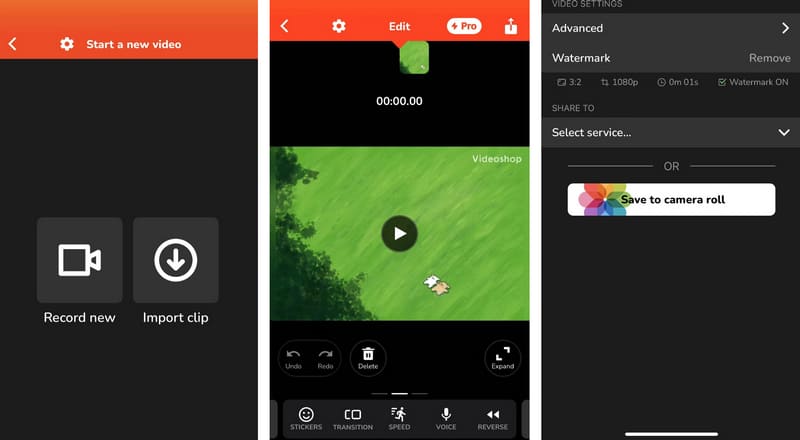
Параметры. При наличии меню Advanced проверьте разрешение, частоту кадров и параметры качества; их доступность зависит от сборки. Проверка. Файл действительно воспроизводится отдельно от редактора, содержит звук и не имеет пропущенного финала. Типичная ошибка. Выход из программы во время формирования ролика, нехватка места или неожиданная маркировка бесплатного режима. Безопасный откат. Не удаляйте проект и оригиналы; вернитесь к настройкам вывода, уменьшите сложность или качество и создайте новый файл под другим именем.
Матрица сохранности результата
| Событие | Что остаётся | Что меняется или теряется | Как восстановить контроль |
|---|---|---|---|
| Обрезка клипа в проекте | Первоначальная запись в медиатеке, пока она не удалена отдельно. | В текущей сборке проигрывается только выбранный диапазон. | Возврат границ либо повторный импорт исходника. |
| Добавление музыки и титров | Основной видеоряд и добавленные редактором элементы проекта. | При экспорте надписи и звук смешиваются с выходным медиа. | Менять их в редактируемом проекте до вывода; отдельно хранить исходную дорожку и текст. |
| Наложение эффектов и фильтров | Исходный файл при обычном монтаже остаётся отдельным медиа. | Готовый ролик содержит уже применённый визуальный результат. | Отключить действие через Undo либо вернуться к исходному клипу. |
| Сохранение готового видео | Самостоятельный медиафайл для просмотра и пересылки. | Нет независимых монтажных слоёв в самом экспортированном видео. | Не удалять оригиналы и доступный проект до завершения публикации. |
| Отправка ролика в сторонний сервис | Копия ролика в выбранной площадке. | Редактирование в Videoshop не изменяет уже опубликованный файл. | Работать с публикацией в сервисе назначения отдельно. |
| Удаление приложения или переход на другое устройство | Экспортированные файлы, сохранённые вне локальных данных редактора. | Продолжение редактирования старого проекта не гарантировано. | Считать обязательной сохранность исходников и конечного видео, а не перенос внутренней структуры проекта. |
Главное различие проходит между «исходником», «монтажным проектом» и «финальным файлом». Они решают разные задачи. Исходник хранит материал до обработки, проект хранит решения о порядке и эффектах, экспорт хранит то, что увидит зритель. Даже при одинаковой картинке это не взаимозаменяемые способы сохранения данных.
Что перестанет работать первым при потере зависимостей
Без доступа к медиатеке затрудняется получение новых исходников; это проблема системного разрешения, а не формата файла. Без микрофона невозможно нормально записать свежий Voice Over. Без камеры исчезает сценарий новой съёмки, хотя импорт уже имеющихся записей остаётся отдельной функцией. Поэтому неудачная работа одной возможности не доказывает неисправность всего редактора.
Без интернета нельзя рассчитывать на загрузку новых материалов из сети, проверку покупок и отправку в социальные сервисы. Без действующей подписки перестаёт быть гарантирован доступ к функциям PRO: наличие элементов в меню не равнозначно праву использовать их без оплаты. Без свободного места обработка может остановиться даже после успешного предпросмотра, поскольку итоговый файл занимает место отдельно от источников.
Без совместимого видеодекодера и аппаратных ресурсов первый симптом — нестабильный импорт, зависание при предпросмотре или неудачный экспорт сложного проекта. После обновления ОС изменения системной медиатеки и разрешений способны повлиять на старую сборку. Эти зависимости нельзя устранить покупкой стикера или сменой фильтра: требуется привести рабочую среду и исходники в совместимое состояние.
Плюсы
- Прямой маршрут от записи или импорта на телефоне к сборке ролика с визуальным предпросмотром.
- Подтверждённый набор базового монтажа: Trim, Split, Merger, Copy, текст, музыка, голос, фильтры и переходы.
- Разные приёмы для времени и формы: Speed, Reverse, Freeze, Resize, Rotate и Flip.
- В полной iOS-редакции доступны более сложные творческие приёмы — Impose, Chroma, Ken Burns, Tilt Shift, Lip Sync и Snippets.
- Русский язык входит в список языков iOS, а приложение распространяется через официальные магазины Apple и Google.
- Можно начать с бесплатной установки и оценить базовые операции до решения о дополнительных платежах.
Минусы
- Описание Android заметно короче iOS: нельзя обещать одинаковый набор эффектов и покупок на обеих системах.
- Функции PRO, удаление водяного знака и отдельные дополнения требуют оценки условий оплаты; на Android указана реклама.
- Видео с других платформ способны приводить к нестабильности и сбоям импорта в iOS-версии.
- Полный список кодеков, контейнеров и универсальный формат обмена редактируемыми проектами не опубликованы.
- Большое число клипов и эффектов увеличивает нагрузку на телефон; аппаратные гарантии производительности не установлены.
- Мобильная схема работы не заменяет настольный монтаж и технический кодировщик для сложных многодорожечных или пакетных задач.
Кому подойдёт
Videoshop полезен владельцу телефона, который хочет сократить отснятый материал и опубликовать понятный ролик без перехода на компьютер. Для коротких семейных историй, учебного объяснения на камеру, обзора небольшого предмета или подведения итогов события комбинации нарезки, титров и музыки достаточно. Мобильный интерфейс особенно уместен, когда первичные файлы уже лежат в фотогалерее и дополнительный перенос на компьютер создаёт лишнюю операцию.
Приложение также интересно авторам, работающим с эффектами на iPhone и iPad: картинка в картинке, реверс, короткая покадровая анимация и цветовые фильтры создают выразительные вставки без отдельного сложного проекта. В этом сценарии решение об оплате принимается после проверки конкретного желаемого эффекта. Для пользователя Android разумнее ориентироваться на набор, перечисленный именно в Google Play.
Кому не подойдёт
Videoshop не лучший первый выбор для монтажа длинного интервью из нескольких камер, большого количества синхронизируемых звуковых дорожек, автоматической расшифровки речи, профессиональной цветовой обработки или подготовки универсального проекта для другой монтажной системы. Такие требования предполагают более развитую систему дорожек, экспорта, управления медиатекой и совместимости форматов.
Не стоит выбирать приложение и ради одной лишь конвертации видео. Видео, снятое на экшн-камеру или выгруженное из программ записи экрана, потребует отдельной проверки совместимости, а не просто выбора расширения. Для задач, в которых нужна полная управляемость параметров кодирования, уместнее специализированный конвертер или настольный редактор. В материалах GeekHow отдельно разобран Shutter Encoder как вариант для технических операций над медиафайлами.
Сравнение с другими аналогами
Ниже сравнение строится по одинаковым критериям. Оценивается не количество рекламируемых эффектов, а назначение, платформа, сложность освоения, подтверждённый вывод, автоматизация, способ оплаты и предел применения. Приведённые характеристики относятся к самим альтернативам, а не приписываются Videoshop.
| Редактор и задача | Платформы, освоение | Форматы и автоматизация | Оплата, ограничения, сценарий |
|---|---|---|---|
| InShot
Повседневные ролики, фото и видео для социальных сетей. |
iPhone, iPad, Android; сравнительно низкий порог для базовой нарезки и оформления. | Android-карточка подтверждает вывод MP4; iOS — Auto Captions, AI Speech и AI Cut. Доступность форматов и автоматизации зависит от версии. | Бесплатная установка, подписка InShot Pro и внутрипрограммные покупки. Подходит тем, кому важнее автоматические субтитры и быстрые шаблонные сценарии. |
| CapCut
Ролики для соцсетей, шаблоны и помощь ИИ в монтаже. |
iOS/Android, Windows/macOS, браузер; начальный порог умеренный, набор функций шире. | Импорт распространённых MP4 и MOV; в десктопной сборке экспорт MP4 или MOV. Auto Captions и AI-функции различаются по платформам и тарифам. | Базовые функции с платными уровнями и условиями аккаунта; подходит для сценария с телефона на компьютер и web. |
| KineMaster
Многослойный мобильный монтаж и анимация объектов. |
iOS и Android; выше порог из-за дорожек, ключевых кадров и композиции. | Монтаж видео и фото, экспорт MP4 и GIF с выбором H.264/H.265; AI-субтитры, удаление фона и другие инструменты. | Бесплатный доступ к монтажу, Premium убирает рекламу и водяной знак и открывает премиальные ресурсы. Подходит для более точного управления слоями. |
| LumaFusion
Длинный и более структурированный монтаж на планшете. |
iOS/iPadOS, Android и ChromeOS; порог выше из-за многодорожечной временной шкалы и параметров проекта. | Многотрековый монтаж; для iOS в руководстве описан вывод MP4 и MOV, а также пакет проекта для переноса. Набор функций других систем отличается. | Базовое приложение покупается один раз, дополнительные продвинутые функции могут входить в Creator Pass. Подходит для проектов, которые требуют контроля монтажа. |
По критерию «запустить и убрать лишнее» Videoshop находится ближе к InShot. По критерию автоматизации текстовой части CapCut и KineMaster предлагают подтверждённые специализированные инструменты, которые не следует автоматически приписывать Videoshop. По критерию сложности проекта LumaFusion полезнее, когда важны независимые дорожки и перенос структуры монтажа. Эти альтернативы не образуют универсального рейтинга: выбор меняется вместе с задачей.
Типичные проблемы и проверяемые способы исправления
1. Videoshop не отображается в магазине устройств
Симптом: магазин не выдаёт приложение в поиске или не предлагает установку. Причина: несовместимость версии ОС либо поиск другого похожего названия вместо нужного издателя. Диагностика: сверьте издателя Jajijujejo Inc. и карточку нужной платформы; для Apple учтите требование iOS/iPadOS не ниже 13.0. Исправление: используйте официальную страницу магазина и совместимое устройство вместо стороннего APK или установщика. Проверка: в карточке виден корректный издатель и доступная для устройства кнопка установки.
2. Клипы отсутствуют в списке импорта
Симптом: нужное видео есть в системной галерее, но не видно внутри Videoshop. Причина: приложению предоставлен выборочный доступ к фотографиям либо файл находится вне разрешённой медиатеки. Диагностика: сопоставьте перечень доступных объектов с настройками доступа для Videoshop в ОС. Исправление: предоставьте доступ к нужному файлу без бессрочного расширения разрешений на всё хранилище. Проверка: соответствующий клип появился в окне выбора и открывается в предпросмотре.
3. MP4 не открывается или импорт останавливается
Симптом: видео с расширением MP4 не доходит до монтажной полосы. Причина: несовместимое кодирование либо ошибка старой сборки; в истории iOS отдельно исправлялись проблемы загрузки MP4. Диагностика: сравните поведение на штатном ролике телефона и проблемном файле, уточните установленную версию. Исправление: обновите редактор через официальный магазин или подготовьте совместимую копию исходника в отдельном кодировщике, сохранив оригинал. Проверка: видео импортируется целиком со звуком и без разрыва движения.
4. Редактор закрывается после добавления стороннего видео
Симптом: приложение внезапно закрывается при импорте или просмотре записи другой камеры. Причина: в iOS нестабильность импорта может быть связана с исходником, снятым не на iPhone или iPad. Диагностика: установите, зависит ли ошибка от конкретного исходника или проявляется даже на обычном видео телефона. Исправление: работайте с копией, приведённой к совместимым параметрам, либо используйте другой редактор для этого формата. Проверка: повторный просмотр и переход между клипами проходят без закрытия приложения.
5. Предпросмотр начинает тормозить на длинном проекте
Симптом: изображение отстаёт от звука, проигрывание рывками. Причина: высокая нагрузка от множества клипов и эффектов; её риск прямо связан с количеством обрабатываемых элементов. Диагностика: сравните короткую сборку без эффектов с текущей последовательностью и проверьте свободную память устройства. Исправление: сократите объём одновременно применяемых тяжёлых эффектов, разделите сюжет на логичные части и сохраните резерв исходников. Проверка: предпросмотр ключевых переходов становится стабильным без потери нужного материала.
6. Нет доступных музыкальных записей
Симптом: список My Music пуст или композиция недоступна. Причина: ограниченное разрешение на медиатеку, защищённый музыкальный файл либо отсутствие выбранного ресурса в каталоге. Диагностика: различите локальные записи, музыку из подписного сервиса и платные материалы Videomall. Исправление: используйте доступный и лицензированный файл или разрешённый трек из существующего каталога. Проверка: композиция воспроизводится внутри проекта и слышна в итоговом файле.
7. Запись голоса не содержит звука
Симптом: после Voice Over нет слышимой дикторской дорожки. Причина: доступ к микрофону запрещён, голос записан слишком тихо или исходный звук заглушён другими элементами микса. Диагностика: сопоставьте разрешение микрофона с уровнем оригинальной и фоновой дорожки. Исправление: восстановите разрешение при необходимости и перезапишите небольшой участок, скорректировав баланс. Проверка: слова разборчивы при обычной громкости воспроизведения на телефоне.
8. Текст или лицо обрезается после изменения размера кадра
Симптом: подпись либо важный объект исчезает у края итогового изображения. Причина: масштаб Resize и различие пропорций исходника и площадки публикации. Диагностика: сопоставьте центральный предпросмотр с полным кадром и областью, видимой после вывода. Исправление: уменьшите увеличение, измените размещение текста и сохраните важные детали в видимой области. Проверка: вся ключевая информация читается в готовом файле на экране телефона.
9. Экспорт зависает или завершается без файла
Симптом: экран обработки не заканчивается сохранением в медиатеку. Причина: недостаток свободного места, высокая вычислительная нагрузка либо проблема доступа к месту сохранения. Диагностика: проверьте память, разрешения и результат вывода более короткого проекта. Исправление: освободите пространство, снизьте сложность монтажа или параметры качества и не закрывайте программу во время сохранения. Проверка: видео появляется в Camera Roll либо целевой галерее и полностью проигрывается.
10. Водяной знак остался после оплаты
Симптом: экспорт содержит маркировку Videoshop, хотя приобретён платный доступ. Причина: покупка не распознана в текущем магазине, не активирована для нужного аккаунта либо приобретён не тот продукт. Диагностика: сопоставьте чек с приложением, платформой, действием и статусом подписки; отдельно различайте No Watermark и другие дополнения. Исправление: восстановите доступ к покупкам штатными средствами той же экосистемы и при необходимости обратитесь в поддержку с квитанцией без публикации платёжных данных. Проверка: новый экспорт отображает ожидаемые условия лицензии.
11. После переустановки не находится монтажный проект
Симптом: ранее начатый ролик отсутствует в списке после удаления приложения или смены телефона. Причина: локальные данные проекта не равны экспортированному видео; официально подтверждённой универсальной миграции редактируемых проектов нет. Диагностика: отдельно выясните наличие исходных клипов, сохранённой готовой копии и внутренних данных приложения. Исправление: опирайтесь на сохранённые оригиналы и финальный файл, при необходимости создайте монтаж заново; не удаляйте уцелевшие медиа. Проверка: нужные исходники открываются, а опубликованная версия воспроизводится независимо от редактора.
FAQ: вопросы, которые важно выяснить до публикации
Можно ли оставить в видео музыку из стримингового приложения?
Наличие композиции в личном музыкальном приложении не равнозначно разрешению встроить её в чужую публикацию. Правообладатели и сервисы накладывают самостоятельные условия использования. Для публичных роликов предпочтителен трек с разрешённой лицензией, а не просто известная песня, доступная владельцу телефона для прослушивания.
Станет ли готовый файл редактируемым в другом видеоредакторе?
Другой редактор сможет работать с совместимым видео как с обычным клипом, но не получит независимые элементы текста, музыки, переходов и покадровых изменений Videoshop. В готовом файле они уже сведены в картинку и звук. Для будущих исправлений важны исходники и отдельные текстовые заготовки.
Почему русский интерфейс не совпадает со скриншотами?
Русский язык включён в список локализаций iOS, но изображения из разных версий показывают разную терминологию. На некоторых экранах выводятся английские названия команд, на других — их перевод. Для поиска инструмента надёжнее ориентироваться на его назначение, например Trim для нарезки и Text для надписей, чем на цвет или точную позицию значка.
Умеет ли Videoshop автоматически создавать субтитры из речи?
В истории iOS подтверждено преобразование текста в речь, но это противоположное направление работы. Наличие функции озвучивания текста не подтверждает автоматическую расшифровку записи в таймкоды и субтитры. Для такого сценария стоит выбирать редактор, который прямо перечисляет Auto Captions, например KineMaster, CapCut или InShot.
Можно ли использовать Videoshop как постоянный архив видеозаписей?
Это инструмент монтажа, а не система долговременного хранения медиа. Доступность проекта не должна быть единственной копией исходных кадров. Надёжный архив хранит оригинальные файлы независимо от приложения и отдельно — итоговые версии, нужные для просмотра.
В чём отличие Videoshop EDU от подписки PRO?
EDU — отдельное приложение для учебного применения с собственной карточкой и ценой. PRO относится к правам на дополнительные функции обычного Videoshop. Покупка одного продукта не даёт оснований считать, что автоматически приобретён второй.
Подойдёт ли редактор для видеоматериалов с профессиональной камеры?
Редактор может импортировать поддерживаемое видео, однако для iOS разработчик специально предупреждает о нестабильности исходников, записанных вне iPhone и iPad. Сложные форматы камеры требуют предварительной проверки на реальном фрагменте. Универсальную поддержку профессиональных контейнеров, цветовых профилей и внешних кодеков Videoshop не обещает.
Что важнее для качества: разрешение при экспорте или съёмка?
Режим сохранения не восстанавливает детали, которых не было в исходных кадрах. При выборе качества необходимо учитывать чёткость исходной записи, устойчивость камеры, освещение, звук и реальную совместимость результата с платформой публикации. Слишком высокие настройки увеличивают объём обработки без гарантированного улучшения видеоряда.
Итог: в каких сценариях Videoshop оправдан
Для монтажа короткого видео прямо на смартфоне Videoshop закрывает основную цепочку: импорт, выбор нужных фрагментов, оформление, звук и сохранение. Наиболее предсказуемым сценарием iOS остаются материалы, снятые на iPhone или iPad: именно для них разработчик отдельно подтверждает совместимость. Возможности приложения достаточно разнообразны для творчества, но их нужно оценивать вместе с ограничениями бесплатного доступа и ресурсами устройства.
Когда задача сводится к ускоренной нарезке и ясной подписи, нет необходимости платить за набор сложных эффектов. Когда требуется постоянный доступ к Impose, Ken Burns, Chroma или другим специализированным инструментам, стоит оценивать конкретное предложение покупки и набор для своей платформы. Когда же речь идёт о длинном монтаже, переносимом проекте или автоматической работе с субтитрами, выбор смещается к инструментам с подтверждённой многодорожечностью и специализированными функциями.
Сильная сторона Videoshop — концентрация задач мобильного монтажа в одном приложении. Главные ограничения — различия iOS и Android, неоднозначная переносимость проектов, неполная публичная спецификация форматов и зависимость тяжёлых роликов от мощности устройства. Выбор оправдан не обещанием универсального редактора, а соответствием этих ограничений конкретной истории, которую нужно собрать и сохранить.






