VK WorkSpace для бизнеса: руководство от гика, возможности, ограничения и выбор редакции
VK WorkSpace объединяет корпоративную почту на домене компании, календарь, обмен сообщениями, видеоконференции, хранилище файлов и онлайн-редакторы. Для организации это не отдельная «программа для переписки», а рабочая платформа с централизованным управлением сотрудниками и правами доступа. Для пользователя — веб-интерфейс или суперапп, из которого можно перейти от письма к встрече, открыть вложение на Диске и вместе с коллегами изменить документ. Главный вопрос при выборе решения — не количество значков в меню, а то, какие сервисы нужны команде, в каком тарифе они доступны и что произойдёт с корпоративными данными при смене условий.
На ноябрь 2026 года VK WorkSpace — действующий продукт VK Tech. Он существует в облачной форме SaaS и в варианте размещения в инфраструктуре заказчика, но это разные способы поставки и администрирования. Далее рассматриваются преимущественно облачная платформа и её пользовательский интерфейс; особенности серверного развёртывания отмечены отдельно. Важное разграничение: суперапп VK WorkSpace, ранее связанный с названием VK Teams, — клиент для доступа к сервисам, а не синоним всей лицензируемой платформы. Обычная личная почта Mail и социальная сеть ВКонтакте также не являются этим продуктом.
VK WorkSpace: основные характеристики
| Параметр | Характеристика и практическое значение |
|---|---|
| Название и разработчик | VK WorkSpace, корпоративная коммуникационная платформа VK Tech (группа VK). |
| Назначение | Почта на корпоративном домене, календарь, сообщения, видеовстречи, файлы, совместное редактирование, визуальная работа и управление задачами. |
| Форма поставки | Облачный сервис SaaS; для крупных организаций — индивидуальное предложение, в том числе On-Premises. |
| Доступ | Веб-браузер и суперапп для Windows, macOS, Linux, Android, iOS; на странице супераппа также названа Sailfish. |
| Минимальные версии настольных ОС | В справке супераппа названы Windows 8.1 и новее, macOS 10.14 и новее; для Linux перечислены совместимые отечественные системы, включая РЕД ОС и Astra Linux. Совместимость конкретного дистрибутива и сборки уточняют при внедрении. |
| Рабочий язык | Русскоязычные интерфейс, документация и административная панель. Для отдельных модулей предусмотрены дополнительные локализации. |
| Файлы | Хранение произвольных рабочих файлов; онлайн-редактирование текстов, таблиц и презентаций; выгрузка офисных файлов, PDF и других форматов в зависимости от редактора. |
| Связь | Личные и групповые чаты, каналы, ветки обсуждений, аудио- и видеозвонки, гостевое подключение по ссылке. |
| Хранилище в основных тарифах | «Базовый» — 150 ГБ на пользователя, «Расширенный» — 1 ТБ на пользователя, «Индивидуальный» — от 3 ТБ на пользователя по условиям предложения. |
| Оплата | Подписка по количеству пользователей; публичная помесячная цена — 309 ₽ и 499 ₽ за пользователя соответственно для «Базового» и «Расширенного» в показанной конфигурации. Индивидуальная стоимость определяется договором. |
| Подключение | Проект организации, домен компании либо предоставленный домен, сотрудники с учётными записями и назначенными правами. |
| Интернет | Основная работа с облачными сервисами требует сети. В настольном супераппе предусмотрен офлайн-режим Почты и Календаря с последующей синхронизацией; он не заменяет доступ к остальным облачным службам. |
Таблица описывает платформу, а не гарантирует идентичный набор функций каждому сотруднику: владелец организации задаёт права и подключённые службы. Например, возможность открыть документ не равна праву его изменять, а доступ к видеозвонку не означает разрешения записывать или модерировать встречу. Административные ограничения, способ поставки и уровень подписки влияют на рабочий сценарий сильнее, чем операционная система отдельного сотрудника.
Что входит в платформу и как связаны сервисы
Корпоративный контур, а не набор личных аккаунтов
Организация получает управляемое пространство: пользователи работают под корпоративными учётными записями, а администратор управляет доменом, персональными ящиками, общими ресурсами, настройками Почты и Диска. Владелец домена контролирует жизненный цикл сотрудника — создание, блокировку и удаление аккаунта. Создание пользователя приводит также к выделению личного хранилища в корпоративном Диске. Это принципиальное отличие от ситуации, когда каждый работник самостоятельно регистрирует личный почтовый адрес и хранит документы на неподконтрольном компании диске.
На уровне сервиса общее рабочее пространство не означает абсолютной взаимной видимости. Для персональных данных, переписок и документов предусмотрены собственные границы доступа. В Диске отдельно существуют личные и общие папки, в Почте — личный и общий ящик, в Календаре — свои и доступные коллегам расписания. Администратор обладает более широкими полномочиями управления, чем рядовой пользователь; критически важные политики нужно согласовать ещё до приглашения команды.
Различия SaaS, On-Premises и супераппа
В SaaS данные и серверная часть обслуживаются поставщиком, а организация обычно отвечает за собственный домен, структуру пользователей, назначение прав и дисциплину хранения. Для серверного размещения добавляются требования к инфраструктуре, обновлениям, резервированию, эксплуатации и собственным ИБ-процедурам. Надпись On-Premises не означает, что любую серверную версию можно поставить на обычный ноутбук без проектирования системы: это корпоративная поставка с иной зоной ответственности.
Суперапп — одно клиентское окно для части сервисов. Наличие пункта «Почта» или «Диск» в рекламном описании супераппа не подтверждает, что функция активна для любого бесплатного пользователя. Компоненты модульные, а фактический состав рабочего пространства задаёт организация. Исторические упоминания VK Teams и VK WorkMail объясняют развитие семейства продуктов, но не должны подменять актуальные названия тарифов и административных разделов.
Интерфейс VK WorkSpace: от рабочего окна к общей задаче
Навигация и персональное рабочее место
В супераппе рабочие инструменты объединены общей навигацией. Пользователь переходит к сообщениям, почте, календарю, звонкам и файлам, сохраняя одну корпоративную учётную запись. На доступность отдельных модулей влияет настройка компании. В интерфейсе предусмотрены статус сотрудника и параметры уведомлений; это существенно для распределённых команд, у которых встречи, переписка и работа над файлами идут параллельно. В отличие от персонального мессенджера здесь важно не только видеть коллегу в сети, но и отделять рабочие каналы от личных коммуникаций.
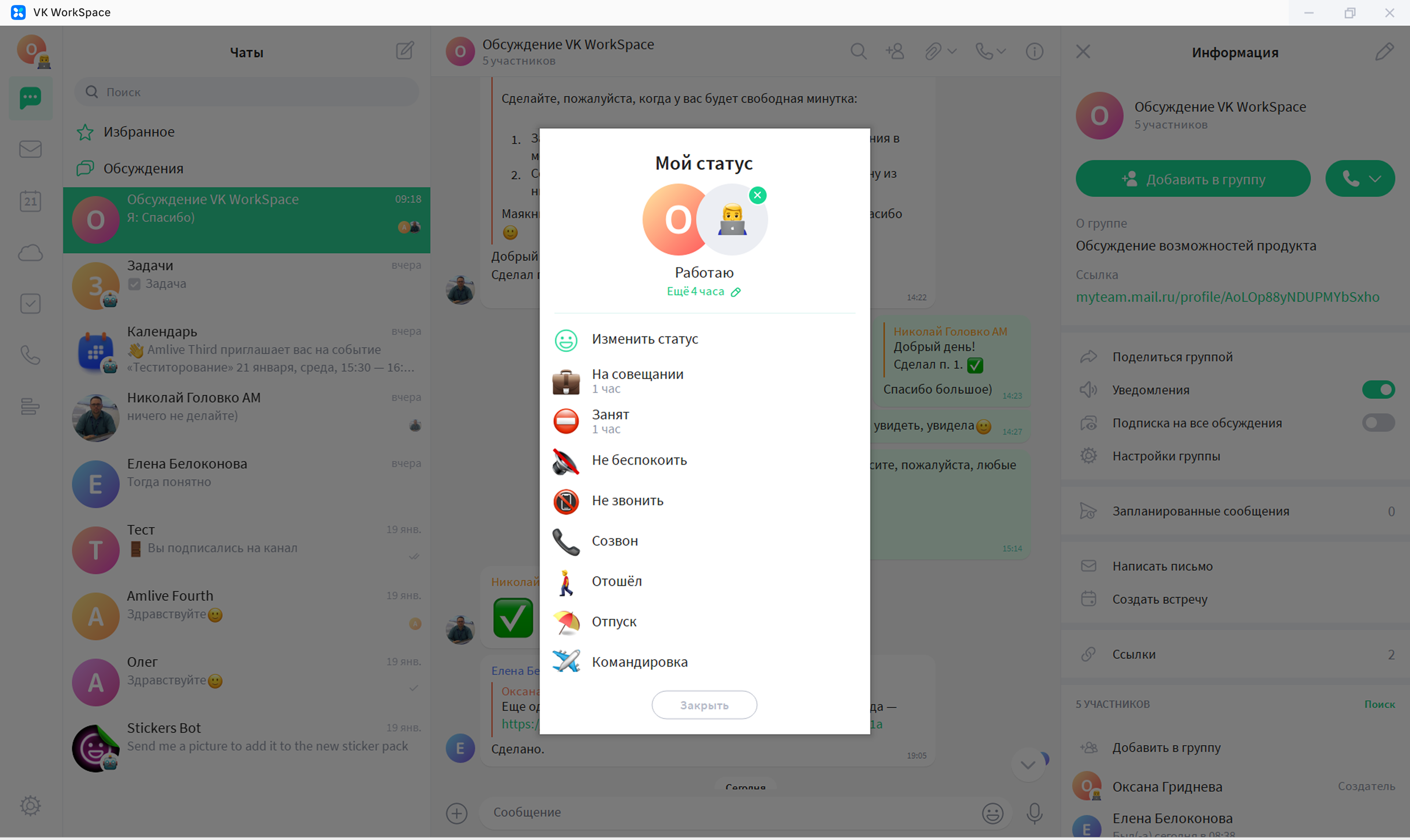
Настройки оформления и уведомлений влияют на повседневную нагрузку: сотруднику важно слышать приглашение на звонок, но не получать одинаковые оповещения от каждого канала. При использовании нескольких устройств последствия изменения уведомлений следует проверять на каждом клиенте. Ограничение видимости пуш-уведомлений относится к приватности на экране телефона, а не к шифрованию всего содержимого корпоративного аккаунта.
Почта: папки, переписка и контекст работы
Почтовое окно построено вокруг папок «Входящие», «Отправленные», «Черновики», «Спам» и «Корзина», списка писем и области чтения. Доступны поиск, вложения, ответ, пересылка и работа с адресатами. Для поддерживаемых тарифов корпоративная Почта дополнена делегированием, общими ящиками, отменой отправки и подключением внешних клиентов по почтовым протоколам. Функции управления чужим ящиком зависят от разрешения владельца или администратора, поэтому они не являются универсальными возможностями любого аккаунта.
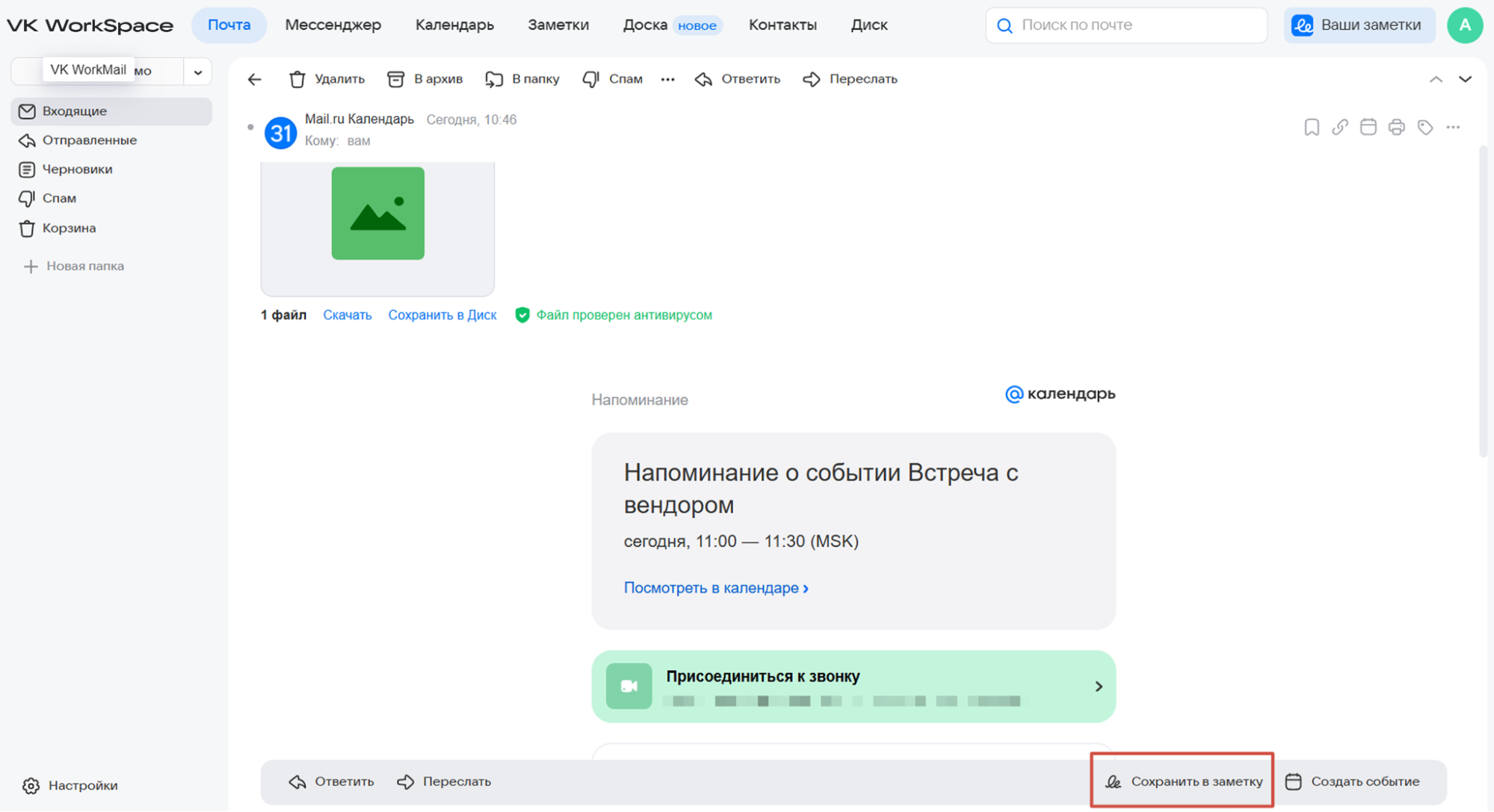
Показательная связка — письмо с приложенным файлом и приглашением на встречу. Не нужно считать вложение окончательной копией документа: при длительном согласовании команды эффективнее сохранять рабочий файл в Диске и обсуждать ссылку на него. Переписка сохраняет историю решений, Диск — одну актуальную редактируемую версию, а Календарь — время обсуждения. При отправке за пределы организации важно различать ссылку с правом просмотра и ссылку с правом редактирования.
Календарь: расписание и контроль занятости
Календарь показывает дневное, недельное и месячное расписание, тематические календари и отдельные события. При создании встречи учитываются дата, время, участники, место, уведомления и ссылка на видеозвонок. В расширенных сценариях администраторы и сотрудники используют бронирование переговорных и проверку занятости участников. Доступность этих инструментов зависит от тарифа, а право видеть чужое свободное время не тождественно праву читать полное описание чужой встречи.
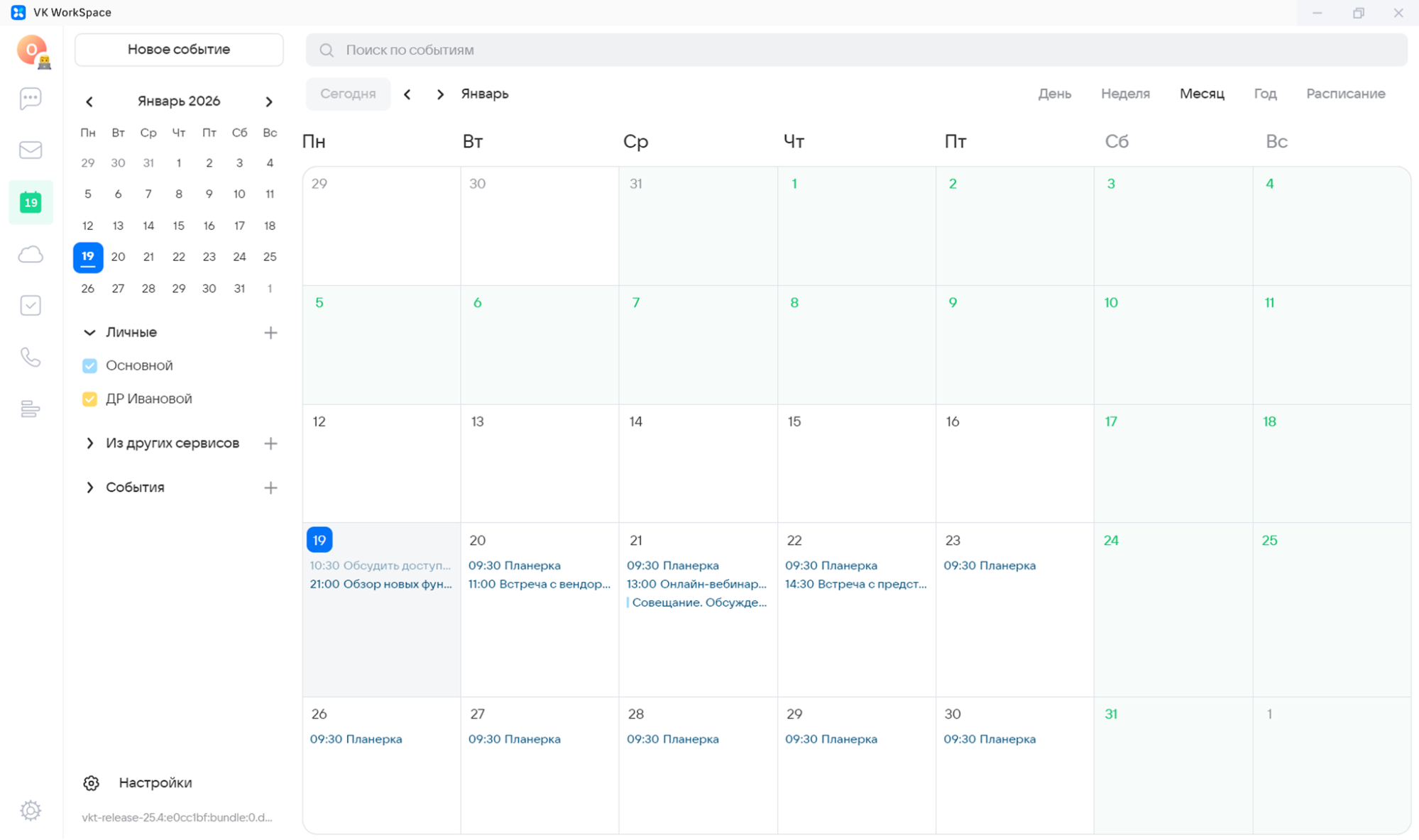
Единицей планирования служит событие, а не только временной блок. В нём могут храниться участники, вложения и контекст встречи. Это полезно для регулярных планёрок, но создаёт и риск лишнего распространения материалов: документ, прикреплённый к событию, нельзя автоматически считать закрытым от всех участников. Общий календарь удобен для распределения времени, тогда как персональный календарь стоит использовать для приватных рабочих напоминаний.
Диск и Документы: файл как совместный результат
В Диске различаются личные документы, личные папки, общие материалы, недавние файлы и корзина. Файлы можно сортировать, искать, загружать и делиться ими. Онлайн-редакторы текстов, таблиц и презентаций работают с документами внутри хранилища: пользователь не обязан каждый раз прикреплять новую копию файла к письму. В рабочем редакторе есть вкладки форматирования, комментарии, совместное редактирование и история изменений. Технологический партнёр редакторов — Р7-Офис; дополнительный контекст о соответствующем офисном решении дан в обзоре Р7.
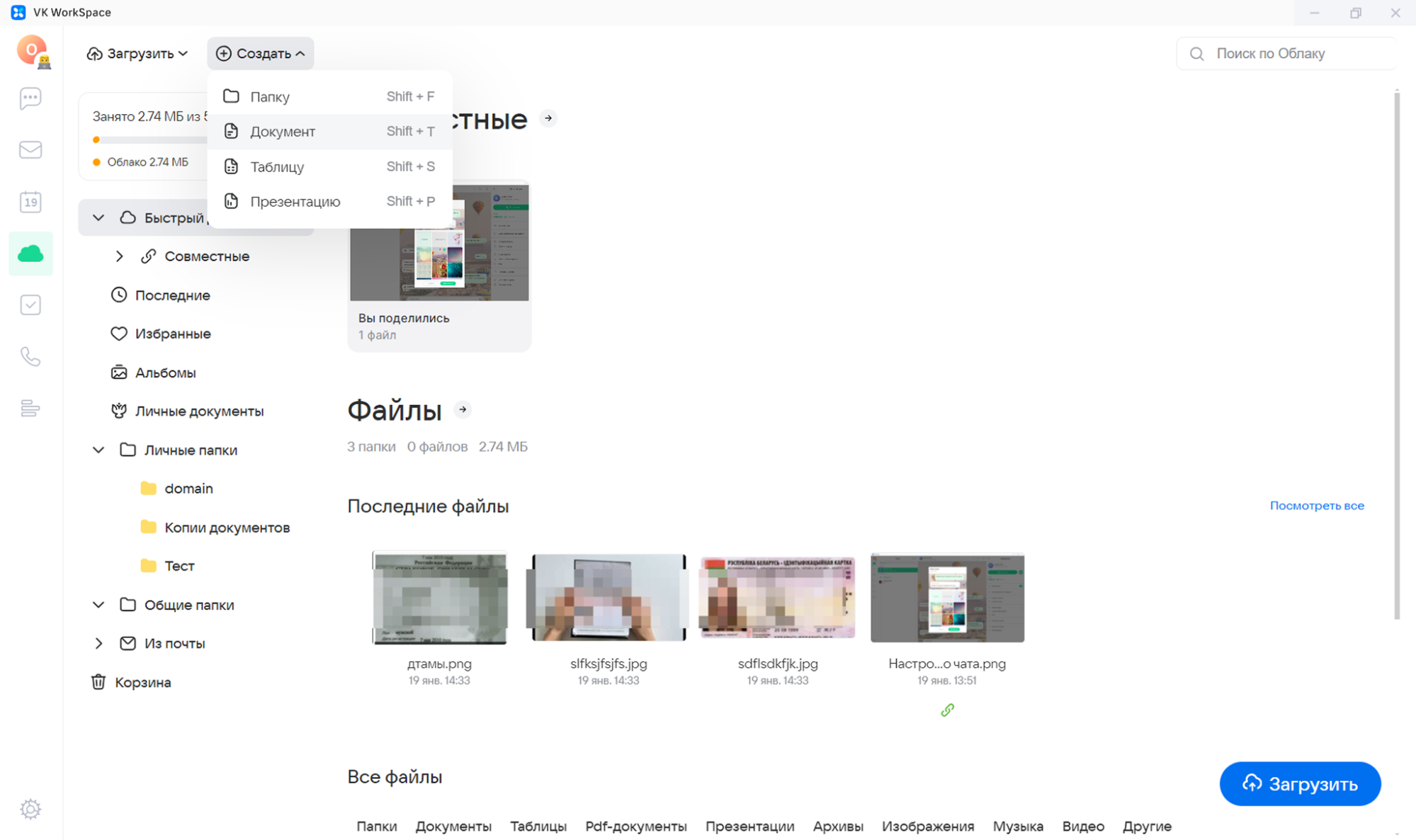
Редактирование непосредственно в облаке снижает число разрозненных копий «итоговый», «итоговый-2» и «исправленный». Но общий документ не отменяет необходимости финальной проверки: история правок, комментарии и доступ редактора остаются частью рабочего процесса, тогда как экспорт в статический файл фиксирует определённое состояние результата. Не следует смешивать эти два результата при сдаче договора, отчёта или презентации заказчику.
Функции и типичные рабочие сценарии
Корпоративная почта и адресная книга
Почта обслуживает привычные деловые процессы: входящую корреспонденцию, отправку с домена организации, вложения, папки, фильтрацию и поиск. Общие ящики позволяют группе сотрудников обрабатывать одну рабочую корреспонденцию — например, письма на адрес отдела. Делегирование решает другую задачу: коллега может получить права писать от имени владельца или работать с разрешёнными папками. Администратору важно заранее договориться, кому принадлежит переписка после увольнения сотрудника и какая часть истории должна остаться доступной команде.
В тарифном сравнении различаются пользовательские возможности и организационные политики: IMAP/POP3, общие ящики и отмена отправки относятся к платным вариантам, а отдельные функции безопасности и аудита — к более высоким редакциям. Почта не заменяет систему электронного документооборота, где требуются формальные маршруты согласования и юридически значимые подписи. Она обеспечивает коммуникацию и пересылку, но сама по себе не делает вложение подписанным документом.
Мессенджер, каналы, ветки и задачи из сообщений
Мессенджер объединяет личные и групповые разговоры, каналы и ветки обсуждений. В отличие от длинной цепочки писем чат подходит для оперативного уточнения вопроса, а ветка сохраняет отдельную тему внутри общего разговора. В поддерживаемых тарифах доступны закрепление сообщений, расписание отправки, работа с папками чатов, архив и расшифровка голосовых сообщений. Боты и Bot API дают возможность передавать уведомления из корпоративных систем, но не означают, что любая интеграция создаётся без программирования.
Сообщение можно использовать как основание для задачи с исполнителем и состоянием выполнения. При этом чат и трекер решают разные задачи: в чате рождается договорённость, в задачах фиксируется ответственность. В платформе существует также сервис «Проекты» с досками Kanban, спринтами, полями, статусами, аналитикой и интеграциями через API и веб-хуки. Его состав и коммерческие условия нельзя автоматически приравнивать к стандартному набору Почты и Мессенджера: полноценная проектная система требует отдельной оценки лицензии и внедрения.
Видеоконференции и вебинары
Личная или групповая встреча запускается из корпоративных инструментов, а сторонний участник может подключиться по приглашению без собственного аккаунта в организации. Видеосвязь предусматривает микрофон, камеру, демонстрацию экрана, панель участников, комнату ожидания и функции модерации. В платных тарифах предусмотрены запись звонка и режим вебинара, в котором права слушателя, докладчика и модератора различаются. Максимальное число участников зависит от подписки: 100, 300 или 500 в групповой видеоконференции по публичной тарифной таблице.
Запись не эквивалентна автоматическому протоколу совещания: видеозапись требует последующего просмотра и корректного хранения, а автоматическая текстовая расшифровка видеоконференций продолжает фигурировать среди запланированных функций тарифного перечня. Защита видеовстреч и возможность гостевого входа не отменяют контроля приглашений: доступная посторонним ссылка способна привести к утечке обсуждаемой информации без отдельной ошибки программы.
Доска для визуальной совместной работы
Доска ориентирована на схемы, стикеры, тексты, стрелки, фреймы, изображения и документы. Её применяют для обсуждения идей, архитектуры процесса, ретроспективы и визуального распределения работы. Предусмотрены шаблоны, комментарии, права доступа, история версий в соответствующих редакциях, импорт материалов из Miro. Для совместного просмотра чертежа или презентационного материала полезна поддержка PDF и графических файлов непосредственно на холсте.
По сравнению с офисным документом доска сохраняет пространственные отношения между элементами: расположение карточек и стрелок несёт смысл. Экспорт в изображение помогает отправить моментальный снимок результата, однако не сохраняет редактируемую структуру доски. Для обсуждения с клиентом применимы ограничения доступа к просмотру и редактированию. Новые возможности гостевого доступа и экспорта следует проверять в своей облачной или серверной редакции, так как обновления распределяются по вариантам размещения не одновременно.
Автоматизация, мобильность и границы ИИ
Автоматизация в VK WorkSpace существует на нескольких уровнях. Администратор может массово создавать сотрудников из CSV, переносить почту и файлы с другой платформы, настраивать корпоративные правила и использовать API. В Мессенджере возможны боты, а в сервисе «Проекты» — автоматические переходы между статусами, сценарии и интеграции через веб-хуки. Это разные механизмы: CSV решает задачу первоначального переноса, почтовые правила обрабатывают корреспонденцию, а API позволяет связать внутренние системы.
Мобильные клиенты предназначены для сообщений, встреч и доступа к файлам в поездке. Однако мобильная версия не должна считаться полной заменой настольной по настройкам администратора и сложному редактированию. В настольном супераппе предусмотрены локальные действия с Почтой и Календарём без соединения: последующая синхронизация требует восстановления сети. Для Диска, совместного редактирования и живых звонков постоянная доступность серверов остаётся существенным условием.
Вокруг платформы развивается ИИ-функциональность, но её внедрение по продуктам и моделям размещения неоднородно. Для редакционной оценки важнее различать уже доступное распознавание голосовых сообщений, инструменты редактора и новые анонсы единого ассистента, смыслового поиска или конспектирования видеовстреч. Последние не следует считать гарантированным свойством каждой действующей подписки: в публичном сравнении планов автоматическая расшифровка видеоконференций всё ещё обозначена как будущая возможность. Планирование закупки исключительно ради ещё не включённой функции было бы ошибкой.
Карта форматов и совместимости
Понятие «формат» у VK WorkSpace включает несколько разных процессов: получение файла на Диск, открытие его в онлайн-редакторе, скачивание редакторской копии и экспорт состояния Доски. Сервис не является универсальным конвертером любых расширений. Хранилище принимает рабочие файлы разных типов, но это не означает, что каждый файл редактируется прямо в браузере. Для оценки совместимости важны исходный формат, сохранение правок и возможность открыть результат у стороннего получателя.
| Объект | Вход и работа в системе | Выход и переносимость | Что требуется контролировать |
|---|---|---|---|
| Текст | Создание и редактирование офисного документа, загрузка существующего файла; в редакторе доступны стили, списки, таблицы, изображения и комментарии. | DOCX, PDF, RTF, TXT и ряд иных текстовых форматов через «Скачать как». | Разбиение на страницы, шрифты, таблицы, поля, сноски и сохранность режима правок при переходе из другого редактора. |
| Таблица | Создание или загрузка табличного файла; работа с формулами, ячейками и диаграммами в онлайн-редакторе. | XLSX и форматы, предлагаемые конкретным редактором; PDF для фиксированной выдачи. | Формулы, внешние связи, ширина столбцов, вид диаграмм, формат чисел, печатные области. |
| Презентация | Создание и изменение слайдов; совместные комментарии и оформление элементов. | PPTX и доступные форматы выгрузки. | Шрифты, переходы, встроенные медиа, положение объектов, воспроизведение на другом компьютере. |
| Файл на Диске | Загрузка файла или папки; работа с расположением, правами и ссылкой на объект. | Скачивание исходного файла, папки или копии; перенос в другую систему хранения. | Имена, вложенность, права доступа, версии, возможность открыть файл после ухода с платформы. |
| Доска | Стикеры, фигуры, текст, файлы PNG, JPG, WEBP, PDF и другие поддерживаемые вложения; перенос досок из Miro. | PNG, JPG, PDF, CSV для выгружаемого результата в поддерживаемых редакциях. | Экспорт фиксирует представление или данные, но не все интерактивные связи, права, комментарии и историю изменений. |
| Видеовстреча | Онлайн-аудио, видео и демонстрация экрана; в платных планах доступна запись. | Готовая запись встречи после её обработки; не равна редактируемому протоколу. | Согласование записи, права доступа к результату, срок хранения и доступ после смены подписки. |
| Контакты и сотрудники | Администрирование и массовое добавление сотрудников с помощью CSV. | Экспорт пользовательского перечня в CSV средствами панели администратора. | Кодировка, порядок колонок, соответствие адресов и недопустимость переноса паролей открытым текстом. |
Форматы DOCX, XLSX и PPTX удобны как общий язык между офисными пакетами, но одинаковое расширение не гарантирует идентичную вёрстку. Особенно осторожно нужно переносить документы со сложными таблицами, макросами, диаграммами и нестандартными шрифтами. Для сопоставления принципов офисного редактирования полезен разбор ONLYOFFICE Docs: это другое решение, а не встроенный в VK WorkSpace компонент, и его поведение нельзя автоматически приписывать редакторам VK.
PDF решает иную задачу: фиксирует вид документа для чтения и печати. Он подходит для утверждённого экземпляра, но не заменяет исходный DOCX, XLSX или PPTX при дальнейших правках. PNG и JPG сохраняют визуальную картину Доски, а CSV — табличное представление данных там, где оно поддерживается. Поэтому для длительного проекта обычно нужны две формы результата: переносимый исходник и отдельно выданная версия, на которую можно сослаться в переписке.
Матрица сохранности результата
| Действие | Что сохраняется | Что не переносится автоматически | Обратимость и проверка |
|---|---|---|---|
| Изменение общего документа | Актуальный файл и поддерживаемая история изменений внутри пространства. | Редакторские права коллег вне данного пространства. | Возврат возможен по истории версий в доступной редакции; сопоставить до и после. |
| Скачивание DOCX/XLSX/PPTX | Содержимое и значительная часть редактируемой офисной структуры. | Чат документа, ссылка на корпоративный файл, правила доступа, история облачных правок. | Исходный облачный объект остаётся; открыть локальную копию другим редактором. |
| Экспорт в PDF | Визуальное состояние страниц на момент выдачи. | Режим совместного редактирования и многие исходные элементы управления. | Возврат к исходному офисному файлу возможен лишь при сохранении оригинала. |
| Скачивание папки с Диска | Байты файлов и их имена в выгруженной структуре. | Права, ссылки, комментарии и историю версий как свойства корпоративного облака. | Проверить структуру папок, количество объектов и открываемость нескольких файлов. |
| Экспорт доски в изображение | Расположение видимых объектов, нужное для демонстрации или протокола. | Редактируемые фигуры, комментарии, интерактивность и история холста. | Исходную доску не удалять; сверить полноту изображения и масштаб. |
| Удаление сотрудника | Временно сохраняются данные в пределах предусмотренного режима восстановления; администратор контролирует аккаунт. | Постоянный персональный доступ сотрудника, часть персональных интеграций и сеансов. | Учетная запись попадает в удалённые на ограниченный срок; сначала решить судьбу рабочих материалов. |
Последняя строка особенно важна: удаление сотрудника — не способ передачи материалов его преемнику. В облачной панели предусмотрено восстановление удалённого пользователя в течение 30 дней, после чего аккаунт удаляется окончательно. Это отдельный механизм от истории версий документов и корзины Диска. Политика компании должна предусматривать передачу файлов и прав до окончательного удаления учётной записи.
Тарифы VK WorkSpace, пробный доступ и лицензирование
Базовый: ежедневная коммуникация и документы
В публичной линейке 2026 года «Базовый» рассчитан на организации до 300 пользователей. В него входят корпоративная Почта без рекламы, Календарь, Мессенджер, видеоконференции, Диск с 150 ГБ на сотрудника, редактирование документов и Доска. На странице тарифов цена показана как 309 ₽ за пользователя в месяц при отображённой помесячной конфигурации. Для команды это отправная точка расчёта, а не окончательный счёт: количество оплачиваемых аккаунтов, период, дополнительные опции и договорные условия определяют итог.
Важное ограничение базовой редакции — не число доступных сервисов, а глубина администрирования. Корпоративное использование с несколькими десятками сотрудников ещё не требует всех средств крупной инфраструктуры, однако более сложная модель прав, аналитика безопасности или организационные функции могут заставить перейти выше. Даже при наличии Диска нужно отдельно учитывать лимиты общих папок и действующие ограничения: в документации есть положение об изменении доступности общих папок в младших тарифах. Личные папки со ссылками и общие ресурсы, созданные администратором, не следует считать одним и тем же механизмом.
Расширенный: управление доступом, аудит и большие встречи
«Расширенный» рассчитан на команды до 500 человек и отображается по цене 499 ₽ за пользователя в месяц в той же публичной конфигурации. Объём Диска увеличен до 1 ТБ на сотрудника, верхний предел группового звонка — до 300 участников. В сравнении тарифов фигурируют SSO, аудит, бронирование переговорных и помощь с миграцией; отдельные групповые политики отмечены как будущие функции. Для ИТ-подразделения это не просто дополнительные значки: централизованный вход сокращает число самостоятельных паролей, а журналы помогают разбирать инциденты и проверять административные действия.
При покупке следует сопоставить ожидаемые полномочия с таблицей редакций. Ограничение по размеру команды не означает автоматический доступ ко всем будущим функциям. Пункты со статусом «Скоро» не входят в обязательства наравне с уже действующими. В частности, нельзя закладывать в рабочий регламент автоматическое создание расшифровки каждой видеовстречи только потому, что такая функция анонсирована в линейке.
Индивидуальный и серверное размещение
«Индивидуальный» предназначен для крупных организаций; цена предоставляется по обращению. В сравнении указаны неограниченное число пользователей по условиям предложения, от 3 ТБ хранения на сотрудника, видеоконференции до 500 участников, расширенная поддержка и возможность серверного развёртывания. On-Premises имеет смысл при требованиях к контролю собственной инфраструктуры, но развёртывание и эксплуатация становятся самостоятельными проектами. При сравнении с SaaS надо учитывать не только стоимость лицензий, но и серверы, резервирование, безопасность, обновления, тестовые среды и квалификацию сопровождающих специалистов.
Что означает «С рекламой» и сколько длится пробный период
Кроме основных платных редакций, в тарифной справке и FAQ есть бесплатный план «С рекламой» до пяти сотрудников: Почта с рекламой, Календарь, Мессенджер, Доска, видеоконференции до 25 участников и 3 ГБ Диска на всю команду. Он заметно ограничен по общим папкам, объёму хранения, офисным документам и работе через внешние почтовые клиенты. Это реальный вариант для маленькой группы, но не функциональный эквивалент «Базового» тарифа; перед переводом рабочего домена в такую редакцию следует проверить сохранность общих ресурсов и собственные требования к почте.
Для знакомства с платными редакциями предусмотрены пробные условия: в материалах о «Базовом» и «Расширенном» описаны 30 дней за 1 рубль, а в FAQ актуальной витрины — 30 дней бесплатного знакомства с платформой на тестовом домене. Это разные предложения, а не бессрочная бесплатная подписка; при регистрации следует смотреть конкретный способ активации и условия перехода к оплате. На действующей витрине и в прежней редакции справки встречаются разные ценовые значения: для оценки публичной помесячной стоимости выше использованы 309 и 499 ₽, а старые цифры не выданы за сегодняшние.
Системные требования, производительность и защита данных
Устройства, браузер и ограничения офлайна
Веб-клиент снижает требования к развёртыванию рабочих мест: для почты и совместных документов достаточно совместимого современного браузера, доступа к сети и действующей учётной записи. Настольный суперапп поддерживает Windows, macOS и Linux, мобильные приложения — Android и iOS. Минимальные версии ОС для десктопа перечислены в таблице, но для реального корпоративного внедрения важны не только формальные требования: версия браузера, политики защиты устройства, корпоративный прокси, разрешения камеры и микрофона, а также поддержка конкретного Linux-дистрибутива.
Офлайн-работа — ограниченная, а не полная независимость от сети. Кэширование и отложенная отправка в настольной Почте позволяют пережить временный обрыв связи. После восстановления соединения данные синхронизируются. Видеоконференция не проводится без сетевого доступа, а совместное редактирование облачного документа не даёт корректно видеть изменения коллег без соединения. Сценарий «полностью автономный офис» не следует приписывать облачной редакции.
Результативность больших операций зависит от сети, размера вложений, числа активных участников и конфигурации рабочих устройств. Без измерений на собственных типовых данных некорректно обещать определённое время миграции, скорость загрузки архива или стабильную частоту кадров на слабом ноутбуке. Даже если приложение открывается быстро, обработка записи звонка или сложного документа остаётся отдельной операцией, для которой важны объём данных и доступность сервиса.
Разграничение прав, двухфакторная защита и журналы
В облачной поставке данные хранятся в инфраструктуре на территории России. Платформа поддерживает двухфакторную аутентификацию, антивирусную проверку и антиспам, корпоративные политики и разграничение доступа к файлам. В более высоких тарифах предусмотрены SSO и аудит действий; отдельные групповые политики отмечены для будущего выпуска. Для мобильных рабочих мест предусмотрены средства управляемого доступа; часть защитных возможностей зависит от редакции и версии приложения. Наличие TLS и иных механизмов защиты транспортного канала не означает, что организация может игнорировать настройки опубликованных ссылок или учётных записей.
Наиболее типовой риск для документов — слишком широкая ссылка с разрешением редактирования. Следующий риск — утрата контроля над учётной записью, к которой привязаны файлы и переписки подразделения. Для ИТ-службы важны персональные аккаунты без общих паролей, ограничения внешнего доступа, двухфакторная аутентификация и передача владения рабочими ресурсами при кадровых изменениях. Для сотрудника — понимание, что документ в личной папке корпоративного Диска не тождественен файлу в личном облаке вне политики работодателя.
Особое внимание требуется материалам, содержащим персональные сведения, коммерческую тайну и контент, предоставленный клиентами. Применение VK WorkSpace само по себе не заменяет локальные правила обработки данных, классификацию материалов, согласование доступа третьих лиц и проверку правовых оснований передачи информации. Выбор серверного размещения меняет распределение ответственности между поставщиком и заказчиком, но не отменяет обязанности поддерживать безопасную конфигурацию.
Что перестанет работать первым при сбое или изменении условий
Потеря интернета у сотрудника. Сразу становятся недоступны новые сообщения с сервера, живые встречи, актуальные изменения общих файлов и прочие сетевые операции. Настольная Почта и Календарь сохраняют лишь предусмотренную локальную функциональность; отложенные действия ждут синхронизации. Поэтому в организации с нестабильными каналами не стоит связывать критическую операцию исключительно с немедленным доступом к облачному документу.
Истечение доступа к подписке. Ограничения касаются не только права открыть интерфейс, но и работы с файлами, администраторами и новыми пользователями. Регламент переноса данных до завершения подписки важнее надежды, что все версии, переписки и общие папки будут доступны бессрочно. Для материалов высокой ценности необходимо заранее иметь самостоятельный архив в переносимых форматах и контролировать его полноту.
Потеря административной учётной записи. Рядовые сотрудники продолжают зависеть от прав, установленных на уровне домена. При отсутствии назначенного резервного администратора даже простая операция с общим ящиком или аккаунтом уволенного сотрудника превращается в обращение к поддержке. Восстановление доступа к панели и восстановление содержимого удалённой учётной записи — разные процедуры.
Недоступность сервера поставщика. Для SaaS это препятствие для командной работы в режиме реального времени; для On-Premises — задача собственной эксплуатационной команды. В обеих моделях важны согласованный порядок оповещения, контроль резервных копий и понятный путь к первоисточнику данных. Серверная установка не делает систему автоматически отказоустойчивой без правильно настроенного резервирования.
Несовместимость клиента. При устаревшей ОС, браузере или запрете приложений корпоративной политикой часть сотрудников теряет рабочий доступ раньше остальных. Поэтому выбор платформы для разнородного парка устройств должен включать проверку браузерной альтернативы и тест совместимости, а не только скриншот главного окна.
Скрытая стоимость владения
Цена за сотрудника — лишь регулярная лицензионная составляющая. Первая дополнительная статья расходов — организация корпоративной идентичности: собственный домен, его подтверждение, настройка почтовой доставки, создание пользователей и распределение групп. Даже при облачной поставке это время администратора. Особенно дорого обходится случай, когда сотрудники уже пользуются несколькими несогласованными системами и перед переносом приходится разбирать дубли и устаревшие адреса.
Вторая составляющая — миграция. Перенос писем, календарей и файлов в больших организациях зависит от объёма данных, состава прав, исходных сервисов и сроков параллельной работы двух платформ. «Помощь в миграции» фигурирует в расширенных коммерческих предложениях, но не отменяет необходимости собственных проверок: сохранности вложений, календарных приглашений, ссылок и редактируемых файлов. Миграция — это не только копирование гигабайтов, но и перенос рабочего контекста.
Третья статья — дополнительные продукты и требования. В экосистеме присутствует отдельный сервис «Проекты», а для отдельных организаций нужны специфические интеграции, переговорные комнаты, более высокие лимиты и поддержка. Нельзя считать, что наличие соответствующего раздела на общей витрине автоматически включает его полную командную лицензию в базовую подписку. При On-Premises добавляются расходы на инфраструктуру, хранение резервных копий, эксплуатацию и обновления.
Четвёртая — выход из системы. Исходные файлы нужно экспортировать, права и ссылки переоформить, а сотрудников обучить работать в новой среде. Закрытый внутри платформы процесс может быть удобен сегодня, но при будущем переносе потребуется больше операций, чем для одиночного DOCX. Стоимость выхода стоит учитывать вместе с ценой входа, особенно когда компания планирует многолетнее хранение документов и переписки.
Как пользоваться программой — советы гика
В VK WorkSpace есть два разных уровня работы. Администратор управляет доменом, подключением сервисов и учётными записями, а сотрудник создаёт письма, встречи и материалы в пределах выданных разрешений. Поэтому первые действия выполняются с административными правами, следующие — под обычной рабочей учётной записью. Ниже используются названия элементов интерфейса облачной редакции; в мобильном супераппе и серверной поставке расположение меню отличается. Для каждой операции важно не только получить результат, но и понять, как ограничить доступ или отменить неверное изменение.
Создание рабочего пространства и учётной записи сотрудника
Цель и подготовка. Подключить корпоративный адрес и выдать новому участнику доступ без передачи пароля администратора. Нужны права владельца или администратора проекта VK WorkSpace, сведения о домене и согласованная схема адресов. Если используется собственный домен, действия с DNS проводятся владельцем домена; изменения почтовых записей нельзя выполнять одновременно с отключением действующей почты без плана переноса.
- Откройте страницу подключения VK WorkSpace и выберите «Попробовать». Создайте проект организации, укажите домен компании либо используйте вариант домена, предлагаемый платформой.
- Для собственного домена выполните предложенную в панели проверку владения. Перед переключением почтового обслуживания согласуйте настройки доставки писем: сначала подтвердите домен, затем корректируйте MX и защитные записи по инструкции подключения именно вашего проекта.
- В панели администратора откройте раздел «Пользователи» и нажмите «Создать». Заполните данные сотрудника, укажите его корпоративный адрес и создайте учётную запись. Не используйте один аккаунт для целого отдела: для общего адреса предназначен отдельный механизм общих ящиков.
- При массовом подключении вместо ручного ввода используйте действие «Загрузить пользователей из CSV»; перед импортом сохраните исходную таблицу и проверьте, что её поля соответствуют шаблону сервиса.
- Передайте сотруднику его данные доступа по согласованному защищённому каналу. При необходимости включите двухфакторную аутентификацию в профиле пользователя и проверьте доступные ему сервисы.
Проверка. Новый пользователь появляется в «Пользователях», входит под своим адресом и видит разрешённые модули, а тестовое письмо приходит во внутренний ящик. Ошибка. Созданный пользователь не получит внешнюю почту только из-за появления записи в панели, если DNS ещё направляет сообщения другому провайдеру. Безопасный откат. При ошибке в адресе сначала заблокируйте или исправьте учётную запись, не удаляя домен и не меняя DNS повторно наугад. Массово загруженные записи сверьте с исходным CSV; окончательное удаление применяйте только после проверки принадлежащих им писем и файлов.
Письмо с вложением, делегирование и контроль отправки
Цель и подготовка. Отправить рабочее сообщение с корпоративного адреса и избежать случайного раскрытия вложений. Для обычной отправки достаточно доступа к Почте; для делегирования нужен владелец ящика или уполномоченный администратор. Подготовьте корректный адрес получателя и сам файл, уточните, допустимо ли пересылать его за пределы домена.
- Откройте «Почта» в веб-версии или супераппе и нажмите «Написать письмо». Заполните «Кому», тему и текст. Поле «Копия» предназначено для видимых дополнительных получателей, «Скрытая копия» — для получателей, адреса которых не должны отображаться остальным.
- Прикрепите файл с компьютера либо выберите вложение из корпоративного Диска. Для документа, который коллеги будут менять, рассмотрите ссылку с правом просмотра вместо рассылки нескольких независимых копий.
- Перечитайте адресатов, имена вложений и содержание. Нажмите «Отправить». В течение 20 секунд доступна кнопка «Отменить» в уведомлении об отправке; после истечения этого времени нельзя рассчитывать на универсальный отзыв письма у внешнего адресата.
- Для передачи полномочий сотруднику откройте контекстное меню папки своей почты правой кнопкой мыши, выберите «Предоставить возможности», укажите пользователя и разрешите только необходимые действия. Завершите кнопкой «Отправить».
- Когда вам предоставлено право отправлять сообщения от чужого имени, проверяйте поле «От кого» в редакторе письма: отправитель должен соответствовать роли и договорённости внутри организации.
- Для внутренней фиксации решения, которое не нужно отправлять адресату, используйте доступные через Почту «Заметки». Создайте запись с предметным заголовком и сверяйте, что она не заменяет самостоятельную задачу со сроком и исполнителем.
Проверка. Письмо появляется в «Отправленных», тема и вложение видны в отправленной копии, а получатель подтверждает чтение тестового сообщения своим обычным способом. Для делегирования коллега проверяет именно разрешённое действие, а не полный доступ ко всему ящику. Ошибка. Письмо, ушедшее не тому внешнему адресату, нельзя безопасно «удалить у всех» через очистку «Отправленных». Откат. Используйте «Отменить» в доступном коротком интервале, а при позднем обнаружении ошибки уведомьте ответственного за безопасность; выданное делегирование отзывается в том же блоке прав без смены общего пароля.
Встреча в Календаре с коллегами и ссылкой на звонок
Цель и подготовка. Назначить обсуждение отчёта, не создавая цепочку противоречащих приглашений. Нужны адреса участников, продолжительность и часовой пояс; для бронирования переговорной помещение должно быть заранее создано администратором.
- Перейдите в «Календарь», нажмите «Новое событие» либо свободный интервал в сетке. Введите предмет встречи в поле «Добавьте название события» и установите время начала и завершения.
- Добавьте сотрудников в поле участников. Откройте «Занятость участников», чтобы увидеть пересечения, и при необходимости выберите другое время. Для регулярного совещания настройте повторение, для единичного оставьте его выключенным.
- В поле «Ссылка на звонок» нажмите «Создать», если встреча будет проходить онлайн. Для очного обсуждения укажите переговорную или другое место проведения. Добавьте описание и нужные материалы, проверьте получателей уведомлений.
- Нажмите «Сохранить». Убедитесь, что карточка встречи появилась в календарной сетке, а приглашённые сотрудники получили событие или уведомление в предусмотренном организацией клиенте.
Проверка. В карточке совпадают дата, часовой пояс, список участников и адрес встречи; ссылка ведёт к назначенному, а не другому звонку. Ошибка. Галочка «Весь день» вместо конкретного времени либо неверная периодичность приводит к неожиданным записям в расписании. Откат. Исправьте карточку события с уведомлением участников или удалите ошибочную встречу через предусмотренное действие «Удалить». Для повторяющейся серии отдельно уточните, меняется ли одно событие или вся последовательность.
Чат, ветка обсуждения и задача из договорённости
Цель и подготовка. Зафиксировать небольшое рабочее решение так, чтобы оно не пропало в истории переписки. Участникам нужен доступ к корпоративному Мессенджеру, а для задачи — согласованный исполнитель и критерий завершения.
- Откройте «Мессенджер» и найдите сотрудника либо рабочий групповой чат. Напишите конкретное сообщение с ожидаемым результатом, например сроком согласования одного документа. При обсуждении отдельного тезиса используйте «Ответить» на сообщение: получится контекстная ветка, а не новая несвязанная реплика.
- Выделите сообщение или нужный фрагмент текста и выберите «Создать задачу». Проверьте автоматически перенесённое описание; отдельно заполните поле «Исполнитель», срок и прочие предлагаемые поля. Нажмите «Создать».
- В разделе «Задачи» проверьте карточку, автора, исполнителя и текущий статус. Исполнитель использует состояние «В работе» при исполнении и «Готово» после передачи результата; финальное «Закрыто» означает принятие работы автором.
- Для быстрого мнения группы воспользуйтесь инструментом опроса: определите аудиторию и подходящий тип ответа, а итог перенесите в решение или задачу. Опрос не заменяет назначение ответственного.
Проверка. В задаче есть конкретный ответственный, ссылка на исходное сообщение и видимый итог, а автор видит изменение статуса. Ошибка. Автор сообщения автоматически подставляется исполнителем не во всех ситуациях так, как ожидает руководитель: перед сохранением поле необходимо сверить. Откат. Неверную задачу удаляют либо исправляют, пока по ней не начата работа; если участник уже приступил, лучше изменить назначение с пояснением в чате, сохранив историю решения.
Видеоконференция, демонстрация экрана и запись
Цель и подготовка. Провести согласование с внешним участником и при разрешении организации сохранить запись. Для встречи нужна рабочая сеть, разрешения камеры и микрофона, а для записи — право инициировать её. До начала показа закройте личные уведомления и документы, которые не относятся к обсуждению.
- Перейдите по ссылке из карточки Календаря либо начните звонок из личного или группового чата. Для внешнего участника используйте ссылку, допускающую гостевое подключение без регистрации, если политика организации разрешает такой вход.
- До демонстрации проверьте выбранные микрофон и камеру в окне звонка. Включите «Демонстрация экрана» и выберите конкретное окно приложения, отдельный экран или монитор — это существенно для ограничения показываемой информации.
- При наличии прав нажмите «Запись» и подтвердите её начало. Участникам показывается уведомление о записи. Для управления встречей используются список «Участники», чат и предусмотренные модератором средства управления доступом.
- По завершении остановите трансляцию и запись, затем выйдите из звонка. Дождитесь сообщения от бота записи: обработанная запись появляется не мгновенно и не равнозначна автоматической текстовой расшифровке.
Проверка. Участники слышат докладчика, видят только выбранное окно, а после завершения доступен обработанный файл записи при предусмотренных правах. Ошибка. Демонстрация всего экрана может показать закрытое письмо или личное уведомление. Откат. Немедленно остановите показ и запись, ограничьте доступ к уже созданному файлу, при необходимости сообщите ответственному сотруднику. Отключение записи не удаляет фрагменты, которые успели увидеть участники.
Загрузка рабочего файла в Диск и разграничение доступа
Цель и подготовка. Разместить исходный файл в едином хранилище без создания множества вложений в разных письмах. Проверьте свободную квоту, права на папку и наличие оригинала у себя на устройстве; загрузка не должна быть единственной резервной копией критичного результата.
- Из корпоративной Почты перейдите во вкладку «Облако» или откройте соответствующий модуль Диска. Используйте «Создать или загрузить», затем «Папку», чтобы организовать отдельное место для материалов согласования.
- Для исходных файлов выберите «Загрузить файлы» либо «Загрузить папку». При наличии зоны перетаскивания можно перенести файлы в неё, сохранив исходные названия.
- После завершения загрузки найдите файл по имени. При необходимости используйте «Переместить в папку» из контекстного меню, чтобы разделить черновые и утверждённые материалы.
- Откройте параметры доступа к файлу или папке. Предоставьте конкретным коллегам право просмотра либо редактирования; для внешнего контрагента проверьте допустимость публичной ссылки, срок её действия и пароль, если такие ограничения доступны в подписке.
- Отправьте получателю только проверенную ссылку. Скачивание исходного файла с Диска выполняйте отдельно, когда нужна независимая архивная копия.
Проверка. Откройте ссылку с учётной записью предусмотренного получателя и убедитесь, что файл читается, а нежелательное изменение запрещено. Ошибка. Файл в личной папке и файл в административно созданной общей папке подчиняются разным правилам; обычный пользователь не должен рассчитывать на возможность создавать общие папки сверх своего тарифа. Откат. Снимите ошибочно назначенное разрешение или выключите публичную ссылку, сохранив файл и его историю; при неверной загрузке не удаляйте оригинал до проверки локальной копии.
Текстовый документ и режим совместного редактирования
Цель и подготовка. Подготовить согласованный текст с правками нескольких коллег, не пересылая каждый раз новый DOCX. Достаточно доступа к Диску и права редактировать документ. До начала совместной работы определите, кто отвечает за окончательную версию и кто только оставляет комментарии.
- В разделе «Облако» нажмите «Создать новый документ» и выберите тип «Документ». Назовите файл по смыслу, например «Отчёт отдела — рабочая версия».
- В редакторе используйте вкладку «Главная» для стилей заголовков и списков, «Вставка» для рисунков, а при структурированном тексте — «Ссылки» → «Оглавление». Разделение текста на уровни заголовков делает оглавление обновляемым по структуре.
- Откройте «Совместная работа» → «Режим совместного редактирования». В «Быстром режиме» изменения участников синхронизируются автоматически; в «Строгом режиме» для синхронизации требуется «Сохранить».
- Предоставьте редакторский доступ только нужным сотрудникам и используйте комментарии для спорных мест. В меню «Совместная работа» доступно «Отображение» версий изменений.
- Для передачи за пределы системы нажмите «Скачать как» и выберите DOCX, если получатель должен продолжить редактирование, либо PDF, если важен фиксированный вид. Затем откройте скачанный файл локально и проверьте его страницы.
Проверка. Правка второго участника видна в общей версии и сохраняется после обновления окна, а экспорт содержит последние согласованные изменения. Ошибка. В «Строгом режиме» неподтверждённые изменения могут оставаться только в сеансе автора. Откат. При конфликте сначала сохраните отдельную копию спорного текста, затем сравните версии и восстановите нужный вариант, не стирая работу других участников без согласования.
Таблица с диаграммой и проверяемым экспортом
Цель и подготовка. Превратить числовые данные в таблицу и наглядно показать динамику, сохранив редактируемый результат. Подготовьте исходные значения и подписи столбцов; не смешивайте числовые показатели со строками вроде «примерно десять» в одном диапазоне.
- В «Облаке» откройте «Создать новый документ» → «Таблица». Дайте файлу понятное имя и заполните столбцы: например, месяц, план и фактический показатель.
- Выделите область числовых значений вместе с заголовками. В редакторе выберите «Вставка» → «Диаграмма» и подходящий тип: столбчатый для сравнения или график для динамики.
- Щёлкните по диаграмме и при необходимости откройте «Выбор данных», чтобы исправить подписи рядов и осей. Изменение типа через «Изменить тип» полезно, когда нужно показать показатели в другой форме.
- Сохраните рабочую таблицу на Диске. Затем воспользуйтесь «Скачать как»: XLSX нужен для дальнейших формул и правок, PDF — для чтения неизменяемого отчёта. Проверьте выгруженные подписи и диапазоны.
Проверка. В XLSX значения остаются числами, диаграмма имеет правильные названия рядов, а PDF не обрезает столбцы. Ошибка. Если выделить только часть диапазона, диаграмма покажет не все периоды или не тот ряд. Откат. Вернитесь к исходным данным, поправьте выделение или диапазон в «Выбор данных»; не заменяйте файл проверенным экспортом, пока формулы и названия листов не сопоставлены с исходной таблицей.
Презентация для совместного доклада
Цель и подготовка. Сделать небольшой набор слайдов, который может дополнять коллега, и передать его в формате PPTX или PDF. До создания определите последовательность: проблема, данные, решение, ответственный. Если используются фирменные изображения, заранее уточните право на их размещение и демонстрацию.
- В Диске откройте «Создать новый документ» → «Презентация» и введите название. На первом слайде сформулируйте предмет обсуждения, затем добавьте основные разделы.
- Во вкладке «Вставка» выберите «Изображение» для иллюстрации; в «Главной» используйте форматирование текста. Переходы между слайдами задаются через одноимённую вкладку «Переходы», но не заменяют логичную структуру сообщения.
- Предоставьте соавтору право редактирования. Перед отправкой откройте презентацию целиком: проверьте крупные подписи, читаемость таблиц и порядок слайдов при показе.
- Используйте «Скачать как», выбрав PPTX для дальнейшей работы в редакторе презентаций или PDF для согласования содержания без случайного изменения. Откройте оба результата в соответствующем просмотрщике при необходимости.
Проверка. Ни одна часть текста не выходит за границы слайда, картинки видны, переходы не мешают чтению, а экспорт сохранил порядок слайдов. Ошибка. Замена онлайн-презентации внешним файлом без сравнения способна нарушить оформление и совместные комментарии. Откат. Не удаляйте рабочую версию из Диска; при ошибке восстановите её прежнее состояние и выполните экспорт повторно с правильным форматом.
Доска: схема идей, совместный доступ и выгрузка
Цель и подготовка. Разобрать процесс на визуальные блоки и сохранить результат вне интерактивного холста. Нужны права на создание доски и понимание, кто сможет изменять объекты. Для внешних гостей учитывайте правила публикации и ограничения, установленные организацией.
- Откройте модуль «Доска», создайте рабочую доску и выберите подходящий шаблон либо пустой холст. Разместите карточки и стикеры по смысловым группам, добавьте заголовки и связи между элементами.
- При необходимости загрузите иллюстрацию или документ поддерживаемого типа, в том числе PNG, JPG, WebP или PDF. Проверяйте, какие материалы можно показывать всем участникам, прежде чем включать гостевой доступ.
- Откройте настройки доступа. Коллегам назначьте уровень просмотра, комментирования или редактирования согласно роли. Для приглашения гостя используйте предусмотренный механизм ссылки и пароль, если такую защиту включили для доски.
- Когда содержание согласовано, откройте верхнее меню «Скачать доску» и выберите PNG или JPG для изображения, PDF для документа либо CSV для получения текстовых данных из объектов. Для PDF предусмотрено качество «Наивысшее», полезное при увеличении схемы.
Проверка. В выгрузку попали крайние области холста, надписи читаются, а CSV содержит ожидаемый текст карточек. Ошибка. CSV сохраняет текстовую структуру объектов, но не служит точной визуальной копией расположения фигур. Откат. При непредусмотренной правке воспользуйтесь историей версий доски в доступной редакции; при ошибочной публикации отзовите ссылку, измените права или пароль, но не рассчитывайте отозвать уже скачанный файл.
Проекты: доска задач и контроль рабочего цикла
Цель и подготовка. Организовать набор связанных поручений, где одного статуса отдельной задачи уже недостаточно. Сервис «Проекты» относится к экосистеме VK WorkSpace, но его доступность и командные лицензии уточняются отдельно от общей подписки. Для работы должны быть выданы соответствующие права; перед переносом существующего процесса определите структуру этапов и ответственных.
- Откройте сервис «Проекты» из доступных модулей рабочей среды и создайте проект. Название должно обозначать конкретный результат, а не постоянную тему общения.
- Добавьте участников и задачи, назначьте исполнителей и ожидаемые сроки. Для визуального обзора используйте канбан-представление, где карточки распределяются по этапам выполнения.
- При работе короткими циклами используйте предусмотренные сервисом спринты и настраиваемые статусы. Разделяйте работу, которая действительно входит в ближайший период, и задачи общего списка.
- Убедитесь, что каждая карточка имеет одного понятного ответственного и критерий приёмки. Ссылки на документы Диска удобнее, чем хранение нескольких противоречащих копий в описаниях задач.
Проверка. Участникам видны назначенные карточки и их статусы, а завершённый этап подтверждается конкретным результатом. Ошибка. Проектная доска не равна визуальной «Доске»: канбан отражает рабочие статусы, тогда как интерактивный холст предназначен для схем и идей. Откат. До удаления проекта выгрузите необходимые сведения и снимите архив текущих карточек; ошибочную настройку статусов изменяйте сначала на небольшой тестовой группе, сохраняя прежнее соответствие этапов.
Сквозной сценарий: от письма с исходником до согласованного файла
Цель и подготовка. Команда из трёх сотрудников готовит недельный отчёт клиенту. Исходные числа пришли по почте, текст проверяет редактор, а итог утверждает руководитель. Требуются корпоративные аккаунты, доступ к Почте, Диску, Документам и Календарю; файл для отправки клиенту должен быть готов в PDF.
- Получите письмо с исходной таблицей в корпоративной Почте. Сохраните саму переписку как контекст договорённости и перенесите рабочее вложение в выделенную папку Диска.
- Убедитесь, что исходник цел и открывается. Для основной версии создайте текстовый документ и разместите в нём согласуемое содержание. Данные для диаграммы храните в отдельной таблице, а не в скриншоте с неразличимыми цифрами.
- Выдайте редактору право изменить документ, руководителю — соответствующий согласованный уровень доступа. Укажите в рабочем чате срок, а из итогового сообщения оформите задачу с конкретным исполнителем.
- Назначьте короткую встречу через Календарь. В карточке сохраните ссылку на актуальный документ и ссылку на звонок. На встрече покажите только окно согласуемого документа.
- После получения замечаний проверьте итоговую общую версию и историю изменений, а затем выгрузите PDF. Откройте его как обычный получатель: убедитесь в корректном порядке разделов, подписях диаграмм, страницах и читаемости.
- Клиенту отправьте PDF с корпоративного адреса. Рабочую редактируемую версию оставьте в Диске с ограниченными правами, а в задаче зафиксируйте факт отправки и результат согласования.
Проверка. Есть один действующий рабочий документ, финальный PDF читается без доступа к корпоративному Диску, исходная таблица сохранена, а сотрудник может найти решение по задаче и письму. Типичная ошибка. Посылать клиенту ссылку на ещё изменяемый черновик вместо утверждённого файла. Безопасный откат. При ошибке в PDF создайте новую версию из рабочего документа, обозначьте клиенту замену и обновите состояние задачи; старый файл и переписку сохраняйте в соответствии с корпоративной политикой, чтобы не потерять историю изменений.
Плюсы и минусы
Плюсы
- Единая корпоративная идентичность. Почта, документы, встречи и сообщения привязаны к учётным записям организации. Это сокращает число несвязанных личных профилей, которыми трудно управлять при кадровых изменениях.
- Связанные рабочие действия. Из переписки можно перейти к встрече, оформить задачу, прикрепить файл Диска и продолжить обсуждение в корпоративном чате. Решения меньше зависят от пересылки неизменяемых вложений между разными сервисами.
- Раздельные права на материалы. Для файлов, папок и досок предусмотрено разграничение доступа; делегирование почтовых полномочий позволяет не передавать пароль личного ящика помощнику или коллеге.
- Переносимые документы. Тексты, таблицы и презентации можно вывести в распространённых офисных форматах, а утверждённые экземпляры — в PDF. Доска умеет сохранять визуальный результат в изображение и PDF.
- Несколько вариантов доступа. Для сотрудников существуют браузер, настольный и мобильный суперапп. Ограниченная автономная работа Почты и Календаря на компьютере полезна при временном отсутствии сети.
- Вариант серверного размещения. Для организаций, которым необходим собственный контур эксплуатации, предусмотрена корпоративная On-Premises-поставка, а не только размещение у поставщика.
- Проверяемые инструменты администрирования. Массовое создание учётных записей через CSV, двухфакторная защита, настройки политик и средства аудита в соответствующих редакциях дают ИТ-отделу больше контроля, чем набор личных бесплатных приложений.
Минусы
- Зависимость облачной работы от сети и серверов. Офлайн-поддержка отдельных модулей не обеспечивает автономное редактирование общих файлов или видеоконференцию.
- Различия в тарифах существеннее внешнего сходства интерфейса. Лимиты участников, места и права администрирования отличаются. Функции, отмеченные в сравнении как будущие, не следует считать уже включёнными.
- Необходимость администрирования домена. Для полноценной корпоративной почты требуются владение доменом, корректные DNS-записи и управление жизненным циклом сотрудников; это не равнозначно установке одного приложения.
- Неполная переносимость рабочего контекста. DOCX или PDF можно сохранить, но переписки, права, ссылки, история правок и интерактивная структура досок требуют отдельного плана миграции.
- Потенциальные дополнительные затраты. При внедрении нужно учитывать миграцию, интеграции, обучение, корпоративную поддержку и, для серверной версии, эксплуатацию собственной инфраструктуры.
- Разные наборы функций в приложениях и поколениях платформы. Поведение конкретного модуля зависит от версии клиента, тарифной редакции и правил организации, поэтому инструкцию по серверной Почте нельзя механически переносить в облачный мобильный клиент.
Кому подойдёт
Малой команде с собственным доменом, которой нужны деловая переписка, встречи и редактируемые отчёты внутри одного управляемого пространства. Здесь ценность не в редкой функции, а в том, что клиенту отвечает служебный адрес, сотрудник работает с актуальным документом, а руководитель видит срок исполнения задачи. На «Базовом» тарифе важно заранее сверить, хватает ли количества пользователей и участников звонка.
Средней распределённой организации, где есть отделы продаж, бухгалтерия, удалённые сотрудники и руководители нескольких подразделений. Совместные документы, календари, чат и видеозвонки связывают процессы; при больших командах востребованы более вместительное облако, аудит и единый вход. Внедрение имеет смысл сопровождать регламентом прав на общие папки и шаблоном передачи материалов при увольнении.
Крупной компании с формализованными требованиями к ИБ, которая оценивает серверный вариант и интеграцию с собственной инфраструктурой. В этом сценарии важны не рекламные перечисления инструментов, а описание ответственности за обновления, идентификацию пользователей, резервирование, мониторинг и изменение политик. Индивидуальная поставка требует отдельной архитектурной оценки и договора.
Командам с регулярным согласованием документов, которым не нужен полноценный автономный настольный офис на каждом этапе. Особенно полезна модель с одним рабочим файлом, согласующими участниками, комментариями и отдельным экспортом утверждённой версии. Для сложных проектов сначала определяют, достаточно ли встроенных задач, или необходим специализированный сервис управления проектами.
Кому не подойдёт
Человеку, которому нужна только личная почта без корпоративного домена. Управление организацией и тарифами добавит лишнюю сложность. Для такой задачи достаточно персонального почтового сервиса, но он не заменяет юридически и административно управляемый корпоративный контур.
Команде с преимущественно автономной работой без интернета. Облачная совместная среда строится вокруг синхронизации и прав доступа. Пользователь, который месяцами работает с тяжёлыми файлами вне сети, должен оценить настольный редактор и локальную систему хранения как основу, а не как случайный запасной вариант.
Организации, для которой критична стопроцентная совместимость сложных макросов, шаблонов и нестандартных компонентов определённого офисного пакета. Выгрузка DOCX, XLSX или PPTX не означает идентичного выполнения каждого макроса и одинаковой вёрстки. Прежде чем переносить весь документооборот, нужно взять реальные самые сложные файлы и сравнить их результаты в целевых редакторах.
Пользователям, рассчитывающим получить проектное управление, аналитику, продвинутый ИИ и серверную поставку в составе самого дешёвого облачного тарифа без дополнительных условий. Модули экосистемы и коммерческие предложения отличаются; наличие названия в навигации ещё не доказывает лицензирование конкретной возможности.
Сравнение с другими аналогами
VK WorkSpace логично сравнивать не с отдельным мессенджером или текстовым редактором, а с рабочими пакетами, которые объединяют почту, облако, документы и совместную коммуникацию. У всех вариантов ниже одинаковые критерии: задача, платформа, порог освоения, форматы, автоматизация, модель оплаты, существенные ограничения и подходящий сценарий. Цены не сопоставляются напрямую без единого периода подписки, страны оплаты и числа сотрудников.
Яндекс 360 для бизнеса
Задача: корпоративная почта, календарь, облачное хранилище, документы, видеосвязь и командная работа; отдельные тарифы связывают пакет с Трекером. Платформа: браузер и мобильные приложения, с отдельными возможностями настольной и серверной поставки определённых компонентов. Порог освоения: невысок для сотрудников, знакомых с почтой и Яндекс Диском, но настройка домена и политик требует администратора.
Форматы: совместная работа с текстами, таблицами и презентациями, выгрузка распространённых офисных файлов и PDF; переносимость сложных документов требует проверки. Автоматизация: API и сценарии Яндекс Трекера для процессов, если он входит в выбранную конфигурацию. Оплата: подписка за сотрудника с несколькими пакетами и возможными дополнениями. Ограничения: место на Диске, функции аудита и Трекер различаются по тарифам. Подходящий сценарий: организация уже использует сервисы Яндекса и хочет объединить почту и документы со своим проектным контуром.
Microsoft 365 для бизнеса
Задача: корпоративная почта Exchange, файлы OneDrive, встречи Teams и создание документов в Word, Excel и PowerPoint. Платформа: веб- и мобильные приложения; настольные программы доступны в соответствующих бизнес-планах для Windows и macOS. Порог освоения: сравнительно низкий для сотрудников, привыкших к Microsoft Office, но управление лицензиями, устройствами и доступами требует отдельной подготовки.
Форматы: нативная работа с DOCX, XLSX и PPTX, экспорт PDF; сложные файлы этого семейства обычно являются основным сценарием применения. Автоматизация: корпоративные связи через Microsoft Power Automate и другие компоненты экосистемы в зависимости от лицензий. Оплата: подписка по пользователям; набор настольных приложений и коммуникаций зависит от плана и региона. Ограничения: международные условия подключения, оплаты, доступности Teams и хранения данных необходимо оценивать для страны организации. Подходящий сценарий: компания опирается на сложные процессы в Excel и существующую инфраструктуру Microsoft. Для отдельного сравнения редакторов полезен обзор Microsoft Office, но он не равен обзору всей подписки Microsoft 365.
Google Workspace
Задача: Gmail на домене, Drive, Google Docs, Sheets, Slides, Calendar, Chat и Meet в общей облачной модели. Платформа: современные браузеры, мобильные клиенты, синхронизация файлов и отдельные интеграции с настольными системами. Порог освоения: невысок для команд, которые уже совместно редактируют файлы Google; администрирование организации требует отдельной роли.
Форматы: собственные облачные документы Google и импорт/экспорт распространённых офисных форматов и PDF. Автоматизация: Apps Script, интеграции Google и сторонние приложения, доступные в рамках соответствующих политик и планов. Оплата: подписка Starter, Standard, Plus и индивидуальная Enterprise с разными лимитами. Ограничения: зависимости от облака, условий международного сервиса, региона, квот и сторонних интеграций. Подходящий сценарий: распределённая команда с привычными процессами Google и без требования российской серверной поставки.
Nextcloud Hub
Задача: собственное пространство для файлов и совместной работы, объединяющее Nextcloud Files, Talk, Groupware и Office. Платформа: собственный сервер, браузер, настольная синхронизация и мобильные клиенты. Порог освоения: для пользователя умеренный, для ИТ-службы заметно выше из-за администрирования сервера, резервирования и обновлений.
Форматы: файлы разных типов в хранилище, редактирование офисных документов через компонент Office и переносимые форматы, доступные выбранному редактору. Автоматизация: Nextcloud Flow, приложения и интеграции в зависимости от настройки экземпляра. Оплата: самостоятельное развёртывание открытой платформы либо платная корпоративная поддержка и инфраструктурные расходы. Ограничения: собственная команда отвечает за доступность, масштабирование, резервные копии и совместимость компонентов. Подходящий сценарий: организация ценит контроль над размещением данных и располагает компетенциями для собственной эксплуатации. Уточнить назначение офисного компонента поможет обзор Nextcloud Office; он не заменяет всю платформу Nextcloud Hub.
По модели владения инфраструктурой VK WorkSpace SaaS ближе к Яндекс 360, Microsoft 365 и Google Workspace, а по возможности отдельной серверной поставки имеет пересечение с корпоративным развёртыванием Nextcloud. По офисным форматам и способам командной работы нужно сравнивать не логотипы, а одну и ту же контрольную задачу: письмо на домене, общий документ, встреча с гостем, архив и восстановление прав. Сопоставление редакторских движков отдельно раскрывается в материале о Collabora Online, который не следует путать с встроенным редактором VK WorkSpace.
Типичные проблемы: диагностика и безопасное исправление
Для корпоративной платформы одинаковое внешнее проявление не всегда означает одинаковую причину. Ошибка отправки письма и недоступность файла возникают на разных уровнях — от DNS и тарифа до индивидуального разрешения. Ниже перечислены конкретные симптомы и способы отличить локальный сбой от организационной настройки. Перед удалением аккаунтов, изменением доменных записей или массовым переносом данных сохраняйте конфигурацию и согласовывайте изменения с ответственным администратором.
1. После регистрации домен не подтверждён
Симптом: панель продолжает предлагать проверку владения, а часть административных разделов недоступна. Причина: для собственного домена не подтверждены права через установленный способом платформы DNS-маркер либо запись ещё не видна внешним DNS-серверам. Диагностика: сравните имя домена, тип, значение и расположение записи у регистратора с полями панели; оцените наличие записи через независимое чтение DNS. Исправление: устраните несоответствие в зоне, не удаляя рабочие почтовые записи без отдельной причины; дайте время на распространение изменения. Проверка: панель подтверждает домен и открывает операции управления пользователями. Для бесплатного домена в зоне bizml.ru подтверждение владения проходит по другой схеме и ручной DNS-маркер не требуется.
2. Внутренняя почта работает, но письма снаружи не приходят
Симптом: между сотрудниками сообщения доставляются, а внешние отправители получают ошибку или письмо не появляется во «Входящих». Причина: MX-запись домена направляет почту не к действующей системе либо почтовый переход выполнен не полностью. Диагностика: проверьте текущие MX-записи в публичной DNS-зоне и точный адрес получателя, а также журналы недоставки внешнего отправителя. Исправление: администратор приводит MX к согласованной конфигурации VK WorkSpace; при миграции предварительно сохраняет доступ к прежнему провайдеру. Проверка: письмо от независимого внешнего ящика проходит в новый корпоративный адрес и ответ приходит обратно. Нельзя объявлять миграцию завершённой только по успешной доставке внутри одного домена.
3. Получатели видят отправленное письмо в спаме
Симптом: отправка в интерфейсе завершилась, однако адресат находит сообщение в нежелательной почте. Причина: помимо содержимого и репутации отправителя, на оценку подлинности домена влияют SPF и DKIM; некорректная или отсутствующая настройка увеличивает вероятность фильтрации. Диагностика: сравните DNS-записи SPF, DKIM и применимую политику DMARC с текущей почтовой конфигурацией, просмотрите технические результаты проверки подлинности письма у получателя. Исправление: исправляйте записи централизованно, не создавая несколько противоречащих SPF-правил; не отключайте антиспам целиком ради одного письма. Проверка: повторные тестовые сообщения успешно проходят доменную аутентификацию, а получатель видит их в ожидаемой папке.
4. Внешняя почтовая программа не подключается к ящику
Симптом: браузерная Почта работает, а сторонний клиент не может войти по сохранённому паролю. Причина: доступ через внешние почтовые приложения может зависеть от тарифа и административной политики; для подключения предусмотрены отдельные пароли приложений. Диагностика: выясните, разрешено ли использование почтового протокола в подписке и в профиле сотрудника, после чего сверяйте протокол, имя сервера и тип входа с официальными параметрами именно вашей редакции. Исправление: используйте разрешённый способ аутентификации и индивидуальный пароль приложения, не передавайте основной пароль по электронной почте. Проверка: клиент получает тестовое письмо и отправляет ответ; при этом вход в веб-почту остаётся защищённым.
5. Сотрудник не может отвечать от имени общего или делегированного ящика
Симптом: общая корреспонденция видна, но отправка не даёт выбрать нужного автора. Причина: право читать папку и полномочие отправлять от другого имени различаются; владелец мог выдать неполный доступ. Диагностика: сопоставьте права сотрудника с назначением ящика и настройкой «Предоставить возможности», проверьте, какой адрес указан в поле «От кого». Исправление: администратор или владелец делегирует только необходимую функцию; не делитесь паролем общего почтового адреса. Проверка: письмо отправлено от корректного служебного адреса и появляется в ожидаемой истории, а посторонние папки остаются закрытыми.
6. Диск показывает нулевую квоту или блокировку администратором
Симптом: окно Облака сообщает «Занято X байт из 0 байт» либо «Доступ запрещен. Ваше Облако заблокировано администратором домена». Причина: это отдельные состояния доступного места и административного разрешения, а не доказательство физического исчезновения всех файлов. Диагностика: сравните тариф, распределение квоты, статус пользователя и ограничения хранилища в панели администратора. Исправление: корректировать квоту или блокировку должен сотрудник с соответствующими правами; очистка браузера не восстанавливает административную подписку. Проверка: пользователь вновь видит допустимый объём и может загрузить небольшой неслужебный файл без ошибки.
7. При загрузке через WebDAV в Windows индикатор зависает на 99%
Симптом: Проводник долго показывает 99%, хотя передача файла не завершена видимым сообщением. Причина: при подключении Облака по WebDAV на Windows такой индикатор связан с особенностью обработки загрузки: фактическая передача большого файла может активно происходить именно на этой стадии. Диагностика: проверьте сетевое соединение и появление файла в веб-интерфейсе; преждевременная остановка по одному проценту не показывает реального состояния. Исправление: дайте передаче завершиться, а при настоящем отказе сопоставьте параметры подключения WebDAV и состояние системной службы «Веб-клиент». Проверка: загруженный объект виден в Диске, совпадают его размер и возможность открыть его содержимое. Не удаляйте исходный локальный файл до такого контроля.
8. Получатель не открывает ссылку на рабочий документ
Симптом: коллега видит сообщение об отсутствии разрешения, хотя отправитель открывает документ без проблем. Причина: доступ может быть ограничен конкретной учётной записью, доменом, сроком действия ссылки, паролем или уровнем прав в папке. Диагностика: проверьте, из какого профиля вошёл получатель, и сопоставьте опубликованные разрешения именно того объекта, который находится по ссылке. Исправление: предоставьте адресный доступ нужному сотруднику либо исправьте настройки ссылки в пределах корпоративной политики; не заменяйте ограниченный доступ открытой публикацией без согласования. Проверка: документ открывается у получателя с нужным уровнем прав и остаётся недоступным случайному третьему лицу.
9. Правки в документе не появились у коллеги
Симптом: автор видит свой текст, а другой участник — старую версию. Причина: в «Строгом режиме» совместного редактирования синхронизация требует явного сохранения; также необходимы сеть и корректные права соавторов. Диагностика: определите текущий режим через меню «Совместная работа», наличие несохранённых изменений и состояние соединения, затем сравните историю версий. Исправление: завершите сохранение в установленном режиме и разберите конфликт между версиями, не перезаписывая вслепую работу второго автора. Проверка: после повторного открытия оба участника видят одинаковый актуальный фрагмент и правильную дату изменения.
10. В видеовстрече не работает камера, микрофон или показ экрана
Симптом: участник подключается к звонку, но его не слышно или не видно, а показ не начинается. Причина: разрешения браузера или ОС, выбор неверного устройства, корпоративная политика на запись и демонстрацию либо ограничения сети. Диагностика: отделите проблему доступа к звонку от проблемы конкретного устройства; посмотрите выбор камеры и микрофона и действующие системные разрешения. Исправление: разрешите использование нужного устройства и выберите его в окне встречи, проверьте ограничения модератора; не выключайте защиту компьютера целиком ради камеры. Проверка: другой участник принимает звук и изображение, демонстрация показывает только заранее выбранное рабочее окно.
11. Экспорт документа открывается с нарушенной вёрсткой
Симптом: после выгрузки DOCX, XLSX, PPTX или PDF меняются переносы строк, размеры таблиц или положение объектов. Причина: редакторы и просмотрщики по-разному трактуют шрифты, сложные таблицы, переходы и макет страницы; неверный диапазон печати в таблице тоже меняет результат. Диагностика: сравните исходный файл с результатом в конкретном внешнем редакторе, обращая внимание на шрифты, поля и заданные размеры. Исправление: откорректируйте макет или параметры вывода и сформируйте новую копию; для утверждённой выдачи используйте PDF, если дальнейшее редактирование не требуется. Проверка: контрольный получатель открывает файл, видит все страницы, подписи и числа без потерь, а исходная редактируемая версия продолжает храниться отдельно.
FAQ: частные вопросы администраторов и сотрудников
Подходит ли кириллический домен в зоне .рф для корпоративной почты?
Для подключения собственной доменной почты в VK WorkSpace поддерживаются обычные доменные зоны, в том числе .ru, .com и .net, но в материалах по подключению отдельно оговорено отсутствие поддержки зоны .рф. При выборе адреса для нового бизнеса следует учитывать это до покупки домена, а не в момент настройки корпоративных ящиков.
Обязательно ли иметь действующий сайт на собственном домене?
Нет. Доменное имя можно использовать для электронной почты отдельно от веб-сайта: сайт и почтовая доставка настраиваются разными типами DNS-записей. Владение доменом и подтверждение его в проекте VK WorkSpace важны для адресов сотрудников; наличие сайта на этом имени не является техническим условием получения писем.
Есть ли обработка писем, отправленных на несуществующий адрес отдела?
В административных настройках Почты предусмотрен адрес по умолчанию, куда пересылаются сообщения, адресованные несуществующим ящикам корпоративного домена. Это полезно при ошибках в адресе, но требует отдельного контроля: на такой ящик может попадать ненужная корреспонденция, поэтому его нельзя оставлять без ответственного владельца и защиты от спама.
Может ли юридическое лицо оплачивать подписку по выставленному счёту?
Да. В корпоративной документации предусмотрено пополнение баланса банковским переводом по счёту для индивидуальных предпринимателей и юридических лиц, включая нерезидентов при наличии счёта в российском банке. Это отдельный способ расчёта наряду с оплатой картой. Для бухгалтерии важны корректные данные плательщика и время прохождения платежа: баланс обновляется не в тот же момент, когда сотрудник отправил платёжное поручение.
Можно ли перенести заметки из Notion, не переписывая их вручную?
В Заметках VK WorkSpace поддерживается импорт ZIP-архива с HTML-файлами, включая вариант выгрузки из Notion. Такой способ подходит прежде всего для переноса текстового содержания. Структуру вложенных страниц, специфических баз данных и связей исходного пространства следует сравнивать отдельно: архив заметок не является полной миграцией всех возможностей другой платформы.
Можно ли защитить офисный документ отдельным паролем?
В редакторе Документов предусмотрена команда «Защита» → «Шифровать» с установкой пароля. Это отличается от предоставления доступа коллегам через права корпоративного Диска: файл защищается дополнительным секретом. Утраченный пароль к зашифрованному документу не восстанавливается стандартным способом, поэтому использовать такое ограничение следует вместе с утверждённым порядком хранения паролей в организации.
Где сотрудник видит активные сеансы своей учётной записи?
В настройках приватности супераппа есть раздел «Безопасность аккаунта», где отображаются активные сеансы. В почтовом интерфейсе также предусмотрен «Лог действий». Эти сведения помогают отличить свою работу с нескольких устройств от неизвестного входа. Оценивать подозрительную активность лучше совместно с администратором, не отправляя пароли или одноразовые коды через чат.
Есть ли синхронизация расписания со сторонним календарём?
Для календарных данных поддерживается CalDAV; изменения в релизах затрагивали передачу занятости участников и отображение вложений при синхронизации с внешними клиентами. Совместимость зависит от того, как конкретная программа обрабатывает события и приложения к ним. Поэтому одинаковое отображение времени ещё не доказывает совпадения всех свойств встречи, включая вложения и права участников.
Поддерживает ли Доска работу с англоязычными гостями?
В обновлении облачной Доски 2026 года появилась англоязычная версия интерфейса, а внешним участникам разрешено подключаться по гостевой ссылке с настраиваемой защитой. Язык интерфейса не переводит автоматически содержимое наклеек, загруженных схем и вложенных документов. Для встречи с международной командой следует заранее договориться о языке самих материалов.
Вывод: в каких сценариях VK WorkSpace оправдан
VK WorkSpace — существующая и развиваемая корпоративная платформа, а не альтернативное название личной почты или один настольный редактор. Её сильный сценарий — компания, которой необходимо объединить адреса на собственном домене, переписку, встречи, задачи и редактируемые материалы в управляемую среду. Основной выигрыш здесь организационный: права назначаются централизованно, обсуждение привязывается к рабочему объекту, итоговый файл остаётся доступным команде в понятном месте.
Для небольшой группы разумно оценивать «Базовый» через нужное число пользователей, объём Диска и размер обычного звонка. Для более крупного распределённого коллектива существеннее становятся механизмы управления доступом, аудит и возможности «Расширенного». Для компании со специальными требованиями к инфраструктуре вопрос стоит иначе: в центре выбора оказывается стоимость и ответственность серверного развёртывания, а не только перечень кнопок.
Платформа не устраняет компромиссы облачного офиса. Отправленное внешнее письмо нельзя произвольно отозвать, скопированный PDF больше не связан с историей облачного документа, а совместная Доска не переносится целиком через одно изображение. Поэтому внедрение оправдано там, где вместе с лицензией готовы принять правила хранения, проверки экспорта и передачи доступа. При необходимости безупречной совместимости со сложными настольными файлами или длительной автономной работы лучше сначала сопоставить реальные документы и режим работы с альтернативами, а не переносить критичный процесс по названию продукта.