Voicemod: инструкция от гика, голосовые эффекты, звуковые панели и работа с Discord и OBS
Voicemod меняет звук с микрофона во время разговора, игры или трансляции и передаёт обработанный сигнал в другие приложения через виртуальный микрофон. В том же окне можно запускать короткие звуковые фрагменты, назначать им сочетания клавиш и собирать собственные голосовые эффекты. Главный вопрос при выборе Voicemod — не количество забавных голосов, а совместимость с вашей схемой записи: куда поступает исходный микрофон, какой источник видит Discord или OBS, что доступно бесплатно и удастся ли сохранить результат за пределами учётной записи. Ниже разбирается актуальная настольная ветка Voicemod V3, а мобильное приложение и старый Voicemod V2 рассматриваются отдельно, чтобы различия между ними не превратились в ошибочные инструкции.
Что такое Voicemod и для чего он нужен
Voicemod — программный преобразователь голоса и звуковая панель для общения в реальном времени. Продукт выпускается компанией Voicemod; в актуальных справочных материалах используется юридическое наименование Voicemod Inc., Sucursal en España. Название продукта обозначает семейство приложений и связанных инструментов, но для пользователя компьютера центральным продуктом остаётся настольный Voicemod V3.
В отличие от аудиоредактора с временной шкалой, Voicemod не требует предварительно записывать фразу, обрабатывать волну и отдельно рендерить её перед разговором. На вход подаётся живой звук физического микрофона. Обработанный поток появляется как отдельный источник ввода для программ, умеющих работать с микрофоном. Благодаря этому роль ведущего, персонажа или комического эффекта можно менять по ходу прямого эфира, а не монтировать после записи.
Вторая половина продукта — Soundboard, то есть набор кнопок для воспроизведения подготовленных звуков. Голосовой фильтр преобразует то, что произносит человек, а Soundboard добавляет отдельные клипы: реплики, сигналы, звуковые реакции или короткое музыкальное сопровождение. Это разные виды контента с общей точкой назначения — виртуальным микрофоном. Такое разделение особенно важно при настройке громкости и диагностике: работающий голосовой эффект ещё не означает, что слушатели получают звуки с панели.
Voicemod подходит для голосовых чатов, игровых каналов, стримов и коротких озвученных материалов. При этом он не подменяет микшер многоканальной студии, не является инструментом редактирования видеокадров и не предлагает настольный универсальный экспорт всех преобразований в качестве проекта для любой программы. Когда нужен смонтированный файл, обработанный сигнал записывает принимающее приложение, а не сама концепция виртуального микрофона.
Основные характеристики
| Параметр | Voicemod | Что означает на практике |
|---|---|---|
| Тип | Преобразователь голоса в реальном времени, Soundboard, конструктор голосовых эффектов | Работа с живым микрофоном и запуском звуков во время общения |
| Разработчик | Voicemod; юридическое наименование Voicemod Inc., Sucursal en España | Официальная экосистема с собственным приложением и справочным центром |
| Актуальная настольная ветка | Voicemod V3 | Отличается от V2 структурой интерфейса и хранением пользовательского контента |
| Компьютеры | Windows 10/11, 64-разрядные системы; macOS Ventura 13 или новее | Поддержка зависит также от процессора, особенно при работе с ИИ-голосами |
| Мобильные устройства | Отдельное приложение Voicemod Mobile для iPhone и Android | Запись голосовых сообщений и управление компьютерной версией; живой вывод в чужие мобильные приложения требует отдельного устройства VMKey Pocket |
| Основные модули | Voices/Discover, Soundboard, Voicelab, Settings, Controller | Выбор голосов, библиотека клипов, создание пресетов, настройка аудио и дистанционное управление |
| Аудиоввод и вывод | Физический микрофон на входе, наушники для контроля, виртуальный микрофон для стороннего приложения | Принимающее приложение должно выбрать правильное устройство ввода |
| Импорт клипов | MP3 и WAV; до 20 МБ и восьми минут на файл | Не следует путать импорт клипа на Soundboard с обработкой файла через редактор дорожек |
| Пользовательские голоса | Voicelab в PRO | Комбинирование эффектов и сохранение собственного пресета |
| Бесплатная редакция | Ограниченный набор голосов с ежедневной ротацией; одна Soundboard с ограниченным количеством слотов | Опробовать связь микрофона и звуковую панель можно без PRO |
| Платная редакция | Voicemod PRO | Полная библиотека голосов, неограниченные панели и слоты, Voicelab; отдельные Premium Soundboards продаются дополнительно |
| Подключение к сети | Необходимо для входа и сервисов V3; пользовательский контент V3 синхронизируется через облако | Полную независимость от интернета и сохранность всех настроек в локальном файле рассчитывать нельзя |
Актуальный статус, платформы и различия версий
Настольный Voicemod V3: рабочий центр для Windows и Mac
Voicemod продолжает распространяться и развиваться. V3 — действующая ветка настольного клиента, а не дополнение, которое нужно устанавливать поверх V2 ради одной функции. В ней изменились интерфейс, механизмы сохранения пользовательских голосов и звуков, способ организации библиотек и доступ к облачному содержимому. Перенос пользовательских данных из старой версии возможен через специальную функцию импорта, но не эквивалентен побитовому восстановлению прежнего рабочего места.
На Windows 10 требуется сборка не ниже 1607 и 64-разрядная система; Windows 11 также поддерживается. Предусмотрена работа на совместимых Windows ARM64 через ARM64ec. Для обычной работы указаны минимум четырёхъядерный процессор от 2 ГГц и 8 ГБ ОЗУ, а в качестве более комфортной конфигурации — восьмиядерный процессор от 3 ГГц и 16 ГБ. Эти числа относятся к запуску приложения, а не гарантируют определённую задержку одновременно с тяжёлой игрой и кодированием видео. На процессорах Intel и AMD для ИИ-голосов нужна поддержка AVX2.
Для macOS нижняя граница — Ventura 13. Поддерживаются совместимые Mac на Apple Silicon и Intel; Intel-процессор также должен поддерживать AVX2. Операционные системы Linux и ChromeOS не представлены как нативные платформы Voicemod. Возможность открыть страницу сообщества в браузере не превращает сайт в полноценный браузерный виртуальный микрофон для этих систем.
Voicemod V2: почему старые руководства вводят в заблуждение
Voicemod V2 по-прежнему встречается в архивных инструкциях, видео и снимках экрана. Характерные различия: отдельные положения переключателей, другая организация коллекций и более локальный подход к хранению пользовательских материалов. V3 синхронизирует созданные звуки и голоса с аккаунтом. В ней нет прежнего Resilient Mode, изменены системный трей, аудиомикшер и некоторые сочетания клавиш. Поэтому точная последовательность из руководства для V2 может выглядеть убедительно, но не совпадать с установленной V3.
При миграции V2-панели, собственные звуки и созданные голоса импортируются лишь в пределах поддерживаемого набора. Не переходят звуковые, общие и аудионастройки, назначения горячих клавиш и кнопок Stream Deck, изображения некоторых голосов, пустые панели и избранные голоса. Клип продолжительностью более восьми минут перенести этим способом нельзя. В результате наличие файла резервной копии V2 не означает, что по окончании импорта немедленно готова вся сценическая схема для эфира.
Voicemod Mobile и VMKey Pocket — не просто «Voicemod для телефона»
Мобильное приложение существует для iPhone и Android. В нём есть каталог голосов, звуков и панелей; можно прослушивать эффекты, записывать обработанные голосовые сообщения продолжительностью до десяти секунд и использовать телефон как контроллер настольного клиента. Этот режим управления удобен тем, что звук продолжает обрабатывать компьютер: смартфон передаёт команды переключения, а не становится новым микрофоном компьютера сам по себе.
Обычные ограничения iOS и Android не позволяют мобильной программе просто подменить микрофон для другого приложения в фоне. Для живой передачи преобразованного голоса в совместимые мобильные игры, чаты и консольные гарнитуры предусмотрен отдельный аксессуар VMKey Pocket и соответствующее подключение. Устройство поддерживается в составе специальных схем для PS4, PS5, Xbox Series X|S, Nintendo Switch 2 и Meta Quest 2/3/3S. Это не равнозначно нативному установщику Voicemod для каждой консоли.
Таким образом, выбор платформы связан не только с наличием магазина приложений. Пользователь Windows или Mac получает виртуальное аудиоустройство в системе. Пользователь телефона без дополнительного оборудования — средства выбора голосов, воспроизведения и записи короткого материала, а также дистанционный пульт для ПК. При оценке платной подписки и приобретении аксессуара это различие существенно важнее рекламного перечня поддерживаемых устройств.
Интерфейс: где находятся голоса, звуки и параметры
Каталог голосов и поиск
В актуальном интерфейсе основной поиск и разделы для голосов, звуков и пользовательских подборок связаны общей библиотекой. Голос выбирается из каталога, а рядом с ним появляются доступные для данного пресета настройки: например, высота звучания, тембр, пространственная обработка или дополнительные фоновые эффекты. Унифицированного набора одинаковых регуляторов у каждого голоса нет: отдельный эффект меняет только те параметры, которые предусмотрены его конструкцией.
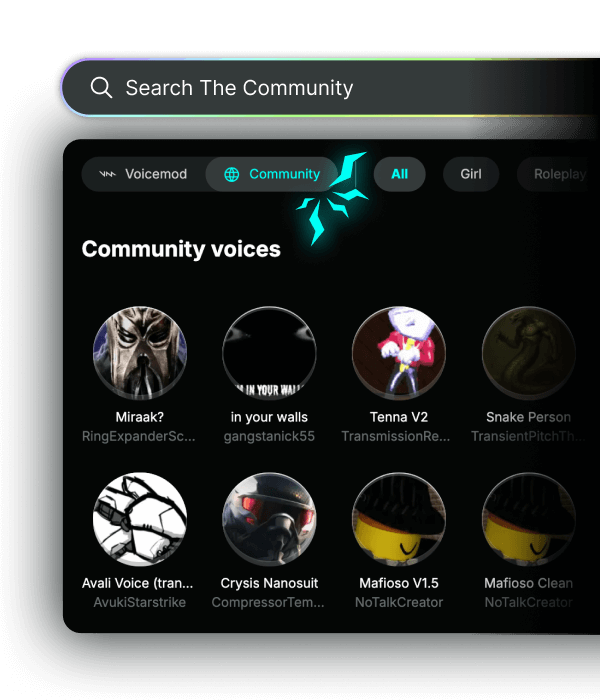
Каталог включает готовые эффекты и голоса, созданные сообществом. Раздел Community важен не только для просмотра тематических подборок: он связывает быстрый выбор пресета с возможностью добавить подходящий материал в личную панель. Перед прямым эфиром пользователь может разделить поиск и рабочую сцену: большие каталоги используются при подготовке, а Soundboard — для небольшого числа заранее выбранных действий.
Soundboard: панель, а не список файлов
Soundboard устроена как рабочая сетка из запускаемых элементов. В неё помещают аудиоклип либо переключатель голоса; элемент можно вызвать из приложения или назначенным сочетанием клавиш. Это сокращает время на навигацию в трансляции: вместо поиска файла в проводнике действует заранее организованная команда. У клипа есть режим воспроизведения и параметры взаимодействия с другими звуками — например, повтор, остановка, пауза, наложение или временное приглушение других вставок.
Организация по панелям полезна для разных сцен: настольная ролевая игра, отдельный канал Discord и игровой эфир требуют разных наборов коротких звуков. Однако Soundboard не следует воспринимать как замену музыкальному секвенсору: здесь нет задачи точно размещать клипы на временной шкале и сводить отдельные дорожки по кадрам. Если нужна длительная композиция, для неё разумнее полноценная многодорожечная среда REAPER.
Voicelab: редактируемая цепь обработки
Voicelab предназначен для создания собственных голосовых пресетов. В отличие от выбора готового персонажа, пользователь собирает цепочку, где каждый компонент отвечает за конкретное акустическое изменение — высоту, задержку, реверберацию, искажение или другую обработку. Эффекты можно комбинировать и корректировать в реальном времени, слушая собственную речь. Это платная возможность PRO, а не функция, которая открывается во всех бесплатных установках после регистрации.
В современном представлении Voicelab важна не только библиотека модулей, но и схема движения сигнала между ними. Наличие нескольких обработчиков ещё не гарантирует разборчивость: чрезмерная реверберация размывает согласные, сильная задержка затрудняет диалог, а агрессивное изменение высоты выявляет артефакты исходного микрофона. Поэтому отдельные регуляторы становятся инструментом контроля слышимости, а не просто способом сделать эффект заметнее.
Сохранённый голос сохраняет смысл именно как редактируемый пресет Voicemod. Ссылка на него даёт возможность поделиться созданным эффектом внутри экосистемы, но не заменяет универсальный аудиофайл с уже произнесённой речью. Это различие важно для архива проекта: пресет описывает будущую обработку, а запись содержит конкретный уже прозвучавший результат.
Settings, аудиомикшер и быстрые переключатели
Раздел Settings определяет путь сигнала. Здесь выбираются физический Input, выход на наушники Output, регулируется громкость и доступны дополнительные параметры аудио. В варианте Mixer Mode уровни разных каналов настраиваются раздельно. На нижней панели присутствуют управляющие функции Voice Changer и Hear Myself: первая определяет, активна ли голосовая обработка, вторая — слышит ли пользователь себя через локальный мониторинг.
Эти переключатели не равнозначны заглушению микрофона. Отключение Hear Myself прекращает самопрослушивание, но не обязательно останавливает передачу голоса слушателям. Отключение Voice Changer убирает выбранный эффект, оставляя маршрут через виртуальный микрофон. Полное выключение звука требует отдельного управления микрофоном или соответствующей функции принимающего приложения. Такая разница предотвращает неловкие ошибки во время живого разговора.
Сочетания клавиш и Controller освобождают от постоянного возвращения к окну программы. Назначения могут запускать клипы, переключать голоса и выполнять поддерживаемые системные действия. На Windows также предусмотрен встроенный Overlay, отображающий активный голос и звук панели поверх подходящих приложений. Его нельзя путать со старым отдельным оверлеем Overwolf или обещать тот же набор настроек на Mac.
Возможности и качество аудиотракта
Голосовые фильтры и ИИ-голоса: разные механизмы
Традиционные эффекты преобразуют сигнал с помощью цифровой обработки: меняют высоту, добавляют искажение, задержку, пространство, телефонную окраску или характер радиосвязи. Такой результат заметен сразу и хорошо работает для намеренно стилизованных персонажей. ИИ-голоса решают другую задачу — воспроизводят новую характерную манеру звучания на основе живого произнесения. Это не означает, что программа автоматически пишет сценарий или синтезирует готовую речь из текста вместо пользователя.
Алгоритмы ИИ требовательнее к вычислениям и к состоянию аудиовхода. При недостаточном запасе производительности могут возникать артефакты, обрывы и задержки, особенно вместе с игрой или кодированием видео. Требование AVX2 на подходящих Intel/AMD — конкретный критерий совместимости, а не настройка, которую можно включить обычным обновлением Windows. Стандартные DSP-эффекты и ИИ-голоса следует оценивать как разные режимы, а не сравнивать по одной только громкости готового звука.
Звуковые реакции и голос в одном канале
Voicemod подмешивает звук с Soundboard к сигналу, который получает вызывающее приложение через виртуальный микрофон. Для диалога это удобная конструкция: одна выбранная точка ввода обслуживает и речь, и комические вставки. Но у неё есть оборотная сторона. Система подавления шумов другого приложения может принять резкий мемный клип за посторонний шум. Тогда пользователь слышит его локально, а собеседники — нет, хотя маршрут микрофона выбран правильно.
Режимы Play / Restart, Play / Pause, Play / Stop, Play / Overlap и Push-to-Loop определяют, как повторные нажатия влияют на клип. Есть также отдельный Loop и действия, при которых другие звуки приглушаются либо останавливаются. Наложение нескольких коротких эффектов уместно для комедийной сцены, но для обычного диалога контролируемая последовательность воспроизведения часто понятнее слушателю. Два файла с одинаковым уровнем в исходнике могут ощущаться как разные по громкости из-за частотного состава; это не дефект панели как таковой.
Локальная запись и публикация готовых заготовок
В настольной V3 для Windows есть Recorder, позволяющий записать собственный фрагмент с выбранным голосовым эффектом, ограничить его продолжительность маркерами, дать имя и добавить на Soundboard. Это средство изготовления коротких вставок внутри экосистемы. На macOS V3 такой встроенный Recorder в текущей документации недоступен. Для записи целого эфира, независимой звуковой дорожки или монтажа требуется внешняя программа захвата.
Именно здесь естественно подключается OBS Studio: он принимает виртуальный микрофон в аудиомикшере и записывает результат вместе с выбранными источниками сцены. Voicemod отвечает за создание звука в момент произнесения, OBS — за захват и сохранение записи. Для последующего точного монтажа можно использовать Audacity, но это уже следующий этап, а не встроенная файловая команда Voicemod.
Управление из другого приложения и с телефона
Поддержка Discord, OBS, Streamlabs Desktop и игровых голосовых каналов основана прежде всего на выборе правильного аудиовхода, а не на отдельных «плагинах для каждой игры». Для средств стриминга встречаются и специализированные способы управления, например сочетания клавиш и интеграция со Stream Deck. При этом V3 отличается от V2 набором доступных действий Stream Deck: старые профили с кнопками нельзя автоматически считать совместимыми после миграции.
Приложение Voicemod Mobile в режиме Controller работает как удалённая поверхность управления настольными голосами и панелями. На компьютере в Settings есть вкладка Controller с QR-кодом сопряжения; на телефоне в разделе Console выбирается PC и режим Use Controller. Оба приложения должны быть открыты. При потере связи аудио компьютера не становится мобильной записью: прекращаются именно команды дистанционного переключения.
Форматы, импорт, запись и сохранность результата
Границы форматов у Voicemod определяются назначением функции. В Soundboard загружаются звуковые файлы WAV и MP3, причём для каждого клипа действуют ограничения до 20 МБ и до восьми минут. Эти показатели относятся к пользовательскому звуку, который помещается в кнопку панели, а не к длительности разговора через виртуальный микрофон. Нельзя сделать вывод, что весь разговор ограничен восемью минутами: общение продолжается столько, сколько работает принимающее приложение и аудиотракт.
В библиотеке Soundboard можно использовать не только локальные записи, но и звуки, уже доступные в коллекции Voicemod. В современном интерфейсе на панель добавляются также готовые голоса, найденные во вкладках Discover и Community. Поэтому слот означает интерактивный элемент для запуска звука либо выбора голоса, а не обязательно отдельный файл на диске. При передаче собственной панели другому человеку ссылка даёт доступ к её содержимому через экосистему Voicemod; это не архив WAV-файлов, способный независимо открываться в любом аудиоредакторе.
Для создания новой записи внутри V3 на Windows предусмотрен Recorder: результатом становится короткий клип, пригодный для Soundboard. Это отличается от записи конференции. Приёмник виртуального микрофона — OBS, программа видеозахвата, мессенджер с функцией записи либо аудиоредактор — самостоятельно выбирает, в каком формате сохранять захваченное аудио. Например, формат видеофайла и контейнер записи эфира определяются настройками OBS. Voicemod не является командой экспорта готового MP4, а выбор звукового пресета не конвертирует исходный MP3 в универсальный звуковой файл автоматически.
Редактируемый голос в Voicelab — ещё один тип результата. Пресет описывает параметры обработки, а не фиксирует произнесённую фразу. Ссылка на такой голос используется внутри Voicemod и не заменяет запись голоса в WAV, MP3 или другом общепринятом формате. Архивация собственного творчества поэтому требует различать три объекта: исходный звуковой клип, пресет обработки и финальную запись голоса в принимающем приложении. Сохранность одного объекта не означает сохранность двух остальных.
При переносе из Voicemod V2 предусмотрен собственный резервный файл с расширением .VS2. Он служит источником миграции в V3, а не аудиоконтейнером, который можно воспроизвести обычным проигрывателем. В V3 импортируются пользовательские звуковые панели, кроме пустых, пользовательские звуки вместе с изображениями и созданные в Voicelab голоса. Не переносятся назначения сочетаний клавиш, общие параметры, аудионастройки, избранное и привязки Stream Deck. Звуки продолжительностью свыше восьми минут не поддаются миграции. Следовательно, резервная копия полезна, но не восстанавливает рабочее место в точности до последнего переключателя.
Для длительной звукозаписи основой следует считать файл, созданный отдельным рекордером. Для звуковых кнопок важнее сохранять исходные MP3/WAV на собственном накопителе, особенно когда клипы сделаны самостоятельно. Для эксклюзивных настроек голоса нужна совместимая версия Voicemod и доступ к соответствующей функции профиля. Эти три правила определяют реальную переносимость работы и помогают не перепутать наличие облачной панели с владением самостоятельной копией аудиозаписи.
Доступность, тарифы и лицензирование
Базовую настольную версию Voicemod можно установить бесплатно. Режим FREE открывает ограниченный набор голосов, который обновляется ежедневно, и одну звуковую панель с ограниченным количеством слотов. При этом базовая маршрутизация через виртуальный микрофон и воспроизведение доступных звуков остаются полноценными сценариями, а не только демонстрацией без передачи звука собеседникам. Кнопки Soundboard и поддерживаемые сочетания клавиш также не являются исключительной привилегией PRO.
Voicemod PRO открывает полную библиотеку голосов и дополнительные коллекции, снимает ограничение на число звуковых панелей и их слотов, а также даёт доступ к Voicelab для создания и сохранения собственных пресетов. Здесь заметна разница между двумя видами ограничений. Ограниченная бесплатная библиотека мешает выбрать определённый эффект; ограничение панели мешает организовать много сцен, даже если пользователь использует собственные разрешённые звуки. Для периодического розыгрыша достаточно FREE, но ведущему нескольких рубрик необходима более развитая организация.
Лицензированные Premium Soundboards продаются отдельно. Важное следствие: само наличие PRO не гарантирует доступ ко всем тематическим звуковым коллекциям каталога. Такой товар отличается от обычного создания собственной панели и от открытия библиотеки голосов. Выбирая контент, нужно оценивать не только права учётной записи, но и условия конкретного набора: бесплатные и платные материалы в одном интерфейсе не становятся единой покупкой.
Стоимость PRO зависит от предложения, отображаемого для учётной записи, территории и выбранного варианта приобретения. Фиксировать одну сумму или универсальный пробный период без привязки к конкретному предложению некорректно. Разумный критерий покупки — необходимость определённой функции, которая действительно отмечена как доступная PRO, а не обещание абстрактного улучшения качества всех микрофонов. У бесплатного режима достаточно функций, чтобы определить совместимость аудиосхемы с Discord или OBS до решения об оплате.
Вход в учётную запись используется не только для лицензии, но и для персонального контента. В V3 пользовательские звуки и пресеты связываются с аккаунтом, в том числе при миграции из V2. Поэтому доступность сервиса и корректность входа влияют на рабочее состояние приложения. Правило «купить один раз и больше не зависеть от интернета» к современной V3 применять нельзя: старые представления об автономном V2 и актуальный принцип облачной синхронизации несовместимы.
Совместимость, требования и приватность
На каком компьютере Voicemod будет работать
Для Windows нужна 64-разрядная Windows 10, начиная со сборки 1607, либо Windows 11. Поддерживается и совместимая архитектура Windows on ARM с ARM64ec; 32-разрядные выпуски Windows не поддерживаются. Минимальный ориентир для компьютера на Windows — четырёхъядерный процессор с частотой от 2 ГГц и 8 ГБ оперативной памяти. Рекомендуемая конфигурация — восьмиядерный процессор от 3 ГГц и 16 ГБ памяти. Это аппаратные ориентиры, а не гарантия отсутствия задержек на любом голосе при одновременной игре и видеозахвате.
На Mac требуется macOS Ventura 13 или новее и совместимый Intel либо Apple Silicon. Для процессоров Intel действует требование поддержки AVX2; на Apple Silicon оно не применяется в таком виде. На компьютерах с Intel и AMD технология AVX2 необходима для определённых ИИ-голосов. Несовместимость центрального процессора не исправляется заменой USB-гарнитуры. При выборе компьютера важнее сопоставить поддерживаемую платформу и тип эффекта, чем ориентироваться на общие надписи «игровой ПК» или «мощный ноутбук».
Voicemod использует микрофон и устройство мониторинга. USB-микрофон, интерфейс захвата или гарнитура работают как вход звука, но программа должна получать именно тот вход, в который говорит пользователь. Наушники предпочтительнее колонок: при воспроизведении обработанного голоса через акустику звук повторно попадает в микрофон и образует акустическую обратную связь. Это реальная причина свиста и эха, которую не устранить установкой более дорогой лицензии.
Реальное время не равно отсутствию задержки
Voicemod рассчитан на обработку аудиопотока во время речи. Это описание принципа работы, а не измерение задержки в миллисекундах. Итог зависит от входного устройства, буферизации, выбранного эффекта, виртуального аудиодрайвера, нагрузки на процессор и дополнительной обработки у Discord или OBS. ИИ-пресеты могут нагружать систему сильнее стандартных DSP-фильтров. Более короткий путь от микрофона до приложения обычно легче контролировать, чем цепочку из нескольких виртуальных кабелей и внешних микшеров.
Параметры громкости особенно важны перед сложной обработкой. Перегруженный вход даёт искажение ещё до наложения эффекта. Если Voice Changer затем добавляет усиление или насыщение, дефект становится заметнее. Наоборот, чрезмерно тихий вход провоцирует стремление добавить громкость позже и вместе с голосом усилить шум помещения. Индикатор уровня в настройках — практический диагностический инструмент, а не декоративный элемент интерфейса.
Что происходит с данными и доступом к аккаунту
В версии V3 пользовательский контент связан с облачной инфраструктурой Voicemod. При миграции из V2 пользовательские звуки, изображения и голоса загружаются в аккаунт. Для работы V3 необходим доступ к интернету; прежний режим устойчивой автономной работы Resilient Mode из V2 отсутствует. Эти сведения не позволяют утверждать, что каждое произнесённое слово непрерывно загружается на сервер: нужно различать передачу пользовательской библиотеки и техническую реализацию обработки живого аудио. Без подтверждения конкретного пути каждого голосового пакета нельзя обещать ни полную локальность, ни обязательную облачную обработку речи.
Загружаемые клипы могут содержать чужие реплики, музыку, персональные сведения или голос реального человека. Возможность нажать Share не освобождает владельца клипа от проверки авторских прав, согласия участников и приватности записанного материала. Ссылку на общую панель следует считать публикацией доступного через сервис контента, а не безобидным локальным ярлыком. Особенно это относится к рабочим конференциям и закрытым игровым сообществам, где звук из частной беседы не предназначен для широкого распространения.
Риск для системы начинается и вне приложения: установщики из неофициальных архивов, «взломанные PRO» и выданные третьим лицам учётные данные создают дополнительную поверхность атаки. Voicemod использует виртуальное аудиоустройство и разрешения на доступ к микрофону, поэтому к происхождению установщика следует относиться столь же внимательно, как к драйверу. Для конфиденциальных обсуждений имеет смысл заранее определить, действительно ли необходимо подключать голосовой преобразователь к рабочему аудиоканалу.
Как пользоваться программой — советы гика
Ниже описаны операции актуальной Voicemod V3. Действия начинаются с простой проверки аудиомаршрута и заканчиваются воспроизводимой записью результата. Названия элементов оставлены на английском, чтобы их можно было сопоставить с интерфейсом. Возможности PRO, встроенного Windows Recorder и миграции из V2 помечены отдельно: не каждый пункт доступен в любой установке.
Настроить физический микрофон, наушники и контроль уровня
Цель и подготовка. Создать исходную аудиосхему без эха до подключения Discord, OBS или игры. Понадобятся установленная V3, вход в аккаунт, подключённый микрофон и наушники. Для первичной настройки закройте приложения голосовой связи, чтобы они не удерживали неправильный источник.
- Запустите Voicemod V3, выполните вход и откройте Settings в левом меню.
- В разделе аудиоустройств установите Input device на физический микрофон, в который собираетесь говорить; в Output device выберите настоящие наушники.
- Произнесите фразу обычным голосом и настройте уровень ползунком так, чтобы индикатор реагировал на речь, но не достигал красной области.
- Включите Voice Changer, затем временно Hear Myself для проверки мониторинга. При необходимости откройте Mixer Mode в настройках аудио и сравните уровни доступных каналов.
Проверка. В наушниках слышен выбранный обработанный сигнал, входной индикатор движется без перегрузки. Типичная ошибка. Выбран виртуальный Voicemod как Output либо включены колонки: часть системных звуков пропадает или начинается свист. Откат. Верните физические наушники как Output, уменьшите громкость самопрослушивания и выключите Hear Myself после проверки. Это не удаляет ни один пресет.
Выбрать готовый голос и оценить ИИ-обработку
Цель и подготовка. Найти эффект, который сохраняет разборчивость речи в конкретной игре или разговоре. Сначала нужна рабочая настройка микрофона. Коллекция FREE меняется ежедневно, поэтому названия доступных голосов не следует считать постоянным фиксированным списком.
- Откройте Discover или раздел голосов и выберите доступный фильтр из библиотеки.
- Проверьте, что переключатель Voice Changer включён; для локального прослушивания используйте Hear Myself.
- Произнесите одну и ту же фразу с согласными, шипящими и паузами сначала в обычном голосе, затем с эффектом.
- Для голосов с доступными регуляторами меняйте параметры по одному. При выборе ИИ-голоса проверьте совместимость процессора и наличие свободных ресурсов наряду с работающей игрой.
Проверка. Окончания слов и тихие фразы остаются понятны, а характер звучания соответствует сцене. Типичная ошибка. Оценивать эффект только по короткому крику: проблема с разборчивостью длинных предложений остаётся незаметной. Откат. Вернитесь к исходному доступному пресету либо отключите Voice Changer; параметры исходного физического микрофона при этом сохраняются.
Подключить виртуальный микрофон к Discord
Цель и подготовка. Передавать собеседникам изменённый голос и доступные звуковые вставки. Voicemod должен быть запущен, исходный микрофон настроен, а наушники выбраны как устройство прослушивания.
- В Discord откройте User Settings через значок шестерёнки рядом с профилем и перейдите в Voice & Video.
- Для Input Device выберите Microphone (Voicemod Virtual Audio Device) в Windows; на Mac — соответствующий виртуальный микрофон Voicemod, имя которого в списке может отличаться.
- В Output Device назначьте реальные наушники. Не используйте виртуальное устройство как динамики.
- Если доступен Input Profile, выберите Studio. При отсутствии профилей установите Noise Suppression в None и проверьте дополнительные фильтры входа.
- Начните короткий тестовый разговор. При режиме Push to Talk удерживайте клавишу передачи во время произнесения речи и запуска звуков.
Проверка. Собеседник подтверждает, что слышит именно изменённый голос и отдельный клип. Типичная ошибка. Discord продолжает использовать физический микрофон либо шумоподавление режет Soundboard. Откат. В списке Input Device верните исходный микрофон, а затем восстановите прежний профиль шумоподавления. Настройки Voicemod от этого не теряются.
Передать голос в OBS и сохранить пробную запись
Цель и подготовка. Получить локальный файл с голосом, прошедшим Voicemod, вместо записи только исходного микрофона. Нужен установленный OBS Studio, действующий вход Voicemod и отдельный тестовый фрагмент.
- Откройте OBS Studio и в Audio Mixer найдите источник микрофона, обычно Mic/Aux.
- Через меню этого источника откройте Properties и выберите Microphone (Voicemod Virtual Audio Device) либо соответствующее устройство из списка.
- Если используете отдельный источник Audio Input Capture в сцене, уберите дублирующий такой же микрофон из Settings → Audio → Mic/Auxiliary Audio.
- Произнесите несколько слов, запустите звуковой клип и убедитесь, что шкала источника реагирует на оба события.
- Нажмите Start Recording, произнесите контрольную фразу, остановите запись через Stop Recording и прослушайте полученный файл.
Проверка. В записи один экземпляр голоса с выбранным эффектом; формат контейнера и место хранения определяются настройками OBS. Типичная ошибка. В дорожке слышны исходный и преобразованный микрофоны одновременно, поскольку оба заведены как самостоятельные источники. Откат. Отключите лишний источник в OBS; сохранённую проверочную запись оставьте отдельным файлом для сравнения.
Создать Soundboard и добавить локальный WAV или MP3
Цель и подготовка. Организовать короткие реплики для конкретной сцены. Исходный WAV либо MP3 должен быть не больше 20 МБ и не длиннее восьми минут. В FREE доступна одна панель с ограниченными слотами; для неограниченного создания панелей нужна PRO.
- В Voicemod откройте вкладку Soundboard.
- При доступной возможности создания нажмите + New Soundboard, задайте имя и значок. В бесплатном режиме используйте существующую панель.
- На выбранной панели нажмите + Add → Upload Sounds и укажите локальный файл с расширением .wav или .mp3.
- При необходимости добавьте из + Add → Add existing content готовый звук либо голос из своей доступной библиотеки; звук также допускается перетащить в пустое место панели.
- Нажмите новую кнопку, убедитесь в воспроизведении и оцените уровень относительно своей речи.
Проверка. Новый элемент виден на панели и воспроизводится, не прерывая работу виртуального микрофона. Типичная ошибка. Продолжительная запись или файл, превышающий лимит, не загружается; ещё одна причина — заполненные слоты FREE. Откат. Удалите добавленный элемент с панели и сохраните неизменённый исходный файл вне Voicemod. Созданная кнопка не должна считаться единственной резервной копией записи.
Задать режимы Soundboard, горячие клавиши и Overlay
Цель и подготовка. Сделать воспроизведение предсказуемым во время игры, когда нет возможности искать кнопки мышью. Нужна панель с хотя бы одним звуком; заранее определите сочетание, которое не пересекается с управлением игрой, Discord и OBS.
- Откройте нужный звук на Soundboard и выберите режим реакции на повторное нажатие: Play / Restart, Play / Pause, Play / Stop, Play / Overlap либо Push-to-Loop.
- В зависимости от задачи настройте переключатели Loop, Mute other sounds, Stop other sounds или Mute voice; последний относится к активному голосовому эффекту во время звука.
- Наведите указатель на звук или голос в панели и нажмите Add Keybind, затем назначьте свободное сочетание.
- Для аварийной остановки всех клипов откройте Settings → Keybinds → System Keybinds и назначьте действие Stop All Sounds.
- Проверьте поведение при повторном нажатии и во время активного окна игры либо чата.
Проверка. Клип запускается и останавливается именно по выбранному правилу; отдельное сочетание полностью прекращает звуковые вставки. Типичная ошибка. Одинаковая комбинация привязана к двум приложениям или Play / Overlap запускает множество одновременно звучащих экземпляров. Откат. Уберите конфликтующую привязку и установите Play / Stop либо Play / Restart. Исходный файл остаётся на месте.
Overlay в Windows. Для контроля выбранного голоса поверх игры в Settings → Overlay включите Enable Overlay, определите Display position и при необходимости ограничьте список Registered Apps & Games. Отдельный переключатель показа можно назначить через Settings → Keybinds → System Keybinds → Show/Hide Overlay. Проверка — видны название активного голоса и воспроизводимый клип в поддерживаемом игровом окне. Если индикатор мешает интерфейсу игры, безопасный откат — выключить Enable Overlay или изменить его положение; это не влияет на записываемую речь. На Mac наличие такой панели не следует предполагать.
Создать персональный голос в Voicelab
Цель и подготовка. Сохранить редактируемый авторский набор эффектов, а не зависеть от ежедневной бесплатной ротации. Требуются доступ к PRO и исправный микрофон. Начальный вариант лучше строить из небольшого количества обработчиков, иначе трудно определить источник артефактов.
- Откройте Voicelab через значок в навигации Voicemod V3.
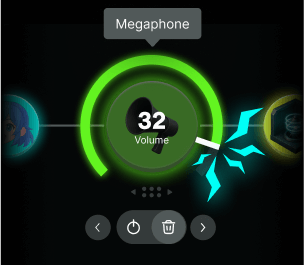
- Добавьте выбранные блоки преобразования; например, изменение высоты Pitch и пространственную окраску Reverb, затем скорректируйте доступные параметры каждого модуля.
- Произнесите контрольную фразу и сопоставьте её звучание с исходным голосом. После каждого заметного изменения оценивайте не только эффектность, но и чёткость согласных.
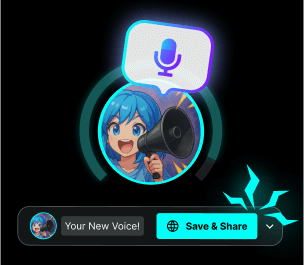
- Присвойте пресету отличимое имя и используйте Save & Share для сохранения созданного голоса.
- Найдите сохранённое создание в доступной личной коллекции и выберите его для следующего теста.
Проверка. Созданный голос доступен для повторного выбора и воспроизводит настроенный характер обработки. Типичная ошибка. Слишком сильные эффекты делают речь непонятной, а пользователь пытается компенсировать это громкостью микрофона. Откат. До сохранения уберите последний обработчик или верните его исходный параметр; уже сохранённый вариант не заменяйте без необходимости, пока не определён удачный результат.
Записать собственный клип с эффектом через Recorder в Windows
Цель и подготовка. Подготовить повторяемую короткую реплику на Soundboard без внешнего аудиоредактора. Эта функция предусмотрена в настольной V3 для Windows; на Mac в описываемой ветке встроенного Recorder нет. Понадобится заранее выбранный голос и свободный доступный слот панели.
- Выберите голосовой эффект в Voicemod и нажмите значок записи в виде круга, открывающий окно Recorder.
- Нажмите Record и произнесите короткую реплику. Завершите захват через действие остановки записи.
- Ограничьте полезный фрагмент жёлтыми маркерами начала и конца, убирая лишнюю тишину.
- Назовите запись и добавьте её в выбранный профиль Soundboard.
- Запустите получившуюся кнопку панели и проверьте начало, конец и громкость.
Проверка. Сохранённая реплика появляется в Soundboard и воспроизводится без необходимости снова говорить в микрофон. Типичная ошибка. Оставленная тишина перед первой фразой создаёт впечатление, что кнопка срабатывает с задержкой. Откат. Сохраните удачный исходный вариант до перезаписи, а неудачный элемент удалите из панели; при необходимости сделайте новый дубль с правильными границами.
Поделиться Soundboard и присоединить коллекцию другого автора
Цель и подготовка. Передать выбранную подборку команде, не пересылая участникам каждый звук отдельным сообщением. Убедитесь, что в панели нет личных разговоров, чужой закрытой музыки и материалов, которые нельзя публиковать.
- Перейдите на нужную панель Soundboard и нажмите Share в её заголовке.
- Скопируйте предложенный адрес через действие копирования ссылки и отправьте его только выбранным адресатам.
- Для подключения чужой коллекции откройте полученную ссылку в браузере.
- Нажмите Join Soundboard; после перехода в Voicemod проверьте раздел с панелями, на которые оформлена подписка.
- Откройте несколько разрешённых элементов и убедитесь, что содержимое коллекции соответствует ожиданиям.
Проверка. Другая сторона видит общую панель и может присоединиться к ней в Voicemod. Типичная ошибка. Ссылку воспринимают как экспорт независимого набора MP3 и удаляют свои исходные файлы. Откат. Прекратите распространение ссылки и удалите конфиденциальные элементы из опубликованной подборки; самостоятельно созданные исходные аудиофайлы храните в отдельном архиве.
Управлять Voicemod со смартфона и записать мобильное голосовое сообщение
Цель и подготовка. Перенести быстрые нажатия с компьютера на телефон, не изменяя маршрут микрофона в Discord или OBS. Нужны запущенная V3 на ПК либо Mac, мобильное приложение Voicemod Mobile на iOS или Android и камера для сопряжения по QR-коду.
- В настольном Voicemod откройте Settings → Controller и оставьте на экране QR-код сопряжения.
- Запустите Voicemod Mobile, откройте Console, выберите PC и нажмите Use Controller.
- Нажмите Scan, разрешите камеру и наведите её на QR-код, показанный в настольной программе. QR-код установки мобильного приложения и QR-код сопряжения — разные операции.
- После появления подключения запустите с телефона доступный звук или переключите голос на компьютере.
- Убедитесь, что сигнал продолжает передаваться из настольного приложения в прежнюю программу связи.
Проверка. Телефон меняет активную кнопку или голос на компьютере, но не становится самостоятельным виртуальным микрофоном для выбранного ПК-приложения. Типичная ошибка. Отсканирован рекламный код загрузки приложения вместо кода Controller либо приложение закрыто на одной стороне. Откат. Отключите режим Controller на телефоне и продолжайте работать напрямую с настольным окном; сохранённые голоса и панели не удаляются.
Отдельная мобильная функция — короткая голосовая реплика. Для отправки обработанного сообщения в другом мобильном приложении не нужен режим Controller. Voicemod Mobile позволяет записать клип продолжительностью до десяти секунд и отправить его через меню «Поделиться» совместимому мессенджеру. После разрешения доступа к микрофону выполните три действия:
- Нажмите значок голосов слева в нижней панели Voicemod Mobile и выберите доступный голос.
- Удерживайте круглую кнопку записи в центре нижней панели во время речи; отпустите её для остановки и предварительного прослушивания.
- В системном меню передачи выберите приложение, принимающее аудиофайлы, и адресата. Сообщение отправляется только после подтверждения действия в выбранном приложении.
Проверка. Получатель открывает короткое звуковое сообщение, обработанное выбранным голосом; это не живое подключение виртуального микрофона к звонку. Ошибка и откат. Без разрешения на микрофон запись будет пустой. При неверном голосе не отправляйте дубль: вернитесь к выбору пресета и повторите короткую запись.
Перенести личные коллекции из Voicemod V2 в V3
Цель и подготовка. Сохранить созданные звуки, панели и Voicelab-голоса при переходе на новую ветку, не обещая полного переноса окружения. Сначала нужен резервный файл V2 с расширением .VS2 и доступ к учётной записи, связанной с лицензией PRO при её наличии. Процедура выполняется один раз после проверки резервной копии.
- В Voicemod V2 откройте Settings → General и выполните экспорт настроек и контента в файл .VS2 доступной командой экспорта. Сохраните резервную копию на отдельном накопителе.
- Полностью завершите V2, включая её фоновый процесс. Установите и откройте V3, затем войдите в нужную учётную запись.
- Перейдите в Settings → General → Import from V2.
- Выберите Import File, укажите сохранённый .VS2 и нажмите Start.
- Дождитесь завершения без прерывания: после Start импорт нельзя отменить, а приложение на время операции недоступно. После перезапуска сверьте перечень панелей и голосов с исходной коллекцией.
Проверка. Непустые пользовательские Soundboard, пользовательские звуки и собственные Voicelab-голоса появились в V3, а отчёт импорта не скрывает непренесённые элементы. Типичная ошибка. Ожидание, что вместе с контентом автоматически вернутся сочетания клавиш, Stream Deck, избранное и все уровни микшера. Откат. Не удаляйте оригинальный .VS2 и свои локальные звуковые файлы. При неполном импорте сохраните отчёт операции и восстанавливайте недостающие настройки вручную, не перезаписывая резервную копию.
Сквозной сценарий: голос, звук на панели и готовая запись эфира
Цель и подготовка. Получить проверяемый конечный результат — запись в файле, где слышны изменённая речь и подготовленный звук, а не только работающий интерфейс. Для универсального сценария нужен компьютер с совместимой V3, микрофон, наушники и OBS Studio; отдельный файл MP3 либо WAV допустимого размера позволяет проверить Soundboard.
- Запустите Voicemod, войдите в аккаунт и проверьте, что в Settings физический микрофон выбран как Input, а наушники — как Output. Посмотрите на индикатор входного уровня.
- В Discover выберите доступный голос, включите Voice Changer и временно Hear Myself. Произнесите контрольную фразу, чтобы убедиться в разборчивости.
- На Soundboard загрузите короткий собственный MP3 или WAV через + Add → Upload Sounds и убедитесь, что кнопка проигрывает звук.
- В OBS задайте Voicemod Virtual Audio Device источником Mic/Aux и устраните дублирование физического микрофона в аудиомикшере.
- Запустите запись в OBS, произнесите несколько предложений, воспроизведите один клип и остановите запись.
- Откройте сохранённый OBS файл в проигрывателе. Проверьте наличие изменённого голоса и клипа, отсутствие второго «чистого» голоса, перегрузки и акустического эха.
- По окончании выключите Hear Myself, оставив Voice Changer и выбранный аудиомаршрут в нужном состоянии для следующего сеанса.
Проверка. Файл воспроизводится без Voicemod: в нём уже записан обработанный аудиосигнал. Это принципиальное отличие готового результата от ссылки на пресет или состояния виртуального микрофона. Типичная ошибка. Пользователь слышит эффект в наушниках и считает работу законченной, хотя OBS записывал иной вход. Безопасный откат. Не перезаписывайте исходный клип и не удаляйте контрольную запись; восстановите в OBS прежнее устройство ввода и сравните две версии результата перед основной трансляцией.
Что перестанет работать первым: карта зависимостей
У Voicemod есть несколько независимых уровней доступности. Первый — совместимость программы с системой и процессором. Второй — наличие физического микрофона и устройства мониторинга. Третий — работа виртуального аудиоустройства, через которое другое приложение получает звук. Четвёртый — учётная запись, интернет и персональный контент V3. Пятый — настройки самой программы-получателя, например Discord или OBS. Неисправность на одном уровне проявляется по-разному, поэтому фраза «Voicemod не работает» слишком общая для диагностики.
Без приложения и виртуального устройства. Виртуальный микрофон — не самостоятельный аппаратный диктофон. Для формирования обработанного сигнала настольная программа должна быть открыта. Когда процесс завершён, принимающее приложение продолжает видеть ранее выбранное имя устройства, но полезный звук через него не гарантирован. Напротив, ранее записанный OBS файл остаётся обычным файлом: его воспроизведение уже не зависит от работающего Voicemod, если запись была корректно завершена.
Без входа в учётную запись и соединения. V3 использует подключение к сервисам, а пользовательский контент синхронизируется с аккаунтом. При недоступности авторизации, блокировке соединения брандмауэром или проблеме с интернетом нарушается доступ к рабочему окружению приложения. В отличие от прежнего V2, V3 не предлагает Resilient Mode. Поэтому сценарий для выступления без устойчивой сети нельзя строить вокруг предположения, что после единственного входа все функции непременно будут доступны автономно.
Без лицензии PRO. Наличие корректного входа не подменяет право использовать Voicelab и полную библиотеку голосов. Базовый FREE по-прежнему позволяет использовать доступные голоса и звуки, но пользователь, чей сценарий зависит от конкретного платного пресета или от множества панелей, не должен считать бесплатную учётную запись равнозначной PRO. Отдельные лицензированные Premium Soundboards составляют ещё один слой прав и не включаются автоматически в PRO.
При ограничениях принимающей программы. Работающая индикация микрофона в Voicemod не означает, что Discord открыл именно виртуальное устройство, а OBS не захватывает вместе с ним физический микрофон. Изменения профиля шумоподавления, режима Push to Talk и сцены аудиозахвата обычно раньше влияют на слышимость коротких вставок, чем на существование самих файлов Soundboard. Проблему маршрутизации следует отличать от потери контента: звук в библиотеке и звук у слушателя — разные стадии.
При неподходящем компьютере. Некоторые ИИ-голоса требуют AVX2 на Intel/AMD и большей вычислительной мощности, чем простая обработка. Наличие базового интерфейса не гарантирует доступность всех алгоритмов на старом процессоре. В этом случае выключение тяжёлого фильтра помогает вернуть понятный живой звук, но не превращает неподдерживаемый процессор в совместимый с требуемой инструкцией AVX2.
Матрица сохранности результата
Смысл сохранения в Voicemod зависит от объекта. В таблице «сохраняется» означает, какой результат остаётся доступным после указанного действия; «теряется» — какая информация не включается в этот результат. Для переносимости важно не путать редактируемый пресет с готовой фонограммой.
| Действие | Что сохраняется | Что не переносится или теряется | Обратимость | Открытие в другом ПО |
|---|---|---|---|---|
| Выбор готового голоса | Активное состояние обработки во время сеанса | Произнесённая речь не превращается автоматически в отдельный файл | Выбор другого голоса обратим | Пресет не является универсальной аудиозаписью |
| Создание голоса Voicelab | Параметры собственного пресета в Voicemod | Не создаётся запись всех будущих фраз | Пресет можно повторно редактировать | Для воспроизведения эффекта требуется совместимый Voicemod |
| Добавление MP3/WAV в Soundboard | Кнопка и размещённый в панели контент | Изменения расположения и настроек панели не заменяют исходный архив файла | Кнопку можно удалить без изменения копии исходного файла | Локальный MP3/WAV открывается в совместимом аудиопроигрывателе |
| Сохранение записи через Windows Recorder | Готовый короткий клип, добавленный в панель | Монтаж всей конференции и раздельные дорожки не создаются автоматически | Неудачную вставку можно заменить новым дублем | Не следует приравнивать кнопку панели к универсальному экспорту записи |
| Захват Voicemod в OBS | Файл записи, определённый настройками OBS | В нём нет редактируемой цепочки Voicelab как самостоятельного проекта | Исходный голосовой эффект можно изменить только для новой записи | Готовый файл читается совместимым проигрывателем без Voicemod |
| Импорт резервной копии V2 | Поддерживаемые пользовательские панели, клипы и голоса | Горячие клавиши, общие и аудионастройки, часть метаданных и неподдерживаемые длинные клипы | Исходная .VS2 остаётся резервом для повторной проверки | .VS2 не является аудиофайлом для сторонних редакторов |
Потери при сохранении финального аудио неизбежно связаны с его назначением. Зафиксированная речь удобна для публикации и архива, но нельзя позже вынуть из неё самостоятельную цепочку эффектов так, как из редактора открыть проект. И наоборот: даже идеально сохранённый пресет не доказывает, что была записана важная фраза. Для длительного творческого проекта нужны и копия источников, и проверенная готовая фонограмма, и доступ к собственной библиотеке настроек.
Скрытая стоимость владения
Цена Voicemod складывается не только из обозначения FREE или PRO. Для активного автора контента важен набор ограничений, который постепенно проявляется в процессе работы. Переход на платный режим может быть оправдан не количеством используемых голосов, а необходимостью иметь отдельные Soundboard для нескольких персонажей, рубрик и команд. Ограничение одной панели в FREE создаёт организационные издержки даже у человека, который предпочитает один и тот же голосовой фильтр.
Отдельные Premium Soundboards — вторая статья потенциальных расходов. Их нельзя автоматически относить к каталогу PRO. При подготовке тематического эфира стоимость конкретной лицензированной коллекции должна рассматриваться отдельно от права использовать Voicelab. Пользовательские WAV и MP3 позволяют организовать собственный набор звуков, но тогда возрастает важность правомерного происхождения клипов и их хранения вне приложения.
Третья составляющая — аппаратная. Простому голосовому чату достаточно совместимого микрофона и наушников, но одновременная игра, видеокодирование и сложные ИИ-голоса конкурируют за ресурсы. Минимальные требования Voicemod не означают минимальную конфигурацию для всего игрового стрима. При недостаточном запасе процессорной мощности дальнейшие покупки контента не решат проблему с выпадением речи. Иными словами, оборудование следует оценивать под полный набор параллельно работающих задач.
Четвёртая составляющая — перенастройка после миграции. Пользователь V2 тратит время на резервную копию, перенос поддерживаемых материалов, повторную установку уровней, создание горячих клавиш и назначений Stream Deck. Даже успешный импорт не переносит всё окружение. Стоимость здесь выражается не только деньгами, но и риском сорвать запланированный эфир, если новую версию поставить непосредственно перед выступлением.
Наконец, специальные мобильные или консольные сценарии могут требовать дополнительного оборудования. Приложение Voicemod Mobile в режиме Controller не меняет аппаратную схему подключённого к консоли микрофона. Для отдельных сценариев работы с консольными устройствами предназначен VMKey Pocket. Это отдельная роль аппаратного аксессуара, а не функция, которая возникает при установке бесплатного мобильного приложения. Нельзя оценивать общую стоимость решения только по цене настольной лицензии, когда задача заключается в изменении голоса непосредственно на поддерживаемой консоли.
Плюсы
- Единый виртуальный микрофон для голоса и звуков. Приложению связи не нужны два отдельных источника, если оба вида контента направлены через Voicemod.
- Доступ к базовому сценарию без оплаты. FREE позволяет менять голос, пользоваться ограниченной Soundboard и назначать поддерживаемые сочетания клавиш.
- Разделение готовых эффектов и собственной настройки. Voicelab в PRO позволяет строить и повторно редактировать персональную цепочку аудиообработки.
- Гибкие правила звуковых кнопок. Разные режимы повторного нажатия, циклическое воспроизведение и системное Stop All Sounds полезны в живом эфире.
- Связь со сторонними приложениями через стандартное устройство ввода. Discord, OBS и другие совместимые программы получают сигнал как микрофон, а не через обязательный эксклюзивный модуль интеграции.
- Обмен коллекциями внутри сервиса. Панели можно публиковать по ссылке и подключать без пересылки каждого клипа вручную.
- Управление со смартфона. Режим Controller переносит запуск звуков и смену голосов на мобильный экран, оставляя звуковой поток на компьютере.
Минусы
- Зависимость V3 от интернета и учётной записи. Версия с облачным персональным контентом не предоставляет прежний автономный Resilient Mode V2.
- Пределы FREE. Ежедневно меняющаяся библиотека голосов, единственная ограниченная панель и отсутствие Voicelab осложняют постоянную многосценную работу.
- Платные коллекции отдельно от PRO. Лицензированные Premium Soundboards не входят автоматически в расширенную редакцию.
- Неполная миграция V2. Не переносятся сочетания клавиш, часть персональных метаданных, настройки и назначения Stream Deck; клипы свыше восьми минут также остаются вне импорта.
- Неравенство Windows и Mac. Встроенный Recorder V3 для коротких клипов отсутствует в описываемой macOS-версии.
- Необходимость правильно настроить принимающую программу. Неподходящий вход Discord, двойной захват OBS и шумоподавление могут испортить результат при исправном Voicemod.
- Отдельное сохранение длинных записей. Voicemod не заменяет полноценный редактор или рекордер с временной шкалой и независимыми дорожками.
Кому подойдёт
Игроку и участнику ролевых серверов. Режим живой смены голоса удобен для персонажей, которые должны говорить непосредственно во время общения. Soundboard дополняет реплики звуковыми реакциями. Здесь важнее чистая маршрутизация в Discord и понятная речь, чем наличие максимального числа эффектов.
Стримеру с несколькими рубриками. Один виртуальный микрофон упрощает передачу обработанного голоса в программу захвата, а отдельные панели помогают держать тематические реакции вместе. PRO имеет предметный смысл там, где нужны несколько наборов и собственные пресеты, а не только случайный фильтр на один вечер. Для эфира полезен заранее настроенный аварийный Stop All Sounds.
Создателю коротких игровых сцен и комедийных вставок. В Windows встроенный Recorder способен превратить собственную реплику с эффектом в повторяемую кнопку. Финальный ролик затем записывается или монтируется во внешнем приложении. Разделение функций позволяет создавать контент без неверного ожидания, что Soundboard одновременно является нелинейным видеоредактором.
Авторам подкастов с игровыми ролями. Voicelab полезен как средство разработки отдельных голосовых образов, когда настройки нужно многократно применять в будущем. Для чистого архивного звука по-прежнему нужен отдельный инструмент записи и контроля дорожек. Уместность преобразования определяется форматом передачи, а не тем, сколько фильтров доступно в меню.
Кому не подойдёт
Редактору длинных готовых аудиофайлов. Основная модель Voicemod — живой микрофон, короткие вставки и пресеты. Для сложного монтажа, склейки эпизодов, пакетной обработки архива или точного сведения дорожек логичнее специализированный аудиоредактор. Даже наличие Windows Recorder не делает Voicemod полноценной заменой многодорожечной станции.
Пользователю, который требует гарантированно автономное окружение. V3 зависит от связи с сервисами и облачной персональной библиотеки. При нестабильной или запрещённой сети это архитектурное ограничение, а не недостаточно тщательно выбранная кнопка. Для закрытых корпоративных контуров также необходимо самостоятельно оценивать политику передачи персонального контента.
Владельцу несовместимого компьютера. 32-разрядная Windows, недостаточный объём памяти или отсутствие требуемых процессорных инструкций исключают часть сценариев. В частности, сложные ИИ-голоса нельзя считать обычным звуковым фильтром, который гарантированно запускается на любом старом компьютере с USB-микрофоном.
Человеку, который планирует обработку голоса только на консоли с помощью мобильного приложения. Мобильный Controller не превращает телефон в универсальный программный аудиоинтерфейс для игровой приставки. Консольные сценарии с VMKey Pocket требуют отдельного рассмотрения совместимости и оборудования.
Сравнение с другими аналогами
Сравнивать такие программы только по числу готовых голосов бессмысленно: решающим становится, что именно преобразуется — живой микрофон, сохранённый файл или отдельный авторский пресет. Для голосовых эффектов в реальном времени на GeekHow также предусмотрен раздел программ обработки голоса во время разговора. Ниже сопоставлены Voicemod и три продукта с другой расстановкой приоритетов.
| Критерий | Voicemod V3 | MorphVOX Pro | Voxal Voice Changer | Voice.ai для Windows |
|---|---|---|---|---|
| Основная задача | Живой голос, Soundboard, готовые и авторские пресеты | Голос для игр и чатов, фоновые эффекты, звуковые кнопки | Изменение живого голоса и готовых аудиозаписей | Живое преобразование голоса средствами ИИ |
| Платформа | Windows 10/11 x64, подходящие ARM64ec; macOS 13+ | MorphVOX Pro — Windows; отдельный MorphVOX Mac — другой вариант продукта | Windows и macOS | Описываемое настольное приложение — Windows |
| Порог освоения | Низкий для готового голоса; выше при настройке аудиомаршрута и Voicelab | Средний: больше параметров коррекции и библиотек | Средний: цепочки обработки и работа с готовыми файлами | Низкий для выбора готового ИИ-образа; требуется учётная запись |
| Форматы и результат | Soundboard принимает MP3/WAV; длинная запись сохраняется во внешнем приложении | Поддерживает запись изменённой речи в файл и обработку аудиофайлов | Накладывает эффекты на существующие звуковые файлы; сохраняет цепочки эффектов | В центре — живой микрофон; универсальный файловый экспорт не является критерием выбора этой версии |
| Автоматизация | Горячие клавиши, режимы кнопок, мобильный Controller, ссылки на панели | Quick Voices и Quick Effects по кнопке или сочетанию | Горячие клавиши и сохранение пользовательских цепочек | Применение ИИ-модели к живой речи после выбора голоса |
| Модель оплаты | FREE и PRO; лицензированные Premium Soundboards дополнительно | Платная лицензия с пробной Windows-версией | Бесплатный домашний некоммерческий режим, коммерческая лицензия платная | Бесплатная начальная Windows-версия с учётной записью |
| Основное ограничение | Зависимость V3 от сервисов и ограниченная FREE-панель | Важное различие Windows Pro и отдельного Mac-продукта | Ограничение бесплатного использования некоммерческими задачами | Акцент на ИИ и Windows, а не на универсальную обработку файлов |
| Лучший сценарий | Игровой чат или эфир со сменой голосов и реакциями | Много голосовых персонажей и быстрые фоновые эффекты на Windows | Нужно менять и живую речь, и заранее записанное аудио | Приоритет — ИИ-образ голоса во время Windows-звонка |
MorphVOX Pro: акцент на игровой маскировке и анализе голоса
MorphVOX Pro от Screaming Bee предназначен для преобразования голоса в онлайн-играх и чатах, дополнения речи фоновыми звуками и запуска звуковых реакций. У него есть настройки голосовой обработки, спектральные средства анализа и команды Quick Voices / Quick Effects. Эта модель близка Voicemod по живому игровому сценарию, но интерфейс и архитектура управления эффектами отличаются. Особенно важно не писать «MorphVOX Pro для Mac» на основании существования отдельного MorphVOX Mac: на странице Pro отдельно обозначен Windows-дистрибутив и ссылка на Mac-вариант.
Практический компромисс в пользу MorphVOX Pro — работа с преобразованными аудиофайлами и возможность записывать изменённый голос в файл. При этом его звуковую панель не следует автоматически отождествлять с облачными общими коллекциями Voicemod V3. Для локальной игры с заранее построенными голосовыми образами это предметная альтернатива, а не просто ещё один список мемов.
Voxal: когда кроме разговора нужен готовый аудиофайл
Voxal Voice Changer от NCH Software сочетает работу в реальном времени и наложение преобразований на существующее аудио. Программа поддерживает сохранение и загрузку пользовательских цепочек эффектов, горячие клавиши и готовую библиотеку голосов. Это более подходящая конструкция для задачи, где наряду с Discord нужно обработать файл, записанный раньше. Voicemod решает такую задачу в первую очередь через живой вход и внешнюю запись.
У Voxal есть бесплатная домашняя некоммерческая версия; коммерческое использование относится к платному предложению. Это отличается от ограничений Voicemod FREE, которые прежде всего касаются количества доступного контента и слотов. При выборе нужно определиться с правовым режимом предполагаемой публикации, а не только посмотреть на наличие кнопки бесплатной загрузки.
Voice.ai: специализация на ИИ-голосах
Настольное приложение Voice.ai для Windows сосредоточено на голосовых моделях, включая пользовательские варианты и клонирование голоса, и передаёт преобразованную речь в приложения с микрофоном. Для запуска требуется бесплатная учётная запись. Сервис также предлагает другие продукты, включая онлайн-инструменты, однако их нельзя безоговорочно считать функциями Windows-программы. В сравнении Voicemod сильнее ориентирован на объединение речевых эффектов, Soundboard и инструментов дистанционного управления в одной аудиосхеме.
Оценивать Voice.ai разумно прежде всего по качеству нужного живого ИИ-образа и совместимости с Windows. Для человека, чья главная задача — запускать короткие звуковые реакции по клавишам, такая специализация не заменяет проверку организации Soundboard у Voicemod. Нельзя автоматически переносить сведения о голосовом клонировании и модели использования Voice.ai на Voicelab: эти редакторы решают смежные, но не тождественные задачи.
Типичные проблемы: диагностика и исправление
Проверка ошибок в Voicemod должна начинаться с определения участка, на котором теряется сигнал или право доступа. Наличие звука в наушниках не доказывает, что тот же сигнал слышен в голосовом чате. Отсутствие конкретного голоса в библиотеке не равно отказу аудиодрайвера. Ниже проблемы разделены по наблюдаемому признаку, возможной причине, способу её отличить от других неполадок, безопасному исправлению и проверке результата. Эти ситуации не требуют удалять исходные MP3/WAV или сбрасывать весь аккаунт при первом сбое.
1. Установщик не запускается или приложение сообщает о несовместимости
Симптом: установку нельзя продолжить, программа закрывается при запуске либо отображает предупреждение о процессоре. Возможная причина: неподдерживаемая 32-разрядная Windows, версия Windows 10 ниже сборки 1607, устаревшая macOS либо несовместимый процессор. Диагностика: нужно сопоставить разрядность системы, выпуск ОС и модель процессора с минимальными условиями Voicemod. Для Intel на Mac и для отдельных ИИ-эффектов Intel/AMD существенна поддержка AVX2; предупреждение об этой инструкции не означает, что исправен любой другой вариант конфигурации. Исправление: использовать подходящую версию системы и совместимое оборудование; не пытаться заменить необходимую процессорную инструкцию установкой стороннего кодека. Проверка: окно V3 открывается, вход и выбор аудиоустройств доступны без ошибки совместимости.
2. Не удаётся войти в учётную запись или открыть персональную коллекцию
Симптом: после запуска вход не завершается, пользовательские панели не появляются либо доступ к контенту прерывается. Возможная причина: недоступность интернет-соединения, блокировка связи брандмауэром, проблема браузерной авторизации или вход под другой учётной записью. V3 требует подключения к сервисам и связывает пользовательские материалы с аккаунтом. Диагностика: полезно различить общую недоступность сети и ситуацию, когда только Voicemod не завершает авторизацию; для PRO отдельно важна принадлежность лицензии выбранному аккаунту. Исправление: восстановить сетевое соединение, проверить доступ приложения и браузера к сервису, затем использовать правильную учётную запись. Проверка: открываются личные панели, а доступный набор функций соответствует статусу лицензии.
3. Индикатор Input не двигается, хотя микрофон подключён
Симптом: голос не виден на шкале Voicemod, хотя физический микрофон работает в другом приложении. Возможная причина: выбран другой Input device, устройство отключено или приглушено на уровне системы, либо разрешения доступа к микрофону ограничены. Диагностика: отсутствие движения входного индикатора указывает на участок до голосового эффекта; шумоподавление Discord здесь ни при чём. Стоит сопоставить название микрофона в системе и Voicemod, включая USB-гарнитуру, интерфейс и веб-камеру с отдельным аудиовходом. Исправление: установить нужный физический вход, вернуть его разрешённое состояние и скорректировать уровень без выхода в красную область. Проверка: индикатор отвечает на обычную речь до включения любого художественного пресета.
4. Собеседник слышит обычный голос вместо выбранного эффекта
Симптом: пользователь слышит собственный изменённый голос, но в звонке остаётся неизменённая речь. Возможная причина: принимающая программа настроена на физический микрофон, а не на виртуальный Voicemod; альтернативная причина — выключенный Voice Changer. Диагностика: сравнение устройства Input в Discord или игре с названием микрофона Voicemod показывает, с какой стороны пропущена обработка. Локальный Hear Myself не является проверкой того, что передаётся получателю. Исправление: использовать виртуальное устройство как вход и включить выбранный эффект, сохранив реальные наушники как выход. Проверка: другой участник подтверждает изменённый голос в звонке, а не только в самопрослушивании.
5. В Discord или другой программе нет виртуального микрофона в списке
Симптом: среди Input Device отсутствует устройство Voicemod, хотя приложение установлено. Возможная причина: программа связи открыта до инициализации виртуального устройства, сам Voicemod не запущен, либо система не предоставляет его в перечне устройств ввода. На Mac некоторые приложения, использующие системный API звонков, могут некорректно взаимодействовать с виртуальным аудиоустройством. Диагностика: наличие виртуального микрофона в системных настройках помогает отделить проблему установки от ограничений конкретного приложения. Исправление: оставить Voicemod работающим, повторно открыть настройки звука принимающей программы и при необходимости восстановить её список устройств; для Mac оценить известные ограничения приложения звонков. Проверка: устройство доступно для выбора, его шкала реагирует на контрольную фразу.
6. Soundboard слышен локально, но в Discord звуки обрываются или исчезают
Симптом: наушники воспроизводят клип целиком, а собеседники слышат только речь, обрывок или тишину. Возможная причина: шумоподавление, автоматическая чувствительность микрофона и режим передачи голоса в Discord трактуют короткий клип как шум либо не открывают канал при Push to Talk. Диагностика: при исправной речи через Voicemod следует сравнить режим Voice Activity и Push to Talk, состояние Input Profile и подавление шумов. Исправление: использовать профиль Studio при его наличии, а в другом интерфейсе — неагрессивную обработку входа; при Push to Talk держать канал открытым на протяжении нужного звука. Проверка: в контрольном звонке полностью воспроизводятся и тихая речевая вставка, и короткий сигнал.
7. OBS записывает двойной голос, задержанное эхо или исходный микрофон
Симптом: в готовом файле поверх эффекта присутствует чистый голос, либо фразы звучат дважды. Возможная причина: физический микрофон и виртуальный Voicemod одновременно добавлены в OBS как независимые источники, или один и тот же виртуальный вход захватывается через Mic/Aux и отдельный Audio Input Capture. Диагностика: обнаружение двух реагирующих на одну фразу индикаторов в микшере позволяет отличить дублирование маршрута от реверберации внутри пресета. Исправление: оставить один предназначенный для записи вход, исключить второй экземпляр из глобальных аудионастроек либо сцены. Проверка: новый короткий файл содержит один экземпляр каждой фразы, а старый сохраняется для сравнения до подтверждения результата.
8. После включения Hear Myself возникает свист или акустическая петля
Симптом: звук усиливается сам по себе, появляется резкий писк либо эхо, которое повторяется с каждым словом. Возможная причина: мониторинг выводится на колонки, звук которых захватывает физический микрофон, или пользователь создал дополнительную петлю прослушивания в звуковом маршруте. Диагностика: исчезновение свиста при отключённом локальном мониторинге указывает на проблему обратной связи, а не на потерю лицензии. Исправление: вывести мониторинг на наушники, снизить его уровень, убрать из маршрута повторный вывод того же устройства. Проверка: голос слышен без нарастающего фона и не попадает обратно на входную шкалу во время молчания.
9. ИИ-голос заикается, меняет тембр рывками или звучит грязно
Симптом: простые эффекты работают, а один из ИИ-пресетов пропускает слоги, добавляет артефакты либо перестаёт отвечать при запуске игры. Возможная причина: несовместимость процессорных инструкций для данной функции, перегрузка вычислительных ресурсов или избыточный уровень входа. Диагностика: отличие поведения стандартных DSP-голосов от ИИ-режима указывает на тип нагрузки; красная зона индикатора входа сигнализирует о самостоятельном источнике искажений ещё до обработки. Исправление: выбрать менее ресурсоёмкий доступный пресет, снизить перегрузку микрофона и освободить вычислительные ресурсы; отсутствие AVX2 на Intel/AMD не устраняется параметром эффекта. Проверка: на одинаковой фразе исчезают обрывы, а приложение не теряет звук при обычной нагрузке.
10. Локальный звук не добавляется в Soundboard
Симптом: файл не загружается, слот остаётся пустым либо появляется сообщение об ошибке. Возможная причина: выбран формат вне WAV/MP3, размер больше 20 МБ, длительность больше восьми минут или заполнены бесплатные слоты. Некорректное кодирование звукового файла также может мешать импорту. Диагностика: проверяются расширение, фактические характеристики звука и свободное место в панели; переименование файла с другим содержимым в .wav не создаёт правильный WAV. Исправление: подготовить совместимый короткий файл, при необходимости повторно кодировать звук как WAV с частотой 48 кГц и освободить допустимый слот. Проверка: элемент появляется в панели и полностью воспроизводится при нажатии.
11. Горячая клавиша работает на рабочем столе, но не в игре
Симптом: кнопка Soundboard срабатывает мышью, но назначенное сочетание перестаёт действовать, когда активна игра. Возможная причина: конфликт комбинации с игровым управлением, права активного процесса или особенности обработки ввода и фокусировки в Windows. Диагностика: проверка той же комбинации в обычном окне и в игре показывает, где пропадает событие; состояние самого звукового клипа здесь уже не основной подозреваемый. Исправление: выбрать неиспользуемое сочетание, проверить настройки фокуса и при необходимости сопоставить права запуска Voicemod и игры. Повышение прав следует применять только к доверенной официальной программе и лишь для подтверждённой необходимости. Проверка: выбранный звук запускается в игре без повторного действия другой горячей клавиши.
12. После миграции V2 исчезли назначения, избранное или часть звуков
Симптом: импорт завершается, но новые панели не полностью повторяют старое окружение. Возможная причина: V3 переносит только поддерживаемый контент. Настройки Audio и General, сочетания клавиш, назначения Stream Deck, избранные голоса и пустые панели не мигрируют; клипы длиннее восьми минут нельзя перенести этим механизмом. Диагностика: сравнение исходной коллекции с отчётом импорта позволяет отличить закономерно пропущенный тип данных от ошибки передачи допустимого файла. Неуспешное копирование поддерживаемого звука также связано с загрузкой данных в аккаунт и интернетом. Исправление: повторно создать отсутствующие назначения и настройки; для допустимых клипов, помеченных ошибкой, восстановить соединение и повторить импорт по инструкции, сохранив резервный .VS2. Проверка: поддерживаемые материалы присутствуют в V3, а недоступные элементы занесены в отдельный список для ручного восстановления.
Частые вопросы о Voicemod
Заменяет ли изменение тембра настоящую анонимность в голосовом чате?
Нет. Преобразование тембра изменяет воспринимаемое звучание речи, но не удаляет из разговора имя учётной записи, сведения в профиле, привычную лексику или личные факты, сказанные самим участником. Нельзя рассматривать голосовой фильтр как гарантию того, что никто не узнает человека или не сможет сопоставить запись с другими данными. Для сохранения приватности важно оценивать всё содержимое коммуникации, а не только частоту или окраску голоса.
Включит ли Soundboard музыкальное сопровождение игры автоматически?
Нет. Voicemod добавляет конкретные звуковые фрагменты по действию пользователя и в зависимости от выбранного режима воспроизведения. Он не заменяет системный микшер всего звука игры и не создаёт автоматически отдельную фоновую дорожку в записанном видео. Звук самой игры приходит в OBS или другое приложение по своему маршруту. Это различие важно при оценке того, почему в итоговом файле слышна голосовая реакция, но отсутствует музыкальная дорожка игры.
Можно ли превратить текст на экране в речь выбранного персонажа?
Основной механизм настольного Voicemod V3 работает с произносимым в микрофон звуком. Готовые голосовые эффекты и Voicelab не следует приравнивать к самостоятельной системе озвучивания произвольного текста на клавиатуре. ИИ-голос в этом сценарии означает изменение характеристик живой речи, а не автоматическое написание и прочтение реплик без участия говорящего. Для синтеза речи по тексту требуется отдельно предназначенный для этого инструмент.
Подойдёт ли микрофон, встроенный в веб-камеру или Bluetooth-гарнитуру?
Voicemod принимает звук с устройства ввода, распознаваемого операционной системой. Встроенные, USB- и Bluetooth-устройства относятся к возможным вариантам; для конкретного оборудования важны доступность входного канала и корректность его настройки. У Bluetooth-гарнитуры режим использования микрофона может отличаться от режима качественного прослушивания музыки в операционной системе. Поэтому оценивать совместимость нужно по реальному звуковому пути и качеству контрольной речи, а не по одному факту подключения гарнитуры.
Влияет ли настройка персонажа на готовый мемный звук?
Голосовые эффекты и воспроизведение файлов с Soundboard — разные функции. Выбранный голос обрабатывает живую речь, а звуковой клип уже содержит собственное записанное звучание. Для них предусмотрены отдельные правила совместного воспроизведения, включая режим Mute voice во время клипа. Если нужен мем, произнесённый именно выбранным персонажем, в Windows подходящим инструментом будет подготовка собственной реплики через Recorder, а не ожидание, что любой чужой MP3 мгновенно станет новым голосом.
Получат ли другие участники панели мои локальные оригиналы файлов?
Функция Share предоставляет ссылку на общую панель в сервисе Voicemod, а не утверждённый формат архива исходных аудиофайлов с универсальным экспортом. Получатель присоединяется к совместимой коллекции и использует доступный в ней контент. Для независимого обмена исходниками, последующего редактирования в другом приложении или архивирования необходим отдельный согласованный способ передачи собственных MP3/WAV. Публикация панели сама по себе не заменяет файловый архив.
Что важнее для записи чистой фразы: формат MP3 или WAV?
Оба формата допускаются для загрузки в Soundboard при соблюдении ограничения размера и длительности. WAV обычно удобен там, где важно не подвергать файл дополнительному сжатию с потерями, но занимает больше места; MP3 позволяет сохранить короткую реакцию компактнее. На разборчивость итоговой речи сильнее влияют чистота исходной записи, отсутствие перегрузки микрофона и характер выбранного эффекта. Не следует пытаться улучшить уже искажённый звук одной заменой расширения файла.
Имеет ли смысл отдельно записывать чистый микрофон и Voicemod?
Для монтажа, где могут понадобиться несколько версий реплики, отдельный исходный канал имеет смысл: обработанный звук иногда трудно вернуть к естественному тембру после записи. Но Voicemod сам по себе отдаёт в принимающее приложение уже обработанный виртуальный вход; отдельную чистую дорожку нужно организовывать средствами программы записи или звукового интерфейса. При этом важно не смешивать два канала в одной дорожке по ошибке — иначе гибкость монтажа превратится в двойной голос.
Вывод: когда Voicemod оправдан
Для обычного игрового чата Voicemod стоит рассматривать прежде всего как виртуальный микрофон с быстрым переключением характеров голоса. В такой конфигурации базовый FREE помогает установить совместимость и оценить, не повреждает ли эффект чёткость речи. Полнота платной библиотеки здесь вторична по отношению к исправному источнику Input и правильному выбору виртуального устройства в голосовом канале.
Для стримера значение Voicemod возрастает за счёт Soundboard, раздельных режимов запуска клипов, горячих клавиш и синхронизации авторских материалов. PRO оправдан тогда, когда ограничение одной панели и отсутствие Voicelab действительно мешают работе нескольких сцен. При этом запись эфира, уровни сторонних дорожек и финальный файл остаются ответственностью OBS или другого рекордера, а не Voicemod.
Для пользователя V2 решающий вопрос — не оформление интерфейса V3, а цена неполной миграции: поддерживаемый контент переносится, но клавиши, избранное и часть настроек нужно восстанавливать вручную. Облачная архитектура V3 также меняет требования к доступности интернета и аккаунта. Поэтому старый опыт работы с V2 не должен подменять оценку актуальной версии.
Наконец, если задача заключается в преобразовании большого архива готовых аудиофайлов или в работе без зависимости от сетевых сервисов, сильные стороны Voicemod оказываются не основными. Для таких задач важнее редактор аудио либо другая программа, прямо поддерживающая нужный способ файловой обработки. Voicemod имеет смысл выбирать за управляемое изменение живого голоса и звуковые реакции, а не за функции универсального звукового производства, которых этот формат приложения не обещает.


