WeCleanse от MiniCreo: руководство от гика, функции, интерфейс и ограничения на современных macOS
WeCleanse — бесплатная утилита MiniCreo для удаления временных данных на Mac. Она объединяет в одном окне проверку кэша, системных журналов, файлов настроек и остатков приложений, а затем предлагает очистить найденное. Принцип работы прост, но именно здесь возникает главный вопрос: насколько разумно доверять автоматическому удалению данных программе, последние обнаруженные записи о версиях которой относятся к 2018–2019 годам? Рассмотрим подтверждённые возможности WeCleanse, её интерфейс, риски и более актуальные способы освободить место.
Что такое WeCleanse и в чём её специализация
WeCleanse — отдельная настольная программа для macOS, выпущенная разработчиком MiniCreo. Её назначение — находить служебные файлы, которые накопились в системе и установленных приложениях, и освобождать занимаемое ими дисковое пространство. Главная операция не связана с редактированием документов, исправлением фотографий или переносом данных на телефон: результатом становится изменённое содержимое накопителя Mac, а не новый файл для скачивания.
Утилита рассчитана на проблему переполненного загрузочного диска. В старых версиях OS X и macOS пользователь мог видеть предупреждение «Your Disk Is Almost Full», а в статистике накопителя — крупную категорию Other. WeCleanse адресует прежде всего такую ситуацию: накопившиеся кэши и журналы занимают место, но их не всегда удобно искать вручную. При этом утилита не предназначена для анализа всей медиатеки по содержанию и не заменяет поиск действительно крупных видеозаписей, архивов или виртуальных машин.
Важно не спутать WeCleanse с MacCleanse от Koingo Software. Несмотря на похожие названия, это продукты разных компаний, с разными версиями, системными требованиями и наборами инструментов. Их различия удобнее рассматривать отдельно, например в обзоре MacCleanse. Также WeCleanse не равна Omni Remover — другой утилите самой MiniCreo, предназначенной в том числе для удаления программ. Видимые на старом экране WeCleanse упоминания App Remover и Fix My iPhone не доказывают, что функции этих отдельных продуктов встроены в рассматриваемое приложение.
По состоянию на октябрь 2026 года открыта страница WeCleanse у MiniCreo с кнопкой Download, но там всё ещё упоминаются macOS Mojave и старые названия системных категорий. Каталог MacUpdate содержит выпуск 1.0.2 с датой 18 октября 2018 года, а MacUpdater — запись о версии 1.2.0 от 17 октября 2019 года. Это не позволяет объявить 1.0.2 последней версией, но и не даёт оснований говорить о действующей поддержке современных macOS, регулярных обновлениях или гарантированном запуске на Apple Silicon. Наличие страницы загрузки само по себе не равно подтверждённой совместимости.
Основные характеристики
| Параметр | Подтверждённые сведения и практический смысл |
|---|---|
| Продукт | WeCleanse, утилита очистки накопителя Mac |
| Разработчик | MiniCreo, также обозначаемая в каталогах как MiniCreo Inc. |
| Платформа | macOS / OS X; выпуск для Windows, Linux, iPhone или Android не установлен |
| Исторические требования | На странице MiniCreo указана OS X 10.8 и новее; MacUpdate описывает Intel 64 для версии 1.0.2. Эти данные не подтверждают работу на сегодняшних системах |
| Лицензия и цена | На странице WeCleanse обозначена как Free, Forever; отдельные платные редакции самой WeCleanse не представлены |
| Основной процесс | Оценка свободного места → Scan / Start Scan → просмотр найденного → Clean |
| Категории на изображении интерфейса | Caches Junks, System Logs, User Preferences, App Leftover |
| Последние найденные записи о версиях | 1.0.2 — 2018 год; 1.2.0 — 2019 год в отдельных каталогах |
| Выходной результат | Освобождение места на диске; экспорт проектов или очищенных данных в отдельный формат не описан |
| Поддержка новых macOS | Совместимость и текущий цикл обновлений не подтверждены |
Таблица отражает характеристики исторически описанного продукта. Особенно важно не читать «OS X 10.8 и новее» как бессрочное обещание работы на любой следующей версии системы. macOS меняла правила доступа к служебным каталогам, требования к приложениям и архитектуру процессоров; проверка совместимости конкретной сборки здесь существеннее указанной в старом описании минимальной версии.
Интерфейс: четыре категории вместо большого набора модулей
На опубликованном скриншоте WeCleanse видно небольшое окно с белым фоном и оранжевыми акцентами. Слева расположены четыре группы данных, каждая с круглой отметкой: Caches Junks, System Logs, User Preferences и App Leftover. Справа показан круговой индикатор свободного пространства, а в нижней части — заметная кнопка Start Scan. На строках категорий присутствуют отметки Last cleaned, позволяющие сопоставить текущее состояние с предыдущей очисткой.
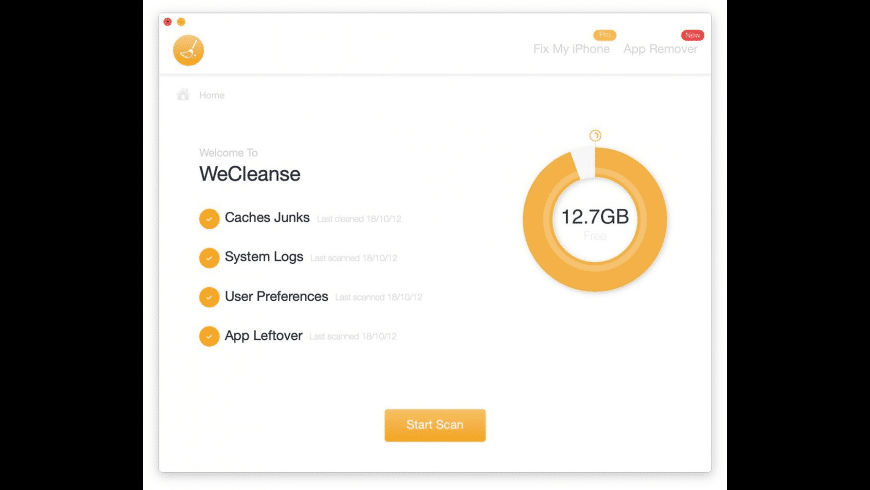
Внешняя простота здесь не равнозначна полной прозрачности удаления. Названия четырёх групп показывают тип данных, но сами по себе не отвечают на вопрос, какие именно файлы будут затронуты, какие приложения ими пользуются и можно ли восстановить их без копии. При оценке утилиты нужно отделять обзор категории от перечня конкретных объектов. На официальной странице предусмотрен этап просмотра найденного после Scan; однако документированных возможностей предварительного просмотра каждого файла, экспорта отчёта или создания точки отката для WeCleanse нет.
Основная навигация построена вокруг одного сеанса обслуживания. Состояние свободного места — информационный элемент, сканирование — поиск кандидатов на удаление, Clean — применение операции. Слова Done на странице продукта обозначают завершение процесса, а не подтверждённую отдельную кнопку сохранения. В отличие от файлового менеджера, здесь не нужно выбирать папку экспорта; в отличие от средства резервного копирования, не создаётся новый архив данных.
Рядом с элементами самого интерфейса могут находиться названия других продуктов MiniCreo. От этого особенно важно отличать надпись App Leftover, относящуюся к остаткам файлов приложений, от отдельного приложения App Remover. Аналогичная путаница возникает между обещанием уменьшить объём категории Other и полноценным анализатором диска: круговой индикатор WeCleanse не является интерактивной картой каталогов, какой она реализована в специализированных анализаторах хранения.
Наконец, видимый экран относится к старому поколению программы. Не следует переносить показанные цифры вроде 12,7 ГБ свободного места на современную установку: это пример из изображения, а не результат измерения на конкретном компьютере. Оценивать эффект нужно по показателям собственного Mac до и после операции, причём учитывать отдельно доступное пространство и размер категорий хранилища в системных настройках.
Что WeCleanse очищает и почему эти данные различаются по риску
Кэш приложений и системы — Caches Junks
Кэш хранит данные, которые система или программа рассчитывает использовать повторно: подготовленные изображения, промежуточные результаты, локальные копии ресурсов и техническую информацию. Удаление части кэша освобождает дисковое пространство, но имеет побочный эффект: при следующем обращении приложению придётся заново сформировать необходимые данные. Поэтому освобождение места нельзя автоматически приравнивать к ускорению работы. Для активного редактора изображений или среды разработки потеря полезного кэша может, напротив, увеличить время следующего запуска или повторной обработки.
В описании MiniCreo фигурирует очистка более двадцати разновидностей служебных файлов, сгруппированных на историческом экране по четырём направлениям. WeCleanse выделяет кэш в отдельную категорию, чтобы он не смешивался с персональными документами. Но слово Junk не является универсальным критерием ненужности: временный файл может оставаться важным для незавершённой операции. Особого внимания требуют приложения, которые в данный момент выполняют расчёты, синхронизируют данные или открывают большой проект. В таких сценариях безопаснее завершить работу и сохранить исходные документы до очистки, а не рассчитывать, что любое содержимое папки Caches безусловно безвредно.
Есть и системная граница результата. Современная macOS умеет самостоятельно освобождать часть временных данных, в том числе при определённых операциях обслуживания. Повторное появление кэша после очистки — ожидаемое следствие его назначения, а не непременно ошибка WeCleanse. Пользователь получает временный прирост свободного места, масштаб которого зависит от накопившихся файлов и поведения установленных приложений, а не от обещания «нескольких гигабайт» в старом рекламном описании.
Системные журналы — System Logs
Логи записывают события, ошибки и техническое состояние процессов. Они полезны при поиске причин сбоев, поэтому их удаление отличается от очистки обычного браузерного кэша. На заполненном диске старые журналы могут быть одним из кандидатов для освобождения места, однако перед удалением диагностической информации стоит оценить, есть ли на компьютере нерешённая проблема: вылеты программ, зависания системы, нестабильная периферия.
Категория System Logs в WeCleanse служит для уборки таких файлов. Наличие категории не гарантирует устранения ошибок, записанных в журнале. Очистка текста о сбое не исправляет сам сбой, а иногда лишает администратора исходной информации. Поэтому этот инструмент уместнее в обслуживании уже работающего Mac, когда предыдущие журналы больше не нужны для расследования. Для машины с неустановленной причиной неисправности сначала важнее сохранить диагностические сведения.
Объём журналов не обязательно велик. На отдельных машинах кэш браузеров или резервные копии телефона занимают существенно больше места. Использование System Logs как универсального способа ускорения бессмысленно без оценки реального размера удаляемых файлов; скорость приложения определяется не количеством записей журнала как таковых, а множеством других факторов.
Файлы настроек — User Preferences
В macOS пользовательские параметры приложений сохраняются отдельно от исполняемых программ и документов. Настройки могут включать положение окон, поведение инструментов, выбранные параметры отображения или служебные сведения о последнем сеансе. Именно поэтому категория User Preferences требует более осторожного отношения, чем кэш: удаление повреждённого файла настроек иногда помогает восстановить поведение приложения, но удаление исправного способно сбросить полезную конфигурацию.
В описании WeCleanse упомянута очистка повреждённых или некорректных preferences. При этом нет подтверждённого публичного алгоритма, по которому программа отделяет действительно повреждённые настройки от пользовательских решений. Нельзя считать, что наличие отметки в интерфейсе означает безопасную проверку каждого конкретного файла. Пользователям сложных рабочих программ — редакторов, плагинов, инженерных инструментов — следует воспринимать изменения настроек как более рискованную операцию, чем сброс обычных временных данных.
Главное последствие удаления preferences — возможная необходимость заново настроить приложение. Сам документ, над которым ведётся работа, обычно является другой сущностью, однако отдельные программы хранят существенное рабочее состояние в собственных библиотеках и каталогах поддержки. Поэтому нельзя обещать, что очистка этой группы «не затронет ничего важного» для всех разработчиков и всех версий ПО.
Следы удалённых приложений — App Leftover
После обычного удаления программы в системе могут оставаться её журналы, кэш, вспомогательные файлы или настройки. Их назначение бывает разным: некоторые нужны только до следующего запуска, другие сохраняют пользовательские предпочтения на случай повторной установки. WeCleanse собирает такие остатки в отдельное направление App Leftover. Это полезно, когда на Mac давно накопились данные уже неиспользуемых программ, но не означает, что утилита полноценно удаляет установленное приложение вместе со всеми компонентами.
Разница принципиальна: удаление остатков и деинсталляция — не одна операция. В первом случае уборка касается сопутствующих файлов, во втором требуется определить само приложение и связанные с ним элементы. В линейке MiniCreo отдельное назначение удаления программ имеет Omni Remover; у GeekHow ему посвящён обзор Omni Remover. Поэтому на WeCleanse не стоит возлагать очистку расширений, агентов автозагрузки или сложных зависимостей стороннего ПО, если такое поведение прямо не описано для конкретной сборки.
Особенно осторожной должна быть уборка остатков после программ, которые применяются периодически. Удалённая программа может быть переустановлена, а сохранённые сведения — оказаться полезными. Дополнительный объём на диске не всегда оправдывает потерю конфигурации, если речь идёт о лицензируемом инструменте со сложными настройками. Перед удалением важнее понять происхождение данных, чем ориентироваться только на слово Leftover.
Некорректные элементы входа — Broken Log-in Items
В списке возможностей MiniCreo присутствует удаление неработающих элементов автоматического запуска. Это ссылки на приложения или вспомогательные объекты, запускаемые при входе пользователя в систему. Такие записи нужно отличать от крупных файлов: отдельная неработающая ссылка почти не влияет на свободное место, а проблема может состоять в ошибке автозагрузки или в оставшемся после удаления приложения элементе. При этом официальный скриншот WeCleanse не показывает для них отдельной вкладки, поэтому нельзя приписывать программе самостоятельный редактор списка автозапуска.
В современных версиях macOS управлять элементами входа позволяет раздел System Settings → General → Login Items & Extensions. Это системный интерфейс Apple, а не часть WeCleanse. Он особенно полезен, когда требуется понять, какой конкретно объект отсутствует или больше не нужен. Удаление элемента автозагрузки не является ремонтом работающего приложения: ошибочный выбор способен отключить нужный автоматический запуск. Поэтому для точечного устранения неработающей записи системный список информативнее массовой уборки без явной детализации объекта.
Резервные копии iPhone и iPad: важная оговорка
Старая продуктовая страница отдельно упоминает поиск некорректных резервных копий iOS-устройств. Однако в другом месте той же страницы удаление устаревших копий включено в перечень будущих функций, а на доступном скриншоте нет отдельного модуля Backup. Следовательно, эти сведения нельзя превращать в инструкцию о существующей кнопке для работы с копиями iPhone. Поддержка конкретного варианта удаления, критерии «некорректности» и выбор отдельных архивов не документированы достаточно подробно.
Это не просто терминологическая тонкость. Резервная копия iPhone может содержать единственный доступный вариант восстановления устройства. На macOS Catalina и новых системах управление локальными копиями осуществляется через Finder; на Mojave и более ранних — через iTunes. Использование системных средств Apple даёт понятный список архивов и команды для их проверки. Поэтому рискованные операции с копиями телефона лучше отделять от массовой очистки служебных файлов, даже когда общий размер хранилища заставляет искать самые большие объекты.
Аналогично следует читать раздел Upcoming Mac Cleaning Features у MiniCreo. Там перечислялись очистка загрузок Mail, кэша Xcode и Sketch, удаление старых копий iOS, удаление крупных программ и углублённая уборка Other. Сам факт публикации такого перечня не подтверждает, что все эти инструменты появились в установленной версии WeCleanse. Нельзя описывать их как готовые вкладки и использовать в качестве преимущества продукта без документированных обновлений.
Версии, распространение, системные требования и цена
WeCleanse создавалась для Mac на процессорах Intel и исторически распространялась как небольшая загружаемая утилита. В каталоге MacUpdate для 1.0.2 указаны Intel 64, файл около 5,2 МБ и требование OS X 10.8 или новее; в материале MiniCreo для старого поколения приводятся OS X 10.8+ и приблизительно 5,7 МБ свободного места. Это характеристики соответствующего периода, не требования к современной сборке. Размер пакета также не следует путать с объёмом файлов, которые приложение способно обнаружить.
MacUpdater фиксирует WeCleanse 1.2.0 от октября 2019 года и указывает архитектуру Intel. При этом его минимальная версия OS отличается от значения в других источниках, поэтому ориентироваться следует на документированные требования конкретного установочного файла. Поддержка нативного Apple Silicon, Rosetta, последних выпусков macOS и действующего механизма обновлений в материалах WeCleanse не установлена. Именно это ограничивает рекомендации по установке на рабочую машину.
Страница MiniCreo обозначает WeCleanse как бесплатный продукт без срока действия: Free, Forever. Это относится именно к WeCleanse, а не ко всему каталогу компании. Цены, пробные периоды и лицензии Omni Remover, SyncBird или других решений MiniCreo нельзя переносить на эту утилиту. Подтверждённых платных редакций WeCleanse, тарифов на дополнительные гигабайты, подписки или оплаты за отдельный тип очистки нет.
Наличие бесплатного распространения не снимает вопроса сопровождения. В описании продукта не зафиксированы дата окончания поддержки, опубликованная политика безопасности или отдельная современная инструкция по Apple Silicon. Достоверная оценка поэтому сдержанная: WeCleanse существует как доступная к ознакомлению историческая утилита, но её следует рассматривать как программное обеспечение с неподтверждённой актуальной совместимостью, а не как гарантированно поддерживаемый инструмент 2026 года.
Интерфейс на опубликованных материалах англоязычный. Подтверждения русской локализации в найденных описаниях нет. Изображение программы также не доказывает наличие отдельной веб-версии, синхронизации по аккаунту или приложения для телефона. Требование к интернету для самого сканирования локального диска публичная инструкция не устанавливает; сеть очевидно нужна для получения установочного файла, но сетевую независимость всех операций нельзя объявлять подтверждённой функцией.
Файлы, форматы, сохранение результата и границы автоматизации
WeCleanse не является редактором файлов в обычном смысле. Её исходные объекты — уже существующие служебные данные macOS и установленных приложений. Сценарий не включает загрузку JPEG, PDF, видео или архива через кнопку Open; пользователь не получает изменённую копию документа в PNG, PDF или ZIP. Называть расширения внутренних кэш-файлов «поддерживаемыми форматами импорта» было бы ошибкой: программе важно назначение и место нахождения данных, а не открытие их содержимого как документа.
В случае удачной очистки изменение происходит на самом накопителе: часть файлов удаляется, а доступное место увеличивается. Предварительный просмотр результатов и итоговая команда Clean описаны, но экспорт текстового отчёта, редактируемого проекта или списка удалённого в CSV не задокументированы. Сохранённым результатом остаётся состояние файловой системы. Соответственно, перенос «проекта WeCleanse» на другой компьютер не является предусмотренным способом миграции: такого переносимого проекта в описанном рабочем цикле нет.
Автоматизация ограничивается тем, что программе поручается поиск типов мусора и групповая очистка после команды пользователя. Это автоматическая операция внутри одного запуска, а не обязательно фоновый сервис. Расписание очистки, запуск по событию, интеграция с системным планировщиком, API для администраторов, обработка списка удалённых компьютеров и отчётность по сети не подтверждены. Для постоянного регламентного обслуживания нескольких рабочих станций нужен инструмент с отдельно документированным управлением задачами.
Облачной загрузки файлов, совместной работы, мобильного клиента, генеративных ИИ-функций или обучения модели на пользовательских данных в подтверждённом наборе возможностей нет. Из этого нельзя автоматически выводить абсолютное отсутствие сетевых обращений или полную конфиденциальность: доказательство приватности требует документации о фактической обработке данных, а не отсутствия слова Cloud в списке функций. Утилита с правом удаления локальных файлов нуждается прежде всего в проверенном источнике установки и разумно ограниченном доступе к диску.
Производительность корректнее оценивать по трём наблюдаемым признакам: завершился ли проход Scan, какие типы данных были найдены и как изменилось свободное пространство после Clean. Универсальной скорости сканирования и гарантированного количества освобождённых гигабайтов нет. Даже на одном Mac цифра может меняться от недели к неделе: кэш пополняется, приложения создают новые журналы, а системная категория Other/System Data объединяет разные виды данных, далеко не все из которых доступны подобному очистителю.
Что перестанет работать первым при смене среды
У старых системных утилит наиболее уязвим не сам принцип удаления временных файлов, а техническая среда, в которой они должны работать. WeCleanse разрабатывалась в эпоху macOS Mojave и до распространения процессоров Apple Silicon. Для новой системы важно не только наличие свободного места на диске, но и совместимость исполняемого файла с архитектурой, настройками защиты и механизмами доступа к пользовательским каталогам. Отсутствие свежего журнала изменений затрудняет оценку этих зависимостей.
Совместимость приложения и механизм его запуска
Первой проверкой при переходе со старого Intel Mac на новый компьютер становится возможность запустить программу. Каталоги описывают Intel-версию, а официальное описание не содержит отдельной сборки для Apple Silicon. Из этого не следует, что WeCleanse обязательно откажется работать на каждом новом Mac: поведение зависит от конкретной версии системы и исполняемого файла. Но для рабочего компьютера неопределённость запуска — уже достаточная причина не строить обслуживание диска вокруг этой утилиты.
Разрешения на доступ к данным
Следующий риск связан с тем, что очиститель должен видеть места хранения кэша и настроек. Современная macOS разграничивает доступ приложений к данным и защищает отдельные системные области. Успешное открытие главного окна ещё не гарантирует полного охвата всех каталогов, а отсутствие находок не означает, что служебных файлов нет. Само по себе предоставление максимально широкого доступа также не делает программу безопаснее: полномочия должны соответствовать понятной операции.
Достоверность результата после системных изменений
Даже при успешном Scan остаётся вопрос интерпретации статистики. В актуальных версиях macOS категория System Data, ранее встречавшаяся как Other, включает любые файлы, не отнесённые к другим более узким группам. Это не отдельная папка, содержимое которой целиком подлежит удалению. Поэтому после обновления macOS старое обещание «очистить Other» перестаёт быть надёжным способом оценивать пользу программы: сокращение одной цифры на графике хранения не обязано совпадать с количеством удалённых кэшей.
Наконец, зависимость от разработчика состоит в доступности дистрибутива, исправлений ошибок и разъяснений по новым версиям системы. Страница скачивания у MiniCreo по-прежнему присутствует, однако актуальный цикл сопровождения и исправления совместимости не документированы. Отсутствие подписки помогает избежать риска прекращения лицензии, но не решает технических проблем стареющего приложения. При работе с важными данными наличие поддерживаемой альтернативы ценнее низкой цены исторической утилиты.
Матрица сохранности результата: что меняется после Clean
При очистке диска полезно разделять два вопроса: удастся ли освободить место и какие данные придётся создавать заново. Не все служебные файлы одинаковы. Некоторые воспроизводятся автоматически, другие содержат пользовательское состояние, а третьи могут быть единственным источником информации о проблеме. Таблица ниже описывает практические последствия категорий, указанных для WeCleanse; это не обещание, что утилита создает собственный архив или умеет восстановить удалённое.
| Тип данных | Что остаётся | Что теряется или меняется | Восстановимость и перенос |
|---|---|---|---|
| Кэш | Исходные документы, хранящиеся отдельно от кэша | Промежуточные файлы, ускорявшие последующие операции | Часть кэша создаётся снова; прежнее состояние без копии не гарантируется |
| Системные журналы | Работающая система и сами приложения | Записи событий, полезные для диагностики прошлого сбоя | Исторические записи не восстанавливаются простым повторным сканированием |
| User Preferences | Исполняемые файлы программ; обычные документы не являются целью категории | Часть параметров и пользовательской конфигурации | Требуется повторная настройка или восстановление точной копии |
| Старая запись входа | Само приложение и его личные файлы при удалении только записи | Автоматический запуск указанного объекта | При необходимости запись в системном списке можно настроить заново |
| App Leftover | Установленные отдельно программы, которых операция не удаляет сама по себе | Остаточные каталоги, которые могут пригодиться при переустановке | Возврат зависит от наличия копии и от того, какие файлы удалены |
| Локальная копия iPhone / iPad | Данные на самом телефоне не становятся копией архива Mac | Потенциальная точка восстановления мобильного устройства | Требуется сохранённый архив; автоматическое восстановление WeCleanse не подтверждено |
| Измерение свободного места | Файлы, которых очистка не коснулась | Изменяются размеры отдельных категорий хранения | Число гигабайтов — метрика, а не переносимый файл отчёта |
Для работы над проектами особенно рискованна строка User Preferences. Пользователь может не заметить потерю отдельной настройки сразу: программа запустится, но откроет другое рабочее пространство, забудет индивидуальное поведение панелей или вернётся к стандартному состоянию. В таких случаях отсутствие повреждения основного документа не означает отсутствия затрат на восстановление привычной конфигурации.
Отдельно следует рассматривать локальные копии iPhone. Они вообще не являются «мусором» только потому, что занимают много места. Apple предоставляет средства управления такими архивами через Finder, где видны отдельные резервные копии и доступны операции с ними. Для пользователя, который готовится к смене телефона, обновлению iOS или ремонту устройства, сохранность хотя бы одной проверенной копии зачастую важнее краткосрочного увеличения свободного пространства на Mac.
Матрица также показывает, почему после удаления кэша не следует судить о результате по одной строке Finder. Система может пересчитать категории с задержкой; приложения продолжают создавать рабочие файлы; часть доступного места учитывается в управляемых macOS категориях. Надёжный показатель — наличие достаточного доступного места для конкретной цели, например установки обновления или копирования проекта, а не стремление полностью обнулить System Data.
Жизненный цикл WeCleanse: от Mojave до неопределённой поддержки
2018 год. Публикации MiniCreo описывали WeCleanse как простой инструмент для macOS Mojave. В сентябре вышло руководство по очистке кэша, а запись MacUpdate о версии 1.0.2 датирована октябрём. Тогда акцент делался на одном сеансе Scan → Clean и работе с четырьмя группами данных. Исторические требования относились к Mac на Intel, а описание использовало устаревшие сегодня термины классификации хранилища.
2019 год. В каталоге MacUpdater появилась запись о WeCleanse 1.2.0 от 17 октября. Отсюда следует, что нельзя считать старую карточку MacUpdate с 1.0.2 исчерпывающей историей продукта. Но запись о версии не заменяет официального журнала изменений: по ней не удаётся установить, какие именно ошибки исправлены, какие механизмы очистки пересмотрены и есть ли новые инструменты по сравнению со скриншотом старого интерфейса.
2026 год. Имя WeCleanse остаётся в каталоге продуктов MiniCreo, а страница с предложением бесплатной загрузки доступна. Однако публичное описание продолжает обращаться к Mojave, а документального подтверждения поддержки новейшей macOS или процессоров Apple Silicon нет. На этой основе некорректно называть продукт официально закрытым: заявление о прекращении разработки не установлено. Столь же некорректно считать его активно поддерживаемым: сведений о текущих исправлениях и современных тестовых матрицах недостаточно.
Практический вывод для двух аудиторий разный. Владельцу старого Mac со совместимой средой WeCleanse интересна как простая бесплатная утилита, которую можно оценивать на несущественных данных. Владельцу новой рабочей машины разумнее начать с средств macOS или альтернатив с обновлениями под нужный выпуск системы. Историческая популярность и сохранившаяся кнопка Download не заменяют сведений о совместимости.
Как пользоваться программой — советы гика
Ниже описан подтверждённый базовый сценарий старого интерфейса WeCleanse. Названия Start Scan, Scan, Clean, Caches Junks, System Logs, User Preferences и App Leftover встречаются в документации или на изображении приложения. Процедура не предполагает несуществующих кнопок экспорта, скрытых настроек расписания и отдельного режима восстановления. Если установленный выпуск отличается от показанного, отсутствие соответствующего элемента — основание остановиться, а не выполнять приблизительно похожую команду удаления.
Подготовка накопителя и безопасной копии данных
Цель. Зафиксировать исходное состояние Mac и обеспечить путь восстановления до первого удаления. Подготовка. Завершите рабочие проекты, убедитесь, что важные документы сохранены, и используйте резервную копию на отдельном носителе. Time Machine — системный инструмент Apple; он не является встроенной функцией WeCleanse.
- На актуальной macOS откройте меню Apple → System Settings → General → Storage. В более старой системе используйте Apple → About This Mac → Storage. Запишите доступное место до обслуживания.
- Убедитесь, что у вас существует актуальная резервная копия Mac через Time Machine или иной привычный метод. Для особенно важных настроек сохраните также отдельные копии рабочих конфигураций приложений.
- Закройте программы, выполняющие сохранение, синхронизацию, экспорт видео или сборку проекта. Не начинайте очистку посреди незавершённой операции.
- Убедитесь, что экземпляр WeCleanse получен из доверенного источника и его версия соответствует применяемой системе. Не отключайте механизмы защиты macOS ради запуска неизвестной сборки.
Контроль. До старта известна исходная величина свободного места, а резервная копия доступна без обращения к WeCleanse. Ошибка. Начать уборку при отсутствии независимой копии данных, полагаясь на будущий Undo. Безопасный откат. Прекратите процесс до Clean и сначала обеспечьте сохранность данных; подтверждённого встроенного Undo у WeCleanse нет.
Домашний экран и оценка занимаемого пространства
Цель. Убедиться, что запущена именно WeCleanse, и найти начало процедуры. Подготовка. Нужен совместимый экземпляр приложения на Mac; на новом выпуске macOS факт запуска должен быть установлен до любых попыток удаления.
- Откройте WeCleanse и найдите обозначение Home, четыре строки категорий и круговой индикатор свободного места.
- Сопоставьте показание индикатора с объёмом, ранее записанным в Storage. Не воспринимайте число на рекламном скриншоте как норматив для вашего компьютера.
- Найдите внизу кнопку Start Scan. Пока не нажимайте Clean: для принятия решения сначала необходим результат анализа.
Контроль. Виден экран с четырьмя группами и командой начала сканирования. Ошибка. Принять отдельный продукт App Remover в верхней части старого окна за вкладку штатной очистки WeCleanse. Откат. Вернитесь в Home либо закройте программу: до выполнения Clean содержимое диска не должно изменяться из-за описанной последовательности.
Сканирование: Start Scan и предварительный просмотр
Цель. Получить список обнаруженных служебных данных, не удаляя их вслепую. Подготовка. Должны быть завершены активные файловые операции, а в Home — доступна команда Start Scan.
- Нажмите Start Scan. В краткой инструкции MiniCreo эта стадия также называется Scan, а в отдельном старом материале используется формулировка Clean Scan.
- Дождитесь завершения анализа и просмотра найденного. Соотнесите результат с известными направлениями Caches Junks, System Logs, User Preferences и App Leftover.
- Обратите внимание, есть ли в вашем выпуске достаточная детализация находок. Не принимайте решение только на основании общей величины потенциально освобождаемого места.
- Сравните обнаруженные типы данных с задачей: освобождение пространства, а не исправление всех системных неисправностей.
Контроль. Программа завершила Scan и предлагает обзор обнаруженного перед очисткой. Ошибка. Считать результат сканирования доказательством, что все найденные объекты бесполезны. Откат. Не подтверждайте Clean, когда назначение файлов остаётся неясным; само сканирование не описано как операция удаления.
Работа с Caches Junks: временные файлы приложений
Цель. Оценить, имеет ли смысл очищать кэш без потери важных промежуточных результатов. Подготовка. Закрыты работающие редакторы и приложения с несохранённым состоянием, получен результат Scan.
- На исходном экране идентифицируйте группу Caches Junks; после анализа изучите относящиеся к кэшу результаты, которые выводит ваша сборка.
- Сопоставьте их назначение с используемыми программами. Кэш активной среды разработки или приложения с крупной локальной базой не следует удалять лишь по причине большого размера.
- При наличии в конкретном выпуске возможности исключить нежелательные объекты не включайте их в удаление. Если такого выбора нет либо детализация недостаточна, не выполняйте общую команду Clean.
- После разрешённой очистки запустите нужную программу и проверьте, сохраняются ли рабочие документы и корректно ли формируется новый кэш.
Контроль. Макет проекта и пользовательские данные сохранились, а повторный запуск работает без ошибок. Ошибка. Приравнять повторно созданный кэш к неэффективности очистки. Откат. Не повторяйте удаление сразу; дайте приложению восстановить временные файлы. При утрате уникальных данных используйте резервную копию, а не повторный Scan.
Работа с System Logs: удаление старых записей событий
Цель. Освободить пространство, которое занимают ненужные журналы, не уничтожив информацию для диагностики. Подготовка. Убедитесь, что записи не нужны для текущего расследования падений приложений или ошибок системы.
- Определите в главном окне категорию System Logs и изучите соответствующие находки после Scan.
- До Clean сохраните диагностические сведения о нерешённых проблемах отдельно от каталога, подвергаемого очистке. Для этого используйте доступные системные средства или заранее подготовленный архив, а не предполагаемую функцию WeCleanse.
- Оцените, оправдано ли удаление журналов их объёмом. Небольшая экономия места не компенсирует потерю полезной истории неисправностей.
- После очистки убедитесь, что нужная программа работает; при повторном сбое собирайте уже новые записи, не рассчитывая получить прежние из повторного анализа.
Контроль. Рабочие приложения открываются, а нужные для разбирательства старые сведения сохранены. Ошибка. Использовать очистку System Logs как способ исправить ошибку, причину которой ещё не установили. Откат. Восстановление прежних журналов возможно только из заранее сохранённой копии, если она содержит соответствующие файлы.
Работа с User Preferences: осторожная очистка настроек
Цель. Разобраться с группой пользовательских параметров, которую WeCleanse относит к некорректным или повреждённым настройкам. Подготовка. Нужны копии значимых конфигураций, сведения об используемых приложениях и результат Scan.
- Найдите на стартовом экране User Preferences и сопоставьте категорию с перечнем результатов анализа.
- Выделите для себя приложения, настройки которых критичны: рабочие редакторы, программы с пользовательскими шаблонами, плагины и инструменты со сложной конфигурацией.
- Не распространяйте общую команду Clean на такие данные без понятной детализации и независимой копии. Наличие слова Preferences не означает, что файл повреждён.
- После разрешённого удаления откройте затронутое приложение и проверьте его настройки, доступ к документам и привычную конфигурацию рабочего пространства.
Контроль. Нужные приложения сохранили работоспособность и критические параметры. Ошибка. Считать автоматическое удаление preferences эквивалентом безопасного ремонта любой программы. Откат. При утрате параметров восстановите соответствующую конфигурацию из копии; не проводите повторную очистку до выяснения причины.
Работа с App Leftover: оценка остатков удалённых программ
Цель. Убрать ненужные сопутствующие файлы уже неиспользуемых приложений, не перепутав их с данными действующих продуктов. Подготовка. Уточните, какие приложения удалены окончательно и какие планируется переустановить.
- Найдите строку App Leftover и относящиеся к ней результаты после сканирования.
- Сопоставьте возможные остатки с известными удалёнными приложениями. Особое внимание уделите программам, в которых ранее настраивались пресеты, лицензии или локальные библиотеки.
- Не считайте App Leftover командой деинсталляции: она касается остатков, тогда как удаление самого установленного приложения является другой задачей.
- После операции проверьте запуск действующего ПО, которое использовало общие ресурсы с удалёнными компонентами.
Контроль. Нужные рабочие программы запускаются, а сохранённые отдельно данные прежних приложений доступны. Ошибка. Удалить остатки приложения перед его переустановкой, не сохранив полезную конфигурацию. Откат. Для возврата конкретных файлов используйте резервную копию; установка приложения заново не обязана восстановить личные настройки.
Проверка неработающих элементов входа в систему
Цель. Отделить устаревшие записи автозагрузки от необходимого фонового ПО. Подготовка. Известны программы, которые должны запускаться при входе в macOS, а рабочие данные сохранены.
- В актуальной macOS откройте Apple → System Settings → General → Login Items & Extensions. Это окно системы, а не дополнительная вкладка WeCleanse.
- Просмотрите список Open at Login. Желтый предупреждающий значок у отдельной записи может означать, что указанный объект был перемещён или удалён.
- Сопоставьте эти сведения с описанным MiniCreo направлением Broken Log-in Items. При отсутствии в самой WeCleanse подробного указания конкретной записи не выполняйте массовое удаление ради исправления автозапуска.
- Для точечного изменения используйте средства macOS и удаляйте из списка только запись, принадлежность и ненужность которой установлены. Не затрагивайте неизвестные средства синхронизации или рабочие агенты.
Контроль. После следующего входа нужные программы запускаются, а неработающий элемент больше не мешает проверке. Ошибка. Путать очистку старой записи с удалением самой программы или отключать все фоновые компоненты одновременно. Откат. Верните необходимый элемент в настройки входа средствами macOS или используйте заранее сохранённую конфигурацию.
Контроль локальных копий iPhone и iPad
Цель. Не допустить удаления единственного архива телефона под видом системного мусора. Подготовка. Известно, какое устройство и когда резервировалось; существуют важные для восстановления данные.
- На macOS Catalina и новее откройте Finder, выберите подключённый iPhone или iPad и перейдите в General → Manage Backups. В Mojave и более старых выпусках используйте соответствующий раздел iTunes.
- Проверьте дату и принадлежность каждой резервной копии. Архивы, которые необходимы для восстановления, не включайте в массовое удаление.
- В WeCleanse не ищите выдуманный пункт Backup Cleaner. На опубликованном экране отдельной вкладки для архивов нет, а старое описание продукта противоречиво относительно доступности такой очистки.
- Если сканирование WeCleanse отображает данные, связанные с резервными копиями, остановитесь до выяснения их точного назначения. Управление подтверждёнными архивами выполняйте средствами Apple.
Контроль. В Finder или iTunes остаётся нужная резервная копия с понятной датой. Ошибка. Считать большой архив ненужным из-за размера или слова invalid в описании стороннего средства. Откат. При отсутствии архива возможна только реставрация его отдельной сохранённой копии; очиститель не является восстановителем данных iPhone.
Завершение очистки: Clean и сверка свободного места
Цель. Применить только понятные изменения и оценить реальный результат. Подготовка. Найденные данные просмотрены, рискованные объекты исключены либо операция отменена целиком, резервная копия сохранена.
- После Scan убедитесь, что состав найденного соответствует выбранной задаче. В описанном MiniCreo процессе именно на этой стадии принимается решение о дальнейшей очистке.
- Нажмите Clean, только когда уверены в допустимости удаления. Не используйте команду повторно из-за того, что ожидаемая величина освобождённого места не совпала с рекламным примером.
- Дождитесь завершения; надпись Done на странице продукта означает, что этап окончен. Не ищите отдельную команду Export: очищенные файлы не образуют документ для сохранения.
- Снова откройте Storage средствами macOS и сопоставьте доступное место с исходным значением. Проверьте несколько важных приложений и наличие резервных копий.
Контроль. Состояние накопителя понятно, критические рабочие данные доступны, а программа завершила сеанс без повторного удаления. Ошибка. Принять увеличение System Data после пересчёта за доказательство, что Clean ничего не сделал. Откат. При нарушении конфигурации восстановите нужные файлы из сохранённого ранее архива; функция отката внутри WeCleanse не подтверждена.
Сквозной сценарий: от открытия WeCleanse до проверяемого результата
Цель. Освободить немного места на старом совместимом Mac, где накопились временные данные, и не потерять возможность восстановления. Подготовка. Работающие приложения закрыты, текущий проект и настройки сохранены, резервная копия на отдельном носителе доступна.
- Зафиксируйте доступное пространство через системные настройки хранения и откройте WeCleanse → Home.
- Сверьте четыре группы данных и нажмите Start Scan. Дождитесь перечня находок.
- Сосредоточьтесь на кэше и старых журналах; проверьте, не попали ли в результаты важные preferences, остатки приложений с нужными настройками или архивы мобильных устройств.
- При недостаточной детализации остановитесь. Если состав удаления ясен и приемлем, примените Clean.
- После завершения оцените освободившееся место средствами macOS, откройте рабочие программы и убедитесь в доступности значимых данных. Зафиксируйте итоговую величину свободного пространства отдельно от рекламных обещаний.
Контроль. Известны начальная и конечная величины доступного места, значимые программы функционируют, никаких «выходных файлов WeCleanse» создавать не требуется. Ошибка. Пытаться использовать один сеанс очистки как универсальный ремонт системы или способ удалить большие личные файлы. Откат. Не повторяйте Clean при непредвиденных последствиях; восстановите конкретные потерянные данные из копии и выясните, какой тип очистки к ним относился.
Чек-лист перед каждым нажатием Clean
Эта контрольная проверка нужна именно перед необратимой частью работы, а не после неё. Её задача — остановить удаление при недостатке информации, даже когда программа уже обнаружила большой объём файлов.
- Известна текущая версия macOS и есть основание считать установленный экземпляр WeCleanse совместимым с ней.
- Установочный файл получен из доверенного источника; не отключалась системная защита ради запуска сомнительного экземпляра.
- Сохранены рабочие документы, завершены активные операции записи, существует независимая копия существенных данных.
- Понятно, чем найденный кэш отличается от исходных материалов проекта и от полезных локальных баз приложений.
- Старые логи не нужны для расследования неисправности, а значимые настройки программ защищены копиями.
- Резервные копии iPhone и iPad проверены отдельно и не считаются мусором только из-за размера.
- Состав найденного достаточно прозрачен; отсутствие детализации означает отказ от рискованной операции.
- Записано исходное свободное место; известно, какие программы следует открыть для контрольной проверки.
Проверка. Если на любой из пунктов нет внятного ответа, разумный результат чек-листа — отказ от Clean до прояснения ситуации. Ошибка. Подменять независимую резервную копию уверенностью в названии категории Junk. Безопасный откат. Самый надёжный откат — не начинать удаление, пока его последствия не понятны.
Плюсы и минусы WeCleanse
Плюсы
- Бесплатное распространение. WeCleanse представлена MiniCreo как бесплатная утилита без отдельной подписки. Это позволяет рассматривать её без сравнения сложных тарифных уровней.
- Короткий рабочий цикл. Документированы действия Scan и Clean, а между ними предусмотрен просмотр найденного. Для единичной уборки не требуется осваивать множество независимых модулей.
- Разделение разных видов данных. На главном экране кэш, журналы, пользовательские настройки и остатки приложений названы отдельно. Такое разделение помогает понять, что последствия удаления у них неодинаковы.
- Ориентация на локальный Mac. Программа работает с содержимым накопителя, а не требует создавать проект изображения, видео или документа ради его последующего преобразования.
- Наглядная исходная информация. Скриншот показывает свободное место и обозначения предыдущей очистки, которые задают понятный контекст перед новым анализом.
Минусы
- Неподтверждённая современная совместимость. Исторические записи о версиях относятся к Intel и 2018–2019 годам; документации по новым macOS и Apple Silicon недостаточно.
- Ограниченная документированность выбора файлов. Известен просмотр результатов перед Clean, но не установлены точные правила определения ненужности конкретных preferences и возможность восстановления удалённого через интерфейс.
- Неоднозначность описаний функций. Некоторые направления, включая очистку старых резервных копий и кэша отдельных профессиональных приложений, одновременно фигурируют как преимущества и запланированные дополнения. Без журнала релизов их нельзя считать гарантированными функциями установленной версии.
- Нет подтверждённой полноценной работы с отчётами. Экспорт списков найденного, сохраняемые задания и средство сравнения нескольких сеансов не документированы.
- Узкая платформа. Подтверждена только историческая версия для Mac; приложение не подходит для обслуживания компьютера под Windows или Linux.
- Риск потери полезных настроек и журналов. Даже правильно выполненная очистка отдельных категорий может ухудшить диагностируемость ошибки или потребовать повторной конфигурации программ.
Преимущество простого интерфейса и недостаток ограниченного контроля связаны напрямую. Для человека, которому нужно удалить явно несущественный кэш на подходящей системе, минимум элементов сокращает число решений. Для администратора или автора сложных проектов тот же минимум может оказаться недостаточным: важнее видеть конкретные пути и иметь воспроизводимый способ восстановления, чем завершать операцию двумя командами.
Кому подойдёт WeCleanse
Владельцу старого Mac с подходящей средой. На компьютере поколения Mojave или близких систем историческая направленность WeCleanse совпадает с задачей: уменьшить накопившийся объём служебных файлов. Однако даже здесь наличие совместимой версии не отменяет предварительного сохранения данных. Особенно разумен ограниченный сценарий, когда пользователь знает происхождение найденного кэша и готов остановиться при недостаточной детализации.
Пользователю, которому нужна однократная уборка, а не постоянный комплекс обслуживания. WeCleanse не требует выбирать десятки алгоритмов. Сеанс от начальной оценки места до просмотра находок и Clean хорошо соответствует нечастой задаче по освобождению пространства, когда цена ошибки невелика и существует копия пользовательской информации. Инструмент не стоит воспринимать как обязательный компонент ежедневной профилактики.
Читателю, изучающему подход старых системных очистителей. WeCleanse показывает характерную архитектуру программы такого класса: список групп технических файлов, суммарная информация о накопителе и автоматизированное удаление. С точки зрения понимания рисков полезно увидеть разделение caches, logs, preferences и leftovers и разобраться, почему эти группы не должны считаться равноценным «мусором».
Владельцу личного компьютера без требований к журналированию операций. Там, где не нужен подробный отчёт для аудита и не требуется обслуживать несколько устройств централизованно, отсутствие подтверждённого API или планировщика не является решающим препятствием. Приоритет в таком сценарии — осторожное действие, завершившееся понятным состоянием системы, а не автоматизация повторяющихся корпоративных регламентов.
Кому не подойдёт WeCleanse
Пользователю нового Mac и актуальной macOS. Неподтверждённая поддержка архитектуры Apple Silicon и современных ограничений безопасности создаёт слишком много неопределённостей. Даже если приложение откроется, этого недостаточно для вывода, что оно правильно определяет все категории служебных данных и корректно работает с защищёнными каталогами. Для такой машины предпочтительнее системная статистика хранения и поддерживаемая утилита с документацией по нужному выпуску ОС.
Администратору рабочего парка. Для нескольких компьютеров важны однозначный состав удаляемых объектов, повторяемые настройки, журнал действий и стандартизованная процедура восстановления. Эти функции не следует приписывать WeCleanse. Цена ошибочного массового удаления настроек значительно выше выгоды от экономии нескольких гигабайтов на одной машине.
Разработчику или дизайнеру с тяжёлыми проектами. Среды разработки, графические редакторы и приложения с локальными базами активно пользуются кэшами и preferences. Одно нажатие Clean не должно заменять анализ назначения их рабочих каталогов. Когда требуется освободить десятки гигабайтов, зачастую эффективнее найти давно неиспользуемые версии проектов и управлять ими вручную, чем очищать все служебные файлы.
Человеку, который хочет именно удалить приложение. App Leftover — не подтверждение полного деинсталлятора. Для удаления самой программы со связанными компонентами предназначены специализированные решения. Сходным образом WeCleanse не подходит для поиска дубликатов фотографий по содержанию, полноценного антивирусного сканирования, ремонта файловой системы, очистки ОЗУ или восстановления случайно удалённой информации.
Пользователю с единственной резервной копией устройства. Если место занято архивом iPhone или iPad, безопаснее управлять им через Finder или iTunes с учётом даты, устройства и необходимости восстановления. Сторонняя программа не должна решать судьбу уникального архива только по объёму и внутренней классификации файлов.
Сравнение с другими аналогами
Сравнение построено по одинаковым критериям: основная задача, платформа, порог освоения, типы данных и форматы, автоматизация, модель оплаты, существенное ограничение и рекомендуемый сценарий. Эти продукты не равнозначны по охвату: одни очищают кэш, другие удаляют приложения или визуализируют занятое место. Выбирать их следует по источнику проблемы, а не по числу обещанных «гигабайтов».
OnyX — обслуживание системы с привязкой к версии macOS
Задача: проверка и обслуживание системы, очистка кэша, реконструкция отдельных баз и индексов, настройка параметров macOS. Платформа: Mac, причём Titanium Software выпускает отдельные версии OnyX под конкретные поколения macOS. Освоение: порог выше, чем у WeCleanse, поскольку больше типов операций и системных параметров. Форматы: работает со служебными объектами, а не преобразует пользовательские документы в выходные файлы. Автоматизация: объединяет обслуживание в управляемые операции, но не стоит приравнивать это к сетевому управлению парком Mac. Оплата: бесплатно. Ограничение: критично выбрать выпуск именно для своей macOS.
Подходящий сценарий: пользователь хочет обслуживать систему с более тонкой настройкой и имеет возможность сверить версию приложения с ОС. В отличие от исторической WeCleanse, у OnyX есть актуально поддерживаемые и явно разделённые по версиям macOS выпуски. Подробнее о назначении программы — в обзоре OnyX.
AppCleaner от FreeMacSoft — удаление конкретной программы
Задача: найти и удалить связанные с выбранным приложением файлы. Платформа: macOS; разработчик предоставляет разные сборки для нескольких поколений системы. Освоение: низкий порог для операции удаления: приложение переносится в окно AppCleaner, программа показывает связанные объекты. Форматы: приложение и вспомогательные файлы, без задач экспорта изображений и документов. Автоматизация: поиск сопутствующих компонентов выполняется автоматически, пользователь подтверждает удаление. Оплата: бесплатная утилита. Ограничение: она не служит общим анализатором всех крупных файлов на диске.
Подходящий сценарий: после отказа от конкретного приложения требуется избавиться от оставленных им файлов. Для такой задачи AppCleaner предметнее, чем категория App Leftover в WeCleanse: объект операции — именно выбранная программа, а не общий сеанс уборки различных типов системных данных.
DaisyDisk — визуальный поиск того, что действительно занимает диск
Задача: выявление больших файлов и каталогов через интерактивную карту использования накопителя. Платформа: Mac на Intel или Apple Silicon, macOS 10.13 и новее по требованиям текущей официальной версии. Освоение: начальная карта понятна быстро, но удаление требует осознанного выбора конкретных объектов. Форматы: анализирует размеры разных файлов и папок независимо от того, являются ли они кэшем, медиа или архивами. Автоматизация: сканирование и визуализация выполняются программой, решение об удалении остаётся за пользователем. Оплата: разовая лицензия, на официальной странице указана цена 9,99 доллара. Ограничение: это прежде всего анализатор пространства, а не комплексный ремонт настроек приложений.
Подходящий сценарий: система сообщает о нехватке места, а причина неизвестна. Здесь карта накопителя информативнее общего слова Other и четырёх категорий WeCleanse: можно увидеть, занимают ли объём пользовательские видео, библиотеки фотографий или технические каталоги. В качестве другого подхода к анализу диска полезны материалы GeekHow об OmniDiskSweeper и Nektony Disk Space Analyzer.
CleanMyMac от MacPaw — поддерживаемый набор инструментов очистки и обслуживания
Задача: удаление служебных файлов, анализ хранилища, деинсталляция, дополнительные инструменты защиты и обслуживания. Платформа: macOS 11 и новее для текущей редакции. Освоение: единый стартовый анализ прост, но отдельные модули требуют понимания их назначения. Форматы: работает с категориями дисковых объектов; это не редактор документов или медиаконвертер. Автоматизация: предусмотрена комплексная операция Smart Care и специализированные модули. Оплата: платные планы и пробный период; варианты приобретения зависят от магазина и включают подписку или разовую покупку. Ограничение: больше функций и расходов, чем у бесплатной узкой утилиты.
Подходящий сценарий: нужен современный продукт с обновлениями под новые выпуски macOS и набором инструментов шире простого удаления кэша. Однако расширенные возможности не означают, что любую найденную программу или файл следует удалять без просмотра. Пользователю, который не собирается пользоваться большинством модулей, платная подписка ради одного несложного действия не обязательно оправданна.
WeCleanse выделяется среди перечисленных вариантов бесплатностью и минимальным числом основных действий, но проигрывает по подтверждённой актуальности. Для контроля крупных файлов лучше подходит анализатор диска; для удаления одной программы — деинсталлятор; для обслуживаемого Mac с разными версиями ОС — инструмент с чётко указанной совместимостью. Дополнительные решения по этой теме собраны в разделе GeekHow о программах для обслуживания macOS.
Проблемы и диагностика: десять сценариев
Ситуации ниже — практические диагностические сценарии при работе с устаревшим очистителем. Это не утверждение, что каждый сбой обязательно воспроизводится в WeCleanse: по этой программе нет современной официальной базы дефектов. Для каждого случая сначала определён наблюдаемый симптом, затем проверяемая причина, признак для диагностики, безопасное исправление и критерий, по которому можно оценить результат.
1. Приложение не открывается после загрузки
Симптом: значок появляется, но рабочее окно Home не загружается. Возможная причина: несовместимость старой сборки с используемой версией macOS либо блокировка запуска системой безопасности. Диагностика: сравните архитектуру компьютера, выпуск ОС и сведения об установленной версии; отличите явное системное предупреждение от аварийного завершения программы. Исправление: не снимайте защиту ради неизвестного дистрибутива; выберите средство, для которого подтверждена поддержка данной системы. Проверка: поддерживаемое приложение открывается штатно, без обхода защитных предупреждений.
2. macOS сообщает о ненадёжном разработчике или неподтверждённом приложении
Симптом: система прерывает запуск предупреждением безопасности. Возможная причина: приложение не соответствует требованиям проверки и нотариального подтверждения, которые действуют для данного Mac. Диагностика: установите происхождение файла и точный текст уведомления; это важнее предположения, что виновата нехватка места. Исправление: не отключайте Gatekeeper и не применяйте случайные команды из Интернета. При сомнениях удалите установочный файл и воспользуйтесь штатными средствами macOS. Проверка: новая выбранная утилита запускается с обычными разрешениями и из надёжного источника.
3. После Start Scan список оказывается пустым, хотя диск заполнен
Симптом: доступного места мало, но программа не предлагает существенных находок. Возможная причина: пространство занято крупными личными файлами, базами или данными иных категорий, а не кэшем, журналами и leftovers; возможен также ограниченный доступ приложения. Диагностика: сопоставьте результаты со статистикой Storage в macOS и размерами известных библиотек. Исправление: для поиска крупных объектов используйте системное управление хранилищем или анализатор диска вместо многократного повторения Clean. Проверка: выявлена реальная группа файлов, которая занимает место.
4. Найдено меньше файлов, чем ожидается по размеру System Data
Симптом: категория System Data/Other велика, а результат WeCleanse существенно меньше. Возможная причина: системная категория включает не только удаляемый кэш; часть данных управляется самой macOS. Диагностика: сравните определение System Data в настройках Apple с четырьмя направлениями уборки WeCleanse; это разные классификации. Исправление: не пытайтесь удалять всё содержимое системных каталогов вручную для совпадения цифр. Проверка: свободного места достаточно для запланированной операции, даже если название System Data остаётся в диаграмме.
5. Процесс Scan завершается, но итог не даёт понять, какие файлы затронуты
Симптом: доступна только суммарная оценка или названия групп без понятных конкретных объектов. Возможная причина: ограниченность детализации в данном выпуске интерфейса, а не обязательно программная ошибка. Диагностика: сопоставьте видимую информацию с требуемым уровнем контроля; особое внимание — User Preferences и резервным копиям. Исправление: откажитесь от массового удаления рискованных групп, когда невозможно исключить нужные данные. Проверка: Clean не выполнен по непроверенному списку, а для следующей операции выбран инструмент с достаточной прозрачностью.
6. После очистки временно замедляется запуск рабочего приложения
Симптом: программа открывается, но медленнее, чем до Clean. Возможная причина: ей требуется заново создать кэш или подготовить ранее сохранённые промежуточные данные. Диагностика: выясните, какие группы были удалены, и не сопровождается ли замедление потерей документов или параметров. Исправление: дайте приложению завершить штатное формирование данных; не запускайте новую массовую очистку в надежде устранить последствия предыдущей. Проверка: повторная работа с тем же проектом выполняется без ошибок, необходимые файлы доступны.
7. Пропали привычные настройки программы
Симптом: после уборки приложение открывается с изменённой конфигурацией, расположением панелей или параметрами. Возможная причина: в удаление попали данные из группы User Preferences либо связанных с приложением остаточных файлов. Диагностика: сопоставьте время изменений с сеансом очистки и перечнем задействованных категорий. Исправление: восстановите нужные настройки из собственных копий или Time Machine; не экспериментируйте с повторным Clean. Проверка: приложение снова использует рабочую конфигурацию, а документы открываются корректно.
8. Не удаётся найти прежнюю резервную копию телефона
Симптом: необходимый архив устройства отсутствует в списке Finder или iTunes. Возможная причина: резервная копия была перемещена, удалена или никогда не создавалась на этом Mac; связывать её исчезновение с WeCleanse без данных нельзя. Диагностика: уточните устройство, дату копирования, место хранения и наличие архивов на других носителях. Исправление: используйте только существующие проверенные копии и штатные средства управления резервированием; не заменяйте их пустым повторным сканированием. Проверка: нужный архив снова отображается в средстве Apple или подтверждено его безопасное хранение отдельно.
9. Освободившееся пространство отображается по-разному в разных окнах
Симптом: WeCleanse, Finder и системные настройки показывают несоответствующие значения. Возможная причина: различная методика классификации, автоматическое создание новых временных файлов и пересчёт статистики хранения macOS. Диагностика: сравнивайте именно доступное пространство одного и того же тома и фиксируйте время измерения; размер Other не считайте общим размером удалённого. Исправление: опирайтесь на актуальную статистику macOS и выполнение реальной операции, для которой нужно место. Проверка: необходимый файл копируется либо обновление системы получает требуемое доступное пространство.
10. После удаления журналов стало сложнее установить причину ошибки
Симптом: повторный сбой есть, а старых записей о его возникновении уже нет. Возможная причина: в процессе очистки была затронута категория System Logs. Диагностика: сопоставьте дату уборки и время сбоя, проверьте наличие заранее сохранённой диагностической информации. Исправление: используйте имеющуюся копию либо собирайте новые сведения при следующем воспроизведении проблемы; не проводите новую очистку до завершения диагностики. Проверка: сведения о повторной ошибке доступны для анализа, а причина рассматривается отдельно от факта удаления журнала.
Частые вопросы о WeCleanse
Что означает строка Last cleaned в окне программы?
Это подпись к состоянию предыдущей очистки определённой категории, видимая на историческом скриншоте WeCleanse. Она помогает ориентироваться в интерфейсе, но не заменяет полноценный журнал удалённых файлов: по одной дате нельзя восстановить точный перечень изменений и их причины. Показанные на чужом скриншоте даты не являются результатами работы на вашем Mac.
Почему в описании WeCleanse упоминается iTunes, а в macOS — Finder?
Продукт создавался в период, когда резервными копиями iPhone на Mac управляли через iTunes. Начиная с macOS Catalina, такие локальные копии обслуживает Finder. Поэтому старые упоминания iTunes не нужно переносить буквально на современный компьютер, как и приписывать WeCleanse дополнительный модуль управления архивами по одному рекламному описанию.
Можно ли удалить только браузерные cookie?
В описании App Leftover упоминаются cookie как один из видов сопутствующих файлов приложений, но отдельно документированного средства выборочного управления cookie конкретного браузера у WeCleanse нет. Для удаления истории или данных отдельных сайтов, когда нужно сохранить входы в другие сервисы, предпочтительнее собственные настройки конфиденциальности браузера: они дают контекст о том, какие именно сайты затронуты.
Что учитывать на Mac с несколькими учётными записями?
У каждой учётной записи macOS имеются собственные пользовательские данные и настройки, а отдельные каталоги защищены системными разрешениями. Публичная документация WeCleanse не раскрывает, как утилита обходит или соблюдает эти границы при сканировании разных профилей. Поэтому нельзя считать один сеанс в административном аккаунте полной и безопасной уборкой файлов всех пользователей компьютера.
Почему результаты двух сканирований могут отличаться?
Приложения и сама macOS продолжают создавать журналы и кэш; временные данные могут меняться даже без установки новых программ. Кроме того, предварительная оценка кандидатов на очистку не является архивом состояния файловой системы. Поэтому расхождение между двумя сеансами не позволяет само по себе установить ошибку алгоритма или утрату пользовательских данных.
Заменяет ли WeCleanse антивирусную проверку?
Нет документированных инструментов анализа вредоносного кода, карантина или проверки цифровых угроз в описанном наборе функций. Обнаружение временного файла и распознавание вредоносной программы — принципиально разные задачи. Удаление кэша также не является способом устранить заражение или восстановить безопасность учётной записи.
Можно ли использовать WeCleanse на внешнем SSD?
Документированный основной сценарий касается накопителя Mac и его системного мусора. Подтверждённых опций выбора произвольного внешнего тома для анализа, правил работы с сетевыми папками и обработки внешних архивов в описании нет. Для оценки занятого места на внешнем SSD предпочтительнее инструмент, у которого прямо предусмотрен выбор диска.
Нужен ли постоянный интернет для очистки?
Базовая задача WeCleanse относится к локальным файлам Mac, а старые инструкции описывают запуск настольного приложения без входа в браузерный сервис. Но специального заявления об автономности каждой операции и правилах сетевых обращений нет. Поэтому корректно говорить о локальном назначении программы, а не обещать подтверждённый режим полной сетевой изоляции.
Что означает отсутствие нового выпуска в публичных каталогах?
Оно означает, что доступная история релизов ограничена, а не доказывает ни официального закрытия продукта, ни наличие скрытых обновлений. Для решения о применении утилиты важны действующая совместимость, происхождение конкретного дистрибутива и доступность исправлений. Дата на странице стороннего каталога не является достаточной заменой этих сведений.
Итог: когда WeCleanse оправдана, а когда нет
WeCleanse сохраняет понятную идею: дать владельцу Mac одно место для анализа кэша, логов, preferences и остатков программ, а затем выполнить уборку без самостоятельного обхода служебных каталогов. Для старого совместимого компьютера и разовой низкорисковой задачи эта простота может оказаться достаточной. Но полезность отдельного сеанса не следует превращать в обещание универсального ускорения системы или освобождения фиксированного количества гигабайтов.
Для актуального рабочего Mac решающее ограничение — отсутствие подтверждённой современной поддержки. Приоритетным выбором становятся штатные средства хранения macOS или приложение, которое разработчик документирует для конкретной версии ОС. Когда требуется выявить большие личные файлы, нужен анализатор диска; когда требуется удалить определённое приложение, нужен специализированный деинсталлятор; когда необходим контроль системного обслуживания, важны доступные настройки и понятный порядок обновлений.
Главный критерий здесь не количество найденных файлов, а обратимость решений. Очистка кэша может оказаться безболезненной, а удаление настроек, журналов или единственной копии телефона — дорогостоящей ошибкой. WeCleanse имеет смысл рассматривать только при ясном составе удаляемых данных, совместимой среде и независимом резервировании. Во всех остальных случаях отказ от Clean является полноценным и зачастую наиболее правильным результатом предварительного анализа.



