WinContig: руководство от гика, что умеет портативный дефрагментатор файлов для Windows
WinContig решает конкретную задачу: анализирует фрагментацию выбранных файлов и папок и, когда это оправдано, пытается расположить их части последовательно на диске. В отличие от обслуживания всего тома, программа позволяет сосредоточиться на отдельном каталоге с крупными данными, рабочем наборе файлов или установленном приложении. Это особенно понятно владельцам механических HDD: считывающей головке проще последовательно читать файл, занимающий непрерывный участок, чем обращаться к множеству разнесённых фрагментов. Но выигрыш не гарантирован и зависит от того, насколько фрагментация действительно ограничивает конкретную нагрузку.
WinContig — существующая и поддерживаемая настольная утилита разработчика Marco D’Amato (проект mdt:zone), а не оболочка для Microsoft Sysinternals Contig. На ноябрь 2026 года актуальная версия — 5.0.3.4, вышедшая в июле 2026 года. Программа бесплатна для личного и коммерческого использования, запускается из распакованного ZIP-архива и работает в Windows. Её сильная сторона — адресный выбор данных, профили повторяющихся заданий и автоматизация; её главный предел — физический смысл дефрагментации на HDD, а не SSD.
Основные характеристики WinContig
| Параметр | Проверенные сведения и значение для пользователя |
|---|---|
| Разработчик | Marco D’Amato, проект mdt:zone |
| Версия и статус | 5.0.3.4; действующий продукт с опубликованным журналом изменений и доступной загрузкой |
| Тип | Портативная программа для анализа и дефрагментации выбранных файлов, папок и содержимого томов; не служба облачной оптимизации |
| Операционные системы | Windows Vista, 7, 8, 8.1, 10, 11; заявлены Windows Server 2008, 2012, 2016 и 2019; исполнения для 32- и 64-разрядной Windows |
| Файловые системы | FAT, FAT32, exFAT, NTFS и ReFS в соответствии с документацией программы; возможности конкретного тома зависят от его поддержки Windows |
| Носители | Внутренние и внешние HDD и SSD, распознаваемые Windows; для SSD предусмотрена настройка предотвращения дефрагментации |
| Запуск и права | Из ZIP без обычного установщика; необходимы учётная запись администратора либо административные учётные данные |
| Место для программы | Около 6 МБ свободного пространства согласно системным требованиям, отдельно от места, нужного для перемещения данных на рабочем диске |
| Основные операции | Анализ файлов, адресная дефрагментация, фильтрация списка, проверка диска, очистка временных файлов, просмотр фрагментов и отчётов |
| Повторяющиеся задания | Профили с набором путей и параметры командной строки; применение в сценариях и Планировщике заданий Windows |
| Сохранение данных работы | Профили WCP, текстовый отчёт анализа и CSV со списком фрагментов; исходные пользовательские файлы не преобразуются в новый формат |
| Лицензия и цена | Freeware, бесплатно в том числе для работы; регистрация, пробный период и покупка Pro для штатной функциональности не требуются |
| Локализация и оформление | Более 25 языков, включая русский языковой модуль; светлая, тёмная и высококонтрастная темы |
Что именно оптимизирует программа
Фрагменты файла, а не содержимое документа
При записи и последующих изменениях файла файловая система выделяет ему свободные кластеры. Когда подходящего непрерывного участка нет, части одного файла могут оказаться в разных местах тома. WinContig анализирует размещение этих частей и выполняет перемещение кластеров средствами Windows. Текст документа, фотографии внутри архива или исполняемый код программы при этом не редактируются: меняется расположение данных на носителе, а не их логическая структура. Поэтому слово «дефрагментация» здесь нельзя понимать как сжатие, удаление дублей, восстановление повреждений либо переупаковку архивов.
В интерфейсе важны два близких, но разных понятия. Количество фрагментов показывает, на сколько непрерывных участков разбит файл. Внутренняя фрагментация связана с размещением и занятым пространством в кластерах и не равна общей доле свободного места на диске. Один крупный файл из десятков фрагментов и тысяча небольших цельных файлов создают разные задачи. Для адресной обработки полезнее сначала увидеть структуру конкретного файла, чем запускать оптимизацию каталога только потому, что он занимает много гигабайт.
На механическом HDD фрагменты могут приводить к дополнительным перемещениям головки. На SSD доступ к различным физическим областям устроен иначе; традиционная дефрагментация обычно не даёт такого преимущества и создаёт дополнительные операции записи. Это принципиальное ограничение самого метода, а не недостаток реализации WinContig. Для современных SSD рациональнее использовать штатную оптимизацию Windows, которая умеет выполнять TRIM, чем вручную собирать файлы в непрерывные цепочки.
Адресная работа с каталогом вместо полного обслуживания раздела
Основной объект в WinContig — путь к файлу или папке, добавленный в рабочий список. Каталог может рассматриваться вместе с подпапками или без них. Можно собрать несколько разрозненных объектов из разных мест, применить общие условия включения и исключения, проанализировать результаты и обработать только нужные элементы. Так утилита позволяет отделить редко изменяемый архив видеоматериалов от постоянно обновляемых кэшей и от системных файлов, к которым сейчас обращаются процессы Windows.
В списке допускается также корень тома. Это не меняет основную философию продукта: набор обрабатываемых данных задаёт пользователь, а не заранее выбранная универсальная стратегия оздоровления диска. Для обслуживания всего HDD, автоматической периодической оптимизации томов и повседневного ухода за системой уже есть другие инструменты. WinContig интереснее там, где действительно известны несколько важных файлов и требуется проверить их состояние отдельно.
WinContig не следует смешивать с Sysinternals Contig. Утилита Microsoft тоже работает с отдельными файлами, но использует прежде всего командную строку и является самостоятельным продуктом. WinContig не включает Contig в состав и не запускает его как скрытый движок: это прямо различающиеся решения, даже при похожей цели.
Когда эффект имеет смысл оценивать
Подходящий объект — крупный и часто читаемый файл на исправном магнитном диске, который анализ показывает фрагментированным. Для игры или приложения с большим набором файлов значение имеет не только фрагментация, но и характер чтения, кэширование Windows, объём оперативной памяти и состояние HDD. Если программа запускается медленно из-за обновлений, антивирусной проверки, недостатка RAM или ошибок носителя, дефрагментация сама по себе проблему не устраняет.
При проверке результата важно отличать две метрики: количество фрагментов стало меньше — это измеримый результат дефрагментации; приложение стало быстрее — отдельный результат, для которого нужны сопоставимые измерения до и после. Программа показывает сведения о размещении, но не доказывает прирост производительности конкретного компьютера. Универсальные проценты ускорения для WinContig некорректны.
Как устроен интерфейс WinContig
Главное окно: список целей и контроль состояния
Главное окно организовано вокруг верхней таблицы заданных объектов. В ней находятся имя и путь, статус обработки, параметры дисковой зоны, учёт подпапок, размер, число фрагментов, число кластеров, дата изменения и другие доступные колонки. Цветовые иконки показывают различные состояния: объект ещё не обработан, уже целый, фрагментирован, дефрагментирован либо вызвал ошибку. Система не заставляет открывать отдельный файл результатов после каждого анализа: значительная часть состояния остаётся видимой рядом с именем объекта.
Над рабочими таблицами расположены меню File, Profile, Action, View, Tools и Help, а также панель быстрых действий: добавление объектов, фильтр, открытие и сохранение профиля, запуск анализа или дефрагментации и остановка процесса. Между таблицами есть разделитель, позволяющий перераспределить место. Строка состояния сообщает, чем занята программа сейчас. Наличие кнопки Stop не означает моментального прекращения любой операции: скорость остановки зависит от конфигурации движка и текущего перемещения.
Нижняя часть: General, Fragmented items и Errors
Вкладка General выводит параметры сеанса: текущую операцию, начало и окончание, число фрагментированных, непрерывных, обработанных и не обработанных файлов. Вкладка Fragmented items содержит более детальный перечень найденных фрагментированных файлов, а не только исходные папки из верхнего списка. Здесь полезны поля Fragments, Clusters, Size, Size on disk, Attributes и Fragmentation, поскольку они помогают отделить единичную проблемную запись от большого каталога с разнородным содержимым.
Вкладка Errors отводится файлам, обработку которых не удалось выполнить, с отдельным описанием причины. Нельзя делать вывод об успехе всего задания только по исчезновению индикатора активности: важны число непройденных элементов и содержание этой вкладки. Отдельно доступен поиск внутри списка Fragmented items; он фильтрует уже найденные записи и не заменяет первоначальный анализ тома.
Настройки визуального представления
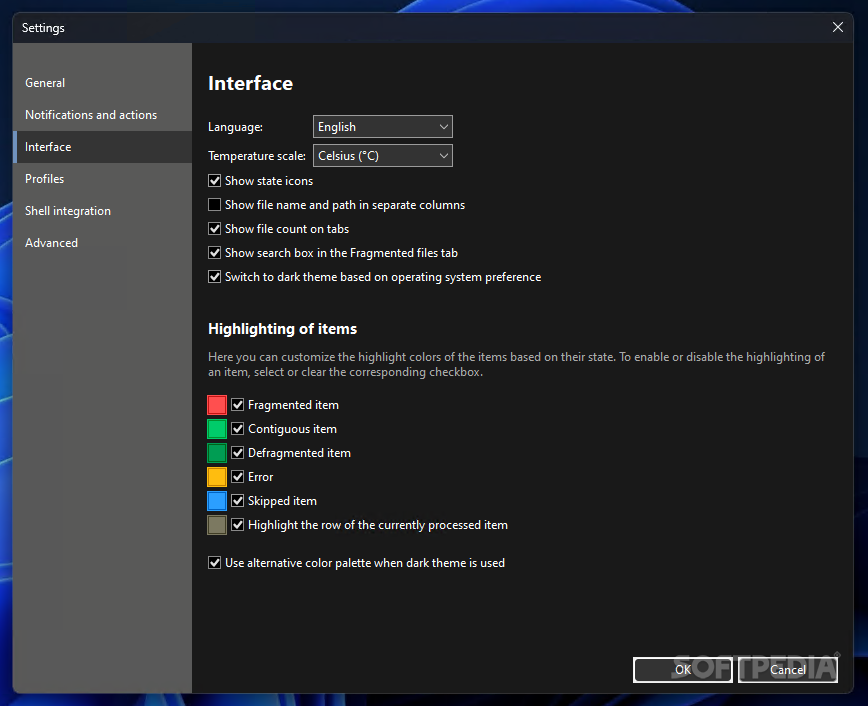
Раздел Tools → Settings → Interface отвечает за язык, единицы температуры, показ значков состояния, отображение пути отдельно от имени и поиск в нижней таблице. Цветами можно различать фрагментированные, целые, уже обработанные, пропущенные и ошибочные элементы. Важное достоинство здесь не декоративная окраска, а возможность увидеть, почему конкретная строка не изменилась после операции. Тёмная тема может подстраиваться под Windows; для интерфейса доступны и настройки, отличные от системной темы.
Управление событиями, а не скрытая автоматизация
На вкладке Notifications and actions задаются подтверждения, сообщения по окончании, автоматический показ вкладки Errors, стратегия Quick или Smart, поведение проверки диска и очистки временных файлов. Там же выбирается действие после завершения дефрагментации: без дополнительного действия, закрытие программы, выход из сеанса, перезагрузка, выключение, сон или гибернация. Последние варианты затрагивают весь компьютер и потому не подходят для бесконтрольной работы с несохранёнными документами.
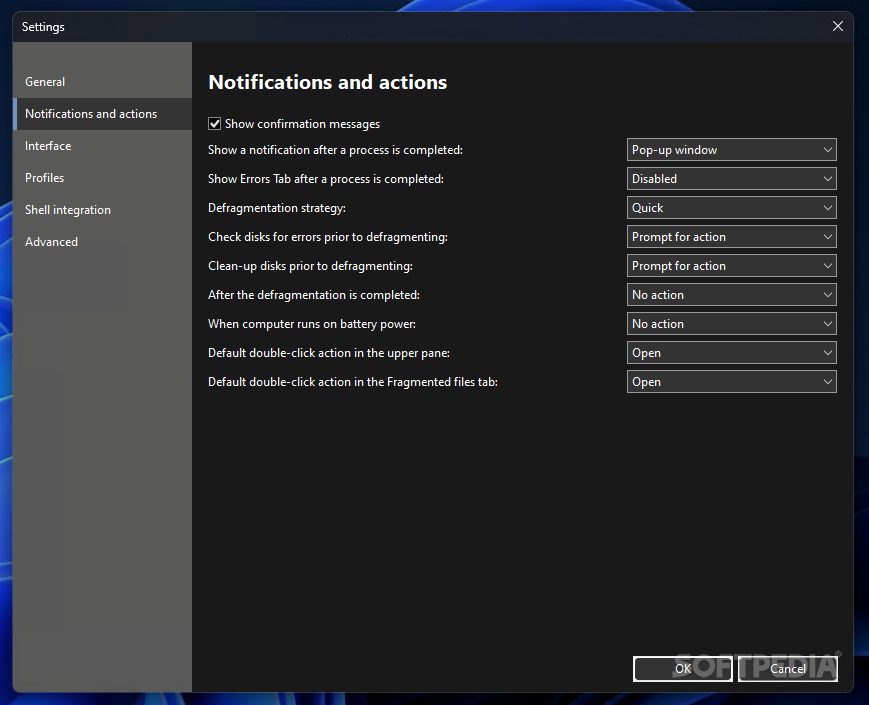
В отличие от облачной очереди заданий, это локальные параметры одной утилиты. Даже когда запуск организован по расписанию, фактическое выполнение зависит от Windows, доступности целевых путей, разрешений и состояния накопителя в момент запуска.
Функции и их практические ограничения
Анализ, точечная дефрагментация и две стратегии
Команда Analyze не перемещает данные: она собирает сведения о фрагментации набора объектов. Команда Defragment применяет механизм перемещения кластеров к выбранному рабочему набору. Обработка списка и обработка только выделенных элементов — разные режимы, поэтому пользователь может сначала изучить большой каталог, а затем сосредоточиться на нескольких конкретных файлах.
Quick ищет первый достаточно большой свободный непрерывный участок и использует его. Smart ищет более подходящий участок и, когда невозможно полностью сделать файл непрерывным, пытается уменьшить число его фрагментов. Quick целесообразен для простой адресной обработки без дополнительной оптимизации пробелов, Smart — когда цель состоит именно в сокращении разброса при более сложной структуре свободного места. Это не градация качества данных и не обещание большего FPS или ускорения загрузки.
Расположение в дисковой зоне
WinContig позволяет выбрать автоматическое расположение, условно быструю либо медленную зону механического диска, а также заданную позицию кластера. При недостатке непрерывного места в выбранной зоне файл может быть пропущен. Альтернативный режим допускает попытку расположить его в другой зоне. Для HDD подобная тонкая настройка имеет смысл только при понятной геометрии и конкретной нагрузке; для SSD понятия «быстрая внешняя дорожка» и «медленная внутренняя дорожка» не применимы.
Фильтры, маски и исключения
Фильтры разделены на условия включения и исключения. Они работают как дополнительное ограничение над исходным списком, а не как копия файлов в отдельную папку. Возможности включают отбор по имени и другим признакам фрагментации; маски помогают задать типы и шаблоны имён. Значок Filter получает зелёную точку, когда есть действующие условия. Это полезный сигнал при неожиданно пустом результате: присутствие каталога сверху ещё не означает, что все его файлы фактически допущены к анализу и перемещению.
Отдельная команда Add to exclusions list исключает выделенные объекты из будущей обработки. Эту функцию особенно важно не путать с Remove items: удаление строки из рабочего списка не удаляет сам файл с носителя, а добавление в исключения не устанавливает системные права доступа и не скрывает документ от других программ.
Проверка файловой системы и S.M.A.R.T.
Перед перемещением данных можно проверить том на ошибки встроенным механизмом Windows. В диалоге Check disk отображаются файловая система, ёмкость, свободное место, статус сеанса и итоговый отчёт. Отдельная вкладка S.M.A.R.T. показывает доступные аппаратные показатели накопителя, включая температуру и время работы. Эти данные помогают не путать последствия фрагментации с нестабильностью устройства, но сами по себе не делают WinContig комплексной лабораторией диагностики HDD и не заменяют резервное копирование.
Для подробной проверки состояния носителя полезны и профильные программы диагностики HDD. Особенно важно различать логические ошибки файловой системы, аппаратные признаки деградации и простую разбросанность кластеров: исправление одного вида проблемы не решает автоматически два других.
Очистка перед обработкой
Встроенная очистка удаляет временные файлы перед дефрагментацией; отдельной опцией можно опустошить Корзину. Допускается также запуск внешнего приложения для очистки с дополнительными параметрами. Наличие этой функции не превращает WinContig в универсальный менеджер освобождения дискового пространства: очистка и дефрагментация преследуют разные цели. Удаление временных данных освобождает место, а перемещение кластеров меняет его расположение.
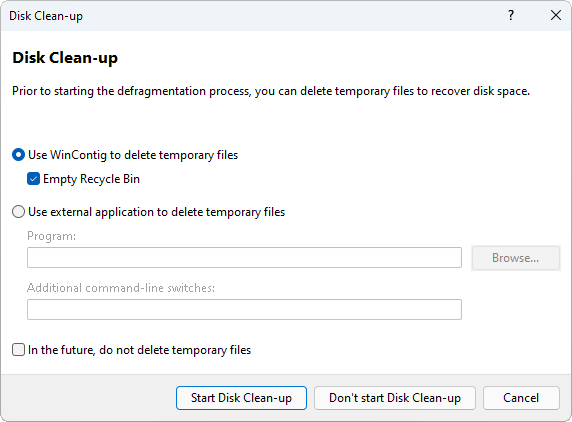
Если требуется именно штатная очистка временных файлов и системных накоплений Windows, её возможности рассмотрены отдельно в материале про Windows Disk Cleanup. В WinContig очистку разумно оценивать как дополнительный этап, а не как обязательное условие работы.
Профили, пакетная обработка и сценарии запуска
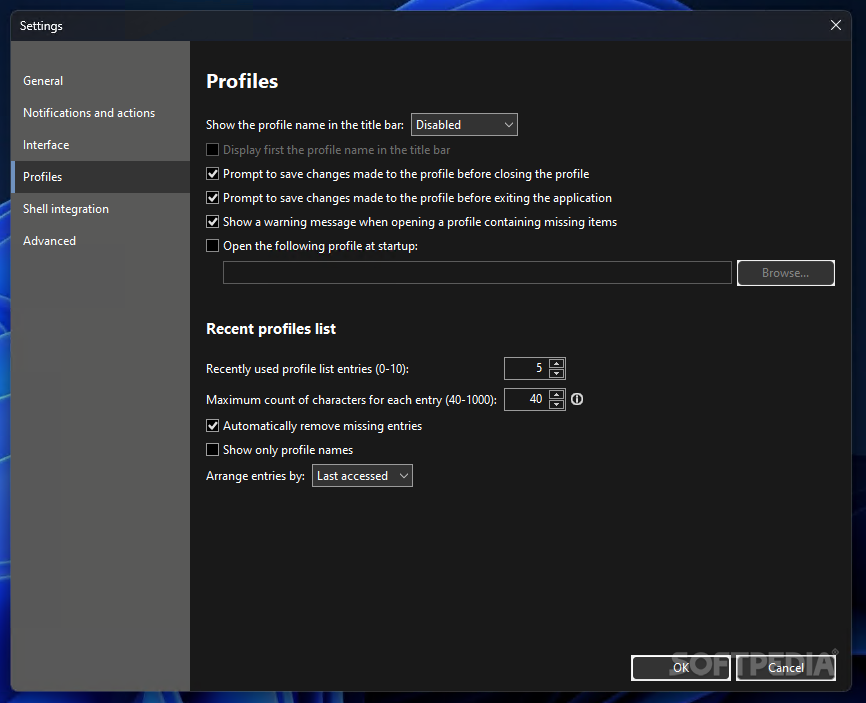
Профиль хранит набор путей для повторного использования. Он удобен, когда в разных местах диска лежат постоянные рабочие каталоги, а вручную собирать их заново нет смысла. Открываемый профиль может заменить существующий список либо дополнить его. При изменении профиля программа предлагает сохранить правки, а при обнаружении исчезнувших файлов предупреждает о недоступных путях.
Командная строка предоставляет отдельные режимы анализа, дефрагментации, чтения профиля, работы без окна и выхода после завершения. На практике это делает WinContig пригодным для локального пакетного сценария. Но встроенный облачный исполнитель, личный кабинет или синхронизация профилей между устройствами не являются частью этой схемы. Правильная граница ответственности — программа выполняет локальное задание, а запуск по времени и учёт разрешений обеспечивает Windows.
Настройки движка и контроль SSD
Вкладка Advanced разделяет параметры отзывчивости движка и распознавание типа носителя. Режимы Performance, Balanced и Responsive меняют баланс пропускной способности и скорости реакции на Stop. Здесь же можно переопределить ошибочную классификацию диска как HDD или SSD, а для NTFS — включить анализ и дефрагментацию самих записей каталогов. Действие с такими записями относится к структурам файловой системы, а не к редактированию содержания папки.
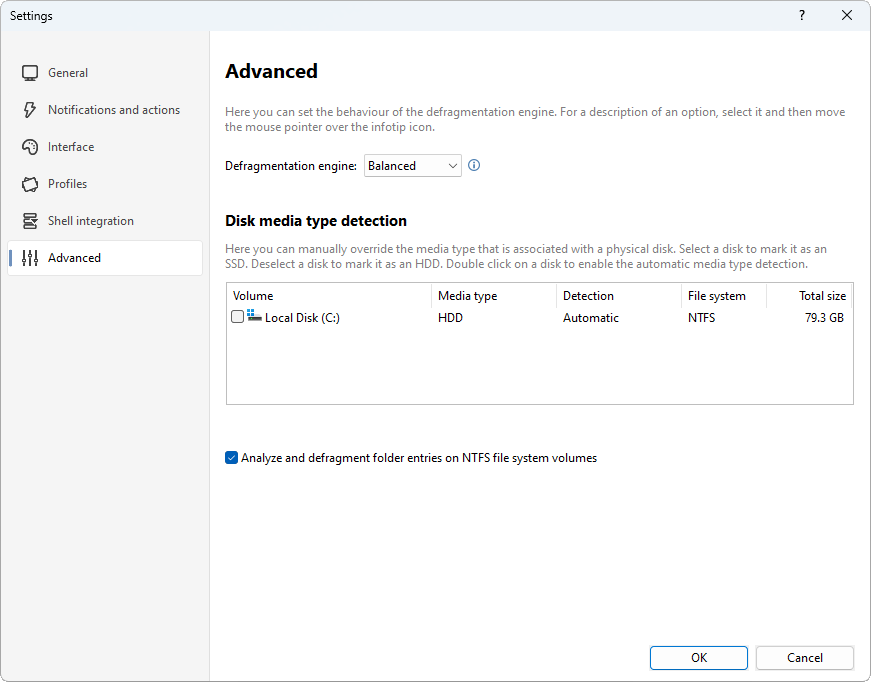
Отдельный параметр Prevent defragmentation of Solid State Drives (SSDs) — принципиальная защита от бессмысленной для SSD ручной дефрагментации. Напротив, Disable Solid State Drives (SSDs) detection запрещает определение типа накопителя и заставляет программу рассматривать носители как HDD; использовать этот переключатель для «ускорения SSD» не следует. При ошибочной автоматической классификации безопаснее исправить тип конкретного тома, а не отключать детектирование для всех.
Форматы и совместимость: что программа читает и сохраняет
В WinContig слово «открыть» имеет два значения. Во-первых, в рабочую область добавляются существующие пути к файлам и папкам: ZIP, ISO, EXE, документы или файлы игры не декодируются и не конвертируются, а рассматриваются как объекты файловой системы. Наличие поддержки файловой системы NTFS не означает специальной обработки каждого программного формата, записанного на ней. Во-вторых, можно открыть сохранённый профиль со списком целевых путей. Это разные операции: профиль управляет тем, что обрабатывать, но не является архивом данных.
| Объект или формат | Направление | Что сохраняется | Чего файл результата не содержит |
|---|---|---|---|
| Обычные файлы на поддерживаемом томе | Вход по пути или маске; изменение размещения при дефрагментации | Исходное содержимое, имя и тип файла; при успешной операции меняется число фрагментов | WinContig не создаёт «оптимизированную копию» в другом формате |
| Каталог и подпапки | Вход по пути | Набор обрабатываемых объектов; можно определить учёт подпапок | Не создаётся переносимый архив папки |
| Профиль .wcp | Сохранение и повторное открытие | Перечень объектов для дальнейшей обработки | Нет байтов исходных документов, игр или резервной копии тома |
| Текстовый отчёт анализа | Экспорт через Save analysis report | Результаты анализа, пригодные для чтения вне WinContig | Это не команда обратного перемещения кластеров и не профиль |
| Список фрагментов .csv | Экспорт из окна Fragment information | Строки с описанием фрагментов выбранного объекта; разделитель полей берётся из региональных настроек Windows | Нет содержимого исследованного файла и данных для его восстановления |
| Конфигурация wincontig.ini | Локальные настройки программы | Параметры работы и интерфейса | Не является результатом анализа либо заменой профиля .wcp |
При переносе между компьютерами важно различать переносимость самой программы и переносимость её задач. Исполняемый файл и настройки можно хранить вместе, но профиль с путём вида D:\Media\Projects останется осмысленным только там, где существует соответствующая структура. Поэтому перенос .wcp сам по себе не переносит ни один файл из D:\Media и не гарантирует, что целевой диск на другом ПК окажется HDD. Это главный практический предел «импорта профиля».
CSV предназначен для исследования размещения кластеров. При открытии в электронной таблице разделитель может определяться региональной конфигурацией системы, а длинные числовые значения нужно воспринимать как технические данные, а не как даты. Текстовый отчёт удобен для сохранения итогов проверки перед изменениями. Ни тот, ни другой формат не позволяют открыть в WinContig редакторский проект, отменить предыдущую дефрагментацию или воссоздать расположение файлов по секторам.
Требования, стоимость и безопасность
Совместимость с Windows и смысл портативности
Пакет WinContig содержит разрядные варианты программы. Начиная с версии 5.0.2.0 стандартный WinContig.exe — нативная 64-разрядная сборка, а WinContig32.exe предназначен для 32-разрядной Windows. На более старых страницах и в старых архивах встречается прежняя схема имён с WinContig64.exe; она не должна использоваться как инструкция для актуального архива. Кроме исполняемых файлов, в комплекте присутствуют каталоги Lang и ShellExt, которые имеют смысл для локализаций и дополнительной интеграции.
Требование административных прав объясняется работой на уровне файловой системы. Программа поддерживает перечисленные в системных требованиях Windows Vista–11 и ряд Windows Server, однако заявленная совместимость приложения не продлевает поддержку устаревшей ОС со стороны Microsoft. На неподдерживаемой версии Windows безопасность определяется также наличием системных исправлений и политикой организации, а не только тем, запускается ли WinContig.
Базовый запуск портативен: обычный установщик и регистрация компонентов Windows не нужны. Важное исключение — расширение оболочки File Explorer. Его установка записывает необходимые системные сведения, поэтому «не оставляет записей в реестре» относится к обычному запуску без дополнительной интеграции, а не к любому возможному режиму. Для работы на чужом компьютере это различие существенно: запуск одного EXE и изменение контекстного меню Проводника имеют разный административный след.
Цена, лицензирование и скрытые затраты
WinContig распространяется как freeware. Ограничения по времени тестового периода, обязательной платной редакции Pro, количеству компьютеров или запрета коммерческого применения для штатной версии нет. Пожертвование разработчику является добровольным. За право открыть профиль, использовать командную строку или сохранить отчёт отдельная подписка не требуется.
Стоимость владения складывается прежде всего не из лицензии, а из подготовки и ответственности за обслуживание диска. Перед операциями на важном рабочем HDD нужно убедиться в исправности устройства, доступности копии данных и достаточном свободном месте. Большой каталог может потребовать времени, а попытка перерасположить данные на SSD приводит к записи без ожидаемого механического эффекта. При работе администратора в организации отдельно учитываются политика запуска утилит, разрешённые тома, расписание доступности приложений и последствия установки расширения оболочки.
Приватность, сеть и риск потери данных
Анализ и дефрагментация выполняются локально с использованием системных функций Windows; для основного сценария не требуется учётная запись сервиса или загрузка файлов в браузер. При этом отсутствие облачной составляющей не является независимым аудитом телеметрии приложения. Сведения о файлах, которые пользователь сохраняет в отчётах, включают пути и параметры объектов: такие отчёты сами по себе могут раскрывать названия каталогов, рабочие структуры и другие внутренние детали компьютера.
Разработчик описывает операции перемещения как основанные на механизмах Windows и рассчитанные на сохранность данных. Тем не менее гарантия исправности уже повреждённого накопителя из этого не следует. Любая интенсивная дисковая операция на диске с аппаратными проблемами увеличивает нагрузку на него. Задачи с единственным экземпляром важных файлов безопаснее сначала отделить от экспериментов с расположением кластеров.
Особого внимания заслуживает параметр Stop VSS prior to defragmenting. Он может временно приостанавливать службу теневого копирования, чтобы уменьшить разрастание хранилища копий во время переносов. Это не способ создать резервную копию и не безобидная косметическая настройка: на машине, где сохранение точек восстановления и снимков важно для администрирования, изменение поведения VSS должно быть осознанным.
Матрица сохранности: что меняется после каждого действия
| Действие | Что остаётся | Что меняется либо может быть утрачено | Обратимость и контроль |
|---|---|---|---|
| Analyze | Содержимое исходных файлов и их размещение | Появляется диагностическое представление; содержимое не меняется | Можно повторить, сравнить число фрагментов и сохранить текстовый отчёт |
| Defragment | Логические данные и имена файлов | Меняется расположение кластеров; последовательность размещения может стать иной | Обычной кнопки «Отменить расположение» нет; состояние оценивается повторным анализом |
| Quick / Smart / выбор зоны | Логические данные файла | Разный алгоритм выбора свободного пространства; файл иногда пропускается | Допустим новый анализ и другая попытка, но возврат исходного размещения не гарантирован |
| Remove items | Файлы на диске | Удаляется строка из рабочего списка, а не документ | Путь можно добавить в список повторно |
| Очистка временных файлов | Не затронутые очисткой файлы и папки | Указанные временные данные удаляются; Корзина очищается при отдельной опции | Операцию нельзя считать обратимой; проверять содержимое до очистки |
| Save profile | Исходные файлы на своих местах | Создаётся или обновляется описание путей | Профиль можно хранить отдельно; его наличие не заменяет копию исходных файлов |
| Save analysis report / Export CSV | Исходные файлы и дисковое размещение | Создаётся диагностический файл с путями и техническими сведениями | Отчёт открывается вне WinContig и может быть удалён без изменения дефрагментации |
| Установка ShellExt | Рабочие файлы не перемещаются самим фактом установки | Изменяется интеграция в Проводник и системная конфигурация | Расширение можно отдельно удалить средствами WinContig |
Из этой матрицы следует важная граница: отдельный TXT или CSV после анализа — доказательство состояния на конкретный момент, но не резервная копия. Файл WCP — повторяемый список заданий, но не слепок диска. А поскольку дефрагментация меняет физическое размещение, а не редакционное содержание, восстановление «оригинального проекта» к ней неприменимо. При необходимости сохранить возможность возврата в случае неполадок важна полноценная копия данных независимыми средствами, а не экспорт одной таблицы.
Что перестанет работать первым при изменении условий
Нет подходящих прав или исчез исходный путь
Первой зависимостью является не связь с интернетом, а доступ к файловой системе. Запуск без административных полномочий блокирует работу утилиты, а переименование каталога либо отключение внешнего диска делает ранее сохранённый профиль неполным. Для автоматического задания это особенно заметно: окно может не появляться, но фактическая задача по отсутствующему пути не становится выполненной.
Windows определила SSD вместо HDD или наоборот
Вторая зависимость — правильная классификация носителя. При включённом предотвращении дефрагментации SSD часть объектов будет намеренно пропущена; это не сбой алгоритма. Обратная ситуация опаснее: ошибочно объявленный HDD твердотельный накопитель утрачивает полезную защиту. В смешанном компьютере с SATA HDD и NVMe SSD предпочтительнее раздельно оценивать каждый том и его назначение.
Свободного непрерывного места недостаточно
Алгоритму требуется участок, куда можно перенести файл целиком либо частично. Недостаток подходящего места, принудительно выбранная зона и большое число занятых экстентов ограничивают результат. Уменьшение числа фрагментов не обязано приводить к единице; сообщение о пропущенном объекте может означать объективное ограничение размещения, а не неправильное нажатие кнопки. Наличие свободного места в гигабайтах ещё не доказывает существование одного достаточно большого непрерывного участка.
Диск имеет ошибки либо занятые файлы
Наиболее серьёзная зависимость — исправность тома и доступность файлов для перемещения. Ошибки файловой системы, проблемные секторы и блокировки со стороны работающих процессов нельзя нейтрализовать сменой цветовой схемы, языка или названия профиля. Нормальное решение начинается с выяснения причины, а не с циклического повторения дефрагментации. Выделенное место для журналов, системных баз данных и других постоянно используемых файлов требует особого внимания к доступности объекта.
Отключён компьютер или сработала политика питания
При работе от аккумулятора WinContig может предотвращать дефрагментацию в соответствии с настройкой. Запущенная из Планировщика операция также зависит от того, включён ли ПК, подключён ли рабочий диск и сохранён ли путь к самой утилите. Интернет для локального перемещения кластеров не нужен; однако сетевое расположение, недоступное в момент запуска, не заменяется автоматически локальной копией, и облачная очередь не подхватывает незавершённую задачу.
Жизненный цикл WinContig: почему версия имеет значение
WinContig развивается с середины 2000-х: журнал изменений ведётся от раннего публичного выпуска 0.50 и содержит историю функциональных дополнений и исправлений. Это не заброшенная утилита для Windows XP, хотя её старые экраны до сих пор встречаются в каталогах программ. С версии 3.0 поддержка Windows XP прекращена; минимально заявленной стала Windows Vista. Для актуального пользователя такое различие важнее, чем популярность старого архива в поисковой выдаче.
В поколении 4.0 добавились контекстные команды Проводника, отдельное управление отзывчивостью движка и улучшения диалога фрагментов. В поколении 5.0 появились тёмное оформление и выбор зоны размещения. В версии 5.0.2.0 изменилась схема именования исполняемых файлов: 64-разрядный WinContig.exe стал основным, а 32-разрядный вариант получил имя WinContig32.exe. Тогда же были расширены механизмы добавления объектов через буфер обмена и маски, а экспорт списка фрагментов в CSV стал частью диалога.
В выпуске 5.0.3.0 добавлены оптимизации для Windows 11 24H2 и отдельная возможность анализировать записи каталогов NTFS. У фильтра появился заметный признак активных условий; позднее исправлялись работа с исключениями и доступ к некоторым файлам. Версия 5.0.3.4 устранила проблему расширения Проводника при использовании Windows Jump Lists, исправила потенциальное зацикливание при проверке диска на отдельных системах и улучшила время некоторых операций. Поскольку это точечные исправления, прежняя версия не должна автоматически считаться эквивалентной текущей.
Архив старых сборок доступен отдельно, но поддержка таких выпусков не предоставляется. Поэтому инструкции, в которых 64-разрядный файл называется WinContig64.exe, меню Options расположено иначе или нет вкладки Advanced, необходимо читать с учётом поколения. Ссылка на старый скриншот не является доказательством отсутствия функции в версии 5.0.3.4; и наоборот, новая возможность не должна обещаться владельцам древней сборки.
Как пользоваться программой — советы гика
Подготовить портативный запуск и исключить SSD из обычной дефрагментации
Цель. Открыть правильную сборку WinContig без установки дополнительного ПО и заранее исключить опасную путаницу между типами накопителей. Подготовка. Нужны официальный архив WContig.zip, доступ администратора и понимание, на каком физическом диске расположен целевой каталог. Работать следует с копией некритичного набора файлов на исправном HDD, не с единственным экземпляром важных данных.
- Распакуйте WContig.zip в обычную папку, сохраняя вложенные каталоги Lang и ShellExt.
- На 64-разрядной Windows запустите WinContig.exe; на 32-разрядной — WinContig32.exe. При появлении контроля учётных записей подтвердите запуск с правами администратора.
- На первом предложении установить расширение оболочки выберите Do not install, если контекстное меню Проводника вам не требуется. Для отключения дальнейшего напоминания предусмотрена отметка Do not show in future.
- Откройте Tools → Settings → General и убедитесь, что активен Prevent defragmentation of Solid State Drives (SSDs). Не включайте Disable Solid State Drives (SSDs) detection ради обхода защиты.
- При неверно определённом типе тома откройте Tools → Settings → Advanced; в списке Disk media type detection установите для нужного тома SSD либо HDD, не изменяя остальные записи.
Проверка. Главное окно открывается, файлы языкового модуля доступны, целевой HDD распознан как HDD, а SSD сохраняет защиту от традиционной дефрагментации. Ошибка и безопасный откат. Ошибка запуска после извлечения лишь EXE исправляется восстановлением полной структуры ZIP. При сомнении в типе носителя ограничьтесь анализом и возвратите автоматическое определение двойным щелчком по соответствующему тому в Advanced. Отменять дефрагментацию, которая ещё не начиналась, не нужно.
Добавить отдельные файлы, папки и набор по маске
Цель. Собрать точный список объектов, не заставляя программу обрабатывать ненужное содержимое. Подготовка. Выберите папку с тестовыми файлами, которую легко отличить от системных каталогов, и заранее определите, должны ли учитываться вложенные папки.
- Для файла выберите File → Add item → File и укажите один или несколько путей. Аналогичный диалог открывается сочетанием Ctrl+O.
- Для каталога воспользуйтесь File → Add item → Folder. В диалоге Add Folder установите либо снимите Include subfolders в соответствии с целевым набором.
- Для ранее скопированных объектов Проводника предусмотрено File → Add item → Paste items from File Explorer, а для отбора по шаблону — File → Add item → Add items by using a mask.
- Посмотрите столбцы Name, Subfolders и Disk zone верхней таблицы. Для ненужной строки доступно File → Remove items либо клавиша Delete.
Проверка. В верхней таблице перечислены только задуманные пути, а число объектов отражено на полосе между панелями. Ошибка и откат. Частая ошибка — добавить каталог верхнего уровня, забыв про Include subfolders, или наоборот захватить весь архив. Удаление строки через Remove items безопасно для исходного содержимого: файл останется на диске. При ошибочной маске сначала исправьте состав списка, не начиная дефрагментации.
Провести анализ без перемещения файлов
Цель. Выяснить, какие объекты действительно фрагментированы, и отделить диагностику от вмешательства. Подготовка. Рабочий список уже составлен, накопитель доступен, а массовые файловые операции по возможности не идут параллельно.
- Выберите Action → Analyze для всей верхней таблицы или выделите конкретные строки и вызовите из их контекстного меню Analyze selected items.
- Дождитесь завершения операции, ориентируясь на строку состояния и информацию вкладки General.
- Откройте Fragmented items и сопоставьте значения Fragments и Size для конкретных файлов. Если перечень длинный, воспользуйтесь поиском в нижней панели через Ctrl+F.
- Посмотрите вкладку Errors: даже анализ может завершиться с недоступными элементами.
Проверка. Отображены результаты сканирования, число обнаруженных фрагментированных объектов и сведения об ошибках. Ошибка и откат. Пустой список Fragmented items не всегда означает, что на диске ничего не фрагментировано: возможно, объект исключён фильтром, не найден или не включены подпапки. Анализ не перемещает кластеры, поэтому откат не требуется; достаточно исправить набор данных и повторить чтение.
Настроить включения, исключения и точечный поиск
Цель. Не тратить время на неподходящие типы файлов и не допустить изменения объектов, которые должны остаться вне операции. Подготовка. Уточните, какие пути, имена или характеристики фрагментации должны попасть в обработку. Не путайте поиск отображаемых результатов с фильтром самой обработки.
- Откройте Tools → Manage filter. В окне Filter используйте вкладки Include и Exclude для ограничений состава обрабатываемых файлов.
- Для постоянного исключения конкретного выбранного объекта применяется File → Add to exclusions list.
- Убедитесь, что при действующих критериях на значке Filter появилась зелёная точка: она обозначает активный фильтр, а не завершение анализа.
- Для исследования уже найденных фрагментированных файлов откройте Fragmented items и в строке поиска введите имя либо условие, например frag:>10. Значения размера в условиях size задаются в КБ.
Проверка. После анализа рабочий набор соответствует разрешённым условиям, а поиск показывает только нужные записи. Ошибка и откат. Чрезмерно строгая комбинация Include и Exclude способна скрыть все файлы. В таком случае снимите лишние условия и проверьте индикатор фильтра; изменение фильтра не восстанавливает и не удаляет документы, поскольку затрагивает только отбор.
Изучить фрагменты конкретного объекта и сохранить CSV
Цель. Получить техническое описание размещения одного файла и сохранить его для сопоставления с последующим результатом. Подготовка. Нужен уже проанализированный файл с известным путём; лучше использовать несистемный объект с несколькими фрагментами.
- Выберите строку файла в верхнем списке или в Fragmented items.
- Вызовите File → Fragment information. В диалоге Fragments обратите внимание на поля Fragments, Clusters, Size on disk и Fragmentation.
- В списке фрагментов переключайте Sort list by между File clusters, Disk clusters и Fragment size для разных способов просмотра. Начальные и конечные кластеры показывают положение участков внутри файла и тома.
- Нажмите Export и сохраните таблицу в формате .csv в папку для диагностических материалов.
Проверка. Созданный CSV открывается как таблица записей фрагментов и содержит сведения именно о выбранном объекте. Ошибка и откат. Не стоит трактовать номера кластеров как прямые адреса данных для ручного редактирования диска. При неверном разделении колонок проверьте региональный разделитель Windows в программе просмотра таблиц; само открытие диалога и экспорт не меняют исходный файл. Ошибочный CSV можно удалить без последствий для размещения данных.
Проверить том на ошибки и просмотреть данные S.M.A.R.T.
Цель. Отличить допустимую фрагментацию от признаков повреждения тома до интенсивной записи на диск. Подготовка. Список объектов должен содержать файлы именно с проверяемого тома; важные данные должны существовать в резервной копии независимо от результата проверки.
- Откройте Action → Check for errors: появится диалог Check disk со списком томов, где расположены выбранные объекты.
- Отметьте нужный том и посмотрите File system, Free space и статус. При необходимости сначала изучите вкладку Information.
- Нажмите Check Disk. Программа использует встроенную функцию проверки Windows, а итог показывает в Analysis report.
- Вкладка S.M.A.R.T. отображает доступные атрибуты устройства и температуру. Это отдельный источник сведений о здоровье носителя, а не показатель числа фрагментов.
Проверка. Есть результат проверки файловой системы, а дальнейшая работа не строится на томе с нерассмотренными ошибками. Ошибка и откат. Если найдены ошибки, не следует принудительно продолжать дефрагментацию: сначала решается вопрос исправности носителя и копии файлов. Запущенная только диагностическая проверка не предполагает ручного «отката дефрагментации», поскольку перемещение кластеров ещё не выполнялось.
Подключить либо пропустить очистку временных данных
Цель. Освободить место от неиспользуемых временных файлов, не удаляя случайно нужные объекты. Подготовка. До очистки проверьте Корзину: её содержимое может быть единственной доступной копией ранее удалённого документа.
- Откройте Tools → Settings → Notifications and actions и найдите Clean-up disks prior to defragmenting.
- Для ручного решения при каждом запуске выберите Prompt for action, а для полного пропуска предварительной очистки — Disabled.
- При появлении окна Disk clean-up выберите Use WinContig to delete temporary files или Use external application to delete temporary files. Опция Empty Recycle Bin включается отдельно.
- Нажмите Start Disk Clean-up лишь при осознанном выборе удаления; Don’t start Disk Clean-up позволит продолжить без очистки, Cancel отменит весь текущий запуск.
Проверка. Диалог завершился в выбранном режиме, а содержимое Корзины не затронуто, если её очистка не была разрешена. Ошибка и откат. Опасная ошибка — принимать удаление за обратимое перемещение файлов. Безопасный откат состоит в отказе от очистки до нажатия Start Disk Clean-up; уже удалённые временные файлы и содержимое очищенной Корзины штатной кнопкой WinContig не возвращаются.
Дефрагментировать выбранные файлы: полный сценарий от запуска до контроля
Цель. Выполнить воспроизводимую адресную дефрагментацию на HDD и сохранить доказательство результата, не распространяя действие на весь компьютер. Подготовка. Выбран исправный механический диск, данные скопированы, запущен WinContig.exe, а в отдельной тестовой папке D:\Media\Archive лежат файлы, которые не используются другими процессами. Если на компьютере нет диска D:, вместо примера используется реальный путь на доступном HDD.
- Добавьте D:\Media\Archive в верхний список через File → Add item → Folder и проверьте параметр Include subfolders.
- Запустите Action → Analyze; изучите Fragmented items и Errors. Необработанные из-за ошибок файлы пока не включайте в дальнейший рабочий набор.
- Откройте Tools → Settings → Notifications and actions и выберите Defragmentation strategy: Quick для стандартной попытки либо Smart для более тщательного поиска свободных участков.
- В верхней таблице оставьте Disk zone в автоматическом режиме. Принудительную быструю, медленную или заданную кластером зону используйте только при ясной технической необходимости.
- Выберите Action → Defragment для текущего набора либо команду Defragment selected items в контекстном меню, если обрабатывать надо лишь выделенные строки.
- Дождитесь завершения; посмотрите General, Fragmented items и Errors. При необходимости остановки используйте Action → Stop, учитывая выбранный режим отзывчивости движка.
- Ещё раз выполните Analyze и сравните число фрагментов того же файла с исходным. Затем сохраните результаты через File → Save analysis report, чтобы завершить сценарий проверяемым текстовым документом.
Проверка. Для выбранных файлов уменьшилось количество фрагментов либо отражена конкретная причина пропуска; отчёт анализа сохранён, остальные каталоги за пределами списка не были целью задания. Ошибка и откат. Не следует повторять Defragment бесконечно, когда выбранная зона не содержит достаточно непрерывного места или файл заблокирован. Остановка не является восстановлением исходных адресов кластеров. Безопасное прекращение — Stop и анализ достигнутого состояния; для восстановления содержимого при неполадках используется ранее подготовленная копия, а не несуществующая функция Undo.
Сохранить набор путей в профиль и повторно его открыть
Цель. Сделать состав задания воспроизводимым для следующего обслуживания того же HDD. Подготовка. В верхней таблице уже присутствует хотя бы один действительный путь; выбран каталог, где профиль не потеряется при очистке временных файлов.
- Откройте Profile → Save profile as для нового набора. Укажите понятное имя файла с расширением .wcp.
- При изменении списка используйте Profile → Save profile для обновления текущего описания путей.
- Для восстановления списка выберите Profile → Open profile. В диалоге обратите внимание на Behavior: Replace the items in the list заменяет рабочий перечень, а Add to the items in the list объединяет его с текущими строками.
- При необходимости обратитесь к Tools → Settings → Profiles: там настраиваются предупреждения об изменённых и отсутствующих объектах, список недавних профилей и профиль при запуске.
Проверка. После повторного открытия .wcp в верхней таблице находятся ожидаемые пути без случайных добавлений. Ошибка и откат. Файл профиля, указывающий на удалённый или перенесённый объект, не способен восстановить содержимое этого объекта. Не сохраняйте поверх рабочего профиля случайный список: используйте Save profile as под новым именем и вернитесь к прежнему .wcp при ошибке.
Сохранить отчёт анализа, не путая его с самим профилем
Цель. Передать проверяемую информацию о фрагментации без передаваемых пользовательских файлов. Подготовка. Анализ уже завершился, нужный набор объектов выбран корректно, а каталог отчётов доступен для записи.
- Убедитесь, что на вкладке General указано завершение анализа, а Errors не скрывает непройденные элементы.
- Выберите File → Save analysis report и укажите имя текстового файла, различающее дату и обследованный том.
- Откройте сохранённый документ в обычном текстовом просмотрщике и оцените, содержатся ли в нём ожидаемые результаты для выбранного списка.
Проверка. Получен читаемый отчёт о конкретном сеансе, который можно сопоставить с будущими результатами. Ошибка и откат. Пустой или неполный документ не следует выдавать за успешную обработку всего каталога; перепроверьте фильтры, состав списка и сообщения Errors. Ошибочно опубликованный отчёт с внутренними именами папок нужно отозвать из места публикации; удаление локальной копии отчёта не изменяет содержимое диска.
Добавить команды в контекстное меню Проводника и безопасно отказаться от интеграции
Цель. Получить анализ или дефрагментацию отдельных файлов из File Explorer без ручного заполнения таблицы. Подготовка. Нужны административные полномочия, разрешение на изменение оболочки Windows и понимание, что это необязательное расширение портативной утилиты.
- В WinContig выберите Tools → Install the shell extension.
- Подтвердите Install в появившемся окне, затем используйте Configure для настроек либо Close для его закрытия.
- В Проводнике выделите нужные файлы или папки и откройте контекстное меню. Команды называются Analyze with WinContig и Defragment with WinContig.
- Для отказа от интеграции вернитесь в Tools → Uninstall the shell extension. Саму программу при этом можно продолжать использовать обычным портативным способом.
Проверка. Контекстная команда открывает правильный сценарий для выделенных объектов, а после удаления расширения больше не присутствует в меню. Ошибка и откат. Отсутствие команды при обычном запуске EXE не является неисправностью: расширение не устанавливается автоматически. При конфликте с меню или ограничениями организации безопасный откат — удалить ShellExt средствами программы, а не вручную стирать произвольные записи реестра.
Автоматизировать анализ и дефрагментацию через параметры командной строки
Цель. Использовать один и тот же набор путей из локального сценария или Планировщика заданий Windows. Подготовка. Уточнены путь к WinContig.exe, буква HDD, административные права задания и правила проверки диска; сначала следует ограничиться режимом анализа.
- Для проверки папки приведён пример синтаксиса: WinContig.exe «D:\Media\Archive» /analyze. Путь к объекту помещён в кавычки.
- Для дефрагментации того же каталога с явным отказом от автоматической очистки используется вариант WinContig.exe «D:\Media\Archive» /defrag /clean:0. Отдельный параметр /chkdsk:2 позволяет запросить решение о проверке перед обработкой.
- Для повторной работы с профилем указывается WinContig.exe /prof:»D:\Jobs\archive.wcp» /analyze; .wcp должен существовать и содержать актуальные пути.
- При необходимости работы без главного окна добавляется /nogui. Для автоматического выхода после удачного завершения есть /closeifok; параметр /close закрывает окно независимо от результата. Расписание задаётся не внутри WinContig, а в Планировщике заданий Windows.
- Проверьте код завершения скрытого запуска: 0 означает успех, 1 — неверный либо отсутствующий профиль, 2 — ошибки проверки тома, 3 — неполную дефрагментацию, 4 — неполный анализ, 5 — неверный или отсутствующий объект.
Проверка. Сценарий обрабатывает именно указанные файлы и фиксирует код выхода; запуск без окна не считается успешным только потому, что окно не появилось. Ошибка и откат. Параметр /chkdsk:0 отключает предварительную проверку, а /clean:1 разрешает автоматическую очистку — их нельзя бездумно ставить в расписание. При ошибках вернитесь к /analyze без /nogui, восстановите корректные пути и права. Для отключения автоматизации достаточно удалить или выключить задание в Планировщике; прежнее размещение кластеров от этого не откатывается.
Плюсы и минусы
Плюсы
- Дефрагментация отдельных файлов и выбранных папок без обязательного анализа всего диска: цель обслуживания можно задать точно.
- Бесплатное использование в том числе в коммерческой среде, без регистрации и обязательной подписки.
- Портативный запуск, отдельные 32- и 64-разрядные сборки и хранение настроек рядом с программой.
- Предварительный анализ, подробная информация о фрагментах и раздельные отчёты TXT и CSV для контроля результата.
- Профили WCP, фильтры включения и исключения, командные параметры и коды завершения для повторяемых заданий.
- Проверка ошибок тома и просмотр S.M.A.R.T., возможность запретить дефрагментацию SSD.
- Опциональные команды Проводника и поддержка разных тем и языков интерфейса.
Минусы
- Метод оптимизации рассчитан прежде всего на механические HDD: для SSD привычная дефрагментация не даёт ожидаемого преимущества.
- Для запуска нужны права администратора; на корпоративных машинах это не всегда разрешено.
- Невозможно гарантировать полное объединение фрагментов, если свободное место разбросано или файл занят другим процессом.
- Нет прямого обратного восстановления исходного расположения кластеров и встроенной замены резервной копии.
- Профиль содержит пути к файлам, поэтому переезд на другой компьютер требует проверки расположения данных.
- Установка расширения оболочки нарушает полностью бесследный портативный режим, поскольку меняет системные настройки.
Кому подойдёт WinContig
Владельцу HDD с известным проблемным каталогом. Когда фрагментация подтверждена для конкретных крупных файлов, адресная обработка экономит необходимость выбирать весь раздел. Особенно удобны папки с архивными медиафайлами или локальные рабочие наборы, расположение которых понятно и не меняется каждый час.
Системному администратору Windows. Профили, работа без графического окна, коды завершения и отключаемая очистка дают инструменты для контролируемого обслуживания. Однако внедрение должно соответствовать правилам резервного копирования, правам задания и расписанию доступности данных.
Пользователю, которому нужны сведения о конкретном файле. Фрагменты и кластеры, отдельный CSV и текстовый отчёт полезны для исследования фактического размещения без редактирования содержимого. При углублённом анализе расположения данных на томе может дополнить картину Sysinternals DiskView, который решает задачу визуализации размещения, а не замены WinContig.
Кому не подойдёт WinContig
Владельцу компьютера только с SSD. Для такого устройства обычно достаточно плановой оптимизации Windows, которая понимает специфику твердотельной памяти. Ручное собирание пользовательских файлов в соседние кластеры — неверная первая реакция на медленную загрузку системы.
Человеку, который ищет восстановление утраченных файлов. WinContig работает с существующим содержимым файловой системы и не предназначен для поиска удалённых документов, ремонта разрушенной структуры разделов или извлечения данных с физически умирающего диска. Для подобной проблемы нужны другие средства восстановления данных и другой порядок работы с носителем.
Пользователю без административного доступа или без копии ценных данных. Ограничения в правах нельзя обойти настройкой цвета или переносом EXE в другую папку. Если носитель подаёт признаки аппаратных сбоев, приоритетом становится сохранение информации и диагностика, а не дефрагментация.
Тем, кому нужна автоматическая оптимизация всего компьютера без настройки отдельных целей. WinContig можно автоматизировать, но его главная идея — сознательный выбор списка объектов. Для обслуживания томов в целом больше подходит штатный инструмент Windows или отдельный дефрагментатор с соответствующей моделью работы.
Сравнение с другими аналогами
Ниже сравниваются три действующих решения по одинаковым критериям: задача, платформа, порог освоения, форматы, автоматизация, оплата, ограничения и подходящий сценарий. Это не общий рейтинг дефрагментаторов: важен тип диска и необходимость работать со всем томом или с отдельным файлом. Другие программы этой категории собраны в разделе дефрагментации жёсткого диска.
| Критерий | Оптимизация дисков Windows | Microsoft Sysinternals Contig | Auslogics Disk Defrag 12 |
|---|---|---|---|
| Основная задача | Обслуживание выбранных томов: дефрагментация HDD и оптимизация SSD | Попытка сделать отдельные файлы непрерывными | Анализ и дефрагментация HDD, включая отдельные файлы и папки, а также свободное пространство |
| Платформа | Штатное средство Windows 10 и 11 | Windows 8.1 и новее; поддерживаемые серверные Windows | Windows 7, 8, 8.1, 10 и 11 |
| Порог освоения | Низкий: графическая оболочка и готовое расписание | Выше среднего: командная строка, параметры и проверка вывода | Невысокий для базовой операции, выше при выборе режимов оптимизации |
| Форматы и объекты | Тома, распознаваемые Windows; не конвертер файлов | Существующие файлы и операции с метаданными NTFS; не конвертер документов | Файлы, папки и HDD; исходные расширения не меняются |
| Автоматизация | Регулярная оптимизация по расписанию Windows | Запуск по командной строке, использование из сценариев | В продукте предусмотрена плановая дефрагментация; состав доступных функций зависит от Free/Pro |
| Модель оплаты | Входит в Windows, отдельно не оплачивается | Бесплатная утилита Microsoft Sysinternals | Базовая Free и платная Pro с расширенной функциональностью |
| Ограничения | Не предназначен для адресного списка произвольных файлов с профилями WCP | Нет графического рабочего пространства, подобного WinContig, и его профилей | Больше компонентов и различия между бесплатным и платным режимами |
| Подходящий сценарий | Обычное обслуживание HDD или SSD без тонкой настройки файлов | Точный сценарий обработки файлов для пользователя командной строки | Графическое обслуживание HDD с более широким набором режимов для диска в целом |
В сравнении WinContig занимает промежуточную позицию: он заметно предметнее штатной операции Windows для отдельных файлов и визуальнее Sysinternals Contig, но не стремится заменить универсальный дефрагментатор целого диска. С Auslogics Disk Defrag пересечение больше: оба продукта умеют обращаться к файлам и папкам по отдельности, однако WinContig делает упор на переносимость, отсутствие покупки и контроль небольшого рабочего набора. Бесплатная версия Auslogics имеет отдельную границу по отношению к Pro, тогда как у WinContig основной функционал не разделён на тарифы.
Выбор также зависит от цели: обслуживание всего SSD не следует передавать стороннему дефрагментатору только потому, что он способен обнаружить устройство. Если основная проблема — переполненность диска, сначала нужно оценить, куда уходит пространство: это задача анализаторов дискового пространства, а не объединения кластеров.
Типичные проблемы и диагностика
1. Исполняемый файл не запускается после распаковки
Симптом: Windows не открывает программу либо сообщает о неподходящей архитектуре. Возможная причина: выбран WinContig.exe на 32-разрядной Windows или при распаковке нарушена структура комплекта. Диагностика: сопоставление разрядности ОС, имён EXE и наличия папок Lang, ShellExt. Исправление: использование WinContig32.exe для 32-разрядной системы и корректного полного архива. Проверка: главное окно WinContig открывается и показывает меню File, Profile, Action, View и Tools.
2. Доступ запрещён при анализе или дефрагментации
Симптом: часть строк завершается ошибкой доступа, хотя путь существует. Возможная причина: недостаточные административные полномочия, права файловой системы или доступ к системному объекту. Диагностика: сопоставление учётной записи запуска, разрешений и текста ошибки во вкладке Errors. Исправление: выполнение операции в разрешённой административной среде либо исключение защищённых объектов из рабочего набора. Проверка: тестовый доступный файл анализируется без прежнего сообщения.
3. После Analyze список фрагментированных файлов пуст
Симптом: в Fragmented items ноль строк при большом каталоге сверху. Возможная причина: все файлы уже непрерывны, подпапки не включены или фильтр исключает нужные объекты. Диагностика: значение Total processed items, столбец Subfolders, наличие зелёной точки у Filter и сообщения Errors. Исправление: согласование состава списка и действующих условий с реальной целью анализа. Проверка: программа отображает ожидаемое количество просмотренных объектов; отсутствие фрагментов после этого можно принять как результат.
4. Объекты на SSD намеренно пропускаются
Симптом: файл присутствует, но Defragment не перемещает его части. Возможная причина: включена защита Prevent defragmentation of Solid State Drives (SSDs). Диагностика: тип физического накопителя и параметры General/Advanced. Исправление: для действительно твердотельного устройства сохранение защиты и использование штатной оптимизации Windows; для ошибочно классифицированного HDD — корректировка типа только соответствующего тома. Проверка: система и программа согласованно определяют тип устройства без глобального отключения защиты.
5. Число фрагментов не уменьшается до единицы
Симптом: обработка завершилась, но файл остаётся фрагментированным. Возможная причина: нет подходящего непрерывного свободного участка либо выбрана слишком ограниченная Disk zone. Диагностика: свободное место, указанная зона, размер файла, результат повторного анализа и список Errors. Исправление: отказ от жёсткого размещения в заданной зоне; рассмотрение Smart для частичного уменьшения фрагментации. Проверка: сравнение количества фрагментов и отсутствия новых ошибок, а не требование непременно получить один фрагмент.
6. Определённый файл постоянно не удаётся обработать
Симптом: одинаковая ошибка относится к конкретному EXE, базе данных или файлу приложения. Возможная причина: файл занят работающим процессом либо действуют ограничения его перемещения. Диагностика: сведения Errors, связь файла с запущенным приложением и доступность объекта в обычной файловой системе. Исправление: исключение активно используемого файла из текущего набора и обработка в допустимое окно обслуживания. Проверка: отсутствие блокирующего процесса и корректное отображение результата нового анализа.
7. Проверка диска сообщает об ошибках
Симптом: Check disk прерывает запланированную дефрагментацию или выдаёт диагностические сообщения. Возможная причина: логические ошибки файловой системы либо проблемы самого носителя. Диагностика: Analysis report в окне проверки и доступные показатели S.M.A.R.T. Исправление: прекращение попыток дефрагментации до решения проблемы сохранности и состояния диска средствами Windows или специализированной диагностики. Проверка: повторная проверка тома не выявляет прежнюю проблему, а копия важных данных доступна независимо от его состояния.
8. Профиль открылся, но часть файлов исчезла
Симптом: предупреждение Missing items либо пустые пути после открытия WCP. Возможная причина: файл перемещён, диск получил другую букву, папка удалена или том отключён. Диагностика: сравнение сохранённых в профиле расположений с доступными каталогами Windows. Исправление: актуализация набора путей и сохранение исправленного профиля под отдельным именем. Проверка: новый WCP открывает все необходимые объекты без предупреждений; исходные документы при этом ниоткуда не импортируются автоматически.
9. В Проводнике нет команды WinContig
Симптом: контекстное меню не содержит Analyze with WinContig или Defragment with WinContig. Возможная причина: необязательное расширение оболочки не установлено, отключено политикой Windows или конфликтует с версией Проводника. Диагностика: состояние расширения и актуальность выпуска WinContig. Исправление: штатная повторная установка либо удаление ShellExt из Tools и использование основного окна без расширения. Проверка: команда появляется только при активной корректной интеграции, а после удаления исчезает.
10. Автоматическое задание завершилось, но файлы не изменились
Симптом: Планировщик фиксирует запуск, а количество фрагментов осталось прежним. Возможная причина: выполнен /analyze вместо /defrag, указан недоступный путь, не обеспечены права либо /nogui завершился с ненулевым кодом. Диагностика: реальная командная строка, права контекста выполнения, код возврата и наличие объектов. Исправление: устранение конкретной причины и отдельная проверка режима с видимым окном. Проверка: код результата соответствует состоянию операции и повторный Analyze показывает корректные сведения для нужных файлов.
11. CSV из окна фрагментов открывается в одной колонке
Симптом: числовые поля при импорте таблицы не разделились. Возможная причина: региональный разделитель списков Windows отличается от выбранного в табличном редакторе. Диагностика: просмотр первых строк CSV как текста и сопоставление символа между полями. Исправление: выбор соответствующего разделителя при открытии документа; исходный файл WinContig повторно дефрагментировать не требуется. Проверка: номера кластеров, размер и количество фрагментов занимают отдельные столбцы и не преобразованы в даты.
12. Операция прерывается на ноутбуке или долго реагирует на Stop
Симптом: при работе от аккумулятора дефрагментация не стартует либо остановка длится заметно дольше на крупном файле. Возможная причина: политика When computer runs on battery power либо режим Performance движка во время большого перемещения. Диагностика: параметры Notifications and actions, Advanced и текущее состояние питания. Исправление: выбор подходящего окна обслуживания с питанием от сети и режима Balanced или Responsive для требуемой отзывчивости. Проверка: состояние процесса предсказуемо меняется, а отмена не выдаётся за обратное восстановление кластеров.
Вопросы и ответы о WinContig
Уменьшится ли размер файла после дефрагментации?
Обычно нет: задача состоит не в сжатии содержимого, а в изменении того, какие кластеры заняты данными. Показатели Size и Size on disk могут отличаться из-за особенностей выделения пространства в файловой системе; это отдельное явление, не эквивалентное экономии мегабайт после оптимизации.
Почему два файла одинакового размера показывают разное число фрагментов?
Размещение зависит от истории записи, наличия свободных участков в момент создания и последующих изменений файла. Размер сам по себе не определяет число непрерывных цепочек; один объект может лежать почти монолитно, другой — состоять из многочисленных экстентов.
Можно ли пользоваться WinContig с USB-накопителя?
Портативная сборка допускает хранение программы на съёмном устройстве. Однако для фактической работы на целевом томе нужны соответствующие разрешения Windows, а сам носитель хранения EXE не обязательно должен быть объектом дефрагментации. На USB-флешке с твердотельной памятью нет смысла применять логику перемещения головки HDD.
Что означает, когда после дефрагментации часть файлов снова оказывается фрагментированной?
Приложение или Windows продолжает создавать и изменять файлы после завершения операции. Дефрагментация не блокирует последующие записи и не закрепляет навсегда адреса кластеров; новый анализ отражает уже новое состояние файловой системы. Для активных рабочих кэшей повторный цикл зачастую менее полезен, чем устранение первичной причины высокой нагрузки.
В чём отличие поиска в Fragmented items от фильтра Include/Exclude?
Поиск сужает просмотр уже полученного перечня фрагментированных объектов: он удобен для изучения конкретного имени, пути или диапазона количества фрагментов. Фильтр задаёт условия самого рабочего набора и влияет на то, какие объекты программа будет обрабатывать. Путаница между ними меняет смысл итоговой статистики.
Нужно ли закрывать все приложения Windows перед анализом?
Принудительно закрывать весь рабочий стол ради чтения информации не требуется. Но активные приложения могут менять исследуемые файлы, а некоторые объекты остаются заблокированными для перемещения. Для воспроизводимой проверки конкретного набора имеет смысл обеспечить его стабильное состояние, не нарушая работу системных служб.
Можно ли считать значение S.M.A.R.T. «нормальным» и не делать копию данных?
Нет. S.M.A.R.T. предоставляет диагностические признаки, а не безусловное доказательство отсутствия будущих аппаратных отказов. Даже исправно прочитанные атрибуты не компенсируют отсутствие резервной копии единственного экземпляра важных данных. Анализ фрагментации и контроль состояния оборудования решают разные задачи.
Почему важен код возврата при работе из сценария?
Потому что отсутствие графического окна не свидетельствует об успешной обработке всех объектов. Код 0 означает успешное завершение, а предусмотренные ненулевые значения позволяют различить проблему профиля, проверки тома, анализа и собственно дефрагментации. Для автоматизации это точнее, чем ориентироваться только на факт запуска процесса.
Вывод: для каких сценариев выбирать WinContig
WinContig оправдан, когда задача сформулирована узко: есть исправный механический диск, известны файлы, важные для последовательного чтения, и требуется оценить их фрагментацию, а затем по необходимости объединить разнесённые участки. При таком сценарии портативность, адресный список, отчёты и профили дают больше контроля, чем слепой запуск дефрагментации всего раздела.
Для регулярного обслуживания SSD логичнее штатная оптимизация Windows. Для автоматической работы с конкретными файлами без GUI уместен Sysinternals Contig; для графического обслуживания всего HDD — универсальный дефрагментатор. Если же диск неисправен или не хватает места, приоритетом становятся диагностика, сохранность информации и управление заполнением. WinContig не устраняет эти причины и не должен применяться как универсальное лекарство от медленного компьютера.


