WinDbg: инструкция от гика, возможности, ограничения и практическая диагностика сбоев Windows
Когда приложение завершается с исключением 0xC0000005, драйвер вызывает синий экран, а обычный журнал событий показывает лишь время отказа, нужен инструмент, который связывает код ошибки с адресами памяти, стеком вызовов, загруженными модулями и отладочными символами. WinDbg — настольный отладчик Microsoft для такого исследования. Он открывает дампы памяти Windows, подключается к работающим процессам и сеансам отладки ядра, показывает состояние процессора и помогает восстановить последовательность событий, предшествовавших сбою.
Современный WinDbg — не просто старый Windows Debugger с новым оформлением. Это актуальная версия с моделью данных отладчика, JavaScript-автоматизацией, записью выполнения Time Travel Debugging (TTD) и, начиная с выпуска 1.2610.1001.0, интеграцией WinDbg MCP с поддерживаемыми ИИ-клиентами. При этом инструмент не исправляет ошибку автоматически: он предоставляет свидетельства, по которым разработчик или системный инженер может проверить гипотезу и найти неисправный участок кода либо подозрительный компонент.
WinDbg в краткой таблице
| Параметр | Актуальные сведения |
|---|---|
| Название | WinDbg; ранее современная редакция распространялась под названием WinDbg Preview |
| Разработчик | Microsoft |
| Категория | Отладчик пользовательского и ядерного кода, анализатор дампов и трасс выполнения |
| Система для установки | Windows 11; Windows 10 начиная с версии 1607 |
| Архитектуры установочного приложения | x64 и ARM64 |
| Получение программы | Установщик Microsoft, Microsoft Store, Windows Package Manager (winget) |
| Оплата | WinDbg распространяется бесплатно; отдельной подписки на основные средства отладки не требуется |
| Типы задач | Разбор .dmp/.mdmp, запуск или присоединение к процессу, анализ драйверов и ядра, запись и воспроизведение TTD |
| Важные файлы | Дампы .dmp/.mdmp, символы .pdb, трассы .run с индексом .idx, журналы .log/.txt, рабочие пространства .xml, конфигурации сеансов .debugtarget |
| Автоматизация | Команды движка, расширения, JavaScript, NatVis, модель данных, подключение WinDbg MCP к поддерживаемым ИИ-клиентам |
| Интернет | Для анализа локального дампа не обязателен; используется при получении символов и исходников с сетевых серверов, а также внешним ИИ-клиентом |
| Мобильная и браузерная версия | Полноценный WinDbg как отдельное приложение для Android, iOS или браузера не предлагается |
Что представляет собой WinDbg и чем отличается от WinDbg (Classic)
У WinDbg две связанные, но не идентичные ветви. Актуальное приложение WinDbg выросло из WinDbg Preview и является основным современным графическим интерфейсом Microsoft к отладочному движку. WinDbg (Classic) — прежний интерфейс, который продолжает фигурировать в наборе Debugging Tools for Windows и нужен, в частности, для работы со старыми целевыми версиями Windows. Документация Microsoft рассматривает их отдельно. Одинаковая команда, например !analyze -v или k, может работать в обоих интерфейсах, но расположение меню и окна настроек у них различается.
Общность движка полезна при переносе методик: команды, расширения и привычные диагностические сценарии, разработанные для классической версии, поддерживаются новым WinDbg. Но отсюда не следует полная взаимозаменяемость интерфейсных файлов и расположений панелей. Например, современная программа использует XML-файлы рабочих пространств и файлы сеансов .debugtarget. Руководства, где все действия привязаны к старым меню View, Debug и File, требуют проверки названий пунктов в новой ленте.
WinDbg принципиально отличается от утилит, которые только декодируют код STOP. Для ядра он показывает bug check и контекст выполнения, для приложения — исключение и отдельные потоки, а при наличии подходящих символов позволяет соотнести адреса с функциями и исходным кодом. Похожие симптоматически ошибки имеют разные причины: 0xC0000005 означает нарушение доступа к памяти, но не сообщает само по себе, какой модуль испортил указатель; имя драйвера в стеке обозначает участие, но не всегда доказывает его вину.
Для пользовательских приложений отладчик работает как с живыми процессами, так и со снимками после падения. Первый режим позволяет менять ход выполнения, использовать точки останова и отслеживать данные; второй предназначен для ретроспективной диагностики по состоянию, сохранённому в дампе. Для драйверов и ядра добавляется отладка целевой машины через соединение с компьютером-узлом. Вопрос «что было записано в памяти на момент сбоя» и вопрос «какая операция привела к повреждению» могут требовать разных режимов и разных исходных материалов.
Интерфейс: не одно окно с ошибкой, а рабочее место отладчика
Лента команд, запуск цели и восстановление сеансов
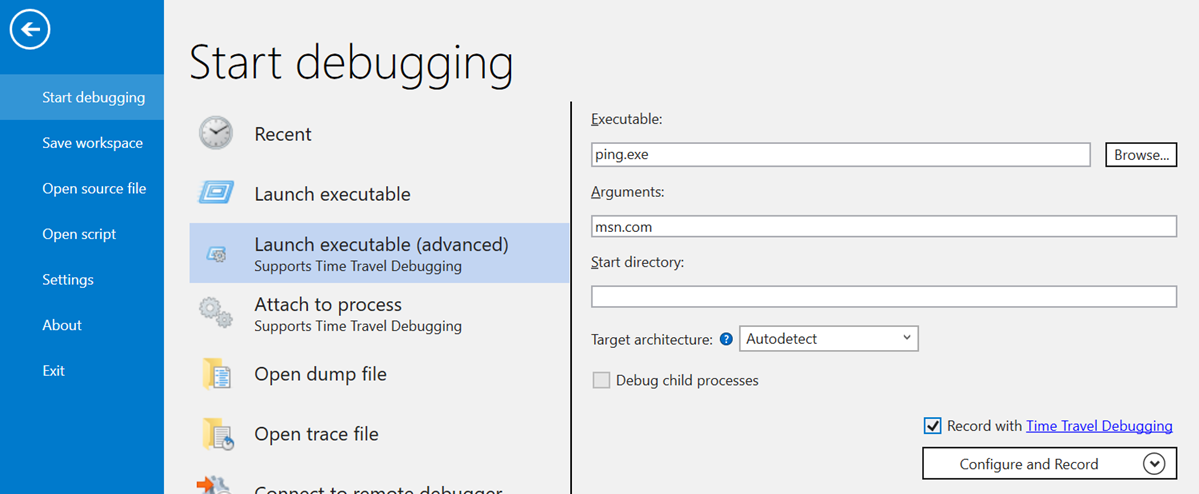
Главный экран современного WinDbg сочетает ленту команд и закрепляемые инструментальные окна. На вкладках File, Home, Breakpoints, Time Travel, Model, Scripting, Source и Memory сгруппированы действия по управлению сеансом, исполнением, данными и расширениями. Раздел File > Start debugging отвечает за выбор способа подключения: открытие дампа, запуск исполняемого файла, присоединение к процессу, подключение к удалённому отладчику, отладка ядра и открытие трассы TTD. В меню недавних целей сохраняются параметры предыдущих сеансов.
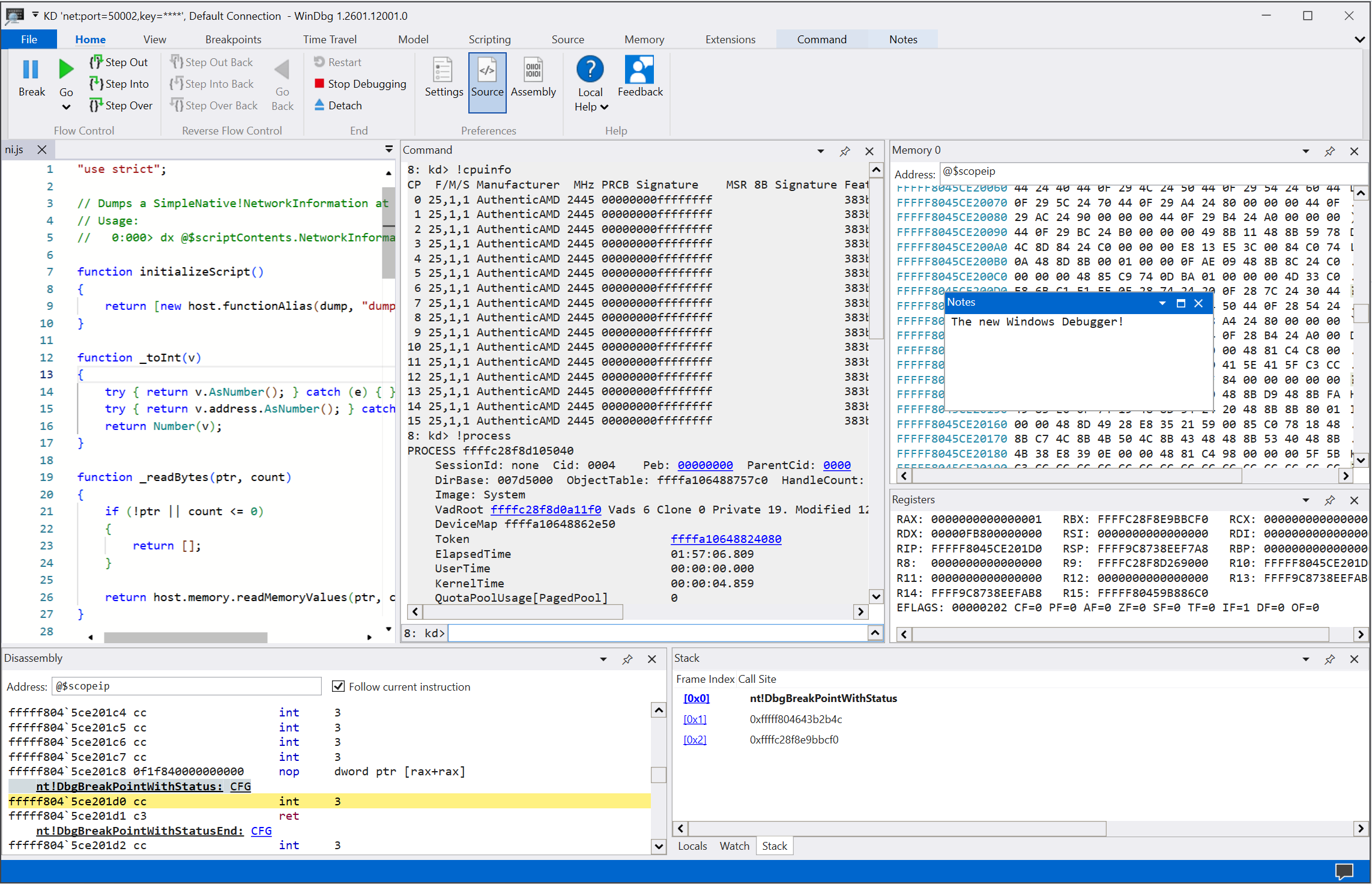
Режим Launch executable подходит для собственной программы, исходное состояние которой известно и воспроизводимо. В расширенном варианте запуска доступны аргументы, стартовая папка, разрядность цели, отслеживание дочерних процессов и запись TTD. Attach to process выбирает уже работающий процесс, включая фильтрацию списка и указание способа подключения. У приложений с системными правами присоединение требует соответствующих разрешений. Эти варианты нельзя смешивать с анализом уже созданного дампа: в дампе нет исполнения, которое можно просто продолжить клавишей F5.
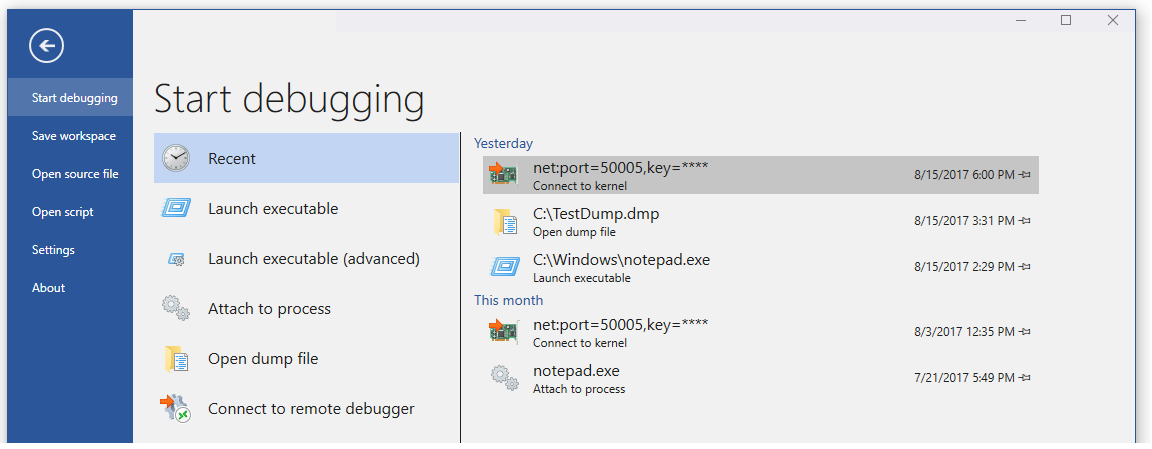
Command, Stack, Threads и отладочные символы
Окно Command — центральная диагностическая консоль. Оно содержит ввод команд и текстовый вывод движка, включая сообщения об исключениях, загрузке модулей, проверке путей символов и результаты расширений. Это не консоль Windows и не PowerShell: команды r, k, lm и !analyze обращаются к текущему отладочному контексту. Улучшенное окно распознаёт отладочную разметку DML, позволяет искать по выводу и выделять фрагменты. При исследовании крупного дампа сохранённый текст команды важнее снимка экрана: его можно сравнить с другим сеансом и передать коллегам.
Stack отображает цепочку вызовов выбранного потока, а Threads помогает выбрать другой поток. Эти панели отвечают на разные вопросы. Стек показывает путь от вызывающей функции к текущему месту остановки, но не обязательно является полной хронологией выполнения. Переключение потока меняет контекст исследования; поэтому вывод из потока с исключением нельзя механически переносить на все потоки приложения. Символы PDB связывают машинные адреса с именами функций, строками и типами данных. Без подходящего PDB можно увидеть адреса, смещения и экспорты, но точность разметки стека и локальных переменных заметно снижается.
Source, Locals, Watch, Registers, Memory и Disassembly
При наличии исходных файлов и корректной информации о строках Source показывает код и текущую строку. Locals и Watch раскрывают локальные значения и выбранные выражения. Registers предоставляет регистры процессора, Memory — байты по адресам, а Disassembly — инструкции, реально исполняемые процессором. В результате один и тот же отказ можно описывать на нескольких уровнях: «переменная стала нулём», «регистр содержит нулевой адрес», «инструкция пыталась прочитать память по недопустимому адресу». Не всякий дамп включает нужные страницы памяти или значения локальных переменных: их наличие определяется составом сохранённого снимка и отладочной информацией.
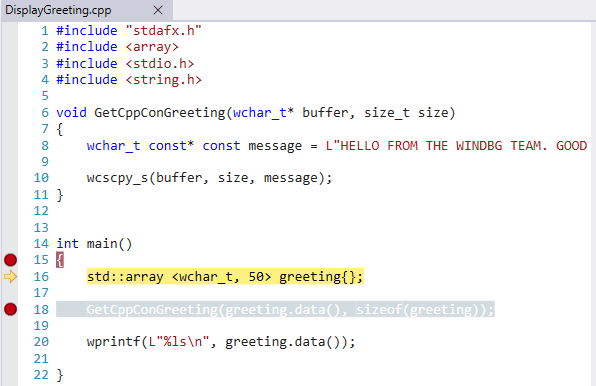
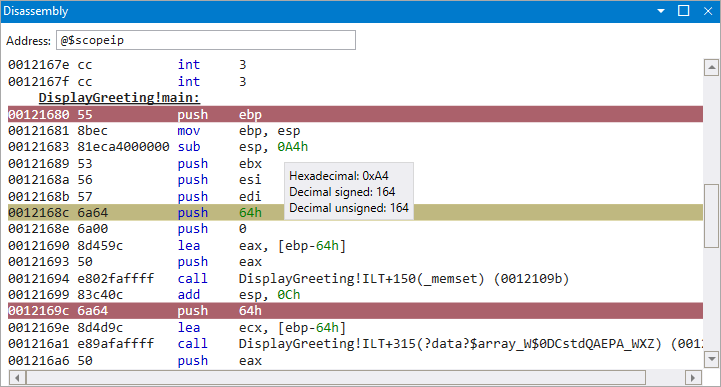
В дизассемблере выделяется текущая инструкция, видны адреса, мнемоники и операнды. Это важно для компонентов без исходников: последовательность машинных инструкций остаётся доступна, даже когда PDB отсутствует или содержит только публичные символы. С другой стороны, одна инструкция обычно не раскрывает назначение бизнес-логики, а чтение регистров без учёта соглашения о вызовах и архитектуры легко приводит к ложному объяснению сбоя.
Breakpoints, Model и собственные средства наблюдения
Панель Breakpoints собирает активные точки останова: отображает их размещение, состояние и число попаданий. В отличие от ручного поиска места падения, точка останова даёт контролируемую остановку до критического участка. Команды движка поддерживают программные, аппаратные и условные остановки; выбор влияет на момент срабатывания и доступность в конкретной конфигурации. В интерфейсе есть управление выполнением: Go, Break, Step Into, Step Over и Step Out.
Model представляет структурированный слой над отладочными объектами. Через dx можно смотреть значения, коллекции и выражения модели данных, в том числе с использованием JavaScript и NatVis. Это полезно, когда плоский текст команд превращается в набор разрозненных адресов: модель позволяет построить дерево объектов либо таблицу по типам, потокам и свойствам. Не следует путать её с полнофункциональной средой разработки или системой статического анализа: содержимое зависит от состояния цели, загруженных расширений и качества символов.
Возможности WinDbg и границы достоверного вывода
Дампы приложения и критические ошибки Windows
Расследование падения обычно начинается с файла дампа. В нём могут присутствовать сведения об исключении, список модулей, контексты потоков, содержимое отдельных участков памяти. Расширение !analyze строит диагностическое резюме: для пользовательского процесса — сведения об исключении, для ядерного — данные последнего bug check. Режим -v увеличивает подробность, но не превращает предположение движка в окончательный диагноз. Путь к файлу, код ошибки, командная строка, версии модулей, символы и собственные дампы пользователя могут играть решающую роль.
В расследовании синих экранов полезно сопоставлять bug check с тематикой конкретного кода. Например, материал GeekHow об ошибке 0x000000D1 помогает ориентироваться в сценариях DRIVER_IRQL_NOT_LESS_OR_EQUAL, а статья про остановку 0x00000124 посвящена WHEA_UNCORRECTABLE_ERROR. Но даже узнаваемое имя STOP не подменяет разбор параметров, стека и отчёта об ошибке. Если дамп не включает необходимые данные, честный итог исследования — ограниченная гипотеза и перечень недостающих материалов.
Живая отладка приложений, сервисов и драйверов
У живой пользовательской цели доступны остановка на исключении, управление потоками, просмотр регистров и памяти, переходы между кадрами стека и, при наличии символов, исходные строки. Для системных служб и чужих процессов необходимо учитывать уровень доступа и последствия остановки: приостанавливается исполняемый код самой цели. В отличие от просмотра сохранённого файла, здесь диагностическая операция может изменить ход работающего приложения. Поэтому производственная служба, компонент аутентификации или процесс с несохранёнными документами не подходит для бесконтрольных экспериментов.
Отладка ядра принципиально сложнее. Для полноценного исследования драйвера Microsoft рекомендует разделять хост с отладчиком и целевую систему, иногда используя виртуальную машину. Сетевой вариант KDNET требует предварительной настройки цели, совместимого транспорта, порта и параметров подключения. Это не функция «подключиться к любому чужому ПК»: нужны доступ, настройка режима отладки и разрешения. Механизм не предназначен для скрытого наблюдения за произвольными устройствами.
Time Travel Debugging: история инструкций вместо одного снимка
TTD фиксирует исполнение выбранного пользовательского процесса и позволяет воспроизводить запись вперёд и назад. В результате исследователь может вернуться к более раннему событию, а не ограничиваться последним стеком перед падением. Это особенно полезно для ошибок, которые проявляются далеко от момента порчи данных. Запись не заменяет исходники и хорошее воспроизведение проблемы, зато даёт последовательность инструкций, зафиксированных при конкретном прогоне. Для TTD нужны дисковое пространство и права; процесс записи может существенно расходовать ресурсы, поэтому такой режим не следует включать на неопределённо долгое время.
Главный файл трассы имеет расширение .run. Для ускорения исследования WinDbg создаёт индекс .idx; индекс можно пересоздать из трассы, но потеря оригинального .run невосполнима. При активной записи объём данных может расти очень быстро, а анализ объёмной записи включает индексацию. TTD записывает локальный процесс; удалённая запись TTD через подключение к другой машине не поддерживается этим способом. Важная особенность: команды Stop and debug и Cancel завершают записываемый процесс, несмотря на различие дальнейшей обработки файла. Эту семантику нельзя игнорировать на сервере с критичной службой.
Скрипты, расширения и ИИ через MCP
Встроенная автоматизация не ограничивается макросами. Поддерживаются JavaScript-скрипты, формирующие обращения к объектной модели отладчика, NatVis для представления сложных типов и штатные команды расширений. Сценарии удобны при повторяющихся расследованиях: например, при сравнении одинаковой структуры данных в разных потоках. Сторонний код расширения исполняется в контексте отладки и может получать доступ к чувствительной памяти; доверие к источнику скрипта столь же важно, как доверие к скачанному исполняемому файлу.
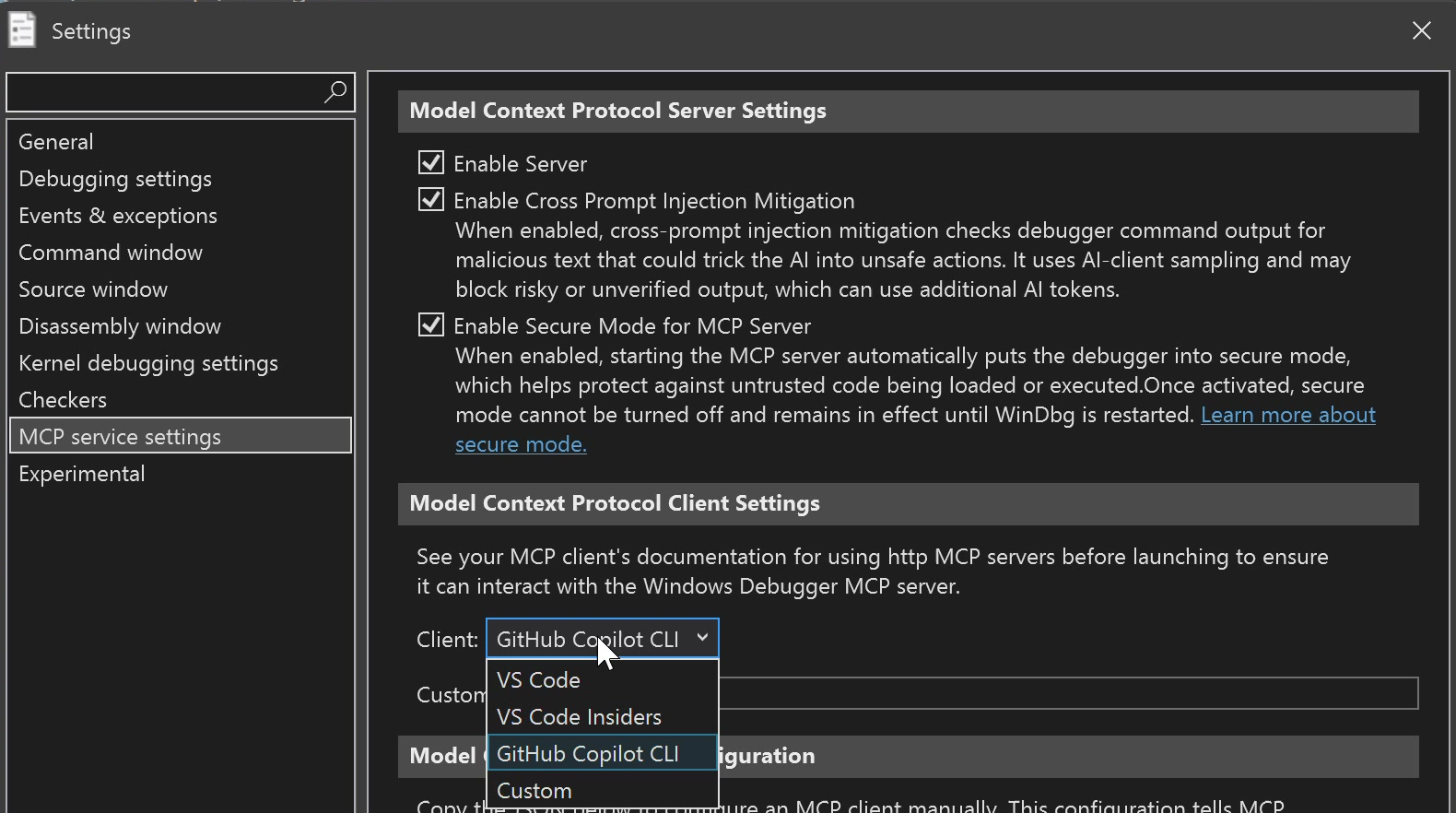
Выпуск 1.2610.1001.0 добавил WinDbg MCP. Он соединяет активный WinDbg с поддерживаемыми клиентами Visual Studio Code с GitHub Copilot и GitHub Copilot CLI по Model Context Protocol. Сервис WinDbg использует локальный канал named pipe, а клиент способен передавать диагностический контекст своей модели. ИИ может инициировать команды, исследовать дамп, помогать с символами, создавать визуализации и черновики скриптов. Это не автономный встроенный чат, который независимо и бесплатно отвечает на вопросы внутри WinDbg: требуется отдельный совместимый ИИ-клиент и соблюдение его условий.
Безопасный режим MCP по умолчанию ограничивает опасные операции. Защита от внедрения инструкций в вывод отладчика также предусмотрена, но не делает любой результат достоверным. Особенно важно, что дамп и окно Command могут содержать строки паролей, токены, адреса, фрагменты документов и чужой исходный код. Перед подключением облачной модели необходимо оценить правила обработки данных. Для закрытой корпоративной диагностики отсутствие передачи контекста в ИИ-сервис нередко важнее удобства объяснения на естественном языке.
Платформы, получение программы и эксплуатационные ограничения
Современный WinDbg устанавливается на Windows 11 и Windows 10 начиная с Anniversary Update (1607); для хост-приложения заявлены x64 и ARM64. Программа доступна как отдельная установка, через Microsoft Store и через пакетный менеджер winget под идентификатором Microsoft.WinDbg. Установка не требует покупки лицензии WinDbg или активации платного диагностического режима. Автоматические обновления предусмотрены для прямой установки и варианта из Store, а winget предоставляет собственную команду обновления. Это упрощает сопровождение нескольких рабочих станций, но при изменении среды отладки полезно фиксировать используемый выпуск.
Разрядность хост-программы и разрядность исследуемого процесса — не одно и то же. В параметрах запуска пользовательской цели предусмотрены автодетектирование, 32-bit и 64-bit, а выпуски 2026 года содержат улучшения диагностики WOW64. В журнале изменений также появились сведения о Linux-дампах, DWARF, подключении к процессам WSL и плагине GDB для отдельных сценариев. Это расширяет перечень исследуемых целей, но не превращает WinDbg в обычное нативное приложение для Linux или macOS и не означает универсальной поддержки всякого ELF-файла.
Продукту не требуется обязательный удалённый сервер для просмотра уже имеющегося дампа. Однако для осмысленных стеков зачастую нужны PDB, которые загружаются с сервера символов Microsoft либо корпоративного хранилища, а для собственных модулей — со сборочного сервера команды. При изолированной машине анализ остаётся доступен с локально подготовленным кэшем символов; без него качество разбора будет ограничено. Сессии TTD пишутся локально и занимают место на диске. Подключение MCP добавляет иной сетевой контур: передачи данных определяются возможностями выбранного ИИ-клиента, а не просто фактом запуска WinDbg.
Отдельный вопрос — производительность. В новом интерфейсе панели загружают содержимое асинхронно, но сроки разбора зависят от размера дампа, доступности PDB, количества модулей и объёма индекса TTD. Для крупных трасс Microsoft предупреждает о сотнях гигабайт данных, а индексы могут занимать сопоставимое место. Неправомерно выводить из наличия этих механизмов универсальный ответ «WinDbg работает быстро на любом компьютере»: время и объём следует оценивать применительно к конкретной цели, без подмены оценок измерениями, которых не было.
Стоимость, редакции и вопрос лицензии
Сама актуальная программа WinDbg предоставляется бесплатно через каналы Microsoft. Разделение на WinDbg и WinDbg (Classic) — различие поколений интерфейса, а не тарификация «бесплатный против Pro». Для возможностей анализа дампов, точек останова, командной консоли, сценариев и TTD не описаны ежемесячные платежи за лицензию WinDbg. Обычного пробного срока, после которого базовая отладка блокируется, у продукта нет. Однако корпоративные права на исследуемые программы, лицензии ОС и средства разработки — самостоятельные вопросы, не покрываемые бесплатностью отладчика.
WinDbg MCP требует отдельного поддерживаемого клиента GitHub Copilot; доступные функции и расходы клиента определяются его собственной моделью распространения. В такой связке нельзя обещать бесплатный ИИ-анализ только потому, что установщик WinDbg бесплатен. Также реальными затратами становятся хранение крупных дампов и трасс, создание инфраструктуры символов и подготовка тестовой машины или виртуальной среды для безопасной отладки ядра. Это не скрытые тарифы Microsoft на WinDbg, а ресурсы, необходимые для надёжной диагностики.
Жизненный цикл продукта: почему название версии имеет значение
В документации Microsoft рядом встречаются WinDbg, WinDbg Preview и WinDbg (Classic), поэтому год публикации инструкции имеет техническое значение. Современный интерфейс сначала распространялся как WinDbg Preview, затем получил основное название WinDbg. Старый интерфейс сохраняется отдельно как Classic. Нельзя считать скриншот старого руководства свидетельством того, что конкретная кнопка осталась на прежнем месте, хотя движок и команды у двух ветвей общие.
В заметках о выпусках за 2026 год фиксируется развитие именно современного приложения: весенние изменения улучшили оформление и работу с рабочими пространствами, летом расширились сценарии работы с WSL и данными Linux, в выпуске 1.2610.1001.0 появилась интеграция MCP, а верхняя запись журнала на момент подготовки материала — 1.2611.4001.0. Последняя содержит обновления TTD, работы с символами, обработки DWARF и диагностики кучи. Отдельные исправления имеют значение для расследований, которые раньше завершались неверной разметкой стека или сбоем самого отладчика.
Наличие новой функции в журнале не означает её автоматическое появление у любого установленного экземпляра. При корпоративном развёртывании обновления могут контролироваться централизованно; кроме того, права, ограничения организации и конфигурация MCP определяют доступность отдельных действий. Для воспроизводимого заключения полезно сохранять номер версии отладчика вместе с версией Windows, версиями исследуемых модулей и датой получения дампа. Такой контекст помогает различать изменение инструмента и изменение самой неисправности.
Карта форматов и совместимости
WinDbg не является файловым конвертером. Слово «открыть» здесь означает интерпретировать диагностический материал в контексте отладочного движка. Некоторые форматы содержат состояние, некоторые — лишь настройки, а отдельные файлы нужны как внешние справочники для восстановления имён и строк.
| Файл или источник | Назначение | Что можно извлечь | Ограничение переносимости |
|---|---|---|---|
| .dmp, .mdmp | Загрузка дампа приложения или системы; создание дампа в поддерживаемых режимах | Контекст исключения, потоки, модули, доступные страницы памяти | Объём данных зависит от типа снимка; не сохраняет непрерывную историю инструкций |
| .pdb | Файл отладочных символов, сопоставляемый с бинарным модулем | Имена функций, типы, исходные строки в зависимости от набора символов | Нужен PDB именно соответствующей сборки; подмена похожим файлом вводит в заблуждение |
| .exe, .dll | Исполняемая цель и модули пользовательского процесса | Код, таблицы модулей, адреса и экспортируемые функции | Для полноценной диагностики нужны конкретная сборка и отладочные символы |
| .run | Запись исполнения Time Travel Debugging | События и состояния, доступные при воспроизведении истории | Большой объём; воспроизведение ограничено требованиями архитектуры и инструкций |
| .idx | Индекс конкретной трассы TTD | Быстрый переход к позициям записи | Вспомогательный файл, может быть пересоздан из оригинальной .run |
| .log или .txt | Текстовый журнал Command | Команды, ответы, сообщения и результаты анализа | Не содержит полного исполняемого состояния; не заменяет дамп |
| .xml рабочего пространства | Настройки интерфейса, пути символов и расположение окон | Конфигурация рабочего места | Не содержит память и стек исследуемого процесса |
| .debugtarget | Параметры подключения к отладочной цели | Сведения о цели и настройках сеанса | Повторное открытие требует доступной цели или исходного дампа |
| .js, .natvis | Отладочные сценарии и представления типов | Повторяемые действия, вычисления, настраиваемая визуализация | Зависит от движка, нужных расширений, типов и доверия к коду |
Особенно важно не перепутать импорт бинарного артефакта с экспортом заключения. WinDbg не преобразует PDB в дамп и не превращает текст !analyze в файл, который будет воспроизводить остановившийся процесс. Логи сохраняют доказательную часть исследования, а дампы и трассы позволяют провести дополнительное исследование позднее. Обратное движение не работает: из текстового отчёта нельзя восстановить потерянные страницы памяти или предыдущее исполнение.
В выпусках 2026 года документированы улучшения работы с DWARF и отдельными Linux-целями. Для таких материалов пригодность зависит от вида данных, поддержки нужной архитектуры и механизма подключения. Термины ELF, DWARF и WSL не следует воспринимать как обещание полного совпадения всех возможностей Windows- и Linux-отладки. При выборе инструмента критерием остаётся не расширение файла само по себе, а возможность корректно прочитать его содержимое и разрешить отладочную информацию.
Матрица сохранности результата
| Действие | Что останется после закрытия | Что не сохраняется | Что можно восстановить |
|---|---|---|---|
| Сохранение журнала Command | Записанный текст команд и ответов | Не включённая в журнал память, контекст незафиксированных потоков | Можно перечитать вывод, но нельзя продолжить отладку из текста |
| Сохранение дампа живого процесса | Снимок доступного состояния в момент создания | Предшествующие шаги исполнения и не включённые в формат данные | Повторный посмертный анализ; продолжить живой процесс из дампа нельзя |
| Запись TTD | Файл .run с последовательностью зафиксированных событий | Состояния до начала записи и после её остановки | Повторное воспроизведение, индексация, переход к ранним событиям внутри записи |
| Удаление .idx при сохранном .run | Оригинал трассы | Готовый индекс и время, потраченное на его построение | Индекс создаётся снова; исходная трасса не меняется |
| Сохранение рабочего пространства | Оформление окон, пути и пользовательские настройки | Содержимое исследуемого процесса и сама трасса | Восстанавливается конфигурация интерфейса |
| Сохранение .debugtarget | Параметры выбора цели и настройки соединения | Память отключённой программы и файлы отсутствующей цели | Повторное подключение при доступности цели и необходимых правах |
Практический вывод из матрицы простой: отчёт, конфигурация и первичный диагностический материал — три разных слоя сохранности. При передаче задачи другому специалисту одного файла рабочего пространства недостаточно, а передача полного дампа вместо краткого журнала может раскрыть существенно больше личных данных. Для повторяемого анализа исходные артефакты и тексты выводов лучше хранить раздельно с понятными правами доступа.
Что ограничит работу WinDbg в первую очередь
Нет доступа к символам
Первым ограничением обычно становится не отсутствие функции в отладчике, а отсутствие корректных символов. Файл дампа открывается и без сети, но вместо именованных кадров могут появиться адреса с неполной атрибуцией. Публичный сервер Microsoft не содержит закрытые PDB каждой сторонней программы, поэтому корпоративный продукт или собственная сборка требуют своих артефактов компиляции. Само подключение к серверу символов не гарантирует наличие подходящего PDB.
Не хватает диагностического содержимого или места на диске
Малый дамп часто оставляет без внимания большую часть пользовательской памяти, и получить её задним числом нельзя. При записи TTD проблема другая: активный процесс порождает большой .run, а индекс потребляет дополнительный объём. Переполненный том приводит к неполной записи и трудностям индексации. Объём данных следует считать частью проектирования диагностики, а не вопросом последующей уборки временных файлов.
Недостаточно полномочий или невозможно подключиться к цели
Без достаточных прав не получится отладить защищённый процесс или включить определённые сценарии записи. Для отладки ядра необходима корректная конфигурация целевой машины и транспорта. Неправильный порт, параметры KDNET либо настройки сетевой защиты мешают соединению, хотя приложение WinDbg на хосте исправно. Для TTD при отсутствии повышенных прав может появиться отдельное предупреждение о необходимости запуска от имени администратора.
Отключён внешний ИИ-клиент
MCP не требуется для обычных команд, дампов и трасс. При отсутствии совместимого клиента либо при организационном запрете интеграции отключится именно ИИ-управление, а не ядро отладчика. Даже в разрешённой среде доступ к модельному сервису, его политика передачи данных и действующие права пользователя образуют отдельные зависимости. Это важное различие для изолированных рабочих мест, где анализ памяти допустим, а отправка контекста стороннему сервису запрещена.
Как пользоваться программой — советы гика
Сквозной сценарий: от полученного дампа до проверяемого заключения
Цель и подготовка. Исходный пример — уже созданный файл C:\Dumps\app-crash.dmp от пользовательского приложения Windows. Для воспроизведения нужен настоящий дамп собственного приложения или файл, полученный по согласованной диагностической процедуре. Это не готовый образец, который поставляется с WinDbg. На рабочей станции должен быть установлен современный WinDbg, а в папке C:\Dbg\ должен быть доступен каталог для результатов. Исходный .dmp оставьте без изменений.
- Откройте WinDbg и выберите File > Start debugging > Open dump file; тот же диалог доступен по Ctrl+D. Укажите свой путь к .dmp и дождитесь появления командной строки текущего сеанса.
- В Command задайте расположение кэша символов командой .symfix C:\Dbg\Symbols. Затем запустите .reload /f. Для собственных модулей к этому пути необходимо добавить каталог соответствующих PDB, а не заменять их символами другой сборки.
- Введите !analyze -v. Сопоставьте код исключения, имя модуля, поток и стек; оцените, доступны ли символы и есть ли сведения, подтверждающие предположение об источнике ошибки.
- Посмотрите стек через kv и список модулей через lm. Для нужного модуля используйте lmvm имя_модуля без расширения .dll, чтобы увидеть подробности его версии и расположения.
- Откройте отдельный текстовый журнал командой .logopen /u C:\Dbg\case-7496.txt, затем повторите только диагностические команды, вывод которых требуется передать. Закройте запись командой .logclose.
Проверка результата. В папке назначения должен появиться читаемый текстовый журнал, содержащий не только предположение, но и команды с параметрами, важные адреса, версии модулей и сведения о символах. Сравните его с исходным дампом и зафиксируйте, какие данные отсутствуют. Типичная ошибка. Считать первую строку MODULE_NAME окончательным доказательством вины библиотеки. Безопасный откат. Закройте сеанс дампа, не изменяя исходник; удалять или переименовывать оригинальный файл до завершения расследования не нужно.
Установка, рабочее пространство и параметры интерфейса
Цель и подготовка. Получить актуальную редакцию и настроить повторяемую рабочую среду. Используйте поддерживаемую Windows 10/11 на x64 или ARM64. Для установки нужен разрешённый организацией канал распространения и доступные системные права; установка не требует предварительно создавать отладочную цель.
- Установите WinDbg с помощью официального установщика, Microsoft Store либо команды winget install Microsoft.WinDbg в терминале Windows. Не берите одноимённый EXE из случайного файлового каталога.
- Откройте File > Settings и выберите в General режим темы System, Light или Dark. В разделах настроек проверьте пути к исходникам, символам и поведение окна Command.
- Разместите основные панели Command, Stack, Registers и Memory так, чтобы одновременно были видны команда, стек и нужное состояние. Для возврата к часто используемой компоновке выберите File > Save workspace as.
- Для последующих запусков используйте File > Open workspace. Отдельные параметры активной цели можно сохранить через File > Save debug session, когда целевой сеанс действительно открыт.
Проверка. Рабочее пространство должно восстанавливать расположение окон и параметры, а сохранённая цель появляться среди Recent targets. Типичная ошибка. Принять .xml рабочего пространства за резервную копию дампа или процесса. Откат. Загрузите предыдущий файл рабочего пространства; не удаляйте дампы и кэш PDB, когда хотите изменить лишь оформление интерфейса.
Проверка символов и источников без ложной атрибуции ошибки
Цель и подготовка. Связать адреса с корректными функциями и строками. Нужны дамп или живая цель, право читать локальный каталог PDB и доступ к сетевому серверу символов либо уже наполненному кэшу. Для частного приложения заранее подготовьте PDB той же сборки, что и бинарный файл.
- В активном сеансе вызовите Command с помощью Alt+1. Командой .sympath посмотрите действующий путь символов. Для стандартных символов Windows задайте .symfix C:\Dbg\Symbols.
- Добавьте собственное хранилище PDB в путь символов через настройки WinDbg или команду .sympath с нужной строкой; сохраняйте доступ к серверу Microsoft и своему кэшу, а не стирайте полезные источники.
- Выполните .reload /f для принудительной загрузки. Посмотрите lm и lmvm для проблемного модуля; при наличии исходников проверьте, что Source указывает на строки именно этой версии кода.
Проверка. В списке модулей должна отображаться осмысленная информация, а в стеке — корректные символы там, где они существуют. Ошибка. Пытаться компенсировать несовпадающие PDB другой разрядностью или одноимённым файлом из произвольной сборки. Откат. Верните прежний symbol path из сохранённого рабочего пространства и сохраните диагностическое сообщение о несовпадении — оно важнее искусственно «красивого» стека.
Запуск своей программы под контролем WinDbg
Цель и подготовка. Воспроизвести ошибку у приложения, которым вы владеете или имеете право отлаживать. Нужны реальный исполняемый файл, подходящие PDB, входные данные, на которых проявляется сбой, и место для журналов. Закройте критичные документы и проверьте, что прерывание процесса не приведёт к потере результатов работы.
- Выберите File > Start debugging > Launch executable (advanced). В поле Executable укажите путь к приложению; отдельно заполните Arguments и Start directory, когда они требуются для воспроизведения.
- Оставьте Target bitness на Autodetect, если нет подтверждённой причины выбрать 32 bit или 64 bit. Опцию Debug child processes включайте лишь тогда, когда ошибка возникает у дочернего процесса.
- Запустите сеанс, дождитесь начальной остановки и проанализируйте сообщения в Command. Продолжение выполняется через Go или F5, а Break приостанавливает процесс для чтения состояния.
Проверка. В Command появятся сообщения о загруженных модулях и остановках, а в панелях Threads и Stack — соответствующий контекст. Ошибка. Отлаживать не тот EXE либо забыть аргументы командной строки, от которых зависит сбой. Откат. Используйте Stop debugging или завершите тестовую программу; прежде чем перезапускать, сохраните необходимые логи. Управление исполнением может влиять на состояние приложения, поэтому не проводите первый эксперимент на рабочей копии данных.
Присоединение к уже работающему процессу
Цель и подготовка. Исследовать воспроизводимую проблему процесса, который был запущен ранее. Заранее убедитесь, что выбранный PID относится к правильному экземпляру программы и что остановка допускается. Для системных процессов необходимы соответствующие права.
- Выберите File > Start debugging > Attach to process либо F6. Найдите процесс в списке через поле поиска; обратите внимание на имя, разрядность и пользователя.
- При необходимости откройте Show processes from all users. Значок щита указывает, что для присоединения потребуется повышение привилегий. Параметр Non-invasive attach выбирайте для исследования без обычного управляющего присоединения, учитывая его ограничения.
- Нажмите Attach и дождитесь появления активного контекста. Используйте Threads и Stack, чтобы отделить поток интересующей операции от вспомогательных потоков.
Проверка. В заголовке/состоянии сеанса должен соответствовать нужный процесс, а модули — его экземпляру. Ошибка. Присоединиться к службе с похожим именем или нарушить работу приложения, надолго оставив его на паузе. Откат. Для живой цели предпочитайте Detach, когда необходимо оставить приложение работать, вместо принудительного завершения; заранее проверьте, что используемый режим допускает отсоединение.
Точки останова, управление исполнением и проверка исключений
Цель и подготовка. Остановить живую цель перед интересующим участком кода. Для символьной точки нужно знать имя модуля и функции; для исходной точки — доступные строки и соответствующие PDB. Для системного процесса остановки должны быть согласованы с владельцем сервиса.
- Откройте Breakpoints и установите точку на нужной строке клавишей F9 или командой bu Модуль!Функция в Command. Отложенная точка bu полезна, когда модуль ещё не загружен.
- Продолжите исполнение через F5. При срабатывании точки посмотрите её hit count, текущую строку и верхние кадры стека, не принимая каждый останов за ошибку.
- Переходите через Step Into (F11), Step Over (F10) и Step Out (Shift+F11). При появлении исключения оцените его код и признак first-chance либо необработанного отказа.
- Отключите или удалите временную точку в Breakpoints, если она больше не требуется; используйте Stop debugging после окончания теста.
Проверка. Попадание должно происходить в ожидаемой функции и на ожидаемом потоке. Ошибка. Ставить точку на адрес из прежнего запуска, не проверив загрузку нового образа и ASLR; при смене адресов такая точка не отражает нужный код. Откат. Снимите временные точки и верните штатное выполнение тестовой копии, не меняя содержимое регистров ради красивого результата.
Исследование стека, регистров, памяти и дизассемблера
Цель и подготовка. Разделить симптомы повреждения памяти и непосредственный механизм исключения. Нужна остановленная живая цель или дамп, содержащий необходимый контекст. Учитывайте архитектуру: регистры x64 и ARM64 называются по-разному, а доступный диапазон памяти зависит от исходного материала.
- В Command выполните k или kv для стека вызовов и r для регистров. Откройте Stack через Alt+6 и Registers через Alt+4; выберите интересующий поток, чтобы не смешивать его с другим.
- Вызовите Memory через Alt+5 и задайте проверяемый адрес. Для просмотра последовательности байтов в Command подходит db адрес L40, где L40 задаёт длину отображения в выбранной системе счисления.
- Откройте Disassembly через Alt+7; для x64 также можно посмотреть инструкции вокруг адреса выполнения командой u @rip. Сравните операнды инструкции со значениями регистров, а не только с именем верхнего кадра.
- При необходимости перейдите к соседнему кадру стека и оцените, согласуются ли адрес возврата, параметры и сведения об исключении.
Проверка. Регистры, стек и показанный участок инструкций должны относиться к одному состоянию целевого потока. Ошибка. Считать «память недоступна» доказательством ошибки в программе: минидамп мог не содержать эту страницу. Откат. Вернитесь к исходному кадру/потоку и сохраните диагностический вывод; не изменяйте регистры, память и указатель инструкций в рабочем процессе без отдельного плана восстановления.
Создание дампа живой пользовательской цели
Цель и подготовка. Сохранить состояние приложения для анализа без постоянного удержания отладочной сессии. Подготовьте защищённый каталог с достаточным свободным местом. Выбор размера снимка — компромисс между полнотой диагностики и сохранением чувствительных данных.
- Подключитесь к разрешённому пользовательскому процессу и остановитесь в подходящем состоянии, например при возникновении интересующего исключения.
- В Command используйте .dump /m C:\Dbg\app-small.dmp для сравнительно компактного минидампа или .dump /ma C:\Dbg\app-full.dmp, когда требуется расширенный набор памяти и сведений о дескрипторах.
- Дождитесь сообщения об успешном завершении записи. Проверьте размер результата и права доступа к файлу; сохраните связь с версией EXE/PDB и временем создания.
Проверка. Созданный файл должен открываться заново как дамп и содержать ожидаемые потоки и модули. Ошибка. Считать суффикс «minidump» гарантией малого размера или предполагать, что .dump /ma не содержит пользовательских секретов. Откат. Поскольку команда не предназначена для прекращения отлаживаемого процесса, отменять её результат удалением оригинальной рабочей копии не нужно; избыточный снимок можно удалить по политике хранения после проверки минимально достаточного варианта.
Подключение к ядру и отладка драйвера на отдельной цели
Цель и подготовка. Исследовать драйвер или системный компонент в контролируемой среде. Нужны заранее подготовленная целевая машина либо виртуальная машина, отладочный хост с WinDbg и параметры связи KDNET. Настройку загрузки цели выполняйте по процедурам Microsoft с правами администратора; работу на основном компьютере без резервного способа загрузки не используйте как учебный эксперимент.
- Проверьте, что целевая ОС разрешает отладку ядра и что транспорт KDNET настроен. Получите у администратора порт и сгенерированный для этой цели параметр key.
- На хосте откройте File > Start debugging > Attach to kernel либо Ctrl+K. В настройках Net укажите порт и key целевой системы.
- Подтвердите подключение и наблюдайте сообщения Command. При доступной остановке смотрите стек ядра, модули драйверов и сведения об ошибке; не меняйте память ядра без отдельной методики.
Проверка. Должен быть установлен отладочный канал именно с заданной целью, а команды должны отражать состояние её ядра. Ошибка. Путать отсутствие связи с неправильной версией WinDbg, хотя причиной выступает несоответствие порта, key, межсетевых правил либо режима загрузки цели. Откат. Разорвите соединение и возвратите тестовой машине её штатную конфигурацию загрузки в соответствии с административной процедурой; не отключайте защитные функции сети для всех рабочих мест ради одного сеанса.
Запись TTD и исследование момента до сбоя
Цель и подготовка. Записать повторяемую ошибку пользовательского процесса, которую нельзя объяснить одним дампом. Требуется разрешённый процесс, повышенные права там, где их требует TTD, и значительный запас дискового пространства. Запись на критическом процессе не начинайте без разрешения на его завершение.
- В File > Start debugging выберите Launch executable (advanced) или Attach to process. Активируйте Record with Time Travel Debugging для соответствующей цели.
- Для расширенного запуска используйте Configure and Record и задайте каталог хранения. Параметр Record subset of execution предназначен для ограничения записи указанными модулями, когда область исследования известна.
- Выполните действия приложения, вызывающие ошибку. В окне записи выберите Stop and debug, чтобы закрыть запись и открыть трассу. Учтите: этот вариант, как и Cancel, завершает записываемый процесс.
- В открытой .run дождитесь индексации. В Time Travel используйте переход к началу/концу и средства обратного исполнения; изучите позицию перед ошибкой. В другой день файл открывается через File > Start debugging > Open trace file.
Проверка. Существует оригинал .run, а индекс обеспечивает переходы по записи; исследуемая позиция должна попадать внутрь записанного интервала. Ошибка. Переполнить диск, получить неполную трассу или ожидать, что TTD записал поведение до запуска записи. Откат. При повреждении индекса сохраняйте .run и создавайте .idx заново через !index после освобождения места; сам оригинал не перезаписывайте.
Сохранение текста команд, рабочего журнала и параметров цели
Цель и подготовка. Получить пригодные для передачи доказательства без отправки полного дампа. Используйте свой каталог, например C:\Dbg, и отдельное имя для каждого случая. Перед обменом определите, какие строки и адреса допустимо раскрывать.
- В Command введите .logopen /u C:\Dbg\investigation.txt для журнала Unicode. Если файл уже существует, не используйте его как имя для новой записи без проверки: открытие нового журнала может перезаписать содержимое.
- Выполните только нужные диагностические команды: сведения об исключении, стеке, модулях, символах. Проверьте активность записи командой .logfile.
- Закройте запись через .logclose. Дополнительно сохраните File > Save debug session, чтобы позже восстановить параметры цели, и File > Save workspace as для окон и путей.
Проверка. Журнал должен содержать полный значимый вывод и открываться независимым текстовым редактором; файл цели должен ссылаться на правильный дамп или процесс. Ошибка. Принять служебное окно Logs за текстовый протокол Command — это разные виды журналов. Откат. Для исправления структуры отчёта создайте новый файл с уникальным именем; не исправляйте исходный дамп и не выдавайте отредактированный пересказ за оригинальный лог.
Повторяемая диагностика через JavaScript и NatVis
Цель и подготовка. Сократить повтор ручных наблюдений за однотипными объектами, не заменяя анализ механической автоматизацией. Нужна активная отладочная цель, документированный доступ к объектной модели и доверенный скрипт. Для сценария обучения предпочтительна собственная программа и простой код без побочных действий.
- Откройте вкладку Scripting. Для JavaScript загрузите провайдер через Load JavaScript Provider; создайте New Script и выберите Imperative script для действия, выполняемого по команде Execute.
- Внесите в шаблон только проверенные обращения к объектной модели; используйте редактор с подсветкой синтаксиса и диагностикой ошибок. Сохраните сценарий под уникальным именем .js.
- Запустите Execute и проверьте результат в соответствующем окне. Для представления сложных пользовательских типов отдельным вариантом является New Script > NatVis с файлом .natvis; он меняет отображение объектов, а не данные исходной программы.
Проверка. Скрипт должен выполнить конкретную диагностическую операцию с ожидаемым выводом, а NatVis — изменить только способ просмотра соответствующего типа. Ошибка. Запустить непроверенное расширение с доступом к процессу отладчика или ошибочно считать NatVis средством исправления памяти. Откат. Используйте Unlink для сценария, верните штатное представление данных и заново откройте сохранённый снимок, если нужна чистая исходная позиция.
Подключение WinDbg MCP к ИИ-клиенту с контролем передачи данных
Цель и подготовка. Использовать подсказки ИИ при исследовании дампа, не делая ИИ единственным источником выводов. Нужен WinDbg версии не ниже 1.2610.1001.0, один из официально поддерживаемых клиентов (VS Code с GitHub Copilot либо GitHub Copilot CLI), разрешение организации и материал, контекст которого допустимо передавать модельному сервису.
- Выберите File > Settings > MCP service settings. Активируйте Enable Server и укажите используемый клиент в списке Client.
- На ленте выберите Install MCP для регистрации сервера у клиента, затем MCP Service для запуска. В окне Privacy and Security Warning сохраните настройку Enable secure mode when the MCP server starts и ознакомьтесь с разрешениями.
- Откройте разрешённый отладочный сеанс; через Open Chat вызовите поддерживаемый клиент. Убедитесь, что строка состояния сообщает об установленном соединении ИИ-клиента с MCP.
- Попросите клиента сообщить тип и состояние текущей цели через WinDbg MCP, а затем сопоставьте его ответ с видимым сеансом. Диагностические предположения проверяйте командами WinDbg и отдельно анализируйте любой сгенерированный скрипт перед выполнением.
Проверка. Клиент определяет правильный активный сеанс и показывает согласованные с WinDbg данные; чувствительный контекст не должен уходить в неразрешённый сервис. Ошибка. Отключить Secure Mode лишь ради выполнения предлагаемого ИИ опасного действия либо поверить неподтверждённой атрибуции виновного модуля. Откат. Отсоедините клиент и остановите MCP Service; чтобы полностью выйти из уже активированного Secure Mode, потребуется перезапуск WinDbg. Никакие ИИ-выводы не служат заменой оригинальных данных дампа.
Плюсы и минусы WinDbg
Плюсы
- Общий отладочный движок с WinDbg (Classic) и совместимость команд позволяют использовать накопленные сценарии низкоуровневой диагностики без полной смены языка инструментов.
- Работа с пользовательскими и ядерными дампами объединяет расследование приложений, системных служб и драйверов в одной среде, а не в отдельных просмотрщиках кодов ошибок.
- Несколько представлений одного состояния — стек, потоки, PDB, память, регистры, исходный текст и машинные инструкции — дают возможность перепроверять первичную гипотезу независимыми признаками.
- TTD сохраняет историю исполнения пользовательского процесса и поддерживает движение назад по записи, что недостижимо из единственного обычного дампа.
- Скрипты JavaScript, NatVis и модель данных пригодны для повторяемой обработки сложных диагностических структур; обновления 2026 года добавили MCP для разрешённых ИИ-сценариев.
- Программа распространяется бесплатно и имеет несколько официальных способов установки, включая пакетный менеджер Windows.
Минусы
- Высокий порог освоения: для интерпретации вывода необходимы знания процессов, потоков, адресного пространства, символов, исключений и архитектуры целевой системы.
- Качество заключения зависит от полноты исходного дампа и наличия соответствующих PDB, которые недоступны для части закрытых приложений.
- Неправильное присоединение или остановка живого процесса нарушают его исполнение; отладка ядра требует дополнительной подготовки и полномочий.
- TTD расходует много дискового пространства, а запись может завершить наблюдаемый процесс; средство не подходит для бесконтрольного постоянного мониторинга.
- Полноценный графический WinDbg устанавливается на Windows, а не является кроссплатформенной IDE для Linux и macOS.
- ИИ-функции MCP зависят от отдельно настроенного клиента и его политики обработки данных; результат ИИ требует самостоятельной проверки.
Кому подойдёт и кому не подойдёт
Кому подойдёт
Разработчику Windows-приложения WinDbg полезен, когда ошибка наблюдается в релизной сборке, в дампе пользователя или в коде без полной интеграции с IDE. Особенно убедителен сценарий с PDB конкретной сборки, воспроизводимыми входными данными и систематическим сравнением стека, исключения и регистров. Дополнительным материалом по повседневной работе над исходным кодом будет знакомство с Microsoft Visual Studio и C++: IDE и системный отладчик решают пересекающиеся, но не идентичные задачи.
Инженеру по драйверам и системному ПО программа подходит для работы с отладкой ядра, bug check и состояниями системных компонентов. Специалисту эксплуатации — для расследований, в которых журнал Windows уже подтвердил факт сбоя, но не раскрыл механизм. Исследователю программ и специалисту по реагированию на инциденты — для анализа разрешённых объектов на уровне памяти и машинных инструкций. Во всех случаях важен не доступ к большому набору команд, а способность сохранять цепочку проверяемых фактов, ведущих от симптома к выводу.
Кому не подойдёт
Для домашнего пользователя, которому нужно только понять смысл STOP-кода, WinDbg часто избыточен. Когда причина очевидна из обновления драйвера или сообщения приложения, изучение PDB и дизассемблера не приносит пропорциональной пользы. Для учебной отладки обычного C#-проекта с исходниками на первом месте часто удобнее интегрированный отладчик IDE. Пользователю Linux или macOS, которому нужна ежедневная нативная среда разработки, логичнее рассматривать кроссплатформенные решения.
WinDbg также не стоит выбирать как постоянный мониторинг производительности, средство «очистки» памяти, автоматический ремонт Windows или сервис, который по одному дампу гарантированно назовёт виновника. Он не заменяет анализ нагрузки, проверку аппаратных компонентов и воспроизводимые тесты. В спорных случаях системную диагностику полезно дополнять другими данными, а исследование распределения оперативной памяти вести специальными инструментами: например, Sysinternals RAMMap решает другую, более узкую задачу анализа использования физической памяти.
Сравнение с другими аналогами
Ниже альтернативы сопоставлены по одинаковым критериям: основная задача, хост-платформа, порог освоения, данные и форматы, автоматизация, оплата, ограничения и наиболее подходящий сценарий. Оценка порога освоения носит редакционный характер: она описывает требуемую подготовку, а не результат измеренного теста.
| Инструмент | Задача и платформа | Материалы и автоматизация | Стоимость и ограничения | Для кого разумнее |
|---|---|---|---|---|
| WinDbg | Дампы Windows, низкоуровневая пользовательская и ядерная отладка; хост Windows x64/ARM64. Освоение: высокое. | .dmp/.mdmp, PDB, .run/.idx, регистры и память; команды, JavaScript, NatVis, TTD, MCP. | Бесплатен; качество результата ограничено исходными данными и символами, TTD требует дискового места. | Сбой релизного приложения, драйвер, BSOD, системное расследование. |
| Visual Studio Debugger | Отладка собственных проектов внутри IDE Windows; освоение: среднее для разработчика, знакомого с проектом. | Исходный код, сборки и символы, точки останова, стек и локальные значения, поддерживаемые сценарии диагностики дампов; автоматизация через инструменты IDE. | Visual Studio Community бесплатна для допускаемых типов использования; Professional и Enterprise имеют отдельные условия. Не основной интерфейс для удалённого анализа ядра. | Повседневная разработка C++/.NET, исправление кода в одном рабочем месте со сборкой и тестами. |
| x64dbg | Пользовательские 32- и 64-битные EXE/DLL в Windows, динамический анализ и реверс-инжиниринг; освоение: высокое. | Дизассемблирование, карта памяти, потоки, графы, ограниченная работа с PDB; встроенный язык скриптов и плагины. | Свободное ПО GPLv3; не замена отладке ядра Windows и типовым отчётам по системным дампам. | Исследование поведения бинарного приложения и машинных инструкций без исходников. |
| GNU GDB | Отладка C/C++ и других языков, локальных и удалённых целей; применяется в GNU/Linux, Unix, Windows, macOS. Освоение: высокое при консольной работе. | Исходный код и символы, ELF/core в соответствующих средах, команды, условные остановки, удалённый протокол, сценарии автоматизации. | Свободное ПО под GPL; не является прямой заменой анализатору Windows bug check и WinDbg TTD. | Кроссплатформенная разработка, исследование Unix/Linux-процессов и встраиваемых целей. |
Выбор начинается с типа неисправности. Для готового Windows-дампа с подозрением на драйвер WinDbg предоставляет специализированный набор команд и понятную связь с системой символов Microsoft. Для активной разработки из проекта в Visual Studio важны редактор, сборка и отладка в одном месте; для разбора чужого EXE на уровне инструкций — инструменты x64dbg; для кроссплатформенного Unix/Linux-кода — GDB. Общие команды наподобие «поставить точку останова» не делают эти продукты одинаковыми по объектам, форматам и способам сохранения доказательств.
Типичные проблемы, причины и диагностика
WinDbg не устанавливается или не открывается
Симптом: установщик завершается ошибкой либо приложение не появляется в системе. Причина: неподдерживаемая версия Windows, несовместимая архитектура или ограничение корпоративного установочного канала. Диагностика: сопоставление версии ОС и архитектуры с требованиями Windows 10 1607+/Windows 11 и x64/ARM64; изучение сообщения установщика. Исправление: использовать подходящий официальный пакет и разрешённый способ развёртывания, а для старых целей рассмотреть WinDbg (Classic). Проверка: программа запускается, показывает рабочий интерфейс и позволяет открыть локальный тестовый диагностический материал.
Файл .dmp открывается, но полезной информации почти нет
Симптом: видны отдельные модули и адреса, но отсутствуют ожидаемые данные памяти или локальные значения. Причина: исходный минидамп не содержал этих областей либо файл создан без требуемого контекста исключения. Диагностика: сопоставление фактически доступных потоков, модулей и памяти с задачей расследования. Исправление: запрашивать новый материал нужного типа при следующем воспроизведении; прежний дамп не дополняется отсутствующими страницами задним числом. Проверка: новый материал содержит именно те данные, которых недоставало для гипотезы.
Символы не загружаются или кадры стека выглядят неправильно
Симптом: стек состоит из адресов, а WinDbg сообщает об ошибках PDB. Причина: пустой symbol path, недоступный сервер, несовпадающая сборка или отсутствие приватных символов. Диагностика: просмотр пути символов, сообщений загрузки и идентичности модуля. Исправление: восстановить путь к кэшу/серверу и предоставить PDB, соответствующие двоичному файлу; принудительно повторить загрузку символов. Проверка: имена функций согласуются с версиями модулей, а сообщения о несовпадении исчезают для доступных PDB.
!analyze -v называет системную библиотеку, но причина неочевидна
Симптом: отчёт акцентирует ntdll.dll, kernelbase.dll или другой общий компонент, хотя сбой возникает в конкретном приложении. Причина: исключение обнаружено в системном слое, а реальное повреждение могло произойти раньше в вызывающем коде. Диагностика: сопоставление кода исключения, цепочки вызовов, параметров и модулей с последовательностью операций приложения. Исправление: формулировать проверяемую гипотезу о предыдущем участке исполнения и собирать дополнительные данные вместо подмены вывода первым IMAGE_NAME. Проверка: повторение ошибки и новые данные подтверждают или опровергают роль подозреваемого компонента.
Видно исключение 0xC0000005, но нельзя назвать его источник
Симптом: WinDbg фиксирует access violation, но не показывает точную строку виновного исходного кода. Причина: отсутствуют совпадающие символы, релизная оптимизация изменила соответствие строк либо сам дефект возник раньше остановки. Диагностика: сравнение адреса инструкции, целевого адреса памяти, регистров и стека, проверка информации PDB. Исправление: воспроизвести отказ на символизированной сборке и уточнить последовательность операций. Проверка: причина объясняет неверный доступ к памяти и воспроизводится на конкретном участке кода. Подробности самого кода ошибки доступны в статье GeekHow о 0xC0000005 в Windows.
Присоединение к процессу завершается отказом в доступе
Симптом: Attach не открывает нужную цель или показывает значок необходимости повышения прав. Причина: разный уровень полномочий, системная защита процесса либо организационная политика. Диагностика: проверка владельца процесса, его уровня привилегий и допустимости такого присоединения. Исправление: получить согласованное разрешение и подходящий режим запуска отладчика; не отключать защиту ОС ради случайной цели. Проверка: подключение устанавливается к правильному PID, а операционная служба остаётся в согласованном режиме работы.
Приложение «зависает» после подключения
Симптом: окно исследуемой программы перестало отвечать сразу после срабатывания точки останова или нажатия Break. Причина: отладчик приостановил выполнение целевого процесса; это не обязательно исходное зависание. Диагностика: состояние отладочной сессии и текущего потока, наличие активной остановки. Исправление: отделить преднамеренную паузу от настоящего зависания и возобновить процесс, когда это безопасно. Проверка: после продолжения приложение вновь обрабатывает события; при исходной проблеме фиксируется отдельный стек зависшего состояния.
Сеанс отладки ядра не соединяется с целевой системой
Симптом: хост не получает состояние ядра после выбора Net. Причина: различаются порт или key KDNET, отладка на цели не включена, транспорт не поддерживается либо соединение блокируется сетевой конфигурацией. Диагностика: сверка подготовленных параметров цели, состояния загрузки, сетевого маршрута и разрешений. Исправление: устранить конкретное несоответствие в тестовой среде; не открывать произвольные порты на всей корпоративной сети. Проверка: в Command отображается корректная связь с указанным экземпляром целевой ОС.
Запись TTD не начинается или быстро расходует диск
Симптом: WinDbg требует повышение прав либо файл .run растёт до неприемлемого размера. Причина: недостаточные привилегии записи или большой объём исполняемых инструкций и записываемых страниц. Диагностика: текст ошибки записи, права пользователя, свободное пространство и фактический рост трассы. Исправление: проводить разрешённую запись с достаточными правами, сокращать интервал и ограничивать область исследования подходящими модулями. Проверка: трасса завершается корректно и включает интересующую ошибку; хранилище не заполнено.
Трасса .run читается, но индекс .idx повреждён
Симптом: переходы по времени работают некорректно либо индексация падает. Причина: нехватка свободного места во время построения индекса или повреждение вспомогательного файла. Диагностика: оценка свободного пространства, состояния файла .idx и читаемости оригинальной .run. Исправление: сохранить .run неизменной, обеспечить нужное место и перестроить индекс. Проверка: WinDbg индексирует запись и воспроизводит события; оригинальная трасса при этом не изменена.
WinDbg MCP не подключается или выводит сомнительное объяснение
Симптом: поддерживаемый ИИ-клиент не видит сеанс, либо его вывод не соответствует текущей цели. Причина: не запущен MCP Service, открыто несколько сеансов без выбора нужного, организационная политика отключает сервер, либо модель неверно интерпретировала данные. Диагностика: статус MCP, видимость сеанса, разрешения и сопоставление ответа с Command. Исправление: восстановить допустимое соединение и конкретизировать целевую сессию; вывод ИИ проверять независимо, не отключая Secure Mode без санкции. Проверка: клиент сообщает правильный тип цели и даёт проверяемые основания вывода.
Текстовый журнал не сохранился или перезаписан
Симптом: после сеанса отсутствует нужный текст, старый журнал заменён новым или символы отображаются неправильно. Причина: запись лога не была активна в нужный момент, повторно использовано имя файла или выбран неподходящий режим кодировки. Диагностика: состояние записи через .logfile, наличие файла и его содержимое. Исправление: применять уникальные имена, Unicode-запись и контроль момента закрытия. Проверка: новый текст открывается независимо от WinDbg и содержит все необходимые строки без потери исходного дампа.
FAQ: вопросы, которые возникают после первого анализа
Почему 0x80000003 в WinDbg не всегда означает катастрофу?
Код 0x80000003 связан с инструкцией breakpoint. Отладчик нередко получает такое событие при штатной начальной остановке или при достижении запланированной точки; само наличие кода не доказывает неожиданное завершение приложения. Важно отличать преднамеренную остановку от необработанного исключения и смотреть контекст исполнения. Дополнительные сведения о коде 0x80000003 полезны при сравнении системных сообщений и состояния внутри отладчика.
Что означают first-chance и second-chance exceptions?
First-chance означает, что отладчик уведомлён об исключении до того, как приложение получило возможность обработать его своим обработчиком. Обработанное first-chance исключение не обязательно приводит к сбою. Second-chance возникает, когда исключение не было обработано обычным путём и дошло до отладчика повторно; такой контекст требует особого внимания. При диагностике библиотек важно учитывать, что часть исключений используется ими намеренно, а реальным отказом становится только необработанный случай.
Можно ли передать трассу TTD коллеге без файла индекса?
Да, первичным материалом служит .run, а .idx представляет собой пересоздаваемый индекс. На другом компьютере для воспроизведения должны поддерживаться инструкции процессора, которые использовались во время записи, например соответствующие расширения AVX. Это важное условие при передаче записи между машинами разного поколения. Трасса может содержать чувствительные пользовательские данные, поэтому её пересылка требует той же осторожности, что и передача дампа памяти.
Почему отладка релизной сборки отличается от Debug?
Оптимизации компилятора меняют расположение инструкций, местоположение локальных переменных и соответствие исходных строк исполняемому коду. Даже правильно подобранный PDB не отменяет преобразования программы оптимизатором. Поэтому отладчик может показывать адреса, которые трудно однозначно связать с одной строкой исходника. Воспроизведение на Debug-сборке помогает исследовать алгоритм, но окончательную проблему релизного бинарника следует соотносить именно с ним.
Насколько безопасно отправлять дамп изготовителю программы?
Дамп памяти не является обезличенной статистикой. В нём способны находиться пользовательские строки, фрагменты документов, пути, токены доступа и иные чувствительные данные, особенно при расширенном захвате памяти. Передача допустима только адресату, которому разрешено получать такие сведения, через согласованный защищённый канал и в рамках принятой политики хранения. Сокращённый текстовый отчёт раскрывает меньше, но его тоже необходимо просматривать на конфиденциальные данные перед публикацией.
Почему часть текста в окне Command выглядит как интерактивная ссылка?
Отладочный вывод поддерживает DML — Debugger Markup Language. Благодаря этой разметке отдельные адреса, команды и переходы в некоторых диагностических ответах представлены интерактивно, а не как полностью плоский текст. При переносе результата в обычный .txt оформление и действие ссылок теряются, поэтому текстовый журнал удобен для сверки чисел и сообщений, но не заменяет интерактивную навигацию по открытому сеансу.
Нужна ли учётная запись в интернет-сервисе для локального дампа?
Само исследование локального файла средствами WinDbg не требует отдельного аккаунта облачного сервиса. Для получения программы через Microsoft Store могут действовать правила магазина и организации, но у WinDbg предусмотрен также прямой установщик. Отдельная авторизация относится к используемому ИИ-клиенту, когда включается MCP. Без MCP и без обращения к внешним символам локальную диагностическую работу можно выполнять в изолированной среде.
Как WinDbg MCP различает несколько одновременно открытых сеансов?
Каждый экземпляр WinDbg использует собственный локальный named pipe, а один ИИ-клиент подключается только к одному активному сеансу за раз. При единственном доступном сеансе подключение определяется автоматически; при нескольких выбор конкретной цели становится необходимым. Инструменты list_sessions и connect_session относятся к взаимодействию ИИ-клиента с MCP, а не к командной строке WinDbg. Совпадение выбранного процесса и целевого состояния особенно важно перед командами, которые воздействуют на живую программу.
Вывод: где WinDbg даёт наибольшую пользу
Для анализа дампа после сбоя Windows WinDbg — один из наиболее предметных инструментов: он объединяет исключения, bug check, стек, модули и отладочные символы, позволяя перейти от кода ошибки к подтверждаемой технической гипотезе. Лучше всего такой сценарий работает при сохранённом оригинале дампа, известной версии бинарников и доступных соответствующих PDB. Когда этих данных нет, правильное решение — обозначить пределы доказуемого, а не выдавать имя из !analyze за достоверную причину.
Для разработчика, способного воспроизвести ошибку в собственном процессе, ценность программы дополняют точки останова, исследование регистров и памяти, скрипты, а в сложных временных сценариях — TTD. Для инженера по драйверам определяющим становится подготовленное соединение с ядром и безопасная тестовая цель. ИИ-интеграция расширяет методы анализа, но требует отдельного клиента, контроля передачи диагностических сведений и независимой проверки результатов.
Выбирать WinDbg стоит тогда, когда необходима именно низкоуровневая причинная диагностика, а не просто расшифровка сообщения Windows. Если разработка уже полностью ведётся внутри IDE, если основная цель — реверс-инжиниринг пользовательского бинарника или если работа происходит преимущественно в Unix/Linux, другая среда может сократить путь к результату. Сильная сторона WinDbg не в автоматическом «исправлении ПК», а в точном доступе к состоянию программы и возможности сохранить проверяемые доказательства для последующего исправления ошибки.


