Windows 10 Manager от Yamicsoft: инструкция от гика, что умеет программа и чем её заменили
Windows 10 Manager — прежняя отдельная программа Yamicsoft для диагностики, очистки, настройки и обслуживания Windows 10. Она собирала в одном окне диспетчер автозагрузки, работу с системными службами, анализ диска, удаление приложений, настройку Проводника, параметры конфиденциальности и сетевые инструменты. Сегодня существенное уточнение состоит в названии: Yamicsoft распространяет обновляемый Windows Manager для Windows 10 и Windows 11, а не новый выпуск самостоятельной ветки Windows 10 Manager. Поэтому при выборе продукта важно различать исторический интерфейс и возможности актуальной объединённой редакции.
Обзор охватывает устройство прежней линейки, её преемника, подтверждённые операции и ограничения при работе с системными настройками. Главный практический вопрос — не сколько галочек доступно в оптимизаторе, а какие изменения можно проверить, отменить и перенести на другой компьютер без риска для документов, профиля пользователя и запуска Windows.
Что представляет собой Windows 10 Manager
Разработчик программы — Yamicsoft. Это настольный набор системных утилит, а не средство удалённого управления рабочими станциями, не файловый менеджер и не инструмент установки Windows. Программа обращается к функциям самой операционной системы: автозагрузке, планировщику заданий, реестру, параметрам оболочки, списку установленных приложений, настройкам сети и локальным данным на диске. Значительная часть модулей не создаёт новый тип данных, а меняет уже существующую конфигурацию Windows.
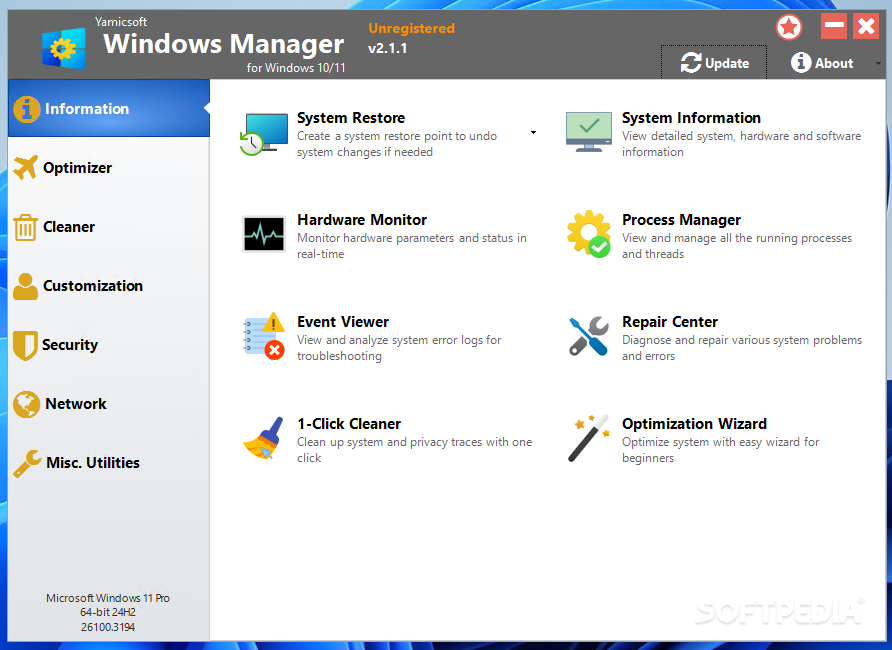
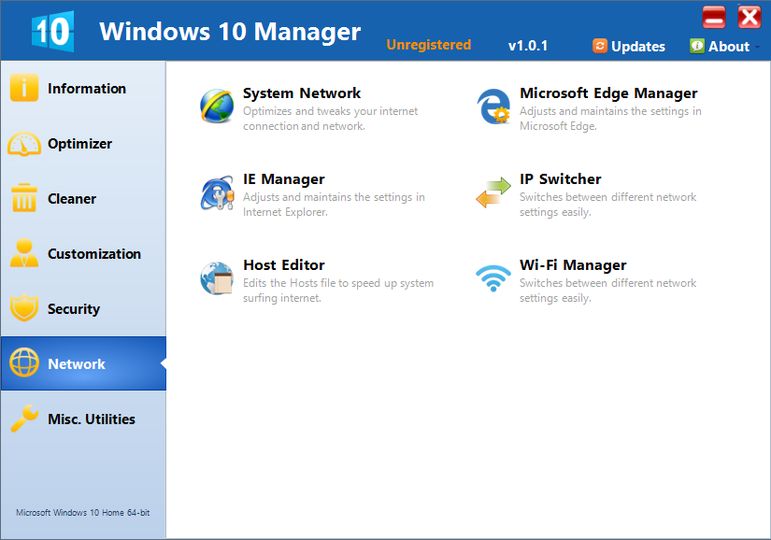
В классическом Windows 10 Manager основными разделами были Information, Optimizer, Cleaner, Customization, Security, Network и Misc. Utilities. Обновляемый Windows Manager сохраняет эту логику и на официальной странице дополнительно выделяет Automation — инструменты обслуживания и исправления с минимальным числом действий. Объединённый продукт не является официальной утилитой Microsoft: сходство названия с компонентами Windows не означает принадлежности к разработчику операционной системы.
Результатом работы служит не «ускоренный файл», как у редактора видео, а конкретное изменение состояния компьютера: отключённая запись автозагрузки, удалённая программа, очищенные временные файлы, сохранённый отчёт об установленных приложениях или новое запланированное задание. Эффект зависит от исходной проблемы. Удаление временных данных освобождает место только в размере удалённого содержимого; изменение параметра интерфейса не увеличивает производительность процессора.
Основные параметры программы
| Параметр | Подтверждённое значение |
| Исходное название | Windows 10 Manager — отдельная историческая линейка Yamicsoft |
| Актуальный преемник | Windows Manager, объединённая редакция для Windows 10 и Windows 11 |
| Тип | Локальная настольная системная утилита: диагностика, очистка, настройка и обслуживание ОС |
| Разработчик | Yamicsoft |
| Платформы актуального продукта | Windows 10 и Windows 11; не веб-сервис и не мобильное приложение |
| Поставка преемника | Установщик EXE, архив ZIP и переносная (portable) сборка |
| Место на диске | 100 МБ свободного места в требованиях актуального Windows Manager |
| Пробное использование | 20 дней с полным набором функций на текущей странице продукта |
| Коммерческая модель | Платная лицензия: варианты обслуживания на один или два года и бессрочный вариант |
| Язык | Заявлена поддержка 30 языков; локализацию конкретного инструмента следует оценивать отдельно |
| Рабочий результат | Изменённые параметры Windows, удалённые файлы и программы, локальные копии, отдельные отчёты |
| Искусственный интеллект | Отдельный ИИ-режим для анализа или обработки пользовательских файлов не заявлен |
Значение «portable» описывает способ запуска, а не ограничение полномочий: переносная сборка тоже изменяет системную конфигурацию. Также не следует путать пробную загрузку с постоянной бесплатной лицензией. По истечении испытательного срока дальнейшее полноценное использование требует коммерческой активации.
Жизненный цикл: Windows 10 Manager и его преемник
Последняя известная запись старой программы в каталоге Softpedia — Windows 10 Manager 3.9.4 от 23 апреля 2024 года. В мае того же года Yamicsoft выпустила Windows Manager 2.0.0, рассчитанный на обслуживание Windows 10/11. Это не арифметическое продолжение ветки 3.9.x: номер 2.x относится к новому общему названию. Отсюда и распространённая путаница в каталогах загрузок, где метка Windows 10 Manager соседствует с более свежими файлами Windows Manager.
На октябрь 2026 года линейка Windows Manager продолжает обновляться. В официальном журнале за 7 октября 2026 года указан выпуск 2.4.2: исправления удаления OneDrive, работы Service Manager и переработка Hardware Monitor. Предшествующий 2.3.9 добавил 1-Click Kill Processes и диагностику проблем оболочки Проводника; 2.3.7 переработал Disk Analyzer. Эти изменения относятся именно к Windows Manager 2.x, поэтому применять их описание к старому Windows 10 Manager 3.x без проверки конкретного установленного выпуска нельзя.
У Yamicsoft больше нет отдельной действующей продуктовой страницы загрузки Windows 10 Manager: обращение по прежнему адресу перенаправляет на Windows Manager. Старые установщики встречаются в каталогах программ, но доступность архивного файла не равнозначна действующей поддержке и получению исправлений. Для нового рабочего компьютера разумнее рассматривать современный Windows Manager; прежнюю сборку стоит сохранять только при осознанной необходимости воспроизвести старую среду.
Отдельно следует учитывать жизненный цикл самой ОС. Обычная поддержка массовых редакций Windows 10 закончилась 14 октября 2025 года; для отдельных выпусков и участников программ расширенных обновлений действуют особые условия. Даже регулярно обновляемая утилита Yamicsoft не заменяет исправления безопасности Windows и не делает неподдерживаемую конфигурацию операционной системы защищённой.
Интерфейс: категории, отдельные окна и границы изменения настроек
Семейство Windows Manager использует навигационную колонку с категориями, а внутри выбранной категории — плитки или пункты отдельных утилит с коротким описанием. После выбора инструмента обычно открывается самостоятельное окно. Такой подход позволяет разделить обзор информации и управление объектами: перечень записей, их свойства, фильтры, кнопки изменения и строка состояния расположены в пределах нужного модуля, а не смешаны в одном длинном меню.
Особенно показателен Startup Manager. Слева он группирует источники автозапуска — папки автозагрузки, ветви реестра для текущего пользователя и для всех пользователей, Windows Apps. В центральной таблице видны название, путь к исполняемому файлу, доступность и признаки работы, в нижней зоне — детали выделенного приложения. Наличие флажка означает состояние запуска. Зелёный цвет отмечает недавно добавленную запись, красный — отсутствующую цель, серый — отключённую. Это важнее красивого графика: пользователь видит, какой объект изменяет.
Smart Uninstaller устроен иначе: главное место занимает перечень классических Win32-приложений, а сверху доступны сортировка, сведения об установке, обычное и пакетное удаление. Работа с приложениями Microsoft Store отделена кнопкой Windows App. Registry Cleaner делит окно между категориями проверок и списком найденных записей; Context Menu Manager — между типами объектов Проводника и набором доступных команд. В My Task панель условий события находится отдельно от панели Select Action, поэтому легко отличить «когда сработать» от «что выполнить».
Это интерфейс специалиста, который сначала идентифицирует объект, а затем меняет его состояние. Цвет строки, предупреждение об отсутствующем файле и отметка «отключено» не означают, что вся система неисправна. Практически важны две границы: чтение сведений обычно обратимо само по себе, а очистка, удаление приложений и редактирование реестра уже затрагивают данные, к которым обращаются другие программы.
Разбор инструментов и их назначения
Сведения о системе, мониторинг и исправление сбоев
System Information собирает сведения об ОС и оборудовании; Process Manager показывает активные процессы и потоки, а Hardware Monitor — текущие показатели системных компонентов. Event Viewer нужен для анализа событий и ошибок, Device Manager — для обзора устройств. Эти модули решают разные вопросы: характеристики подтверждают конфигурацию, показатели позволяют заметить нагрузку, события помогают связать симптом со временем возникновения ошибки.
Repair Center предназначен для устранения распознаваемых неполадок Windows; 1-Click Fixer объединяет часть типичных исправлений. В новых выпусках улучшалась обработка прав на системные папки и проблем File Explorer / Shell. Ошибочно считать эти средства заменой встроенного журнала событий, диагностики накопителя или резервной копии: исправление реестра и оболочки не восстанавливает повреждённый физический диск.
Для подготовительных действий существует System Restore / System Protection: создание точки восстановления и операции с реестром. Точка восстановления ориентирована на системные изменения и не представляет собой архив личных документов. Поэтому отдельное копирование важных файлов требуется независимо от результата создания точки.
Оптимизация запуска, служб и планировщика
Startup Manager работает с элементами, запускающимися при входе пользователя, включая Run, RunOnce и папки Startup. В более глубоком разделе Advanced Startup находятся системные механизмы вроде Winlogon и AppInit; убирать записи там без понимания их назначения нельзя. Помимо отключения программа умеет добавлять, перемещать и править записи; для Windows Apps часть операций устроена иначе, чем для обычных EXE-файлов.
Service Manager отображает службы и параметры их запуска, а Task Scheduler Manager — задания по расписанию и событиям. Это три независимых источника фоновой работы. Исчезновение приложения из обычной папки автозагрузки не гарантирует, что оно не запустится через службу или задание. И наоборот, отключение службы обновлений ради абстрактной «экономии ресурсов» создаёт риск пропустить защитные исправления.
Модули System Speed и Boot Configuration предлагают настройки времени ожидания и параметров загрузки. Доступность значений не доказывает их полезности: сокращённое ожидание завершения программы способно привести к потере несохранённого документа. Такие параметры стоит менять лишь при воспроизводимом симптоме и известном способе возврата. Для общего контекста подойдёт материал о настройке скорости загрузки Windows 10.
Место на накопителе, временные данные и удаление ПО
Disk Analyzer помогает установить, какие каталоги и файлы занимают накопитель; Junk File Cleaner удаляет выбранные временные данные; Duplicate Files Finder ищет копии файлов; Smart Uninstaller обращается к установленным приложениям. Эти задачи нельзя объединять в одну команду «очистить всё»: крупный личный архив не является мусором, а одинаковые имена файлов не делают содержимое безопасным для удаления.
В Cleaner также входят Windows App Uninstaller для магазинных приложений, Desktop Cleaner для размещения объектов рабочего стола и Component Store Cleaner, ориентированный на хранилище компонентов Windows. Последний работает с обслуживаемой системой структурой WinSxS; ручное удаление файлов из этого каталога через Проводник не является корректным эквивалентом обслуживания. Если задача исключительно в поиске занятого пространства, полезнее сравнить специализированные средства очистки диска с собственными возможностями Windows.
Smart Uninstaller показывает установленный классический софт по 32- и 64-разрядным группам. Поля Estimated Size и Install Date полезны для первичного отбора, но размер в списке вычисляется из записанных приложением метаданных и не обязан совпадать с точным объёмом всех файлов на диске. Принципиально различаются Uninstall, который запускает штатную процедуру удаления, и UnRegister, удаляющий только запись из перечня. Второй вариант освобождает от ошибочной строки, но не удаляет саму программу.
Реестр: очистка, резервирование и настройки оболочки
Registry Cleaner ищет подозрительные или устаревшие ссылки на файлы, компоненты COM, расширения Проводника, сведения деинсталляции и другие записи. Пользователь получает перечень найденных элементов с описаниями, а не математическую оценку ускорения Windows. Команда Open in Registry помогает увидеть контекст, Add to Exclusions исключает неоднозначные элементы из будущих проверок, а сохранение удаляемых данных в REG создаёт технический путь восстановления.
Отдельный Registry Defrag занимается структурой реестра, но уменьшение её размера само по себе не является измерением быстродействия. Реестр содержит настройки приложений и системы, поэтому чистка не относится к обязательным периодическим процедурам на исправном компьютере. Полезно понимать специфику программ для работы с системным реестром и различать просмотр, экспорт и изменение данных.
Настройка Проводника, меню и внешнего вида
Context Menu Manager управляет пунктами контекстного меню файлов, каталогов, рабочего стола и накопителей. Здесь содержатся состояния команд, сведения о том, к какому типу объекта относится пункт, цифровая подпись и признак доступности. Настройка Item Position меняет положение поддерживаемой команды в классическом меню; Shift Key определяет показ при нажатом Shift. На Windows 11 есть отдельный переключатель возврата классического контекстного меню; на Windows 10 он не нужен и не показывается.
В Customization также находятся инструменты для Start, панели задач, области уведомлений, навигационной панели, раздела This PC, визуального оформления и глобальных сочетаний клавиш. Изменение внешнего вида не следует смешивать с настройкой загрузки системы. Для пользователя, которому нужен только порядок в меню Проводника, широкий системный набор зачастую избыточен: это локальная задача с ограниченным эффектом на остальные программы.
Защита файлов, ограничение доступа и конфиденциальность
Privacy Protector удаляет выбранные следы использования компьютера и браузера; Settings Security ограничивает доступ к разделам «Параметров» и Панели управления; Security Lock и File Security адресуют блокировки и защиту файлов. Обозначение «защита» в названии не означает наличие полноценного антивирусного движка: перечень этих модулей не равен перечню антивирусных компонентов и не должен использоваться как аргумент для отключения Defender или брандмауэра.
Удаление истории использования может повлиять на удобство: очистятся недавно открывавшиеся объекты, списки путей или данные сайтов. Ограничение доступа на общем компьютере также действует на привычные административные действия. Поэтому важен не максимум включённых запретов, а конкретная модель доступа: кто пользуется машиной, какие системные разделы должны оставаться доступными и как администратор отменит ограничение.
Сеть, профили подключения и вспомогательные операции
Network объединяет Wi-Fi Manager, IP Switcher, Network Monitor и диагностические Network Tools. IP Switcher нужен для перехода между сохранёнными сетевыми конфигурациями, Network Monitor — для наблюдения за трафиком, а сетевые диагностические команды помогают отделить недоступность адреса от проблем локального адаптера. Настройки сети зависят от маршрутизатора, провайдера, корпоративной политики и прав пользователя; универсальной галочки «ускорить интернет» здесь нет.
Misc. Utilities включает My Task, Super Copy, File Splitter, набор стандартных утилит Windows и инструменты реестра. Super Copy предназначен для копирования и резервирования файлов с расширенными параметрами, File Splitter — для деления файла на части и обратного объединения. Эти функции отличаются от конфигурирования системы: их результатом становится самостоятельная копия или набор файлов, который можно проверить вне Windows Manager.
Задача → инструмент → результат → что проверить
Системный набор полезнее оценивать не количеством доступных пунктов, а проверяемостью результата. Следующая карта связывает симптом компьютера с одной рабочей зоной и показывает, когда достаточно просмотра информации без изменения настроек. Она не является инструкцией: конкретные операции и их откат приведены ниже в выделенном практическом разделе.
| Задача | Инструмент | Результат | Контроль |
| Понять причину запуска лишнего приложения | Startup Manager | Запись автозапуска отключена | Приложение не стартует после нового входа, вручную открывается |
| Выяснить, почему закончилось свободное место | Disk Analyzer | Список крупных папок и файлов | Размеры соотносятся с данными Проводника |
| Убрать программу, которой больше не пользуются | Smart Uninstaller | Деинсталляция через механизм приложения | Программа отсутствует в списке и больше не запускается |
| Сохранить перечень установленного ПО | Smart Uninstaller → Export | HTML-отчёт | Файл открывается в браузере, видны имена и версии |
| Уменьшить перегруженное контекстное меню | Context Menu Manager | Скрыта определённая команда | Пункт исчез именно у нужного типа объекта |
| Проверить следы неудачной деинсталляции | Registry Cleaner | Найдены кандидаты на удаление | Список оценён вручную, до очистки создан REG |
| Повторять несистемное действие в заданное время | My Task → Scheduled Task | Задание в планировщике | Существует под соответствующим именем и выполняется в срок |
| Понять изменения в сетевой нагрузке | Network Monitor | Наблюдаемые показатели трафика | Показатели соотносятся с активностью сети |
| Сделать отдельную копию выбранных данных | Super Copy | Вторая файловая копия | Файлы открываются из целевой папки |
Первое диагностическое действие нередко должно оставаться безвредным: определить программу, путь, владельца записи и время события. Удалять или отключать объект только потому, что он выглядит незнакомо, — плохой критерий. Особенно это относится к драйверам, службам обновления, средствам доступа и компонентам резервного копирования.
Карта форматов, экспорта и совместимости
Windows 10 Manager и нынешний Windows Manager не имеют единого «формата проекта». Конфигурация ОС распределена между реестром, файловой системой, планировщиком, настройками служб и учётной записью Windows. Следовательно, обычная операция Save внутри одного диалога сохраняет значения для конкретной машины, но не создаёт переносимый документ, который повторит эти настройки на другом компьютере.
| Объект | Ввод / источник | Выход | Переносимость и потери |
| Перечень установленных Win32-программ | Локальные записи о приложениях | HTML из Smart Uninstaller → Export | Отчёт просматривается вне утилиты, но не устанавливает программы заново |
| Очистка реестра | Ветви и значения реестра Windows | REG-копия удаляемых записей | Файл пригоден для возврата записей; не копирует приложения и пользовательские файлы |
| Автозагрузка | Run/RunOnce, ярлыки Startup, Windows Apps | Изменённое состояние записей | При переносе на другой ПК пути EXE и контекст пользователя могут не совпасть |
| Задания My Task | Выбранные условия и действия | Запись в Windows Task Scheduler | Работает на исходной ОС; ссылки на файлы и полномочия нужно проверять отдельно |
| Копирование файлов | Файлы и папки источника | Отдельная файловая копия Super Copy | Переносима при наличии нужных приложений и прав доступа |
| Разделение файла | Один локальный файл | Части после File Splitter, возможность слияния | Нужны все части; отдельная часть не заменяет исходный файл |
| Очистка временных данных | Кэш, временные файлы, выбранная история | Удаление данных, а не документ | Восстановление зависит от наличия ранее созданной копии |
| Настройка контекстного меню | Параметры оболочки и зарегистрированные команды | Изменённое поведение Проводника | На другом компьютере результат зависит от версии Windows и установленных расширений |
HTML-экспорт — полезное исключение: он фиксирует инвентаризацию программ, а не изменяет систему. Этот отчёт подходит для сравнения состояния компьютера до и после очистки или переустановки Windows. REG — иной тип артефакта: импорт затрагивает реестр, поэтому даже корректно сохранённый файл нельзя запускать без понимания содержимого. Стандартные файлы данных — документы, фотографии, архивы — не становятся «проектами Windows Manager»; программа управляет их размещением и удалением, но не редактирует содержимое как офисный пакет.
При переносе настроек автозагрузки важно отличать личные ветви текущего пользователя от глобальных ветвей компьютера. Пути вида «C:\Program Files\…» указывают на установленную программу, а не на её переносимую лицензию. Даже совпадающее имя приложения не гарантирует идентичные пути, версии и параметры запуска. Это ограничивает использование системного оптимизатора как средства миграции на новое устройство.
Требования, права доступа, интернет и безопасность
Актуальный Windows Manager рассчитан на Windows 10/11 и требует около 100 МБ свободного места для установки. Отдельной версии для Android, iOS, macOS или Linux в действующей продуктовой линейке нет. Разработчик предлагает EXE, ZIP и portable-поставку. Архив и переносная версия не создают «песочницу»: в зависимости от используемого модуля они читают те же настройки компьютера, что и обычная установленная программа.
Возможности отличаются по требуемым полномочиям. Просмотр сведений о системе и списков приложений чаще не требует вмешательства в защищённые разделы, но редактирование общесистемной автозагрузки, системных заданий, правил доступа, отдельных областей реестра и программных компонентов связано с повышенными правами. Окно контроля учётных записей Windows следует рассматривать как подтверждение конкретной операции с системными привилегиями, а не как подтверждение безопасности каждого выбранного параметра.
Основные операции — просмотр локальных служб, очистка локальных папок, создание отчёта и редактирование реестра — выполняются на компьютере. Онлайн-компоненты нужны для получения обновлений, перехода к справке, проверки информации в интернете и коммерческой активации. Нет подтверждённой функции отправки всех результатов анализа диска в облако для обработки; также отсутствует отдельная подтверждённая ИИ-модель, которая принимает пользовательские данные и автоматически решает, что удалить.
Политика конфиденциальности Yamicsoft говорит об отсутствии сбора персональных данных самим приложением; отдельно в ней описана обработка сведений о покупке платёжным агентом. Текст политики старше современных выпусков продукта, поэтому не следует приравнивать его к проверке всего сетевого поведения нынешней версии. Поэтому безопасность нужно разделять на три уровня: что приложение меняет локально, какие данные передаются при покупке и обновлении, и какие настройки конфиденциальности оно способно очистить. Ни один из этих уровней нельзя заменить общей формулировкой «полностью безопасно».
Встроенный Privacy Protector предназначен для удаления локальных следов, но это не система предотвращения утечек, не антивирус и не замена шифрования всего накопителя. File Security отвечает за отдельные операции защиты файлов, однако для ценных данных важнее наличие независимой резервной копии и проверка её восстановления. Программа с доступом к системным разделам потенциально создаёт больший ущерб ошибочной настройкой, чем утилита, работающая только с собственными временными файлами.
Производительность тоже нужно оценивать по механизму, а не обещаниям. Отказ от действительно ненужной фоновой программы способен уменьшить число активных процессов; удаление крупных временных данных увеличивает свободное место; сокращение списка контекстного меню меняет поведение оболочки. Универсального гарантированного прироста FPS, скорости SSD, времени загрузки или объёма оперативной памяти для всех компьютеров установить нельзя. Измерения для конкретной аппаратной конфигурации здесь не приводятся, поскольку запуск и бенчмарки не проводились.
Стоимость, лицензия и скрытая стоимость владения
Windows Manager распространяется с 20-дневным полнофункциональным испытательным периодом на актуальной продуктовой странице. После его окончания нужна платная лицензия. Предлагаются варианты сроком на год, два года и бессрочный вариант; рекламируемый план на один год рассчитан на три компьютера. В старом разделе FAQ одновременно сохранилась формулировка про 30 дней и два компьютера на двухлетний срок: для текущего выбора следует ориентироваться на более новую страницу продукта и окончательные условия оформления заказа, а не смешивать данные разных редакций сайта.
Цифру стоимости в долларах или рублях невозможно закрепить без подтверждённой текущей страницы оплаты для выбранной страны и тарифа. Итоговая сумма зависит от варианта лицензии и оформления покупки; исторические ценники каталогов загрузок не равны действующему предложению. Бессрочная лицензия также не тождественна бессрочной поддержке всех будущих выпусков: период получения новых версий и права переноса должны оцениваться по конкретному заказу.
Отдельный расход при системной оптимизации — время на верификацию каждого изменения. Например, пакетное отключение служб может потребовать восстановления доступа к печати, сети или синхронизации; ошибочная очистка реестра способна потребовать возврата REG-копии; удаление приложения — повторной установки и возврата его настроек. Эти издержки не отражены в цене утилиты, но для рабочего компьютера важнее номинальной экономии на одном инструменте.
Бесплатные встроенные средства Windows уже умеют показывать автозагрузку, список установленных приложений, занятое место, службы и планировщик. Ценность платного набора появляется, когда одни и те же задачи выполняются регулярно, нужно держать их в одном интерфейсе и сохранять контроль над редкими параметрами. Ради одной очистки временных файлов отдельная коммерческая лицензия не обязательна. Аналогичные комплекты системных утилит отличаются именно составом операций и глубиной доступа.
В условиях подписки также имеет значение способ продления. В FAQ Yamicsoft описаны автоматическое и ручное продление через платёжного оператора; для варианта с автоматическим продлением предусмотрены уведомления до списания. При планировании отказа от программы необходимо учитывать не только возможность удалить приложение, но и управление продлением коммерческого обслуживания. Удаление локального EXE само по себе не является отменой подписки.
Как пользоваться программой — советы гика
Действия ниже относятся к актуальному Windows Manager для Windows 10/11, если не оговорено иное. Названия разделов и команд сохранены на английском, поскольку они непосредственно используются в официальных руководствах. Старый Windows 10 Manager в целом похож по категориям, но конкретные пункты, включая современные режимы Windows 11, в нём могут отсутствовать. Для рискованных операций создаётся независимая резервная копия важных файлов; точка восстановления предназначена только для системных изменений.
Подготовка: создание точки восстановления и фиксация исходного состояния
Цель: иметь ориентир для возврата системных параметров, прежде чем менять автозагрузку, реестр и оболочку. Подготовка: сохранить открытые документы, проверить доступность резервной копии пользовательских файлов и использовать учётную запись с достаточными правами.
- Запустите Windows Manager из установленной или переносной сборки. Проверьте, что в заголовке программы отображается именно Windows Manager, а не устаревший Windows 10 Manager.
- В новой группировке откройте Automation → System Protection и перейдите к созданию точки восстановления. На старых экранах тот же класс операций представлен пунктом Information → System Restore. Задайте узнаваемое описание, например «до изменения автозагрузки».
- В System Information посмотрите редакцию и разрядность Windows. Эти сведения пригодятся, если потребуется сопоставить поведение с другой системой.
- Проверьте, что новая точка присутствует в доступных точках восстановления Windows. Для важных документов отдельно убедитесь в возможности открыть файлы с резервного носителя.
Проверка: у точки есть дата и описание, а исходные рабочие файлы доступны независимо от программы. Типичная ошибка: считать точку восстановления резервной копией фотографий, документов и всей учётной записи. Безопасный откат: при нежелательном системном изменении использовать восстановление системы Windows; при потере пользовательских данных — отдельную файловую копию, а не системную точку.
Автоматические команды: Cleaner, Fixer, Repair Center и Optimization Wizard
Цель: определить назначение автоматических модулей и не запускать несколько системных вмешательств одновременно. Подготовка: точка восстановления, резервная копия документов и конкретный симптом, который можно проверить. Эти команды относятся к обновляемому Windows Manager 2.x, а не ко всем историческим выпускам Windows 10 Manager.
- В разделе Automation ознакомьтесь со средствами 1-Click Cleaner, 1-Click Fixer, Repair Center, Optimization Wizard и 1-Click Kill Processes. Cleaner объединяет очистку разных типов данных; Fixer предназначен для типовых неполадок; Wizard проводит по настройкам; Kill Processes останавливает процессы.
- Для конкретного симптома сначала откройте Repair Center и изучите доступную область исправлений. Если интерфейс предлагает предварительный просмотр или выбор пунктов, сохраните только относящиеся к известной неисправности. Не запускайте 1-Click Cleaner на машине с неизвестным содержимым временных каталогов и не применяйте 1-Click Kill Processes к процессам безопасности либо системным службам.
- При настройке через Optimization Wizard сверяйте каждую рекомендацию с действующей задачей компьютера. Отклоняйте изменения, чьё влияние на вход, обновления или доступ к файлам нельзя объяснить.
- Выполните одну оправданную операцию и проверьте исходный симптом штатными средствами Windows. При отсутствии конкретной проблемы на этом этапе допустимый результат — ничего не изменять.
Проверка: выбранная проблема решена без потери функций других приложений, а перечень произведённых изменений понятен. Типичная ошибка: принимать название 1-Click за универсальное безопасное решение. Безопасный откат: использовать исходную точку восстановления для затронутых системных параметров и резервную копию для пользовательских файлов; остановленные обычные приложения запускаются повторно, а невосстановимые удалённые данные не возвращаются одним щелчком.
Системная диагностика: характеристики, процессы и ошибки
Цель: определить, какую именно проблему исправлять, не начиная с автоматической «оптимизации». Подготовка: зафиксировать проявление сбоя — время, приложение, действие пользователя, наличие нагрузки или сообщения Windows.
- В категории Information откройте System Information и сравните установленные характеристики с ожидаемой конфигурацией компьютера.
- Откройте Process Manager, чтобы увидеть активные процессы и связанную с ними информацию. Для периодических зависаний дополнительно изучите Event Viewer за соответствующий период.
- При аппаратной нагрузке используйте Hardware Monitor. Если симптом связан с оболочкой Windows, откройте Automation → Repair Center и изучите подходящую категорию исправления до подтверждения изменений.
- Применяйте выбранное исправление только к распознанному сбою, а не все предлагаемые действия одновременно; после операции снова воспроизведите исходный сценарий.
Проверка: исчезает конкретный симптом, а в системе не появляются новые ошибки. Типичная ошибка: завершить системный процесс только из-за большого числа потоков или выбрать ремонт без сохранения текущей конфигурации. Безопасный откат: отказаться от непонятного исправления и, при регрессии системных настроек, вернуться к созданной точке восстановления.
Автозагрузка: отключение одной ненужной записи в Startup Manager
Цель: уменьшить число программ, запускаемых сразу после входа в Windows, без удаления их файлов. Подготовка: знать назначение выбранного приложения; службы защиты, драйверы ввода, VPN и инструменты резервного копирования не подходят для слепого отключения.
- Выберите Optimizer → Startup Manager и раскройте General Startup. При необходимости уточните происхождение записи в подгруппах Startup Folder и Registry.
- Найдите приложение в центральном списке. Сопоставьте Name, Path, Available и Digital Signature; для непонятного названия используйте Goto File или Query.
- Снимите флажок у одной выбранной записи либо примените команду Enable/Disable. Не выбирайте Delete и не используйте массовую команду Stop and Disable All.
- Выйдите из учётной записи и войдите вновь либо перезагрузите компьютер. Проверьте, что приложение не открылось автоматически, но по обычному ярлыку запускается.
Проверка: строка отмечена как Disabled, приложение осталось установленным. Типичная ошибка: отключить запись для всех пользователей, не оценив последствия для остальных профилей, или перепутать Run и RunOnce. Безопасный откат: в Startup Manager снова установите флажок у той же записи и повторите вход в систему; редактирование системных ветвей Advanced Startup не требуется.
Службы и задания: выборочное изменение фоновой активности
Цель: найти источник фонового запуска, который не относится к обычному списку автозагрузки. Подготовка: определить название службы либо задания и проверить, не связано ли оно с обновлениями, безопасностью, индексированием, печатью или резервным копированием.
- В Optimizer откройте Service Manager, чтобы увидеть перечень служб и их состояние; для запуска по расписанию откройте Task Scheduler Manager.
- В Task Scheduler Manager раскройте дерево папок и изучите название задания, описание, триггер, путь программы и последнюю дату запуска. Для найденного задания доступны Enable/Disable и Run/Stop.
- Для эксперимента выключайте отдельное подтверждённо необязательное задание через Disable, а не удаляйте его. Команду Optimize Task оценивайте по конкретным перечисленным сценариям, не выбирая все пункты.
- Проверьте состояние после следующего запланированного события и убедитесь, что требуемые штатные функции Windows продолжают работать.
Проверка: статус выбранного объекта изменён, а обновления, защитные проверки и пользовательские программы не пострадали. Типичная ошибка: принять любую фоновую задачу за лишнюю. Безопасный откат: Enable для ранее отключённого задания; для службы — возврат записанного исходного типа запуска. Удаление системного задания труднее обратить, чем временное отключение.
Анализ диска и выборочное удаление временных файлов
Цель: отличить крупные пользовательские каталоги от временных данных, которые реально занимают место. Подготовка: завершить активные операции сохранения, синхронизации и установки программ; не удалять содержимое системных папок вручную.
- В категории Cleaner откройте Disk Analyzer и исследуйте нужный накопитель. Оцените самые объёмные папки и соотнесите их с типами содержимого: архивы, загрузки, установленные приложения или кэш.
- Если выявлены временные данные, вернитесь к Cleaner → Junk File Cleaner. Просмотрите предлагаемые категории очистки до запуска удаления.
- Исключите каталоги, содержащие незавершённую работу, сохранённые установщики или файлы приложений, назначение которых пока неясно. Подтвердите очистку только выбранных временных объектов.
- После завершения сравните свободное место в свойствах диска Windows и убедитесь, что нужные программы сохраняют и открывают файлы.
Проверка: реально увеличилось свободное место, известен источник освобождённого объёма. Типичная ошибка: считать каждый большой файл мусором либо ожидать, что очистка исправит повреждённый накопитель. Безопасный откат: у удалённых временных файлов универсальной отмены нет; нужные данные восстанавливаются из заранее созданной копии. Отдельное управление WinSxS лучше оставить штатному обслуживанию Windows.
Поиск дубликатов и подготовка безопасного освобождения места
Цель: обнаружить ненужные копии, не затронув оригиналы рабочих папок. Подготовка: выбрать не системный каталог, а область личного архива с понятным происхождением файлов; иметь резервную копию.
- Откройте Cleaner → Duplicate Files Finder и задайте в интерфейсе нужную область поиска. Не включайте по умолчанию каталоги Windows, Program Files и служебные каталоги приложений.
- Дождитесь результатов поиска и сопоставьте полный путь каждой группы совпадений, название, размер и фактическое назначение файла. Наличие двух копий может быть намеренным: например, рабочая папка и автономный архив.
- Оставьте хотя бы один заведомо нужный экземпляр каждой группы, а перед удалением сомнительных объектов перенесите копии в отдельный проверяемый каталог обычными средствами Windows.
- Контролируйте итог не только по объёму, но и по открытию файлов в исходных приложениях и наличию нетронутой резервной копии.
Проверка: нужные документы доступны по привычным путям; удалены только осознанно выбранные копии. Типичная ошибка: автоматически считать файлы из разных папок взаимозаменяемыми. Безопасный откат: вернуть сохранённую копию в исходное расположение; восстановление ранее удалённых безрезервных данных не гарантируется.
Удаление приложений, проверка остаточных папок и HTML-отчёт
Цель: удалить выбранное приложение и сохранить независимый перечень установленного ПО. Подготовка: сохранить документы и настройки удаляемого приложения, закрыть его процессы и оценить зависимые программы.
- Перейдите в Cleaner → Smart Uninstaller. Для более точного перечня включите вид Details; используйте Sort по Estimated Size или Install Date и фильтр поиска.
- Выберите приложение и откройте Details. Проверьте Publisher, Install Location и Uninstall String. Затем нажмите Uninstall, чтобы запустить штатное удаление.
- Для удаления нескольких не связанных друг с другом программ предусмотрена кнопка Batch Uninstall: режим позволяет отметить несколько строк перед последовательным удалением. Не включайте массовый режим, если неизвестна связь между приложениями.
- После завершения используйте Refresh. Команда Find invalid Program Files Directory помогает обнаружить оставшиеся папки; каждую нужно проверить прежде, чем удалять.
- Нажмите Export и сохраните перечень Win32-программ в HTML. Откройте отчёт в браузере; для Microsoft Store-приложений используйте отдельную кнопку Windows App.
Проверка: выбранной программы нет в актуальном перечне, её деинсталляция закончилась штатно, а HTML содержит имена и версии остальных приложений. Типичная ошибка: нажать UnRegister вместо Uninstall: первый вариант скрывает запись, но не удаляет исполняемые файлы. Безопасный откат: при ошибочном удалении повторно установить программу из доверенного дистрибутива и вернуть её данные из копии; HTML-отчёт поможет восстановить список необходимых приложений.
Реестр: осторожное сканирование, исключения и REG-резерв
Цель: найти конкретные неверные ссылки после деинсталляции, не стремясь «очистить реестр до нуля». Подготовка: системная точка восстановления, понимание затронутого приложения и возможность сохранить REG-файл.
- Войдите в Cleaner → Registry Cleaner. Слева в разделе Registry Entries отметьте категории, относящиеся к вашей проблеме; остальные оставьте без отметки.
- Нажмите Scan Registry. После проверки изучите правый список, столбцы с путём и описанием. Для спорного элемента выберите Open in Registry или Add to Exclusions.
- Снимите отметки со всех записей, которые не удалось уверенно идентифицировать. Только после этого используйте Clean Registry.
- В окне Backup Options for Registry Items выберите Backup the Registry items to be deleted to a new file; дождитесь создания REG-копии и завершения удаления.
- Проверьте работу программы, из-за которой выполнялась очистка. Не запускайте повторное удаление автоматически только потому, что новое сканирование обнаружило дополнительные записи.
Проверка: REG-копия сохранена и доступна, нужное приложение открывается без прежней ошибки. Типичная ошибка: удалить все помеченные записи, игнорируя связи программ и сообщения о резервировании. Безопасный откат: восстановить конкретные сохранённые значения из ранее созданной REG-копии после проверки её содержимого либо использовать точку восстановления; изменение реестра требует осмотрительности.
Проводник: скрытие команды контекстного меню без удаления
Цель: убрать один ненужный пункт из меню правой кнопки мыши. Подготовка: определить, появляется ли он у файлов, папок, рабочего стола или дисков; сохранить исходное состояние строки.
- Откройте Customization → Context Menu Manager. Слева выберите File, Directory, Folder, Desktop либо другую соответствующую группу.
- Найдите нужную команду и просмотрите её Name, Company, Status и Digital Signature. Не используйте Delete для первого эксперимента.
- Снимите флажок слева от команды. В списке появится Status: Disabled. Для поддерживаемых команд отдельно доступны Item Position со значениями Top, Middle, Bottom и параметр Shift Key.
- Нажмите Refresh и в Проводнике откройте контекстное меню объекта того же типа. Для Windows 11 переключатель Restore classic Context Menu может потребовать перезапуска Проводника; в Windows 10 такой переключатель отсутствует.
Проверка: выбранный пункт не появляется, остальные нужные команды доступны. Типичная ошибка: ошибиться типом объекта или считать флажок в отдельном Open With List равнозначным главному списку: там у него обратный смысл. Безопасный откат: поставить флажок обратно в главном Context Menu Manager; при смене режима меню Windows 11 отменить соответствующий переключатель и согласиться на перезапуск Проводника.
Внешний вид Windows: Visual Customizer и возврат системных значков
Цель: заменить один элемент оформления без изменения системного реестра вручную. Подготовка: зафиксировать исходный значок или значение, закрыть окна Проводника с несохранённой работой и понимать, где изменение должно отображаться.
- Откройте Customization → Visual Customizer. Для оформления окна используйте левую группу System Settings; её страницы Properties 1, Properties 2 и Properties 3 отвечают за разные наборы параметров.
- Для стандартного значка Проводника откройте System Icon → Shell Icon, выберите только один элемент и используйте Change Icons. Для разделов Windows выбирайте изображение, пригодное для использования в системе, а не случайный удалённый URL.
- Подтвердите выбранную правку через Apply и повторно откройте соответствующее место в Проводнике. Перенастройка значков дисков в Drive Icon действует на тип накопителя, а Partition Icon в Other Icon — на конкретную букву: эти функции не равноценны.
- После оценки нового вида верните исходное значение кнопкой Restore Selected для выбранного значка либо отмените отдельный параметр оформления через Restore и сохраните изменение, если требуется.
Проверка: изменился лишь выбранный объект, размеры и поведение документов не затронуты. Типичная ошибка: вместо отдельного значка использовать Restore all, сбросив и другие персональные настройки. Безопасный откат: Restore Selected либо исходное значение конкретной настройки, затем обновление интерфейса Проводника без переписывания других параметров.
Конфиденциальность и ограничение доступа к настройкам
Цель: точечно очистить историю использования и закрыть доступ к выбранным разделам настроек на общем ПК. Подготовка: понимать, какие следы будут удалены, и не лишать администратора способа вернуть конфигурацию.
- Откройте Security → Privacy Protector. Изучите доступные категории следов и выберите только данные, удаление которых не помешает входу на сайты, поиску недавно открытых документов и обычной работе программ.
- Перед подтверждением очистки закройте относящиеся к выбранным категориям приложения. Не включайте обработку неизвестных системных областей ради формального увеличения результата.
- Для ограничения интерфейса откройте Security → Settings Security. Выберите вкладку Settings для страниц приложения «Параметры» либо Control Panel для элементов классической Панели управления; изучите, что будет скрыто.
- Проверьте доступ под обычной учётной записью, не меняя права на всё сразу. Должны остаться доступными настройки, необходимые для обновлений, связи, специальных возможностей и устранения неисправностей.
Проверка: удалённые следы отсутствуют в ожидаемых списках, а только выбранные страницы настройки становятся недоступны пользователю. Типичная ошибка: заблокировать целиком Панель управления либо стереть нужную историю без предварительного сохранения. Безопасный откат: снять установленные ограничения в Settings Security; уже удалённые следы конфиденциальности нельзя восстановить одной кнопкой, вернуть данные можно лишь из собственной копии.
Сетевая конфигурация: профили IP и наблюдение за трафиком
Цель: управлять несколькими известными конфигурациями подключения без произвольной правки параметров сети. Подготовка: записать действующие настройки адаптера и DNS, а также требования домашнего или рабочего маршрутизатора.
- Откройте Network → IP Switcher и изучите предлагаемые профили подключения. При создании либо выборе профиля ориентируйтесь на заранее известные IP-параметры сети, а не случайные общедоступные адреса.
- Сопоставьте выбранную конфигурацию с тем сетевым адаптером, для которого она предназначена. Не меняйте настройки корпоративного VPN и управляемого рабочего устройства без разрешения администратора.
- Для наблюдения используйте Network → Network Monitor. Сравните текущую активность с запущенными передачами файлов и приложениями; при подозрении на недоступность ресурса используйте соответствующие Network Tools.
- После применения известного профиля проверьте доступ к локальным ресурсам и тем сайтам, с которыми компьютер работает обычно.
Проверка: локальная сеть и необходимые адреса доступны; счётчики трафика соответствуют текущим задачам. Типичная ошибка: применить статический IP из другой сети либо переписать DNS без сохранения прежнего значения. Безопасный откат: восстановить предварительно записанные параметры адаптера или вернуть корректный исходный профиль, не выполняя дополнительных «ускоряющих» изменений.
Автоматизация: безопасное напоминание через My Task
Цель: освоить расписание на недеструктивном действии, прежде чем использовать выключение компьютера, запуск EXE или реакцию на нагрузку. Подготовка: работающая служба Планировщика заданий Windows, разрешение на создание заданий и понятное имя.
- Выберите Misc. Utilities → My Task, затем вкладку Scheduled Task. Заполните обязательное поле Task Name.
- Выберите Run Once для одного запуска либо Every Day для повторения и установите подходящую дату и время. В блоке Select Action выберите Reminder и введите текст уведомления.
- Подтвердите действие кнопкой OK. Созданное задание хранится в Планировщике Windows, в папке Yamicsoft; закрытие окна My Task не отменяет обычное расписание.
- Убедитесь, что запись видна через Task Scheduler и уведомление появляется в назначенное время. Для режима наблюдения CPU Usage логика иная: My Task должен оставаться работающим, хотя окно можно свернуть.
Проверка: напоминание выполняется по расписанию, а не сразу после сохранения. Типичная ошибка: ожидать срабатывания при спящем компьютере либо закрыть My Task во время мониторинга CPU, USB или событий сеанса. Безопасный откат: отключить либо удалить только своё задание в Task Scheduler Manager; для мониторинга использовать Stop, не затрагивая посторонние задания.
Копирование и разделение файлов: локальный результат
Цель: получить самостоятельный набор файлов, который не зависит от дальнейшей активации менеджера. Подготовка: выбрать пользовательские данные, доступный целевой каталог и носитель с достаточным свободным объёмом.
- В Misc. Utilities откройте Super Copy. В интерфейсе операции укажите исходные файлы или папку и отдельное место для резервной копии; не используйте в качестве назначения тот же путь.
- Перед выполнением проверьте, что выбранные файлы не являются временно заблокированными документами, а целевой носитель доступен и не заполнен.
- Запустите копирование и дождитесь завершения операции. При необходимости крупный обычный файл можно обработать через File Splitter; для дальнейшего использования предусмотрено обратное объединение частей.
- Откройте несколько файлов именно из каталога назначения. Для разделённого файла проверьте, что все части доступны и объединённый результат совпадает с исходным по размеру и содержимому.
Проверка: копия физически существует по другому пути и читается вне Windows Manager. Типичная ошибка: принять список выбранных файлов или задачу копирования за готовую резервную копию. Безопасный откат: не удалять исходник до проверки; неудачную копию можно повторить в новом каталоге, сохранив нетронутый первоначальный набор данных.
Сквозной сценарий: запуск, аудит ПО, изменение и сохранение HTML
Цель: пройти полный цикл на стандартном локальном компьютере и получить проверяемый внешний файл без правки реестра или удаления системных компонентов. Подготовка: рабочий Windows 10/11, Windows Manager в установленной либо portable-сборке и каталог для отчётов.
- Откройте Windows Manager и сначала просмотрите Information → System Information, чтобы точно определить среду. Работу проводите под своей учётной записью.
- Перейдите в Cleaner → Smart Uninstaller. Используйте View → Details и Sort по Install Date; выделите приложение, которое вы сами установили и больше не используете.
- Откройте Details и проверьте Publisher, Install Location, Uninstall String. При сомнениях удаление пропускается; аудит и экспорт доступны и без него.
- Если программа действительно лишняя, выполните Uninstall и завершите её собственный мастер удаления; затем Refresh перечня. Не используйте UnRegister как замену.
- Нажмите Export, сохраните HTML в выбранный каталог и откройте его обычным браузером. Убедитесь, что видны приложения, их названия, версии, издатели и размерные сведения.
- Сопоставьте созданный файл со свежим списком в Smart Uninstaller. Для следующего такого аудита можно сохранить второй HTML с другой датой и сравнивать состав программ без специальных форматов Windows Manager.
Проверка: есть читаемый HTML-отчёт и понятное состояние списка установленных программ; независимо от результата удаления остальные приложения открываются. Типичная ошибка: ожидать, что HTML-отчёт позволит автоматически переустановить приложения. Безопасный откат: исходное состояние оборудования и Windows не затронуто одним экспортом; при ошибочном удалении восстановление выполняется через доверенный установщик и собственные копии данных.
Плюсы Windows 10 Manager и современного Windows Manager
Достоинства следует относить к конкретному сценарию. Комплексный набор не делает каждое вмешательство обязательным: его ценность раскрывается, когда у компьютера уже есть понятная задача обслуживания.
- Несколько уровней работы в одном приложении: от просмотра System Information и списка процессов до управления автозапуском, системными заданиями и параметрами Проводника. После первичного анализа не требуется искать отдельную программу для каждой смежной задачи.
- Предметные диспетчеры вместо одного переключателя «ускорить»: Startup Manager различает источники запуска, Smart Uninstaller показывает конкретные программы, Context Menu Manager привязывает команду к файлам, каталогам или рабочему столу. Это позволяет выбирать объект изменения.
- Часть результатов переносится без собственного формата: перечень установленного Win32-софта выгружается в HTML, резервные данные реестра — в REG, копии пользовательских файлов доступны вне продукта. Отказ от лицензии не делает эти документы нечитаемыми.
- Предусмотрены мягкие действия: автозагрузку, задачи и отдельные пункты меню можно отключать, не стирая файлы приложений. Такой подход даёт возможность отдельно оценить последствия до окончательного удаления.
- Есть встроенные диагностические возможности: анализ накопителя и процессы дополняются просмотром событий Windows, оценкой сетевой активности и сведениями о конфигурации. Это помогает не путать недостаток места с проблемой автозапуска или оборудования.
- Локальная работа со многими настройками: для просмотра реестра, каталогов и основных компонентов Windows не требуется загружать весь диск или историю действий на сторонний веб-сервис.
- Модули для повторяемых задач: My Task обращается к планировщику Windows; при простой периодической операции это более прозрачная модель, чем случайно запускать несколько чистильщиков подряд.
Минусы и принципиальные ограничения
- Старое название означает старую ветку: Windows 10 Manager 3.x не следует воспринимать как актуальную Windows Manager 2.x. Скачивание неизвестной архивной сборки ради привычного названия не обеспечивает получения исправлений безопасности.
- Высокая цена неправильного изменения: служба, раздел реестра, запись планировщика и настройка сети могут обслуживать сторонний софт. Неверное отключение нарушает функцию даже тогда, когда сама утилита продолжает работать.
- Многие инструменты дублируют возможности Windows: диспетчер задач, «Автозагрузка», параметры хранилища, Проводник, Планировщик заданий и штатное удаление программ способны решить часть задач без покупки комплексного набора.
- Нет гарантированной прибавки скорости: очистка регистрационных записей или дефрагментация реестра не имеет подтверждённого универсального эффекта в процентах; результат связан с состоянием конкретной установки Windows.
- Модель оплаты коммерческая: полнофункциональная проба ограничена 20 днями; бесплатное постоянное право пользоваться всем набором не предоставлено. Варианты платного обслуживания различаются по сроку.
- Сведения об установленных программах неполны по природе Windows: поля размера и даты зависят от корректности регистрационных данных. Экспорт перечня не является резервной копией лицензионных данных или файлов приложений.
- Исправление системных компонентов требует самостоятельной проверки: механическое применение всех найденных «ошибок» повышает риск удалить полезную конфигурацию. Особенную осторожность требуют Registry Cleaner, Security и сетевые настройки.
- Нет мобильного или браузерного аналога этой программы: переносить задачи на телефон, управлять несколькими компьютерами через единый облачный кабинет и совместно комментировать конфигурации средствами этого продукта нельзя.
Кому подойдёт
Домашнему пользователю Windows 10/11 с накопившимися проблемами обслуживания. Например, компьютер загружает нежелательные фоновые приложения, диск заполнен старыми установками, а контекстное меню разрослось после многих лет установки программ. Для такой машины достоинство комплексного инструмента — возможность сначала увидеть связанную информацию и только затем применять одну ограниченную настройку. Предпочтительнее иметь отдельную копию документов и достаточно времени для проверки состояния после перезапуска.
Специалисту технической поддержки, работающему с одним локальным ПК. Ему пригодятся несколько независимых окон: процесс, автозагрузка, служба, список установленных Win32-приложений, сетевой адаптер и системное событие. Диагностическая ценность возникает за счёт сопоставления объектов, а не автоматического удаления всех обнаруженных записей. В управляемой среде администратор должен также учитывать политики организации и разрешения на сторонний софт.
Опытному пользователю, настраивающему поведение Проводника. Когда требуется изменить один пункт контекстного меню, видимость системного раздела или механизм запуска конкретного приложения, точечное изменение в специализированном модуле понятнее общего пресета «максимальная производительность». Особенно полезна возможность не стирать объект, а временно выключить его отображение либо старт.
Владельцу тестового или старого компьютера с Windows 10. Исторический Windows 10 Manager пригоден как объект изучения прежней структуры системных настроек и интерфейса Yamicsoft, однако для новой установки на рабочую машину выбирать его по старой статье или устаревшему скриншоту не стоит. При поддерживаемой ОС и действующей лицензии логичнее использовать обновляемый Windows Manager.
Кому не подойдёт
Тем, кому нужна одна безопасная штатная операция. Если речь идёт только о просмотре занятого пространства или отключении одного приложения из автозагрузки, встроенные средства Windows решают такую задачу без установки ещё одного системного компонента. Покупка большого набора ради одного переключателя не компенсирует время на изучение его структуры.
Пользователям macOS, Linux, Android и iOS. Продукт Yamicsoft редактирует внутренние настройки Windows, а не предоставляет облачную админ-панель. Наличие в его названии слова Manager не означает кроссплатформенную службу управления устройствами. Для другой операционной системы понадобится независимый инструмент с собственной моделью прав и форматов.
Организациям, ожидающим централизованное управление парком ПК. В описанных модулях нет общего сервера политик, журналов одобрения и ролевого разграничения администрирования нескольких машин. Для массового развёртывания настроек, контроля версий конфигураций и удалённого аудита требуется специализированная инфраструктура, а не запуск локального оптимизатора на каждом рабочем месте.
Тем, кто ищет универсальное средство от вирусов и неисправного оборудования. Наличие File Security, Process Manager, Hardware Monitor и Repair Center не заменяет антивирус, диагностику накопителя производителем, тест оперативной памяти или устранение аппаратного сбоя. Программа работает с параметрами Windows, но не может гарантировать восстановление повреждённого контроллера SSD, блоков памяти или файлов после их перезаписи.
Пользователям, не готовым проверять последствия вмешательства. В системном реестре, службах, сетевых параметрах и планировщике нет безопасного режима «исправить вообще всё». Задачи с высокой ценой ошибки разумнее поручать штатным диагностическим средствам или специалисту, который знает, откуда взялась изменяемая запись.
Сравнение с другими аналогами
Здесь сопоставлены три альтернативы для пересекающихся, но не полностью одинаковых задач. Сравнение ведётся по одному набору критериев: основное назначение, платформа, порог освоения, формат результата, автоматизация, модель оплаты, ограничения и лучший сценарий. Ни один из вариантов не является точной копией всех разделов Windows Manager.
| Критерий | Windows Manager | Microsoft PC Manager | Sysinternals Autoruns | BleachBit |
| Задача | Комплексная локальная диагностика и изменение системных настроек | Освобождение места, контроль памяти, приложений и автозагрузки | Детальный аудит точек автозапуска Windows | Выборочное удаление временных и приватных данных |
| Платформа | Windows 10 и 11 | Windows 10 19042+ и Windows 11 | Windows; инструменты Sysinternals | Windows и Linux |
| Порог освоения | Средний или высокий при работе с системными модулями | Низкий для типовой очистки | Высокий: множество типов записей и системных терминов | Средний: необходим выбор категорий очистки |
| Форматы результата | HTML-отчёт ПО, REG-резервы, системные изменения | Параметры Windows и удалённые локальные данные, а не проектный файл | Списки автозагрузки; для командной версии Autorunsc доступны CSV/XML | Отчёты предпросмотра и изменённые локальные файлы; не проектный редактор |
| Автоматизация | My Task и встроенные операции обслуживания | Встроенное управление типовыми функциями, не универсальный планировщик | Autorunsc допускает скриптовое применение | Командная строка для повторяемой очистки |
| Модель оплаты | Проба 20 дней, затем коммерческая лицензия | Бесплатно | Бесплатно | Бесплатно, открытый исходный код |
| Главное ограничение | Риск неосторожного изменения реестра, служб, сети | Сравнительно узкий набор системных настроек | Не является чистильщиком диска или деинсталлятором | Не настраивает службы и оболочку как комплексный твикер |
| Подходящий сценарий | Разнородные локальные задачи обслуживания одного ПК | Быстрое освобождение места и простой контроль состояния | Поиск сложной причины нежелательной автозагрузки | Контролируемая очистка временных данных без покупки набора |
Microsoft PC Manager заслуживает отдельного рассмотрения там, где важны встроенная интеграция с Windows и минимальная сложность. У программы уже есть посвящённый ей обзор Microsoft PC Manager. Она ориентирована на массовые задачи обслуживания: память, место, состояние приложений. В отличие от Yamicsoft, у неё нет сопоставимого отдельного интерфейса для всех реестровых тонкостей, профилей сети и настройки системных меню.
Sysinternals Autoruns специализируется на автозапуске. Он показывает более широкий круг механизмов старта, включая записи, которые не заметны в простом диспетчере «Автозагрузка». Обратная сторона глубины — необходимость понимать, какие элементы принадлежат драйверам, службам, Проводнику и пользовательским приложениям. Для расследования навязчивого запуска это более целевой инструмент, но для сортировки личных файлов или удаления кеша он не подходит.
BleachBit решает другую часть задач Windows Manager — управляемую очистку пользовательского и временного содержимого. Его предпросмотр важен при удалении данных браузеров и программ, а командный запуск пригоден для повторяемых локальных сценариев. Он не предназначен для переустройства контекстных меню или редактирования системных заданий, поэтому подменять им оптимизатор целиком некорректно.
При выборе важно сравнивать не рекламные обещания об «ускорении», а число операций, ради которых действительно потребуется менять Windows. Для очистки временных данных предпочтительнее узкий инструмент с предпросмотром; для анализа автозагрузки — средство, раскрывающее источник записи; для совокупности разных локальных задач Windows Manager предоставляет удобное объединение модулей ценой повышенных требований к аккуратности.
Типичные проблемы: симптом, причина, диагностика, исправление
Ниже перечислены не универсальные ошибки программы с кодами, а воспроизводимые классы ситуаций на Windows: различаются установка, полномочия, данные Windows, поведение конкретного модуля и состояние системы. При выборе исправления приоритет имеет сохранность рабочих файлов и возможность проверить, изменилось ли исходное поведение.
1. Старая версия и инструкция с сайта показывают разные окна
Симптом: В статье об установленном Windows 10 Manager описано меню, которого нет в приложении, либо в окне видны новые Automation и инструменты Windows 11. Возможная причина: Под названием Windows 10 Manager распространялась отдельная ветка 3.x, тогда как новые материалы Yamicsoft относятся к объединённому Windows Manager 2.x. Навигация и список модулей не обязаны совпадать. Диагностика: Сопоставляются точное имя в заголовке приложения, номер сборки и список категорий, а не только год публикации инструкции. Исправление: Для старой версии используются руководства её поколения; на поддерживаемой системе актуальная редакция Windows Manager устанавливается как отдельный продукт с собственной логикой версий. Проверка: Открывается именно тот модуль, к которому относится описание, и названия элементов не приходится угадывать по сторонним скриншотам.
2. Установка или запуск блокируются защитой и контролем учётных записей
Симптом: При открытии установщика появляются предупреждения Windows или работа прекращается до вывода основного окна. Возможная причина: Программа вмешивается в системные настройки и требует разрешений для ряда действий; отдельно причиной блокировки бывает политика защиты компьютера. Диагностика: Сверяются источник файла, цифровая подпись, имя издателя и уведомление Windows; одновременно определяется, разрешена ли установка приложений политиками компьютера. Исправление: Используется официальный дистрибутив Yamicsoft и законное разрешение администратора; защитные ограничения организации не отключаются ради запуска неизвестного EXE. Проверка: Программа стартует без повторяющегося предупреждения об изменённом или неизвестном издателе, а системная защита остаётся включённой.
3. После нажатия системной команды ничего не меняется
Симптом: Утилита отображает параметр, но после применения он остаётся прежним, либо появляется отказ в доступе. Возможная причина: Недостаточные полномочия, системная политика или управление настройкой другим компонентом Windows препятствуют сохранению изменения. Диагностика: Проверяются статус пользователя, сообщение об отказе, активные политики организации и текущее состояние настройки в штатной панели Windows. Исправление: Необходимая операция выполняется только при наличии прав; на управляемом компьютере вопрос решается через администратора, а не снятием всех ограничений UAC. Проверка: Параметр остаётся в выбранном состоянии после повторного открытия соответствующего раздела ОС, без изменения соседних функций.
4. Отключённая запись автозагрузки продолжает запускать приложение
Симптом: После нового входа в Windows программа всё ещё открывается, хотя строка в Startup Manager стала неактивной. Возможная причина: Одно приложение может запускаться несколькими путями: через папку автозагрузки, реестр, собственную службу или запланированное задание. Диагностика: Сопоставляются источник отключённой записи и остальные разделы Startup Manager; отдельно анализируется наличие связанных служб и заданий, но без массового отключения. Исправление: Исправляется только второй установленный механизм запуска; для приложений с собственной настройкой предпочтителен её штатный переключатель. Проверка: После новой авторизации нежелательное окно не появляется, при этом ручной запуск приложения и связанные служебные функции сохраняются.
5. Служба или задание возвращается в прежнее состояние
Симптом: После перезагрузки запись снова активна либо Task Scheduler Manager показывает иное состояние. Возможная причина: Windows или установленное приложение может поддерживать собственные задания, а состояние службы зависит от политики запуска и потребности системных компонентов. Диагностика: Уточняются имя, описание, издатель и назначение конкретного объекта; определяется, не относится ли он к безопасности, обновлениям или обязательному корпоративному ПО. Исправление: Подбирается штатная настройка самого приложения или согласованная административная политика; системные задачи не удаляются для борьбы с повторным включением. Проверка: После следующего запуска ОС сохраняется желаемое поведение приложения без ошибок обновления, связи и входа.
6. Disk Analyzer показывает занятое место, но свободного места не прибавилось
Симптом: После анализа больших каталогов в свойствах диска остаётся прежний объём свободного пространства. Возможная причина: Disk Analyzer выявляет размеры, но анализ сам по себе не удаляет файлы; часть объёма занята защищёнными системными данными и кешами, управляемыми Windows. Диагностика: Сравниваются общий размер, доступное место и конкретные выбранные файлы; проверяется, была ли выполнена операция удаления, а не один просмотр списка. Исправление: Пользовательские файлы переносятся только после проверки копии; временные данные удаляются выборочно, системное хранилище компонентов обслуживается предназначенными для него средствами. Проверка: Свободный объём изменился на обоснованную величину, а необходимые документы продолжают открываться.
7. Найденные дубликаты нельзя безопасно удалить одним пакетом
Симптом: Duplicate Files Finder показывает несколько похожих экземпляров, включая файлы в каталогах приложений и резервных копий. Возможная причина: Одинаковый контент или совпадающее имя не означают одинаковую роль: приложение и архив используют собственную структуру путей. Диагностика: У кандидатов сравниваются папка, дата, размер и реальное содержимое; системные, программные и резервные каталоги выделяются отдельно. Исправление: Неясные экземпляры исключаются из удаления; чистка ограничивается известной пользовательской коллекцией, у которой сохранён один проверенный оригинал. Проверка: Оставшийся файл открывается, его содержимое соответствует ожиданию, приложения и восстановительные копии не затронуты.
8. После UnRegister программа продолжает занимать диск
Симптом: Название исчезло из перечня установленного ПО, но файлы и ярлык приложения остались. Возможная причина: Команда UnRegister в Smart Uninstaller удаляет регистрационную запись о программе, а не выполняет её механизм удаления. Диагностика: Сопоставляются использованная команда и наличие исполняемых файлов; проверяется, есть ли собственный деинсталлятор приложения. Исправление: Для штатного удаления применяется Uninstall при сохранённой корректной записи или официальный деинсталлятор производителя; массовая ручная чистка Program Files не заменяет деинсталляцию. Проверка: Приложение перестало запускаться и больше не числится установленным, необходимые пользовательские данные сохранились.
9. Проба программы закончилась и часть работы недоступна
Симптом: После периода полноценной работы приложение требует регистрацию либо не позволяет продолжать коммерческие операции. Возможная причина: Для Windows Manager предусмотрено ограниченное 20-дневное испытание, а постоянный бесплатный режим полного набора не заявлен. Диагностика: Сверяются дата установки, статус активации и информация о приобретённой лицензии; отдельно проверяется, не запущена ли архивная редакция с иными условиями. Исправление: Применяется действительная лицензия подходящего срока; при отказе от покупки используются штатные средства Windows и бесплатные специализированные альтернативы. Проверка: Для платной редакции восстановлен законный доступ, либо нужные задачи выполняются альтернативным средством без активационных обходов.
10. Контекстное меню не обновилось после смены флажка
Симптом: Пункт остался на месте после изменения состояния в Context Menu Manager или появляется у другого типа объекта. Возможная причина: Контекстные команды различаются по файлам, каталогам, рабочему столу и Проводнику; часть изменений становится видна после обновления оболочки. Диагностика: Проверяются выбранная вкладка, тип объекта и состояние строки; отдельно учитывается различие классического меню Windows 11 и меню Windows 10. Исправление: Возвращается нужный тип категории и проверяется состояние конкретной команды; до дальнейших правок обновляется окно Проводника или выполняется обычный повторный вход. Проверка: Команда появилась или исчезла только в ожидаемом контексте, остальные пункты меню сохранены.
11. Очистка реестра нарушила функцию установленной программы
Симптом: После удаления отмеченных записей приложение перестало открывать определённый формат или сообщает об отсутствующей регистрации компонента. Возможная причина: Registry Cleaner обрабатывает общесистемные ссылки, и отдельная запись, классифицированная как устаревшая, может понадобиться действующему приложению. Диагностика: Сопоставляются время появления проблемы, перечень удалённого и сохранённый REG; оценивается, не связана ли ошибка с отдельным обновлением приложения. Исправление: Восстанавливаются только соответствующие записи из заранее сделанной копии и проверяется целостность приложения; без копии предпочтительны его штатные восстановление или переустановка, а не случайные изменения реестра. Проверка: Прежнее действие в приложении снова выполняется, при этом Windows запускается без новых системных сообщений.
12. Запланированное напоминание или мониторинг My Task не срабатывает
Симптом: Задание видно в My Task, но уведомление не появилось или мониторинг загрузки процессора прекратился после закрытия окна. Возможная причина: Обычные Scheduled Tasks выполняются Планировщиком Windows, а условия мониторинга вроде CPU Usage требуют работающего My Task; спящий компьютер и ограниченный сеанс также влияют на выполнение. Диагностика: Определяется тип задания, состояние Планировщика, назначенное время и активность сеанса; уточняется, оставалось ли приложение запущенным в режиме наблюдения. Исправление: Используется подходящий механизм: штатное расписание для обычного напоминания и работающий My Task для событийного мониторинга; ненужные повторы отключаются в собственной записи. Проверка: На следующем контрольном событии выполняется одна ожидаемая операция без дублей и без незапланированного выключения компьютера.
FAQ: вопросы, которые возникают до и после работы
Зачем отдельный Windows Manager, если многие функции уже есть в Windows?
Его главное отличие — связанный интерфейс нескольких диспетчеров с более подробной группировкой объектов. Например, удаление установленной программы, отключение запуска и проверка задач доступны через разные штатные оснастки Windows. Windows Manager собирает такие операции в одном приложении, но не делает их более безопасными автоматически. Для одной знакомой настройки преимуществ от дополнительной оболочки может не быть.
Можно ли хранить portable-сборку на флешке и запускать её на другом компьютере?
Наличие portable-архива означает возможность использовать сборку без классической установки самой оболочки. Однако её команды изменяют ту операционную систему, на которой они выполняются: автозапуск, реестр и службы не становятся «переносными». Перенос флешки с EXE не переносит автоматически конфигурацию Windows, установленные приложения и лицензии других программ.
Почему удаление кеша не равно безопасному освобождению всего доступного пространства?
Кеш — часть рабочей среды приложений. Он может содержать авторизационные данные сайтов, локально сохранённые страницы, миниатюры и файлы ускорения повторного открытия. После очистки некоторые программы заново создадут кеш, а в браузере потребуется повторный вход. По размеру удалённого содержимого нельзя судить о долговременной выгоде: если приложение продолжает работать, новые данные постепенно появляются снова.
Сохраняет ли Windows Manager настройки в отдельном проекте, как редактор документов?
Основные операции меняют состояние самой Windows и не требуют открытия единого рабочего проекта. HTML-перечень программ и REG-копия реестра — это разные результаты отдельных модулей, а не взаимозаменяемые форматы проекта. HTML пригоден для чтения и сравнения состава программ; REG служит для восстановления соответствующих значений реестра. Ни один из них не является полным образом системы.
Можно ли вернуть все удалённые файлы через File Undelete?
Нет гарантии полного возврата. Возможность восстановления зависит от того, какие данные перезаписаны после удаления, как работает накопитель и какая операция привела к потере. На SSD дополнительные сложности создают механизмы управления свободными блоками. File Undelete не заменяет проверенную резервную копию, а продолжительная запись новых данных на тот же диск ухудшает условия для восстановления.
Что означают записи, отмеченные как отсутствующие в Startup Manager?
Такая строка обычно указывает на источник запуска, который ссылается на недоступный по сохранённому пути файл. Это диагностический признак, а не доказательство вредоносности и не автоматическое разрешение очистить все записи. Некоторые цели могут находиться на временно отключённом внешнем носителе либо в каталоге, который меняется после обновления программного обеспечения.
Будет ли ПК работать быстрее после каждой очистки реестра?
Нет. Количество удалённых регистрационных записей не является измерением времени загрузки, пропускной способности накопителя или скорости приложений. Прирост имеет смысл оценивать по воспроизводимому симптому, например перестало ли ненужное приложение запускаться само. Если система исправна, вмешательство в реестр без задачи добавляет риск, не обеспечивая прогнозируемого результата.
Поможет ли покупка Windows Manager защитить неподдерживаемую Windows 10?
Лицензия на менеджер системных настроек и право получать исправления безопасности операционной системы — разные вещи. Программа может управлять параметрами поддерживаемой ОС, но не заменяет обновления Microsoft и не продлевает жизненный цикл Windows. Для компьютера с критичными данными важнее поддерживаемая редакция ОС, актуальные исправления и резервирование, чем число установленных оптимизаторов.
Имеет ли смысл хранить два HTML-отчёта Smart Uninstaller?
Да, если требуется проверить изменение перечня установленных Win32-приложений между двумя периодами. Отчёты можно открыть рядом в браузере и сравнить имена, версии, издателей и даты, при этом нужно учитывать ограничения регистрационных метаданных. Такой подход помогает отследить состав программ, но не показывает все портативные EXE, документы пользователя или данные контейнеров приложений.
Итог: выбирать по типу задачи, а не по названию оптимизатора
Windows 10 Manager остаётся узнаваемым названием прежнего системного набора Yamicsoft, однако новые изменения и обслуживание сосредоточены в Windows Manager для Windows 10/11. Для нового компьютера значение имеет поддерживаемая ветка продукта, а не совпадение оформления со старой статьёй или скриншотом. Рассматривать историческую 3.x как текущий выпуск и переносить на неё все возможности 2.x — техническая ошибка.
Когда компьютер требует нескольких связанных операций — анализа автозапуска, ревизии установленных программ, просмотра занятых каталогов, настройки меню и сохранения отчёта, — комплексный Windows Manager даёт общий рабочий контекст. Его стоит использовать избирательно: начать с наблюдения, применить минимальное изменение, проверить эффект в Windows и сохранить конкретную возможность отката. При единственной задаче очистки или одной записи автозагрузки обычно достаточно штатного либо узкоспециализированного бесплатного решения.
Для рабочего компьютера, на котором потеря конфигурации дороже времени на диагностику, первичны резервные копии, администраторские ограничения и документирование изменений. Надпись «Repair» или список найденных реестровых ошибок не заменяет причины неисправности. Правильный результат такого обслуживания — понятное, проверенное состояние Windows и сохранённые пользовательские данные, а не максимальное число выполненных операций.



