Wings 3D: гайд от гика, моделирование сеток, UV-развёртка, форматы и работа с программой
Wings 3D — настольный редактор полигональных моделей, в котором форма объекта строится из вершин, рёбер и граней. Его характерная особенность — контекстные команды: набор операций меняется при переходе от выделения целого объекта к отдельным рёбрам или граням. Это позволяет создавать геометрию предметов, игровых реквизитов, простых персонажей и деталей окружения без переключения между многочисленными рабочими пространствами. Однако Wings 3D не является универсальным пакетом для всей 3D-производственной цепочки: у него нет собственной системы анимации, а полноценная финальная визуализация обычно требует другого инструмента.
Программа существует с 2001 года, распространяется с открытым исходным кодом и остаётся доступной для Windows, macOS и Linux. Её развитие ведут Dan Gudmundsson и участники сообщества; по состоянию на ноябрь 2026 года официальный стабильный выпуск — 2.4.1 от января 2025 года. Ниже разобраны не только доступные команды моделирования, но и фактическая цена перехода между форматами: что останется редактируемым внутри проекта, что теряется при передаче сетки, где возникают проблемы с UV-координатами и как понимать границу между сглаженным просмотром и изменённой топологией.
Wings 3D в краткой таблице
| Параметр | Значение |
|---|---|
| Официальное название | Wings 3D; также встречается написание Wings3D |
| Категория | Настольный редактор полигональных моделей с поддержкой subdivision-подхода |
| Происхождение | Проект Björn Gustavsson и Dan Gudmundsson; текущая поддержка — Dan Gudmundsson и сообщество |
| Актуальный стабильный выпуск | 2.4.1, январь 2025 года |
| Операционные системы | Windows, macOS и Linux; для других Unix-систем предусмотрена сборка из исходного кода |
| Официальные минимальные требования к графике | OpenGL 2.1; для Linux также допускается Mesa |
| Подходящие системы из раздела загрузок | Windows 10 и новее; macOS Sequoia 15 на Apple Silicon; Ubuntu 24.04 x64 и другие Linux-системы через Flatpak |
| Лицензия и стоимость | Бесплатная программа с открытым исходным кодом и разрешением на личное и коммерческое использование; BSD-подобные условия распространения |
| Языки интерфейса | Английский и переводы, включая русский; исправления русской локализации вошли в 2.4.1 |
| Редакции | Стабильная 2.4.1 и отдельные экспериментальные Snapshot-сборки; коммерческой редакции Pro нет |
| Родной формат проекта | .wings |
| Примеры обменных форматов | OBJ, STL, 3DS, DAE/Collada, glTF/GLB; в версии 2.4 добавлены импорт и экспорт FBX, 3MF и AMF |
| Основные средства | Выделение компонентов сетки, Extrude, Inset, Bevel, Bridge, Cut, Connect, Virtual Mirror, Tweak, Sculpt, Smooth Preview |
| Работа с внешним видом | Материалы, освещение сцены, цвета вершин, PBR-предпросмотр и редактор AutoUV |
| Анимация и риггинг | В Wings 3D отсутствует поддержка анимации |
| Расчётный результат | Редактируемая полигональная сетка, UV-развёртка и экспортируемые 3D-ресурсы для другого ПО |
Название «Wings» здесь обозначает не движок крыльев и не отдельный модуль другого редактора. Оно связано со структурой данных winged edge, которая хранит отношения соседства граней, рёбер и вершин. Поэтому даже при работе с органическими поверхностями пользователь прежде всего редактирует топологию сетки, а не произвольную скульптурную массу. Отличие важно для выбора: Wings 3D ориентирован на конструирование и исправление формы, а не на управление сценой с анимированными объектами.
Место программы в рабочем процессе 3D-графики
Почему специализированный редактор остаётся актуальным
Основной результат работы в Wings 3D — геометрия. Для игрового предмета это корпус с правильно организованными полигонами, контролируемыми фасками и развернутой поверхностью. Для визуализации изделия — сетка, которую можно передать в программу с расширенными материалами и рендерингом. Для 3D-печати — заготовка, требующая последующего контроля замкнутости и размеров в специализированной утилите. Во всех случаях важна не эффектная демонстрация в окне программы, а возможность продолжить обработку результата в другом приложении.
Подразделение операций по типам выделения снижает количество неуместных команд. Например, Inset имеет смысл для граней, Connect — для рёбер, а трансформация целого тела выполняется в режиме объектов. Wings 3D не прячет эти различия: они определяют меню, подсказки и способ воздействия на геометрию. Новичку необходимо освоить этот принцип раньше, чем отдельные горячие клавиши. Иначе одна и та же операция кажется исчезающей при переходе между режимами.
Техника subdivision строится вокруг исходной управляющей сетки. Небольшое число полигонов задаёт крупные пропорции, а предпросмотр сглаживания показывает, какой станет поверхность при добавлении промежуточной геометрии. Поэтому мелкие детали лучше формировать с учётом поведения соседних рёбер: слишком редкая сетка даёт округлые углы, а слишком плотная усложняет дальнейшее исправление пропорций. Wings 3D предоставляет как сам предпросмотр, так и инструменты удержания жёстких линий.
Какие задачи следует оставить другим программам
Wings 3D не содержит полноценного контура анимации: здесь не создают ключевые кадры, персонажные скелеты, временные шкалы движения и симуляции динамики. Он также не заменяет CAD-систему с параметрическим деревом построений, инженерными зависимостями и чертежами. Числовые преобразования и ограничивающие рамки полезны для геометрического контроля, но не превращают полигональную модель в параметрическую деталь. При необходимости точных сопряжений, допусков и истории операций лучше работать в соответствующем CAD-приложении, например FreeCAD.
Встроенные материалы, свет и шейдеры предпросмотра полезны для оценки формы и текстур. Это не эквивалент полномасштабного рендера со сложной физикой света, многослойным композитингом и обработкой видеоряда. Дополнительные средства визуализации в истории Wings 3D связывались со сторонними рендерерами и подключаемыми модулями. Не следует считать наличие пункта Render гарантией, что внешняя программа уже установлена и готова обработать сцену. Для законченного изображения или ролика удобнее использовать полноценную 3D-среду, например Blender.
Интерфейс: рабочее пространство и управление моделью
Geometry Window и три уровня визуальной информации
Центр окна Wings 3D занимает Geometry Window — область с перспективной сеткой и осями X, Y, Z. Здесь выбирают компоненты, меняют форму и оценивают объём. Сверху расположены строка меню и панель иконок: они предоставляют команды файлов, перехода между типами выделения, изменения вида и отмены действий. При начале работы окно может содержать только координатную сетку. Она не является частью экспортируемой модели и нужна для ориентации в пространстве.
Внизу находится Information Line — строка, на которую полезно смотреть при любой непривычной операции. Программа обозначает варианты кнопок мыши буквами L, M и R, а также показывает дополнительные модификаторы и доступные режимы. Это особенно важно в командах с несколькими способами задания направления: действие, начатое левой кнопкой, может предлагать не тот же набор параметров, что вариант через среднюю или правую. Строка подсказки в данном случае выполняет роль краткой справки непосредственно в момент редактирования.
Внутри Geometry Window есть также информация о выделении и текущем состоянии операции. Она отличается от нижней подсказки: одна область сообщает, какие элементы затронуты, другая — какие действия доступны. Такая организация помогает заметить типичную проблему до применения команды: например, вместо одной грани выделена вся оболочка или случайно остались активны несколько объектов.
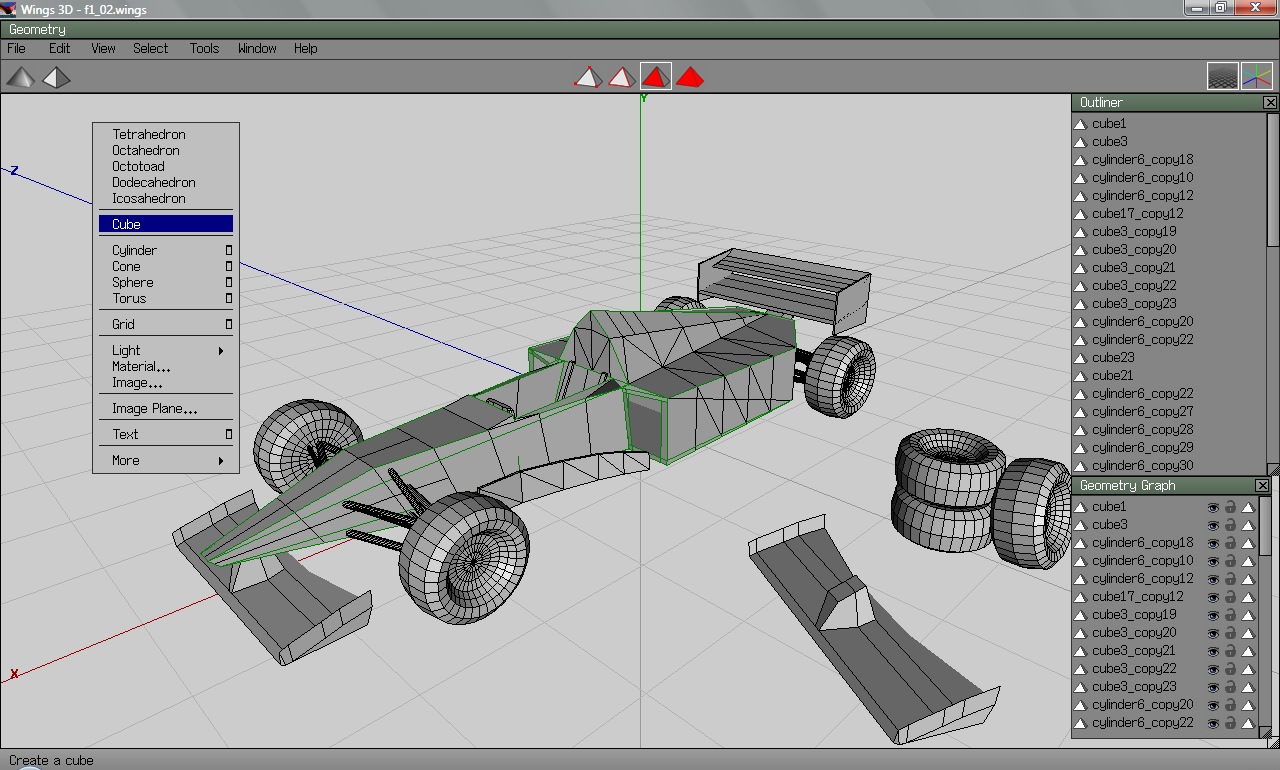
Контекстное меню вместо постоянной россыпи панелей
Правая кнопка мыши в Geometry Window открывает набор команд, зависящий от выделения. Без активного объекта появляется меню примитивов; в режимах Vertex, Edge, Face и Body — соответствующие способы изменения сетки. Этот принцип позволяет выполнять операции локально. Команду Bevel можно применить к рёбрам, а Inset — к площадкам граней, не переключаясь на отдельную вкладку инструментов.
Разница между режимами не формальна. Vertex отвечает за отдельные точки, Edge — за линии между ними, Face — за поверхности многоугольников, Body — за всю оболочку. Большинство геометрических ошибок в Wings 3D связано именно с выбором неправильного типа элемента или не той группы полигонов. Название команды совпадает с целевой операцией, но её результат зависит от уровня выделения. В частности, Bevel для грани и Bevel для ребра образуют разную новую топологию.
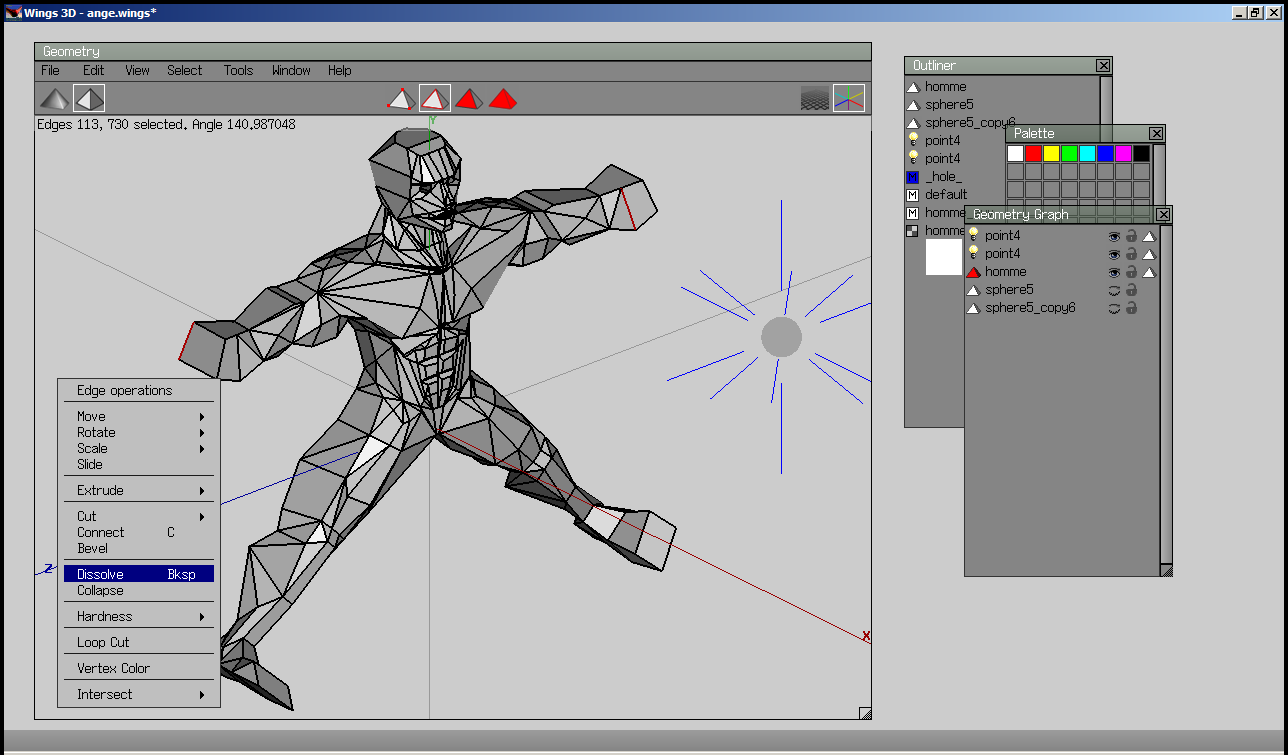
Outliner, Geometry Graph и дополнительные окна
Outliner показывает элементы содержимого сцены: объекты, материалы, изображения, текстуры и источники света. Geometry Graph сосредоточен на геометрических объектах и позволяет управлять их видимостью, блокировкой и организацией по папкам. Эти окна решают разные задачи. Когда нужно сопоставить изображение с материалом, полезен Outliner; когда в сцене десятки отдельных деталей и одна закрывает другую, удобнее Geometry Graph. Их не стоит рассматривать как взаимозаменяемые списки.
Palette предназначена для цветов; Tweak Palette — для инструментов локальной деформации и ограничений. Дополнительное Geometry Window показывает тот же проект с другого ракурса, что помогает сравнивать профиль и фасад. В Console отображаются диагностические сообщения Erlang, которые важны при сбоях импорта и работе подключаемых средств. Окна можно перемещать и изменять их размеры, поэтому рабочую компоновку подбирают под число объектов и тип текущей задачи.
При текстурировании открывается AutoUV: его окно представляет двумерную развёртку поверхностей, а не второй независимый 3D-редактор. Положение UV-островов связывает участки полигональной модели с координатами изображения. Работа с UV требует отдельного контроля стыков и масштаба островов; эти параметры не видны полностью на обычной перспективной модели. Одновременно с этим сами грани остаются редактируемыми в основном Geometry Window.
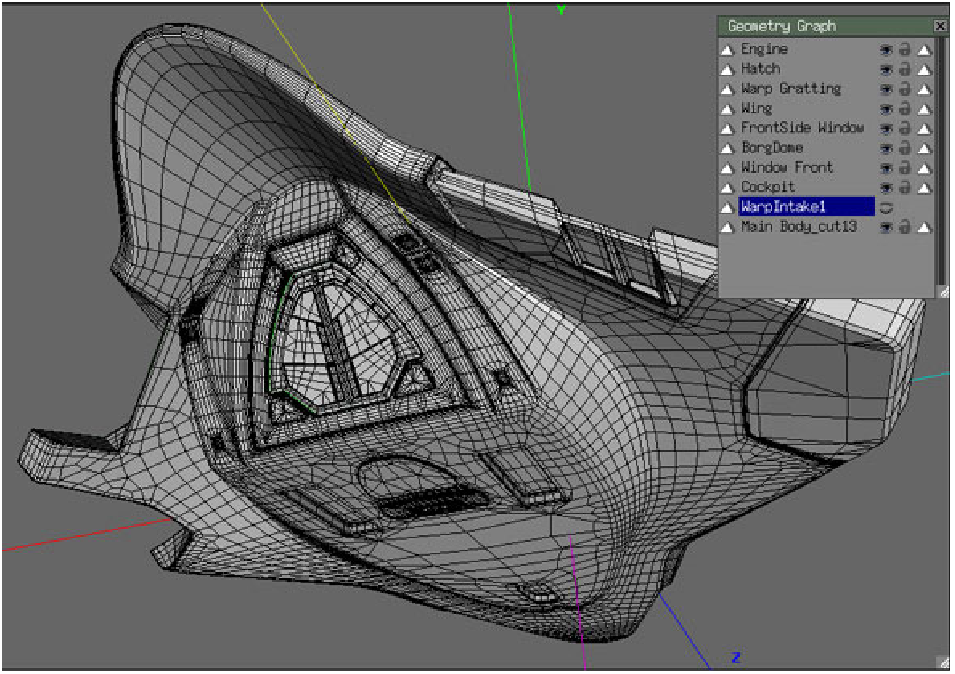
Камера, проекции и отображение сглаживания
Wings 3D различает перспективный и ортографический режимы. Перспектива подходит для оценки предмета целиком, тогда как ортографический вид облегчает сравнение элементов на одной плоскости. Ракурсы вдоль осей позволяют оценить симметрию и положение деталей, а каркасное отображение делает видимыми внутренние линии сетки. Это не режимы экспорта: они меняют то, как пользователь видит один и тот же объект, но сами по себе не меняют вершины.
Smooth Preview показывает результат сглаживания, не требуя немедленно превращать всю сетку в более плотную. Для сохранения чёткости формы используются дополнительные опорные рёбра и свойства жёсткости Hard/Soft. Показанная на экране гладкая поверхность поэтому не всегда совпадает с количеством полигонов, которое будет записано во внешний файл. Этот разрыв между визуальным предпросмотром и фактической топологией требует внимания перед экспортом для игры или печати.
Возможности полигонального моделирования
Примитивы, преобразования и построение объёма
Моделирование в Wings 3D обычно начинается с одного или нескольких примитивов: куба, сферы, цилиндра и других стандартных форм. Примитив — это стартовая сетка с заданным расположением вершин и граней, а не «умная» параметрическая сущность, у которой бесконечно редактируется исходная формула. После изменения структуры сетки основным объектом работы становится созданная топология. Для игровых предметов такой подход особенно естественен: корпус, рукоятка, выступ и отверстие формируются через последовательные изменения участков поверхности.
Move, Rotate и Scale управляют положением, ориентацией и размером выделенных компонентов. Свободное перемещение быстро помогает наметить форму, но ограничение по X, Y, Z или относительно геометрического элемента точнее сохраняет задуманные пропорции. Команды Absolute Commands и инструменты Bounding Box позволяют задавать числовые координаты и размеры без попыток угадать их движением мыши. При этом единица Wings 3D остаётся условной: соответствие миллиметрам, метрам или игровым единицам должно быть согласовано с программой-получателем.
Extrude добавляет геометрию выдавливанием, Inset создаёт внутренний контур на грани, а Sweep и Bend помогают формировать более сложную пространственную кривизну. Последствия этих операций отличаются. Extrude создаёт боковые грани на границе выдавливаемой области, Inset оставляет окружающий ободок, а Bend и Sweep перераспределяют положение уже существующей или образуемой сетки по более сложному закону. В изделии с выступом сначала важен чистый контур, иначе любая последующая фаска подчеркнёт неравномерность граней.
Рёбра, контуры и поддерживающая топология
Cut делит выделенные рёбра на сегменты, Connect соединяет новые точки дополнительными рёбрами, Bevel создаёт скос или закругляющую полосу граней. Эти инструменты решают одну связанную, но не одинаковую задачу: контролируют, куда пойдёт поток полигонов при последующем сглаживании. Дополнительное ребро возле внешнего угла удерживает форму, но слишком близко расположенные петли дают резкий залом. Удобнее оценивать топологию не только по количеству граней, а по устойчивости силуэта при изменении угла камеры.
Edge Loop и Edge Ring — методы выбора цепочек и поперечных групп рёбер. Они особенно полезны для длинного корпуса, вытянутого цилиндра, рукоятки и равномерной сетки из четырёхугольников. Прерывание петли на полюсе — вершине с нестандартным количеством соединений — не обязательно означает неисправность программы. Это свойство сетки. На этапе планирования формы желательно располагать сложные узлы так, чтобы они не разрушали силуэт и не создавали заметных складок на гладких участках.
Dissolve удаляет ребро без обычного разрыва соседних граней, а Collapse сводит его вершины. Эти действия не эквивалентны клавише удаления объекта: они меняют локальные связи сетки. Неконтролируемое использование Dissolve способно создать длинные многоугольники и ухудшить дальнейшее деление поверхности, а Collapse — изменить профиль детали. Поэтому инструменты упрощения особенно полезны при расчистке избыточных коротких рёбер после импорта, но требуют проверки соседних граней.
Bridge, Weld и соединение компонентов
Bridge формирует перемычку между двумя подходящими гранями, которые имеют одинаковое число сторон. Это позволяет соединять два участка модели не грубой накладкой одного объёма на другой, а новыми полосами полигонов. Типичный результат — переход между корпусом и трубкой, отверстие через толщину предмета или соединительный сегмент. При разном числе сторон у выбранных граней операция не даст ожидаемой конструкции: сначала необходимо привести контуры к совместимой структуре.
Weld предназначен для объединения геометрических элементов, расположенных так, чтобы их можно было сварить в одну сетку; это часть набора операций над объектами. В отличие от простого визуального наложения оболочек соединение геометрии должно устранять лишние границы, иначе на экспорте останутся пересекающиеся поверхности. Проверка после объединения состоит не в том, что два участка выглядят единым цветом, а в том, чтобы между ними не осталось разрывов, внутренних перекрытий и несогласованных нормалей.
Virtual Mirror и симметрия
Virtual Mirror создаёт зеркальную виртуальную половину относительно выбранной грани. При редактировании одной стороны соответствующие изменения отражаются на другой. Эта функция полезна для симметричных деталей техники, мебели, масок, корпусов и заготовок персонажей. В отличие от обычного дублирования отражённой детали она даёт общий принцип симметрии во время моделирования. Позднее зеркальную половину можно превратить в реальную геометрию с помощью Freeze либо прекратить зеркальный режим без её фиксации через Break.
Качество результата зависит от плоскости симметрии. Если грань для зеркала искривлена или находится не там, где проходит средняя плоскость предмета, обе половины не сомкнутся аккуратно. Поэтому Virtual Mirror не исправляет ошибку исходной геометрии автоматически. Он повторяет структуру и её отклонения с другой стороны. Для точного стыка важны плоская центральная грань и единое положение вершин, прилегающих к границе.
Tweak, Sculpt и локальная пластика
Инструменты Tweak позволяют перетаскивать вершины с тонким контролем, в том числе с магнитным влиянием на соседнюю область. Это пригодно для небольшого изменения органического профиля: смещения щеки, плавного изгиба крыла, корректировки сиденья или сглаживания перехода между частями. Sculpt предлагает инструменты деформации в контексте полигональной сетки. Их возможности не равнозначны полноценному воксельному скульптингу: для работы всё равно существенны плотность и распределение существующих полигонов.
Магниты и Magnet Masking помогают ограничивать или расширять область воздействия. Чем крупнее радиус, тем плавнее распределяются смещения, но тем больше деталей может непреднамеренно изменить положение. В задачах с контролируемой геометрией эти инструменты полезны как средство финальной подгонки, а не как замена аккуратного расположения поддерживающих рёбер. Особенно это заметно на цилиндрах и коробчатых объектах, где случайная деформация разрушает ровность поверхностей.
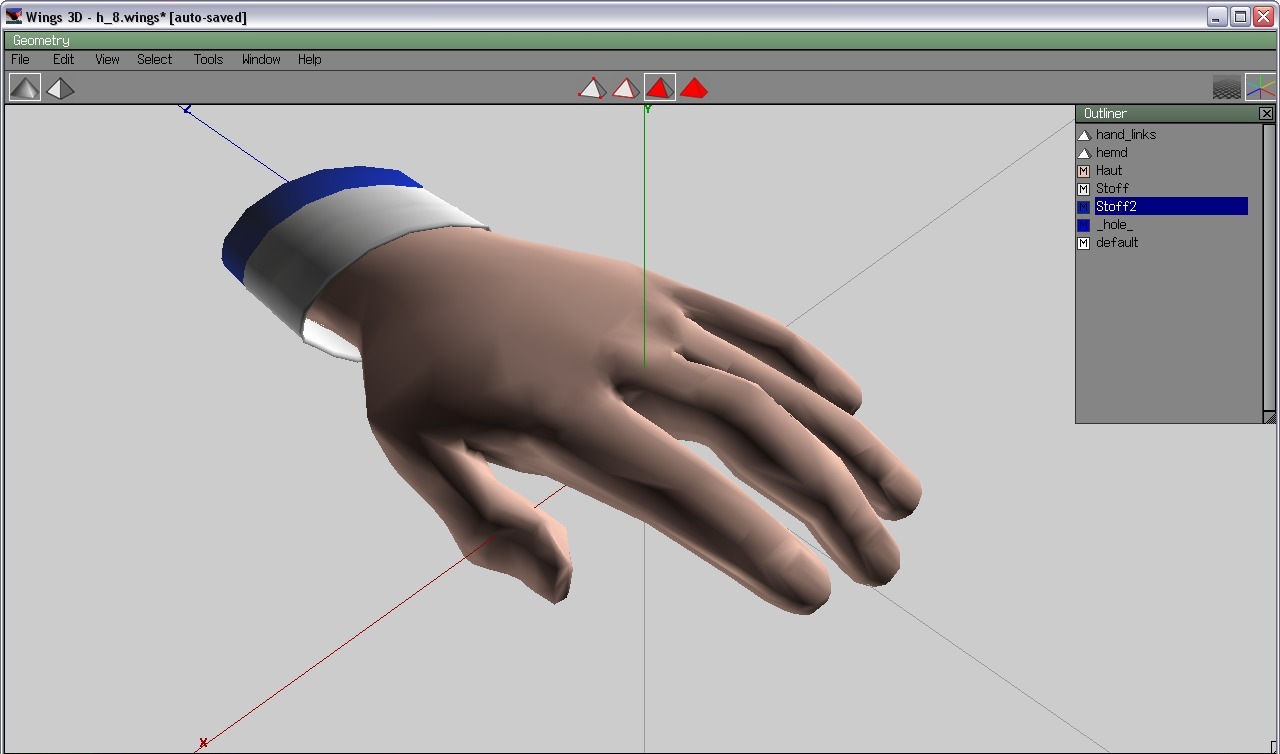
Материалы, цвета вершин и свет
В Wings 3D материал назначается объекту или выбранным граням и может ссылаться на изображение. Это позволяет различать части модели визуально и подготавливать ресурс для последующего текстурирования. Цвета вершин дополняют материал, но не заменяют UV-развёртку в тех сценариях, где изображение должно попасть на конкретные участки поверхности. По одним только цветным граням нельзя заключить, что экспортируемая модель содержит готовую текстуру.
В релизах 2.4.x поддерживается визуализация PBR-материалов в окне просмотра. Это расширяет оценку того, как ведёт себя материал с металлическими и шероховатыми свойствами, но не превращает редактор в полноценную систему реалистичного рендеринга. Свет сцены помогает различать объёмы и читать блики, а итоговое качество в движке или рендерере зависит от того, какие параметры и текстурные карты действительно перенесены через выбранный формат.
С точки зрения производства важно отделять три результата: геометрию, материалы как набор настроек и изображения текстур. Они могут храниться совместно внутри проекта Wings 3D, но при передаче через универсальные форматы не обязательно сохраняются в полном объёме. Например, OBJ требует отдельного внимания к связанному файлу материалов и путям к текстурам, а STL предназначен прежде всего для геометрии, а не для внешнего вида поверхности.
AutoUV и текстурная развёртка
AutoUV превращает поверхность модели в двумерные участки — UV-острова, которые можно расположить на плоскости изображения. Для этого редактор использует этап сегментации и методы Projection или Unfolding. Projection особенно понятен для участков, близких к плоскости, а Unfolding позволяет развернуть более сложные поверхности с учётом разрезов. Выбор линии разреза определяет, где на текстуре появится шов и насколько сильно растянутся детали изображения.
В редакторе UV предусмотрены инструменты перемещения, вращения и масштабирования островов. Принцип не отличается от раскроя поверхности: сначала нужно обеспечить подходящее деление на части, затем разместить их на листе без ненужных пересечений и чрезмерно мелких зон. Чем меньше островов, тем удобнее непрерывная покраска, но сложные криволинейные фрагменты обычно требуют большего числа швов для уменьшения растяжения. Универсального автоматического решения для любой сетки здесь нет.
Функция Create Texture позволяет получить основу изображения, а AutoUV способен экспортировать UV-сетку для работы во внешнем графическом редакторе. В версии 2.4 добавлена работа с несколькими текстурами в AutoUV, а в 2.4.1 исправлялись взаимодействия перетаскивания. Для проекта с материалами это существенно: одна модель может включать несколько карт, но их размещение и дальнейшая привязка должны быть согласованы с тем, что понимает приложение-получатель.
Готовая UV-развёртка сама по себе не делает видимый материал корректным. Вторая часть задачи — назначение изображения нужному каналу материала и сохранение ссылок при экспорте. Признак качественной развёртки — не только заполненный квадрат UV, а одинаково читаемая сетка контрольной текстуры на разных гранях, отсутствие вытянутых фрагментов и предсказуемое положение швов на модели.
Карта форматов и совместимости
Родной проект и обменный файл решают разные задачи. Формат .wings предназначен для дальнейшего редактирования внутри Wings 3D, а OBJ, FBX, DAE или glTF — для передачи геометрии в другие программы. Форматы различаются не только расширением, но и тем, как описывают материалы, UV-координаты, нормали, камеры, иерархию объектов и другие свойства сцены. Формальная возможность открыть файл не гарантирует полного сохранения каждого параметра исходного проекта.
| Формат | Подтверждённая роль в Wings 3D | Что обычно переносится | Где нужна отдельная проверка |
|---|---|---|---|
| .wings | Создание, открытие, объединение и сохранение родных проектов | Геометрия и структура сцены, материалы и связанные данные проекта | Совместимость с более старой установленной версией, целостность сохранённого файла |
| .obj | Импорт и экспорт Wavefront | Полигональная геометрия, UV и поддерживаемые данные поверхностей | Материалы и внешние изображения, ориентация осей, группы объектов, нормали |
| .stl | Импорт и экспорт стереолитографической сетки | Треугольная поверхность модели | Замкнутость, масштаб и единицы измерения, отсутствие передачи полноценного материала |
| .3ds | Импорт и экспорт 3D Studio | Сетка в традиционном обменном формате | Ограничения старого контейнера, имена объектов и материалы |
| .dae | Импорт и экспорт Collada | Геометрия и предусмотренные экспортёром сведения о сцене | Передача камеры и специфических параметров; соответствующая опция улучшена в 2.4.1 |
| .fbx | Импорт и экспорт, добавленные в Wings 3D 2.4 | Сетка для обмена с другими 3D-пакетами | Соответствие импортёру второй программы, материалы и состав поддерживаемых свойств |
| .gltf/.glb | Импорт и экспорт для современных 3D-пайплайнов | Представление 3D-ресурса в стандартизированном формате | Текстуры, параметры материалов и правильность отображения в целевой среде |
| .3mf и .amf | Импорт и экспорт аддитивных производственных форматов, добавленные в 2.4 | Представление 3D-модели в контейнере для обмена | Поддерживаемые свойства, масштаб, физические требования изделия и совместимость программы-получателя |
| .svg | Подтверждён импорт векторных контуров; в AutoUV доступен экспорт UV-сетки в SVG | Геометрия контура или двумерная UV-разметка | Масштаб, число контуров и назначение файла: это не универсальный контейнер сцены |
В программе имеются и другие форматы, включая исторические пути обмена с Nendo, LightWave/Modo и специальные экспортёры. Однако для повседневной совместимости лучше начинать с того формата, который прямо поддерживает принимающая программа. Длинный перечень экспортёров не равен гарантии сохранности всех данных: при передаче материалов, UV или камер следует проверять конкретный результат, а не полагаться на расширение файла.
Сохранность данных при переходе между приложениями
После операции Save As в .wings остаётся редактируемая версия сцены, рассчитанная на дальнейшую работу в Wings 3D. После Export появляется отдельное представление, которое другой пакет интерпретирует по своим правилам. Например, экспортированный STL не содержит логики редактирования исходных граней как истории операций и не предназначен для хранения PBR-материалов. Поэтому рабочий архив должен включать родной проект даже тогда, когда заказчику нужен только STL или OBJ.
UV-острова нельзя считать независимыми от геометрии. Перестройка сетки после текстурирования меняет соответствие между поверхностью и изображением, поэтому последующая чистка импортированной топологии способна привести к необходимости новой развёртки. Материалы и изображения нужно учитывать отдельно: возможна ситуация, когда геометрия экспортирована верно, а текстура не находится из-за изменённого пути на диске. В этом случае проблема не в количестве полигонов, а в передаче зависимых файлов.
Для 3D-печати отдельная трудность — сохранность физического масштаба. Wings 3D использует свои условные единицы, а обработчик STL может интерпретировать числа в миллиметрах или в иной системе. Вследствие этого геометрически правильная деталь может оказаться ошибочного размера. Для игровых движков существеннее другое: число треугольников, UV-развёртка, нормали и порядок осей. Эти требования различаются, поэтому не существует единственного «лучшего» экспорта сразу для печати, игры и фотореалистичного кадра.
Платформы, установка, производительность и защита данных
Какая система подходит стабильной версии
Официальная страница загрузки Wings 3D 2.4.1 предлагает сборки для Windows 10 и новее, включая 32- и 64-разрядные варианты; отдельный пакет для Mac с процессором Apple Silicon и macOS Sequoia 15; сборку Linux x64 для Ubuntu 24.04; исходный код. Для других дистрибутивов Linux доступен пакет Flatpak, а на Unix-подобных системах предусмотрена самостоятельная сборка. Наличие на старых сайтах установщиков для прежних версий macOS не означает их поддержку в актуальном стабильном выпуске.
Для отрисовки требуется рабочий драйвер OpenGL 2.1. На Linux в качестве реализации графики используется также Mesa. Это существеннее простой проверки объёма свободного места: программа может успешно установиться, но не показать корректное окно Geometry при неисправном графическом стеке. Видеокарта, драйвер, поддержка OpenGL и доступная оперативная память определяют, насколько удобно редактировать сложные сетки. Универсальных официальных численных замеров FPS для типовых моделей нет, поэтому утверждения о скорости на конкретной карте без измерений были бы неосновательны.
В каталоге Flathub приложение обозначено как предоставленный сообществом пакет, не подтверждённый непосредственно командой Wings3D. Это не означает, что редактор перестаёт быть свободным, но показывает различие между разработчиком программы и сопровождающим способ установки. Для важной рабочей станции следует учитывать, из какого источника получен пакет, кто обновляет его зависимости и соответствует ли сборка версии, указанной в проектной документации.
Как размер сетки влияет на рабочий процесс
Wings 3D хранит и отображает взаимосвязи вершин, рёбер и граней. При росте их количества увеличиваются требования к обработке выделения, модификаций и сглаживания. Сложная импортированная сетка из большого числа треугольников труднее редактируется, чем аккуратная управляющая сетка сопоставимого внешнего вида. Это не обязательно проблема оптимизации кода: операции вроде Edge Loop и Bridge зависят от структуры соседних элементов, а хаотическая сетка затрудняет определение корректных контуров.
Предпросмотр сглаживания и фактическое уплотнение модели оказывают разное влияние на редактируемость. Первый помогает оценить силуэт, не заменяя исходную геометрию, второй повышает реальное количество полигонов. Поэтому при выборе варианта работы следует различать стоимость визуальной оценки и стоимость необратимого усложнения сетки. Особенно важно сохранять промежуточную версию до глобальных изменений: после многократного подразделения ручная работа с отдельными полигонами становится труднее.
Локальная работа, приватность и расширения
Основной процесс моделирования, выбора граней, сохранения .wings и экспорта стандартных форматов выполняется локально в настольном приложении. Обязательного облачного рабочего пространства для хранения сцены и учётной записи для использования бесплатного редактора не предусмотрено. Доступ к интернету требуется для получения дистрибутива, документации и обновлений, но не является условием исполнения перечисленных операций с локальным проектом. Это полезно при работе с не опубликованными моделями заказчика и в изолированной рабочей среде.
Открытый код и отсутствие обязательной облачной загрузки не отменяют обычных рисков файлового обмена. Импортёр разбирает внешние данные, в которых встречаются некорректные координаты, повреждённые полигоны и ошибки метаданных. Для рабочих проектов разумно использовать доверенные источники моделей и актуальную сборку программы. В официальном перечне исправлений встречаются ошибки импорта и отображения — это основание не отключать средства защиты системы ради запуска неизвестного установщика и не считать любой сторонний плагин безопасным по факту совместимости с Wings 3D.
Среди возможностей автоматизации отдельно подтверждён wings_convert — вспомогательный скрипт пакетной конвертации моделей, добавленный в версии 2.2.5. Он предназначен для технического процесса обмена файлами, а не заменяет интерактивное моделирование. Использование такого скрипта требует соответствующего исполняемого окружения и компонентов Wings 3D; это не означает наличие в главном окне графического мастера массовой обработки. В опубликованном перечне функций не предлагаются генерация трёхмерных объектов с помощью ИИ, облачный редактор или мобильное приложение: актуальные дистрибутивы представлены для настольных систем.
Средства расширения существуют: в меню File предусмотрена установка дополнений, а проект содержит собственный набор плагинов и интеграций. Однако отсутствие встроенного полноценного анимационного контура не компенсируется обещанием «добавить любую функцию плагином». При оценке расширения необходимо различать его официальный статус, совместимость с конкретным выпуском, необходимость сторонней программы и устойчивость результата при экспорте. Отдельно проверяются модификации, связанные с внешними рендерерами и импортёрами.
Скрытая стоимость владения
Цена лицензии Wings 3D равна нулю и для личной, и для коммерческой работы. Здесь нет платной редакции Pro, ограниченного пробного режима по времени или подписки, которую нужно продлевать, чтобы открыть свой файл. Но нулевая стоимость приложения не означает нулевую стоимость готового результата. В отличие от большого универсального 3D-пакета Wings 3D сосредоточен на моделировании и базовой подготовке поверхности, поэтому остальная часть производственной цепочки ложится на другой софт и время специалиста.
Для игрового ассета дополнительная работа обычно включает контроль сетки по требованиям движка, настройку материалов и текстур в целевом окружении. Для архитектурной или предметной визуализации понадобятся внешний рендерер, работа со светом и окончательная композиция. Для печати потребуется проверить замкнутость и размеры в приложении подготовки печати. Эти затраты не являются скрытыми платными функциями Wings 3D: они возникают из-за специализации программы и различий между созданием модели и конечным производством.
Есть и стоимость совместимости. Если получатель использует другой пакет, нужно согласовать формат, оси, масштаб, материалы, швы UV и имена объектов. Чем больше дополнительных свойств сцены, тем выше риск, что экспорт не передаст их в точности. Небольшой предмет из одной оболочки переносится проще, чем сцена с десятками связанных материалов и изображений. При регулярном обмене между командами полезнее заранее определить единый стандарт передачи, чем каждый раз подбирать экспортёр заново.
Отдельная статья расходов — освоение интерфейса. В Wings 3D требуется усвоить режимы Vertex, Edge, Face, Body и поведение правой кнопки мыши, а также интерпретацию строки Information Line. После этого операции становятся последовательными и предсказуемыми, но стартовый порог для человека, привыкшего к постоянным кнопкам на боковой панели, может быть выше ожидаемого. Экономию времени следует измерять не количеством команд в меню, а тем, насколько часто пользователь исправляет неправильное выделение и повторяет операции после неудачного экспорта.
Жизненный цикл Wings 3D и актуальность документации
Проект начался в 2001 году усилиями Björn Gustavsson и Dan Gudmundsson как редактор, вдохновлённый Nendo и Mirai. В 2006–2012 годах большую часть сопровождения и новые функции обеспечивал Richard Jones, позднее разработка продолжилась под руководством Dan Gudmundsson и сообщества. Это объясняет необычное сочетание привычных классических приёмов polygon/subdivision-моделирования и дополнений последних лет: ядро логики меню стабильно, но обменные форматы и работа с материалами развиваются.
Релиз 2.4, опубликованный в ноябре 2024 года, расширил обмен данными за счёт импорта и экспорта FBX, дополнил возможности X3D/VRML, а также улучшил AutoUV, включая работу с несколькими текстурами. Стабильный выпуск 2.4.1 появился в январе 2025 года и включил исправления работы интерфейса, автосохранения, русского перевода и AutoUV, а также опцию экспорта камеры для Collada. Поэтому для оценки современного набора форматов нельзя опираться только на старое руководство, где перечислены операции, доступные в Wings 3D 1.4.1.
Официальное онлайн-руководство содержит подробные описания контекстных меню и файлового обмена, но его собственный заголовок предупреждает, что материал написан для версии 1.4.1 и находится в работе. Это ограничение редакционно существенно. Названия базовых команд там полезны для понимания логики приложения, однако точные диалоги для более новых экспортёров и порядок отдельных действий могут отличаться. Последним ориентиром для новых возможностей служат описание актуального выпуска и его журнал изменений.
Помимо стабильного выпуска команда предоставляет экспериментальные Snapshot-сборки. Они предназначены для опытных пользователей, которые готовы проверять новые функции и сообщать об ошибках; для рабочего архива и сопоставимости проектов их не следует подменять стабильной веткой без отдельной проверки.
На ноябрь 2026 года стабильной веткой остаётся 2.4.1, при этом открыты репозиторий исходного кода, форум и страницы будущих сборок. Сам факт длительного перерыва между стабильными релизами не доказывает закрытие программы. Но при выборе для долгосрочного проекта важно не ожидать расписания обновлений, аналогичного коммерческим подписным пакетам. Разумный критерий — доступность исходников, состояние целевой платформы и возможность хранить собственные модели в переносимых форматах.
Как пользоваться программой — советы гика
Ниже приведены самостоятельные операции для стандартной настольной версии с английскими названиями команд. Переведённый интерфейс может отображать другие подписи, а старые сборки — немного иной набор пунктов; при этом базовая логика выбора компонентов и контекстных действий сохраняется. Для каждого упражнения используйте отдельный учебный .wings-файл либо сохраните текущий проект под новым именем, чтобы случайно не изменить рабочий ресурс.
Создать заготовку из примитива и задать пропорции
Цель и подготовка. Получить управляемый корпус из нескольких полигонов, который удобно изменять вручную. Подойдёт пустая сцена без других объектов. На первом упражнении лучше выбрать Cube: его плоские грани хорошо показывают разницу между масштабированием всего тела и преобразованием отдельной поверхности.
- Откройте File → New; при появлении вопроса о сохранении прежней сцены сохраните рабочий проект отдельно.
- Убедитесь, что выделение снято, при необходимости нажмите Space. Щёлкните правой кнопкой по свободной области Geometry Window и выберите Cube.
- Перейдите в Body через кнопку режима объектов либо клавишу B, выделите куб и вызовите правой кнопкой команду Scale. Для вытягивания корпуса используйте вариант Axis и ось X, Y или Z.
- Для числового контроля используйте доступные в контекстном меню Absolute Commands; отдельные измерения и положение можно сопоставить с Tools → Bounding Box.
Проверка. Пропорции должны измениться по выбранному направлению, а вся сетка оставаться одним выбранным телом. Ошибка и откат. Если трансформировалась одна грань, а не весь куб, включён неверный режим выбора; отмените действие через Edit → Undo, вернитесь к Body и повторите. Не пытайтесь выравнивать случайное растяжение встречным движением мыши — это снижает числовую точность.
Настроить ракурс и выделять нужные элементы
Цель и подготовка. Научиться различать настройки камеры, режим выделения и выбор непрерывного контура. Для упражнения подходит куб после добавления нескольких рёбер или более сложный готовый объект с четырёхугольной сеткой.
- Включите View → Orthographic View для параллельной проекции. Для вида вдоль осей используйте X, Y или Z; сочетания с Shift показывают противоположную сторону.
- Переключайте режимы V — Vertex, E — Edge, F — Face, B — Body; выделите элемент нужного уровня левой кнопкой.
- В режиме рёбер выберите подходящее ребро и используйте Select → Edge Loop либо клавишу L. Для расширения или сокращения выделения доступны Select → More и Select → Less.
- При необходимости включите View → Toggle Wireframe или клавишу W, чтобы рассмотреть структуру за видимой поверхностью.
Проверка. При смене ракурса форма не должна двигаться, а выбранная петля должна следовать по соседним рёбрам до топологического полюса. Ошибка и откат. Если команда выбрала только часть цепочки, причина часто в вершине с тремя или пятью соединениями; вернитесь к исходному ребру, рассмотрите структуру и не добавляйте элементы наугад. Снять выделение можно клавишей Space, изменения вида не требуют восстановления геометрии.
Создать выступ или нишу командами Inset и Extrude
Цель и подготовка. Добавить на корпусе углубление, крышку или выдвинутый элемент, не создавая второй отдельный объект. Подготовьте куб с ровной гранью и сохранённый вариант до редактирования.
- Включите Face клавишей F и выделите грань, на которой будет деталь.
- Щёлкните правой кнопкой, выберите Inset и задайте ширину нового внутреннего контура. Следите за подсказками в Information Line.
- Оставив центральную грань выделенной, откройте контекстное меню и примените Extrude → Normal. Положительное направление образует выступ, отрицательное — углубление.
- Оцените новую геометрию с разных ракурсов и в режиме каркаса; особое внимание уделите боковым стенкам и прямоте внешнего ободка.
Проверка. В исходном объёме появится внутренняя площадка с ограничивающими её новыми рёбрами, а после Extrude — боковые грани. Ошибка и откат. Если выдавливание пошло в неожиданную сторону или затронуло соседние грани, используйте Undo, скорректируйте выделение и проверьте вариант Normal. Не удаляйте вручную образовавшиеся боковые грани, пока не восстановлена корректная топология.
Создать фаску и дополнительные опорные рёбра
Цель и подготовка. Контролировать резкость углов коробчатого предмета перед сглаживанием. Нужна модель, у которой понятно расположение внешних рёбер; безопаснее работать с небольшой копией сцены.
- Переключитесь на Edge клавишей E, выберите внешние рёбра корпуса.
- Откройте контекстное меню рёбер и примените Bevel. Выберите небольшую ширину скоса, чтобы не пересечь соседние грани.
- Для дополнительного деления отдельного ребра используйте Cut с выбранным числом сегментов; доступен также ввод числа клавишами цифрового ряда.
- Выберите новые подходящие рёбра и вызовите Connect, чтобы соединить их промежуточной линией и получить более управляемую сетку.
Проверка. По краю должна появиться узкая полоса граней, а новые линии должны быть связаны с существующими вершинами без висящих сегментов. Ошибка и откат. Слишком широкий Bevel образует пересечения на коротких рёбрах; отмените операцию и уменьшите ширину. Если Connect не создаёт ожидаемый контур, проверьте, выбран ли совместимый набор рёбер. Не исправляйте пересечение удалением случайных граней.
Соединить две части сетки через Bridge
Цель и подготовка. Получить непрерывную геометрическую перемычку между двумя участками. Для первого упражнения подходят две направленные друг к другу плоские грани с одинаковым числом сторон, расположенные в одной сцене.
- Перейдите в режим Face и выделите две подходящие грани, между которыми должен появиться переход.
- Откройте контекстное меню и выберите Bridge. Команда строит соединение между выбранными контурами.
- Осмотрите боковые поверхности получившегося участка в Wireframe и под другим углом камеры.
- При дальнейшей обработке объектов используйте средства соединения из режима Body, в том числе Weld, только после проверки взаимного положения элементов.
Проверка. Между исходными гранями должны появиться новые соединительные полигоны, а не просто два касающихся предмета. Ошибка и откат. Bridge не создаёт корректный переход при различном числе рёбер исходных граней; отмените действие, приведите контуры к совместимому виду и повторите. Не считайте визуальное перекрытие поверхностей успешным объединением.
Построить симметричный объект с Virtual Mirror
Цель и подготовка. Моделировать две одинаковые половины корпуса, работая только с одной. Подготовьте половину объекта с плоской гранью на оси симметрии; объект в центральной области сцены упрощает контроль результата.
- Выделите плоскую среднюю грань в режиме Face.
- В главном меню вызовите Tools → Virtual Mirror → Create. В окне геометрии появится отражённая виртуальная часть.
- Изменяйте реальные вершины или грани исходной половины; наблюдайте соответствующее изменение зеркальной стороны.
- После завершения выберите Tools → Virtual Mirror → Freeze для превращения виртуальной половины в настоящую геометрию. Команда Break завершает зеркальный режим без фиксации отражения.
Проверка. Силуэт должен отражаться относительно одной плоскости, а линия середины — оставаться без щели. Ошибка и откат. При несовпадении половин проверьте планарность исходной центральной грани; корректировать её нужно до окончательной фиксации. При неверном выборе зеркальной поверхности используйте Break и восстановите исходную сцену через Undo или сохранённую копию.
Сгладить поверхность без потери управляющей сетки
Цель и подготовка. Оценить округление формы, сохранив возможность перемещать небольшое число исходных вершин. Подходит низкополигональная органическая заготовка либо корпус с поддерживающими рёбрами.
- Выберите объект в режиме Body, включите Smooth Preview клавишей Tab.
- Посмотрите на силуэт под разными углами и сравните форму со структурой управляющей сетки.
- Если важный угол округлился, вернитесь к рёбрам и настройте их жёсткость через Hardness → Hard либо добавьте поддерживающий контур.
- Вернитесь в обычный вид и убедитесь, что изменения сетки действительно необходимы перед применением постоянного Smooth в режиме Body.
Проверка. Предпросмотр должен давать более округлый вид, но не подменять редактируемую основу дополнительными полигонами. Ошибка и откат. Если после постоянного Smooth стало сложно изменять отдельные элементы, восстановите предыдущую стадию через Undo или отдельный .wings-файл. Не следует путать команду реального сглаживания с временным предпросмотром.
Скорректировать форму с помощью Tweak и Sculpt
Цель и подготовка. Мягко подправить силуэт без создания выступа из каждой отдельной грани. Используйте органическую сетку с достаточно равномерными полигонами; для прямоугольного механического корпуса лучше остаются Move и Scale с ограничениями.
- В главном меню откройте Tools → Tweak и выберите режим воздействия, подходящий для перемещения вершин.
- В Tweak Palette ознакомьтесь с вариантами направления и настройками магнитного влияния.
- Измените положение небольшого участка; для более пластичной обработки используйте предусмотренный инструмент Tools → Sculpt.
- Проверьте поверхность в обычном и сглаженном виде, оценивая не только силуэт, но и растяжение соседних полигонов.
Проверка. Переход между изменённой и неизменённой областью должен выглядеть непрерывным. Ошибка и откат. Большой магнитный радиус затрагивает лишние детали; отмените деформацию, уменьшите зону воздействия и повторите на копии. Если сетка стала чрезмерно неравномерной, не продолжайте скульптинг поверх повреждённой топологии.
Назначить материал и проверить освещение
Цель и подготовка. Визуально разделить части объекта и подготовить материал к дальнейшей работе с текстурами. Нужна модель с несколькими группами граней или отдельными телами, чтобы различие цветов было заметным.
- В режиме Face выделите грани, которые должны иметь общий внешний вид.
- Откройте контекстное меню граней и команду Material; создайте или назначьте материал для выбранной области.
- Для управления материалами и изображениями откройте Window → Outliner; следите, чтобы назначение относилось к нужному объекту или набору граней.
- Включите отображение материалов через View → Show → Show Materials и сравните результат при доступном освещении сцены.
Проверка. Выбранные грани должны отличаться от остальных, а материал присутствовать в Outliner. Ошибка и откат. Если изменился целый объект, а требовалась только его часть, проверьте активный режим и выделение. Отмените последнее назначение или верните прежний материал из списка; удаление самого материала с привязанными изображениями необязательно и может нарушить другие детали.
Сделать UV-развёртку и создать текстурную основу
Цель и подготовка. Подготовить координаты для рисунка, который должен точно попадать на определённые грани. Модель должна иметь исправную топологию; основные изменения формы желательно завершить до UV-развёртки.
- Выделите объект в режиме Body или требуемые грани в Face, откройте контекстное меню и выберите UV Mapping.
- В окне сегментации используйте Segment By → Feature Detection либо Projection для начального разбиения. Для более сложных поверхностей при необходимости отметьте выбранные рёбра как швы через Mark Edges for Cut.
- Перейдите к Continue → Unfolding либо к проекционному способу развёртки. В окне AutoUV изучите получившиеся острова.
- В контекстном меню AutoUV примените Move, Rotate или Scale к островам, добиваясь разумного заполнения пространства. Используйте Create Texture для создания изображения-основы.
- В Outliner контролируйте созданное изображение и его связь с материалом; при последующем экспорте учитывайте сопутствующий файл текстуры.
Проверка. Острова должны занимать понятные области UV-квадрата без нежелательных наложений, а контрольный рисунок на модели не должен сильно растягиваться. Ошибка и откат. Неверно проведённые разрезы дают искажённые острова. Сохраните рабочую версию, вернитесь к этапу сегментации и исправьте швы, а не растягивайте повреждённую развёртку до неузнаваемости. После изменения самой геометрии UV необходимо проверить повторно.
Импортировать внешнюю модель и объединить проекты
Цель и подготовка. Добавить в текущую сцену объект из другого 3D-приложения или использовать фрагмент старого проекта Wings. До операции сохраните текущую сцену под собственным именем; для проверки подходит небольшой OBJ или .wings.
- Для стороннего формата откройте File → Import и выберите соответствующий импортёр, например Wavefront (.obj) или StereoLithography (.stl).
- Укажите файл; при наличии параметра Import Scale задайте масштаб с учётом того, как исходная программа трактует единицы.
- Для добавления другого родного проекта используйте File → Merge и файл .wings; в отличие от открытия нового проекта, его содержимое присоединяется к сцене.
- Откройте Geometry Graph, оцените число объектов, их размеры, положение, видимость и структуру полигонов.
Проверка. Новая геометрия должна появиться в текущей сцене, не удалив существующие объекты, и иметь ожидаемый масштаб. Ошибка и откат. Открытие OBJ через File → Open вместо Import не соответствует назначению команды Open, работающей с .wings; используйте подходящий импортёр. При ошибочном масштабе безопаснее отменить импорт и повторить с корректным параметром, чем масштабировать весь сборный проект.
Сохранить исходник, экспортировать ресурс и перепроверить результат
Цель и подготовка. Получить два независимых результата: редактируемый исходник и модель для другого приложения. Сквозной пример — простой корпус с выступом, фаской и подготовленной UV-развёрткой; он воспроизводится без скачивания сторонних ресурсов.
- Начните с File → New, создайте Cube, вытяните тело вдоль одной оси; выделите верхнюю грань и выполните Inset, затем Extrude → Normal для небольшого выступа.
- В режиме Edge выделите внешние рёбра, примените небольшой Bevel, оцените форму через Tab и убедитесь, что сетка не содержит самопересечений.
- При необходимости сделайте простую UV Mapping, расположите UV-острова и проверьте привязку материала. Не превращайте контрольный пример в сложную сцену: здесь важна корректность передачи данных.
- Выполните File → Save As и запишите проект как case-source.wings. Для последующих контрольных версий предусмотрен File → Save Incrementally.
- Вызовите File → Export → Wavefront (.obj), задайте имя case-export.obj и внимательно изучите доступные настройки формата.
- Убедившись, что .wings сохранён, откройте новую сцену и выполните File → Import → Wavefront (.obj). Сравните масштаб, число частей, силуэт и наличие UV/материалов с исходной версией.
Проверка. Файл .wings открывается как исходный редактируемый проект, а OBJ импортируется с ожидаемой геометрией. Фактические текстуры и зависимости сверяются отдельно; наличие OBJ ещё не подтверждает корректность изображений. Ошибка и откат. При отличиях не перезаписывайте исходный .wings импортированной сценой. Вернитесь к сохранённому оригиналу, измените параметры экспорта и повторите контрольное открытие. Для передачи только одной детали вместо всей сцены используйте File → Export Selected.
Плюсы и минусы Wings 3D
Плюсы
- Полностью бесплатный редактор с открытым исходным кодом. Он не разделяет базовые операции моделирования на платные и пробные уровни, а готовые модели разрешено создавать и для коммерческих задач. Это устраняет риск внезапной блокировки сохранения проекта после окончания пробного периода.
- Контекстное управление действительно связано с топологией. Операции Vertex, Edge, Face и Body рассчитаны на разные геометрические элементы. При освоении логики выделения пользователь получает короткий путь к Bevel, Inset, Bridge и другим часто применяемым командам.
- Поддержка subdivision-моделирования. Отдельные режимы редактирования управляющей сетки и просмотра сглаженного результата позволяют исправлять силуэт до окончательного увеличения количества полигонов.
- AutoUV встроен в основной цикл моделирования. Подготовка UV-островов, назначение материалов и работа с изображениями доступны без обязательного перехода в отдельный продукт только ради базовой развёртки.
- Несколько распространённых форматов обмена. OBJ и STL закрывают типовые задачи передачи полигональной геометрии; FBX и glTF расширяют варианты интеграции, хотя конкретная сохранность атрибутов зависит от выбранного формата и версии получающей программы.
- Работа на разных настольных ОС. Выпуски для Windows, macOS и Linux позволяют оставить один и тот же специализированный инструмент моделирования в смешанной рабочей среде.
Минусы
- Нет собственной анимации. Программа не заменит редактор с риггингом, временной шкалой, анимационными кривыми и полноценным созданием движущихся сцен.
- Полигональная, а не параметрическая геометрия. Нельзя рассчитывать на историю инженерных операций, параметрические эскизы, систему допусков и генерацию технологической документации как в CAD.
- Не универсальная среда финального производства. Для сложного рендеринга, анимации и глубокого текстурирования обычно нужна другая программа, поэтому следует учитывать дополнительный обмен файлами.
- Нестандартная для начинающего пользователя схема управления. Многое зависит от текущего режима выделения, кнопки мыши и контекстного меню. Новичок может не сразу понять, почему нужная операция перестала появляться.
- Старые страницы документации и новые сборки описывают разные состояния интерфейса. Текст руководства 1.4.1 полезен для логики функций, но не годится как безусловная карта всех команд выпуска 2.4.1.
- Обменный формат не равен полноценному проекту. Особенно это заметно при передаче многокомпонентных материалов, внешних изображений и специфических настроек сцены: после экспорта приходится контролировать результат отдельно.
Преимущества сильнее всего проявляются в задачах, где нужно создать или поправить собственно сетку. Ограничения становятся решающими, когда от модели ждут не геометрической заготовки, а законченного анимационного, инженерного либо полностью оформленного производственного проекта. Разделение этих случаев полезнее, чем оценка редактора по общему числу функций.
Кому подойдёт и кому не подойдёт
Кому подойдёт
Начинающему автору 3D-объектов, изучающему топологию. Программа заставляет работать с вершинами, рёбрами, гранями и их взаимосвязями. Это помогает понять, из-за чего появляются заломы, как поддерживающие контуры удерживают угол и почему число сторон соседних площадок важно для соединения. Однако обучение потребует внимания к подсказкам команд, а не только к визуальному сходству с ожидаемым предметом.
Создателю неанимированного игрового реквизита. Wings 3D подходит для построения корпуса, оружейного аксессуара без сложной механики, предмета интерьера, элемента декорации или другого статического ассета. В таком сценарии полезны фаски, симметрия, UV и экспорт сетки. Настройка игровых шейдеров, проверка в движке и анимация затем происходят в целевой среде.
Автору органических заготовок умеренной сложности. subdivision-подход позволяет постепенно уточнять силуэт, сохраняя управляемую исходную сетку. Для задач, где требуется анатомический микрорельеф, специализированные кисти высокой детализации и сложная система текстурных слоёв, его возможностей уже недостаточно.
Пользователю, который редко моделирует, но должен исправлять топологию чужих файлов. Упорядочивание рёбер, корректировка отдельных граней, соединение компонентов и сохранение в обменном формате позволяют решить ограниченную геометрическую задачу без освоения полного производства 3D-сцены. Эффективность такого сценария зависит от качества входной сетки: уже повреждённую модель не стоит считать автоматически исправляемой.
Кому не подойдёт
Аниматору и специалисту по персонажному риггингу. Нет инструментария для создания движения и поведения персонажа внутри одного проекта. Модели из Wings 3D могут стать исходным ресурсом для последующей анимации, но саму анимационную работу здесь выполнять нельзя.
Инженеру, которому необходима точная параметрическая история изготовления. Wings 3D оперирует полигональными поверхностями. Когда требуется перестраивать конструкцию по размерам эскиза, контролировать сопряжения аналитических поверхностей и формировать документацию, нужен CAD-пакет. Сходство сетки с механической деталью не делает её инженерной моделью.
Художнику, который хочет завершить весь цикл без смены приложения. Результат для рекламного кадра, кино, сложной игры или большой сцены часто включает PBR-текстурирование, управление ассетами, анимацию, сложный свет, физические эффекты и финальную визуализацию. Wings 3D решает лишь часть этой цепочки.
Команде со строгими требованиями к совместимости закрытых сцен. Экспорт полигональной геометрии не гарантирует перенос всех свойств чужого проекта. Если договор требует сохранения нативных слоёв, процедурных модификаторов и редактируемой истории в конкретном коммерческом приложении, обмен через OBJ, STL или FBX не эквивалентен работе в исходной программе.
Сравнение с другими аналогами
Сравнивать Wings 3D с другими программами полезно не по абстрактной «мощности», а по тому, какая часть производственного цикла должна выполняться в одном приложении. Для всех вариантов используются одни критерии: основная задача, доступные ОС, сложность входа, характер обмена форматами, автоматизация, оплата, существенные ограничения и оптимальный сценарий. Оценка порога освоения ниже отражает ширину инструментов и организацию рабочего процесса, а не результаты сравнительного тестирования.
| Программа | Основная задача | Платформы | Порог освоения | Обмен форматами | Автоматизация | Модель оплаты | Ограничение и подходящий сценарий |
|---|---|---|---|---|---|---|---|
| Blender | Моделирование, анимация, рендер, текстуры, монтаж и композиция | Windows, macOS, Linux | Выше для общего освоения: значительно больше рабочих контекстов | OBJ, FBX, STL, glTF и другие форматы при соответствующих операциях импорта/экспорта | Python, аддоны, узловые процедуры | Бесплатное ПО с открытым кодом | Избыточен при правке одной сетки, но предпочтителен, если тот же проект должен пройти анимацию и финальную визуализацию. |
| 3DCoat | Скульптинг, ретопология, UV и послойная работа с материалами | Windows, macOS, Linux | Выше при освоении нескольких специализированных рабочих комнат | Обмен полигональными моделями, включая OBJ и FBX; режимы и свойства передачи отличаются | Инструменты ретопологии, автоматической развёртки и обработки текстур; не прямой аналог универсального сценарного движка | Коммерческая лицензия, доступен ознакомительный режим | Имеет смысл при необходимости глубокой раскраски и детализированного скульптинга; менее целесообразен ради простого построения low-poly предмета. |
| Autodesk Maya | Производство сложных 3D-сцен, моделирование, риггинг и анимация | Windows, macOS, Linux | Высокий: производственная организация сцены, ноды и многочисленные подсистемы | FBX и другие производственные форматы, включая USD в соответствующих процессах | Скрипты Python, производственные средства автоматизации | Коммерческая подписка, существует пробный доступ | Высокие требования к освоению и лицензированию оправданы прежде всего работой над анимируемыми персонажами и большими проектами. |
| FreeCAD | Параметрическое проектирование деталей и узлов | Windows, macOS, Linux | Средний или высокий: требуется освоить ограничения эскизов и дерево операций | STEP, IGES и CAD-форматы; полигональные STL и OBJ для обмена | Параметрические модели, макросы и Python | Бесплатное ПО с открытым кодом | Подходит для инженерно изменяемой геометрии; не заменяет ориентированный на художественную топологию редактор при работе с органическими формами. |
Важное различие между Blender и Wings 3D — не качество отдельно взятого полигона, а количество производственных задач вокруг него. Wings оставляет в центре внимания сетку и короткое контекстное действие. Blender добавляет скульптинг, процедурные структуры, анимацию и рендеринг. Поэтому тому, кто уже использует Blender и постоянно передаёт туда готовые модели, Wings может служить отдельным инструментом моделирования, но добавляет необходимость следить за обменом форматами. Тем, кому всё равно требуется Blender для каждой сцены, разумно оценить, оправдан ли второй редактор.
Сравнение с 3DCoat раскрывает другую границу: пластичная проработка поверхности и детальное текстурирование не сводятся к построению исходного каркаса. Специализированные возможности 3DCoat для скульптинга и текстур расширяют процесс после моделирования. Но дополнительная стоимость и необходимость учить несколько сред не оправдываются автоматически, когда итогом должен стать лишь чистый low-poly предмет с простыми UV-координатами.
Для студийной анимации принципиально важны редакторы с полноценной сценографией, иерархиями, связями объектов и временной осью. Здесь Autodesk Maya решает иной класс задач, чем Wings 3D. Полигональная заготовка может попасть из одного редактора в другой через совместимый формат, но такие элементы, как риггинг и сложные зависимости сцены, после импорта не появляются автоматически.
FreeCAD находится на противоположной стороне сравнения. Его модель основана на параметрах, размерах, эскизах и последовательности построений, а Wings 3D — на непосредственной трансформации элементов полигональной оболочки. Один и тот же приблизительный силуэт можно получить обоими путями, но пригодность к последующей инженерной правке будет различаться. По этой причине замена Wings на CAD осмысленна только вместе со сменой требований к результату.
Типичные проблемы и диагностика
Ниже перечислены характерные причины сбоев и визуальных дефектов, связанные с требованиями графической подсистемы, состоянием выделения, топологией и обменом форматами. Это диагностические сценарии, а не утверждение о частоте конкретных ошибок в версии 2.4.1. В каждом случае сначала важно отделить проблему отображения от повреждения данных и не перезаписывать единственный сохранённый исходник.
Окно редактора не открывается или область геометрии отображается неправильно
Симптом. После запуска нет рабочего окна, появляются графические артефакты или 3D-область не обновляется. Возможная причина. Графический драйвер, удалённая сессия или виртуальная машина не обеспечивает требуемый OpenGL 2.1 либо использует несовместимый режим ускорения. Диагностика. Состояние OpenGL проверяется системными сведениями о графическом адаптере и другой программой, использующей аппаратное 3D. Нужно также установить, работает ли приложение локально или по удалённому доступу. Исправление. Подходит поддерживаемый драйвер и видеорежим, обеспечивающий требуемый OpenGL; для Linux предусмотрена реализация Mesa. Проверка. Пустая сцена и простая геометрическая заготовка отображаются без мерцания, исчезающих поверхностей и ошибок инициализации.
Установщик для macOS или Linux не запускается на конкретном компьютере
Симптом. Пакет не устанавливается либо система сообщает о несовместимой архитектуре. Возможная причина. Загружен выпуск для другой ОС или процессорной архитектуры. В разделе актуальных загрузок, в частности, приведены macOS 15 для Apple Silicon и Ubuntu 24.04 x64. Диагностика. Сравниваются архитектура процессора, версия системы и платформа, указанная для установочного файла. Исправление. Используется пакет, соответствующий платформе; для других Linux-систем предусмотрен вариант Flatpak, для поддерживаемых Unix-сред — исходный код. Проверка. Рабочее окно открывается, а собственный проект можно сохранить в доступную папку.
Файл OBJ не открывается через обычную команду Open
Симптом. Сторонняя сетка отсутствует в списке файлов нативного открытия или не загружается как проект. Возможная причина. Перепутаны два разных пути загрузки: открытие родного файла .wings и импорт обменного формата. Диагностика. Проверяются фактическое расширение файла и выбранная операция File. Исправление. Для OBJ используется предусмотренный импорт; открытие .wings остаётся способом загрузки ранее сохранённой сцены Wings 3D. Проверка. После импорта объект виден в окне геометрии и как отдельный элемент сцены, а не просто отображается имя файла.
Импортированная модель слишком мала, слишком велика или не помещается в кадр
Симптом. После передачи из другого приложения корпус выглядит точкой, заполняет всё пространство или оказывается далеко от центра просмотра. Возможная причина. Различия в единицах и масштабе исходного рабочего процесса, координатах модели либо способе начального позиционирования камеры. Диагностика. Нужно различить размер сетки и положение точки обзора: ориентиры координат и данные трансформации важнее первоначального впечатления от перспективы. Исправление. Корректируется масштаб передаваемой сетки либо параметры импорта/трансформации; для простой проблемы кадрирования достаточно изменения ракурса. Проверка. Модель имеет ожидаемые пропорции относительно контрольного объекта и повторно переносится без неожиданного изменения габаритов.
После преобразования видны отверстия, обратные поверхности или пересечения
Симптом. Часть корпуса исчезает под определённым углом, соседние полигоны пересекаются или возникает открытый край. Возможная причина. Ошибки топологии после удаления, выдавливания, соединения или импорта; отдельным случаем является несогласованное направление граней. Диагностика. Каркасный вид и выделение граничных элементов позволяют отличить отсутствующий полигон от визуального эффекта отображения. Сведения о том, замкнута ли оболочка, проверяются особенно тщательно перед 3D-печатью. Исправление. Исправляется именно повреждённый участок геометрии, а не материал, скрывающий дефект. Когда дефект возник сразу после операции, безопаснее восстановить предыдущую версию. Проверка. Поверхность образует ожидаемую непрерывную оболочку без случайных открытых кромок.
Объект существует в сцене, но не выделяется в Geometry Window
Симптом. Деталь отсутствует при выборе мышью, хотя известна из структуры проекта. Возможная причина. Состояние видимости, блокировка объекта либо неверный режим выделения. Диагностика. Geometry Graph помогает сопоставить список тел с их видимостью и доступностью для редактирования; Outliner дополняет сведения о материалах и других ресурсах. Исправление. У объекта восстанавливается подходящее состояние отображения/доступности и проверяется режим Body или нужный компонентный режим. Проверка. Деталь снова появляется в окне геометрии, выделяется без затрагивания соседних элементов и сохраняет прежнюю форму.
Bridge недоступен или создаёт неправильную перемычку
Симптом. Две площадки не соединяются, либо новая поверхность перекручивается. Возможная причина. Неправильный набор выбранных граней, разные числа сторон у соединяемых контуров или несовместимая ориентация. Диагностика. Сопоставляются количества рёбер на двух исходных гранях и порядок обхода вершин; для Bridge это существенное геометрическое ограничение. Исправление. Контуры приводятся к совместимому виду до повторной операции. Проверка. Перемычка состоит из последовательных полигонов и не создаёт самопересекающихся диагональных поверхностей.
Выделение Edge Loop неожиданно останавливается
Симптом. Последовательность рёбер обрывается до окончания задуманного контура или идёт в другом направлении. Возможная причина. Изменение валентности вершины, полюс, треугольная или иная нерегулярная топология нарушает однозначное продолжение петли. Диагностика. Анализируется соединённость рёбер в точке остановки и соседние грани, особенно после Bevel, Cut и локальных соединений. Исправление. Перестраивается проблемный участок либо контур доуточняется локальным выделением с учётом реального рисунка сетки. Проверка. Выделенный маршрут охватывает задуманные элементы без случайного перехода на соседнюю часть модели.
Сглаженная форма выглядит правильно, но в экспорте остаются угловатые грани
Симптом. В Wings 3D контуры казались округлыми, а в другом просмотрщике объект выглядит низкополигональным. Возможная причина. Smooth Preview меняет представление модели в окне редактирования, не обязательно преобразуя исходную управляющую сетку в дополнительную геометрию. Диагностика. Сравниваются плотность исходного каркаса и плотность экспортированной сетки; они важнее визуально гладкого оттенения граней. Исправление. При необходимости формируется действительно детализированная сетка перед передачей, с учётом бюджета полигонов. Проверка. В получающей программе сглаживание соответствует задуманной геометрии, а не зависит исключительно от локального предпросмотра Wings 3D.
Рисунок текстуры растягивается или швы становятся заметны
Симптом. На поверхности квадраты контрольной сетки превращаются в вытянутые прямоугольники, линии разрываются на границах островов. Возможная причина. Неравномерный масштаб UV-островов, неподходящие разрезы, пересечения областей либо изменение самой сетки после развёртки. Диагностика. Искажение сопоставляется на модели и в AutoUV; отдельно проверяется, совпадает ли текущая геометрия с той, для которой строились координаты. Исправление. Корректируются швы, масштаб и расположение островов, а после серьёзной правки топологии UV пересчитывается. Проверка. Контрольный узор сохраняет примерно одинаковую плотность на соседних участках и не образует непредусмотренных наложений.
После переноса OBJ отсутствуют материалы или изображение не находится
Симптом. Геометрия импортируется в целевое приложение, но отображается одноцветной, а назначенная ранее текстура не появляется. Возможная причина. OBJ хранит геометрию, а связанные с ней описания материалов и изображения передаются отдельно; также отличаются правила интерпретации свойств материала у разных редакторов. Диагностика. Проверяется наличие сопутствующего MTL и реальных файлов изображений, их относительные пути и доступность в расположении проекта. Исправление. Восстанавливаются корректные зависимости и назначения в получающей программе вместо повторного экспорта одной и той же сетки без текстурных файлов. Проверка. В целевой среде отображаются предназначенные изображения и UV-привязки; результат остаётся корректным после повторного открытия.
STL виден в просмотрщике, но не пригоден для печати
Симптом. Слайсер обнаруживает отверстия, неверную толщину или проблемные пересечения, несмотря на приемлемый внешний вид модели в Wings 3D. Возможная причина. Для печати важна замкнутость оболочки и корректная размерность, а STL не обеспечивает сохранения всех структурных свойств исходного проекта. Диагностика. Контролируются открытые границы, самопересечения, ориентация поверхностей и единицы измерения уже в инструменте подготовки к печати. Исправление. Исправляются геометрические дефекты и параметры масштаба; дальнейшая проверка выполняется специализированным средством, например Meshmixer для анализа 3D-сетки. Проверка. Слайсер принимает модель с правильными габаритами и без необработанных критических дефектов.
Вопросы и ответы о Wings 3D
Можно ли оценить площадь поверхности и объём выбранного предмета?
В меню Tools предусмотрено окно Scene Info: Area & Volume. Оно показывает площадь и объём объектов в единицах Wings 3D. Такие численные сведения помогают сопоставлять геометрические варианты, но сами по себе не заменяют проверку физических единиц в программе, где будет изготавливаться или печататься изделие. Следует различать вычисление геометрического объёма и оценку технологической пригодности модели.
Чем Repeat Args отличается от Repeat Drag?
Это разные способы повторения ранее применённой операции в меню Edit. Repeat Args использует аргументы предыдущей команды, а Repeat Drag повторяет также интерактивное перемещение, когда такая форма повтора поддерживается. При смене режима выделения или команды доступность повторения меняется. Поэтому автоматический повтор полезен прежде всего для однотипных локальных преобразований с предсказуемыми условиями, а не для переноса сложного набора действий на произвольную сетку.
Можно ли сохранить несколько удобных ракурсов одной модели?
Да. В меню View есть механизм Saved Views для сохранения положения камеры и возвращения к нему позднее. Это подходит для контроля профиля, фронтального вида и труднодоступных участков составной модели. Сохранённый вид не создаёт вторую копию объекта и не фиксирует его геометрию: изменённая после этого модель останется изменённой, даже когда пользователь возвращается к ранее запомненному ракурсу.
Для чего нужны Show Normals и Show Backfaces?
Show Normals помогает увидеть ориентацию нормалей выбранных компонентов, а Show Backfaces изменяет отображение обратных сторон полигонов. Это диагностические режимы визуализации. Они особенно полезны при проверке поверхностей, которые исчезают под одним углом, и после импорта чужой сетки. Однако переключение видимости обратной стороны не исправляет неправильную структуру полигона и не заменяет геометрическую диагностику.
Чем Align и Bounding Box отличаются от простого Move?
Move сдвигает выбранную геометрию по заданному направлению. Tools → Align выравнивает объекты относительно центров их габаритных рамок, а сохранённая Bounding Box даёт ориентир для сопоставления положения или размеров с ранее записанным объёмом. Эти инструменты позволяют согласовать расположение частей сборки, но не создают автоматически полигональную перемычку и не превращают два пересекающихся тела в одну топологически корректную оболочку.
Зачем Wings 3D имеет собственную команду Screenshot?
Tools → Screenshot создаёт изображение рабочего пространства, которое появляется среди ресурсов Outliner. В параметрах предусмотрены захват только окна геометрии и сохранение текущего ракурса в Saved Views. Это полезно для фиксации формы вместе с положением камеры при обсуждении модели. Скриншот остаётся двумерным изображением: он не содержит редактируемых вершин и не заменяет сохранённый 3D-проект.
Разрешено ли изменять оформление и сочетания клавиш?
Wings 3D имеет настраиваемый интерфейс и горячие клавиши. В меню Edit предусмотрены Preferences и варианты Themes, позволяющие менять рабочие параметры и оформление. Это особенно важно при продолжительной работе с контекстными командами: индивидуальные сочетания сокращают число обращений к меню. Изменения оформления отдельных элементов могут требовать повторного запуска интерфейса.
Что представляет собой Ambient Occlusion внутри Wings 3D?
В разделе Tools описано вычисление затенения Ambient Occlusion в виде цветов вершин с использованием OpenGL. Это способ получить ориентировочную информацию о том, где на геометрии образуются более закрытые зоны; его результат не равен полноценной физически корректной визуализации со сложным светом. Такое представление стоит рассматривать как вспомогательную оценку формы, а не как готовую текстурную карту для каждого внешнего рендерера.
Можно ли использовать UV-развёртку как векторный шаблон?
В AutoUV предусмотрен экспорт UV-сетки в EPS и SVG. Это удобно, когда рисунок текстуры готовят в редакторе, работающем с векторными линиями: контуры островов служат ориентиром для размещения деталей. Такой файл представляет двумерную разметку, а не саму трёхмерную модель; при последующем изменении топологии актуальность шаблона необходимо оценивать отдельно.
Нужно ли публиковать созданную модель из-за открытой лицензии Wings 3D?
Нет. Бесплатное использование программы в личных и коммерческих проектах не означает автоматической обязанности делать каждый созданный объект публичным. Лицензия редактора регулирует использование его программного кода; права на созданные пользователем 3D-объекты рассматриваются отдельно, в том числе с учётом лицензий сторонних моделей и изображений, использованных при подготовке сцены.
Вывод по сценариям использования
Wings 3D стоит выбирать тогда, когда основная ценность работы — редактируемая полигональная поверхность. Для статического реквизита, предметного моделирования, освоения топологии и исправления несложных сеток его контекстная организация и набор геометрических операций предоставляют прямой рабочий маршрут без затрат на лицензию. Критическим условием остаётся понимание разницы между предпросмотром, реальным изменением полигонов и конечным экспортом.
Если модель должна двигаться, участвовать в сложной сцене или превращаться в законченный рекламный кадр, Wings 3D логичнее рассматривать как отдельную стадию. В этом случае профессиональный результат определяется не числом удачных операций в исходном редакторе, а стабильностью передачи: геометрия, UV, изображения и прочие зависимости должны сохраняться и открываться в принимающем приложении в ожидаемом состоянии.
Для инженерной детали и 3D-печати решает другое условие: достаточно ли полигональной геометрии, или необходимы точные параметры, контроль допусков и специальная проверка сетки. При требованиях к редактируемой CAD-модели следует менять класс инструмента. При печати даже качественно смоделированный STL требует проверки замкнутости, масштаба и геометрических дефектов.
Таким образом, предел Wings 3D сформулирован достаточно точно: редактор сосредоточен на форме и топологии, допускает работу с материалами и UV и предоставляет файлы для дальнейших этапов. Он не подменяет анимационный пакет, параметрический CAD или полноценную систему текстурирования. Для пользователя, которому нужен именно такой специализированный инструмент, это предсказуемая граница возможностей, а не недостаток, скрытый за сложной системой тарифов.


