WPS Performance Station: руководство от гика, автоматическая оптимизация процессов и ручное управление нагрузкой
WPS Performance Station — утилита ООО «Винперст» для распределения вычислительных ресурсов между программами Windows. Она отслеживает активное окно и фоновые процессы, меняет их приоритеты, управляет доступными ядрами процессора, дисковым вводом-выводом, памятью и планом электропитания. Это не очиститель реестра и не офисный пакет WPS Office: программа пытается повысить отзывчивость системы под нагрузкой, не создавая и не редактируя пользовательские документы. Обзор объясняет механизмы работы, различия автоматических и ручных правил, особенности исторических редакций Classic и UWP, условия сохранения настроек и риски вмешательства в планировщик Windows.
Что такое WPS Performance Station и какую задачу она решает
В обычном режиме Windows самостоятельно распределяет процессорное время между потоками, назначает динамические повышения приоритета и учитывает состояние питания. WPS Performance Station добавляет над этими механизмами собственный слой управления. Его задача — определить, какие приложения сейчас важнее для человека, а какие выполняются без непосредственного участия, и изменить относительные условия их выполнения. Вместо обещания «очистить компьютер от мусора» используется другая логика: оставить программы работающими, но уменьшить влияние части фоновой нагрузки на приложение, с которым человек взаимодействует.
Характерный сценарий — браузер с множеством вкладок, параллельный экспорт видео и запущенная игра. Все три нагрузки используют процессор, накопитель и оперативную память; ограничение одного ресурса сказывается на остальных. WPS способен назначать разные классы приоритета процессам, связывать правила с категорией окна и исполняемым файлом, выбирать режим под мультимедиа и менять параметры электропитания. Это управление конкуренцией за ресурсы, а не увеличение тактовой частоты, объёма установленной ОЗУ или скорости накопителя.
Сокращение ожидания в интерфейсе и повышение максимального числа кадров в игре — разные показатели. Утилита нацелена прежде всего на перераспределение ресурсов: она способна дать активному приложению преимущество в конфликтной ситуации, но не устранит ограничение видеокарты, переполненный накопитель, ошибочный драйвер, перегрев или нехватку физических ядер. Процент «Оптимизация» в её окне является внутренним индикатором обработки, а не независимо измеренным приростом FPS или производительности в процентах.
Продукт выпускался под брендом WPS Team; в сведениях об организации указано ООО «Винперст». Обозначение WPS в данном названии не относится к Kingsoft WPS Office, редакторам таблиц или презентаций. Установочный и фоновый компоненты WPS Performance Station также не следует путать со средствами настройки WPS Office. Сходство названий особенно важно при поиске обновлений, описаний ошибок и файлов: руководство одного продукта не применимо к другому.
Основные параметры
| Параметр | Что известно о WPS Performance Station |
| Разработчик | ООО «Винперст» (VINPERST), WPS Team |
| Тип | Настольный менеджер ресурсов и правил обработки процессов |
| Операционная система | Windows; в старых каталогах перечислены XP, 7, 8, 8.1 и 10. Совместимость с Windows 11 отдельно не подтверждена |
| Архитектура | В исторических материалах представлены x86 и x64; актуальные установочные сборки по архитектурам не перечислены |
| Главные механизмы | Профили АВТО, ИГРЫ, РАБОТА, ручные правила, приоритеты ЦП, маски ядер, приоритеты HDD/SSD, сжатие RAM, управление питанием |
| Контроль результата | Статус обработки, сведения о процессе в фокусе, детализация правил, аппаратный рейтинг на основе WinSAT |
| Данные и файлы | Текстовая конфигурация Settings.ini; документы, изображения и видеоролики утилита не импортирует и не экспортирует |
| Сетевые возможности | Обмен опытом между компьютерами, сетевые нейронные узлы и функция оптимизации интернет-соединения; часть разделов описана только для WPS Classic |
| Интерфейс | Русский; работа в фоне и управление через значок в области уведомлений |
| Распространение | Страница загрузки разработчика существует; актуальные номер версии, тариф, длительность пробного периода и состав загружаемого пакета публично не установлены |
Главное практическое отличие от очистителей системы: пользователь не получает после работы новый файл или освобождённые гигабайты как обязательный результат. Изменяется поведение уже запущенных процессов. Поэтому проверка полезности требует наблюдать одну и ту же рабочую нагрузку с одинаковыми условиями, а не ориентироваться только на анимированную диаграмму программы.
Платформы, редакции и текущая доступность
Windows и системные требования
WPS Performance Station — программа для настольной Windows, опирающаяся на её API управления процессами и потоками. На исторической странице системы поддерживаемых архитектур названы i386 и AMD64, а минимальный процессор описан как одноядерный. В справочном каталоге версии 5.20.0901 за сентябрь 2020 года указаны Windows XP, 7, 8, 8.1 и 10. Эти данные характеризуют соответствующий выпуск, но не служат подтверждением работы установщика в современной Windows 11 либо поддержки старых систем сегодняшними обновлениями.
Функции распределения ядер требуют доступных логических процессоров, управление электропитанием зависит от аппаратного и программного окружения, а раздел аккумулятора имеет смысл прежде всего на переносном ПК. Для настройки производительности на корпоративной машине важен уровень прав: в разделе статуса предусмотрены состояния All Users, «имя пользователя only» и Restricted. Последнее прямо связано с запретом обновлений и несохранением параметров обработки процессов. Поэтому одинаковый интерфейс не гарантирует одинаковой глубины контроля на домашних и управляемых компьютерах.
Отдельные поддерживаемые клиентские приложения для Android, iOS, macOS или Linux в линейке WPS Performance Station не представлены. Англоязычная страница, где встречается обозначение WPS AntiFreeze, относится к тому же семейству технологий управления задачами, однако её старые примеры и проценты ускорения не следует переносить на современный установщик WPS Performance Station. Веб-версия с панелью управления процессами удалённого Windows-компьютера также не описана.
Classic и UWP: почему различия существенны
В материалах о ранних выпусках упоминались редакции Classic и UWP. Подробное русскоязычное руководство прямо относит синхронизацию опыта, интернет-оптимизацию и встроенную поддержку к WPS Classic. Пункт проверки обновлений в меню трея тоже обозначен для Classic. Поэтому наличие этих разделов в инструкции нельзя воспринимать как гарантию, что они доступны в любой сборке или в ознакомительном режиме.
Редакция UWP в ранних публикациях была связана с Windows 10 и другим оформлением отдельных окон. При оценке скриншота нужно смотреть на поколение приложения: меню, набор переключателей и даже названия разделов могли отличаться. Надёжная точка отсчёта при выборе инструкции — название редакции в установленном экземпляре и фактически доступные пункты, а не картинка на сторонней странице с похожим названием Windows Performance Station.
Что означает наличие страницы загрузки в 2026 году
Сайт команды продолжает размещать страницу продукта, отдельное руководство и пункт загрузки. Переход по нему проходит через служебную страницу автозагрузки, где предлагается резервная внешняя ссылка. Это подтверждает существование маршрута получения установщика, но не подтверждает дату последнего бинарного обновления, доступность сервера активации, совместимость с актуальными сборками Windows или скорость ответа поддержки. Рекламные тексты с годами авторских прав в подвале страницы не заменяют журнал изменений.
Последний выпуск, сохранившийся в карточке SoftPortal, — 5.20.0901 с датой 14 сентября 2020 года; карточка не является официальным реестром всех последующих обновлений. Номер из каталога нельзя без проверки считать актуальным. Текущий статус продукта корректнее описывать как «публичные страницы доступны, актуальный цикл сопровождения не установлен», а не бездоказательно объявлять приложение закрытым или, напротив, активно обновляемым.
Для другого класса задач полезны самостоятельные программы оптимизации Windows, но в этой категории рядом стоят очистители, менеджеры автозапуска и инструменты планировщика; одинаковое название категории не означает одинаковое действие на систему.
Интерфейс: какие показатели и рабочие зоны видит пользователь
Значок в трее и главное окно
Утилита начинает работу в фоне. Основной вход в интерфейс — значок WPS в области уведомлений Windows. Контекстное меню по правому щелчку содержит команды «Показать приложение», «Настройки», «О приложении» и «Завершить приложение»; для Classic в документации указана «Проверить обновления». Есть и функция скрытия значка трея. Это устройство интерфейса рассчитано на длительную работу резидентного компонента без постоянно раскрытого окна.
В центральной части главного окна находится индикатор «Оптимизация», рядом с которым отображаются данные о текущем состоянии. Ниже — выбранный профиль, процесс в фокусе и информация об аккумуляторе. Разделы меню включают «Оптимизация», «Аппаратный рейтинг», «Настройки», «В фокусе», «Аккумулятор», «Синхронизация опыта», «Оптимизация Интернета», «Служба поддержки» и завершение приложения. Перечень отражает полную описанную структуру, а видимость разделов зависит от редакции и прав использования.
Серийный номер приложения отображается в верхней части окна. Его назначение — идентификация экземпляра, а не замена сведений о версии и лицензии. Отдельный пункт «О приложении» нужен для определения выпуска при обращении к документации; это полезнее, чем выводить номер версии из даты стороннего скриншота.
Статус обработки: нагрузка, игровые условия и права
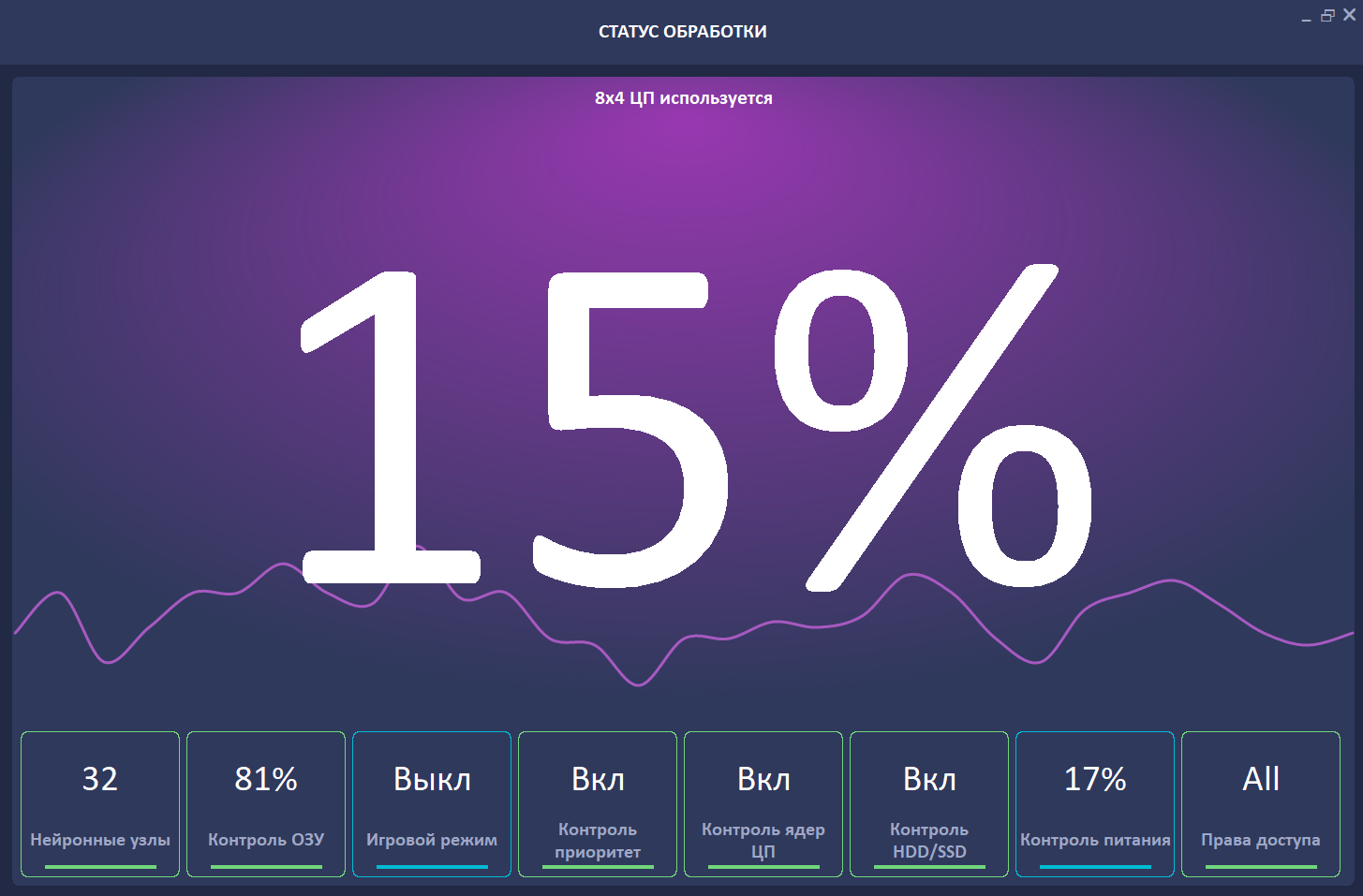
Раздел «Статус обработки» показывает использование ЦП, состояние контроля ОЗУ, контроль приоритетов и ядер, HDD/SSD, управление питанием и состояние игрового режима. У количества вычислительных потоков и ядер разный смысл: четыре потока на двух физических ядрах не превращаются в четыре независимых физических процессора. Процент использования отражает текущую занятость, а не постоянный резерв мощности.
«Нейронные узлы» — показатель внутренних вычислительных узлов алгоритма. При сетевом подключении узлы могут объединяться с узлами других пользователей. Эта особенность важна не только для автоматизации, но и для оценки сетевой зависимости: локальные правила и обмен опытом между устройствами — разные режимы обработки данных. Раздел прав доступа объясняет, почему одни процессы поддаются корректировке, а другие остаются вне контроля.
Аппаратный рейтинг и диагностическая детализация
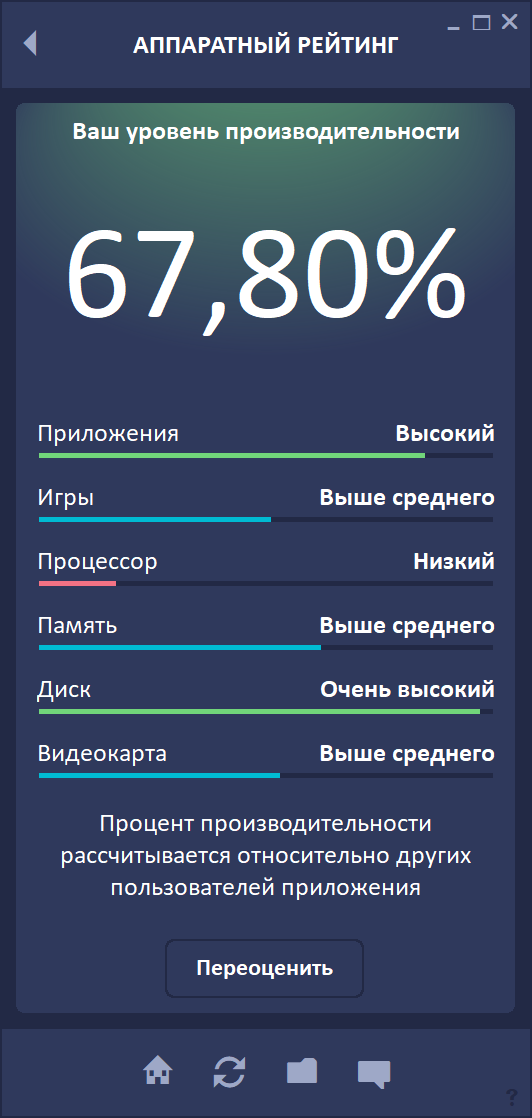
«Аппаратный рейтинг» содержит абсолютные показатели для приложений, игр, процессора, памяти, накопителя и графического процессора. Они рассчитываются по характеристикам оборудования и результатам WinSAT — системного механизма оценки Windows. Относительный рейтинг выражен в процентах по отношению к другим компьютерам, участвующим в экосистеме WPS. Это не доля всех компьютеров мира, не оценка рабочей станции независимой лабораторией и не измерение результата конкретной настройки в реальном времени.
Подробный список обработки раскрывает каждое назначенное правило: битовую маску ядер, название правила, исполняемый процесс и PID, сведения о привилегированности и состоянии окна, происхождение решения и путь. Например, источник FRGR обозначает процесс в фокусе, BKGR — фоновый, RULE — правило для имени процесса из Settings.ini, а FLDR — правило каталога. Такие отметки полезны тем, кто хочет отличить автоматическую классификацию от явно заданного исключения.
Эта детализация похожа на системный диспетчер задач, но выполняет другую роль. Диспетчер Windows показывает состояние операционной системы, а WPS дополнительно объясняет, почему конкретному процессу назначен режим. Для контроля приоритетов используется также стандартный столбец «Базовый приоритет» в «Диспетчере задач»; загруженность накопителя сопоставляется с вкладкой «Диск» в «Мониторе ресурсов». В отличие от независимого теста приложения, это проверка конфигурации процесса.
Как работают основные механизмы оптимизации
Автоматические профили и распознавание активной задачи
Профиль АВТО выбирает правила на основе анализа приложений и рабочего контекста. Игровой режим активируется при подходящем полноэкранном мультимедийном приложении; часть других окон переходит в категорию фоновых с пониженным приоритетом. Степень такого воздействия зависит от доступного процессорного времени и оперативной памяти. Поэтому программа не применяет один и тот же набор ограничений к любому оборудованию независимо от нагрузок.
ИГРЫ — более настойчивый профиль с постоянным режимом повышенной производительности и упрощённой аналитикой. Для слабых систем в описании допускается приостановка свёрнутых и фоновых процессов. Это помогает разгрузить активное приложение, но ставит вопрос о побочных эффектах: видеозвонок, скачивание файлов или фоновая запись данных могут требовать непрерывного выполнения. Профиль РАБОТА предназначен для многозадачности, рендеринга, потоковой передачи и офисных приложений, то есть не сводится к энергосбережению любой ценой.
Слово «обучение» здесь означает запоминание признаков назначения процессов и контекста, а не универсальную генеративную ИИ-систему. В качестве признаков используются тип окна, частота и способ обращения к программе, расположение исполняемого файла и связи между процессами. Для браузера это особенно существенно: несколько процессов могут принадлежать одному видимому приложению, но выполнять разные задачи. Такое распознавание не устраняет необходимость ручных исключений для необычных программ.
Приоритеты процессора, доступные ядра и правило для файла
Класс приоритета задаёт относительное преимущество потоков при конкуренции за процессор. WPS использует уровни от фонового и пониженного до повышенного; для специальных сценариев описан REALTIME. Более высокий приоритет не означает, что поток всегда будет исполняться быстрее: когда процессор свободен, даже задача с пониженным приоритетом получает доступное время. При реальном дефиците ЦП изменение очередности ощутимее, зато менее важные процессы получают меньше возможностей выполнить свою работу.
«Ядра ЦП» задают, какие логические процессоры доступны конкретной задаче. Битовая маска позволяет увидеть ограничение на уровне процесса. Этот механизм полезен при нагрузке с несколькими одновременно работающими приложениями, но принудительное сокращение набора ядер способно снизить скорость приложения, которое хорошо масштабируется по потокам. Правило CELL выделено для мультимедийных задач; итоговая конфигурация зависит от оборудования и алгоритма программы.
Персональные правила назначаются определённому исполняемому файлу или каталогу, а групповые — типу окна или приложения. В списке присутствуют NORMAL, FOREGROUND, HIGH, LOW, BACKGROUND, IDLE, SERVICE, SYSTEM, CELL, SERVER, SUSPEND, N/A и другие варианты. У них различаются приоритеты ЦП, доступные ядра, ввод-вывод и политика сжатия памяти. N/A означает игнорирование процесса утилитой; это принципиально иной эффект, чем ограничение процесса через LOW или SUSPEND.
Оперативная память и дисковый ввод-вывод
Сжатие RAM — отдельный механизм управления использованием памяти сторонних приложений. Интенсивность задаётся ползунком. В отличие от выгрузки программы, этот подход стремится уменьшить её присутствие в оперативной памяти без полного закрытия, но дополнительная обработка памяти также использует ресурсы ЦП. При большой физической памяти и отсутствии давления на RAM агрессивное сжатие не обязано принести пользу. При пограничном объёме ОЗУ разумнее оценивать задержки доступа, активность файла подкачки и отзывчивость, а не только процент «освобождено».
Контроль HDD/SSD изменяет приоритеты ввода-вывода отдельных процессов. Это не то же самое, что дефрагментация, проверка диска или увеличение пропускной способности интерфейса SATA/NVMe. При конкурентной записи нескольких программ WPS может отдать преимущество той, которая считается важной. Однако диск с аппаратной ошибкой либо заполненный накопитель сохранит собственные ограничения; приоритет не исправляет неисправность и не восстанавливает данные.
Выделение памяти и управление диском не равнозначны очистке кэшей браузера или файловой системы. Для освобождения занимаемого места нужны другие инструменты; для сравнения подходов к ОЗУ можно обратиться к программам для работы с оперативной памятью. Опасность автоматических оптимизаторов состоит в подмене одной метрики другой: свободной памяти стало больше, но приложение стало чаще обращаться к диску и реагировать медленнее.
Контроль питания и аккумулятора
Программа поддерживает автоматическое управление планом электропитания Windows и показывает прогноз автономности. Это два разных блока: выбор плана меняет политику распределения энергопотребления, а график батареи информирует о текущем расходе и ожидаемом времени работы. Расчёт прогноза привязан к существующей интенсивности нагрузки, поэтому он не является обещанием фиксированного количества часов при переходе от браузера к рендерингу видео.
Ускорение отдельных задач и экономия энергии могут конфликтовать. Режим высокой производительности сокращает некоторые задержки, но способен увеличить потребление, нагрев и шум вентилятора. На стационарном ПК влияние на время автономной работы неактуально; на ноутбуке сценарий работы от батареи важен не меньше числа кадров. Правильный критерий здесь — завершение реальной задачи без непредвиденного разряда, а не максимальное значение отдельного регулятора.
Синхронизация и интернет-оптимизация
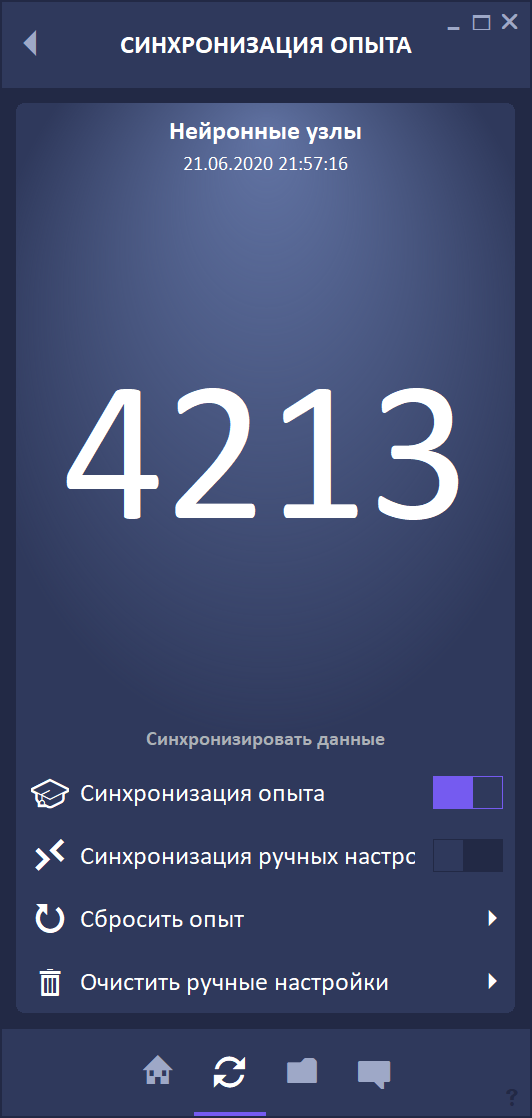
Classic предусматривает синхронизацию накопленного «опыта» алгоритма и ручных настроек между компьютерами, связанными с лицензией. Функция обмена не является удалённым рабочим столом или облачным диском: она переносит настройки поведения процессов, а не документы и пользовательские каталоги. Сброс опыта и очистка ручных настроек при включённой синхронизации затрагивают остальные связанные компьютеры. Это важное отличие от локального отката одного экспериментального правила.
Раздел «Оптимизация Интернета» в Classic посвящён услуге сжатия трафика и управлению её включением. На странице продукта отдельно описаны приоритизация передачи данных и отсечение части рекламы. Но эти возможности не нужно приравнивать к полноценному VPN, сетевому экрану, антивирусу или гарантированному анонимному соединению: публичных технических спецификаций протокола, политики хранения сетевых данных и независимого аудита в исследованных материалах нет.
Для поддержки в Classic предусмотрена форма обращения и поле активной учётной записи. Общая информация по лицензии и профилю не заменяет прямой связи со службой помощи: доступность формы определяется состоянием аккаунта, а фактическая оперативность ответа и уровень поддержки для современных сборок не гарантированы историческим руководством.
Какие данные WPS получает, сохраняет и передаёт
WPS работает не с документами, а с информацией о выполнении программ. В диагностической таблице есть исполняемые имена, пути, PID, состояние окна, признак привилегированности и источник выбранного правила. Уже это позволяет составить представление об установленном программном обеспечении и сценариях использования компьютера. Для обычного домашнего ПК такая аналитика допустима по решению владельца; для рабочей станции с ограничениями по обработке метаданных это отдельный предмет согласования.
Обмен опытом алгоритма между пользователями и синхронизация настроек нескольких ПК — разные источники сетевой активности. Описание режима ручного управления допускает локальное обучение без общего обмена, а синхронизация между компьютерами привязана к лицензии. Подробные категории передаваемых данных, шифрование, сроки хранения и порядок удаления учётных данных нельзя восстановить из списка переключателей. Поэтому само наличие формулировки об использовании Windows API не является независимой гарантией конфиденциальности.
Локальное хранение правил связано с текстовым Settings.ini. Этот файл можно открыть редактором через пункт интерфейса. Он служит конфигурацией, а не журналом всего пользовательского поведения и не подтверждённым форматом полного архивирования опыта нейросети. Внутренний статус и аппаратные баллы отображаются на экране, однако штатные форматы выгрузки отчёта в CSV, PDF или изображение в пользовательском руководстве не описаны. Не стоит строить процессы учёта, ожидая такого экспорта.
Программа имеет доступ к настройкам других процессов в пределах выданных прав. Это чувствительная область Windows: некорректные высокие приоритеты могут мешать системным службам, а ограничение ядер — нарушать ожидания ресурсоёмких приложений. Назначение REALTIME требует особой осторожности: поток с таким классом способен вытеснять даже системные задачи и вызывать задержку реакции мыши. Безопасность оценивают не обещанием «исправления Windows», а возможностью отказаться от изменения, проверить его действие и вернуть исходное правило.
Как пользоваться программой — советы гика
Ниже описан интерфейс WPS Performance Station из руководства WPS Team, прежде всего Classic. У установленной UWP-редакции и старых сборок часть пунктов отличается. Программа не открывает проект и не производит файловый экспорт как редактор: воспроизводимый результат её работы — активные правила распределения ресурсов, наблюдаемые показатели и сохранённая конфигурация. Для безопасной оценки полезности потребуется отдельная контрольная нагрузка, а не только внутренний процент «Оптимизация».
Запуск и доступ к главному окну через трей
Цель: установить, запущен ли фоновый менеджер и доступно ли управление, не меняя приоритетов вручную. Подготовка: дистрибутив с текущей страницы WPS Team, права на установку программ Windows и незавершённые пользовательские операции, которые не должны прерываться во время первичной настройки. Поскольку сайт ведёт через страницу автоматического получения пакета и внешнюю резервную ссылку, перед запуском установщика необходимо убедиться, что источник не был подменён и цифровая подпись файла соответствует ожидаемому издателю.
- Установите полученный пакет с учётом сообщений конкретного установщика. Названия его промежуточных кнопок зависят от выпуска и в руководстве WPS не зафиксированы.
- После запуска найдите значок WPS в области уведомлений Windows. Приложение работает в фоне, поэтому отсутствие развёрнутого окна не свидетельствует об остановке оптимизации.
- Щёлкните по значку правой кнопкой мыши и выберите «Показать приложение».
- В главном окне определите выбранный профиль, процесс в фокусе и индикатор оптимизации. В пункте «О приложении» сверьте номер установленного выпуска.
Проверка: окно открывается, на панели отображается текущий процесс, а статус загрузки меняется вместе с активностью Windows. Частая ошибка: попытка найти обычный ярлык редактора файлов или открыть несуществующий проект. Безопасный откат: не меняйте настройки, закройте окно и используйте «Завершить приложение», если нужно прекратить работу менеджера; эта команда сохраняет его параметры.
Наблюдение за статусом ЦП, памяти и HDD/SSD
Цель: выяснить, какие контуры управления действительно задействованы. Подготовка: одна привычная рабочая нагрузка, например браузер с открытыми страницами, без искусственно созданного стресса. Для сравнения полезно отдельно зафиксировать состояние Windows до изменения профиля.
- В главном меню откройте «Оптимизация» и раздел «Статус обработки».
- Сопоставьте поля «Используется ЦП», «Контроль ОЗУ», «Контроль приоритетов ЦП», «Контроль ядер ЦП», «Контроль HDD/SSD» и «Контроль питания».
- Посмотрите строку «Игровой режим» и отметку о правах доступа — All Users, пользовательский уровень либо Restricted.
- Переключитесь на рабочее окно браузера, затем вернитесь к статусу и посмотрите, изменились ли показатели и распознанное активное приложение.
Проверка: статус показывает наличие или отсутствие контроля по каждому направлению. Наличие слова «Вкл» не доказывает сокращения времени выполнения задачи. Частая ошибка: трактовать процент использования ЦП как число свободных ядер либо внутренний процент оптимизации как результат измерения скорости. Откат: никаких обратимых изменений в режиме просмотра не требуется; если одновременно был изменён профиль, вернитесь к АВТО.
Выбор профиля АВТО, ИГРЫ или РАБОТА
Цель: выбрать политику для типовой нагрузки без назначения десятков отдельных правил. Подготовка: определите, что важнее в ближайшей сессии — игра в полном экране, регулярная многозадачность или автоматическое приспособление к меняющимся задачам. На компьютере, где фоновые процессы выполняют критичную запись, сначала закончите такую запись.
- Откройте «Настройки» через главное окно либо контекстное меню значка в трее.
- В окне выбора профиля используйте стрелки «<» и «>» для переключения между АВТО, ИГРЫ и РАБОТА.
- Выберите АВТО для разнородной повседневной работы, ИГРЫ для устойчивой игровой сессии либо РАБОТА для многозадачных приложений, стриминга и рендеринга.
- Вернитесь на главный экран и убедитесь, что под диаграммой отображается выбранный профиль.
- Откройте «Статус обработки» и проверьте фактический режим, не предполагая, что профиль обязательно ограничит все фоновые процессы.
Проверка: название профиля совпадает с выбором, состояние игровых и процессорных функций соответствует текущему сценарию. Частая ошибка: использовать ИГРЫ во время фонового видеозвонка или резервного копирования и ожидать, что ограниченная задача не потеряет отзывчивость. Откат: теми же стрелками выберите АВТО, после чего сравните поведение при той же рабочей нагрузке.
Ручной контроль приоритетов ЦП, ядер, RAM и диска
Цель: отдельно исследовать влияние каждого механизма и избежать комплексного изменения всех параметров за один раз. Подготовка: сохраните копию Settings.ini, если ранее создавались персональные правила, и определите наиболее подозрительный узкий ресурс по показателям Windows. Учитывайте, что ползунок памяти задаёт степень сжатия, а не размер физически установленной RAM.
- В «Настройках» переключитесь в ручной режим, предназначенный для самостоятельного выбора правил.
- Определите состояние «Контроль нейросетью» и «Режим обучения». Первое управляет автоматическим обменом опытом, второе — анализом новых приложений.
- Для процессорной нагрузки используйте «Приоритеты ЦП»; влияние назначения логических процессоров определяется отдельным переключателем «Ядра ЦП».
- При конкуренции обращений к накопителю доступен «Контроль HDD/SSD», а при недостатке памяти — «Сжатие RAM» с регулировкой интенсивности.
- Смотрите «Управление питанием» отдельно: оно меняет план электропитания и способно повлиять на автономность.
- После изменения только одного параметра вернитесь к реальной задаче и сопоставьте поведение со стандартными показателями Windows.
Проверка: состояние нужного контура отражается в «Статусе обработки», а субъективное улучшение должно сопровождаться воспроизводимым результатом на неизменной задаче. Частая ошибка: одновременное включение агрессивного сжатия, ограничение ядер и повышение приоритета, после чего непонятно, какое действие дало эффект. Откат: восстановите исходное состояние конкретного переключателя либо примените «Сбросить настройки», предварительно сохранив собственные правила.
Персональное правило для исполняемого файла или папки
Цель: сохранить особое поведение одного приложения без изменения всей системы. Подготовка: точное имя исполняемого файла с расширением .exe либо каталог программы; резервная копия Settings.ini. Важно отличить основной процесс приложения от вспомогательных процессов, которые могут иметь другие имена.
- В ручном режиме «Настроек» найдите поле «Выбор объекта».
- Укажите имя исполняемого файла или путь к папке. В описанном интерфейсе выбор доступен через правую кнопку мыши по этому полю.
- В «Правило объекта» назначьте подходящий вариант, например NORMAL для нейтральной обработки или N/A, чтобы исключить конкретное приложение из обработки WPS.
- Проверьте появление объекта в «Списке объектов».
- Откройте «Детализация обработки» и убедитесь, что источник правила соответствует RULE для процесса или FLDR для папки, а имя совпадает с выбранным .exe.
Проверка: отображается именно целевой процесс, а не созвучный системный компонент; выбранное правило отражено в обработке. Частая ошибка: указать путь к ярлыку .lnk вместо исполняемого файла либо обобщить правило на слишком широкий каталог. Откат: назначьте объекту Empty для очистки специального правила либо N/A для временного исключения из управления, затем проверьте, что исходный приоритет процесса снова определяется Windows.
Групповые правила и защита фоновых задач
Цель: определить, как WPS относится к фокусным, оконным, свёрнутым и сервисным процессам, без угрозы критичным приложениям. Подготовка: список фоновых задач, которые нельзя задерживать, например программ аудиосвязи, синхронизации, резервного копирования и записи видео.
- Откройте ручной режим и блок правил для всех приложений.
- Посмотрите значения категорий «Фокусные», «Привилегированные», «Оконные», «Сервисные», «Свернутые» и «Фоновые».
- Установите более нейтральный вариант для группы, которую нельзя агрессивно замедлять; исходные значения предварительно запишите.
- Для отдельного исключения предпочтительнее «Выбор объекта» с N/A, чем расширение HIGH на весь класс приложений.
- В детализации сверяйте причины FRGR, BKGR, WNDW, MINI, PRVL и состояние окна; эти обозначения объясняют, почему применяется конкретная категория.
Проверка: фоновое приложение продолжает выполнять критичную задачу, а WPS не применяет к нему нежелательный класс ограничения. Частая ошибка: назначение REALTIME массовой категории либо размещение обычных игр в специальной папке RealTime. Такой уровень способен мешать системным потокам. Откат: верните сохранённые групповые значения или используйте общий сброс, сохранив предварительно конфигурацию для последующего сравнения.
Просмотр процессов в фокусе и независимая проверка приоритетов
Цель: узнать, какой процесс утилита распознала и действительно ли изменились параметры планирования. Подготовка: работающая неважная тестовая программа и возможность открыть системные средства Windows.
- В WPS откройте «В фокусе», затем «Детализация обработки».
- Найдите имя исполняемого файла, PID, его правило и битовую маску ядер; по совпадающим названиям всегда проверяйте PID.
- В «Диспетчере задач» Windows на вкладке подробностей включите столбец «Базовый приоритет» и сравните класс процесса.
- Для оценки дисковой активности откройте «Монитор ресурсов» Windows и вкладку «Диск»; учитывайте, что она показывает активность, а не произвольный числовой показатель ускорения WPS.
- Вернитесь в WPS и определите источник решения: ручное RULE/FLDR или автоматическая классификация, например FRGR/BKGR.
Проверка: совпадают PID и имя программы, а отображаемая политика согласуется с назначенным правилом. Частая ошибка: сравнение двух одноимённых процессов браузера без PID и неверный вывод, что WPS «не работает». Откат: выключите соответствующий переключатель управления либо удалите персональное правило; возвращать исходное состояние системных процессов вручную не требуется.
Аппаратный рейтинг и повторная оценка WinSAT
Цель: получить исходную аппаратную характеристику, не подменяя ею измерение пользы оптимизации. Подготовка: компьютер без ресурсоёмкой задачи, работающий от стабильного источника питания; для ноутбука желательно питание от сети, поскольку сравнение компонентов при разных ограничениях мощности некорректно.
- В главном меню откройте «Аппаратный рейтинг».
- Разделите относительный процент по выборке WPS и абсолютные показатели процессора, памяти, диска, графики, приложений и игр.
- При необходимости повторной аппаратной оценки используйте кнопку «Переоценить» — она запускает оценивание средствами WinSAT.
- Дождитесь завершения оценки и сопоставьте показания с предыдущими при одинаковом питании и фоновой нагрузке.
- Не считайте изменение места в пользовательской выборке доказательством того, что сама программа ускорила оборудование.
Проверка: раздел содержит набор аппаратных показателей и результат сравнения; проценты отличаются по назначению от статуса оптимизации. Частая ошибка: использовать две несопоставимые даты оценки или сравнивать аппаратный рейтинг с FPS игры. Откат: переоценка не является правилом распределения ресурсов и не требует сброса оптимизации; при неожиданных результатах важнее устранить постороннюю нагрузку и повторить штатную диагностику.
Контроль аккумулятора и поведения электропитания
Цель: проверить, не ухудшает ли выбранный профиль автономность ради кратковременной отзывчивости. Подготовка: ноутбук с исправным аккумулятором и повторяющейся задачей одинаковой длительности, например просмотром одного и того же локального видео без изменения яркости.
- Откройте раздел «Аккумулятор» и запомните текущий заряд, время «Используется» и прогноз «Осталось».
- В «Настройках» обратите внимание на переключатель «Управление питанием» и текущий профиль.
- Сопоставьте прогноз и скорость снижения заряда в одной нагрузке, не переключаясь параллельно между питанием от сети и батареи.
- Вернитесь в «Статус обработки» для подтверждения состояния контроля питания.
Проверка: изменение режима соотносится с конкретным поведением аккумулятора, а не только с кратковременным прогнозом. Частая ошибка: сравнивать автономность в браузере и в игре или принимать «Осталось» за гарантированный срок до разряда. Откат: отключите «Управление питанием» либо верните предыдущий профиль и штатный план электропитания Windows, если он был изменён.
Синхронизация опыта и безопасный локальный сброс в Classic
Цель: управлять общим опытом на нескольких лицензированных компьютерах, не потеряв индивидуальные правила. Подготовка: WPS Classic, связанные с одной лицензией устройства и локальные копии соответствующих конфигураций. Нельзя начинать операцию сброса, не убедившись, какое состояние синхронизации используется.
- Откройте «Синхронизация опыта» и проверьте наличие компьютеров, связанных с текущей лицензией.
- Определите, включён ли обмен опытом и настройками; ручные изменения на одной машине при синхронизации могут отразиться на другой.
- Для штатного обмена используйте ссылку «синхронизировать данные».
- Если задача состоит именно в обнулении истории, учитывайте действие кнопки «Сбросить опыт» на все синхронизируемые устройства.
- Кнопка «Очистить ручные настройки» сбрасывает пользовательские правила, в том числе на остальных устройствах при активной синхронизации настроек; она не равнозначна остановке обмена.
Проверка: статус подключения и конфигурации связанных компьютеров соответствуют выбранному состоянию. Частая ошибка: нажать сброс на одном ПК, ожидая удаления данных только локально. Откат: до сброса отключите общую синхронизацию и сохраните локальные копии Settings.ini; повторное обучение само по себе не восстанавливает ранее удалённые пользовательские правила.
Интернет-оптимизация, лицензия и обращение в поддержку Classic
Цель: отличить обычное управление процессами от дополнительной сетевой услуги и определить доступный канал поддержки. Подготовка: редакция Classic с соответствующими разделами, рабочее соединение и действующая учётная запись для отправки обращения.
- В главном меню откройте «Оптимизация Интернета» и прочитайте состояние услуги «сжатие трафика».
- Используйте представленные переключатели доступа только после выяснения действующих лицензионных условий и принципа сетевой обработки; не воспринимайте эту функцию как подтверждённый VPN.
- Перейдите в «Служба поддержки» и проверьте поле ввода учётной записи.
- При активной учётной записи используйте предусмотренную форму обращения. В описанном интерфейсе ответ поступает на указанную электронную почту.
- Для определения номера выпуска используйте «О приложении», а для Classic предусмотрен пункт «Проверить обновления» в меню трея.
Проверка: виден статус услуги, а форма обращения доступна после ввода активной учётной записи. Частая ошибка: искать этот раздел в UWP либо принимать его отсутствие в ознакомительном режиме за поломку. Откат: выключите экспериментальное сетевое действие и вернитесь к локальному управлению ресурсами; не отправляйте содержимое диагностических таблиц с внутренними путями без необходимости.
Сохранение конфигурации, контроль автозапуска и завершение работы
Цель: оставить систему в понятном состоянии и подготовить безопасный возврат к прежним настройкам. Подготовка: завершённые фоновые операции, папка для резервных файлов и отсутствие активной общей синхронизации, способной немедленно восстановить удалённые правила.
- В «Настройках» определите положение переключателей «Автозапуск» и «Иконка в трее». Не скрывайте единственный доступный значок, пока не выяснили, как вновь открыть панель.
- В ручных настройках используйте ссылку на конфигурационный файл, чтобы открыть Settings.ini текстовым редактором.
- Сохраните отдельную копию исходного файла вне каталога установленной программы. Это ручная резервная копия, а не штатный экспорт проекта.
- Для отказа от изменённых правил используйте «Сбросить настройки» только после создания копии; для отдельного объекта доступен Empty.
- В контекстном меню трея выберите «Завершить приложение» либо аналогичный пункт главного окна.
Проверка: фоновый компонент остановлен, копия Settings.ini читается как текст, а автозапуск настроен сознательно. Частая ошибка: считать закрытие главного окна остановкой фонового менеджера или удалять папку программы до сохранения правил. Откат: повторно запустите приложение и восстановите ранее зафиксированные параметры; перенос копии конфигурации в другую сборку допустим только после проверки её синтаксической совместимости.
Сквозной сценарий: от установки до контролируемого результата
Цель: получить законченный воспроизводимый результат для одного приложения без установки опасных универсальных приоритетов. Подготовка: известная версия WPS, один стабильный рабочий сценарий, например подготовка небольшого локального видеопроекта, и сохранённые исходные файлы. Нужный результат — не экспорт видео силами WPS, а сравнение работы этого проекта при разных правилах управления.
- Установите WPS с официального маршрута и откройте главное окно командой «Показать приложение» из трея.
- Откройте «Оптимизация» и зафиксируйте статус ЦП, памяти, диска, профиль и процесс в фокусе; отдельно запишите время выполнения выбранной операции в самой рабочей программе без помощи WPS.
- В «Настройках» оставьте АВТО либо выберите РАБОТА для длительного вычисления. Не включайте REALTIME и не изменяйте все ручные параметры одновременно.
- Если автоматическая классификация мешает конкретной фоновой задаче, откройте «Выбор объекта», назначьте её исполняемому файлу N/A и удостоверьтесь, что правило появилось в «Списке объектов».
- В «Детализации обработки» сравните имя процесса, PID и источник правила с данными «Диспетчера задач» Windows.
- Выполните тот же рабочий сценарий при одинаковых входных файлах и ограничениях, сохранив результат средствами исходного приложения; WPS не экспортирует пользовательские документы.
- После окончания скопируйте Settings.ini для сохранения конфигурации и завершите менеджер командой «Завершить приложение».
- Для контрольного сравнения выполните задачу без работающего WPS. При отсутствии стабильной разницы предпочтительнее вернуться к стандартному планировщику Windows, чем увеличивать агрессивность правил.
Проверка: итоговый рабочий файл цел в своей программе, показатели нагрузки собраны в сопоставимых условиях, а правила WPS не влияют непреднамеренно на другие задачи. Частая ошибка: сравнивать разные проекты или менять разрешение игры и одновременно приписывать весь результат менеджеру ресурсов. Безопасный откат: восстановите АВТО, удалите созданное объектное правило через Empty, завершите WPS и оставьте независимую копию конфигурации для разбора.
Задача — инструмент — результат — что проверить
Для диспетчера ресурсов полезнее сопоставлять не количество переключателей, а ожидаемую перемену поведения конкретной нагрузки. Таблица показывает, где заканчиваются возможности WPS и начинается обычная диагностика Windows.
| Задача | Инструмент WPS | Ожидаемый результат | Проверка вне программы |
| Сохранить отзывчивость интерфейса при высокой загрузке | АВТО, приоритеты ЦП, классификация фокусных и фоновых | Изменённый порядок обслуживания конкурирующих процессов | Задержка взаимодействия с активным окном и базовый приоритет процесса |
| Уменьшить помехи от фоновых приложений в игре | ИГРЫ и автоматический игровой режим | Приоритет активной мультимедийной задачи и ограничение части конкурентов | Стабильность времени кадра, отсутствие потерь фоновой записи или связи |
| Защитить одно критичное приложение от автообработки | «Выбор объекта» и N/A | Исключение конкретного исполняемого файла из правил WPS | PID, источник RULE и нормальная работа приложения после перезапуска |
| Управлять записью на занятый накопитель | «Контроль HDD/SSD» | Изменённые приоритеты ввода-вывода процессов | Очередь обращений и фактическая скорость операции в «Мониторе ресурсов» |
| Узнать, почему правило назначено автоматически | «Детализация обработки» | Показаны код источника, имя процесса и маска ядер | Совпадение PID с «Диспетчером задач» и повторяемость состояния |
| Сравнить аппаратные возможности двух ПК | «Аппаратный рейтинг» и WinSAT | Абсолютные оценки компонентов и относительный рейтинг в выборке WPS | Сопоставимые системные оценки при одинаковых условиях питания |
| Согласовать привычные правила нескольких ПК Classic | «Синхронизация опыта» | Общий набор передаваемых настроек и данных обучения | Фактически действующие правила на каждом устройстве и резервные копии |
Особенно показательна разница между «назначили высокий приоритет» и «задача завершилась быстрее». Первое можно проверить непосредственно по состоянию процесса. Второе требует замера времени выполнения в исходном приложении, причём без изменения файла, оборудования и параллельной нагрузки. Установка WPS не устраняет этого требования к измерению.
Матрица сохранности результата
В редакторе документов «сохранить» обычно означает записать новый файл. В менеджере ресурсов существуют как минимум четыре разных результата: временный приоритет в текущем процессе, постоянное пользовательское правило, накопленный опыт алгоритма и настройки нескольких синхронизируемых компьютеров. Они сохраняются и отменяются по-разному.
| Действие | Что остаётся | Что теряется или меняется | Обратимость и переносимость |
| Просмотр статуса без изменения настроек | Действующие правила и пользовательские файлы | Ничего в конфигурации | Полностью обратимо; специальный экспорт не нужен |
| Смена профиля АВТО/ИГРЫ/РАБОТА | Параметры приложения | Текущая политика обработки процессов | Обратимо повторным выбором; для точного сравнения нужен снимок исходных настроек |
| Установка правила для .exe или папки | Запись в пользовательской конфигурации | Поведение соответствующих процессов | Правило удаляется через Empty; Settings.ini хранится как текст |
| «Сбросить настройки» | Значения по умолчанию | Собственные параметры ручного режима | Для восстановления нужна ранее сохранённая конфигурация |
| «Сбросить опыт» при синхронизации | Работа алгоритма с пустой историей | Накопленные данные обучения на связанных устройствах | Нельзя считать локально обратимой операцией; требуется новое обучение |
| «Завершить приложение» | Сохранённые параметры WPS | Активная оптимизация прекращается | Приложение можно запустить вновь; экспорт документа не создаётся |
| Удаление установленного продукта | Независимые пользовательские документы | Резидентный менеджер и его правила обработки | Копия Settings.ini нужна для анализа прежней конфигурации; работа с другой версией не гарантирована |
Практическая переносимость настроек ограничена их смыслом. Правило для программы, которой нет на другом компьютере, не создаёт там исполняемый файл. Маска ядер, подходящая для четырёх логических процессоров, не эквивалентна маске на машине с другой архитектурой. А синхронизация опыта привязана к лицензии, поэтому не заменяет управляемую систему развёртывания программ в организации.
Что перестанет работать первым при отсутствии сети, лицензии или прав
WPS объединяет локальное управление ресурсами и сетевые механизмы. При отсутствии интернета прежде всего под вопросом обмен опытом между пользователями, синхронизация разных компьютеров, проверка обновлений и связанные с сетью услуги. Само назначение приоритетов Windows технически не требует передачи данных через интернет; ручной локальный режим описан отдельно. Однако наличие в конкретной установленной сборке офлайнового лицензирования нельзя выводить только из этого технического различия.
При недействительной учётной записи в Classic недоступен описанный чат поддержки, а синхронизация связанных с лицензией компьютеров теряет необходимое основание. Отдельные дополнительные услуги не следует включать в постоянный рабочий процесс без подтверждения действующих условий использования. Автоматическое обучение и история правил также не являются гарантиями доступности сервера в будущем: изменения учётных данных или инфраструктуры затрагивают именно сетевую часть продукта.
Если утилита запущена с уровнем Restricted, первой страдает возможность полноценно управлять чужими процессами и сохранять некоторые результаты. Причина не обязательно в ошибке алгоритма: права Windows и ограничения безопасности определяют, какие процессы доступны приложению. Попытка решить вопрос бездумным отключением защитных механизмов операционной системы создаёт больший риск, чем возможный выигрыш в отзывчивости.
Последняя зависимость — собственная совместимость с выпуском Windows. Поскольку актуальная матрица поддерживаемых сборок системы не опубликована, планировщик и доступные API нельзя автоматически считать неизменными на каждом новом ПК. Это особенно важно для корпоративного развёртывания и компьютеров, где стабильность работы имеет приоритет перед экспериментальной оптимизацией.
Скрытая стоимость владения
Цена утилиты состоит не только из суммы за лицензирование. В каталоге 2020 года программа фигурировала как условно-бесплатная, а в историческом описании редакций упоминались ограниченная пробная и платные версии. При этом актуального официального прайс-листа с перечнем ограничений, периодичностью списаний и сроком действия доступа к услугам нет. Старую цену нельзя использовать для расчёта бюджета в 2026 году. Для рабочего компьютера разумен расчёт только по фактическим условиям действующей редакции, а не по карточке многолетней давности.
Второй расход — время на поддержку собственных правил. После обновления игры меняется её исполняемый файл; после установки нового приложения его название и расположение не совпадают с сохранённой настройкой; после изменения числа ядер требуется пересмотреть ограничения. Автоматическое обучение снимает часть ручной работы, но оно не объясняет все отклонения без «Детализации обработки». Чем больше исключений, тем выше стоимость сопровождения по сравнению с полностью автоматической политикой.
Третий расход измеряется производительностью соседних задач. Приоритет, отданный игре, может снизить скорость резервного копирования; интенсивное сжатие памяти потребует процессорного времени; режим высокой производительности на ноутбуке влияет на температуру и заряд. Это не дополнительный платёж, но явная цена ресурса. Для рабочих станций, выполняющих несколько параллельных операций, потеря времени фона иногда дороже сокращения задержки активного окна.
Четвёртый расход связан с проверкой пользы и отказом от программы. До и после настройки нужна сопоставимая нагрузка, журнал параметров и копия Settings.ini. Отдельная группа утилит решает задачи управления автозагрузкой; назначать WPS платной заменой этих инструментов неверно, поскольку основной эффект продукта — политика обработки уже работающих процессов.
Плюсы и минусы WPS Performance Station
Плюсы
- Работа в фоне и профиль АВТО позволяют использовать менеджер без ежедневного ручного назначения приоритета каждому процессу.
- Раздельно настраиваются классы ЦП, доступные ядра, дисковый ввод-вывод, сжатие памяти и план электропитания: подход не ограничен единственной метрикой загрузки.
- Детализация обработки показывает источники правил, PID, состояние окна и маски ядер, что делает автоматические решения наблюдаемыми.
- Есть как групповые правила для классов процессов, так и исключения для конкретного файла либо каталога; N/A позволяет оставить приложение под управлением Windows.
- Предусмотрены русскоязычное руководство, аппаратный рейтинг с WinSAT и отдельный экран аккумулятора.
- Для Classic документирована синхронизация пользовательских настроек нескольких машин, связанных с лицензией.
Минусы
- Отсутствует подтверждённый актуальный список версий, совместимых сборок Windows и действующих тарифов; сведения сторонних каталогов датированы прошлыми годами.
- Индикатор внутренней оптимизации не представляет собой независимое измерение ускорения приложений или игр.
- Агрессивные профили и правило REALTIME способны ухудшить работу фоновых или системных процессов; требуется понимание классов приоритета.
- Синхронизация опыта и сбросы в Classic затрагивают несколько устройств, что повышает цену ошибки.
- Нет документированного штатного экспорта отчётов и проектов в распространённые форматы; Settings.ini остаётся основным доступным конфигурационным файлом.
- Не представлены отдельные клиенты для macOS и Linux; текущая пригодность для Windows 11 официально не подтверждена.
- Подробные правила обработки сетевых метаданных и текущие условия лицензирования дополнительных услуг недостаточны для использования вслепую в чувствительной среде.
Кому подойдёт и кому не подойдёт
Кому подойдёт
Владельцу Windows-ПК с несколькими одновременно тяжёлыми процессами. Нагрузка такого типа позволяет проверить, улучшает ли WPS отзывчивость интерфейса при конкуренции за ЦП, память и диск. Пример — рабочий браузер на фоне расчётов, при условии что более низкий приоритет фоновой задачи не мешает её корректному завершению.
Любителю точных ручных исключений. Правила для конкретных .exe и каталогов, групповая классификация и подробные обозначения источников подойдут тому, кто способен отличить приоритет от закрепления за ядрами и готов оценивать эффекты системными средствами. Главная ценность здесь — автоматическое применение сохранённой политики, а не гипотетическое абсолютное ускорение аппаратного обеспечения.
Пользователю ноутбука, сравнивающему энергопрофили. Сочетание управления питанием и графика аккумулятора помогает рассматривать отзывчивость вместе с автономностью. Решение осмысленно при повторяемых сценариях и контроле яркости, мощности и длительности нагрузки. Для единственной задачи чтения документов установка сложного диспетчера обычно избыточна.
Кому не подойдёт
Тем, кому требуется очистить диск, удалить программы или исправить системный реестр. WPS не предназначен для таких операций. Даже соседний по тематике Microsoft PC Manager решает иной набор задач обслуживания Windows, поэтому простое сравнение количества инструментов не покажет, кто лучше управляет приоритетами процессов.
Тем, кому важна гарантированная работа на определённой актуальной платформе. Для перехода на Windows 11, тиражирования на десятки корпоративных ПК и эксплуатации в среде со строгими правилами безопасности требуется явно подтверждённая совместимость, современная политика поддержки и документированные сетевые условия. Наличие старой карточки «под Windows 10» этого не обеспечивает.
Тем, кто ищет автоматический прирост FPS без компромиссов. При ограничении видеокартой и при отсутствии конкурирующей фоновой нагрузки перераспределение процессорного времени не решает основной проблемы. Для простого контроля потребления ресурсов стандартных средств Windows достаточно; вмешательство сторонней службы следует оправдывать повторяемым результатом.
Сравнение с другими аналогами
Здесь сопоставлены инструменты, которые управляют процессами или близкими ресурсными настройками Windows. Критерии для каждого варианта одинаковы: целевая задача, операционная система, сложность освоения, файловые форматы и перенос настроек, автоматизация, модель оплаты, ограничения и подходящий сценарий. Одинаковое слово «оптимизация» не делает эти продукты взаимозаменяемыми.
| Вариант | Задача и Windows | Освоение | Форматы и перенос | Автоматизация | Оплата | Ограничение | Когда выбирать |
| Process Lasso | Приоритеты, CPU affinity, правила; Windows 7–11, Server | Низкий порог для ProBalance, высокий для сложных правил | Профили конфигурации и их перенос; не редактор пользовательских файлов | ProBalance, постоянные правила, профили питания и наблюдение | Основные возможности доступны бесплатно, Pro приобретается отдельно | Требует осторожности с собственными устойчивыми правилами; часть функций Pro | Нужны современные обновления, журнал действий и гибкая автоматизация по процессам |
| ParkControl | Парковка ядер и частоты, планы питания; Windows 10–11 | Ниже среднего для стандартных режимов питания | Настройки планов Windows, не конвертер файлов | Free: регулировка парковки/частот; Pro: Dynamic Boost | Бессрочная бесплатная база, дополнительные платные лицензии | Не заменяет категориальные правила для каждого процесса | Нужен контроль энергопрофиля, а не классификация приложений |
| Razer Cortex: Game Booster | Игровая производительность; Windows 10–11, 64-бит | Низкий для автоматического игрового сценария | Игры запускаются из привычных клиентов; редакторского файлового экспорта нет | Активация при запуске игры и автоматическое восстановление после неё | Доступна бесплатная загрузка утилиты | Сосредоточен на играх и может останавливать второстепенные процессы | Нужен именно игровой запуск без постоянной настройки общей многозадачности |
| «Диспетчер задач» Windows | Текущая диагностика процессов и ручная смена приоритета; часть Windows | Низкий для просмотра, средний для настройки | Не является системой переноса правил между компьютерами | Штатное планирование ОС, без собственных постоянных правил WPS | Входит в Windows | Ручное назначение приоритета не заменяет автоматическую классификацию по рабочему контексту | Нужна разовая проверка и минимальное количество сторонних компонентов |
Ближе всего к идее WPS находится Process Lasso: обе программы вмешиваются в распределение процессорных ресурсов, но у Process Lasso отдельно документированы современные сборки Windows, устойчивые политики, фоновой Process Governor и журнал корректировок. ParkControl разумнее выбирать для узкой настройки парковки ядер и планов питания. Razer Cortex отличается самой целью: он освобождает ресурсы к игровой сессии, в том числе останавливая второстепенные приложения, тогда как идеология WPS состоит преимущественно в их управляемом сосуществовании.
Требование «никакого дополнительного агента в фоне» лучше всего удовлетворяет сам «Диспетчер задач». Он уступает в длительной автоматизации пользовательских правил, зато устраняет отдельную зависимость от лицензии, стороннего обновления и сервера опыта. Для системного администратора близкие варианты обсуждаются также в разделе программ системного администрирования, где особенно важны управляемость развёртывания и возможность аудита изменений.
Типичные проблемы и диагностика
Следующие ситуации описывают проверяемые причины некорректной работы менеджера ресурсов и безопасную реакцию на них. Они не являются статистикой обращений в поддержку и не доказывают наличие дефекта в каждом выпуске. Для решения сначала следует отделять состояние Windows от поведения WPS, а отсутствие функции из-за редакции — от ошибки выполнения.
1. Загрузка с сайта не начинается
Симптом: после нажатия «Скачать» открывается страница автоматического получения пакета, а установочный файл не появляется. Возможная причина: браузер блокирует автоматическое скачивание либо внешний адрес, на который ссылается страница WPS, недоступен. Диагностика: видны ли сообщение об автозагрузке и резервная ссылка, нет ли предупреждений браузера. Исправление: использовать только опубликованный командой маршрут и оценить подлинность загруженного файла перед исполнением; не подменять неизвестный пакет случайной сборкой из архивов. Проверка: получен установщик с понятным источником и читаемыми сведениями об издателе.
2. Программа работает, но окна не видно
Симптом: на рабочем столе нет видимой панели WPS. Возможная причина: штатная фоновая работа либо скрытый значок трея. Диагностика: наличие процесса и уведомления WPS, состояние опции «Иконка в трее», возможность открыть меню «Показать приложение». Исправление: восстановить видимость значка через доступные настройки или заново открыть программу штатным способом, без удаления конфигурации. Проверка: главный экран отображается, индикатор обработки доступен, работа фонового компонента подтверждена.
3. Изменения не сохраняются и обновление недоступно
Симптом: новый параметр не сохраняется между запусками либо проверка обновления недоступна. Возможная причина: состояние Restricted, описанное в разделе прав доступа. Диагностика: фактическая строка прав и политики пользователя Windows. Исправление: устранить ограничение в соответствии с правилами администрирования устройства; не отключать защиту ОС ради одного переключателя. Проверка: WPS показывает разрешённый режим доступа, параметры после закрытия и повторного открытия сохраняются.
4. У профиля ИГРЫ нет заметного эффекта
Симптом: после выбора профиля число кадров и время кадра практически не меняются. Возможная причина: игра ограничена видеокартой, а не конкурирующими процессами ЦП, или система уже располагает достаточным резервом ресурсов. Диагностика: загруженность центрального процессора, видеокарты и характер фоновой нагрузки в одной и той же сцене. Исправление: отказаться от повышения агрессивности, если контрольное сравнение не показывает эффекта; отдельно разбирать графические параметры и драйверы. Проверка: повторный запуск с идентичными настройками подтверждает либо отсутствие пользы, либо стабильную разницу.
5. Назначенное правило для программы не применяется
Симптом: запись присутствует в «Списке объектов», но в детализации процесса видно другое правило. Возможная причина: объект задан по имени ярлыка вместо .exe, выбран каталог без фактического исполняемого файла либо запущена другая копия программы. Диагностика: PID, полный путь, отметки RULE и FLDR в «Детализации обработки». Исправление: уточнить фактический исполняемый объект и убрать чрезмерно широкие совпадения. Проверка: нужный процесс получает ожидаемую классификацию, а соседние процессы не затронуты.
6. После агрессивного правила интерфейс зависает
Симптом: мышь реагирует с задержками или служебные операции перестают нормально выполняться после ручного изменения приоритетов. Возможная причина: применение REALTIME или слишком жёсткой изоляции ресурсов. Диагностика: сравнение времени появления проблемы с изменением класса, наличие специально заданного правила или каталога RealTime. Исправление: отказаться от опасного класса в пользу NORMAL или N/A, восстановить ранее сохранённую конфигурацию; при потере управления использовать штатные средства восстановления Windows. Проверка: интерфейс и системные службы работают нормально при исходных правилах.
7. Сжатие RAM не улучшило отзывчивость
Симптом: после увеличения степени сжатия свободной памяти стало больше, но задержки остались или усилились. Возможная причина: компрессия потребляет ЦП, а исходная нагрузка не ограничивалась доступной оперативной памятью. Диагностика: нагрузка процессора, обращения к накопителю, используемая RAM и время реакции исходного приложения. Исправление: уменьшить интенсивность сжатия либо отключить её для текущего сценария. Проверка: исчезли дополнительные задержки и нет ухудшения в повторяемой задаче.
8. Контроль HDD/SSD не ускорил обработку файла
Симптом: запись или чтение больших файлов выполняется столько же времени. Возможная причина: диск уже работает на пределе своих физических возможностей либо операции не конкурируют с другими процессами за ввод-вывод. Диагностика: скорость и очередь операций в «Мониторе ресурсов», наличие второго активного процесса записи. Исправление: не приравнивать приоритет ввода-вывода к ремонту накопителя; отдельно оценить его заполнение и техническое состояние. Проверка: показатели системы подтверждают, что выбранный ресурс действительно был ограничивающим.
9. Аппаратный рейтинг выглядит неожиданно
Симптом: балл или процент рейтинга не соответствует ожиданиям пользователя. Возможная причина: различие между абсолютной оценкой WinSAT и относительным положением в пользовательской выборке, влияние энергоплана или фоновой нагрузки на результаты оценки. Диагностика: какие конкретно поля сравниваются, когда выполнялась последняя переоценка, какой план питания был активен. Исправление: оценивать компоненты и относительный процент отдельно, повторять аппаратный анализ только в сопоставимых условиях. Проверка: динамика результатов объясняется изменениями измерения либо состава выборки, а не приписывается WPS без оснований.
10. Прогноз времени работы от батареи резко изменяется
Симптом: поле «Осталось» показывает существенно разные интервалы в течение одной сессии. Возможная причина: расчёт зависит от текущей интенсивности энергопотребления, а задачи и план питания меняются. Диагностика: режим питания, фактическая нагрузка, текущий заряд и длительность работы без сети. Исправление: сравнивать аккумулятор по повторяющейся нагрузке, а не по мгновенному прогнозу; при проблеме со временем работы рассматривать состояние аккумулятора отдельно. Проверка: измеренная автономность соответствует характеру выполняемой задачи.
11. Сброс опыта затронул другой компьютер
Симптом: после локального сброса изменилось состояние опыта или правил на связанных устройствах. Возможная причина: в Classic была включена синхронизация, распространяющая «Сбросить опыт» и «Очистить ручные настройки» на другие компьютеры. Диагностика: список связанных устройств и статус синхронизации на каждом из них. Исправление: восстановить локальные правила из сохранённых копий, отделить компьютеры с разными политиками и исключить повторный общий сброс. Проверка: каждый ПК использует предназначенную ему конфигурацию, другие устройства не меняются неожиданно.
12. Отсутствует интернет-оптимизация или поддержка
Симптом: соответствующий пункт отсутствует либо встроенная форма обращения недоступна. Возможная причина: это функция Classic, которой нет в используемой редакции, или не введена активная учётная запись. Диагностика: выпуск в «О приложении», наличие поля лицензии, доступность соединения и статус учётной записи. Исправление: не пытаться открыть несуществующий раздел другой редакции; использовать подтверждённые для своего экземпляра функции, вопросы по лицензии адресовать владельцу продукта. Проверка: доступные действия соответствуют редакции, а локальный менеджер ресурсов работает независимо от дополнительного раздела.
Если тормоза наблюдаются и после прекращения работы WPS, источник проблемы следует искать шире. Системные обновления, автозапуск и состояние Windows — самостоятельные факторы; на GeekHow отдельно разобрано ускорение запуска и работы Windows 10. Это полезный контекст, но не повод автоматически списывать на менеджер ресурсов любое изменение производительности.
Частые вопросы
В каких случаях повышенный приоритет действительно помогает?
Только при конкуренции потоков за процессорное время и при правильно выделенном важном приложении. Если ЦП большую часть времени простаивает, изменение приоритета не добавляет новых вычислительных ресурсов. При дефиците мощности выигрыш одной задачи должен рассматриваться вместе с потерями других, в особенности фоновой записи, обновления данных и звукового воспроизведения.
Почему один браузер виден несколькими строками в детализации?
Современные браузеры разделяют вкладки, расширения, мультимедиа и служебные компоненты на разные процессы. Одинаковое имя в списке не означает одинаковую роль. Важны PID, местоположение исполняемого файла, положение окна и связи с дочерними процессами. Именно поэтому правило по одному общему имени требует осторожности: оно может повлиять на задачи с разным назначением.
Почему выбор N/A иногда разумнее, чем HIGH?
N/A отдаёт выбранный процесс стандартным механизмам Windows, тогда как HIGH изменяет конкуренцию за процессор в его пользу. Для программы, корректно работающей без дополнительной настройки, исключение из обработки безопаснее произвольного повышения приоритета. При этом N/A не является запретом запуска и не служит средством защиты от вредоносного ПО.
Что означает источник решения SIST или CHLD?
SIST описывает процесс, связанный с приложением в фокусе как сестринский; CHLD отмечает дочерний процесс. Эти коды показывают, как алгоритм группирует деятельность нескольких исполняемых компонентов. Они помогают объяснять решения для браузеров, игр с лаунчерами и других многопроцессных приложений, но не представляют собой сообщения об ошибке Windows.
Может ли аппаратный рейтинг заменить диагностику оборудования?
Нет. Он агрегирует характеристики компонентов и результаты системной оценки, но не доказывает исправность памяти, диска или системы охлаждения. Для обнаружения аппаратных неисправностей нужны соответствующие диагностические средства и данные устройств. Высокий рейтинг производительности не исключает нестабильность из-за перегрева, повреждения накопителя или некорректного драйвера.
В чём разница между остановкой WPS и выключением его автозапуска?
Остановка завершает текущую работу менеджера; выключение автозапуска определяет, будет ли утилита стартовать вместе с Windows в будущем. Эти состояния независимы. Программа способна продолжать работать до завершения текущей сессии даже после изменения параметра автозапуска. Поэтому вывод об отключении оптимизации только по состоянию переключателя неполон.
Можно ли сохранить правила для переустановки Windows?
Для ручных правил доступен Settings.ini. Его копия помогает сохранить текстовые параметры и понять собственную схему настройки, но не восстанавливает установленные приложения, их пути и состав оборудования. Документированный способ полного переноса обученной модели из файла без лицензированной синхронизации не представлен; текстовую конфигурацию нельзя называть универсальным архивом всех данных WPS.
Заменяет ли WPS инструмент для разгона процессора?
Нет. Приоритеты и маски логических ядер описывают планирование выполнения процессов; аппаратный разгон управляет частотами, напряжением и пределами мощности оборудования. Контроль питания способен изменить рабочее поведение процессора в рамках настроек ОС, но это не эквивалент ручной настройке BIOS/UEFI и не гарантия роста максимальной частоты.
Нужно ли объединять WPS с другим автоматическим оптимизатором?
Совместное использование нескольких агентов, меняющих классы процессов и планы питания, усложняет диагностику: они способны повторно назначать отличающиеся настройки одной и той же задаче. Практический критерий выбора — отсутствие конкурирующих политик и ясный источник каждого изменения. Важнее получить управляемое состояние одной системой, чем суммировать количество программ «для ускорения».
Вывод: когда WPS Performance Station оправдана
WPS Performance Station имеет смысл рассматривать как инструмент регулирования конкуренции между процессами Windows. Она особенно интересна там, где пользователю мешает фоновая нагрузка, а стандартного планировщика и разовых ручных действий недостаточно. Реальные возможности прозрачнее всего проявляются в детализации правил, процессорных приоритетах и исключениях для конкретных приложений, а не в общем проценте на главной диаграмме.
Для игрового ПК с высоким запасом мощности и ограничением видеокарты ожидаемый выигрыш неопределён. Для рабочей станции с критичной фоновой обработкой агрессивное ограничение соседних задач само по себе может быть хуже исходной проблемы. Для ноутбука критерий включает автономность и температуру, для организации — совместимость, права, обработку метаданных и воспроизводимость политики на нескольких машинах.
Важное условие выбора сегодня — возможность подтвердить состояние именно используемого выпуска, лицензии и среды Windows. Если приоритетом являются доступные обновления, формализованное сопровождение и постоянные правила процессов, стоит рассмотреть Process Lasso; для настроек питания — ParkControl; для автоматизации игровой сессии — Razer Cortex. WPS оправдана лишь там, где её специфический подход к обучению, профилям и ручным исключениям даёт устойчивый результат без побочных задержек и сетевых рисков.