WPS Writer: гайд от гика, возможности, совместимость с Word, работа с документами и ограничения
WPS Writer — текстовый редактор для документов DOCX, DOC и других офисных форматов, входящий в пакет WPS Office компании Kingsoft Office Software. В нём можно подготовить письмо, договор, резюме или отчёт, применить стили заголовков, собрать таблицу, вставить изображения, согласовать правки и передать результат в PDF. Главный вопрос при выборе не в том, способен ли Writer набирать текст, а в том, насколько аккуратно он переносит оформление Microsoft Word и какие операции останутся доступны без подписки и интернета.
У Writer есть бесплатные базовые инструменты для локальных документов и платные дополнения, связанные прежде всего с расширенной обработкой PDF, ИИ и частью облачных функций. При этом WPS Writer, WPS Office, браузерные WPS Docs и модуль WPS PDF — не одно и то же. Ниже они разграничены, чтобы не приписывать текстовому редактору возможности другого компонента пакета или не обещать одинаковое поведение на Windows, Linux и смартфоне.
Что представляет собой WPS Writer и в каком состоянии продукт
Название WPS Writer относится именно к редактору текстовых документов внутри действующего пакета WPS Office. Разработчик пакета — Kingsoft Office Software; в юридических документах международного сервиса фигурирует WPS Software Pte. Ltd. Отдельный редактор не следует путать с WPS Spreadsheets для электронных таблиц, WPS Presentation для слайдов и WPS PDF для файлов с фиксированной разметкой. Полезный обзор состава пакета размещён также в материале GeekHow о WPS Office.
Продукт не является снятой с поддержки исторической версией: Writer присутствует в актуальном семействе WPS Office, имеет страницу продукта, действующие инструменты создания и правки DOCX и обновляемую справочную документацию. Само слово Writer встречается также в именах редакторов других офисных пакетов; к ним WPS Writer отношения не имеет. Старое название Kingsoft Writer и оформление прежних выпусков не стоит переносить на современный интерфейс: вкладки и состав команд могут отличаться между сборками и режимами.
Фокус редактора — документ с редактируемой структурой. Абзацы, стили, таблицы и изображения остаются объектами текста, а не превращаются в страницы-картинки. В этом его отличие от обычного PDF-просмотрщика. PDF полезен как конечная копия для печати и передачи, но исходный DOCX или WPS-файл важен для будущей правки.
Основные параметры WPS Writer
| Параметр | Что важно знать |
|---|---|
| Продукт | WPS Writer, текстовый редактор как компонент WPS Office |
| Разработчик | Kingsoft Office Software; международные сервисы также обслуживает WPS Software Pte. Ltd. |
| Назначение | Создание, редактирование, оформление, согласование и передача текстовых документов |
| Распространение | Бесплатные базовые возможности WPS Standard, отдельные платные функции и подписки |
| Настольные системы | Windows, macOS, Linux; набор возможностей определяется выпуском |
| Мобильные системы | Android и iOS через приложение WPS Office; не идентичный настольному интерфейс |
| Браузерная работа | В экосистеме доступны WPS Docs и облачные документы; это не локальный EXE-редактор |
| Основные форматы | DOCX, DOC, RTF, TXT, WPS; дополнительные совместимые форматы — в отдельном разделе |
| Передача результата | Сохранение редактируемого файла и базовый вывод в PDF; печать |
| Совместная работа | Общий доступ, комментарии и совместное редактирование при использовании онлайн-сервисов |
| ИИ | Помощь с черновиком, сокращением, переработкой, переводом и проверкой текста с лимитами по плану |
| Язык | В официальном перечне языков WPS Office есть русский |
| Пример требований Windows | Windows 10/11; рекомендованы двухъядерный процессор, от 2 ГБ ОЗУ и 4 ГБ свободного места |
Платформы, установка и доступность
Windows: основной сценарий с локальным файлом
Для Windows доступны сборки WPS Office под Windows 10 и 11. На компьютере Writer работает с отдельным документом, использует ленту инструментов, стандартные диалоги открытия и сохранения и может обрабатывать локальные файлы без постоянного подключения. Рекомендации по железу — двухъядерный процессор или производительнее, минимум 2 ГБ оперативной памяти как ориентир и около 4 ГБ доступного пространства. Это рекомендации по запуску пакета, а не гарантии скорости в документе с сотнями изображений или сложными таблицами.
Общее потребление ресурсов зависит от количества страниц, встроенных объектов, шрифтов и других одновременно открытых файлов. Ускорение работы нельзя измерять рекламным обещанием «лёгкий»: одни и те же данные различаются на ноутбуках с разным диском и объёмом ОЗУ. Для тяжёлого DOCX показательнее время открытия именно вашего файла, плавность перехода между страницами и размер PDF после экспорта — без подмены этих критериев неподтверждёнными тестами.
macOS, Linux, Android, iPhone и браузер
WPS Office распространяется для macOS, Linux, Android и iOS. При переносе документа между ними сохраняется общая логика файлов Word, но число видимых команд и расположение кнопок не обязаны совпадать с Windows. У мобильного клиента меньше места для полноценной ленты; поэтому сложную структуру, сетку таблиц и финальную верстку разумнее завершать на компьютере, оставив телефону чтение, замечания и небольшую правку.
Веб-документы WPS позволяют открыть общий доступ и редактировать текст с участием других людей. Здесь появляются сетевые зависимости: синхронизация, история версий и совместное присутствие не равны офлайн-сохранению на диск. Если организация использует определённую Linux-сборку или мобильный парк, именно поддержка нужных функций в этом клиенте, а не наличие общего названия WPS Office на странице загрузки, должна определять выбор.
Доступ к файлам и учетная запись
Для локального набора и сохранения текста в базовом настольном режиме отдельное облачное пространство не требуется. Учетная запись нужна для функций, завязанных на личное пространство WPS, синхронизацию, совместную работу и управление подпиской. Это важное разделение для организаций: регистрация ради доступа к серверным функциям не превращает все локальные документы автоматически в общедоступные, но включённую синхронизацию и права доступа необходимо контролировать отдельно.
Как устроен интерфейс WPS Writer
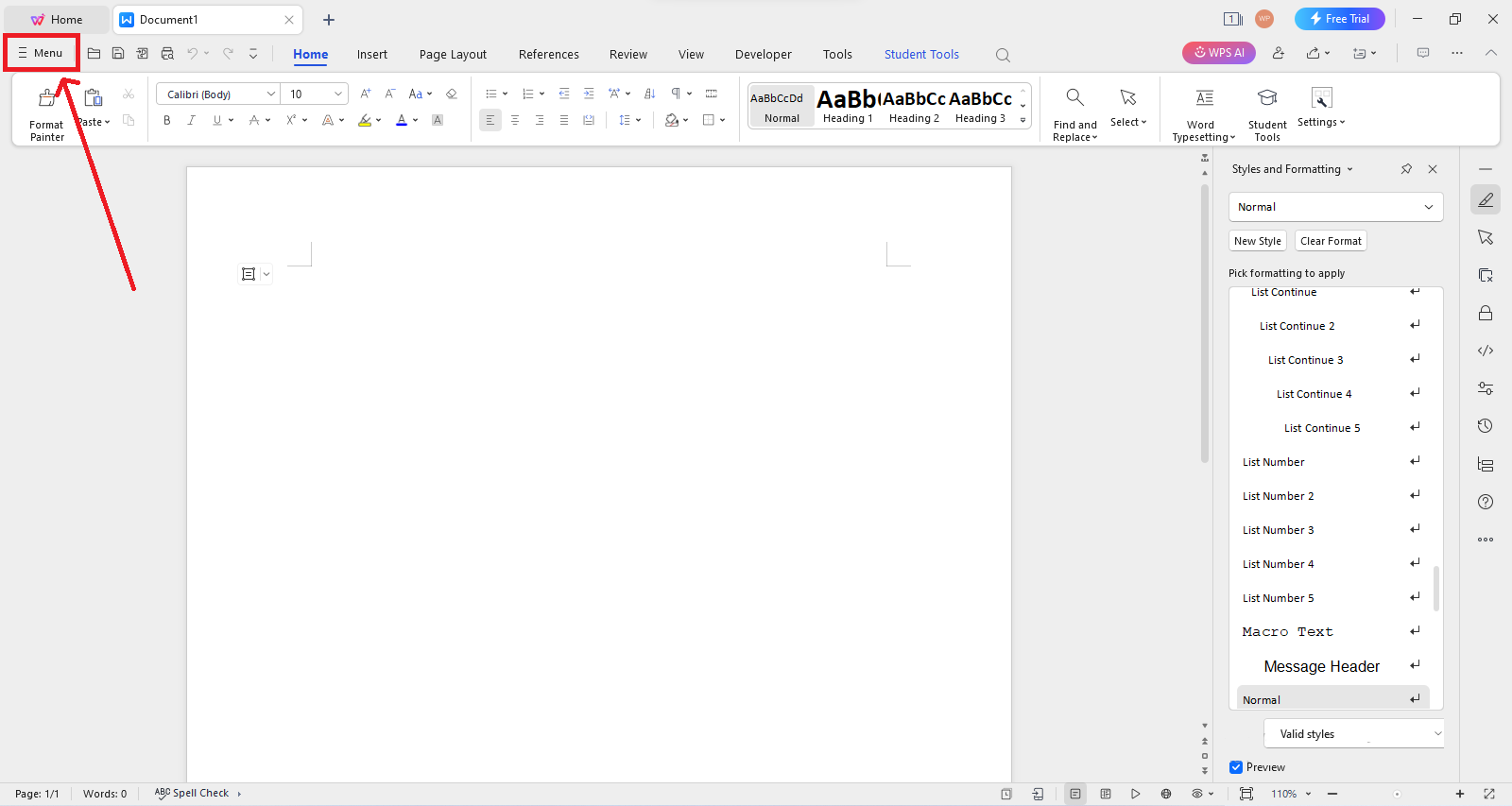
В рабочем окне документы находятся на вкладках, а под строкой с названием файла размещена лента. Слева в верхней части доступны меню File и быстрые операции, в центре — страница с полями и текстом, внизу — строка состояния с показателями страницы, количеством слов, масштабом и способами отображения. Переход между документами не требует открывать отдельное приложение для каждого файла: несколько вкладок остаются частью пакета.
Лента команд и её логика
Home объединяет базовое оформление: шрифт, начертание, выравнивание, интервалы, списки и стили. Insert отвечает за объекты внутри страницы: таблицы, иллюстрации, номера страниц и дополнительные элементы. Page Layout управляет геометрией листа; References предназначена для оглавления и справочных элементов; Review — для замечаний и отслеживания исправлений; View — для удобства чтения, навигации и масштаба. Специальные вкладки появляются при выборе изображения, таблицы или колонтитула.
Название File в англоязычных справочных материалах соответствует меню работы с документом; в русской локализации названия разделов могут быть переведены. Указанные ниже английские подписи сохранены рядом с русскими понятиями, чтобы человек на другой языковой сборке нашёл нужную команду. Если вместо всей ленты видны лишь названия вкладок, речь может идти о свернутой панели, а не об отсутствии инструментов.
Полотно документа, стили и навигация
Белая страница — не просто место для набора текста: здесь видны переносы абзацев, положение рисунков относительно строк, ширина таблиц и результат применённого формата листа. Стили Normal, Heading 1, Heading 2 и другие задают не только внешний вид, но и смысловой уровень фрагмента. Поэтому заголовок, выделенный вручную жирным и крупным кеглем, не полностью равен стилю Heading 1: при построении оглавления программа ориентируется на структуру.
Панель Styles and Formatting помогает видеть и применять наборы оформления, а навигационная область — перемещаться по логическим разделам длинного документа. Это разгружает работу с дипломами, инструкциями и отчетами: корректировать одинаковые заголовки легче через единый стиль, чем искать каждый фрагмент по очереди. На документе без структуры эта часть интерфейса почти не даёт преимуществ.
Контекстные инструменты, просмотр и состояние
Когда выделена таблица, становятся доступны команды для строк, столбцов, границ и параметров ячеек. Для изображения появляются операции размера, обрезки и обтекания. Строка состояния отражает, какую страницу пользователь просматривает и с каким масштабом; изменение масштаба не меняет физический размер шрифта в сохранённом файле. Отдельно полезен предварительный просмотр печати: он показывает разрывы страниц до передачи документа на принтер или в PDF.
Сильная сторона такой организации — привычный для пользователей Word набор вкладок. Компромисс в том, что команды могут быть распределены между обычной лентой, контекстным меню и дополнительными панелями, а платные действия иногда обозначены значком членства. Поэтому важно различать наличие кнопки и право воспользоваться её результатом на конкретном плане.
Функции WPS Writer и их роль в документе
Текст, абзацы, списки и единое оформление
Редактор поддерживает повседневное форматирование: полужирное и курсивное начертание, подчёркивание, цвет, размер шрифта, выравнивание, отступы, межстрочные интервалы, маркированные и нумерованные списки. Отдельная операция копирования форматирования помогает передавать оформление между фрагментами без ручного подбора каждого параметра. Для короткого письма достаточно прямого форматирования; у многостраничного документа выигрыш от стилей выше, поскольку меняется сразу группа однотипных заголовков.
В смешанных документах важно различать внешний вид и структурный смысл. Список с автоматической нумерацией продолжает счёт при добавлении пункта, тогда как цифры, набранные обычным текстом, остаются статическими. Точно так же автоматический стиль заголовка позволяет формировать оглавление, а ручная окраска заголовка этого не гарантирует. Эти свойства влияют на переносимость DOCX между редакторами.
Поля, разделы, колонтитулы и нумерация страниц
Page Layout помогает согласовать формат бумаги, ориентацию и поля с будущей печатью. Колонтитулы размещают повторяющуюся информацию вне основного потока текста: название организации, название работы, номер страницы. Для титульного листа и основной части нужны разные правила оформления, поэтому различие первой страницы и последующих страниц имеет практический смысл. Если параметры страницы не зафиксированы до сложной верстки, длинные таблицы и рисунки могут неожиданно перейти на другую страницу.
Номер страницы — поле с вычисляемым значением, а не цифра, которую нужно вручную перепечатывать на каждом листе. Это делает его пригодным для отчетов с меняющимся количеством страниц. Однако положение номера, размер области колонтитула и отступы влияют на окончательный вид PDF, особенно при двусторонней печати.
Таблицы, содержащие текст и изображения
Таблица в Writer служит для размещения связанной информации в строках и столбцах — например, спецификации, этапов проекта и перечня требований. Можно задавать размеры, объединять или делить ячейки, корректировать границы, применить стили и переносить содержимое из других документов. В отличие от WPS Spreadsheets это прежде всего объект текстовой верстки: не следует рассчитывать, что вставленная таблица автоматически станет полноценной электронной книгой с формулами и связями.
Для многостраничных таблиц особенно важны повторяемая строка заголовка, ширина столбцов и поведение разрыва страницы. Узкие ячейки с длинными словами увеличивают высоту строк; широкая таблица способна выйти за поле печати. Следовательно, визуальный контроль здесь столь же важен, как правильные цифры внутри ячеек.
Изображения, подписи и обтекание
Writer умеет размещать изображения рядом с текстом. После вставки на результат влияют размер файла, масштаб картинки, режим обтекания и положение относительно абзаца. Размещение «в строке» обычно делает документ предсказуемее при изменении текста; плавающий объект даёт больше свободы, но требует контроля привязки. При подготовке резюме и рекламной листовки это вопрос композиции, а в техническом отчёте — ещё и сохранения последовательности подписи и рисунка.
Небольшая фотография для экрана и иллюстрация для печати предъявляют разные требования к четкости. Растягивание исходно маленького изображения не добавляет деталей; сильное сжатие при экспорте может ухудшить мелкие обозначения на схеме. Поэтому оценивать редактор только по тому, что картинка появилась на странице, недостаточно: надо учитывать итоговый PDF и печатный размер.
Поиск, замена и переход к элементу
Поиск находит повторяющиеся фразы или обозначения, а замена корректирует их по одному либо во всём документе. Это полезно для типовых договоров, исправления названия организации и стандартизации терминов. Расширенный поиск включает чувствительность к регистру и другие параметры отбора; ошибочная массовая замена опаснее обычной опечатки, потому что затрагивает сразу множество мест.
Переход по номеру страницы, разделу, примечанию или другому объекту удобен для крупных файлов, где прокрутка не даёт точного результата. Сам поиск не заменяет редакторскую вычитку: он работает с найденными в тексте совпадениями, а не автоматически определяет, правильна ли замена в каждом контексте.
Оглавление, структура и справочные элементы
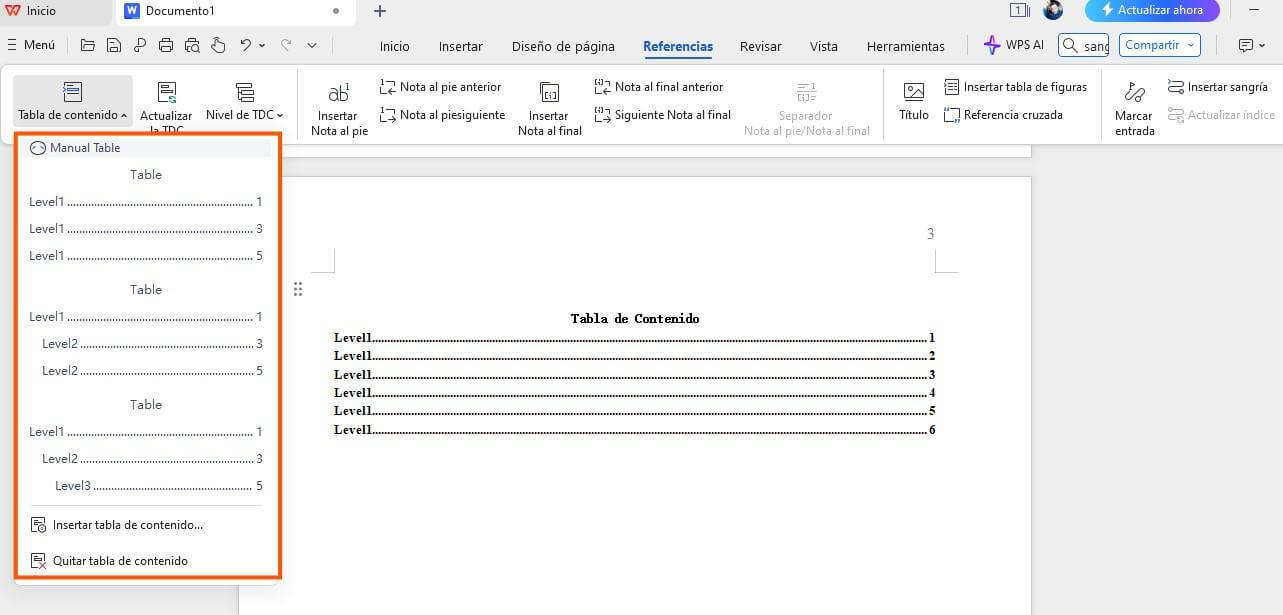
Автоматическое оглавление формируется из заголовков с назначенными уровнями. Ссылки на разделы и номера страниц упрощают чтение длинного отчёта; после правок содержимого оглавление нуждается в обновлении, иначе отображённые номера могут отстать от фактической пагинации. Возможность видеть иерархию в боковой панели помогает избежать одинакового оформления у раздела и подпункта.
Комментарии, отслеживание изменений и согласование
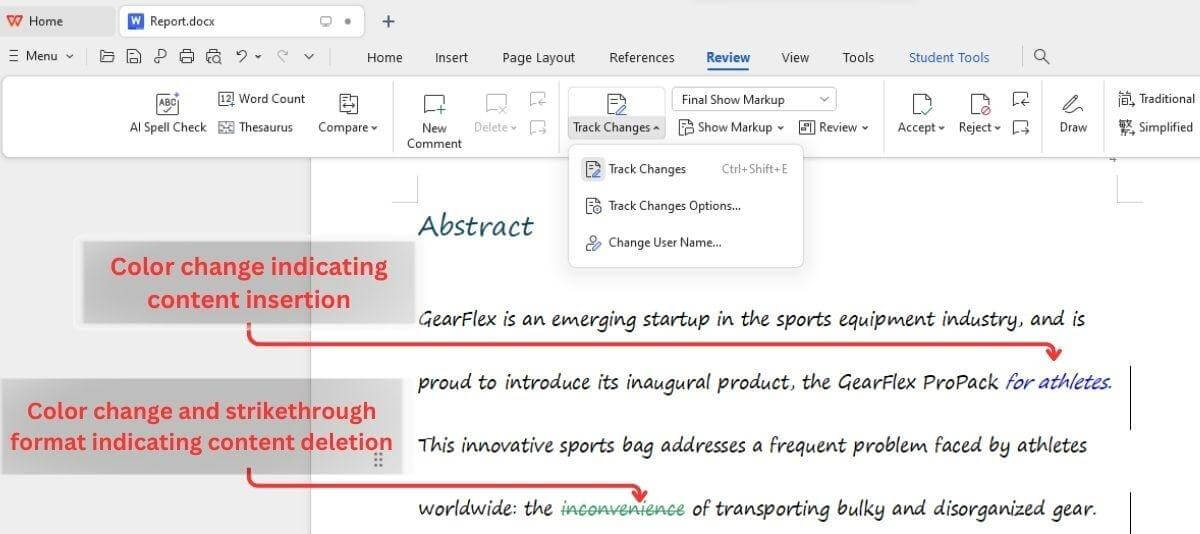
Review содержит инструменты Track Changes, просмотра вставок и удалений, комментариев и принятия или отклонения отдельных исправлений. Для работы редактора и автора это важнее простой переписки: предложение исправить формулировку связано с конкретным фрагментом и сохраняется вместе с документом. Отображение правок и их принятие — разные операции: скрытая пометка ещё не означает, что исправление принято.
У совместного редактирования есть другой режим — общее редактирование через сеть. Он позволяет нескольким участникам работать с одним документом и использовать комментарии, настройки доступа и историю версий. Для внутреннего согласования конфиденциального договора следует отдельно решить, допустима ли облачная копия; локальная рецензия с пересылкой файла не равна онлайн-сеансу.
Шаблоны, готовые блоки и оформление документов
Набор шаблонов ускоряет старт однотипного документа: резюме, письма, отчёта, приглашения. Это не только выбор фонового рисунка: шаблон задаёт структуру и оформление, которые затем можно редактировать. При этом бесплатность самого текстового набора не означает бесплатность всех объектов из библиотеки: часть оформлений и ресурсов может относиться к премиальному набору.
С точки зрения совместимости разумнее сохранять документ в редактируемом формате, а не считать шаблон окончательным результатом. В шаблонах бывают сложные таблицы, нестандартные шрифты и плавающие объекты; именно они в первую очередь требуют просмотра на другом устройстве или в другом редакторе. Простая структура со стилями переносится предсказуемее.
Проверка орфографии и функции WPS AI
Обычная проверка написания и инструменты WPS AI решают разные задачи. Проверка орфографии предлагает исправления в тексте; ИИ-компонент дополнительно генерирует черновики, сокращает или разворачивает фрагмент, меняет тон, помогает с изложением, делает краткое содержание и переводит. Результат ИИ остаётся материалом для редактора: он не гарантирует точности терминов, правильности фактов или соблюдения правил организации.
WPS AI связан с интернетом и тарифными лимитами. Его включение не превращает любой введённый текст в локальную обработку: для ИИ-сервиса обрабатываются исходный текст пользователя и сформированный ответ. Особенно осторожно нужно относиться к персональным данным, коммерческим секретам и неопубликованным документам. Для обычной редакторской задачи без передачи содержимого в сервис доступны традиционные инструменты работы с текстом.
Сохранение, печать и вывод в PDF
Сохранение DOCX оставляет документ пригодным для последующей правки; экспорт в PDF фиксирует расположение элементов для чтения и печати. Базовый вывод текстового документа в PDF входит в бесплатный режим, а такие дополнительные операции, как пакетный вывод нескольких документов, особые водяные знаки и сканоподобный PDF, относятся к ограничениям платных функций. Конвертация уже существующего PDF обратно в Word — другой процесс внутри экосистемы WPS, и право на него нельзя автоматически выводить из бесплатного экспорта Writer.
Перед передачей результата нужно оценить переносы страниц, нестандартные шрифты, разрывы таблиц, наличие комментариев и качество встроенных изображений. Если в PDF не ожидается редактирование, логично хранить ещё и исходный DOCX; иначе даже небольшое изменение числа или даты превращается в отдельную задачу конвертации. Перенос в PDF решает проблему стабильного вида, но не гарантирует сохранность редактируемой структуры.
Форматы WPS Writer и пределы совместимости
Основной рабочий мост между WPS Writer и Microsoft Word — DOCX. На уровне базовых офисных документов редактор читает и сохраняет привычные форматы; набор поддерживаемых расширений шире и включает WPS, WPT, DOC, DOT, DOCX, DOTX, RTF, TXT, HTML, MHT, XML, DOCM и DOTM. Не следует трактовать такой перечень как обещание одинакового импорта, экспорта и поведения всех свойств. Например, наличие DOCM в списке поддерживаемых форматов не доказывает, что произвольные макросы Word будут безопасно или полностью выполняться в WPS.
Расширение .wps требует отдельного внимания: помимо исторических файлов WPS Writer его использовала программа Microsoft Works. Совпадающее расширение не делает эти два формата тождественными. Когда источник документа неизвестен, полезно уточнить приложение, в котором файл был создан; переименование .wps в .docx не преобразует его содержимое.
| Группа | Для чего использовать | Редактируемость и ограничения |
|---|---|---|
| DOCX | Обычный обмен с пользователями Microsoft Word и другими офисными редакторами | Сохраняет структуру текста, стили и объекты; сложную верстку нужно осмотреть после обмена |
| DOC | Обмен со старыми системами и ранее созданными документами | Устаревший формат; новые особенности оформления могут упроститься при сохранении |
| RTF, TXT | Передача текста в упрощённом виде | RTF сохраняет часть оформления; TXT не предназначен для хранения таблиц, изображений и стилей |
| WPS, WPT | Рабочие документы и шаблоны экосистемы WPS | Для сторонних редакторов менее универсальны, чем DOCX |
| DOT, DOTX, DOCM, DOTM | Совместимость с шаблонами и документами Word со специальной структурой | Наличие расширения в поддержке не гарантирует работу шаблонной логики и макросов |
| HTML, HTM, MHT, MHTML, XML | Обмен с текстовым содержимым и веб-представлением | Отображение страниц и обтекание объектов отличается от печатного DOCX |
| Финальная копия для просмотра, печати и передачи | При выводе из Writer страницы фиксируются; дальнейшее редактирование не равно обычному редактированию DOCX |
Проблемы совместимости чаще связаны не с обычными символами, а с деталями модели документа: недоступным шрифтом, колонтитулом, условной разбивкой на разделы, сложной нумерацией, полями, плавающими изображениями и объектами сторонних надстроек. Маркетинговое обещание абсолютного совпадения нельзя воспринимать как гарантию для каждого файла. Документ с требованиями к точной верстке следует оценивать в приложении получателя, а не только внутри Writer.
У ODT иной центр тяжести: его используют офисные решения, ориентированные на OpenDocument. В списке настольных текстовых форматов на технической странице WPS ODT не перечислен, поэтому в этой статье он не заявлен как гарантированный формат Writer. При обмене с LibreOffice или ONLYOFFICE разумнее выбрать явно поддерживаемый обеими сторонами DOCX и затем проверить особенности оформления. Для задач, в которых ODT является обязательным исходным форматом, такое различие принципиально.
Что перестанет работать первым при сбое сети, аккаунта или подписки
У Writer несколько независимых уровней работы. Редактирование локального DOCX опирается прежде всего на установленное приложение и доступ к файлу на диске. Если временно недоступен интернет, обычное исправление текста и сохранение локальной копии не требуют облачного сервера. Но общий доступ, синхронизация между устройствами, сетевые шаблоны и вызовы WPS AI относятся к другой цепочке зависимостей.
| Зависимость | Что затрагивает | Что остаётся полезным |
|---|---|---|
| Нет интернета | Синхронизация, приглашения соавторов, облачные версии, ИИ-сервисы | Работа с сохранённым на диске документом в настольном редакторе |
| Нет доступа к аккаунту | Личное облачное пространство, права участника и привязанные к профилю услуги | Локальные копии, уже сохранённые на устройстве |
| Закончился платный доступ | Дополнительные ИИ, PDF, шаблоны и пакетные операции по условиям плана | Базовое редактирование текстовых файлов WPS Standard |
| Документ только в облаке | Доступ к актуальной серверной версии до восстановления соединения или прав | Ранее выгруженная локальная версия, если она действительно существует |
| Несовместимые шрифты и версии ОС | Точность макета, экспорт и возможность установить актуальный клиент | Текстовый исходник и независимые копии в распространённых форматах |
Отдельного внимания заслуживает незаметное устаревание локальной копии. Файл, оставшийся на компьютере после отключения сети, не обязан содержать последние чужие правки из общего пространства. Ровно поэтому надпись «сохранено» в настольном окне и завершённая синхронизация общей версии — не одно и то же событие. Для рабочего процесса с несколькими авторами нужно согласовать, какая копия считается итоговой.
Безопасность и конфиденциальность
Установка редактора и использование WPS Cloud создают разные категории данных. При локальном редактировании файл может сохраняться на устройстве. Использование онлайн-сервисов, вход в учётную запись и совместная работа добавляют обработку данных аккаунта, журналов взаимодействия и содержимого, которое передаётся сервису. Политика WPS также описывает телеметрию и сведения о взаимодействии с рекламными механизмами; поэтому отсутствие ручной загрузки документа не равнозначно полному отсутствию сетевого обмена со стороны приложения.
Для WPS AI отдельно обрабатываются ввод пользователя и полученный ответ; в условиях сервиса прямо оговорены риски передачи чувствительных персональных данных и коммерческих секретов. Такой режим не подходит для автоматической проверки текста, который по договору, политике работодателя или законодательным требованиям нельзя отправлять внешнему оператору. Предварительно обезличенный фрагмент уменьшает раскрытие содержания, но не отменяет необходимость учитывать правила хранения и обработки данных.
В облачном сценарии безопасность зависит не только от технических мер провайдера, но и от настроек общего доступа. Ссылка «только просмотр» и разрешение редактирования имеют разные последствия; история версий помогает обнаружить ошибочную правку, но не заменяет независимый архив. WPS заявляет шифрование данных при передаче, одновременно предупреждая, что ни одна передача в интернете не абсолютно защищена. Из этого не следует делать вывод, что любой файл имеет сквозное шифрование или что сервер не получает его содержимое.
При обмене DOCM, DOTM и документами с внешними объектами важно учитывать происхождение файла. Совместимость расширения не является сертификатом безопасности вложенного кода. Для организации с жёсткими требованиями к локальному хранению разумен процесс без облачной синхронизации и без отправки материалов в ИИ. Для команды, которой важна оперативная совместная работа, необходимо отдельно определить права, сроки хранения и процедуру отзыва доступа.
Бесплатный режим, платные функции и цена использования
WPS Standard даёт бесплатный базовый набор офисных операций. Для текста это означает создание, открытие, оформление и сохранение обычного документа, а также базовый вывод из Writer в PDF. Платные функции распределены по предложениям WPS Office и могут зависеть от устройства и региона. У WPS есть платные планы Pro и решения с ИИ, включая предложение Pro+ с суточными ограничениями на отдельные ИИ-инструменты. Одна только покупка подписки не означает безлимитности любого ИИ-действия.
В карточке сравнения подписок базовому Standard соответствует 1 ГБ облачного пространства; для одного из платных уровней указано 20 ГБ. Эти лимиты относятся к облачным услугам, а не к максимальному размеру локального DOCX на диске. Для платных PDF-операций упоминаются пакетный вывод, создание сканоподобного PDF и дополнительные водяные знаки. Отдельный импорт PDF с преобразованием в редактируемый Word и расширенное OCR относятся к дополнительным возможностям экосистемы, а не к безусловно бесплатным функциям Writer.
Число оплачиваемых устройств, точная стоимость по валюте, акции и пробный период зависят от актуального предложения при оформлении. Единую сумму для всех регионов здесь нельзя указать корректно; перед выбором подписки нужно сравнить список необходимых инструментов, период оплаты и автоматическое продление. Бесплатный текстовый редактор можно оценить по реальному DOCX и PDF без покупки всего премиального набора.
Скрытая стоимость владения WPS Writer
В повседневном использовании основная скрытая статья расходов — не ввод текста, а цепочка дополнительных операций. Подготовка десятков печатных копий, распознавание сканов, преобразование PDF в DOCX, расширенные шаблоны и ИИ-переработка отличаются от простого сохранения одного документа. Человек, которому раз в месяц нужен лишь договор, может обойтись Standard; отдел, ежедневно обрабатывающий сотни PDF, должен заранее оценить платный функционал и лимиты, иначе бесплатный редактор не покроет весь рабочий маршрут.
Вторая статья — переносимость. Если сотрудник использует нестандартные шрифты, уникальные шаблоны и WPS-формат, при передаче заказчику потребуется дополнительное согласование. На этом фоне DOCX как редактируемая копия и PDF как контрольный отпечаток уменьшают операционные расходы: получатель быстро видит итог, а автор не теряет возможность вернуться к исходнику.
Третья статья — управление доступом. Общий документ требует назначить ответственного за права участников, хранение и окончательную версию. У ИИ возникает отдельная стоимость редакторской проверки: автоматически сгенерированное резюме документа нельзя выдавать за точную юридическую или техническую выжимку без вычитки. Даже бесплатная проба функции не освобождает от времени на проверку терминов, чисел и конфиденциальности.
Матрица сохранности результата
Формат вывода определяет, что сможет сделать следующий участник. Важно оценивать не только открывается ли файл, но и можно ли редактировать таблицы, возобновить работу со стилями и восстановить исходный вид после ошибочной правки. Следующая матрица показывает типичные последствия выбора способа хранения без предположения о стопроцентной совместимости в любой программе.
| Действие | Что сохраняется | Что теряется или усложняется | Обратимость и перенос |
|---|---|---|---|
| Сохранение DOCX | Редактируемый текст, таблицы, изображения, стили и основная структура | Ряд нестандартных объектов и настройки верстки могут различаться между редакторами | Обычно открывается в Word и альтернативных офисных приложениях; сверка необходима |
| Сохранение DOC | Текст и базовое оформление для старой системы | Новым конструкциям DOCX может не хватать точного соответствия | Восстановить потерянное оформление из одного DOC не всегда удаётся |
| Сохранение TXT | Символы и текстовые абзацы | Оформление, встроенные изображения, структура таблиц | Максимальная переносимость простого текста, но форматирование придётся собирать заново |
| Вывод PDF | Расположение страниц и статическое представление для чтения | Свобода редактировать исходные абзацы и структуру как DOCX | Для значимых правок возвращаются к исходному документу |
| Сохранение в облаке с совместной правкой | Актуальный общий текст, участники и история версий в рамках сервиса | Автономность, контроль доступа при сбое аккаунта или сети | Требуется отдельная локальная копия для независимого хранения |
| Перенос WPS/WPT в другой пакет | Содержимое и элементы, распознанные принимающим редактором | Фирменные особенности и шаблонная логика | Предпочтительна дополнительная копия DOCX перед миграцией |
Матрица особенно полезна при завершении проекта. Для печати нужен PDF, для совместной редакторской работы — DOCX, для формального архива могут понадобиться оба. Оставлять только файл, который нельзя править, разумно лишь тогда, когда внесение изменений больше не предполагается и сохранён отдельный источник данных.
Плюсы WPS Writer
- Работа с распространёнными DOCX и DOC без обязательной покупки настольного Microsoft Word.
- Базовый локальный режим с сохранением редактируемого документа и PDF.
- Стили заголовков, оглавление, таблицы, рисунки и колонтитулы позволяют оформлять не только короткие заметки, но и структурированные отчеты.
- Комментарии, отслеживание изменений и средства согласования поддерживают совместную редактуру текста.
- Единая экосистема Windows, macOS, Linux и мобильных приложений упрощает переход между устройствами.
- Наличие русского языка среди поддерживаемых языков и знакомая лента снижают порог привыкания для пользователей офисных редакторов.
Минусы WPS Writer
- Редактор поставляется как часть WPS Office, а не как полностью изолированное лёгкое приложение только для текста.
- Дополнительные PDF-операции, премиальные ресурсы и часть ИИ-сценариев относятся к подпискам или лимитам.
- Нет основания обещать попиксельное совпадение сложного DOCX с Word: шрифты, объекты и разметка требуют проверки.
- Совместная работа и ИИ добавляют зависимость от сети, аккаунта и внешней обработки данных.
- Интерфейс и доступность инструментов различаются между настольными, мобильными и браузерными вариантами.
- Перечень поддерживаемых расширений не служит гарантией исполнения макросов и точного переноса всех особенностей шаблонов Word.
Кому подойдёт
WPS Writer подходит студенту, которому нужно подготовить конспект, реферат или курсовую работу в DOCX; сотруднику, редактирующему письма, инструкции и договоры; небольшому коллективу, согласующему замечания; владельцу компьютера с Linux, которому требуется обычная обработка файлов Word; пользователю, который хочет отправлять финальный PDF, сохраняя исходный документ для следующей версии.
Особенно оправдан Writer там, где документ состоит из текста, нескольких таблиц и иллюстраций, а получатели используют разные офисные пакеты. Здесь важны универсальный формат и прозрачность режима сохранения. Для смешанной команды удобен вариант с общей копией и комментариями, если политика безопасности допускает использование облачного сервиса.
Кому не подойдёт
Редактор не оптимален для процессов, завязанных на специфические макросы VBA, сложные формы, фирменные надстройки Word или регламентированную корпоративную верстку, которую нужно воспроизводить без малейшего расхождения. В таких случаях предпочтительна целевая среда, в которой документ должен исполняться и утверждаться. Аналогично WPS Writer не заменяет полноценную настольную издательскую систему, если задача — точное расположение сотен независимых объектов.
Не стоит выбирать Writer как единственное решение для большого потока сканов, OCR и пакетной обработки PDF без предварительного выяснения платных ограничений. Не подходит облачный и ИИ-маршрут для материалов, которые запрещено передавать внешнему обработчику. Если основной формат организации — ODT и это требование не допускает компромисса, разумнее взять редактор, ориентированный на OpenDocument.
Как пользоваться программой — советы гика
Ниже описана логика актуального настольного WPS Writer на Windows с англоязычными именами основных вкладок. Она охватывает основные рабочие действия без смешения с кнопками WPS Spreadsheets и WPS PDF. Для локализованной сборки ориентиром служит назначение команды. Изменение каждого большого документа начинайте с отдельной копии; служебные, облачные и платные элементы доступны в соответствии с установленным клиентом и правами.
Создать документ, выбрать шаблон или открыть чужой DOCX
Цель и подготовка. Получить редактируемый текстовый файл без потери исходного документа отправителя. Для нового документа достаточно установленного WPS Office; для импорта понадобится локальный файл DOCX или DOC и право на его изменение. Шаблон следует использовать только тогда, когда его структура соответствует задаче.
- Откройте WPS Office и в стартовой области выберите New → Writer → Blank Writer либо откройте модуль Writer и новый пустой документ.
- Для готового файла используйте File → Open и выберите DOCX или DOC. При открытии вложения из письма сначала сохраните его в контролируемой папке.
- Если нужен образец документа, выберите подходящий шаблон из раздела Writer, убедившись, что он относится к доступному набору, а затем замените примерный текст своим.
- Сразу задайте понятное имя через File → Save As и сохраните копию в DOCX, чтобы дальнейшие исправления не затронули полученный оригинал.
Проверка, ошибка и откат. Убедитесь, что заголовок вкладки отражает новое имя и содержимое действительно редактируется. Если открытый файл предназначен только для чтения, проверьте защиту и права доступа, а не пытайтесь обойти запрет. Если выбран неудачный шаблон, вернитесь к исходному DOCX или к пустому файлу; не удаляйте оригинал ради нового варианта.
Оформить текст, списки и уровни заголовков
Цель и подготовка. Превратить набор абзацев в документ, которым удобно управлять. Нужны подготовленные основной текст и перечень разделов; заранее определите, какие строки являются разделами первого уровня, а какие — подразделами.
- Выделите основной текст и на вкладке Home задайте шрифт, размер, выравнивание, интервалы и отступы; обычный текст оставляйте в стиле Normal.
- Поставьте курсор в название раздела и выберите стиль Heading 1 в галерее стилей. Для его подраздела используйте Heading 2, для вложенного — Heading 3.
- Для перечисления выделите нужные абзацы и включите Bullets или Numbering на ленте Home; не набирайте номера руками.
- При необходимости переносите одинаковое оформление инструментом Format Painter, а не сочетанием множества случайных ручных параметров.
Проверка, ошибка и откат. Сравните одинаковые уровни заголовков и проверьте, продолжается ли нумерация списка после добавления пункта. Типичная ошибка — крупный жирный шрифт без назначения Heading 1: такая строка может не попасть в оглавление. Для отмены последнего действия используйте Ctrl+Z, а для исправления структуры повторно примените правильный стиль.
Настроить страницу, колонтитулы и номера
Цель и подготовка. Подготовить документ к нужному формату бумаги и обязательным реквизитам. Сначала уточните, будет ли печать односторонней или двусторонней, нужен ли отдельный титульный лист и где требуется нумерация.
- В разделе Page Layout выберите параметры размера листа, ориентации и полей под правила получателя. Для обычного отчёта сохраняйте единый формат страниц.
- Откройте Insert → Header & Footer и поместите в верхнюю или нижнюю область повторяющийся текст — например, краткое название проекта.
- В меню Insert → Page Number выберите положение номера в верхнем или нижнем колонтитуле. При необходимости настройте начальное значение и формат номера в открывшейся области.
- Для титульной страницы используйте параметр Different First Page в инструментах колонтитулов, если на ней нумерация или реквизиты должны отличаться; затем оцените результат в Print Preview.
Проверка, ошибка и откат. Просмотрите первую, вторую и последнюю страницы: номер не должен налезать на текст, а поле страницы — обрезать таблицу. Если колонтитул появился не там, отредактируйте именно его область или верните прежние параметры; при полном сбое используйте сохранённую до изменения копию.
Вставить таблицу и привести её к ширине страницы
Цель и подготовка. Показать сопоставимые сведения в компактной сетке. Перед вставкой подсчитайте нужные столбцы; данные из электронных таблиц заранее отделите от вычислений, которые останутся только в табличном редакторе.
- Поставьте курсор в место таблицы и выберите Insert → Table. В выпадающей сетке обозначьте число столбцов и строк или воспользуйтесь диалогом Insert Table для точных значений.
- Введите названия столбцов в первой строке и добавьте данные в остальные ячейки. В диалоге таблицы используйте автоматическую ширину столбцов либо фиксированную ширину согласно задаче.
- Выделите таблицу и используйте Table Tools для настройки границ, размеров и размещения; для таблицы на нескольких страницах предусмотрите повторение заголовочной строки.
- Оцените ширину и переносы в Print Preview; в случае перегруженной сетки уменьшите количество столбцов или перестройте содержание.
Проверка, ошибка и откат. Таблица должна помещаться в пределах полей, а заголовки — оставаться читаемыми. Если длинный текст расширил ячейку и нарушил разметку, не уменьшайте весь документ до нечитаемого масштаба: верните прежнюю ширину столбца или распределите данные по двум таблицам. Удаление неудачной таблицы и восстановление исходной копии безопаснее массовой переделки готовых значений.
Добавить изображение и управлять обтеканием
Цель и подготовка. Встроить схему, фотографию или иллюстрацию, не разрушая последовательность абзацев. Нужен доступный файл изображения хорошего качества и понимание, требуется ли свободное размещение или картинка должна двигаться вместе с текстом.
- Поставьте курсор после нужного абзаца и откройте Insert → Picture → From This Device (в другой сборке команда может называться Local Picture). Выберите файл и подтвердите вставку.
- Выделите изображение; в появившейся области Picture Tools скорректируйте размер и при необходимости примените обрезку Crop. Сохраняйте исходные пропорции.
- Выберите подходящее Text Wrapping: для отчетной иллюстрации, связанной с одним абзацем, предпочтителен вариант размещения в тексте; плавающий режим выбирайте только при реальной необходимости.
- Добавьте поясняющий текст рядом с иллюстрацией и проверьте расположение изображения после изменения длины соседнего абзаца.
Проверка, ошибка и откат. Подпись и рисунок должны находиться рядом, а границы не должны выходить за поля. Если картинка переместилась после правки текста, пересмотрите обтекание и привязку. Неисправимый результат проще откатить через Ctrl+Z и повторить вставку из исходного изображения, чем многократно растягивать уже испорченный объект.
Найти термин и безопасно заменить повторения
Цель и подготовка. Исправить повторяющуюся формулировку в договоре или отчете без случайного изменения частей других слов. Подготовьте полный исходный термин и его замену; перед заменой сотен совпадений сохраните отдельную копию документа.
- Откройте Home → Find and Replace или используйте Ctrl+F для поиска и Ctrl+H для перехода к замене.
- В поле Find what введите исходное выражение, а в Replace with — новую формулировку. Проверьте чувствительность к регистру и доступные дополнительные условия.
- Сначала выберите Find Next и просмотрите несколько совпадений. Затем применяйте Replace к отдельным найденным фрагментам.
- Кнопку Replace All используйте только для однозначных замен без зависимости от контекста. После операции просмотрите начало и конец измененного документа.
Проверка, ошибка и откат. Проверьте, что не изменились окончания чужих слов, реквизиты и фрагменты в таблицах. Если массовая замена затронула лишнее, сразу используйте Ctrl+Z; после закрытия или повторного сохранения надежнее открыть заранее созданную копию. Применять обратную массовую замену вслепую небезопасно.
Создать автоматическое оглавление и проверить переходы
Цель и подготовка. Получить связанное оглавление для длинного документа. Необходимое условие — заголовки уже размечены стилями Heading 1, Heading 2 и последующими уровнями, а не только измененным размером шрифта.
- Поставьте курсор в место для оглавления, обычно после титульной страницы, и откройте References → Table of Contents.
- В настройках выберите число уровней, отображение номеров страниц, заполнители между названием и номером, выравнивание и при необходимости гиперссылки.
- Подтвердите вставку кнопкой OK и сопоставьте заголовки оглавления с реальными разделами в тексте.
- После крупной редакторской правки используйте Update Table of Contents, чтобы обновить структуру и номера страниц. Для навигации по документу также можно включить панель заголовков через View.
Проверка, ошибка и откат. Убедитесь, что подзаголовки стоят на правильном уровне, а номера ведут к ожидаемым страницам. Если раздел отсутствует, исправляйте стиль заголовка, а не добавляйте ручную строку в автоматически сформированное оглавление. Ошибочное оглавление удаляется как отдельный блок, после чего его можно сформировать заново.
Оставить комментарии и принять или отклонить правки
Цель и подготовка. Зафиксировать предложения редактора, не заменяя исходный текст незаметно. Нужен экземпляр документа, доступный для правки, и согласованный порядок принятия изменений; в многостороннем процессе заранее определите ответственного за финальную версию.
- Откройте документ и на вкладке Review включите Track Changes, чтобы последующие вставки и удаления отмечались как исправления.
- Выделите спорный фрагмент и используйте New Comment для пояснения; замечание должно относиться к конкретной формулировке.
- В режиме Show for Review выберите отображение разметки, чтобы видеть изменения. Перейдите к нужной правке и примените Accept либо Reject после согласования.
- По завершении выключите Track Changes для новых правок и сохраните отдельную согласованную редакцию файла.
Проверка, ошибка и откат. Просмотрите текст в режиме с видимыми пометками и отдельно — в итоговом представлении. Если исправления исчезли только визуально, но не были приняты, возвращайтесь к просмотру разметки; скрыть их не значит согласовать. При ошибочном принятии серии правок безопаснее восстановить предыдущую копию, где журнал исправлений ещё сохранён.
Проверить орфографию и применить WPS AI к безопасному фрагменту
Цель и подготовка. Устранить опечатки и улучшить изложение, сохранив авторский смысл. Для базовой проверки нужен локальный документ; для ИИ — подходящий план, интернет и текст, который разрешено передавать внешней службе.
- Для обычной корректуры используйте средства Spelling Check в Writer или вызов проверки клавишей F7 в настольной Windows-сборке.
- Просматривайте предложения по одному: имена, сокращения и профессиональная терминология требуют ручного решения, даже когда подсветка считает их подозрительными.
- Для доступных функций WPS AI выделите несекретный абзац и откройте соответствующее действие WPS AI — например, Rewrite, Summarize или Translate. Не передавайте целый служебный документ без разрешения.
- Сопоставьте исходник и предложенный результат по терминам, числам и смыслу. Утвердите только те изменения, которые можно проверить редакторски.
Проверка, ошибка и откат. После правки текста цифры и цитаты должны соответствовать источнику. Типичная ошибка — принять перефразирование, в котором поменялись субъект действия или условия договора. Отмените конкретную вставку через Ctrl+Z или верните исходный фрагмент из копии. При исчерпании ИИ-лимита не ищите несуществующую локальную кнопку: продолжайте обычную правку без облачного помощника.
Поделиться документом и проконтролировать общую редакцию
Цель и подготовка. Передать файл человеку, который должен оставить отзыв или внести правки. Нужны авторизованная учетная запись, сетевой доступ и заранее определенные полномочия каждого участника. Для конфиденциального материала этот маршрут допустим только после проверки внутренних правил организации.
- Сохраните рабочий документ в доступном вам облачном пространстве WPS и убедитесь, что открыта нужная версия файла.
- Используйте Share в интерфейсе облачного документа и выберите подходящий режим доступа: просмотр, комментирование или редактирование.
- Передайте доступ только согласованным участникам; комментарии и изменения обсуждайте в контексте общего документа.
- После завершения совместной работы проверьте историю версий и снимите лишние права доступа, сохранив окончательный DOCX на локальном носителе.
Проверка, ошибка и откат. Проверяйте не только наличие ссылки, но и выбранные разрешения. Если соавтор не видит документ, причина может быть в аккаунте или доступе, а не в самом DOCX. Неподходящие права нужно отозвать; для ошибочно измененного общего текста используйте сохранённую версию или историю изменений, доступную в облачной среде.
Сохранить редактируемый документ и подготовить PDF
Цель и подготовка. Получить две разные формы результата: исходный редактируемый файл и стабильное представление для получателя. Проверьте поля, переносы страниц, ненужные комментарии и изображения до экспорта.
- Выберите File → Save As, укажите папку, имя и формат DOCX. Для последующих промежуточных сохранений используйте Ctrl+S.
- Откройте File → Print → Print Preview и оцените вид нескольких сложных страниц: первую, страницу с таблицей и последнюю.
- Выполните File → Export to PDF (в справочных материалах некоторых сборок — Output to PDF). В диалоге задайте папку, диапазон страниц и подходящее качество изображений; базовый вывод одного документа доступен без оплаты.
- Подтвердите вывод кнопкой Export (в диалоге Output to PDF — Start Output), затем откройте полученный PDF и сравните номера страниц, изображения и колонтитулы.
Проверка, ошибка и откат. Убедитесь, что DOCX по-прежнему редактируется, а PDF воспроизводит документ целиком. Если часть знаков пропала, проверьте шрифты и ограничения их встраивания; если нужно изменить исходник, вернитесь к DOCX и создайте PDF заново. Не перезаписывайте редактируемый файл единственной PDF-копией.
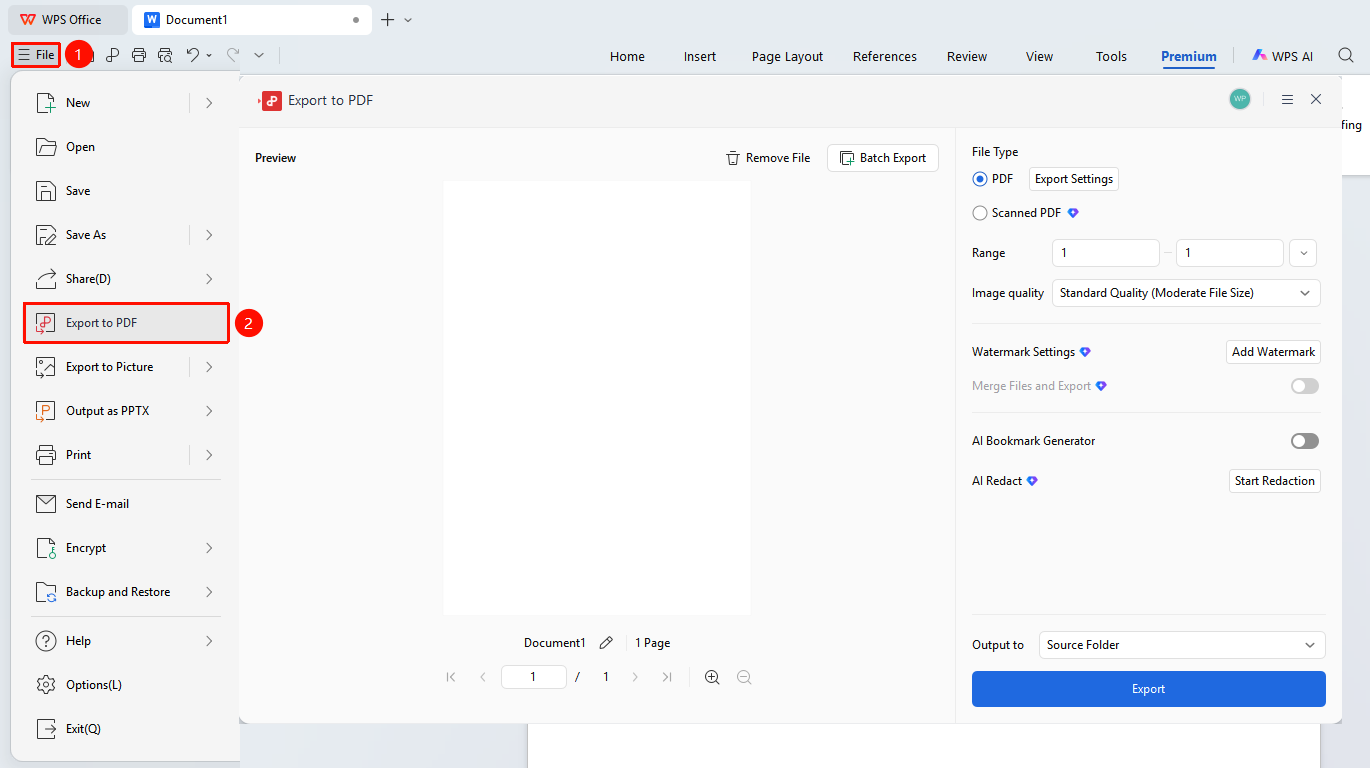
Сквозной сценарий: от полученного DOCX до согласованного PDF
Цель и подготовка. Типичный кейс — обновить двухстраничное коммерческое предложение с таблицей условий, получить замечания коллеги и отправить заказчику финальный PDF. Исходный DOCX и согласованная версия должны оставаться разными файлами.
- Запустите WPS Office, перейдите в Writer, откройте полученный DOCX через File → Open и сразу сохраните рабочую копию File → Save As с новым именем.
- На Home приведите названия разделов к стилям Heading 1 и Heading 2; скорректируйте абзацы и список преимуществ. Не меняйте смысл цифр без сверки.
- Обновите условия в таблице через Insert → Table или существующие ячейки, затем вставьте логотип через Insert → Picture и установите подходящее обтекание.
- Включите Review → Track Changes, зафиксируйте спорную формулировку комментарием и согласуйте принятие исправлений. При коллективной работе разграничьте доступ через Share.
- Сверьте структуру и разрывы в Print Preview, сохраните итоговый DOCX, затем выполните File → Export to PDF и отдельно откройте PDF.
- Сравните страницы PDF с исходным макетом и отправляйте только проверенный экземпляр, сохранив рабочую копию и итоговый DOCX для следующей редакции.
Проверка, ошибка и откат. Успешный результат — читаемый PDF без пропавших блоков и отдельный редактируемый DOCX с правильными условиями. При обнаружении ошибки в утвержденной цене нельзя править только PDF и считать исходник исправленным: вернитесь к рабочей копии, внесите подтвержденное изменение, повторно согласуйте и сформируйте новую финальную версию.
Сравнение с другими аналогами
Ниже сравниваются именно текстовые сценарии, а не полные пакеты с таблицами и презентациями. Единые критерии — главная задача, рабочая платформа, освоение, формат обмена, автоматизация и совместное редактирование, модель оплаты, существенное ограничение и разумный случай выбора. Это помогает увидеть, когда условно бесплатный DOCX-редактор удобнее, а когда решающим оказывается стандарт открытого документа или фирменная среда Microsoft.
| Альтернатива | Задача и платформа | Порог освоения | Форматы | Автоматизация и совместная работа | Оплата | Ограничение и подходящий сценарий |
|---|---|---|---|---|---|---|
| LibreOffice Writer | Локальные отчёты, книги и структурированные документы; Windows, macOS, Linux | Средний: иной подход к панелям и стилям | ODT как основной, DOC/DOCX, PDF-вывод | Стили, оглавления, поля, слияние писем; совместная облачная работа не является стандартным режимом настольного Writer | Бесплатный офисный пакет с открытым исходным кодом | Предпочтителен, когда обязателен OpenDocument и нужен независимый локальный формат; при обмене сложными DOCX нужна сверка |
| ONLYOFFICE Desktop Editors | Редактирование документов, форм и PDF на Windows, macOS, Linux | Невысокий для знакомых с ленточным интерфейсом | DOCX как основной офисный обмен, ODT, PDF | Плагины и дополнительные интеграции; совместная работа при подключении к облачным сервисам | Бесплатное настольное приложение, отдельные корпоративные решения | Подходит при потребности в локальном DOCX и ODT без подписки; облачные сценарии требуют отдельной настройки |
| Google Docs | Документы, которые одновременно пишут несколько человек; браузер и мобильные устройства | Невысокий для стандартного текста | Собственный облачный документ, импорт и правка Word DOCX | Сильная сторона — одновременное редактирование, комментарии, история версий и интеграции Google | Базовая работа с Google Account бесплатна; у организаций есть платные планы Workspace | Удобен для облачной команды; привязка к аккаунту и сервису заметнее, чем у локального Writer |
По совместимости с DOCX WPS Writer и ONLYOFFICE Desktop Editors ориентированы на привычный формат обмена. LibreOffice Writer даёт иной приоритет — стандарт ODT, который важен в свободном документообороте и для архивирования. Google Docs удобен для коллективной работы, но его рабочая модель по умолчанию облачная, тогда как WPS Writer может оставаться обычным настольным редактором.
При работе с документами, которые должен окончательно утверждать человек в Microsoft Word, полезно помнить, что Microsoft Word остаётся целевой средой такого обмена. Сравнивать программы по общему числу кнопок бессмысленно: сложная разметка, фирменные поля и макросы определяют выбор точнее, чем похожая лента. Применение WPS оправдано, когда фактические файлы корректно проходят финальную проверку у адресата.
Типичные проблемы WPS Writer и их диагностика
Для проблем с документами принципиально отделять ошибку приложения от особенности исходного файла, несовместимого шрифта, нехватки прав и ограничений тарифа. В каждой ситуации ниже названы симптом, проверяемая категория причины, диагностический признак, корректирующее действие и критерий успешного результата. Исправления не предполагают снятия чужой защиты или удаления единственной копии документа.
Установщик не запускается или нужная сборка отсутствует
Симптом: На Windows установка не продолжается либо предложенный пакет не соответствует системе. Причина: Неподходящая ОС, разрядность, права установки или пакет не для текущей платформы. Диагностика: Сопоставьте сведения о системе с требованием Windows 10/11 и названием загруженного установщика. Исправление: Используйте официальный пакет для подходящей ОС и рабочую учетную запись с правом установки, не отключая защиту системы. Проверка: После установки открывается WPS Office и доступен модуль Writer.
Документ открылся, но не сохраняет изменения
Симптом: Кнопка сохранения не создаёт новую редакцию или появляется ошибка записи. Причина: Недостаточно свободного места, нет прав на папку или исходник открыт в ограниченном режиме. Диагностика: Сопоставьте сообщение об ошибке, доступное место и возможность создать другой файл в выбранной папке. Исправление: Сохраните отдельную копию в доступное расположение; исходный документ не перезаписывайте до выяснения причины. Проверка: Новый DOCX повторно открывается и содержит последнюю правку.
После открытия DOCX сместились страницы
Симптом: Строки стали длиннее, изменилась высота таблицы или разорвался абзац. Причина: На устройстве нет исходного шрифта либо редакторы по-разному интерпретируют сложную верстку. Диагностика: Сравните названия шрифтов, количество страниц и положение плавающих объектов с контрольным документом. Исправление: Верните доступный лицензированный шрифт или согласуйте замену; не пытайтесь скрыть проблему изменением масштаба просмотра. Проверка: Страницы в DOCX и итоговом PDF соответствуют согласованному образцу.
Оглавление пропускает разделы
Симптом: Некоторые крупные названия отсутствуют в автоматически сформированном содержании. Причина: Они оформлены вручную без стиля Heading либо имеют неподходящий уровень. Диагностика: Сравните стиль отсутствующей строки со стилями соседних разделов. Исправление: Назначьте корректный уровень заголовка и обновите оглавление; ручные строки не добавляйте. Проверка: Раздел появляется в оглавлении с правильной вложенностью и номером.
Изображение «уезжает» после изменения текста
Симптом: Рисунок оказывается на другой странице или перекрывает абзац. Причина: Плавающий режим размещения и привязка объекта зависят от окружающего текста. Диагностика: Определите режим обтекания и позицию изображения относительно абзаца, к которому оно относится. Исправление: Для документальной иллюстрации выберите размещение в строке либо стабилизируйте обтекание и размер. Проверка: Подпись и изображение остаются вместе после небольшой правки соседнего текста.
Таблица выходит за правое поле
Симптом: Часть столбцов обрезается в предварительном просмотре или PDF. Причина: Суммарная ширина столбцов больше печатной области страницы; иногда ширину увеличивают длинные значения. Диагностика: Сопоставьте размер бумаги, поля и таблицу в Print Preview. Исправление: Пересмотрите ширину, автоматическую подгонку или структуру таблицы; не уменьшайте шрифт всего документа. Проверка: Все столбцы видны на странице, заголовки и значения читаются.
Исправления коллеги есть, но на экране их не видно
Симптом: После рецензирования документ выглядит как чистовой текст. Причина: Выбран режим показа без разметки, хотя Track Changes или сохранённые правки присутствуют. Диагностика: Проверьте режим Show for Review и историю документа. Исправление: Включите представление с разметкой и отдельно определите, какие исправления следует принять или отклонить. Проверка: Появляется ожидаемый список правок и окончательный текст соответствует принятым решениям.
Поиск и замена изменили лишние фрагменты
Симптом: После Replace All поменялись части слов, реквизиты или названия в других контекстах. Причина: Условие поиска оказалось слишком широким либо не учитывало регистр и границы слова. Диагностика: Проверьте несколько ошибочных совпадений и параметры поиска. Исправление: Отмените массовое действие либо восстановите копию, затем применяйте выборочную замену. Проверка: Ошибочные фрагменты восстановлены, а нужные изменения присутствуют.
PDF создаётся с неверными шрифтами или не выводится
Симптом: Изменена верстка PDF, отсутствуют символы или появляется предупреждение о встраивании шрифта. Причина: Ограничения лицензии шрифта на встраивание, неподходящие настройки вывода либо различие версий приложения. Диагностика: Сопоставьте предупреждение, используемые шрифты и Print Preview. Исправление: Замените конфликтующий шрифт допустимым, уточните настройки экспорта и сохраните исходный DOCX. Проверка: Экспортированный PDF открывается на другом устройстве без пропавших знаков.
Общий документ не синхронизируется
Симптом: Другой участник не видит последних изменений, а локальная версия доступна. Причина: Нет соединения, выполнен вход в другой аккаунт или получателю не выданы необходимые права. Диагностика: Определите, какая версия локальная, какая находится в облаке и под каким профилем открыт файл. Исправление: Восстановите доступ и права; сохраняйте отдельную локальную копию до успешного согласования. Проверка: Оба участника видят одну актуальную версию и нужные комментарии.
WPS AI или конвертация PDF требуют оплату
Симптом: Вместо результата появляется ограничение, предложение подписки или сообщение об исчерпанном лимите. Причина: Функция относится к премиальному набору или закончился дневной лимит ИИ. Диагностика: Сопоставьте название действия и обозначение тарифа с текущими правами аккаунта. Исправление: Для обычного документа используйте бесплатные инструменты Writer; платное действие включайте только при подтвержденной необходимости. Проверка: Базовые операции по DOCX продолжают выполняться независимо от платной функции.
Мобильный документ выглядит иначе, чем настольный
Симптом: На телефоне изменилось отображение страницы или не находится привычная команда ленты. Причина: Мобильный интерфейс и возможности компонента отличаются от настольной редакции. Диагностика: Сравните ту же копию DOCX в настольном Writer и мобильном приложении, учитывая масштаб и режим просмотра. Исправление: Сложную финальную верстку выполняйте на компьютере, а мобильный клиент используйте для доступных ему операций. Проверка: Итоговый DOCX и PDF проходят контроль на основном устройстве подготовки документа.
Часто задаваемые вопросы
Является ли WPS Writer отдельной программой для скачивания?
Это текстовый компонент WPS Office. Обычный путь распространения на компьютере — установка офисного пакета, в котором вместе с Writer присутствуют другие модули. Наличие отдельного названия на странице продукта не означает независимый установщик, состоящий только из текстового редактора.
Почему файл с расширением WPS не следует просто переименовывать в DOCX?
Расширение файла обозначает предполагаемый формат, но сама надпись .wps неоднозначна: её использовали и WPS Writer, и Microsoft Works. Простая смена букв в имени не преобразует внутреннюю структуру. Сначала важно выяснить происхождение файла; после успешного открытия оригинала для обмена нужно именно сохранить новую копию в DOCX и проверить её в принимающем редакторе.
Чем отличается файл DOCM от обычного DOCX в работе Writer?
DOCM — формат документов Word с поддержкой макросов, он перечислен среди совместимых расширений WPS. Это не означает, что макросы, надстройки или автоматические сценарии, созданные в Microsoft Word, в точности исполнятся в Writer. Для автоматизированного документа важны не только символы и разметка, но и программная среда, для которой был создан код.
Заменяет ли оглавление ручную проверку структуры текста?
Нет. Оглавление формирует список из назначенных стилей и уровней. Оно не определяет, логично ли назван раздел, не появились ли одинаковые заголовки и соответствует ли подпункт содержанию. Поэтому автогенерация экономит ручную работу с номерами, но не выполняет редакторское проектирование документа.
Почему текстовая таблица не равна таблице со spreadsheet-формулами?
Writer работает прежде всего с таблицей как способом разместить содержимое на странице. Для вычислений, ссылок между ячейками и анализа массивов данных предназначен WPS Spreadsheets. При вставке фрагмента из электронной таблицы надо отдельно оценивать, остались ли там вычисляемые объекты либо перенесены только значения и оформление.
Обязателен ли русский язык интерфейса для русского документа?
Нет. Кодировка текста и язык интерфейса — разные свойства. Русский присутствует в списке языков WPS Office, а сам документ DOCX может содержать кириллицу независимо от того, как подписаны кнопки. Отдельный вопрос — словарь проверки орфографии и выбранный язык проверки для конкретного фрагмента.
Стоит ли хранить только одну копию документа в облаке?
Для материала, который нужно будет редактировать независимо от аккаунта или сети, одна облачная копия недостаточна. История версий полезна для восстановления прежних редакций внутри сервиса, но не заменяет документ, который можно открыть локально после смены поставщика, потери доступа или прекращения подписки.
Можно ли считать PDF окончательно защищённым от изменений?
PDF ориентирован на устойчивое отображение страниц, но сам по себе не доказывает неизменность содержания и не равен электронной подписи. Из PDF можно извлекать и преобразовывать текст с разной точностью, а защита доступа и юридическая значимость требуют самостоятельных процедур. Поэтому важные документы следует сопровождать надлежащим согласованием и контролем версии, а не полагаться только на расширение.
Почему формат DOCX не гарантирует одинаковую печать на всех устройствах?
DOCX хранит текст и параметры оформления, которые интерпретируются приложением и доступными шрифтами. Итоговую пагинацию меняют отсутствующий шрифт, параметры принтера, поля и сложные плавающие объекты. PDF снижает разброс при отображении готовых страниц, но и его полезно просмотреть перед тиражированием.
Итог: когда WPS Writer оправдан
Для личной и офисной работы с письмами, резюме, учебными материалами и умеренно сложными DOCX WPS Writer — действующий текстовый редактор с бесплатным набором базовых операций. Его рациональный сценарий — хранить исходник в редактируемом формате, использовать стили вместо случайного ручного оформления, а для получателя готовить проверенную копию PDF. В таком процессе продукт не требует оплачивать расширенные функции только ради набора и сохранения текста.
Для команды, которой нужны комментарии, версии и общие документы, Writer следует оценивать как часть экосистемы WPS с аккаунтом и серверными услугами. Для большого потока PDF, OCR и активного применения WPS AI до внедрения необходимо сопоставить тарифные ограничения с реальным объёмом операций и требованиями к конфиденциальности. Для сложных макросов, нестандартных Word-шаблонов или обязательного ODT точнее подходит редактор, совпадающий с целевой средой и стандартом обмена.
Главный критерий выбора — не сходство ленты с Word и не число упомянутых функций. Выбирайте WPS Writer, когда конкретные документы открываются с нужной структурой, после правки сохраняют смысл и верстку, а финальный файл предсказуемо читается адресатом. Именно такая проверяемая совместимость, а не обещание универсальности, определяет пригодность редактора для рабочего процесса.