Xtracta: руководство от гика, как устроены распознавание документов, проверка данных и интеграция с бизнес-системами
Xtracta превращает счета, накладные, банковские выписки и другие деловые документы в структурированные поля для учётной системы. В отличие от обычного OCR, который возвращает распознанный текст, здесь важны смысл поля, проверка суммы, идентификация поставщика и передача результата в ERP. Платформа включает веб-кабинет, очереди ручной проверки, обучаемый механизм извлечения и API; она рассчитана прежде всего на повторяющийся поток документов, а не на разовое преобразование фотографии в текст.
Главная граница применимости Xtracta — необходимость настроенного рабочего процесса и контроля качества извлечения. Один правильно распознанный документ не гарантирует корректность всех следующих: разные бланки, слабые сканы, многострочные таблицы и правила учёта требуют проверки. Ниже рассматривается именно действующая платформа Xtracta Limited, включая новый интерфейс Engine Learning Screen, а не абстрактная «программа для сканера» или другой продукт с похожим названием.
Xtracta в основных параметрах
| Параметр | Что важно знать |
|---|---|
| Продукт и разработчик | Xtracta — платформа Document Intelligence компании Xtracta Limited, Окленд, Новая Зеландия. |
| Текущий статус | Развиваемый коммерческий сервис; доступны действующий портал, документация и интеграционный API. |
| Назначение | Извлечение, проверка и маршрутизация структурированных данных из деловых документов. |
| Тип доступа | Веб-интерфейс и REST API по HTTPS; предусмотрены варианты интеграции в сторонние приложения. |
| Клиентские ОС | Работа из актуального Chrome, Firefox, Safari и Edge; отдельный установщик Windows или macOS для веб-кабинета не требуется. |
| Основные входные каналы | Веб-загрузка, адрес электронной почты рабочего процесса, FTP/FTPS и API. |
| Документы | PDF, DOC/DOCX, ODT/ODS, XLS/XLSX; изображения JPEG/JPG, PNG, TIF/TIFF, GIF, HEIC и другие из перечня поддержки. |
| Результат | Поля и строки в обработанном документе; передача через API, интеграцию либо настроенные выходные механизмы. |
| Интерфейс | Английский язык веб-портала; разделы Home, My Workflows, Workflow Designer, Indexing, Quality Assurance, Rejected. |
| Автоматизация | OCR, классификация, правила форматов, сопоставление справочников, математические проверки, обучение на исправлениях. |
| Оплата | Коммерческий расчёт по обработанным документам; индивидуальная стоимость, без универсальной опубликованной цены за документ. |
| Зависимость | Для облачного портала необходимы интернет и доступ к выбранному региональному узлу обработки. |
Важнее операционной системы пользователя здесь не мощность его компьютера, а доступность браузера, учётной записи и настроенного сценария обработки. Оборудование для сканирования служит источником файлов; само распознавание выполняется на инфраструктуре Xtracta либо в согласованной модели развертывания. Лимиты обработки и фактическая скорость определяются не общим названием продукта, а каналом приёма, содержимым файла, очередью и конфигурацией.
Что это за продукт и какова его роль в документообороте
Xtracta Limited, платформа и близкие названия
Разработчик платформы — Xtracta Limited, компания с головным офисом в Окленде (Новая Зеландия). Продукт развивался как способ извлекать поля из неодинаковых по оформлению документов без ручного конструирования шаблона для каждого поставщика. Сейчас компания предлагает Document Intelligence для бухгалтерии, ERP, логистики, финансовой обработки и встраивания в сторонние информационные системы. Это услуга и программная платформа, а не автономный текстовый редактор.
У названия есть два контекста, которые легко спутать: Xtracta как технология извлечения данных и Xtracta как самостоятельный веб-портал для операторов. Встроенный в бухгалтерское ПО модуль может использовать движок Xtracta, не показывая пользователю тот же интерфейс, что на скриншотах документации. Кроме того, Classic ELS и New ELS — разные поколения экрана проверки внутри одной платформы. Инструкции по старому ELS нельзя автоматически переносить на новый.
В отличие от программ для распознавания текста, Xtracta решает задачу привязки распознанных значений к заранее определённым полям. Число «2500» рядом с подписью «Всего» должно превратиться в сумму, а не просто в последовательность символов. Система учёта затем сопоставляет эту сумму с поставщиком, заказом и проводкой; ответственность за бухгалтерское утверждение документа от этого не исчезает.
Сферы использования и точка, где заканчиваются функции Xtracta
Типичные входные материалы — счета на оплату, чеки, заказы на закупку, банковские выписки, заявки, формы соответствия требованиям и договоры. В одном документе может быть достаточно нескольких реквизитов; в другом нужны десятки полей, группы, дата, валюта, номер договора и строки номенклатуры. Xtracta полезна прежде всего там, где данные после извлечения нужно передать дальше, а не просто сохранить текстовый слой в PDF.
Платформа не заменяет систему управления документами с правилами хранения корпоративных архивов, согласованиями, версиями и поиском по всему хранилищу. Для такой задачи предназначены отдельные системы управления документами. Xtracta взаимодействует с ними через интеграции, но её собственные очереди Indexing, QA и History отражают жизненный цикл извлечения и проверки данных. Аналогично обработка фактуры счёта не равна проведению платежа или юридическому одобрению договора.
Интерфейс: от списка рабочих процессов до проверки полей
Главная страница, доступы и очередь документов
После входа в Xtracta App на Home отображаются рабочие процессы, назначенные пользователю. У каждого есть идентификатор Workflow ID, имя, принадлежность группе и показатели количества документов по состояниям. Меню My Workflows ведёт к конкретному сценарию обработки. Администратор распределяет права на процессы и очереди, поэтому отсутствие проекта в списке не обязательно означает технический сбой загрузки.
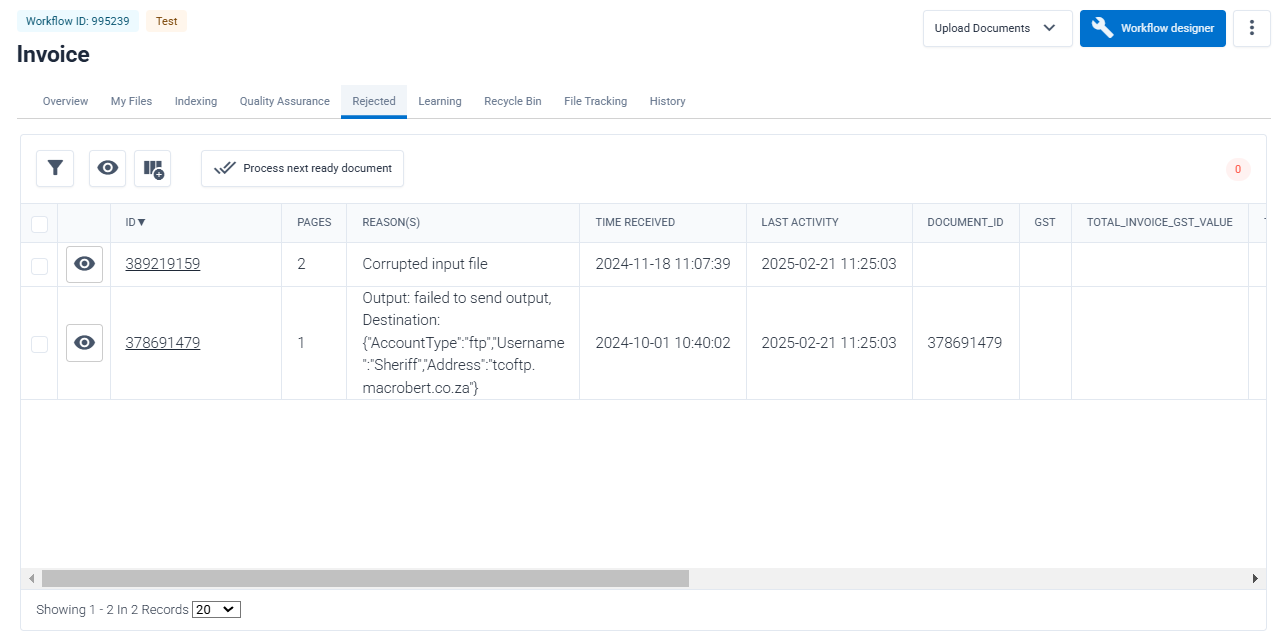
Dashboard внутри выбранного процесса — центральная таблица. Над ней расположено меню Upload Documents и вход в Workflow Designer, а вкладки разделяют стадии работы. Overview даёт общий обзор; Indexing содержит записи на первичную проверку, Quality Assurance — случаи дополнительного контроля, Rejected — документы, не прошедшие условия, My Files — материалы, временно закреплённые за оператором. Доступны Recycle Bin, File Tracking и History. Число документов в Indexing зависит от маршрута: автоматический вывод минует ручную очередь.
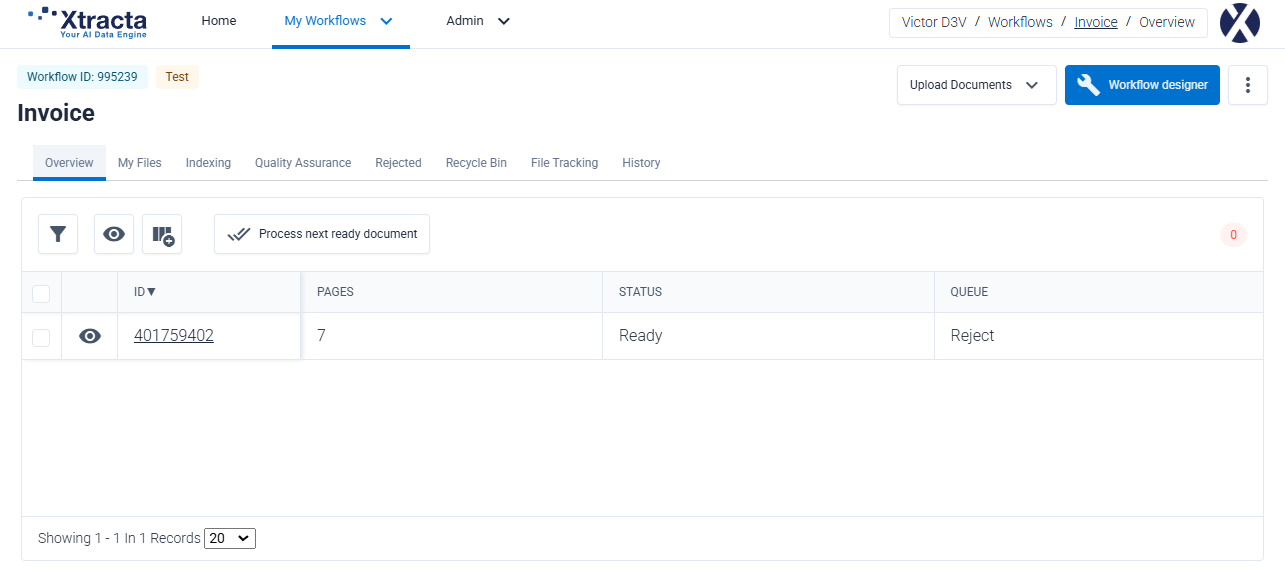
Фильтры, настраиваемые столбцы и ширина таблицы помогают анализировать поток, но не заменяют понимания состояний. Запись «Ready» и имя очереди отвечают на разные вопросы: первая характеристика касается готовности объекта, вторая — того, чьё действие ожидается. Статус «обработано OCR» ещё не подтверждает, что рассчитан налог или правильно выбран контрагент. Оператору нужен просмотр конкретных полей, а администратору — системный мониторинг исключений.
Точка поступления: Upload Documents
Меню Upload Documents связывает несколько входных каналов одного процесса. Upload from computer открывает выбор файла или область перетаскивания; Upload via email показывает специализированный адрес; Upload via FTP предоставляет параметры передачи. Программная загрузка через API организуется интегратором и не должна путаться с нажатием одной кнопки в кабинете.
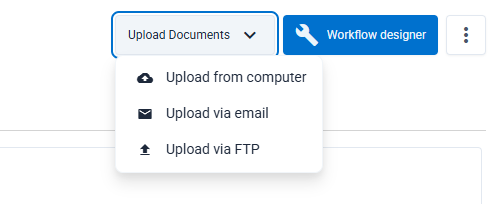
Важен выбор именно того рабочего процесса, под поля которого будет разобран файл. Один и тот же PDF в сценарии счёта и в сценарии банковской выписки проходит разные проверки и даёт разные наборы данных. После успешного приёма система присваивает документу собственный Document ID, затем проводит распознавание и помещает его в соответствующее состояние. Номер документа пригоден для аудита и поиска связанной записи в API; исходное имя файла само по себе не выполняет эту роль.
Экран Engine Learning Screen: изображение и структурированные данные
ELS объединяет изображение документа с областью извлечённых полей. Пользователь сопоставляет значения и их место в исходнике, исправляет неточное чтение, разбирает группы связанных реквизитов и повторяющиеся строки. Это принципиальное отличие от редактора PDF: исправляется не оригинальный счёт как юридический документ, а машинное представление его данных для дальнейшей обработки.
Обычные поля предназначены для одного значения, например даты или номера счёта. Field Group структурирует связанные реквизиты поставщика и покупателя. Repeating Field Set хранит последовательность строк, например товары, количества и суммы или операции выписки. Ручная правка здесь важна не только для текущего результата: действие Save and Learn и предусмотренный маршрутом Output могут передавать откорректированные сведения в обучение. Простое Save сохраняет изменения, не выпуская документ наружу.
У нового ELS есть отдельные инструменты для строк: Add Row, Delete Row и Learn & Extract. Последний извлекает последующие строки по примеру размеченной записи; его качество зависит от повторяемости структуры таблицы. Меню правок страниц позволяет разделять или менять порядок страниц многолистового документа. При этом перестройка документа ведёт к повторному извлечению, поэтому результаты до и после разделения нужно различать.
Workflow Designer и граница между оператором и администратором
Workflow Designer предназначен не для исправления отдельной суммы, а для правил всего потока: какие поля получать, что делать с датами и форматами, какие проверки обязательны и куда направлять документ после обработки. Для разных типов документов применяют отдельные маршруты или управляемую классификацию. Справочники контрагентов и номеров заказов можно использовать для Data Matching, арифметику — для математической проверки, а Strip & Replace — для нормализации символов и значений.
Оператор, работающий в Indexing, и администратор, изменяющий структуру Workflow Designer, решают разные задачи. Локальное исправление поля относится к конкретному документу; изменение правила может затронуть последующие документы потока. Поэтому универсальный совет «поправить настройки и повторить» опасен для производственной учётной базы: сперва нужно установить, ошибся ли OCR, неверно обучен пример или неправильно сформулировано правило валидации.
Профиль, язык и защита доступа
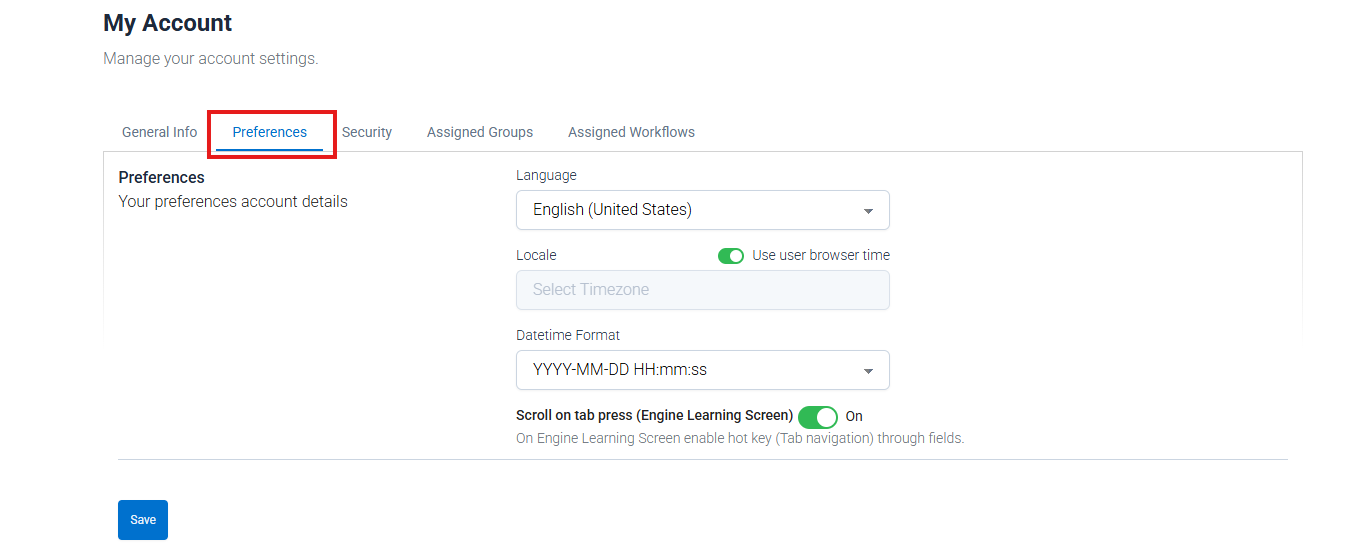
В My Account представлены General Info, Preferences, Security, Assigned Groups и Assigned Workflows. Preferences позволяет выбрать отображение дат и времени и поведение перемещения по полям по Tab. Веб-портал официально поддерживает только английский язык интерфейса; это следует учитывать при создании русскоязычных внутренних регламентов и сопровождении операторов.
Security содержит пользовательские API-учётные данные и двухфакторную авторизацию. Для входа с 2FA применяется шестизначный код из приложения-аутентификатора; администратор может требовать 2FA для группы. API-идентификатор и секретный токен дают доступ к операциям с документами, поэтому их следует рассматривать как рабочие учётные данные, а не как безобидные параметры экспорта. Возможность выдать права по группам не освобождает организацию от регулярной проверки состава пользователей.
Функции Xtracta и ограничения интеллектуального извлечения
OCR, классификация и определение структуры
В основе конвейера находятся преобразование входного файла в рабочее представление, OCR, назначение класса и дизайна, извлечение полей и проверки. Класс описывает тип или источник документа; дизайн помогает различать близкие варианты оформления. При этом распознавание текста — лишь один этап: даже точные буквы не означают, что значение правильно отнесено к цене, дате, НДС или идентификатору поставщика.
Xtracta использует несколько механизмов OCR для разных документов, включая Nuance, Tesseract, Microsoft Azure и Google Vision. Выбор механизма связан с характером исходника; изменение метода для настроенного рабочего процесса влияет и на прежние примеры обучения. Для выбранных внешних облачных OCR текст и изображение передаются соответствующему поставщику обработки. Это не абстрактная угроза, а отдельный параметр маршрута, который значим для договоров о персональных данных и регионального размещения.
Классификация также объясняет, почему на совсем новом образце извлечение бывает менее устойчивым. Платформа использует накопленные примеры и выделяет классы/дизайны, а новый формат поставщика ещё не обладает той же историей. Обучаемость означает изменение модели при корректировках, но не логическую гарантию, что распознанный товар, реквизит или налог окажутся верными. Для документов с высокой ценой ошибки сохраняется человеческий контроль.
Извлечение заголовочных реквизитов и табличных строк
Форма заказа и счёт-фактура могут содержать одни и те же слова в нескольких местах: адрес продавца и адрес доставки, дата заказа и дата оплаты, цена единицы и итоговая стоимость. Система извлекает значения по целевой структуре полей, а не по порядку текста в файле. Поэтому точность зависит от того, какие поля определены в рабочем процессе и что система уже узнала об этом классе документов.
Повторяющиеся строки — отдельная техническая задача. При разборе счета требуется не только число товаров, но и сохранение связи между наименованием, количеством, ценой, ставкой и суммой каждой строки. Learn & Extract помогает на регулярных табличных макетах, но сложная таблица с переносами, вложенными заголовками или нестандартной сеткой требует внимательного просмотра. При обнаружении пропуска можно исправить текущую запись без изменения исходного PDF.
Нормализация, сопоставление и проверка правил
После первичного извлечения платформа применяет преобразования по полям. Strip & Replace удаляет или заменяет служебные символы и обозначения; Auto Format стандартизирует суммы, даты и иное форматирование; вычисляемые правила сверяют числовые зависимости. Data Matching сопоставляет значение со справочником: поставщик из документа может быть найден в учётной базе по известным реквизитам, а поле получает нормализованную форму для ERP.
Условия валидации могут перевести документ в Rejected или Quality Assurance вместо автоматического выпуска. В первом случае существенна причина отказа, во втором — наличие дополнительного этапа контроля. Это разные очереди: ошибка OCR, расхождение суммы и несоответствие базе требуют разных действий. Настройка «мягкого» правила не должна превращаться в привычку игнорировать несовпадения, особенно там, где данные позже используются для платежей.
Маршрутизация, обучение и аудит
Маршрут определяет, окажется ли готовый документ в Indexing, QA или сразу в Output. File Tracking фиксирует события обработки и пользователя последнего действия, а History предоставляет доступ к истории данных. My Files временно удерживает документы за конкретным оператором, чтобы два сотрудника не исправляли один экземпляр независимо. Recycle Bin позволяет администратору восстановить ранее удалённый документ в его очередь, но такая возможность не равна полному резервному копированию базы.
Обучение привязано к конкретным действиям и правилам потока. Например, Learn & Extract заполняет новые строки в текущем документе, но само по себе не завершает обучение, пока документ не будет выведен либо сохранён через Save and Learn. Отправка в QA сохраняет возможность отдельного контроля и не означает отправку готового результата внешнему получателю. Поэтому пользователю нужны ясные значения кнопок Save, Output и Save and Learn: они имеют разные последствия.
Интеграция: от JSON до бухгалтерской системы
Xtracta предоставляет REST API по HTTPS для подачи документов, чтения их метаданных и извлечённых полей. API использует идентификаторы документов и рабочих процессов, а данные могут возвращаться в XML или JSON. Варианты выдачи также включают настраиваемые CSV, XLS, SQL и интеграцию с внешними учётными системами. Наличие формата в продукте не означает отдельную кнопку «скачать всё в Excel» в любом аккаунте: выходные каналы зависят от настройки проекта.
Через API можно встроить проверочный интерфейс и передавать документы без ручного посещения кабинета. Это важно для ERP: операторы видят исключения там, где проходят их рабочие задачи, а исходный документ привязан к результату. Передача одного файла, однако, не равна успешному импорту проводки. Надёжная интеграция должна связывать Document ID с записью в системе-получателе, разбирать ошибку передачи и не проводить один счёт дважды при повторной отправке.
В технической части предусмотрена обработка на географически распределённых узлах. У Xtracta есть публичное облако и варианты частного облака либо установки на инфраструктуре заказчика. Для отдельных организаций это принципиально из-за суверенитета данных; детали такого развертывания определяются соглашением с поставщиком, а не переключателем в обычном браузерном профиле. Поддержка интеграций с Xero, MYOB, NetSuite, Sage, SAP и другими платформами также не гарантирует, что доступен готовый коннектор для каждой конкретной версии учётной системы.
Карта форматов и совместимости
Поддержку входного файла и формат результата нужно рассматривать раздельно. Первый определяет, сможет ли платформа принять материал на распознавание; второй — что бухгалтерская или аналитическая система получит после обработки. Между ними остаётся третья сущность: настраиваемые поля рабочего процесса. Без неё загруженный DOCX или PDF не превращается автоматически в пригодную для импортирования таблицу.
| Объект | Подтверждённые типы | Что остаётся редактируемым | Граница переноса |
|---|---|---|---|
| Изображения на входе | JPG/JPEG, PNG, TIF/TIFF, GIF, HEIC | Распознанные поля можно корректировать в ELS; пиксели оригинала не становятся офисным документом. | Читаемость скана, наклон, сжатие и структура страницы влияют на извлечение. |
| Офисные документы на входе | DOC/DOCX, XLS/XLSX, ODT/ODS | Значения переходят в структуру полей; исходное оформление не обязано воспроизводиться в выходной таблице. | Формулы и стили исходного офиса не являются целью извлечения. |
| PDF на входе | PDF, в том числе сканированный и цифровой | Отдельные реквизиты и строки доступны для корректировки; исходный PDF остаётся самостоятельным объектом. | Защищённый паролем PDF попадает в ошибочные документы; крупные файлы ограничены. |
| Данные через API | JSON или XML ответов и структурированных полей | Названия полей, повторяющиеся наборы, идентификаторы и значения доступны системе-получателю. | Нужны согласованная схема полей и обработка отсутствующих значений. |
| Специальные выходные каналы | Настраиваемые CSV, XLS, SQL и передача в бизнес-системы | Табличные значения пригодны для дальнейшей работы в целевой программе. | Тип и наличие вывода задаются конфигурацией, а не расширением входного файла. |
| Исходный документ и история | Рабочее представление и ссылки на копии, метаданные Document ID | Оригинал хранится отдельно от исправленных полей. | Сроки хранения файлов и стабильность прямых URL отличаются от сохранности данных в полях. |
Перечень входных расширений в технической справке заметно точнее маркетингового обещания об обработке «любых документов». Не следует рассчитывать на произвольный архив, специализированную проектную модель или зашифрованный контейнер как на стандартный входной тип. Если бизнес использует промежуточный конвертер, это отдельная часть схемы и отдельное место возможной ошибки. При этом Xtracta не следует путать с онлайн-OCR для получения простого текста: пригодный итог здесь определяется схемой реквизитов и контролем корректности, а не только наличием символов.
В API есть дополнительная граница размера: для Web Uploader и API допустим файл до 100 МБ, а размер POST — до 110 МБ. Для электронной почты справка даёт предел файла около 127,98 МБ, для FTP — 200 МБ. Эти значения относятся к соответствующим каналам, а не к гарантии успешного распознавания любого допустимого файла. Отдельно действует ограничение на документы свыше 300 страниц и на физические размеры страницы более 1700 мм по ширине или высоте: такие случаи отражаются в Error Documents.
Технологическая разница между сохранением поля и сохранением документа особенно важна для миграции данных. Значение «12 345,67» после нормализации можно перенести как числовое поле; положение этого числа на отсканированном счёте и ручная подсветка не превращаются автоматически в универсальный редактируемый проект другого OCR-приложения. Для архива следует иметь исходный файл, экспорт реквизитов и связующий Document ID. Для учёта желательно также хранить номер объекта в ERP и дату окончательного подтверждения.
Быстродействие, лимиты и зависимость от инфраструктуры
Почему производительность нельзя оценивать одной цифрой
Время обработки зависит от размера и качества исходника, числа страниц, количества полей, выбранного OCR, сложности таблиц и правил проверки. Одна короткая квитанция и многостраничный банковский отчёт выполняют разные объёмы вычислений. Передача файла, нахождение его в Processing и окончательный выпуск через Output — разные стадии, поэтому выражение «документ загрузился за секунду» не описывает задержку до появления всех нужных данных в ERP.
Обработка больших потоков предполагает отдельный мониторинг очередей. При недостатке квоты записи могут остаться в Pre-processing, а при неудачной валидации — перейти в Rejected. Это не проблемы скорости OCR как таковой. Ожидание оператора в Indexing тоже не следует записывать в вычислительную задержку движка. Для управленческого сравнения полезно разделять время от приёма до первого извлечения, время ручной проверки и время от Output до подтверждения приёма учётной системой.
Критичные границы входных файлов
Среди документированных технических причин ошибки — файл PDF с паролем, более 300 страниц, ширина или высота более 1700 мм и JPEG с непропорциональными размерами: при ширине от 400 пикселей проблемой становится высота, более чем в 5,66 раза превосходящая ширину. Такие случаи попадают в Error Documents, а не просто показывают пустой реквизит. Функция Force Reprocess предусмотрена для некоторых допустимых по другим критериям длинных документов, однако попытка принудительного прохода не гарантирует результата и может снова закончиться зависанием.
Для многостраничных оригиналов администратор может ограничивать число обрабатываемых страниц через Limit Processed Pages, в том числе оставляя первые или последние страницы. Это управленческий компромисс: он сокращает объём распознавания, но поля на исключённых страницах вообще не будут извлечены. Для договора с приложениями, банковской выписки с итогами в конце и счета с перечнем позиций подобная оптимизация имеет разную цену ошибки.
Облако, регионы и рабочее место
Основной пользовательский сценарий реализован в современном браузере. Для него нет требований к видеокарте рабочей станции, сопоставимых с локальным запуском нейросетевой модели: главный расчёт проходит на стороне выбранной инфраструктуры. Однако нестабильная сеть влияет сразу на отправку входных файлов, работу экрана проверки, получение нового состояния и выгрузку результата. Поэтому критичные документы нельзя считать завершёнными по одному факту успешного перетаскивания в браузер.
Для организаций с особыми правилами размещения информации предусмотрены региональные узлы, частное облако и установка на своей инфраструктуре по согласованной схеме. Сами по себе слова «частное облако» и «on-premise» не позволяют вывести цену, состав программных компонентов или порядок администрирования. Эти параметры зависят от проекта внедрения. Отдельное внимание требуется сторонним OCR-механизмам: выбранный режим Microsoft Azure или Google Vision означает передачу материала соответствующему внешнему провайдеру.
Безопасность, приватность и ответственность за результат
Учетные записи, роли и защищённые соединения
Веб-кабинет использует разграничение доступа по пользователям, группам и рабочим процессам. Отдельно управляются права на очереди и функции, а в My Files есть механизм закрепления документа за оператором. Поддерживается 2FA с приложением-аутентификатором; в API применяется собственный пользовательский или групповой токен, который нельзя помещать в код браузерной страницы, открытое письмо либо общий чат. Соединение для программного интерфейса осуществляется по HTTPS.
Практическая модель угроз отличается от обычного OCR в браузере. Компрометация API-учётных данных способна дать доступ не только к результатам чтения, но и к изменению документов и другим доступным операциям. При подключении внешней ERP нужны права минимальной достаточности, учёт отзыва токенов и журнал действий. Двухфакторная проверка входа в портал не защищает автоматически неправильно хранящийся серверный токен.
Где обрабатываются документы и что покрывает политика конфиденциальности
Публичная Privacy Policy Xtracta Limited, обновлённая 16 июля 2026 года, относится к персональным данным, собранным через корпоративный сайт. Она отдельно исключает обработку содержимого документов в программных продуктах и услугах, для которых действуют другие договорные условия. Следовательно, политики сайта недостаточно, чтобы оценить срок хранения счетов, допустимость передачи паспортов либо договорные гарантии для медицинских и финансовых документов.
Сама платформа содержит разные варианты OCR: Nuance и Tesseract работают в инфраструктуре Xtracta, тогда как режимы Microsoft Azure и Google Vision могут отправлять содержимое сторонним системам распознавания. Географический узел, подрядчик OCR, срок хранения и доступ персонала — разные параметры. Организации, работающей с персональными данными, нужны согласованные условия обработки и карта фактического движения документа. Название региона облака без настройки всех интеграций не доказывает, что файл не покинет этот регион.
Сроки хранения и неизменность первоисточника
В техническом FAQ содержится важное различие: значения извлечённых полей хранятся бессрочно по стандартному правилу, тогда как исходные файлы и созданные PDF/JPG имеют отдельные сроки. Оригиналы, поступившие через веб-кабинет, почту, API или FTP, удерживаются до 90 дней; для производных изображений указано удаление после 90 дней, с оговорками для документов в обучающей очереди, а для миниатюр — отдельный срок. Организация может согласовать индивидуальную политику хранения. Это не значит, что покупатель сервиса получает обязательный пожизненный архив первичных документов.
Ещё одна практическая особенность — непостоянство прямого URL изображения или PDF, полученного из API. При внутренних перемещениях хранения старый адрес перестаёт быть пригоден, хотя документ доступен через Dashboard либо вновь запрошенные ссылки. Поэтому ссылка на временное файловое расположение не является надёжным архивным идентификатором. Для связи выгрузок следует использовать Document ID, а для долговременного хранения — независимую систему с утверждёнными сроками и политикой восстановления.
Формально правильные извлечённые данные не заменяют проверку первичного документа. При платёжных реквизитах, паспортной информации, медицинских формах, юридических условиях и налоговых расчётах требуется персональная или формализованная проверка. Xtracta помогает найти расхождение и направить объект в очередь, но не подтверждает хозяйственную операцию, подлинность поставщика или юридическую действительность документа.
Стоимость Xtracta и скрытая стоимость владения
Коммерческая модель и пробный доступ
Для бизнеса Xtracta использует модель оплаты по обработанным документам; нет универсальной публичной цены за один документ, которую корректно приводить для любого клиента. Продукт ориентирован на подключение компании через поставщика или партнёра с настройкой реальных документов и интеграций. Модель не предусматривает отдельной платы за каждое пользовательское место; конкретную смету, объёмы и дополнительные услуги согласуют индивидуально.
В инфраструктуре поддерживаются месячные, годовые, бесплатные и пробные варианты планов для отдельных партнёров и групп. Бесплатный или пробный режим не является обещанием безусловно доступного каждому посетителю кабинета с одинаковым лимитом. На маркетинговых страницах есть приглашение на демонстрацию и пробное использование, а техническая справка описывает разные квоты и даты продления. Поэтому сравнение предложений по одной цене за файл без учёта реализации будет некорректным.
За что платят сверх тарифа
Операционный бюджет складывается не только из счётчика документов. На стоимость влияют объём поступления, настройка полей, проверка сложных документов операторами, разработка и сопровождение коннектора, изменение справочников, контроль отклонённых записей и хранение исходников вне сервиса. Вариант on-premise добавляет собственную инфраструктуру и администрирование. В объёмной системе часто дороже всего становится не единичный OCR, а ручной разбор особых случаев и обеспечение повторной доставки без дублей.
Количество страниц и количество оплачиваемых документов — не одно и то же. По технической справке Xtracta каждой принятой записи присваивается Document ID, и при разделении многостраничного файла создаются новые идентификаторы. Для групп с планами именно новые документы учитываются в квоте. Один скан, состоящий из нескольких отдельных счетов, после разделения способен сформировать несколько учётных единиц обработки. Поэтому расчет объёма лучше вести по бизнес-документам и ожидаемой доле разделения, а не только по входным файлам.
При исчерпании квоты новые материалы не обязательно исчезают: они могут остаться в Pre-processing до продления или повышения плана. Это снижает риск потери входящих объектов, но увеличивает задержку обработки и создаёт очередь на погашение. Финансово значимый SLA должен различать готовность сервиса принять файл и его способность вовремя довести данные до системы-получателя. В счёт стоимости также входят рабочие процессы на восстановление после ошибок, а не только цена успешного документа.
Что важно согласовать перед закупкой
Измеримость пилота важнее общего обещания автоматизации. Договорная оценка должна включать распределение документов по типам, процент многостраничных пакетов, приемлемую долю ручной проверки, требования к времени выполнения, число исключений и целевую систему. Отдельно оценивают хранение первичных файлов, региональную обработку, применение внешних OCR и возможность переноса данных при завершении договора. Все эти вопросы имеют цену уже после получения первой корректной структуры JSON.
Сравнение пробного доступа у разных IDP-сервисов также требует одинакового знаменателя. Продукт с дешёвым чтением страницы, но платными проверками и интеграциями, не сопоставим напрямую с предложением «за документ». Для Xtracta важно заранее закрепить, что считается одним документом после автоматического разделения, сколько будут стоить повторные проходы и какие выходные форматы входят в конкретный проект. Без такого определения фактическая стоимость одного обработанного счета неочевидна.
Что перестанет работать первым при сбое или изменении условий
Первый риск облачного сценария — не потеря программы на компьютере, а разрыв между каналами приёма, правами доступа, обработкой и системой-получателем. Интернет-соединение нужно для кабинета и API. Отсутствие рабочего процесса в профиле блокирует работу оператора с соответствующей очередью, хотя сами документы продолжают существовать в группе. Просроченный или заменённый API-токен прерывает интеграцию даже при исправном веб-интерфейсе.
Вторая группа зависимостей — выделенная квота и удалённые службы. Достижение лимита оставляет материалы в Pre-processing, а ошибка внешнего приёмника задерживает итоговую выгрузку после распознавания. Выбор Microsoft Azure или Google Vision как OCR-варианта добавляет зависимость от сторонней системы. При недоступности согласованного региона могут быть затронуты только отдельные рабочие процессы, поэтому общий статус «сервис открывается» недостаточен для производственного мониторинга.
Третья группа — совместимость данных. После изменения формы счета привычный класс или дизайн распознаётся иначе; новая система ERP начинает отвергать старое представление даты, валюты или номера контрагента. Наличие исходного PDF и его Document ID позволяет восстановить связь, но не исправляет сломанную схему автоматически. Для процессов с высокой ценой простоя критичны независимая копия оригиналов, выгрузка структурированных реквизитов и журнал подтверждённой доставки, а не только сохранённый адрес страницы просмотра.
Задача, инструмент, результат и контроль
Различать функции по точке приложения полезнее, чем называть весь конвейер единым «распознаванием». Следующая карта связывает конкретную бизнес-задачу с возможностью Xtracta и тем, что действительно следует проверить перед доверием к результату.
| Задача | Инструмент Xtracta | Результат | Контрольная точка |
|---|---|---|---|
| Принять счёт от поставщика | Email-адрес workflow, Upload Documents, FTP/FTPS либо API | Создан документ с собственным ID | Правильная рабочая очередь и отсутствие ошибки приёма. |
| Получить реквизиты | OCR, Class/Design, Data Extraction | Поля поставщика, номера, даты и суммы | Значения совпадают с местом в исходном файле. |
| Распознать позиции заказа | Repeating Field Set и Learn & Extract | Структурированные строки номенклатуры | Не пропущены строки, не смешаны соседние столбцы. |
| Сверить данные со справочником | Data Matching и правила преобразований | Нормализованные контрагент, валюта, дата | Совпадают системный идентификатор и исходный документ. |
| Остановить ошибочный документ | Validation, Rejected, Quality Assurance | Запись не уходит без дополнительного контроля | Понятны причина отклонения и ответственный. |
| Передать сведения в ERP | Output, API, настроенный выходной формат | Структурированные данные у получателя | Получатель подтвердил импорт без дубля. |
| Найти след обработки | File Tracking и History | Идентификаторы и сведения о действиях | Операцию можно связать с конкретным документом и временем. |
Одна и та же функция отвечает за разные риски на разных стадиях. Например, Data Matching подтверждает, что текст похож на известную запись справочника, но не доказывает, что поставщик имеет право выставлять счёт. Проверка равенства арифметических сумм ловит числовые расхождения, однако не заменяет контроля фактической поставки. Весь смысл маршрутов QA и Rejected заключается в возможности остановить ошибку до передачи данных дальше.
Как пользоваться программой — советы гика
Рабочий процесс ниже относится к веб-кабинету Xtracta App и документированным интерфейсам Workflow Dashboard, Workflow Designer и Engine Learning Screen. Для доступа нужны действующая учётная запись, назначенный workflow и соответствующие права; административные операции требуют роли администратора. Названия элементов приведены по английскому интерфейсу. Все операции, которые меняют схему обработки или выпускают данные в ERP, разумно сначала применять к контрольному набору документов, не связанному с реальными платежами.
Вход, выбор рабочего процесса и защита учётной записи
Цель: попасть в нужный workflow с надлежащими правами и исключить работу под чужим аккаунтом. Подготовка: получить корпоративные учётные данные и, для включения 2FA, доступ к приложению-аутентификатору. Наличие доступа к порталу не означает автоматическое право видеть все группы и документы.
- Откройте Xtracta App в поддерживаемом браузере и авторизуйтесь под своей учётной записью; после входа рабочая область Home показывает процессы, закреплённые за пользователем.
- В Home или My Workflows найдите рабочий процесс по имени либо Workflow ID. Перейдите по его названию: откроется Dashboard выбранного процесса.
- Для настройки безопасности откройте My Account → Security, найдите Two-Factor Authentication (2FA), переведите переключатель из OFF в ON и подтвердите действие текущим паролем.
- Сканируйте показанный QR-код приложением-аутентификатором и введите шестизначный код. При следующем входе потребуется действующий код.
Параметры и контроль: имя группы, список Assigned Workflows и права на очереди должны совпадать с задачей. В Preferences можно выбрать Locale и Datetime Format, но язык интерфейса остаётся английским. Типичная ошибка: необходимого workflow нет в My Workflows — часто он не назначен пользователю; проверять это должен администратор группы. Безопасный откат: выход из неверного процесса не меняет документы; не отключайте 2FA ради устранения ошибки доступа, а восстановите назначение или доступ к аутентификатору штатным способом.
Загрузка PDF или изображения через Upload from computer
Цель: подать документ на распознавание вручную, сохранив возможность сравнить извлечённые данные с первоисточником. Подготовка: убедиться, что файл относится к выбранному процессу, не защищён паролем, читаем и укладывается в лимит соответствующего канала.
- На Dashboard выбранного workflow раскройте меню Upload Documents в верхней области экрана.
- Выберите Upload from computer. В открывшемся окне воспользуйтесь выбором файла либо перетащите PDF или изображение в предусмотренную область.
- Подтвердите приём файла в загрузчике и дождитесь создания записи документа. Для поиска используйте присвоенный системой Document ID.
- Проследите за статусом документа в Overview, Indexing, Quality Assurance, Rejected либо History — конечная очередь зависит от схемы Input & Document Flow.
Параметры и контроль: для API/веб-загрузки максимальный размер одного файла составляет 100 МБ, а всего POST — 110 МБ; свыше 300 страниц объект переходит в ошибочные. Признак завершения — наличие конкретной записи с ID и ожидаемого состояния, а не исчезновение индикатора загрузки. Типичная ошибка: успешная передача файла ошибочно принимается за завершённое извлечение. Безопасный откат: не повторяйте загрузку вслепую: сначала найдите существующий ID, сохраните оригинал вне сервиса и, при необходимости, попросите администратора разобрать ошибочную запись.
Приём документов через адрес Email рабочего процесса
Цель: получать входящие счета без ручного переноса вложений сотрудником. Подготовка: выбрать workflow, в котором настроен почтовый канал, и иметь возможность отправлять документы с разрешённого корпоративного адреса. Отправка письма не задаёт сама по себе значения полей в Xtracta.
- Откройте Dashboard нужного workflow и выберите Upload Documents → Upload via email либо пункт Email, отображающий адрес входящего канала.
- Скопируйте показанный адрес именно этого workflow. Адрес соседнего процесса может вести к другому набору полей и правилам проверки.
- Отправьте на него письмо с одним контрольным вложением подходящего типа, не добавляя посторонних изображений и конфиденциальных материалов, не нужных для пилота.
- Проверьте поступление нового Document ID в очереди выбранного процесса и отдельно сверьте распознанные поля с вложением.
Параметры и контроль: для входящего файла через email технический FAQ содержит предел около 127,98 МБ. Картинка в подписи письма размером более 50 пикселей по ширине либо высоте иногда принимается за вложение и поступает на обработку; важно учитывать это при автоматическом перенаправлении почты. Типичная ошибка: создаётся лишний документ из логотипа подписи. Безопасный откат: остановите тестовую пересылку и исключите такие графические вложения на стороне отправителя, не стирая следы уже принятых документов без согласования.
Подключение FTP/FTPS как канала пакетного поступления
Цель: передавать поток документов со сканера, сервера или внешней системы без ручного посещения браузера. Подготовка: нужны права на выбранный рабочий процесс и клиент передачи, поддерживающий протокол, включённый в конфигурации Xtracta.
- В Dashboard откройте Upload Documents → Upload via FTP, чтобы увидеть параметры сервера и учётные данные данного workflow.
- В клиенте передачи укажите адрес, имя пользователя и пароль в соответствии с отображаемыми параметрами. Когда доступен защищённый вариант FTPS, используйте его в согласованной с администратором конфигурации.
- Поместите один контрольный документ в каталог приёма; массовую выгрузку начинайте только после успешного прохода примера.
- На Dashboard сопоставьте загруженный файл с созданным Document ID и проверьте, что запись попала в ожидаемую очередь.
Параметры и контроль: технический лимит файла через FTP — 200 МБ. Работающий FTP-сеанс означает лишь передачу байтов; для подтверждения распознавания нужны документ и его состояние в Xtracta. Типичная ошибка: интегратор считает факт окончания передачи подтверждением экспорта данных. Безопасный откат: при несоответствии временно прекратите подачу новых файлов, сохраните оригиналы и журналы клиента передачи, затем устраните настройки без повторной заливки уже учтённых экземпляров.
Программная подача файла через REST API
Цель: встроить приём документов в ERP, сайт поставщика или служебное приложение. Подготовка: интегратору нужны серверное хранилище API-токена, действующий workflow_id и обработчик ответов HTTPS. Пример адреса пути ниже относится к Xtracta API, а не к форме браузерной загрузки.
- На защищённом сервере подготовьте POST-вызов метода /v1/documents/upload с параметрами api_key и workflow_id. Файл передаётся как userfile в multipart/form-data.
- Отправьте один тестовый файл. Для структурированного ответа JSON укажите HTTP-заголовок Accept: application/json; без него интерфейс может использовать XML.
- Обработайте ответ, включая переадресацию HTTP 307 к региональному узлу. Клиент без автоматического перехода должен использовать возвращённый временный адрес загрузки в пределах его срока действия.
- Сохраните возвращённый document_id в собственной базе вместе с идентификатором исходной бизнес-операции и проверьте дальнейшее состояние документа.
Параметры и контроль: API-загрузка ограничена POST до 110 МБ и файлом до 100 МБ. Ответ на приём не подтверждает успешную валидацию или передачу в ERP; контроль нужен по document_id. Типичная ошибка: интеграция игнорирует 307 и считает возвращённый временный URL ошибкой. Безопасный откат: не пересылайте один файл многократно без проверки ранее созданной записи; исправьте обработку редиректа, а секретный api_key держите только на сервере.
Проверка и исправление одиночных реквизитов в ELS
Цель: привести распознанный номер счёта, дату, валюту, поставщика и сумму к точным данным первоисточника. Подготовка: в Indexing или доступной очереди должен находиться файл на проверке; у пользователя должны быть права открыть его в Engine Learning Screen.
- В Dashboard откройте документ по его записи или ID. Для проверки используйте доступный рабочему процессу Engine Learning Screen, преимущественно новый вариант New ELS.
- Сопоставьте изображение документа с полями Data Extraction. Для неправильно определённого реквизита выделите соответствующее поле и укажите истинное значение с исходной страницы.
- Проверьте соседние поля и их формат: число, дата, значение справочника и итоговая сумма не должны исправляться независимо от взаимных проверок.
- Для незавершённой проверки используйте Save; для передачи в следующий этап — предусмотренный маршрутом Output или направление на QA. При обучении по исправленным полям предназначено Save and Learn.
Параметры и контроль: важны видимые названия полей, признак обязательности и правила проверки. Окончательно правильным считается совпадение с первоисточником, а не просто исчезновение красной подсветки. Типичная ошибка: оператор исправляет одно значение, но оставляет несовпадающий ИНН, цену или валюту в связанных полях. Безопасный откат: пока документ не выведен, допускается сохранить промежуточный прогресс через Save; при ошибке в значении вернитесь к исходнику и восстановите правильное поле, не используя Output до повторной проверки.
Разбор строк счета через Add Row и Learn & Extract
Цель: получить связанный набор товарных позиций вместо одной длинной строки OCR. Подготовка: нужен документ с повторяющейся табличной структурой и Repeating Field Set в рабочем процессе. Особенно полезен контроль двух соседних строк с разной ценой или количеством.
- Откройте документ в New ELS и найдите набор повторяющихся полей с колонками для товара, количества, цены и других настроенных реквизитов.
- Нажмите Add Row, чтобы создать пример строки, и свяжите значения каждой колонки с соответствующими фрагментами исходного документа.
- После разметки как минимум одной строки вызовите Learn & Extract. Для неоднородных таблиц разметьте два или более примеров до запуска автоматического продолжения.
- Проверьте получившийся набор от первой до последней позиции: количество строк, связи значений и итоги. Исправьте пропуски, затем завершите работу с помощью Save, Save and Learn либо Output в зависимости от задачи.
Параметры и контроль: инструмент предполагает устойчивый повторяющийся рисунок строк; таблицы с вложенными блоками требуют особой проверки. Сам вызов Learn & Extract не запускает полноценное обучение будущих документов до Output или Save and Learn. Типичная ошибка: значение суммы следующей позиции оказывается в текущей строке. Безопасный откат: используйте инструменты удаления неверных строк или ручной корректировки и сохраните незавершённую запись через Save, не выпуская ошибочную таблицу наружу.
Настройка полей, маршрута и проверок в Workflow Designer
Цель: определить единую схему распознавания для входящего потока. Подготовка: требуется роль с правами изменения workflow и набор реальных, но обезличенных образцов. Рабочие процессы со связанными бухгалтерскими системами нельзя менять без контроля последствий для выходной схемы.
- На Dashboard нужного процесса откройте Workflow Designer. Сопоставьте предполагаемый тип документа с существующим набором полей, групп и повторяющихся таблиц.
- Проверьте назначение преобразований Strip & Replace и Auto Format для чисел, дат и идентификаторов. Для справочников используйте Data Matching; для математических равенств — соответствующие правила проверки.
- В конфигурации Input & Document Flow установите направление после обработки — например, в Indexing для начального обучения либо через Quality Assurance, если требуется дополнительный контроль. Убедитесь, что автоматический Output не обходит обязательную проверку.
- Сохраните конфигурацию средствами Workflow Designer и примените к отдельно подготовленному контрольному документу; сопоставьте новые значения и конечную очередь с согласованной схемой.
Параметры и контроль: порядок преобразований важен: нормализация до проверки меняет то, что сравнивает валидатор. Подлинный результат — совпадение реквизитов, корректный статус и ожидаемый вид выгрузки, а не просто сохранённая настройка. Типичная ошибка: после смены схемы поле, ранее передававшееся в ERP, меняет имя или формат. Безопасный откат: держите предыдущую согласованную конфигурацию и тестовые примеры; верните прежнюю настройку до включения массовой подачи, если обнаружено расхождение.
Разбор Quality Assurance и Rejected без обхода проверок
Цель: различить документ, требующий дополнительного одобрения, и запись, не прошедшую валидацию. Подготовка: нужны доступ к соответствующим очередям и право исправлять поля или передавать их на следующий этап.
- Откройте вкладку Quality Assurance либо Rejected в Dashboard. В Rejected найдите причину отклонения, показанную для записи: формат, расхождение либо ошибка отправки результата.
- Откройте документ в ELS и соотнесите отмеченные поля с исходником; исправляйте только установленные фактические ошибки.
- Если требуется проверка второго сотрудника, направьте документ в QA вместо немедленного Output. Для подтверждённой записи выберите разрешённое маршрутом действие выпуска.
- Проверьте, что запись ушла из прежней очереди и отразилась в File Tracking с ожидаемым действием.
Параметры и контроль: документ в Rejected может иметь корректный OCR, но нарушать арифметическое либо справочное правило; это два разных типа ошибок. Типичная ошибка: для ускорения закрытия очереди отключается проверка суммы, после чего неверная сумма передаётся в учёт. Безопасный откат: оставьте спорный экземпляр в QA или Rejected до решения ответственного; не прибегайте к Output, если нельзя объяснить причину несовпадения.
Разделение и перестановка страниц в New ELS
Цель: отделить несколько самостоятельных счетов, попавших в один PDF, или исправить нарушенный порядок страниц. Подготовка: проверьте количество документов внутри файла и сохраните копию исходного многостраничного PDF.
- Откройте документ в New ELS и нажмите Edit Document в верхней левой области интерфейса.
- В области страниц найдите границу двух документов. Между страницами предусмотрен элемент из трёх вертикальных точек — Split Document.
- Используйте Split Document на подтверждённой границе; страницы после неё образуют новый документ. При необходимости измените порядок страниц средствами панели редактирования.
- При ошибочной перестановке воспользуйтесь Undo. Завершив согласованное разделение, выберите Save и дождитесь повторного извлечения изменённых документов.
Параметры и контроль: отдельные документы получают отдельные Document ID и учитываются в квоте по принятой тарифной модели. После разделения новые элементы обрабатываются заново, поэтому прежние поля нельзя считать автоматически актуальными. Типичная ошибка: отдельный лист продолжения счёта ошибочно отделяют как новый документ. Безопасный откат: используйте Undo до сохранения, а при уже выпущенных новых объектах не удаляйте их молча — согласуйте восстановление правильной структуры с администратором и учётом.
Вывод через Output и получение данных по API
Цель: завершить обработку и передать структурированные реквизиты системе-получателю, не спутать выпуск с сохранением черновика. Подготовка: должны быть настроены выходной канал, схема полей и механизм сопоставления Document ID с записью в ERP.
- Завершите проверку значений в ELS. Для черновика используйте Save; чтобы отправить документ по настроенной схеме, выберите Output.
- В интеграционном компоненте получите данные через POST-метод /v1/documents, указав api_key и одно из полей document_id либо workflow_id. Это именно POST для чтения, несмотря на название операции Get Documents.
- Для ответа JSON передайте Accept: application/json; при необходимости укажите параметр detailed=1, чтобы получить подробности по обработанному документу.
- Сопоставьте идентификатор, обязательные поля и количество строк с принятым объектом в ERP; зафиксируйте подтверждение получателя и проверьте историю обработки в File Tracking.
Параметры и контроль: JSON/XML API и пользовательские CSV/XLS/SQL относятся к разным способам интеграции; доступный выход определяется конкретным workflow. Вызов Get Documents извлекает уже имеющиеся записи, но не вводит новые данные в Xtracta. Типичная ошибка: API-ответ интерпретируется как подтверждение бухгалтерского проведения, хотя в нём содержатся только результаты извлечения. Безопасный откат: при несогласованной передаче остановите повторный выпуск и сверяйте документ по ID; дубликат в ERP должен разбираться по процедуре самой ERP, а не удалением исходного файла в Xtracta.
Сквозной сценарий: один входящий счет от файла до результата
Цель: подтвердить связность всего конвейера на понятном примере. Подготовка: используйте согласованный тестовый счёт в PDF, известные номер, дату, поставщика, одну или несколько строк и контрольную сумму; в ERP выделите тестовый контур или исключите автоматическую оплату. Сценарий не предполагает проведения настоящего платежа.
- Войдите в Xtracta App, на Home выберите заранее настроенный рабочий процесс для счетов с назначенными полями номера, даты, поставщика и общей суммы.
- Через Upload Documents → Upload from computer подайте тестовый PDF и запишите возвращённый Document ID. Дождитесь появления записи в Indexing или другой предусмотренной рабочей очереди.
- Откройте документ в ELS. Сопоставьте значения ключевых реквизитов с изображением, затем проверьте повторяющиеся строки; при необходимости скорректируйте отдельные поля либо используйте Learn & Extract на образце строки.
- Проверьте арифметику и справочник контрагентов. Неисполненное правило должно отправлять документ на дополнительное рассмотрение, а не скрываться ручной подменой результата.
- Для подтверждённого тестового экземпляра выберите Output. Получите структурированные значения на стороне интеграции либо через API и убедитесь, что они соответствуют исходнику, а Document ID связывает результат с нужным объектом ERP.
- Зафиксируйте прохождение в File Tracking; отдельно убедитесь в отсутствии второго документа и повторной записи в ERP. Итогом служит согласованный набор полей у получателя, а не просто появившаяся зелёная отметка в интерфейсе.
Параметры и контроль: на контрольном примере должны совпасть все обязательные поля, число строк и общая сумма, а принимающая система должна подтвердить единственный импорт. Типичная ошибка: пилот проверяет один удачный счёт, но не включает другой макет, многостраничный файл и отклонение суммы. Безопасный откат: при несоответствии оставьте документ в проверочной очереди, не выполняйте Output на производственный приёмник и внесите исправления в тестовом процессе до расширения потока.
Плюсы и минусы Xtracta
Плюсы
- Обрабатывает документы как набор бизнес-полей и повторяющихся строк, а не ограничивается выдачей сплошного распознанного текста.
- Принимает данные через веб-загрузку, специализированный email, FTP/FTPS и API; входной канал можно подобрать под существующий поток.
- Позволяет нормализовать даты и суммы, сопоставлять значения со справочником, проверять арифметику и отправлять исключения в отдельные очереди.
- Связывает ELS с обучением по исправленным образцам и предоставляет специальный механизм Learn & Extract для повторяющихся строк.
- Предусматривает REST API, встраиваемые интерфейсы и разные архитектуры размещения, включая региональную обработку.
- Сохраняет идентификаторы документов и историю действий, что упрощает сопоставление распознавания с записью во внешней системе.
Минусы
- Полезность зависит от настройки workflow, правил и интеграции: для разового OCR коммерческое внедрение избыточно.
- У веб-портала только английский интерфейс; обучение русскоязычных операторов требует собственной терминологии.
- Нет универсального открытого прайс-листа на все сценарии; расчёт привязан к документам, условиям группы и проекту.
- Файлы и данные имеют разные сроки хранения, а прямые URL документов из API не следует считать постоянными.
- Ошибки классификации, OCR и табличных строк требуют ручной проверки, особенно на новых и неоднородных макетах.
- Облачный сценарий зависит от сети и доступности сервиса; использование внешних OCR требует отдельного контроля передачи данных.
Кому подойдёт Xtracta
Бухгалтерии с регулярным потоком первичных документов. Счета от большого числа поставщиков и повторяющиеся проверки дат, сумм и реквизитов дают понятную область применения. Ценность возникает при готовности команды заниматься исключениями, а не исправлять всё подряд: новые макеты требуют начальной корректировки, затем часть документов проходит автоматически. Дополнительный плюс — связка результата с исходным файлом и системой учёта.
Компаниям с уже действующей ERP. При интеграции через API, специализированный выход или готовый коннектор данные могут попадать в существующий учёт, не создавая ещё одной ручной таблицы. Здесь особенно важны устойчивые идентификаторы, защита от повторной загрузки, совместимость схемы полей и разделение OCR-ошибки от ошибки бухгалтерского импорта.
Поставщикам делового программного обеспечения. Xtracta подходит для встраивания функциональности распознавания в продукт с собственным интерфейсом. White-label, программная подача файлов и управляемая проверка позволяют не заставлять каждого конечного клиента работать в отдельном портале. Такое внедрение, однако, требует поддержки интеграционной логики и договорной ответственности за данные.
Организациям с потоками разных форматов. Поддержка не только PDF, но и офисных документов и изображений помогает объединить разнородный вход. Это оправданно, когда есть целевая структура данных и правила качества. Для небольшой разовой задачи распознавания текстовой страницы ценность сложной маршрутизации существенно ниже.
Кому не подойдёт Xtracta
Тем, кому нужен обычный локальный OCR без передачи документов в облако. Если цель — получить копируемый текст с нескольких листов, полноценный workflow, групповая политика и интеграция с ERP будут лишними. В такой ситуации проще рассмотреть отдельный сканирующий инструмент вроде NAPS2 или специализированный локальный OCR, с учётом их собственных ограничений.
Редакторам PDF и людям, меняющим исходную верстку. Xtracta не предназначена для перемещения текстовых блоков, редактирования дизайна договоров или выпуска новой версии оригинального документа в формате офисного проекта. Правки в ELS относятся к извлечённым полям, а не к документу как к макету.
Командам, у которых главным продуктом является долговременный архив. Сроки исходных файлов и правила ссылок из API не соответствуют модели самостоятельного хранилища с неограниченным временем доступа. Для этой роли более уместно оценивать Paperless-ngx или другую систему управления документами, а Xtracta рассматривать как этап получения реквизитов до архивации.
Организациям без ресурса на согласование качества и приватности. Автоматическая выдача полей не отменяет регламент проверок, а поступление паспортов, финансовых и персональных данных требует отдельного договора и выбора места обработки. Там, где запрещена любая внешняя передача, пригодность конкретной конфигурации Xtracta определяется моделью развертывания и выбором OCR, а не общими обещаниями платформы.
Сравнение с другими аналогами
Наиболее близкие альтернативы — не текстовые редакторы и не устройства сканирования, а коммерческие IDP-платформы, превращающие документы в структурированные данные. Ниже применяются одинаковые критерии: целевая задача, среда работы, порог настройки, вход и результат, автоматизация, модель оплаты, ограничение и подходящий сценарий. Порог освоения — редакционная оценка количества сущностей, которые приходится настроить, а не результат сравнительного лабораторного теста.
| Продукт | Задача / платформа | Освоение | Вход / результат | Автоматизация | Оплата | Ограничение и подходящий сценарий |
|---|---|---|---|---|---|---|
| Xtracta | Извлечение реквизитов в бухгалтерию и ERP; веб-кабинет, REST API, разные модели размещения. | Средний–высокий: workflow, поля, правила, интеграция. | PDF, офисные документы, изображения → поля, JSON/XML API, настроенный CSV/XLS/SQL. | Классификация, проверка, Data Matching, обучение, ручная QA. | По документам, индивидуальные условия. | Требуется настроенный поток. Для повторяющихся счетов и встраивания в ПО. |
| ABBYY Vantage | Корпоративное IDP и RPA; облачная low-code/no-code платформа, варианты частного размещения. | Средний–высокий: подбор или разработка Document Skills. | Разнородные документы → структурированные данные навыков, интеграция по API. | Каталог готовых Skills, собственные навыки, проверка и интеграция с RPA. | Коммерческий корпоративный доступ, условия уточняются. | Нужен выбор Skills и проект автоматизации. Для предприятий с RPA/BPM. |
| Nanonets Document Intelligence | Извлечение для цифровых процессов и агентов; веб-сервис и API. | Средний: исходные типы и схема полей, правила автоматизации. | PDF, изображения, Word, Excel, email → JSON, CSV и другие структурированные представления. | Классификация, разделение пакетов, поля и таблицы, проверка человеком. | Коммерческие планы с возможностью пробного старта. | Нужно учитывать структуру потока и модель оплаты. Для гибких API-процессов. |
| Rossum | Сквозная автоматизация документов и исключений; облачная платформа и API. | Средний–высокий: очереди, правила, интеграции. | Документы и вложения по email/API/веб → извлечённые поля и данные для ERP. | Rossum Aurora, проверка оператором, бизнес-правила, мастер-данные и webhooks в соответствующих планах. | Starter, Business, Enterprise, Ultimate; индивидуальная цена по объёму и сложности. | Уровень автоматизации зависит от плана; удобен для корпоративного потока закупок. |
Когда выбирать альтернативу, а не Xtracta
ABBYY Vantage интереснее там, где уже существует платформа роботизации и нужны настроенные либо готовые Document Skills для нескольких бизнес-процессов. Обратная сторона — управление каталогом навыков, правами и развёртыванием. По сути это другая архитектура настройки: Xtracta делает акцент на самообучающемся workflow по документам, а ABBYY — на публикуемых навыках извлечения для разных систем.
Nanonets Document Intelligence стоит рассматривать для интеграции с приложениями, обрабатывающими смешанные файлы и таблицы с выдачей структурированного ответа. Наличие классификации и разделения общего пакета полезно, когда поступающие вложения изначально плохо организованы. Но возможность работы с произвольным макетом не отменяет проверки соответствия полей и оценки суммарных расходов на этапы автоматизации. Для более подробного контекста на GeekHow есть обзор Nanonets OCR.
Rossum выделяется интегрированным сценарием документооборота с почтовым приёмом, проверкой человеком и бизнес-логикой по уровням планов. Он полезен при построении общего процесса закупок и обработки документов, но условия в плане Starter не равны набору Enterprise. В цене учитываются объём и сложность процесса; поэтому сравнивать нужно одну и ту же структуру входящих материалов, исключений и интеграций, а не число пунктов в презентации.
Ни один из этих вариантов не следует считать универсально более точным на всех документах. Качество извлечения зависит от языка, исходника, поля, макета и набора исторических примеров. Для обоснованного выбора важнее одинаковый набор реальных обезличенных документов, счёт ошибок по каждому критичному полю и стоимость достижения нужного уровня контроля на конечном этапе. Xtracta рациональна там, где согласованный маршрут способен устойчиво поставлять поля в уже работающую систему.
Типичные проблемы Xtracta: причины, диагностика и исправление
Ошибки удобнее разделять по месту возникновения: доступ, приём файла, OCR, правила извлечения, ручная проверка или доставка в систему-получатель. Один и тот же внешний симптом — «нет результата» — не означает одну причину. Ниже указаны диагностические признаки из модели работы Xtracta; исправления не предполагают безусловного отключения контрольных правил.
1. После входа не отображается нужный рабочий процесс
Симптом: Home открывается, но ожидаемого workflow нет в My Workflows. Возможная причина: пользователю не назначена соответствующая группа или права на workflow; по умолчанию доступ к нему не возникает автоматически. Диагностика: сопоставьте Assigned Workflows в My Account и список групп с данными администратора. Исправление: администратор должен назначить нужную группу и права на очереди без выдачи широкого доступа ко всем документам. Проверка: после повторного входа пользователь видит правильный Workflow ID и только положенные ему функции.
2. Веб-загрузка отклоняется ещё до распознавания
Симптом: файл не появляется в Dashboard, несмотря на попытку отправки через Upload from computer. Возможная причина: неподдерживаемый тип файла, файл крупнее 100 МБ или общий размер POST выше 110 МБ. Диагностика: установите действительное расширение и тип файла, размер и способ отправки; отдельно исключите сбой сети. Исправление: используйте поддерживаемый входной формат и документ допустимого размера, не переименовывая бинарный файл только ради нужного расширения. Проверка: появляется уникальный Document ID и запись переходит к обработке.
3. PDF уходит в Error Documents из-за пароля
Симптом: файл принят, но распознавание не начинается, а в ошибочной очереди указан защищённый документ. Возможная причина: пароль блокирует открытие PDF движком обработки. Диагностика: независимо проверьте, требует ли оригинал пароль при чтении и печати; убедитесь, что это разрешённый для обработки документ. Исправление: получите от владельца доступную для обработки незашифрованную копию в соответствии с корпоративными правилами. Проверка: новый экземпляр проходит OCR и получает ожидаемую очередь. Force Reprocess не устраняет парольную защиту.
4. Документ из более чем 300 страниц не обрабатывается
Симптом: длинный PDF появляется среди Error Documents. Возможная причина: превышен документированный порог 300 страниц. Диагностика: сравните число страниц исходника с требуемым диапазоном извлечения; проверьте, расположены ли существенные реквизиты на удалённых страницах. Исправление: администратор может установить Limit Processed Pages для обработки необходимого диапазона или пересмотреть разделение исходного пакета. Force Reprocess доступен лишь для определённых длинных файлов и несёт риск повторного зависания. Проверка: поля действительно извлечены с нужных страниц, а не просто поменялся статус.
5. Изображение отклоняется из-за размеров или геометрии
Симптом: JPEG либо скан попадает в Error Documents без появления распознанных полей. Возможная причина: сторона документа превышает 1700 мм либо JPEG имеет непропорционально большую высоту при ширине от 400 пикселей. Диагностика: определите реальные физические размеры страницы, ширину и отношение высоты к ширине; сравните с ограничением 5,66. Исправление: корректно пересканируйте или разделите исходник на самостоятельные допустимые страницы, не вырезая данные. Проверка: новый файл принят и все нужные поля видны после OCR.
6. Документ не находится в Indexing после успешного приёма
Симптом: загрузчик подтвердил получение, но в Indexing нет записи. Возможная причина: workflow направил материал в QA, Rejected, History или автоматический Output; Indexing — не обязательный пункт любого маршрута. Диагностика: найдите документ по Document ID в Overview, File Tracking и других доступных очередях, проверьте схему Input & Document Flow. Исправление: при ошибочной маршрутизации скорректируйте конфигурацию с администратором, сохранив историю экземпляра. Проверка: следующий контрольный документ проходит именно предназначенную ему проверочную стадию.
7. Критичные реквизиты пустые или перепутаны
Симптом: дата, идентификатор поставщика или сумма отсутствуют в Data Extraction либо берутся не с того места страницы. Возможная причина: OCR неверно прочитал символы, новый дизайн ещё недостаточно обучен или цель поля определена неправильно. Диагностика: сравните содержимое изображения, распознанные символы, сведения Class/Design и ранее принятые примеры того же поставщика. Исправление: внесите корректные значения в ELS, используйте согласованный механизм обучения и отдельно проверьте конфигурацию поля. Проверка: новый контрольный экземпляр того же формата возвращает нужные значения без подмены соседних реквизитов.
8. В таблице теряются или смешиваются строки
Симптом: итоговое количество позиций не совпадает с оригиналом, цена попадает в соседнюю строку. Возможная причина: сложный Repeating Field Set, многострочное название товара или неоднородный рисунок таблицы, для которого одного примера Learn & Extract недостаточно. Диагностика: сравните начальную, среднюю и последнюю строки, проверив связи между колонками. Исправление: исправьте разметку примеров и проблемные строки в ELS; для нестабильного шаблона добавьте дополнительный контроль QA. Проверка: число строк, суммы и соответствующие исходному счету позиции совпадают.
9. Документ постоянно попадает в Rejected или QA
Симптом: OCR завершён, но автоматический выпуск не происходит. Возможная причина: не выполнена проверка формата, обязательного поля, арифметики либо сопоставления со справочником. Диагностика: прочтите конкретную причину отклонения и сравните значение с правилом, затем с первоисточником. Исправление: устраните неверный реквизит или ошибку правила; не отключайте общую валидацию ради одного счёта. Проверка: документ корректно проходит требуемое рассмотрение, а журнал отражает переход без непонятного пропуска контроля.
10. API не принимает файл, хотя параметры выглядят правильными
Симптом: интеграционный клиент получает HTTP 307, временный URL или не завершает загрузку. Возможная причина: рабочий процесс привязан к географическому узлу, а клиент не умеет переносить POST на новый адрес; отдельной причиной бывает неверный api_key или workflow_id. Диагностика: проверьте статус HTTP, срок действия возвращённого URL, метод POST, форму userfile и соответствие токена разрешённой группе. Исправление: реализуйте документированный региональный переход или отправку по временному адресу, сохраняя токен на сервере. Проверка: ответ содержит один новый document_id, который виден в системе.
11. Реквизиты извлечены, но учётная система их не получила
Симптом: документ проходит OCR, однако в ERP не появляется новая запись, иногда в Rejected видна ошибка выходного канала. Возможная причина: неправильная настройка Output, недоступный FTP/API-приёмник или несоответствие полей требованиям системы-получателя. Диагностика: отделите статус документа в Xtracta от подтверждения внешнего импорта; сопоставьте Document ID, время передачи и сообщение принимающего сервера. Исправление: исправьте канал, отображение полей или права приёмника, согласовав повторную доставку без дубля. Проверка: получатель подтверждает одну корректную запись с нужными реквизитами.
12. Новые документы стоят в Pre-processing
Симптом: файлы продолжают поступать, но не переходят в обработку. Возможная причина: исчерпана квота документов у группы по выбранному Billing Plan. Диагностика: сопоставьте счётчик обработки, сведения плана и время следующего продления; помните, что новые ID после разделения тоже входят в объём. Исправление: согласуйте продление или изменение квоты, не стирая накопившиеся записи. Проверка: очередь начинает разбираться, а документы получают состояния OCR/Indexing/QA/Output в соответствии с правилами.
Частые вопросы об Xtracta
Можно ли распознать документы, не используя публичный портал Xtracta?
Да, при соответствующей интеграции. API позволяет подавать документы и получать извлечённые данные из собственной системы, а интерфейсы проверки допускают программное открытие. Это не означает, что аутентификация и маршрут обработки исчезают: ими управляет интегратор, а реальные права остаются на стороне платформы.
Обязательно ли сканировать каждый счёт на отдельном устройстве?
Нет. Входом служат как изображения, так и цифровые PDF и поддерживаемые офисные файлы. Если документ уже поступает в электронном виде, печатать и заново фотографировать его не требуется. Сканер нужен для бумажных первоисточников, а не для запуска OCR как такового.
Является ли успешная арифметическая проверка подтверждением правильности счета?
Нет. Совпадение суммы строк с итогом подтверждает только заданное математическое соотношение. Оно не проверяет факт поставки, полномочия продавца и актуальность реквизитов для платежа. Эти задачи остаются у бухгалтерского контроля и правил целевой системы.
Есть ли единый универсальный набор полей для любого предприятия?
Нет: полезные реквизиты зависят от бизнес-процесса. Счёту требуются поставщик, сумма и налог, банковской выписке — операции и остатки, заявке — набор её обязательных пунктов. Даже технически схожие документы могут требовать разных форматов даты и кодов контрагентов в целевой ERP.
Почему в API важно хранить Document ID, а не только имя загруженного PDF?
Имя файла может повторяться и никак не объясняет, был ли экземпляр разделён на новые документы. Document ID назначается системой, используется для поиска полей и истории, а также помогает согласовать повторные попытки передачи. При разделении исходного пакета появляется отдельная связь между новыми ID и бизнес-записями.
Достаточно ли прямой ссылки на PDF в ответе API для архивного хранения?
Нет. Файловые адреса могут изменяться при внутренних операциях хранения, а исходные файлы подчиняются отдельным срокам удержания. Архивная система должна содержать документ и его метаданные самостоятельно; ссылка из API полезна как текущий способ доступа, но не как постоянная гарантия хранения.
Можно ли использовать Xtracta для мобильной фотографии документа?
Фото относится к поддерживаемым входным материалам. Для партнёров предусмотрены интеграция с мобильными приложениями и инструменты захвата изображений. Но наличие мобильной подачи не делает веб-портал самостоятельным мобильным офисным редактором: рабочая задача остаётся извлечением полей и их дальнейшей обработкой.
Что важнее при оценке качества: точность OCR или доля документов без ручных правок?
Для производственного внедрения решающим является качество критичных полей на выходе и корректность доставки получателю. Даже OCR с небольшим количеством ошибочных символов может привести к неверной сумме или поставщику. Нужно раздельно учитывать ошибки текста, классификации, строк, валидации и передачи, а также трудозатраты операторов по каждому типу исключения.
Может ли один сотрудник принять документ, который другой оставил в My Files?
В My Files действует механизм блокировки за тем, кто направил туда документ: остальные видят его как Suspended. Администратор либо закреплённый пользователь может освободить и открыть запись с учётом предусмотренных прав. Такое ограничение уменьшает риск конфликтующих изменений, но требует распределения ответственности при отпуске или смене сотрудника.
Итог: когда внедрение Xtracta оправдано
Xtracta имеет смысл не как способ «сделать PDF редактируемым», а как компонент системного документооборота, в котором извлечённые поля должны попасть в ERP с понятным статусом и проверяемым происхождением. Для стабильного потока счетов главный критерий успеха — правильные суммы, контрагенты и строки при приемлемом количестве ручных исключений. Для поставщика ПО — предсказуемый API, контролируемая выдача и возможность встроить проверку в собственный интерфейс.
При небольшом количестве разрозненных файлов или требовании полностью автономного OCR модель внедрения избыточна. При строгих ограничениях на данные выбор зависит от размещения узла, используемого OCR, договорных сроков хранения и прав операторов. А при уже работающей бухгалтерской системе важнее подтверждение результата на стороне получателя, чем успешный приём файла в Xtracta. Именно по этим сценариям, а не по общему числу распознаваемых расширений, стоит принимать решение об использовании платформы.